
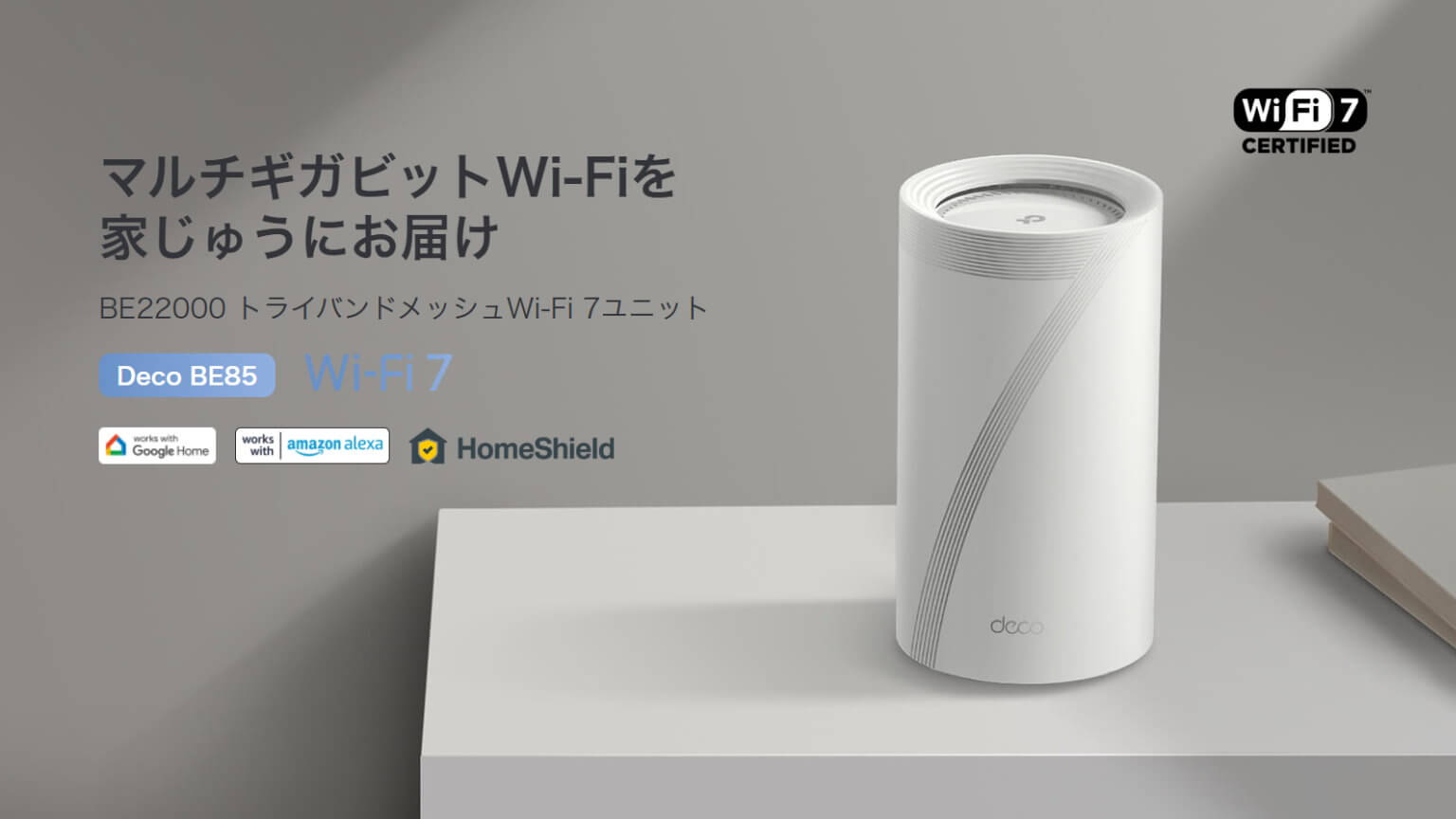
【PRレビュー】TP-Link Deco BE85 | BE22000 トライバンドメッシュWi-Fi 7ユニット
この度、ティーピーリンクジャパン株式会社より『TP-Link Deco BE85 | BE22000 トライバンドメッシュWi-Fi 7ユニット』をご提供頂き、PRレビュー記事を作成しました。
今回作成しました『TP-Link Deco BE85 | BE22000 トライバンドメッシュWi-Fi 7ユニット』のレビュー記事が、メッシュルータータイプの導入をご検討している方に少しでもお役に立てれば幸いです。
以下、『TP-Link Deco BE85』とします。
メッシュWi-Fiとは
通常は一台のWi-Fiルーターを設置して使用しますが、この場合どうしてもWi-Fiルーターを設置した場所を中心にWi-Fi電波が強く、Wi-Fiルーターから離れるほどWi-Fi電波が弱くなってスピードが落ちてしまいます。
特に二階建て以上の住居の場合、Wi-Fiルーターを設置した階のWi-Fi電波は問題ないのですが、他の階ではWi-Fi電波が弱くなってしまう傾向にあり、快適にWi-Fiが使うことができないと言うのはよくある話です。
そこで広さや階に関係なく、快適にWi-Fiを利用できることを実現したのがメッシュWi-Fiシステムです。
メッシュWi-Fiシステムとは、その名の通り網目のように複数台のWi-Fiのアクセスポイントを連携させて繋がり合わせるWI-Fiネットーワクシステムで、複数台のアクセスポイントとなるユニット本体(Wi-Fiネットワーク機器)を設置します。
モデム(ONU)とメイン機となるユニット本体を有線LANケーブルで接続、サブ機となるユニット本体を別の場所に設置して、メイン機のユニット本体とサブ機のユニット本体を通信させます。サブ機のユニット本体の設置は電源を入れるだけで配線の必要も無く、Wi-Fiネットワーク名やパスワードなどのWi-Fi設定に関しても、メイン機のユニット本体の情報が自動的にサブ機ユニット本体に受け継がれるので、サブ機のユニット本体毎にWi-Fi設定の必要はありません。なお、サブ機のユニット本体を設置する注意点として、メイン機のユニット本体からWi-Fi電波が問題無く届く範囲に設置する必要があります。
設置後は、それぞれのユニット本体からWi-Fi電波が出るため、それぞれのユニット本体中心にWi-Fi電波が強くなります。極端に言うと、ユニット本体を設置すれば設置するほどWi-Fiの電波がエリア中で使えると言うことになります。
メイン機のユニット本体に登録された一つのWi-Fiネットワーク名とパスワードで、複数台のユニット本体でシームレスにWi-Fiを利用することができるのがメッシュWi-Fiシステムです。
なお、TP-Linkメッシュテクノロジーの詳細については、「メッシュWi-Fiとは?広範囲に安定したWi-Fiを提供するWi-Fi技術 | TP-Link 日本」ページでご確認ください。
Wi-Fi 7 について
『TP-Link Deco BE85』の特徴として、メッシュW-Fiルーターで有りながら、【Wi-Fi 6】【Wi-Fi 6E】に次ぐWi-Fi規格である【Wi-Fi 7】に対応している点です。
2023年12月22日の電波法施行新規則により、【Wi-Fi 7】は【Wi-Fi 6E】同様に2.4GHz・5GHz・6GHzの3帯域を利用し、最大通信速度46Gbpsまで高速化可能となっています。なお【Wi-Fi 6】【Wi-Fi 6E】のは最大通信速度は9.6Gbpsとなります。
- 最大帯域幅 320MHz(6GHz帯)
- 変調方式 4096QAM(電気信号の変換効率向上により通信効率20%向上)
- マルチリソースユニット Multi-RU(1人のユーザーに複数のリソースユニット(RU)を割り当てて周波数利用効率を向上)
- マルチリンクオペレーション Multi-Link Operation(2.4GHz・5GHz・6GHzの複数周波数帯を同時利用)
- プレアンブル パンクチャリング Preamble Puncturing(電波干渉を避けて通信を高速化・安定化技術)
これらのWi-Fi 7の技術仕様を採用することにより、【Wi-Fi 5】の13倍、【Wi-Fi 6】の4.8倍の通信速度を実現できます。
以下、【Wi-FI 6】【Wi-Fi 6E】【Wi-FI 7】の比較表です。
| Wi-Fi 6 | Wi-Fi 6E | Wi-Fi 7 | |
| IEEE規格 | IEEE 802.11ax | IEEE 802.11ax | IEEE 802.11be |
| 最大データ伝送速 | 9.6Gbps | 9.6Gbps | 46Gbps |
| 周波数帯 | 2.4/5GHz | 2.4/5/6GHz | 2.4/5/6GHz |
| 帯域幅 | 20/40/80/160MHz | 20/40/80/160MHz | 20/40/80/160/240MHz |
| 変調方式 | 1024QAM | 1024QAM | 4096QAM |
| ストリーム数 | 8 | 8 | 16 |
| MLO | ー | ー | 対応 |
これらを見るだけでも【Wi-Fi 7】の方が【Wi-Fi 6】【Wi-Fi 6E】よりも速度の向上や安定性の向上が期待できます。そこで、TP-LinkのメッシュWi-Fi 7 ルーターの中では、ハイグレードモデルの『TP-Link Deco BE85』に注目です。
なお、Wi-Fi 7の詳細については、TP-Linkのサイトで解説されている「Wi-Fi 7とは?何をもたらすもの?誰に必要? | TP-Link 日本」ページでご確認ください。
TP-Link Deco BE85について
『TP-Link Deco BE85』は、12ストリームトライバンドメッシュWi-Fi 7ルーターで、合計22Gbpsの超高速接続を提供します。新しく解放された6GHzバンドを利用することで電波干渉の可能性が低く、高速で信頼性の高いWi-Fi接続が可能となります。更に、2つの10Gbps対応WAN/LANポートと、2つの2.5Gbpsポートを備え、高速スループットを維持します。TP-Link メッシュWi-Fi 7ルーターのラインアップの中でトップハイグレードモデルとなる『TP-Link Deco BE85』です。
TP-Linkのウェブサイトから『TP-Link Deco BE85』の特徴を抜粋すると、
- 12ストリーム 22GbpsトライバンドWi-Fi:11520Mbps(6GHz)+ 8640Mbps(5GHz)+ 1376Mbps(2.4GHz)
- 10Gbps対応:2つの10Gbps対応WAN/LANポート(ファイバー+イーサネット)と、2つの2.5Gbpsポートを備え、高速スループットを維持します。
- Wi-Fi/有線バックホールに対応:各Decoユニットの接続は、Wi-FiはもちろんLANケーブルどちらでも可能なので、ネットワーク全体のスループットの向上や遅延をさらに改善したい場合は、信頼性の高い有線バックホールをご利用ください。
- MLO(Multi-Link Operation):複数のバンド・チャンネルと同時にデータの送受信が可能になり、スループットの向上・遅延の改善・信頼性がさらに向上しました。
- 320MHzチャンネル:帯域幅が倍増し、データも転送速度がさらに向上しました。
- 6GHzに対応:新しく解放されたバンドを利用するため、電波干渉の可能性が低く、高速で信頼性の高いWi-Fi接続が可能です。
TP-Link HomeShield:保護者による制限機能や、リアルタイムのIoT機器の保護といった包括的なネットワークセキュリティソフトを内蔵します。- 後方互換対応:Wi-Fi 6以前の規格にしか対応していない機器との接続ももちろん可能で、様々なプロバイダーに対応しています。
となっています。
詳しくは、『TP-Link Deco BE85』製品サイトのページでご確認ください。
TP-Link Deco BE85 製品仕様
『TP-Link Deco BE85』の製品仕様は、下記の通りです。
| TP-Link Deco BE85 製品仕様 | |
| ワイヤレス | |
| 規格 | Wi-Fi 7 IEEE 802.11be/ax(6GHz) IEEE 802.11be/ax/ac/n/a(5GHz) IEEE 802.11be/ax/n/b/g(2.4GHz) |
| Wi-Fi速度 | BE22000 6GHz:11520Mbps(802.11be) 5GHz:8640Mbps(802.11be) 2.4GHz:1376Mbps(802.11be) |
| Wi-Fi範囲 | 広いWi-Fiカバー範囲
TP-Linkメッシュテクノロジー AIメッシュ ハイゲインアンテナ×8(内蔵) トライバンド |
| Wi-Fi性能 | 最上クラス(Very High)
トライバンド 4×4 MU-MIMO OFDMA 12ストリーム |
| 動作モード | ルーターモード ブリッジモード |
| 高度な機能 | • MLO(Multi-Link Operation ) • 320MHzチャンネル • 4K-QAM • Multi-RU • Alexa&Googleアシスタント対応 |
| セキュリティ | |
| ネットワークセキュリティ | SPIファイアウォール アクセスコントロール HomeShieldセキュリティ リアルタイムIoT保護 |
| ゲストネットワーク | 6GHzゲストネットワーク×1 5GHzゲストネットワーク×1 2.4GHzゲストネットワーク×1 有効時間 |
| VPNサーバー | • OpenVPN • PPTP • L2TP/IPSec |
| VPNクライアント | • OpenVPN • PPTP • L2TP/IPSec |
| Wi-Fi暗号化 | WPA-Personal WPA2-Personal WPA3-Personal |
| ハードウェア | |
| 有線ポート | • 10Gbps×1 • 10Gbps SFP+/RJ45コンボ×1 • 2.5Gbps×2 *WAN/LAN自動判別 |
| USB対応 | USB 3.0ポート×1
USB共有: |
| ボタン | Resetボタン×1 WPSボタン×1 |
| ソフトウェア | |
| 高度な機能 | • 再起動スケジュール • Tapo/Kasaオンボーディング • IoTネットワーク&デバイス分離 • スタティックルーティング機能 • 接続ユニット/バンド設定 |
| プロトコル | IPv4 IPv6 |
| サービスキット | HomeShield |
| 保護者による制限 | HomeShield保護者による制限
YouTube制限 |
| WANタイプ | 動的IP PPPoE v6プラス IPv6オプション OCNバーチャルコネクト Transix クロスパス v6コネクト 静的IP L2TP PPTP |
| QoS | HomeShield QoS
デバイスごとのQoS |
| クラウドサービス | OTAファームウェアアップグレード TP-Link ID DDNS |
| NAT転送 | ポート転送 UPnP |
| IPTV | IGMPプロキシ IGMPスヌーピング ブリッジ タグVLAN |
| DHCP | アドレス予約 DHCPクライアントリスト サーバー |
| DDNS | TP-Link |
| 管理 | Decoアプリ iOS 13.0以降/Android 7.0以降 |
| その他 | |
| ネットワークサービス (デフォルトで有効) |
Webサーバー Web(HTTP/HTTPS)経由のデバイス管理&設定 DNS IPアドレスの割り当て(DHCP) アプリ経由のデバイス管理&設定 |
| フィジカル | |
| 寸法 | 128 × 128 × 236 mm |
| 製品構成 | Deco BE85(2パック) Deco BE85ユニット×2 RJ45 LANケーブル×1 電源アダプター×2 Quick Installation Guide(かんたん設定ガイド) Deco BE85(1パック) |
| その他 | |
| 認証 | RoHS・VCCI・JATE・PSE・技適 |
| 動作環境 | 動作温度: 0°C~40°C (32 °F~104 °F) 保存温度: -40°C~60°C (-40 °F~140 °F) 動作湿度: 10%~90% 結露を避けてください 保存湿度: 5%~90% 結露を避けてください |
TP-Link Deco BE85 パッケージ
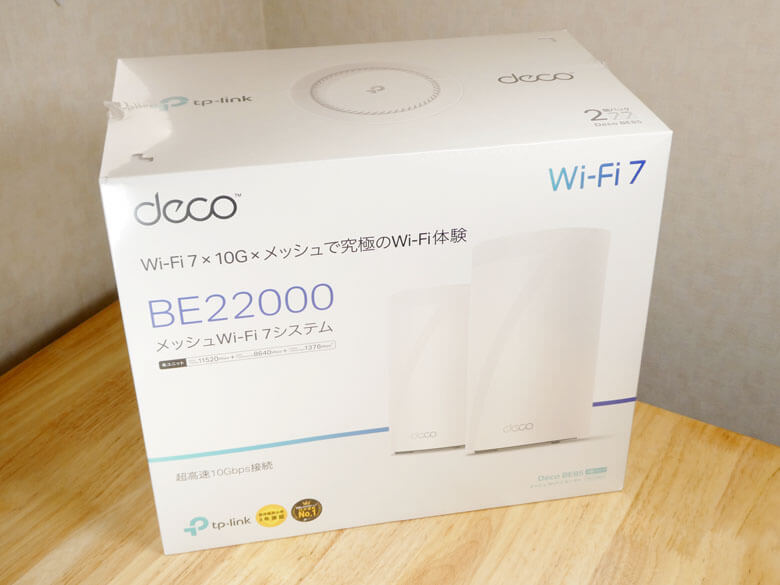
『TP-Link Deco BE85』のパッケージです。パッケージは、ホワイトを基調としたDecoシリーズ製品共通で、日本仕様のパッケージとなっています。これまでのTP-Link メッシュWi-Fiルーターの中では、かなり大きく重たいパッケージとなっています。
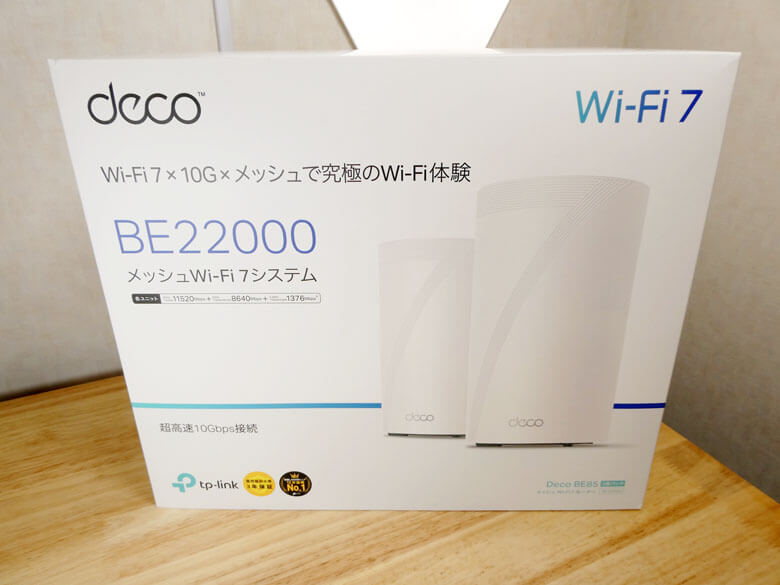
パッケージ背面には、10G体験やメッシュWi-Fiなどの説明が記載されています。
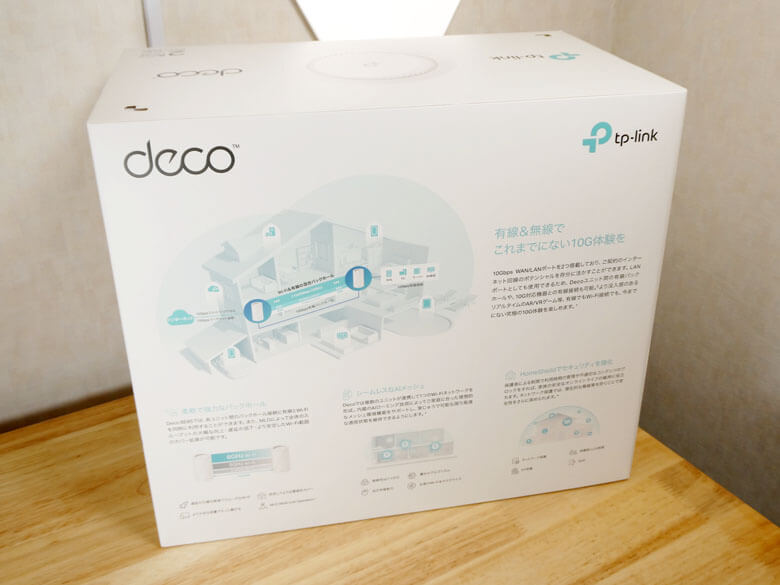
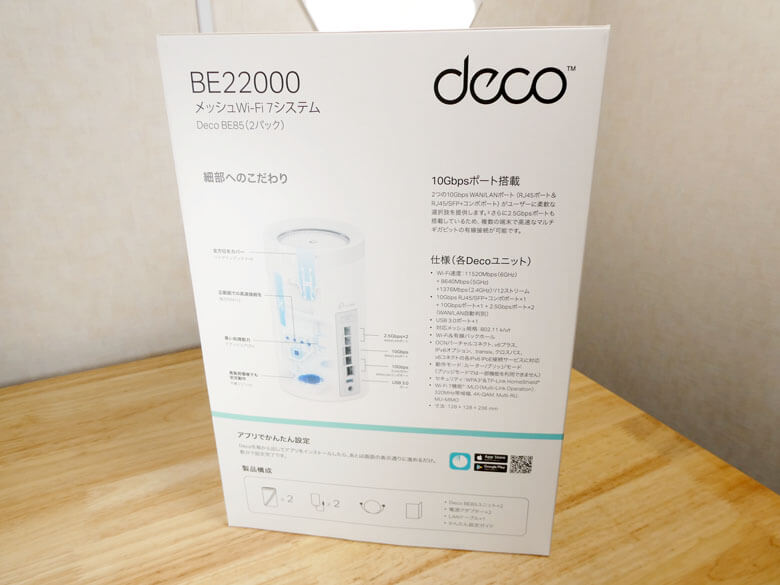
パッケージ左側面には、『TP-Link Deco BE85』の構造や製品仕様、アプリの案内、製品構成などが記載されています。
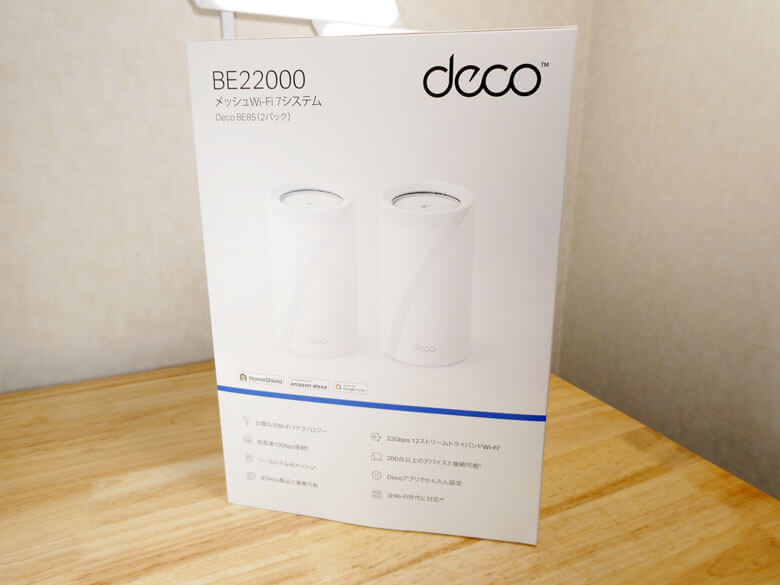
パッケージ右側面には、『TP-Link Deco BE85』の特徴が記載されています。
パッケージ底面には、シリアルナンバーやパーツナンバーの製品固有の情報や、サポートと保証などについて記載されています。
日本国内において『TP-Link Deco BE85』には、パック数毎に2タイプがラインナップされています。
- TP-Link Deco BE85(2パック)(Deco BE85ユニット本体×2台)
- TP-Link Deco BE85(1パック)(Deco BE85ユニット本体×1台)
通常であれば、メッシュWi-Fiシステムの特徴を活かすためにも複数台のユニットがパッケージされている2パックタイプをオススメするのですが、既にTP-LinkのメッシュWi-Fi 7システムを導入している場合は、メイン機をこの『TP-Link Deco BE85』に入れ替えるだけでも、2つの10Gポート搭載など快適性が向上することができるでしょう。
今回、TP-Link社よりご提供頂いた『TP-Link Deco BE85』は「TP-Link Deco BE85(2パック)(Deco BE85ユニット本体×2台)」となります。
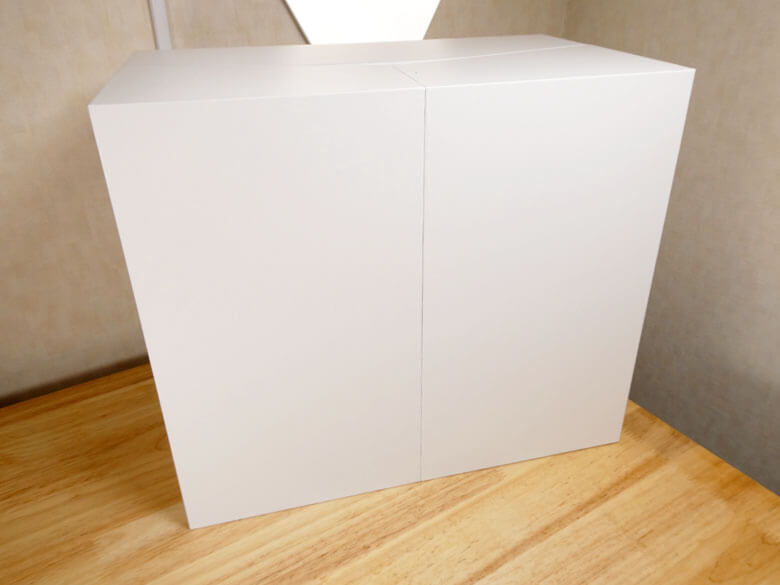
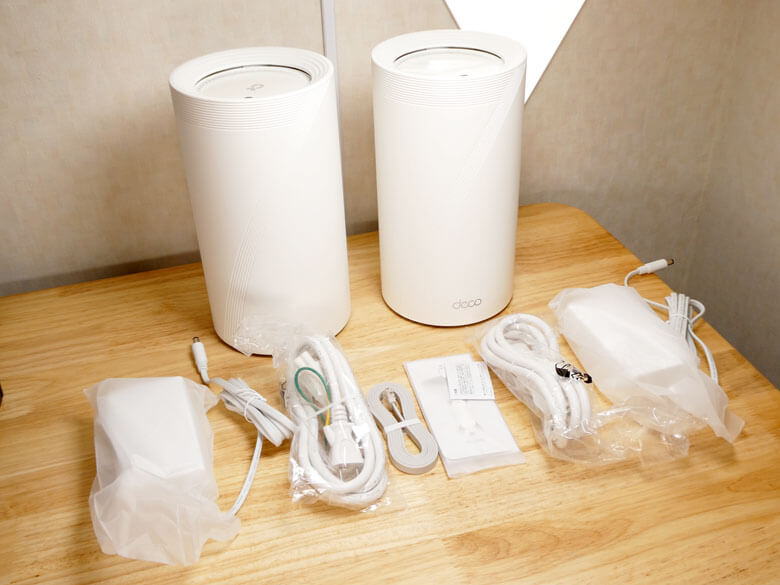
『TP-Link Deco BE85』のパッケージを開封していきます。先ずは外パッケージを上から抜き上げます。
次に観音開きのようにパッケージを開くと、2台のDeo BE85ユニット本体が現れます。
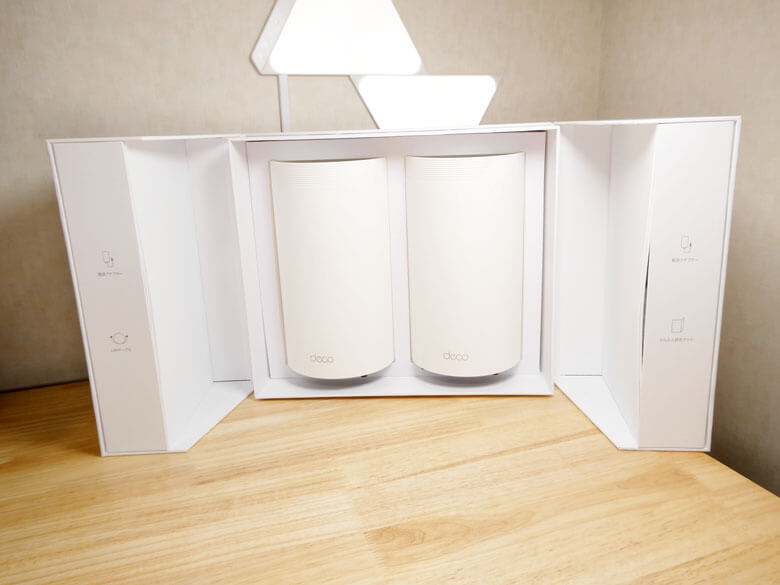
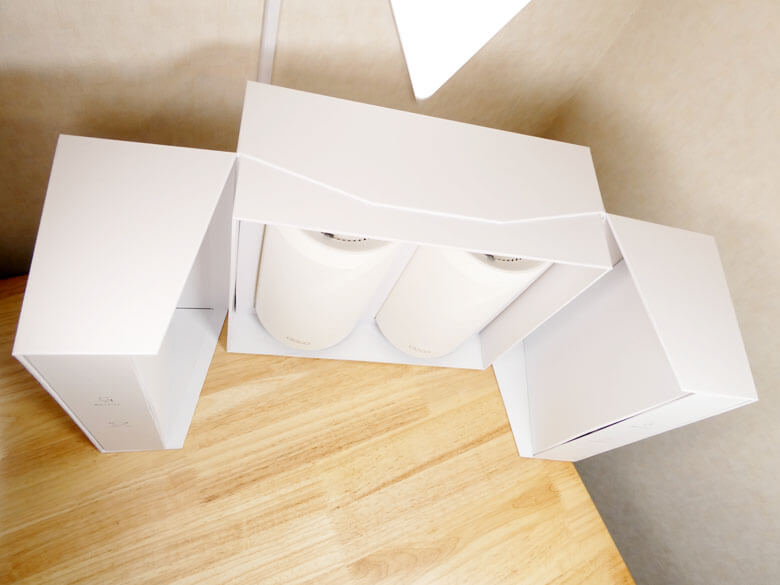
中央にDeco BE85ユニットが収納されています。
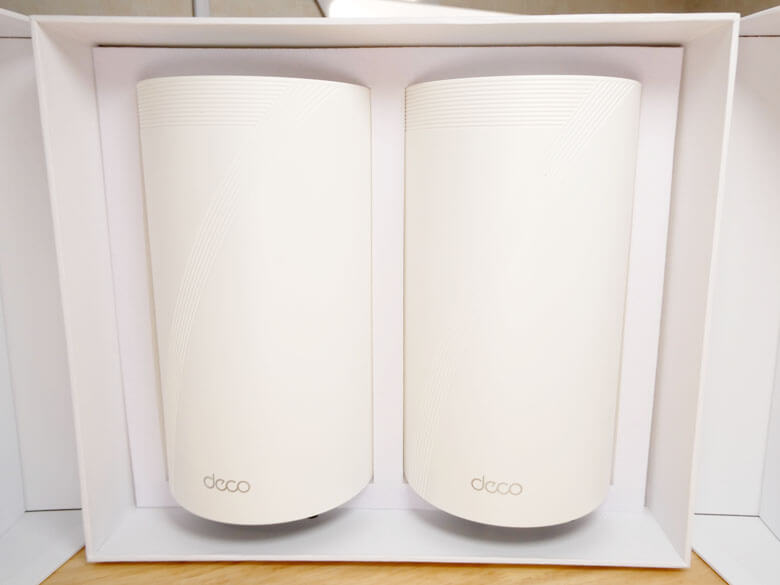
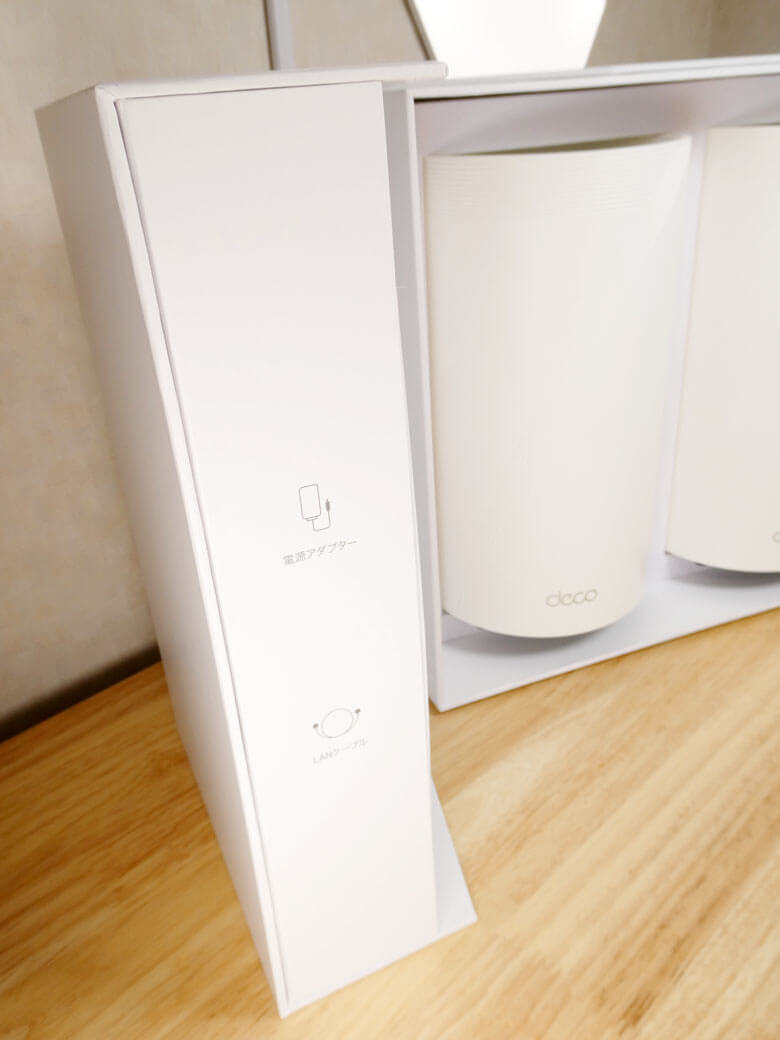
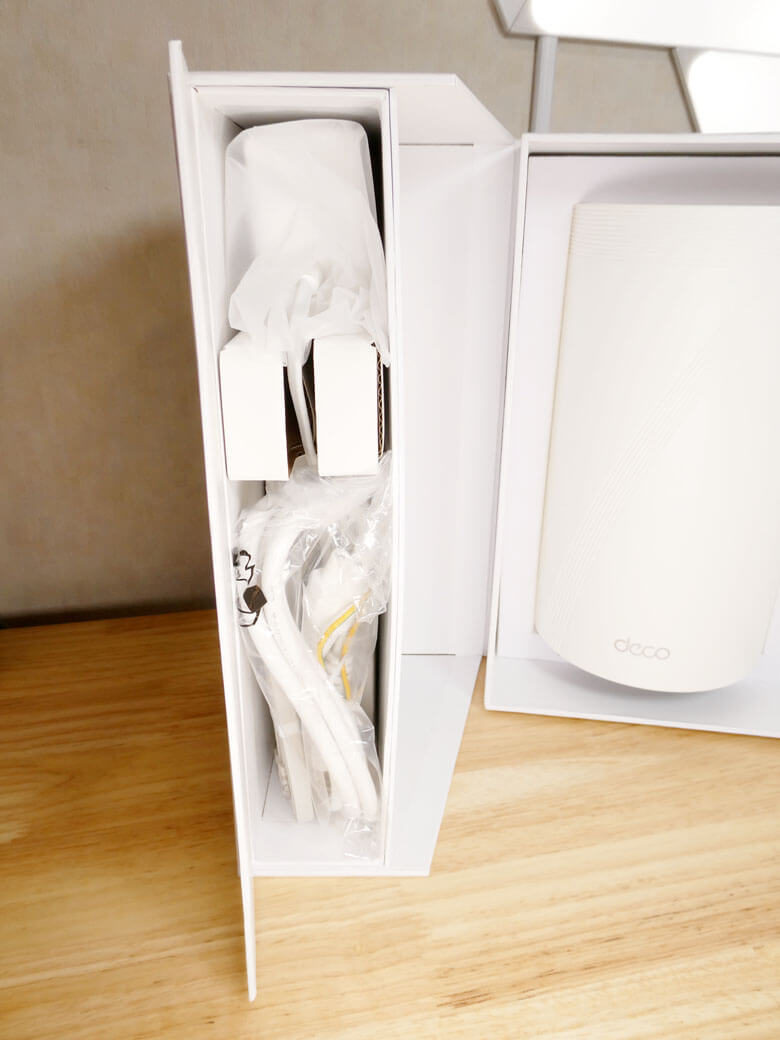
左端のボックス内に、電源アダプターとLANケーブルが収納されています。
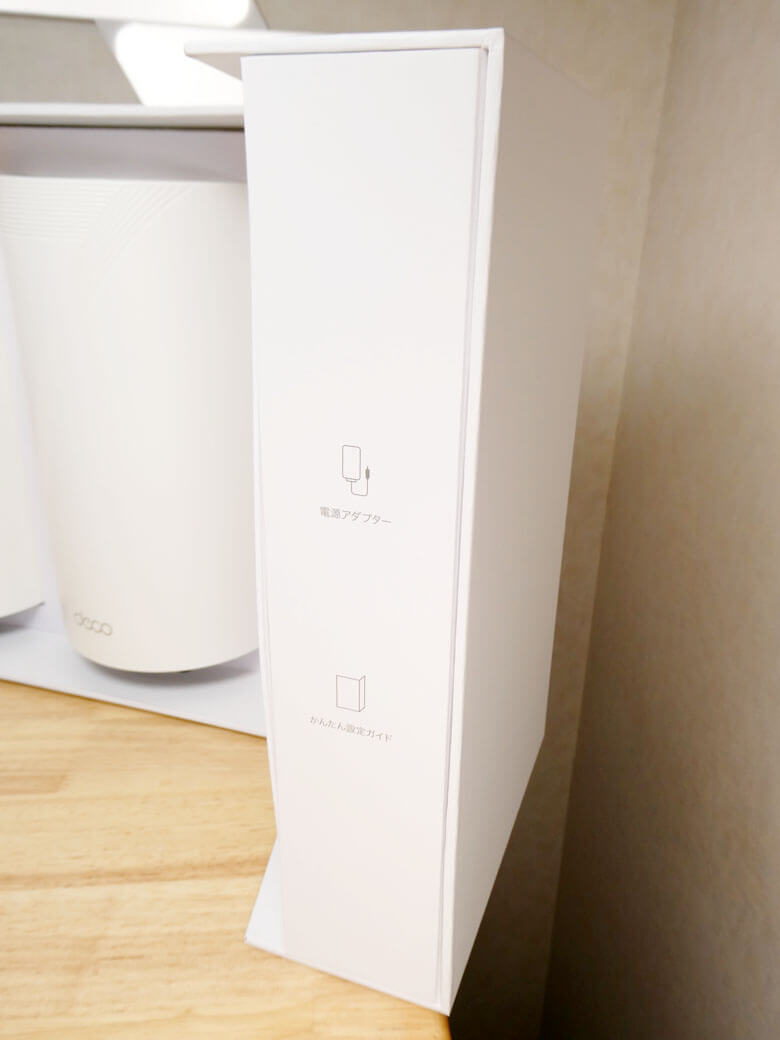
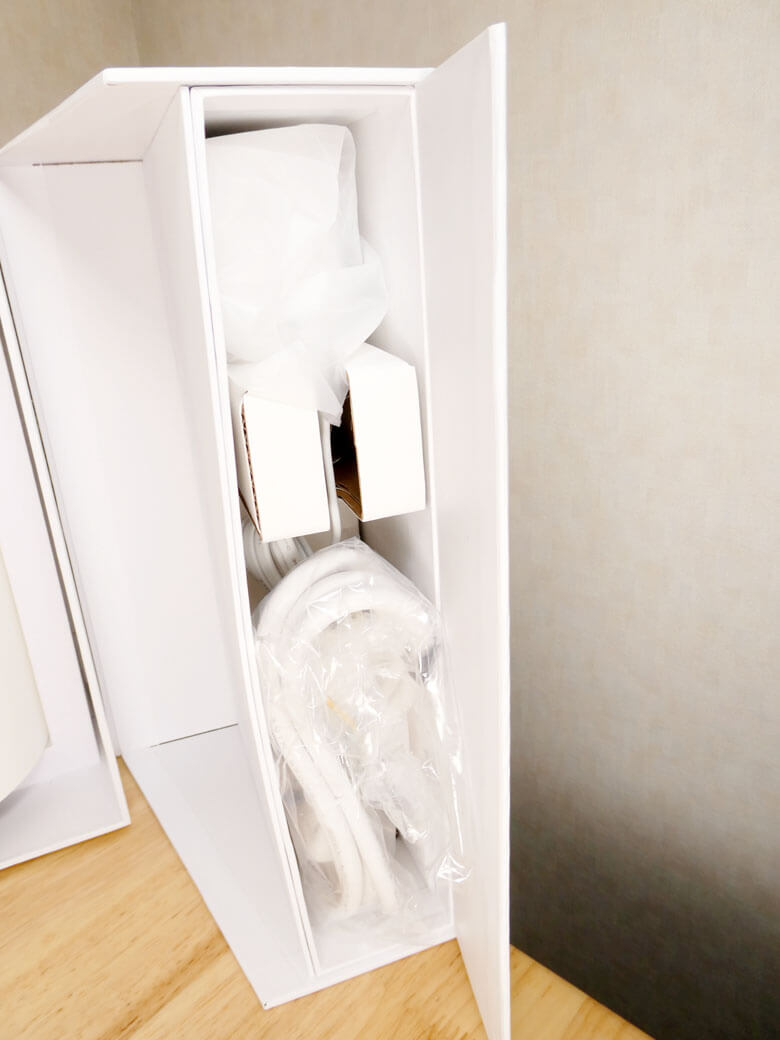
右端の収納ボックス内に、電源アダプターとかんたん設定ガイドが収納されています。
『TP-Link Deco BE85』のパッケージ内容は、
- Deco BE85ユニット本体×2台
- 電源アダプター×2個
- 電源ケーブル×2本
- LANケーブル×1本
- Reset Tool
- Quick installation Guide(かんたん設定ガイド)
- Can't connect to Wi-Fi 6E/7products wirelessly?(Wi-Fi 6E/7製品にWi-Fi接続できない場合は?)
- 保証書(修理に関するお問い合わせ窓口)
となります。
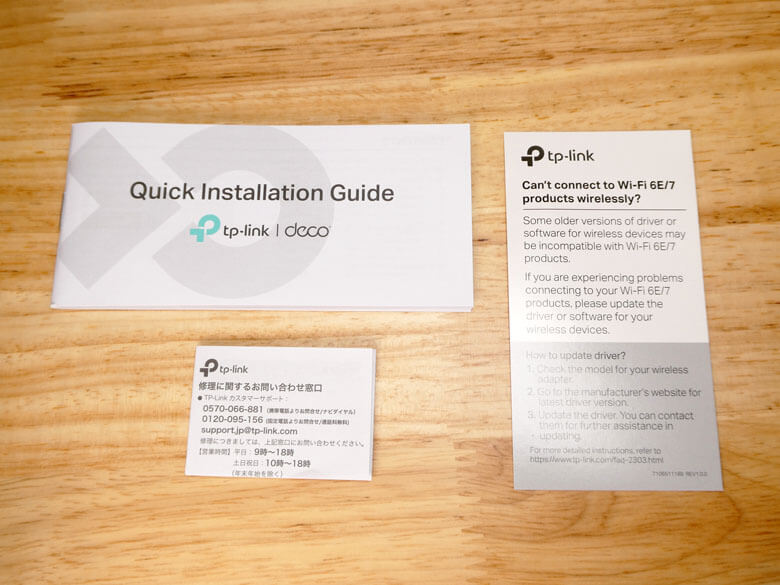
付属紙媒体について
付属のガイド等の紙媒体についてです。
「Quick installation Guide(かんたん設定ガイド)」です。
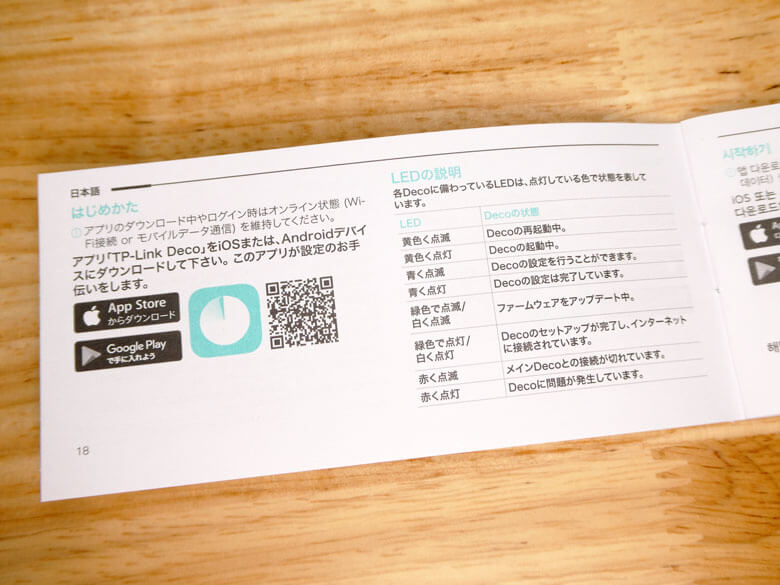
「Quick installation Guide(かんたん設定ガイド)」は、多国語での説明となっており、日本語での説明も記載されています。
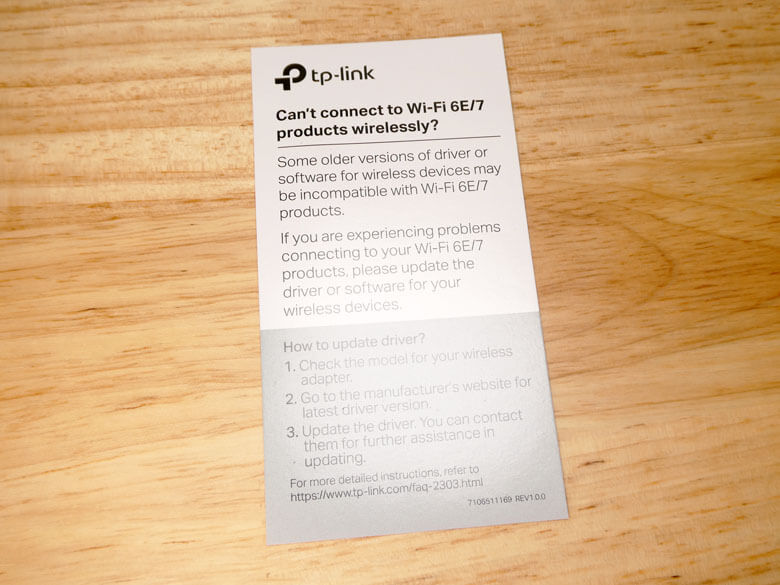
「Can't connect to Wi-Fi 6E/7products wirelessly?(Wi-Fi 6E/7製品にWi-Fi接続できない場合は?)」です。Wi-Fi 6E/7製品に接続する際、端末からSSIDがみつからないなどの問題が生じた場合に確認します。
なお、英語で記載されているので、「Wi-Fi 6/Wi-Fi 6E/Wi-Fi 7のWi-FiをPCが検出できない場合は(ルーター/中継器/Deco)」ページでご確認ください。

「保証書(修理に関するお問い合わせ窓口)」です。修理に関する問い合わせ窓口が記載されています。
TP-Link Deco BE85をチェックする!
『TP-Link Deco BE85』をチェックしていきます。
Deco BE85ユニット本体
パッケージから取り出した状態の2台のDeco BE85ユニット本体です。
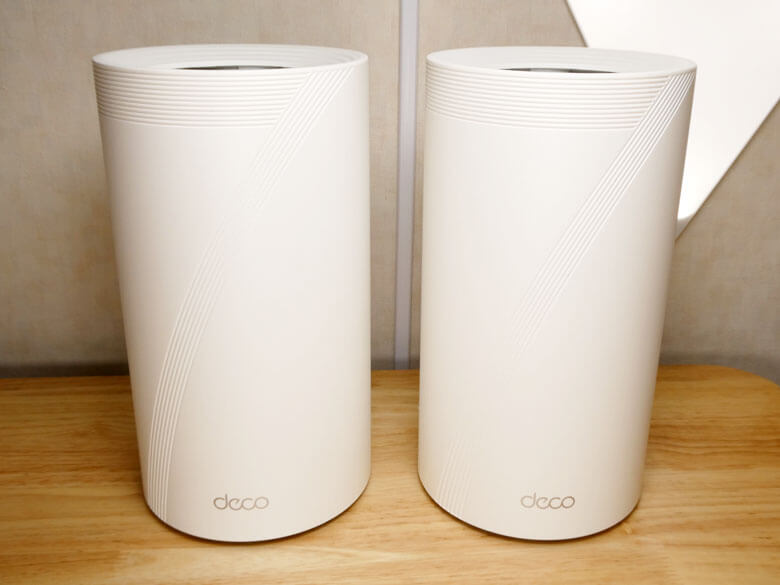
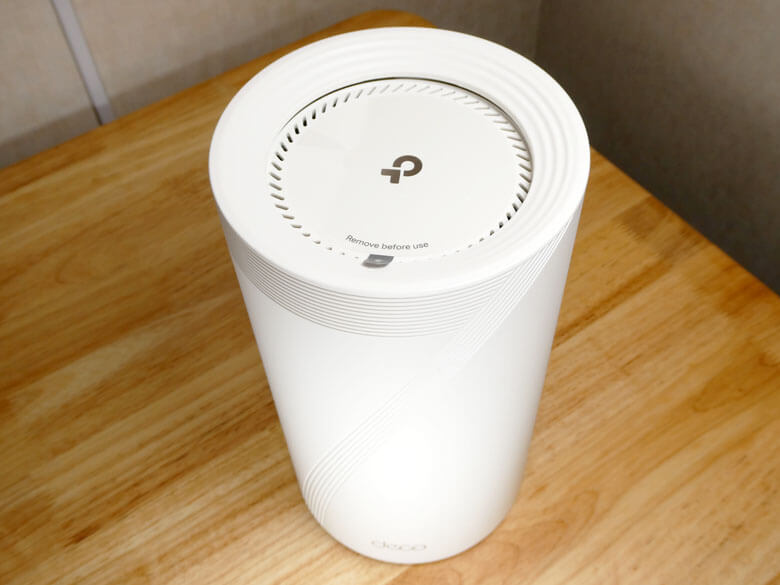
天面に傷防止用の保護フィルムが貼られているので、排熱等の理由から剥がして使用することをオススメします。
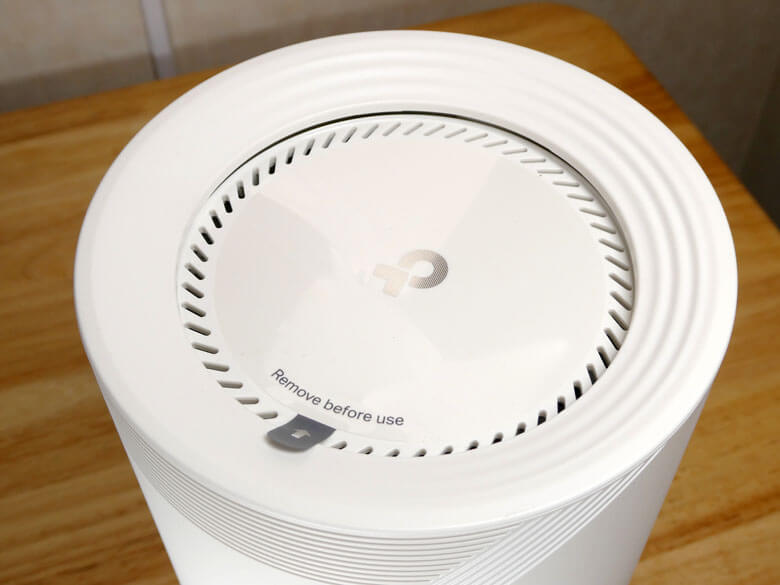
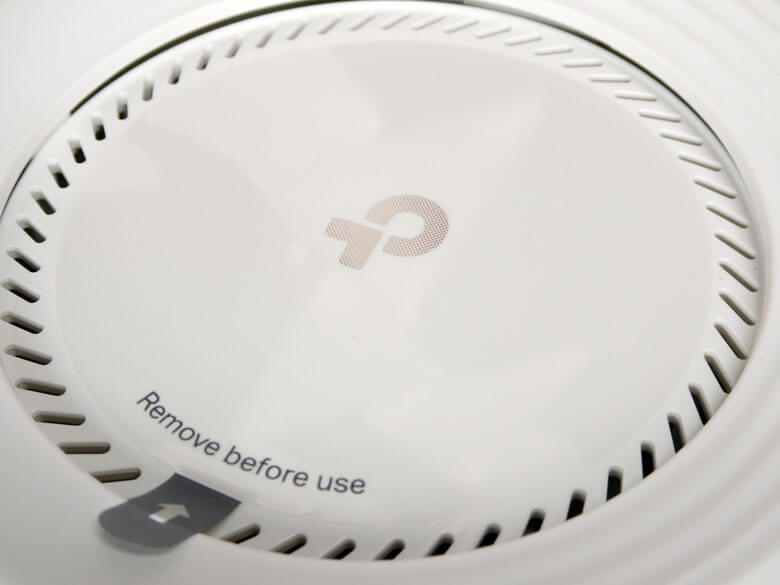
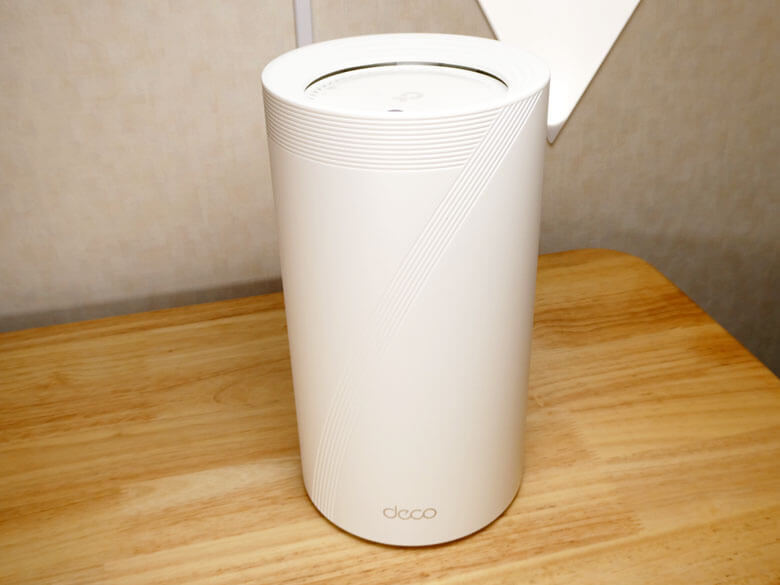
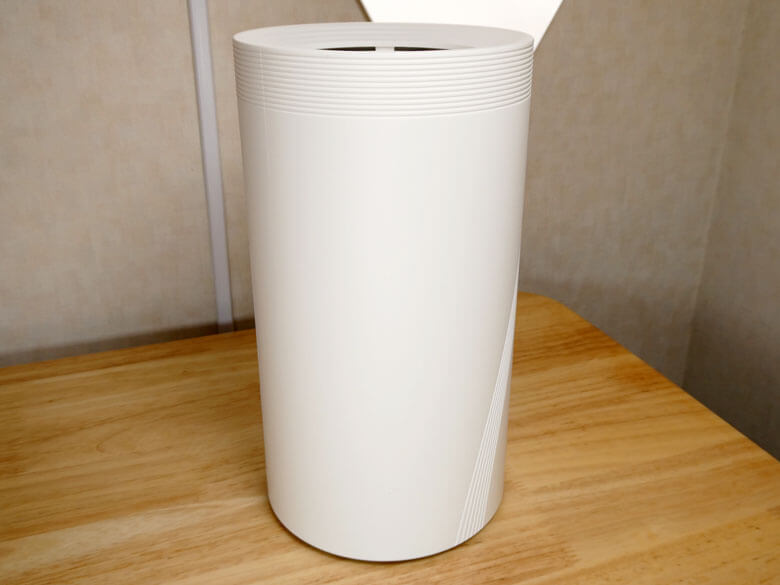
Deco BE85ユニット本体は、これまでのTP-Link Wi-Fi 7 Decoシリーズのユニットと同様の円柱形状でカラーはホワイトとなります。見た目は非常にシンプルなデザインとなっています。
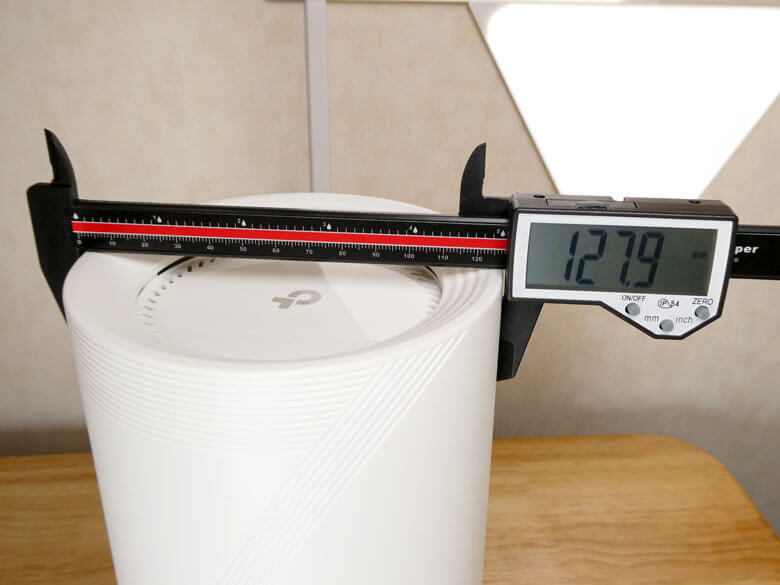
Deco BE85ユニット本体のサイズを計測したところ、直径約127.9mm×高さ約236mmでした。
Deco BE85ユニット本体重量は、約1471gでした。
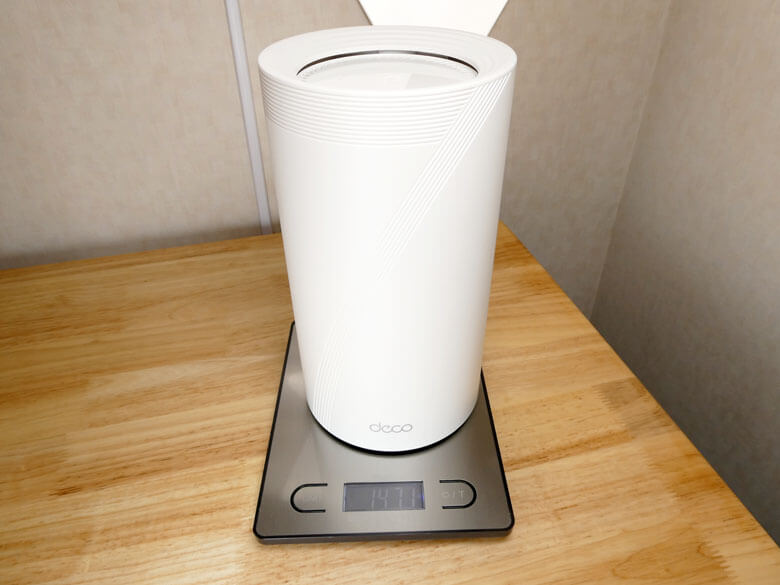
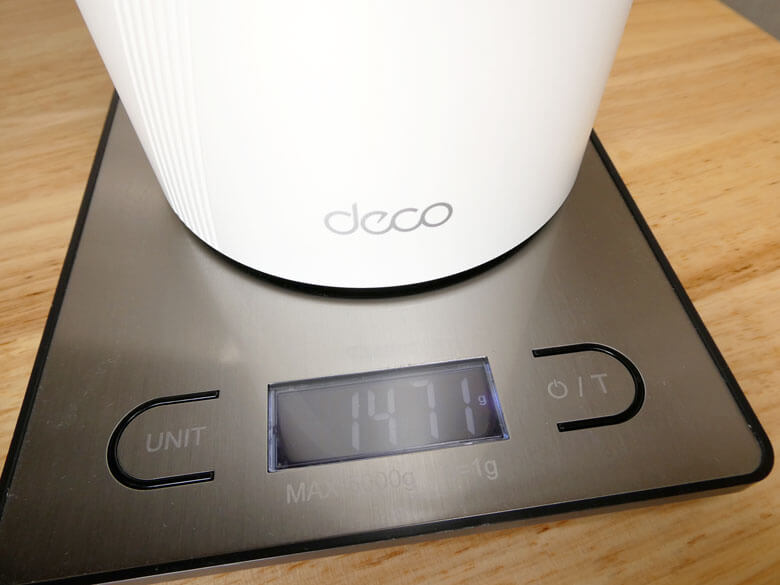
以前レビューした「TP-Link Deco BE9300 | BE9300 トライバンドメッシュWi-Fi 7システム」と比較してみました。『TP-Link Deco BE85』の大きさが分かると思います。
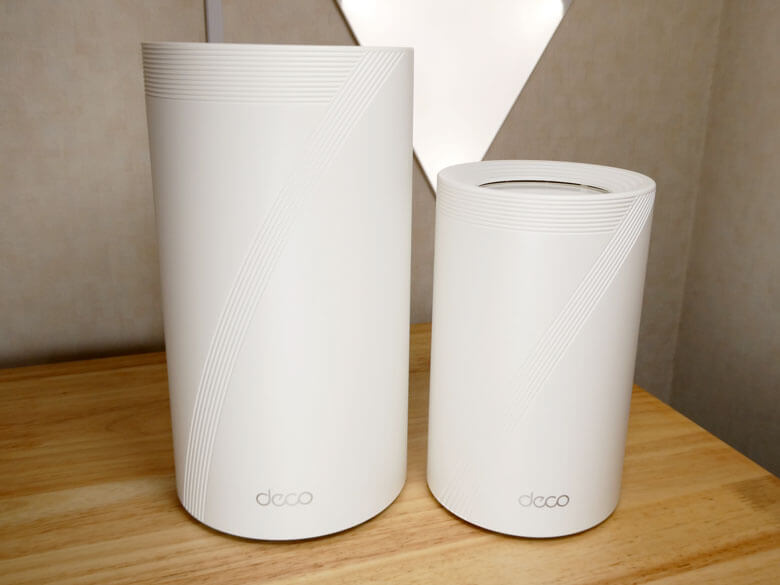
Deco BE85ユニット本体の天面側です。保護フィルムは剥がしている状態です。
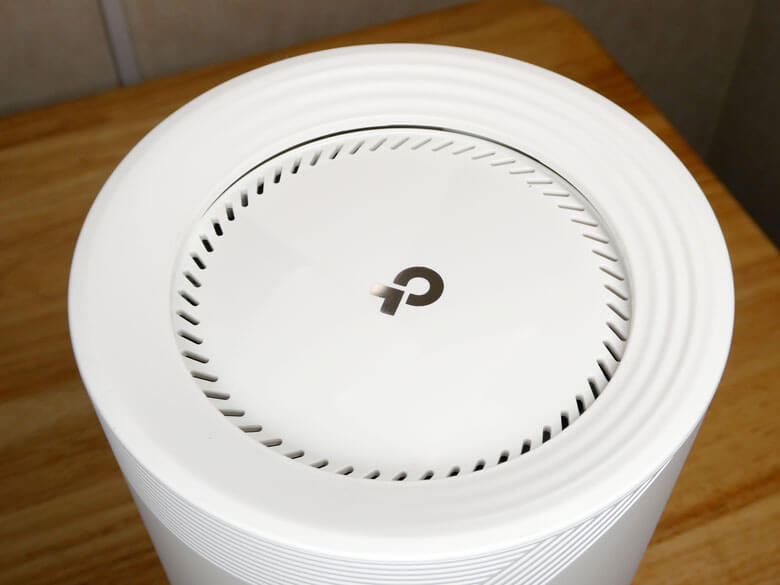
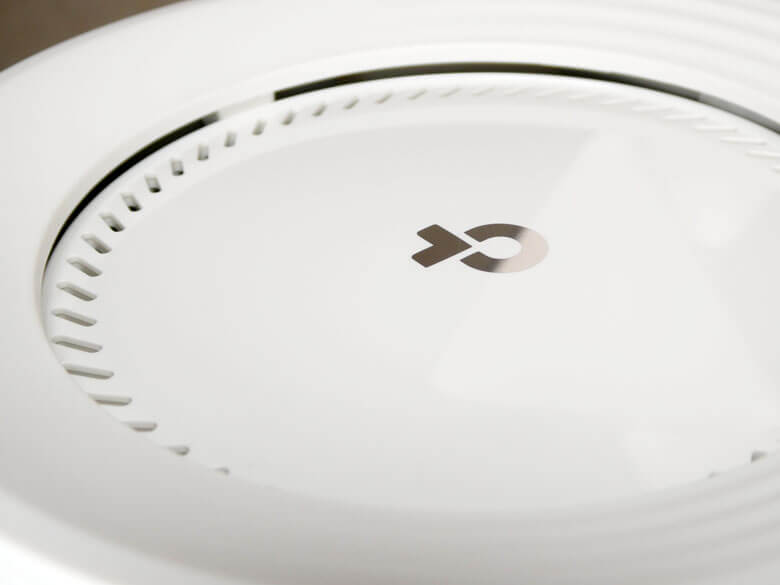
天面中央には、TP-Linkのロゴマークが記されています。
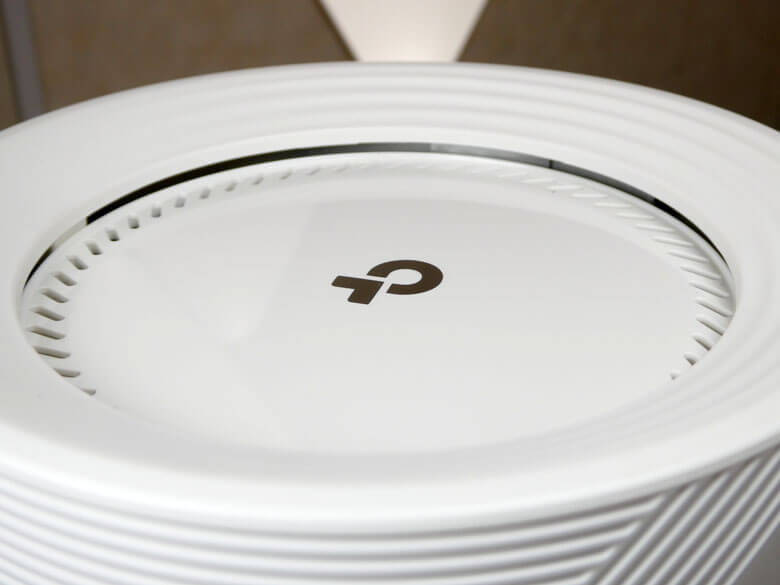
天面中央には、排熱用の通気口が備わっているため塞がないようにします。
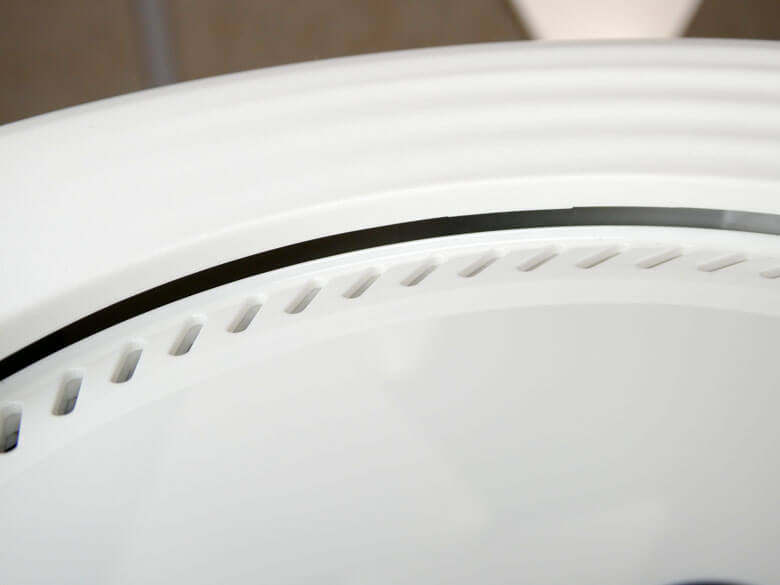
Deco BE85ユニット本体を正面から見た状態です。Deco BE85ユニット本体の正面には【Wi-Fi 7】の〝7〟が模ったデザインがされています。
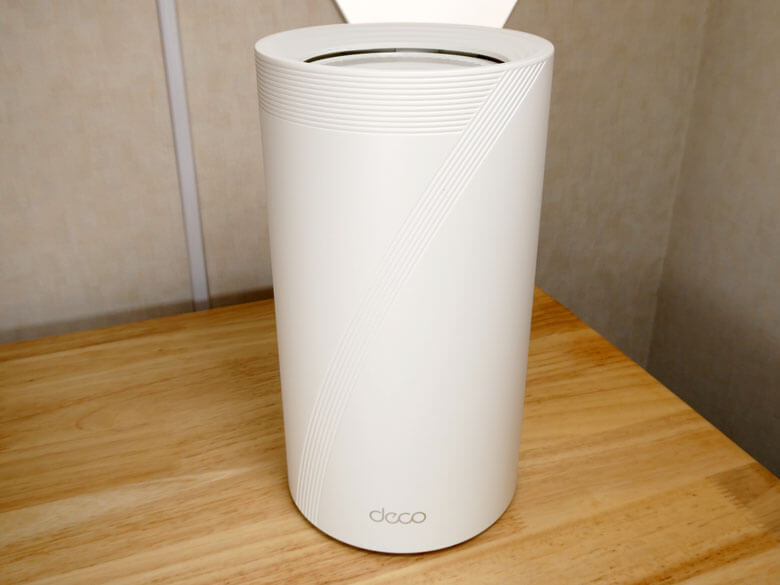
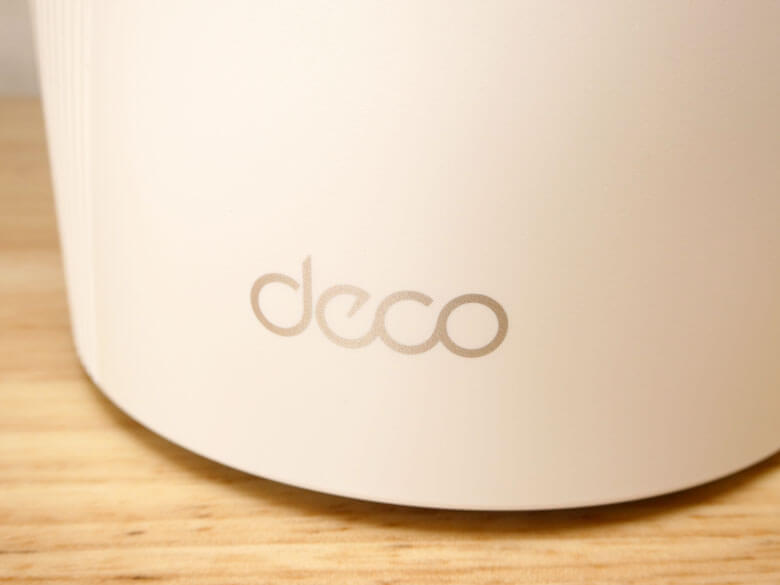
Deco BE85ユニット本体の正面下側には、Decoのロゴが記されています。
Deco BE85ユニット本体の左側面です。
Deco BE85ユニット本体の背面です。
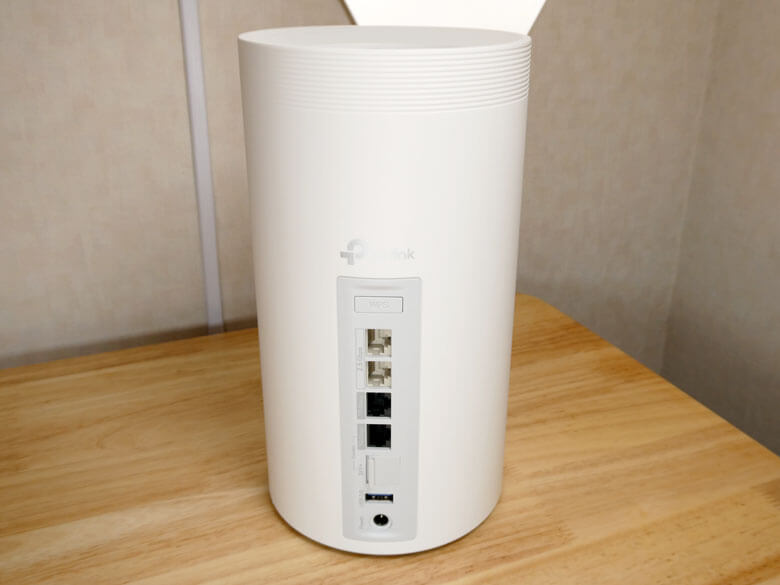
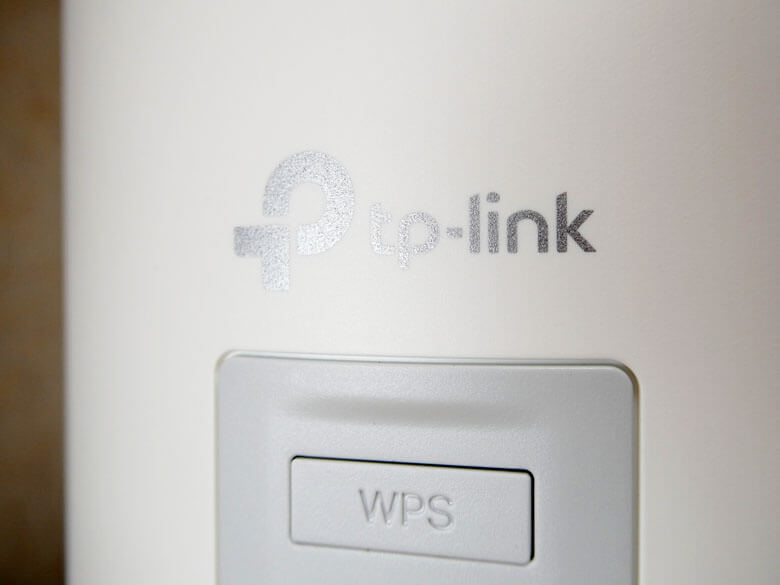
Deco BE85ユニット本体の背面には、TP-Linkのロゴが記されています。
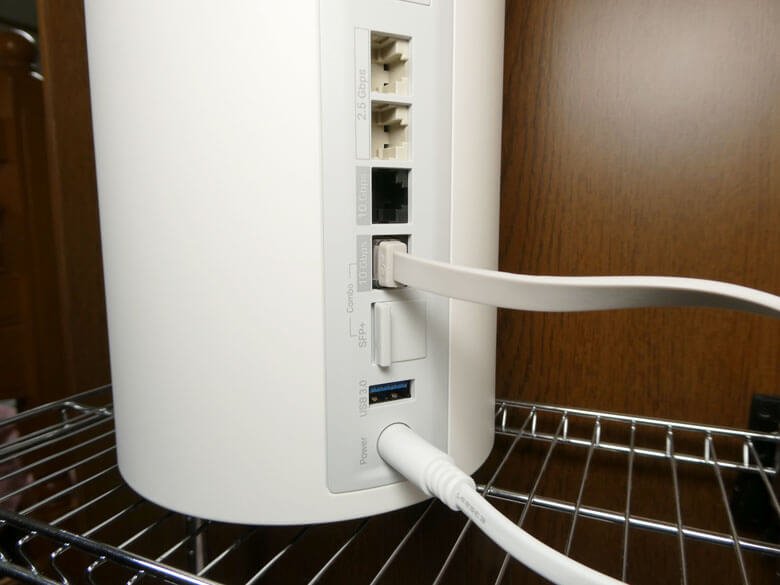
TP-Linkのロゴ下には、ボタンやポート類が配置されています。
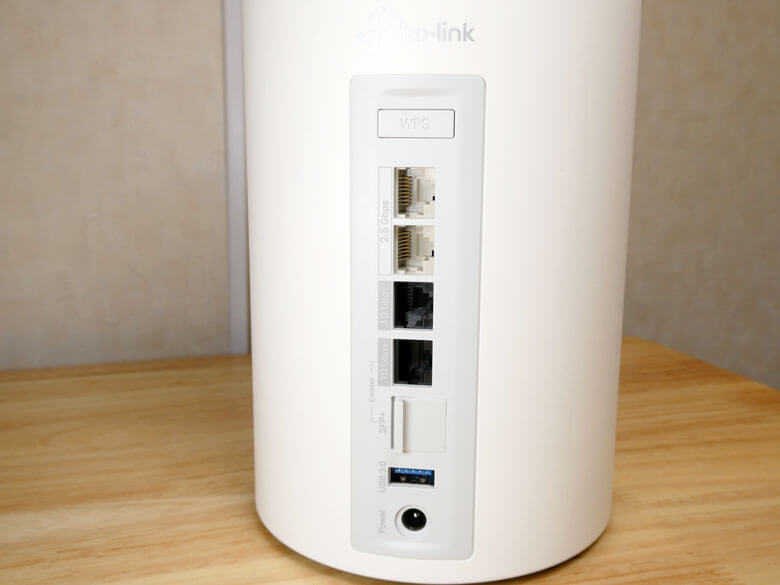
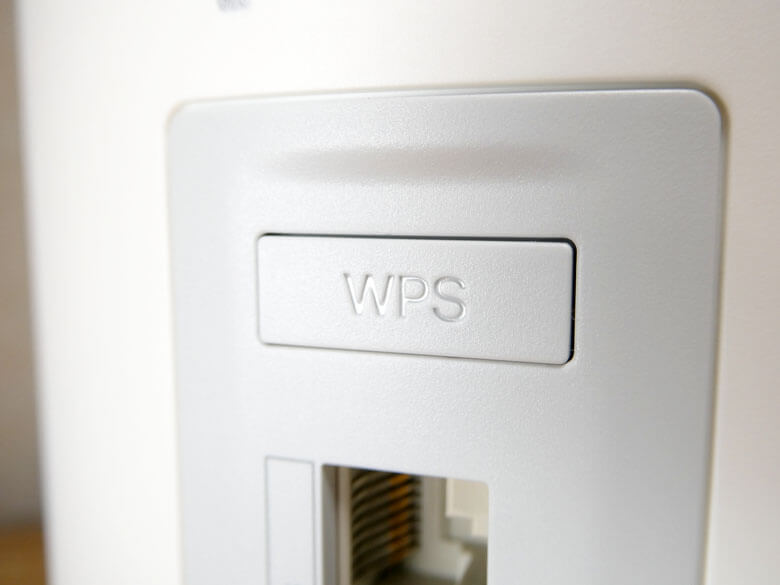
一番上に、WPSボタン
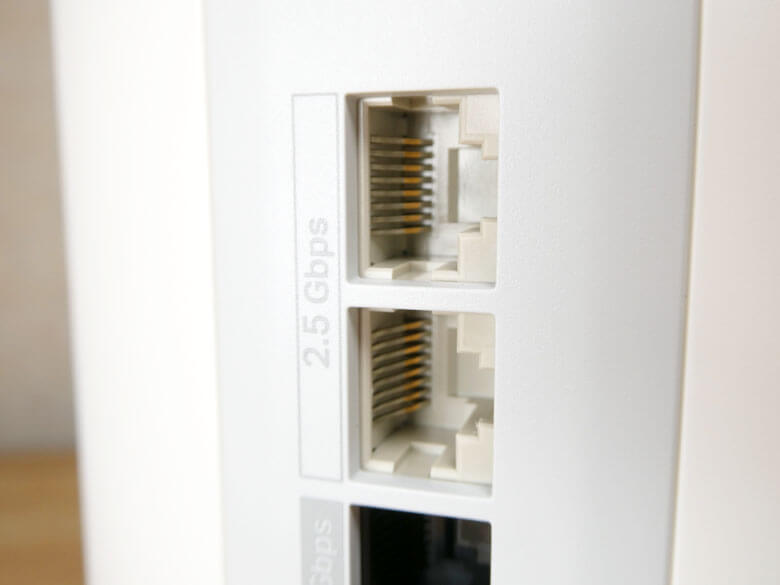
次に、2.5Gbps WAN/LANポート×2ポート
次に、10Gbps WAN/LANポート
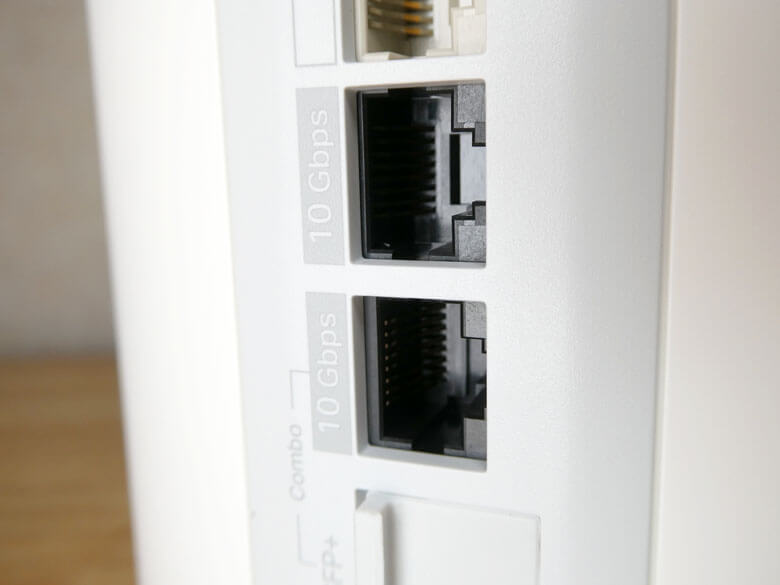
次に、10Gbps RJ45/SFP+ WAN/LANコンボポート(SFP+ポートはキャップ付き)
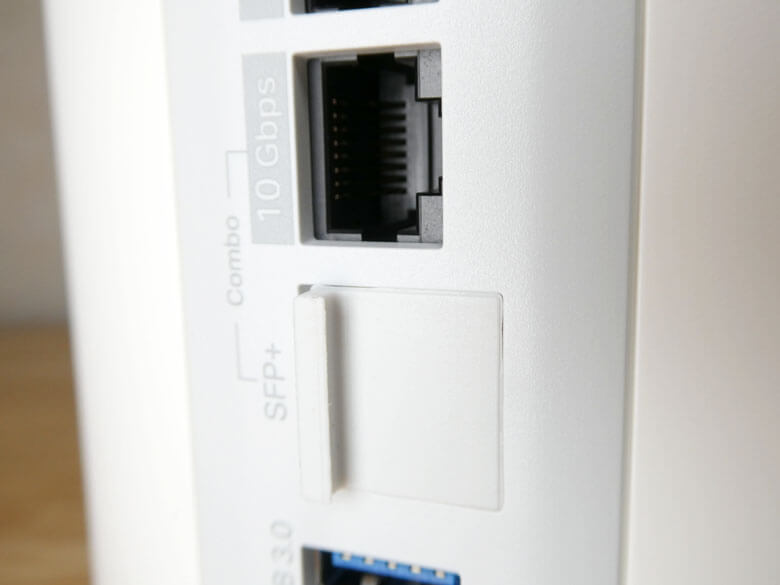
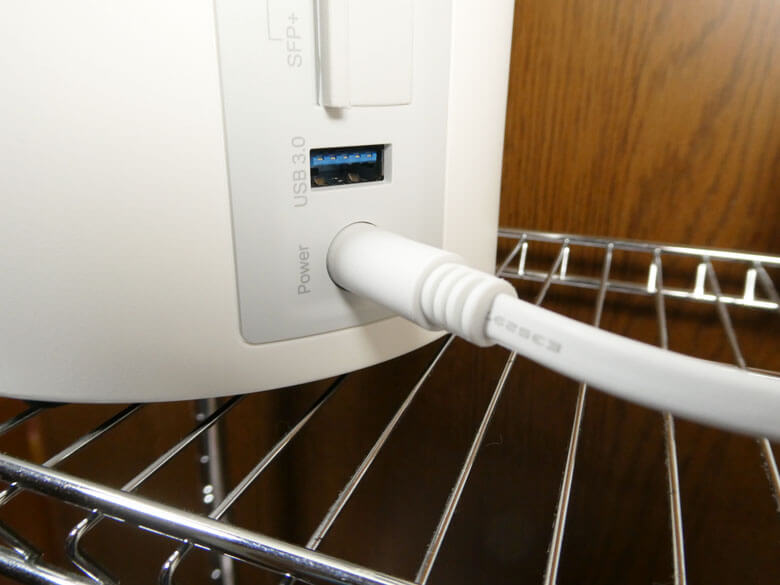
最後に、ハードディスクやメモリを接続することができるUSB 3.0ポートと電源アダプターの接続ポート
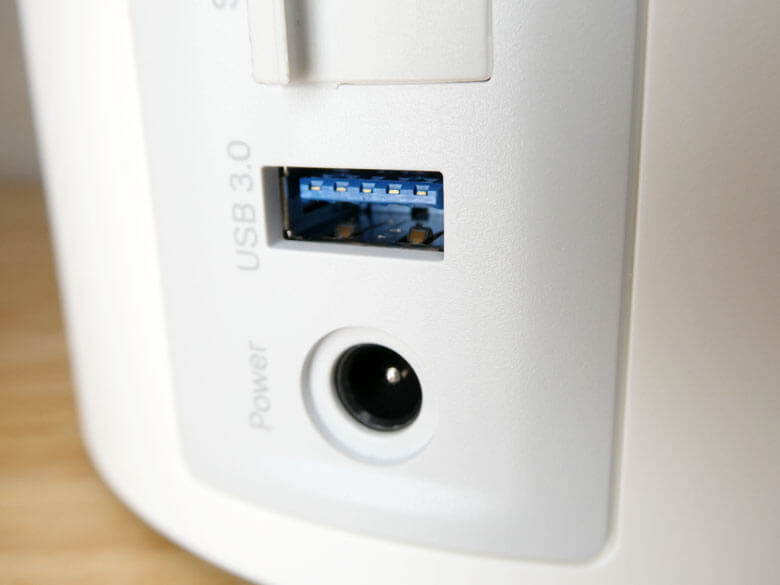
がそれぞれ配置されています。
Deco BE85ユニット本体の右側面です。

Deco BE85ユニット本体の底面です。
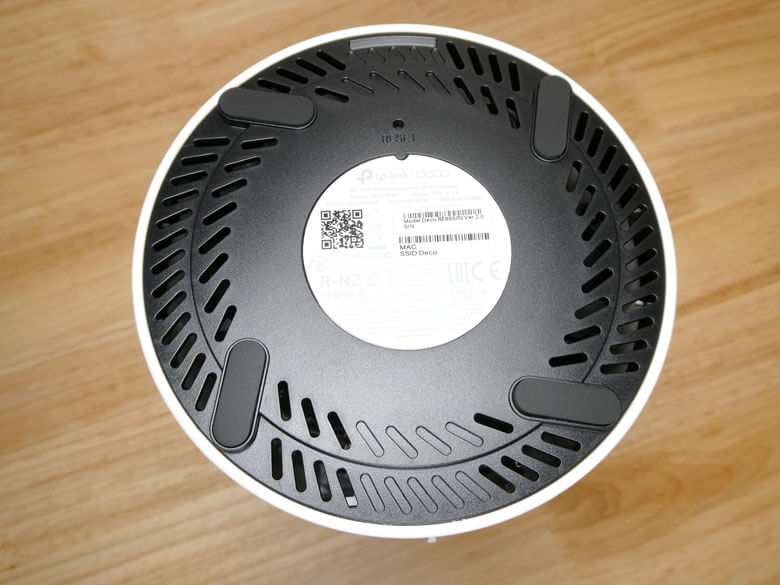
Deco BE85ユニット本体の底面手前側に、LEDインジケーターが配置されています。
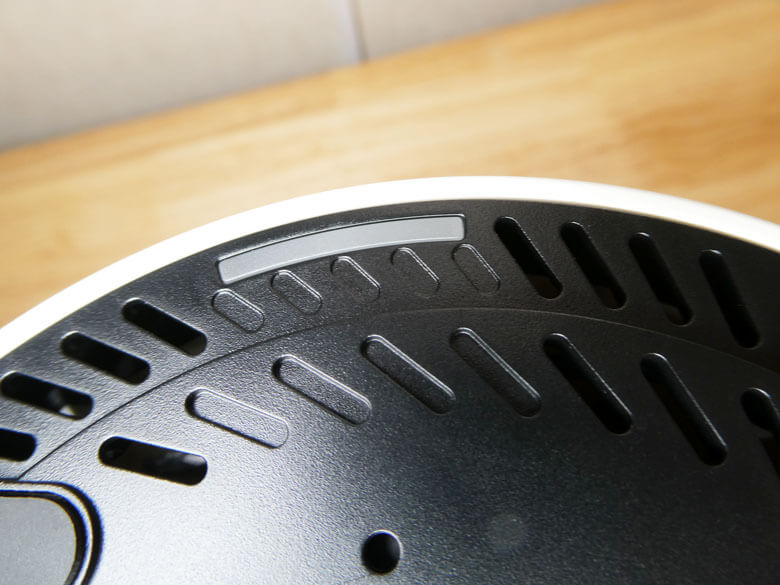
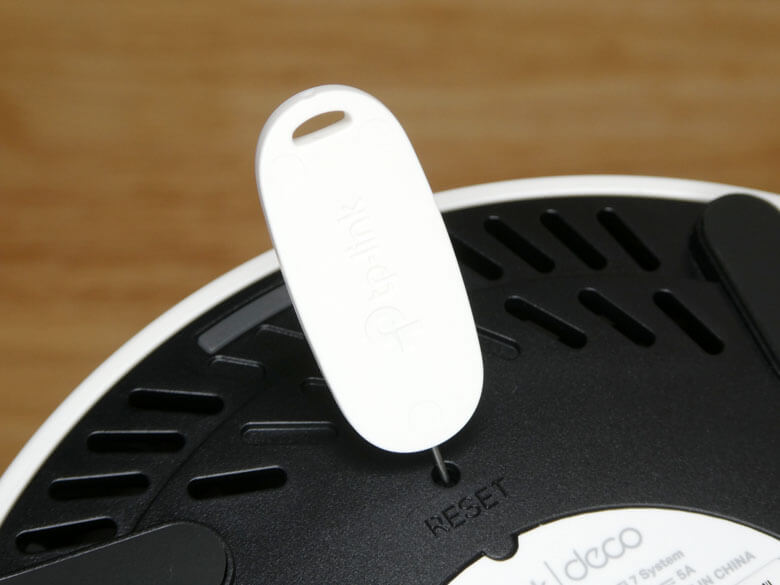
LEDインジケーターの下側に、初期化用のRESET(リセット)ボタンが配置されています。
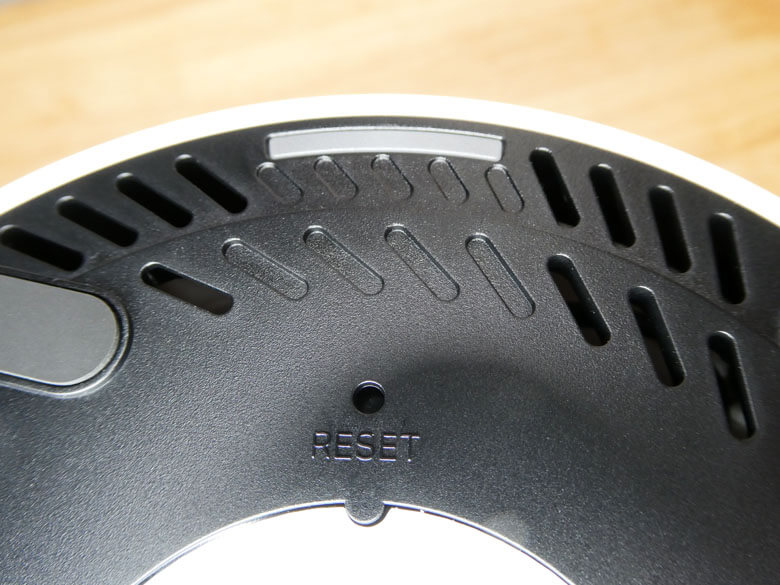
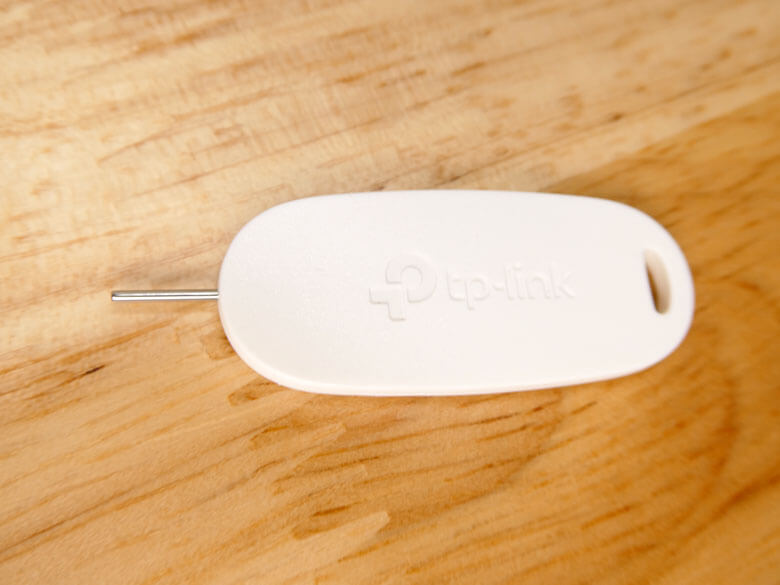
初期化用のRESET(リセット)ボタンは不用意に押されないように奥まっているので、付属のReset Toolを使いホール内に差し込んでボタンを押す仕組みとなります。
付属のReset Toolです。
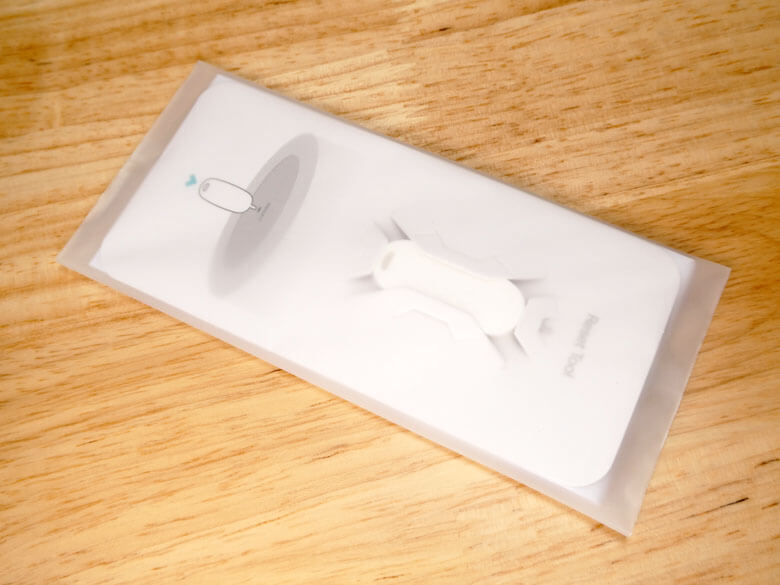
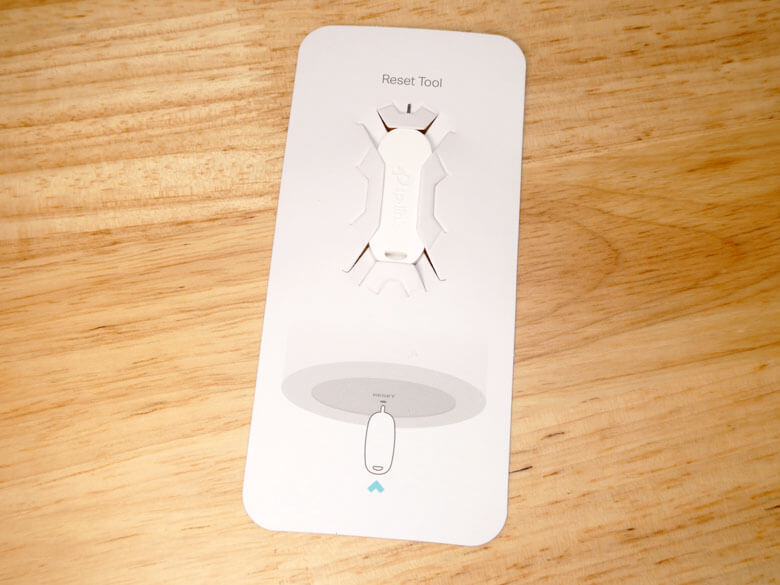
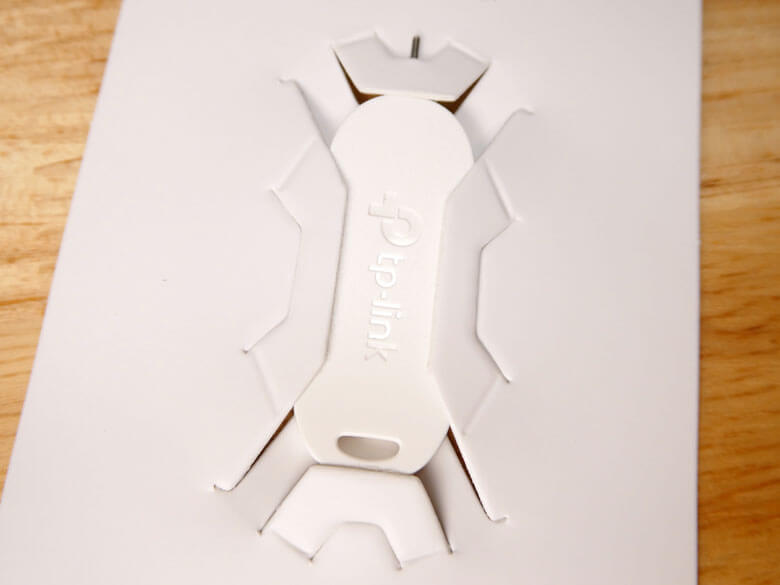
このように付属のReset Toolをホール内に差し込んでボタンを押します。
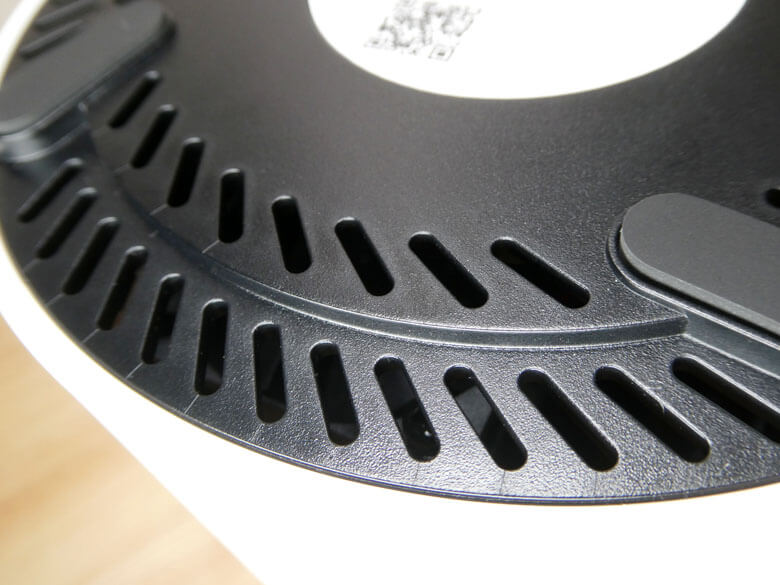
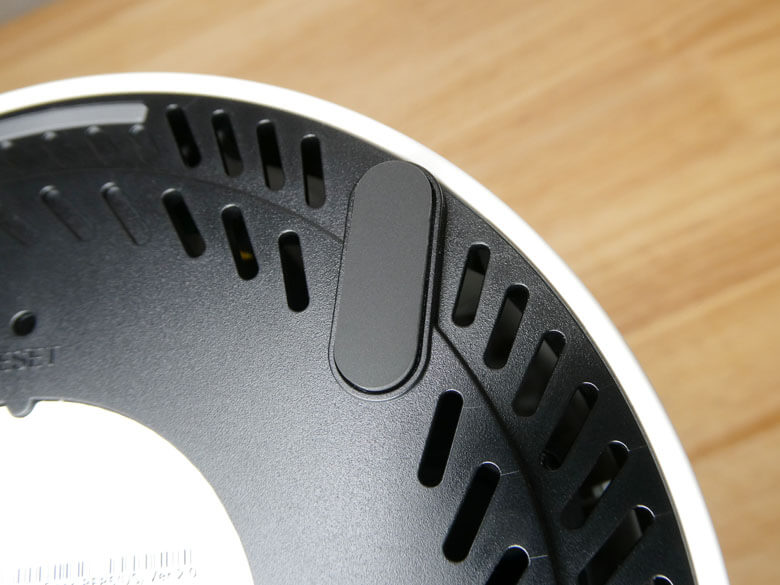
底面の外周には排熱のためのスリットが設けられており、設置の際にはスリットを塞がないようにします。
底面には、4つのゴム足が備わっており安定して設置することができます。
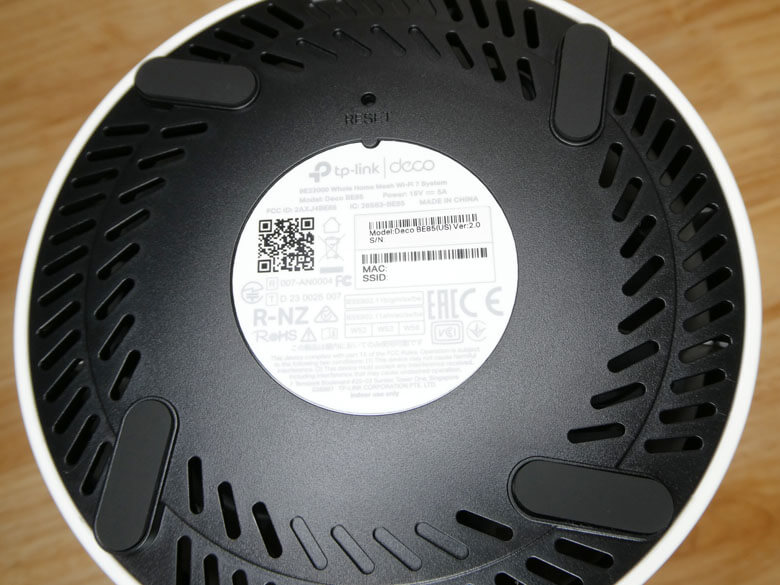
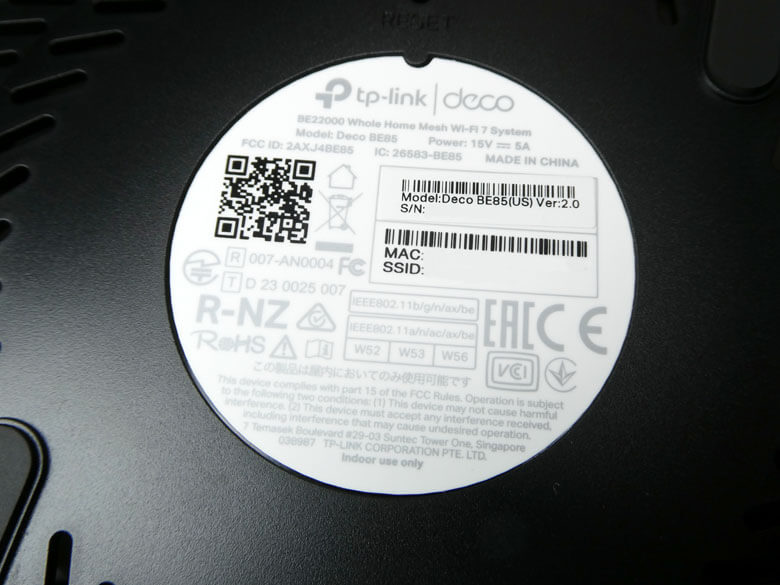
底面の中央には、製品名、各種認証マーク、型番、シリアルナンバー、MACアドレス、SSIDなどの情報が記載された製品シールが貼られています。
電源アダプター
電源アダプターをチェックしていきます。
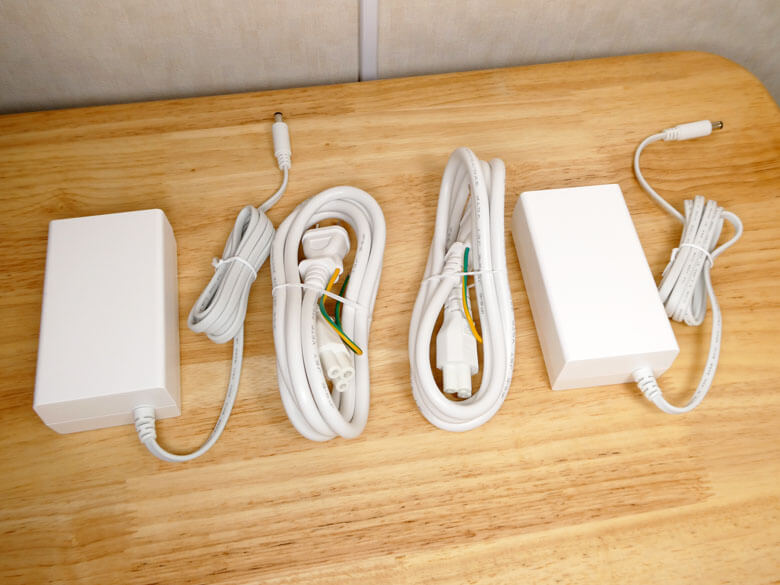
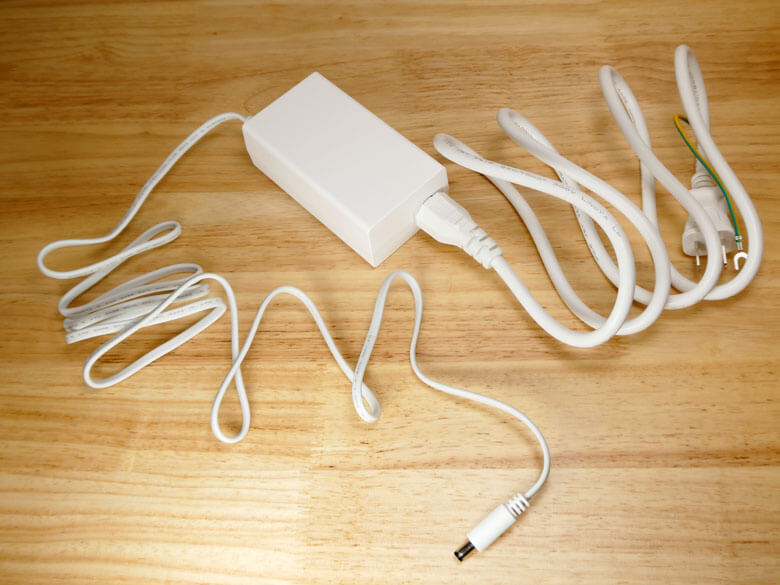
電源アダプターと電源ケーブルは別々となっています。
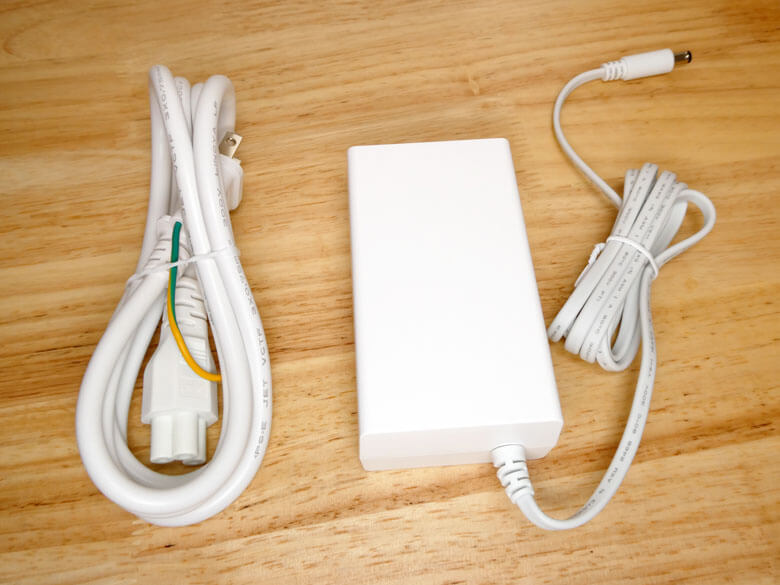
電源アダプターのカラーは、Deco BE85ユニットと同じホワイトです。
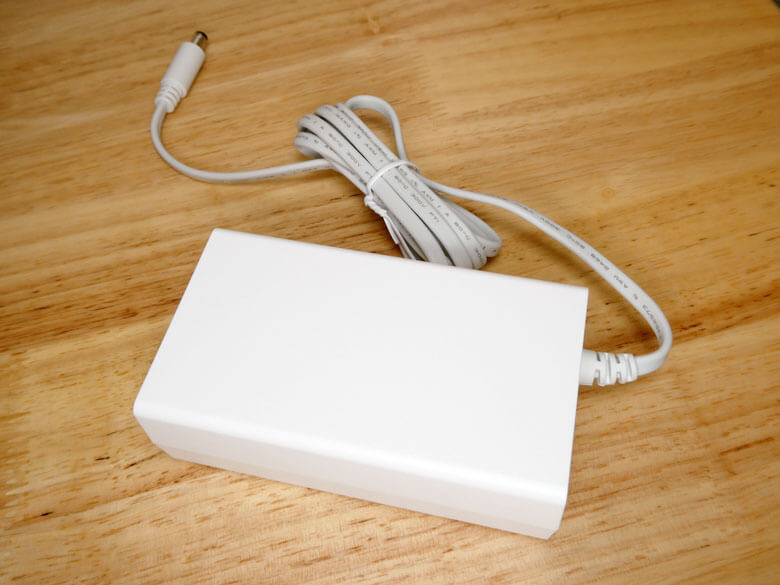
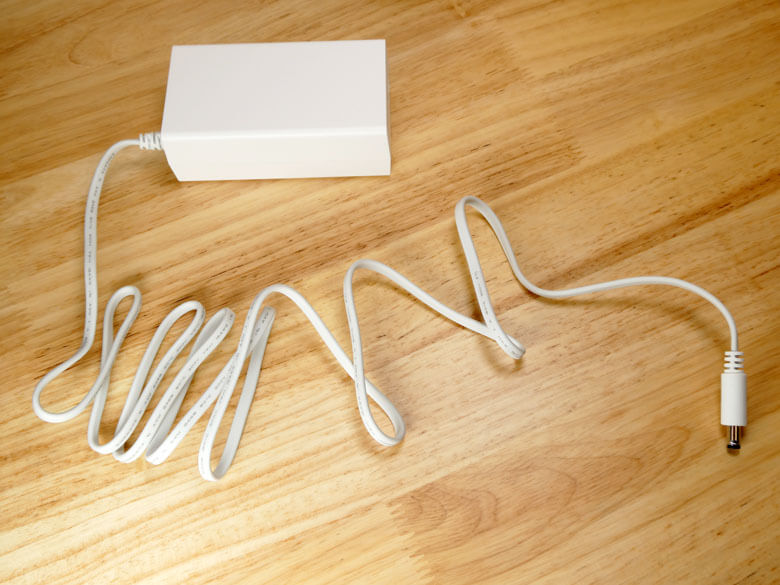
Deco BE85ユニット本体と電源アダプター間を接続するケーブルの長さは、約148cmです。
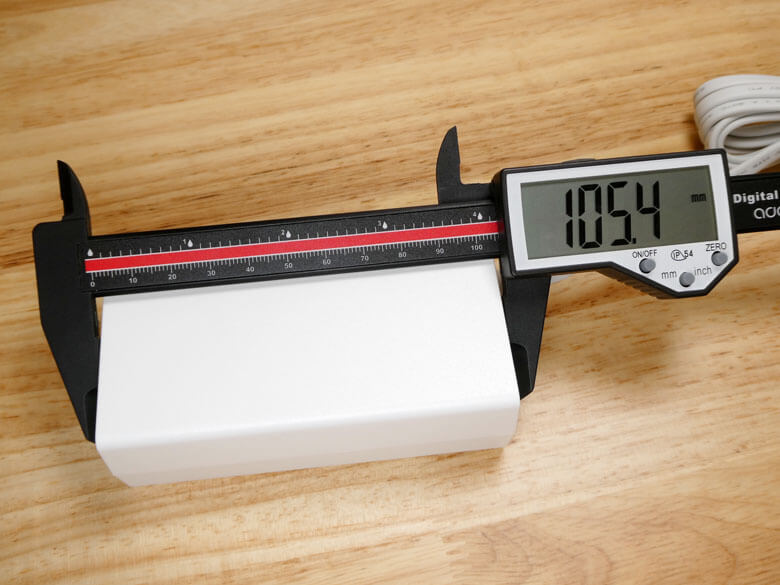
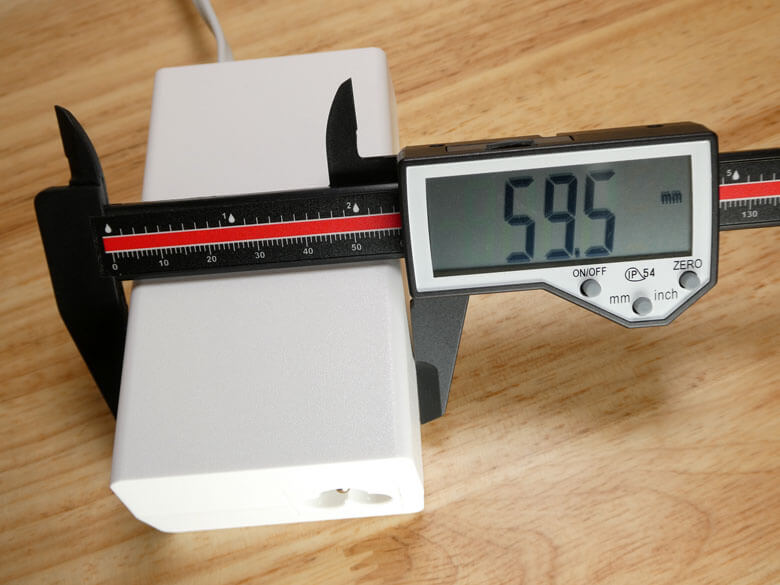
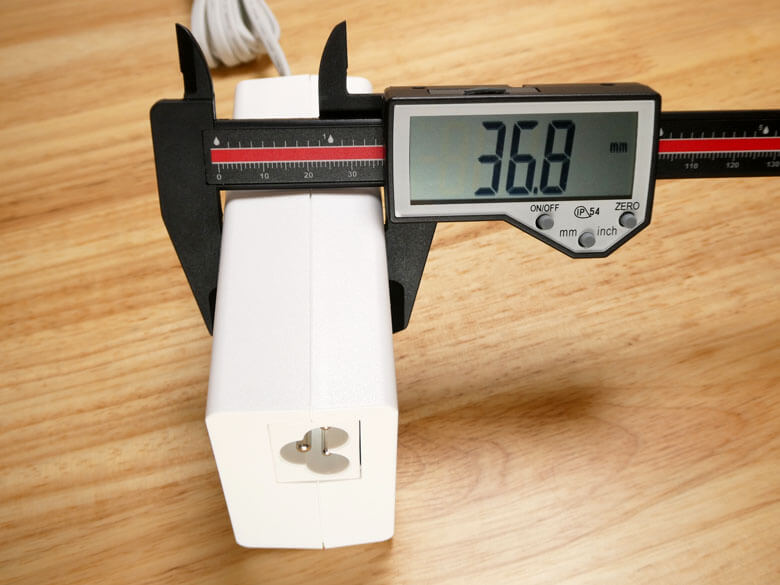
電源アダプターの本体です。
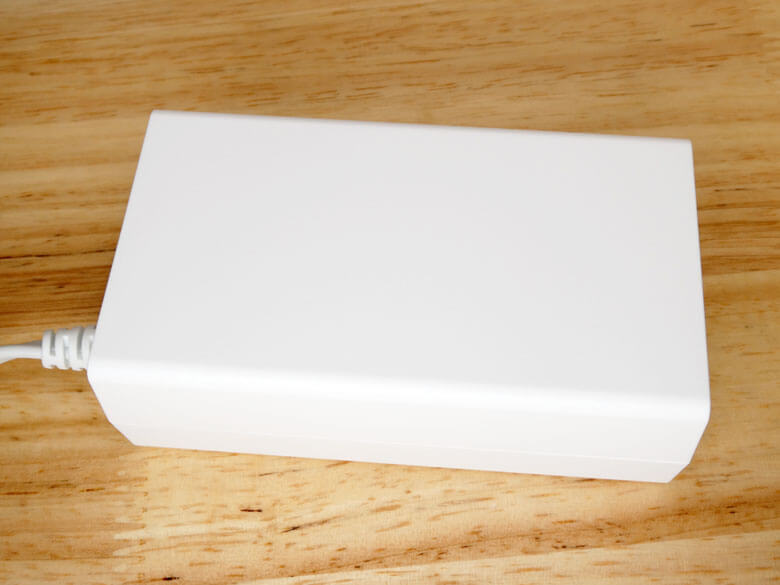
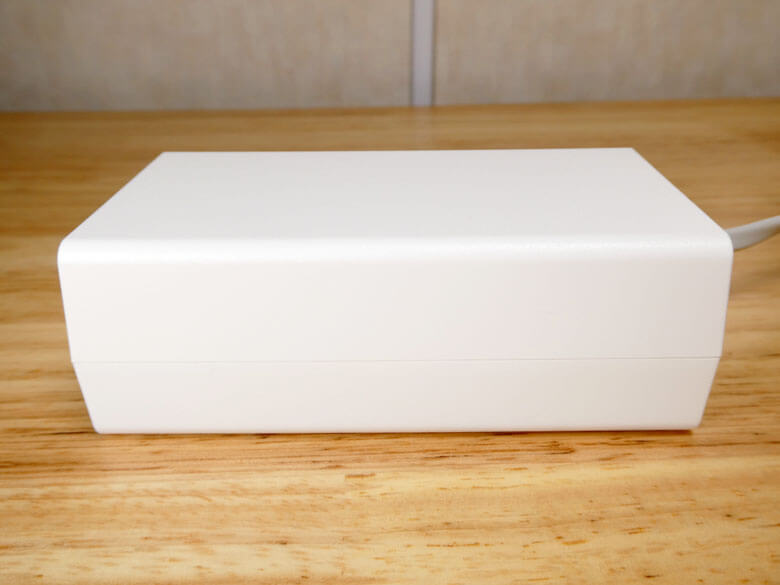
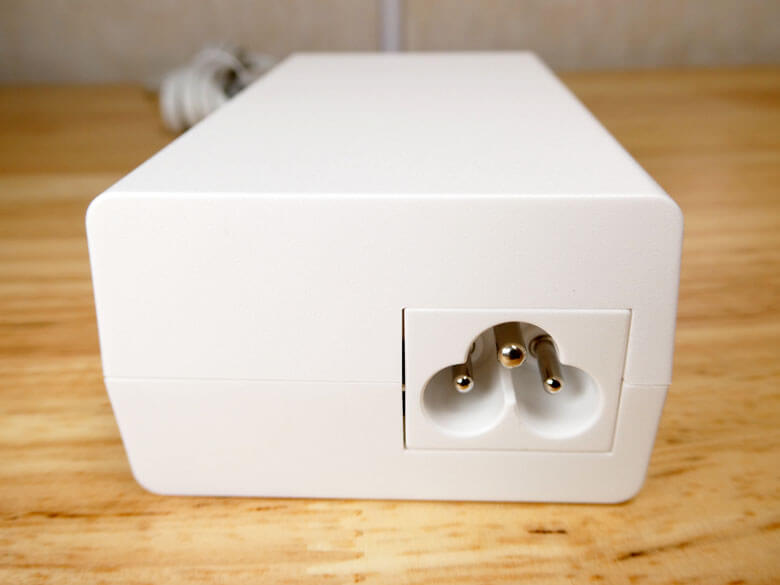
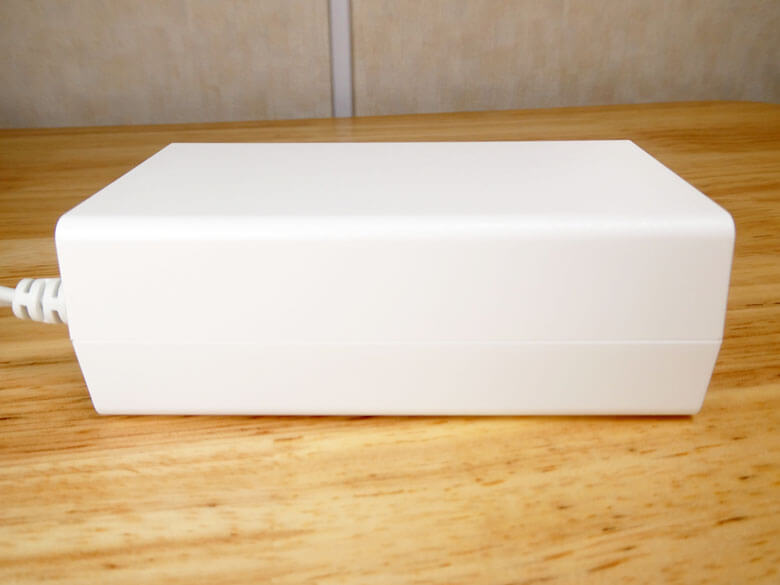
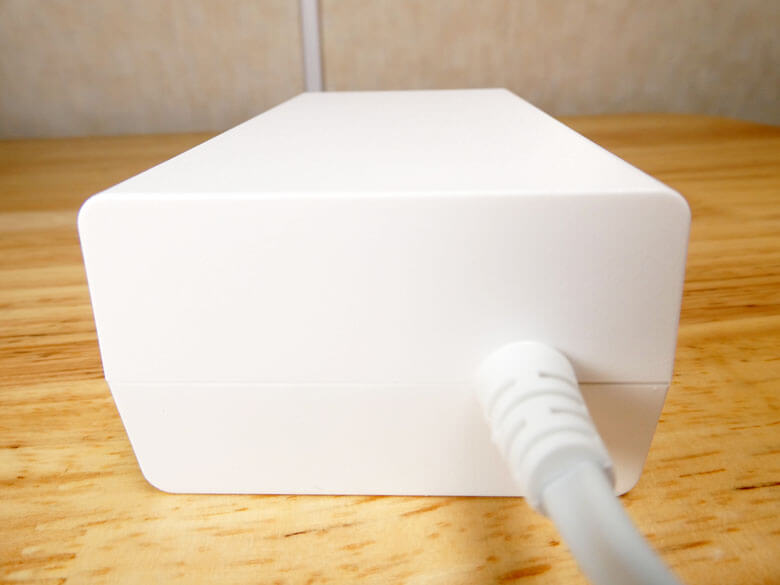
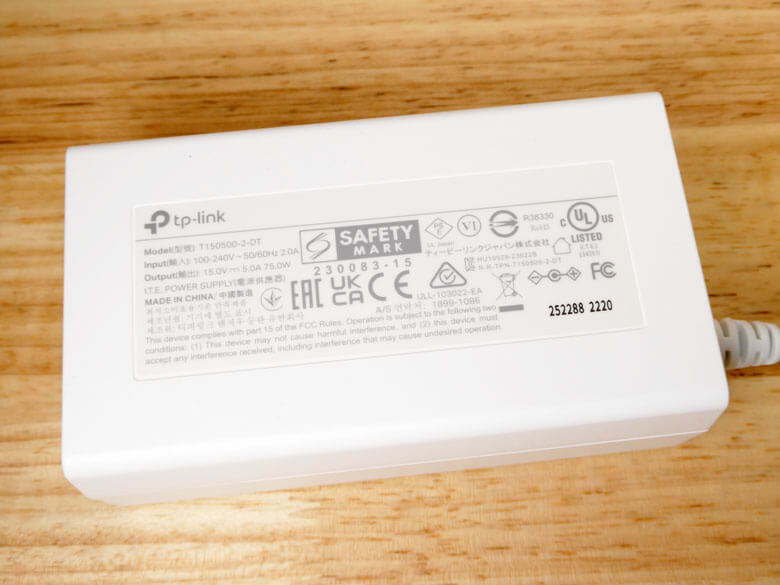
電源アダプターのサイズを計測したところ、横約105.4mm×縦約59.5mm×幅約36.8mmでした。
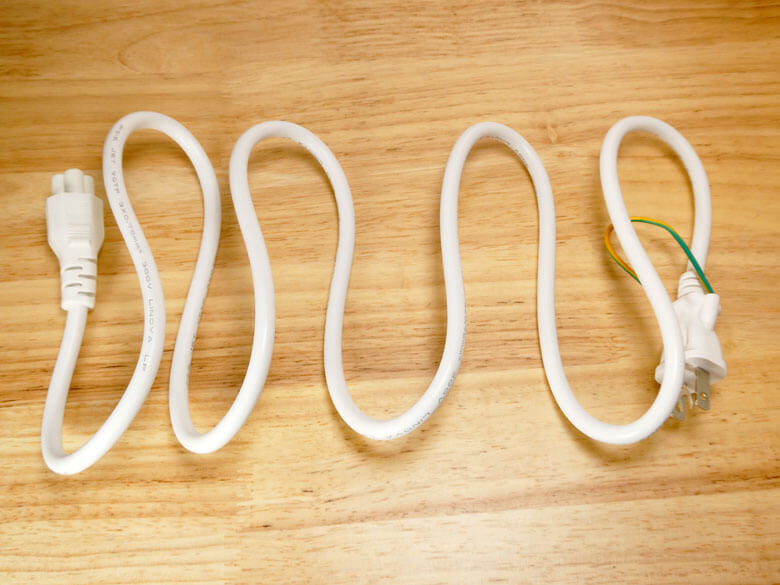
電源ケーブルの長さは、約148cmです。
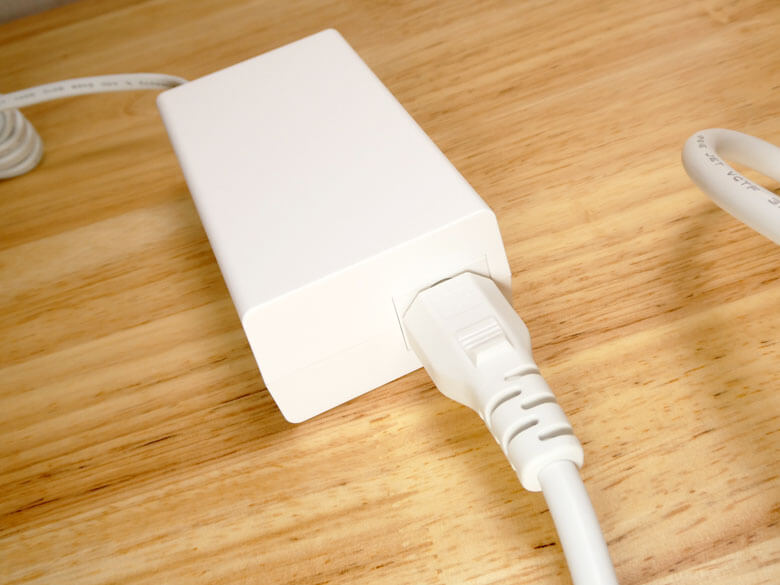
充電アダプターに充電ケーブルを接続した状態です。
LANケーブル
LANケーブルをチェックしていきます。
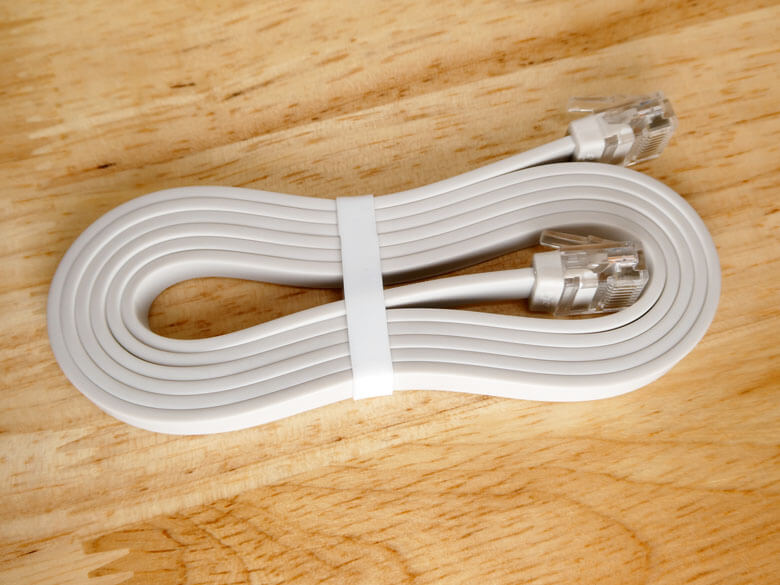
LANケーブルの長さは、約115cmです。
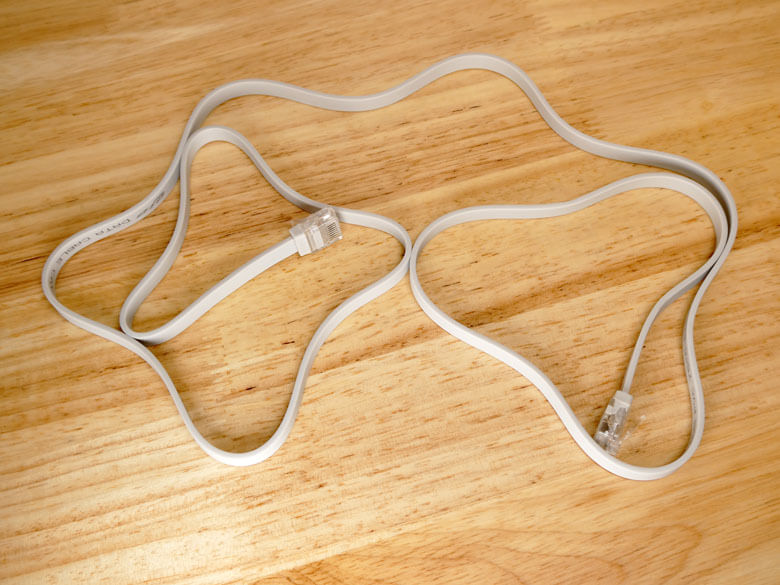
フラット仕様のケーブルが採用されています。
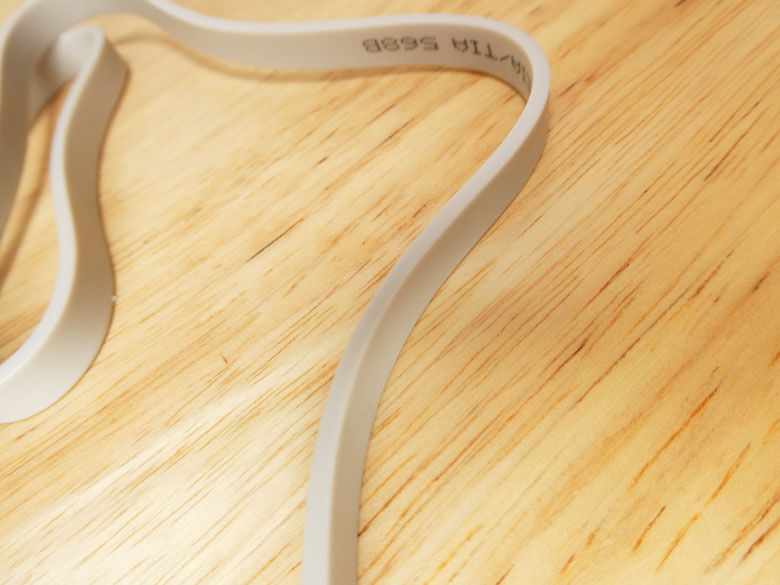
付属のLANケーブルは、ギガビットイーサネット(1000BASE-T)に対応し、250MHzの伝送帯域を持ち、高速で安定した通信を実現したCat 6 UTP(カテゴリー6規格のシールドなしツイストペアLANケーブル)です。
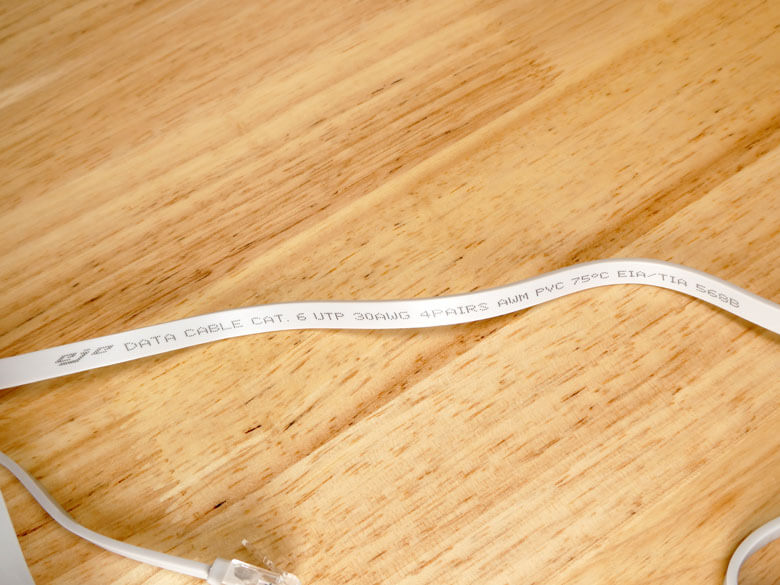
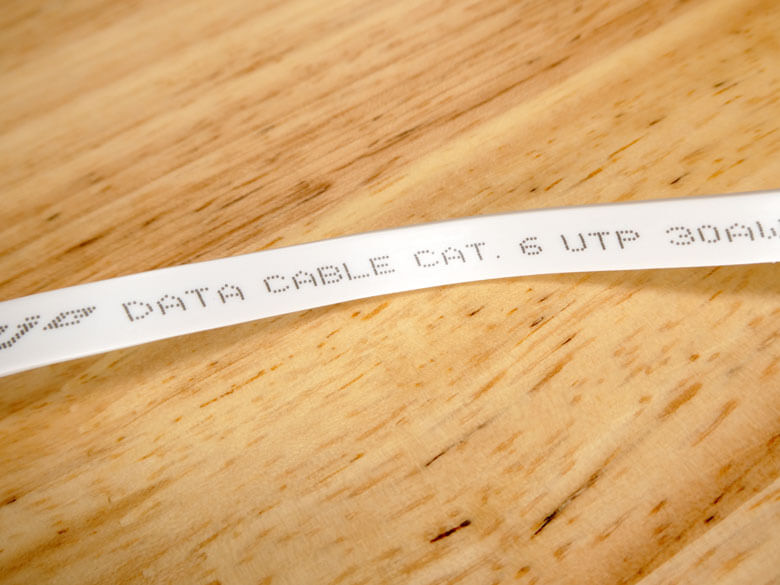
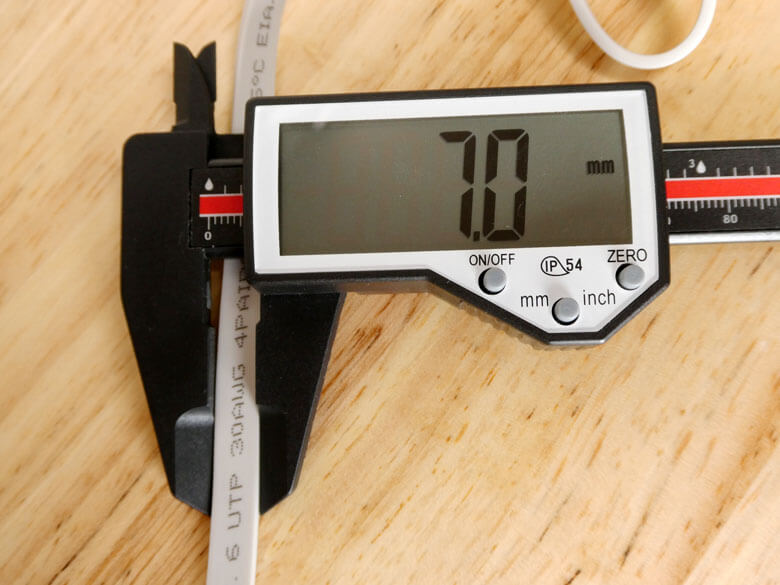
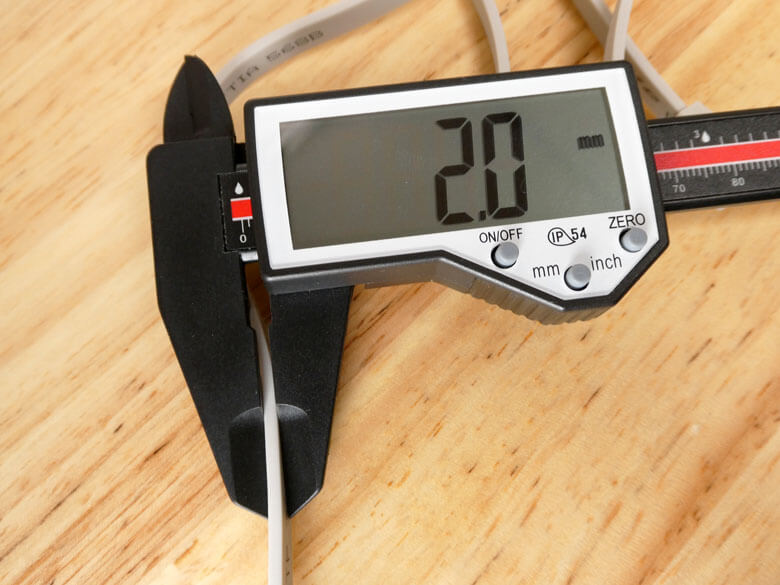
LANケーブルのサイズを計測したところ、横約7.0mm×厚み2.0mmでした。
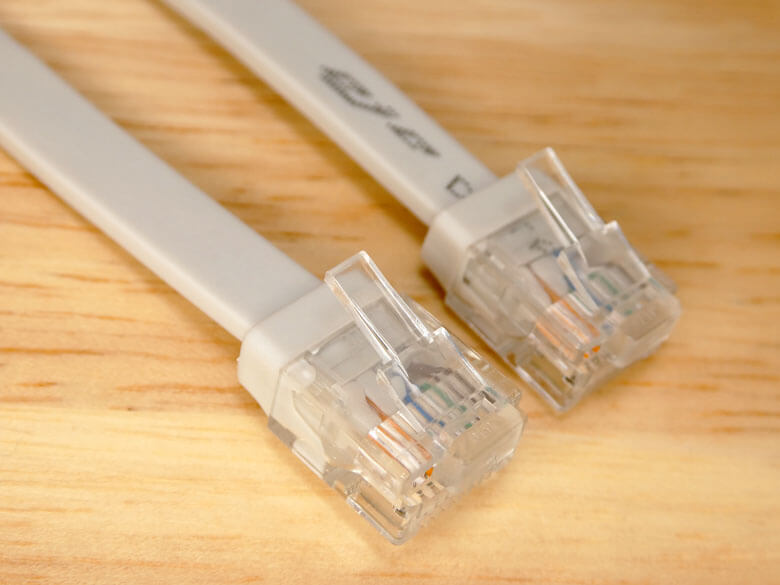
LANケーブルの端子部です。
TP-Link Deco アプリによるセットアップ
『TP-Link Deco BE85』のセットアップを行っていきます。
Deco BE85ユニット本体をセットアップするためには、専用スマートフォンアプリ「TP-Link Deco」が必要となります。
App StoreまたはGoogle Playから「TP-Link Deco」アプリをダウンロードします。
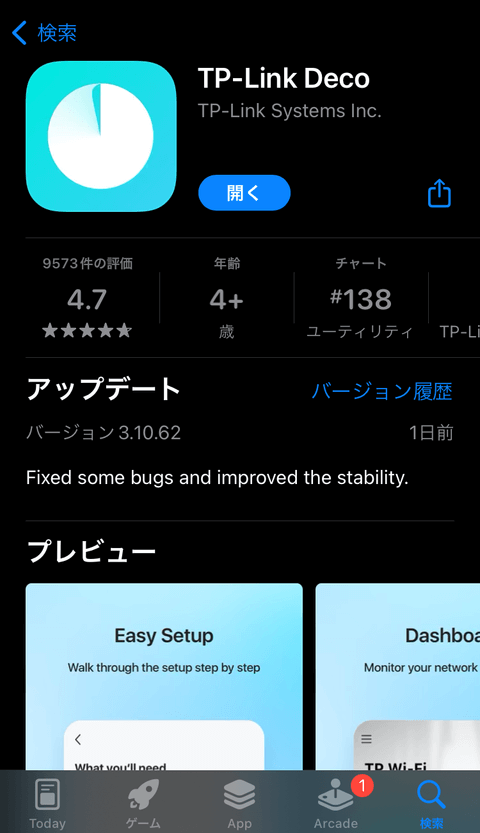
ダウンロードした「TP-Link Deco」アプリを起動します。

「TP-Link Deco」アプリからの通知を【許可】します。
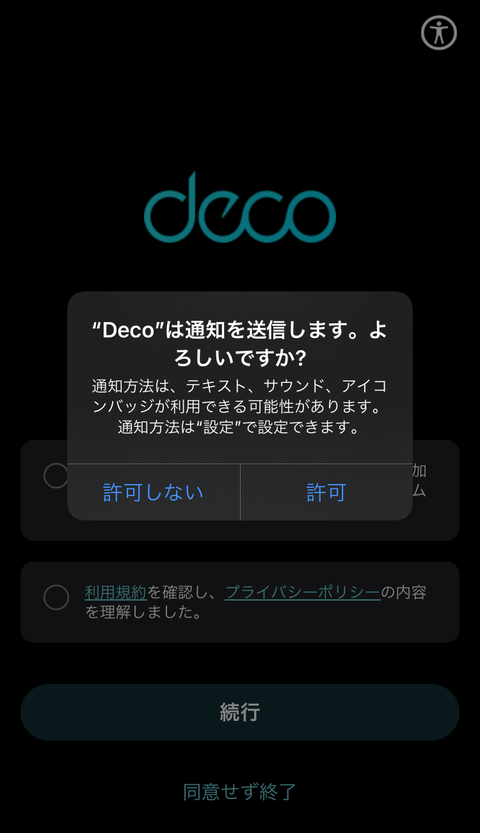
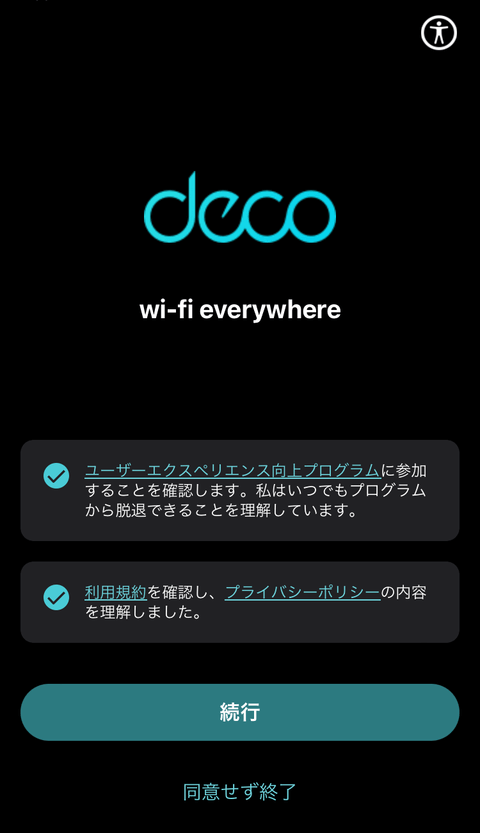
「利用規約とプライバシーポリシーに同意」と「ユーザーエクスペリエンス向上プログラムに参加する」ことを確認しチェックを入れて、【続行】を選択します。
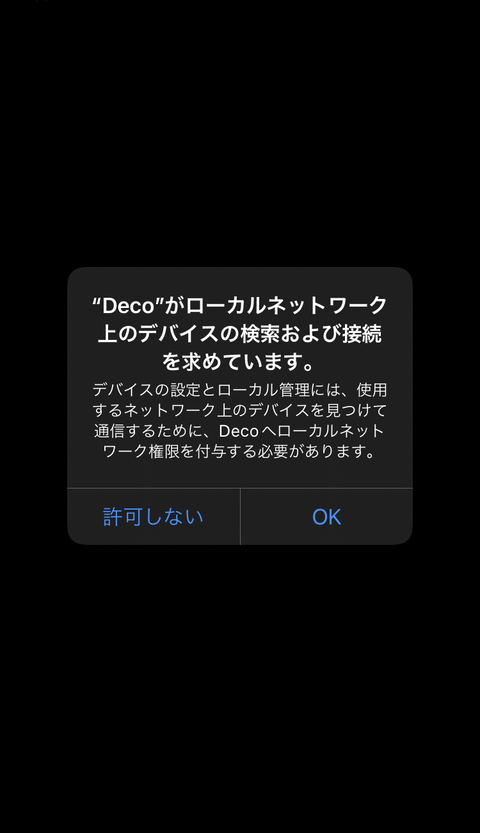
「TP-Link Deco」アプリによるローカルネットワークの検索および接続を許可するため、【OK】を選択します。
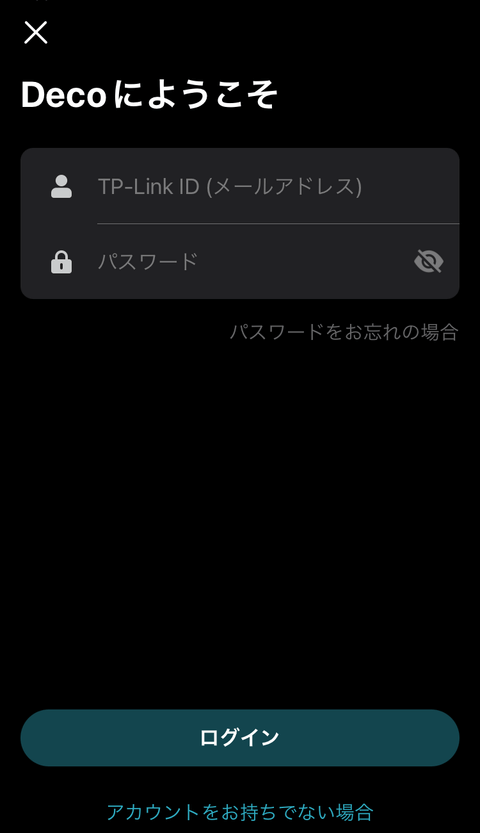
TP-Link IDでログインを行います。TP-Link IDを所有していない場合には【TP-Link IDの作成】を、既にTP-Link IDを所有している場合は【既にアカウントをお持ちですが?】を選択します。

TP-Link ID作成については、TP-Link IDの作り方サイトをご参照下さい。

自分の場合は、既にTP-Link IDを取得済みのため前の画面で【既にアカウントをお持ちですが?】選択後、この画面でTP-Link IDのメールアドレスとパスワードを入力し【ログイン】を選択します。
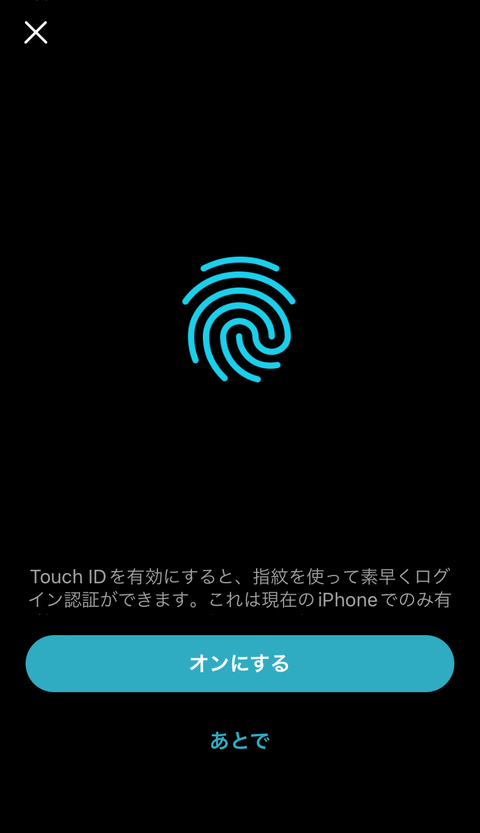
生体認証の設定を行うことで、安全に素早くログイン認証できます。必要に応じて設定します。
必要に応じてDecoアカウントの2段階認証を有効にします。
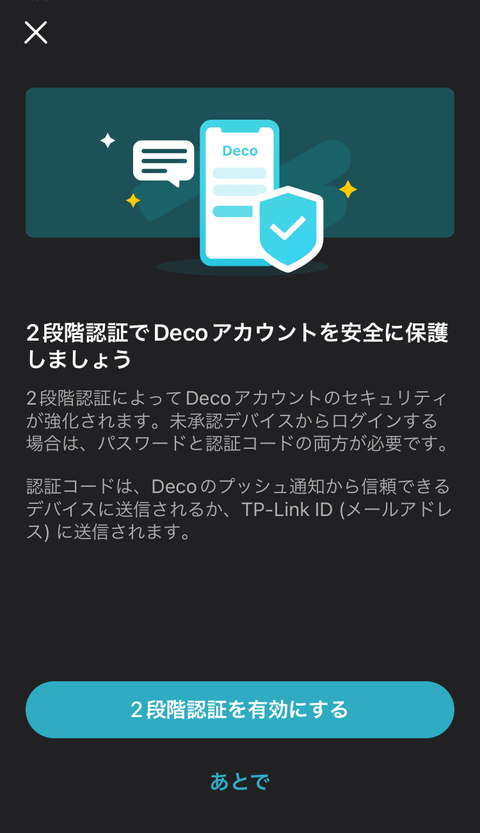
以上で、「TP-Link Deco」アプリを使用する準備が整いました。
続いて、「TP-Link Deco」アプリを使って、Deco BE85ユニット本体のセットアップを行っていきます。
メイン機となるDeco BE85ユニット本体のセットアップ
メイン機となるDeco BE85ユニット本体のセットアップを行います。
- Deco BE85ユニット本体
- 電源アダプター
- LANケーブル
を準備します。
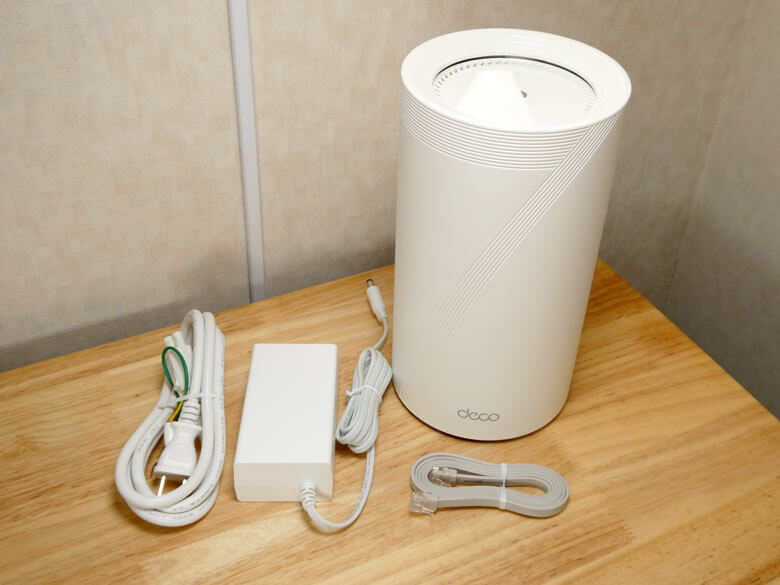
メイン機となるDeco BE85ユニット本体に電源アダプターをセットし電源を投入します。なお、Deco BE85ユニット本体はどちらを使ってもOKです。
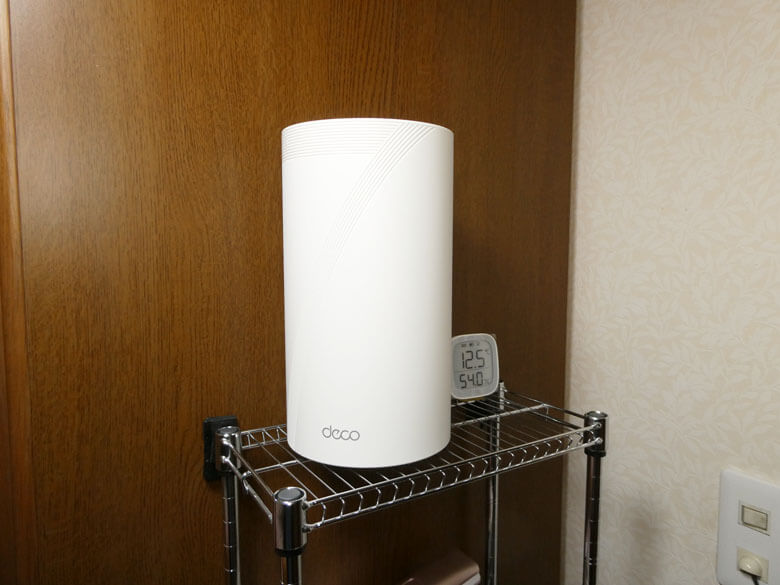
電源アダプターを接続した状態です。なお、この時点でLANケーブルはまだ接続しません。
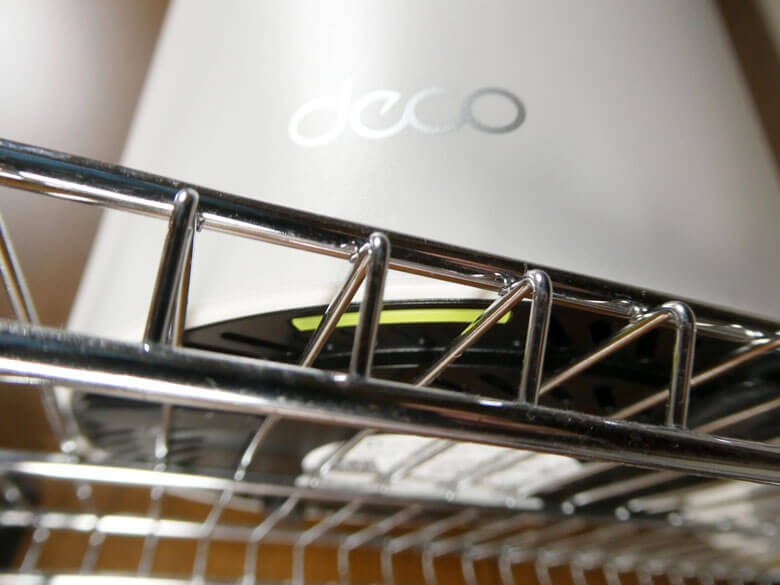
電源が入るとLEDインジケーターが黄色で点灯します。
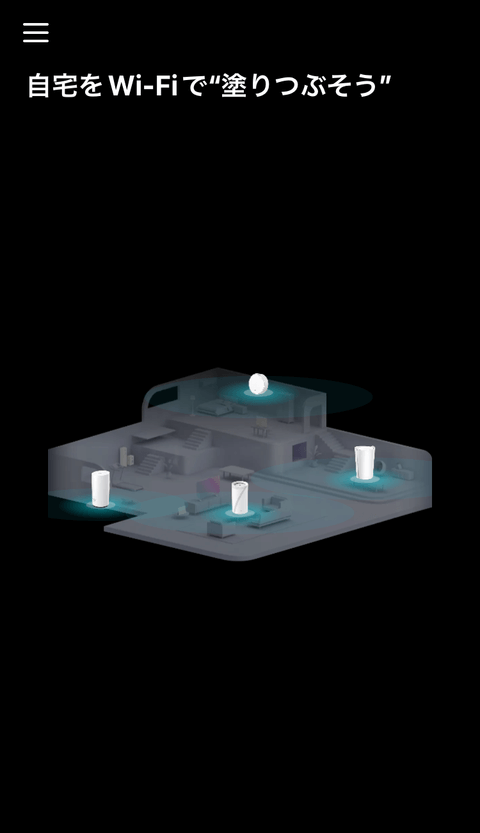
「TP-Link Deco」アプリで設定を行っていきます。
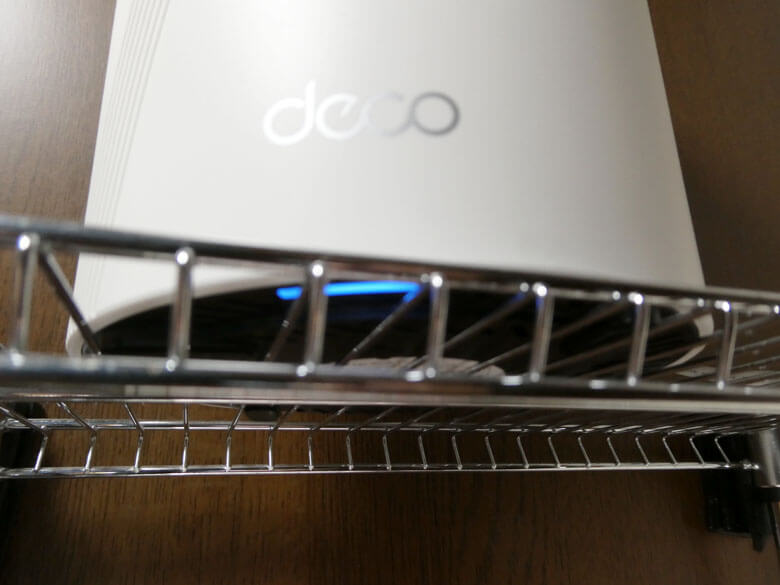
Deco BE85ユニット本体のLEDインジケーターが青色に点滅するまで待ちます。
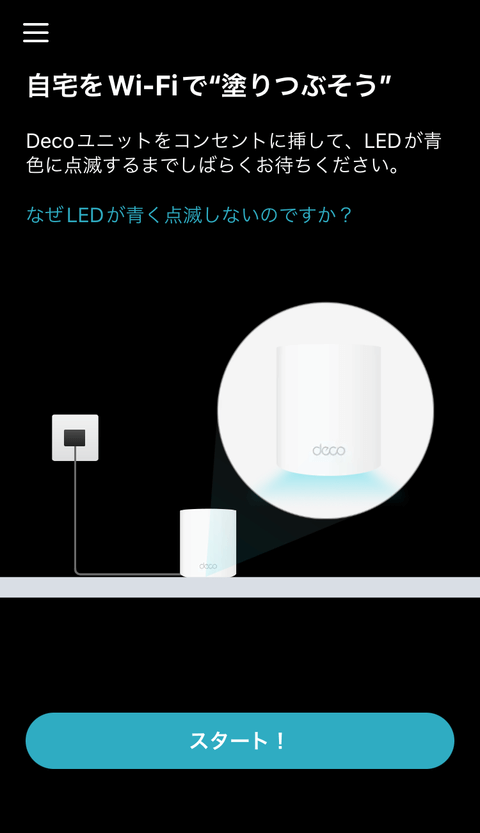
LEDインジケーターが青に点滅後、【スタート!】を選択します。
「TP-Link Deco」アプリによるBluetoothの使用を求められるので、【OK】を選択します。

「TP-Link Deco」アプリが、メイン機となるDeco BE85ユニット本体を探しています。
「TP-Link Deco」アプリによるメイン機のDeco BE85ユニット本体が検索されたので、【接続】を選択してWi-Fiネットワークに接続を許可します。

メイン機のDeco BE85ユニット本体に接続中です。
メイン機のDeco BE85ユニット本体に接続しました。
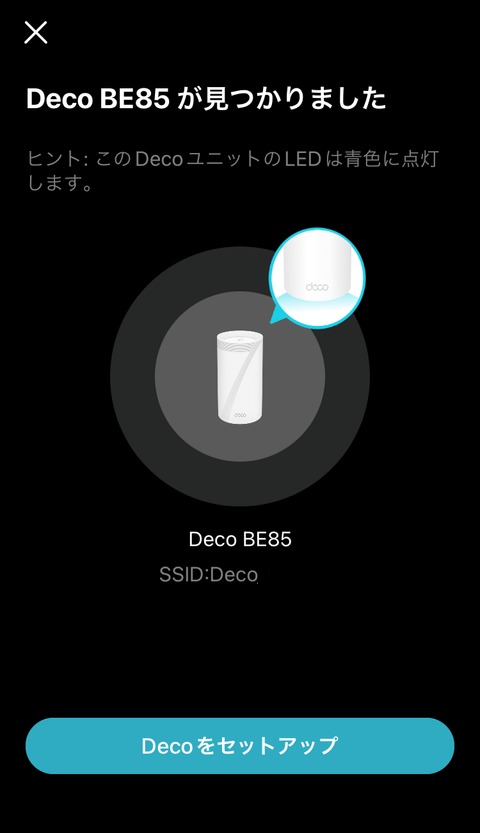
メイン機のDeco BE85ユニット本体のLEDインジケーターが青の点滅から常時点灯になったことを確認して、【Decoをセットアップ】を選択します。
使用しているモデム(ONU)とメイン機のDeco BE85ユニット本体をLANケーブルで接続します。
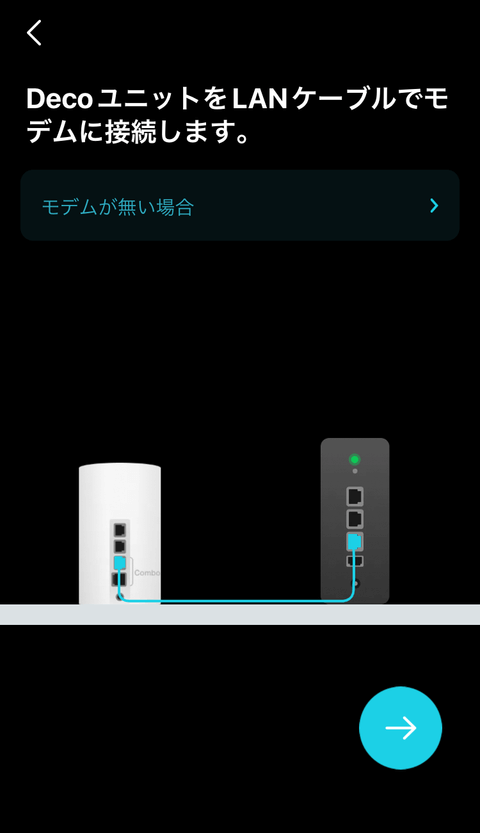
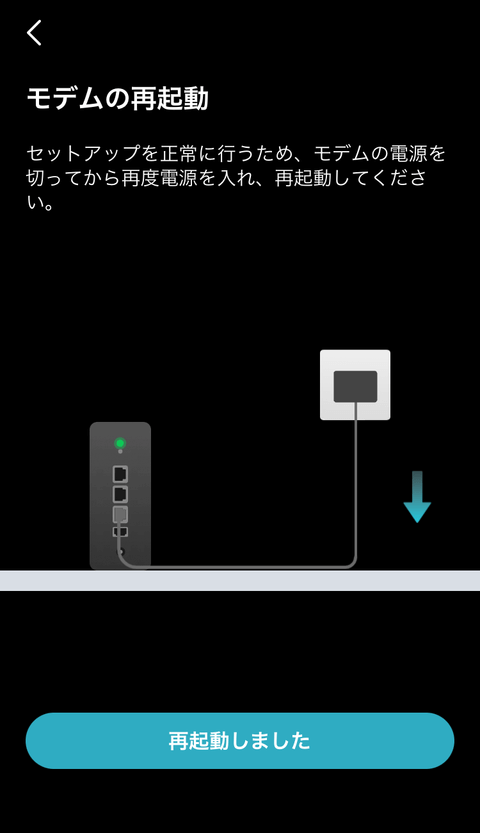
モデムの再起動を行うため、モデムの電源を一度切って再度電源を投入します。モデムが起動するまで2分ほど待って【再起動しました】を選択します。
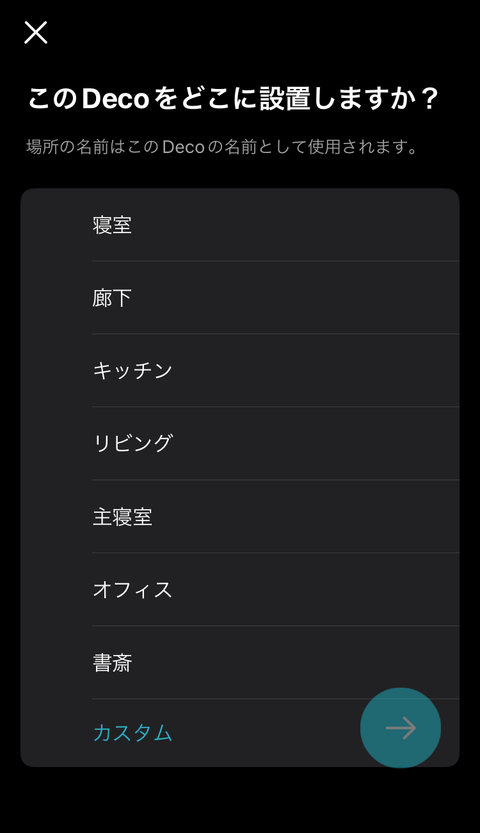
メイン機のDeco BE85ユニット本体の設置場所を設定し【→】を選択します。
インターネット接続タイプが検出されます。
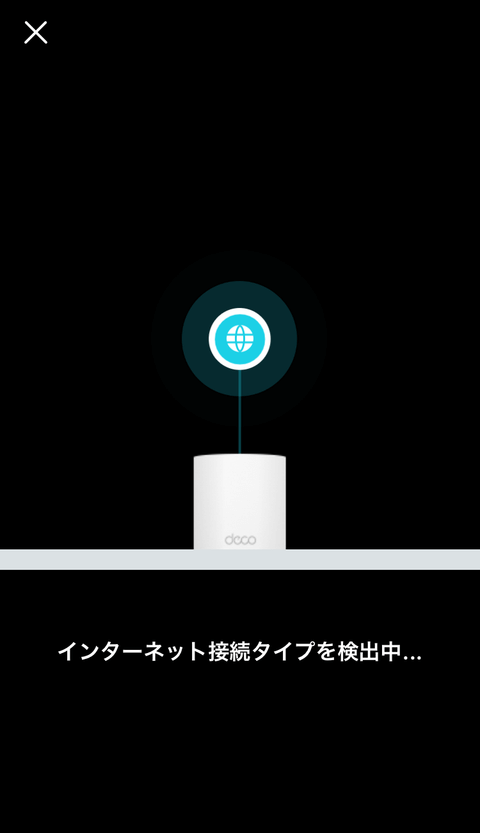
インターネット接続タイプが検出されました。通常はこの設定状態でOKですが、上手く行かない場合には必要に応じて【インターネット接続タイプ】【高度な設定】の設定を見直します。インターネット接続情報がOKであれば【次へ】を選択します。
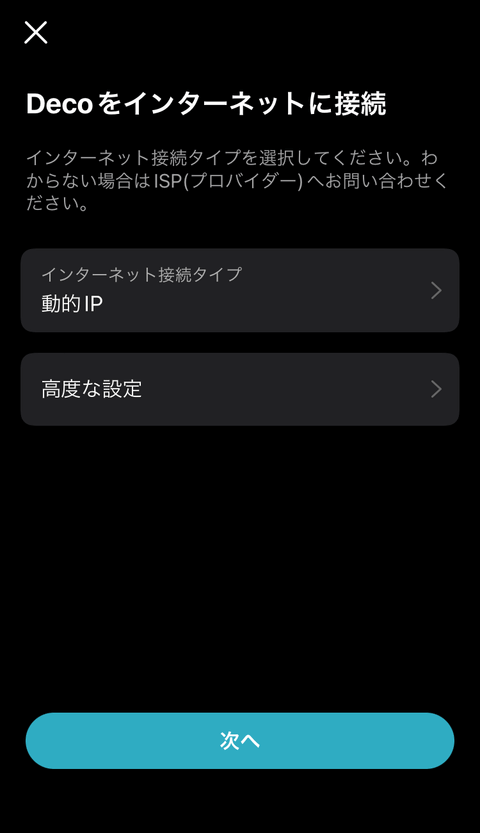
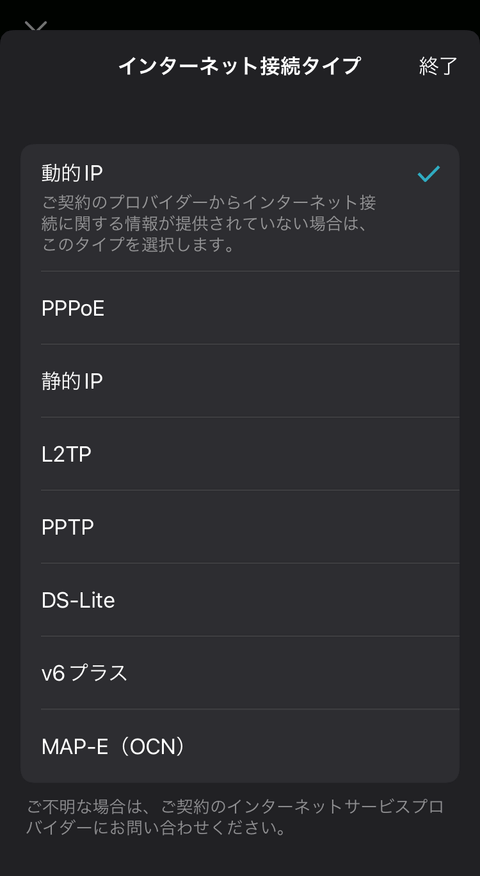
【インターネット接続タイプの選択】を選択すると、インターネット接続情報として、次のインターネット接続タイプの中から選択することができます。
【高度な設定】を選択すると、インターネット接続情報として【IPT/VLAN】【MACアドレス】を設定することができます。

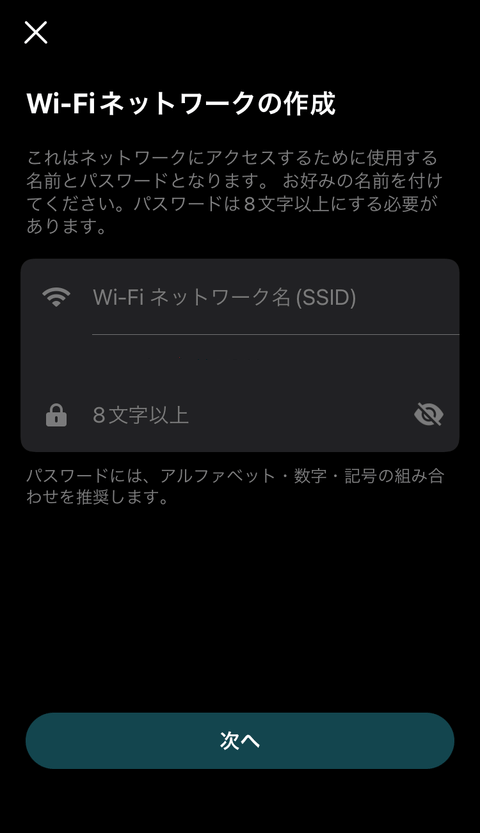
Wi-Fiネットワーク名(SSID)とパスワードを設定し【次へ】を選択します。
アップデートのスケージュールを設定し【→】を選択します。

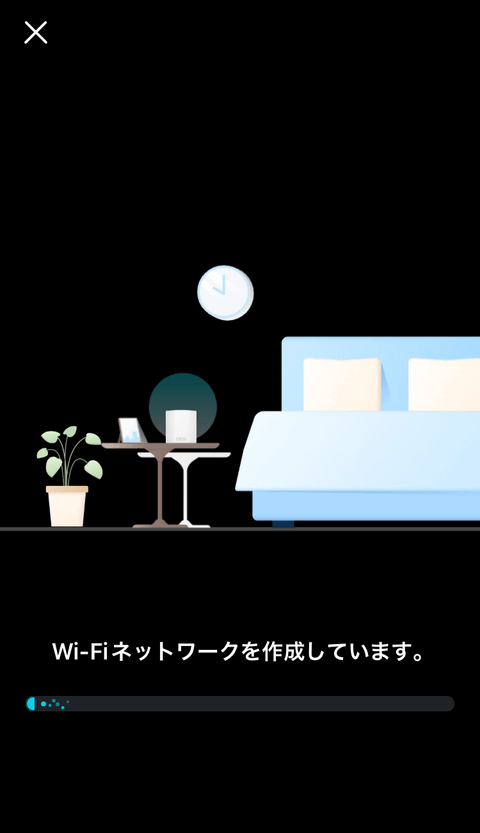
Wi-Fiネットワークを作成中です。
Wi-Fiネットワークに接続を行うため【接続】を選択します。
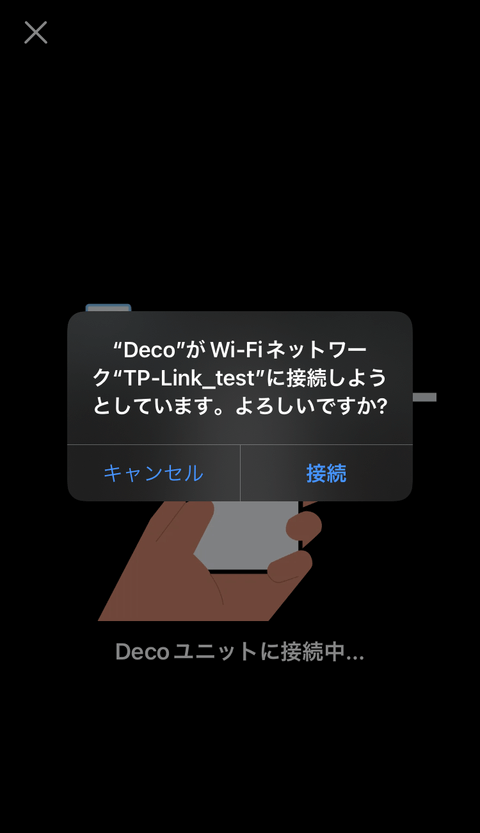
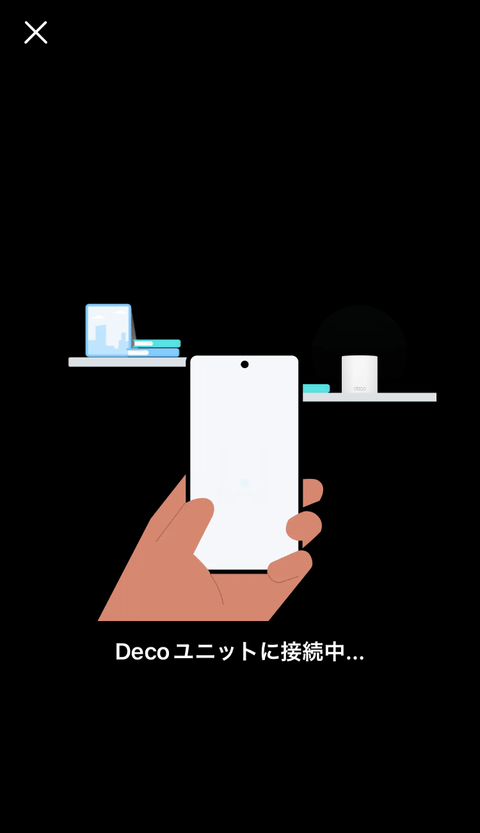
メイン機のDeco BE85ユニット本体に接続中です。
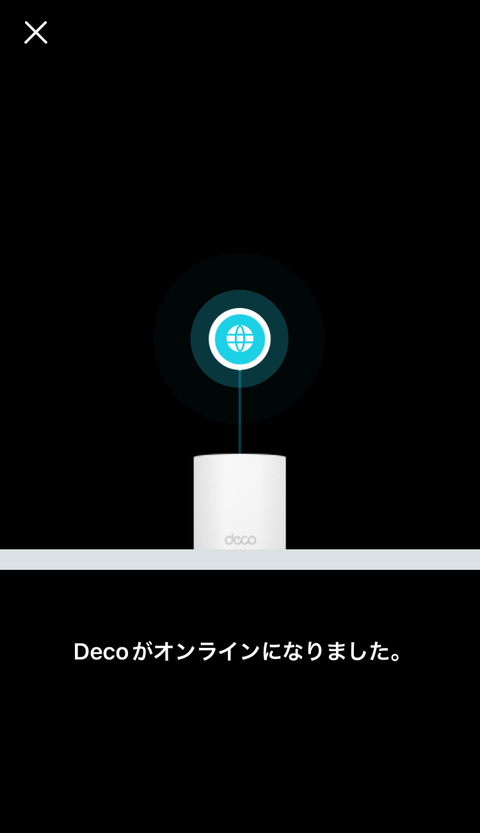
メイン機のDeco BE85ユニット本体がインターネットに接続されました。
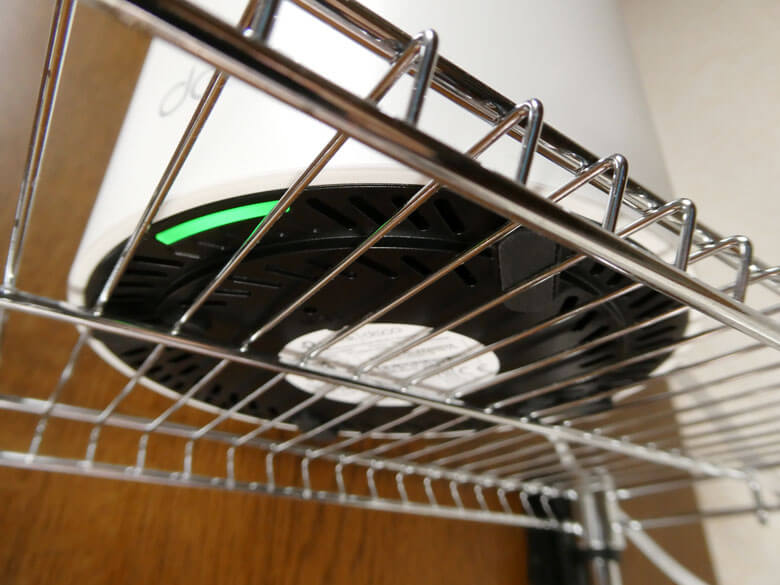
Deco BE85ユニット本体が正常に動作している場合は、LEDインジケーターが緑色に点灯します。
コンボペア(イーサネットポート/SFP+ポート)の使い方が表示されます。

以上で、「TP-Link Deco」アプリによるメイン機のDeco BE85ユニット本体のセットアップが完了しました。
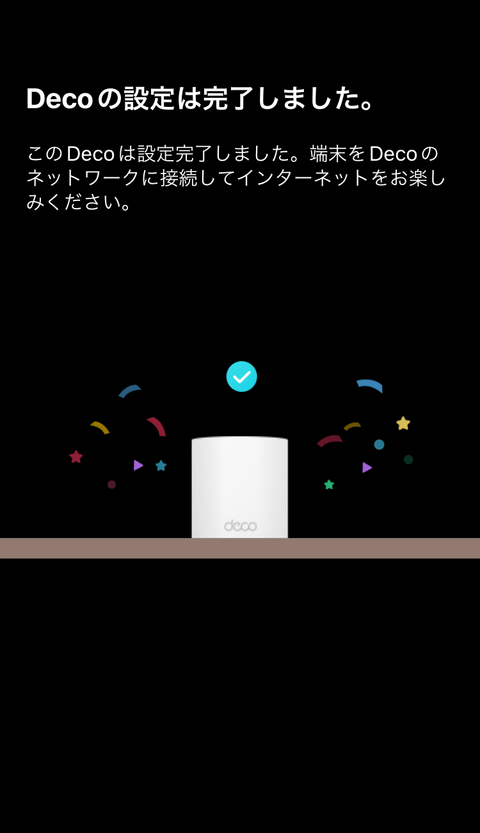
サブ機のセットアップ
メイン機のDeco BE85ユニット本体に続いて、サブ機となるDeco BE85ユニット本体の追加とセットアップを行います。
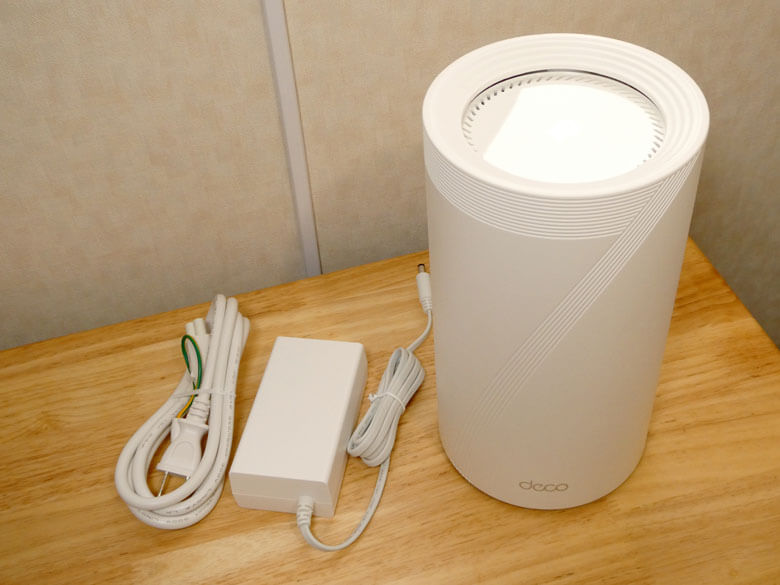
サブ機となるDeco BE85ユニット本体をネットワークに追加する方法は、サブ機となるDeco BE85ユニット本体の電源を投入することで自動で行ってくれます。推奨されるサブ機となるDeco BE85ユニット本体の設置方法は、Deco BE85ユニット本体同士の間隔が2部屋あるいは2枚の壁以上離れないように設置します。
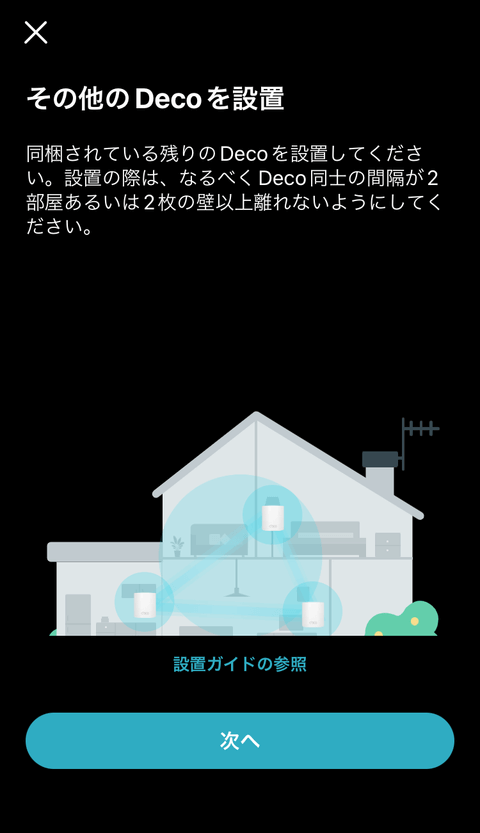
【設置ガイドの参照】を選択すると、設置に関するガイダンスが表示されます。

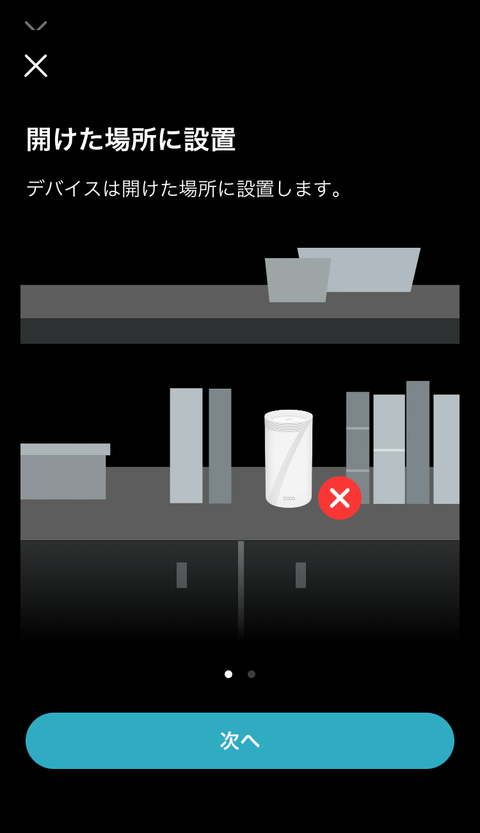
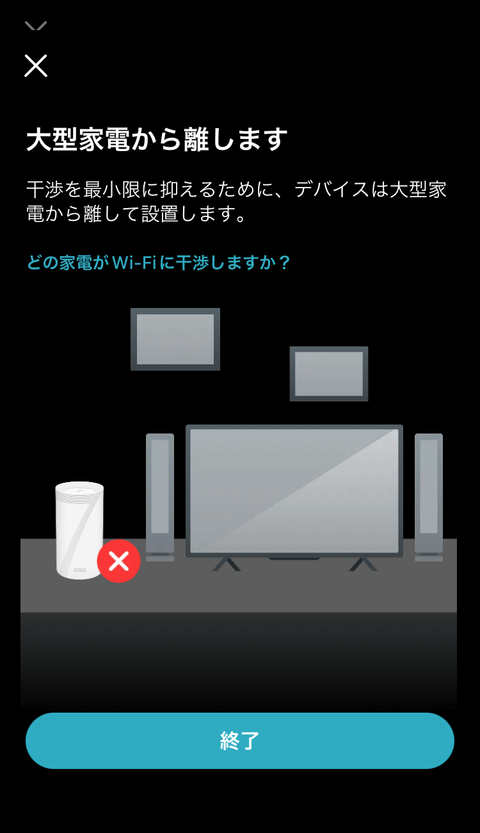
サブ機となるDeco BE85ユニット本体を設置します。

サブ機となるDeco BE85ユニット本体の電源を入れると、自動的にネットワークに接続されます。
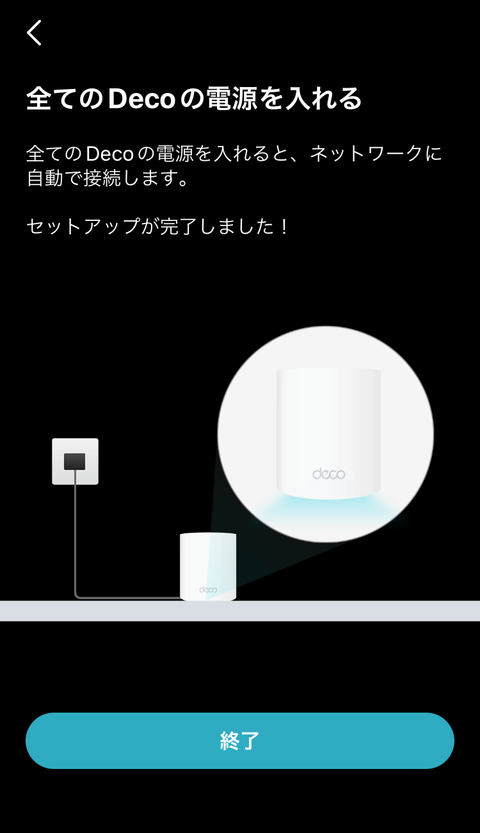
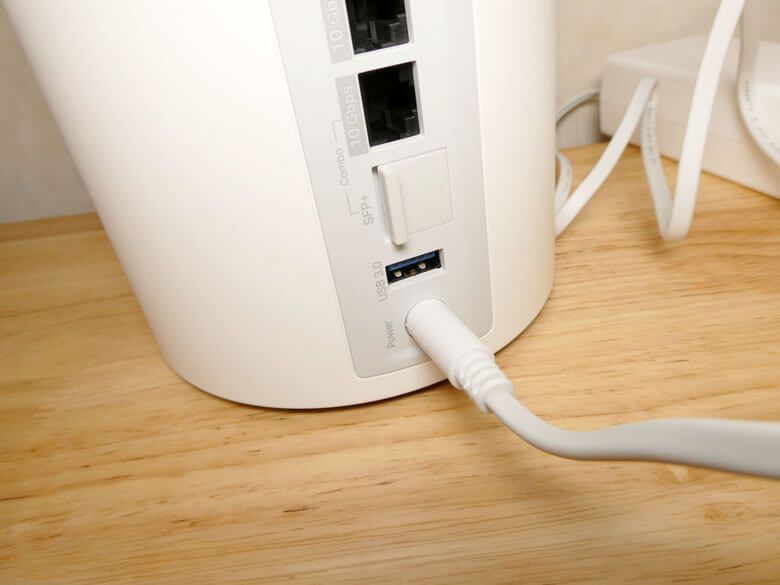
電源が入るとLEDイジケーターが黄色に点灯します。
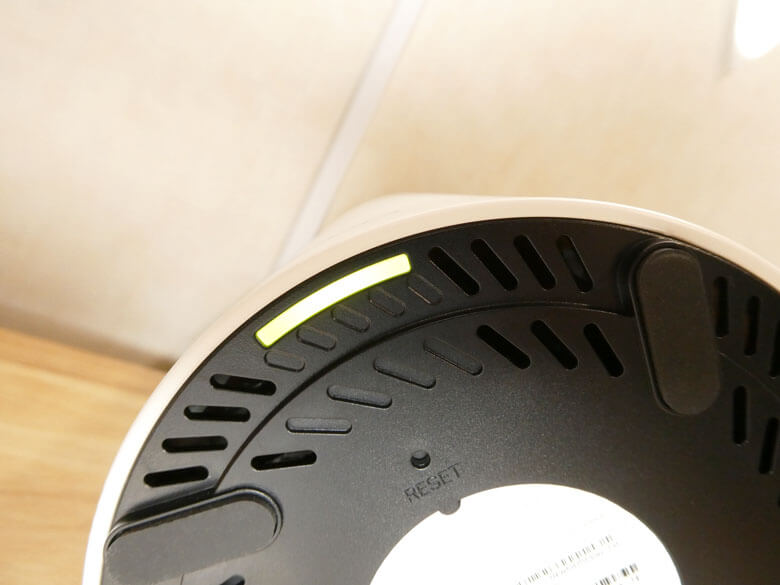
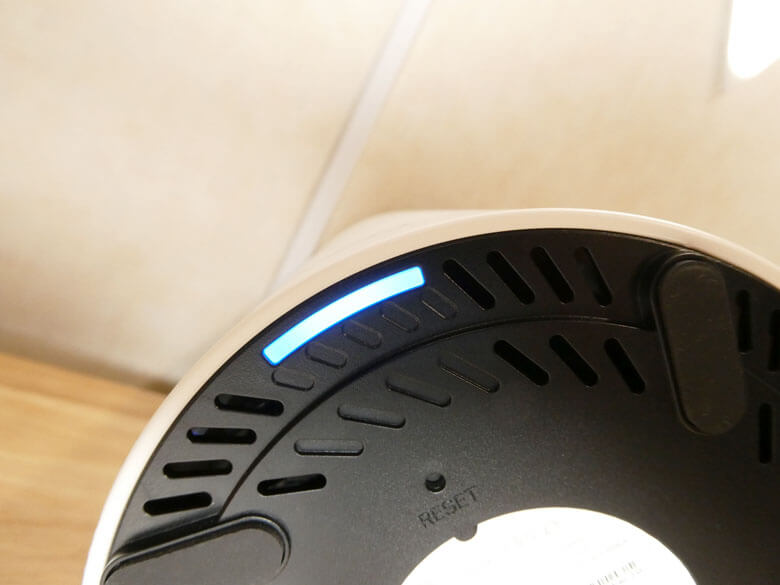
その後、LEDインジケーターが青色の点滅に変わります。
最終的に、LEDインジケーターがら緑色に点灯すればOKです。
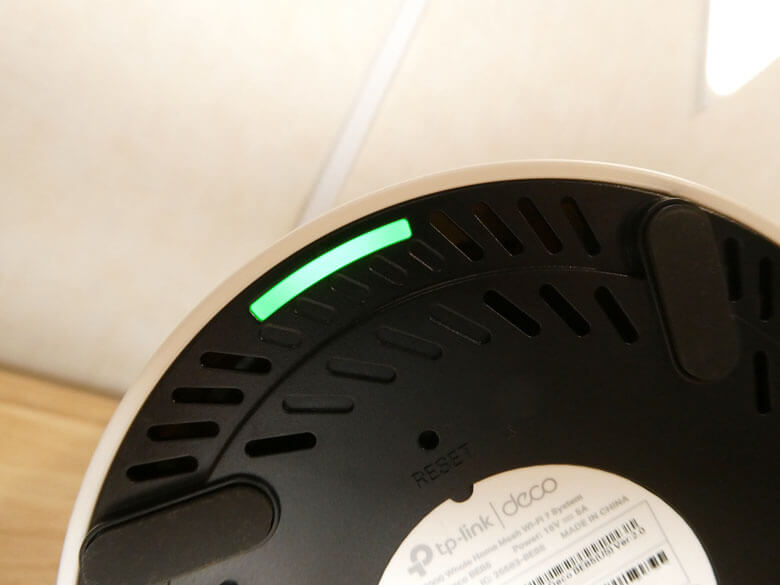
以上で、サブ機のDeco BE85ユニット本体の追加及びセットアップが完了しました。
TP-Link Deco アプリの使い方について
「TP-Link Deco」アプリの使い方について確認していきます。「TP-Link Deco」アプリのホーム画面です。
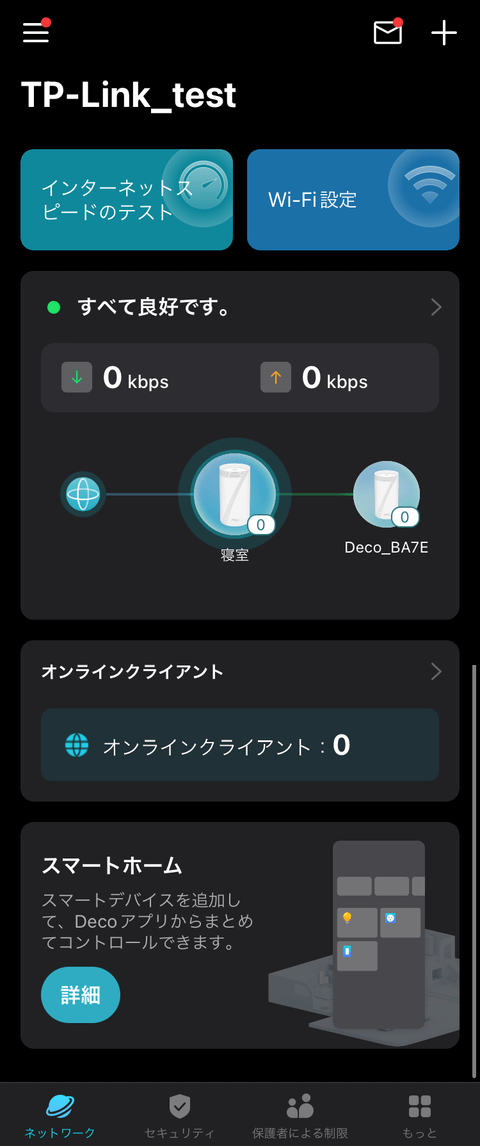
カスタマー関連
【カスタマー関連】では、ホーム画面(ネットワーク)の左上【メニュー】アイコンを選択すると、
- 【HomeShild】30日間のフリープレミアムトライアルを開始できます。
- 【アカウントを連携】AlexaやGoogleアシスタントなどのスマートライフアシスタントとの設定を行います。
- 【カスタマーサポート】機種毎によくある質問を確認できます。
- 【アプリの設定】アプリに関する設定やバージョンを確認します。
を選択できます。

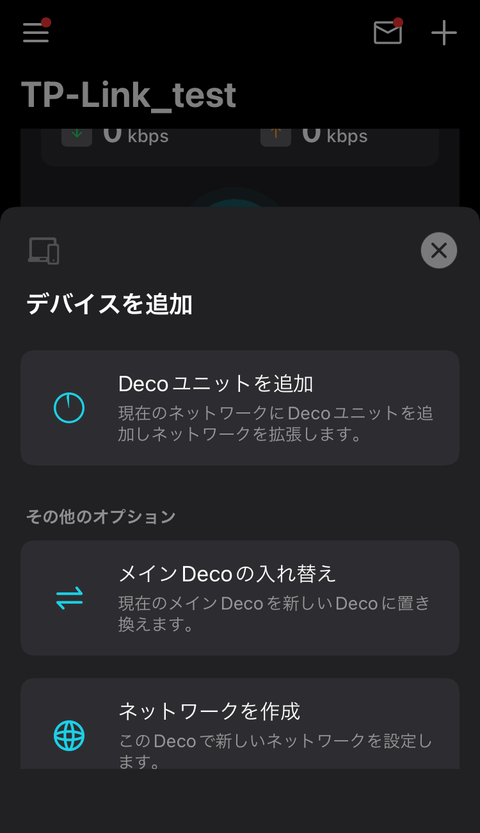
デバイスを追加
【デバイスを追加】では、ホーム画面(ネットワーク)の左上【+】アイコンを選択すると、
- 【Decoユニットを追加】現在のネットワークに新たなDecoユニットを追加しネットワークを拡張します。
- 【メインDecoの入れ替え】現在のメイン機のDecoユニットを新しいDecoユニットに入れ替えます。
- 【ネットワークを作成】現在のDecoユニットで新しいネットワークを設定します。
を選択できます。
メッセージ
【メッセージ】では、ホーム画面(ネットワーク)の左上【メール】アイコンを選択すると、通知(メッセージ)を確認できます。

ネットワーク
【ネットワーク】では、主に使用状況について確認できます。
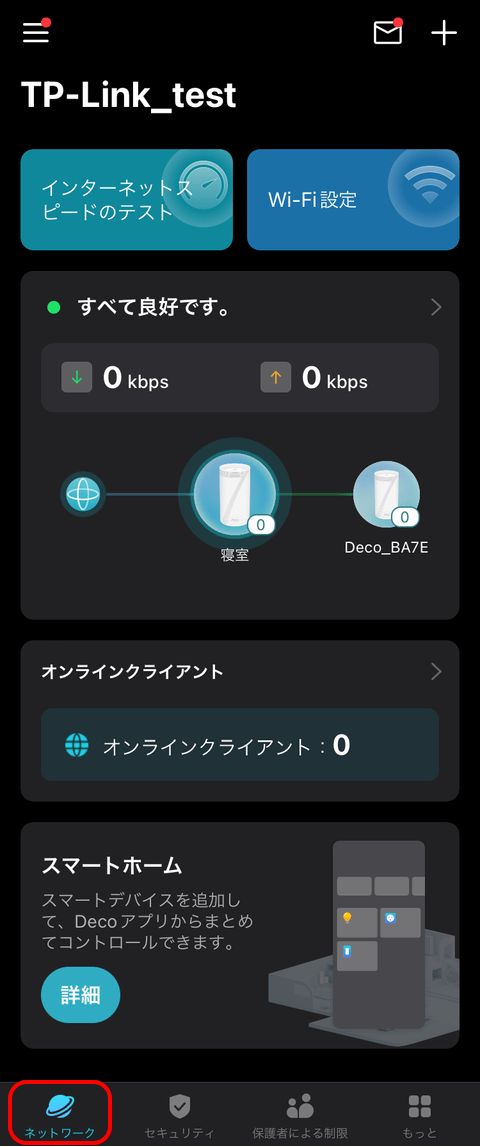
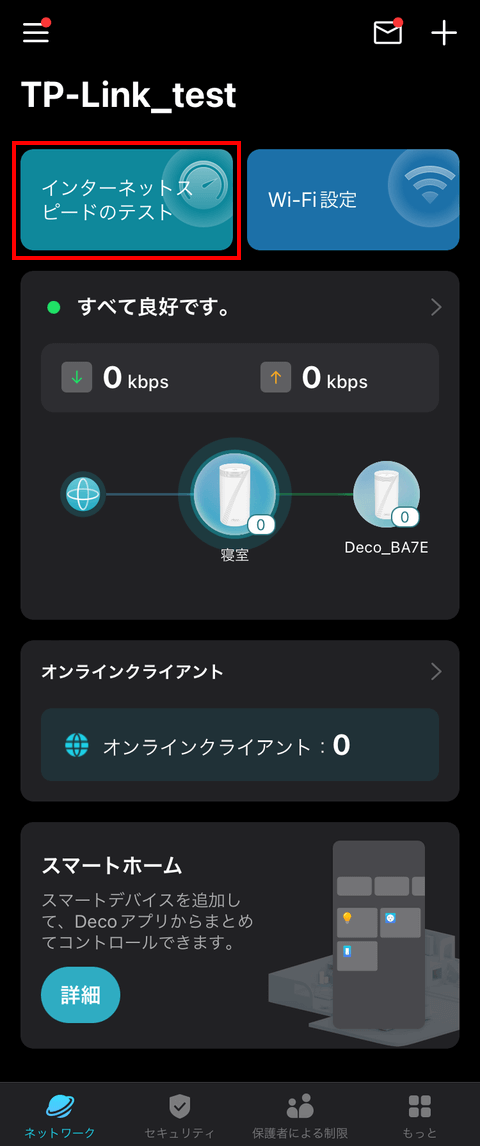
インターネットスピードのテスト
【インターネットスピードのテスト】では、インターネットのスピードを確認できます。
【自動>】を選択すると、単一サーバー、マルチサーバーを選択できます。
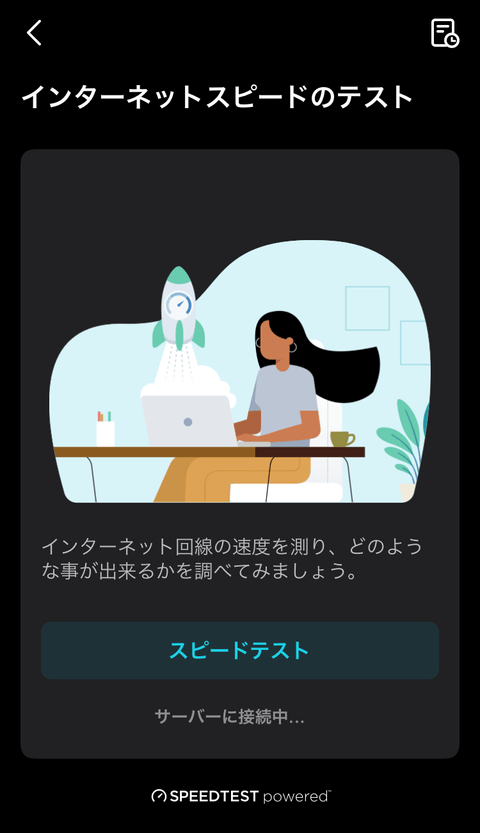
【スピードテスト】を選択することで、インターネットのスピードを確認できます。
インターネットスピードのテスト結果です。

Wi-Fi設定
【Wi-Fi設定】では、ネットワーク名、パスワードなどネットワークに関する設定を行います。
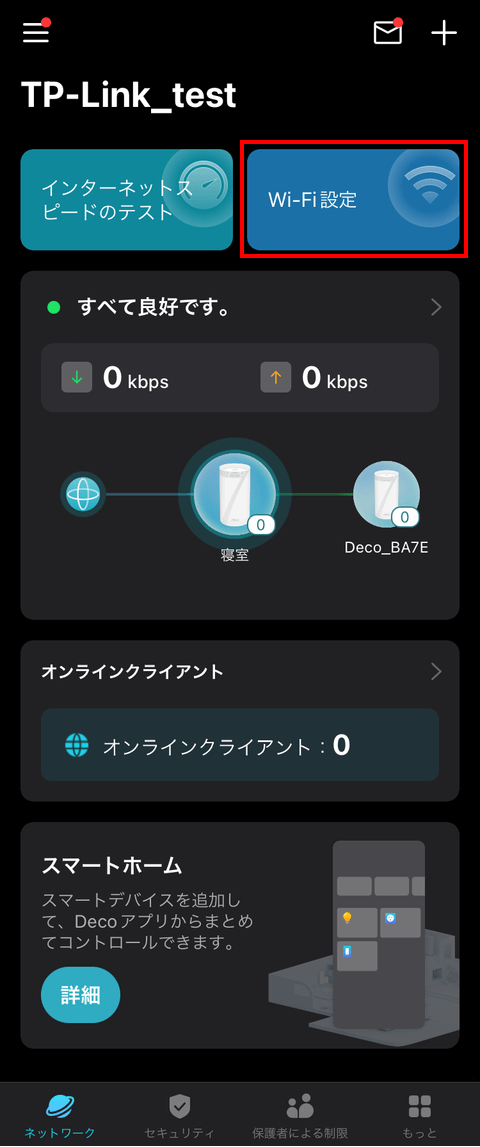
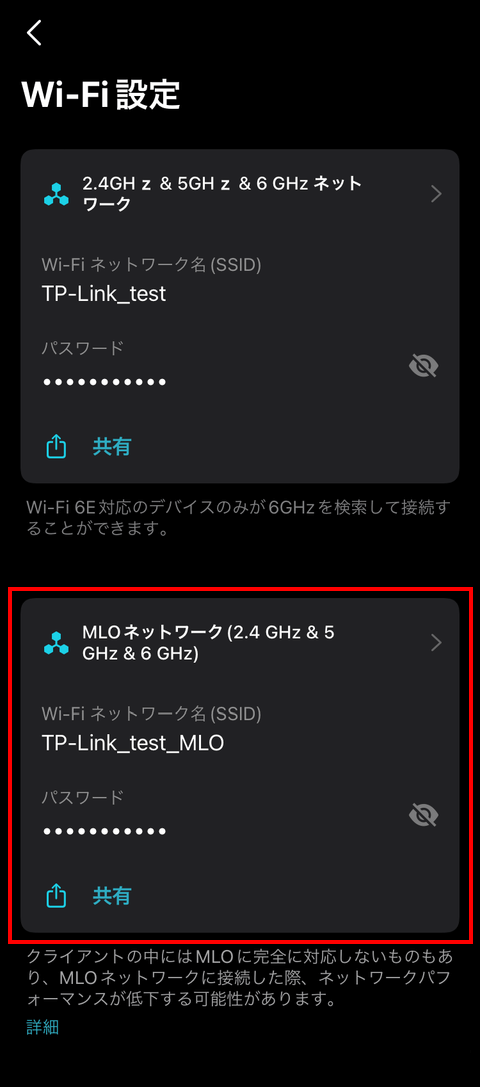
ここで、2.4GHz & 5GHz & 6GHzネットワークのWi-Fiネットワーク名(SSID)とパスワードを変更できます。
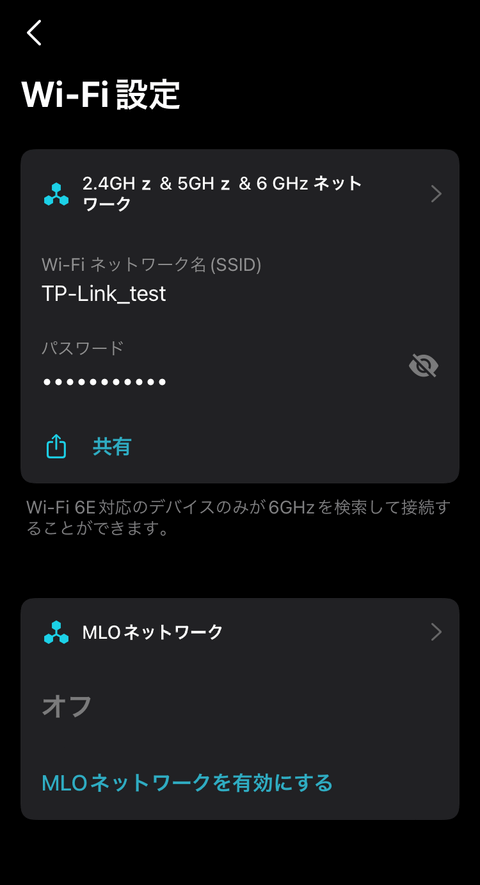
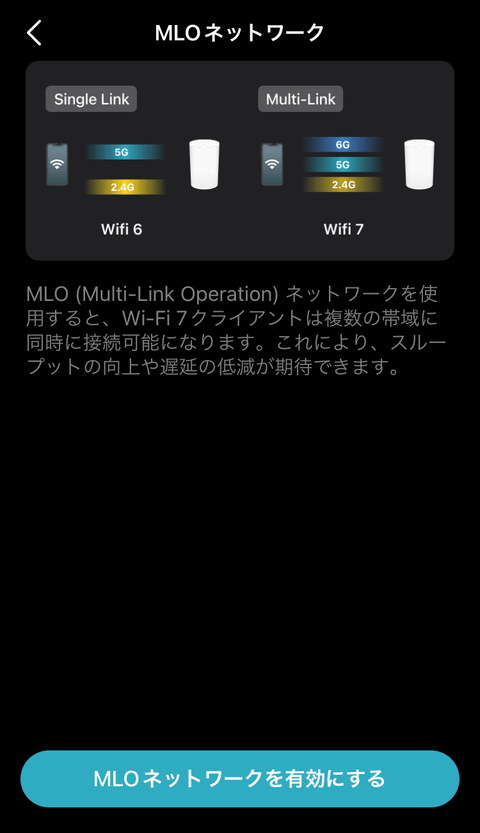
【MLOネットワーク】を選択すると、Wi-Fi 7機能のマルチリンクオペレーション(Multi-Link Operation・MLO)を使ったネットワークを設定できます。これは、複数の周波数帯とチャンネルを使って同時にデータを送受信でき、高速かつ低遅延で安定した通信を実現します。
NLOネットワークのWi-Fiネットワーク名とパスワードを設定します。
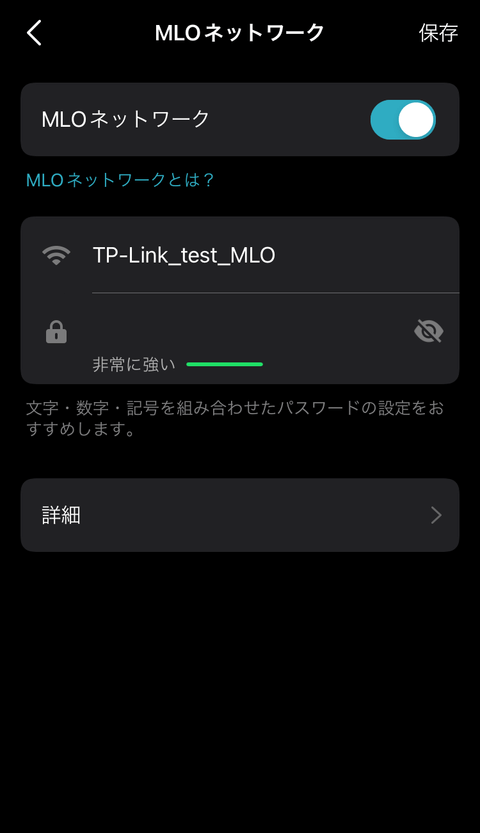
MLOネットワークが有効となりました。
Decoユニットの状況確認
【Decoユニット】では、各Decoユニットの接続状況を確認できます。

全てのDecoユニットの接続状況を確認できます。
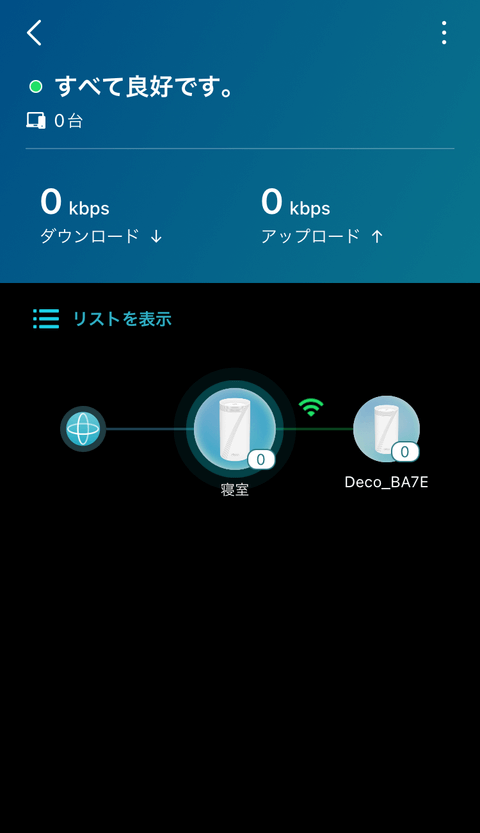
各Decoユニットのアイコンを選択すると、そのDecoユニットの状況を確認できます。
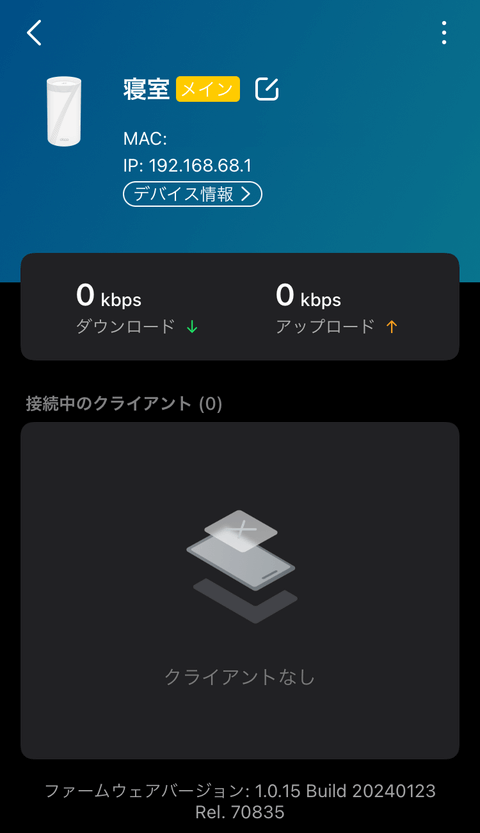
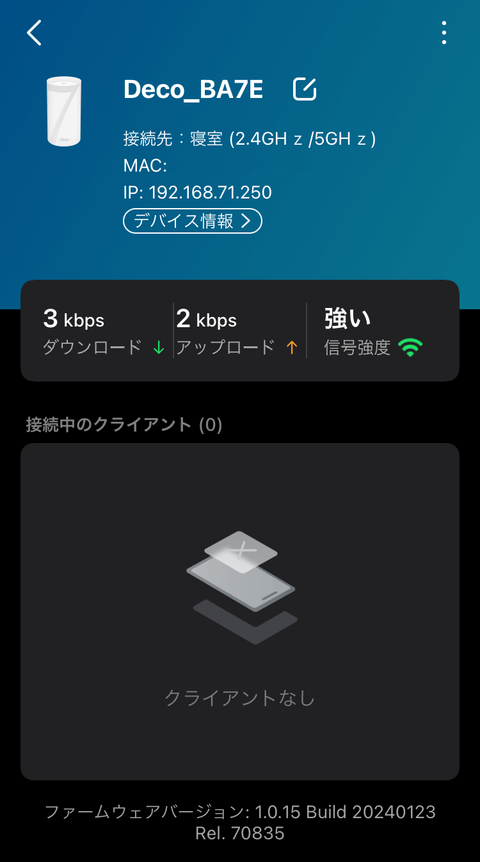
【デバイス情報】を選択すると、各Decoユニットの詳細情報を確認できます。
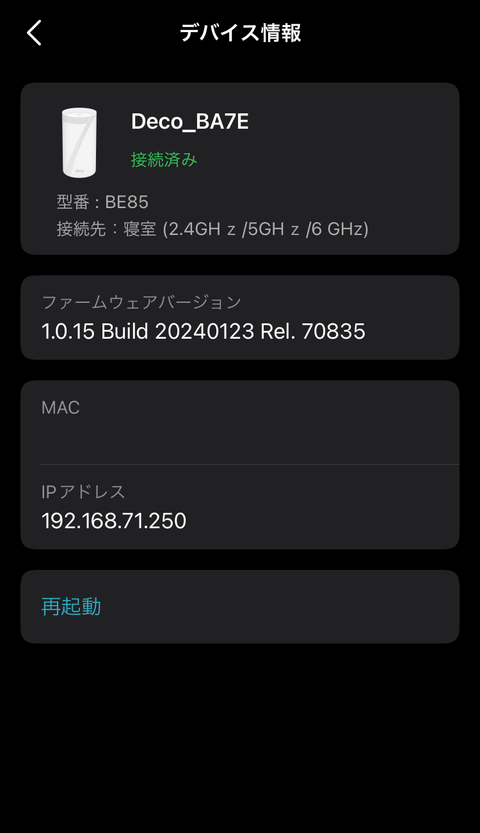
各Decoユニットに接続されているクライアント情報を確認できます。
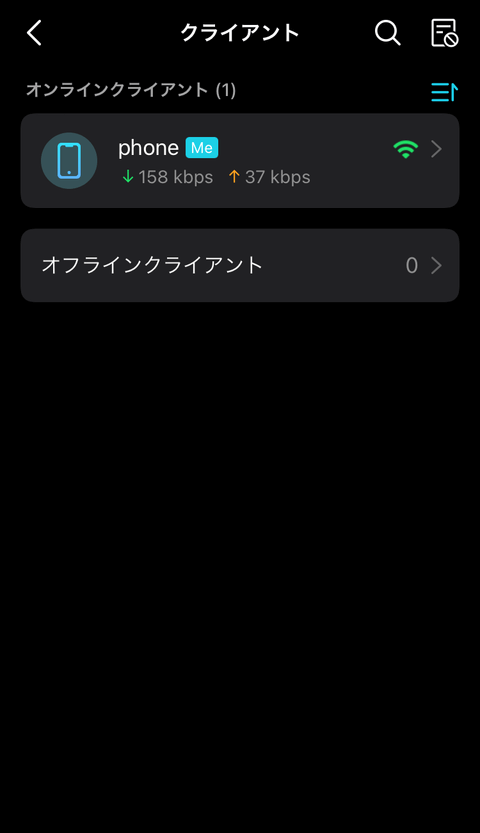
更にクライアントの詳細な情報を確認できます。

オンラインクライアント
【オンラインクライアント】では、オンライン及びオフラインのクライアント情報を確認できます。
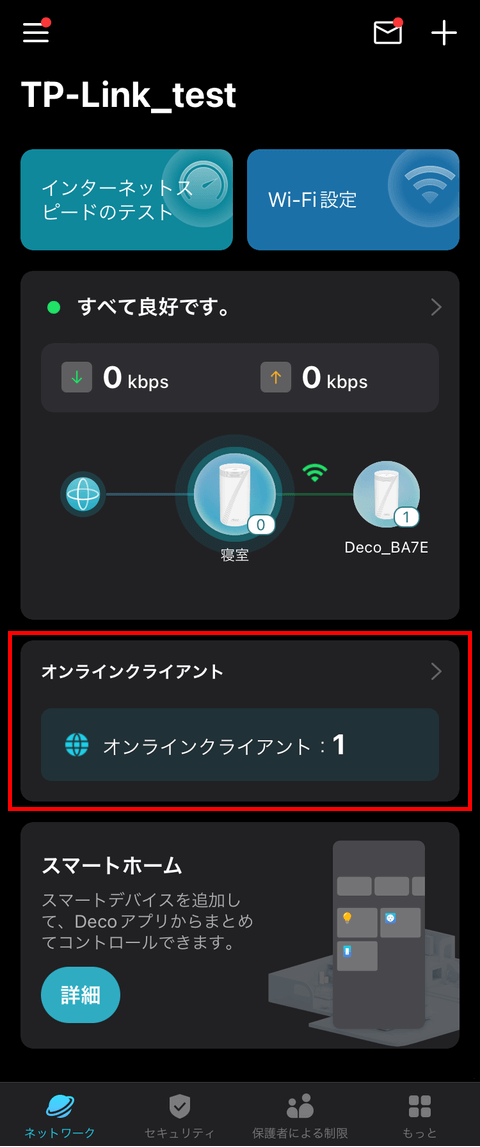
【Decoユニットの状況確認】と同様にクライアントの接続状態を確認できます。更に、Decoユニットに接続されているクライアントの詳細情報を確認できます。
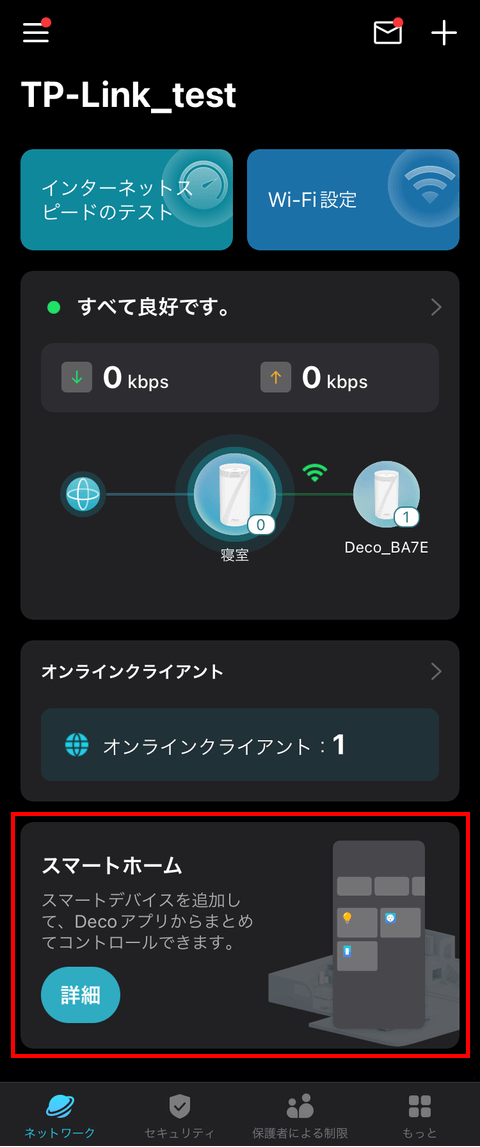
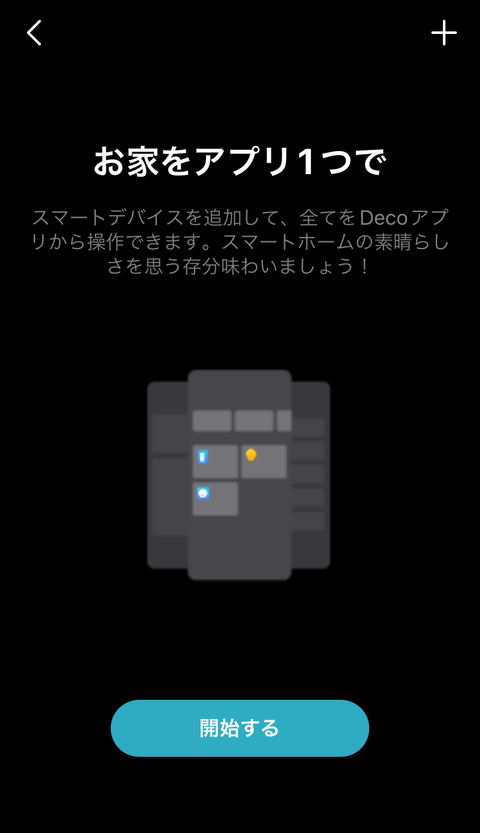
スマートホーム
【スマートホーム】では、様々なメーカーのスマートホームデバイスが相互に通信し、連携できるようにするためのプロトコル matterに対応したスマートデバイス機能を、専用スマートフォンアプリ「TP-Link Deco」からコントロールできます。
セキュリティ
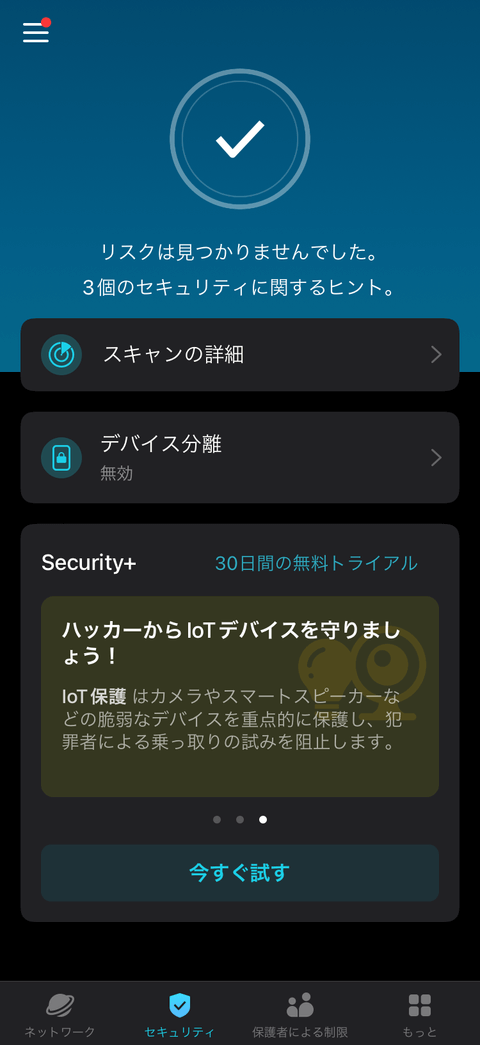
【セキュリティ】では、セキュリティに関する情報を確認できます。また、有料版のSecurity+にアップグレードを行うことにより、更に強固なセキュリティを構築できます。
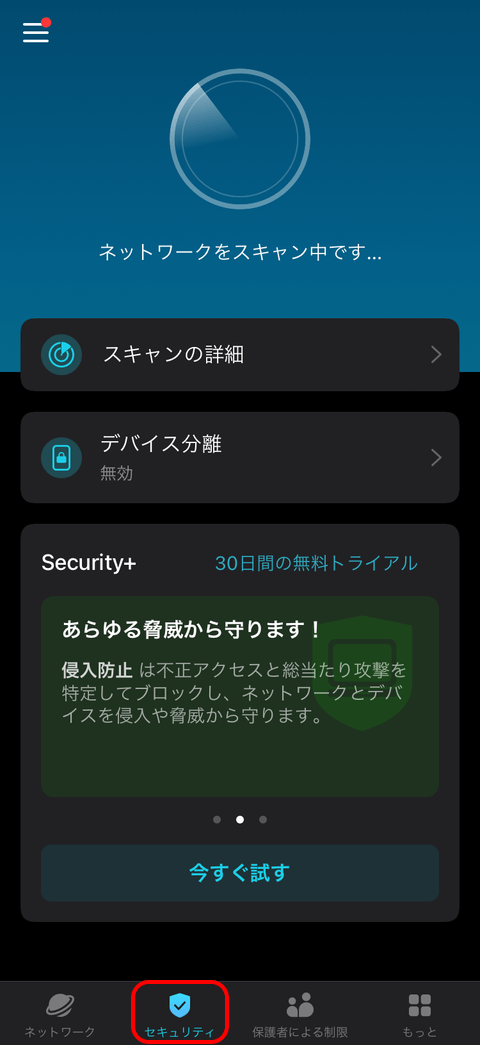
セキュリティに何らかの問題がある場合【スキャンの詳細】を選択し、詳細内容を確認します。
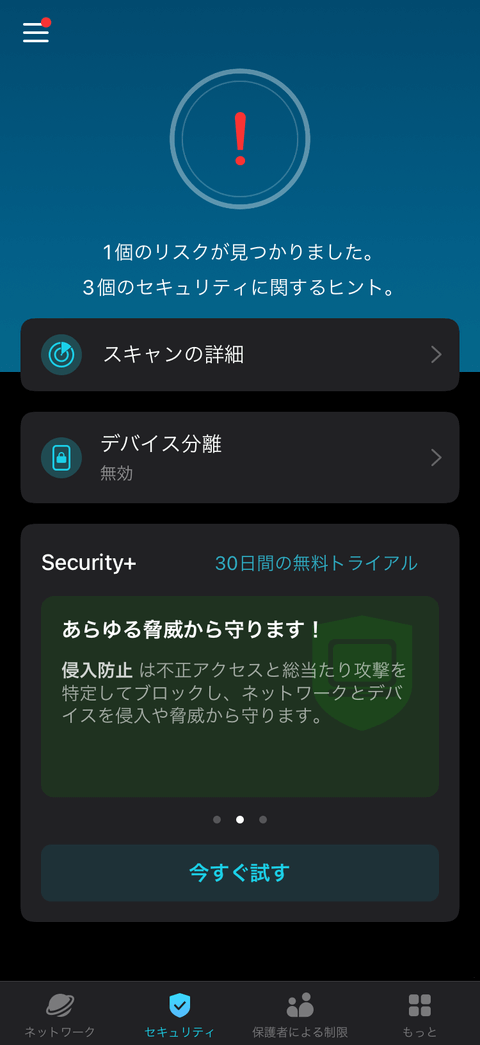
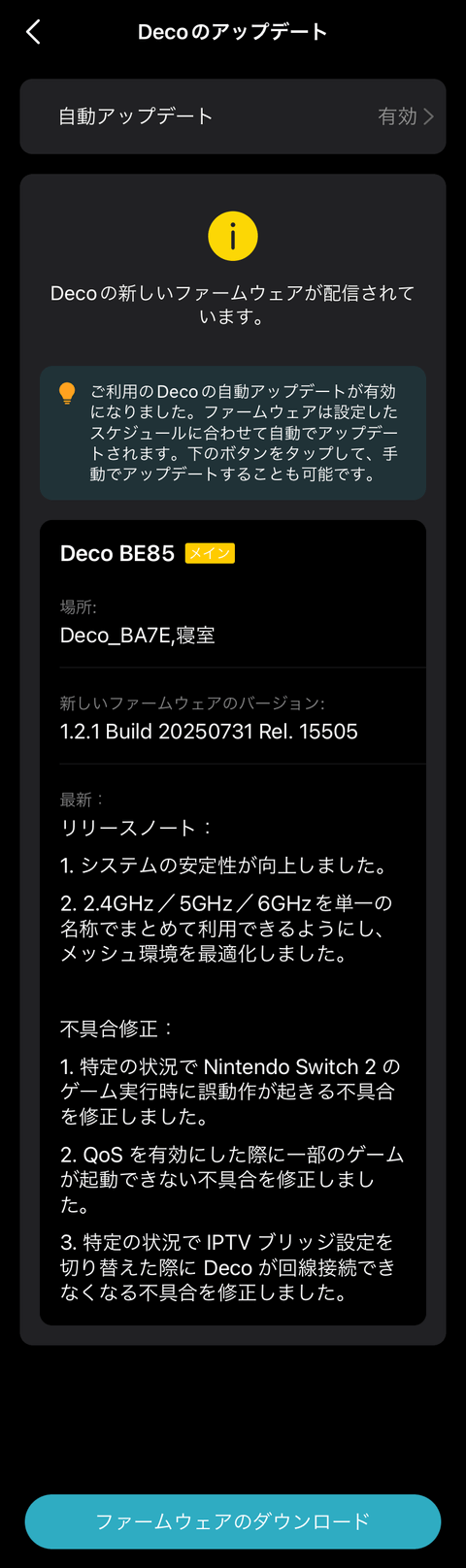
今回、新しいファームウェアが確認されました。

ファームウェアバージョンの項目で【今すぐアップデート】を選択して、ファームウェアのアップデートを行います。
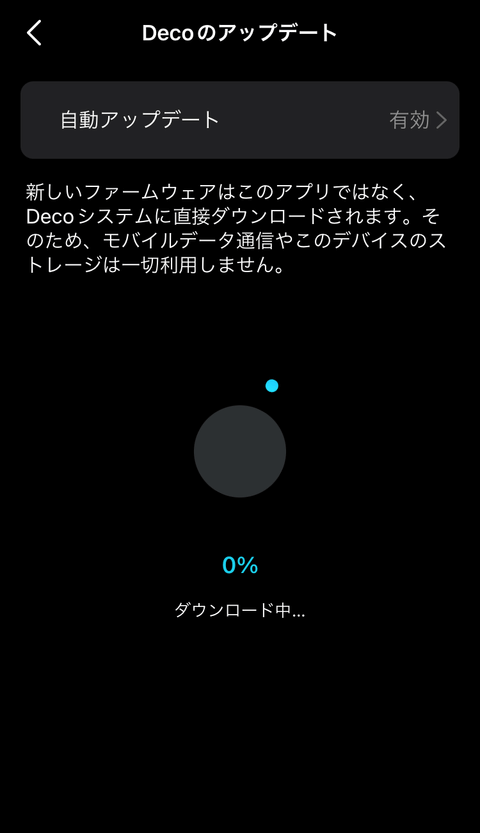
ファームウェアのダウンロード中です。
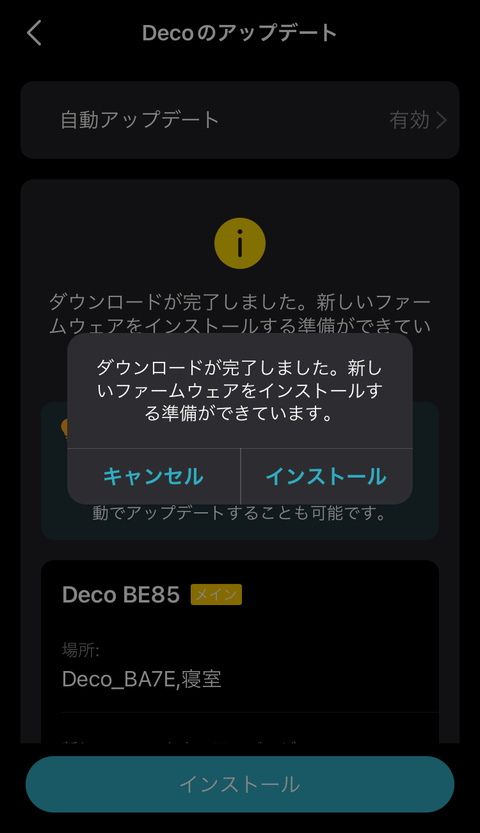
ファームウェアのダウンロードが完了したので、【インストール】を選択します。
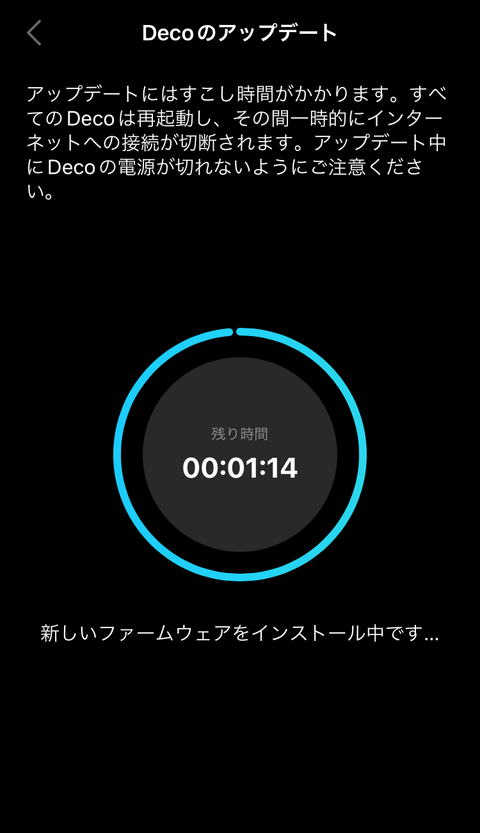
新しいファームウェアのインストール中です。
ファームウェアのアップデートが完了しました。
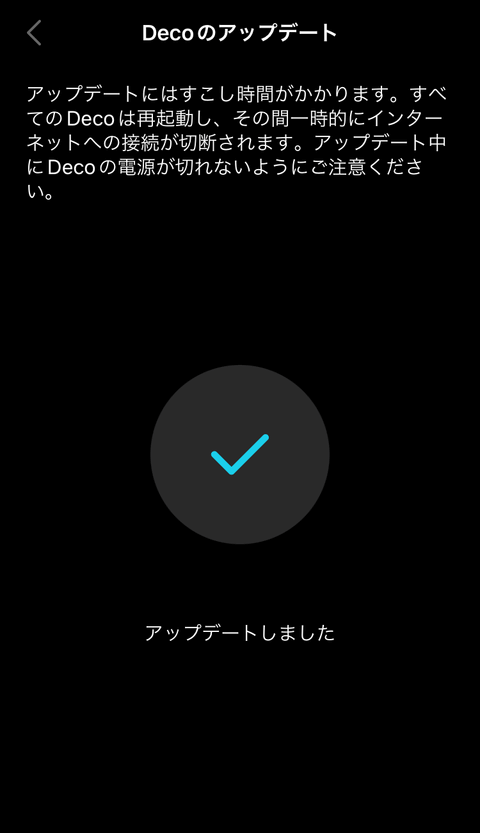
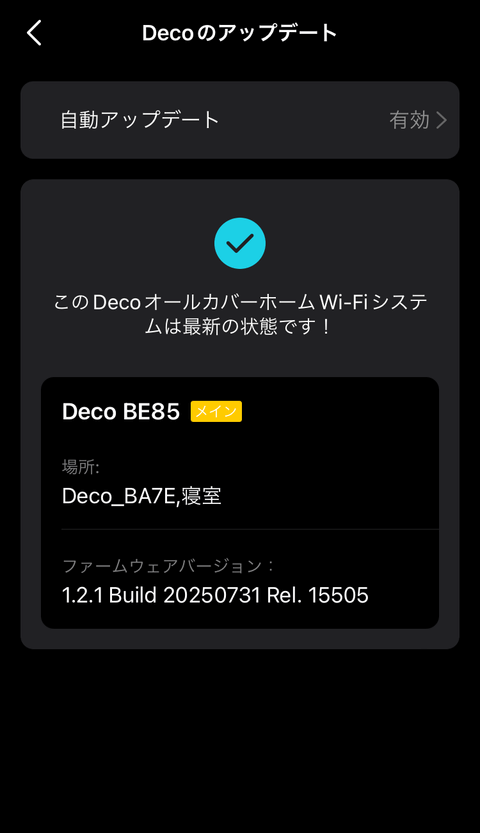
ファームウェアのバージョンが最新になりました。
再度、セキュリティに関する情報を確認すると正常状態となっていました。
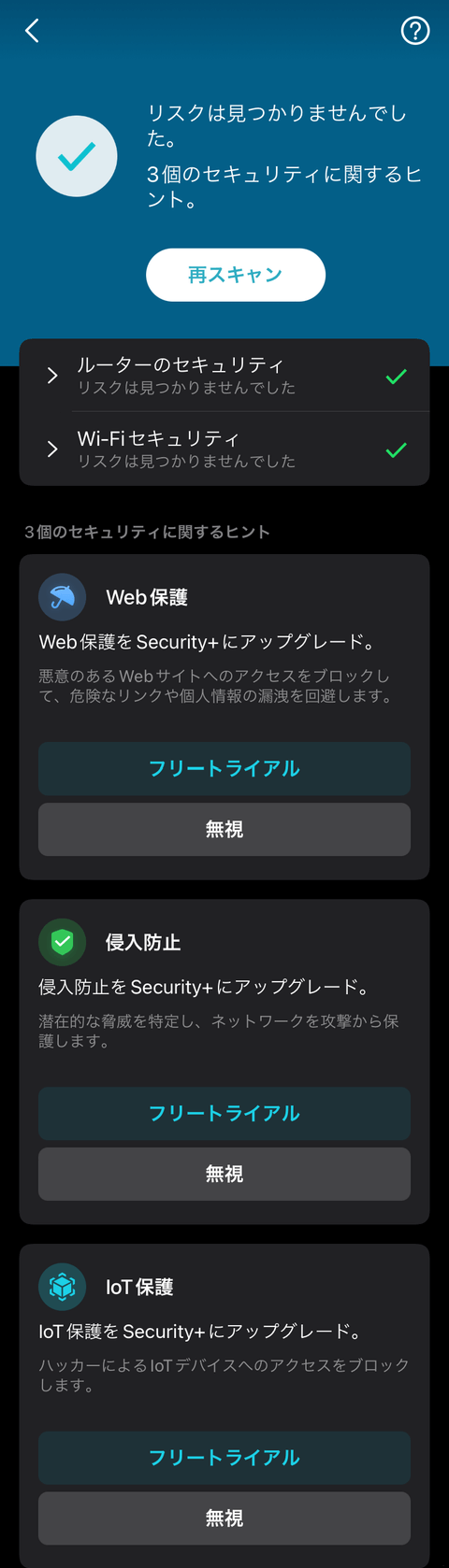
スキャンの詳細
【スキャンの詳細】では、スキャン後の詳細内容を確認できます。
デバイス分離
【デバイス分離】では、lotデバイスなどの一部のデバイスは、セキュリティの脅威に対して脆弱なため、大事なデバイスとデータを安全に保つために、これらのデバイスを分離を行います。

保護者による制限
【保護者による制限】では、在宅中に子供に対するインターネットの使用状況を確認したり、接続可能な時間帯やコンテンツを設定することができます。
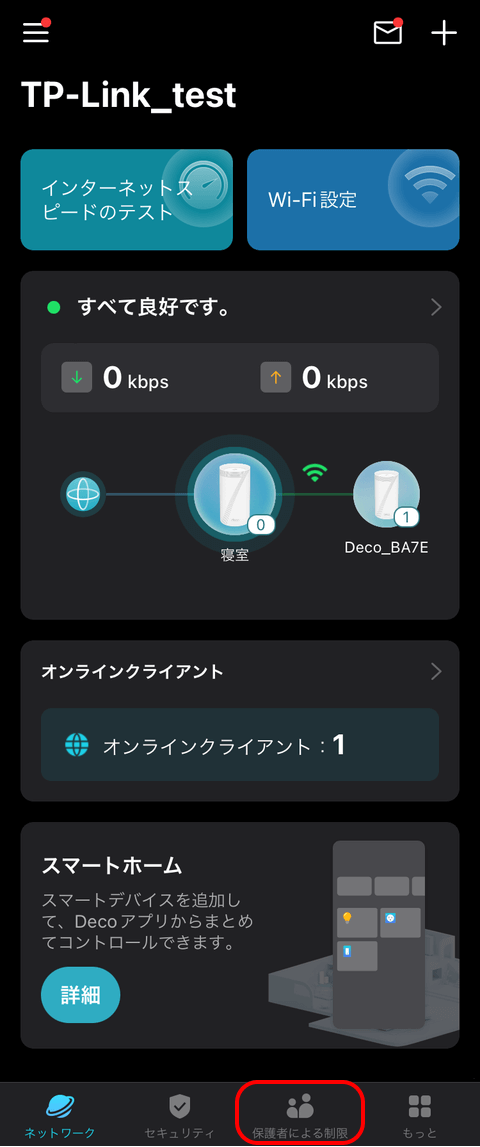
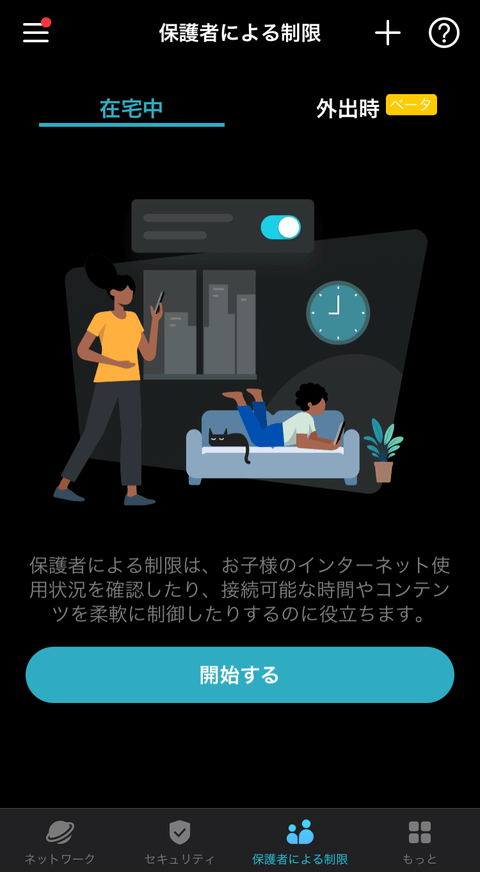
今回ベータ版として、外出時の監視機能が追加されています。ベータ期間中は無料でKidShieldを使用できます。
もっと
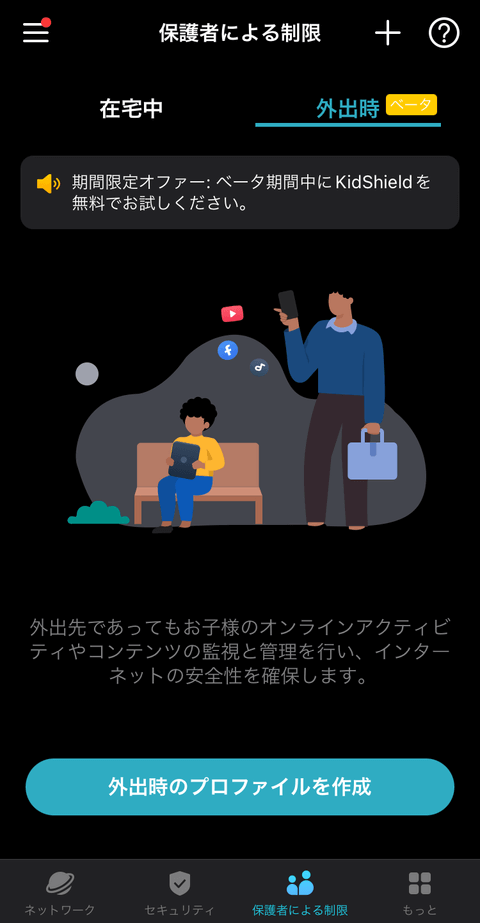
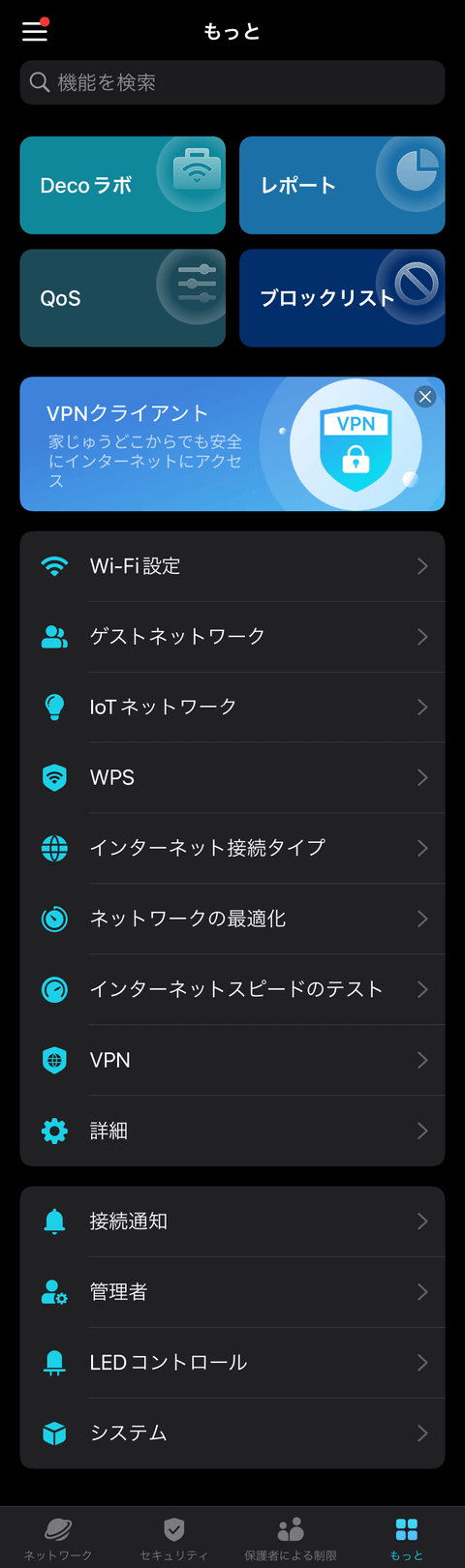
【もっと】では、『TP-Link Deco BE85』の各種システムに関する設定を行うことができます。
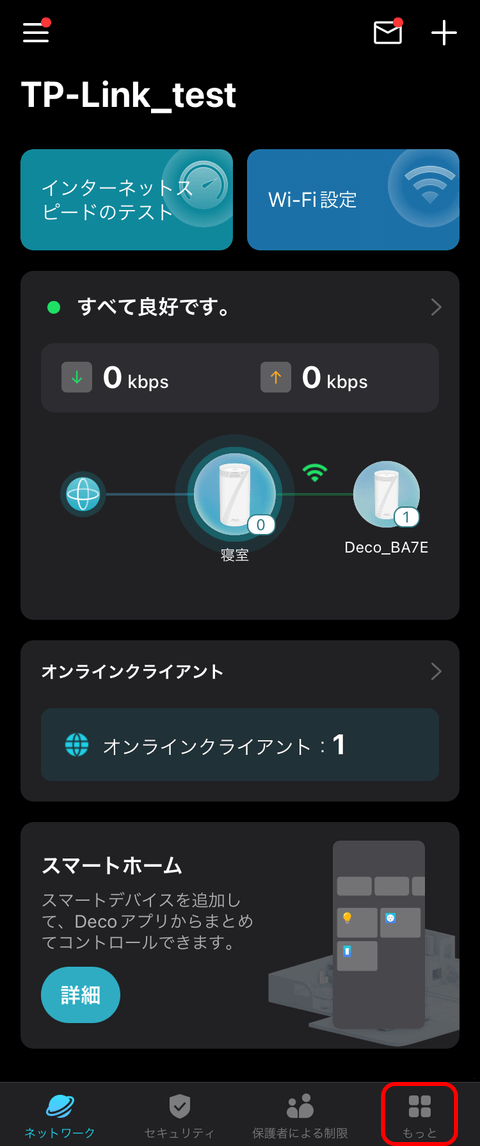
- 【Decoラボ】実験的な機能を試して確認することができます。実際のパフォーマンスに応じて更新されます。
- 【レポート】週次・月次で、ネットワークまたは保護者による制限による状況を確認します。
- 【QoS】特定のデバイスに優先順位を付ける設定を行います。
- 【ブロックリスト】ブロックしたクライアントを管理します。
- 【Wi-FI設定】ネットワーク名、パスワードなどネットワークに関する設定を行います。ここで、2.4GHz・5GHz・6GHzの複数周波数帯を同時利用できるWi-Fi 7 機能のマルチリンクオペレーション(Multi-Link Operation・MLO)を使ったネットワークを設定できます。
- 【ゲストネットワーク】ゲストに対してゲストネットワークの解放の設定を行います。
- 【IoTネットワーク】スマートライトやカメラなどのIoTデバイスをまとめて管理するための専用Wi-Fiネットワークを作成します。
- 【WPS】WPSに対応したデバイスをパスワード入力無しで、近くのDecoユニット本体に接続することができます。
- 【インターネット接続タイプ】インターネット接続状態を確認を行います。
- 【ネットワークの最適化】ネットワークの状態を解析しネットワークパフォーマンスの最適化を行います。
- 【インターネットスピードのテスト】インターネットのスピードを確認できます。
- 【VPN】ネットワークセキュリティを強化するためにVPNクライアントや遠隔からでもDecoネットワーク無いのデバイスにアクセスするためのVPNサーバーを有効にします。
- 【詳細】ルーター機能の詳細について設定できます。
- 【接続通知】新しく端末が接続されたり既存の端末に関する通知を設定します。
- 【管理者】管理者の設定や追加の設定を行いDecoネットワークを管理することができます。
- 【LEDコントロール】時間帯によってLEDインジケーターの点灯設定を行います。
- 【システム】システム時刻、ログイン アカウント、自動アップデート、ファームウェア アップデートに関する設定や再起動、既定の設定に戻すことができます。
TP-Link Deco BE85を使ってみる!
『TP-Link Deco BE85』を使ってみました。
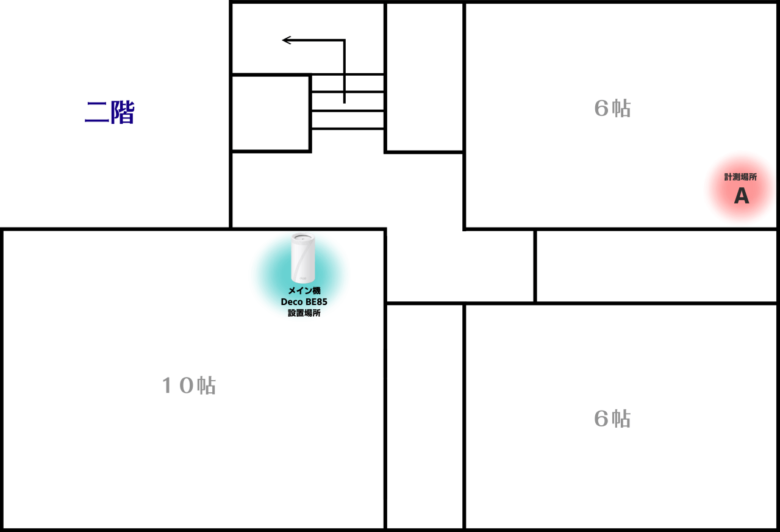
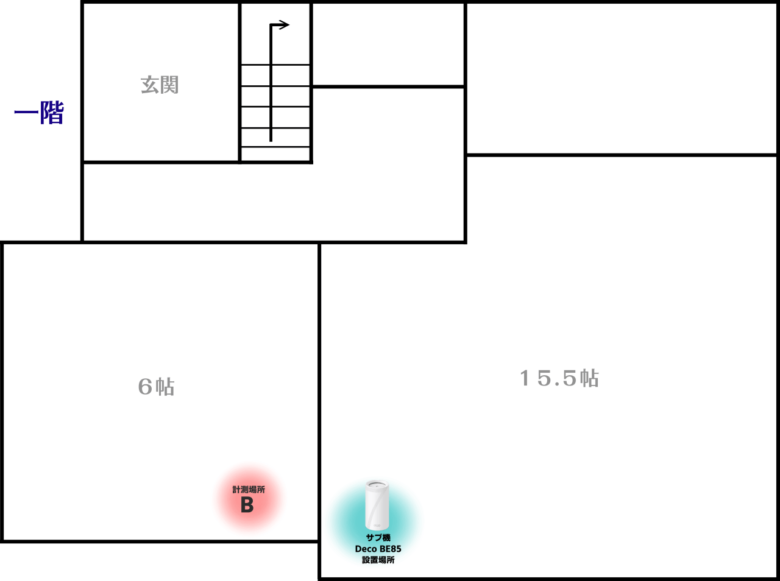
我が家は二階建ての木造住宅で、一階はリビング15畳と和室6畳、二階は10畳、6畳、6畳の部屋構成となっています。
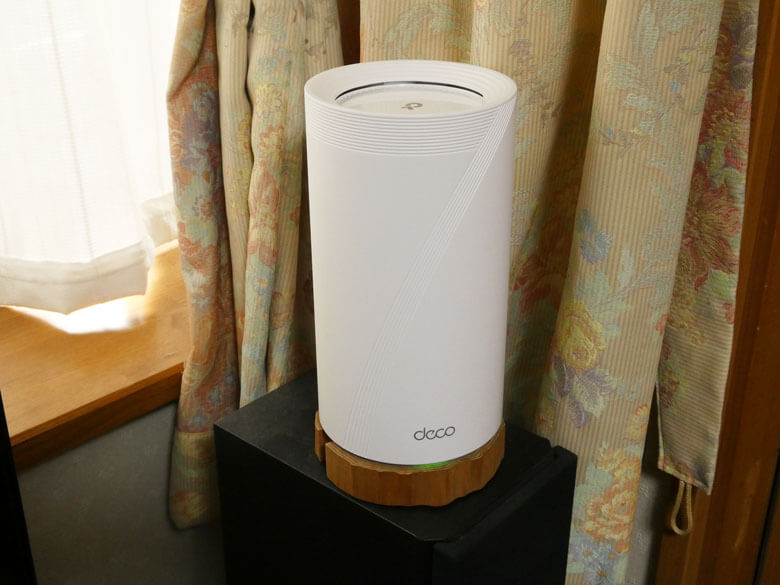
一階:Deco BE85ユニット本体(メイン機)
二階:Deco BE85ユニット本体(サブ機)
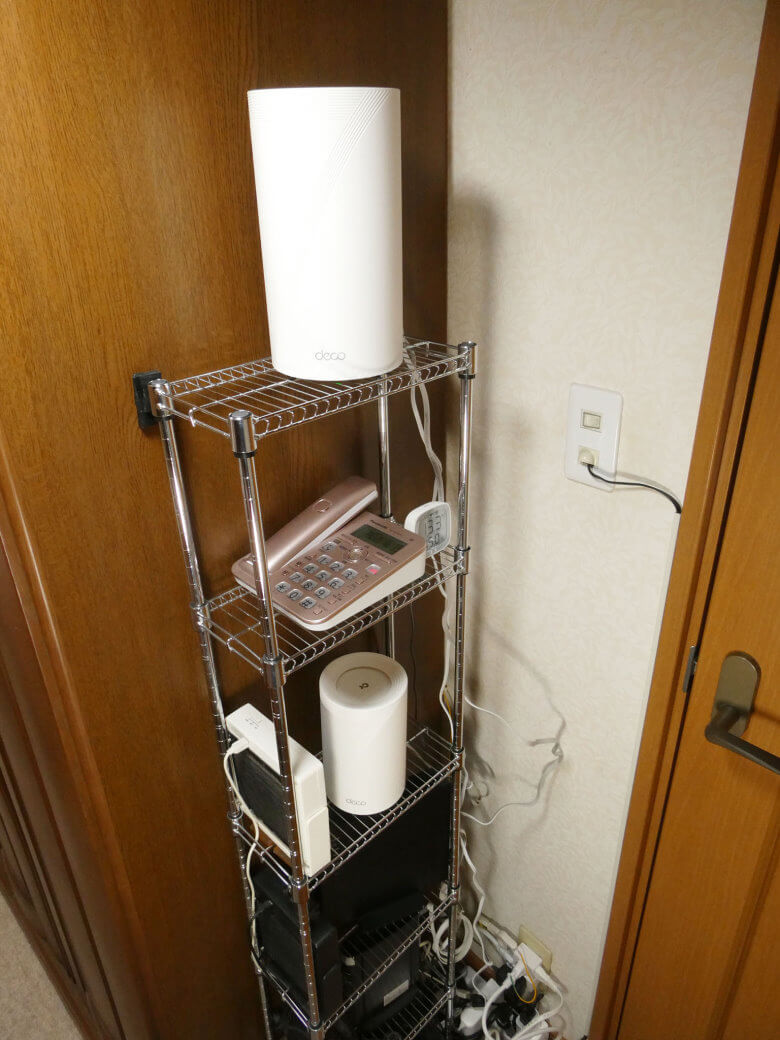
メイン機となるDeco BE85ユニット本体は、ONUやルーターなどの通信機器関連を設置している二階のほぼ中央付近に設置してみました。インターネット回線は、「NURO 光 10ギガプラン」を利用しています。
サブ機となるDeco BE85ユニット本体は、1階中央付近の奥側に設置してみました。
Wi-Fiテスト
『TP-Link Deco BE85』のWi-Fi性能について確認してみました。なお、インターネット回線の速度テストはFast.com を利用しています。
我が家では、デスクトップPCを1階と2階に設置しており、Wi-Fiを利用してネットワーク通信を行っています。それぞれのデスクトップPCでWi-Fiについて確認してみました。また、iPhone 12でも計測してみました。
なお、専用スマートフォンアプリ「TP-Link Deco」によるインターネットスピードを計測したところ、5Gbps台となっています。
LANケーブル接続自作PC(参考)
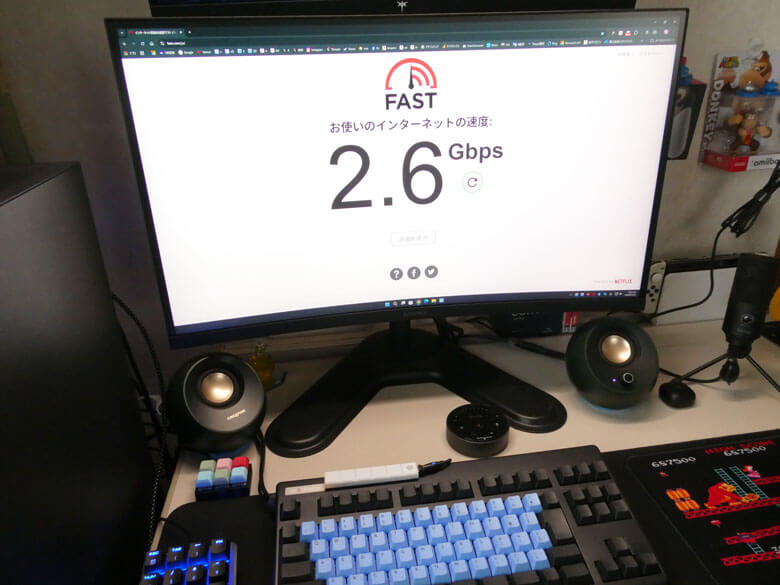
参考として、Deco BE85ユニット本体からLANケーブルで接続している自作PCでのインターネット速度を確認してみました。
自作PCのマザーボード「ASUS ROG STRIX Z690-F GAMING WIFI」搭載のオンボードLANは、Intel 2.5Gb Ethernetなので、マックスは2.5Gbpsとなります。
結果、マックス2.5Gbpsを超える2.6Gbpsを実現しました。
デスクトップPC 2階【設置場所A】
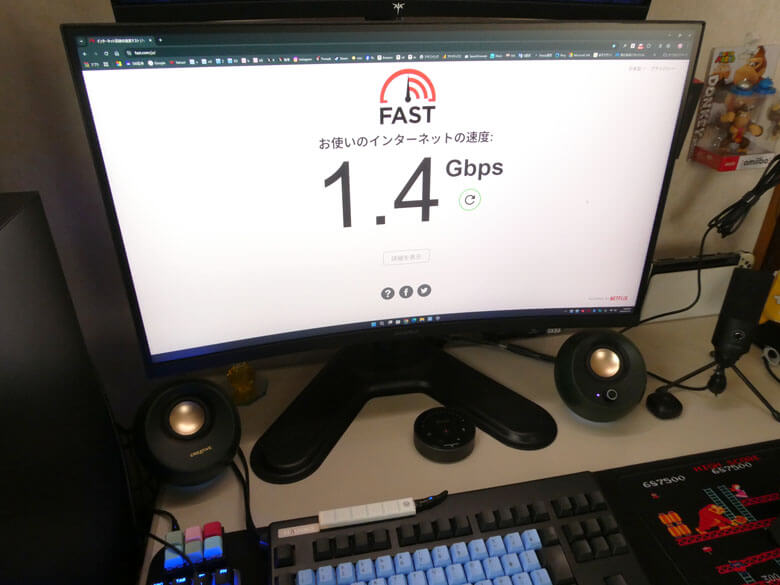
2階のデスクトップPC【計測場所A】での、Wi-Fiによるインターネット速度の計測です。
このデスクトップPCは、以前レビュー記事で掲載した『TP-Link Archer TBE400UH | BE6500 ハイパワーUSB Wi-Fi 7子機』を使ってWi-Fiを利用しています。

インターネット速度は、1.4Gbpsを実現しました。
デスクトップPC 1階【設置場所B】
1階のデスクトップPC【計測場所B】での、Wi-Fiによるインターネット速度の計測です。
このデスクトップPCは、以前レビュー記事で掲載した『TP-Link Archer TBE550E | BE9300 Wi-Fi 7 Bluetooth 5.4 PCIeアダプター』を使ってWi-FIを利用しています。

インターネット速度は、1.5Gbpsを実現しました。Decoユニット本体の設置場所(Decoユニット本体同士の間隔)にもよりますが、メッシュWi-Fiシステムの場合、家全体を安定したスピードを出すことができます。

スマートフォンでの計測
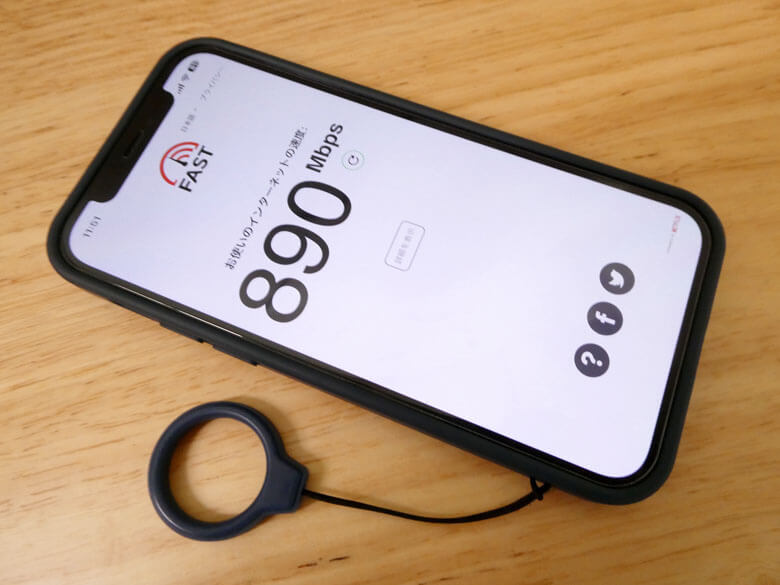
iPhone 12によるインターネット速度の計測です。iPhone 12と言う古い機種でも最高で900Mbps近くの速度を実現しています。当然、Deco BE85ユニット本体から離れるとインターネット速度は低下していきます。
階毎にDeco BE85ユニット本体を設置しておくと、家じゅう快適にWi-Fiを利用できることが分かります。なお、階毎に設置するDeco BE85ユニット本体は、出来るだけ近く(上下)に設置するのがベストです。
最後に
この度はレビュアーとして『TP-Link Deco BE85 | BE22000 トライバンドメッシュWi-Fi 7ユニット』を使用できる機会を頂き感謝致します。
『TP-Link Deco BE85』を使ってみた感想は、ハイグレードのメッシュWi-Fiシステムを構築する場合に、もっとも適しているメッシュWi-Fiルーターと感じました。木造住宅二階建てにおいてストレスの無い快適なWi-Fi環境を実現してくれますが、正直一般家庭においては、そこまでの性能は必要ないかもしれないと感じてしまうほどです。
トライバンドWi-Fi(6GHz:11520Mbps + 5GHz:8640Mbps + 2.4GHz:1376Mbps)により、最大22Gbpsの速度を実現、ネットワークの混雑により発生する速度低下を解消し、Wi-Fi速度を大幅に向上させることができます。
住居内の階毎にDeco BE85ユニット本体を1台毎設置することで(2階建てであれば2台、3階建てであれば3台)、その階全てが安定したWi-Fi環境を構築することができ、帯域幅が320MHzチャンネルに倍増され、データの転送速度もさらに向上することができます。
Wi-Fi 7対応端末を持っていないとメリットが無いと思われてしまいますが、メッシュWi-Fi 7ルーターを利用することで、Wi-Fiと有線の両方で各ユニット間のバックホール接続が可能となり、更には、Wi-Fi 7のMLO(Multi-Link Operation)テクノロジーを活用した高い通信効率で、ネットワーク全体のスループットとレイテンシーを改善し、安定的で広範囲なメッシュWi-Fiを実現できると言うメリットがあります。
Wi-Fiの端末接続台数も安心の200台以上の同時接続可能となりストレスなく快適にWi-Fiを利用することができます。
デスクトップPCやWi-Fiに対応していないデバイスを、一階二階問わず有線LANケーブルで接続するのは難しい問題ですが、この『TP-Link Deco BE85』を導入することで、有線LANと同等の環境を構築することが可能です。更に、ネットワーク全体のスループットの向上や遅延をさらに改善したい場合は、信頼性の高い有線バックホール(各DecoユニットをLANケーブルで接続)を利用することで、より快適なネットワークを構築することが可能です。
『TP-Link Deco BE85』は、2つの10Gbps対応WAN/LANポート(ファイバー+イーサネット)と、2つの2.5Gbpsポートが搭載されており、10Gbpsプランのインターネット回線を使用している場合には、「TP-Link DS105X」などの10Gbps対応ネットワークハブや10Gbps対応アダプターを導入することで、Wi-Fi環境、有線LAN環境の両方で自分の思う10Gbpsネットワーク環境を構築することが可能となります。お陰で、自分の場合「NURO 光 10ギガプラン」のポテンシャルを最大限に高めることができました。
これだけの高スペックなメッシュWi-Fiルーターでありながら、専用スマートフォンアプリ「TP-Link Deco」の指示に従って進めるだけで、パソコン初心者やパソコンに苦手な方でも簡単に設定することができます。また、TP-Link HomeShieldを利用することで、ネットワーク保護・保護者による制限・IoTデバイスのセキュリティ強化などの機能が利用できるのも安心できます。
現在、10Gbpsプランのインターネット回線を利用されている方や、現在使っている1Gbpsプランや2.5Gbpsプランのインターネット回線を将来パワーアップさせたい方などに適したハイグレードメッシュWi-Fiルーター『TP-Link Deco BE85 | BE22000 トライバンドメッシュWi-Fi 7ユニット』です。
TP-Link Deco BE85に関するウェブサイト


![[商品価格に関しましては、リンクが作成された時点と現時点で情報が変更されている場合がございます。]](https://hbb.afl.rakuten.co.jp/hgb/214d09d4.93f74d6b.214d09d5.1ac210a4/?me_id=1321020&item_id=10001389&pc=https%3A%2F%2Fthumbnail.image.rakuten.co.jp%2F%400_mall%2Ftplinkdirect%2Fcabinet%2F06321509%2Fdeco-be85-2pack.jpg%3F_ex%3D240x240&s=240x240&t=picttext "[商品価格に関しましては、リンクが作成された時点と現時点で情報が変更されている場合がございます。]") |
TP-Link WiFi7 AIメッシュ トライバンドメッシュ WiFiルーター 11520+8640+1376Mbps BE22000 10Gbps ポート×2 トライバンド IPoE IPv6 WiFiの死角をゼロに 3年保証 Deco BE85 
楽天で購入
|


コメント