

- 【PRレビュー】TP-Link Archer GE230 | BE3600 デュアルバンドWi-Fi 7ゲーミングルーター
- 最後に
- TP-Link Archer GE230に関するウェブサイト
【PRレビュー】TP-Link Archer GE230 | BE3600 デュアルバンドWi-Fi 7ゲーミングルーター
この度、ティーピーリンクジャパン株式会社より『TP-Link Archer GE230 | BE3600 デュアルバンドWi-Fi 7ゲーミングルーター』をご提供頂き、PRレビュー記事を作成しました。

今回作成しました『TP-Link Archer GE230 | BE3600 デュアルバンドWi-Fi 7ゲーミングルーター』のレビュー記事が、ゲーミングルーター導入をご検討している方に少しでもお役に立てれば幸いです。
以下、『TP-Link Archer GE230』とします。
Wi-Fi 7 について
『TP-Link Archer GE230』の大きな特徴として【Wi-Fi 6】【Wi-Fi 6E】に次ぐ次世代のWi-Fi規格である【Wi-Fi 7】に対応している点です。
2023年12月22日の電波法施行新規則により、【Wi-Fi 7】は【Wi-Fi 6E】同様に2.4GHz・5GHz・6GHzの3帯域を利用し、最大通信速度46Gbpsまで高速化可能となりました。なお【Wi-Fi 6】【Wi-Fi 6E】のは最大通信速度は9.6Gbpsとなります。
- 最大帯域幅 320MHz(6GHz帯)
- 変調方式 4096QAM(電気信号の変換効率向上により通信効率20%向上)
- マルチリソースユニット Multi-RU(1人のユーザーに複数のリソースユニット(RU)を割り当てて周波数利用効率を向上)
- マルチリンクオペレーション Multi-Link Operation(2.4GHz・5GHz・6GHzの複数周波数帯を同時利用)
- プレアンブル パンクチャリング Preamble Puncturing(電波干渉を避けて通信を高速化・安定化技術)
これらのWi-Fi 7の技術仕様を採用することにより、【Wi-Fi 5】の13倍、【Wi-Fi 6】の4.8倍の通信速度を実現することができます。
以下、【Wi-FI 6】【Wi-Fi 6E】【Wi-FI 7】の比較表です。
| Wi-Fi 6 | Wi-Fi 6E | Wi-Fi 7 | |
| IEEE規格 | IEEE 802.11ax | IEEE 802.11ax | IEEE 802.11be |
| 最大データ伝送速 | 9.6Gbps | 9.6Gbps | 46Gbps |
| 周波数帯 | 2.4/5GHz | 2.4/5/6GHz | 2.4/5/6GHz |
| 帯域幅 | 20/40/80/160MHz | 20/40/80/160MHz | 20/40/80/160/240MHz |
| 変調方式 | 1024QAM | 1024QAM | 4096QAM |
| ストリーム数 | 8 | 8 | 16 |
| MLO | ー | ー | 対応 |
これらを見るだけでも【Wi-Fi 7】の方が【Wi-Fi 6】【Wi-Fi 6E】よりも速度の向上や安定性の向上が期待できるのが分かります。また、【Wi-Fi 6】【Wi-Fi 6E】はもちろん、【Wi-Fi 5】【Wi-Fi 4】にも互換性があり、Wi-Fi 7非対応の端末との通信も可能です。
そこで、ゲーミングルーターとしてはリーズナブルな価格設定となっている『TP-Link Archer GE230』に注目です。なお、『TP-Link Archer GE230』の周波数帯は、2.4GHzと5GHzのみ対応しています。
Wi-Fi 7については、TP-Linkのサイトで解説されている「Wi-Fi 7とは?何をもたらすもの?誰に必要? | TP-Link 日本」ページでご確認ください。
TP-Link Archer GE230について
『TP-Link Archer GE230』は、2025年8月27日(水)に発売された2.5Gbpsポートや4K-QAM・MLOなどのWi-Fi 7技術を備えたデュアルバンドゲーミングルーターです。
3.6GbpsのデュアルバンドWi-Fi 7により4ストリームに対応、2882Mbps(5GHz)+688MHz(2.4GHz)の高速通信を実現し、ラグなどを最小限に抑えるゲームブースト機能やゲーム専用パネルによって高速で安定したゲーム通信環境を構築でき、プレイへの没入感を高めることができるゲーミングルーターとなっています。
TP-Linkのウェブサイトから『TP-Link Archer GE230』の特徴を抜粋すると、
- 最大3600Mbpsの高速Wi-Fi:2882Mbps(5GHz)+688Mbps(2.4GHz)のデュアルバンドWi-Fi&MLO(Multi-Link Operation)や4K-QAM等のWi-Fi 7機能を備え、快適なゲーム通信を実現します。
- 2.5Gマルチギガ接続:2.5Gbps WAN/LANポートを搭載し、ギガビットポートの2.5倍の高速接続を可能にします。
- ゲームブースト機能:安定した接続を維持し、ジッター・ラグ・Pingを最小限に抑えながら、ゲームアプリ・ゲーミングデバイス・モバイルゲーム・ゲームサーバーの通信速度を向上させます。
- ゲーミング重視のデザイン:レーシングカーをイメージしたデザイン&LEDライティング機能で、よりゲームを楽しめます。
- 専用のゲームパネル:直感的で分かりやすい管理パネルからリアルタイムのインサイトデータ取得・各種設定が可能です。
- EasyMesh互換:EasyMeshと互換性のあるルーターや中継器と組み合わせれば、お家全体をカバーする広範囲なメッシュWi-Fiを構築して快適なオンライン体験を実現します。
- TP-Link HomeShield:強力なウィルス対策機能がデバイスや個人情報をしっかりと保護するので、セキュリティリスクを気にせず、ゲームの世界に没入できます。
となっています。
詳しくは、TP-Linkサイトの『TP-Link Archer GE230』製品ページをご確認ください。
TP-Link Archer GE230 製品仕様
『TP-Link Archer GE230』の製品仕様は、下記の通りです。
| TP-Link Archer GE230 | BE3600 デュアルバンドWi-Fi 7ゲーミングルーター 製品仕様 | |
| ワイヤレス | |
| Wi-Fi速度 | BE3600 • 5GHz:2882Mbps(802.11be) • 2.4 GHz:688Mbps(802.11be) |
| Wi-Fi範囲 | 3LDK
外部アンテナ×4 ビームフォーミング |
| Wi-Fi性能 | 高(High)
デュアルバンド 2×2 MU-MIMO OFDMA エアタイムフェアネス DFS 4ストリーム |
| 高度な機能 | • MLO(Multi-Link Operation) • 4K-QAM • Multi-RU • EasyMesh互換 • Alexa&Googleアシスタント対応 • IoTネットワーク |
| ワイヤレスモード | • ルーターモード • ブリッジモード (アクセスポイントモード) |
| セキュリティ | |
| ネットワークセキュリティ | • SPIファイアウォール • アクセスコントロール • IP&MACバインディング • アプリケーションレイヤーゲートウェイ • HomeShieldセキュリティ リアルタイムIoT保護 |
| ゲストネットワーク | • 5GHzゲストネットワーク×1 • 2.4GHzゲストネットワーク×1 |
| VPNサーバー | • OpenVPNサーバー • PPTP VPNサーバー • L2TP VPNサーバー • WireGuard VPNサーバー |
| VPNクライアント | • Open VPNクライアント • PPTP VPNクライアント • L2TP VPNクライアント • WireGuard VPNクライアント |
| Wi-Fi暗号化 | • WPA • WPA2 • WPA3 • WPA/WPA2-Enterprise(802.1x) |
| ハードウェア | |
| 有線ポート | • 2.5Gbps WANポート×1 • 2.5Gbps LANポート×1 • 1Gbps LANポート×3 |
| USB対応 | USB 3.0ポート×1
• 対応フォーマット: • 機能: |
| ボタン | • 電源ボタン • LEDボタン • WPSボタン • Reset(リセット)ボタン |
| 電源 | 12V ⎓ 2A |
| ソフトウェア | |
| プロトコル | • IPv4 • IPv6 |
| ゲームセンター | 1. ゲームブースト機能: • QoSによるゲーム通信の優先処理 • ゲーミングLANポートによるデバイス通信の優先処理 • GPNによるゲームサーバーとの通信最適化 2. ゲームパネル: 3. 統計データ: 4. ゲーミング専用バンド |
| サービスキット | HomeShield |
| EasyMesh | EasyMesh互換 |
| 保護者による制限 | HomeShield 保護者による制限
プロファイル作成 |
| WANタイプ | • 動的IP • 静的IP • PPPoE • PPTP • L2TP • IPv6 |
| QoS | QoS |
| クラウドサービス | • ファームウェアの自動アップデート • TP-Link ID • DDNS |
| NAT転送 | • ポート転送 • ポートトリガー • DMZ • UPnP |
| DHCP | • IGMPプロキシ • IGMPスヌーピング • ブリッジ • タグVLAN |
| DDNS | • TP-Link • NO-IP • DynDNS |
| 管理 | • Tetherアプリ • Web管理画面 |
| その他 | |
| ネットワークサービス (デフォルトで有効) |
Webサーバー Web(HTTP/HTTPS)経由のデバイス管理&設定 • ポート:80/443 プロトコル:TCP DNS DHCPサーバー アプリ管理 |
| システム要件 | Internet Explorer 11/Firefox 12.0/Google Chrome 20.0/Safari 4.0以上のJavaに対応したブラウザ
ケーブルまたはDSLモデム(必要な場合) |
| 認証 | RoHS・VCCI・JATE・PSE・技適 |
| 動作環境 | • 動作温度:0℃~40℃(32℉~104℉) • 動作湿度:10%~90% 結露を避けてください |
TP-Link Archer GE230 パッケージ
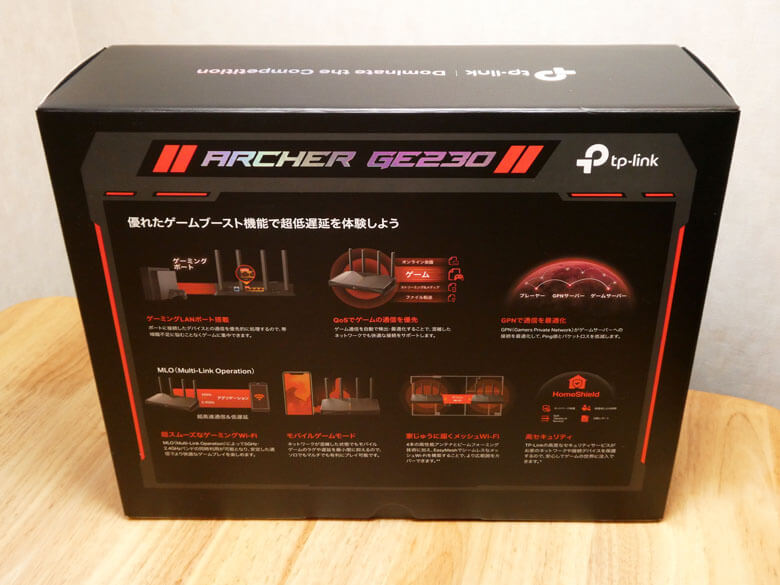
『TP-Link Archer GE230』のパッケージです。TP-LinkのArcher ゲーミングルーター製品共通である、黒と赤を基調としてゲーミング製品らしいパッケージとなっています。

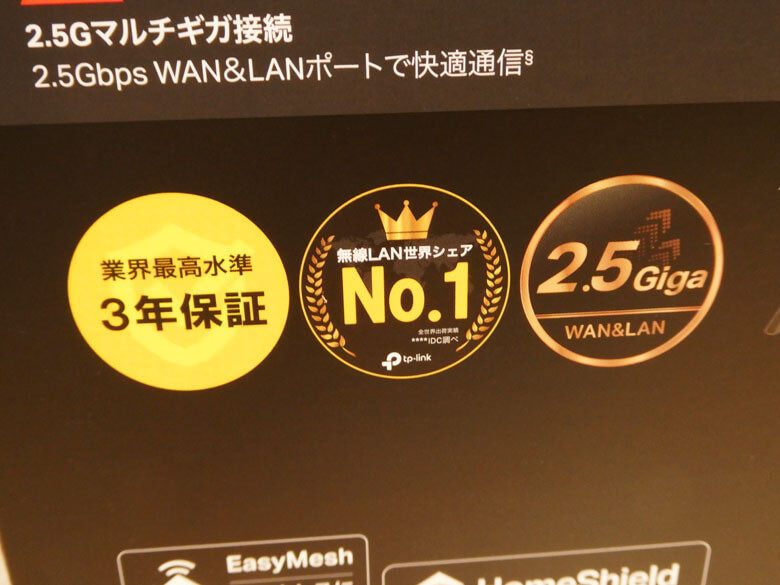
パッケージ表面には「業界最高水準 3年保証」「無線LAN世界シェア No.1」と最大の特徴である「2.5Giga WAN&LAN」のマークが記されており、TP-Link社の自信の表れでしょう。
なお、TP-Link社は、世界170か国以上で12億人以上のエンドユーザーにネットワーク製品を提供している、世界No.1プロバイダーです。現在、イギリス、ドイツ、日本等、世界42か所に現地法人を構えています。
パッケージは日本語表記となっており、パッケージ背面には『TP-Link Archer GE230』の特徴が記載されています。
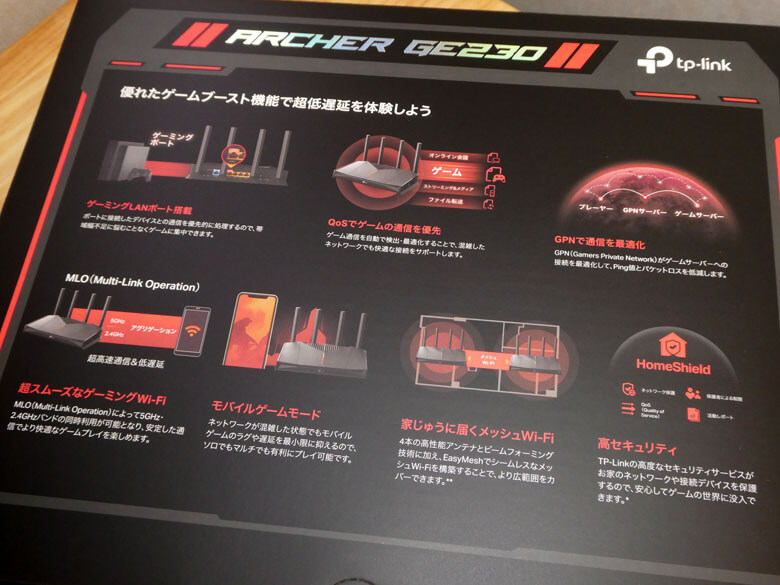
パッケージ左側面には『TP-Link Archer GE230』の筐体の構造と仕様について記載されています。

パッケージ右側面には『TP-Link Archer GE230』の特徴と製品構成、Tetherアプリについて記載されています。

パッケージの底面には、製品仕様、製品構成、カスタマーサポート情報、型番、シリアルナンバー、各種認証マークなどの製品情報が記載されています。

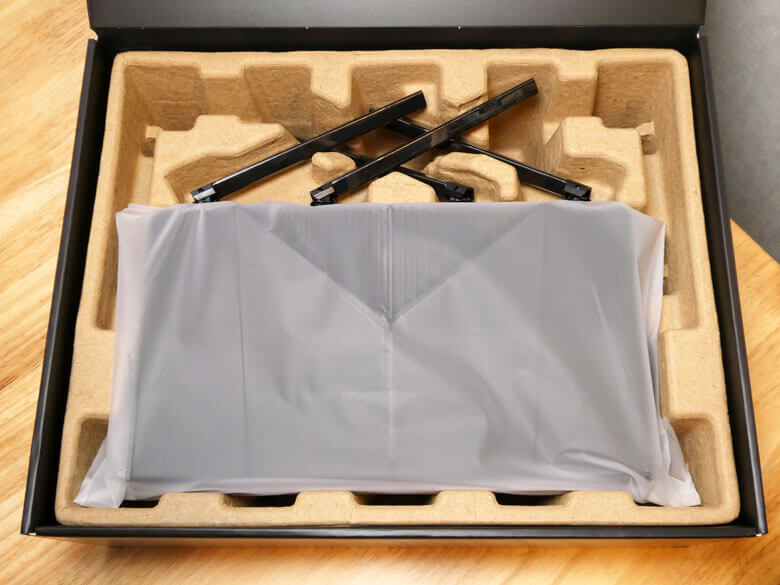
『TP-Link Archer GE230』パッケージを開封していきます。
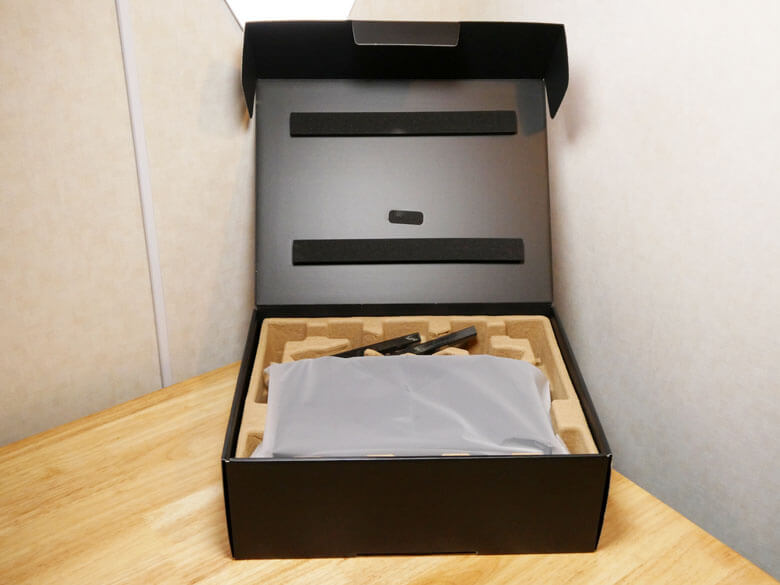
Archer GE230本体が現れます。
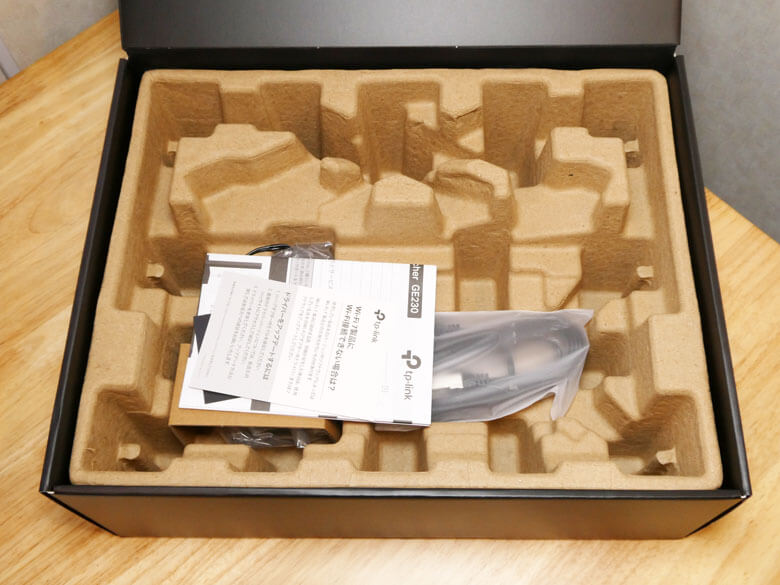
ゲーミングルーターを取り出すと、取扱説明書類が現れます。
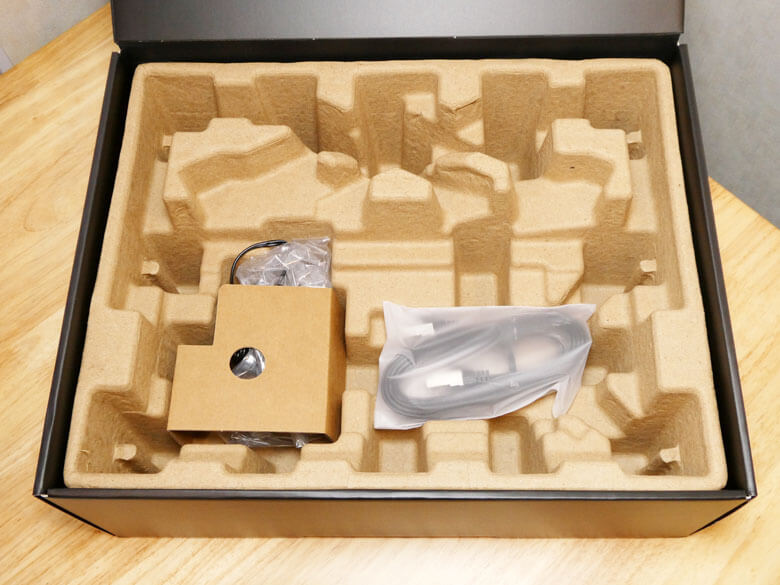
最後に、電源アダプターとLANケーブルが収納されています。
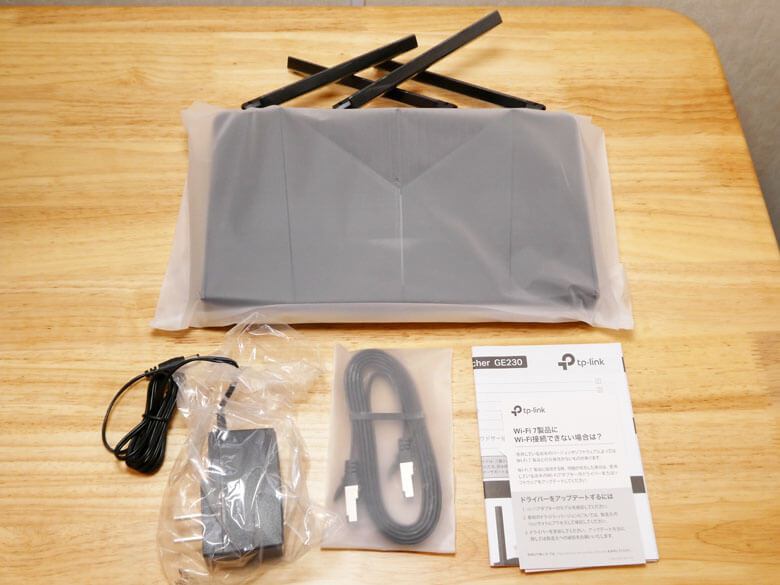
『TP-Link Archer GE230』パッケージ内容は、
- Archer GE230本体
- 電源アダプター
- LANケーブル
- かんたん設定ガイド
- Wi-Fi情報カード
- サポートガイド
- Wi-Fi 7製品にWi-Fi接続できない場合について
- 保証書(修理に関するお問い合わせ窓口)
- GNU General Public License Notice
となります。
付属紙媒体について
付属のガイド等の紙媒体についてです。
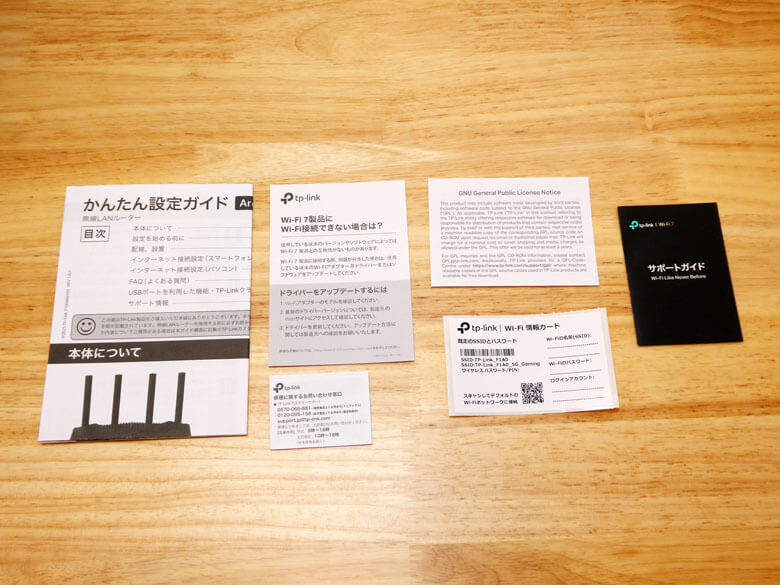
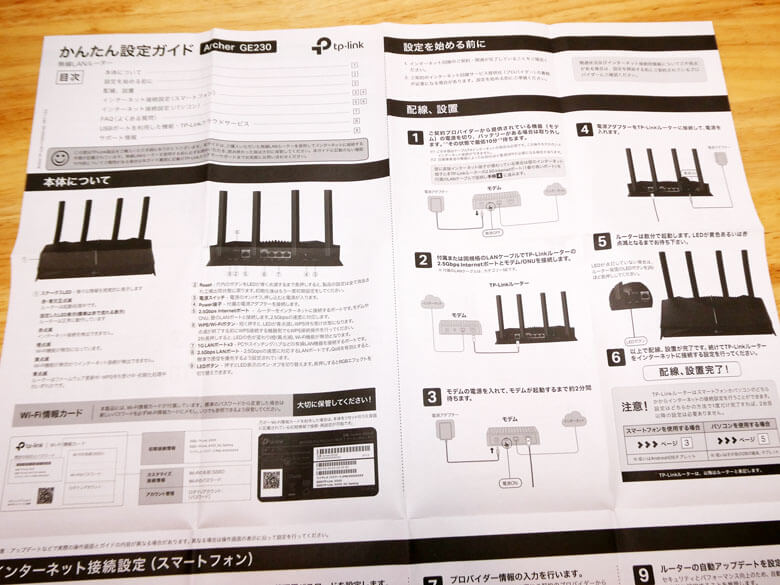
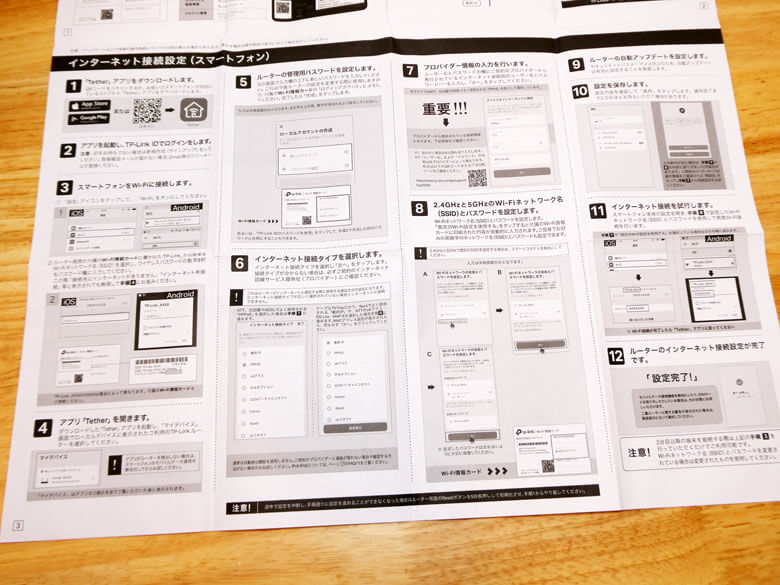
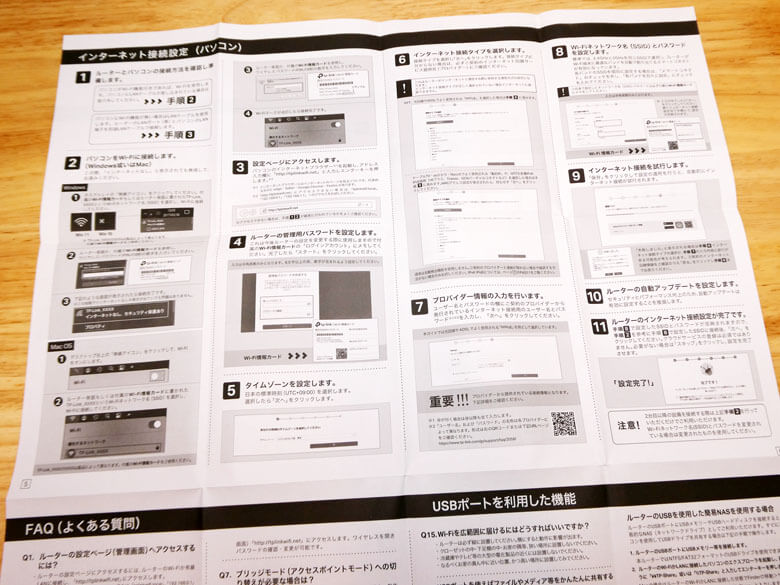
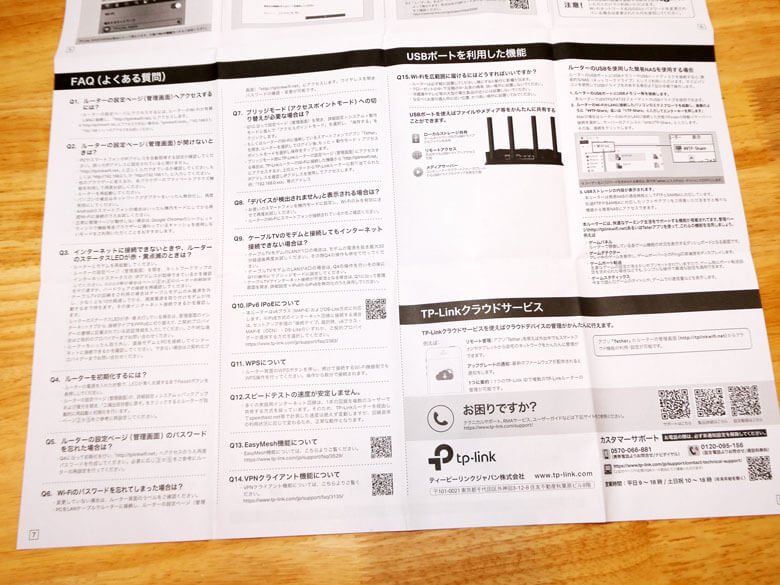
「かんたん設定ガイド」です。この「かんたん設定ガイド」は、日本語専用となっています。
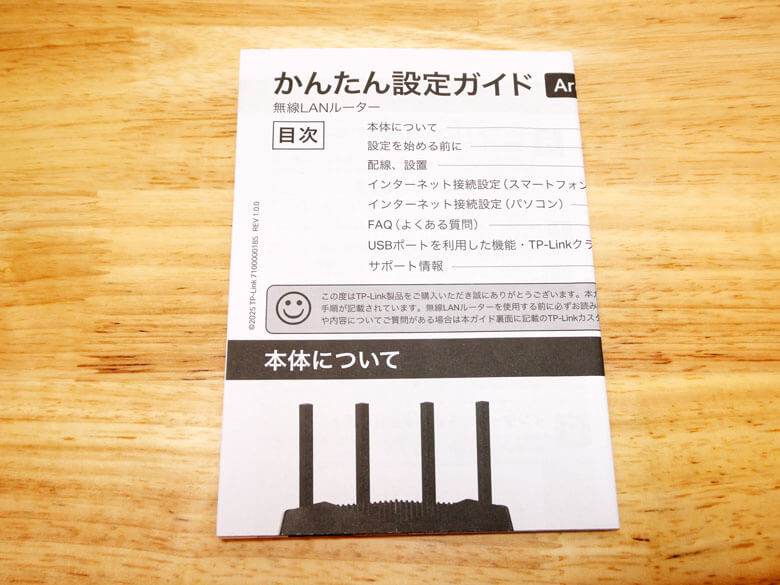
日本語で詳細に説明されており、初心者の方や設定が苦手な方でも問題無く進めることができます。
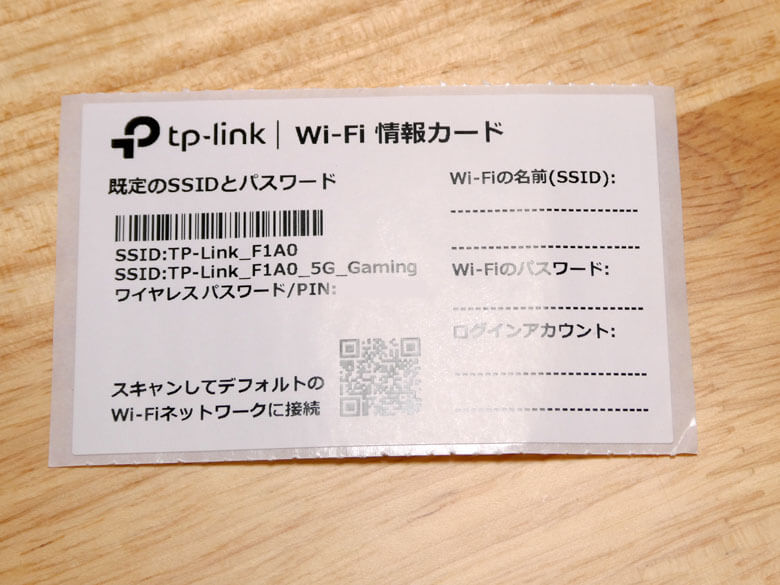
「Wi-Fi情報カード」です。この「Wi-Fi情報カード」は、初期接続情報が記載されています。初期接続情報から変更した場合に記入し紛失しないように保管しておきます。なお、シールタイプとなっているので貼り付けておくことが出来ます。
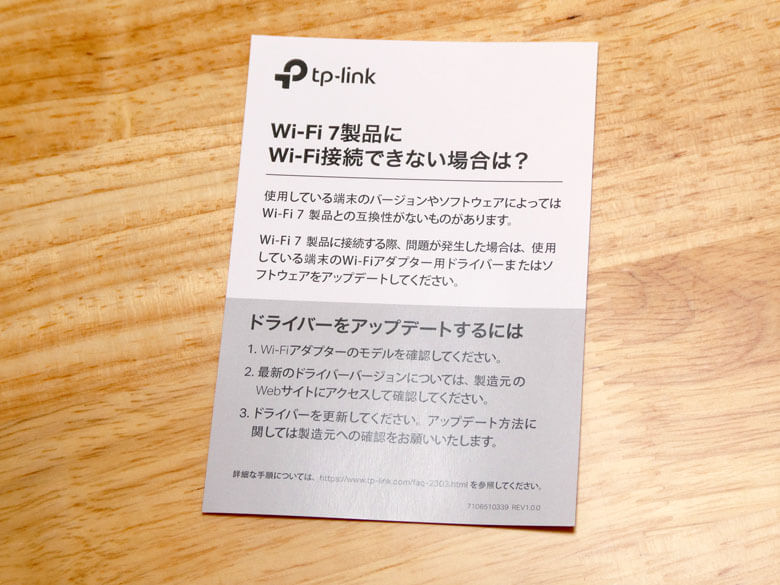
「Wi-Fi 7製品にWi-Fi接続できない場合について」です。この「Wi-Fi 7製品にWi-Fi接続できない場合について」は、Wi-Fi 7製品に接続できない場合の対応について説明されています。
「保証書(修理に関するお問い合わせ窓口)」です。この「保証書(修理に関するお問い合わせ窓口)」は、保証書となっており修理に関するお問い合わせ窓口情報が記載されています。故障などの問題が発生した場合に確認します。

「サポートガイド」です。この「サポートガイド」は、TP-Link Wi-Fi 7に関するよくある質問を確認することができます。また、製品の使い方や設定でお困りの場合に、電話サポートの連絡先が記載されています。
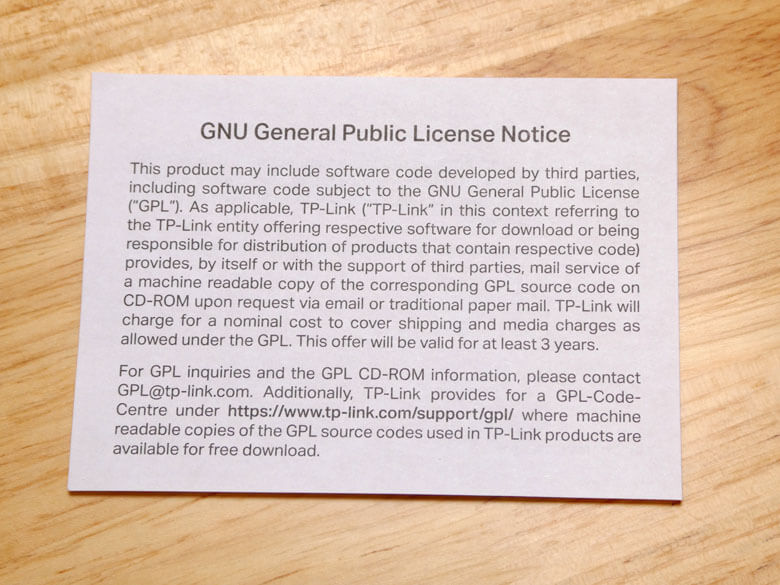
「GNU General Public License Notice」です。この「GNU General Public License Notice」は、「GNU一般公衆利用許諾契約書」で英語のみの記載となります。
TP-Link Archer GE230をチェックする
『TP-Link Archer GE230』をチェックしていきます。
パッケージから取り出した状態です。
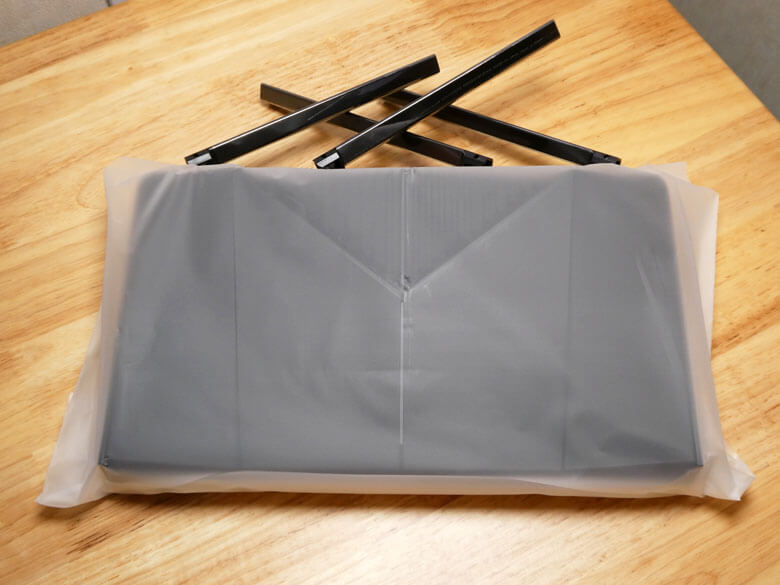
アンテナには傷防止用の保護フィルムが巻かれています。
ゲーミングルーター Archer GE230本体です。Archer GE230本体の筐体カラーは黒となります。
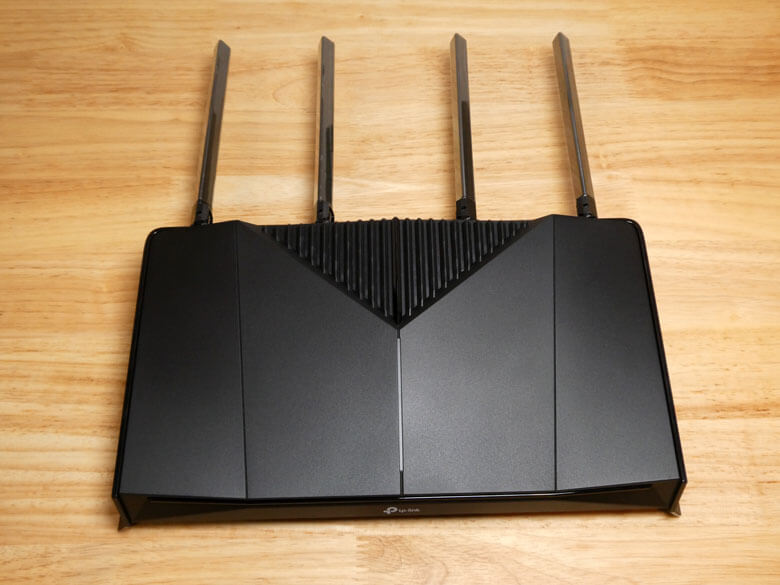
背面から4本のアンテナが生えている横据え置きタイプのルーターです。
これは多くのスタンダードタイプのルーターに採用されているスタイルとなっていますが、そこはこれまでゲーミングルーターを数多く手がけてきたTP-Linkならではのデザインが光っています。これはレーシングカーをイメージしたデザインとなっています。自分的にはレーシングカーと言うよりも、ランボルギーニやフェラーリのスーパーカーをデザインした感じにも見えます。

天面から見た状態です。

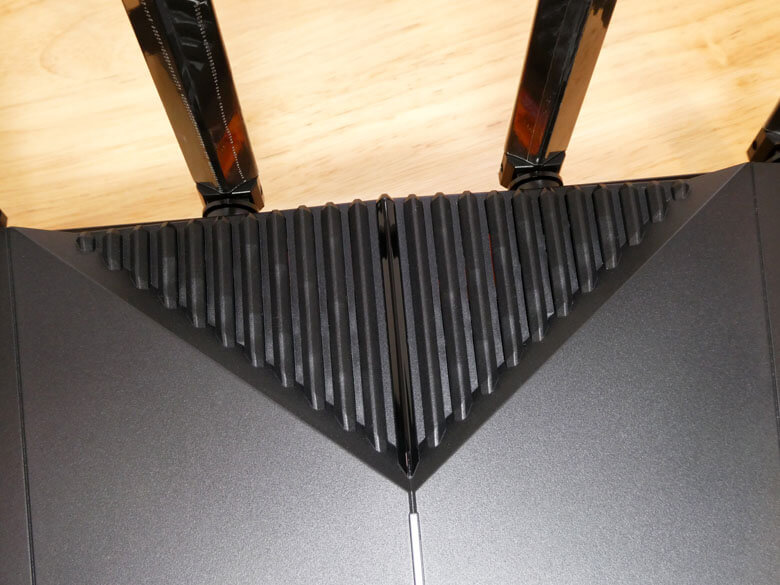
天面は平らな形状ではなく、凹凸の形状が設けられており、後方から前方に掛けて高さが低くなっているデザインが採用されています。なお、中央のラインには様々な情報を視覚的に表示するステータスLEDが備わっています。

後方の三角部分は格子状になっており、排熱する役割を果たします。
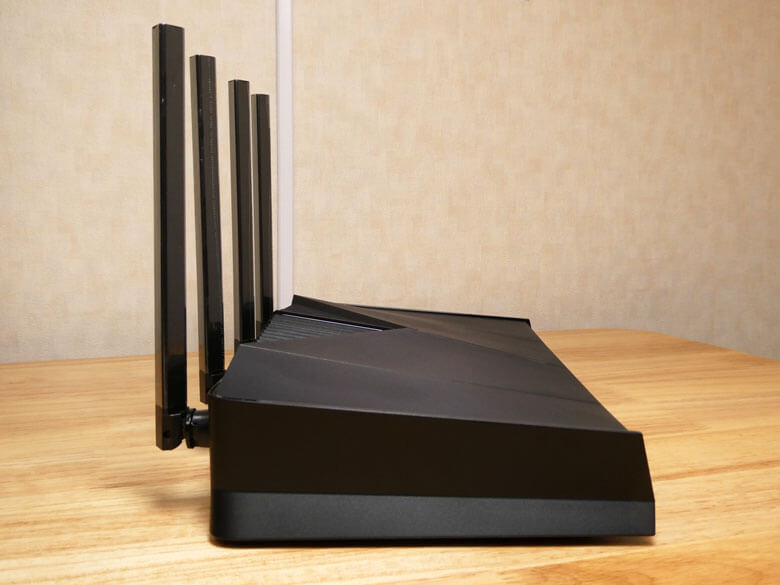
左側面から見た状態です。側面から見ると複雑な面構成となっているのが分かります。サイドも単なる平らはなく、逆【く】の字のデザインが採用されています。
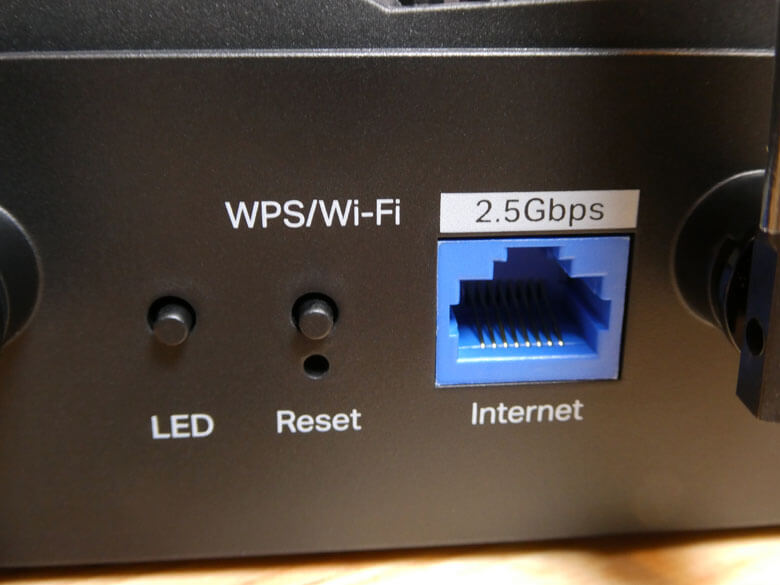
背面から見た状態です。ボタンやLANポートなどが配置されています。

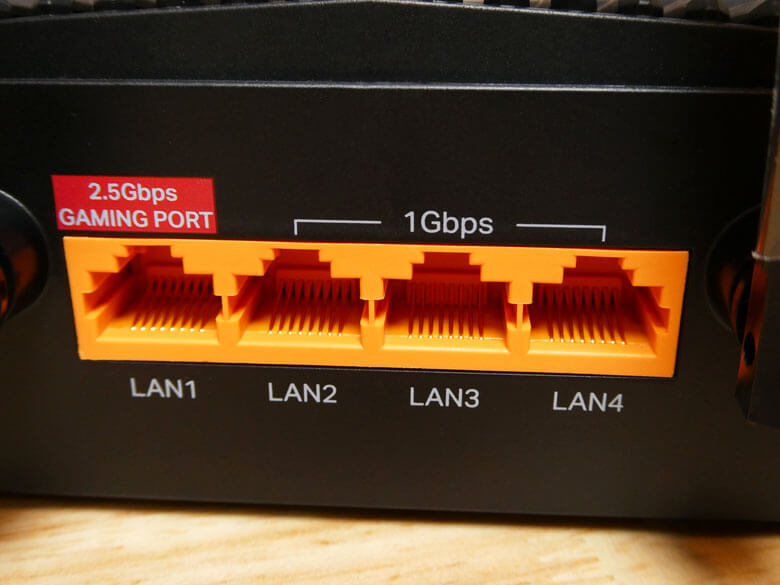
背面から向かって左側から
- LEDボタン:押すとLED表示のオン・オフを切り替えます。長押しすることでRGBエフェクトを切り替えます。
- WPS/Wi-Fiボタン:短押しすると、LEDが青色で点滅しWPS待ち受け状態になります。2秒長押しすると、LEDの色が変わり(オレンジ/黄色)Wi-Fi機能が無効となります。
- リセットボタン:WPS/Wi-Fiボタンの下側にあるホール内のボタンをLEDが青色で点滅するまで長押しすると、工場出荷状態に初期化されます。
- 2.5Gbps Internetポート:ルーターをインターネットに接続するポートです。モデムやONU、壁のLANポートと接続します。2.5Gbpsの速度に対応します。
- LAN1(2.5Gbps GAMING PORT):2.5Gbpsの速度に対応するLANポートです。ゲーミングポートとしてQoSを有効にすると標準で通信を優先するように設定されます。
- LAN2/LAN3/LAN4(1Gbps LANポート):PCやスイッチングハブなどの有線LAN機器を接続する1Gbpsに対応するLANポートです。
- Power端子:付属の電源アダプターを接続する端子です。
- 電源スイッチ:電源のオン/オフを行うスイッチです。押し込むと電源がオンになります。
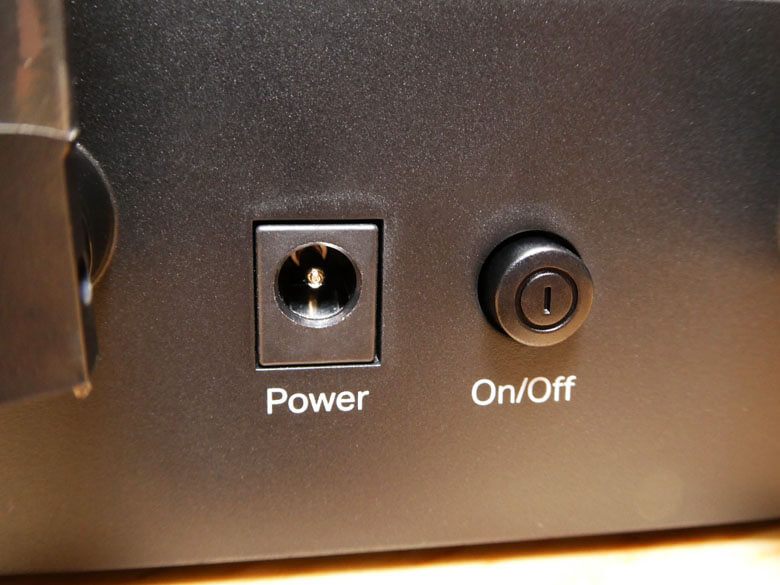
と配置されています。
右側面から見た状態です。
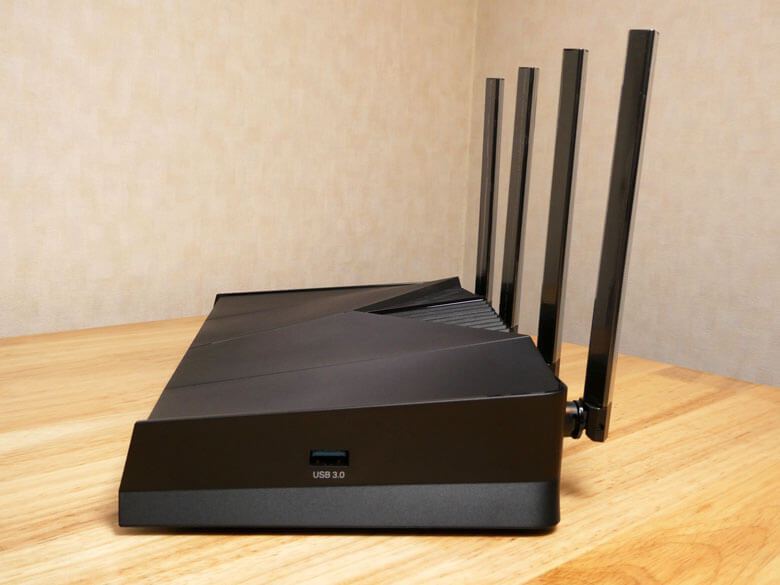
左側面と同じく【く】の字のデザインが採用されています。
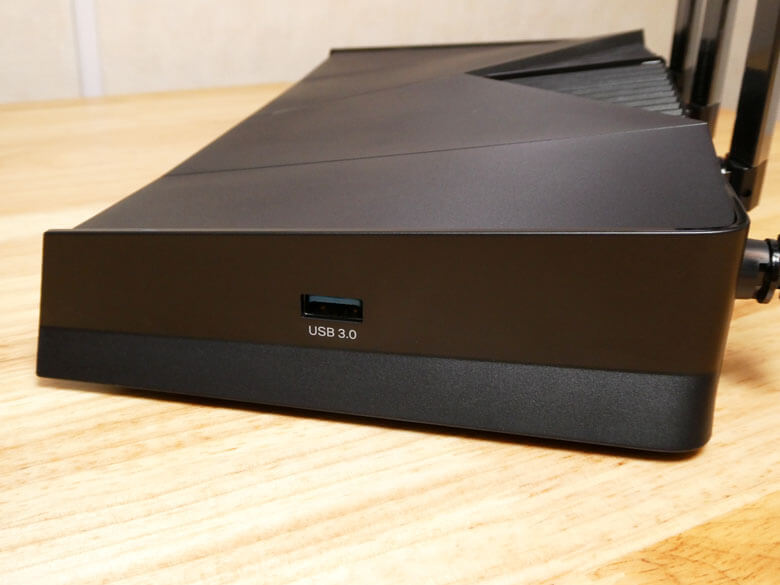
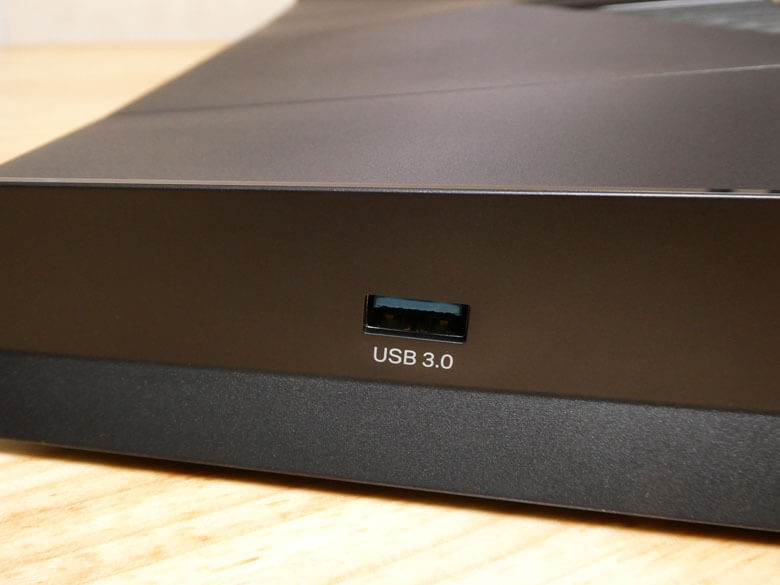
右側面の中央には、FTPサーバーやメディアサーバー、Sambaサーバーを構築することができるUSB 3.0端子が装備されています。
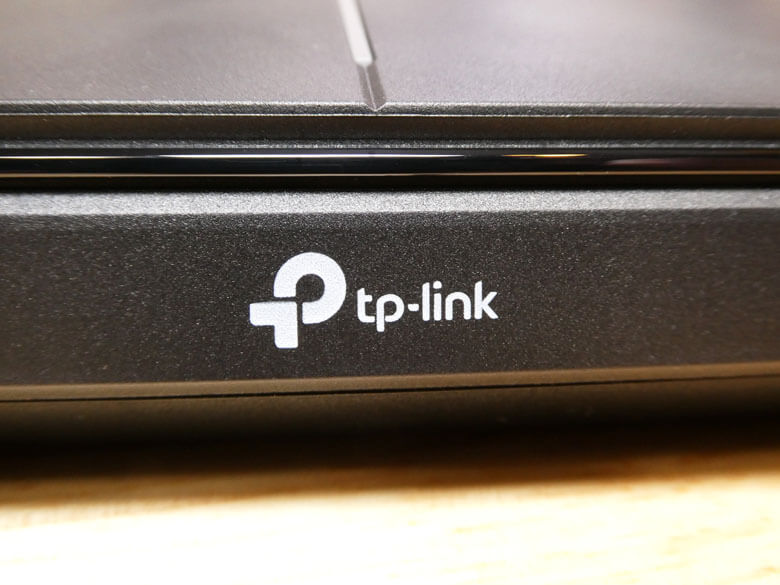
前面から見た状態です。

複雑な形状をしているのが分かります。

中央には、TP-Linkのロゴが描かれています。
底面から見た状態です。
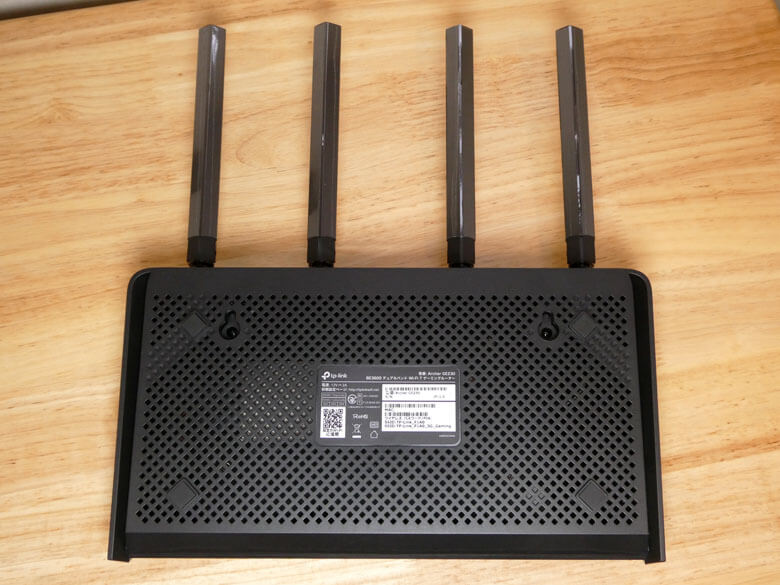
底面のほぼ全面が排熱するための格子状となっており、そのため設置の際には塞がないようにします。
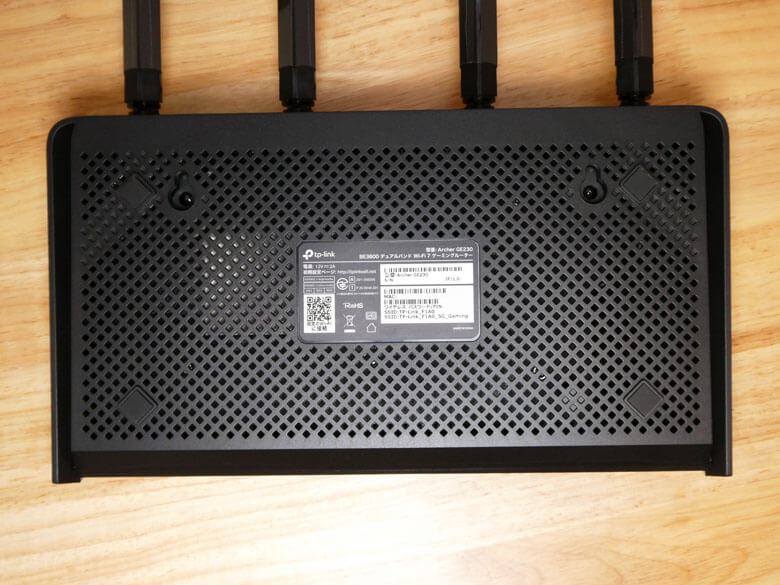
角4箇所付近に、ゴム製の滑り止めの足が備わっています。
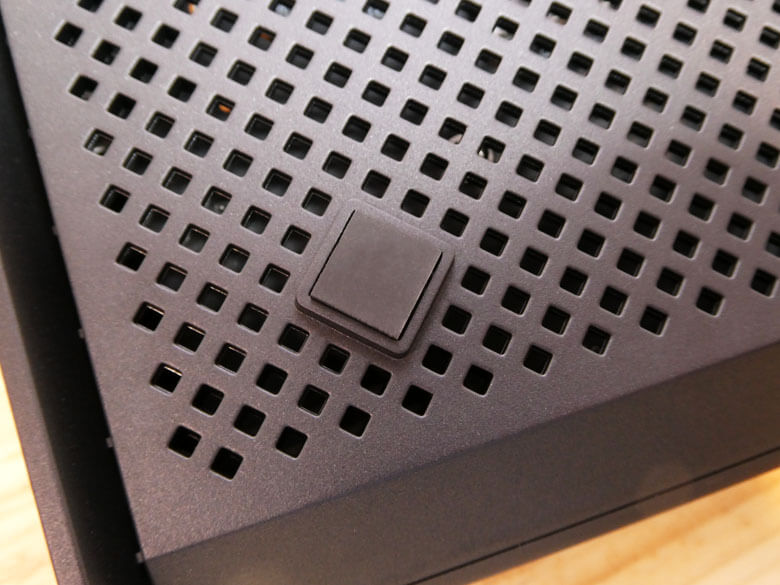
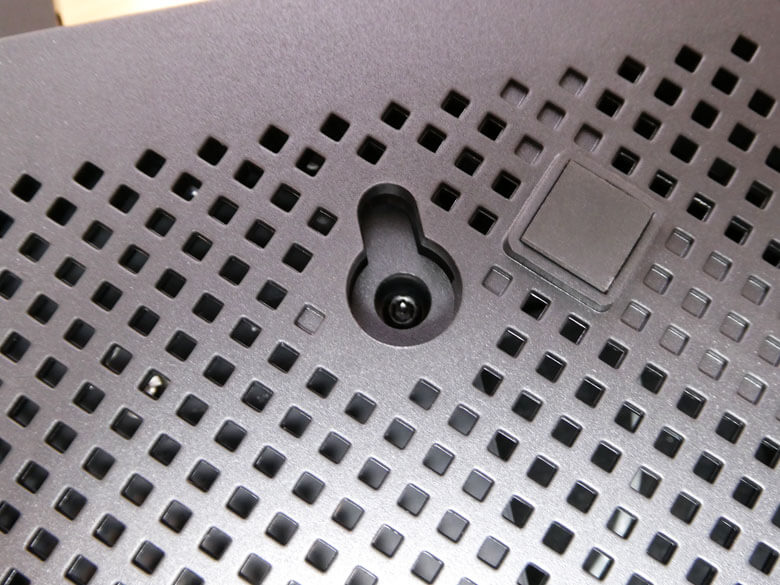
また、壁掛け用にフックを掛けるためのホールが左右に用意されています。
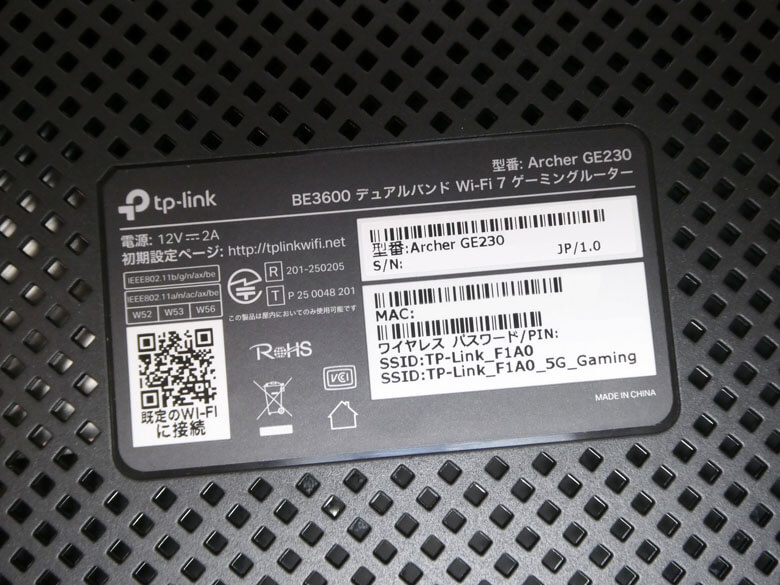
中央には、シリアル番号やMACアドレス、技適情報などが記載された製品シールが貼られています。
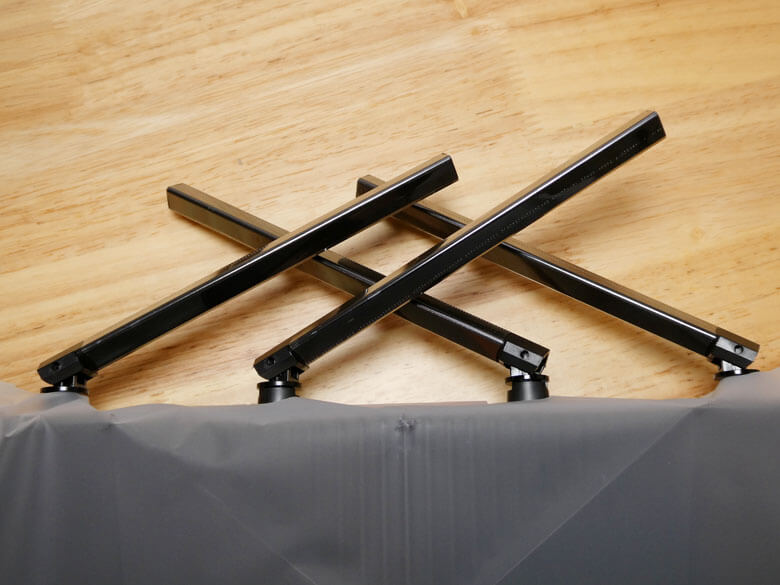
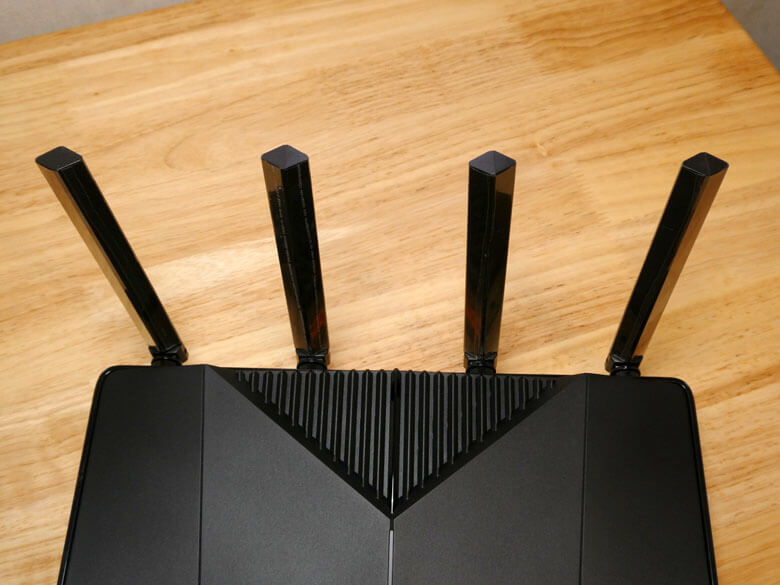
4本のアンテナです。
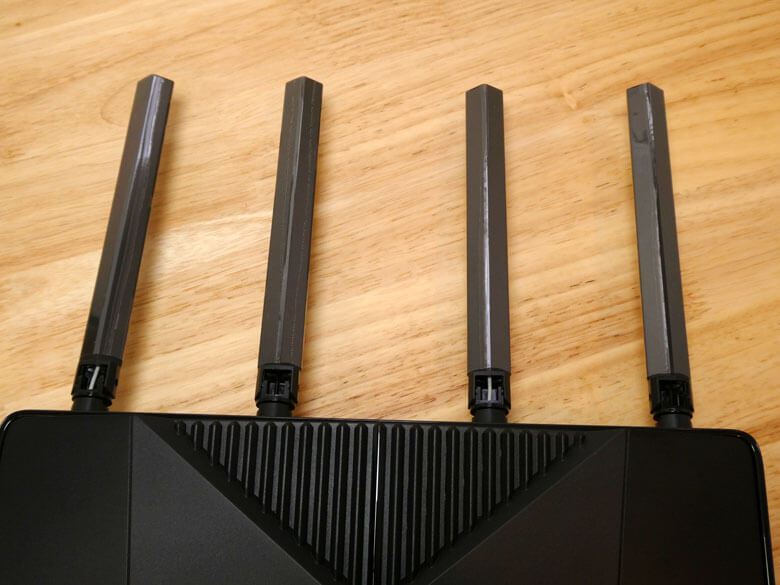
アンテナは、垂直、左右と自在に位置を決めることができます。なお、下側に位置することはできません。

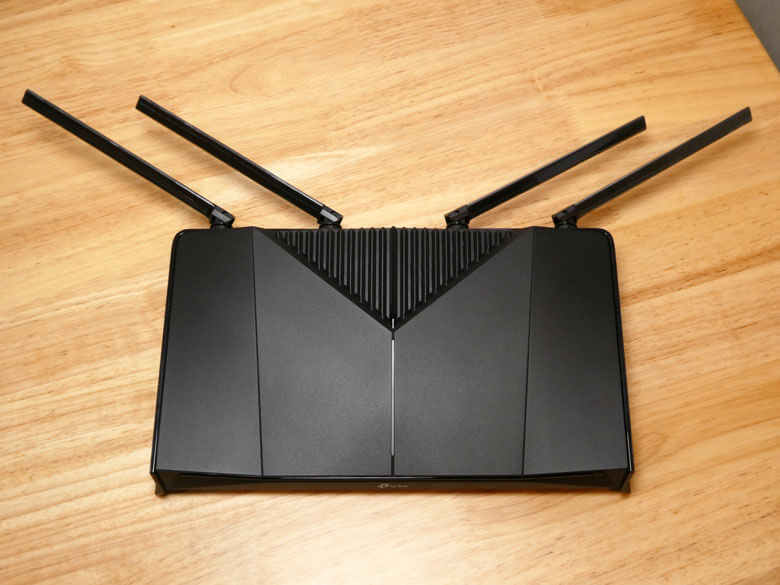
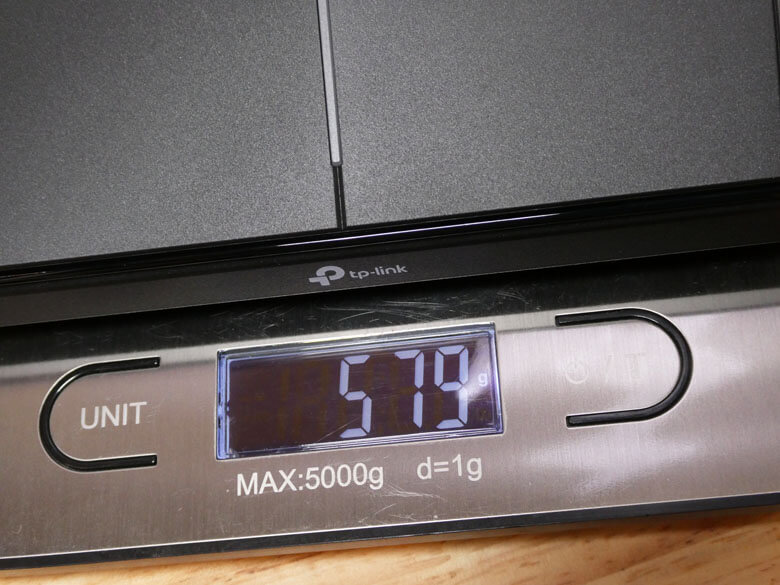
アンテナを立てた状態でアンテナを含むArcher GE230本体のサイズを計測したところ、横約267mm×奥行き約165mm×高さ約58.5mmでした。また、Archer GE230本体の重量は、約579gでした。かなりの軽量となっています。

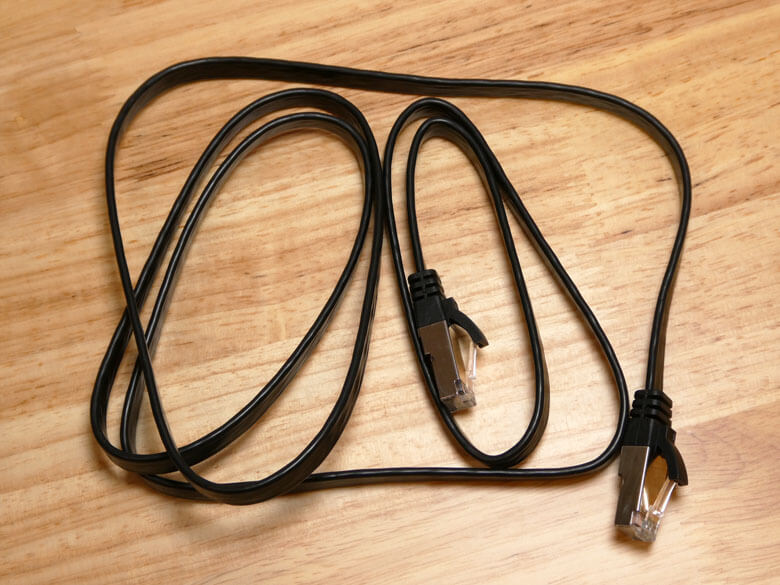
付属のLANケーブルです。
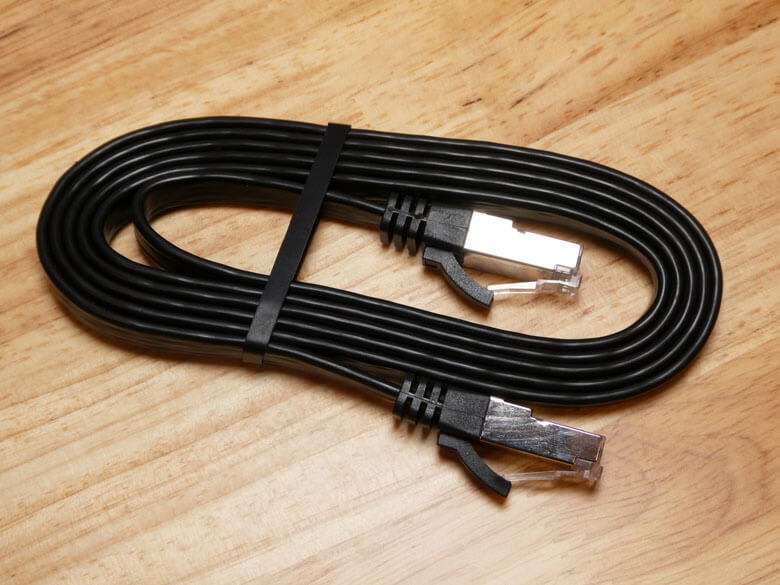
LANケーブルの長さは、約145cmです。
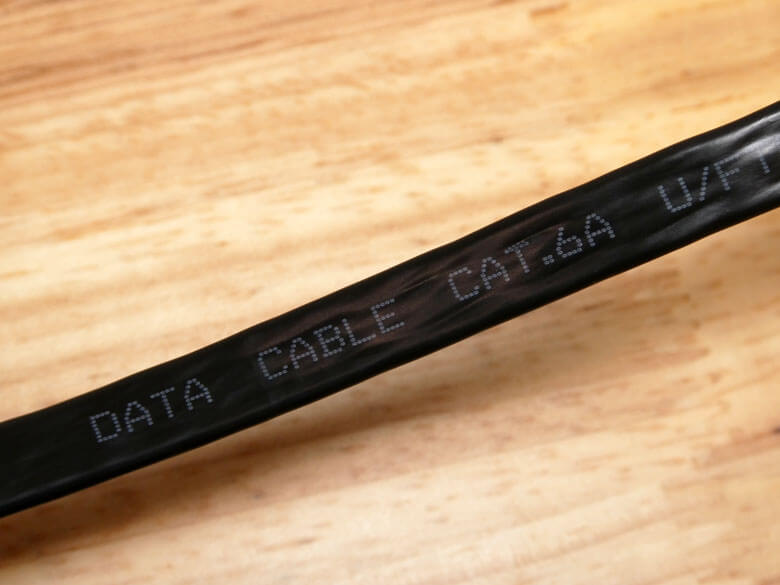
LANケーブルは、CATA6A(カテゴリー6A)仕様で、なお、CATA6A(カテゴリー6A)は、通信速度10Gbs、伝送帯域 500MHzに対応するLANケーブルです。
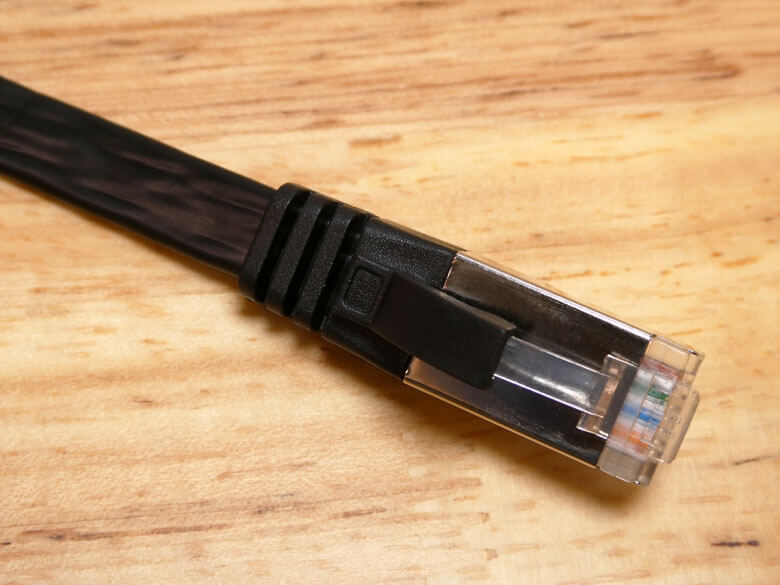
コネクタ部分もしっかりと作られており安心感があります。
このLANケーブルは、フラットケーブルとなっています。
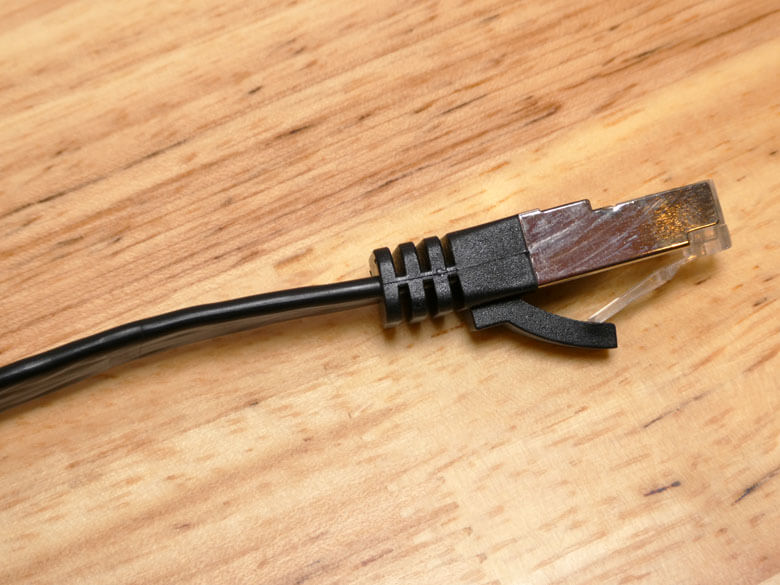
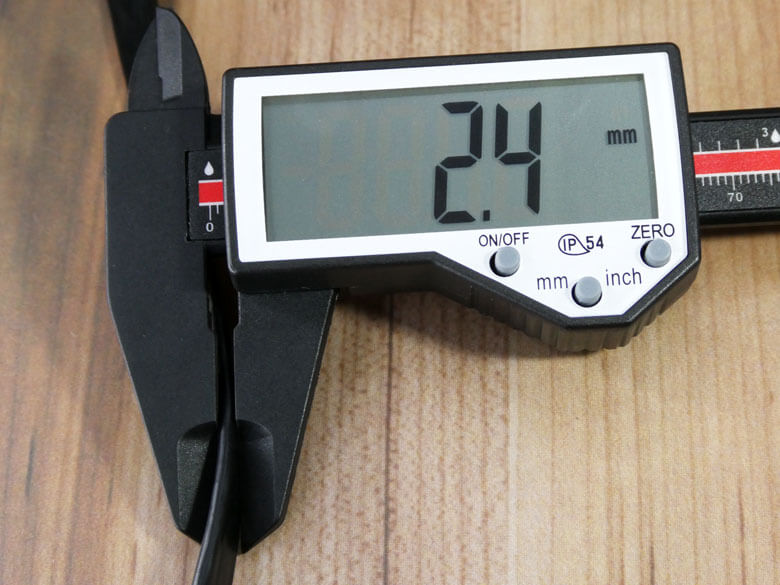
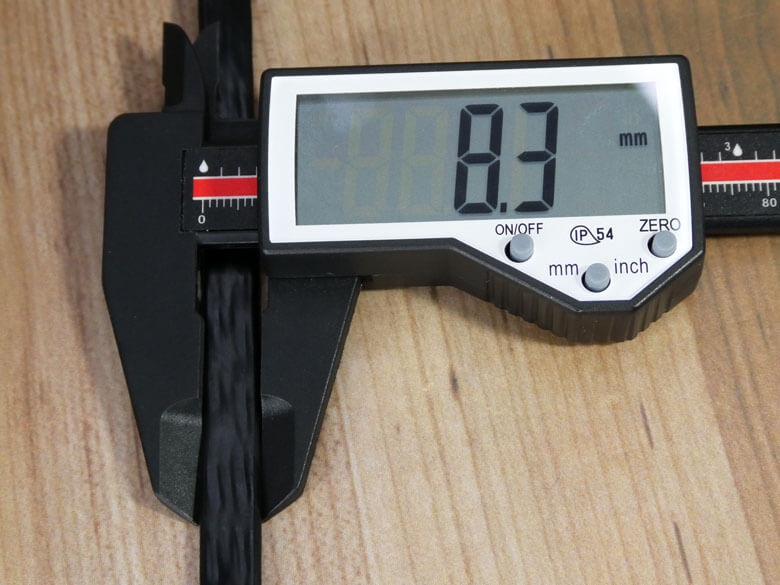
LANケーブルの厚みは約2.4mm、幅は約8.3mmでした。
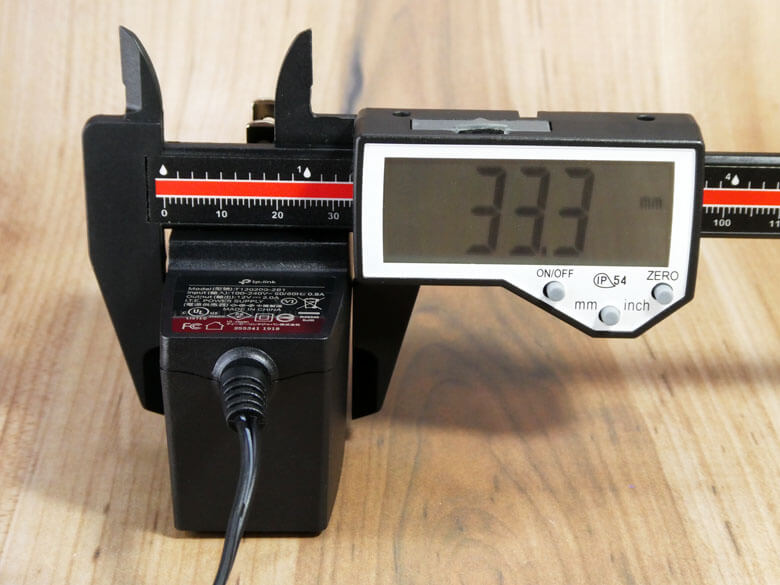
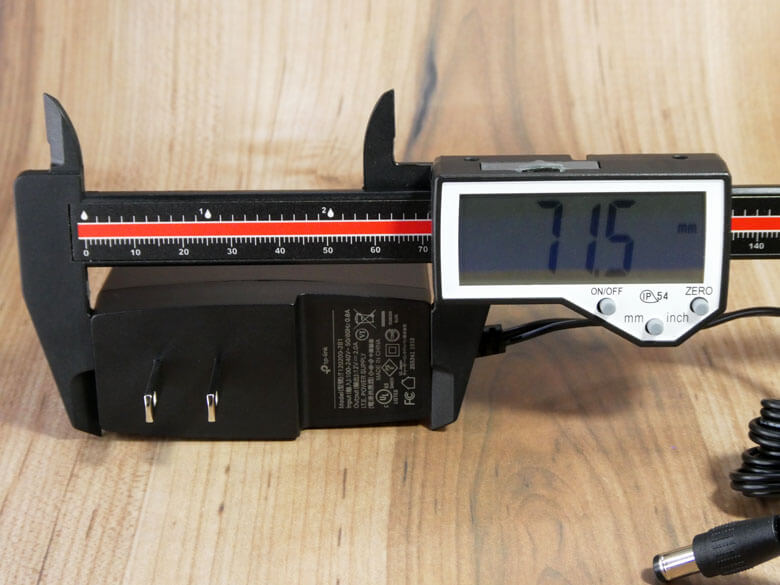
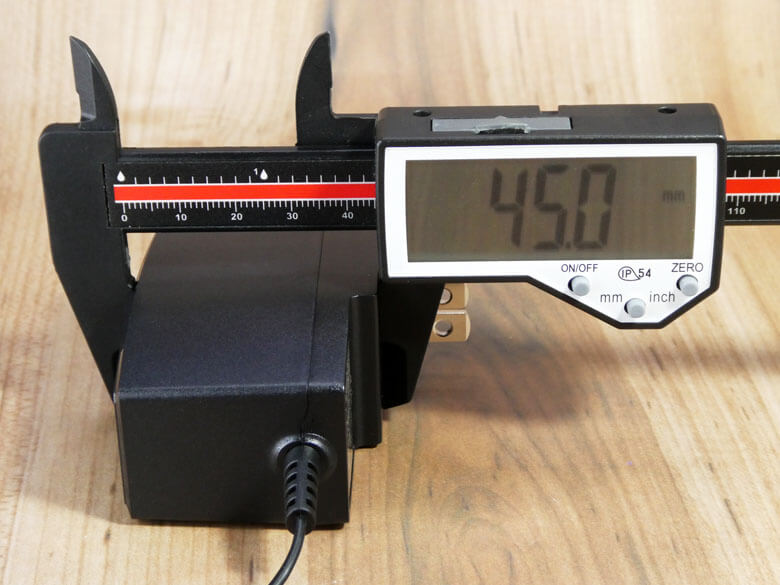
付属の電源アダプターです。電源アダプターのケーブルの長さは、約145cmです。
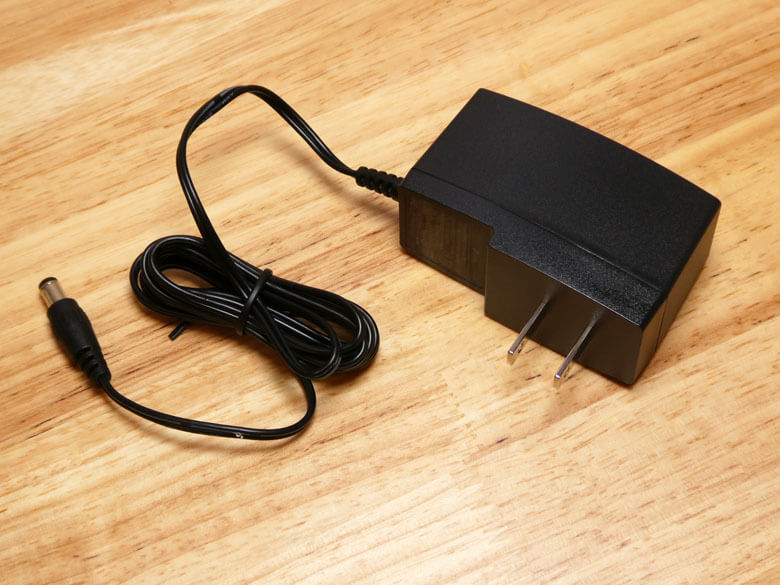
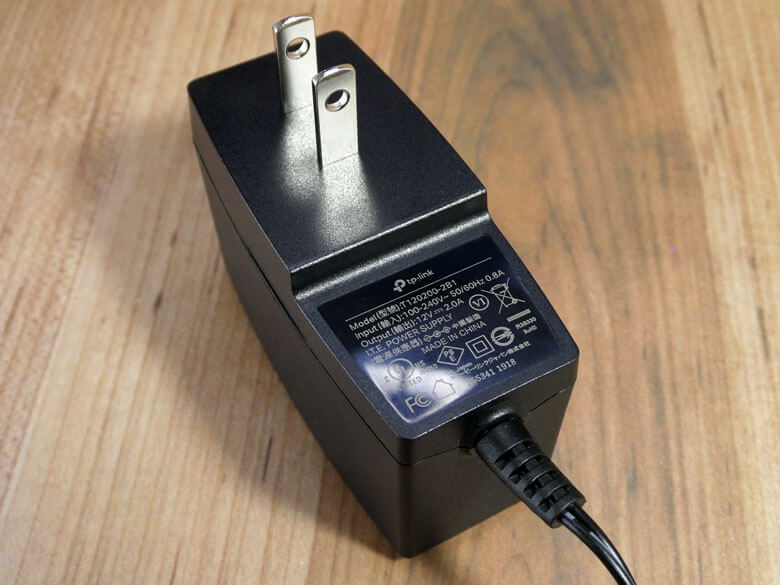
電源アダプターのサイズを計測したところ、横約33.3mm×縦約71.5mm×高さ約45.0mmでした。
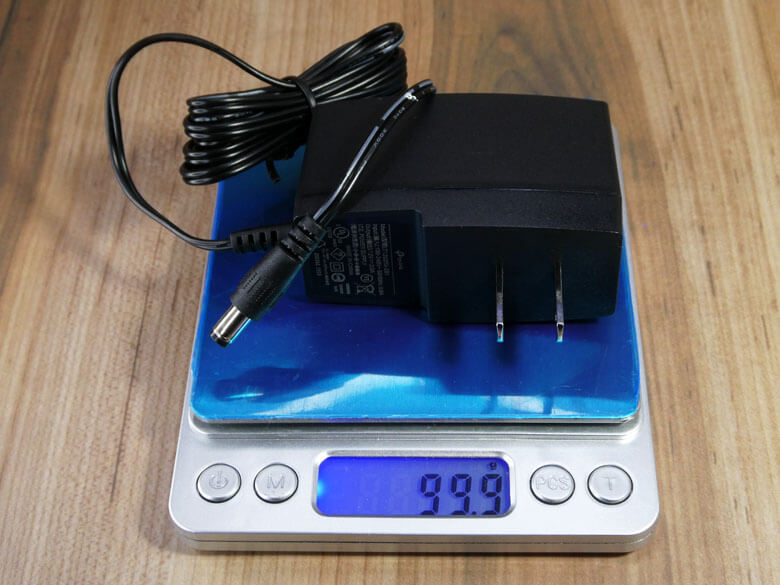
電源アダプターの重量は、約99.9gでした。
TP-Link Archer GE230の設置
『TP-Link Archer GE230』を設置しました。
Archer GE230本体にLANケーブルと電源アダプターを接続します。
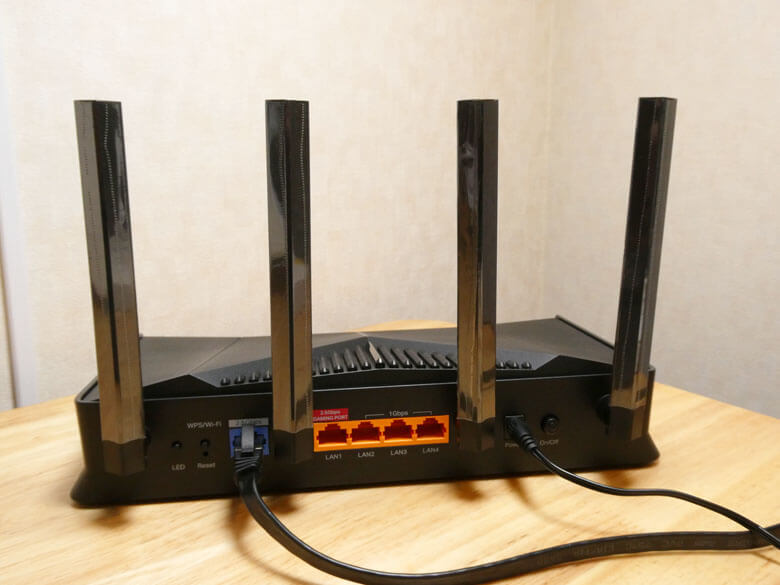
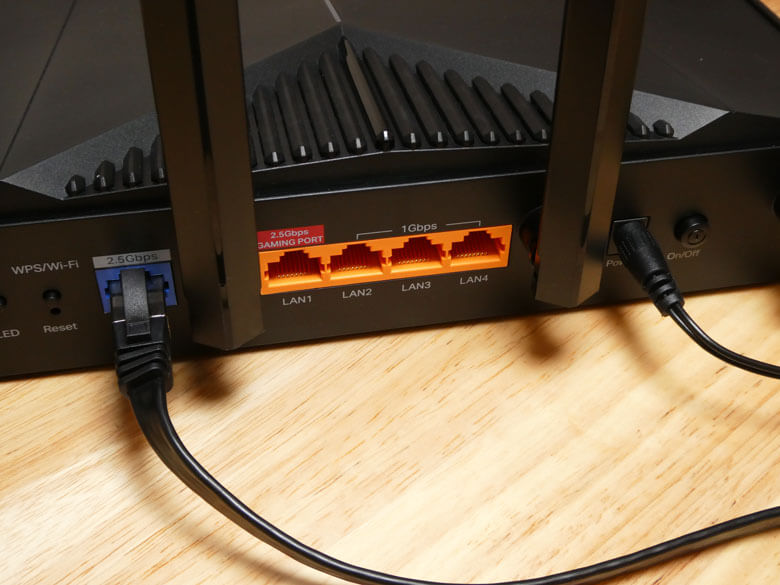
接続が完了したので、Archer GE230本体の電源をオンにします。


電源投入後、ステータスLEDが赤色と青色が交互に点滅し、Archer GE230本体が起動します。


その後初めての起動なのでステータスLEDが青点滅になりました。

ステータスLEDの点灯状態は、次の通りです。
- 赤・青交互点滅:ルーターは起動処理中です。
- 赤点滅:インターネット接続を検出できません。
- オレンジ点滅:Wi-Fi機能が無効になっています。
- 黄点滅:Wi-Fi機能が無効かつインターネット接続が検出できません。
- 青点滅:ルーターは【ファームウェア更新中】【WPS待ち受け中】【初期化処理中】のいずれかです。
最終的にステータスLEDが上記以外で、設定したLEDエフェクト(デフォルト:赤で流れる点滅)になっていればルーターは正常に動作しています。

以上で、Archer GE230本体の設置が完了しました。
TP-Link Tether アプリによる設定
『TP-Link Archer GE230』のネットワーク接続設定を行います。
ネットワーク設定は、スマートフォンで専用スマートフォンアプリ「TP-Link Tether」を使って設定する方法と、パソコンでウェブブラウザから設定する2種類の方法があります。
今回は、スマートフォンで専用スマートフォンアプリ「TP-Link Tether」を使って設定する方法で行っていきます。
App StoreまたはGoogle Playから専用スマートフォンアプリ「TP-Link Tether」をダウンロードします。
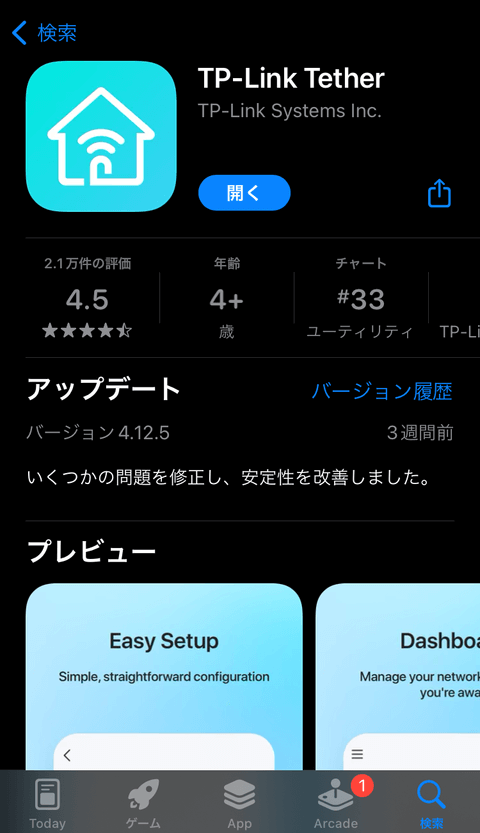
ダウンロードした専用スマートフォンアプリ「TP-Link Tether」を起動します。

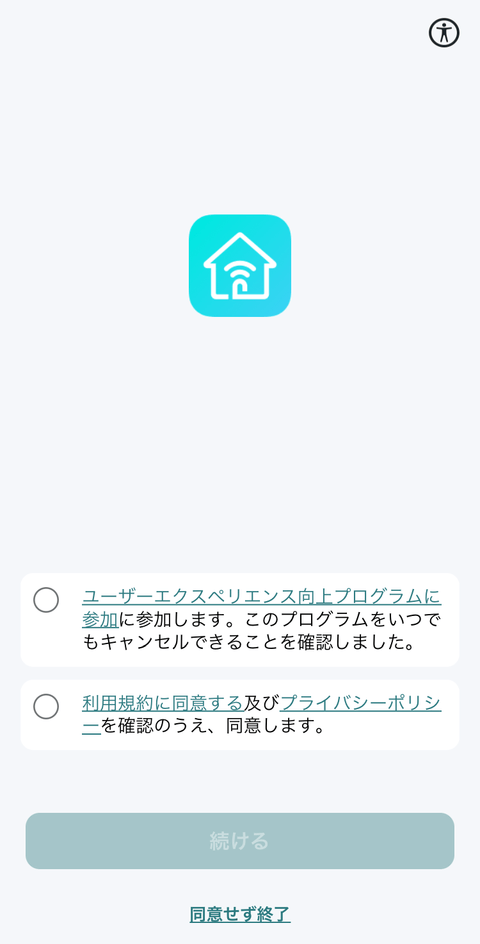
「利用規約とプライバシーポリシーに同意」と「ユーザーエクスペリエンス向上プログラムに参加する」ことを確認し、【続ける】を選択します。
専用スマートフォンアプリ「TP-Link Tether」が、ローカルネットワーク上のデバイスの検索および接続を求めてくるので、【許可】を選択します。
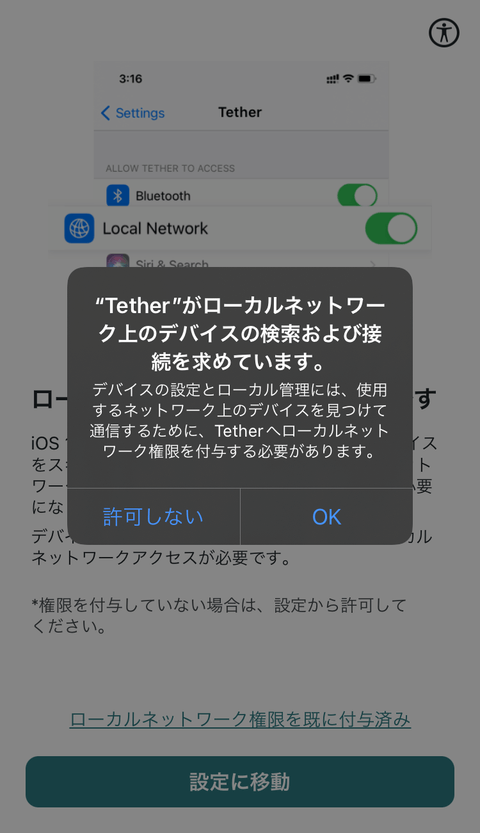
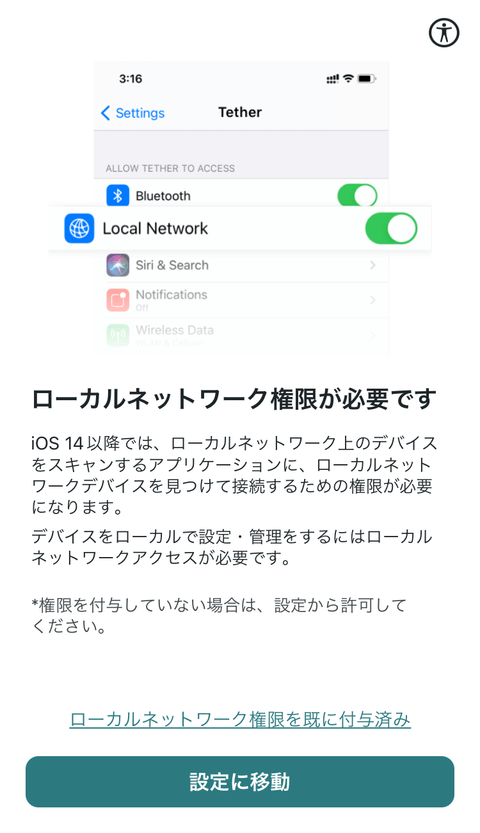
ローカルネットワーク権限を設定するため【設定に移動】を選択します。
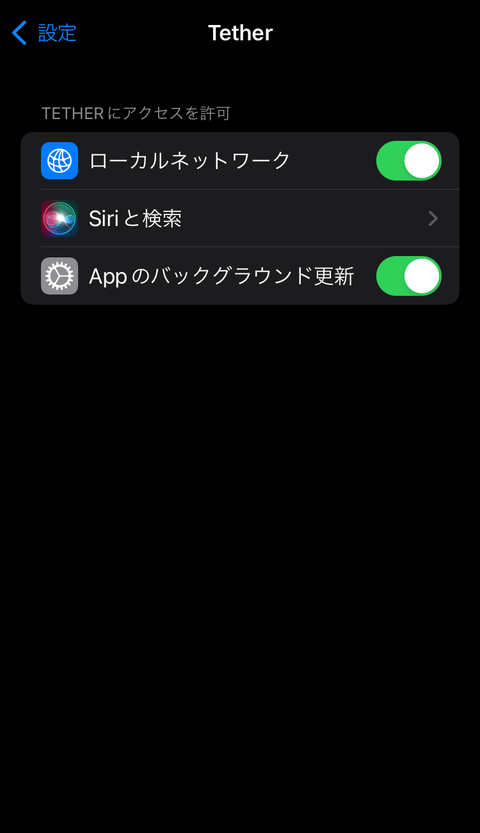
ローカルネットワークの項目をオンにします。
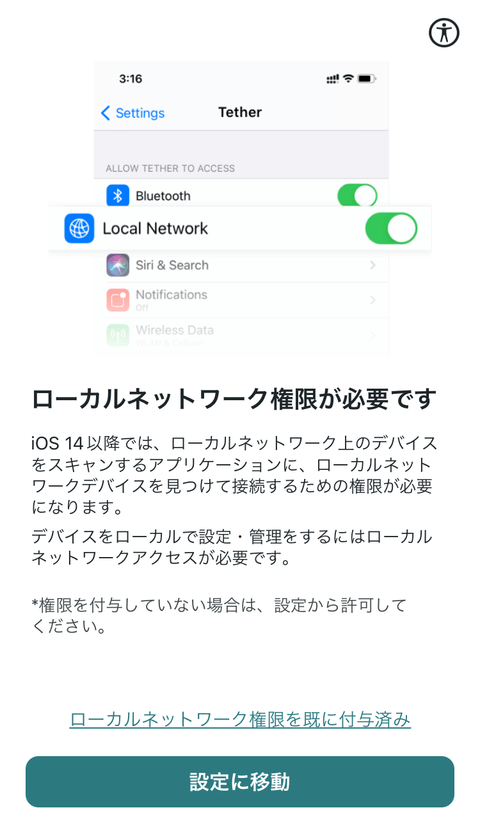
ローカルネットワーク権限確認画面に戻り、【ローカルネットワーク権限を既に付与済み】を選択します。
TP-Link IDを所有していない場合には【TP-Link IDの作成】を、既にTP-Link IDを所有している場合は【ログイン】を選択します。
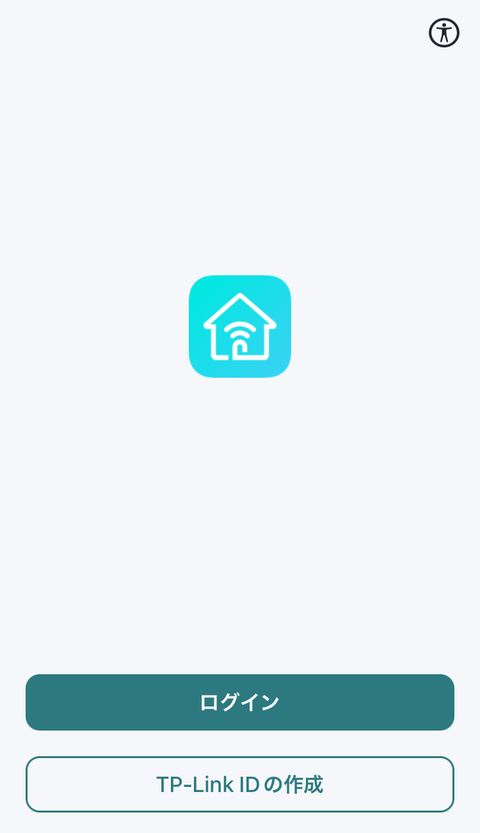
自分の場合TP-Link IDを所有済みのため【ログイン】を選択後、TP-Link IDのメールアドレスとパスワードを入力しました。
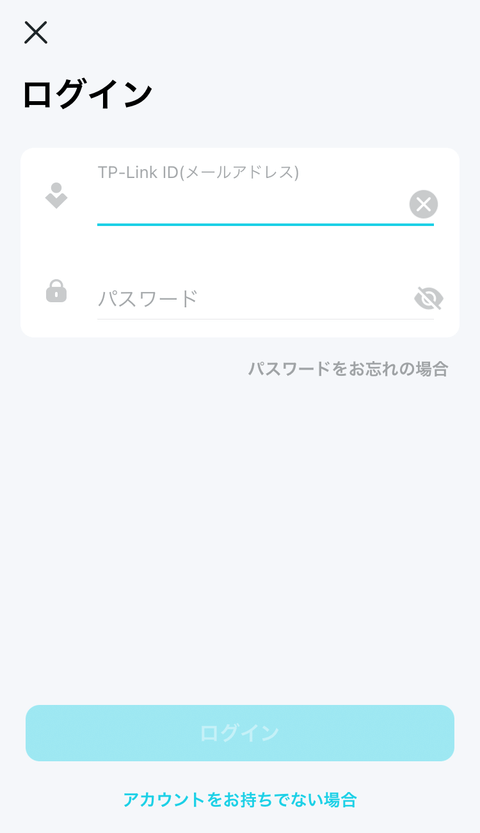
※TP-Link ID作成については、TP-Link IDの作り方サイトをご参照下さい。

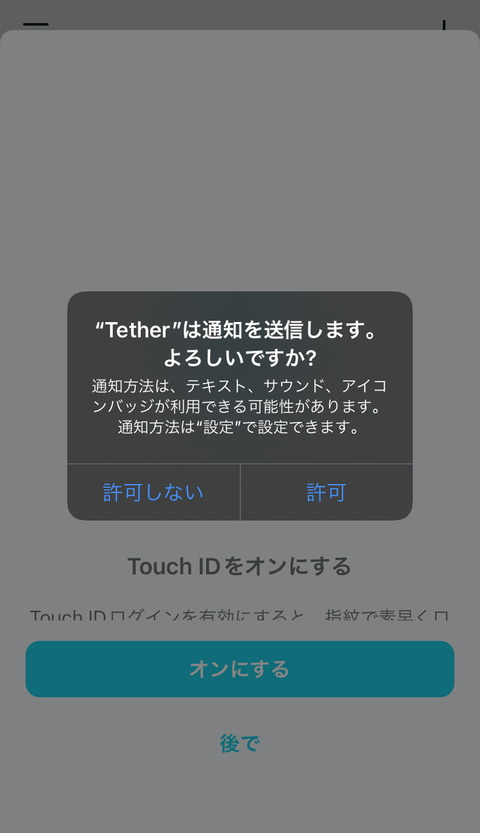
専用スマートフォンアプリ「TP-Link Tether」が通知に関する送信を求めてくるので、【許可】を選択します。
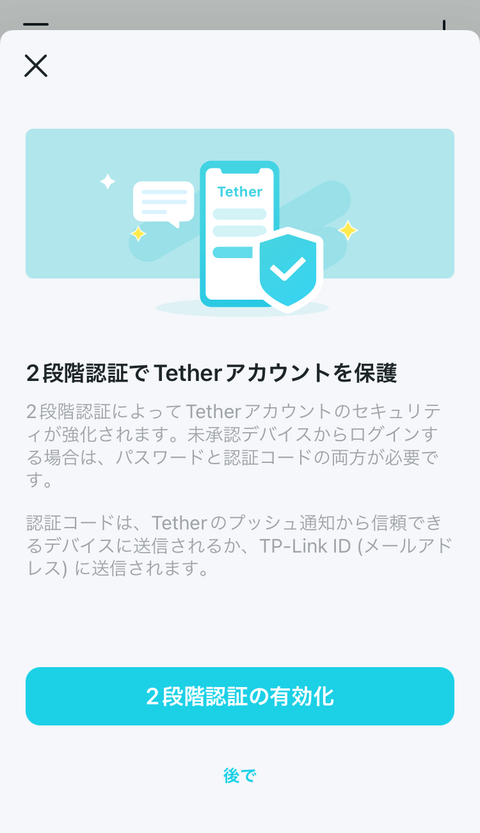
必要に応じて、2段階認証を有効化させます。
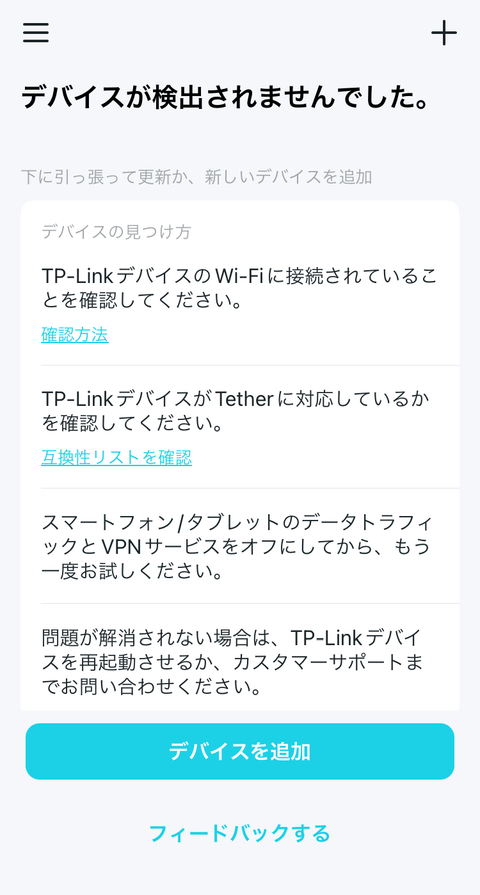
マイデバイスとして新しいデバイスを追加します。

デバイスが検出されない場合には、【デバイスを追加】を選択します。
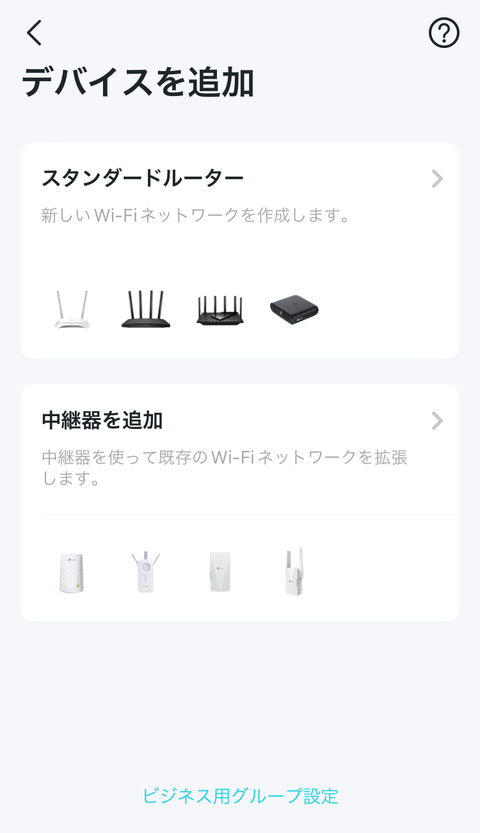
【スタンダードルーター】を選択します。
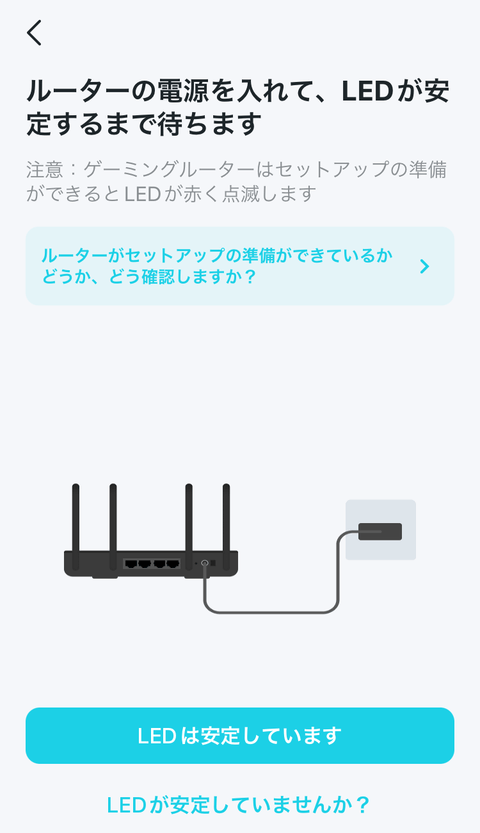
LEDインジケーターを確認しセットアップの準備が完了後、【LEDは安定しています】を選択します。
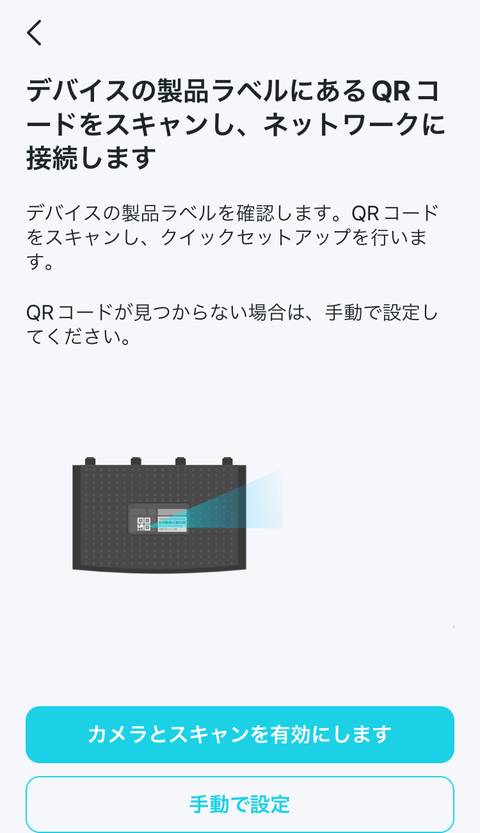
【カメラとスキャンを有効にします】を選択して、Archer GE230本体の背面にあるQRコードを読み取ります。
【接続】を選択してWi-FIネットワークに接続します。
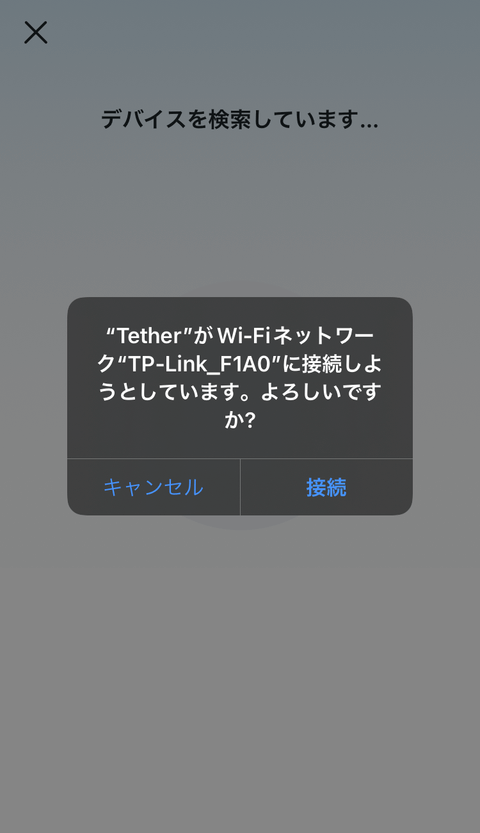
デバイスの検索が開始されます。

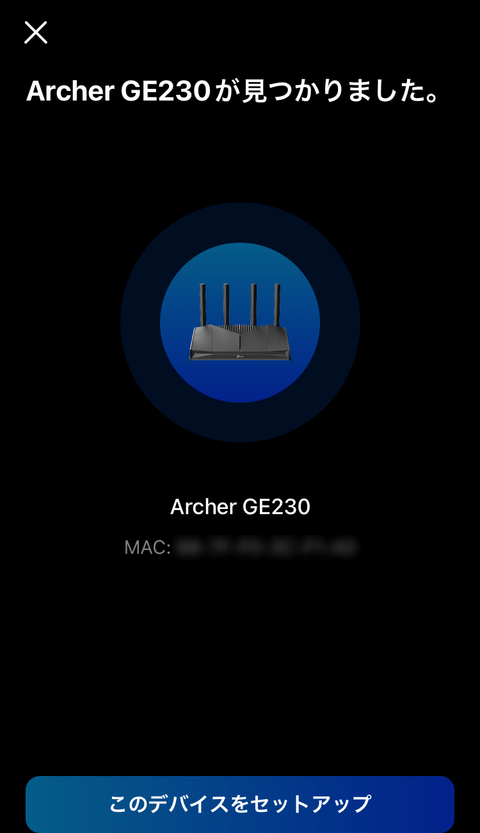
Archer GE230が見つかった後、【このデバイスをセットアップ】を選択します。
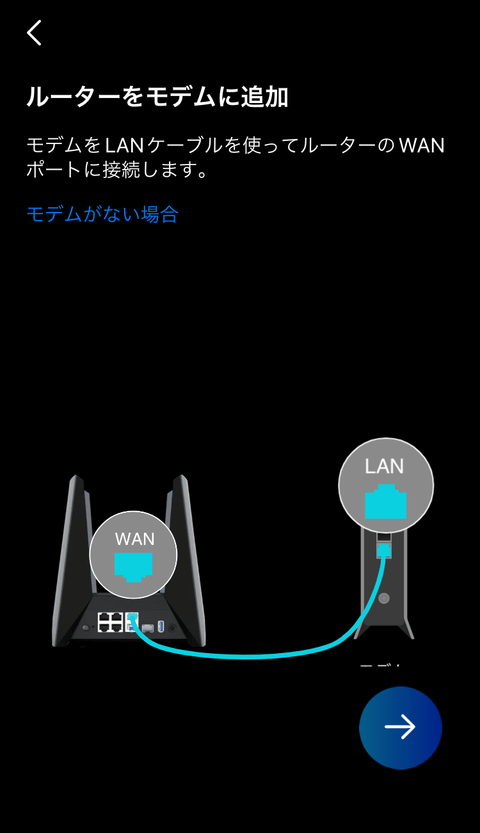
Archer GE230本体の2.5Gbps Internetポートに、モデム(ONU)から来ているLANケーブルを接続し【→】を選択します。
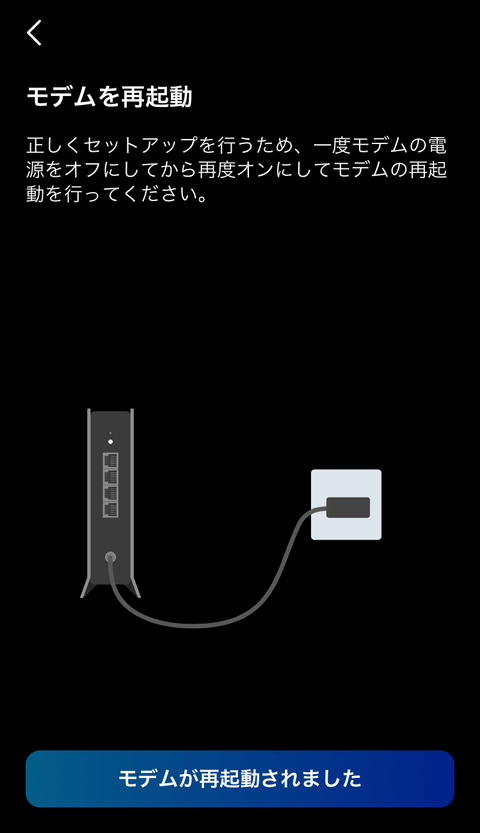
モデムの再起動後、再起動を待って【モデムが再起動されました】を選択します。
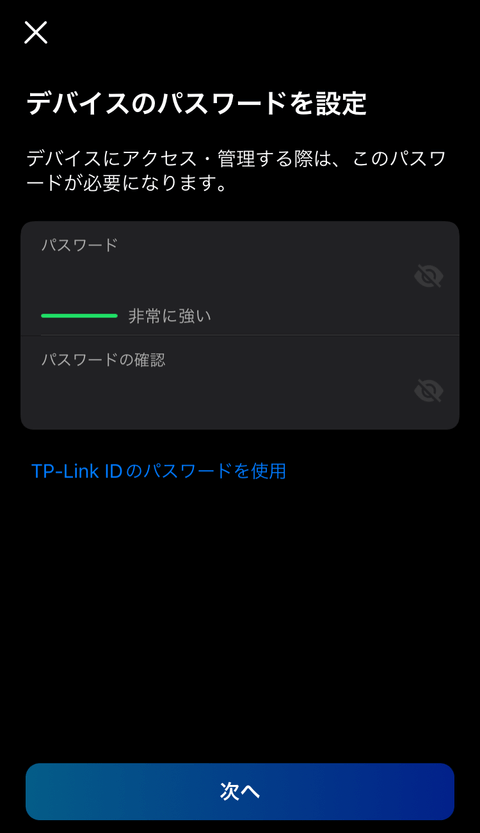
Archer GE230のアクセス・管理するためのパスワードを設定します。
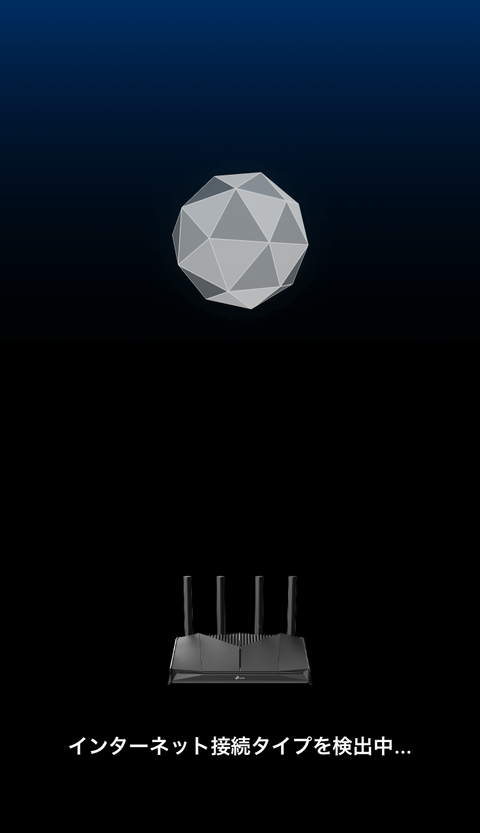
インターネット接続タイプを検出中です。
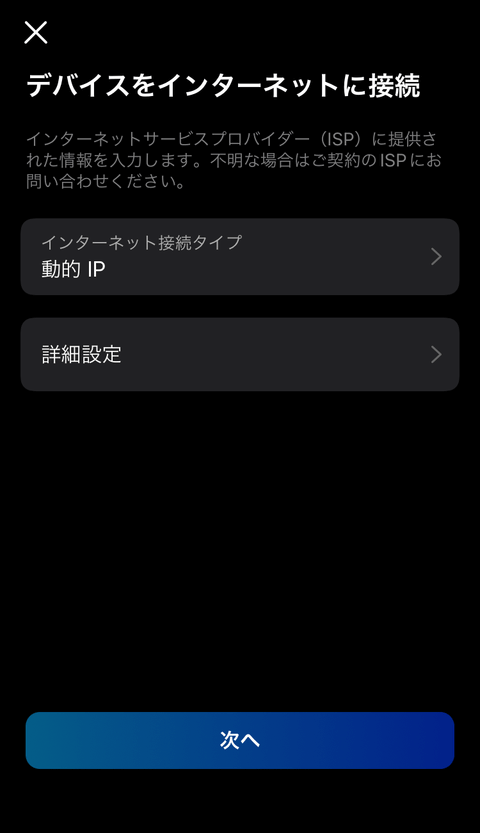
インターネットサービスプロバイダー(ISP)の情報を設定します。
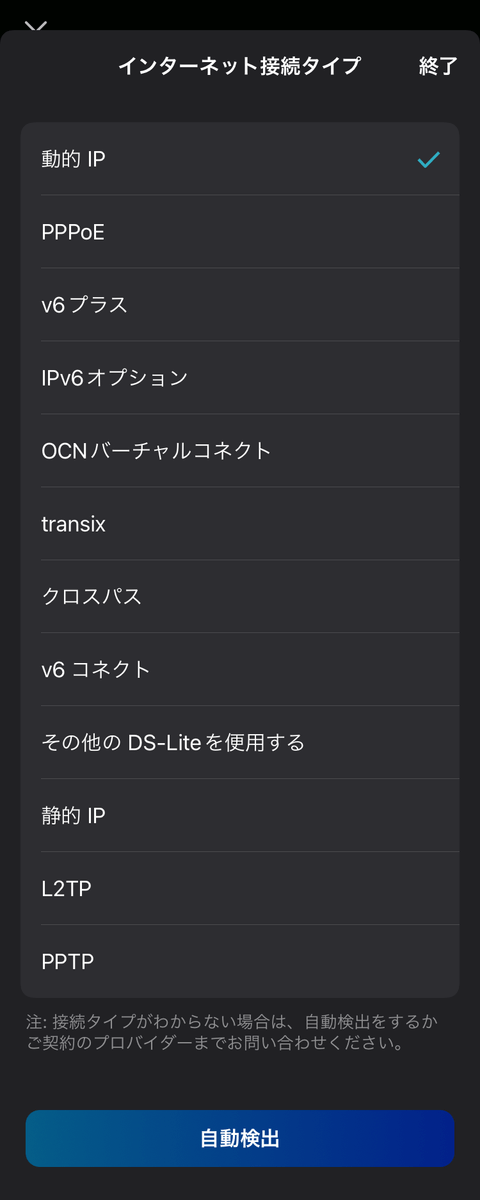
インターネット接続タイプを選択します。
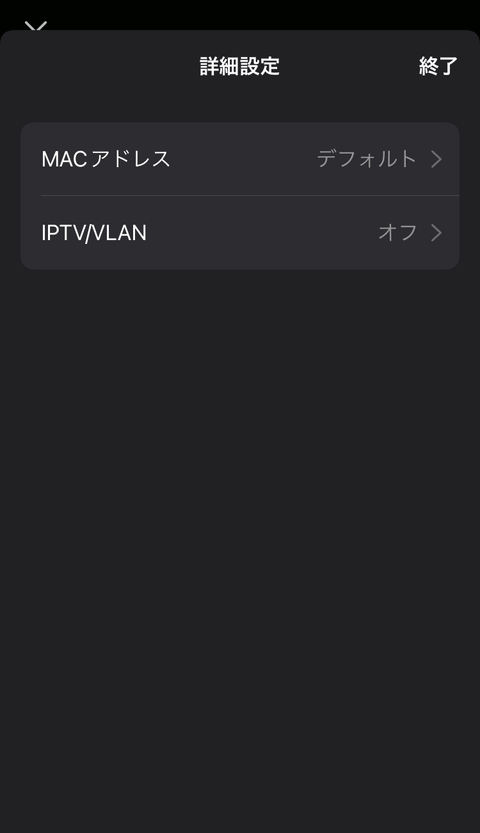
必要に応じて、MACアドレスとIPTV/VLAN有効無効を設定します。
次にWi-Fiネットワークを作成していきます。
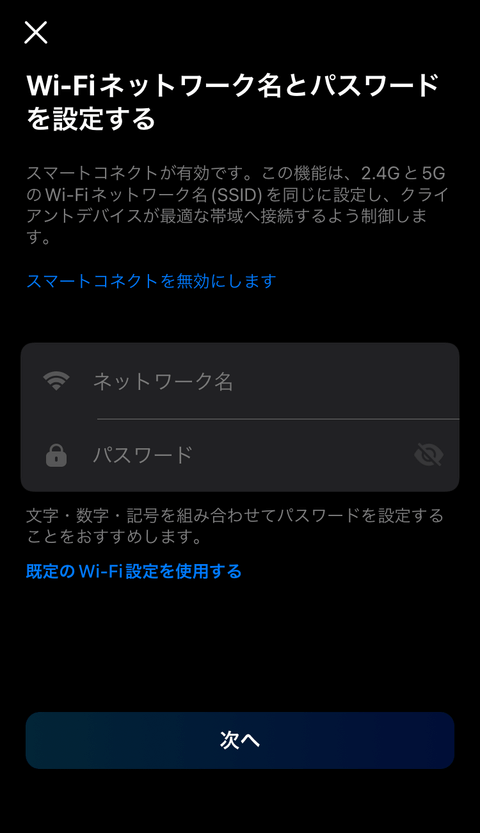
2.4GHzと5GHzのWi-Fiネットワーク名(SSID)とパスワードを設定します。
※スマートコネクト:2.4GHzと5GHzで共通のネットワーク名(SSID)とパワードを利用することで、スピードが速いWi-Fiに自動接続されます。
ファームウェアのアップデート時間を指定します。

デバイスパスワード、インターネット接続タイプ、Wi-Fiネットワーク(SSIDとパスワード)の設定内容を確認し【適用】を選択します。

設定を適用中です。
Wi-Fiパフォーマンスの最適化が行われます。
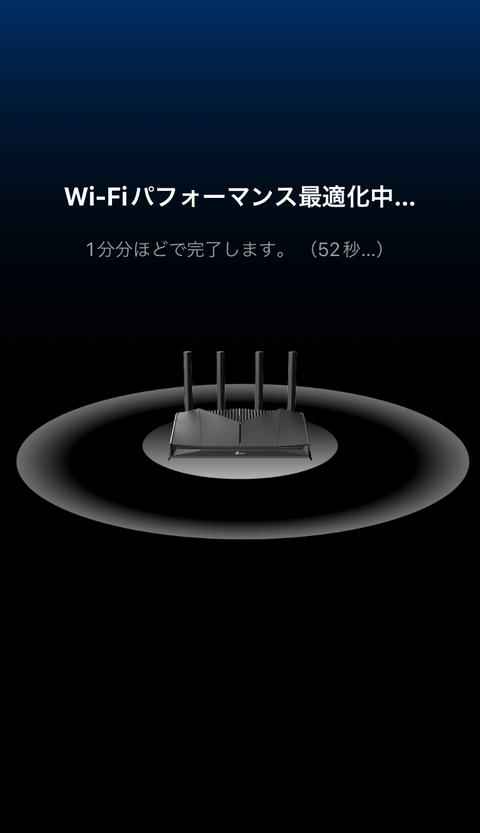
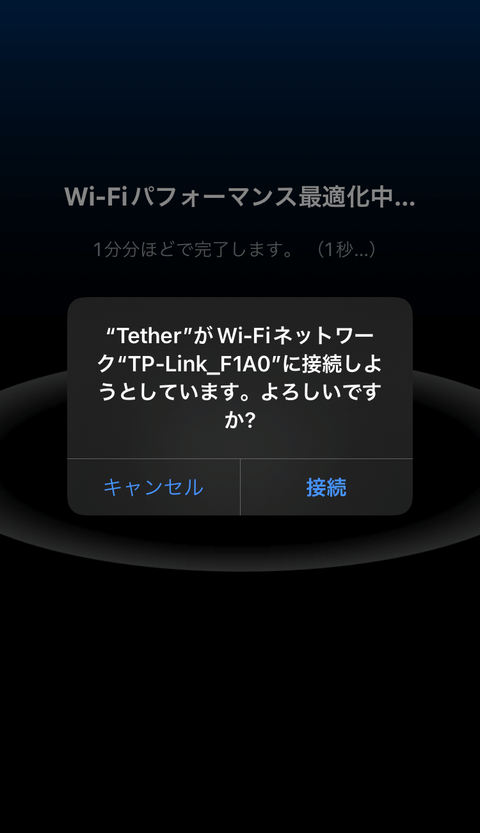
専用スマートフォンアプリ「TP-Link Tether」が、設定したネットワークに接続するため【接続】を選択します。
Archer GE230本体にログイン中です。
ネットワークの接続を確認中です。

以上により、『TP-Link Archer GE230』のネットワーク接続が完了し、インターネットが利用可能となりました。

TP-Link Tether アプリについて
専用スマートフォンアプリ「TP-Link Tether」で特徴すべき機能は、
- 【スマートコネクト】機能:2.4GHz/5GHz/6GHzで共通のネットワーク名(SSID)とパスワードを利用でき(1つのSSIDだけ表示されます)、使用のワイヤレス端末は遠い方のWi-Fiに自動的に接続されます。
- 【OneMesh】機能:OneMeshデバイスをこのメッシュルーターに接続して、OneMeshネットワークを形成します。OneMeshネットワークでは、使用するモバイルデバイスの接続先が常に最適なものになるように調節されます。
- 【保護者による制限】機能:家族のオンライン時間制限の設定、インターネット履歴の確認、コンテンツのフィルタリングなどを行うことができます。
- 【ゲスト ネットワーク】機能:一時的にゲストに対してネットワークを開放することができます。
- 【LEDコントロール】機能:LEDインジケーターをオンオフすることができます。
- 【QoS】機能:特定の端末を一定期間、優先して通信を行うことができます。指定した端末はより広い帯域を割り当てられ、混雑したネットワークでもスムーズにデータを通信します。
などがあります。
専用スマートフォンアプリ「TP-Link Tether」は分かりやすいインターフェースが採用されており、機能項目を見ることで初心者でも簡単に設定や確認を行うことができます。
ゲームアクセラレーション初期設定
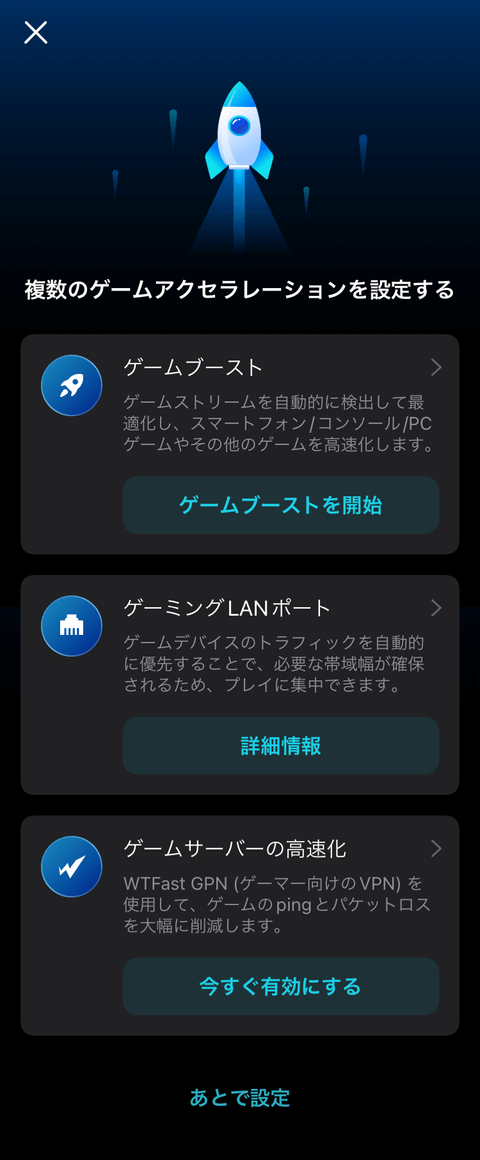
『TP-Link Archer GE230』はゲーミングルーターと言うことで、初期設定として複数のゲームアクセラレーションを設定します。なお、後で設定することも可能です。
ゲームブーストの設定
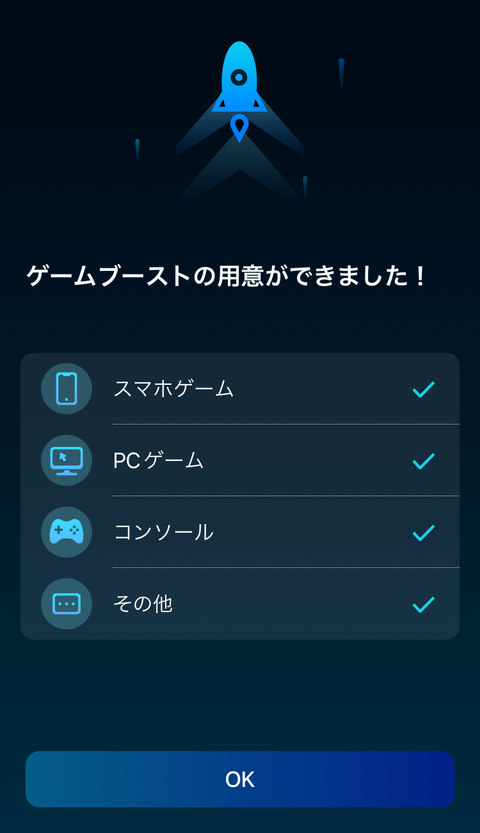
ゲームブーストの設定として、ゲームストリームを自動的に検出することで最適化し、スマートフォン/コンソール/PCゲームやその他のゲームを高速化させます。
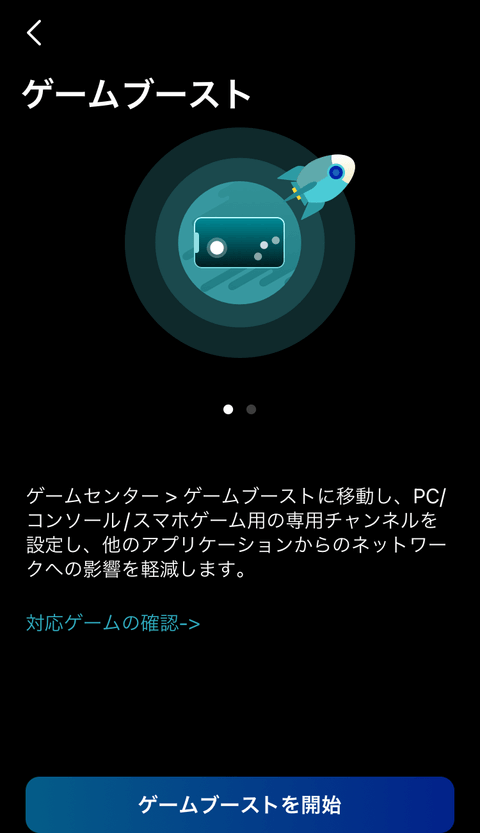
あらかじめ用意されたPC/コンソール/スマホゲーム用の専用チェンネルを設定し、他のアプリケーションからのネットワークへの影響を軽減させます。
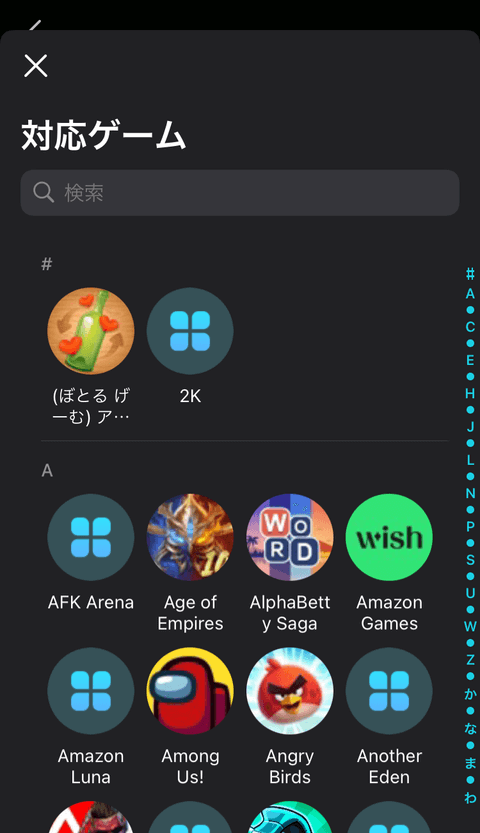
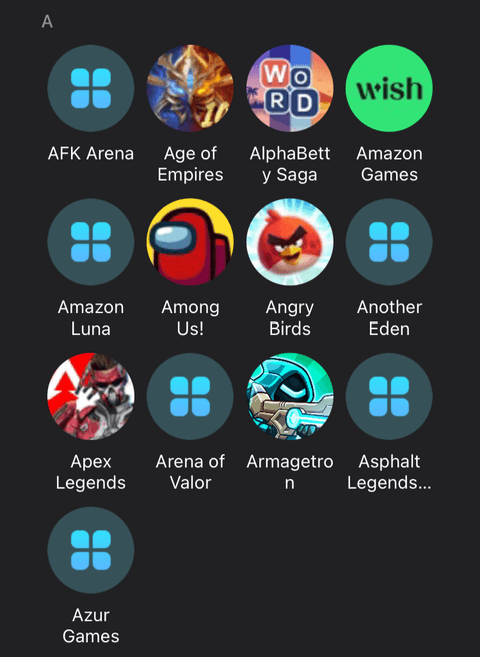
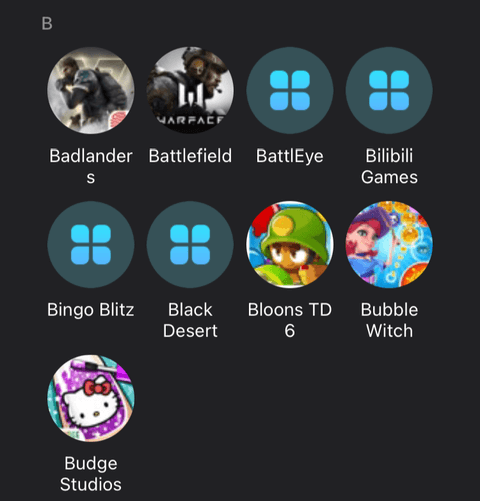
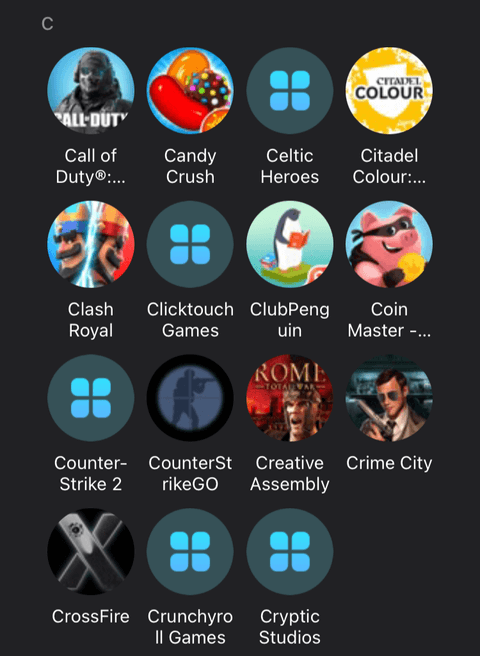
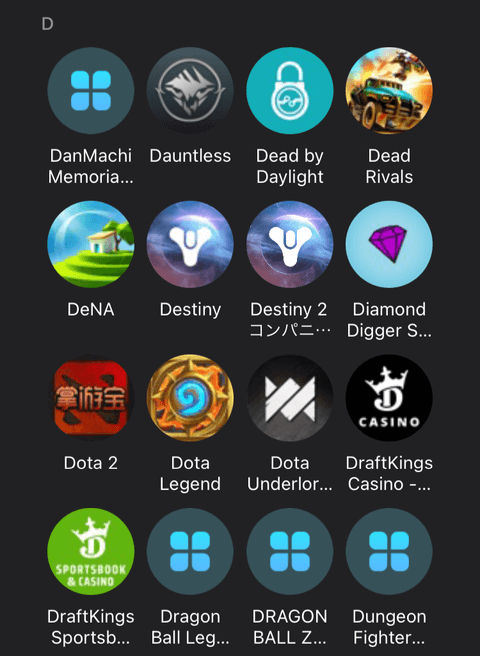
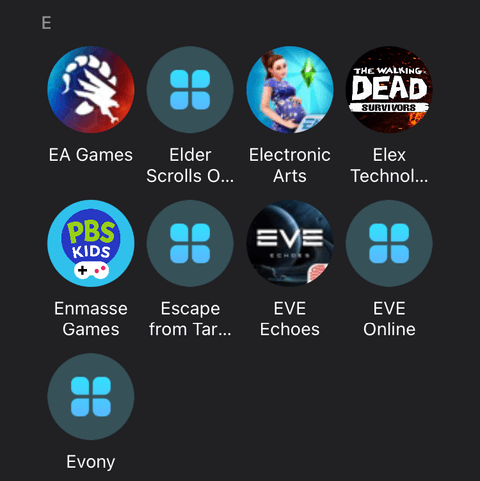
現時点で対応されているゲームは下記の通りです。今後はバージョンアップにより対応が広がると予想します。

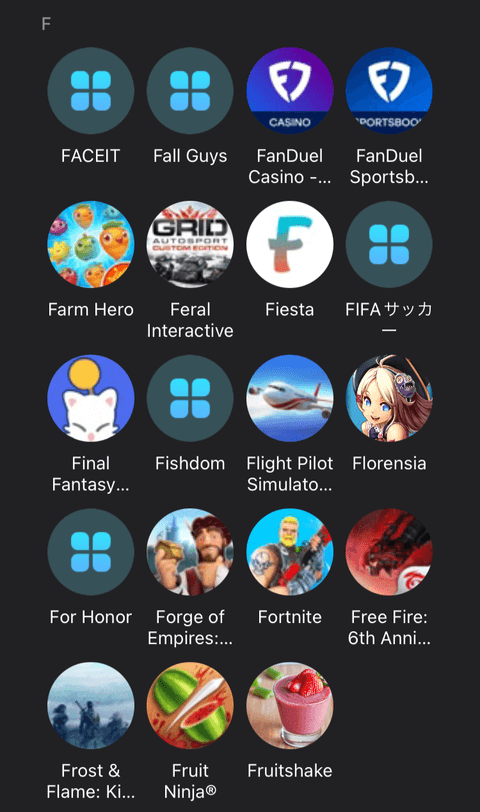
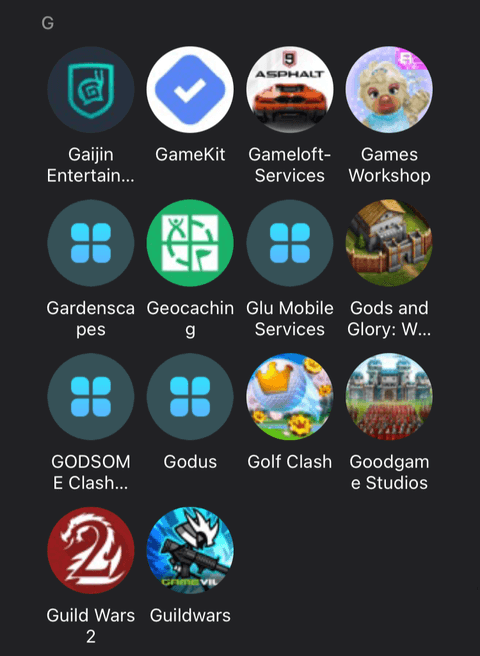
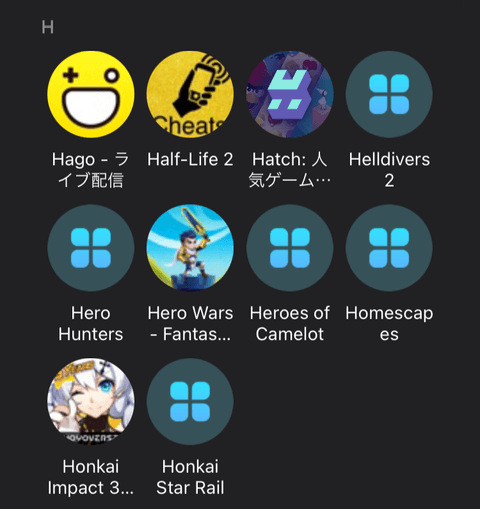

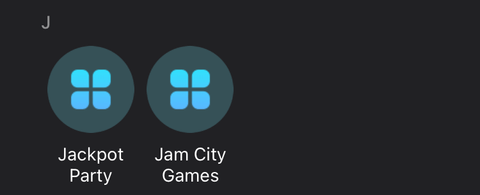
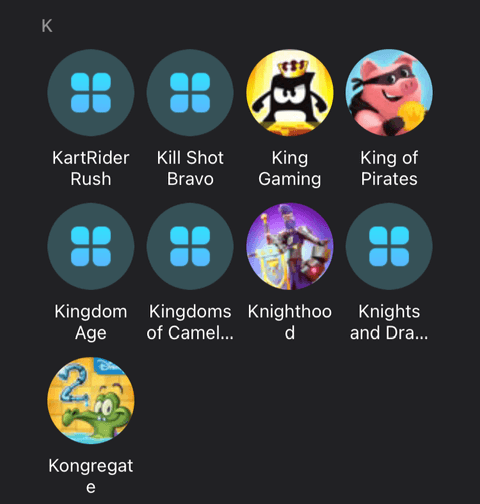
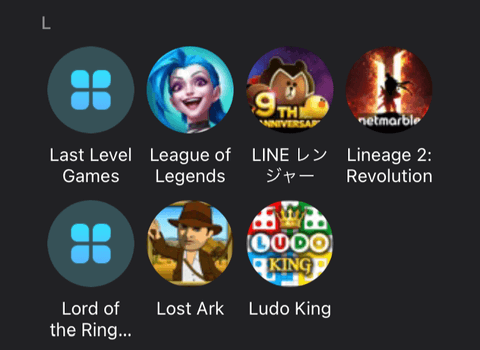
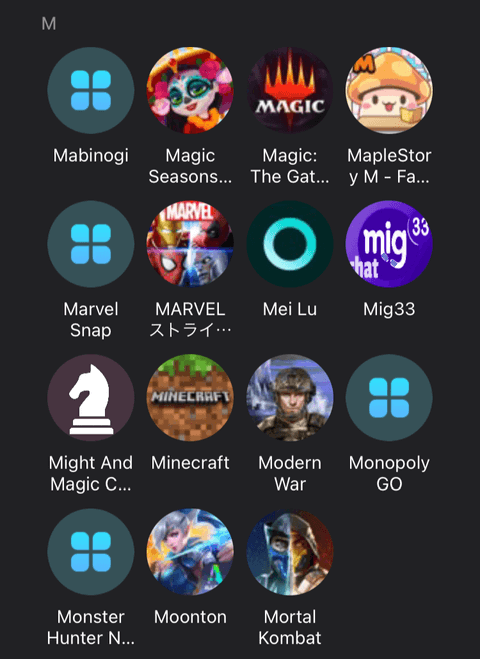
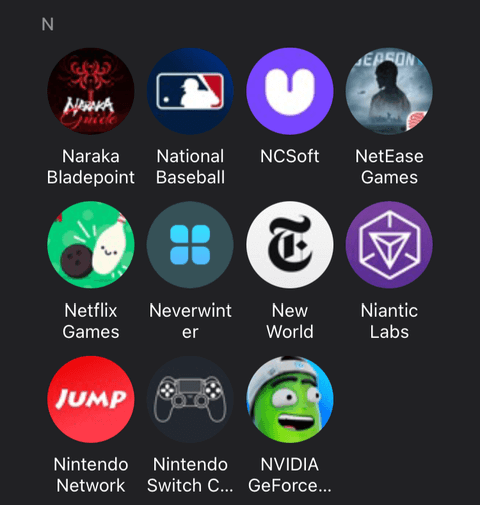

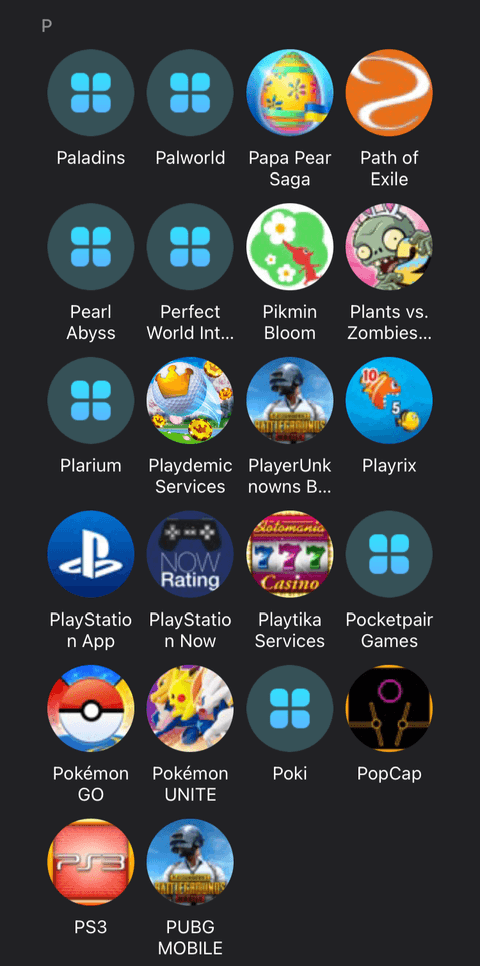

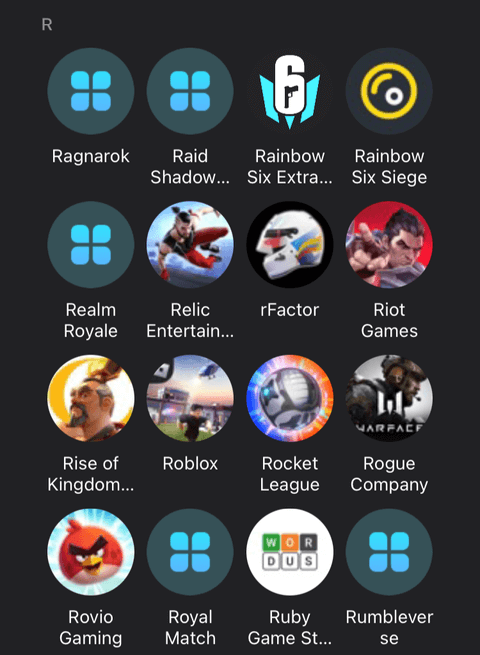
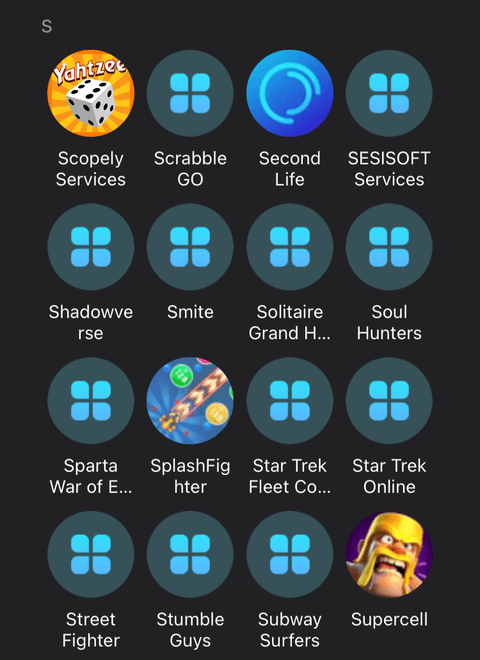
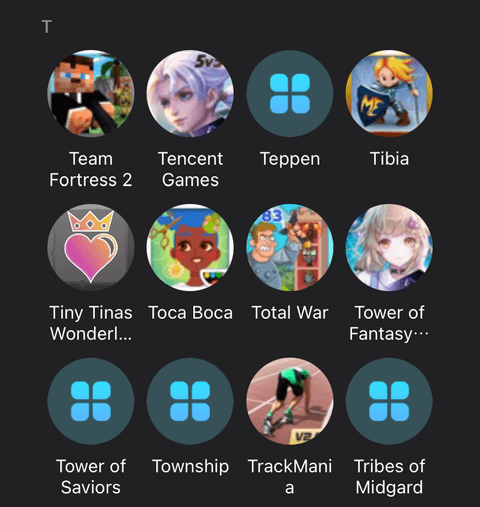
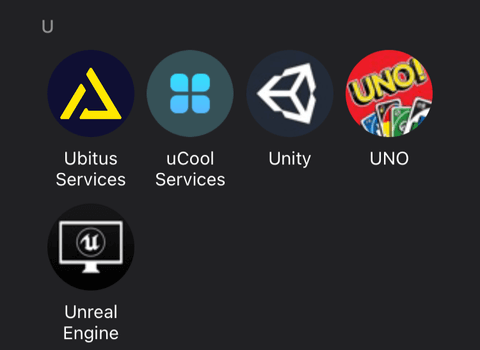
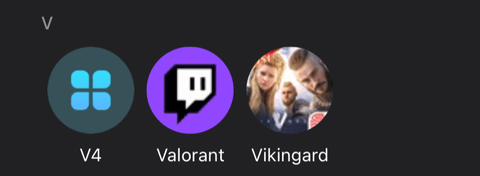
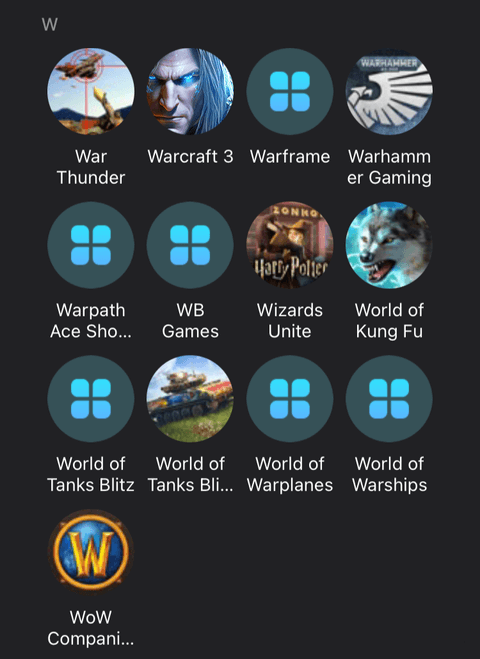
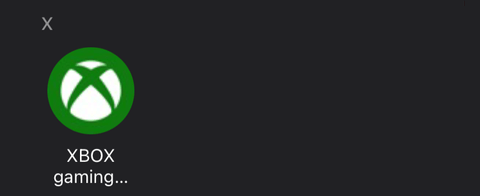


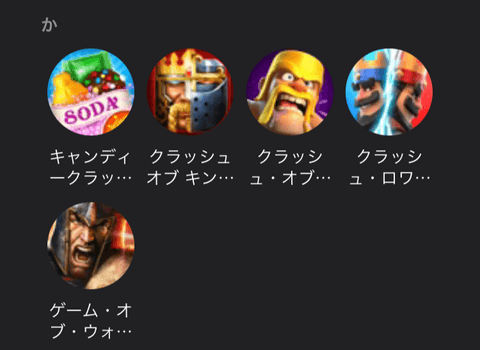
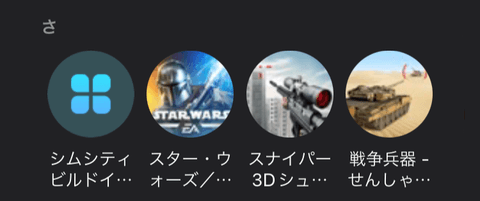
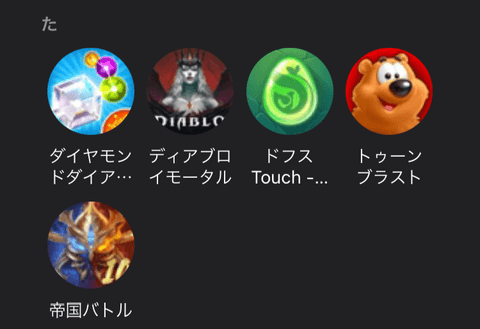





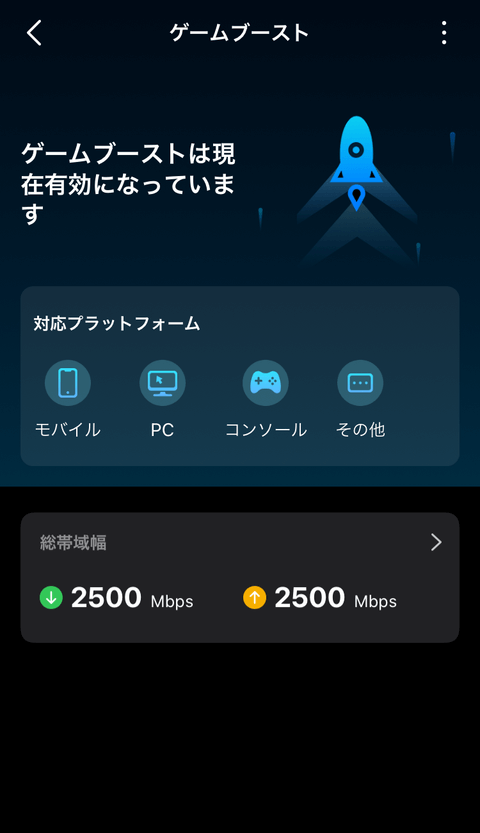
総帯域幅を設定します。
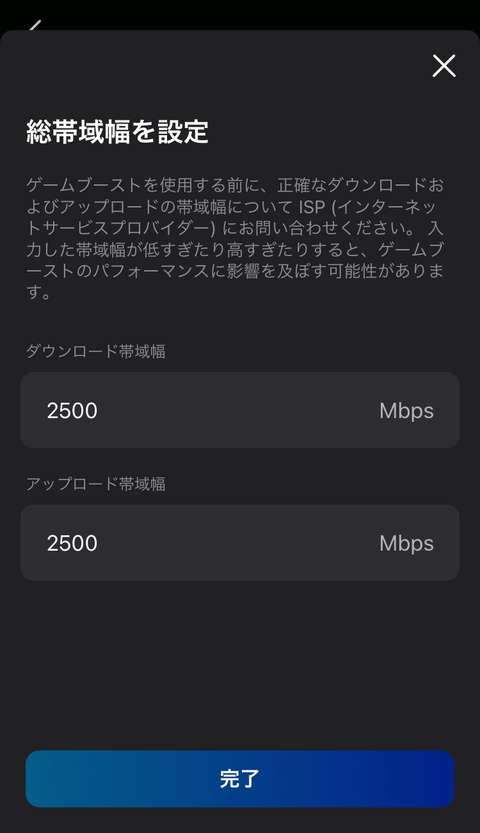
スマホゲーム、PCゲーム、コンソール(家庭用ゲーム機)、その他のゲームブーストの用意ができました。
ゲームブーストが有効になりました。
ゲーミングLANポートの設定
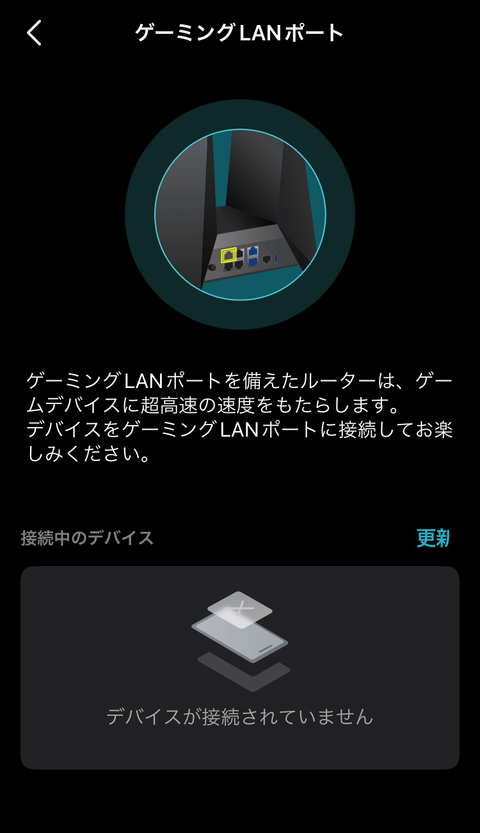
ゲーミングLANポートの設定として、ゲームデバイスのトラフィックを自動的に優先させることで、必要な帯域幅を確保し、ゲームプレイに集中することができます。
ゲームサーバー高速化の設定
ゲームサーバーの高速化の設定として、WTFast GPN(ゲーマー向けVPN)を使用し、ゲームサーバーへの接続を最適化して、Ping値の最小化とパケットロスを大幅に削減することができます。但し、WTFastの有料プランに加入する必要があります。

ゲーム(ホーム画面)
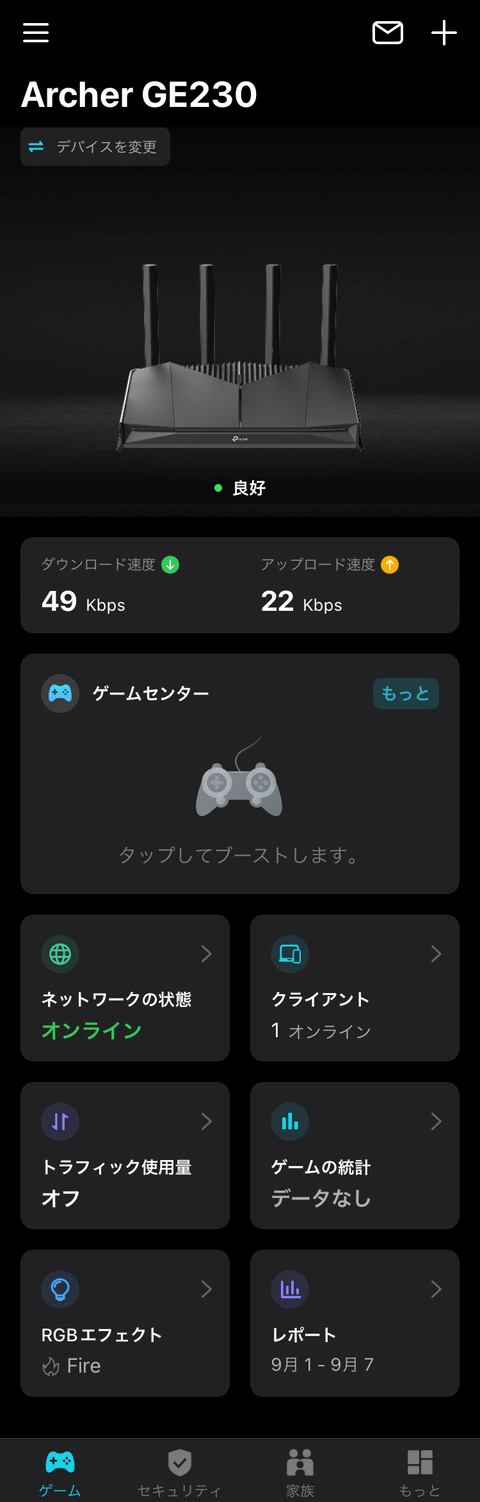
『TP-Link Archer GE230』のゲーム(ホーム画面)です。
下メニューのホーム画面(ゲーム)では、
- ダウンロード/アップロード速度
- ゲームセンター
- ネットワークの状態
- クライアント
- ゲームの統計
- RGBエフェクト
- トラフィック使用量
- ゲストネットワーク
を設定確認することができます。
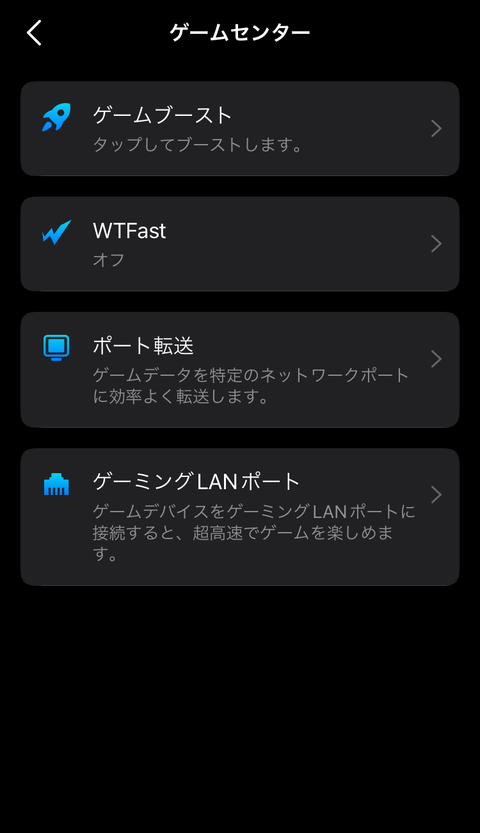
ゲームセンター
ゲームブースト・WTFast・ポート転送・ゲーミングLANポートの状況を確認します。
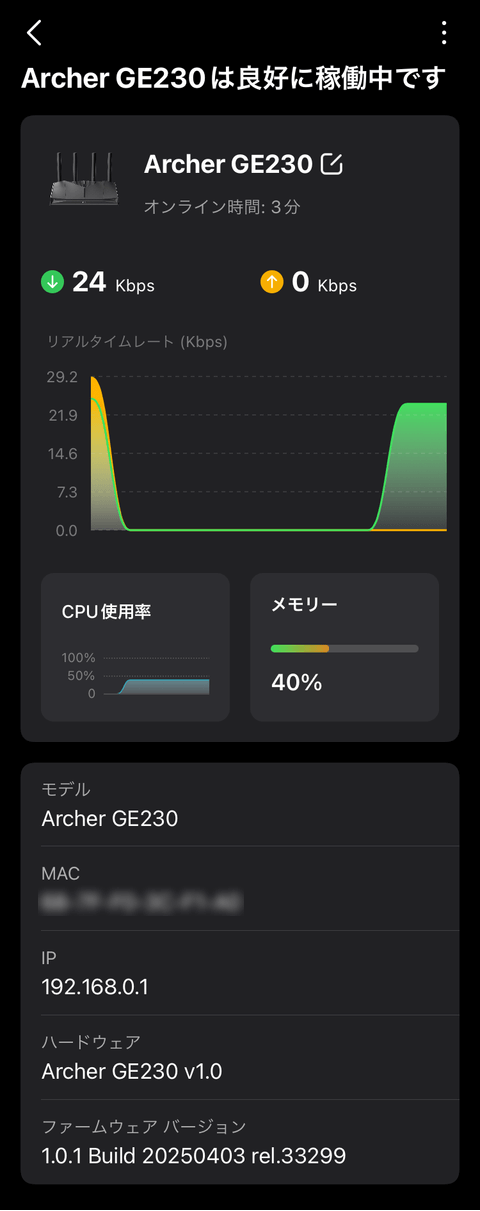
ネットワークの状態
ネットワークの状態とArcher GE230本体の状態を確認します。
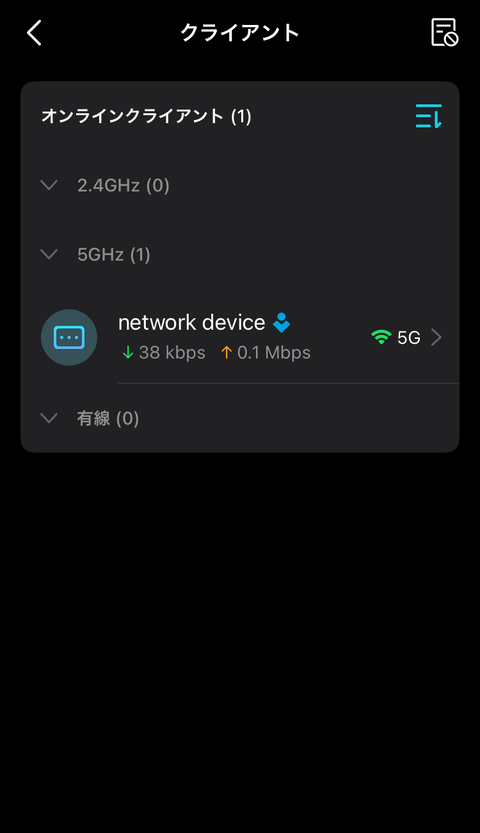
クライアント
オンラインクライアントとオフラインクライアントの状態を確認します。
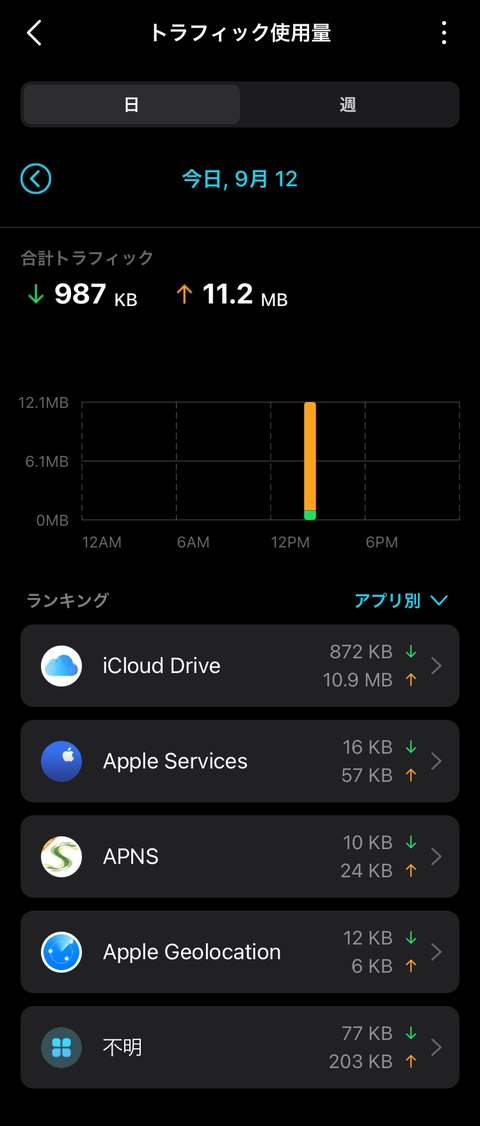
トラフィック使用量
トラフィックの使用量(日/週)を確認します。
ゲームの統計
インサイトデータや、様々な期間におけるデバイス・アプリごとの通信履歴を確認します。
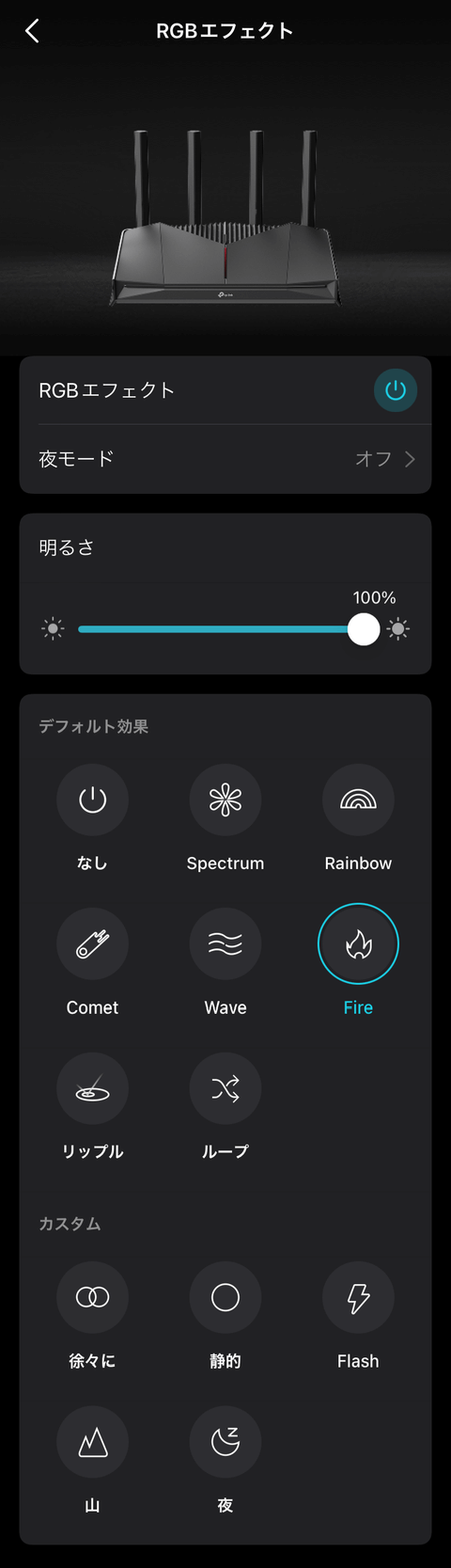
RGB エフェクト
RGBエフェクトの設定を行います。
LEDが組み込まれている箇所は、表面の中央のみです。
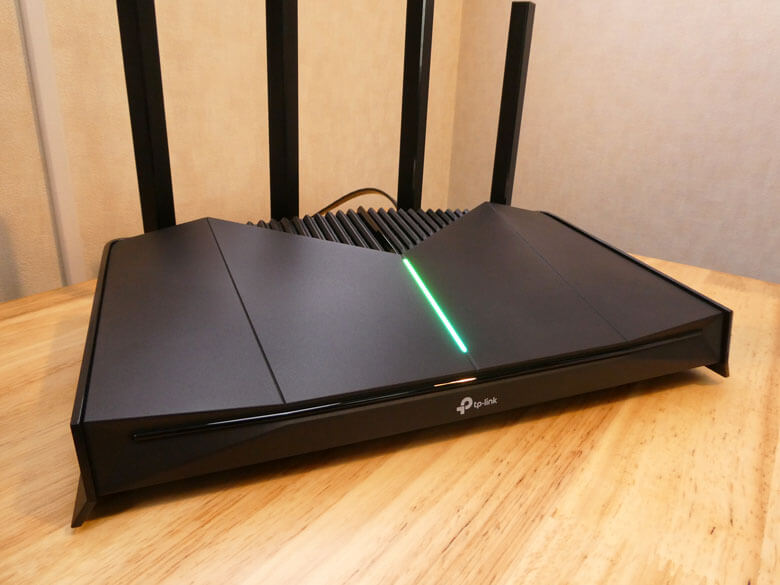
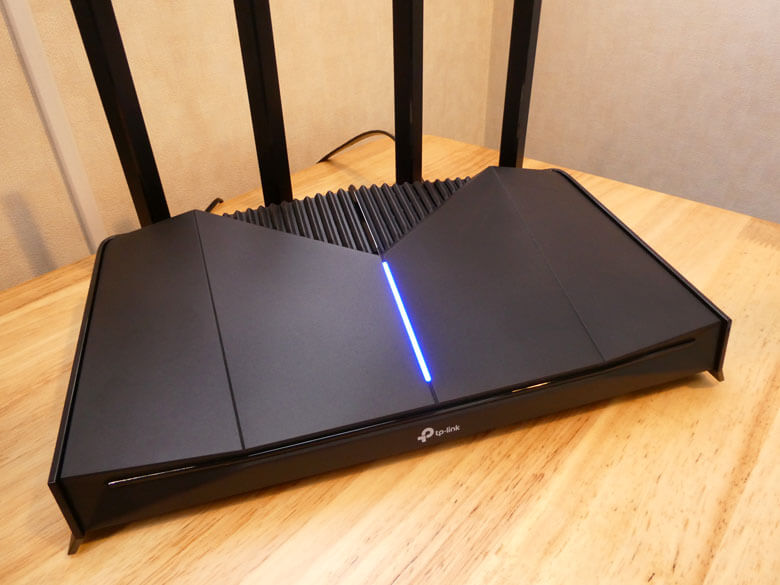
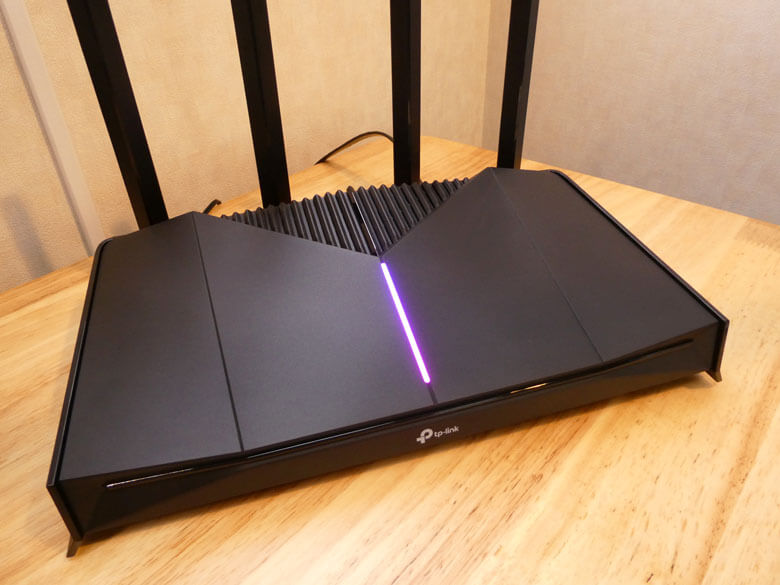
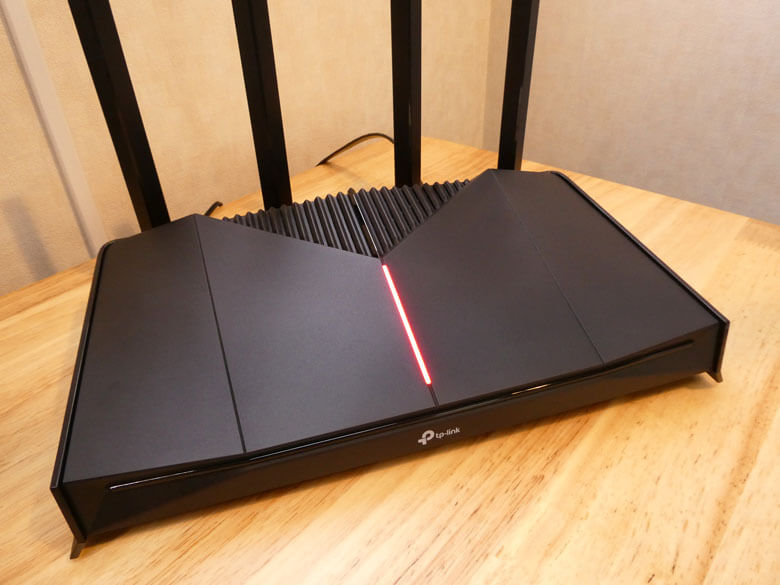
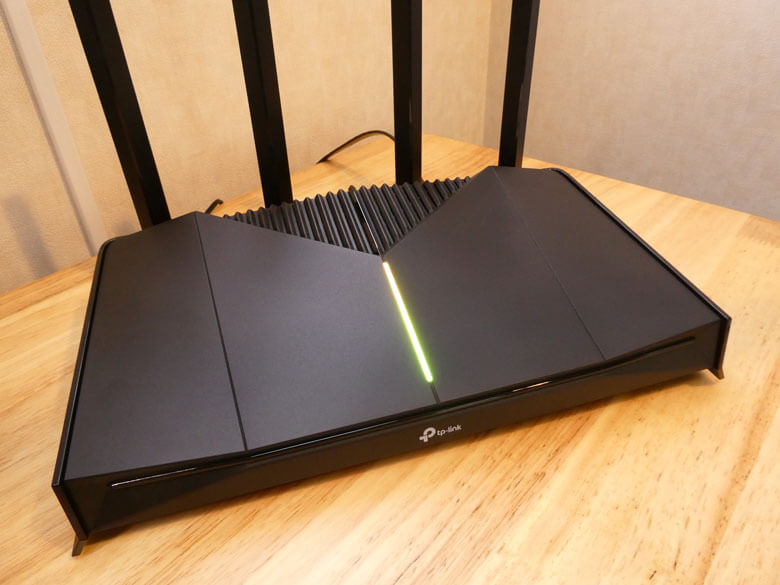
RGBエフェクトの一例の映像です。
レポート
週次・月次で、ネットワークまたは保護者による制限による状況を確認します。

サポート関連メニュー
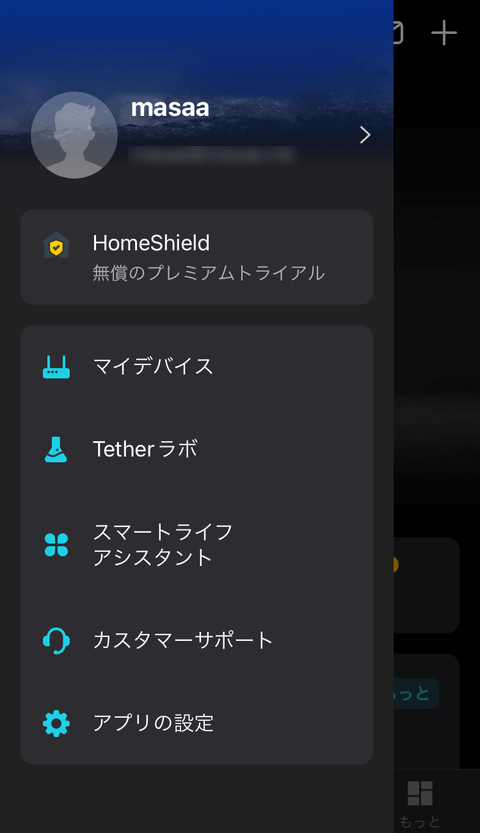
ホーム画面(セキュリティ)の左上メニューを選択すると、
- 【マイデバイス】登録されているデバイスの管理を行います。
- 【Tetherラボ】現在のWI-Fiネットワークに接続されたすべての端末を調査し、潜在的なリスクを特定します。
- 【スマートライフ アシスタント】AlexaやGoogleアシスタントなどのスマートライフ アシスタントとの設定を行います。
- 【カスタマーサポート】機種毎によくある質問を確認することができます。
- 【アプリの設定】アプリに関する設定やバージョンを確認します。
を選択することができます。
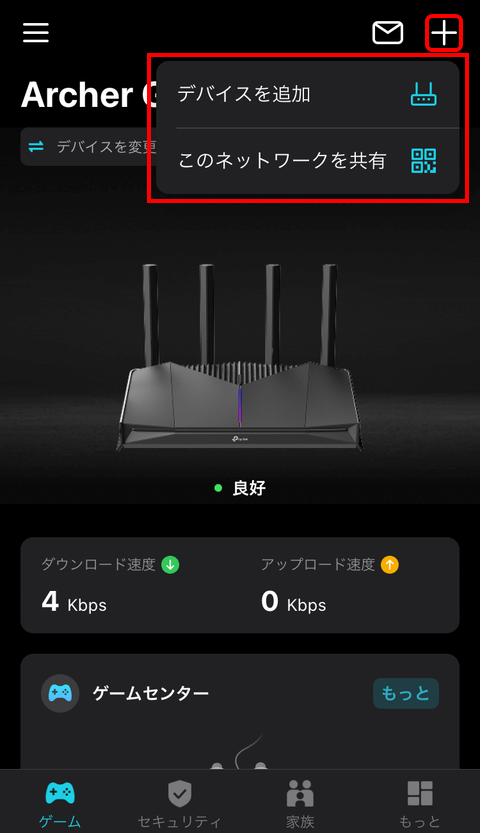
ホーム画面(ネットワーク)の右上【+】アイコンを選択すると、
- デバイスを追加
- このネットワークを共有(Wi-Fi情報の共有用のQRコード表示)
を選択することができます。
【+】アイコン横の【メール】アイコンを選択すると、通知を確認することができます。

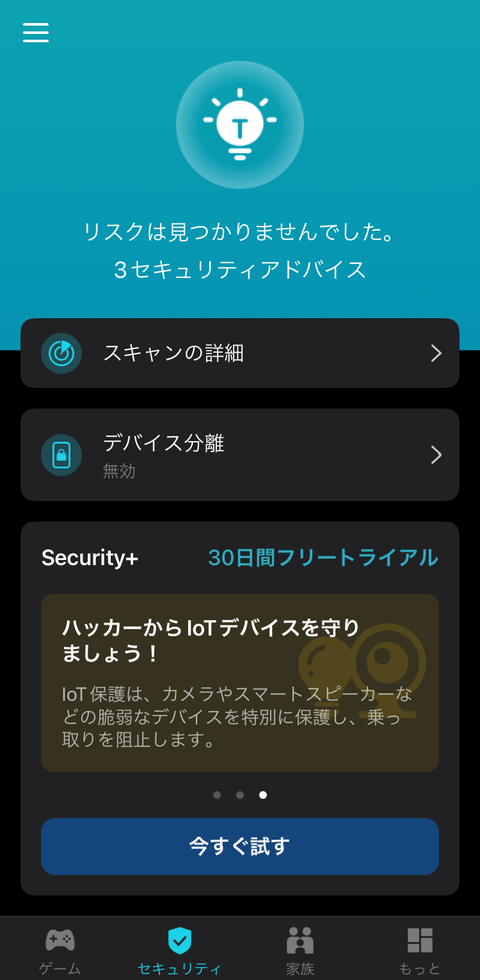
セキュリティ
画面の一番下にあるメニューから【セキュリティ】を選択すると、セキュリティに関する情報を確認設定することができます。
家族
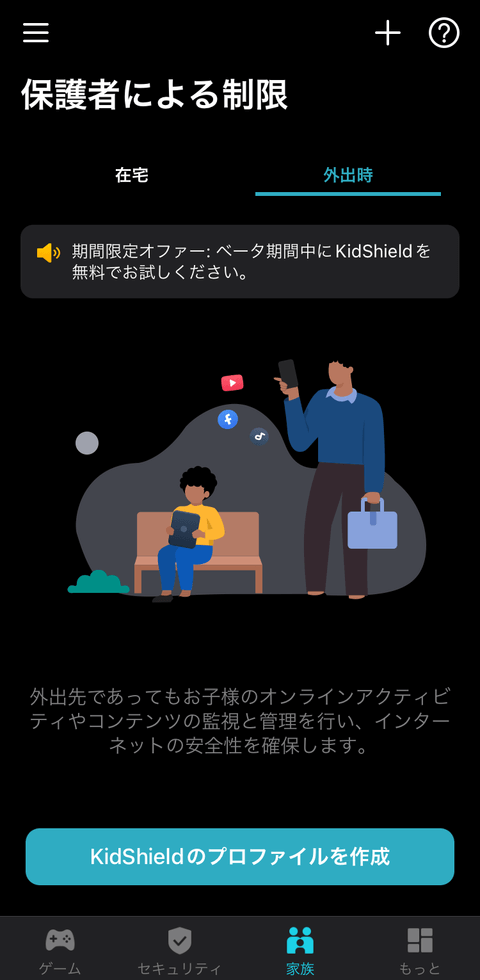
画面の一番下にあるメニューから【家族】を選択すると、保護者による制限を行うことができます。
保護者による制限を行うことで、子供のインターネット使用状況の確認や、接続可能な時間やコンテンツを制御することが可能です。

もっと
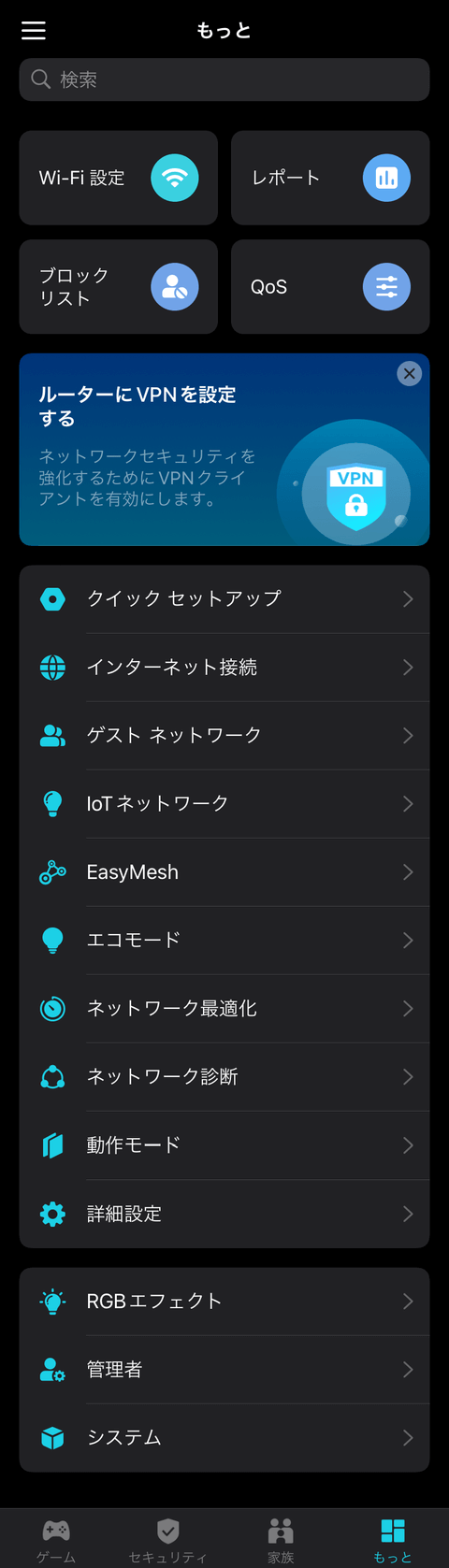
画面の一番下にあるメニューから【もっと】を選択すると、各種システムに関する以下の設定を行うことができます。
- 【Wi-Fi 設定】スマートコネクトの設定、ネットワーク名、パスワードなどネットワークに関する設定を行います。
- 【レポート】週次・月次で、ネットワークまたは保護者による制限による状況を確認します。
- 【ブロックリスト】ネットワークへのアクセスを拒否するデバイスを指定を行います。
- 【QoS】ゲーム通信を自動で検出・最適化し、混雑したネットワークを回避して、高速通信を維持ます。
- 【ルーターにVPNを設定する】ネットワークセキュリティを強化するためにVPNクライアントを有効にします。
- 【クイック セットアップ】セットアップに関する設定を再設定します。
- 【インターネット接続】インターネット接続状態を確認を行います。
- 【ゲスト ネットワーク】ゲストに対してゲストネットワークの解放の設定を行います。
- 【Iotネットワーク】2.4GHz Iotネットワーク/5GHz Iotネットワークの設定を行います。
- 【EasyMesh】EasyMeshメッシュネットワークの設定を行います。
- 【エコモード】Wi-Fiの接続時間やLEDの点灯時間を抑制し消費電力を抑えます。
- 【ネットワーク最適化】ネットワークの状態を解析しネットワークパフォーマンスの最適化を行います。
- 【動作モード】ワイヤレス ルーター/アクセス ポイントの切り替えを行います。
- 【詳細設定】詳細設定に関する説明が表示されます。
- 【RGBエフェクト】RGBエフェクトの設定を行います。
- 【管理者】管理者の設定や追加の設定を行います。
- 【システム】システム時刻、ログイン アカウント、自動アップデート、フォームウェア アップデートに関する設定や再起動、既定の設定に戻すことができます。
TP-Link Archer GE230を使ってみる!
『TP-Link Archer GE230』を使ってみました。
我が家は二階建ての木造住宅で、一階はリビング15畳と和室6畳の2部屋、二階は10畳、6畳、6畳の3部屋と言う構成になっています。
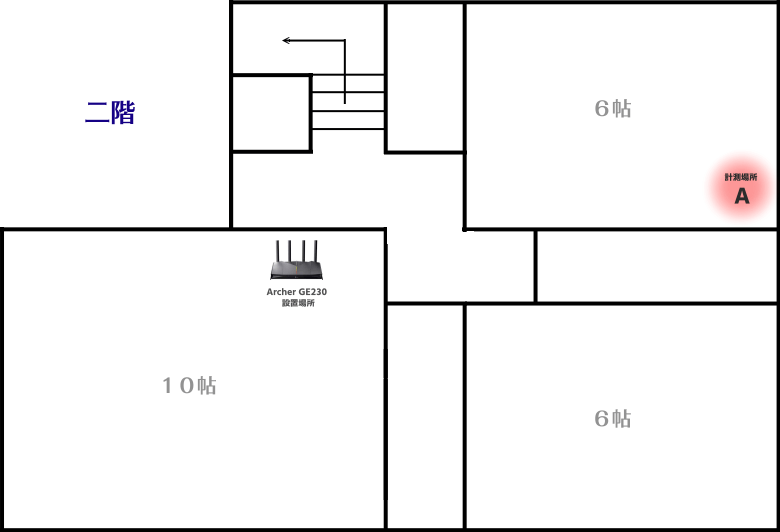
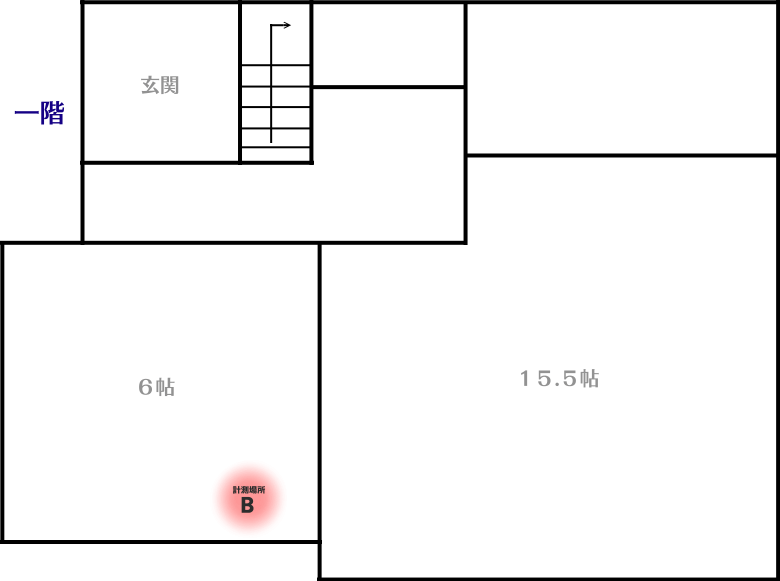
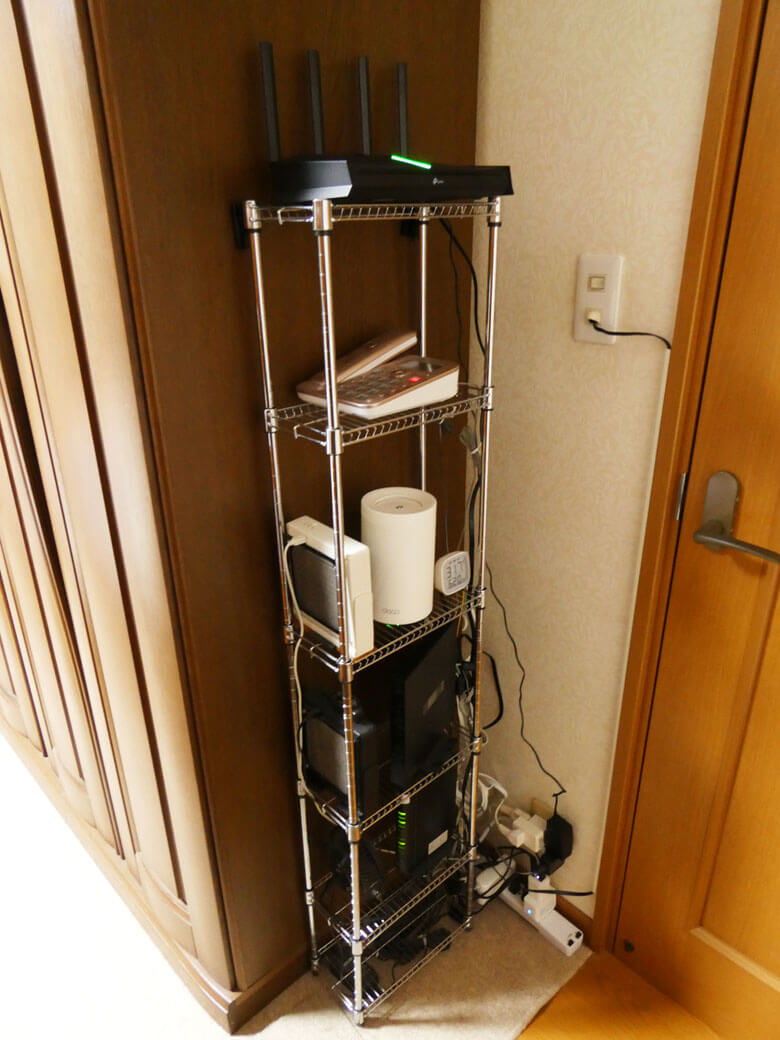
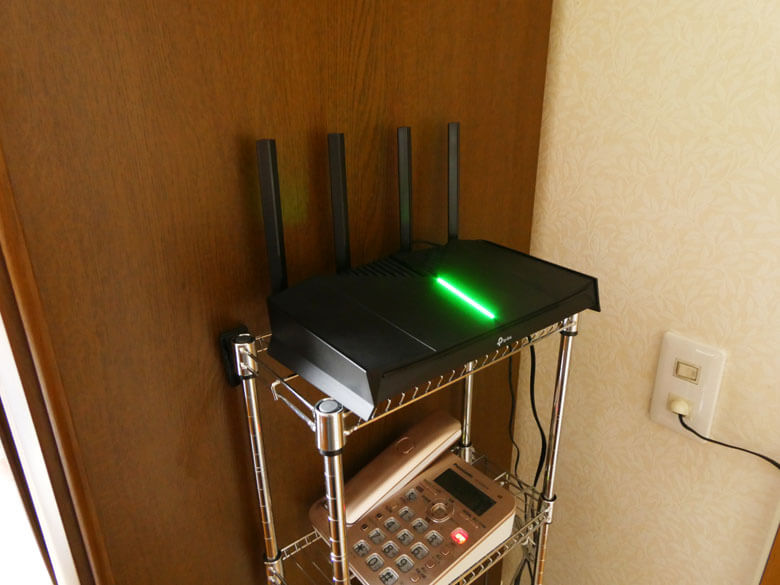
ONUやルーターなどの通信機器関連は、二階のほぼ中央付近に設置しているので、Archer GE230本体も同場所に設置してみました。インターネット回線は、「NURO 光 2ギガプラン」を利用しています。
Wi-Fiテスト
『TP-Link Archer GE230』のWi-Fi性能について確認してみました。なお、インターネット回線の速度テストはFast.com を利用しました。
我が家では、デスクトップPCを1階と2階に設置しており、Wi-Fiを利用してネットワーク通信を行っています。それぞれのデスクトップPCでWi-Fiについて確認してみました。
LANケーブル接続自作PC(参考)
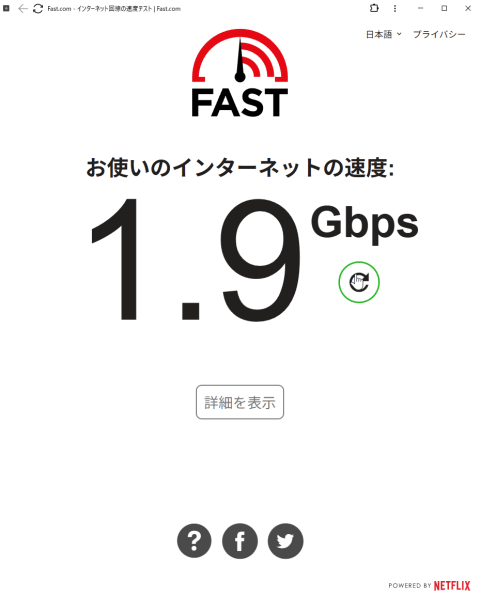
先ずは参考として、Archer GE230本体からLANケーブルで接続している自作PCのインターネット速度を確認してみました。
結果、「NURO 光 2ギガプラン」のマックス2Gbpsに近い1.9Gbpsを実現しました。
デスクトップPC(2階・設置場所A)
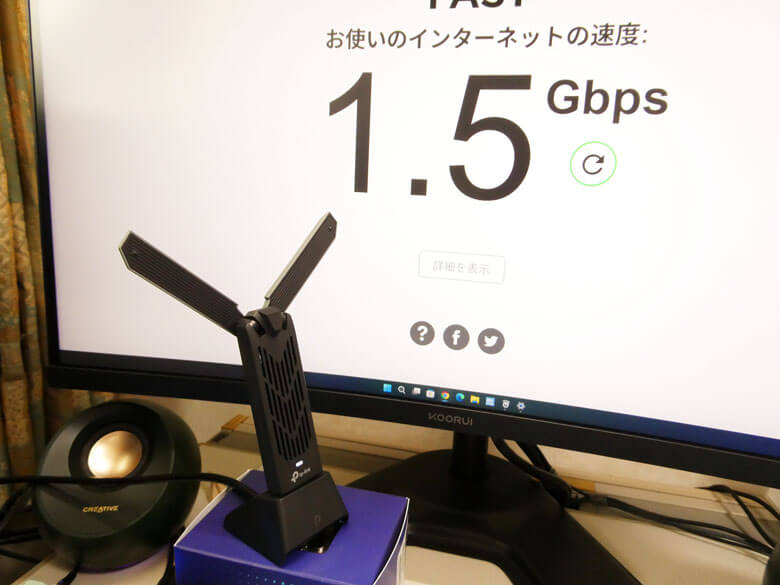
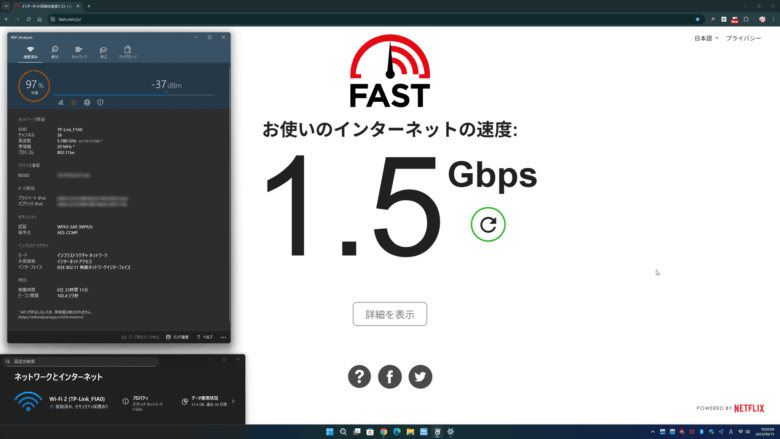
2階のデスクトップPC(計測場所A)での、Wi-Fiによるインターネット速度の計測です。
このデスクトップPCは、以前レビュー記事で掲載した『TP-Link Archer TBE400UH | BE6500 ハイパワーUSB Wi-Fi 7子機』を使ってWi-Fiを利用しています。

インターネット速度は、1.5Gbpsを実現しました。自宅内の同じフロアであれば快適なスピードでインターネットを利用することが出来るでしょう。
デスクトップPC(1階・設置場所B)
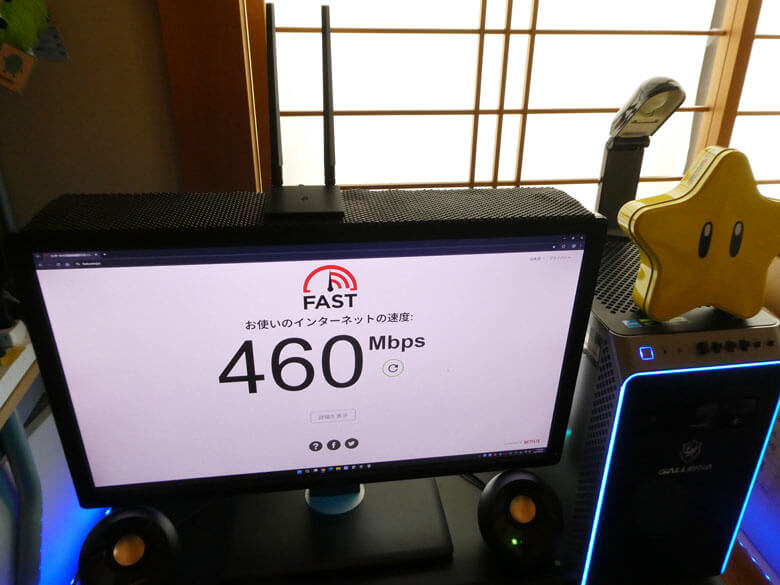
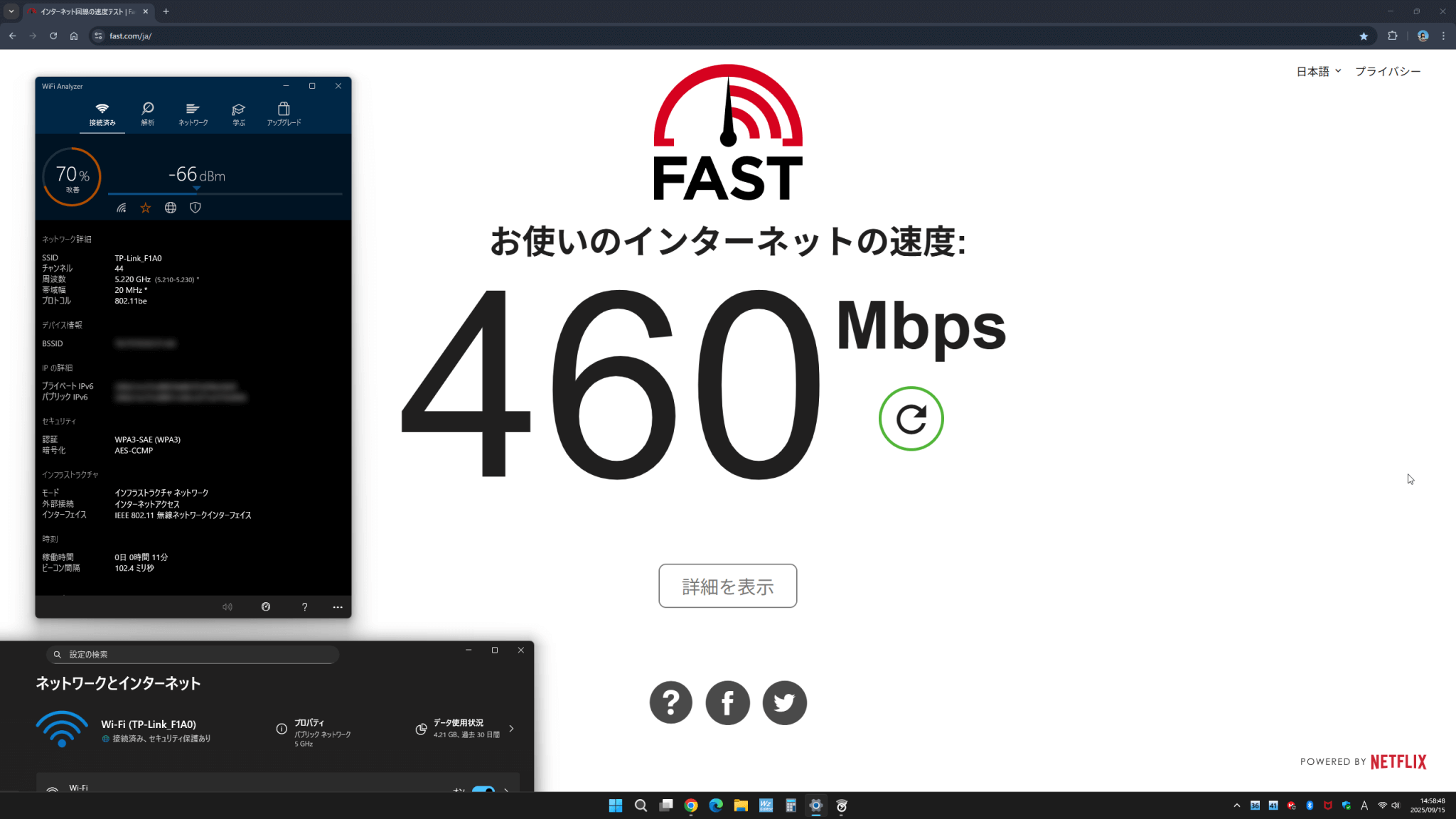
1階のデスクトップPC(計測場所B)での、Wi-Fiによるインターネット速度の計測です。
このデスクトップPCは、以前レビュー記事で掲載した『TP-Link Archer TBE550E | BE9300 Wi-Fi 7 Bluetooth 5.4 PCIeアダプター』を使ってWi-FIを利用しています。

インターネット速度は、460Mbpsを実現しました。単独のWi-Fiルーターとして1階と2階で離れた場所で有りながらこれだけのスピードが出れば十分でしょう。
最後に
この度はレビュアーとして『TP-Link Archer GE230 | BE3600 デュアルバンドWi-Fi 7ゲーミングルーター』を使用できる機会を頂き感謝致します。
『TP-Link Archer GE230』は、PlayStationやNintendo Switchなどの家庭用ゲーム機やゲーミングパソコンを所有していてゲームを趣味にしている方が手軽に使うことができるルーターとして、最適な1台と言う印象を受けました。
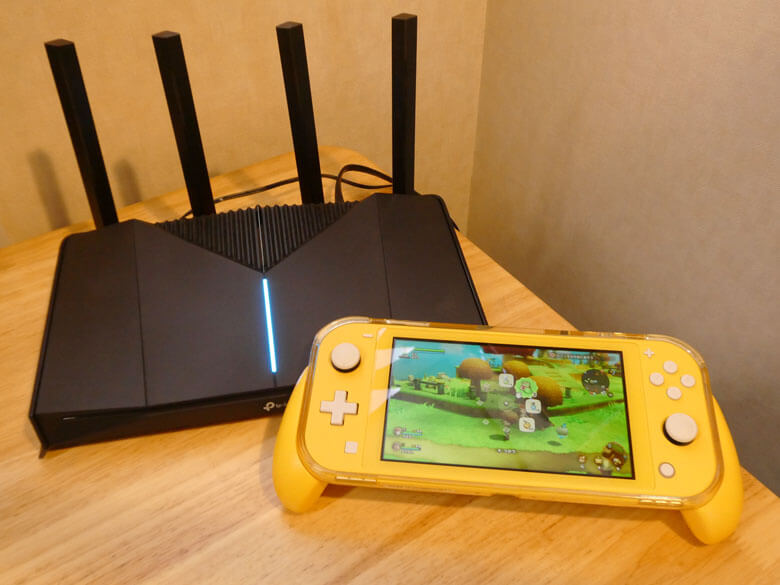
TP-LinkのWi-Fi 7対応のゲーミングルーターのラインナップとして、その他に「Archer GE800 | BE19000 トライバンドWi-Fi 7ゲーミングルーター」や「Archer GE550 | BE9300 トライバンドWi-Fi 7ゲーミングルーター」がありますが、そこまでの性能は必要なく、エントリーモデルでも気兼ねなくゲームをプレイしたい方に最適なモデルとなっています。
エントリーモデルと言っても、2.5Gbps WAN/LANポートを搭載し、ギガビットポートの2.5倍の高速接続を可能とする2.5Gマルチギガ接続に対応、最大3600Mbpsの高速Wi-Fiを実現する2882Mbps(5GHz)+688Mbps(2.4GHz)のデュアルバンドWi-Fi、MLO(Multi-Link Operation)や4K-QAM等のWi-Fi 7機能を備え、4本の内蔵アンテナやWi-Fi最適化、ビームフォーミング技術により途切れない安定してWi-Fi接続を維持し、ジッター・ラグ・Pingを最小限に抑えながら、ゲームアプリ・ゲーミングデバイス・モバイルゲーム・ゲームサーバーの通信速度を向上させるゲームブースト機能など、ゲームをプレイするのに必要以上の機能が搭載されています。
また、その見た目のデザインもレーシングカーをイメージしたデザインが採用されており、そのスタイルは格好良く自然とやる気を起こしてくれます。
将来、ネットワーク環境の場が広がれば、EasyMesh技術と互換性のあるネットワーク機器と連携させることで、メッシュWi-FI環境を構築することができるのも安心できる点です。家中にシームレスなメッシュWi-Fiを構築も可能となっています
強力なウィルス対策機能がデバイスや個人情報をしっかりと保護するTP-Link HomeShieldも使用可能なので、セキュリティリスクを気にせず、ゲームをプレイすることができます。
ゲーム好きのルーターとしてオススメの『TP-Link Archer GE230 | BE3600 デュアルバンドWi-Fi 7ゲーミングルーター』です。
TP-Link Archer GE230に関するウェブサイト



コメント