
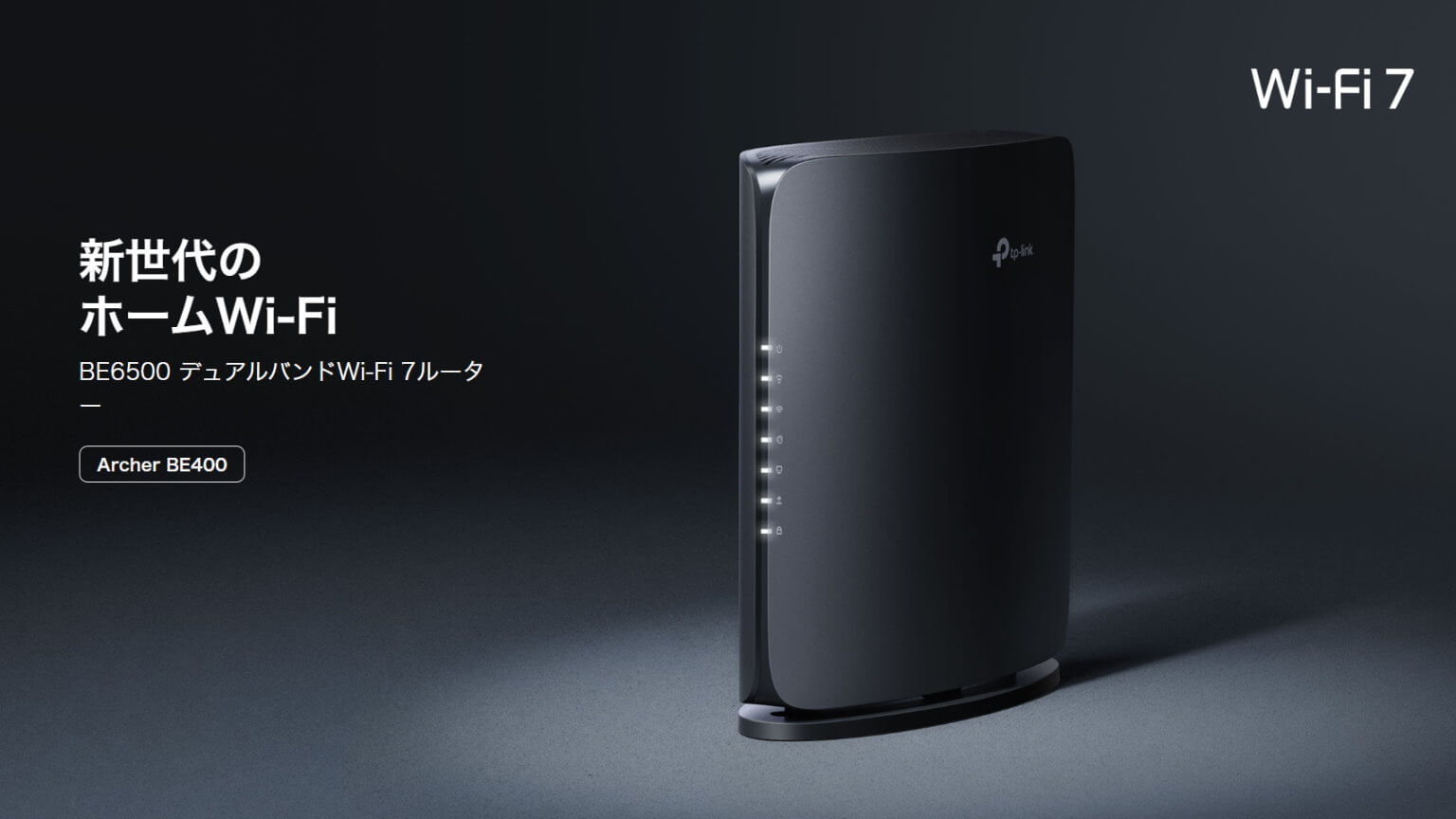
- 【PRレビュー】TP-Link Archer BE400 | BE6500 デュアルバンドWi-Fi 7ルーター
- 最後に
- TP-Link Archer BE400に関するウェブサイト
【PRレビュー】TP-Link Archer BE400 | BE6500 デュアルバンドWi-Fi 7ルーター
この度、ティーピーリンクジャパン株式会社より『TP-Link Archer BE400 | BE6500 デュアルバンドWi-Fi 7ルーター』をご提供頂き、PRレビュー記事を作成しました。

今回作成しました『TP-Link Archer BE400 | BE6500 デュアルバンドWi-Fi 7ルーター』のレビュー記事が、Wi-Fi 7 ルーター導入をご検討している方に少しでもお役に立てれば幸いです。
以下、『TP-Link Archer BE400』とします。
Wi-Fi 7 について
『TP-Link Archer BE400』の大きな特徴として、【Wi-Fi 6】【Wi-Fi 6E】に次ぐ新たなWi-Fi規格である【Wi-Fi 7】に対応している点です。
2023年12月22日の電波法施行新規則により、【Wi-Fi 7】は【Wi-Fi 6E】同様に2.4GHz・5GHz・6GHzの3帯域を利用し、最大通信速度46Gbpsまで高速化可能となりました。なお【Wi-Fi 6】【Wi-Fi 6E】のは最大通信速度は9.6Gbpsとなります。
- 最大帯域幅 320MHz(6GHz帯)
- 変調方式 4096QAM(電気信号の変換効率向上により通信効率20%向上)
- マルチリソースユニット Multi-RU(1人のユーザーに複数のリソースユニット(RU)を割り当てて周波数利用効率を向上)
- マルチリンクオペレーション Multi-Link Operation(2.4GHz・5GHz・6GHzの複数周波数帯を同時利用)
- プレアンブル パンクチャリング Preamble Puncturing(電波干渉を避けて通信を高速化・安定化技術)
これらのWi-Fi 7の技術仕様を採用することにより、【Wi-Fi 5】の13倍、【Wi-Fi 6】の4.8倍の通信速度を実現することができます。
以下、【Wi-FI 6】【Wi-Fi 6E】【Wi-FI 7】の比較表です。
| Wi-Fi 6 | Wi-Fi 6E | Wi-Fi 7 | |
| IEEE規格 | IEEE 802.11ax | IEEE 802.11ax | IEEE 802.11be |
| 最大データ伝送速 | 9.6Gbps | 9.6Gbps | 46Gbps |
| 周波数帯 | 2.4/5GHz | 2.4/5/6GHz | 2.4/5/6GHz |
| 帯域幅 | 20/40/80/160MHz | 20/40/80/160MHz | 20/40/80/160/240MHz |
| 変調方式 | 1024QAM | 1024QAM | 4096QAM |
| ストリーム数 | 8 | 8 | 16 |
| MLO | ー | ー | 対応 |
これらを見るだけでも【Wi-Fi 7】の方が【Wi-Fi 6】【Wi-Fi 6E】よりも速度の向上や安定性の向上が期待でき、最近では【Wi-Fi 7】対応デバイスも出てきています。
※『TP-Link Archer BE400』の周波数帯は、2.4GHzと5GHzのみ対応しています。
【Wi-Fi 7】についてはTP-Linkのサイトで解説されているので、【Wi-Fi 7】の詳細に関しては「Wi-Fi 7とは?何をもたらすもの?誰に必要? | TP-Link 日本」ページでご確認ください。
TP-Link Archer BE400について
『TP-Link Archer BE400』は、2025年4月23日(水)より発売された、最新のWi-Fi 7テクノロジーに対応したBE6500デュアルバンドルーターです。最大6.5Gbpsの高速通信を実現し、4K/8Kストリーミング、オンラインゲーム、大容量データのダウンロードを快適にします。多数のデバイスを同時接続しても安定した通信が可能で、EasyMesh互換により家全体をカバーするシームレスなネットワークを構築でき、TP-Link HomeShieldがネットワークをサイバー攻撃から守り、安心・快適なインターネット環境を提供します。2.5G有線接続やメッシュWi-Fi対応により、家庭やオフィスなど幅広い環境で安定したネットワークを提供します。
TP-Linkのウェブサイトから『TP-Link Archer BE400』の特徴を抜粋すると、
- 6.5GbpsデュアルバンドWi-Fi 7:高速データ通信を活用して、スムーズな4K/8Kストリーミング・没入感あふれるAR/VRゲーム・超高速ダウンロードを実現できます。
- MLO(Multi-Link Operation):複数の周波数帯を同時に利用することで、高スループットかつ低遅延でゆらぎの少ないネットワーク通信を提供します。
- 2.5G有線接続:2.5Gbps WANポート×1・2.5Gbps LANポート×1・1Gbps LANポート×3搭載で、幅広い有線接続ニーズに応えます。
- EasyMesh互換:EasyMeshと互換性のあるルーターや中継器と連携すれば、家じゅうどこにいても途切れず快適なメッシュWi-Fiを形成できます。
- かんたん設定:Tetherアプリでネットワーク管理がラクになります。
- TP-Link HomeShield:強力なセキュリティサービスでご家庭のネットワークをさまざまなサイバー攻撃から守ります。
- 優れた互換性:全てのWi-Fi世代と幅広いインターネットサービスプロバイダーに対応しています。
となっています。
詳しくは、『TP-Link Archer BE400』製品サイトのページでご確認ください。
TP-Link Archer BE400 製品仕様
『TP-Link Archer BE400』の製品仕様は、下記の通りです。
| TP-Link Archer BE400 製品仕様 | |
| ワイヤレス | |
| Wi-Fi速度 | BE6500 • 5GHz:5765Mbps(802.11be) • 2.4GHz:688Mbps(802.11be) |
| Wi-Fi範囲 | 3LDK
内蔵アンテナ×4 ビームフォーミング |
| Wi-Fi性能 | 高(High)
デュアルバンド MU-MIMO OFDMA エアタイムフェアネス DFS 4ストリーム |
| 高度な機能 | • MLO(Multi-Link Operation) • 4K-QAM • Multi-RU • EasyMesh • Alexa&Googleアシスタント対応 • IoTネットワーク |
| ワイヤレスモード | • ルーターモード • ブリッジモード(アクセスポイントモード) |
| セキュリティ | |
| ネットワークセキュリティ | • SPIファイアウォール • アクセスコントロール • IP&MACバインディング • アプリケーション層ゲートウェイ • HomeShieldセキュリティ リアルタイムIoT保護 |
| ゲストネットワーク | • 5GHzゲストネットワーク×1 • 2.4GHzゲストネットワーク×1 |
| VPNサーバー | • OpenVPNサーバー • PPTP VPNサーバー • L2TP VPNサーバー • WireGuard VPNサーバー |
| VPNクライアント | • Open VPNクライアント • PPTP VPNクライアント • L2TP VPNクライアント • WireGuard VPNクライアント |
| Wi-Fi暗号化 | • WPA • WPA2 • WPA3 • WPA/WPA2-Enterprise(802.1x) |
| ハードウェア | |
| 有線ポート | • 2.5Gbps WANポート×1 • 2.5Gbps LANポート×1 • ギガビットLANポート×3 |
| USB対応 | USB 3.0ポート×1
• 対応フォーマット: • 機能: |
| ボタン | • 電源ボタン • Wi-Fi/LEDボタン • WPSボタン • Reset(初期化)ボタン |
| 電源 | 12V ⎓ 2.0A |
| 寸法 | 176 × 59 × 200mm |
| ソフトウェア | |
| プロトコル | • IPv4 • IPv6 |
| サービスキット | HomeShield |
| EasyMesh | EasyMesh互換 |
| 保護者による制限 | HomeShield 保護者による制限
プロファイル作成 |
| WANタイプ | • 動的IP • 静的IP • PPPoE • PPTP • L2TP • v6プラス • IPv6オプション • OCNバーチャルコネクト • Transix • クロスパス • v6コネクト |
| QoS | 端末ごとのQoS |
| クラウドサービス | • ファームウェアの自動アップデート • TP-Link ID • DDNS |
| NAT転送 | • ポート転送 • ポートトリガー • DMZ • UPnP |
| IPTV | • IGMPプロキシ • IGMPスヌーピング • ブリッジ • タグVLAN |
| DHCP | • アドレス予約 • DHCPクライアントリスト • サーバー |
| DDNS | • TP-Link • NO-IP • DynDNS |
| 管理 | • Tetherアプリ • Web管理画面 |
| その他 | |
| ネットワークサービス (デフォルトで有効) |
Webサーバー Web(HTTP/HTTPS)経由のデバイス管理&設定 • ポート:80/443 プロトコル:TCP DNS DHCPサーバー アプリ管理 |
| システム要件 | Internet Explorer 11/Firefox 12.0/Google Chrome 20.0/Safari 4.0以上のJavaに対応したブラウザ
ケーブルまたはDSLモデム(必要な場合) |
| 認証 | RoHS・VCCI・JATE・PSE・技適 |
| 動作環境 | • 動作温度:0℃~40℃(32℉~104℉) • 動作湿度:10%~90% 結露を避けてください |
TP-Link Archer BE400 パッケージ
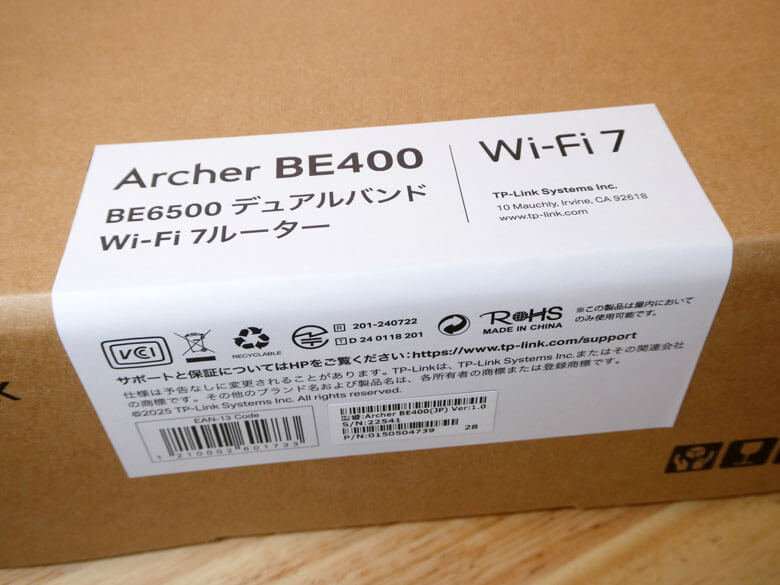
『TP-Link Archer BE400』のパッケージです。シンプルでコストを抑えた的なエコ仕様パッケージとなっています。

手前側に製品名や技適マーク、リサイクルマーク、シリアル番号などが記載された製品シールが貼られています。
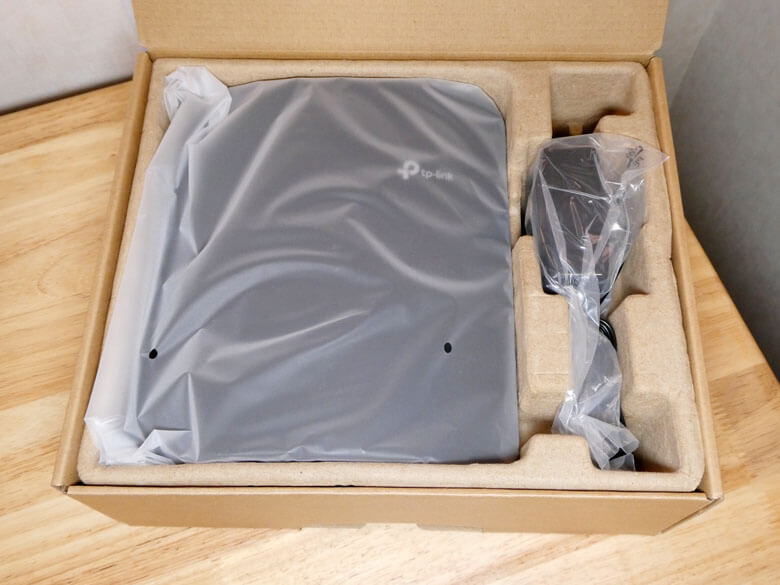
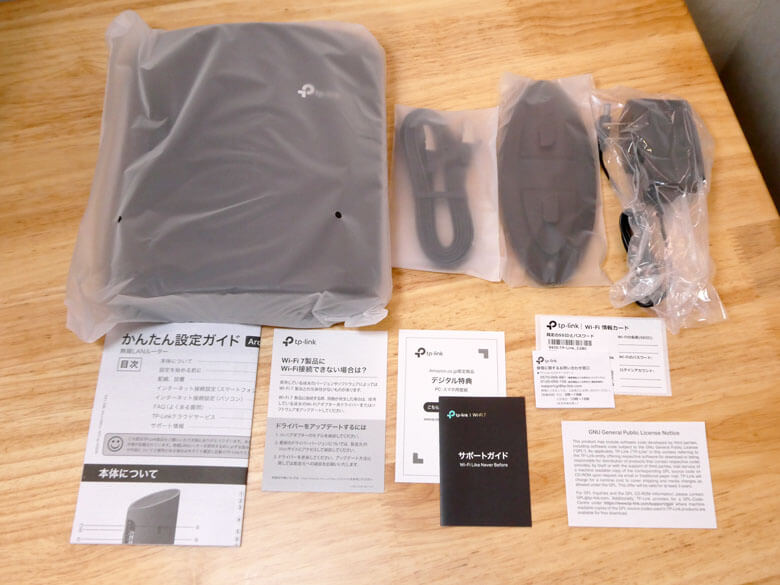
『TP-Link Archer BE400』パッケージを開封していきます。左側にルーター本体、右側に電源アダプターが収納されています。
ルーター本体下側に取扱説明書が収納されています。
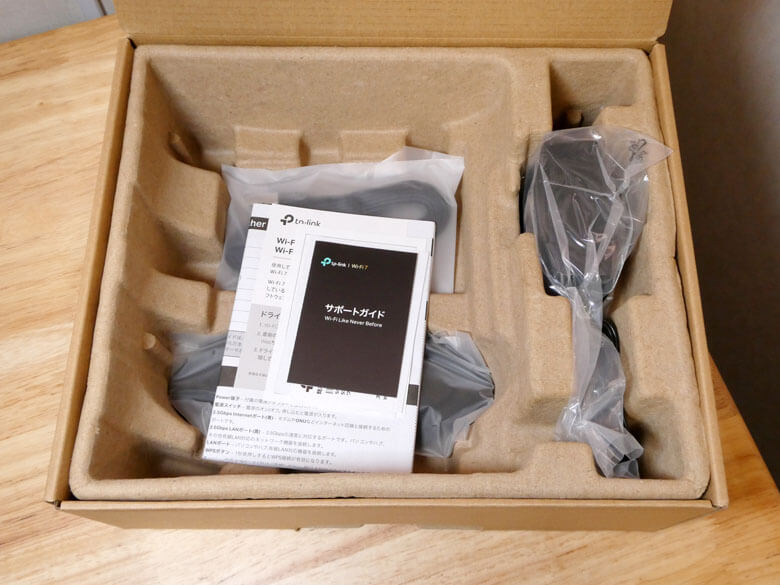
パッケージ最下部にスタンドとLANケーブルが収納されています。

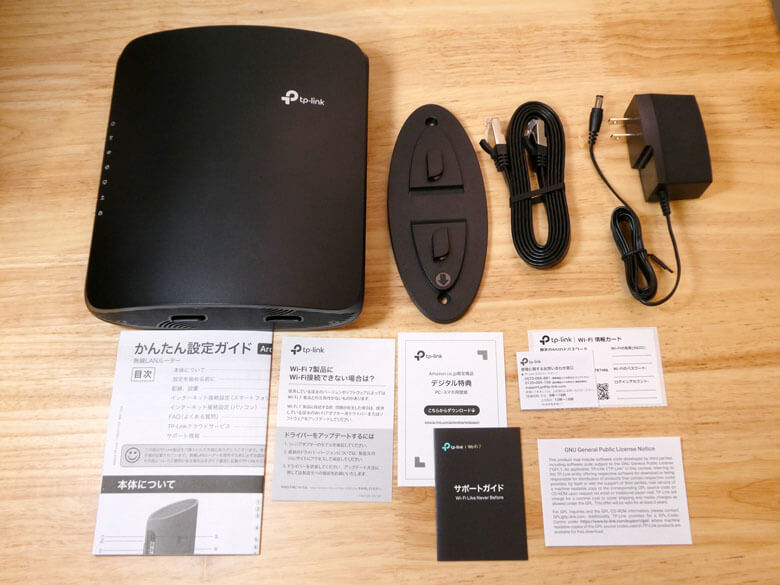
『TP-Link Archer BE400』パッケージ内から全てのモノを取り出した状態です。
『TP-Link Archer BE400』パッケージ内容は、
- Archer BE400ルーター本体
- スタンド
- 電源アダプター
- LANケーブル
- かんたん設定ガイド
- Wi-Fi情報カード
- Wi-Fi 7製品にWi-Fi接続できない場合は?
- 保証書(修理に関するお問い合わせ窓口)
- GNU General Public License Notice
- サポートガイド
- デジタル特典
となります。
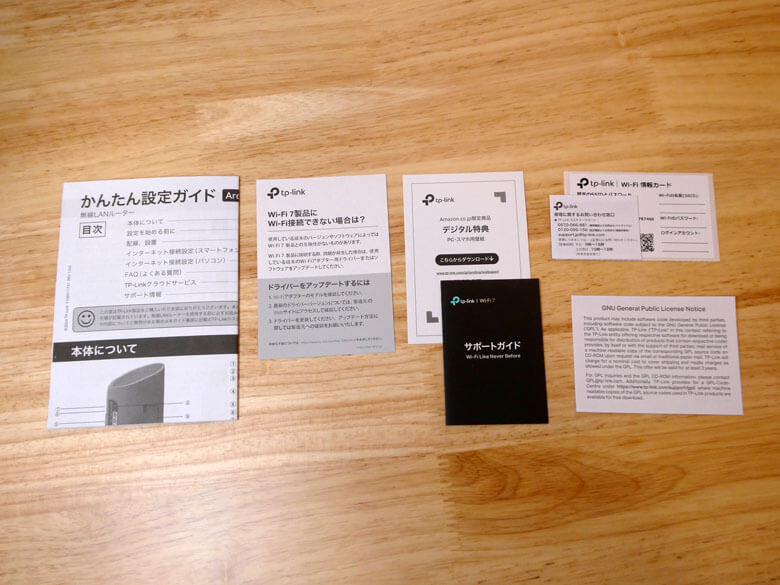
付属紙媒体について
付属のガイド等の紙媒体についてです。
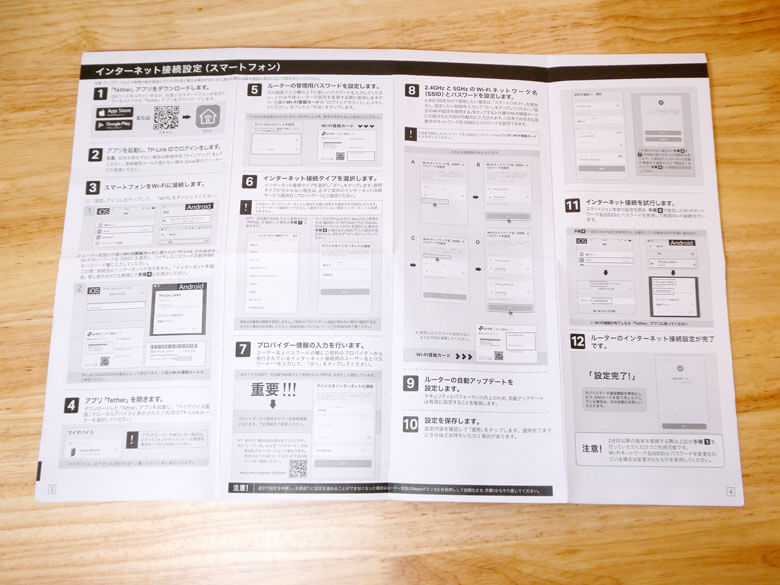
「かんたん設定ガイド」です。この「かんたん設定ガイド」は、日本語専用となっています。

日本語で詳細に説明されており、初心者の方や設定が苦手な方でも問題無く進めることができます。

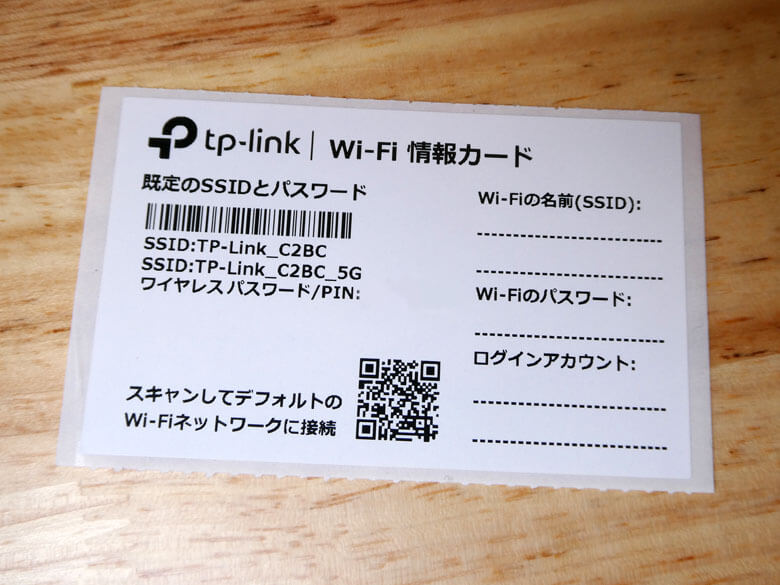
「Wi-Fi情報カード」です。この「Wi-Fi情報カード」は、初期接続情報が記載されています。初期接続情報から変更した場合に記入し紛失しないように保管しておきます。なお、シールタイプとなっているので貼り付けておくことが出来ます。
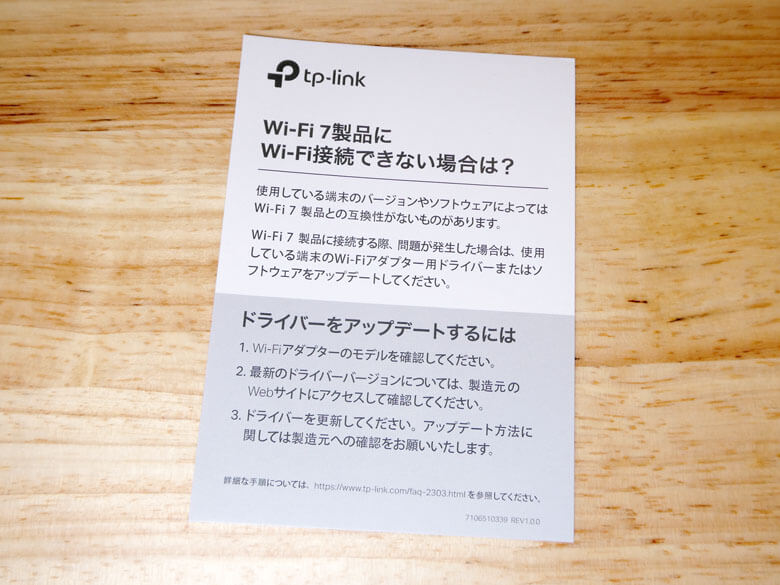
「Wi-Fi 7製品にWi-Fi接続できない場合は?」です。この「Wi-Fi 7製品にWi-Fi接続できない場合は?」は、Wi-Fi 7製品に接続できない場合の対応について説明されています。
「保証書(修理に関するお問い合わせ窓口)」です。この「保証書(修理に関するお問い合わせ窓口)」は、保証書となっており、修理に関するお問い合わせ窓口情報が記載されています。故障などの問題が発生した場合に確認します。

「GNU General Public License Notice」です。この「GNU General Public License Notice」は、「GNU一般公衆利用許諾契約書」で英語のみの記載となります。

「デジタル特典」です。この「デジタル特典」は、Amazon.co.jp限定商品 デジタル特典としてPC・スマホ用壁紙をダウンロードすることができます。
「サポートガイド」です。この「サポートガイド」は、TP-Link Wi-Fi 7に関するよくある質問を確認することができます。また、製品の使い方や設定でお困りの場合に、電話サポートの連絡先が記載されています。
TP-Link Archer BE400をチェックする!
『TP-Link Archer BE400』をチェックしていきます。
Archer BE400ルーター本体の筐体カラーは黒、サイズは横200mm×縦176mm×奥行き59mmとなります。
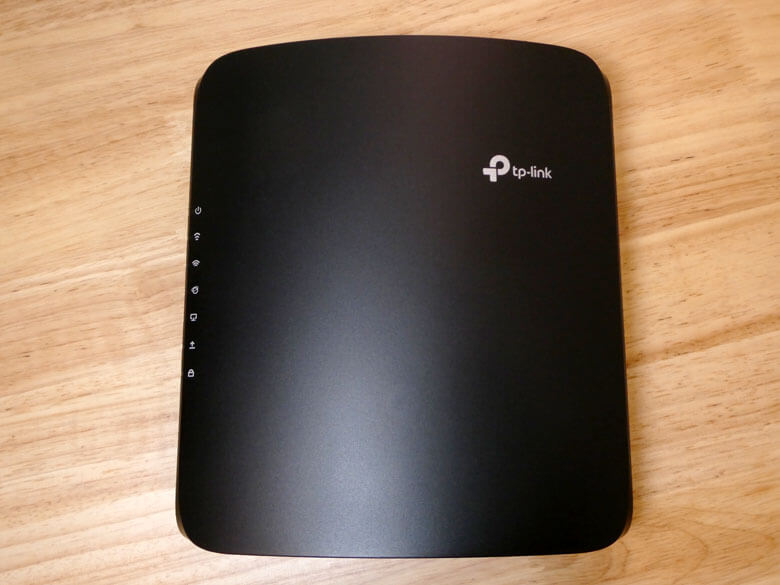
最近のTP-Linkのスタンダードルーターに採用されている、サイド部分からセンターに掛けて緩やかに膨らんでいるデザインが採用されています。アンテナは内蔵式でシンプル且つスタイリッシュなデザインで、存在感を感じさせる美しいスタイルを実現しています。
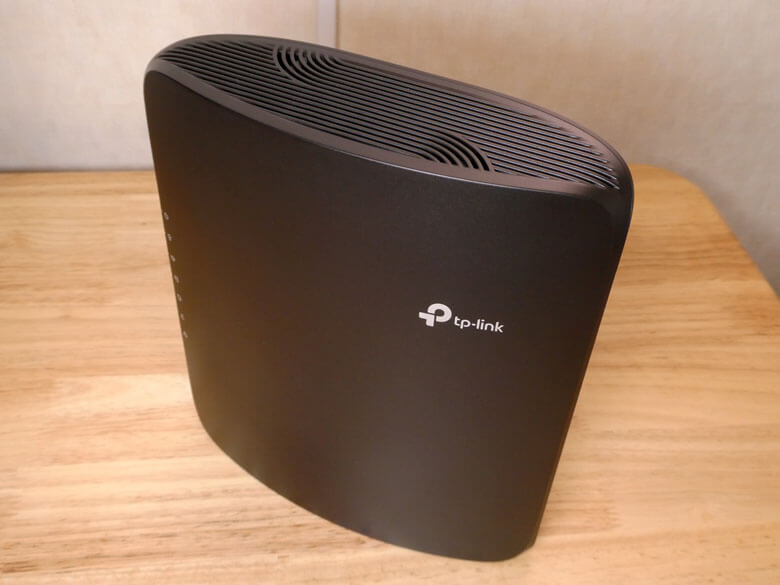
Archer BE400ルーター本体の正面です。

右上にTP-Linkのロゴマークが記されています。
Archer BE400ルーター本体の左側面です。
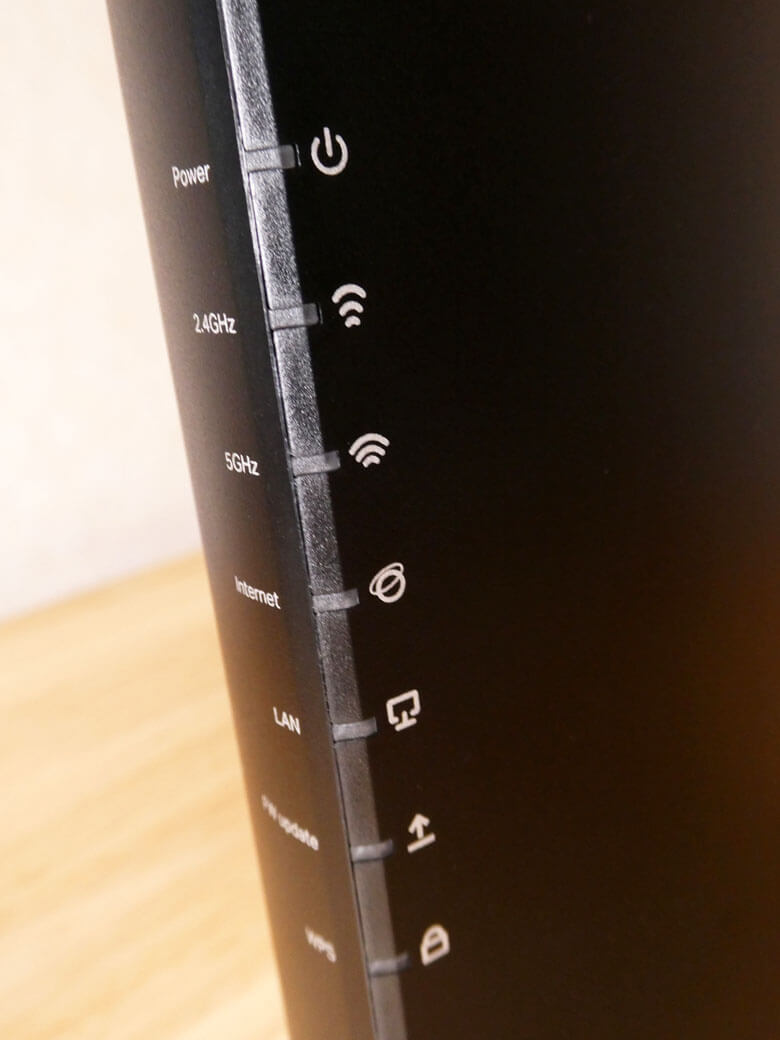
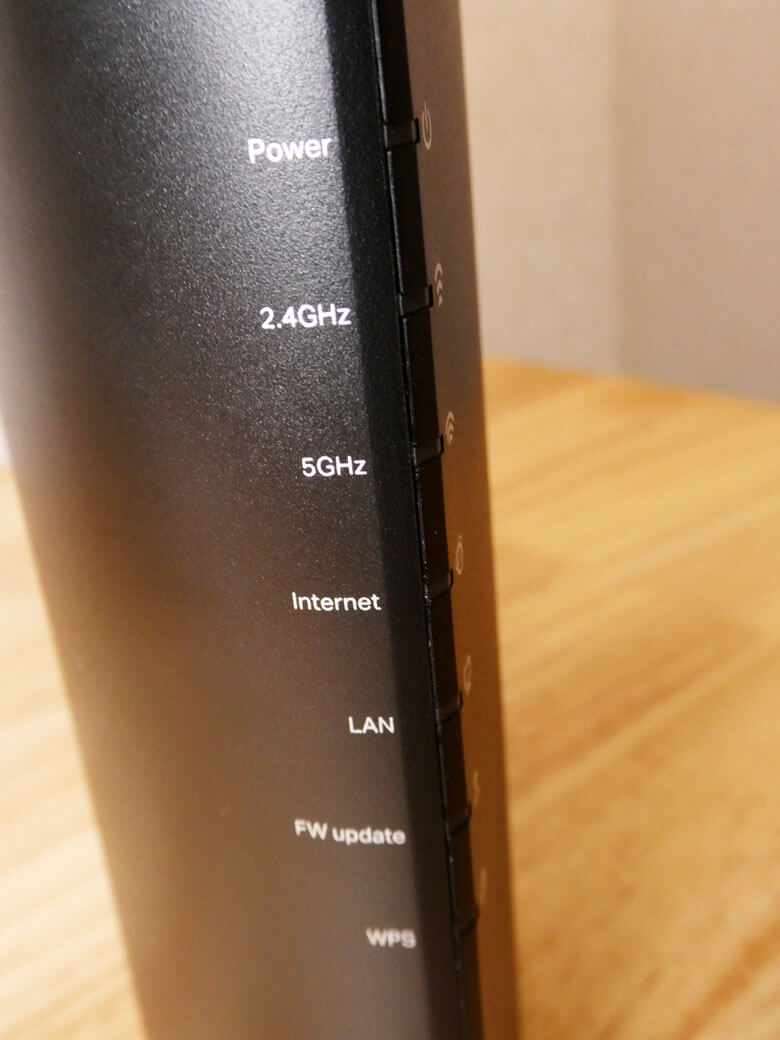
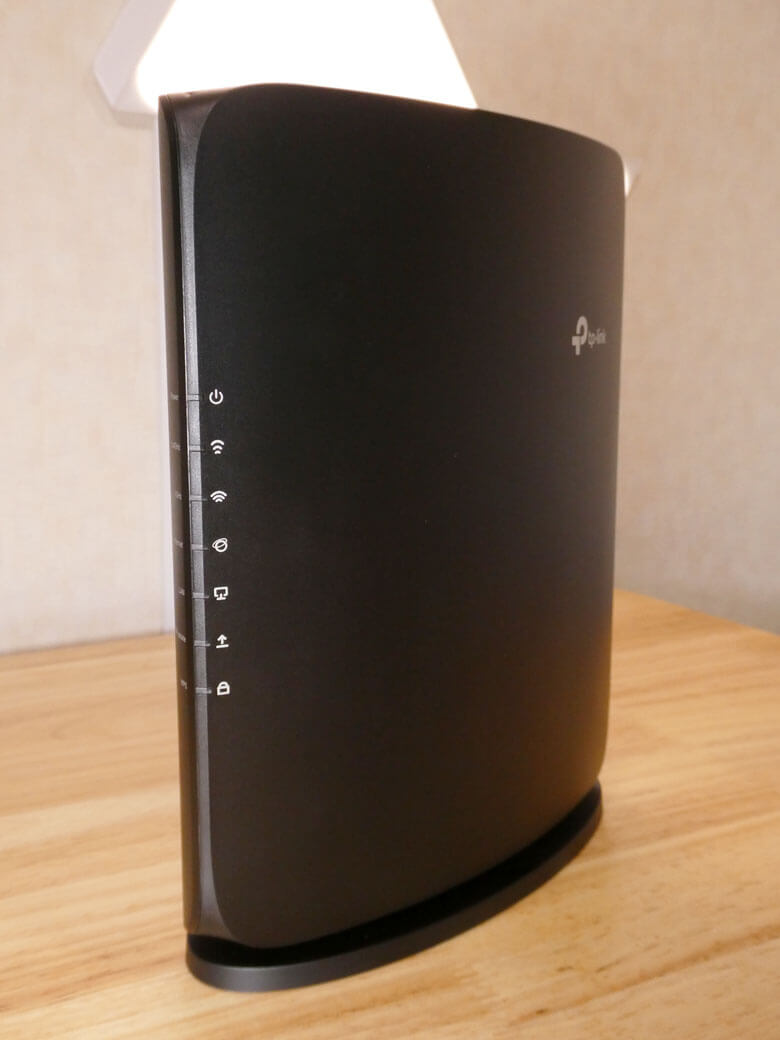
Archer BE400ルーター本体の左側面には、LEDインジケーター(電源ランプ、2.4GHz Wi-Fiランプ、5GHz Wi-Fiランプ、インターネットランプ、LANランプ、FW updateランプ、WPSランプ)が配置されています。
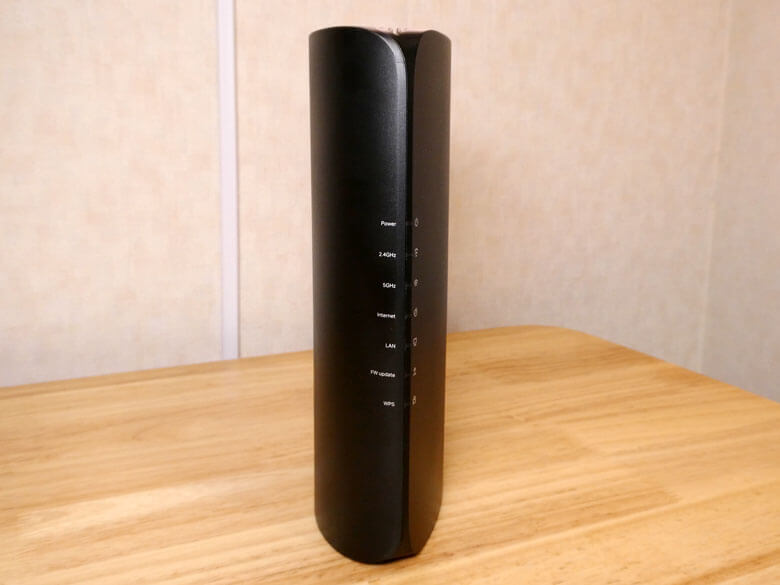
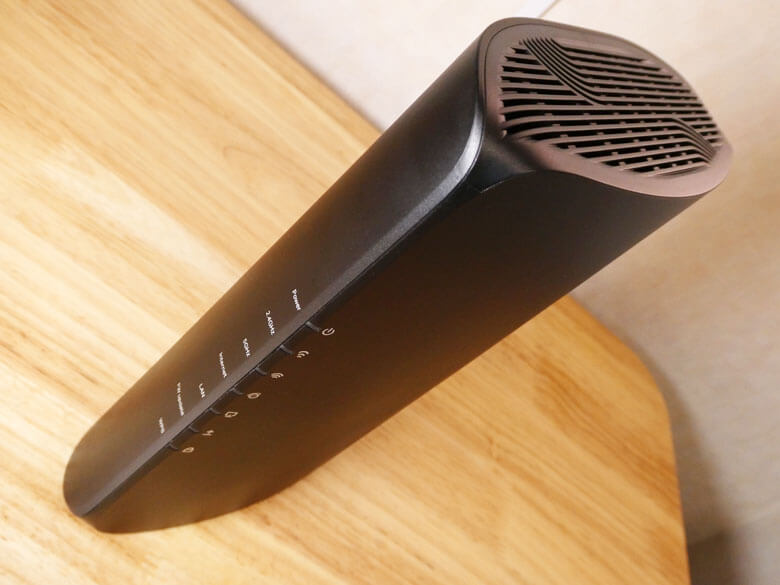
- 【Powerランプ】電源が入ると点灯します。点滅は処理中、点灯は正常に起動中であることを示します。
- 【2.4GHz Wi-Fiランプ】2.4GHz Wi-Fi機能が動作している場合に点灯します。
- 【5GHz Wi-Fiランプ】5GHz Wi-Fi機能が動作している場合に点灯します。
- 【インターネットランプ】ルーターのインターネットポートの状態を示します。インターネットポートに機器が接続されている場合はオレンジに点灯します。インターネットポートに機器が接続され、かつインターネット接続を検知すると白に点灯します。
- 【LANランプ】ルーターのLANポートに機器が接続されると点灯します。
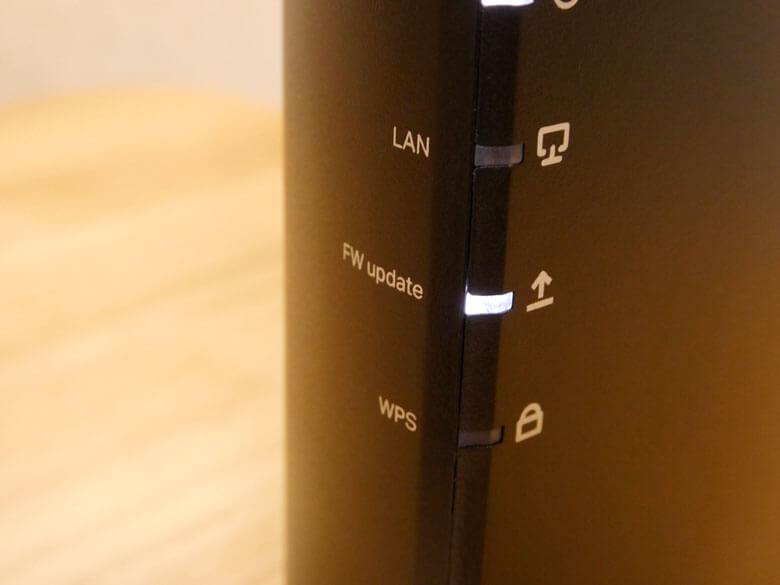
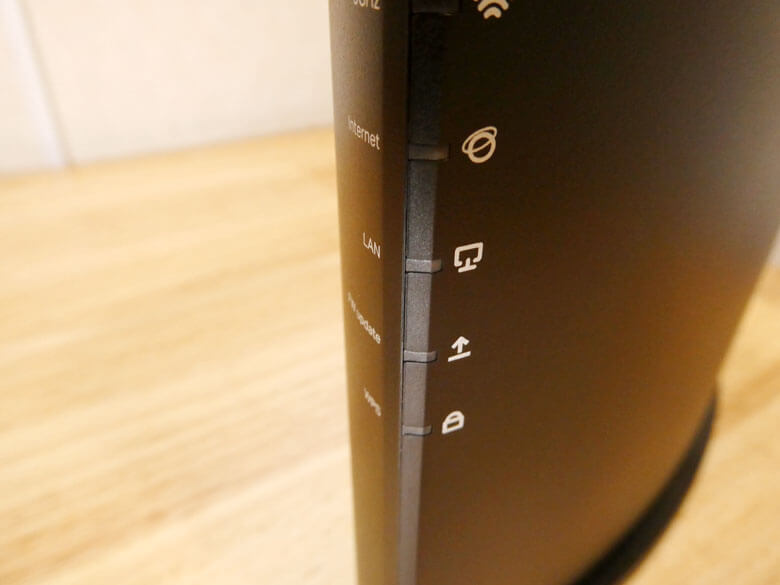
- 【FW updateランプ】ファームウェアが配信されている場合は点灯します。ファームウェアの更新処理を行っている場合は点滅します。更新中は電源を切らないでください。最新のファームウェアに更新済みの場合は消灯します。
- 【WPSランプ】WPS機能が作動している際に点灯します。WPS通信が成功すると消灯し、何も接続されない場合は約2分で消灯して待ち受けを終了します。
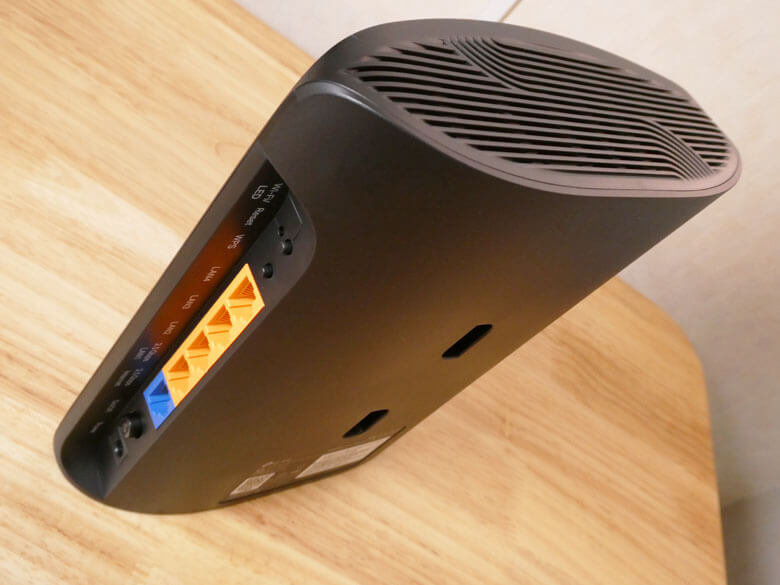
Archer BE400ルーター本体の右側面です。
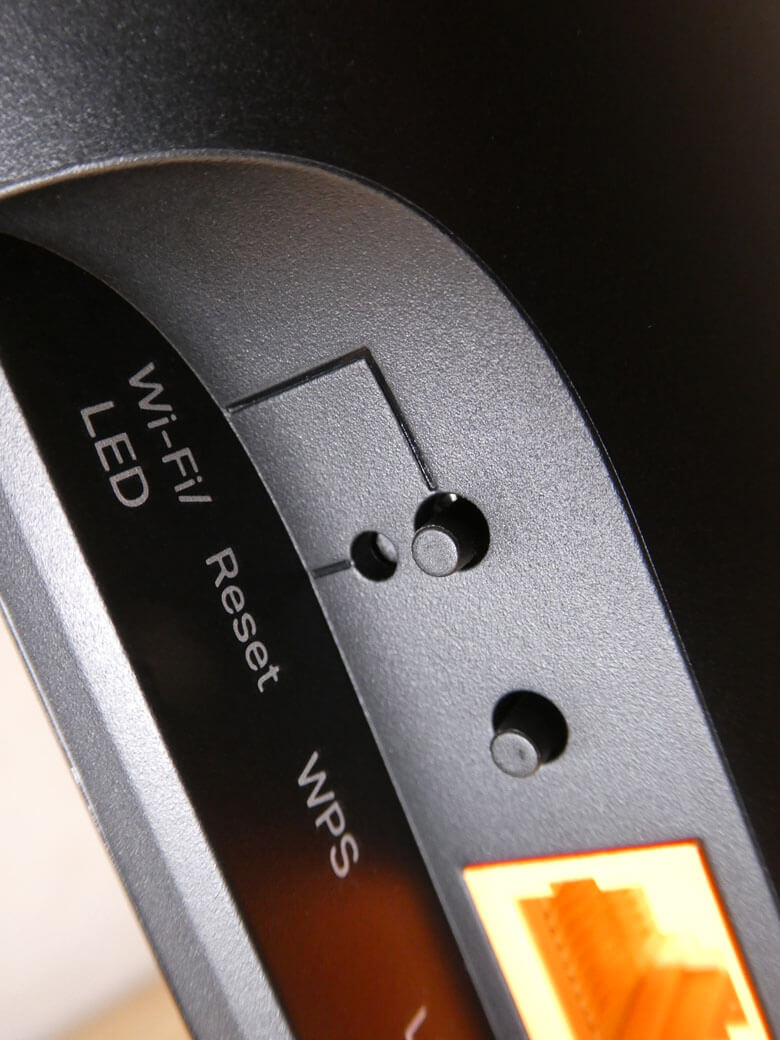
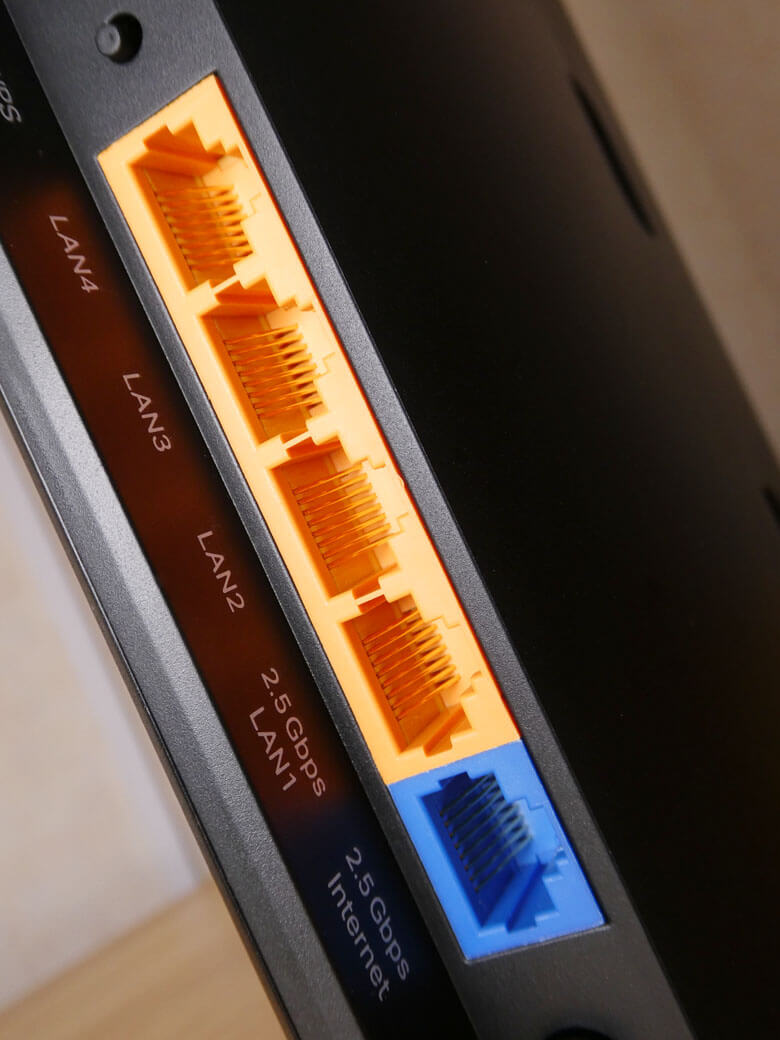
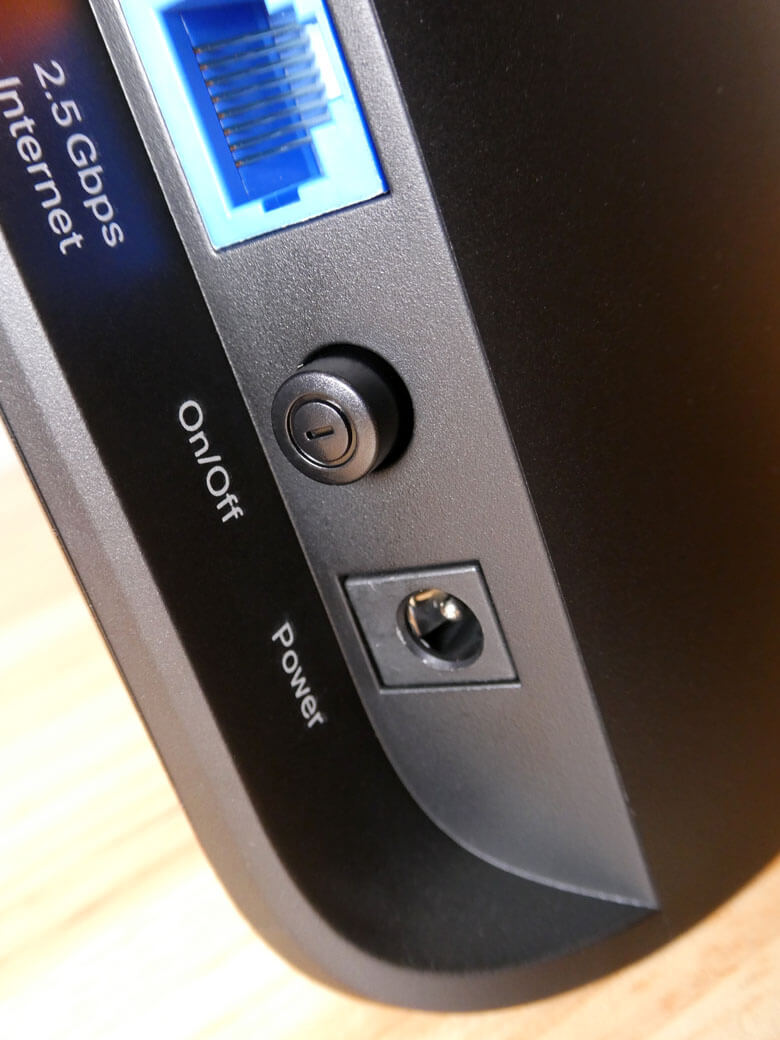
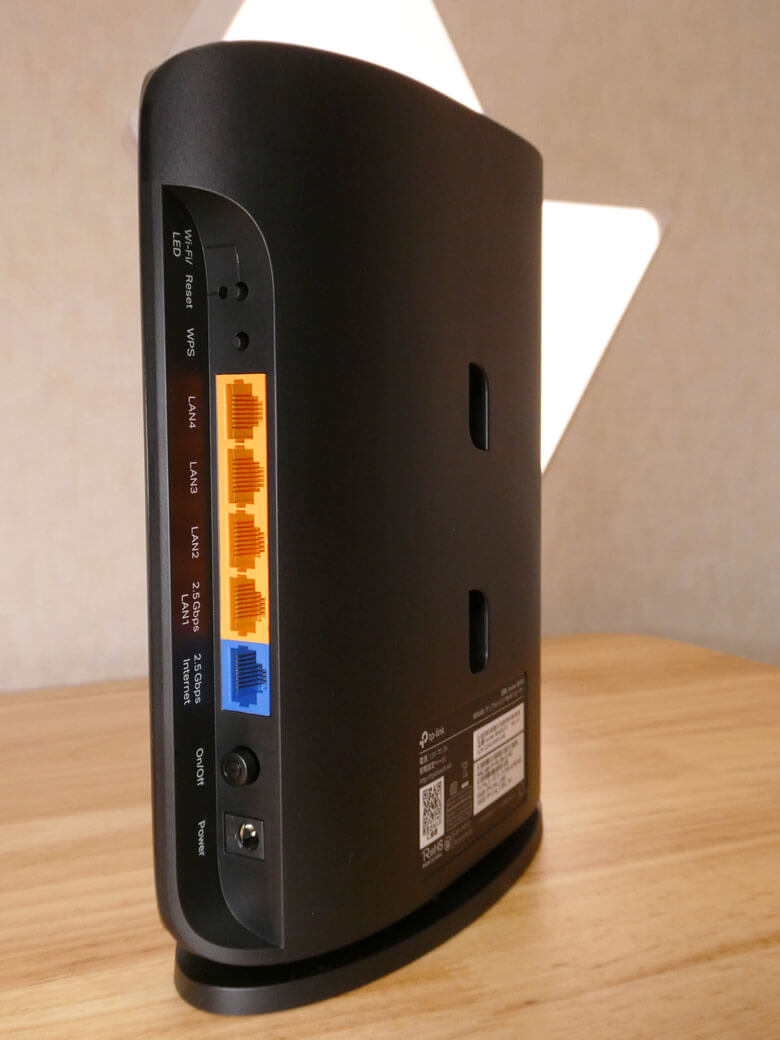
Archer BE400ルーター本体の右側面には、インターフェース(ポート類・ボタン類)が配置されています。
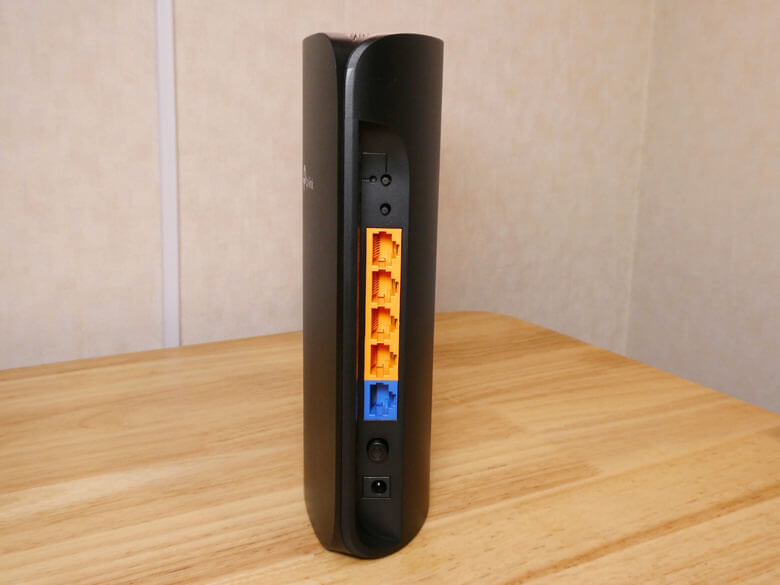
インターフェース上側には、各ボタンが配置されています。
- 【LED/Wi-Fiボタン】1秒間長押しするとルーターのLEDのオン/オフが切り替わります。3秒間長押しするとWi-Fi機能のオン/オフを切り替えます。
- 【Reset】ホール内のボタンを5秒間長押しする、製品の設定が全て消去されと工場出荷状態に戻ります。初期化後はもう一度初期設定をしてください。
- 【WPS】1秒間長押しするとWPS接続が有効になります。
インターフェース中央には、WAN/LANポートが配置されています。
- 【LANポート4(黄)】パソコンやハブ、有線LAN対応機器を接続します。
- 【LANポート3(黄)】パソコンやハブ、有線LAN対応機器を接続します。
- 【LANポート2(黄)】パソコンやハブ、有線LAN対応機器を接続します。
- 【2.5Gbpps LANポート1(黄)】2.5Gbpsの速度に対応するポートです。パソコンやハブ、その他有線LAN対応のネットワーク機器を接続します。
- 【2.5Gbpps Internetポート(青)】モデムやONUなどインターネット回線と接続するためのポートです。
インターフェース下側には、電源アダプター端子が配置されています。
- 【電源スイッチ】電源のオン/オフ。押し込むと電源が入ります。
- 【Power】付属の電源アダプターを接続します。
Archer BE400ルーター本体の背面です。
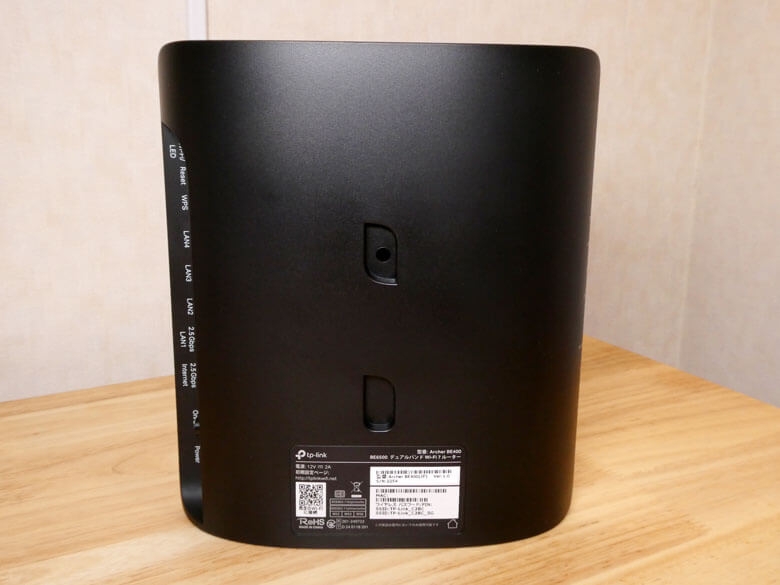
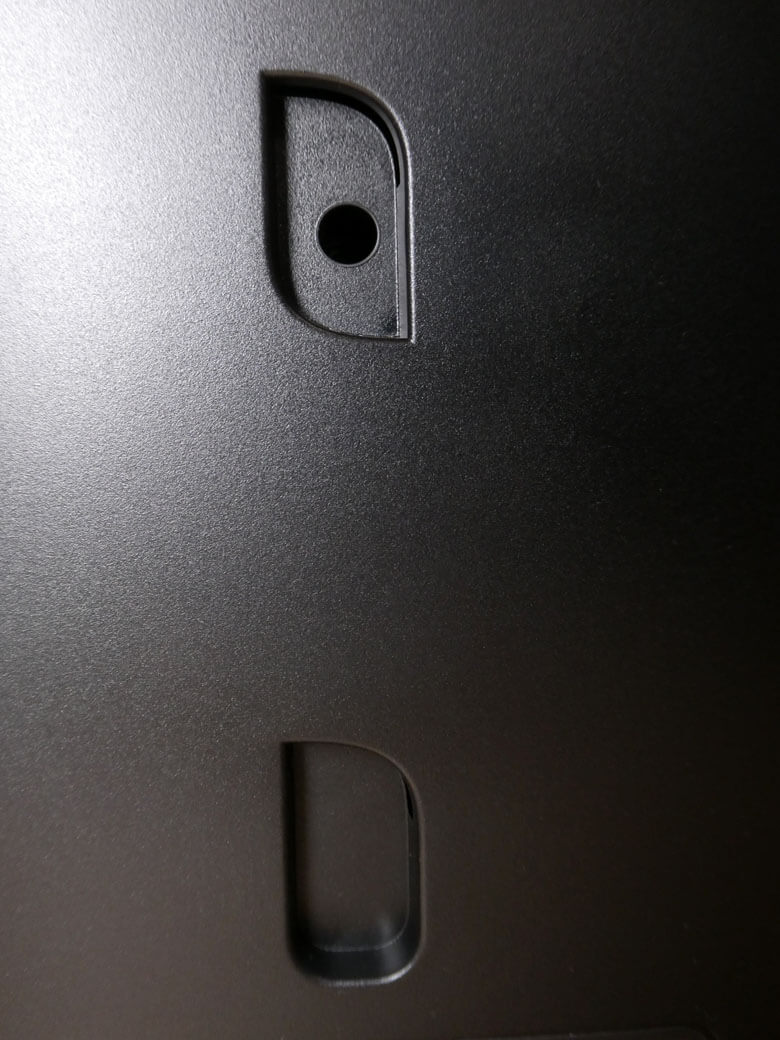
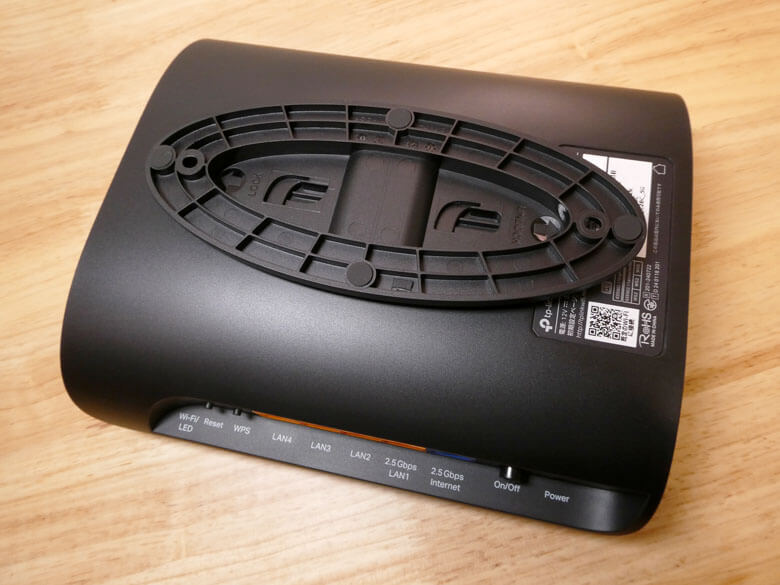
中央には2箇所の凹みが有り、その凹み箇所に付属のスタンドを取り付けることで壁掛けに対応できます。なお、壁に取り付ける際の取付け用ビスは付属されていないので、別途用意する必要がります。
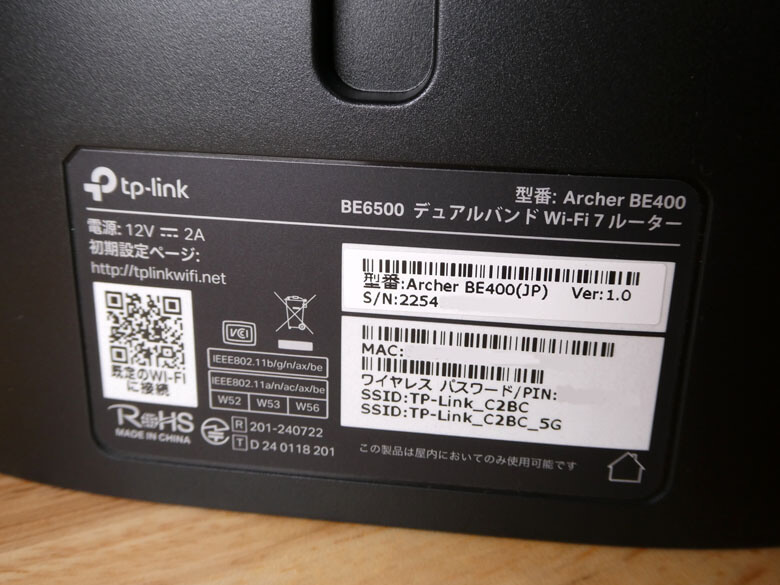
背面の下側には、型番、製品名、シリアル番号、MACアドレス、ワイヤレスパスワード、技適マークなどの製品情報が記載されたシールが貼られています。
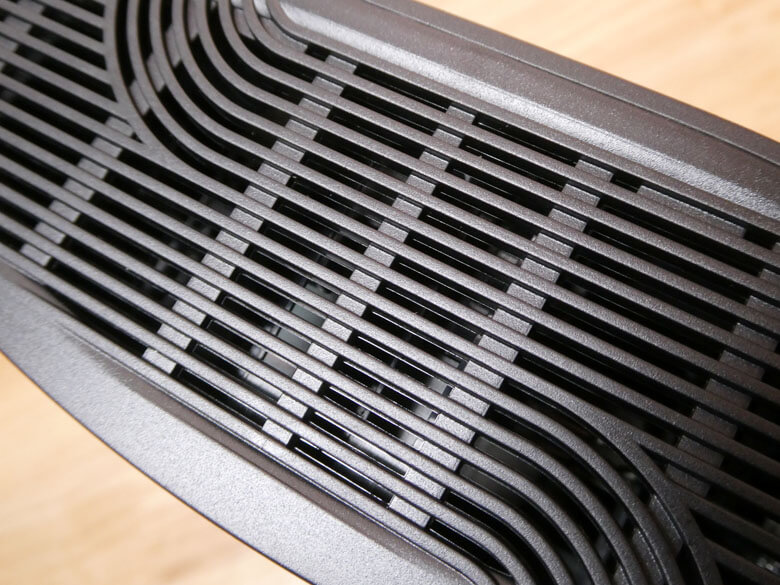
Archer BE400ルーター本体の天面です。
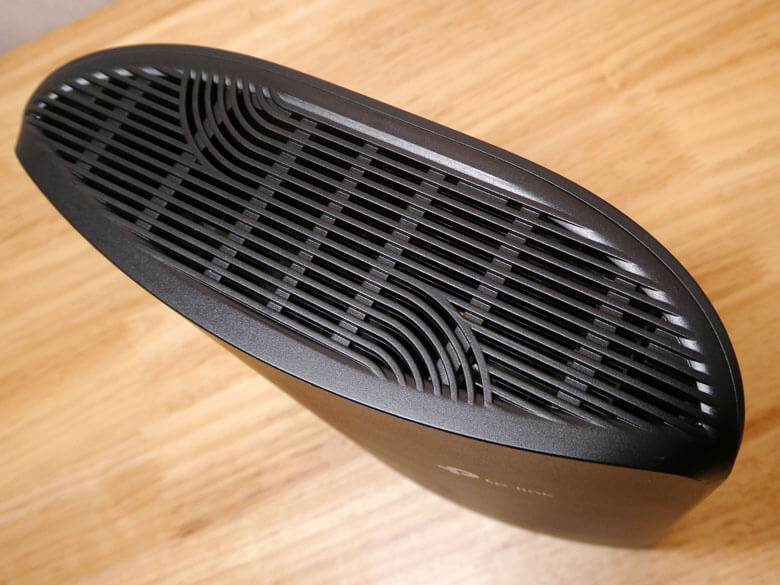
天面の周囲には熱を効率的に逃がすため格子状となっており、天面を塞がないように設置します。
Archer BE400ルーター本体の底面です。
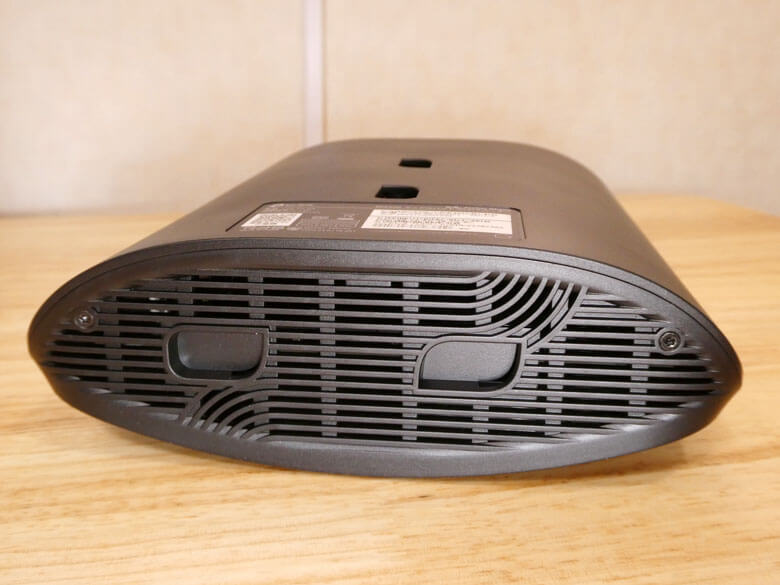
底面には2箇所の凹みが有り、その凹み箇所に付属のスタンドを取り付けることで安定した設置状態を実現できます。
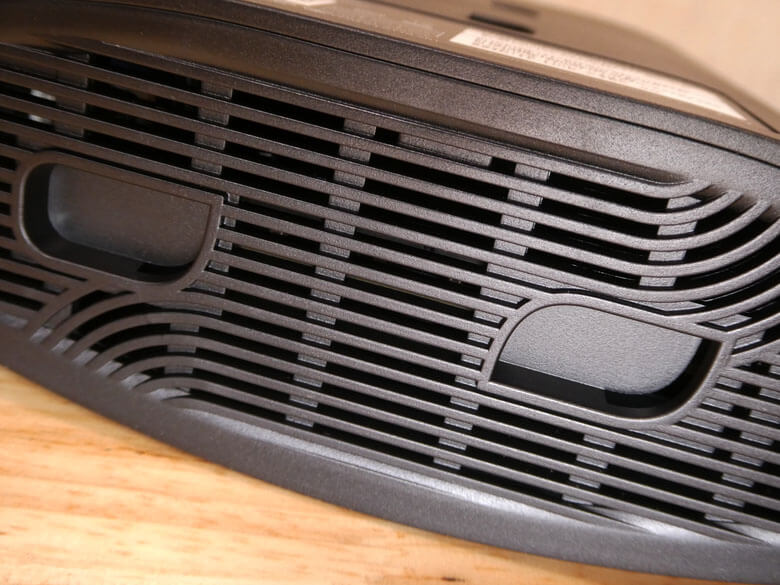
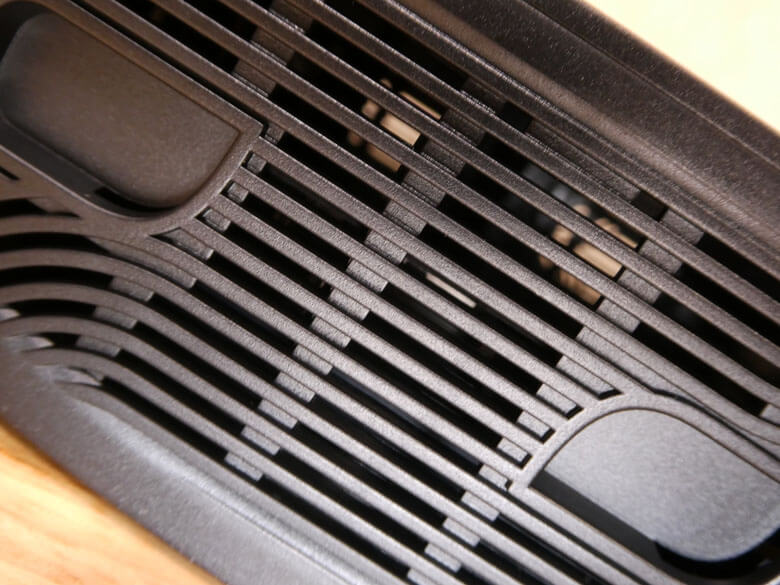
底面にも熱を効率的に逃がすことため格子状となっています。底面を塞がないように設置します。
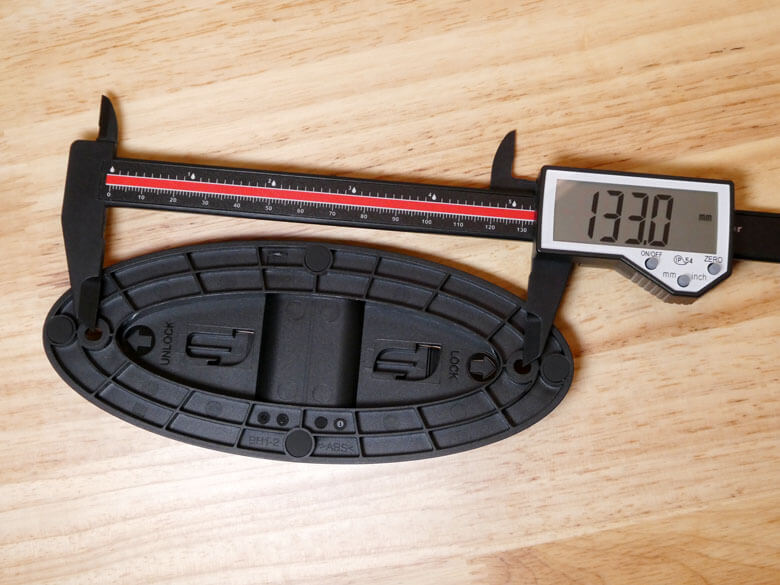
付属のスタンドです。このスタンドをArcher BE400ルーター本体に取り付けます。
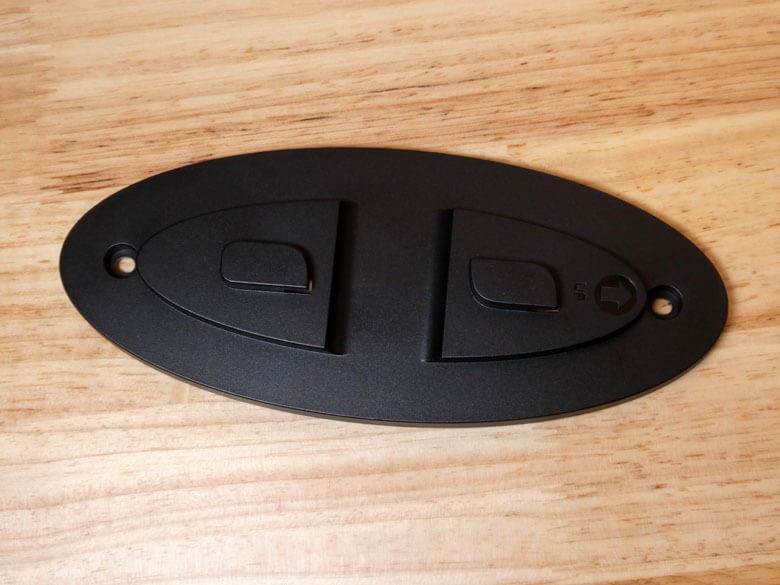
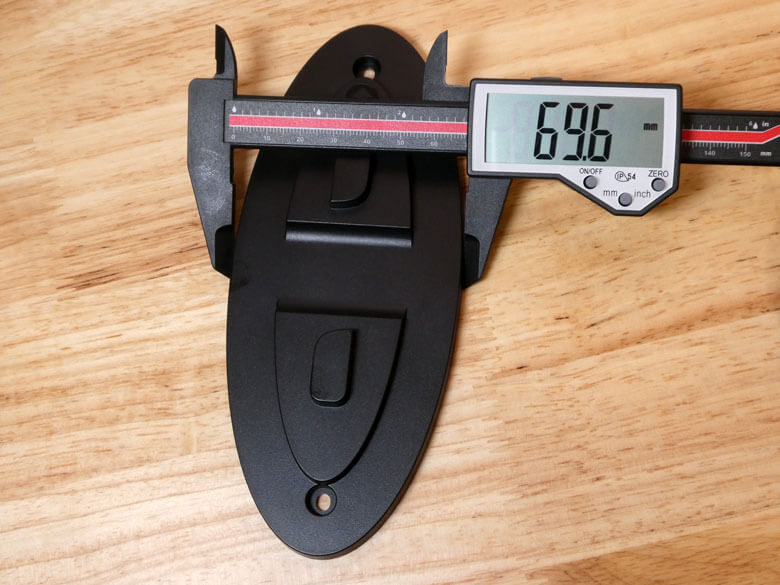
スタンドのサイズは、縦約166mm×横約69.6mmでした。
スタンドの背面側です。
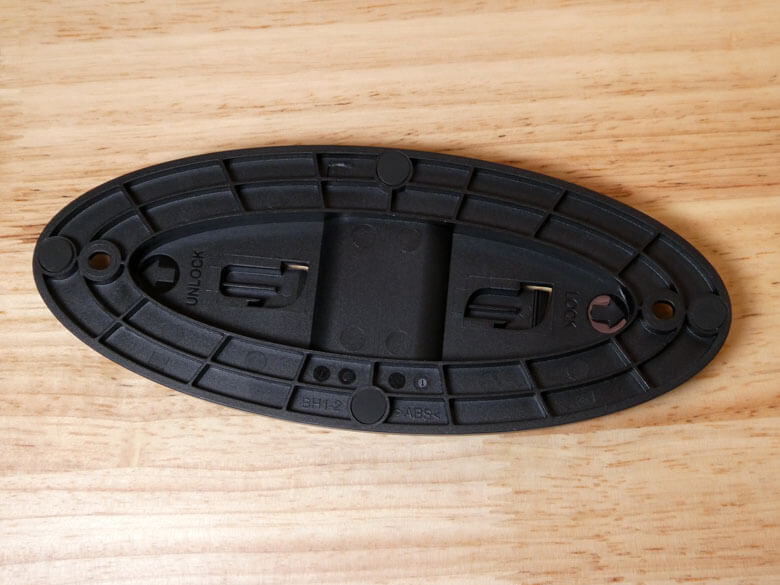
スタンドの背面にはゴム足が4箇所配置されており、安定してルーター本体を設置することができます。
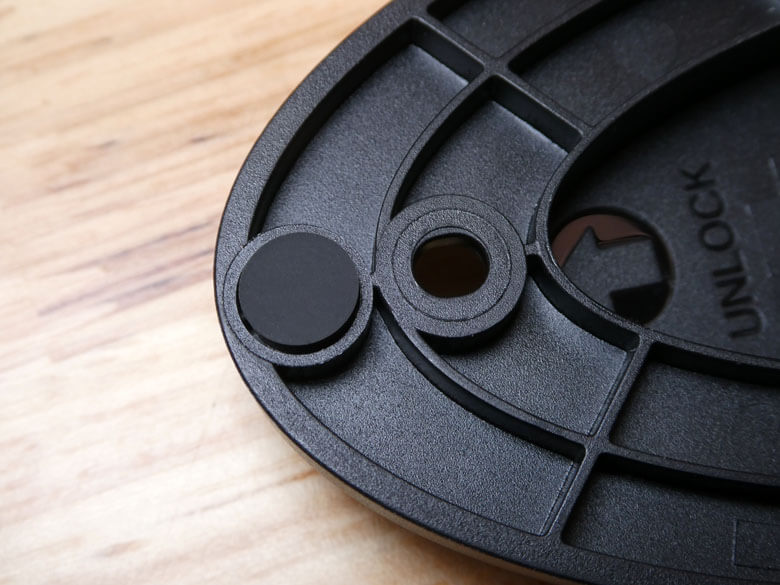
左右のネジ穴間の距離は、約133mmとなります。
Archer BE400ルーター本体を壁掛けにする場合のスタンドを装着した状態です。
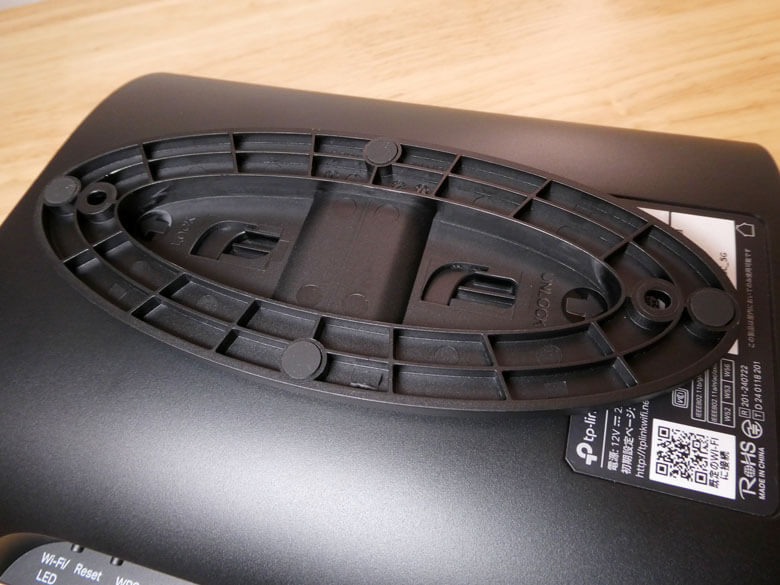
このような感じに壁に面して装着させます(イメージ図)。
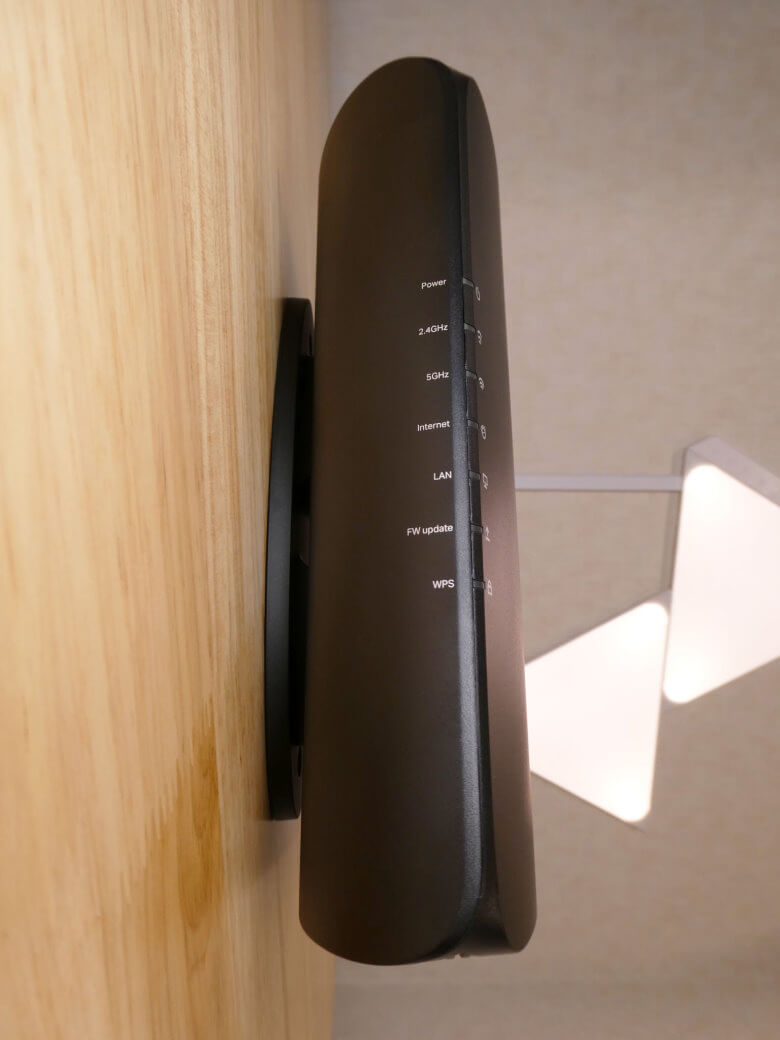
Archer BE400ルーター本体を縦置きにする場合のスタンドを装着した状態です。
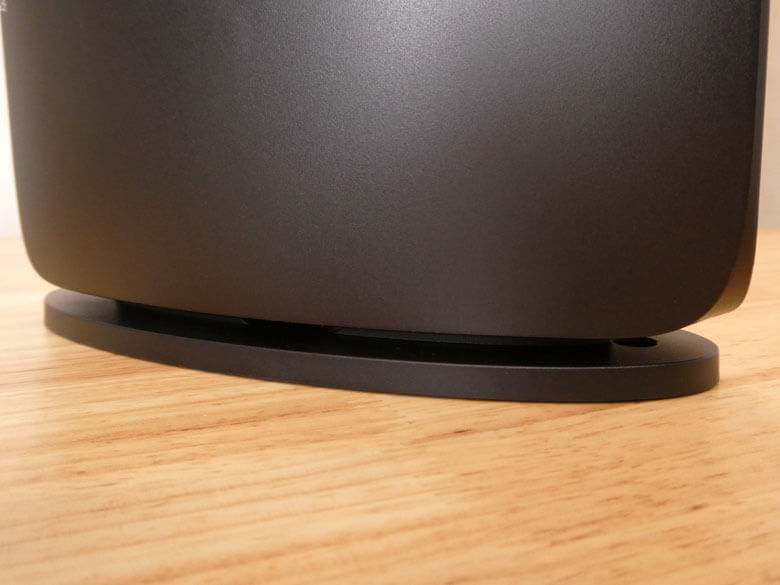
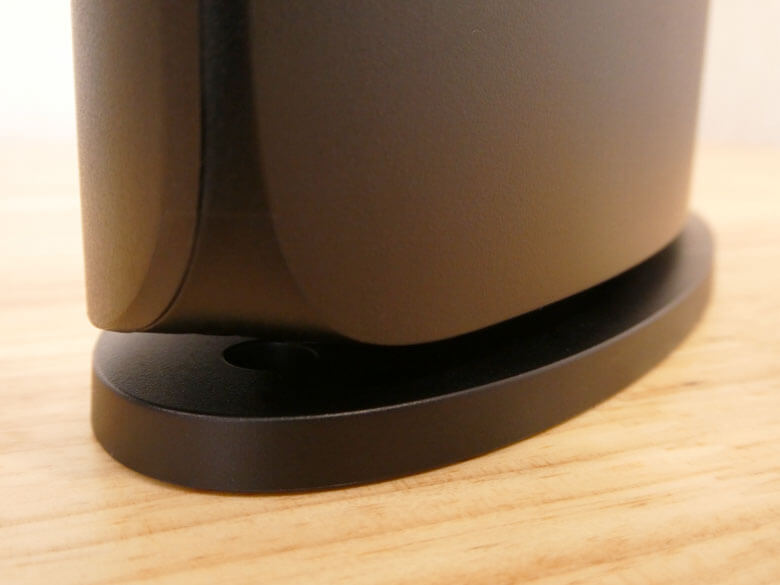
一般家庭で使う場合においては、この縦置きスタイルで使われる場合が多いかと思います。
付属のLANケーブルです。
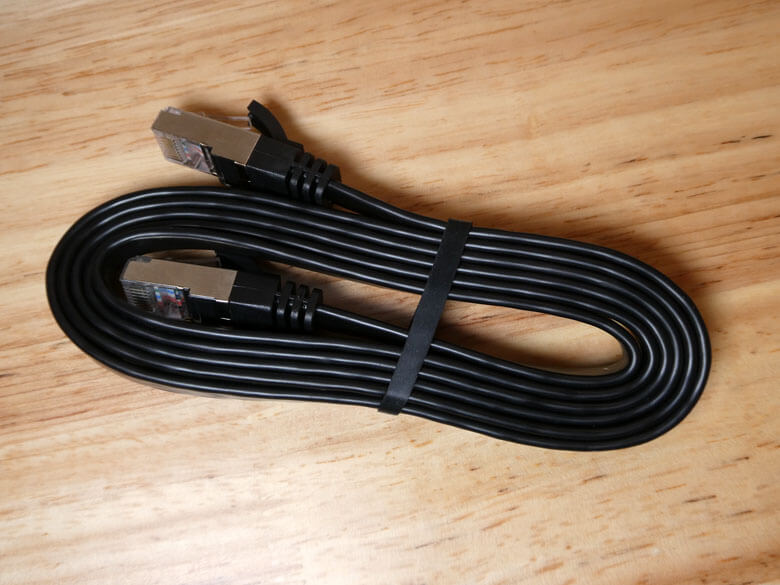
コネクタ部分です。しっかりと作られているLANケーブルです。LANケーブルの長さは約145cmです。

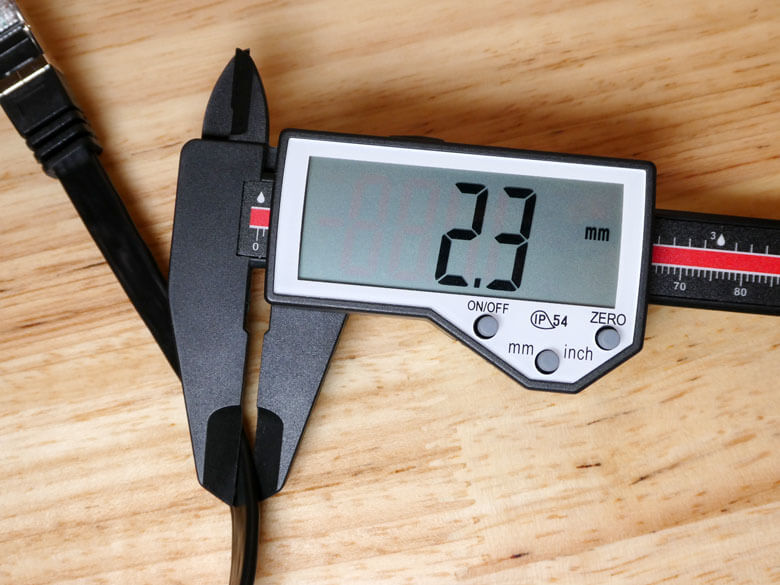
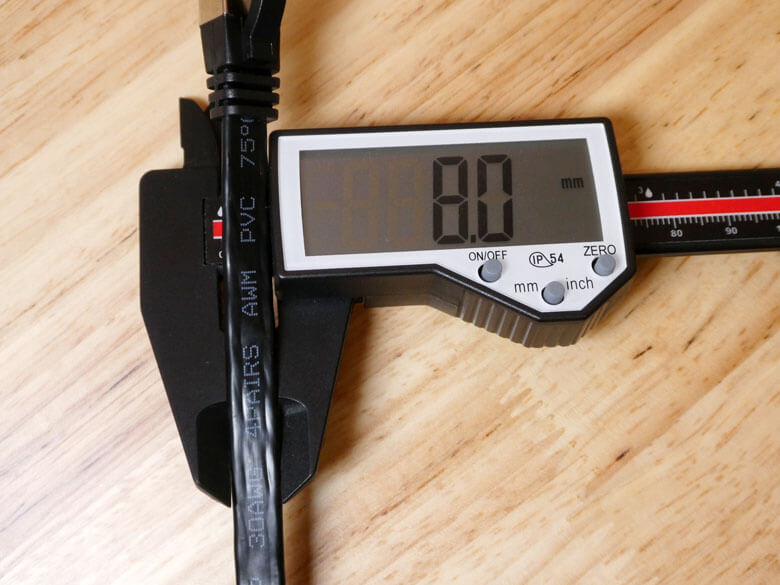
フラット仕様のLANケーブルで、サイズは、厚み約2.3mm×横幅約8.0mmとなります。
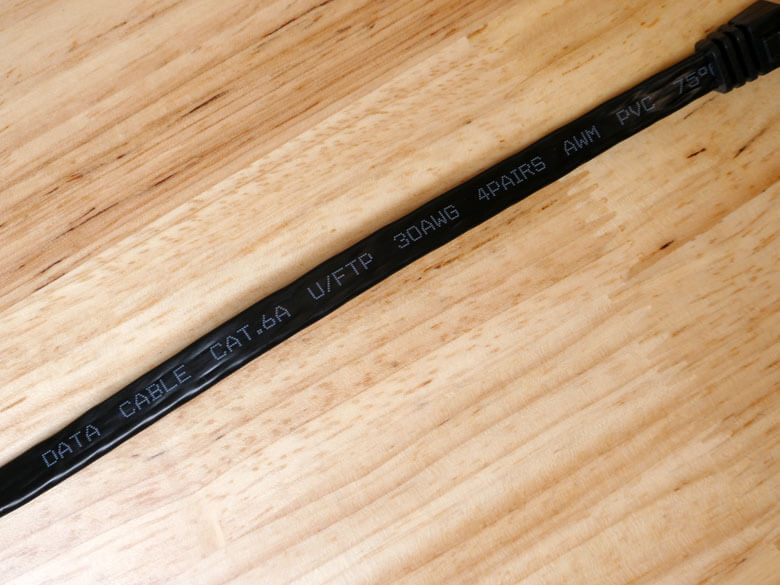
カテゴリー6A仕様です。
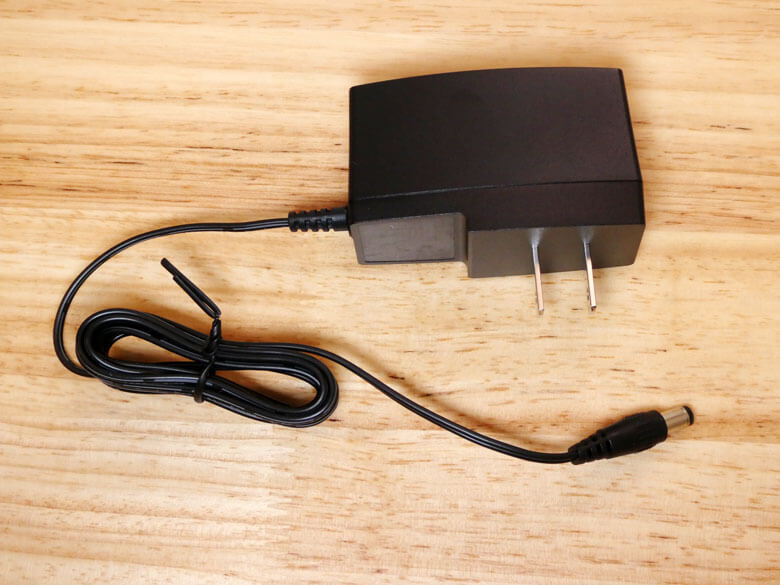
付属の電源アダプターです。電源アダプターのケーブルの長さは約143cmでした。
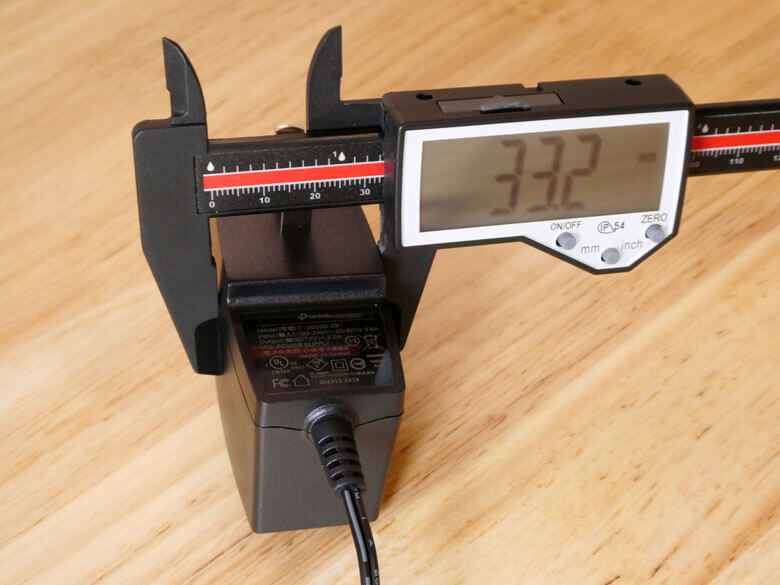
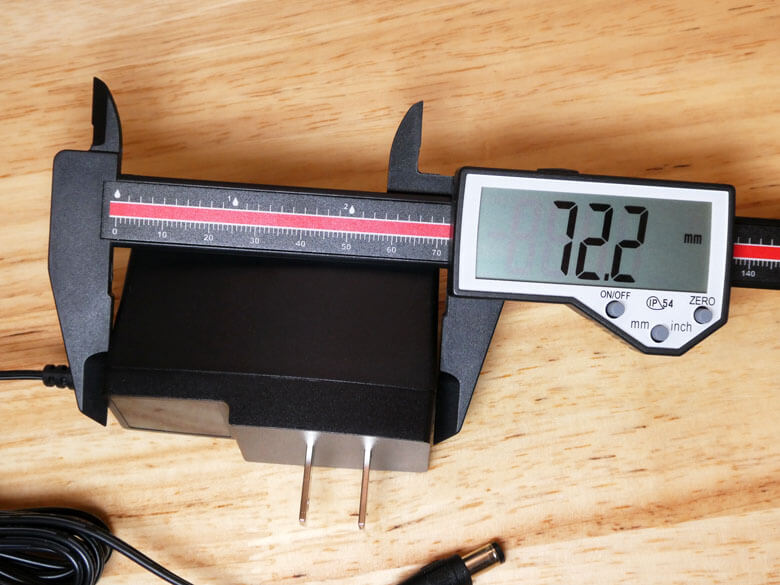
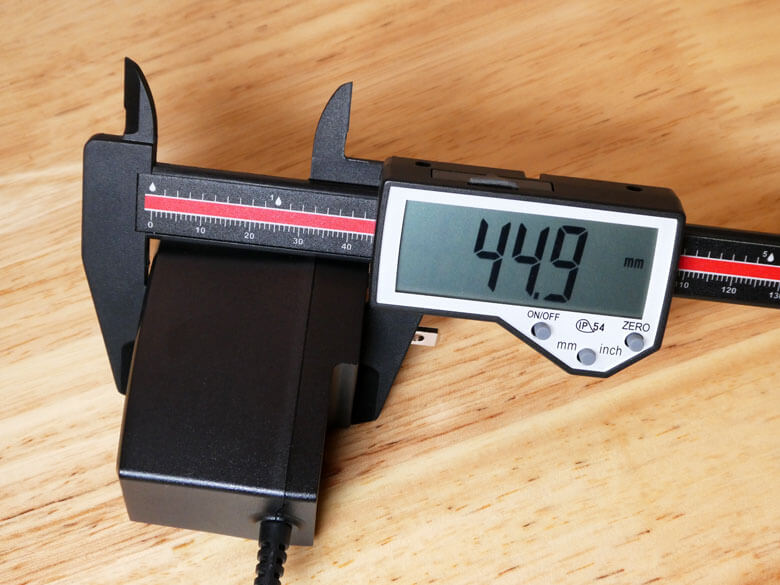
電源アダプターのサイズを計測したところ、横幅約33.2mm×奥行き約72.2mm×高さ約44.9mmでした。
TP-Link Archer BE400の設定
『TP-Link Archer BE400』を設定していきます。
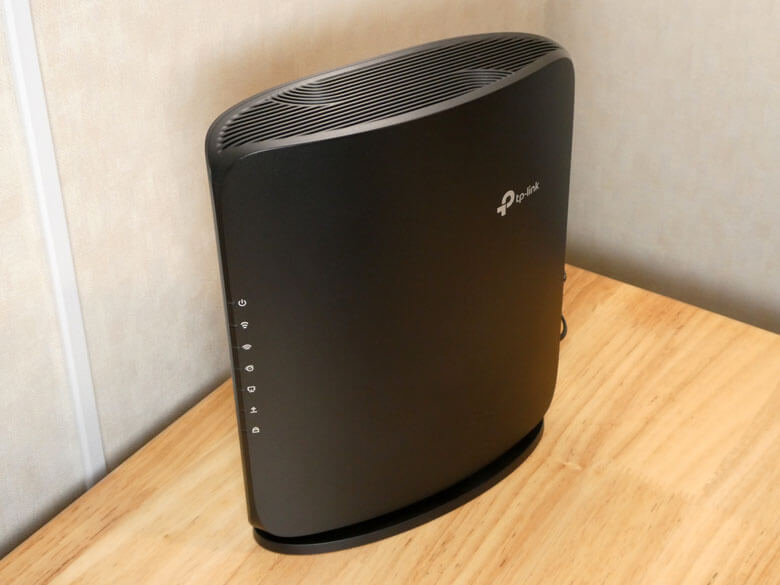
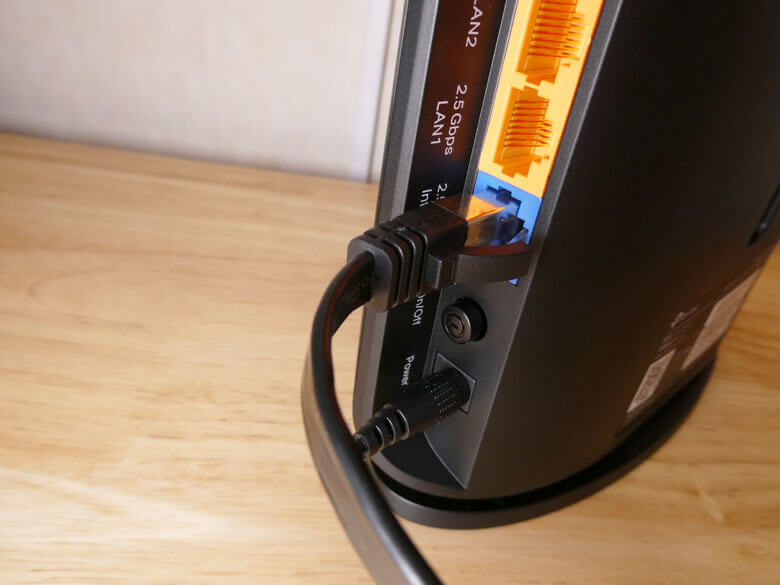
Archer BE400ルーター本体にLANケーブルを接続し、電源アダプターを接続して電源をONにします。
Archer BE400ルーター本体の電源が入ると、【Powerランプ】のLEDインジケーターが白色で点滅します。
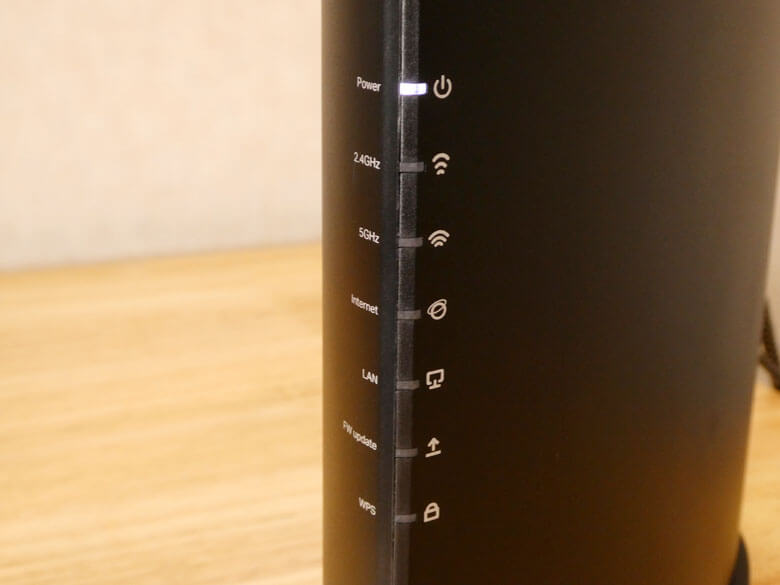
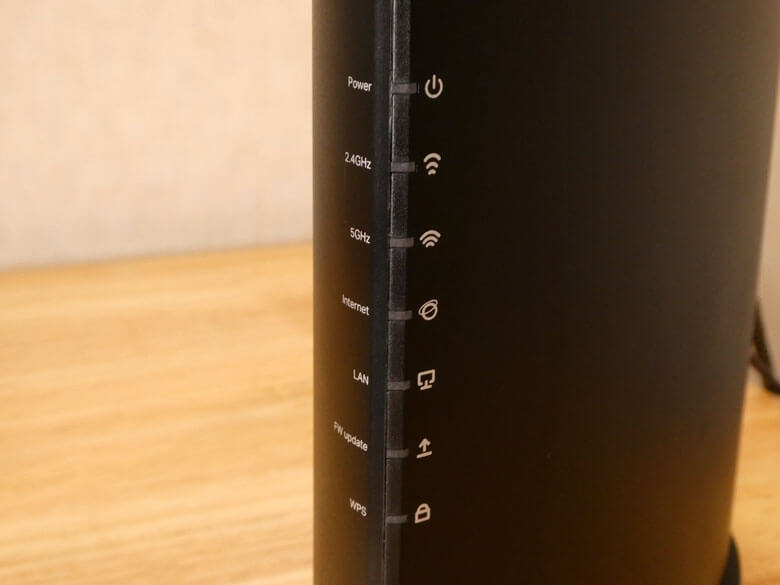
しばらくすると続いて【2.4GHz Wi-Fiランプ】【5GHz Wi-Fiランプ】のLEDインジケーターが白色で点灯します。なお、【Powerランプ】のLEDインジケーターは点滅継続中です。
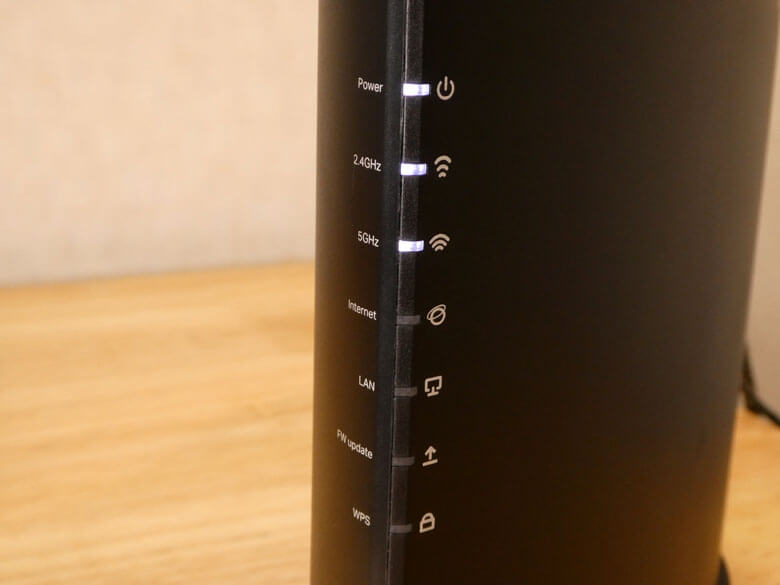
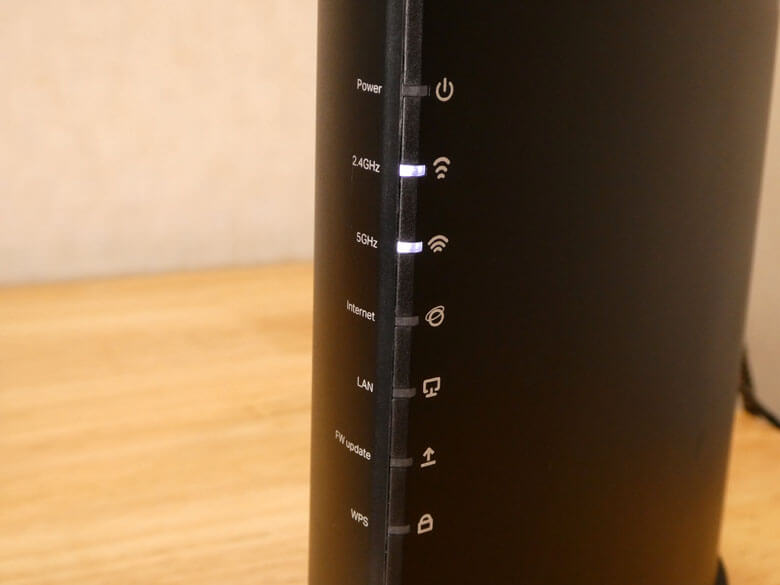
インターネット接続を検知すると【Internetランプ】のLEDインジケーターがオレンジ色に点灯します。
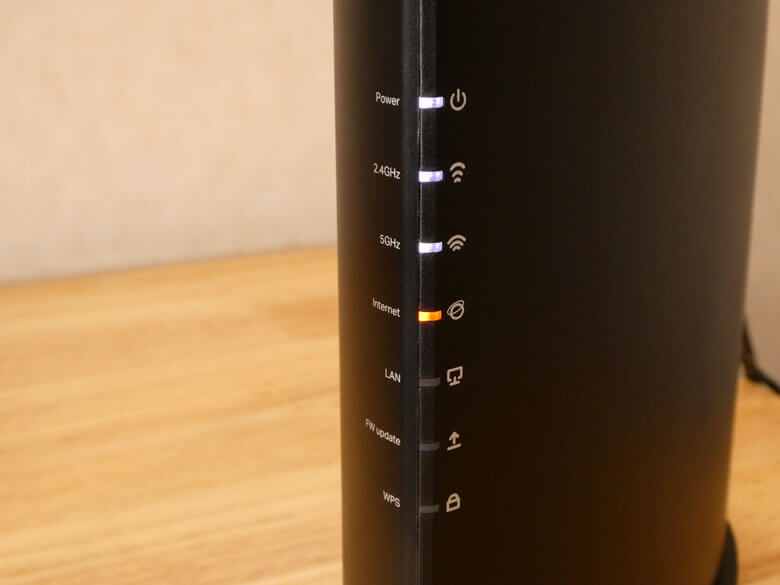
ファームウェアの配信がある場合【FW updateランプ】が白色で点灯します。最新のファームウェアに更新済みの場合は消灯しています。
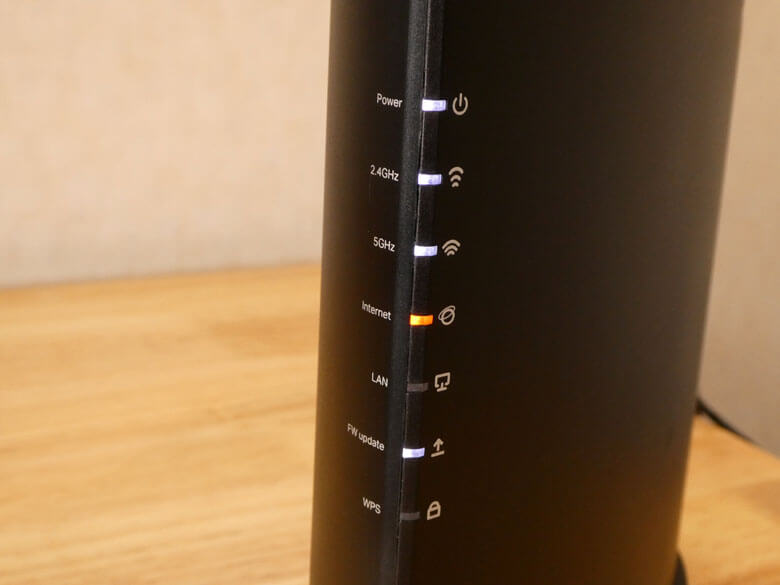
Archer BE400ルーター本体の準備が完了すると、【Powerランプ】【2.4GHz Wi-Fiランプ】【5GHz Wi-Fiランプ】【Internetランプ】(【FW updateランプ】)の4個(5個)のLEDインジケーターが白色に点灯します。

TP-Link Tether アプリによる設定
アプリを使って『TP-Link Archer BE400』のネットワーク設定を行っていきます。
ネットワーク設定は、専用スマートフォンアプリ「TP-Link Tether」を使う方法とパソコンによるウェブブラウザを使って設定する2通りの方法があります。今回は、専用スマートフォンアプリ「TP-Link Tether」でネットワーク設定を行っていきます。
App StoreまたはGoogle Playから専用スマートフォンアプリ「TP-Link Tether」をダウンロードします。
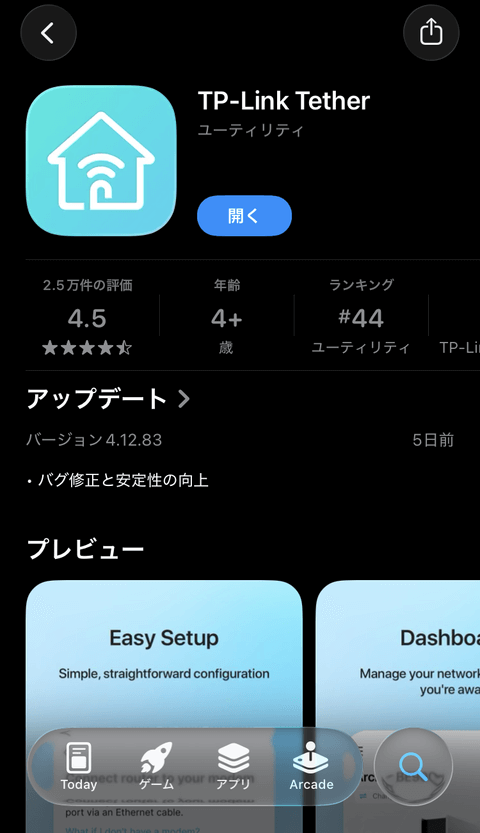
ダウンロードした専用スマートフォンアプリ「TP-Link Tether」を起動します。
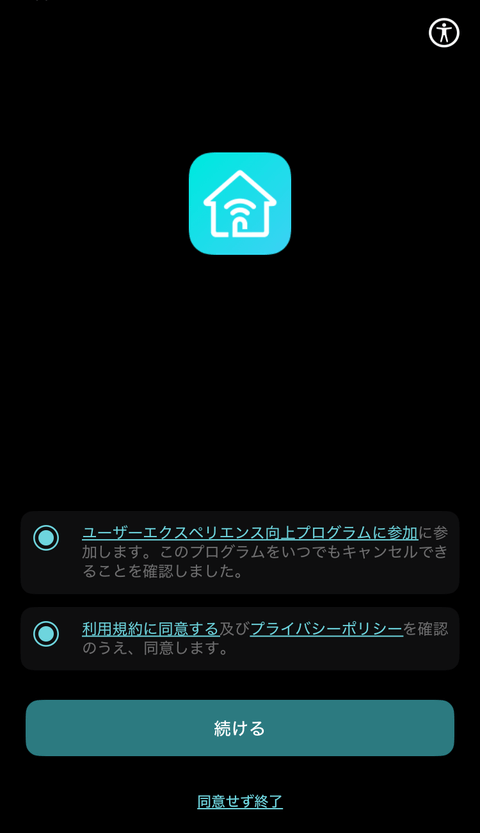
「ユーザーエクスペリエンス向上プログラムに参加」と「利用規約に同意する及びプライバシーポリシー」を確認し【続ける】を選択します。
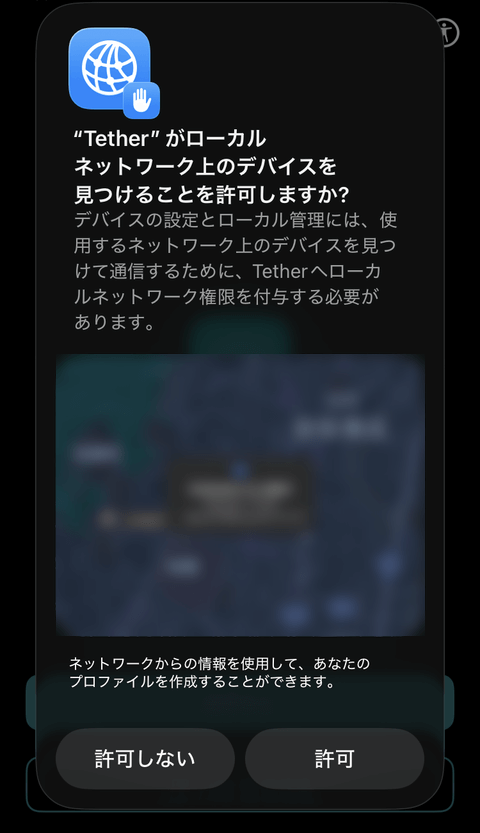
専用スマートフォンアプリ「TP-Link Tether」がローカルネットワーク上のデバイスの検索および接続を求めてくるので【許可】を選択します。
TP-Link IDでログインを行います。TP-Link IDを所有していない場合には【TP-Link IDの作成】を、既にTP-Link IDを所有している場合は【ログイン】を選択します。
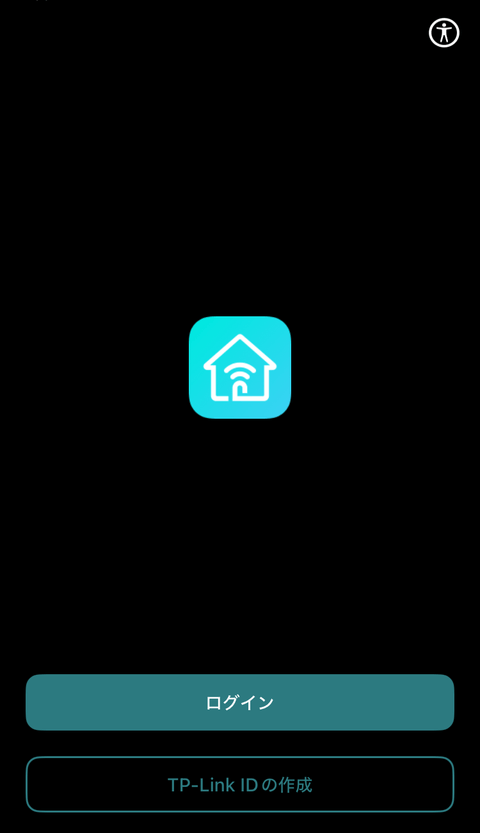
自分の場合TP-Link IDを所有済みなので、【ログイン】画面でTP-Link ID(メールアドレス)とパスワードを入力しました。
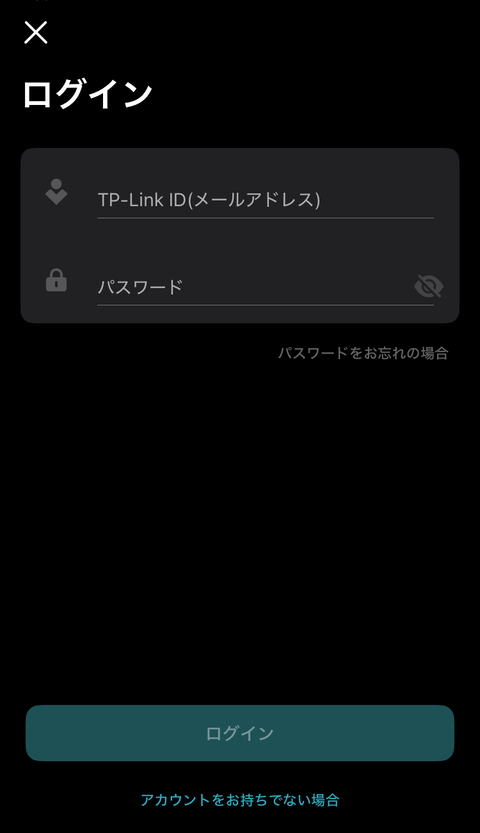
TP-Link ID作成については、TP-Link IDの作り方サイトをご参照下さい。

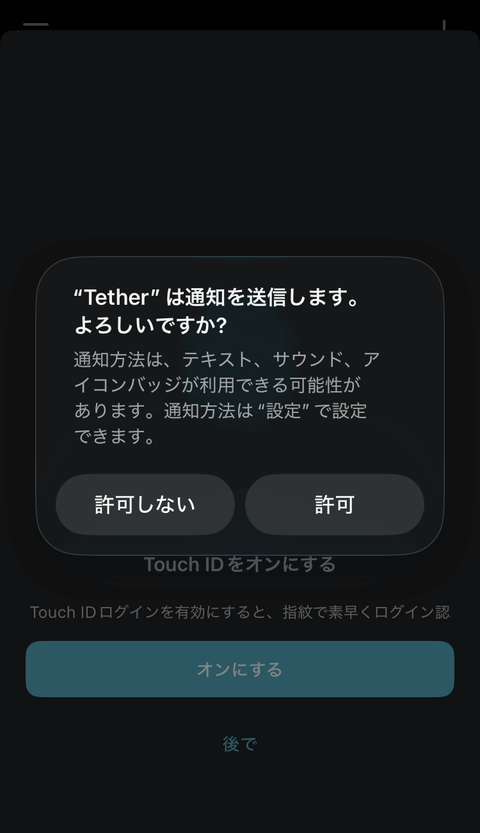
専用スマートフォンアプリ「TP-Link Tether」が通知に関する送信を求めてくるので【許可】を選択します。
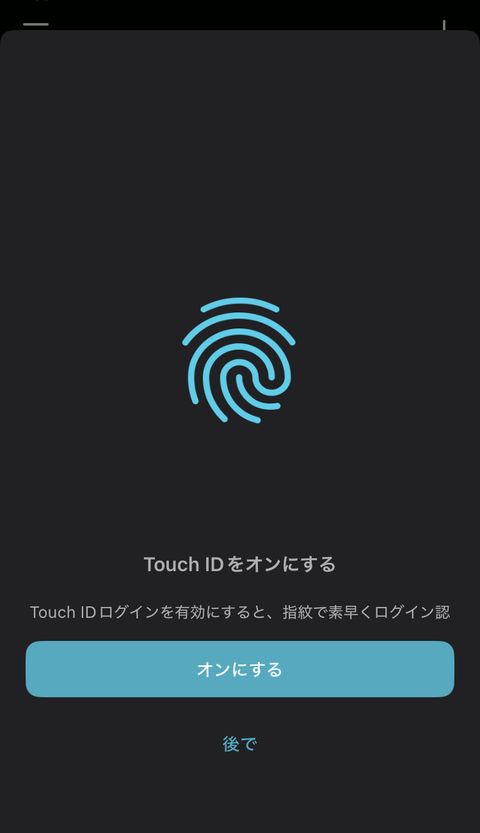
パスキー認証ログイン(この場合Touch ID)を有効にすると、セキュリティが高い状態で素早くログインすることができます。
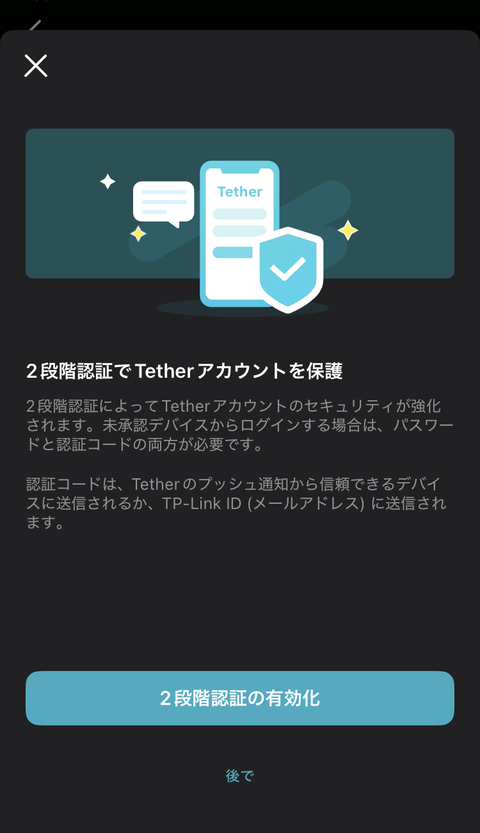
2段階認証の有効化のページが表示された場合、必要に応じて2段階認証を有効化させます。
マイデバイスとして新しいデバイスを追加します。デバイスが検出されない場合には、【デバイスを追加】を選択します。
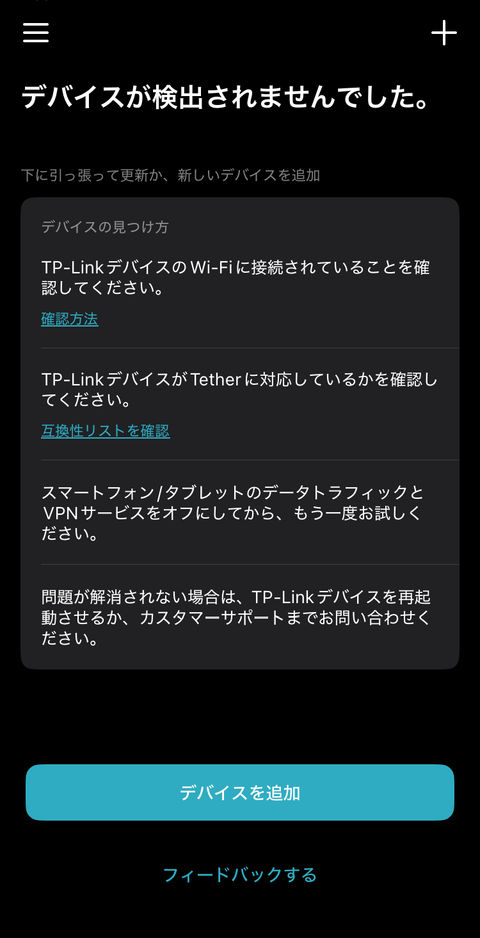
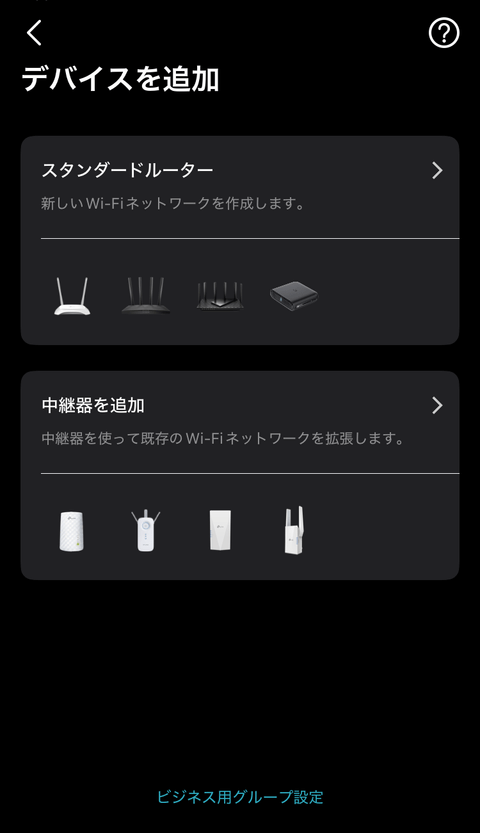
【スタンダードルーター】を選択します。
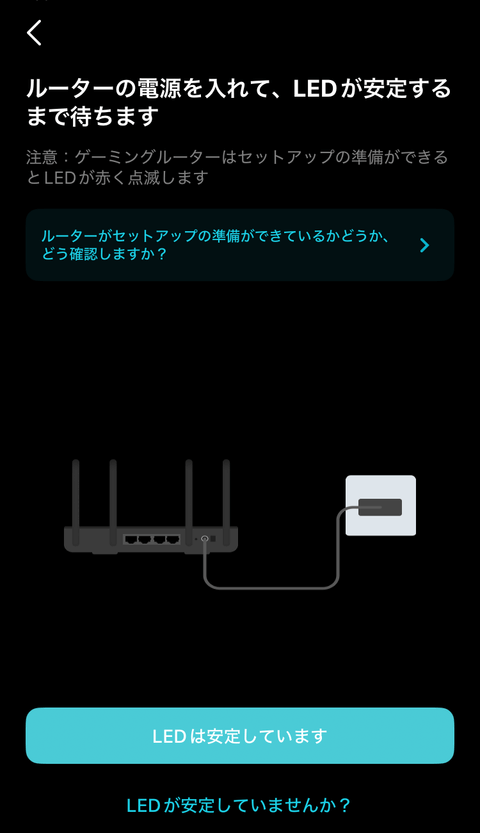
Archer BE400ルーター本体のLEDインジケーターの状態を確認し、【LEDは安定しています】を選択します。
【カメラとスキャンを有効にします】を選択して、Archer BE400ルーター本体の背面にあるQRコードを読み取ります。
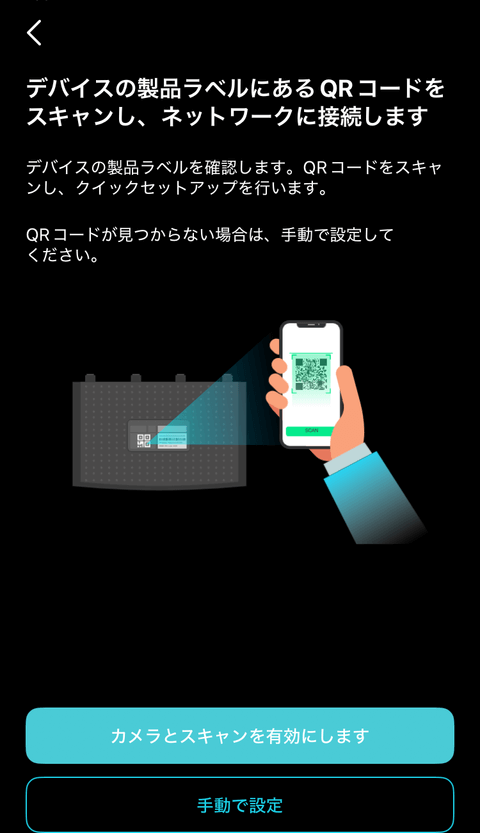
Archer BE400ルーター本体の背面側に有るQRコードを読み取ります。
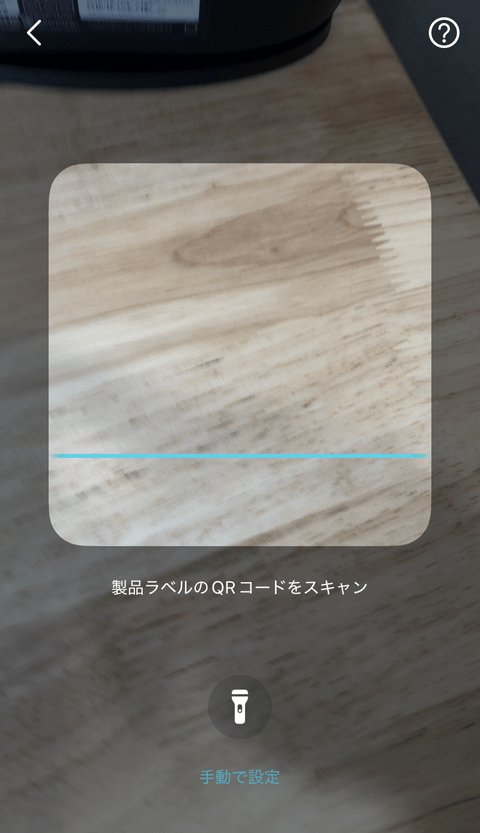
【接続】を選択してWi-FIネットワークに接続します。
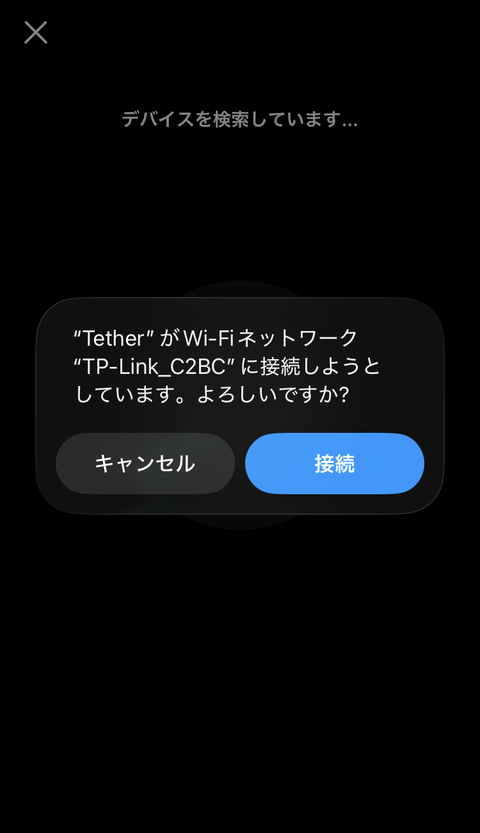
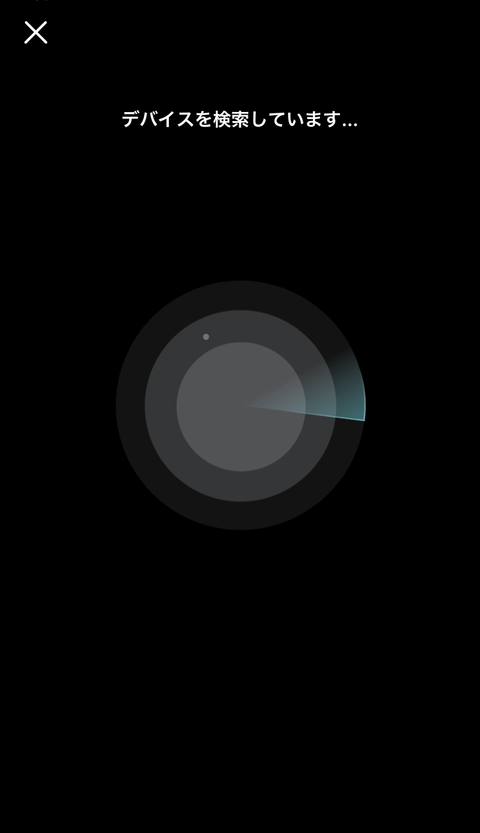
デバイスの検索が開始されます。
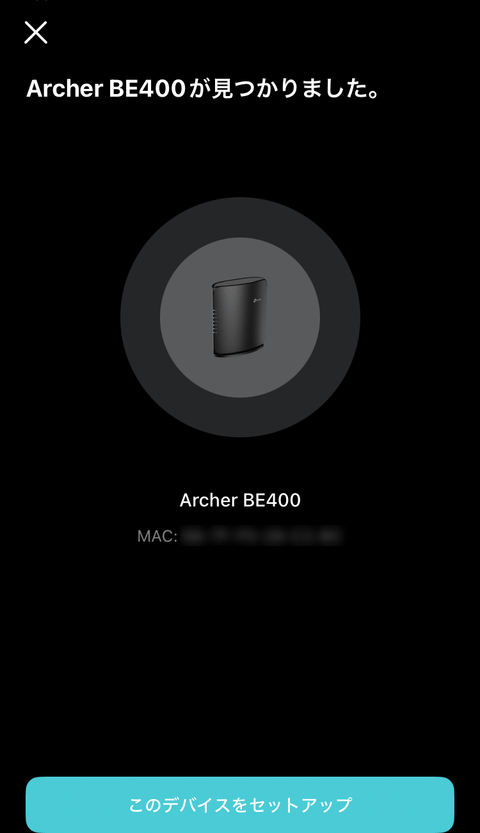
『TP-Link Archer BE400』検索後、【このデバイスをセットアップ】を選択します。
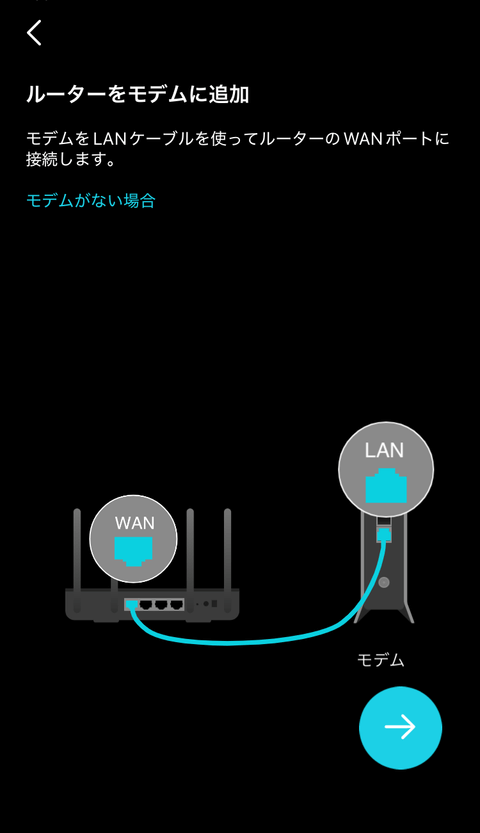
Archer BE400ルーター本体の【2.5Gbpos Internetポート(青)】にLANケーブルを接続、またはLANケーブルが【2.5Gbpps Internetポート(青)】に接続されていることを確認し【→】を選択します。
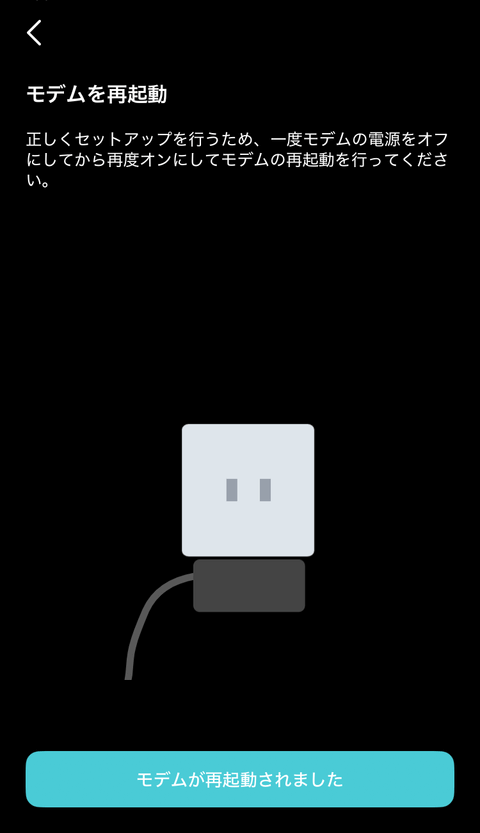
モデムの再起動後、再起動を待って【モデムが再起動されました】を選択します。
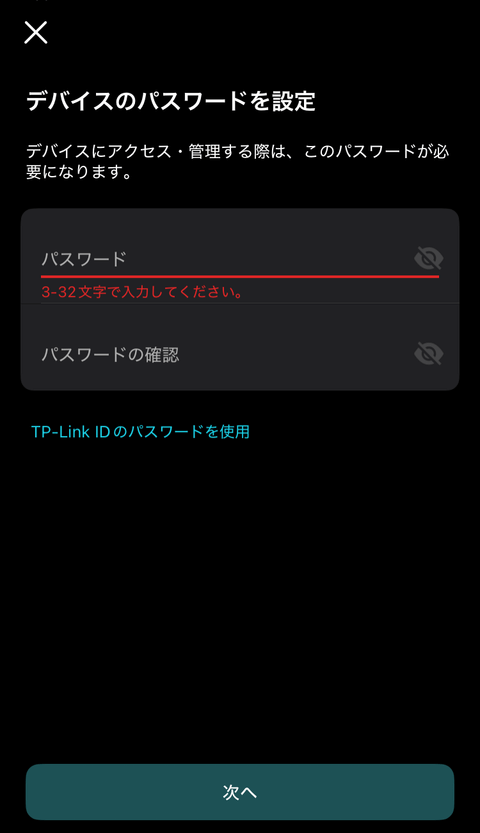
『TP-Link Archer BE400』のアクセス・管理するためのパスワードを設定し【次へ】を選択します。
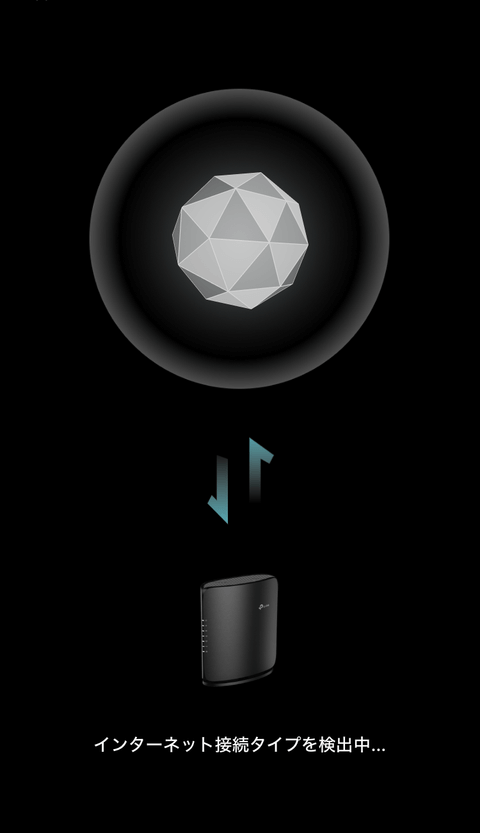
インターネット接続タイプを検出中です。
インターネット接続情報を設定し【次へ】を選択します。
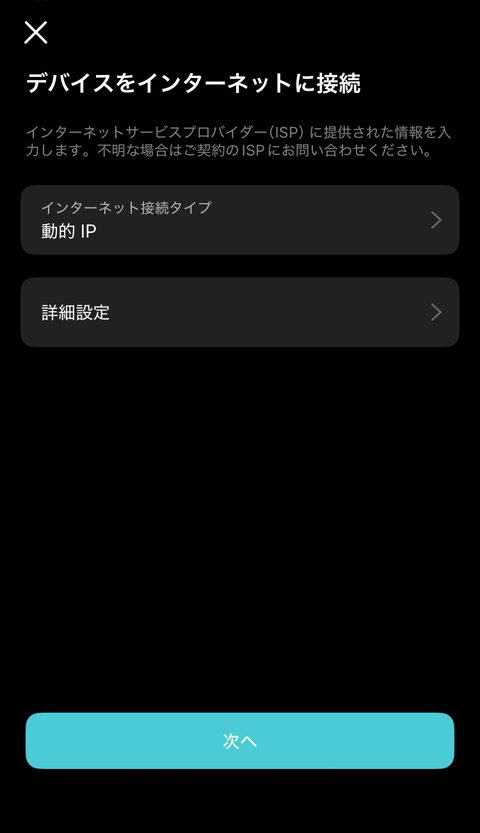
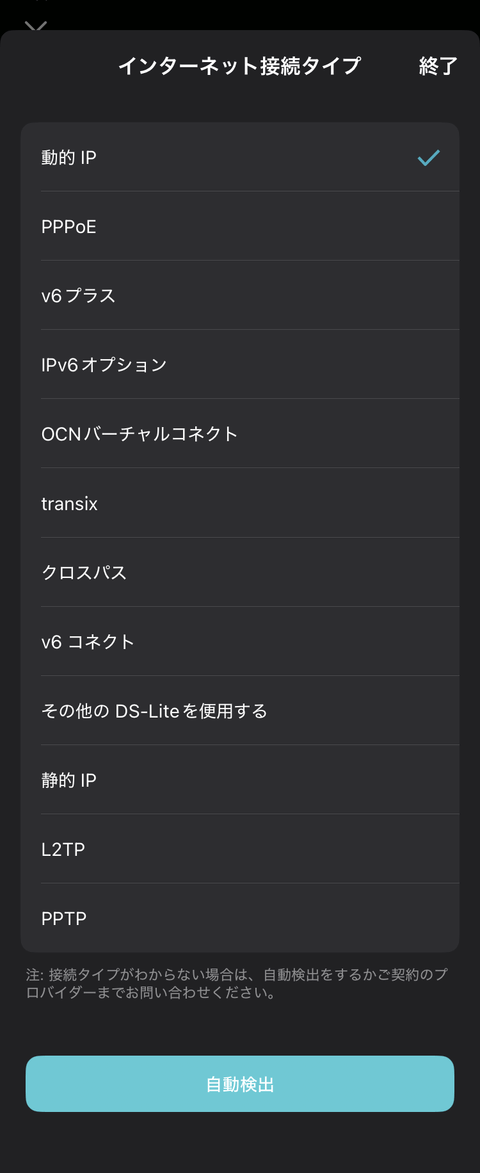
インターネット接続タイプを選択します。
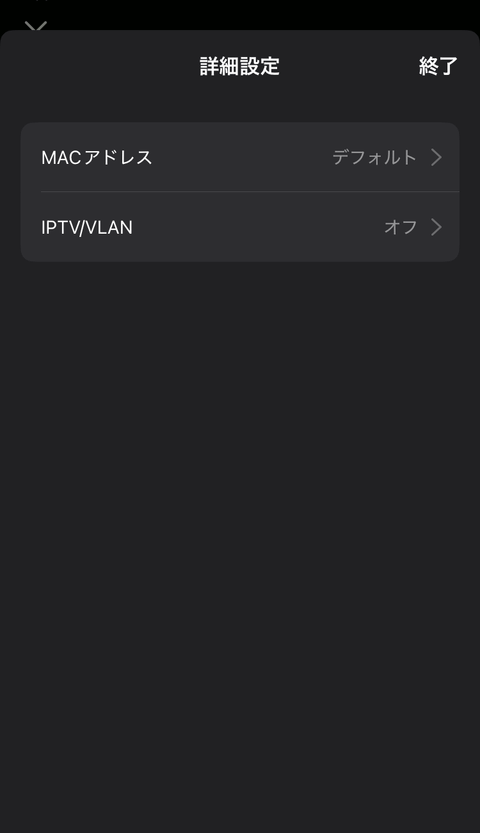
MACアドレス指定、IPTV/VLAN ON/OFF を選択します。
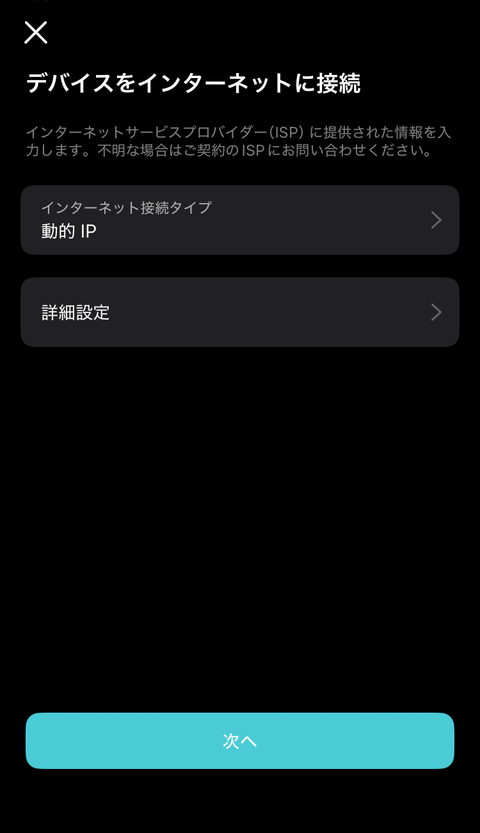
インターネットサービスプロバイダー(ISP)の情報を設定します。
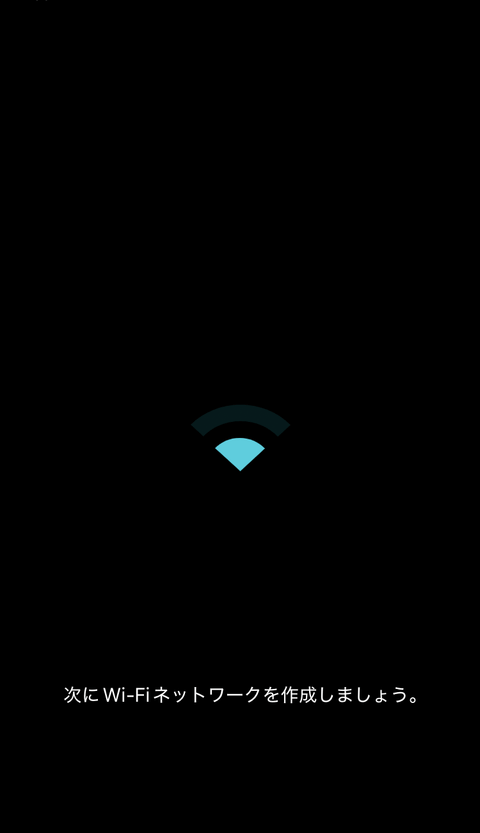
Wi-Fiネットワークを作成していきます。
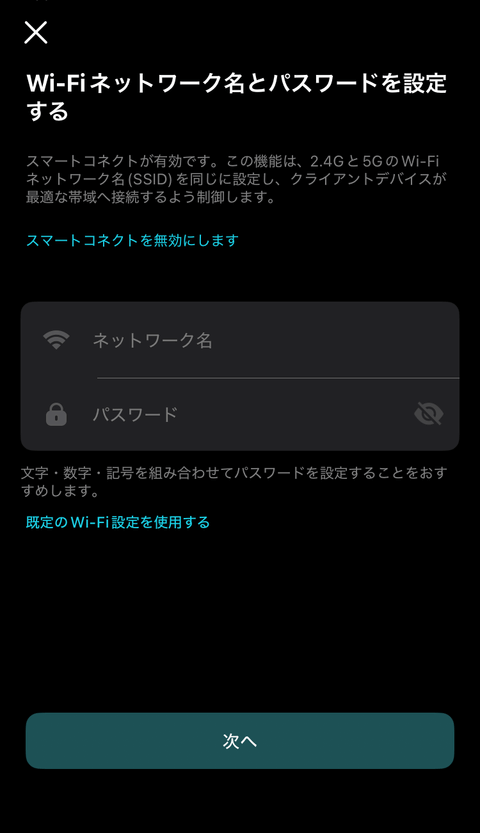
Wi-Fiネットワーク名(SSID)とパスワードを設定します。既定のWi-Fi設定を使用する場合は【既定のWi-Fi設定を使用する】を選択します。
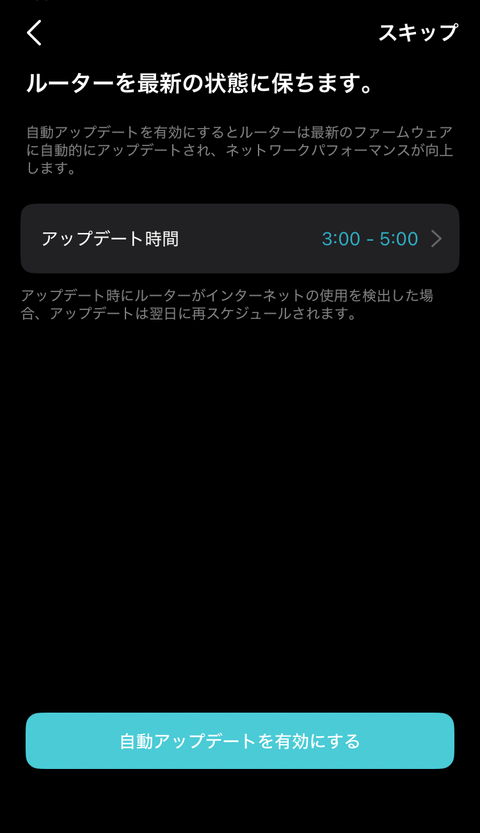
Archer BE400ルーター本体の自動アップデートを行う際の時間帯を設定し、【自動アップデートを有効にする】を選択します。
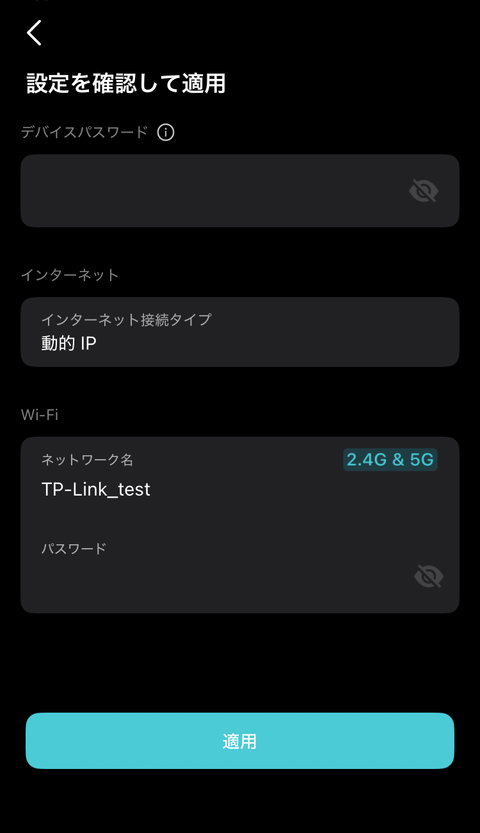
これまでの設定内容を確認し【適用】を選択します。
設定が適用されています。
Wi-Fiパフォーマンスの最適化が行われます。
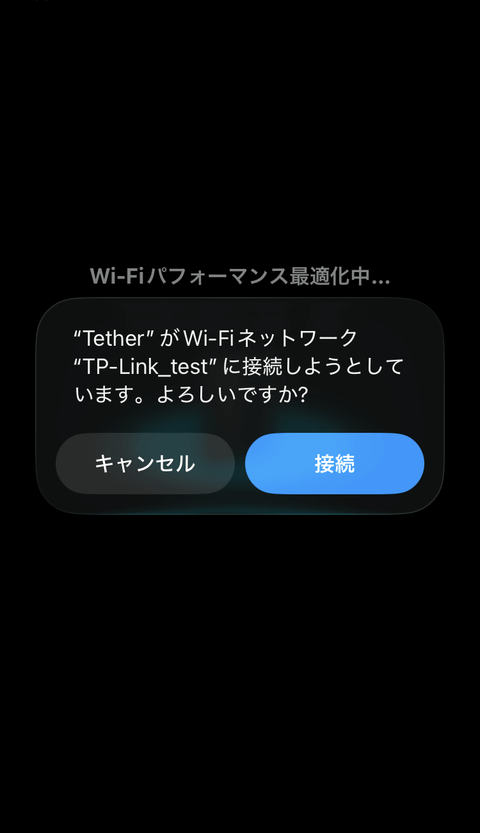
専用スマートフォンアプリ「TP-Link Tether」が設定したネットワークに接続しようとしているので、【接続】を選択します。
Archer BE400ルーター本体にログイン中です。
ネットワークの接続を確認中です。
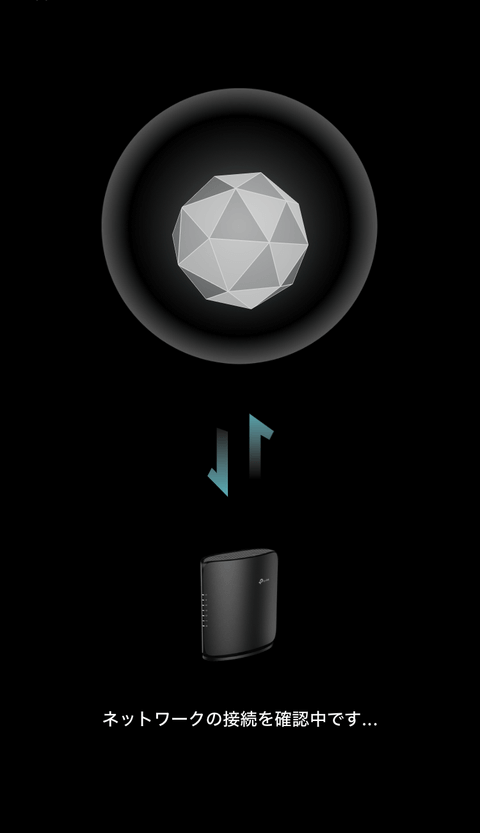
インターネットが利用可能となりました。

TP-Link Tether アプリについて
専用スマートフォンアプリ「TP-Link Tether」で特徴すべき項目は、
- 「スマートコネクト」機能により、2.4GHz/5GHz/6GHzで共通のネットワーク名(SSID)とパスワードを利用でき(1つのSSIDだけ表示されます)、使用のワイヤレス端末は遠い方のWi-Fiに自動的に接続されます。
- 「OneMesh」機能により、OneMeshデバイスをこのメッシュルーターに接続して、OneMeshネットワークを形成します。OneMeshネットワークでは、使用するモバイルデバイスの接続先が常に最適なものになるように調節されます。
- 「保護者による制限」機能により、家族のオンライン時間制限の設定、インターネット履歴の確認、コンテンツのフィルタリングなどを行うことができます。
- 「ゲスト ネットワーク」機能により、一時的にゲストに対してネットワークを開放することができます。
- 「LEDコントロール」機能により、LEDインジケーターをオンオフすることができます。
- 「QoS」機能により、特定の端末を一定期間、優先して通信を行うことができます。指定した端末はより広い帯域を割り当てられ、混雑したネットワークでもスムーズにデータを通信します。
などとなっています。このスマホアプリ「TP-Link Tether」は分かりやすいインターフェースが採用されており、項目を見ることで初心者でも簡単に設定や確認を行うことができます。
なお、新しい機能として、顧客情報をサードパーティサービスと共有することによって、接続しているクライアント端末を正確に識別することができます。この機能を承認する場合には【許可】を選択します。
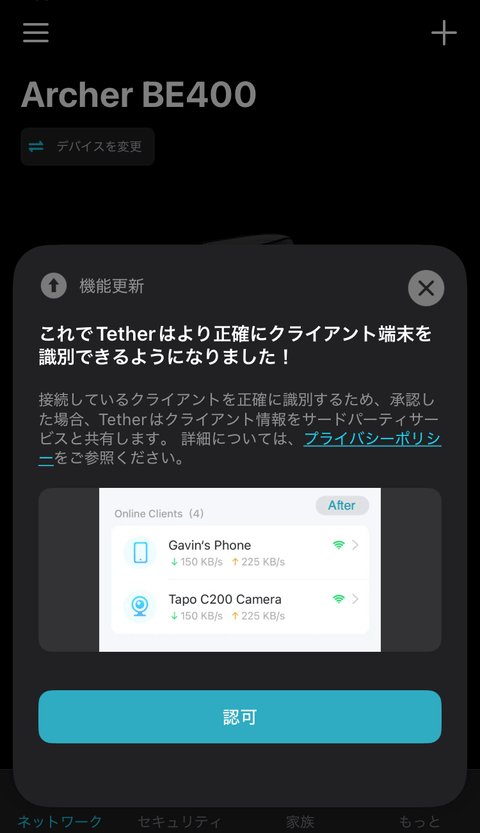
また、ダークモードが新しく対応されています。今回はダークモードで画像を掲載しました。
ホーム画面
専用スマートフォンアプリ「TP-Link Tether」の『TP-Link Archer BE400』のホーム画面【ネットワーク】です。
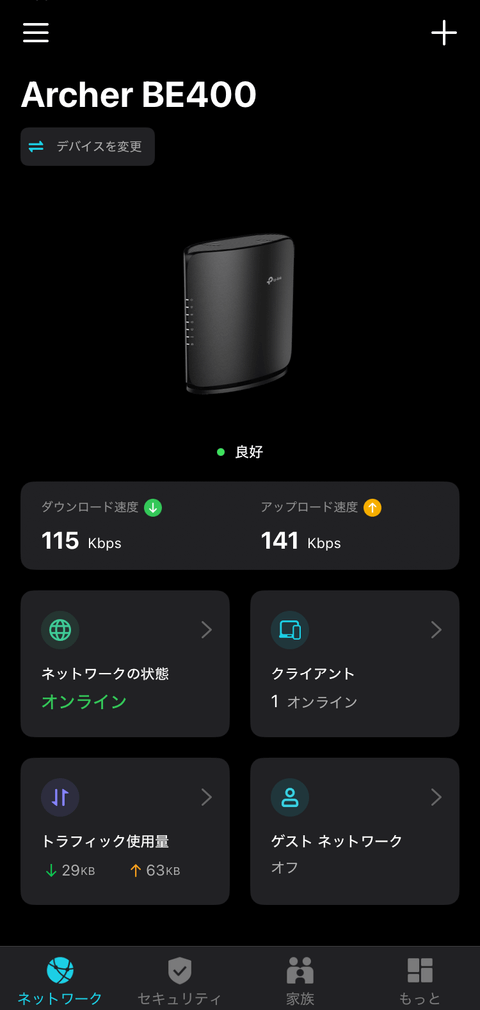
このホーム画面(ネットワーク)では、
- ダウンロード速度/アップロード速度
- ネットワークの状態
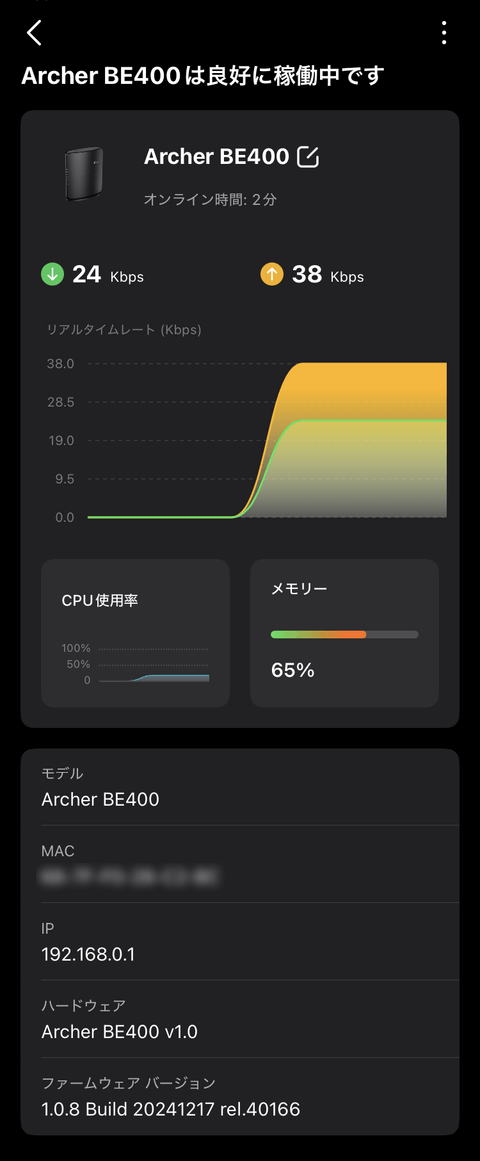
- クライアント
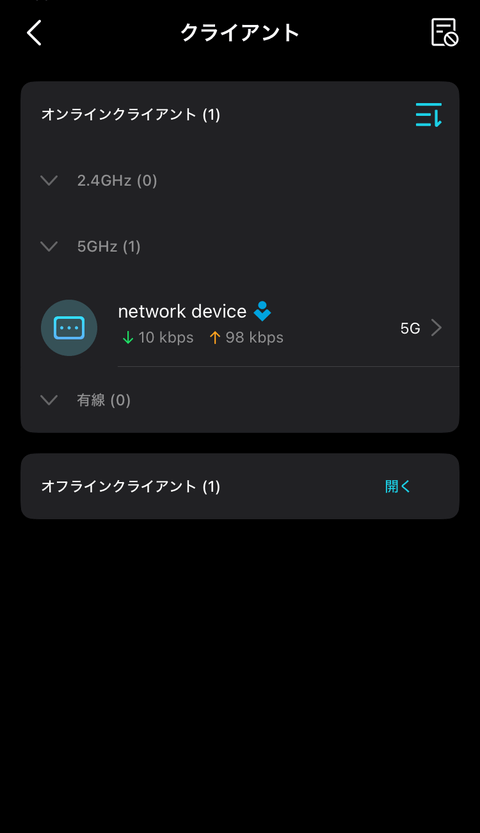
- トラフィック使用量(日/週)
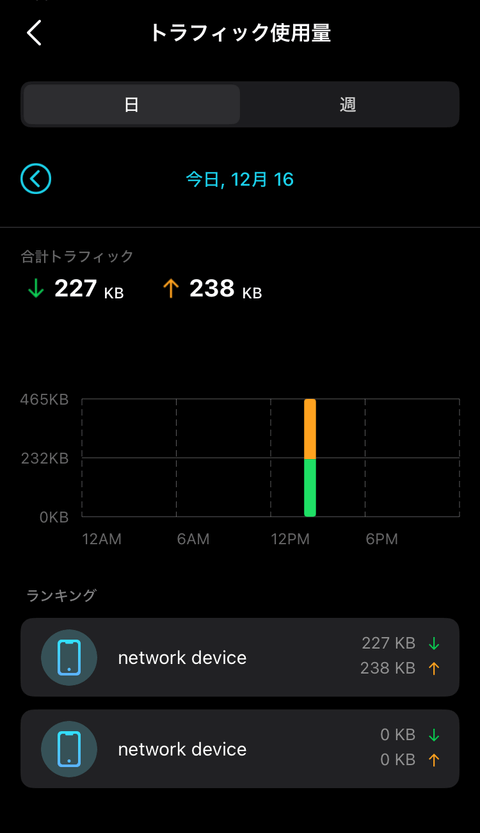
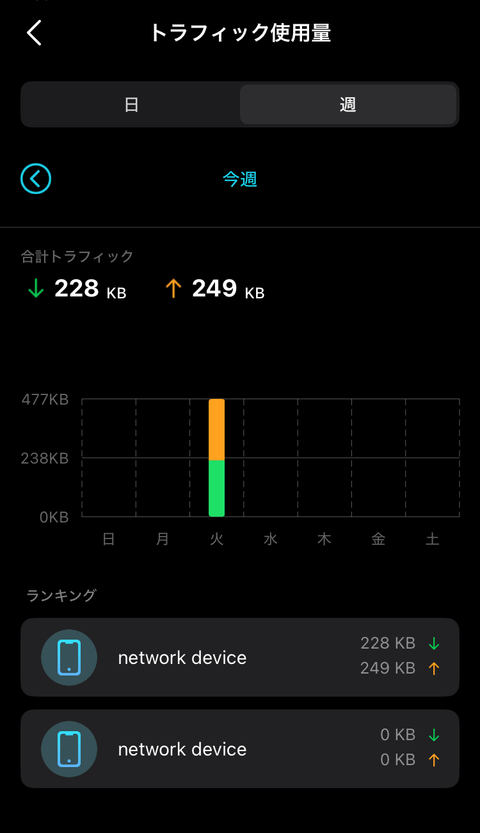
- ゲスト ネットワーク
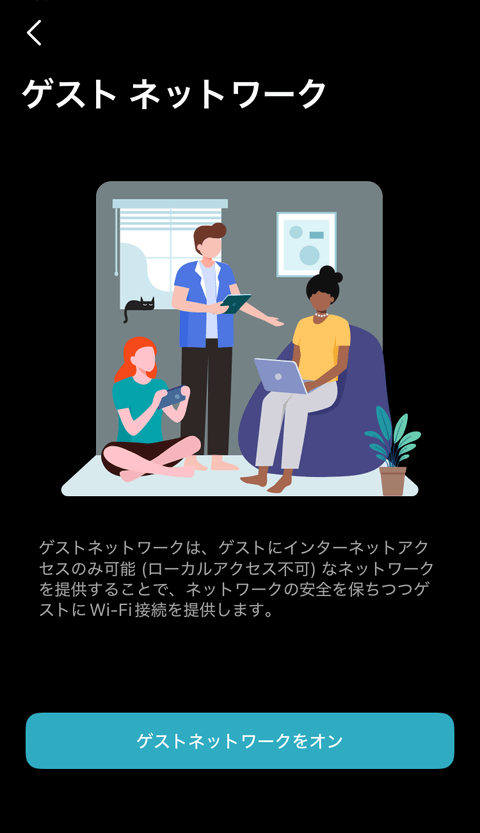
を確認することができます。
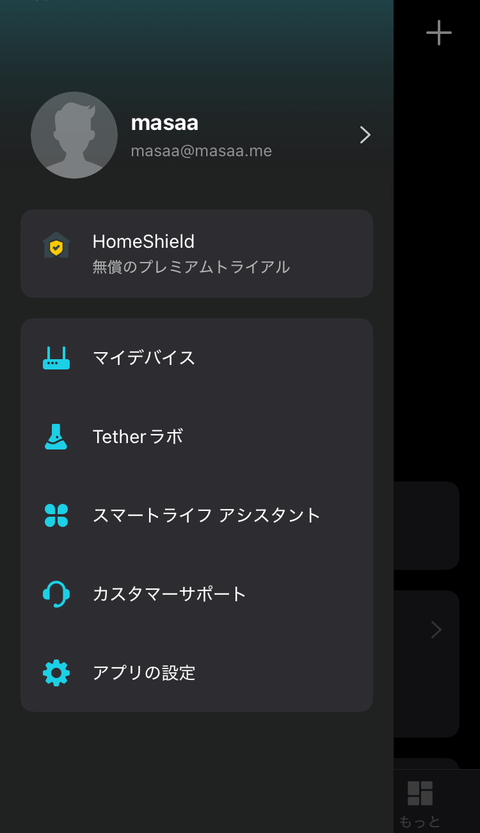
ホーム画面(ネットワーク)の左上メニューを選択すると、
- 【マイデバイス】登録されているデバイスの管理を行います。
- 【Tether ラボ】現在のWI-Fiネットワークに接続されたすべての端末を調査し、潜在的なリスクを特定します。
- 【スマートライフ アシスタント】AlexaやGoogleアシスタントなどのスマートライフ アシスタントとの設定を行います。
- 【カスタマーサポート】機種毎によくある質問を確認することができます。
- 【アプリの設定】アプリに関する設定やバージョンを確認します。
を選択することができます。
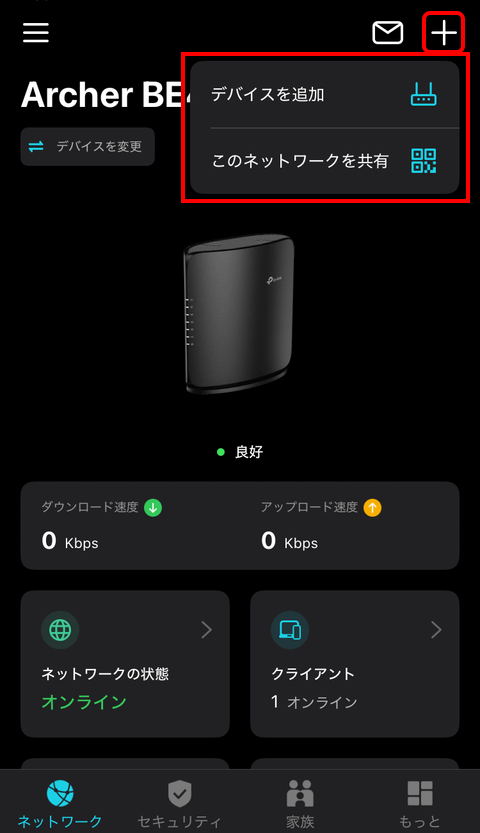
ホーム画面(ネットワーク)の右上【+】アイコンを選択すると、
- デバイスを追加
- このネットワークを共有(Wi-Fi情報共有のQRコード表示)
を選択することができます。
ホーム画面(ネットワーク)の右上【メール】アイコンを選択すると、通知を確認することができます。

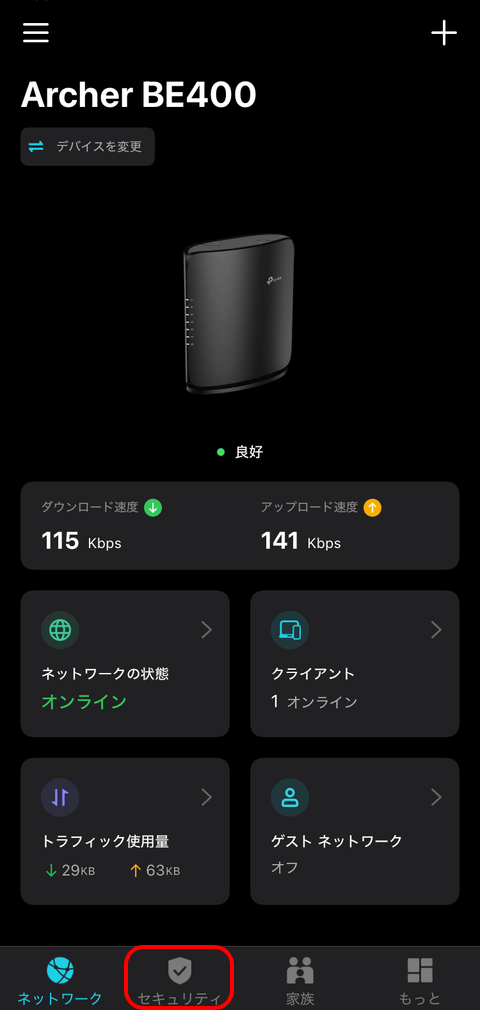
セキュリティ
【セキュリティ】を選択すると、セキュリティに関する情報を確認設定することができます。
有料版のSecurity+にアップグレードを行うことにより、更に強固なセキュリティを構築することができます。
セキュリティ画面に移動するとネットワークスキャンが始まります。

ネットワークスキャンが完了しました。
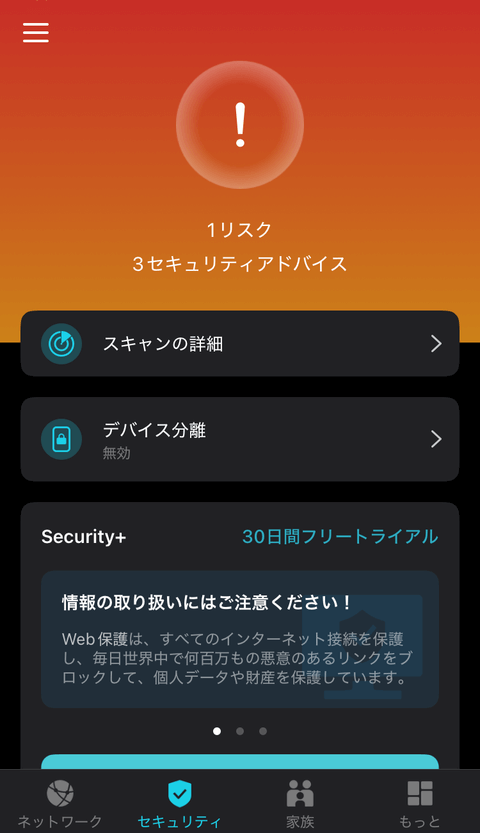
ネットワークスキャン完了後、セキュリティに何らかの問題がある場合は、詳細内容を確認することができます。今回、新しいファームウェアが確認されました。
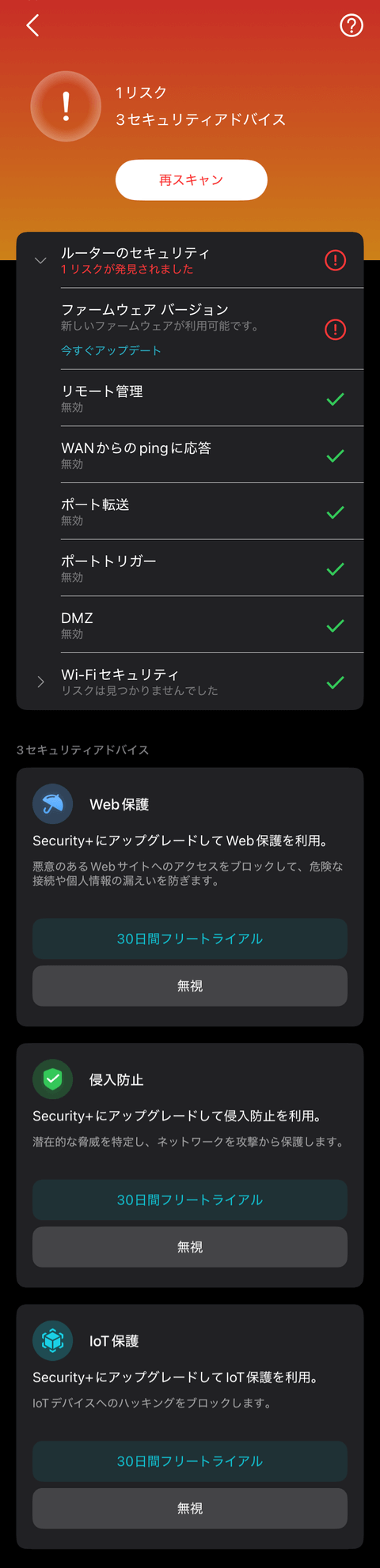
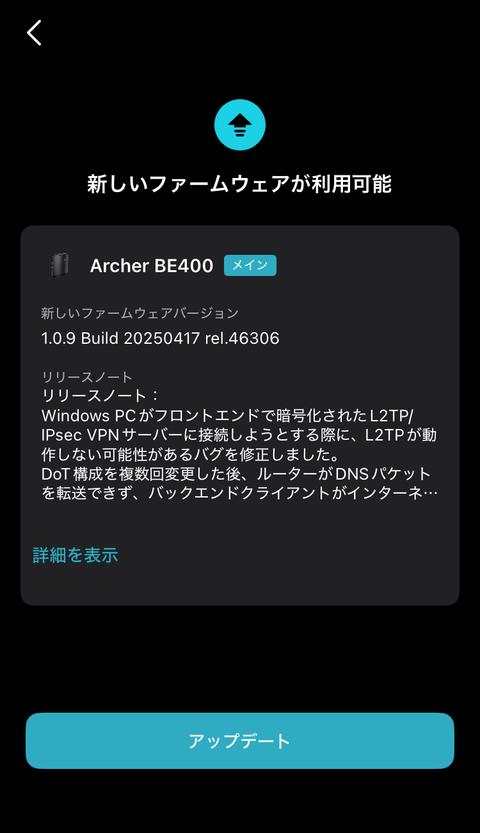
ファームウェアのアップデートを実施します。

新しいファームウェアが確認できたので、【アップデート】を選択します。
Archer BE400ルーター本体の【FW updateランプ】も点灯しています。
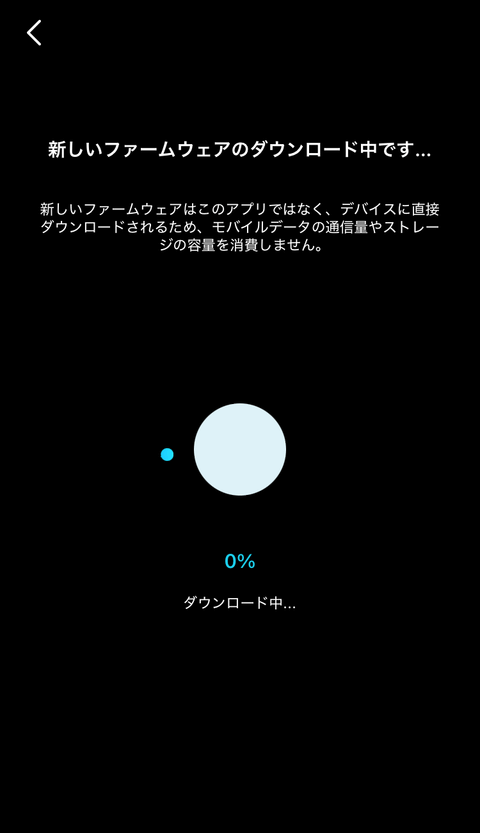
新しいファームウェアのダウンロードが開始されます。
新しいファームウェアのインストール準備が完了したので、【インストール】を選択します。

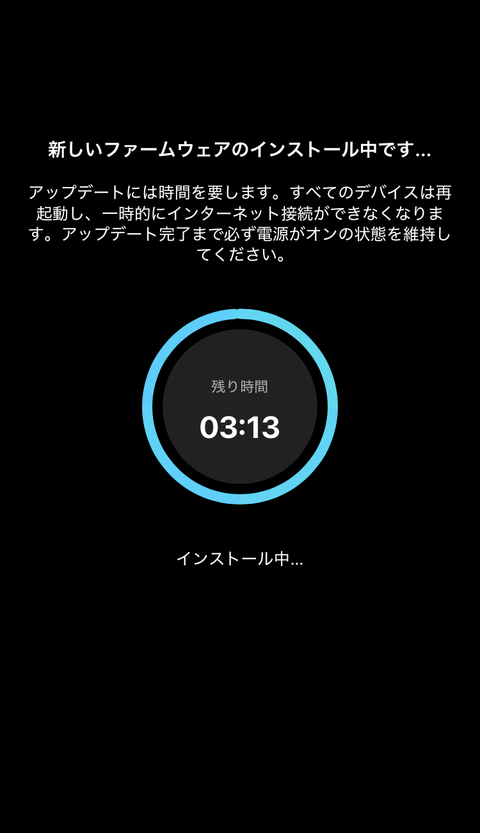
新しいファームウェアのインストール中です。
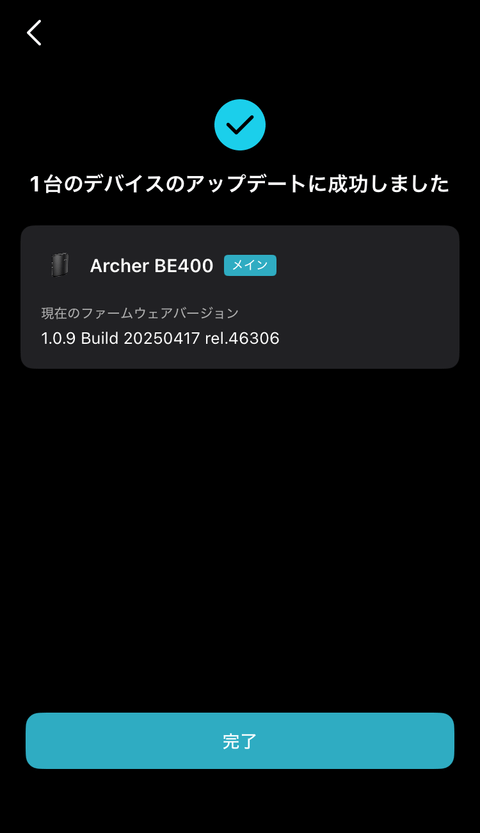
ファームウェアのアップデートが完了しました。
最新のファームウェアが適用されたので、Archer BE400ルーター本体の【FW updateランプ】も消灯しました。
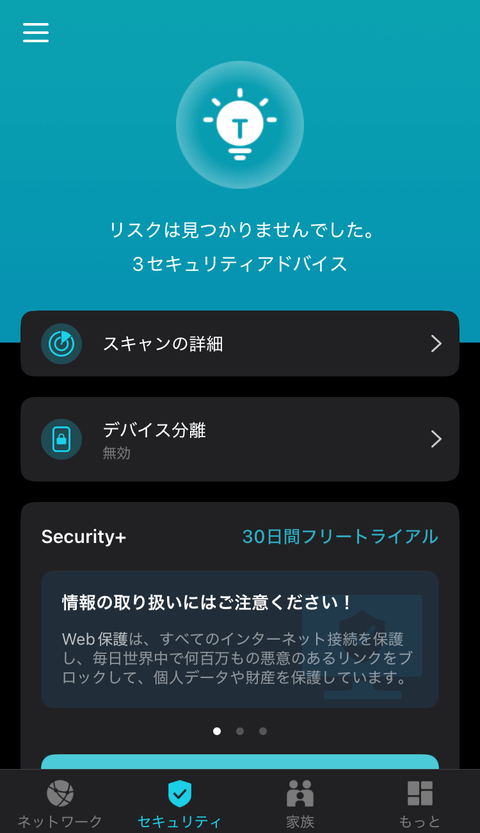
改めてセキュリティ画面を見ると、正常な状態を確認することができました。
家族
【家族】を選択すると、保護者による制限を行うことができます。
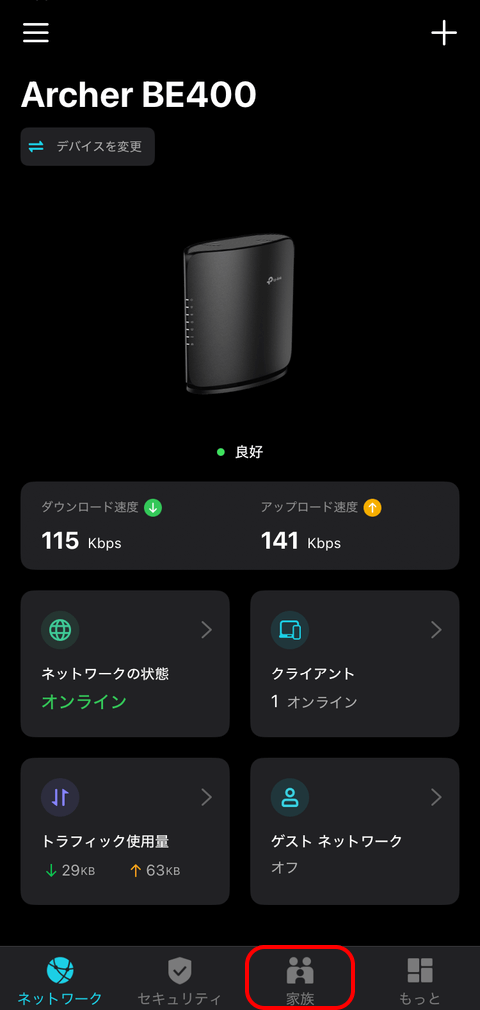
保護者による制限を行うことで、子供のインターネット使用状況の確認や、接続可能な時間やコンテンツを制御することが可能です。
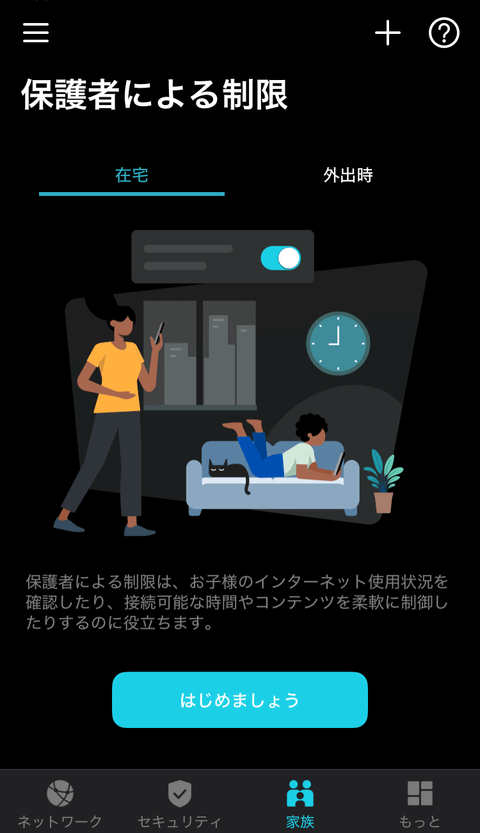
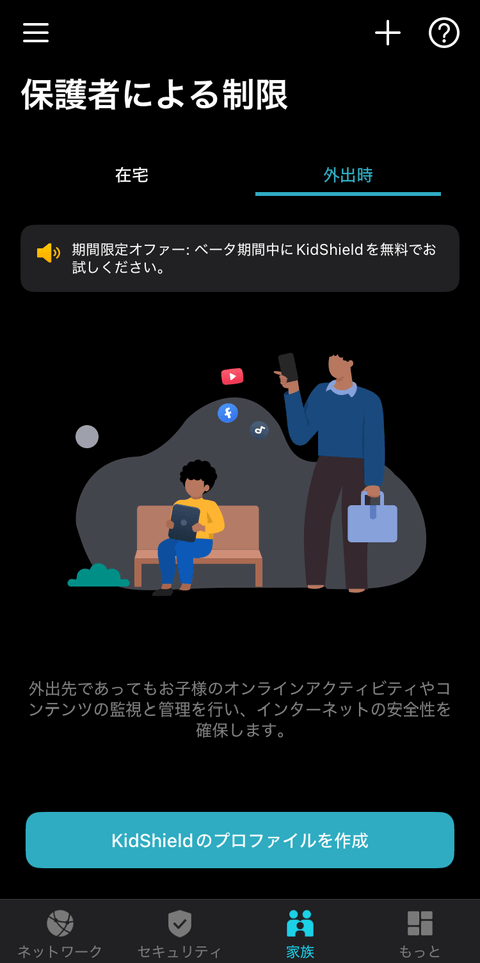
更に期間限定オファー(ベータ版)として、外出時のプロファイルを作成することができます。外出先でも子供のオンラインアクティビティやコンテンツの監視と管理を行うことで、インターネットの安全を確保することができます。
もっと
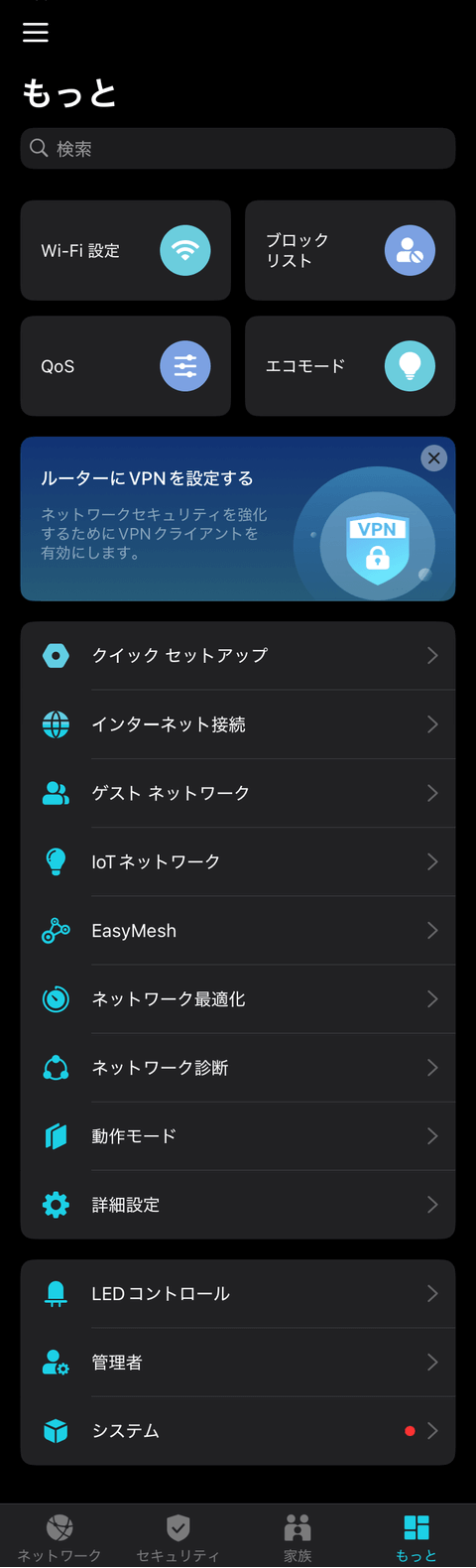
【もっと】を選択すると、各種システムに関する設定を行うことができます。
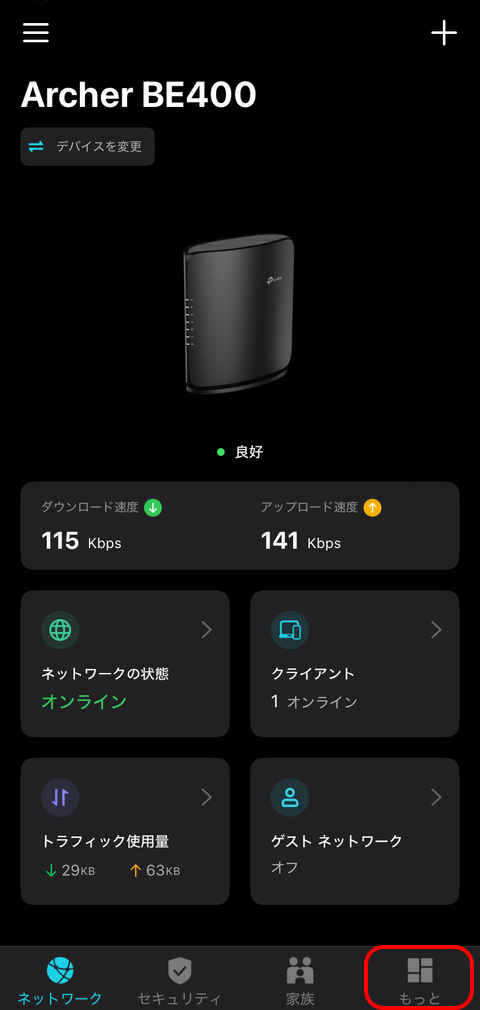
具体的には、以下の設定を行うことができます。
- 【Wi-Fi 設定】スマートコネクトの設定、ネットワーク名、パスワードなどネットワークに関する設定を行います。
- 【ブロックリスト】ネットワークへのアクセスを拒否するデバイスを指定します。
- 【QoS】特定のデバイスに優先順位を付ける設定を行います。
- 【エコモード】Wi-Fiの接続時間やLEDの点灯時間を抑制し消費電力を抑えます。
- 【ルーターにVPNを設定する】ネットワークセキュリティを強化するためにVPNクライアントを有効にします。
- 【クイック セットアップ】セットアップに関する設定を再設定します。
- 【インターネット接続】インターネット接続状態を確認を行います。
- 【ゲスト ネットワーク】ゲストに対してゲストネットワークの解放の設定を行います。
- 【Iotネットワーク】2.4GHz Iotネットワーク/5GHz Iotネットワークの設定を行います。
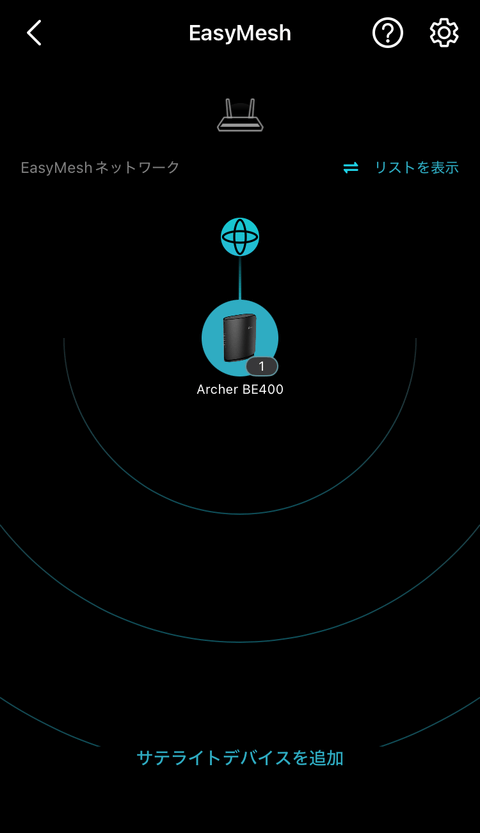
- 【EasyMesh】EasyMeshメッシュネットワークの設定を行います。
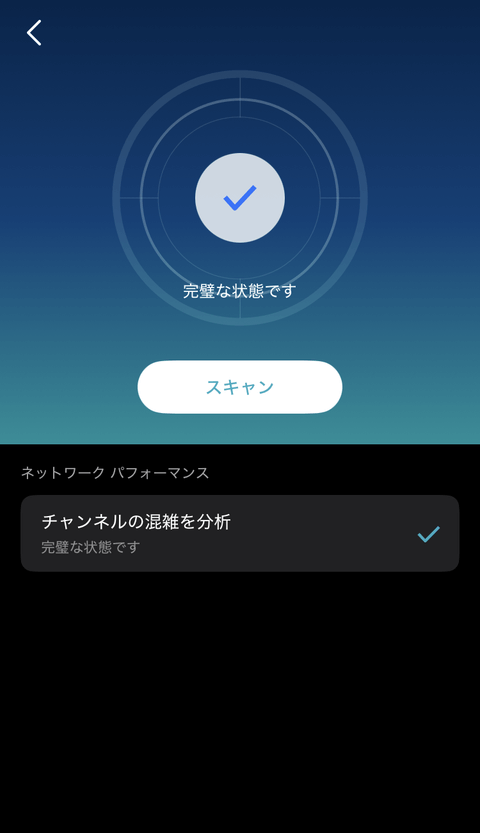
- 【ネットワーク最適化】ネットワークの状態を解析しネットワークパフォーマンスの最適化を行います。
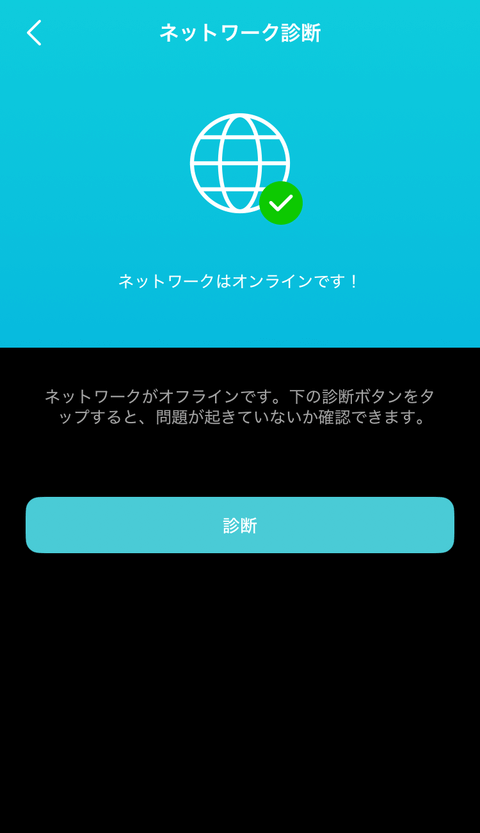
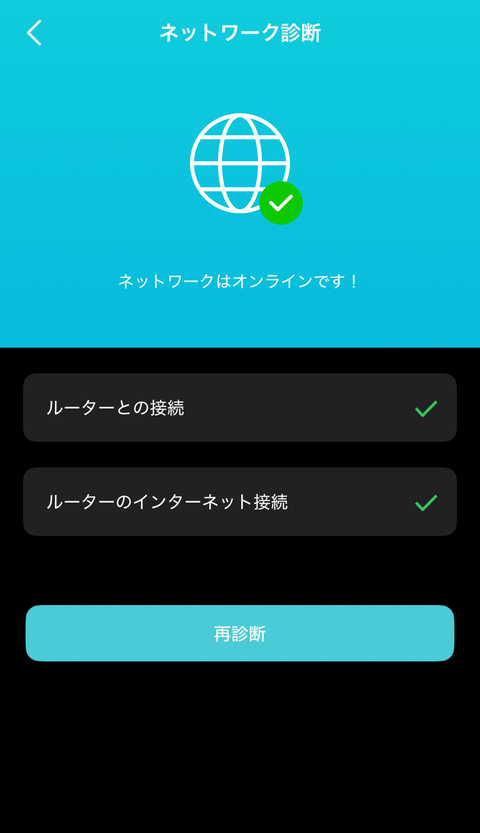
- 【ネットワーク診断】ネットワークの状態を診断し、問題が発生していないかを確認します。
- 【動作モード】ワイヤレス ルーター/アクセス ポイントの切り替えを行います。
- 【詳細設定】詳細設定に関する説明が表示されます。
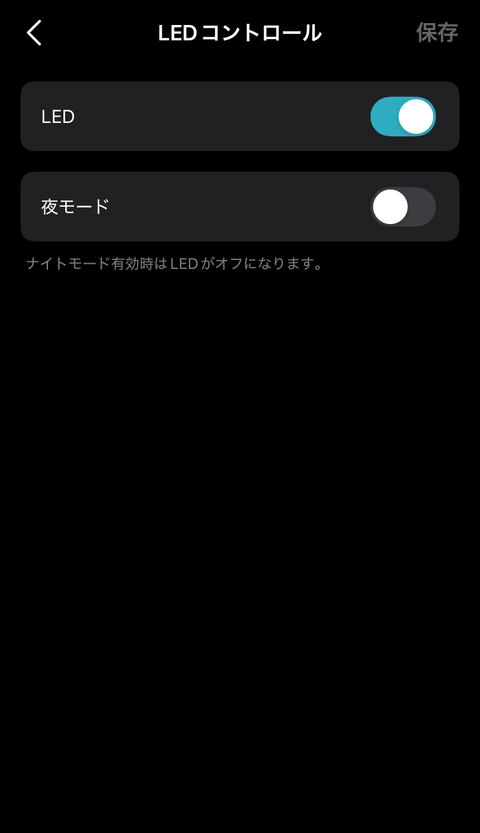
- 【LEDコントロール】時間帯によってLEDインジケーターの点灯設定を行います。
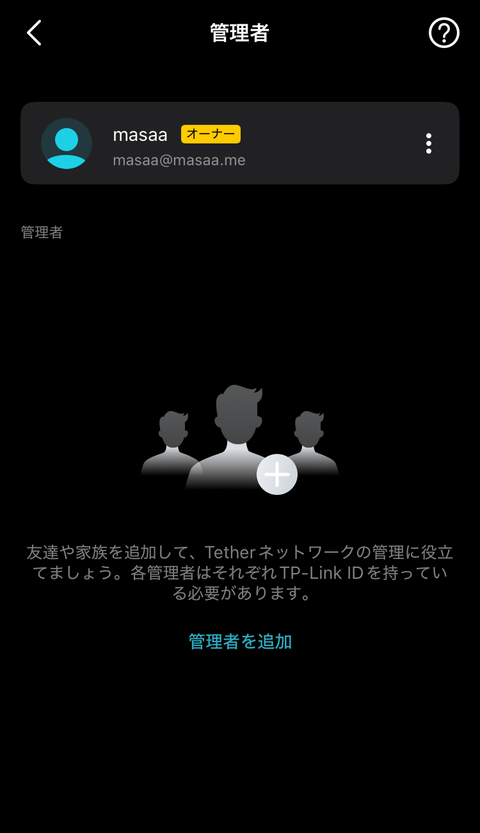
- 【管理者】管理者の設定や追加の設定を行います。
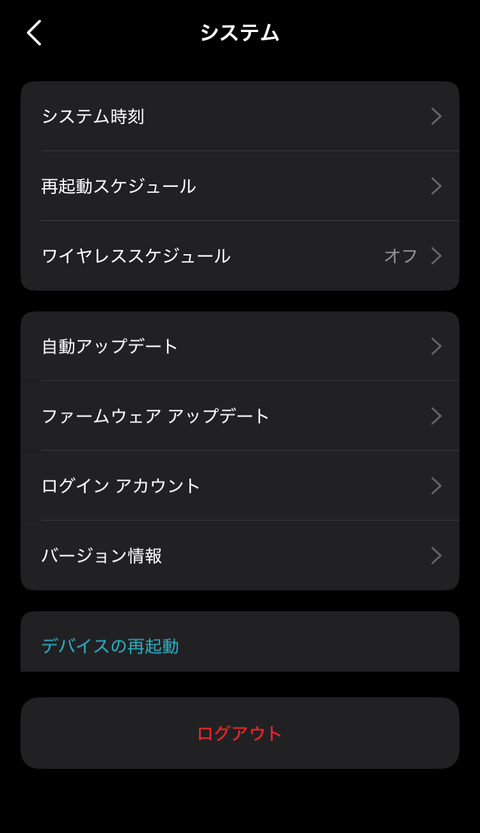
- 【システム】システム時刻、ログイン アカウント、自動アップデート、フォームウェア アップデートに関する設定や再起動、既定の設定に戻すことができます。
Wi-Fi設定
スマートコネクトの設定、ネットワーク名、パスワードなどネットワークに関する設定を行います。
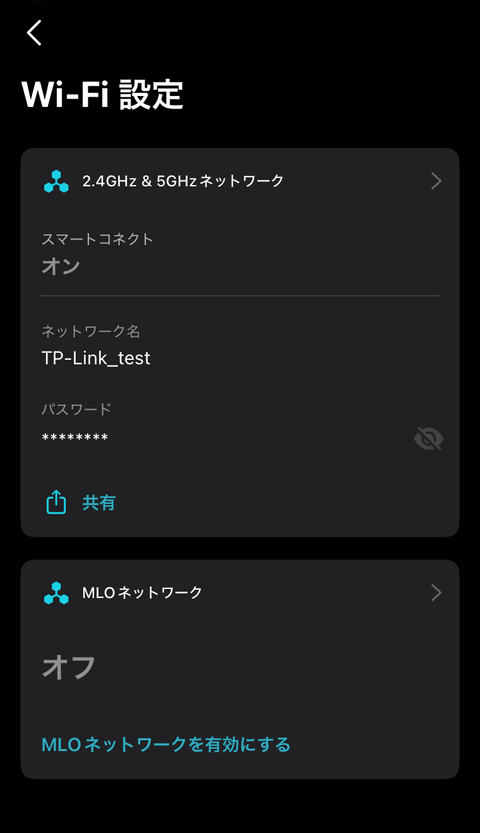
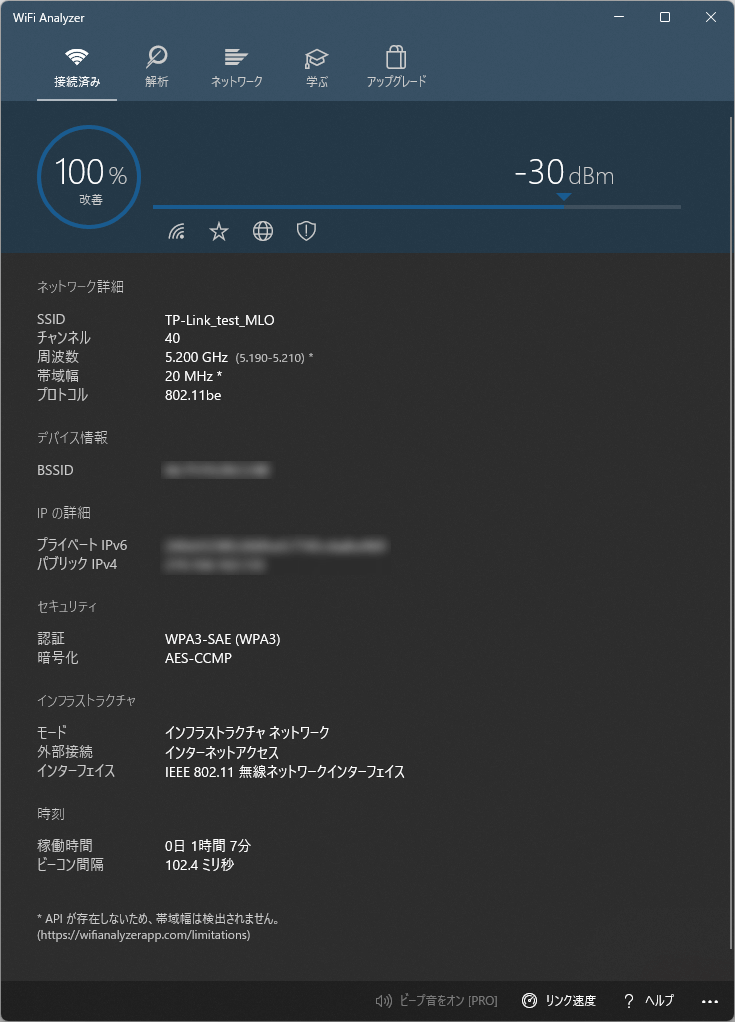
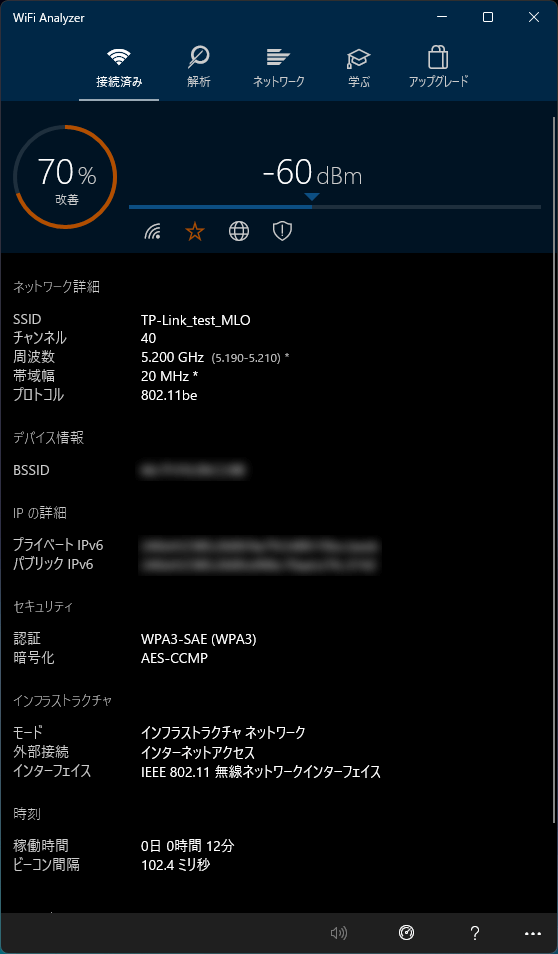
ここで、2.4GHz・5GHzの複数周波数帯を同時利用することができるWi-Fi 7 機能のマルチリンクオペレーション(Multi-Link Operation・MLO)を使ったネットワークを設定することができます。

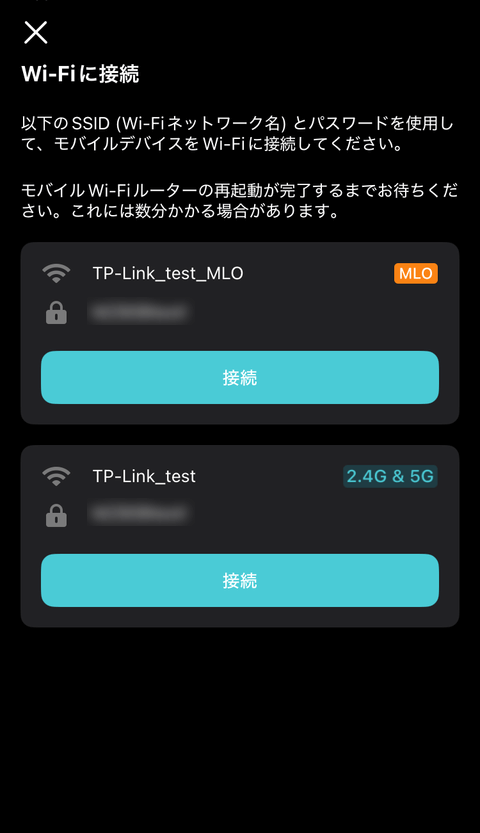
新しくMLO設定保存した場合は、ルーターを再起動する必要があります。

SSID(Wi-Fiネットワーク名)の【接続】選択後、再起動となります。
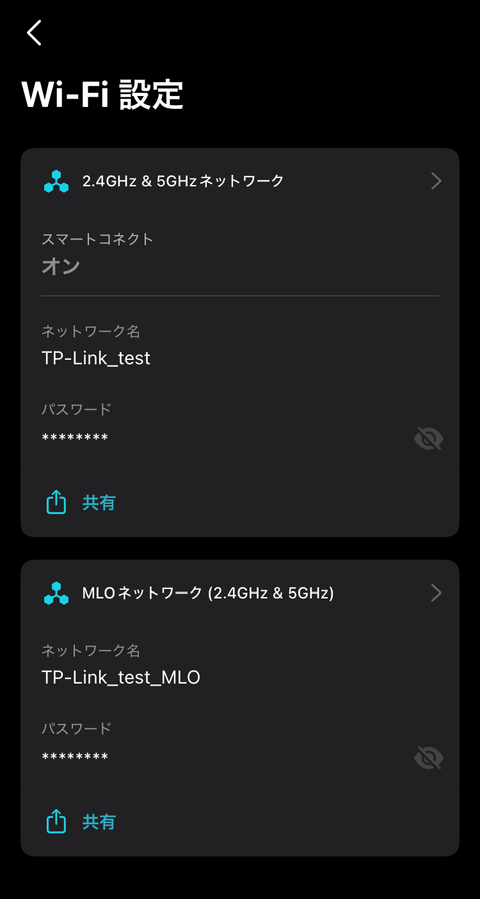
MLO設定後のWi-Fi設定画面です。
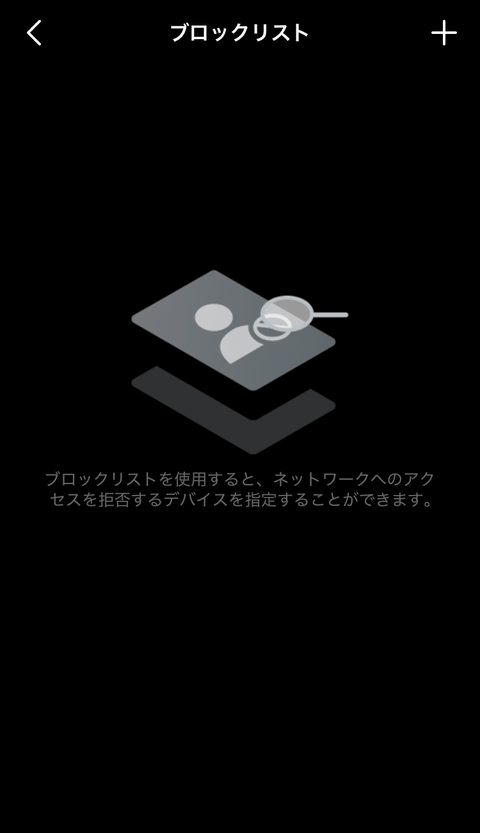
ブロックリスト
ネットワークへのアクセスを拒否するデバイスを指定を行います。
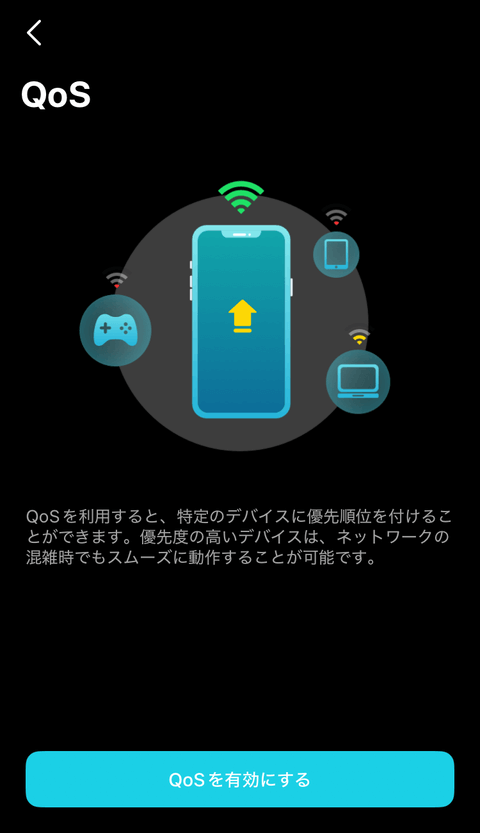
QoS
特定のデバイスに優先順位を付ける設定を行います。
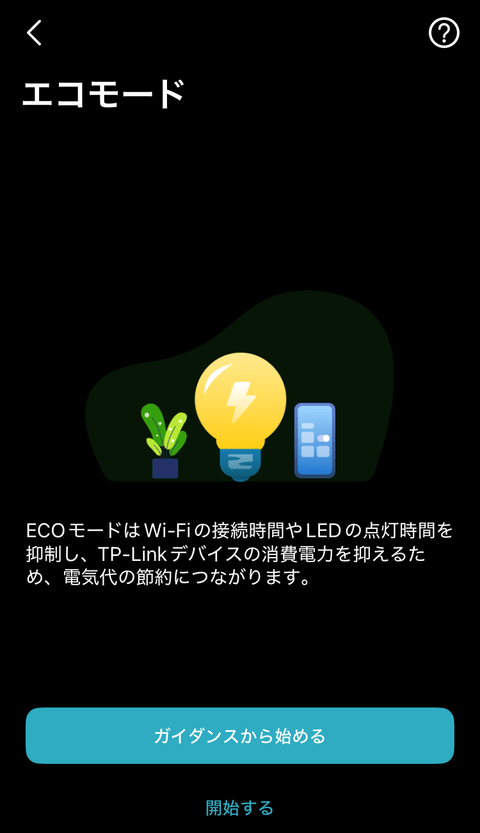
エコモード
Wi-Fiの接続時間やLEDインジケーターの点灯時間を抑制し、消費電力を抑え電気代の節約に繋げます。
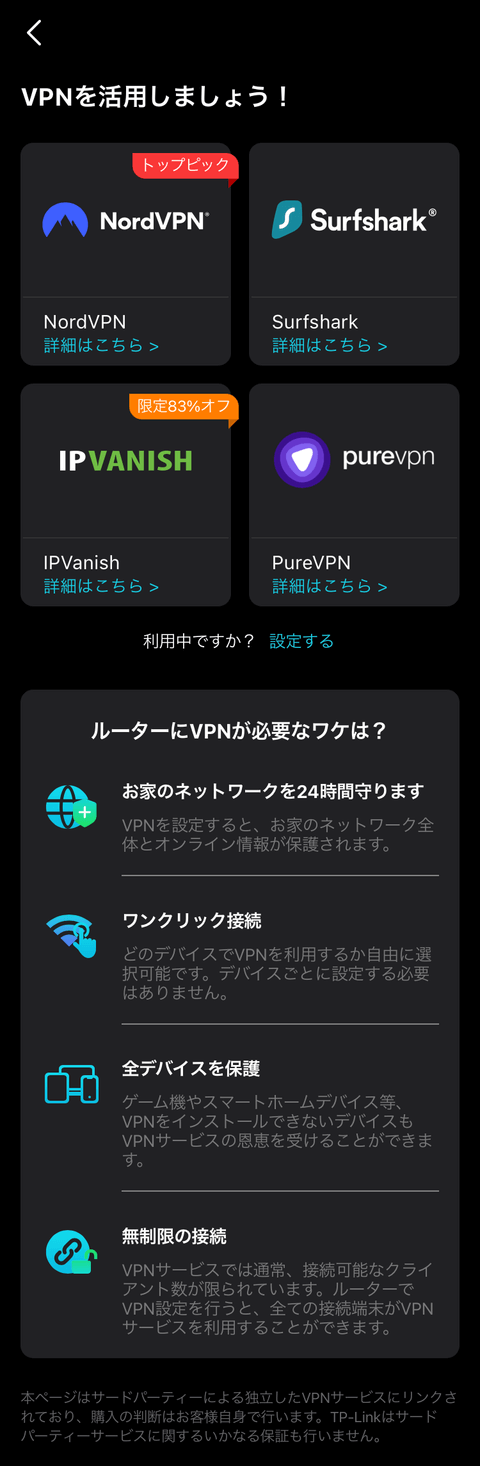
ルーターにVPNを設定する
ネットワークセキュリティを強化するためにVPNクライアントを有効にします。
クイック セットアップ
セットアップに関する設定を再設定します。
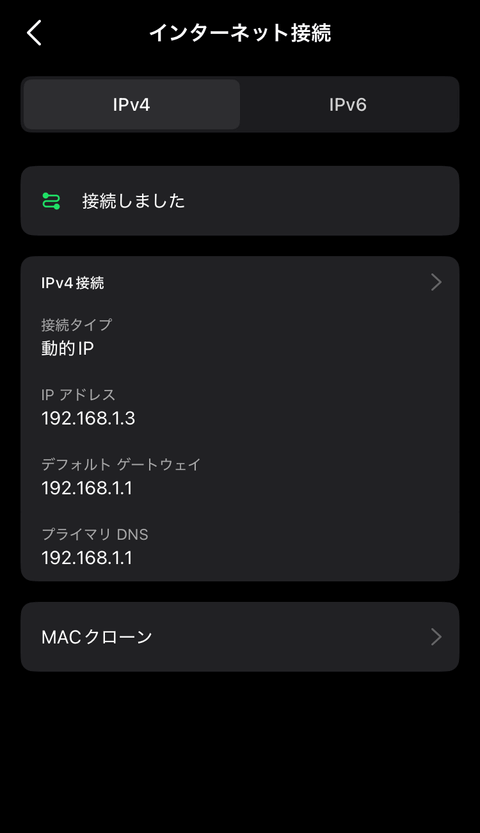
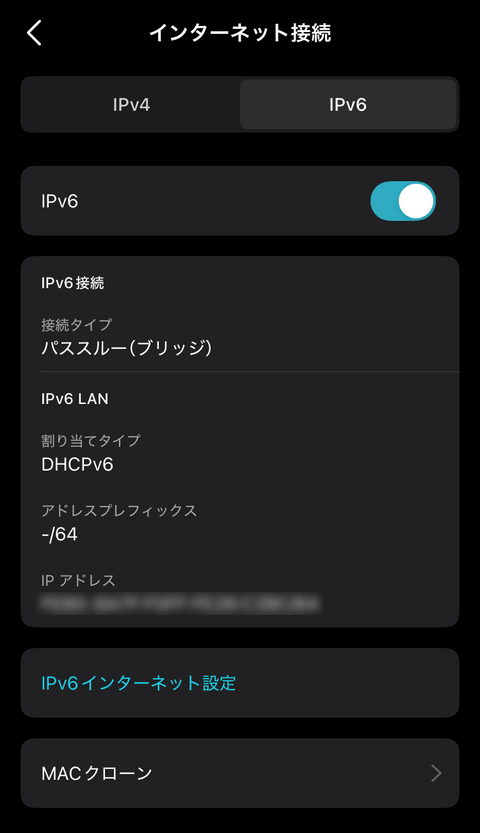
インターネット接続
IPv4/IPv6のインターネット接続状態を確認を行います。
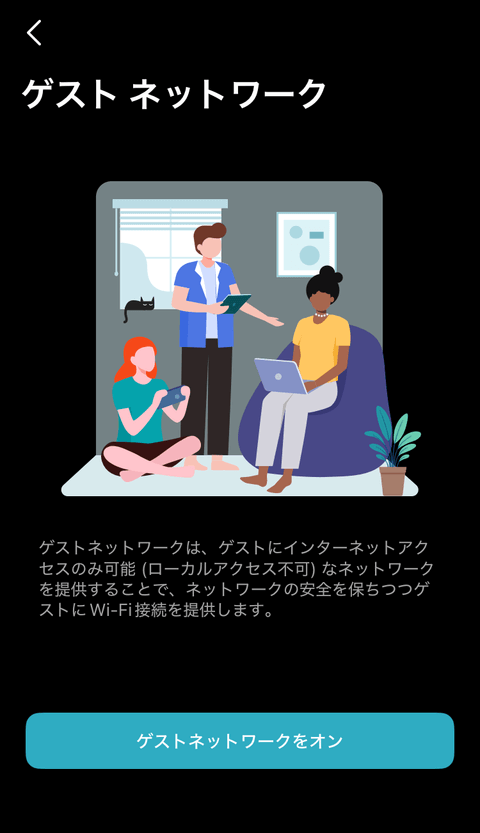
ゲスト ネットワーク
ゲストに対してゲストネットワークの解放の設定を行います。
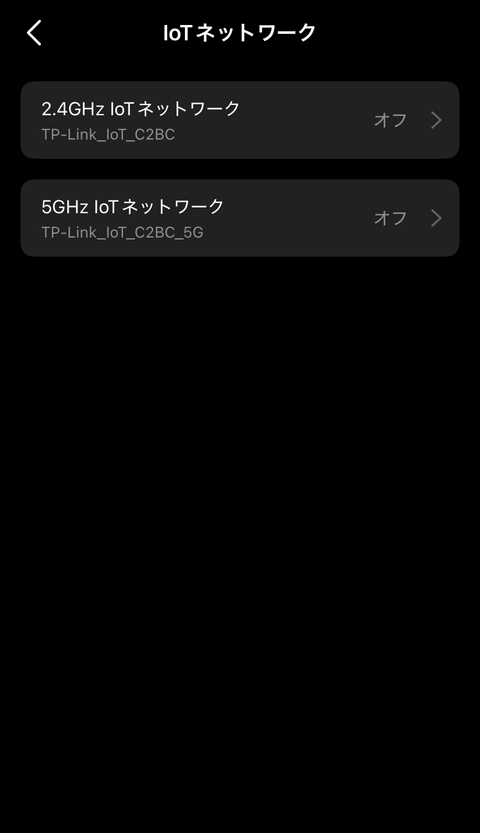
Iotネットワーク
2.4GHz Iotネットワーク/5GHz Iotネットワークの設定を行います。
EasyMesh
EasyMeshメッシュネットワーク構築の設定を行います。
ネットワーク最適化
ネットワークの状態を解析しネットワークパフォーマンスの最適化を行います。
ネットワーク診断
ネットワークの状態を診断し、問題が発生していないかを確認します。
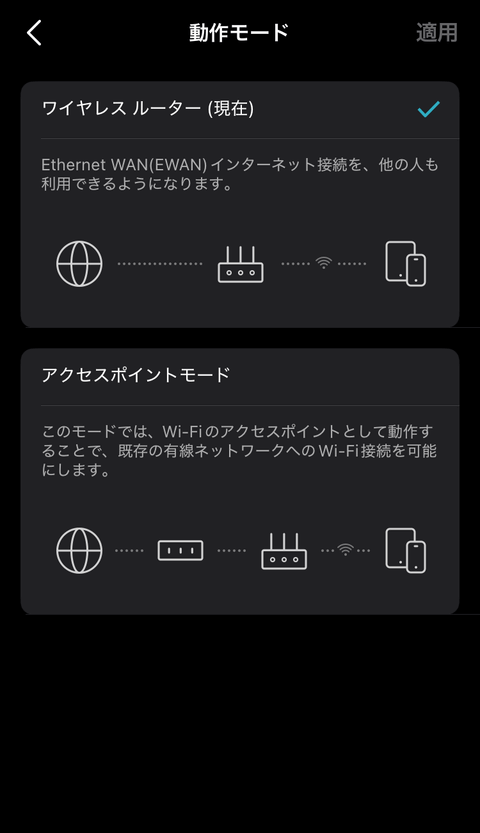
動作モード
ワイヤレス ルーター/アクセス ポイントの切り替えを行います。(※設定によってリモート管理での変更はできません。)
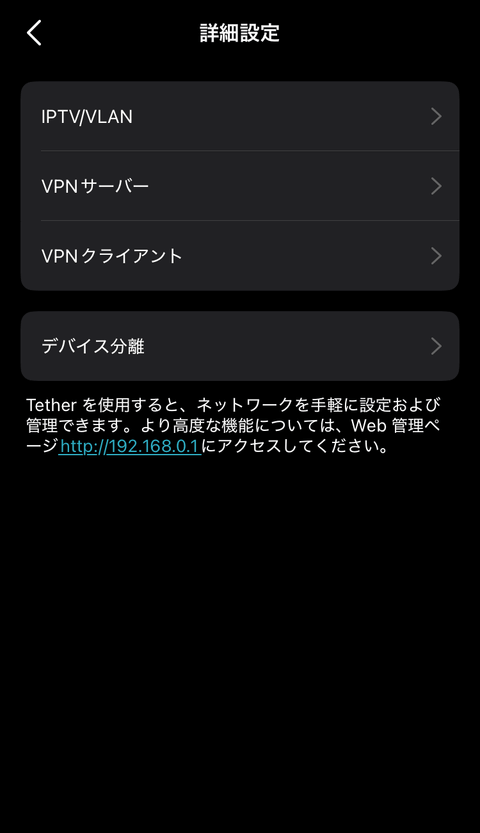
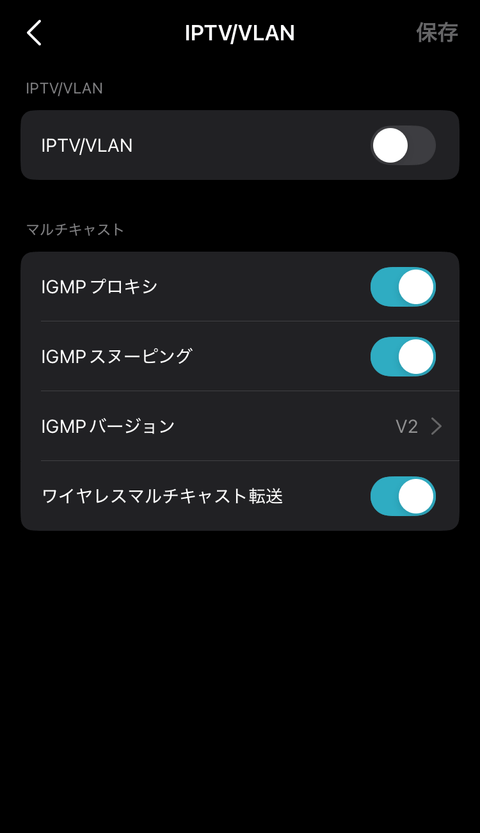
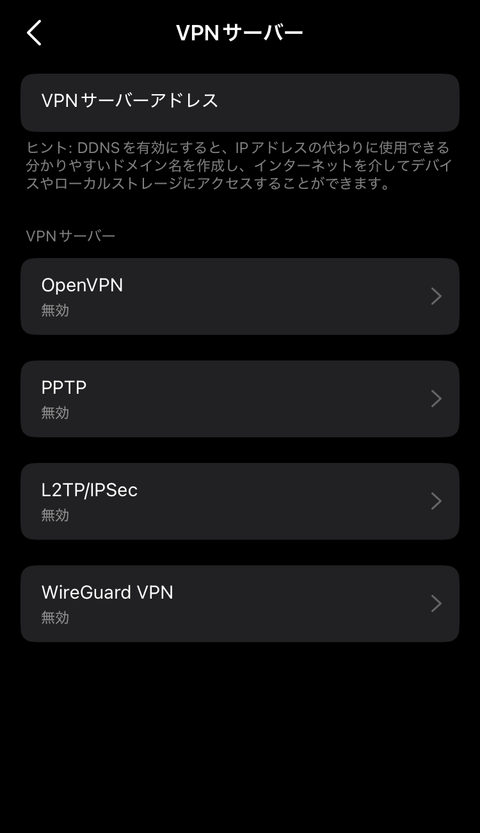
詳細設定
詳細設定に関する説明が表示されます。
LEDコントロール
時間帯によってLEDインジケーターの点灯設定を行います。
管理者
管理者の設定や追加の設定を行います。
システム
システム時刻、ログイン アカウント、自動アップデート、ファームウェア アップデートに関する設定や再起動、既定の設定に戻すことができます。
TP-Link Archer BE400の設置
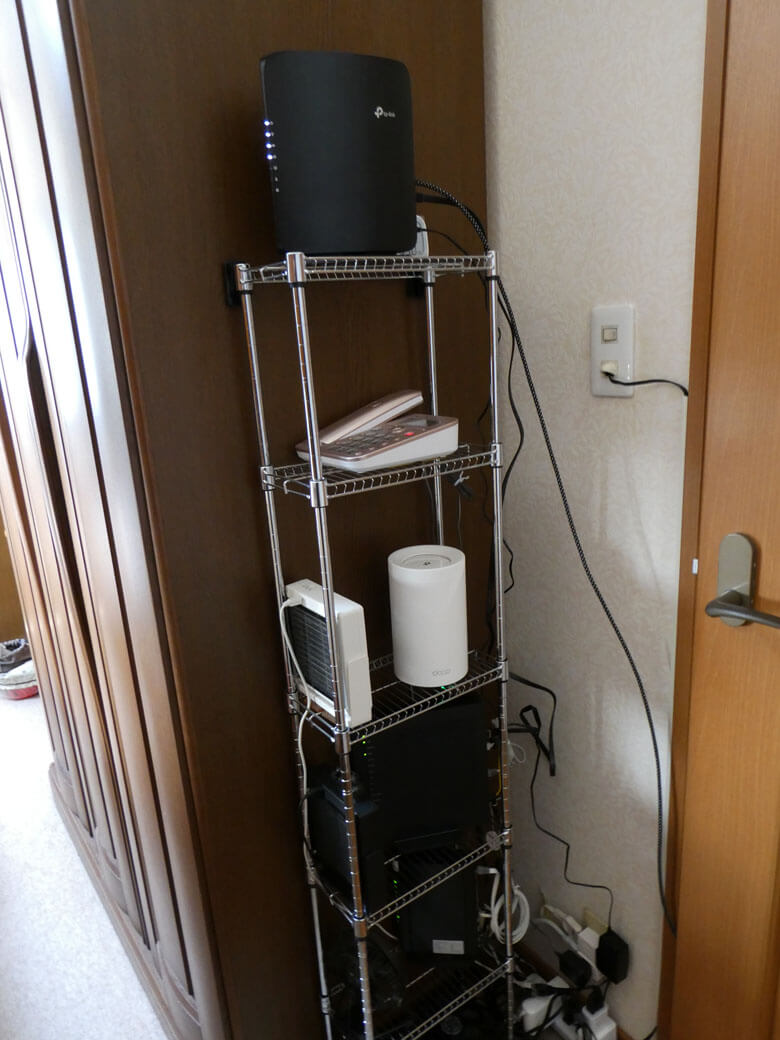
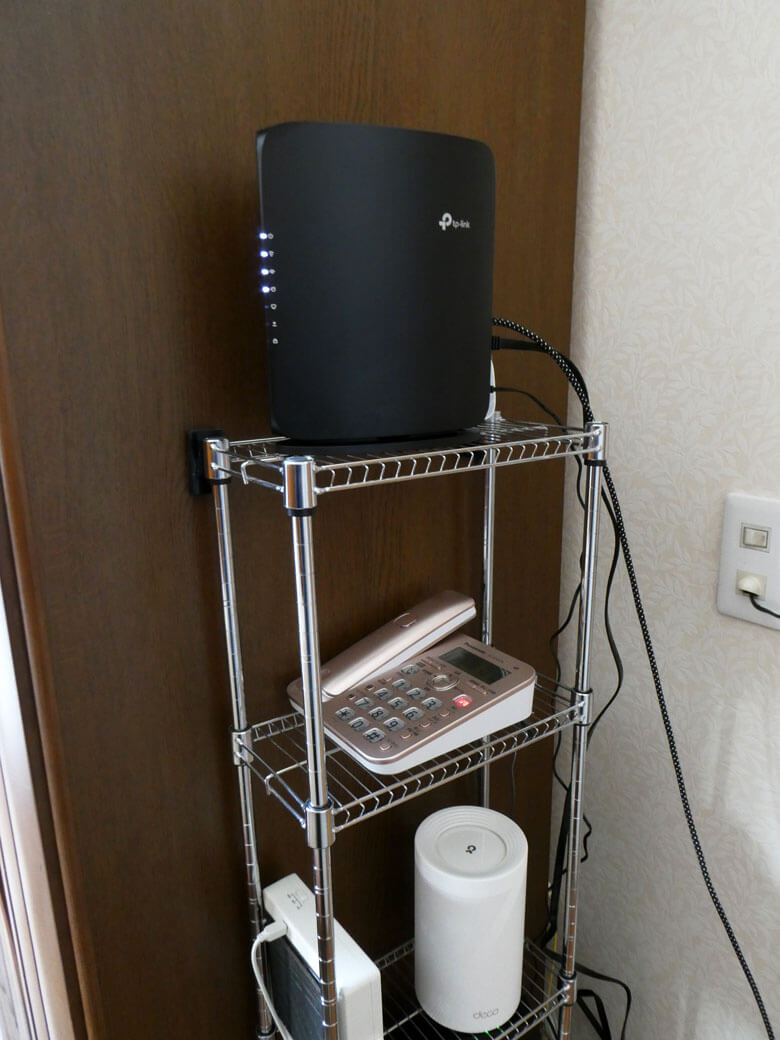
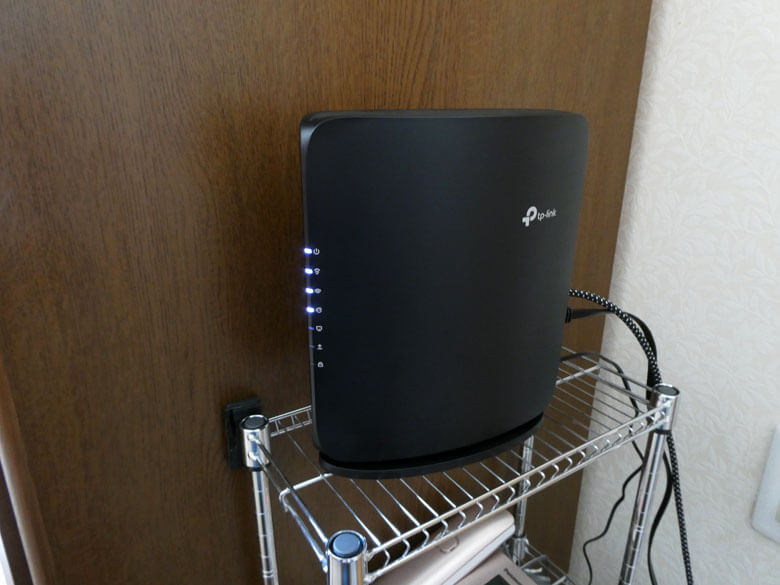
『TP-Link Archer BE400』を設置してみました。
我が家は二階建ての木造住宅で、一階はリビング15畳と和室6畳の2部屋、二階は10畳、6畳、6畳の3部屋と言う構成になっています。
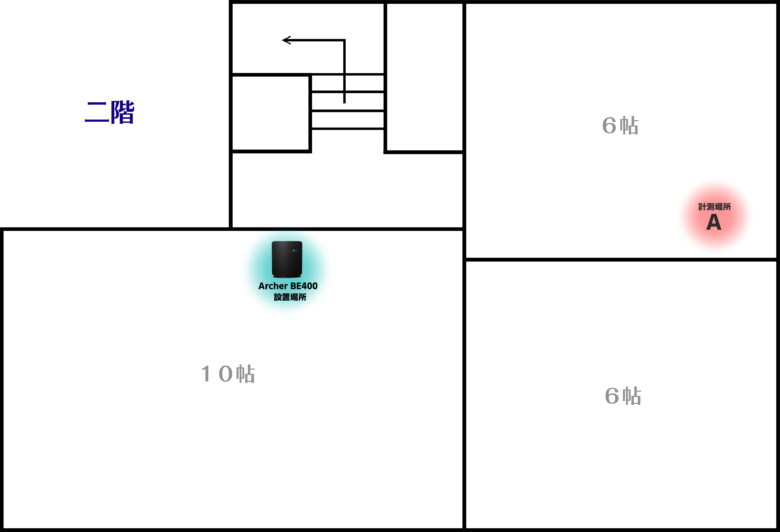
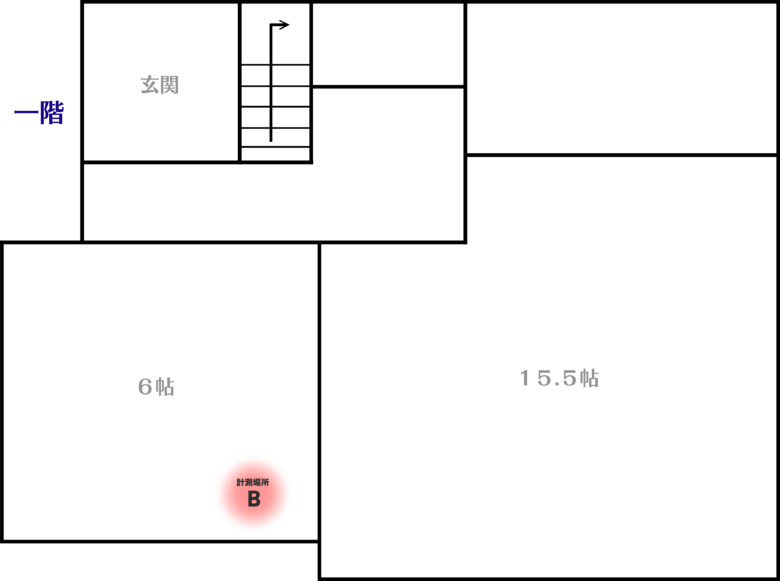
ONUやルーターなどの通信機器関連は、二階のほぼ中央付近に設置しているので、Archer BE400ルーター本体も同場所に設置してみました。なお、インターネット回線は、「NURO 光 10ギガプラン」を利用しています。
TP-Link Archer BE400設置後の検証
『TP-Link Archer BE400』のWi-Fi性能について検証してみました。
我が家ではデスクトップPCを1階と2階に設置しており、それぞれのデスクトップPCでWi-Fiの速度について確認してみました。
LANケーブル接続デスクトップPC(参考)
最初に参考として、Archer BE400ルーター本体とデスクトップPCをLANケーブルで接続してインターネット速度を確認してみました。結果、有線LAN接続でのインターネット速度は、マックスの2.5Gbps(※マザーボードのオンボードLANはIntel 2.5Gb Ethernet)でした。
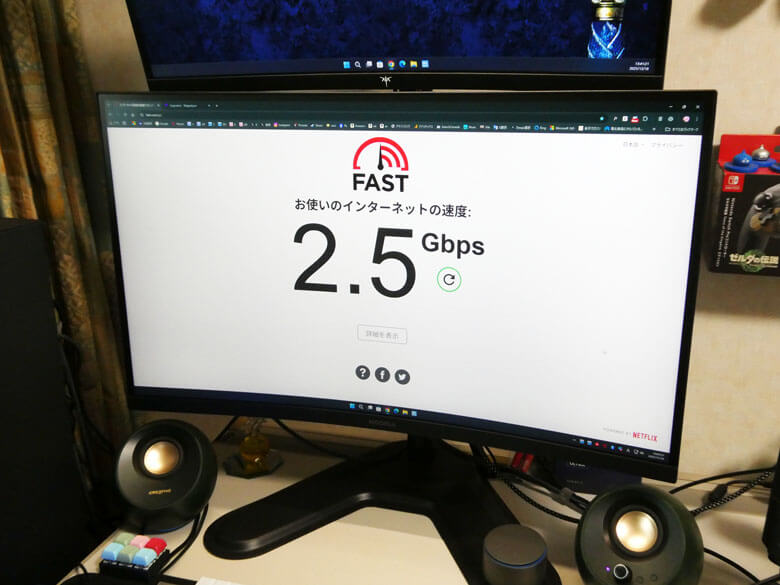
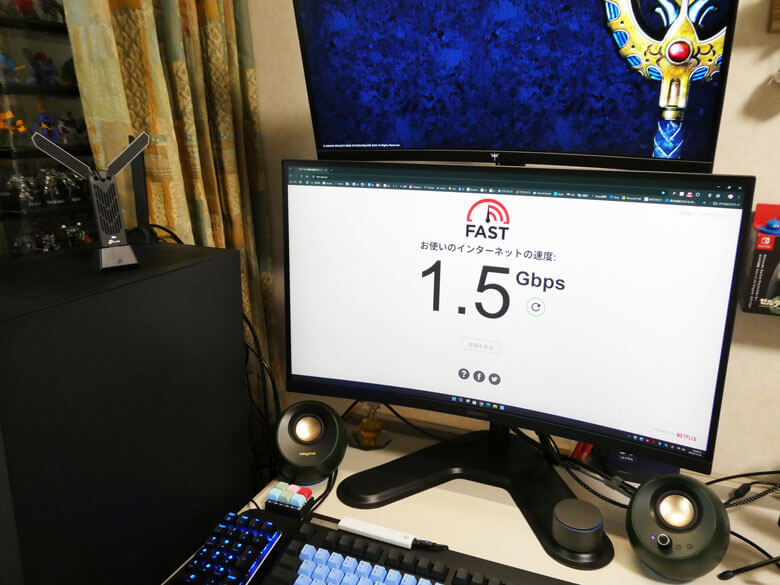
デスクトップPC(2階・設置場所A)
2階に設置しているデスクトップPC(計測場所A)で、インターネット速度を確認してみみました。
このデスクトップPCは、以前レビュー記事で掲載した『TP-Link Archer TBE400UH | BE6500 ハイパワーUSB Wi-Fi 7子機』を使ってWi-Fiを利用しています。

Archer BE400ルーター本体とデスクトップPCは、比較的近くではあるもののインターネット速度が1Gbpsを余裕で超えて1.5Gbpsを実現しているのは驚きです。これだけ速度が安定して出ていれば、有線LANの出番も無さそうです。更に設定を煮詰めることで、速度向上に期待が持てます。
デスクトップPC(1階・設置場所B)
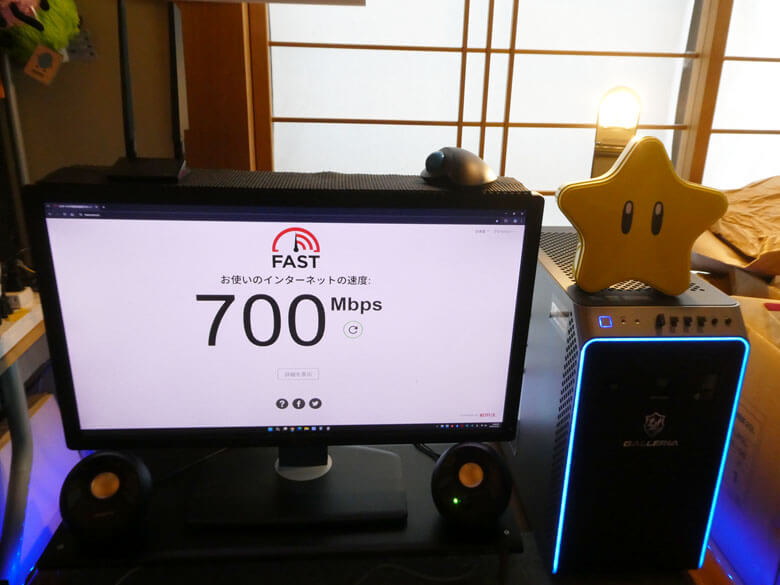
次に、1階に設置しているデスクトップPC(計測場所B)で、インターネット速度を確認してみました。
このデスクトップPCは、以前レビュー記事で掲載した『TP-Link Archer TBE550E | BE9300 Wi-Fi 7 Bluetooth 5.4 PCIeアダプター』を使ってWi-FIを利用しています。

インターネット速度は、700Mを実現しました。更に設定を煮詰めることで、速度向上に期待が持てますが、1階と2階で離れた場所でありながらWi-Fi利用で700Mbpsは十分な速度です。
特に今回使用した『TP-Link Archer TBE550E | BE9300 Wi-Fi 7 Bluetooth 5.4 PCIeアダプター』の性能が良く、相性が良いように感じました。
最後に
この度はレビュアーとして『TP-Link Archer BE400 | BE6500 デュアルバンドWi-Fi 7ルーター』を使用できる機会を頂き感謝致します。
『TP-Link Archer BE400』は、高速デュアルバンドWi-Fi 7ルーターで、将来を見据え安心して使うことができる新たなスタンダードルーターです。このクラスのルーターとしては、コストパフォーマンスの高さも感じられる一台となっています。
デュアルバンドWi-Fi(2.4Ghz:688Mbps+5GHz:5765Mbps)により最大6.5Gbpsの高速通信速度を実現し、スムーズな4K/8Kストリーミングや、没入感あふれるAR/VRゲーム、超高速ダウンロードなどをストレスなく楽しむことができます。加えて、 Wi-Fi 7対応デバイスは、MLO(Multi-Link Operation)により複数のWi-Fi周波数帯を同時に利用することで、高スループットかつ低遅延で安定感のあるネットワーク通信を提供します。
『TP-Link Archer BE400』は、2.5Gbps WANポートと2.5Gbps LANポートが搭載されており、1Gbpsのネットワーク光回線からアップデートした際にも、幅広いスムーズな有線接続の要求に対応でき、将来Wi-Fi領域をアップデートしたい場合においても、EasyMesh技術と互換性のあるネットワーク機器と連携させることで、家中にシームレスなメッシュWi-Fiを構築も可能で、将来を見据えて安心して使うことができます。
Tetherアプリの操作性やネットワーク管理も使いやすく、TP-Link HomeShieldで強力なセキュリティサービスを導入可能で、初心者やこの手の製品が苦手な方、子供含めて家族で利用したい方にも安心して導入できるWi-Fiルーターとなっています。
このように将来も含めて快適にWi-Fiを使いたいのであれば、この『TP-Link Archer BE400 | BE6500 デュアルバンドWi-Fi 7ルーター』を選択することで、快適なWi-Fiネットワーク環境を手に入れることができます。
TP-Link Archer BE400に関するウェブサイト




コメント