

【PRレビュー】TP-Link ミニスマートWi-Fiプラグ Tapo P110M
この度、TP-Link社より2023年9月18日(月)に発売されたTP-Link 電力モニタリング機能付き ミニスマートWi-Fiプラグ『Tapo P110M』をご提供頂き、PRレビュー記事を作成しました。
今回作成しましたTP-Link 電力モニタリング機能付き ミニスマートWi-Fiプラグ『Tapo P110M』のレビュー記事が、スマートプラグ導入をご検討している方に少しでもお役に立てれば幸いです。
TP-Link Tapo P110Mについて
TP-LinkのウェブサイトからTP-Link 電力モニタリング機能付き ミニスマートWi-Fiプラグ『Tapo P110M』の特徴を抜粋すると、
Matter対応:Matter対応Tapoデバイスと他のMatter対応製品を、まとめてお好みのエコシステムで管理できます。
電力モニタリング:プラグに接続したデバイスの電力の使用状況の確認でき、電気料金の設定を行うと毎月の電気料金の目安を確認できます。
コンパクトデザイン:上下のコンセントと干渉しにくいミニデザイン。
音声コントロール:Amazon Alexa・Apple Siri・Googleアシスタントから音声でプラグの操作が可能です。
遠隔操作:Tapoアプリを通じて、いつでもどこからでもプラグのオン/オフを切り替えられます。
スケジュール設定:日々の生活リズムに合わせて、指定した時間にプラグの動作を指定可能です。
自動オフ: 接続された機器を一定時間放置すると、自動的に電源をオフにします。
おでかけモード:指定した時間帯にプラグの電源を無作為にON/OFFし、在宅しているように見せかけることができます。
となっています。
詳しくは、TP-Link 電力モニタリング機能付き ミニスマートWi-Fiプラグ『Tapo P110M』製品サイトのページでご確認下さい。
TP-Link Tapo P110M 製品仕様
TP-Link 電力モニタリング機能付き ミニスマートWi-Fiプラグ『Tapo P110M』の製品仕様は、下記の通りです。
| TP-Link 電力モニタリング機能付き ミニスマートWi-Fiプラグ Tapo P110M 製品仕様 | |
| ネットワーク | |
| プロトコル | IEEE 802.11b/g/n Bluetooth(初期設定用) |
| ワイヤレス規格 | 2.4GHz |
| 一般 | |
| 寸法(高さ X 幅 X 奥行) | 38 × 66 × 40mm |
| 素材 | UL94-V0 難燃性PC |
| ボタン | Powerボタン |
| 電源 | 100V~ 50/60Hz |
| 動作ステータス | |
| 定格 | 100-240V~, 50/60Hz |
| 最大負荷 | 1500W, 15A |
| 互換性 | |
| サードパーティー | Matter Apple Home Amazon Alexa Google Home |
| その他 | |
| パッケージ内容 | 2 x Tapo P110M かんたん設定ガイド |
| 認証 | RoHS, PSE |
| 動作環境 | 動作温度:0 ºC–40 ºC 動作湿度:10%–90%RH(結露を避けてください) |
TP-Link Tapo P110M パッケージ
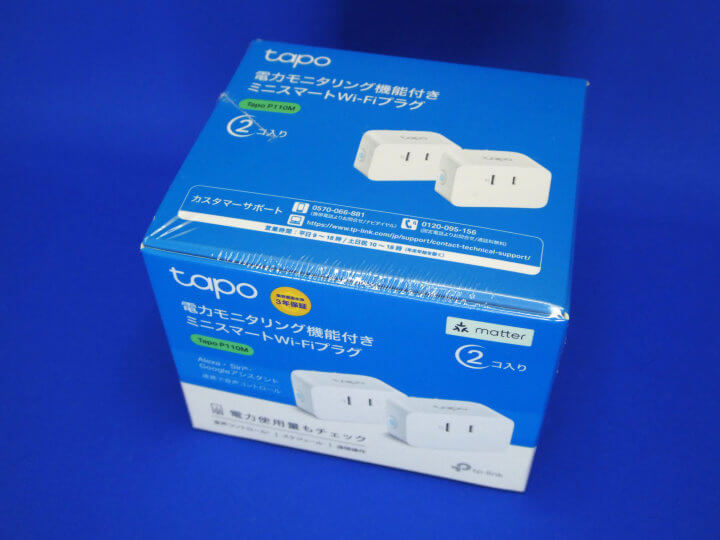
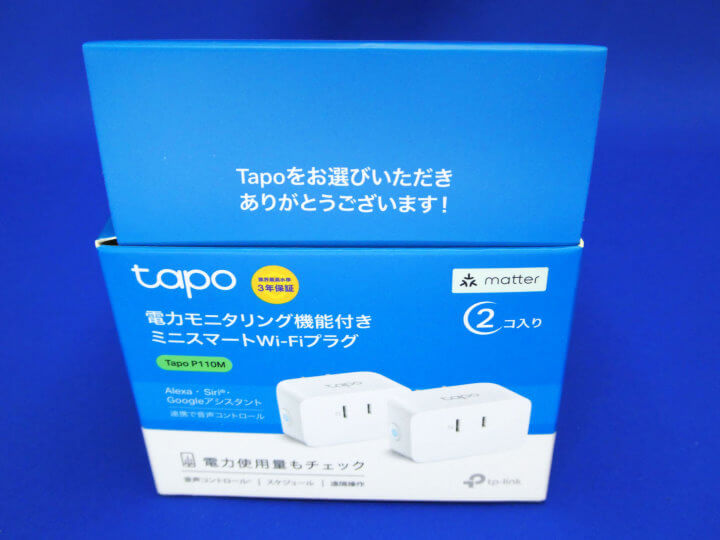
TP-Link 電力モニタリング機能付き ミニスマートWi-Fiプラグ『Tapo P110M』のパッケージです。
製品がミニスマートプラグと言うことでコンパクトなパッケージとなっていますが、白と青を基調としたTapoシリーズの製品であることが一目で分かるパッケージとなっています。
パッケージの表記は日本仕様となります。
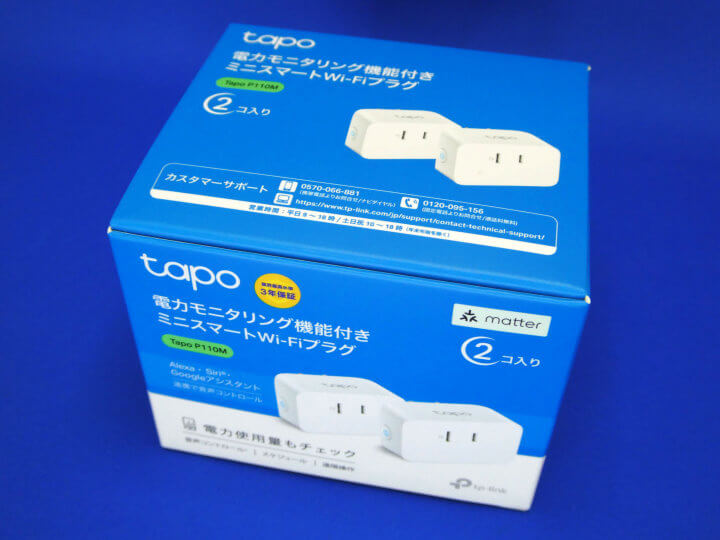
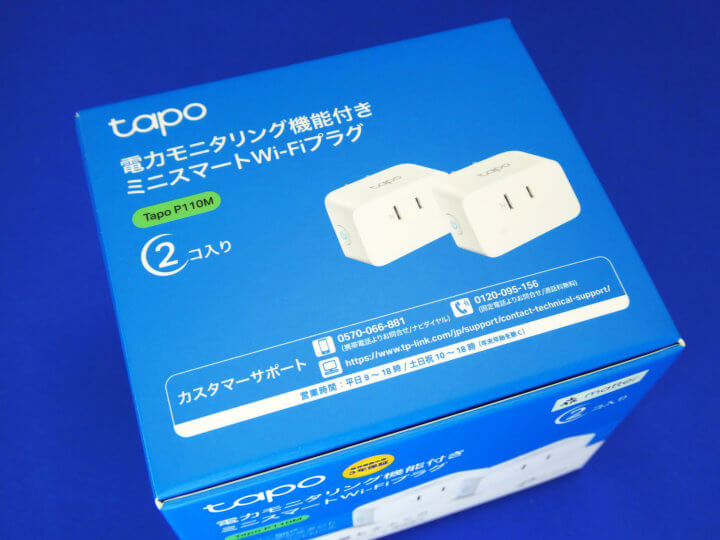
パッケージ表面上には、カスタマーサポートに関する情報が記載されており安心感があります。
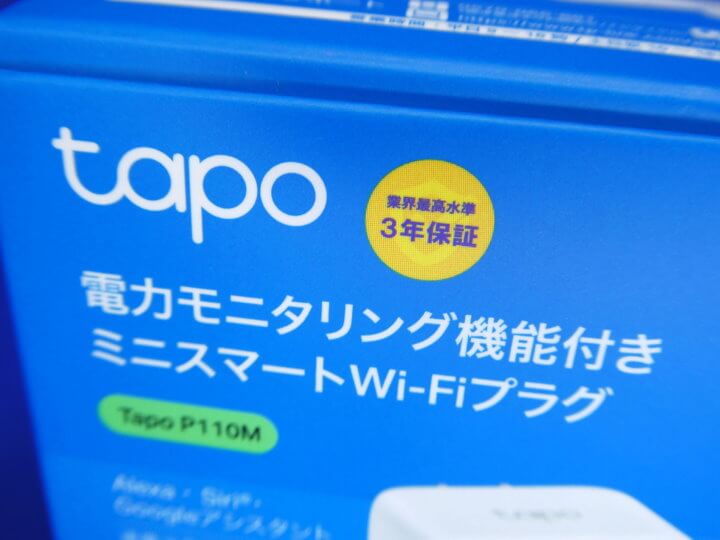
パッケージ表面には3年保証が記載されており、一般的な1年保証と長期保証の3年保証とでは安心感が違ってきます。
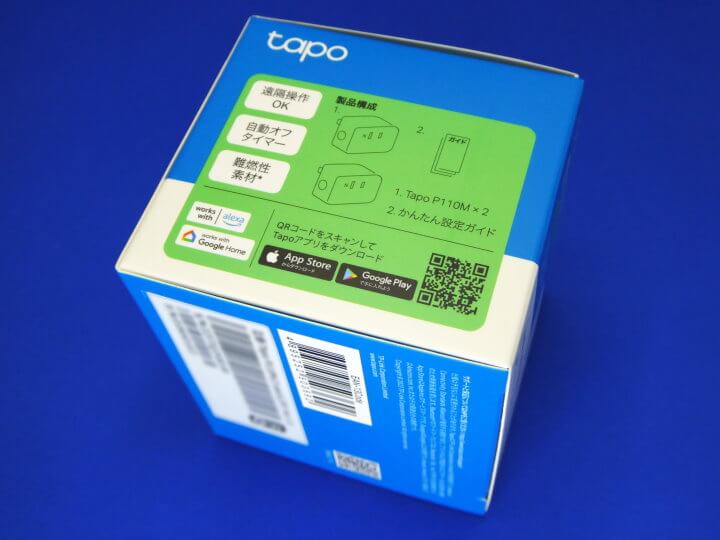
左側面には、製品構成と特徴、TapoアプリのQRコードが記載されています。
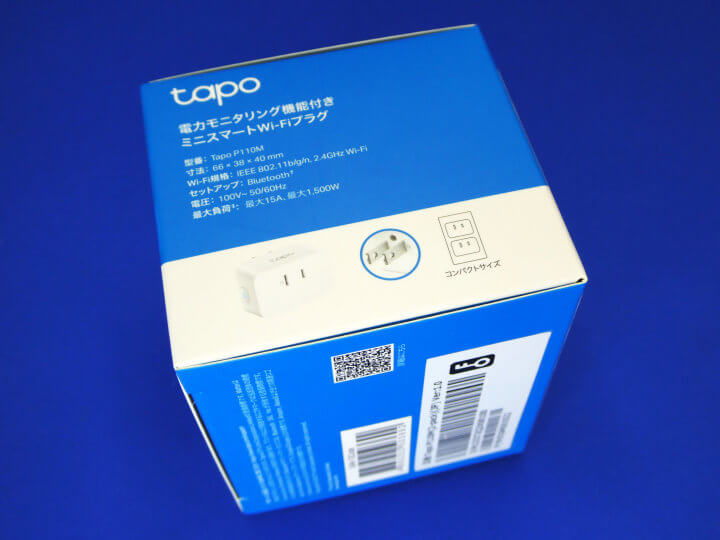
右側面には、製品仕様が記載されています。
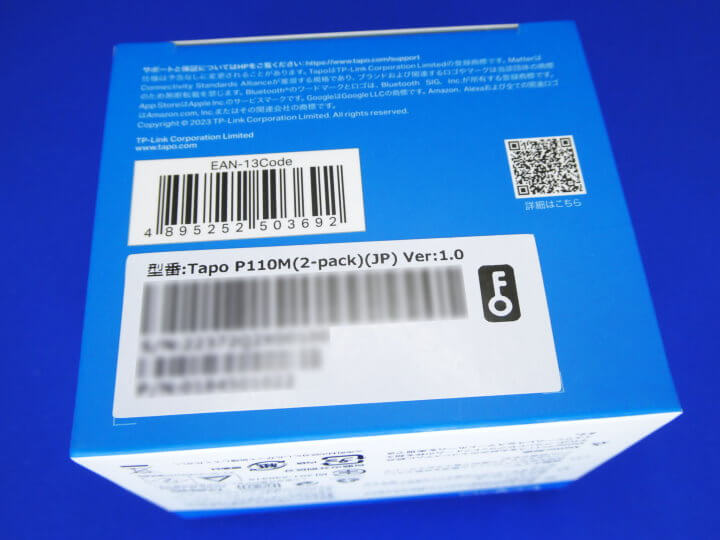
底面には、型番、シリアルナンバー、パーツナンバーが記載されています。
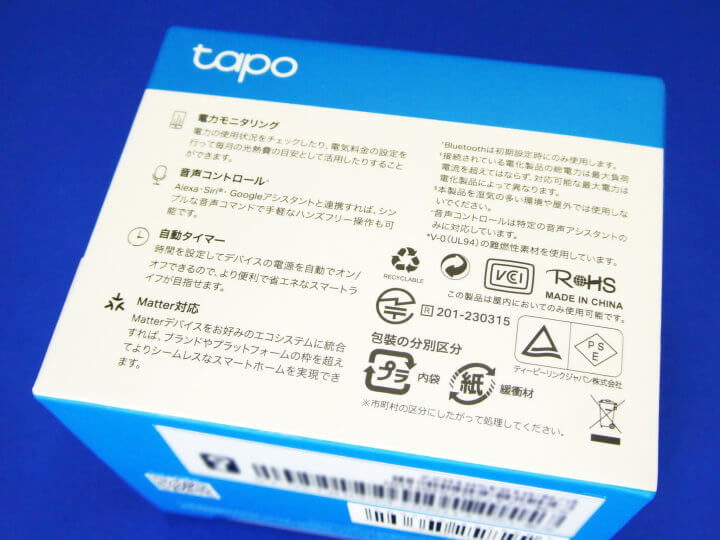
小さいパッケージでありながら購入する際に必要とされる製品情報が記載されており、店頭購入する際に十分参考になります。
TP-Link 電力モニタリング機能付き ミニスマートWi-Fiプラグ『Tapo P110M』のパッケージを開封していきます。
パッケージ内容は、
- Tapo P110M本体×2台
- QRコードシール×2枚
- かんたん設定ガイド×1冊
- MAtter FAQ×1冊
- 保証書(修理に関するお問い合わせ窓口)×1冊
となります。
冊子類について
付属の冊子類についてです。
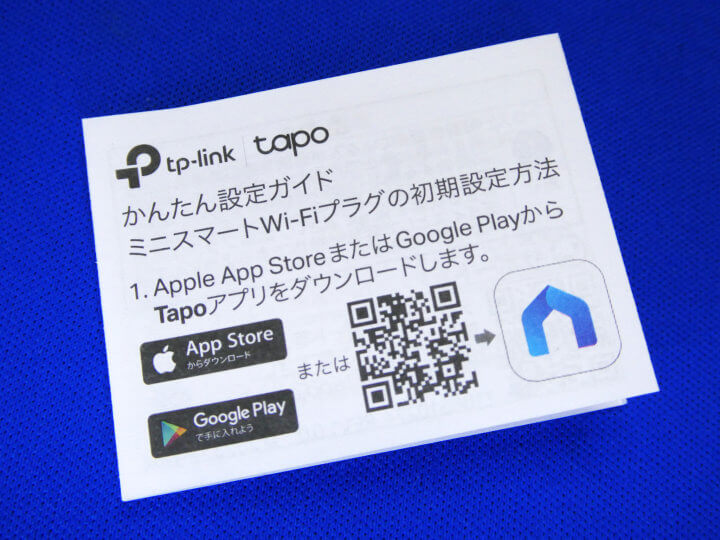
かんたん設定ガイドは日本語専用で詳細に書かれており、初心者の方でも問題無く設定を進めることができます。
Matterに関するFAQです。
Matter(マター)とは、米国のConnectivity Standards Alliance(CSA)が策定し、2022年10月4日にリリースされたスマートホームの業界統一接続規格で、スマートホーム製品やシステム、音声アシスタントの相互接続をメーカー問わず、プラットフォームを超えてIoT機器間のシームレスな通信を可能にします
そのMatter対応アプリを使うことでメーカーに関係無く登録や操作が可能となり、TP-Link 電力モニタリング機能付き ミニスマートWi-Fiプラグ『Tapo P110M』もTapoアプリだけでなく、様々なMatter対応アプリからセットアップが可能となります。

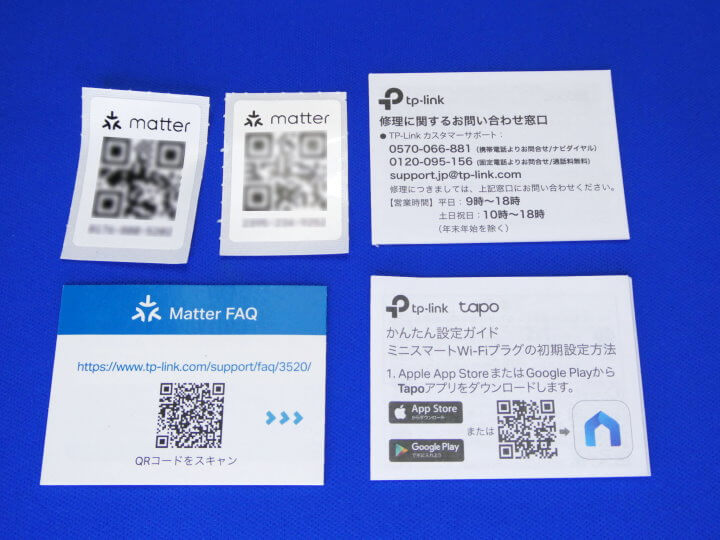
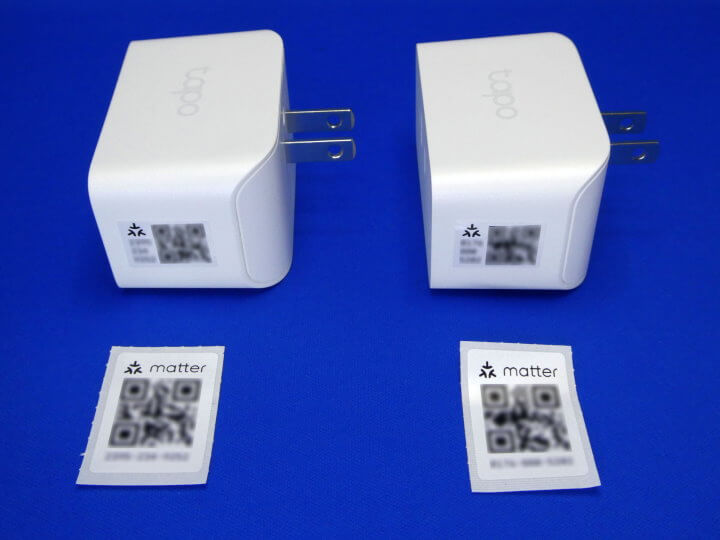
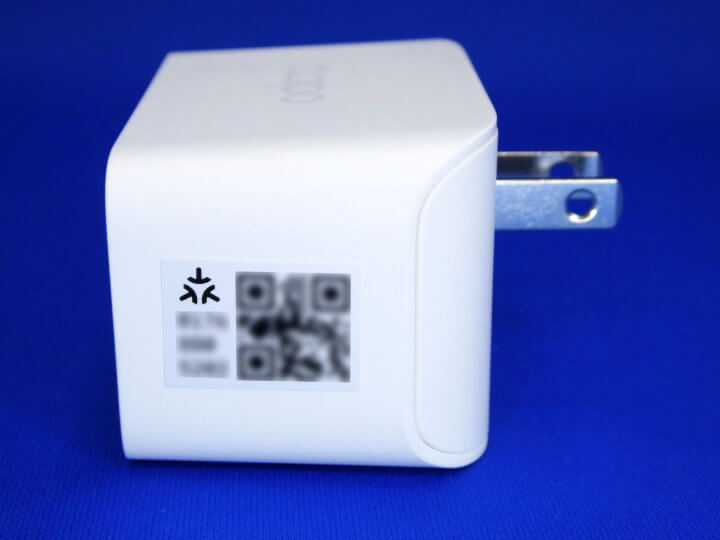
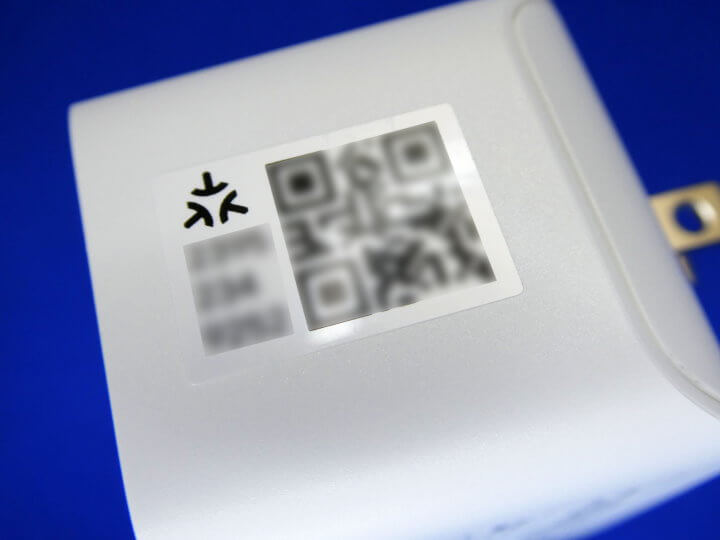
Tapo P110M本体1台につき専用のQRコードが付属しています。
なお、このQRコードはTapo P110M本体にも同じモノが貼られています。
保証書です。修理に関するお問い合わせ窓口情報が掲載されているので、故障の際に必要となります。
TP-Link Tapo P110Mをチェックする!
TP-Link 電力モニタリング機能付き ミニスマートWi-Fiプラグ『Tapo P110M』をチェックしていきます。
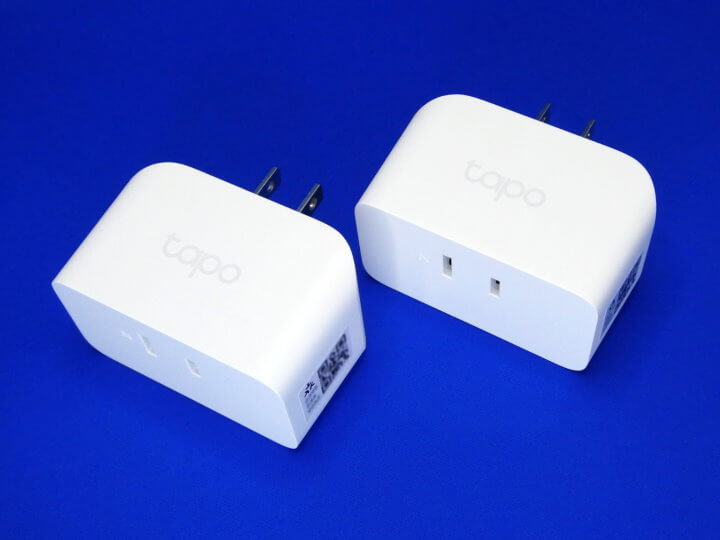
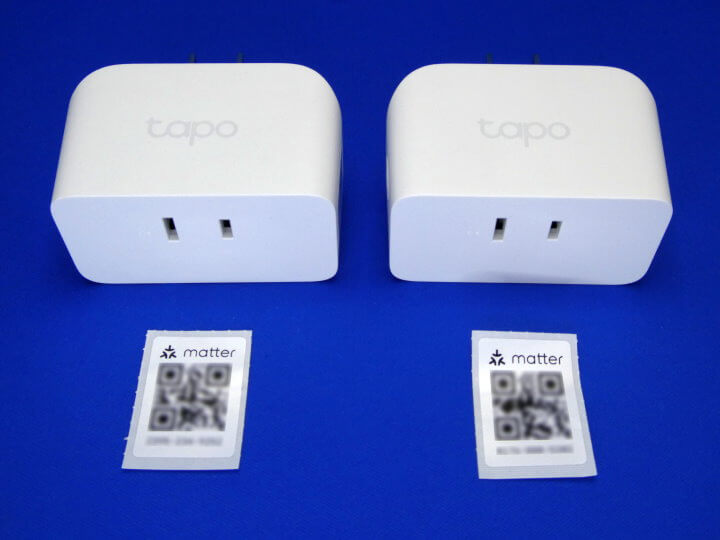
2コ入りパッケージのためTapo P110M本体が2台とそれに合わせてQRコードも2枚付属しています。
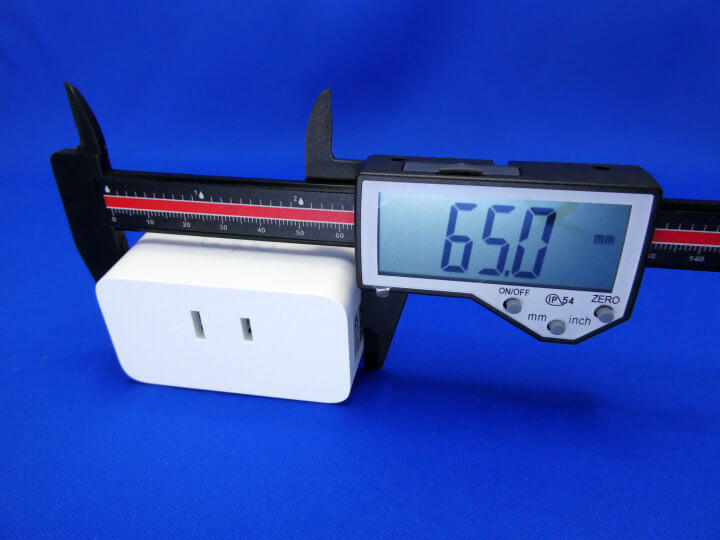
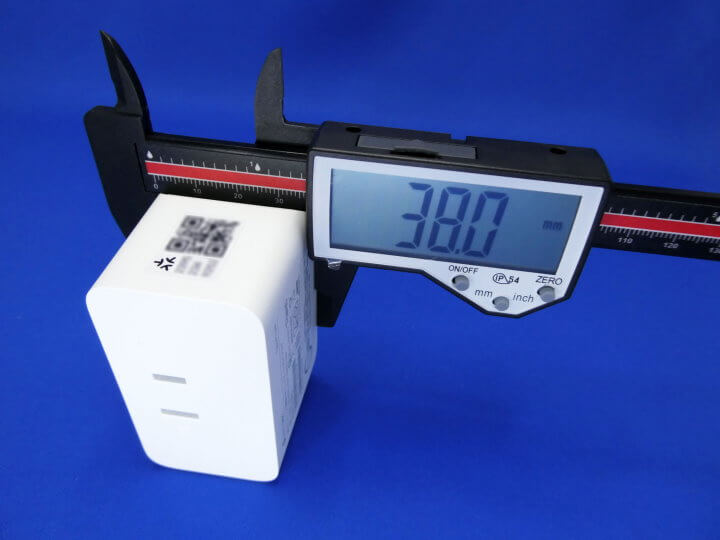
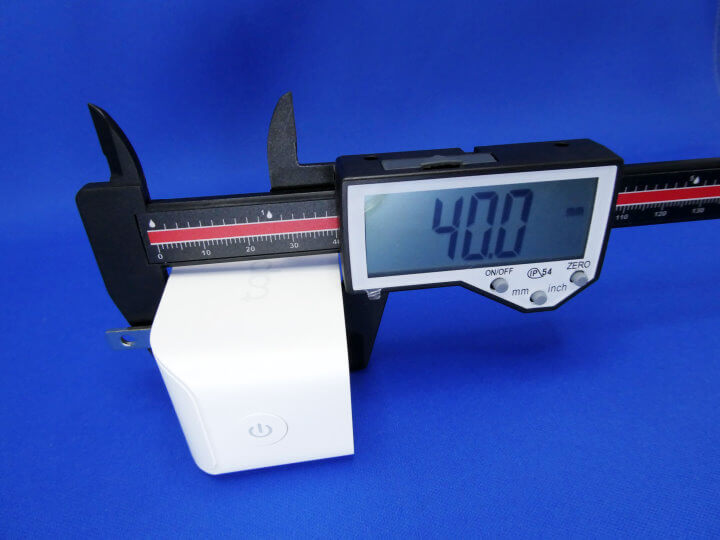
Tapo P110M本体のサイズを計測したところ、横約65mm×縦約38mm×幅約40mmでした。
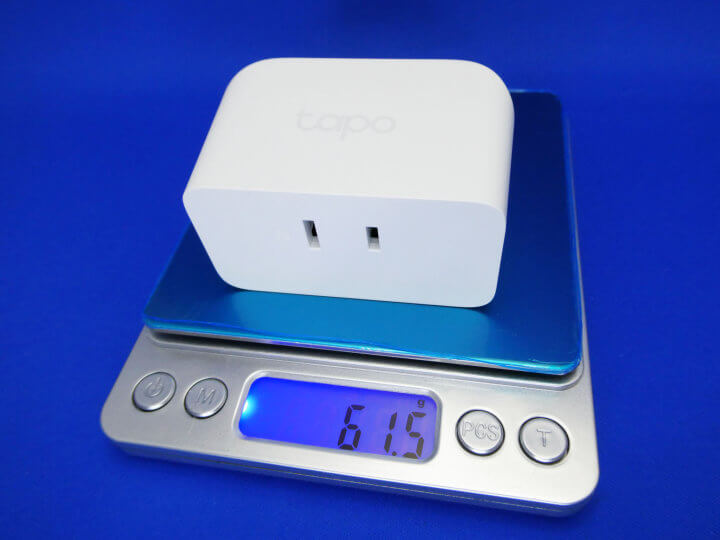
Tapo P110M本体の重量は、約61.5gでした。
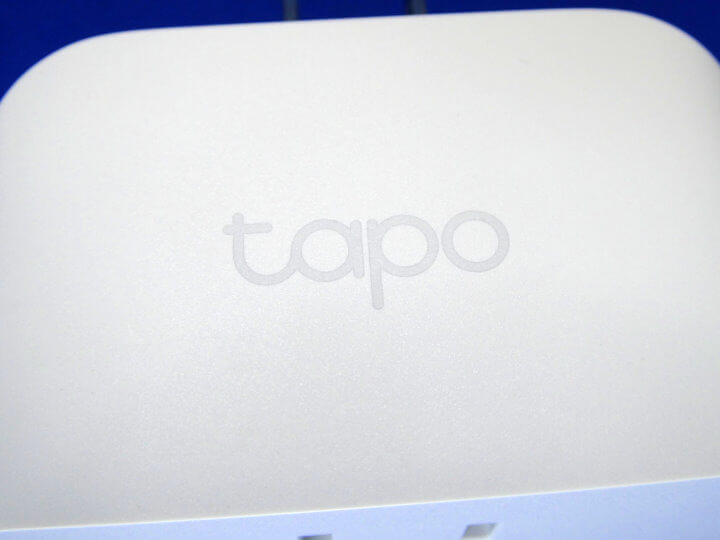
上面です。
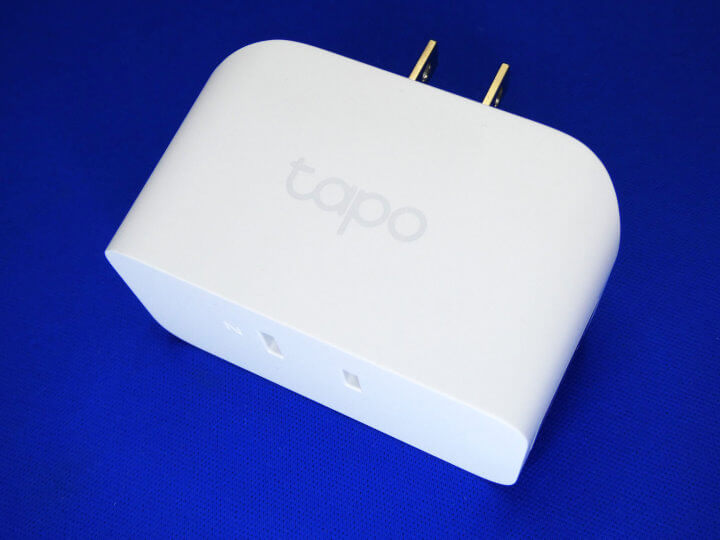
上面には、Tapoのロゴが描かれています。
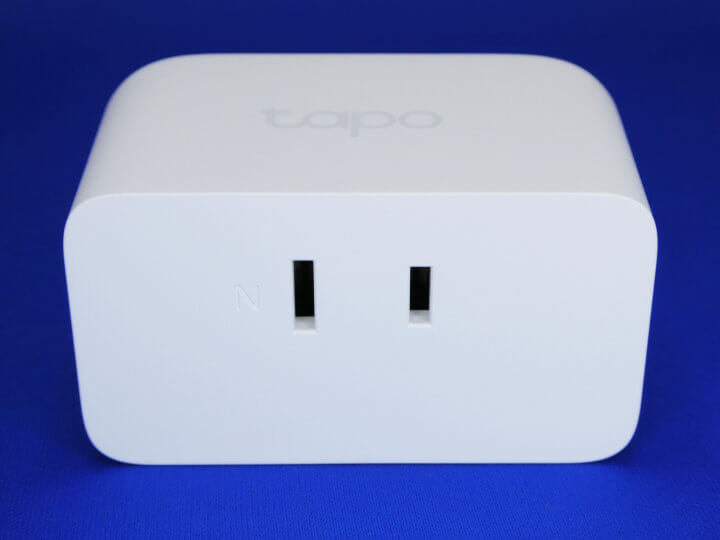
正面です。
【N】と描かれているのは「Neutral(ニュートラル)」の意味で、接地側0Vを表しています。
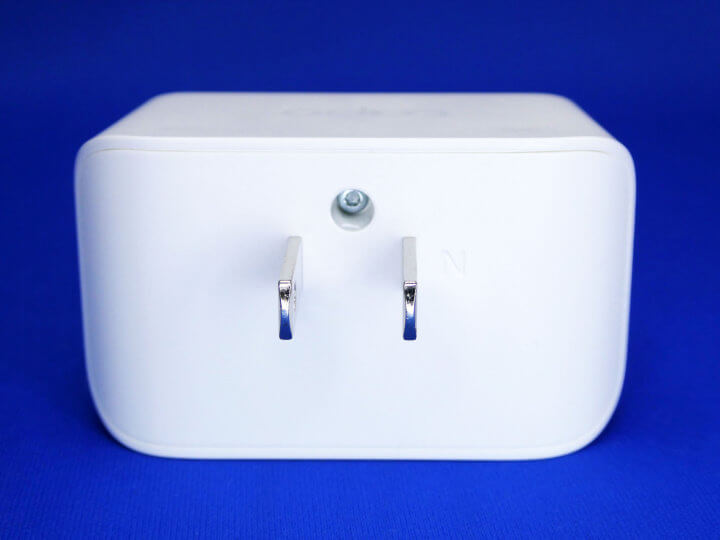
背面です。
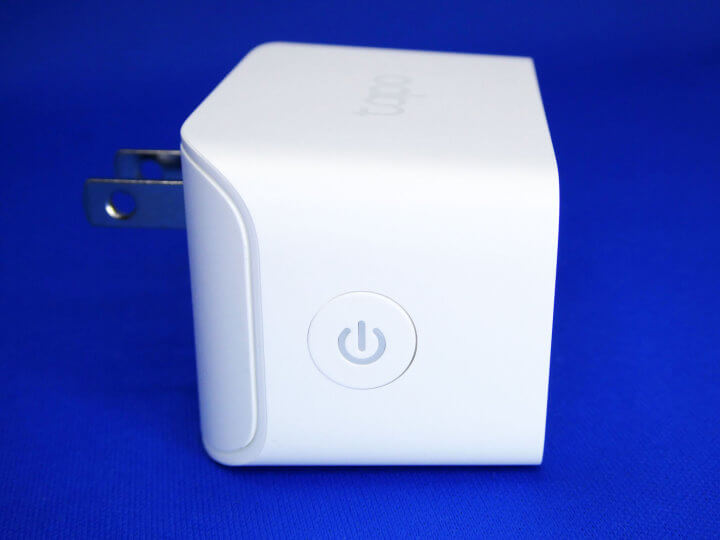
左側面です。
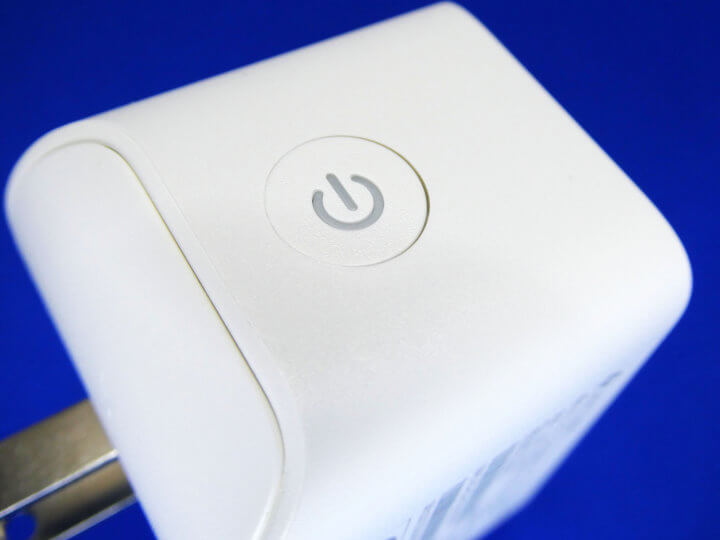
左側面には、LEDインジケーターが付いた電源ボタンが備わっています。
右側面です。
右側面には、Tapo P110M本体個別用のQRコードのシールが貼られています。
側面です。
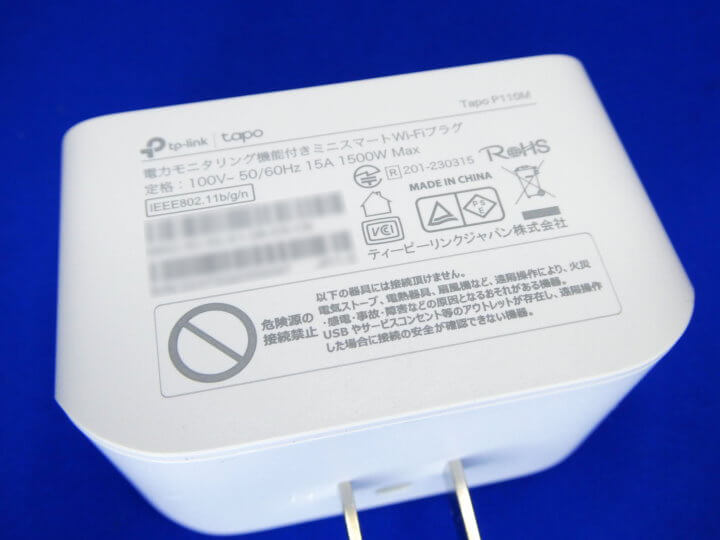
底面には、製品名、定格仕様、MACアドレス、シリアル番号、生産国、各種認証マークなどの製品情報が記載されています。
電力モニタリング機能付きのミニスマートWi-Fiプラグと言っても、見た目はこれまでのTP-Link製のミニスマートWi-Fiプラグと同じ形状をしており、上下のコンセントと干渉しにくいコンパクトデザインとなっています。
TP-Link Tapoアプリによる設定
アプリを使ってTapo P110M本体の設定を行っていきます。
TP-Link Tapoアプリの初期設定
Tapo P110M本体を設定するためには、専用スマートフォンアプリ「TP-Link Tapo」が必要となります。
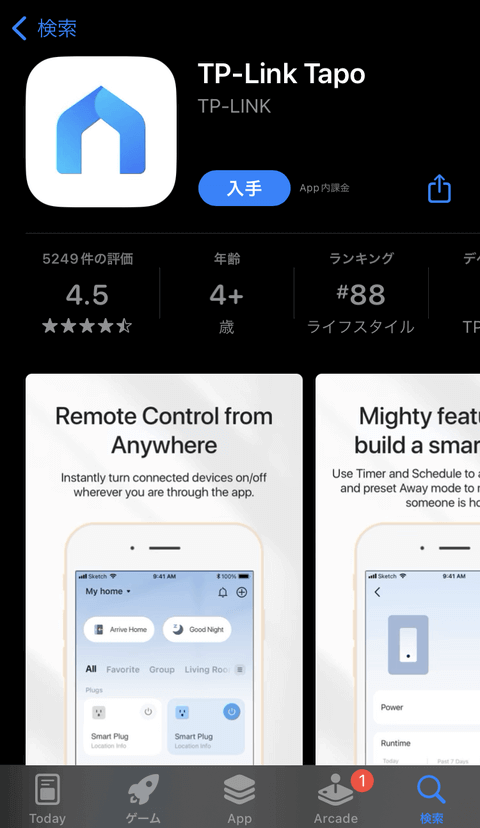
App StoreまたはGoogle PlayからTP-Link Tapoアプリをダウンロードします。
ダウンロードしたTP-Link Tapoアプリを起動します。
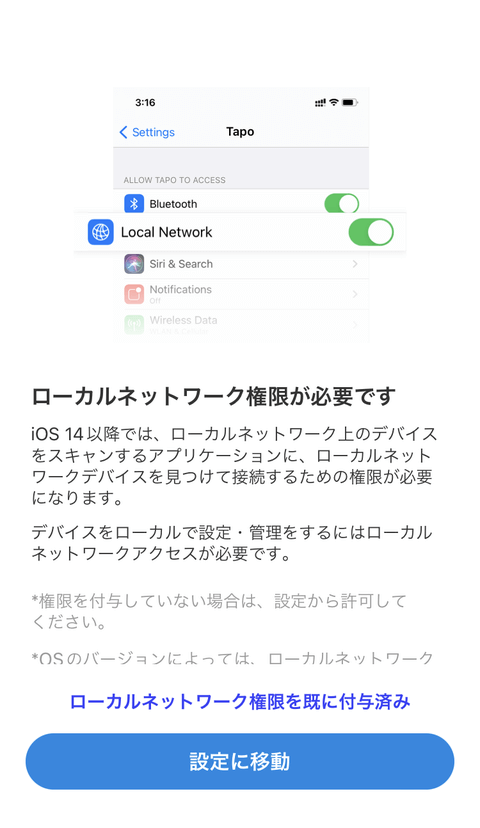
TP-Link Tapoアプリに対し、ローカルネットワーク権限を付与します。
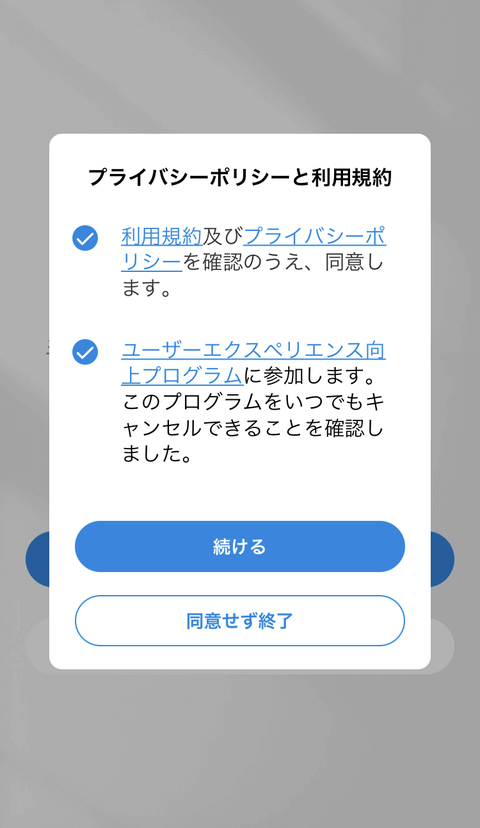
プライバシーポリシーと利用規格に同意します。
TP-Link IDを使ってログインします。
なお、TP-Link IDを所有していない場合には【TP-Link IDの作成】を選択してTP-Link IDの登録を行います。

自分の場合は、既にTP-Link IDを所有しているので【ログイン】を選択後、TP-Link IDのメールアドレスとパスワードを入力します。
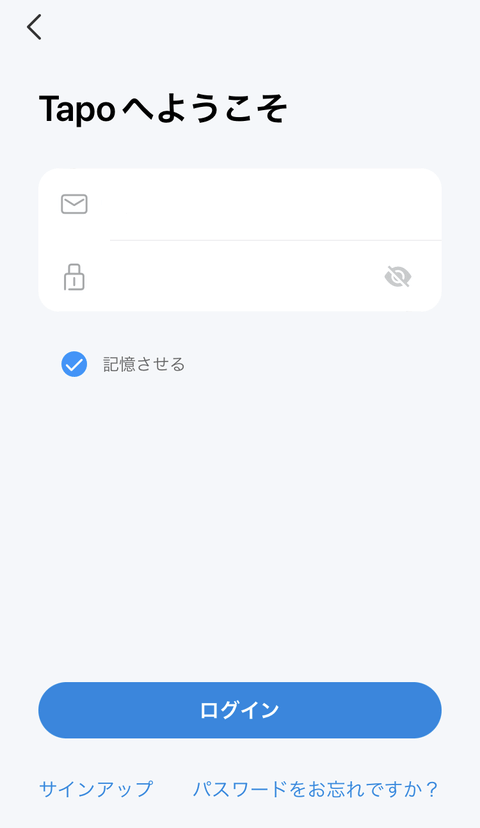
TP-Link IDが無い場合は作成する必要があります。
TP-Link ID作成については、TP-Link IDの作り方サイトをご参照下さい。

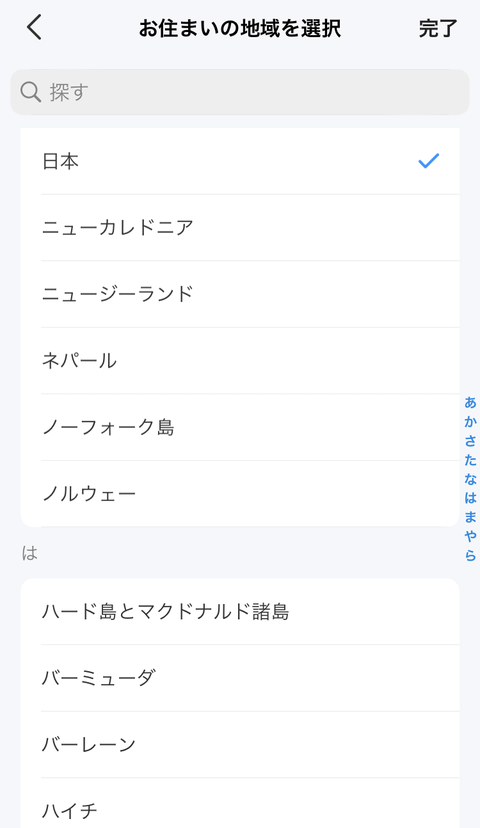
お住まいの地域を選択します。
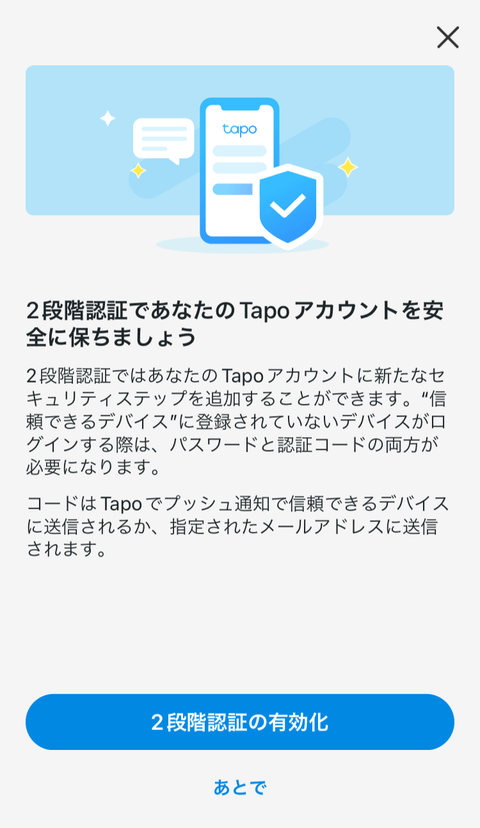
TP-Link Tapoアプリの初回起動時に、2段階認証の有効化について表示された場合には、任意に2段階認証の設定を行います。
以上で専用スマートフォンアプリ「TP-Link Tapo」を利用出来るようになりました。
TP-Link Tapoアプリにデバイスを追加する
TP-Link Tapoアプリにデバイスを追加していきます。
TP-Link Tapoアプリの起動画面のマイホームページで、右上の【+】アイコンを選択します。
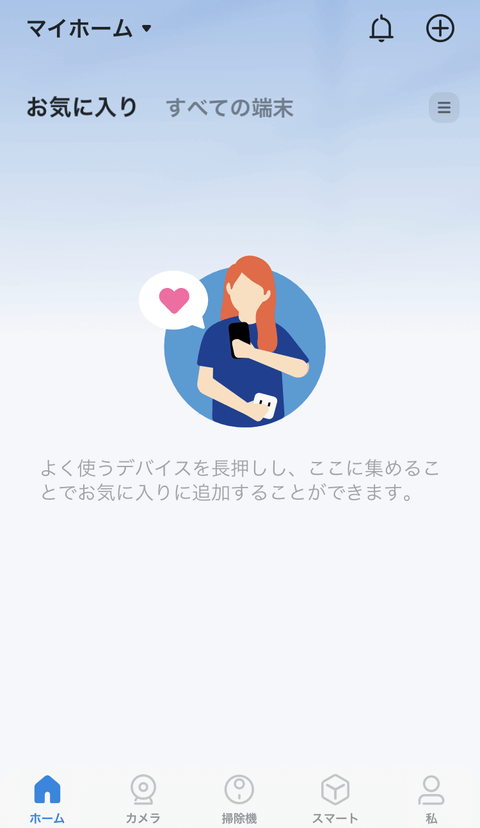
Tapo P110M本体を追加したいので、【デバイスを追加】を選択します。
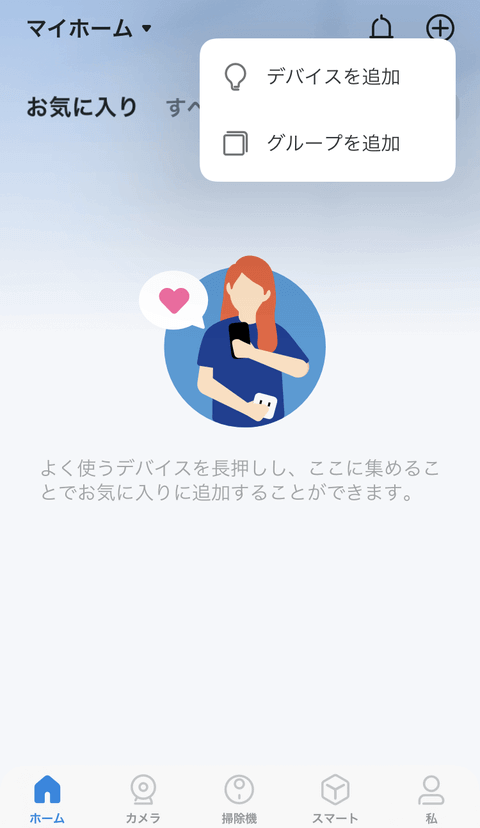
【プラグ】を選択します。
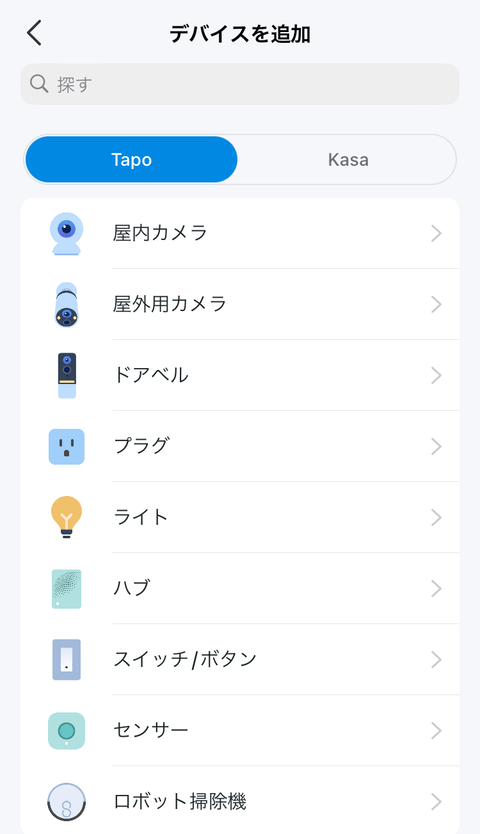
【Tapo P110M】を選択します。
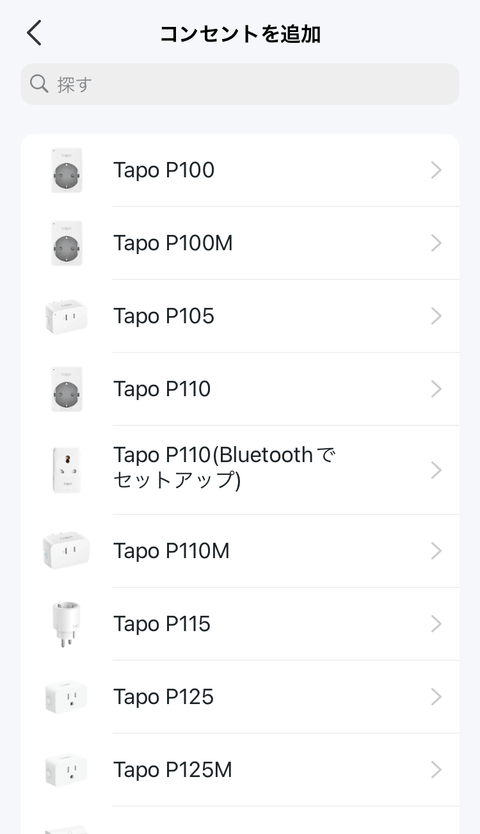
遠隔操作開始に関する同意書を確認し、同意する場合には【同意】を選択します。
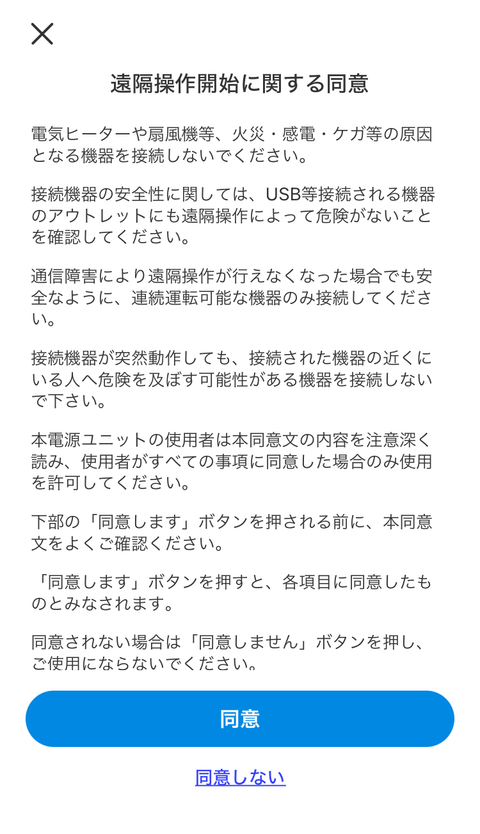
Tapo P110M本体をコンセントに差し込み電源を入れます。
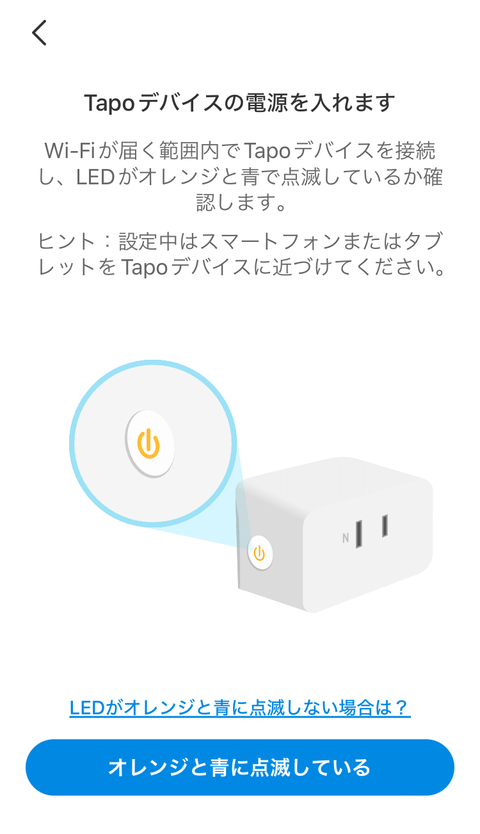
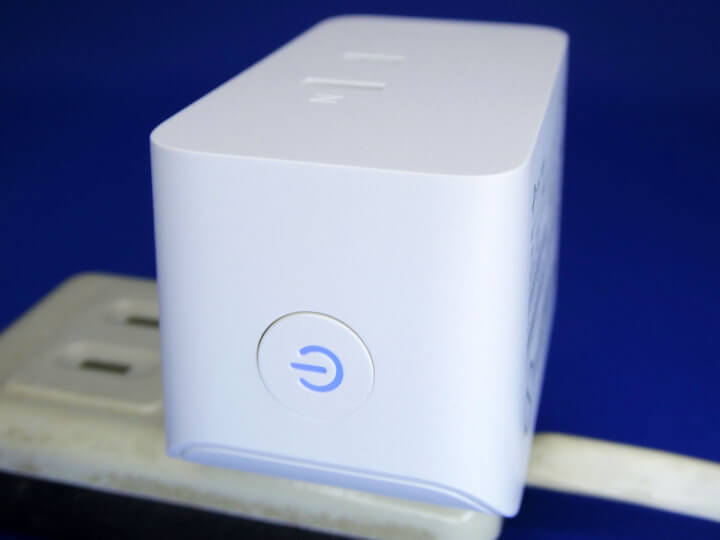
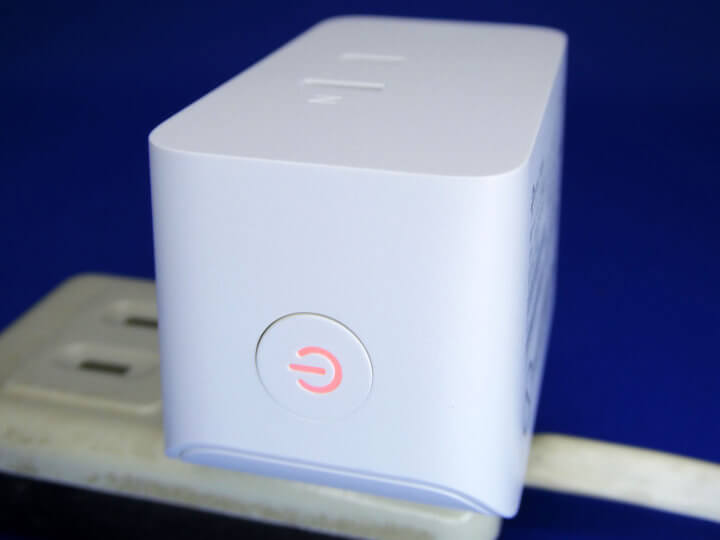
電源が入ると電源ボタンのLEDインジケーターがオレンジと青で点滅します。
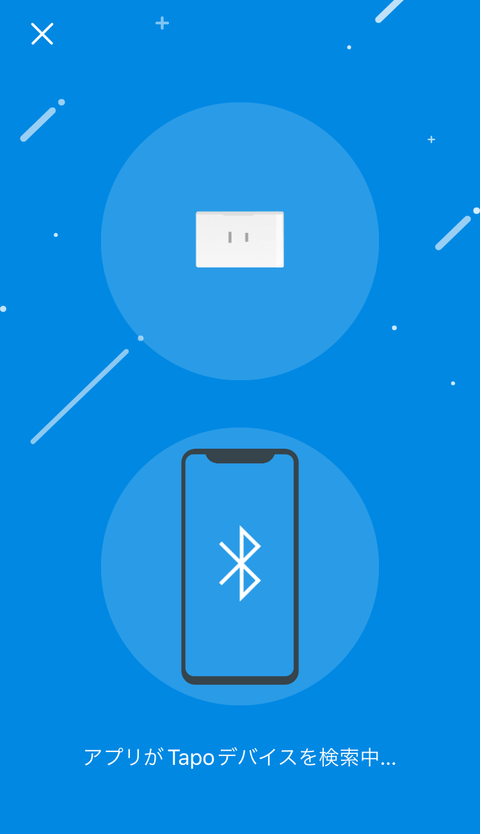
Tapoデバイス(Tapo P110M本体)を検索中です。
Tapoデバイス(Tapo P110M本体)が見つかりました。
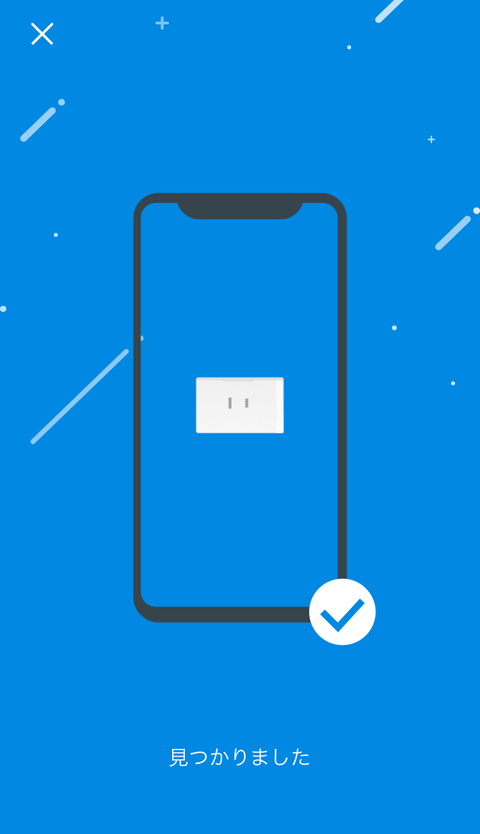
続いて、Tapo P110M本体を自宅Wi-FIネットワークに接続するための設定を行います。
Tapoデバイス(Tapo P110M本体)が接続できるWi-Fiを探しています。
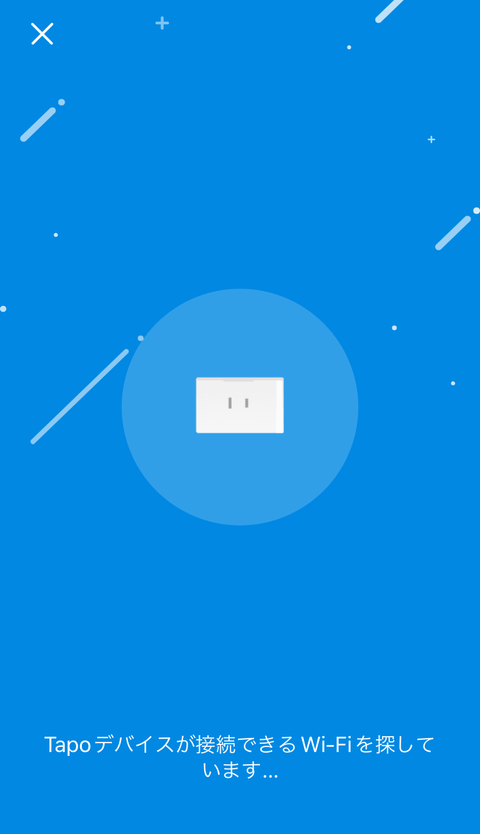
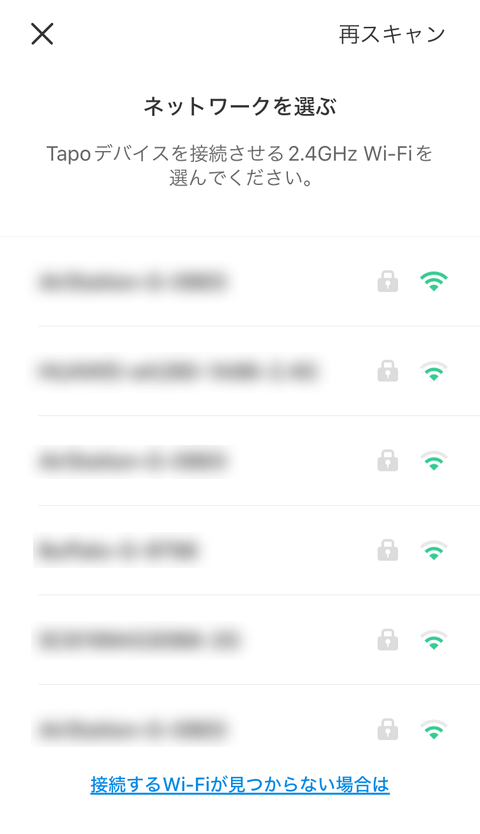
Tapo P110M本体を自宅Wi-Fiネットワーク接続させるため、2.4GHzの自宅Wi-Fiネットワークを選択します。
自宅Wi-Fiネットワークのパスワードを入力します。
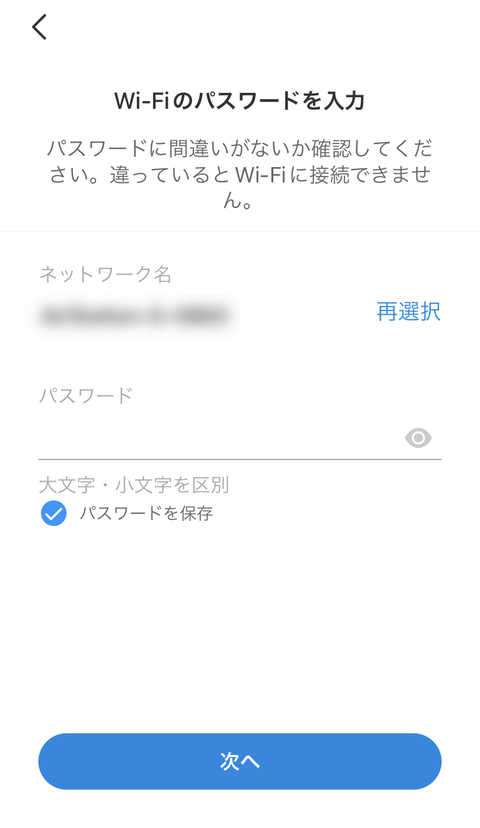
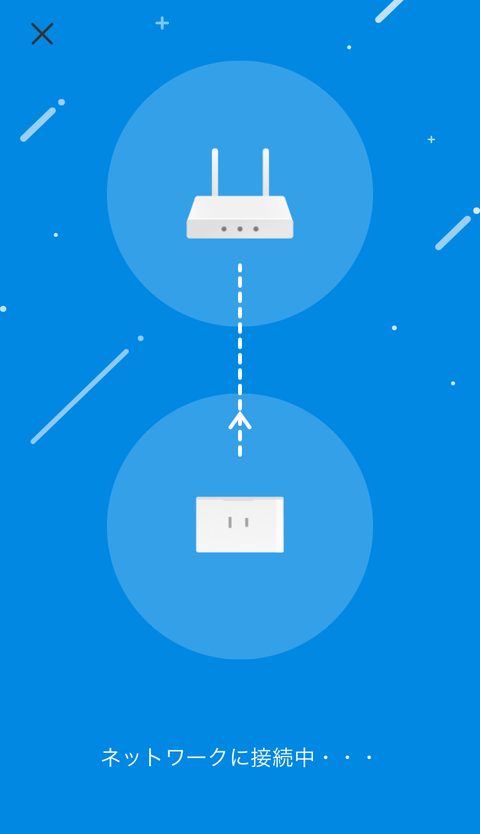
自宅のWi-FIネットワークに接続されます。
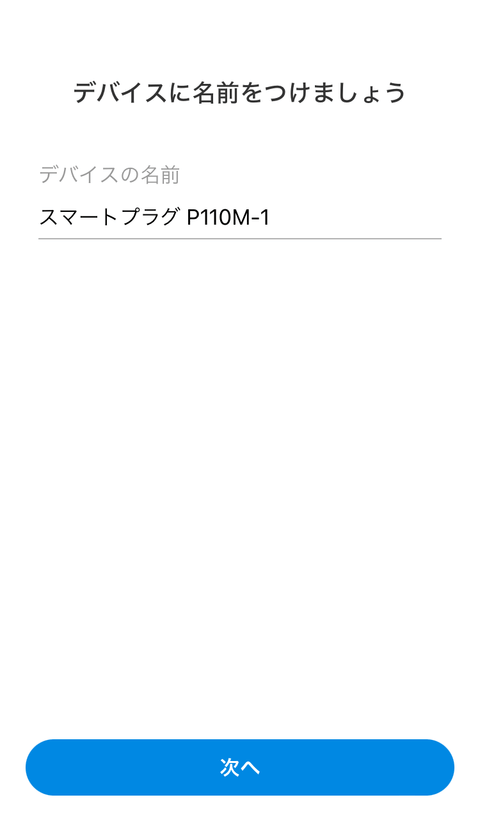
Tapo P110M本体に名前を付けます。
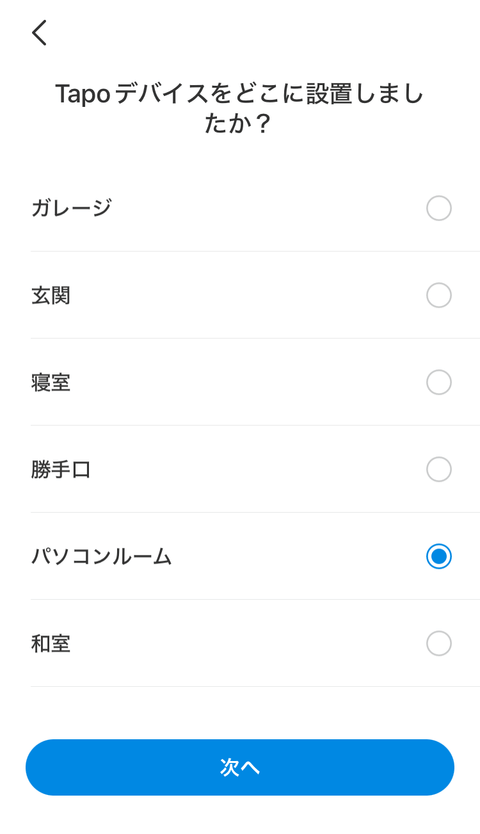
設置したTapo P110M本体の設置場所を設定します。
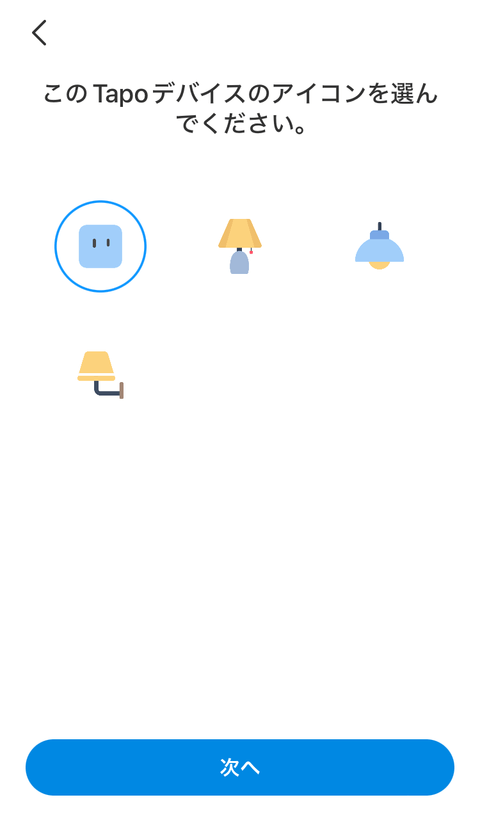
Tapo P110M本体のアイコンを決めます。
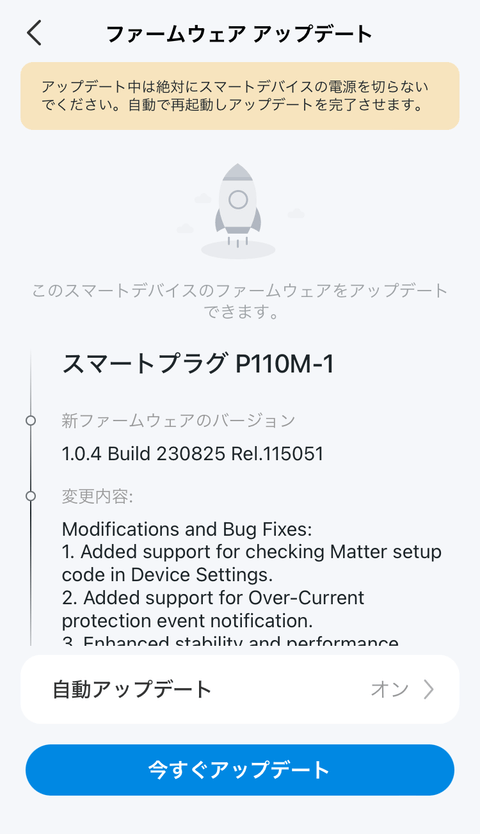
新しいファームウェアが利用可能です。
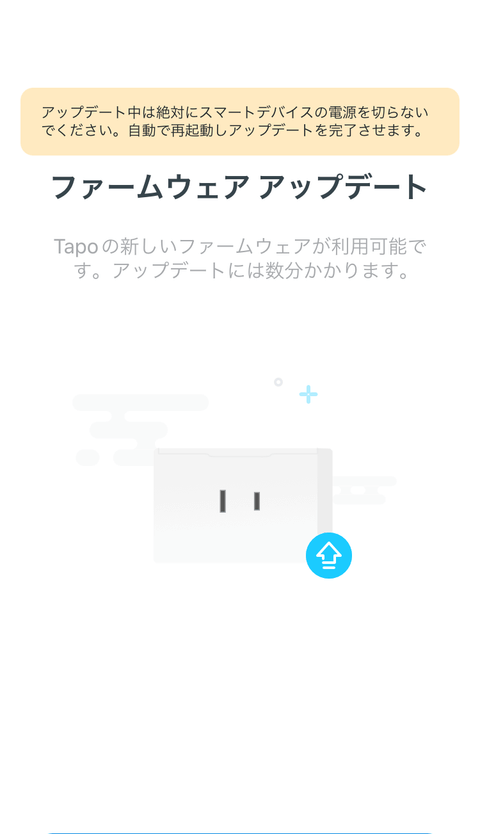
ファームウェアのアップデートを行います。
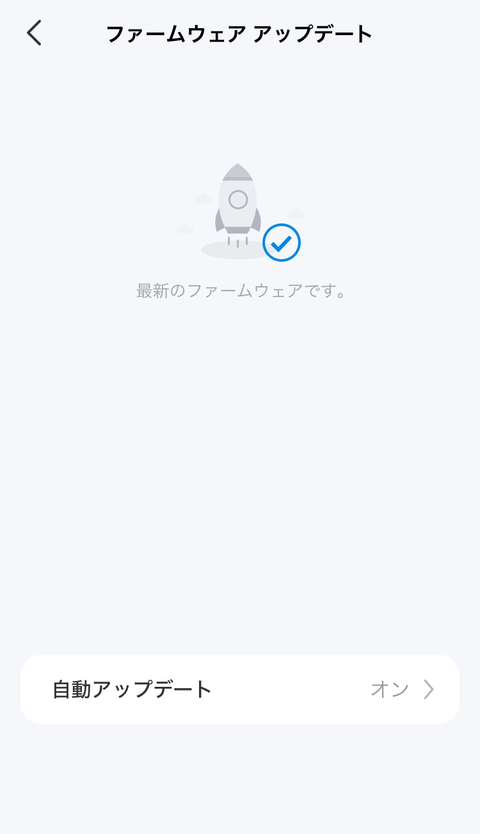
ファームウェアのアップデートが完了しました。
以上で、TP-Link Tapoアプリによる設定が完了しました。
Amazon Alexaアプリと連携する
Siri・Amazon Alexa・Googleアシスタントと連携させることで音声コントロールが可能となります。
自分の場合は、自宅でAmazon Alexaを使っているためAlexaアプリと連携させます。
なお、既にAlexaアプリをしている場合は、特に何も設定しなくてもAlexaアプリを起動するだけで自動的に連携が完了します。
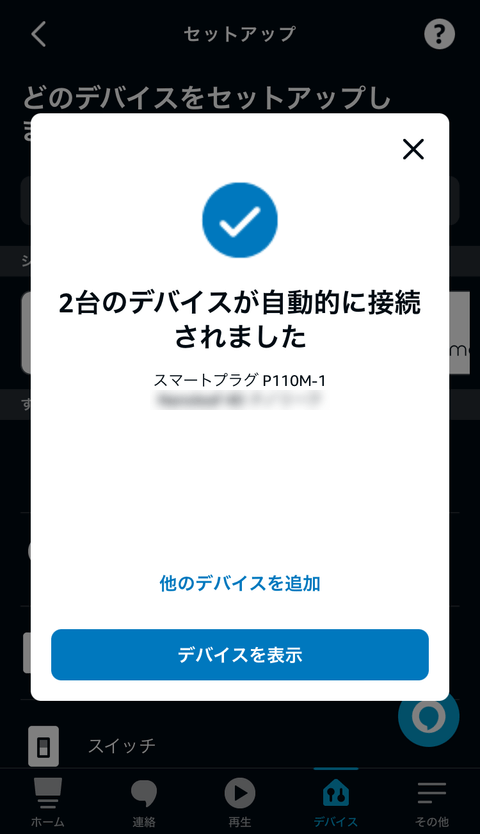
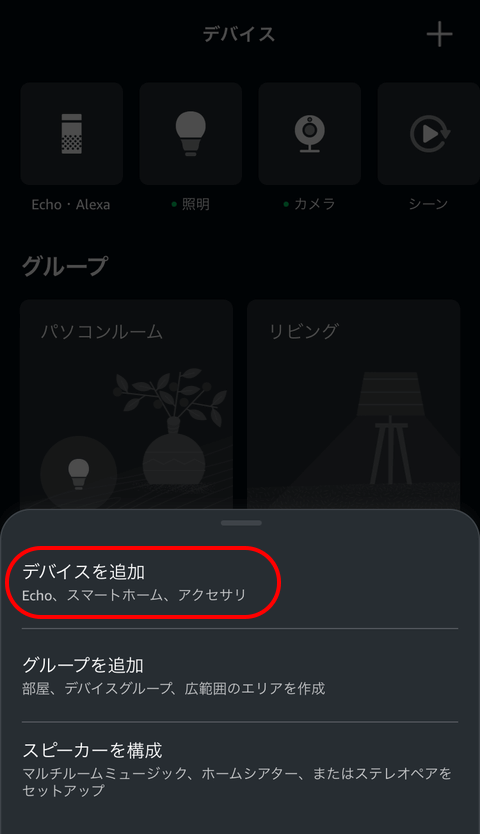
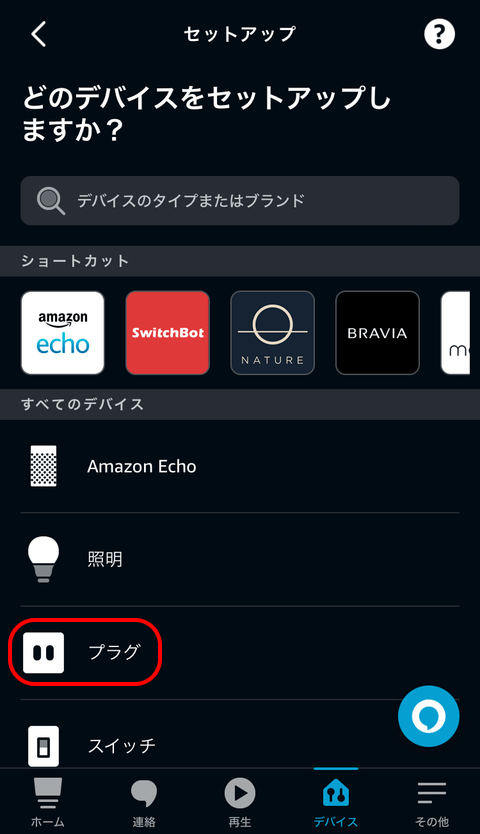
自動的に連携されない場合には、以下の方法でAlexaアプリと連携させます。
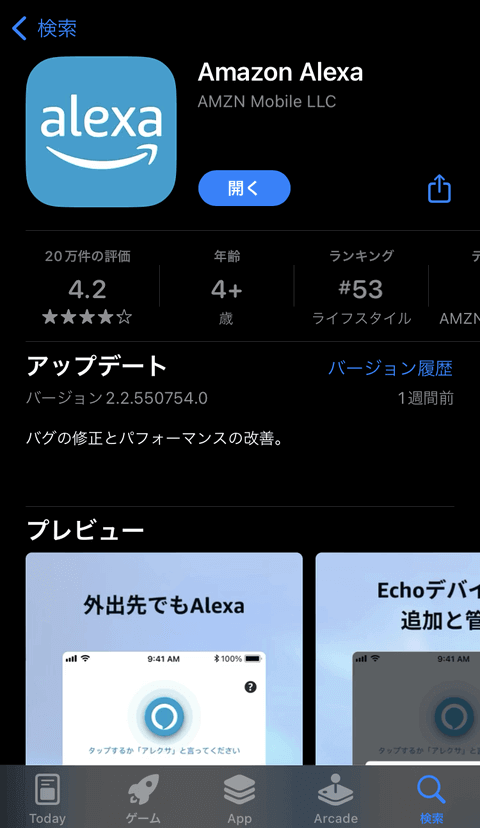
Alexaアプリを起動させます。

右上の【+】アイコンを選択します。
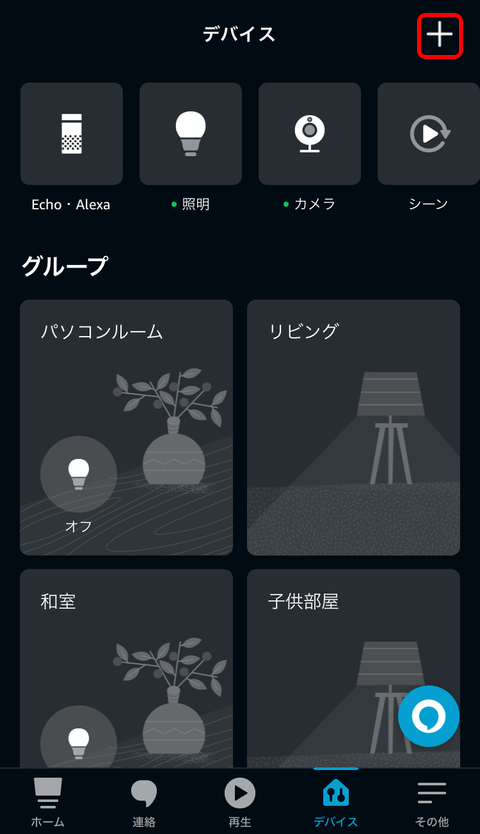
【デバイスを追加】を選択します。
【プラグ】を選択します。
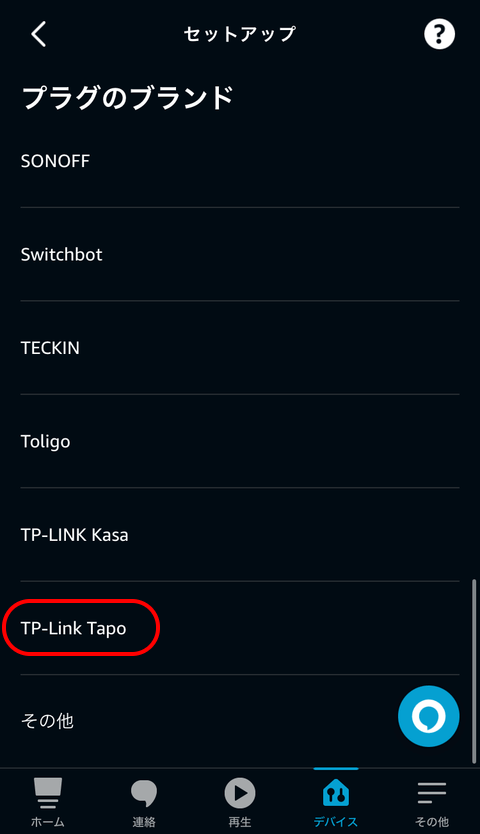
【TP-Link Tapo】を選択します。
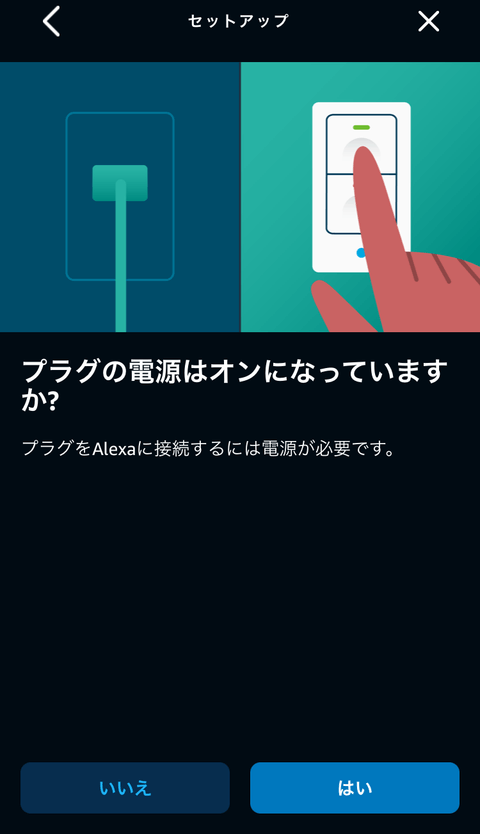
Tapo P110M本体の電源がオンになっている状態で【はい】を選択します。
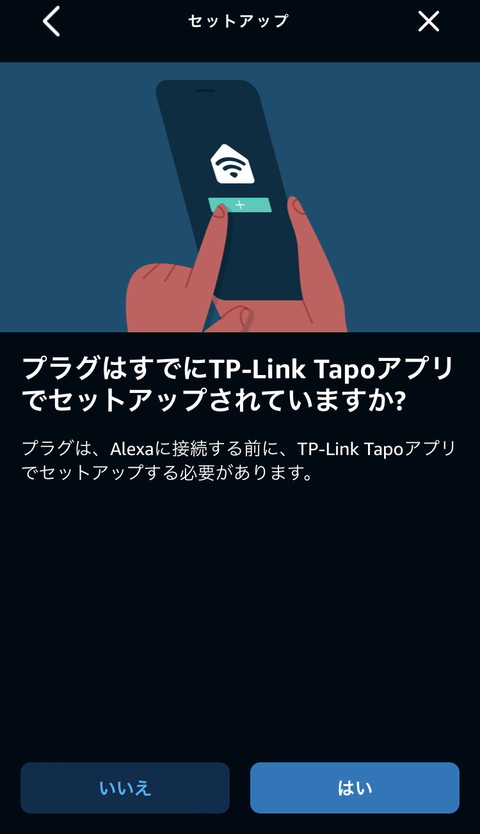
事前にTP-Link Tapoアプリでセットアップする必要があります。
TP-Link Tapoアプリでセットアップ済みの場合には【はい】を選択します。
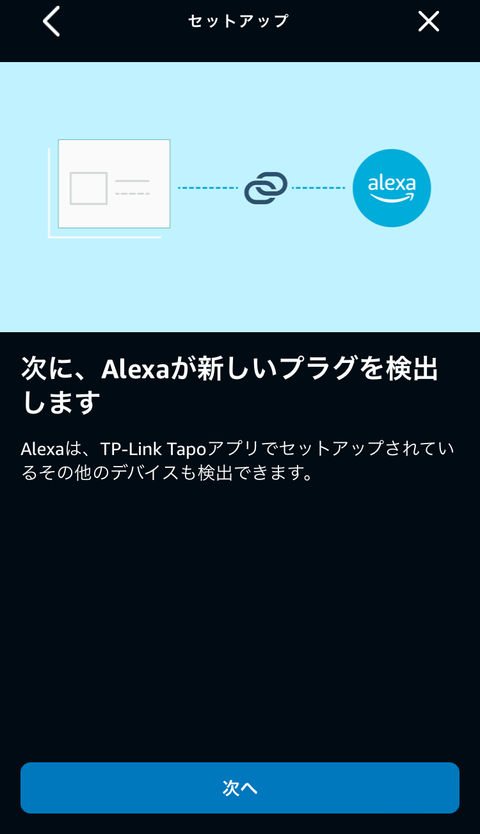
Alexaが新しいプラグデバイスを検出します。【次へ】を選択します。
Tapo P110M本体をAlexaアカウントに追加されました。
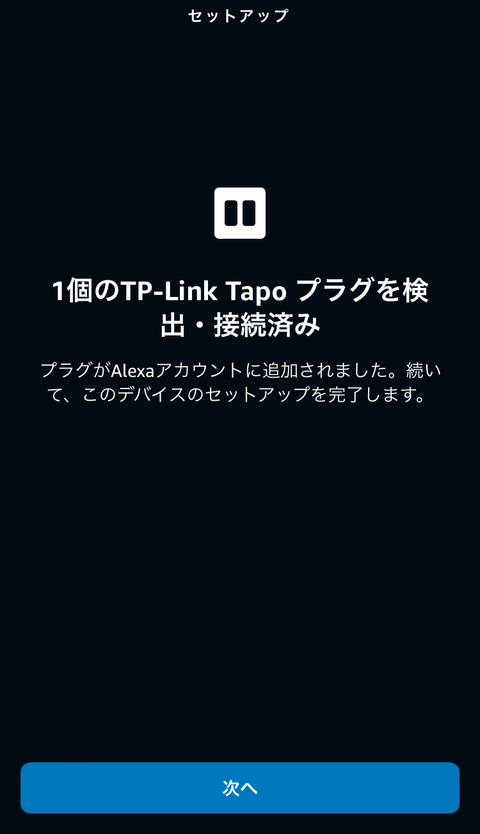
Tapo P110M本体の設置場所を必要に応じて設定します。
設定する場合には【グループの追加】を選択します。
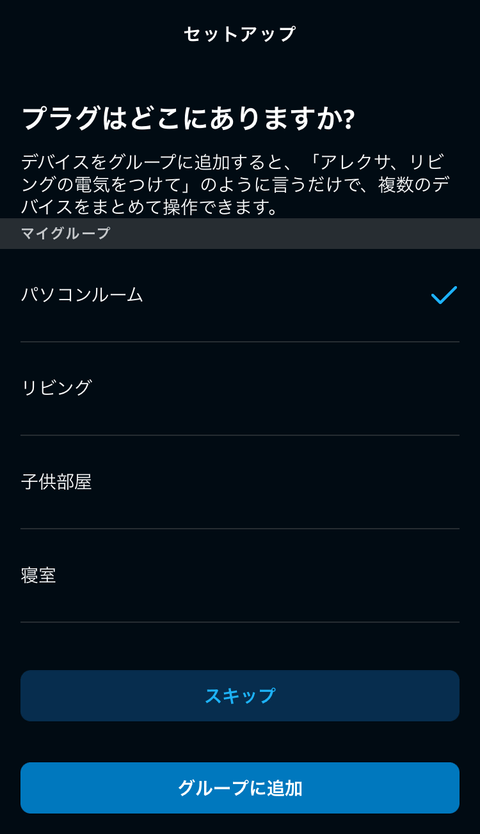
Tapo P110M本体の設置場所を設定しました。【次へ】を選択します。
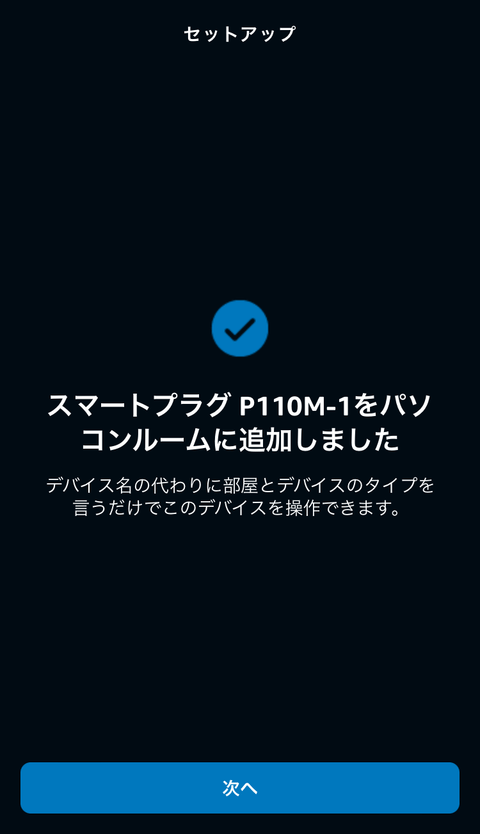
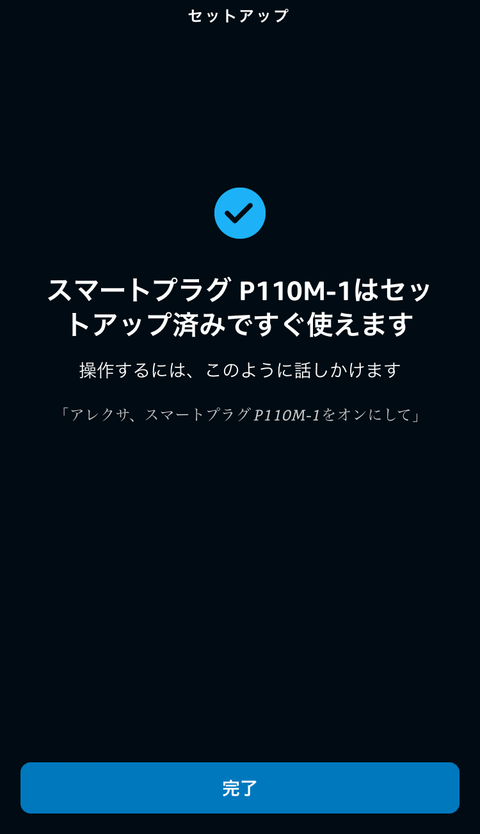
以上で、Tapo P110M本体をAlexaアプリと連携が完了しました。
TP-Link Tapoアプリの操作方法
実際にTP-Link Tapoアプリの操作方法について確認していきます。
TP-Link Tapoアプリの通常起動画面です。
複数のデバイスが有る場合には、この起動画面で複数のデバイスが表示されます。
Tapo P110M本体(【スマートプラグ P...】)を選択します。
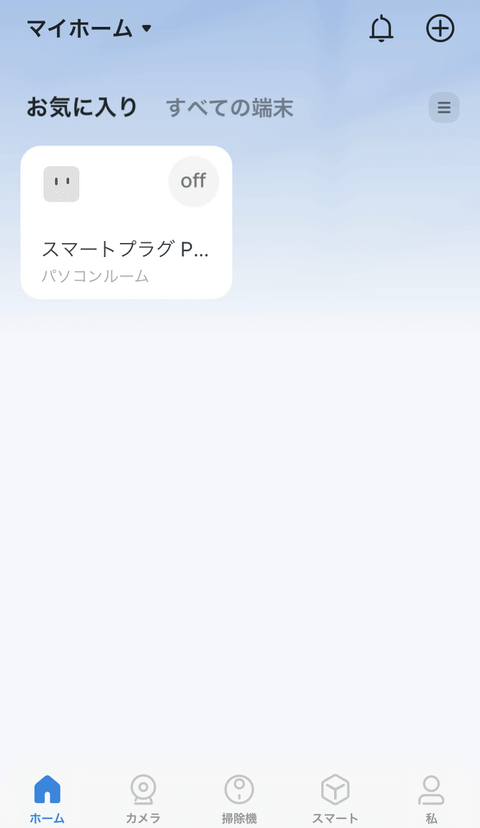
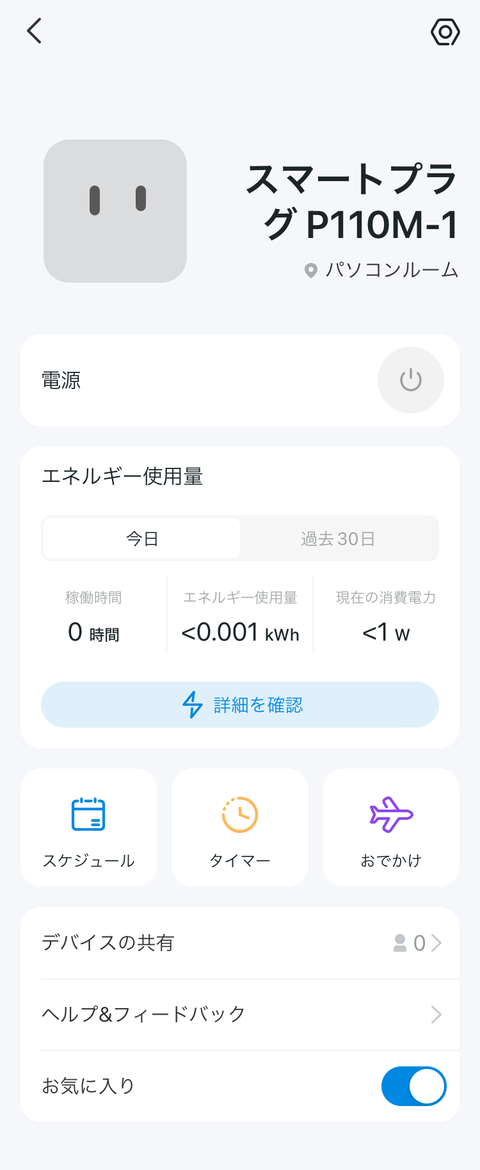
TP-Link Tapoアプリを使って、Tapo P110M本体の操作を行います。
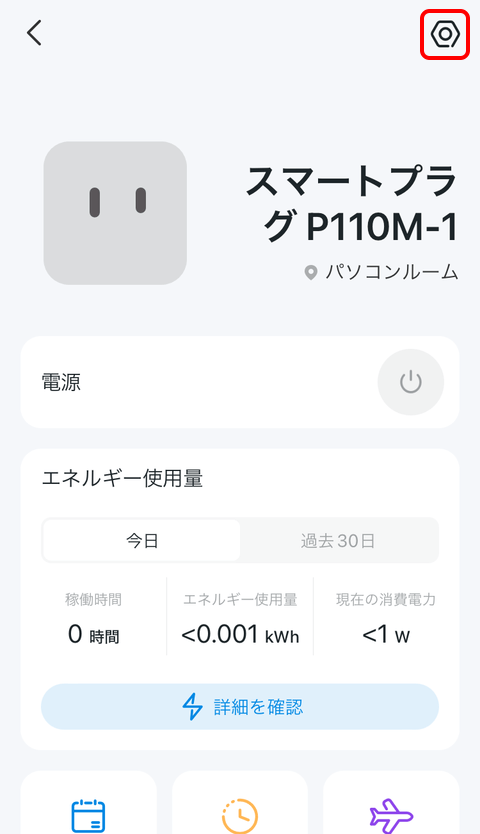
システムに関する設定は、右上にある六角形のアイコンを選択します。
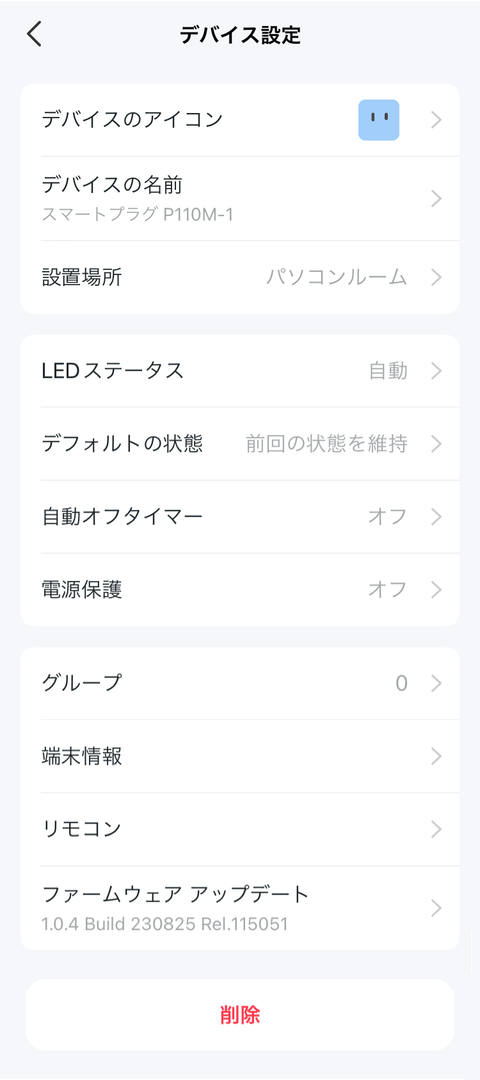
設定できる内容は以下の通りです。
- デバイスのアイコン(デバイスのアイコンを変更)
- デバイスの名前(デバイスの名前を変更)
- 設置場所(設置場所の変更)
- LEDステータス(LEDステータスを【自動】【オフ】【お休みモード】の3パターンから設定)
- デフォルトの状態(最後に電源に接続されたときの状態を【前回の状態を維持】【オン】【オフ】の3パターンから設定)
- 自動オフタイマー(電源がオンになる度に、設定した時間が経過すると自動に【オフ】にするかの設定)
- 電源保護(電力が設定したしきい値を超えた際にデバイスを【オフ】にするかの設定)
- グループ(グループに追加)
- 端末情報(デバイス状態の確認)
- リモコン(デバイスの無効化)
- ファームウェア アップデート(ファームウェア情報の確認)
電源のアイコンを選択すると、オン/オフを切り換えることができます。
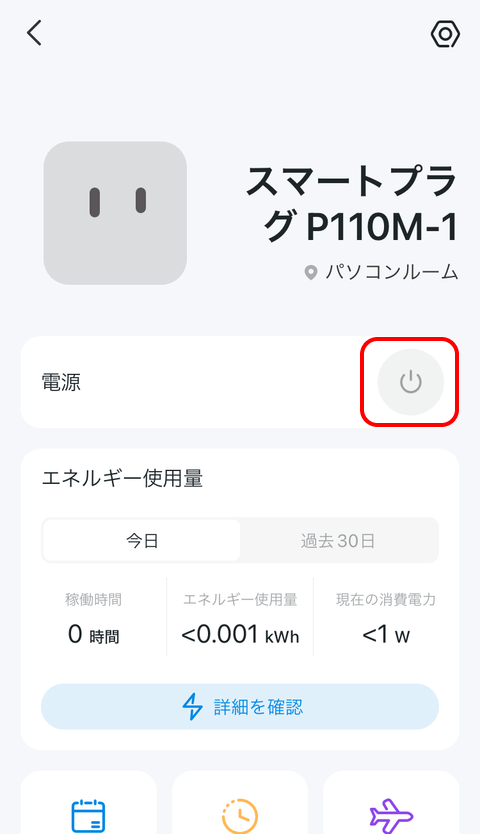
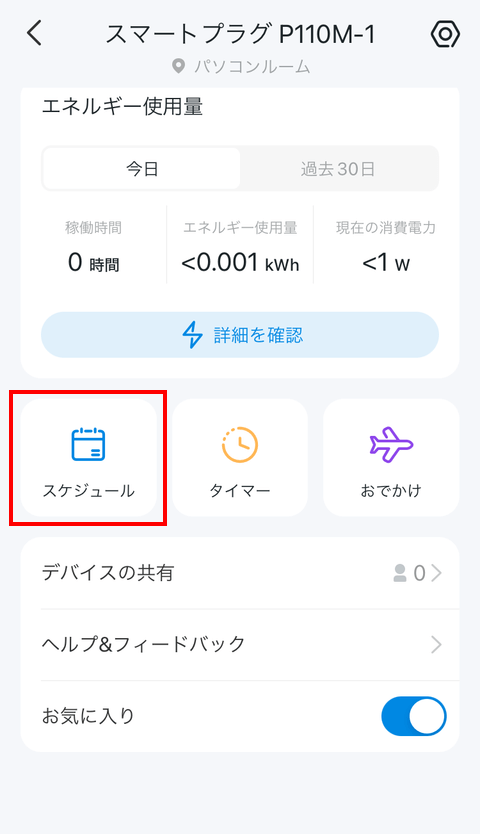
エネルギー使用量では、本日分と過去30日分の状況(稼動時間/エネルギー使用量/現在の消費電量)を確認することができます。
更に【詳細を確認】を選択すると、電力モニタリングの画面に切り替わります。
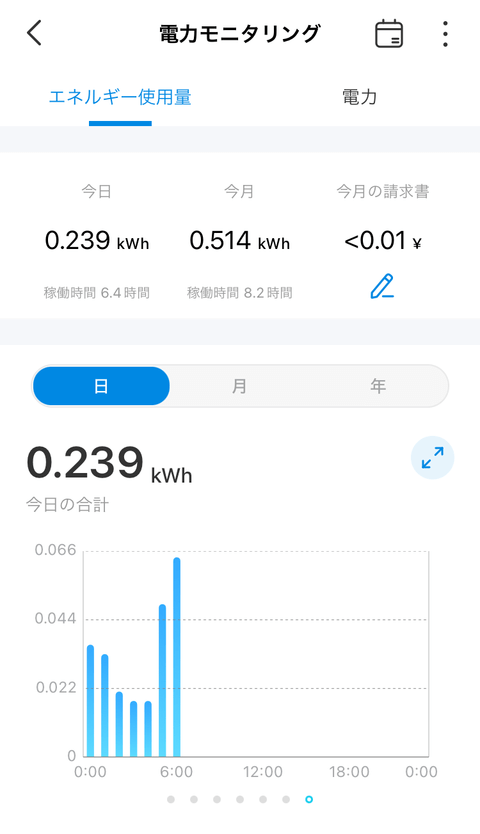
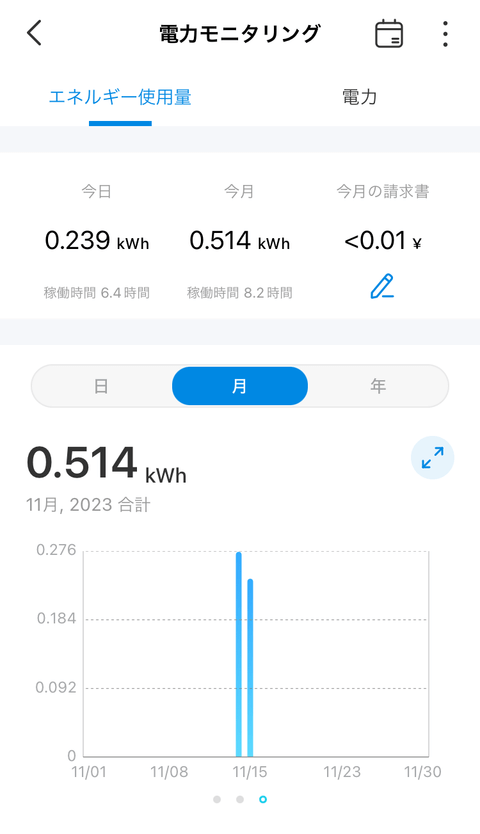
ここでは、エネルギー使用量として、【本日分のエネルギー使用量】【今月分のエネルギー使用量】【今月分の請求書(電気使用金額)】を確認することができます。
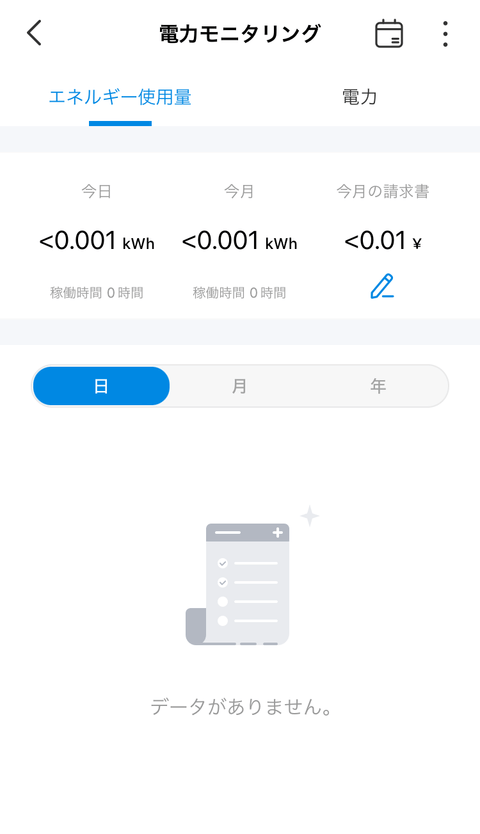
更に【日】【月】【年】毎にグラフで確認することができます。
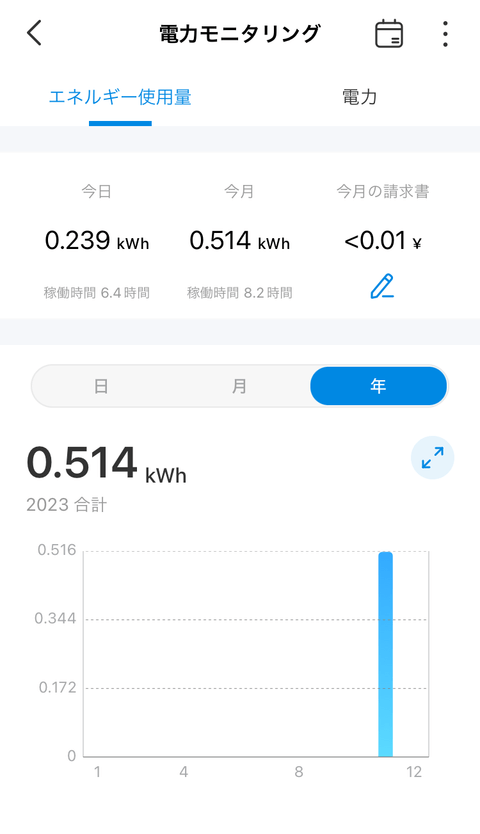
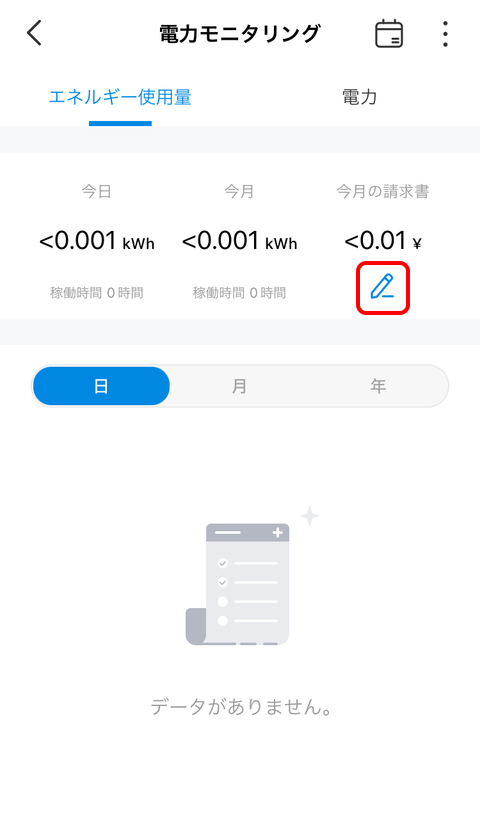
【ペン】アイコンを選択して電気使用金額を設定することで、【今月の請求書(電気使用金額)】を有効にすることができます。
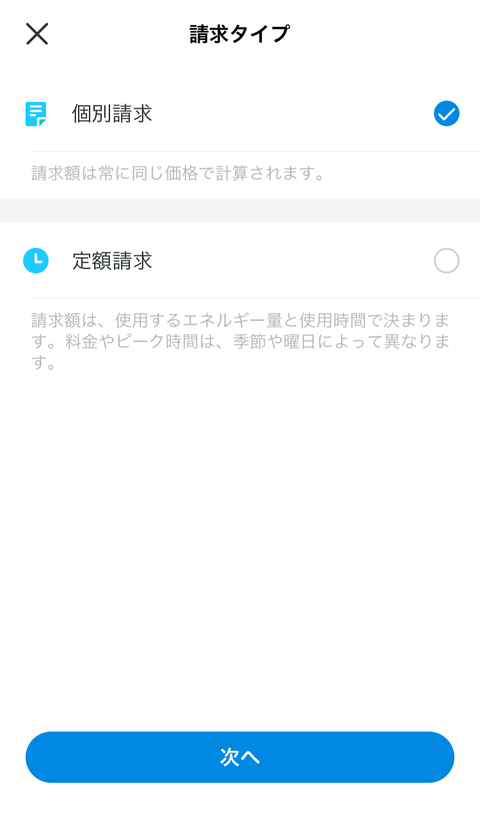
その際、請求タイプを【個別請求】か【定額請求】のどちらかを選択します。
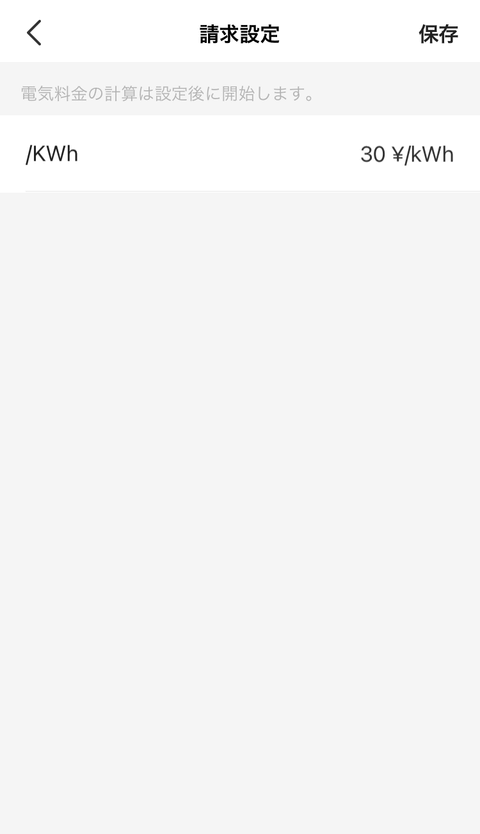
電気料金単価(円/kWh)を設定します。
電力に切り換えると、【過去24時間】【過去7日間】のどちらかで電力のモニタリングを行うことができます。
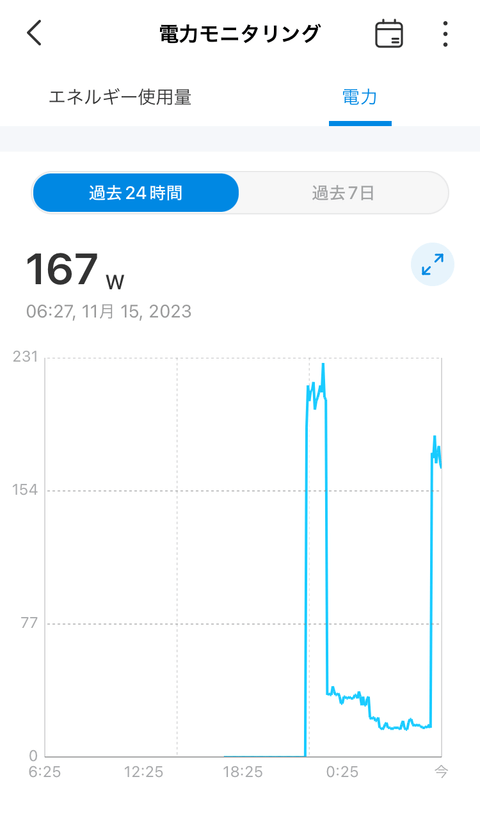
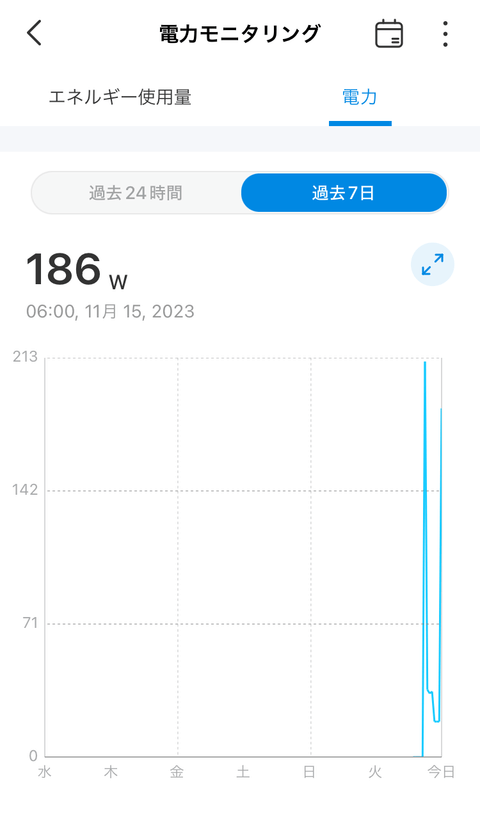
右上の【カレンダー】アイコンをを選択すると、電力カレンダー表示に切り替わります。
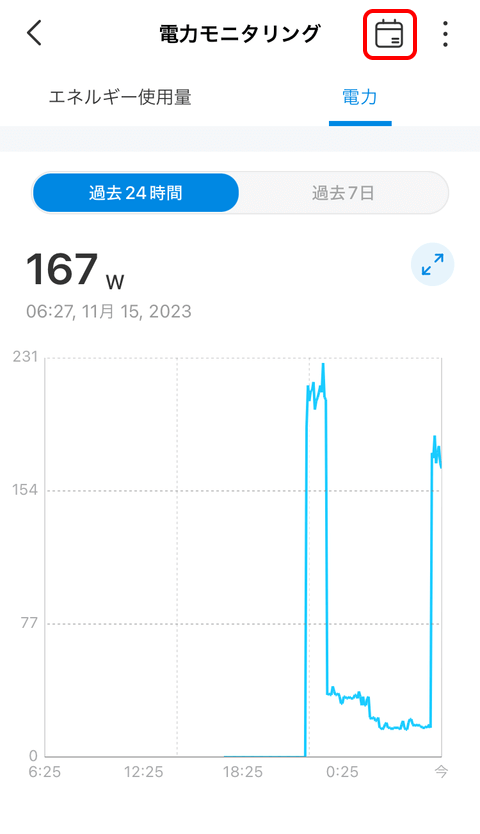
カレンダー表示で使用電力を確認することができます。
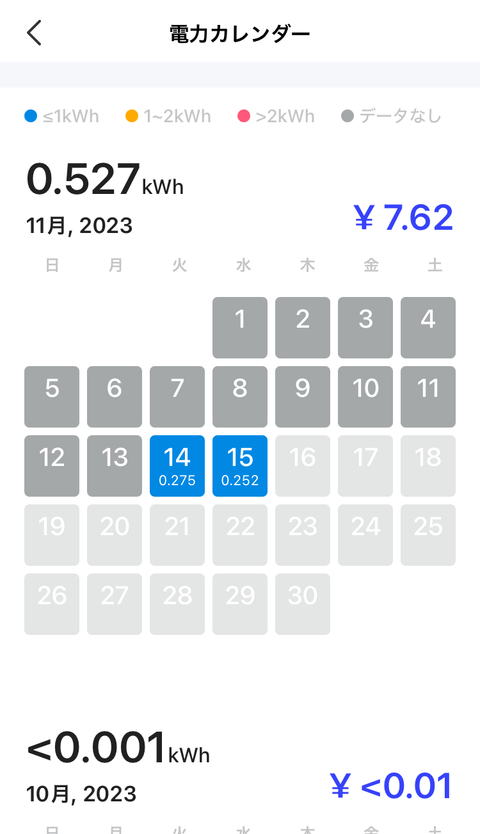
右上の【メニュー】アイコンを選択すると、【全データをエクスポート】【全データを削除】を実施することができます。
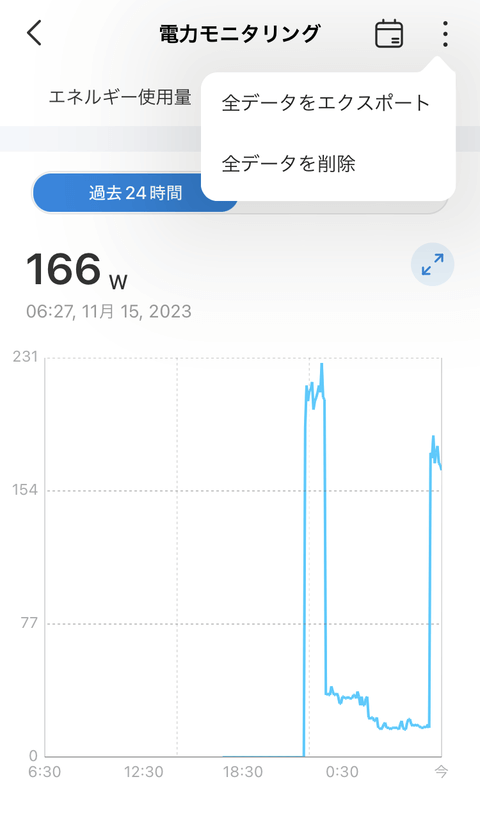
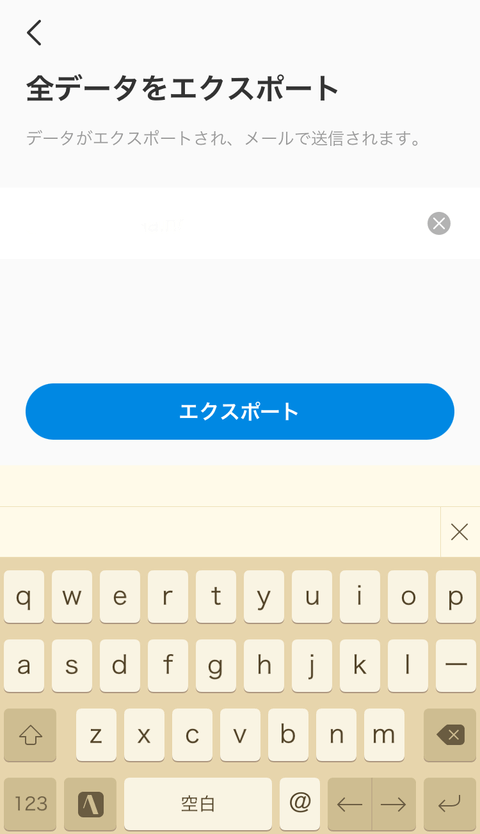
【全データをエクスポート】を選択すると指定したメールアドレス宛に、Excelファイル(.xls)で全データが転送されます。
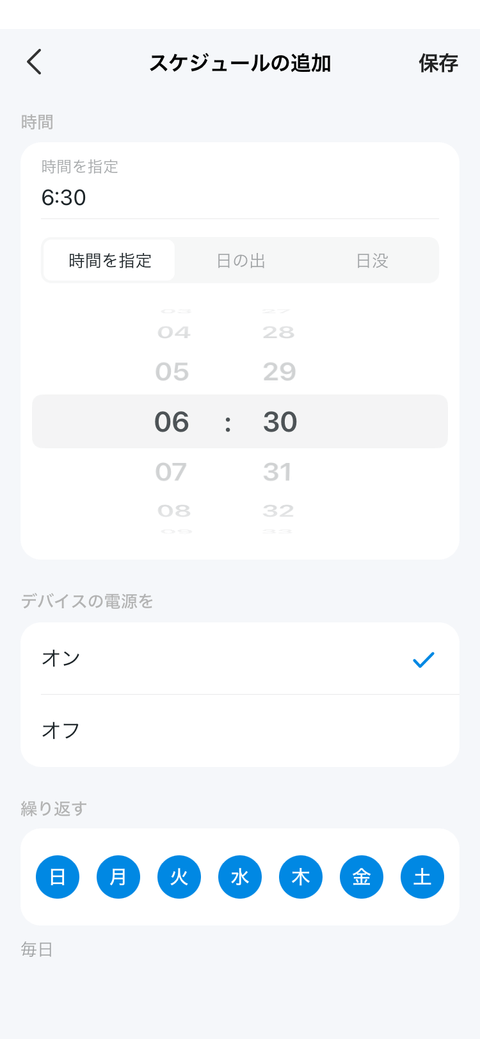
【スケジュール】を選択すると、スケジュールの追加画面に切り替わります。
右上の【+】アイコンを選択して、スケジュールを追加します。
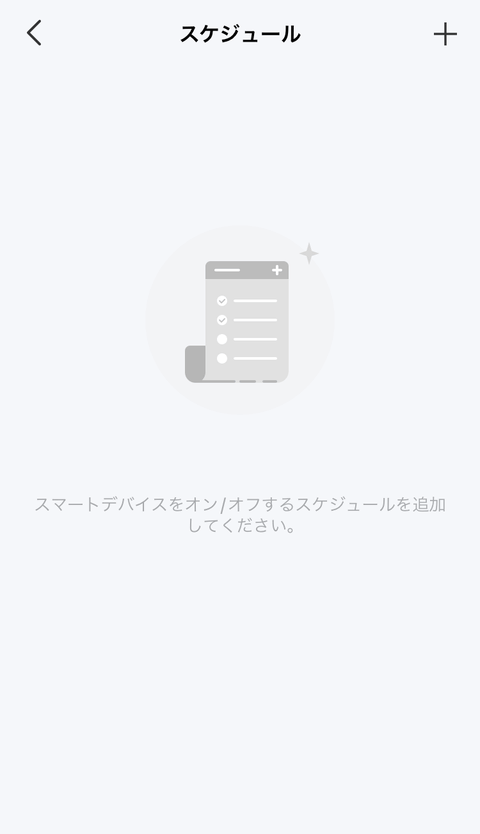
スケジュールの追加画面では、【時間指定】【デバイスの電源(オン/オフ)】【曜日指定】を設定します。
設定したスケジュールによって、デバイスの電源を制御することができます。
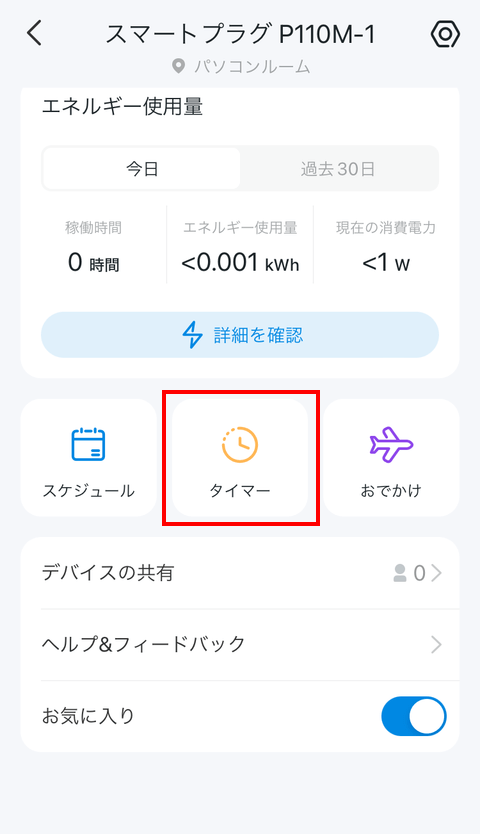
【タイマー】を選択すると、タイマー設定画面に切り替わります。
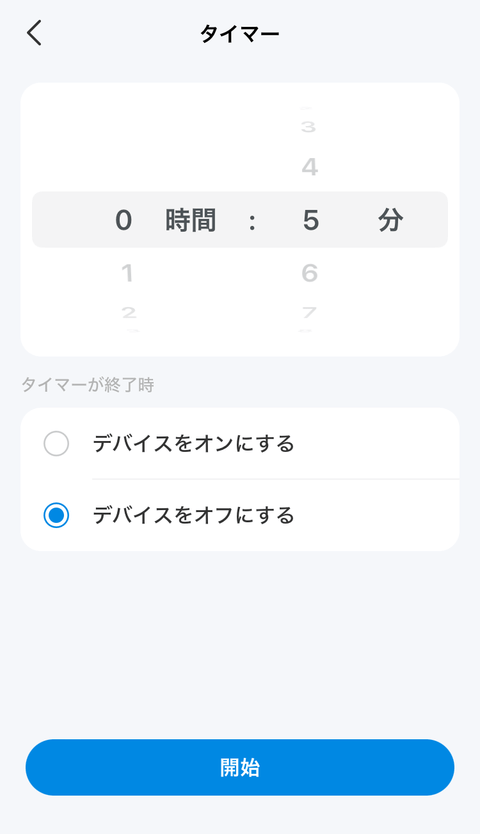
タイマー設定画面では、【時間指定】【デバイスの電源(オン/オフ)】を設定します。
設定した時刻にデバイスの電源がオンオフします。
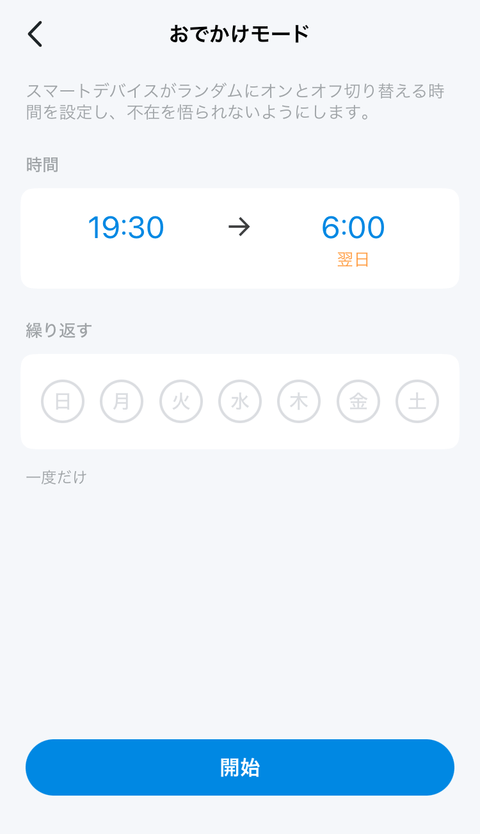
【おでかけ】を選択すると、おでかけモード設定画面に切り替わります。
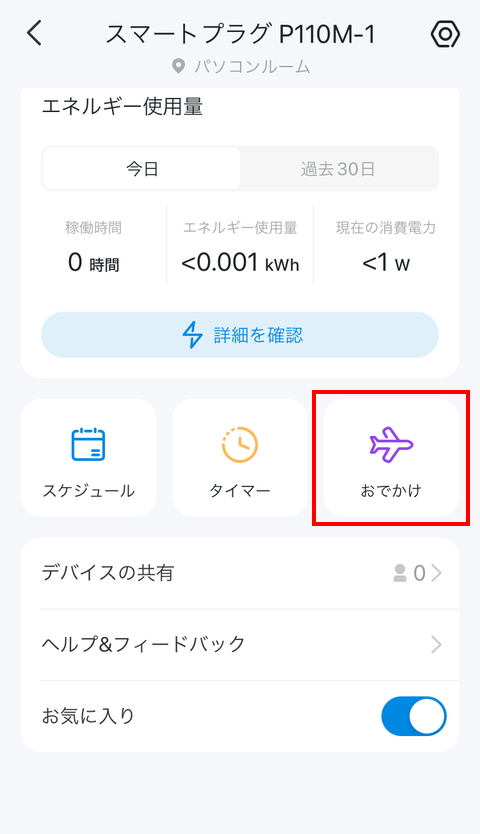
おでかけモード設定画面では、【時間】【曜日】を設定することで、設定された間の時間ランダムにオンとオフを切り換えて不在であることを隠すことができます。これは防犯的に有効です。
最後に
TP-Link 電力モニタリング機能付き ミニスマートWi-Fiプラグ『Tapo P110M』を使うことで、Amazon AlexaやGoogleアシスタントなどの音声コントロールで電源のオンオフが出来るのはやはり便利です。
電気ヒーターや扇風機、ドライヤー、こたつ、ケトルなどの火災や感電、ケガ等の原因となる機器では使用することができませんが、ライトやスマートフォンの充電など活躍の場は多く有ります。
わざわざオンオフのためにボタンを押す必要がなくスマートな操作で行うことができ、更に外出先からもコントロールすることができるのは重宝します。
更にスケジュール設定や自動オフ、おでかけモードの機能を使うことで、自分の生活リズムに合わせた細かな設定を行うことも可能です。
このTP-Link 電力モニタリング機能付き ミニスマートWi-Fiプラグ『Tapo P110M』には、プラグに接続したデバイスの電力の使用状況を確認することができます。
近年電気代が段々と高くなっている状況なので、我が家の電力消費を確認するのに最適です。
スマートフォンアプリで分かりやすく電力消費を把握することができ、その結果をExcelファイルとしてパソコンなどに転送することも可能で、家族全員で把握することができます。
特に自作PCを使っている方は、使っている自作PCがどれぐらい電力を消費しているか日々確認するのに大変便利です。自分が使っている自作PCがどれぐらい消費しているか位は把握しておきたいところです。
更に、自分がいない間に自作PCに電源が入ったかも判断できるのもセキュリティ上便利です。
これからの生活に欠かせないTP-Link 電力モニタリング機能付き ミニスマートWi-Fiプラグ『Tapo P110M』です。
TP-Link Tapo P110Mに関するウェブサイト


![[商品価格に関しましては、リンクが作成された時点と現時点で情報が変更されている場合がございます。]](https://hbb.afl.rakuten.co.jp/hgb/214d09d4.93f74d6b.214d09d5.1ac210a4/?me_id=1321020&item_id=10001377&pc=https%3A%2F%2Fthumbnail.image.rakuten.co.jp%2F%400_mall%2Ftplinkdirect%2Fcabinet%2F06321509%2Ftapo-p110m.jpg%3F_ex%3D240x240&s=240x240&t=picttext "[商品価格に関しましては、リンクが作成された時点と現時点で情報が変更されている場合がございます。]") |
【新発売】WiFi スマートプラグ Bluetooth設定 遠隔操作 Googleホーム 対応 音声コントロール 電力モニタリング機能付き Matter対応 おでかけモード ミニスマートWi-Fiプラグ Tapo P110M/A 1pack 
楽天で購入
|

コメント