
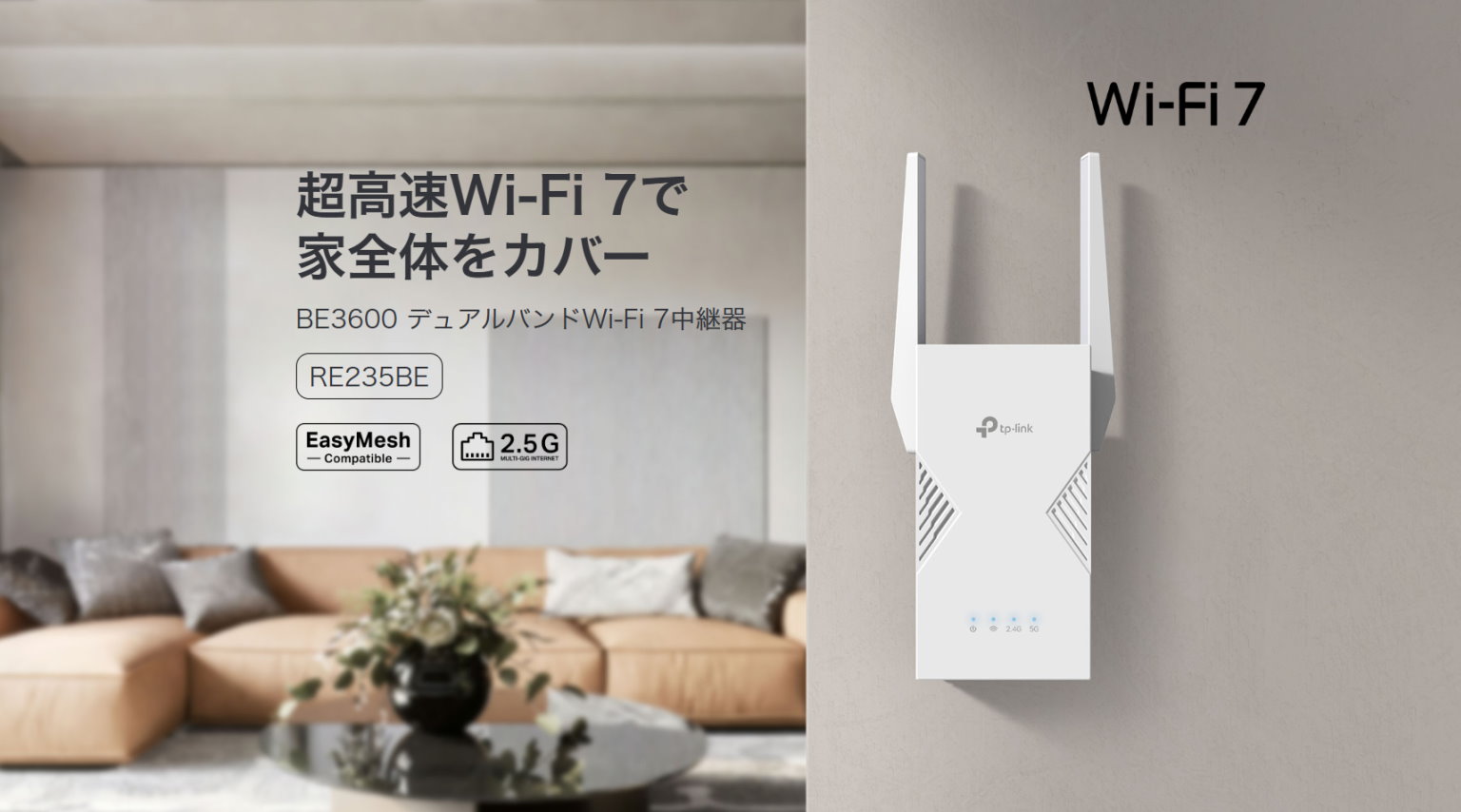
【PRレビュー】TP-Link RE235BE | BE3600 デュアルバンドWi-Fi 7中継器
この度、ティーピーリンクジャパン株式会社より『TP-Link RE235BE | BE3600 デュアルバンドWi-Fi 7中継器』をご提供頂き、PRレビュー記事を作成しました。
今回作成しました『TP-Link RE235BE | BE3600 デュアルバンドWi-Fi 7中継器』のレビュー記事が、Wi-Fi 7 ルーター導入をご検討している方に少しでもお役に立てれば幸いです。
以下、『TP-Link RE235BE』とします。
Wi-Fi 7 について
『TP-Link RE235BE』は、2025年10月30日(木)より発売された、最新のWi-Fi 7テクノロジーに対応したWi-Fi中継器です。最大3.6Gbpsの速度に対応したデュアルバンドWi-Fi 7中継器で、EasyMesh互換のルーターと連携させるだけで、手軽にメッシュ環境を構築することができ、お家全体をマルチギガの高速ネットワークでカバーすることができます。更に、2.5Gbpsポートも搭載しており、高速で安定した有線接続も可能とします。
- 最大帯域幅 320MHz(6GHz帯)
- 変調方式 4096QAM(電気信号の変換効率向上により通信効率20%向上)
- マルチリソースユニット Multi-RU(1人のユーザーに複数のリソースユニット(RU)を割り当てて周波数利用効率を向上)
- マルチリンクオペレーション Multi-Link Operation(2.4GHz・5GHz・6GHzの複数周波数帯を同時利用)
- プレアンブル パンクチャリング Preamble Puncturing(電波干渉を避けて通信を高速化・安定化技術)
これらのWi-Fi 7の技術仕様を採用することにより、【Wi-Fi 5】の13倍、【Wi-Fi 6】の4.8倍の通信速度を実現することができます。
以下、【Wi-FI 6】【Wi-Fi 6E】【Wi-FI 7】の比較表です。
| Wi-Fi 6 | Wi-Fi 6E | Wi-Fi 7 | |
| IEEE規格 | IEEE 802.11ax | IEEE 802.11ax | IEEE 802.11be |
| 最大データ伝送速 | 9.6Gbps | 9.6Gbps | 46Gbps |
| 周波数帯 | 2.4/5GHz | 2.4/5/6GHz | 2.4/5/6GHz |
| 帯域幅 | 20/40/80/160MHz | 20/40/80/160MHz | 20/40/80/160/240MHz |
| 変調方式 | 1024QAM | 1024QAM | 4096QAM |
| ストリーム数 | 8 | 8 | 16 |
| MLO | ー | ー | 対応 |
これらを見るだけでも【Wi-Fi 7】の方が【Wi-Fi 6】【Wi-Fi 6E】よりも速度の向上や安定性の向上が期待でき、最近では【Wi-Fi 7】対応デバイスも出てきています。
なお、『TP-Link RE235BE』の周波数帯は、2.4GHzと5GHzのみ対応しています。
なお、【Wi-Fi 7】についてはTP-Linkのサイトで解説されているので、【Wi-Fi 7】の詳細に関しては「Wi-Fi 7とは?何をもたらすもの?誰に必要? | TP-Link 日本」ページでご確認ください。
TP-Link RE235BEについて
『TP-Link RE235BE』は、2025年10月30日(木)より発売された、最新のWi-Fi 7テクノロジーに対応したWi-Fi中継器です。最大3.6Gbpsの速度に対応したデュアルバンドWi-Fi 7中継器で、EasyMesh互換のルーターと連携させるだけで、手軽にメッシュ環境を構築することができ、お家全体をマルチギガの高速ネットワークでカバーすることができます。更に、2.5Gbpsポートも搭載しており、高速で安定した有線接続も可能とし、中継器モード以外にもブリッジモード(アクセスポイントモード)にも対応できます。
TP-Linkのウェブサイトから『TP-Link RE235BE』の特徴を抜粋すると、
- 超高速3.6GbpsデュアルバンドWi-Fi:2882Mbps(5GHz)+ 688Mbps(2.4GHz)の快適なWi-Fi通信を提供します。
- MLO(Multi-Link Operation)技術:高スループット・レイテンシー低減・多くの端末との同時接続を実現できます。
- 2.5Gマルチギガ接続:2.5Gbps LANポート×1を搭載しており、高速で安定した有線接続のニーズに応えます。
- スマートローミング:お部屋を移動して端末の接続先が切り替わっても、高速な通信状態を維持できるようになります。
- EasyMesh互換:EasyMeshと互換性のあるルーターや中継器と連携すれば、家じゅうどこにいても途切れず快適なメッシュWi-Fiを形成できます。
- かんたん設定:WPS機能やTetherアプリを使えば、手軽にセットアップ可能です。
- 優れた互換性:最新から従来規格まで、幅広いWi-Fi規格に対応しています。
となっています。
『TP-Link RE235BE』はリテール店舗限定で展開している製品となります。現時点ではAmazon、楽天市場、Yahoo!ショッピングのTP-Linkオフィシャルショップからの販売はありません。なお、楽天市場やYahoo!ショッピングでのビッグカメラ、ヨドバシカメラ、ヤマダデンキなどでは取り扱っています。
TP-Link RE235BE 製品仕様
『TP-Link RE235BE』の製品仕様は、下記の通りです。
| TP-Link RE235BE 製品仕様 | |
| ハードウェア機能 | |
| インターフェース | 2.5Gbps LANポート×1 |
| ボタン | • WPSボタン • Reset(初期化)ボタン |
| 入力電力 | 100-240V~50/60Hz 0.3A |
| 消費電力 | 15W |
| 寸法 | 97 × 46 × 158mm |
| アンテナ | 外部アンテナ×2 |
| ワイヤレス機能 | |
| Wi-Fi規格 | Wi-Fi 7 IEEE 802.11be/ax/ac/n/a(5GHz) IEEE 802.11be/ax/n/b/g(2.4GHz) |
| 周波数範囲 | • 5GHz • 2.4GHz |
| 信号レート | • 5GHz:2882Mbps • 2.4GHz:688Mbps |
| 動作モード | • 中継器モード • ブリッジモード(アクセスポイントモード) |
| 受信感度 | 5GHz: 11be EHT20 MCS0:-96dBm 11be EHT40 MCS0:-94dBm 11be EHT80 MCS0:-91dBm 11be EHT160 MCS0:-88dBm 11be EHT20 MCS13:-59dBm 11be EHT40 MCS13:-57dBm 11be EHT80 MCS13:-54dBm 11be EHT160 MCS13:-51dBm 2.4GHz: |
| ワイヤレスセキュリティ | • WPA/WPA2-PSK暗号化 • WPA2/WPA3 |
| 高度な機能 | • MLO(Multi-Link Operation) • 160MHz帯域幅 • 4K-QAM • Multi-RU |
| 送信パワー | FCC: • 2.4GHz < 30dBm • 5GHz < 30dBm |
| メッシュテクノロジー | EasyMesh互換 |
| ワイヤレス機能 | • LEDコントロール • アクセスコントロール • 電源スケジュール • Wi-Fi範囲設定 |
| その他 | |
| ネットワークサービス (デフォルトで有効) |
Webサーバー Web(HTTP/HTTPS)経由のデバイス管理&設定 • ポート:80/443 プロトコル:TCP DHCPサーバー アプリ管理 |
| その他 | |
| 認証 | RoHS・VCCI・JATE・技適 |
| パッケージ内容 | • RE235BE本体 • かんたん設定ガイド |
| システム要件 | Microsoft Windows 98SE, NT, 2000, XP, Vista™ or Windows 7, 8, 8.1, 10, MAC OS, NetWare, UNIX or Linux Internet Explorer 11, Firefox 12.0, Chrome 20.0, Safari 4.0等のJavaが利用可能なブラウザ |
| 動作環境 | • 動作温度:0℃~40℃(32℉~104℉) • 保存温度:-40℃~70℃(-40℉~158℉) • 動作湿度:10%~90% 結露を避けてください • 保存湿度:5%~90% 結露を避けてください |
TP-Link RE235BE パッケージ
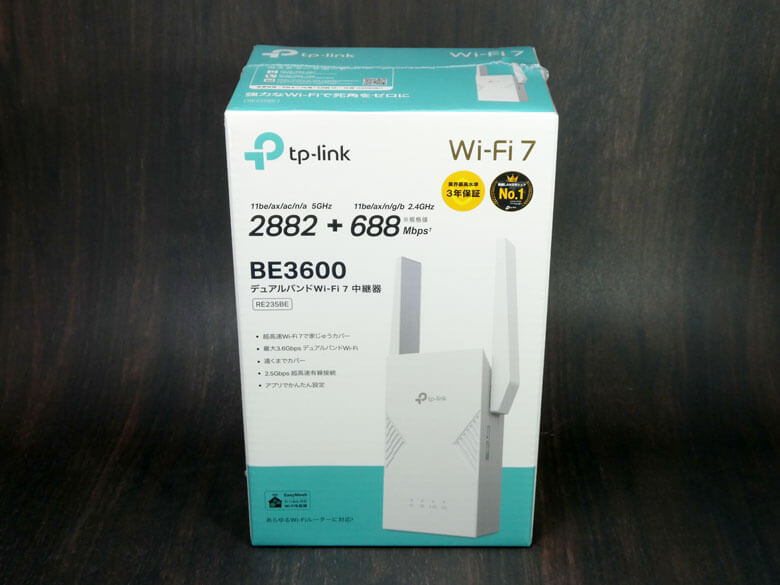
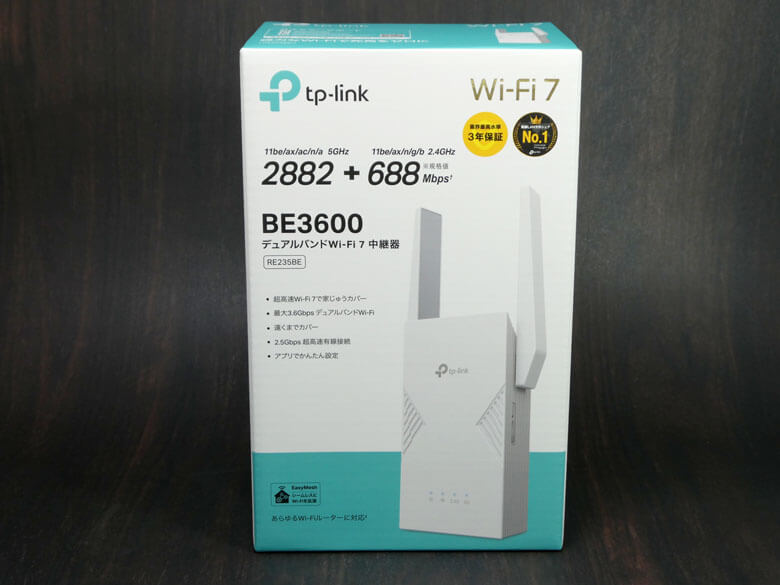
『TP-Link RE235BE』のパッケージです。日本語仕様のパッケージとなっています。
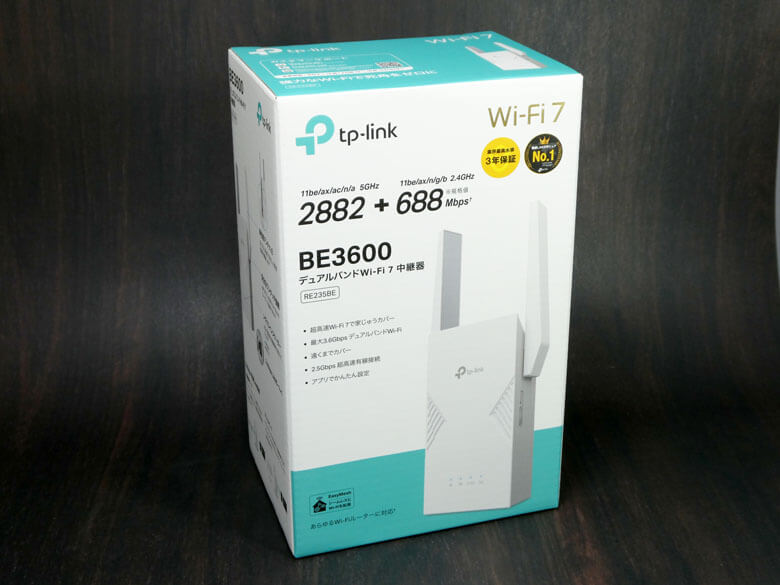
ホワイトパッケージにTP-Linkのロゴマークと同じミントグリーン系のカラーがパッケージの上下に使われています。
『TP-Link RE235BE』のパッケージの表面です。
【業界最高水準 3年保証】と【無線LAN世界シェア No.1】のバッジが安心できます。
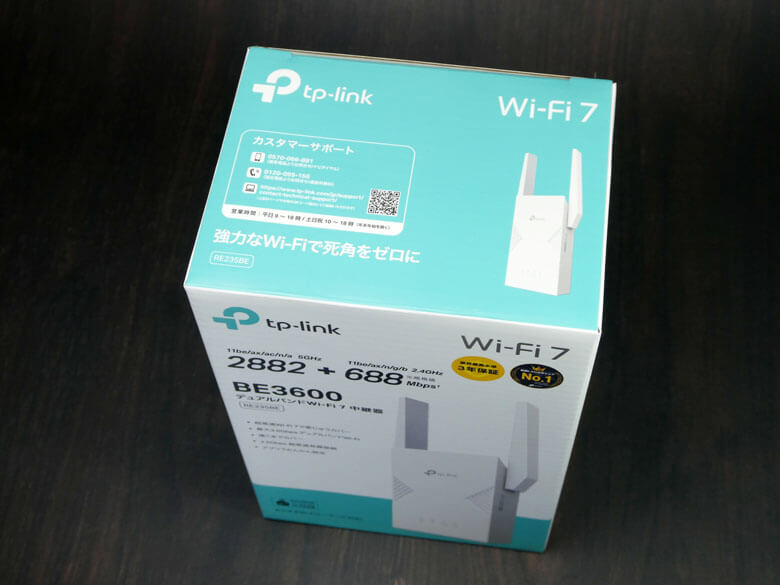
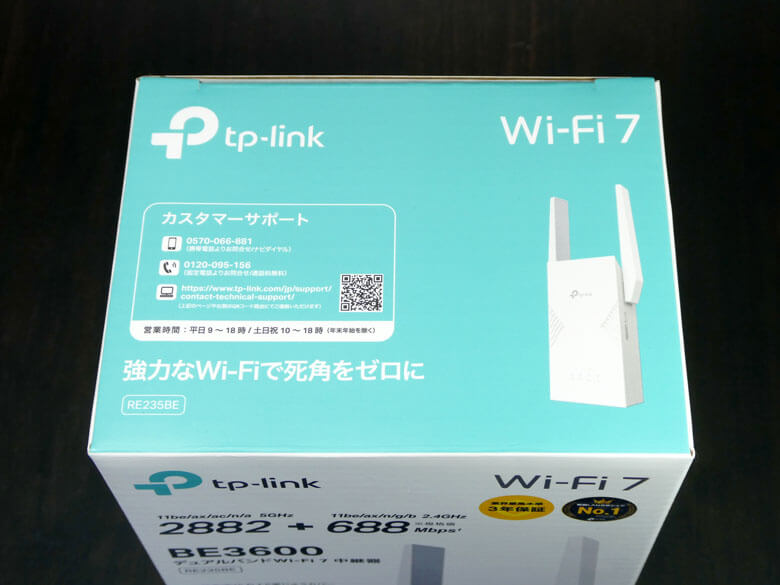
パッケージ天面には、カスタマーサポートの案内が記載されています。
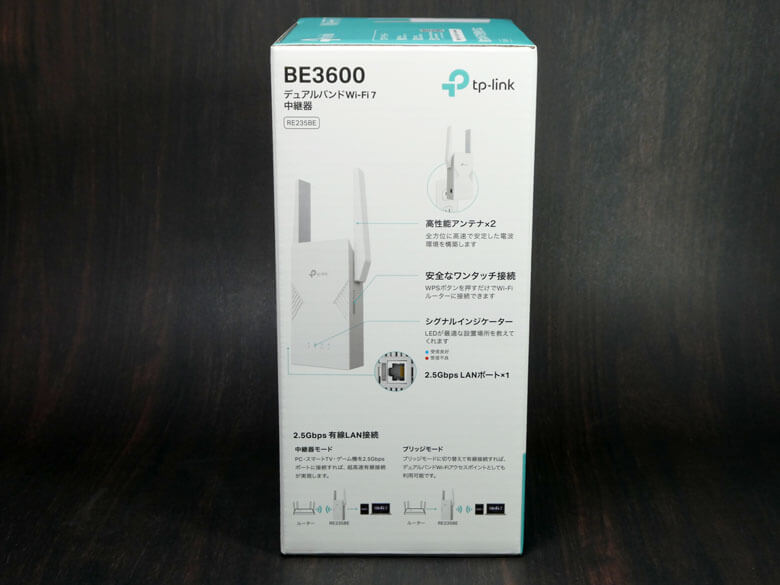
パッケージ左側面には、『TP-Link RE235BE』の構造等が記載されています。
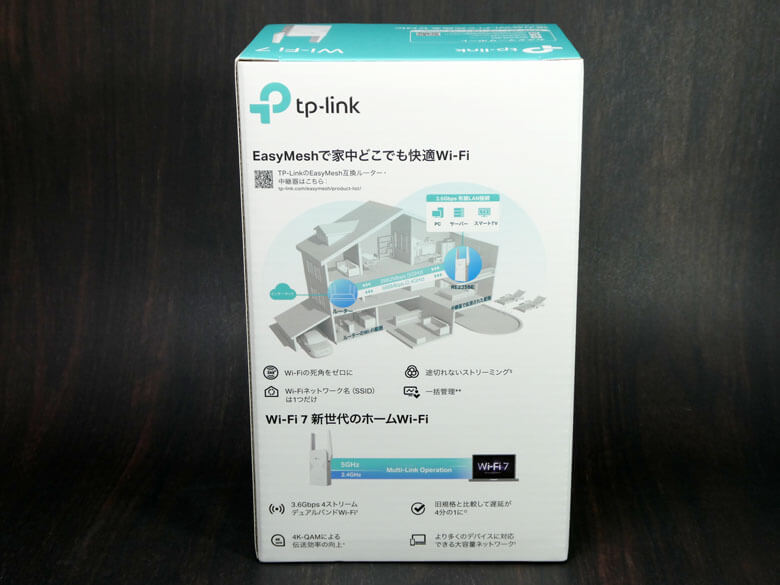
パッケージ背面には、MasyMeshとWi-Fi 7の特徴や説明が記載されています。
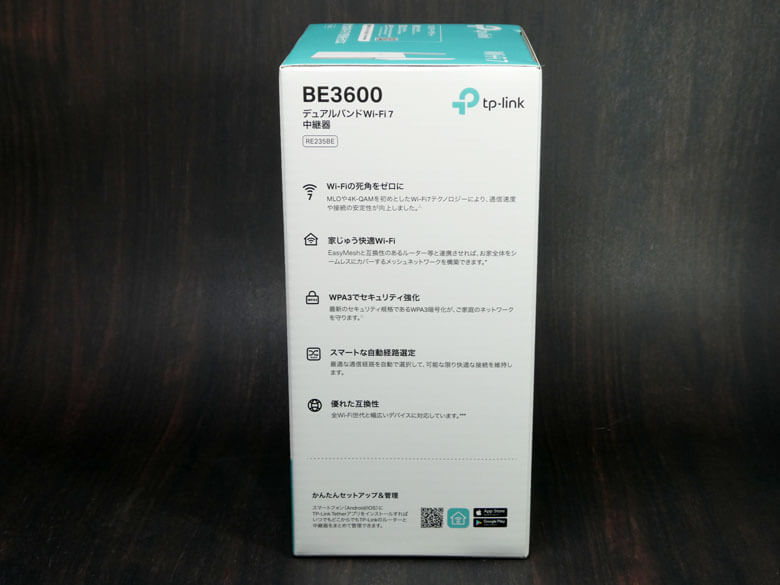
パッケージ右側面には、『TP-Link RE235BE』の特徴が記載されています。
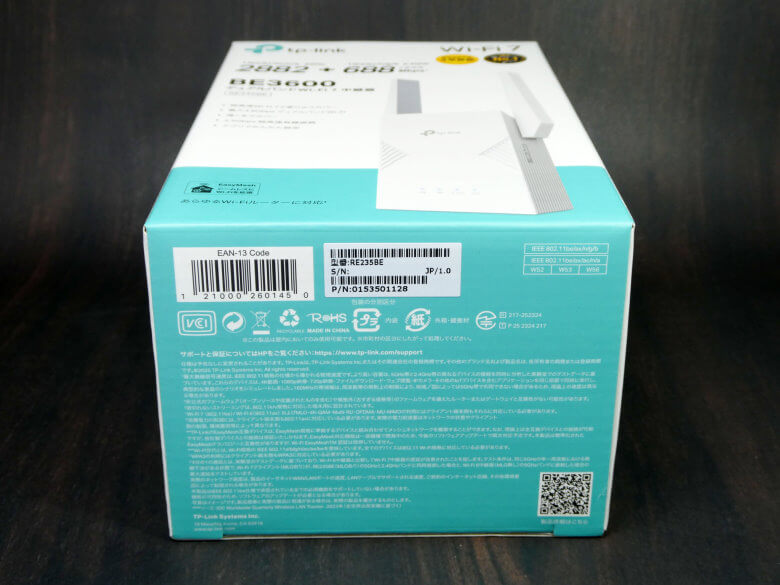
パッケージの底面には、型番、シリアルナンバー、各種認証マーク、製品構成などの製品情報が記載されています。
『TP-Link RE235BE』のパッケージを開封していきます。
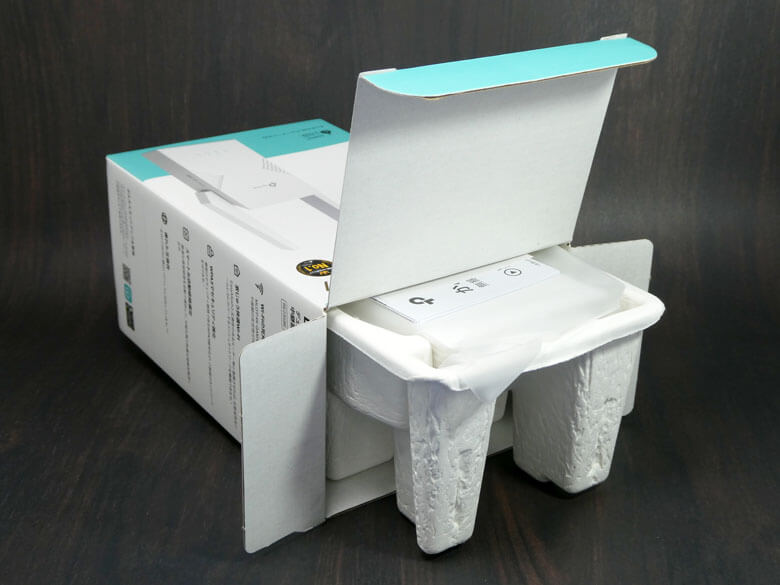
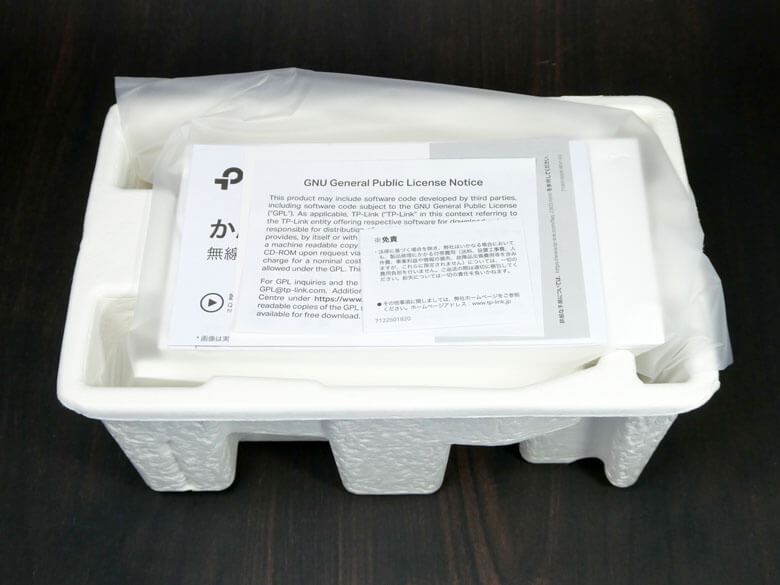
先ずは、説明書類が現れます。
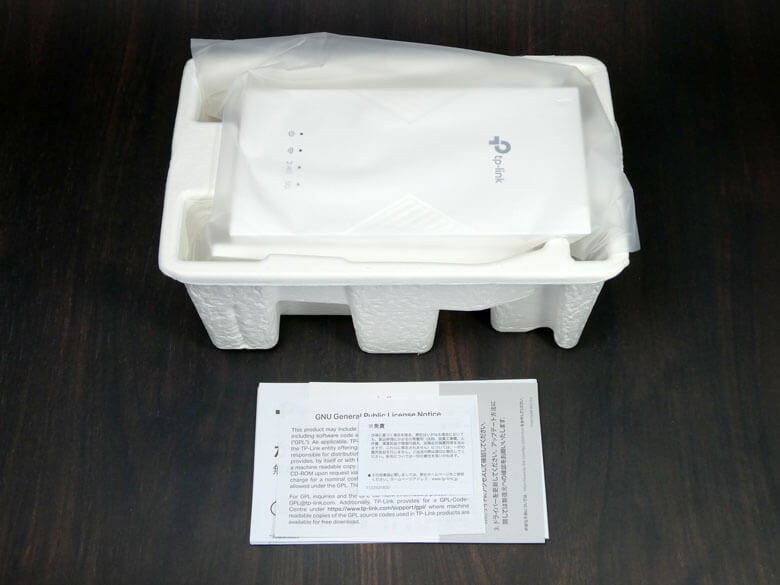
説明書類を取り出すと、中継器本体が現れます。
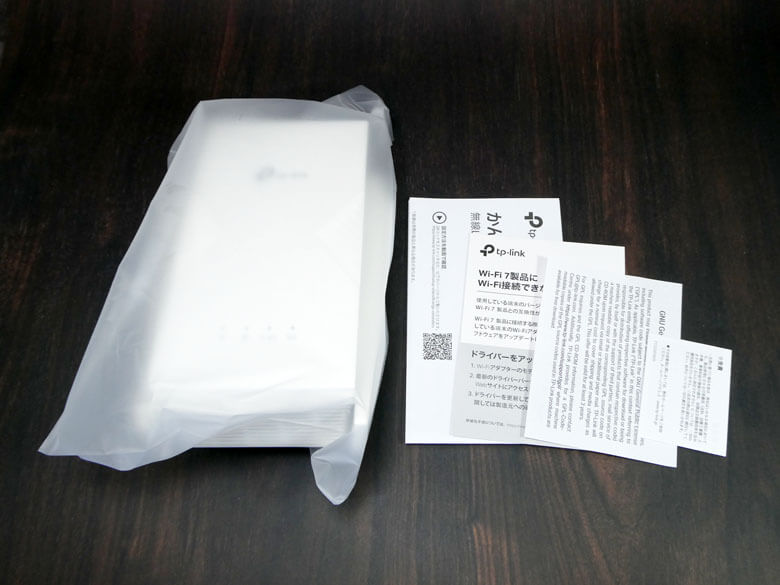
パッケージから全てのモノを取り出した状態です。
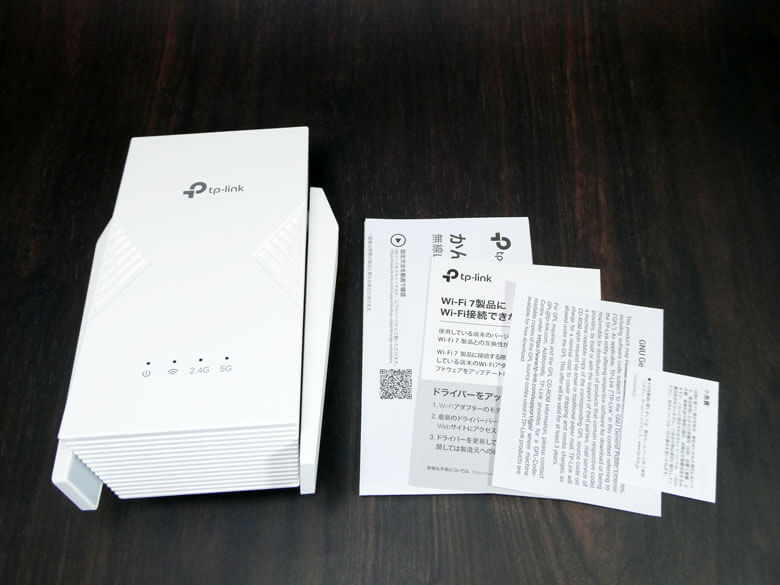
『TP-Link RE235BE』パッケージ内容は、
- 中継器本体
- かんたん設定ガイド
- Wi-Fi 7製品にWi-Fi接続できない場合は?
- 保証書(修理に関するお問い合わせ窓口)
- GNU General Public License Notice
となります。
付属紙媒体について
付属のガイド等の紙媒体についてです。
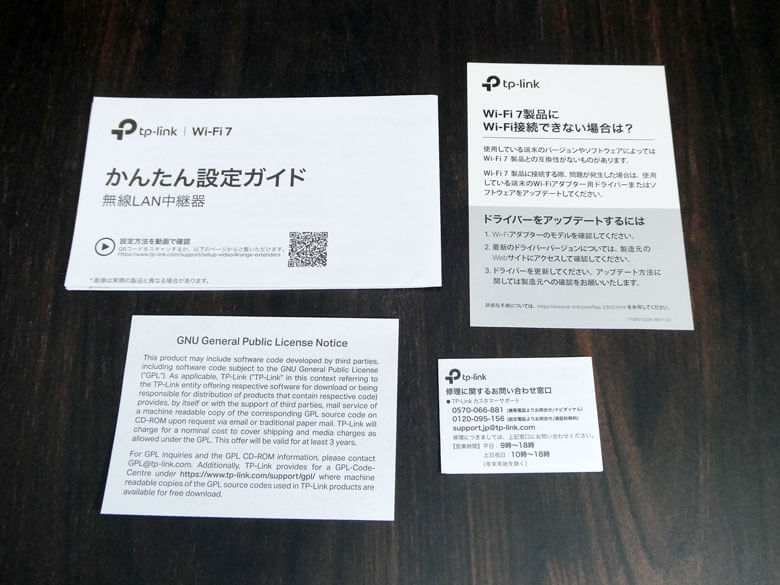
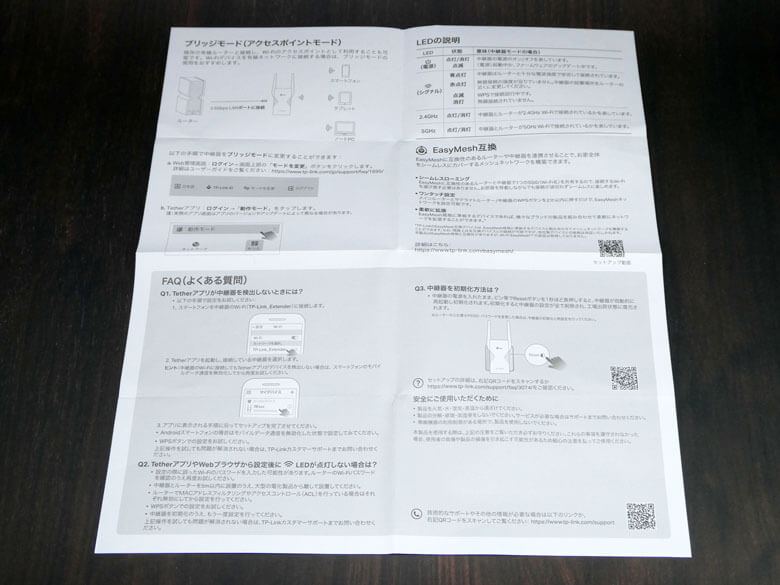
「かんたん設定ガイド」です。この「かんたん設定ガイド」は、日本語専用となっています。
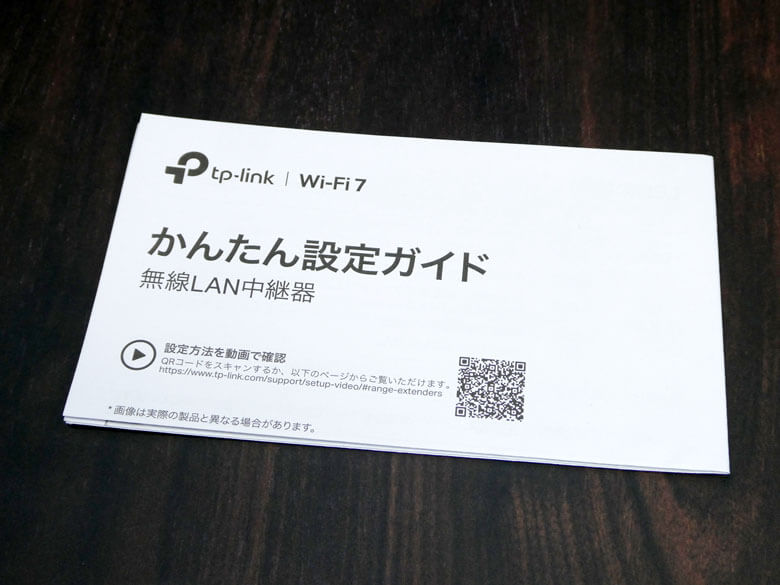
日本語で詳細に説明されており、初心者の方や設定が苦手な方でも問題無く進めることができます。
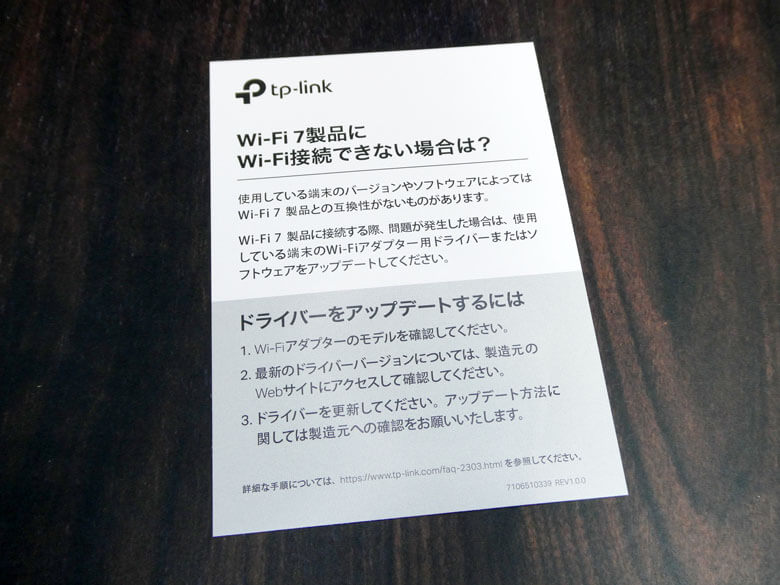
「Wi-Fi 7製品にWi-Fi接続できない場合は?」です。この「Wi-Fi 7製品にWi-Fi接続できない場合は?」は、Wi-Fi 7製品に接続できない場合の対応について説明されています。
「保証書(修理に関するお問い合わせ窓口)」です。この「保証書(修理に関するお問い合わせ窓口)」は、保証書となっており、修理に関するお問い合わせ窓口情報が記載されています。故障などの問題が発生した場合に確認します。

「GNU General Public License Notice」です。この「GNU General Public License Notice」は、「GNU一般公衆利用許諾契約書」で英語のみの記載となります。

TP-Link RE235BEをチェックする!
『TP-Link RE235BE』をチェックしていきます。
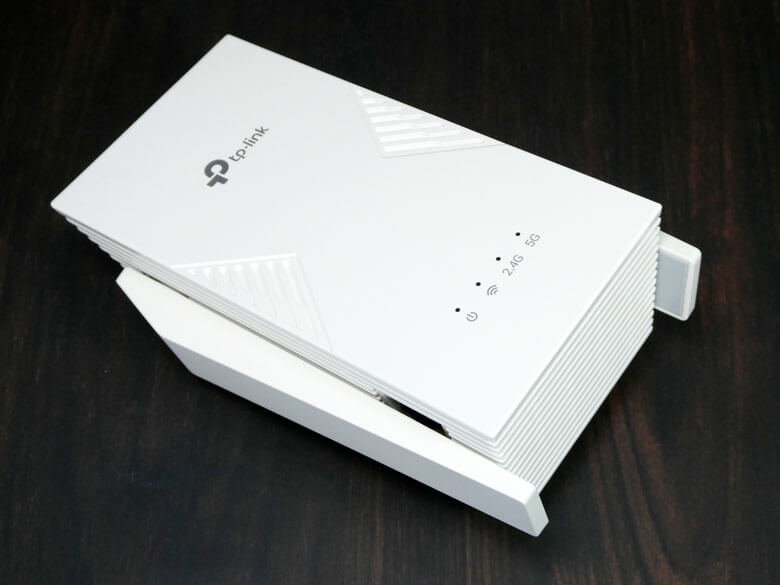
中継器本体の正面から見た状態です。
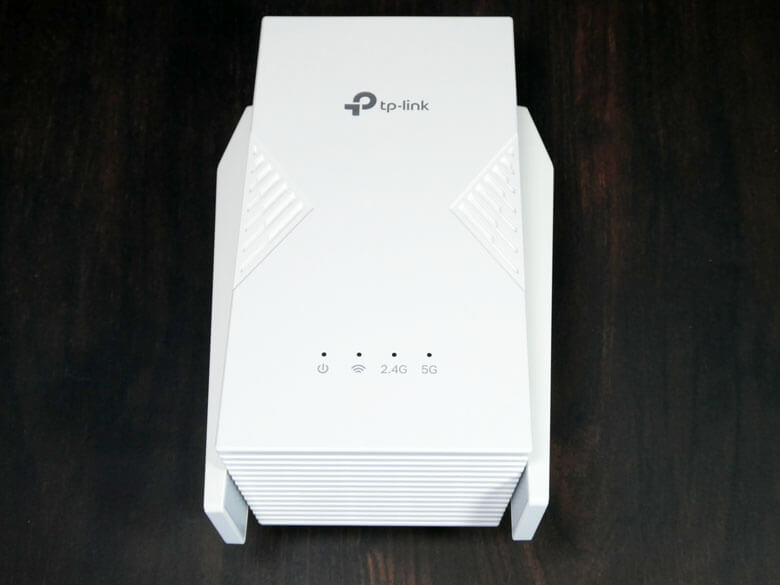
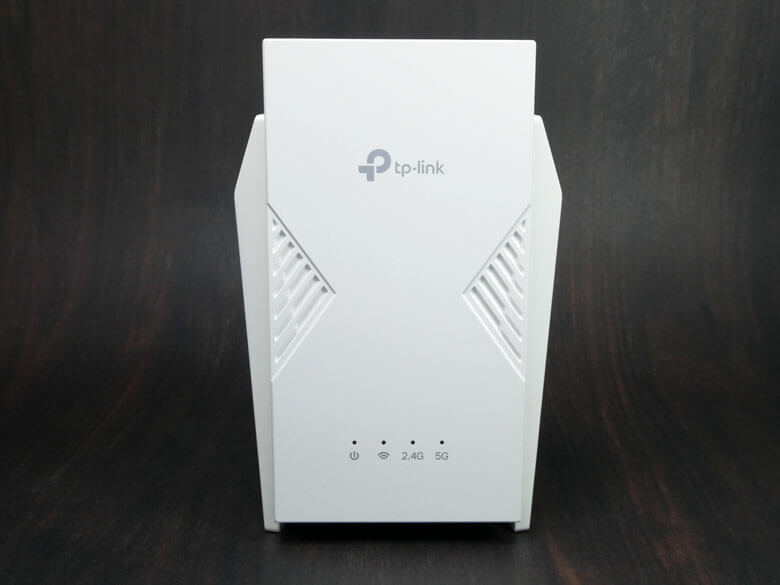
上中央付近にTP-Linkのロゴマークが記されています。

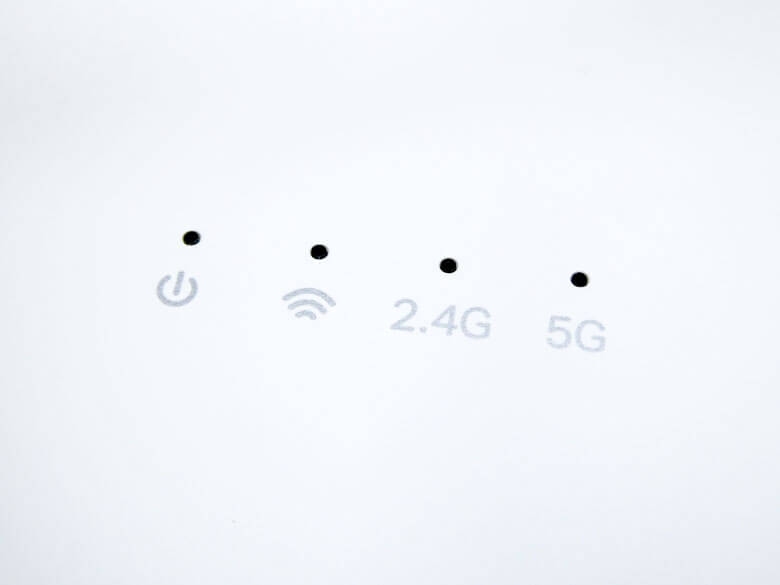
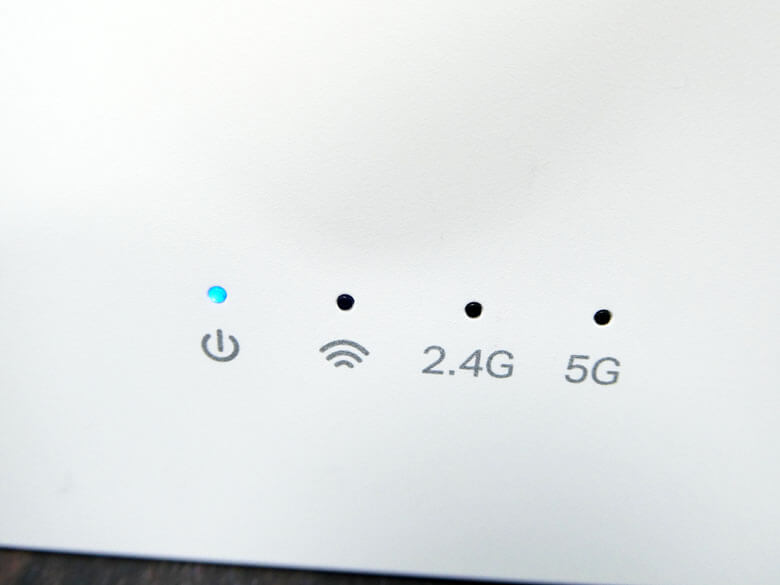
下側に4個のLEDインジケーター(電源ランプ、シグナルランプ、2.4GHz Wi-Fiランプ、5GHz Wi-Fiランプ)が配置されています。
- 【電源ランプ】電源が入ると点灯します。点滅は処理中を表しています。
- 【シグナルランプ】電波強度を表しています。
青点灯:ルーターと十分な電波強度で安定して接続されています。
赤点灯:無線接続の強度が足りていません。中継器本体をルーターの近くに変更する必要があります。 - 【2.4GHz Wi-Fiランプ】中継器本体とルーターが2.4GHz Wi-Fiで接続されている場合に点灯します。
- 【5GHz Wi-Fiランプ】中継器本体とルーターが5GHz Wi-Fiで接続されている場合に点灯します。
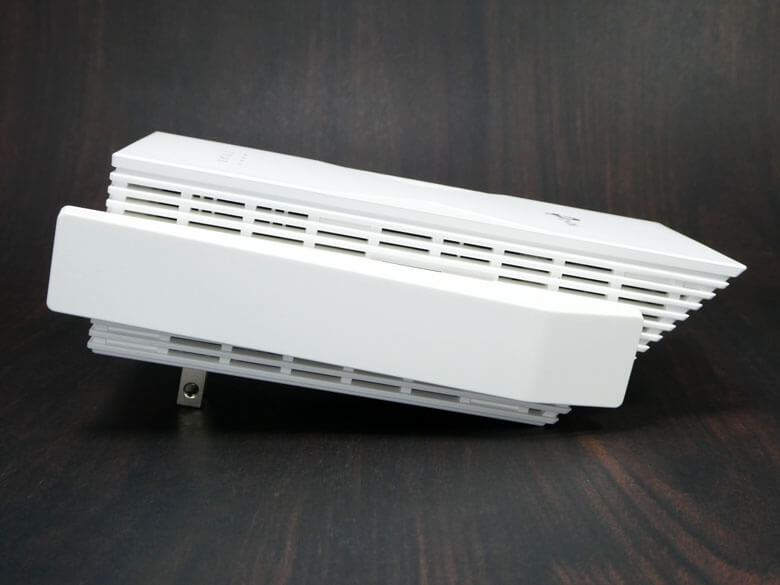
中継器本体の左側面から見た状態です。アンテナが収まっている状態です。
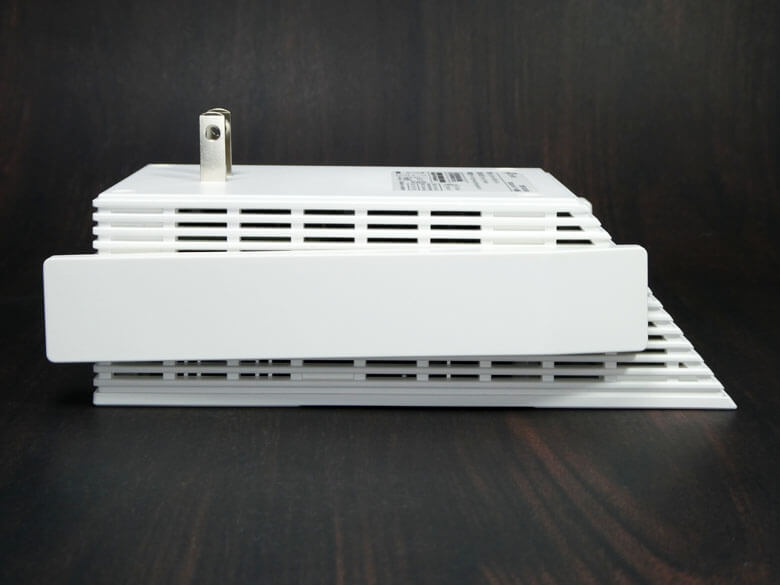
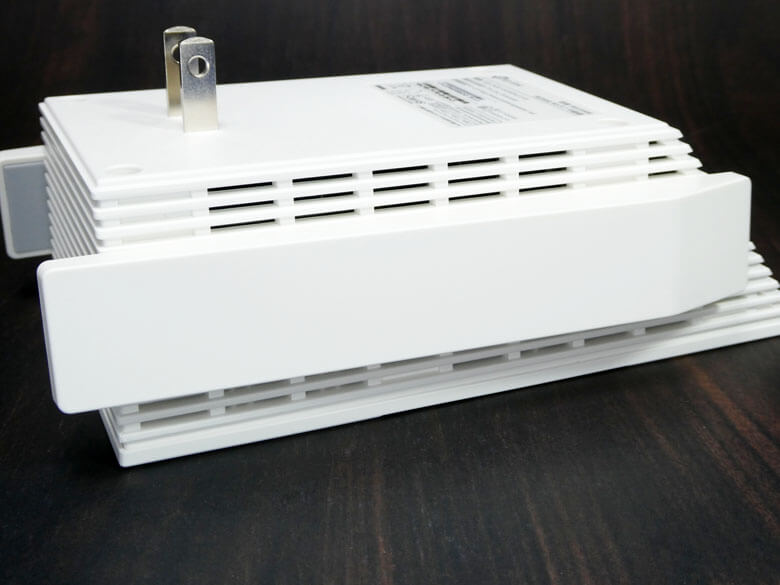
アンテナは、180°回転させて上に伸ばすことが出来ます。
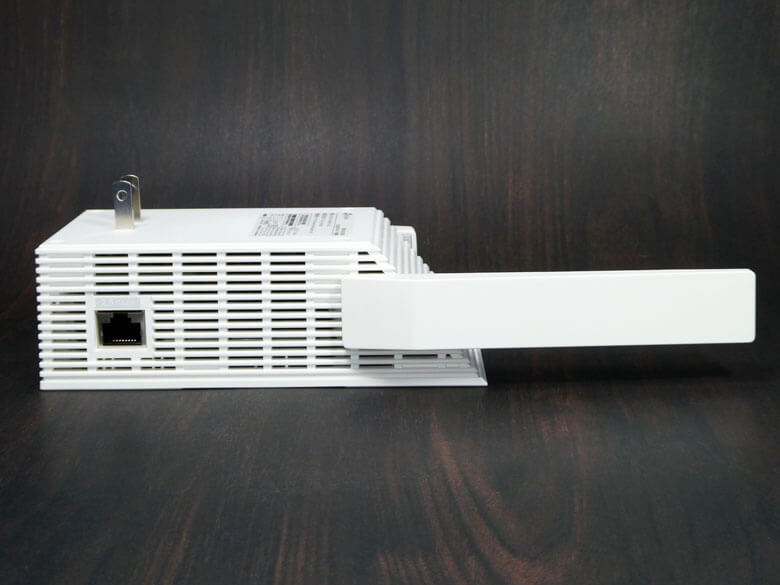
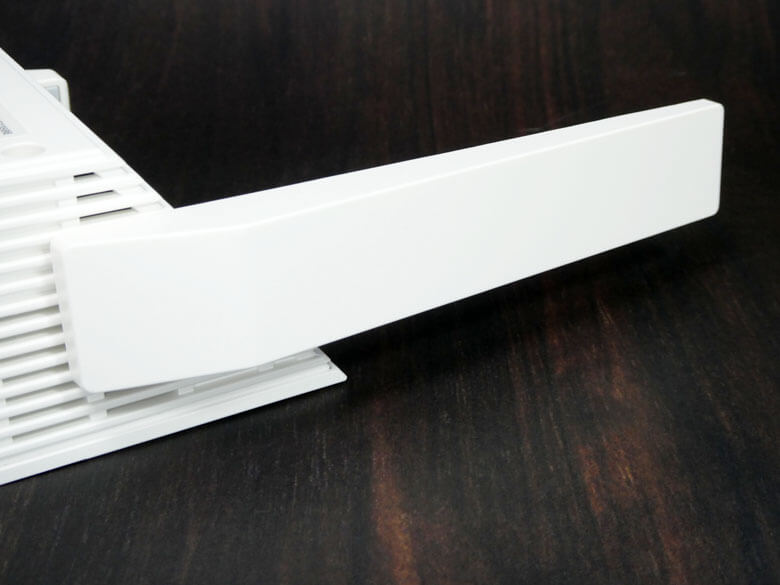
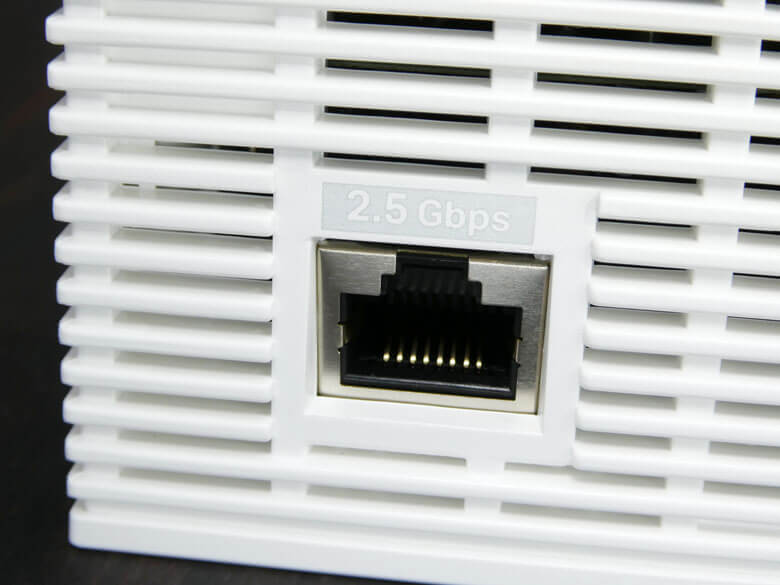
アンテナを動かすと2.5Gbps LANポートが現れます。この2.5Gbps LANポートを使うことで、有線LAN対応のデバイスやEasyMesh互換のWi-Fiルーター(ブリッジモード)と接続することができます。
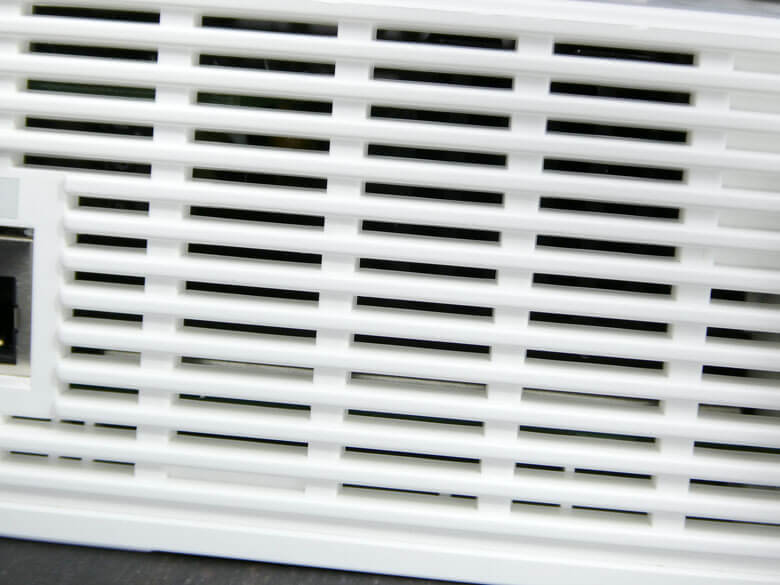
熱を効率的に逃がすことため格子状となっています。側面を塞がないように設置します。
中継器本体の右側面から見た状態です。アンテナが収まっている状態です。
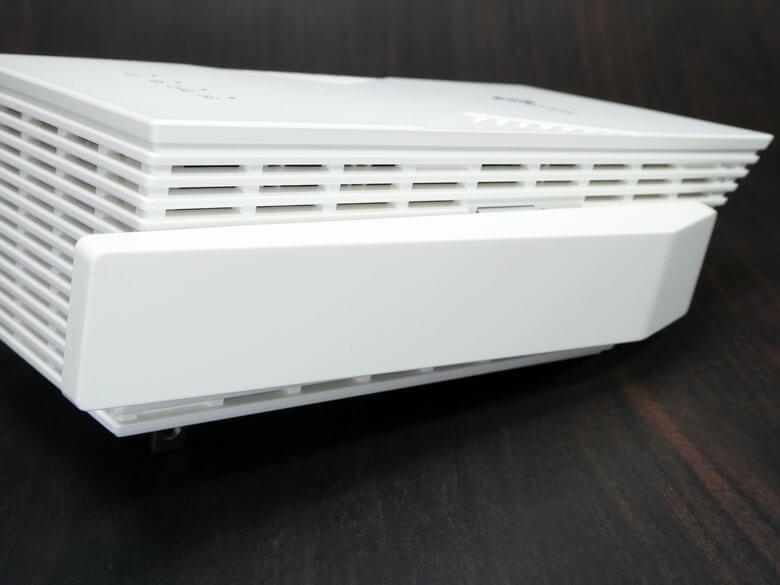
アンテナは、180°回転させて上に伸ばすことが出来ます。
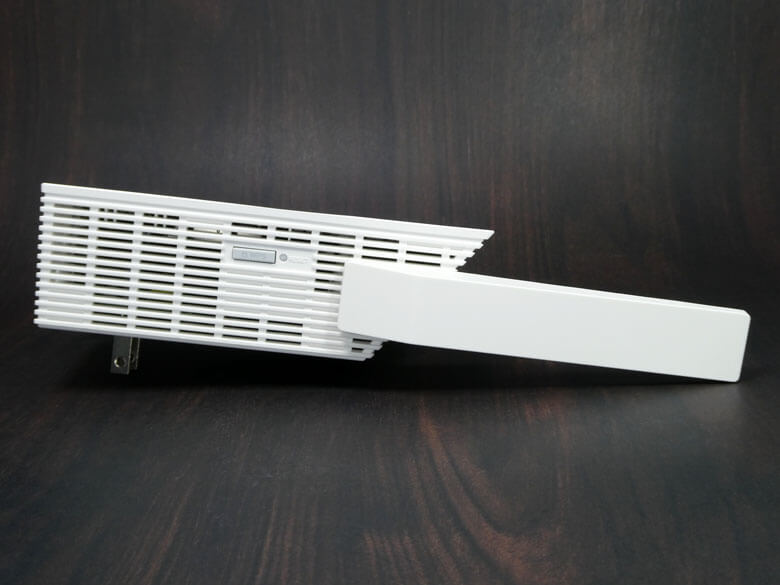
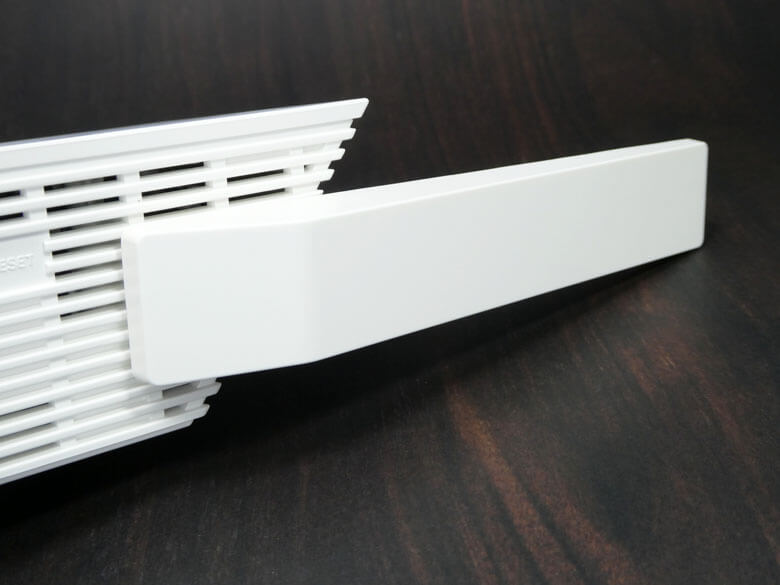
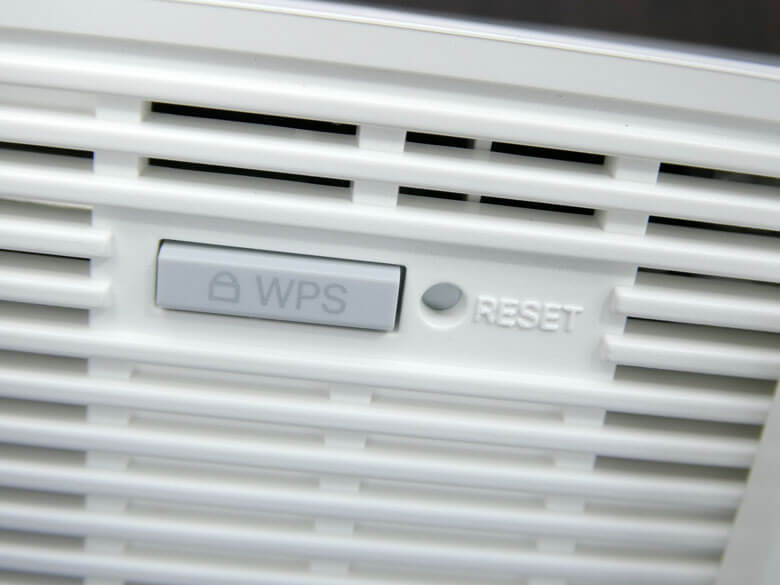
アンテナを動かすと、WPSボタンとリセットボタンが現れます。
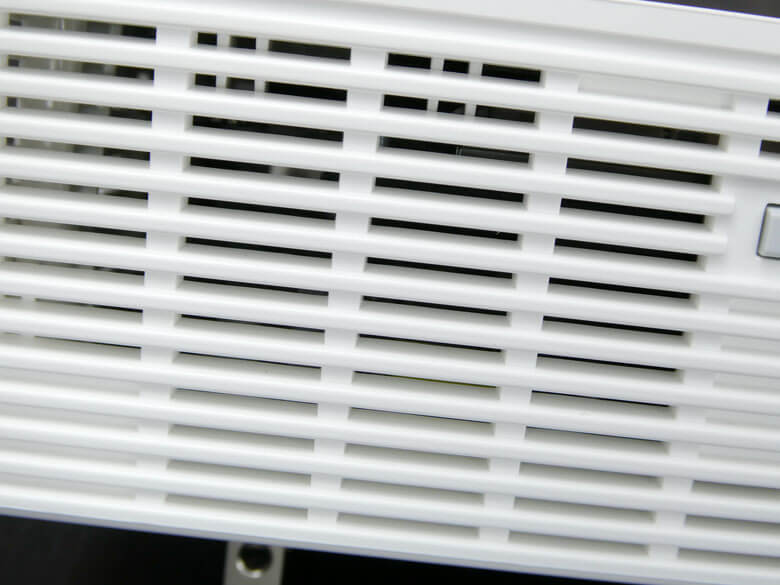
熱を効率的に逃がすことため格子状となっています。側面を塞がないように設置します。
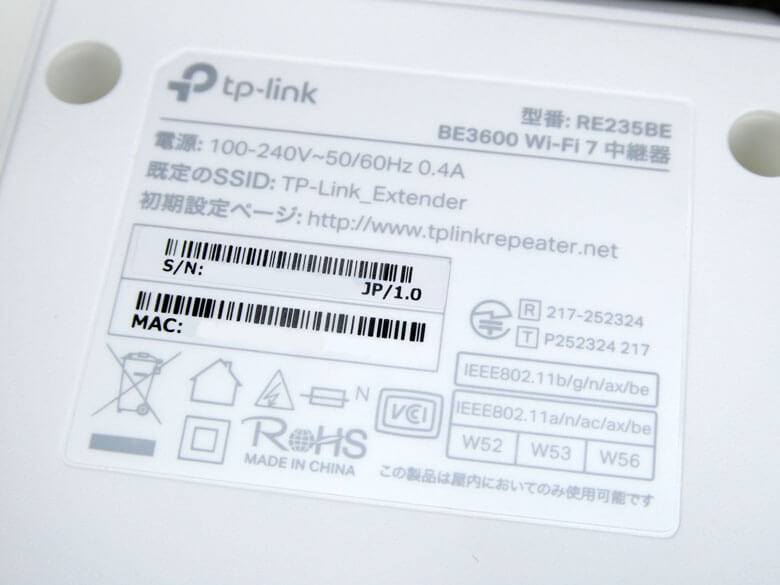
中継器本体の背面から見た状態です。
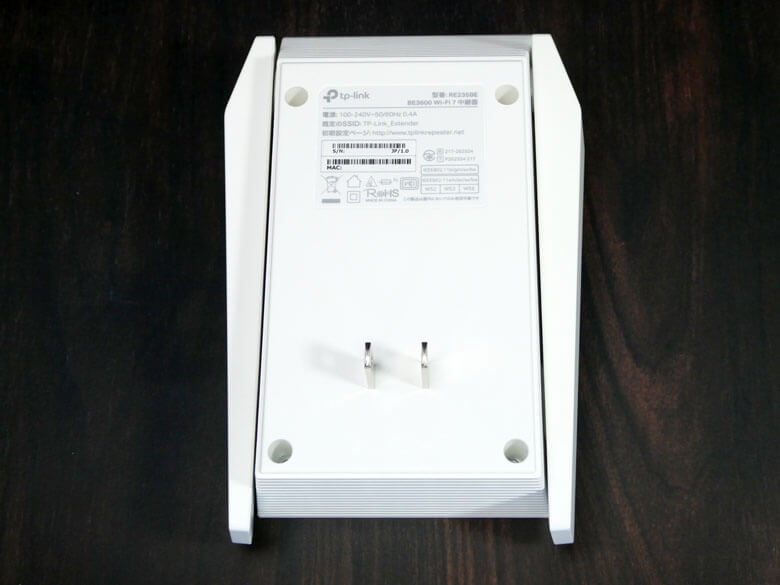
型番、製品名、入出力電源、SSID、初期設定ページURL、シリアルNo.、MACアドレス、技適マークを含む各種認証マークなどの製品情報が記載された製品シールが貼られています。
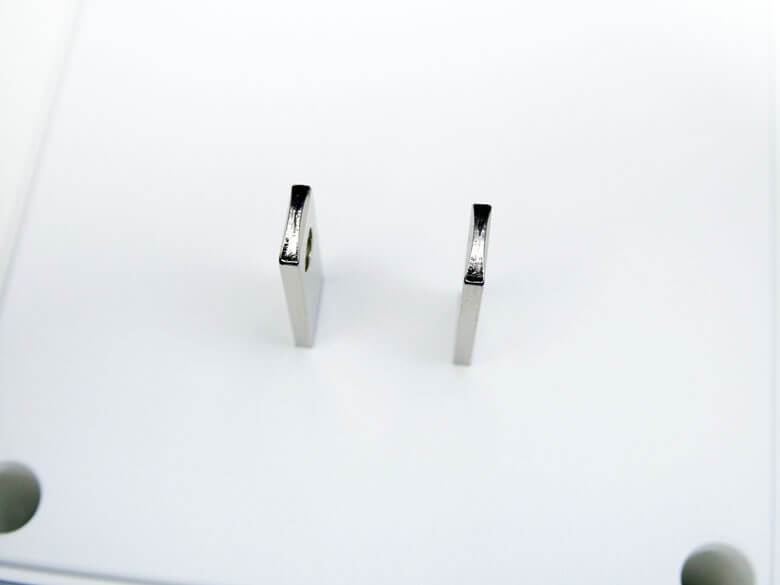
下側に電源用のコンセントが配置されています。
中継器本体の天面から見た状態です。
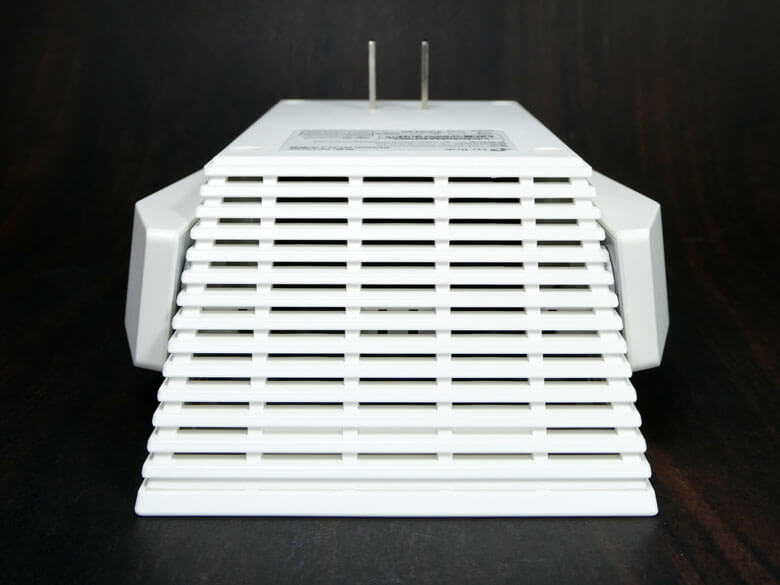
天面は斜めに角度が付けられています。
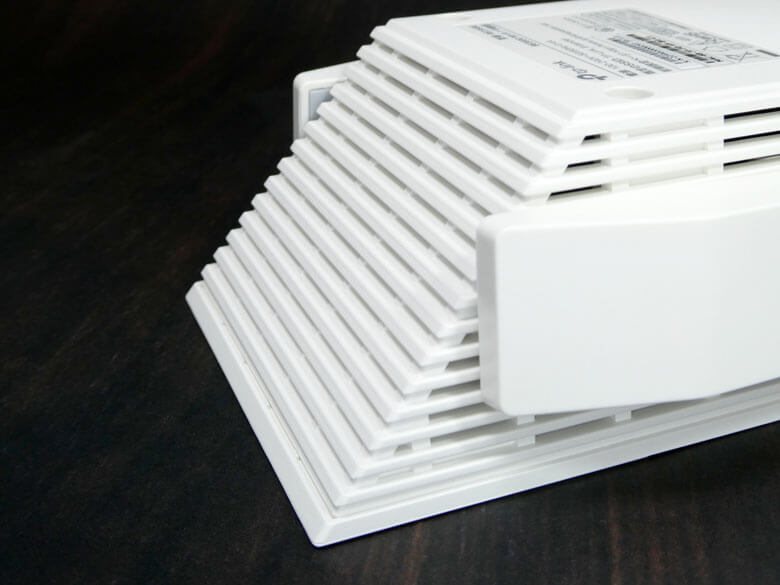
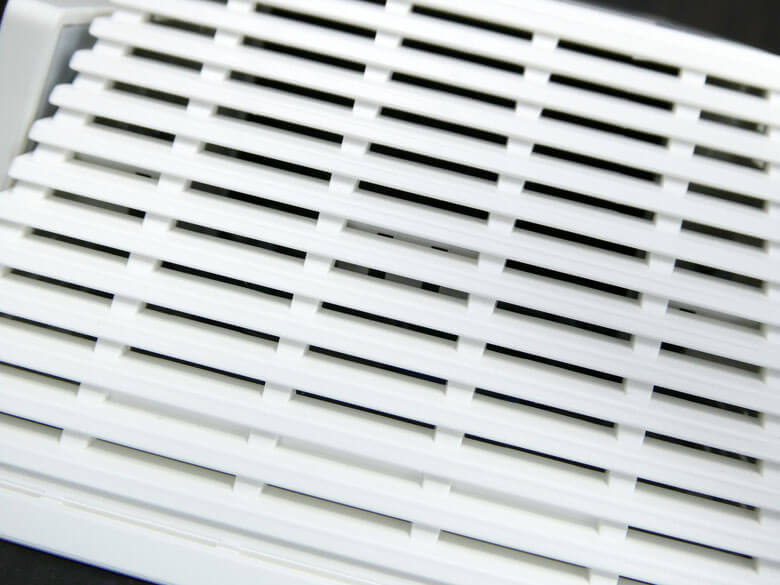
熱を効率的に逃がすことため格子状となっています。天面を塞がないように設置します。
中継器本体の底面から見た状態です。
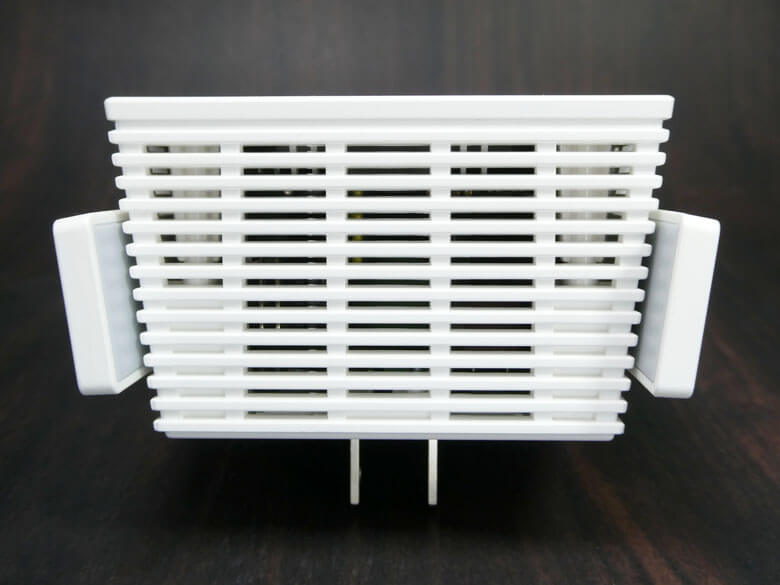
熱を効率的に逃がすことため格子状となっています。底面を塞がないように設置します。
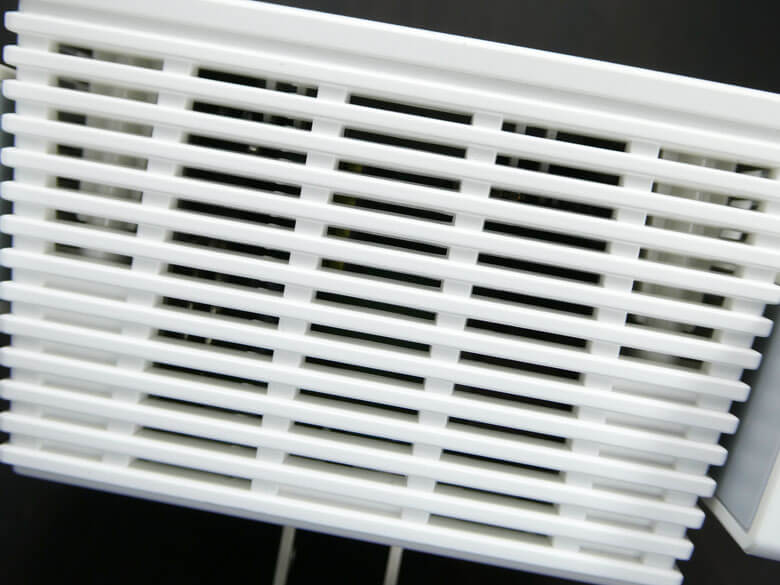
アンテナを上に伸ばした状態です。
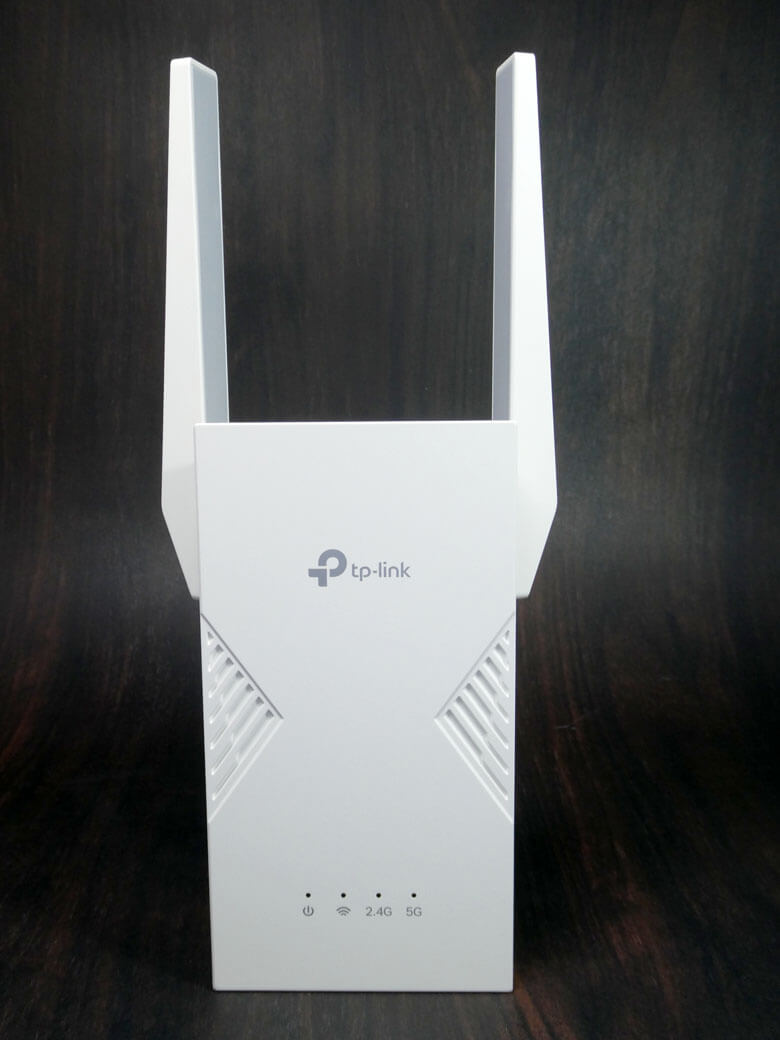
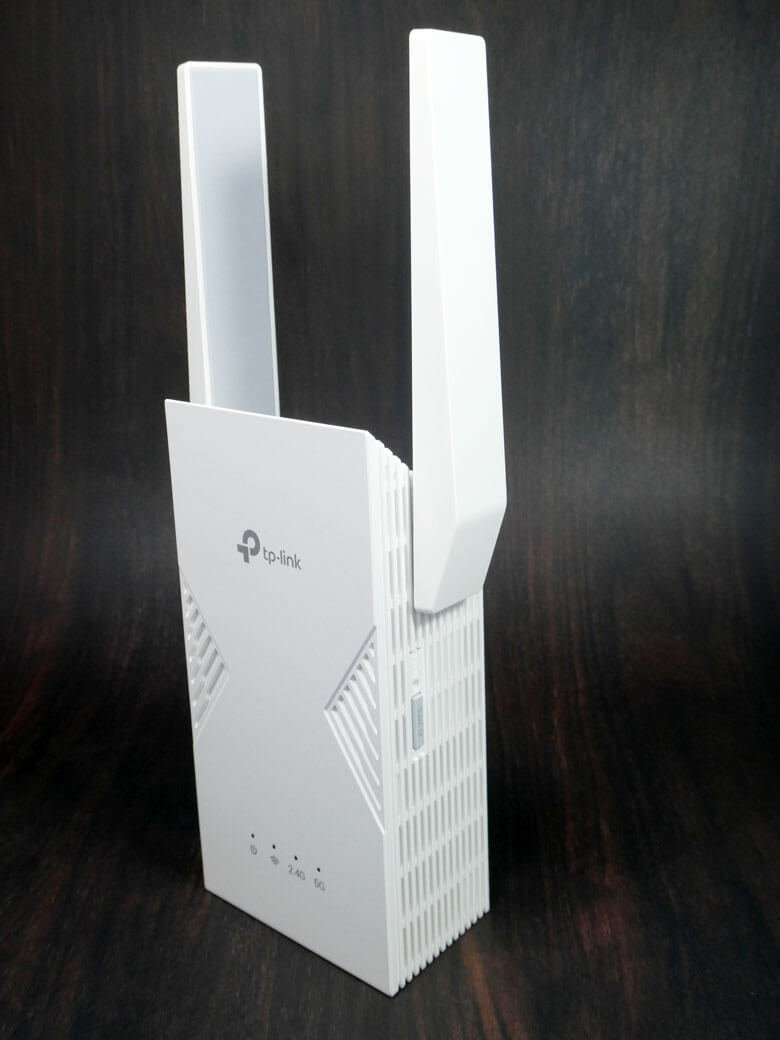
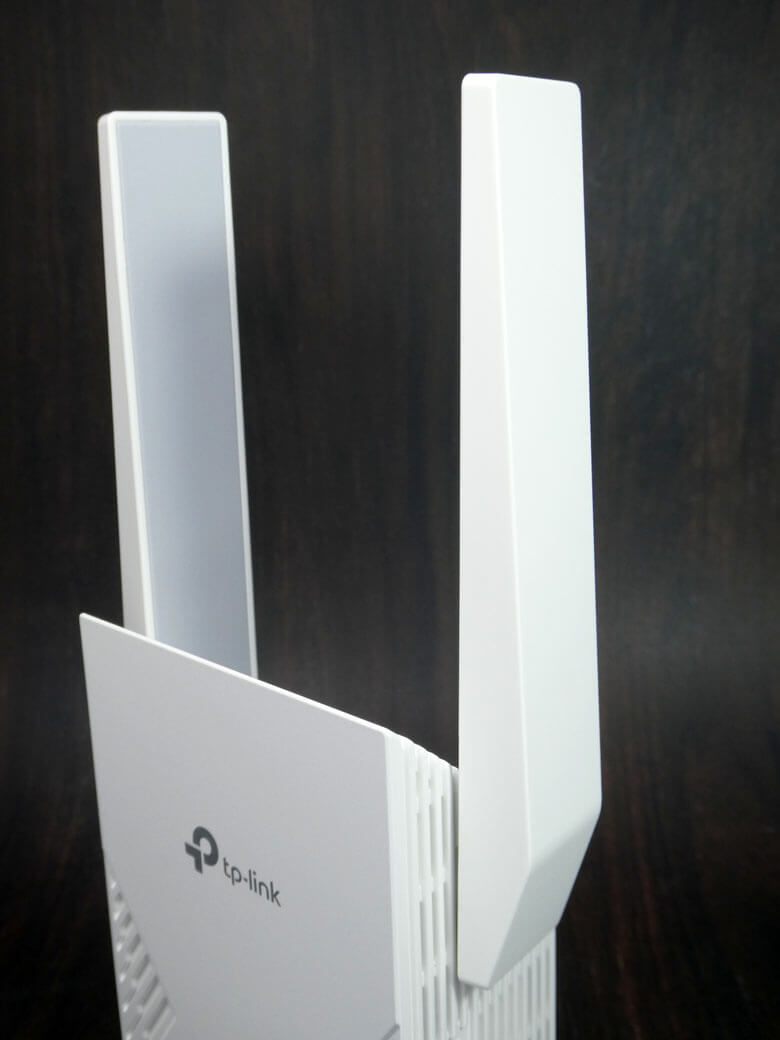
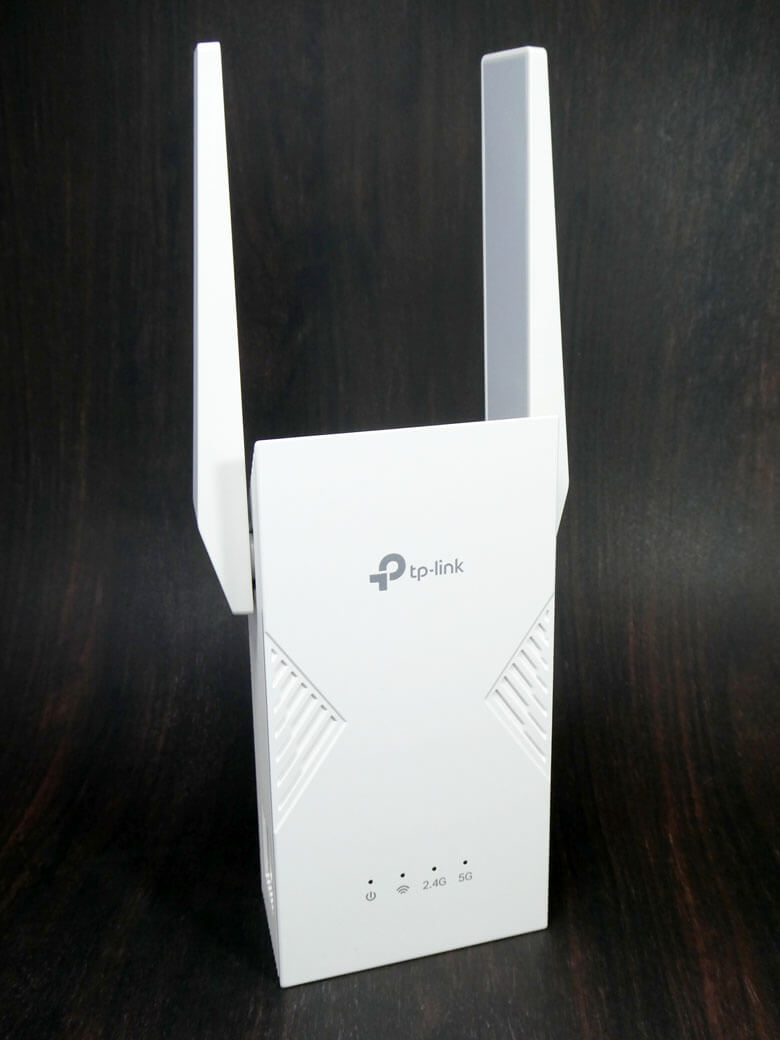


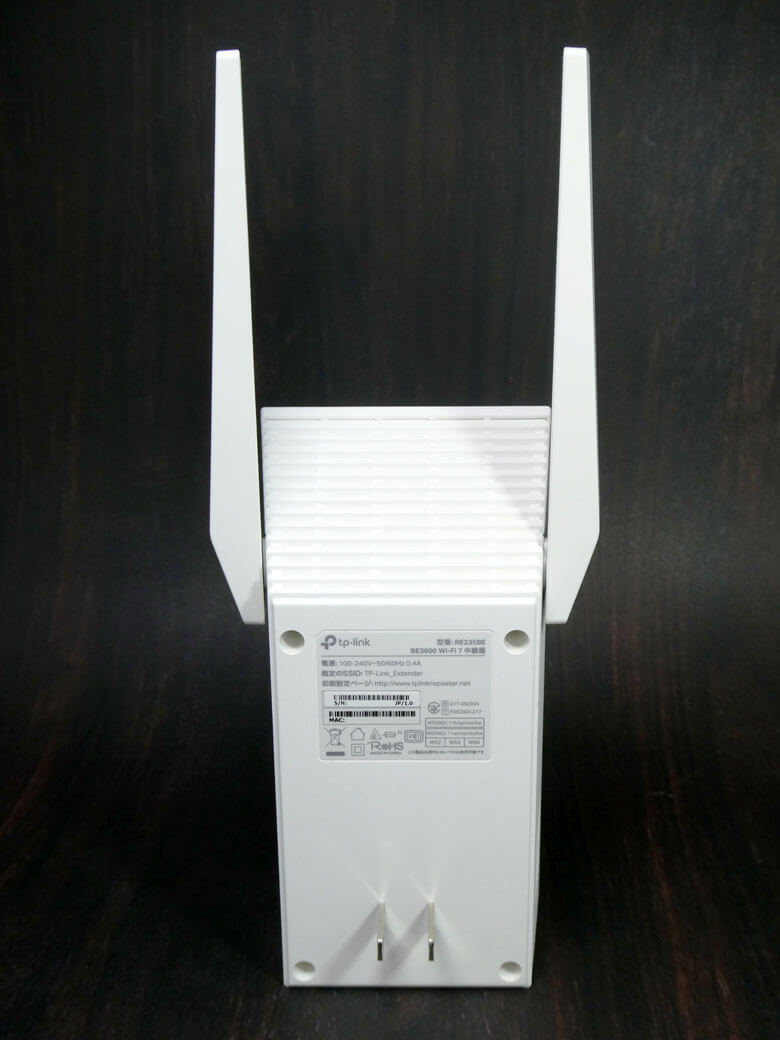
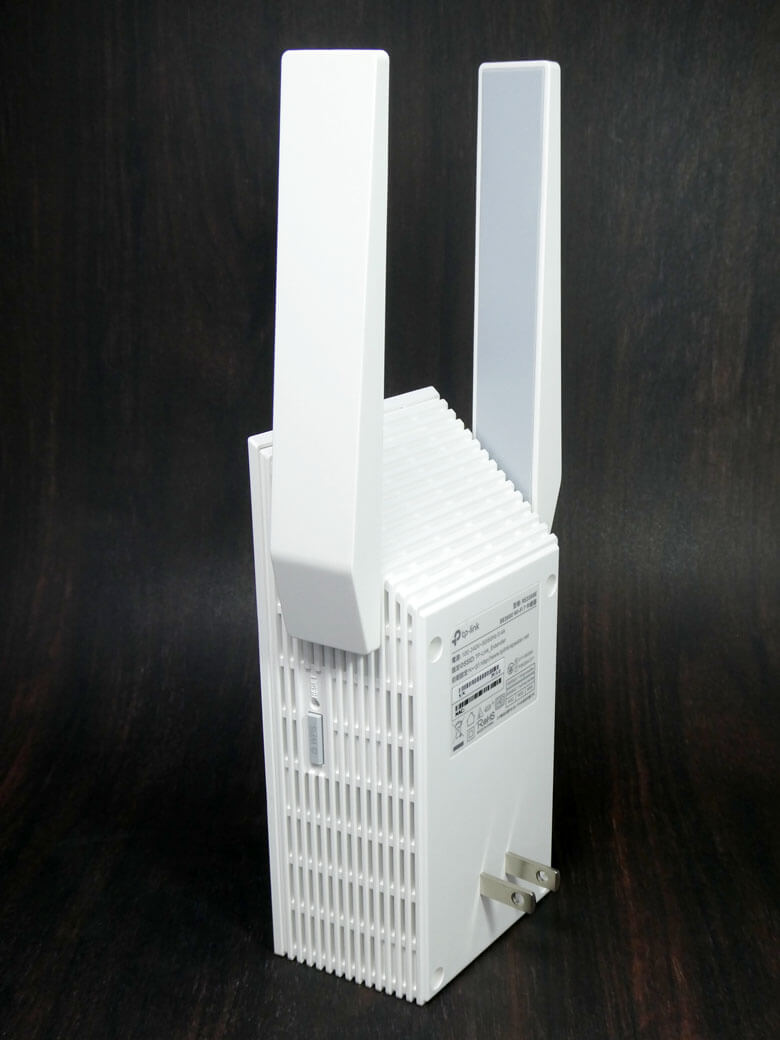
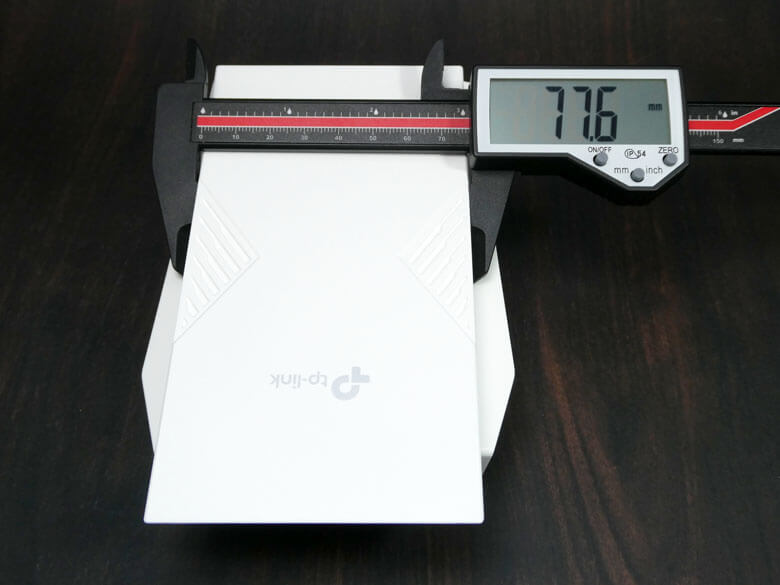
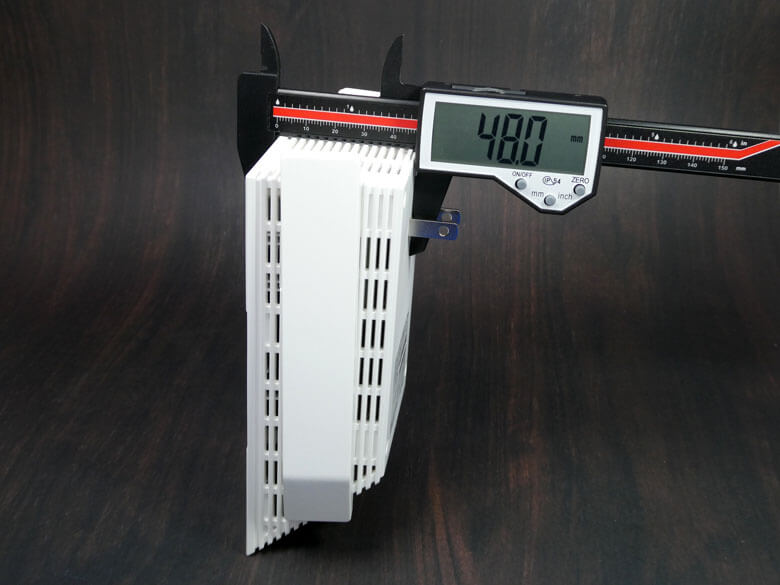
中継器本体の筐体のカラーはホワイトです。アンテナを除く筐体のサイズを計測したところ、横幅約77.6mm×高さ約147.5mm×奥行き約48.0mmでした。

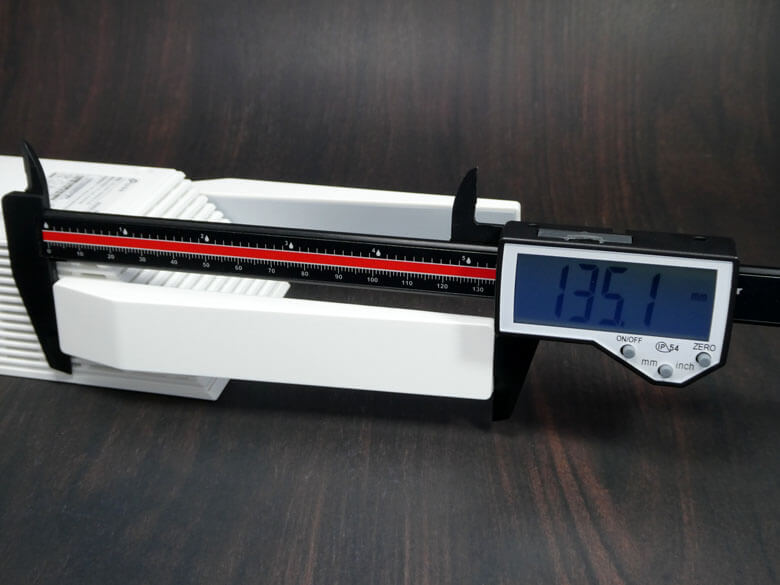
アンテナの長さは、約135.1mmでした。
アンテナ含む間の幅は、約100.6mmでした。

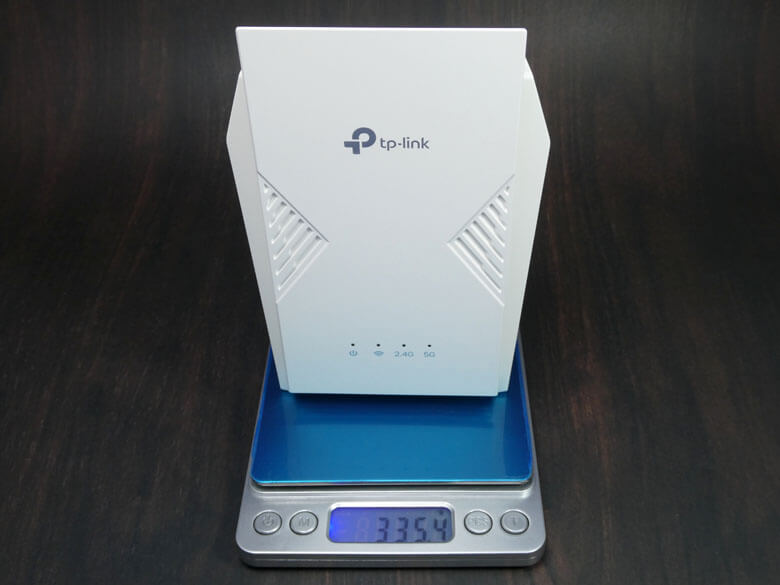
中継器本体の重量は、約335.4gでした。
TP-Link RE235BEの設定
『TP-Link RE235BE』を設定していきます。
ルーターと『TP-Link RE235BE』を接続するための設定方法は、3パターンあります。
- WPSボタンで自動設定
ルーターのWPSボタンを押して、2分以内に『TP-Link RE235BE』のWPSボタンを1秒ほど押して【2.4GHz Wi-Fiランプ】【5GHz Wi-Fiランプ】が青点灯すれば接続完了です。 - TP-Link Tetherアプリによる設定
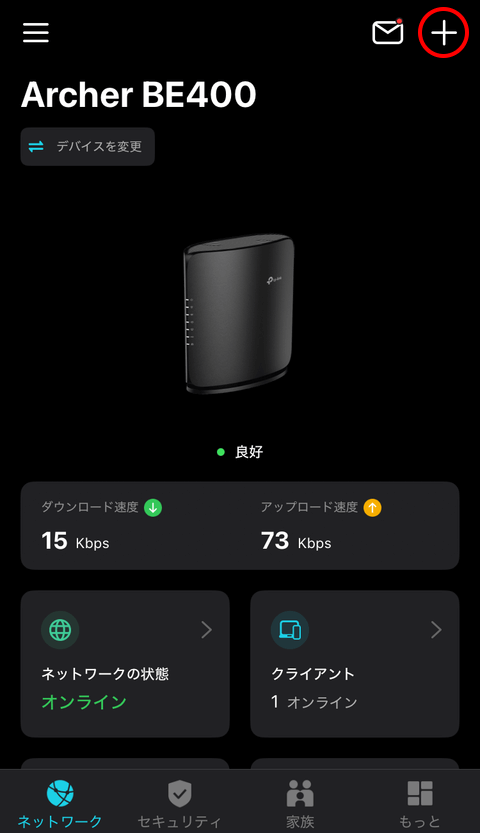
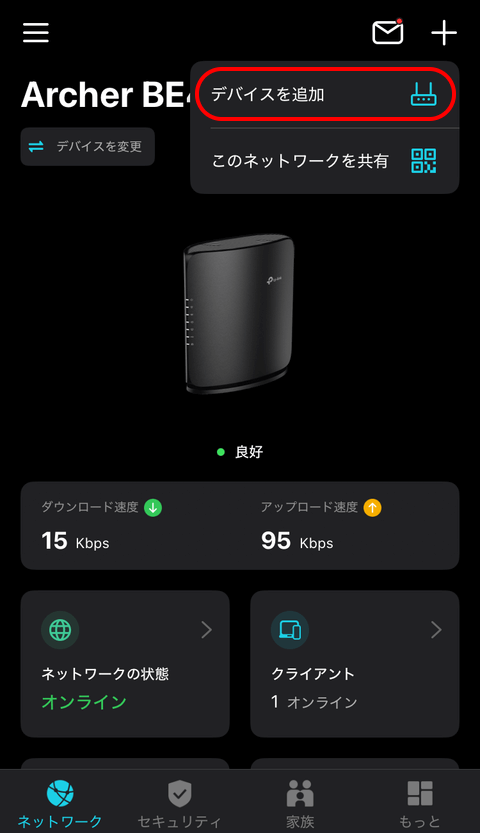
TP-Link Tetherアプリの右上にある【+】アイコンを選択して【デバイスを追加】【中継器を追加】を選択します。あとはアプリ画面に沿って設定を進めていき設定を完了させます。 - Web管理画面による設定
PCやスマートフォンで中継器本体のWi-Fiネットワーク【TP-Link_Extender】に接続します。その後、Webブラウザからhttps://www.tplinkrepeater.net(または https://192.168.0.254)にアクセスしてパスワードを作成してログインします。あとは画面の表示に沿って進めていき設定を完了させます。
一番簡単な接続の設定方法は、WPSボタンで自動設定の方法です。TP-Linkのルーターで接続するのであれば、TP-Link Tetherアプリによる設定もオススメです。TP-Link Tetherアプリ内で、設定や状態などを確認できるので便利です。
今回は、TP-Link Tetherアプリを使って、ルーターと『TP-Link RE235BE』を接続してみました。
TP-Link Tetherアプリを起動し、右上の【+】アイコンを選択します。
【デバイスを追加】を選択します。
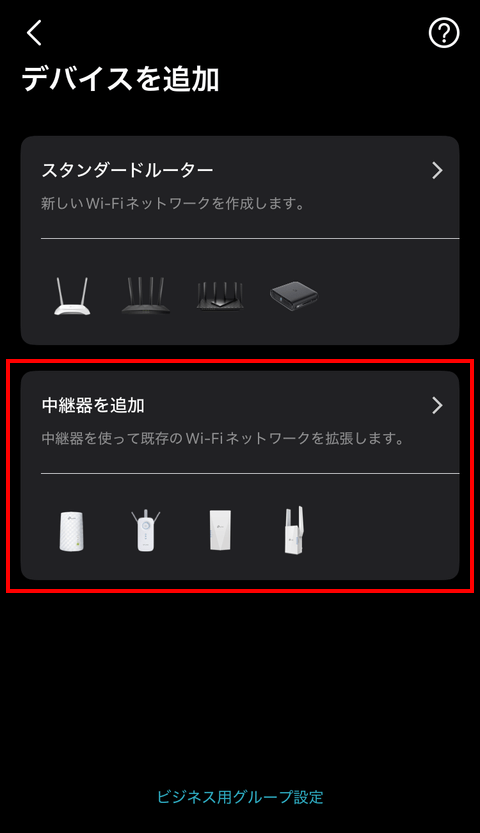
【中継器を追加】を選択します。
中継器本体をルーターの近くのコンセントに挿し、電源ランプが点灯するまで待ちます。
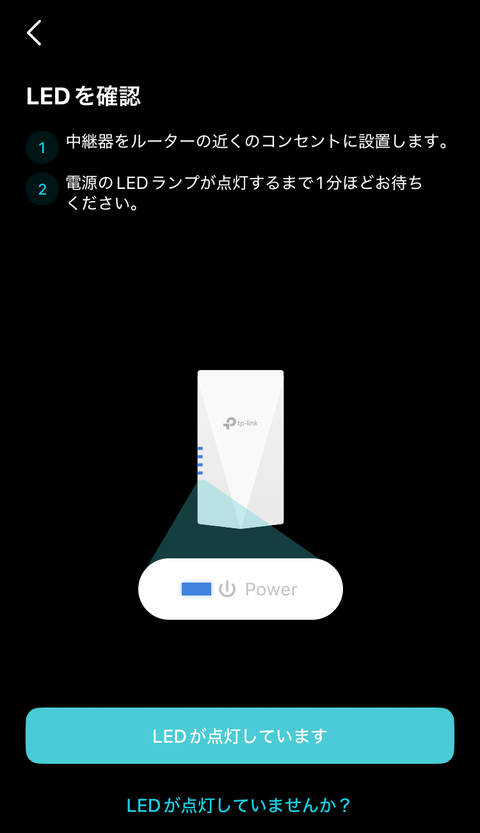
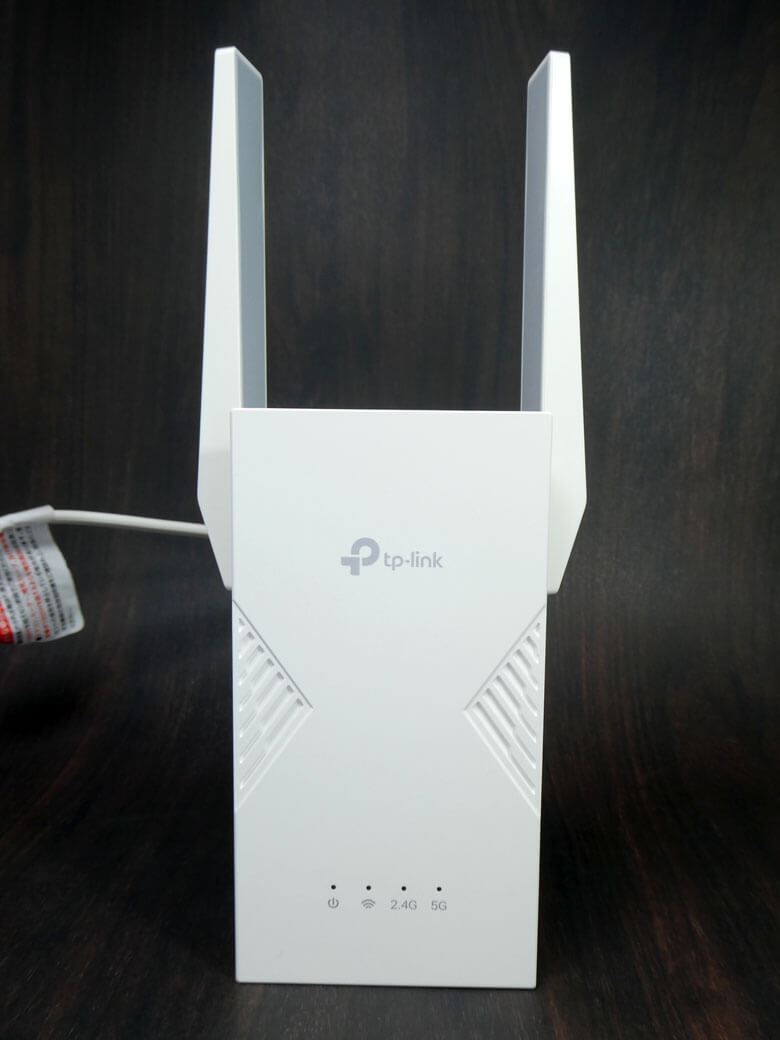
中継器本体の電源ランプが点灯後、【LEDが点灯しています】を選択します。
TP-Link Tetherアプリ(スマートフォン)を、“TP-Link_Extender”のWi-Fiネットワークに接続させるため【接続】を選択します。
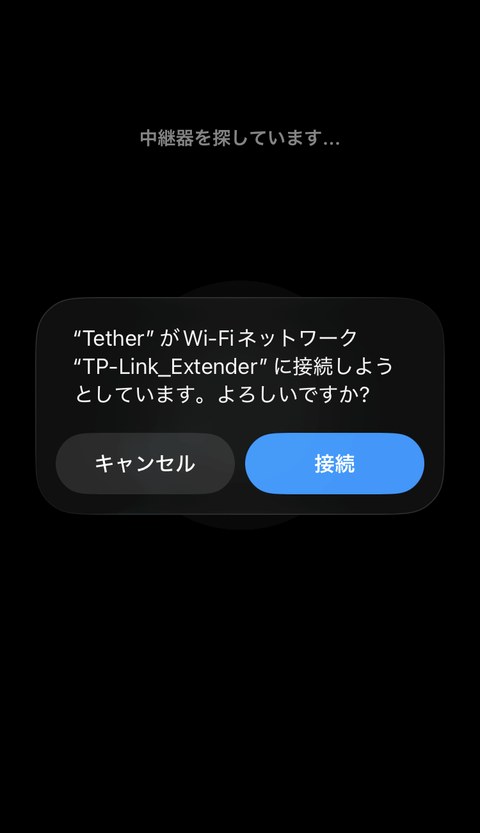
TP-Link Tetherアプリが、『TP-Link RE235BE』を探しています。

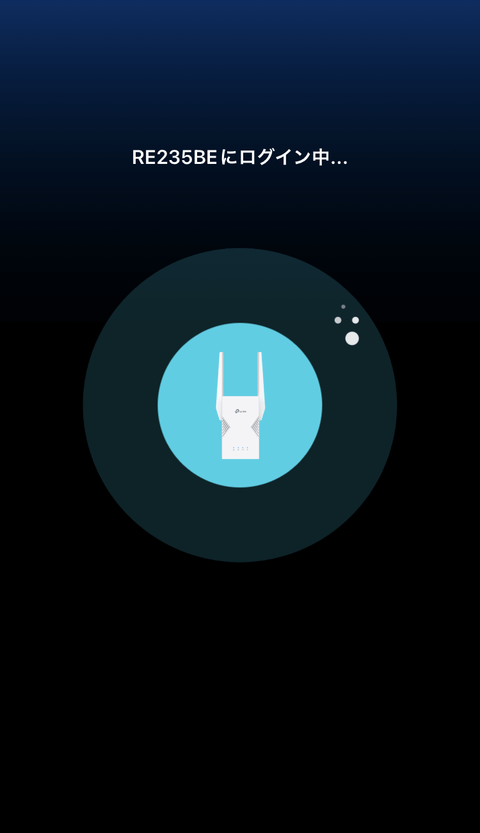
『TP-Link RE235BE』検索後、ログインを行っています。
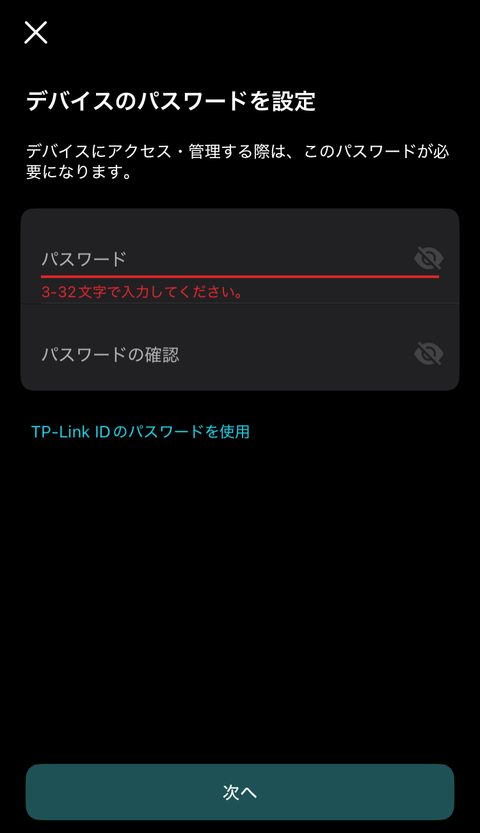
『TP-Link RE235BE』にアクセス及び管理するためのパスワードを設定します。
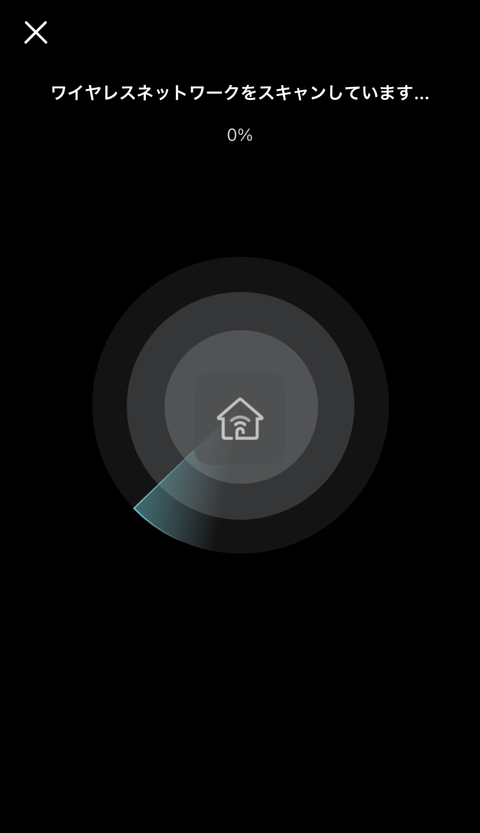
ワイヤレスネットワークをスキャンが始まります。
拡張する5GHz Wi-Fiネットワークを選択します。
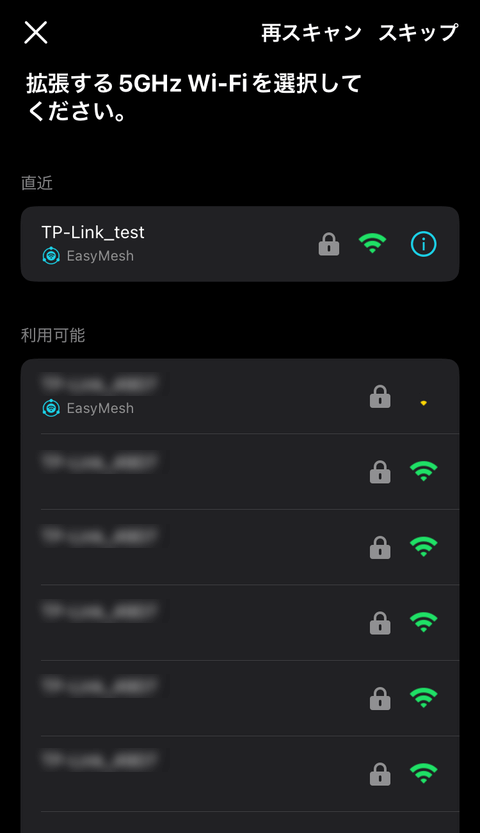
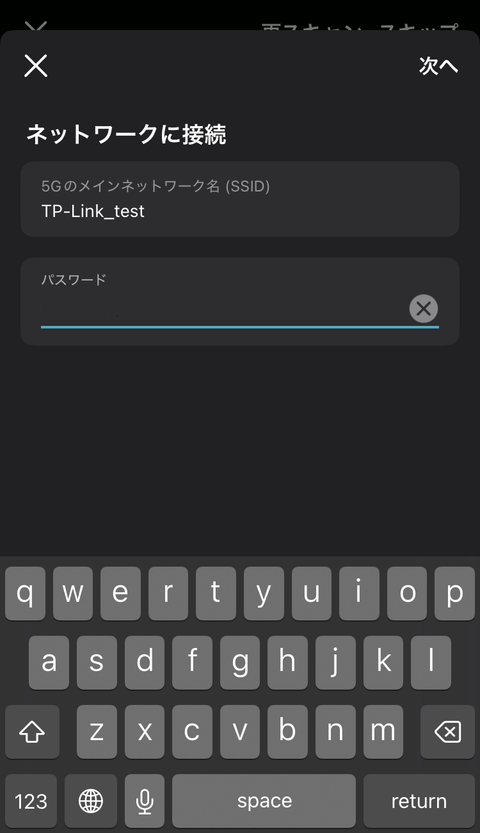
5GHz ネットワーク選択後、パスワードを入力してネットワークに接続します。
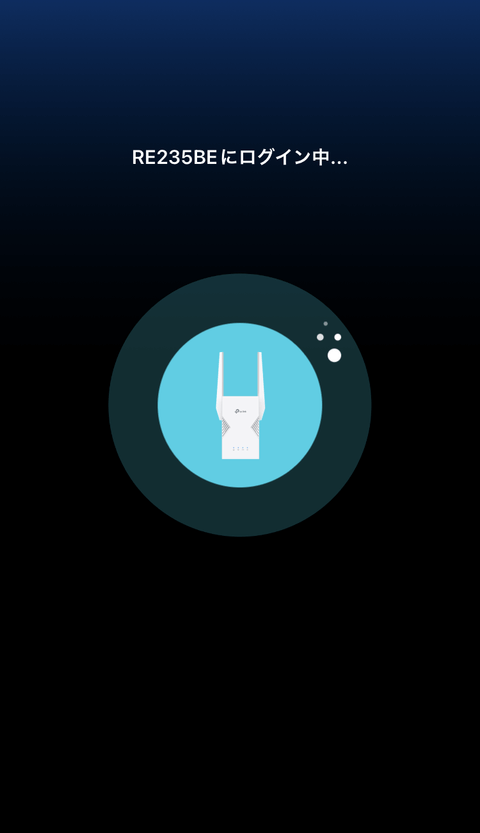
『TP-Link RE235BE』にログイン中です。
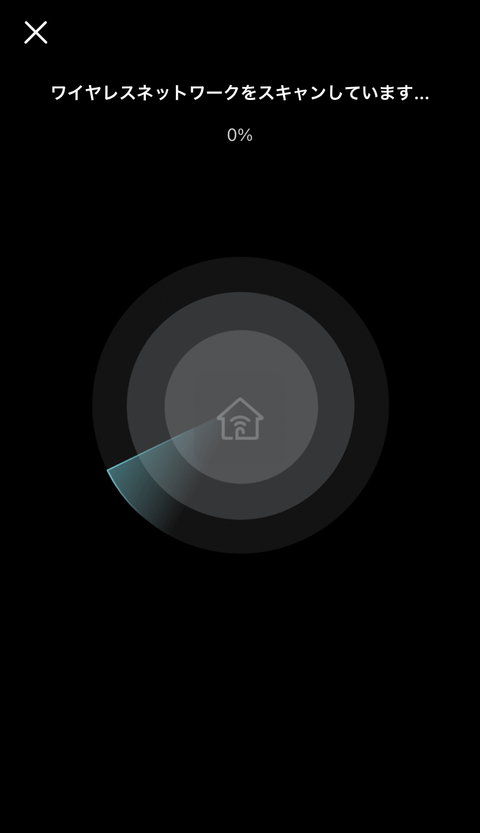
『TP-Link RE235BE』にログイン後、ワイヤレスネットワークのスキャンが始まります。
『TP-Link RE235BE』をメッシュネットワークに参加させるため【接続】を選択します。

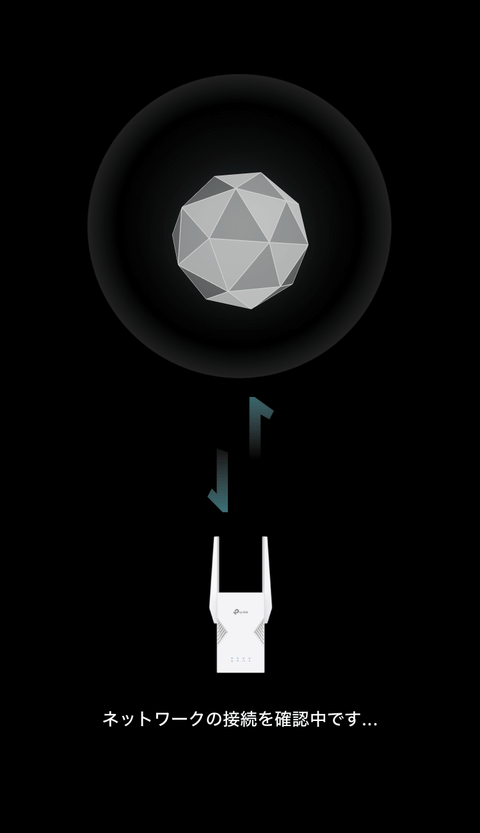
『TP-Link RE235BE』のネットワークの接続を確認中です。
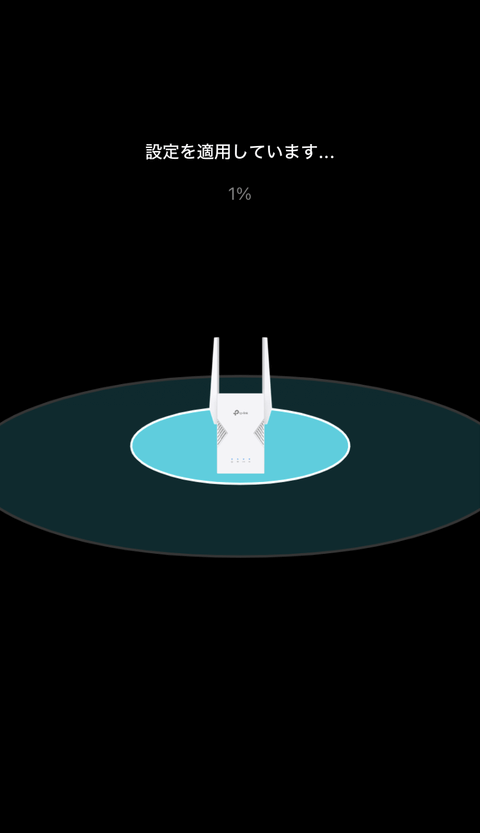
設定の適用が開始されます。
ネットワークのパスワードが表示されるので、確認します。

設置場所を確認し、問題なければ【適切な設置場所です】を選択します。

TP-Link Tetherアプリ(スマートフォン)を、ルーターのWi-Fiに接続するため【接続】を選択します。
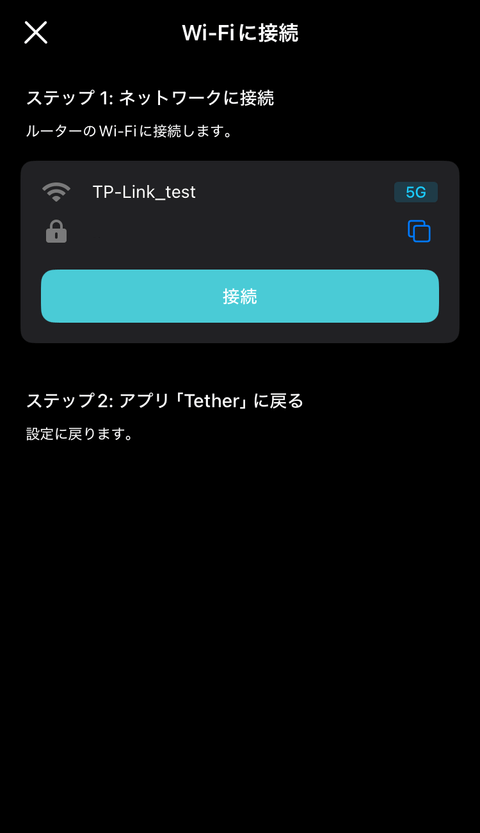
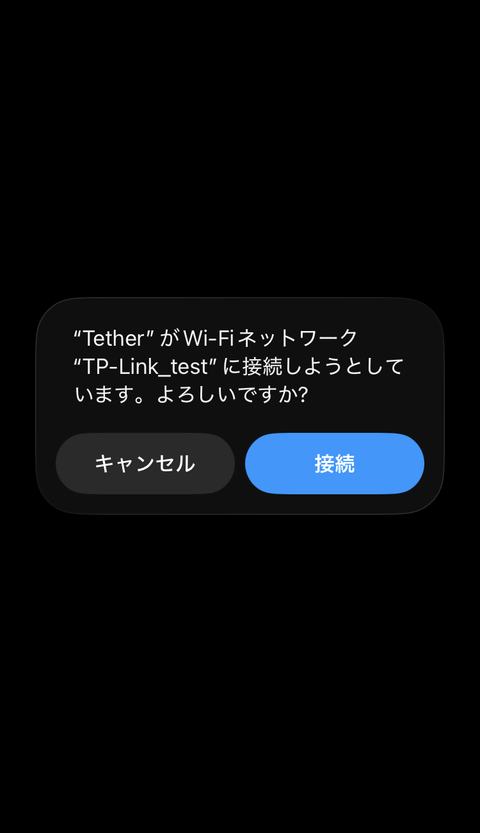
再度、TP-Link Tetherアプリ(スマートフォン)が、ルーターのWi-Fiに接続するため【接続】を選択します。
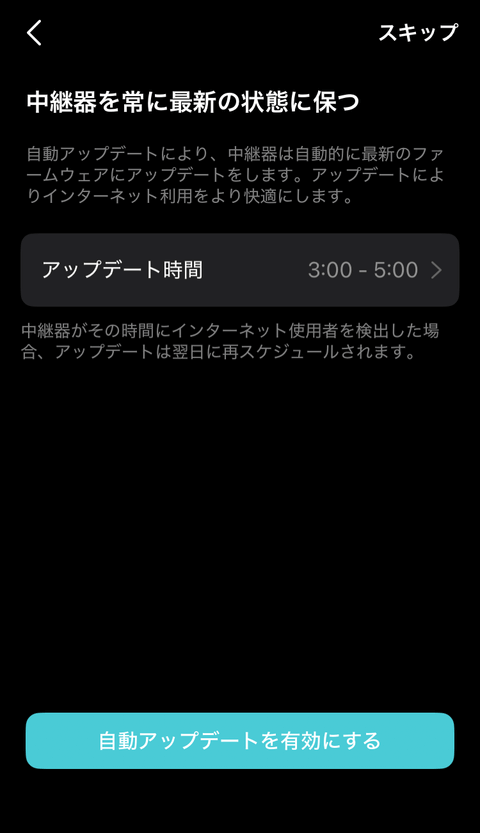
『TP-Link RE235BE』の最新ファームウェアにアップデートする時間帯を設定します。
以上で、『TP-Link RE235BE』の設定が完了しました。設定後は、通常4個全てのLEDインジケーターが点灯します。
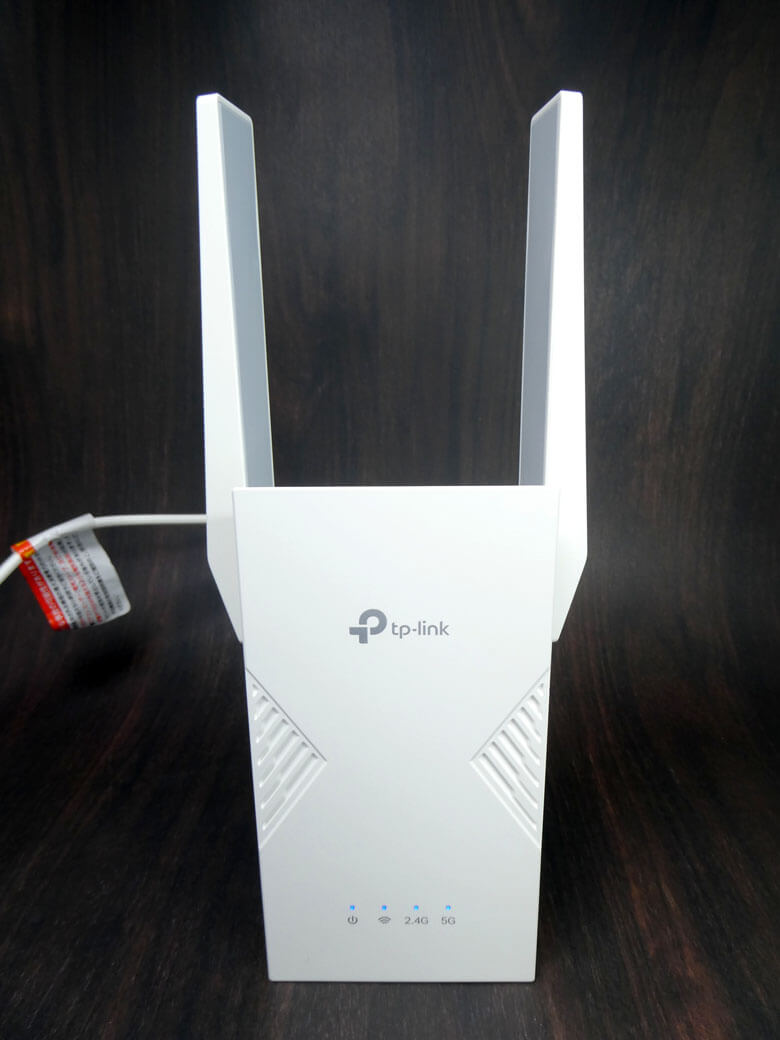
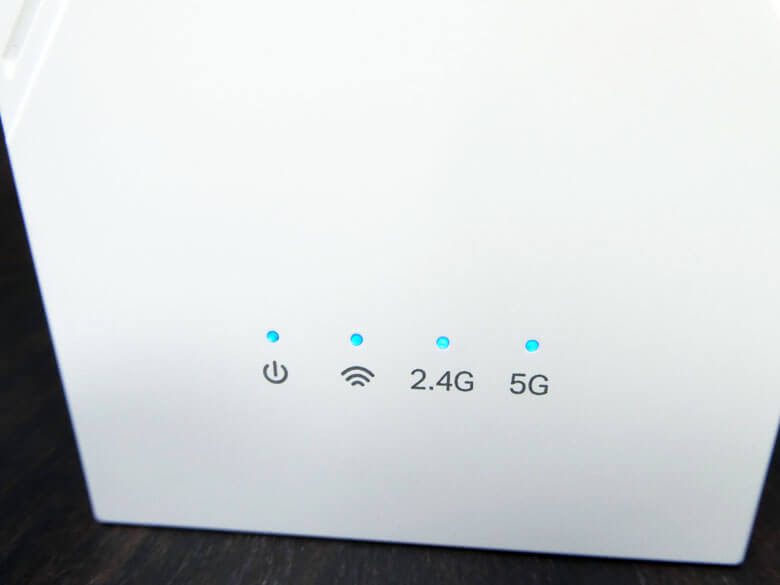
中継器本体の【シグナルランプ】で電波強度を確認し、青点灯であれば十分な電波強度で安定して接続されている状態です。もし、赤点灯であれば無線接続の強度が足りていないので、中継器本体をルーターの近くに変更する必要があります。
TP-Link Tether アプリについて
TP-Link Tetherアプリについて確認していきます。
TP-Link Tetherアプリで特徴すべき項目は、
- 「スマートコネクト」機能により、2.4GHz/5GHz/6GHzで共通のネットワーク名(SSID)とパスワードを利用でき(1つのSSIDだけ表示されます)、使用のワイヤレス端末は遠い方のWi-Fiに自動的に接続されます。
- 「OneMesh」機能により、OneMeshデバイスをこのメッシュルーターに接続して、OneMeshネットワークを形成します。OneMeshネットワークでは、使用するモバイルデバイスの接続先が常に最適なものになるように調節されます。
- 「保護者による制限」機能により、家族のオンライン時間制限の設定、インターネット履歴の確認、コンテンツのフィルタリングなどを行うことができます。
- 「ゲスト ネットワーク」機能により、一時的にゲストに対してネットワークを開放することができます。
- 「LEDコントロール」機能により、LEDインジケーターをオンオフすることができます。
- 「QoS」機能により、特定の端末を一定期間、優先して通信を行うことができます。指定した端末はより広い帯域を割り当てられ、混雑したネットワークでもスムーズにデータを通信します。
などとなっています。このスマホアプリ「TP-Link Tether」は分かりやすいインターフェースが採用されており、項目を見ることで初心者でも簡単に設定や確認を行うことができます。
などとなっています。
TP-Link Tetherアプリを起動すると、通常はルーターのホーム画面が表示されるので、【デバイスを変更】を選択して『TP-Link RE235BE』に切り替えます。
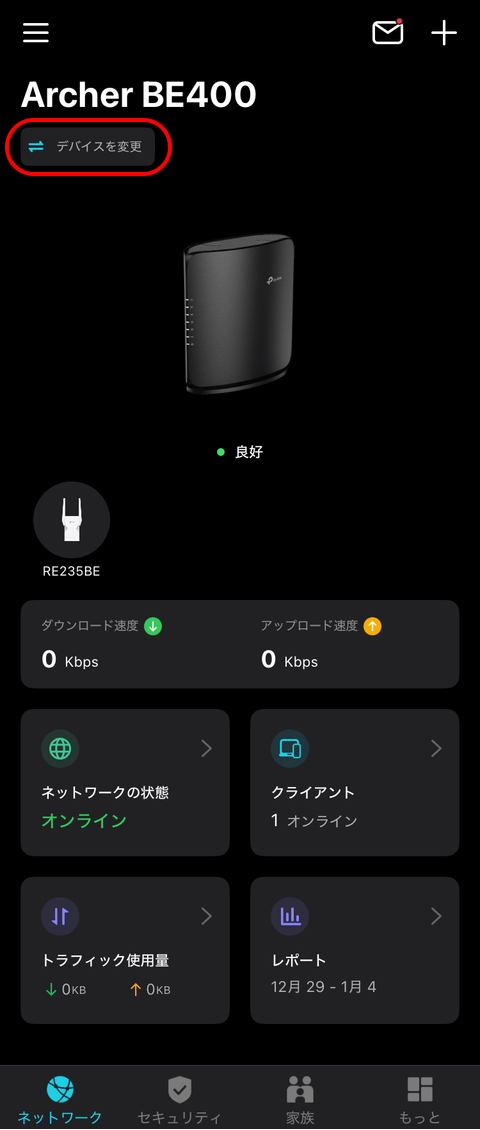
デバイスが表示されるので、任意のデバイスを選択します。
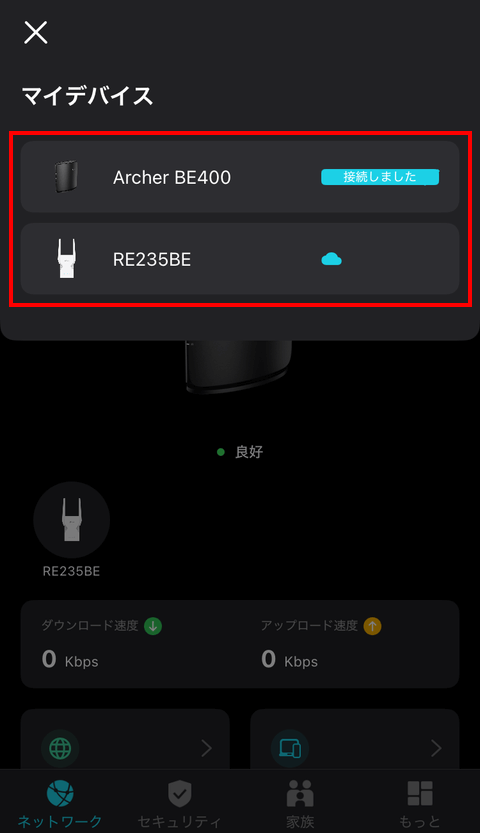
なお、ルーターから見ると、正常に『TP-Link RE235BE』がメッシュネットワークとして構築されています。
ホーム画面
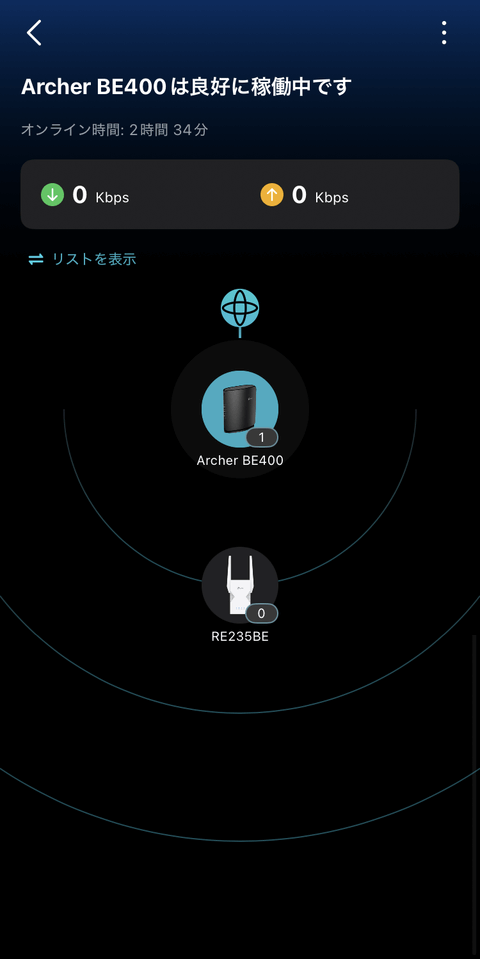
TP-Link Tetherアプリの『TP-Link RE235BE』のホーム画面【ネットワーク】です。

このホーム画面(ネットワーク)では、
- ネットワークの状態

- クライアント

- メインネットワーク(2.4GHz/5GHz)
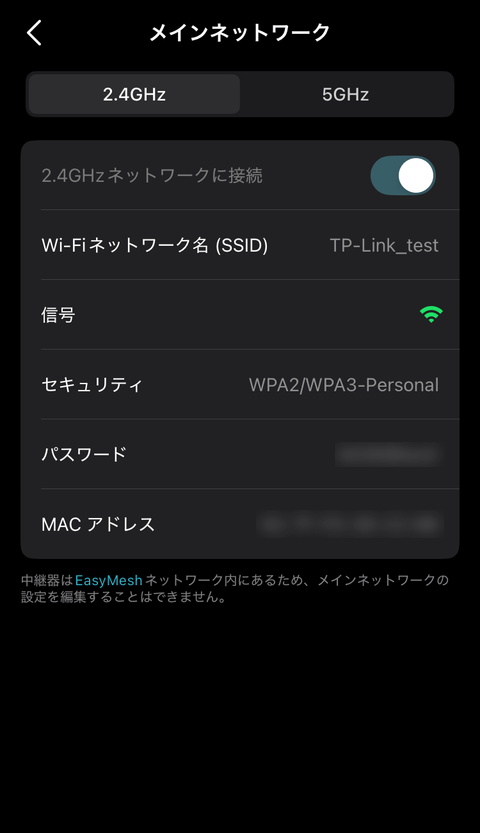
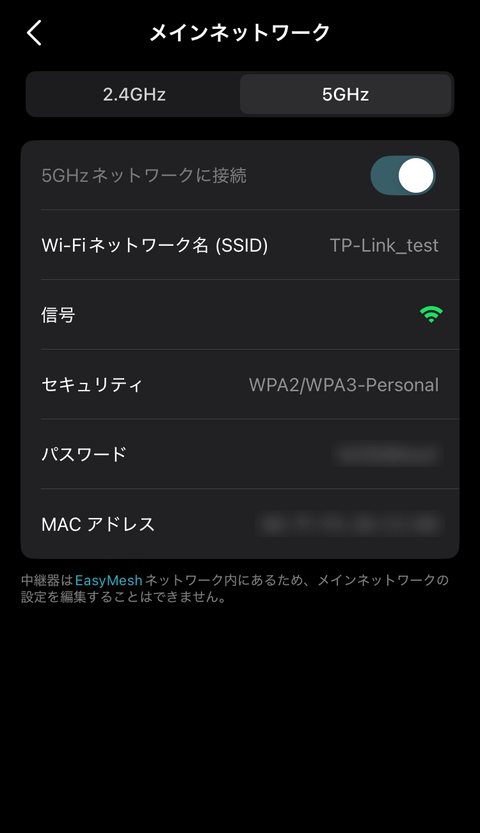
- 拡張ネットワーク(2.4GHz/5Ghz/MLO)
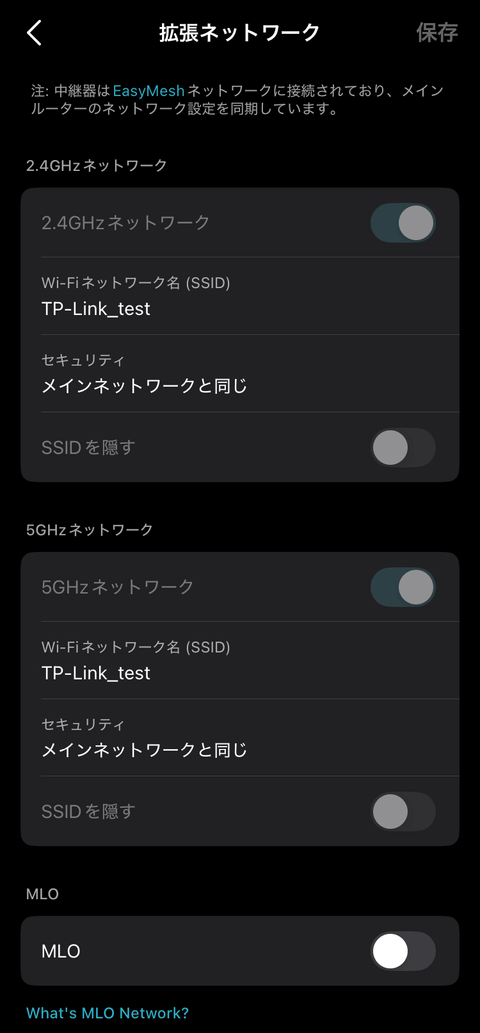
を確認することができます。
Security
【Security】を選択すると、セキュリティに関する情報を確認設定することができます。
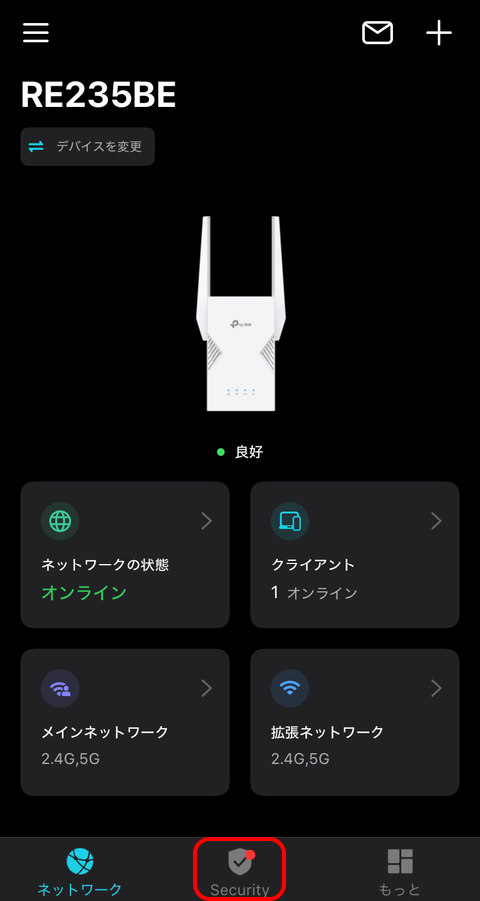
ここではセキュリティ状態が確認できたり、セキュリティスキャンを実行することができます。
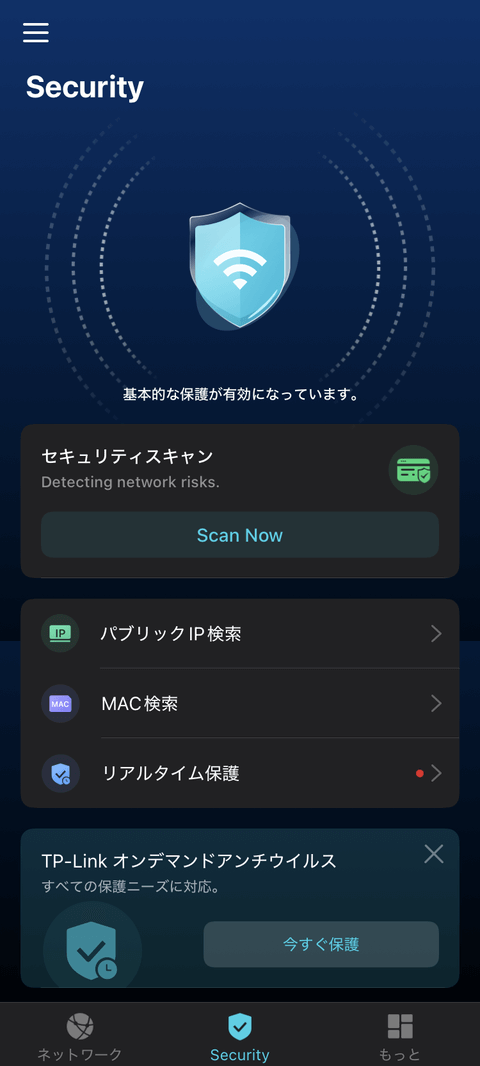
また、有料にてNortonによる保護も行うことができます。

もっと
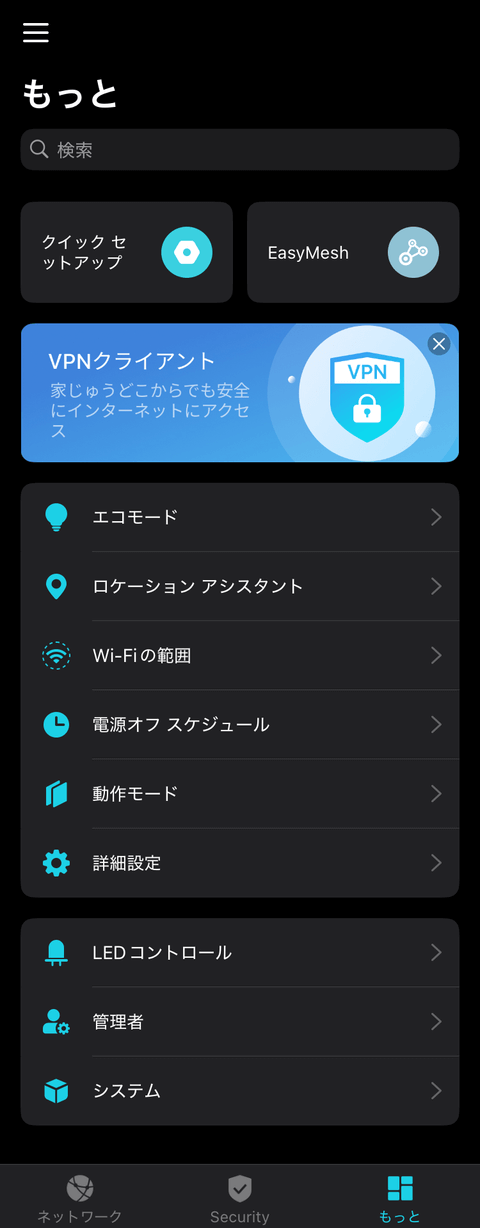
【もっと】を選択すると、各種システムに関する設定を行うことができます。
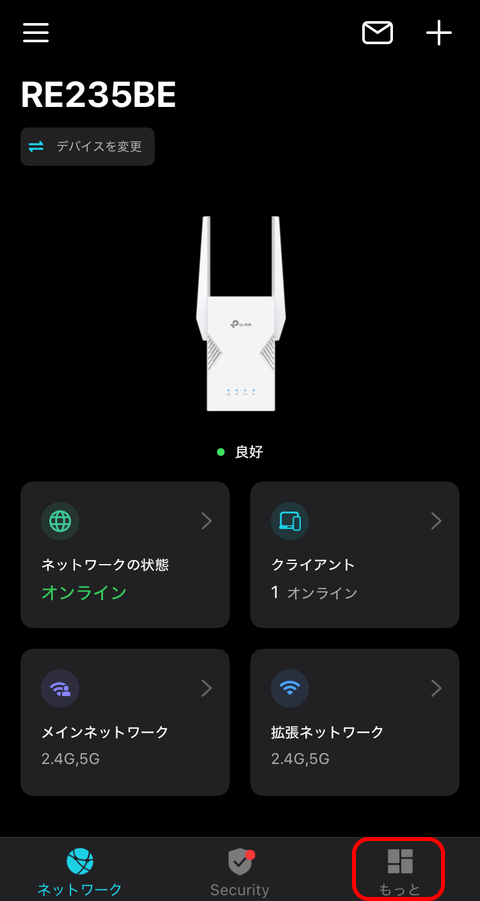
具体的に以下の設定を行うことができます。
- 【クイック セットアップ】セットアップに関する設定を再設定します。
- 【EasyMesh】EasyMeshメッシュネットワークの設定を行います。
- 【エコモード】Wi-Fiの接続時間やLEDの点灯時間を抑制し消費電力を抑えます。
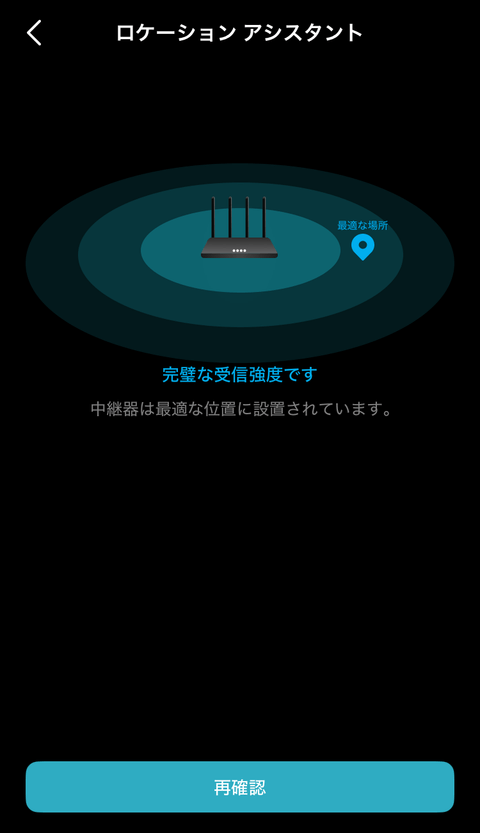
- 【ロケーションアシスタント】ルーターからの受信強度を測り、中継器の最適な設置場所を探します。
- 【Wi-Fiの範囲】中継器のWi-Fi信号の範囲を3パターン(電波の最大の範囲・中程度の範囲・最小の範囲)から設定します。
- 【電源オフ スケジュール】電源オフをする時間帯のスケジュールの設定を行います。
- 【動作モード】中継器モード/アクセスポイントモードの切り替えを行います。
- 【詳細設定】LAN設定(IPアドレスを自動的に取得/IPアドレスを指定)、DHCP設定(自動/オン/オフ)の設定を行います。
- 【LEDコントロール】LED点灯の有無や夜限定でLED点灯を消す設定を行います。
- 【管理者】管理者の設定や追加の設定を行います。
- 【システム】システム時刻、自動アップデート、ファームウェアのアップデート、ログインアカウントに関する設定や再起動、向上出荷維持の設定に戻すことができます。
ブリッジボード(アクセスポイントモード)
通常は中継器モードとして動作するようになっていますが、ルーターと中継器本体をLANケーブルで接続して、Wi-Fiのアクセスポイントとして利用することも可能です。この場合ブリッジモードの使用がおすすめです。
ブリッジモードの変更は、Web管理画面でモード変更を行うか、TP-Linkアプリで動作モードを設定するかのどちらかで行います。
ブリッジモードとは、ルーター機能(IPアドレスを振り分けて、家庭内のネットワークを管理する機能)をオフにしたモードで、Wi-Fi電波を中継・拡張するアクセスポイントとして機能します。
TP-Link RE235BEの設置
『TP-Link RE235BE』を設置してみました。
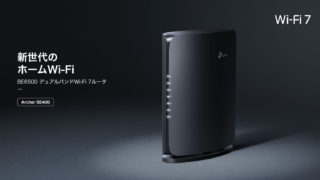
なお、Wi-Fiルーターは、前回レビュー記事を掲載した「TP-Link Archer BE400 | BE6500 デュアルバンドWi-Fi 7ルーター」を使用します。
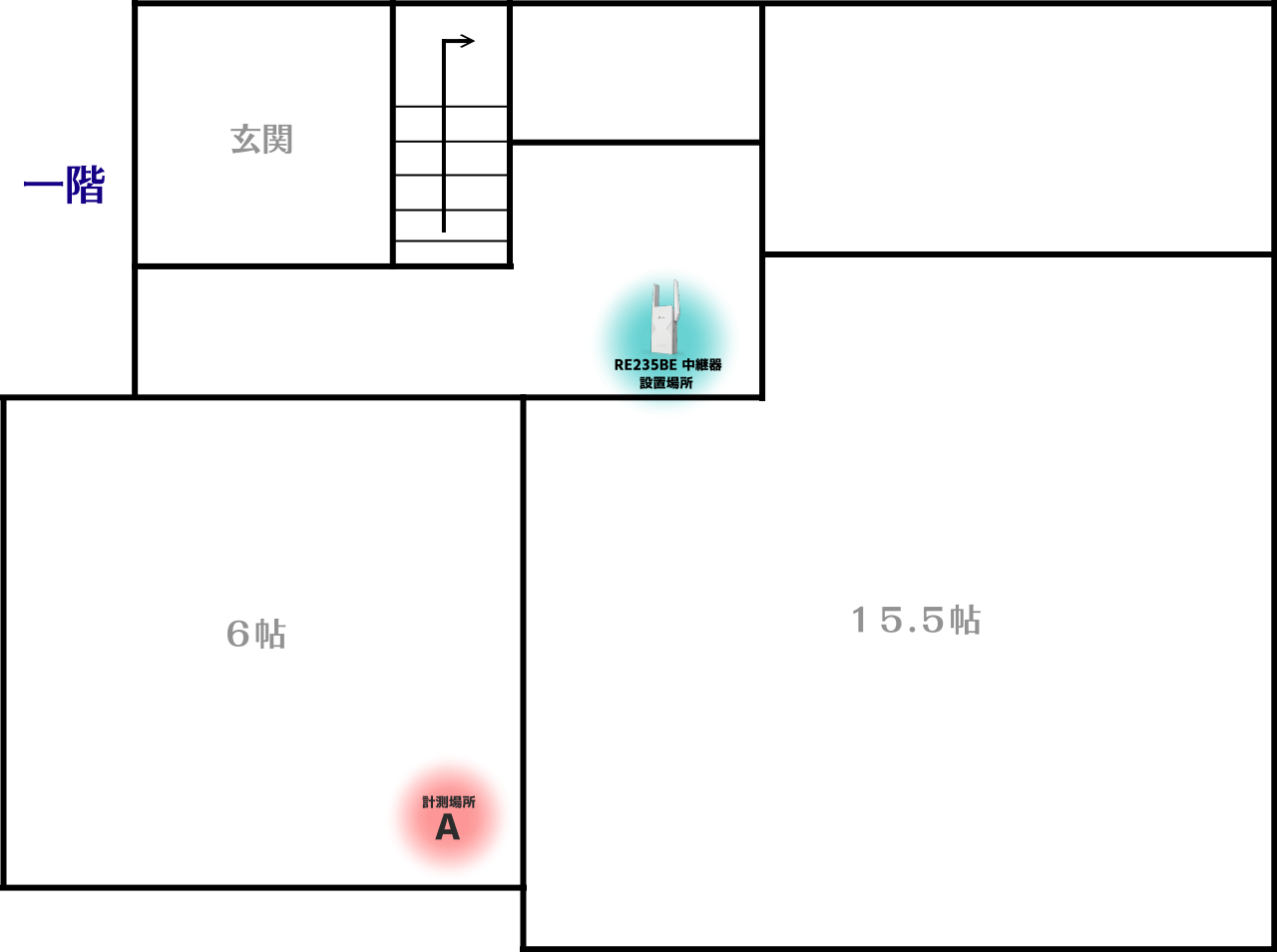
我が家は二階建ての木造住宅で、一階はリビング15畳と和室6畳の2部屋、二階は10畳、6畳、6畳の3部屋と言う構成になっています。
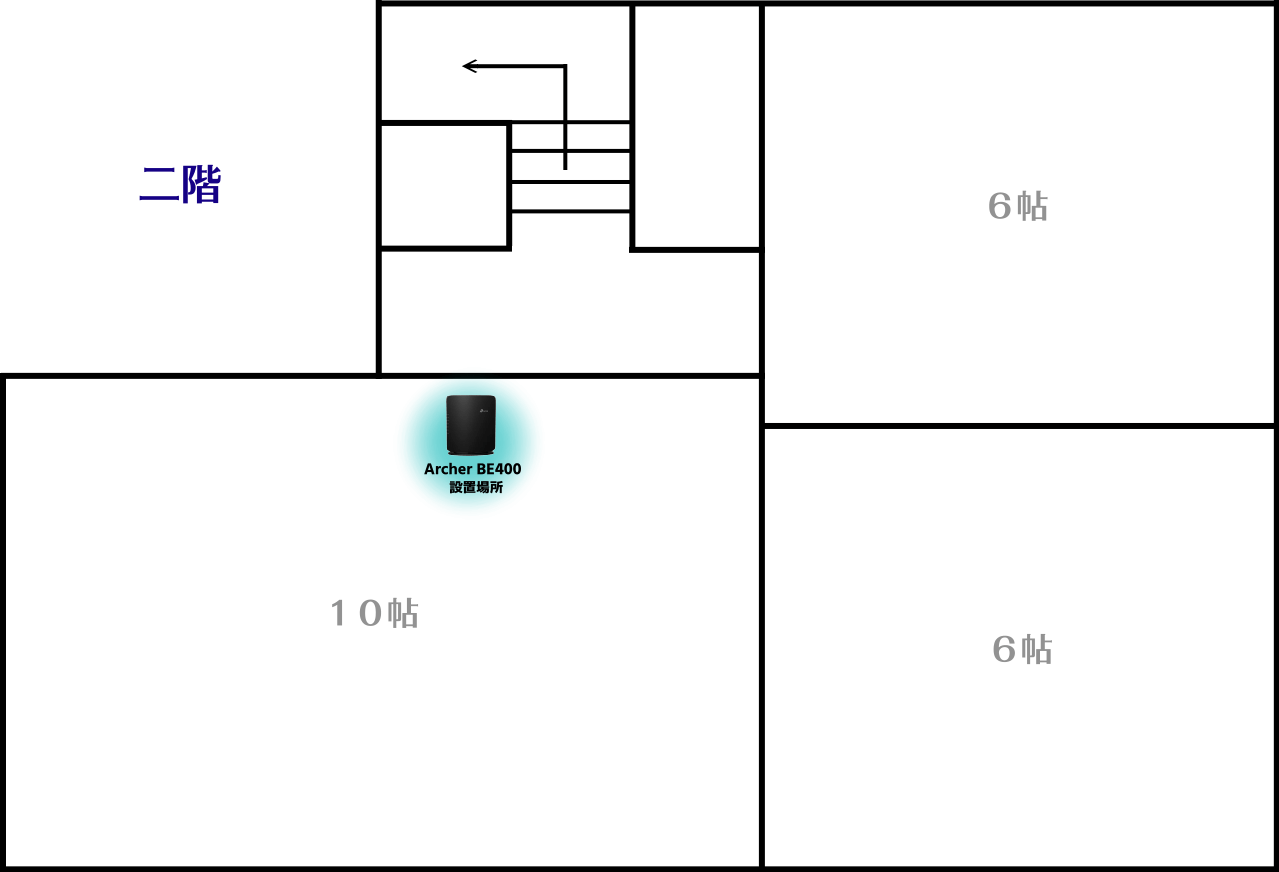
Wi-Fiルーター「TP-Link Archer BE400」は、二階の中央付近に設置しています。なお、インターネット回線は、「NURO 光 10ギガプラン」を利用しています。

『TP-Link RE235BE』は、一階の中央付近に設置してみました。なお、長時間使ってみましたが、発熱に関してはほとんど感じられませんでした。
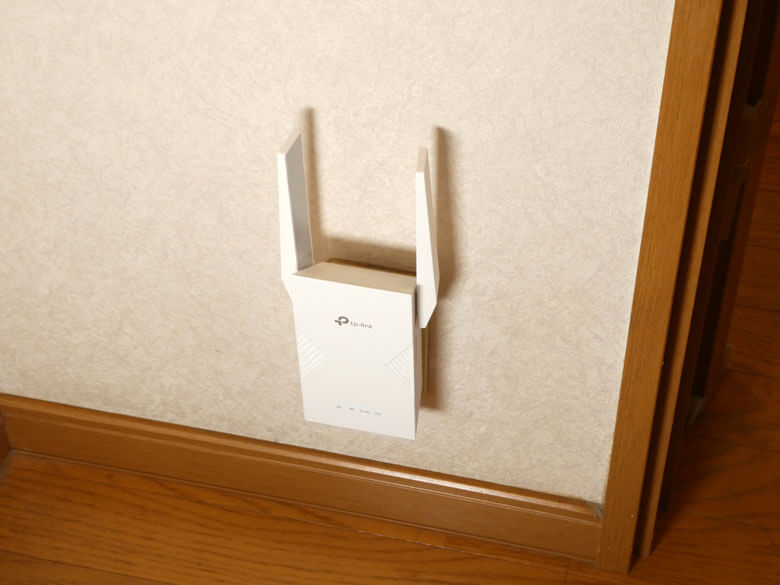
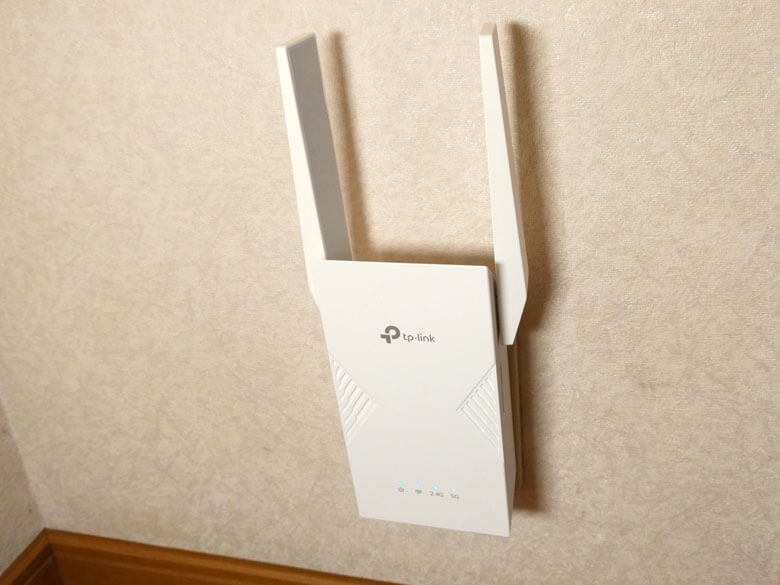
電波強度も問題ありません。

TP-Link RE235BE設置後の検証
『TP-Link RE235BE』設置後のWi-Fi状態を検証してみました。
今回は、1階に設置してるデスクトップPC(計測場所A)で確認してみました。
このデスクトップPCは、以前レビュー記事で掲載した『TP-Link Archer TBE550E | BE9300 Wi-Fi 7 Bluetooth 5.4 PCIeアダプター』を使ってWi-Fiを利用しています。

なお、「TP-Link Archer BE400 | BE6500 デュアルバンドWi-Fi 7ルーター」単体での計測値は、700Mbpsでした。(TP-Link Archer BE400 | BE6500 デュアルバンドWi-Fi 7ルーター レビュー時での計測値)
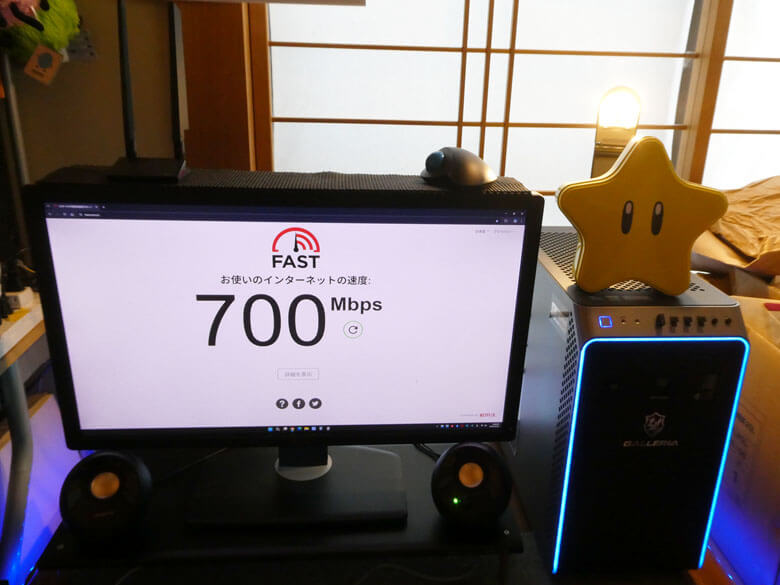
インターネット速度は、920Mbpsを実現しました。
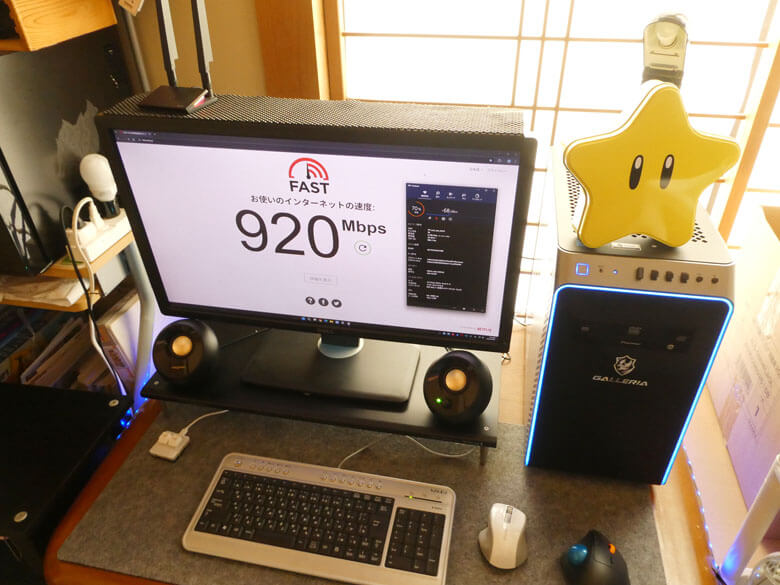
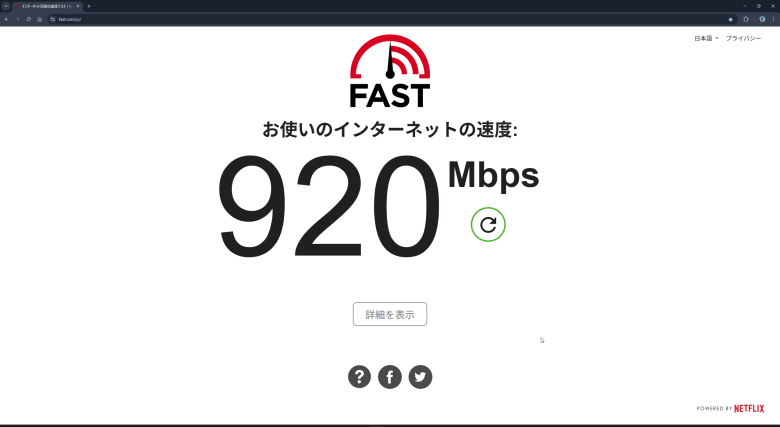
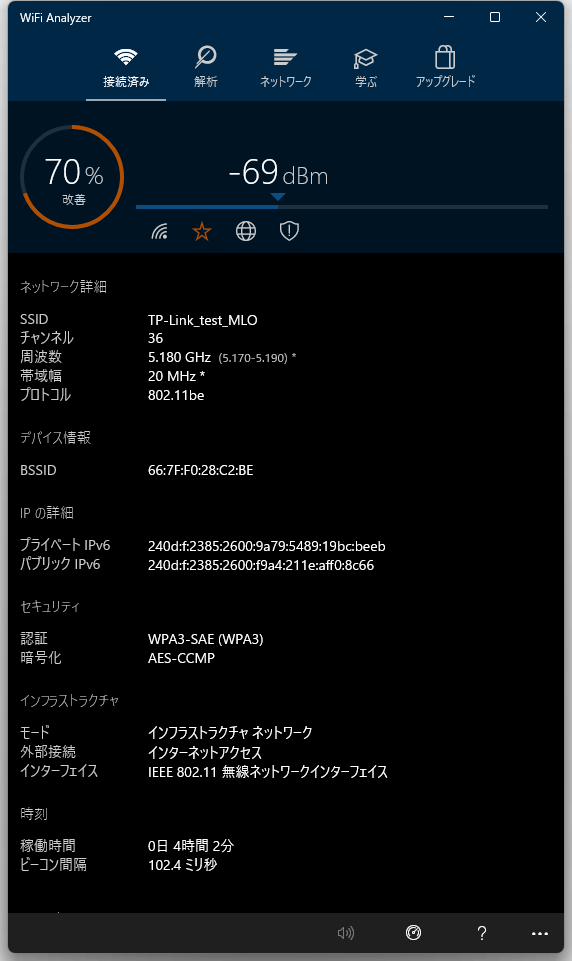
色々と調整することで、1Gbps超えて1.3Gbpsを実現することができました。なお、常時この速度が出るわけではありません。
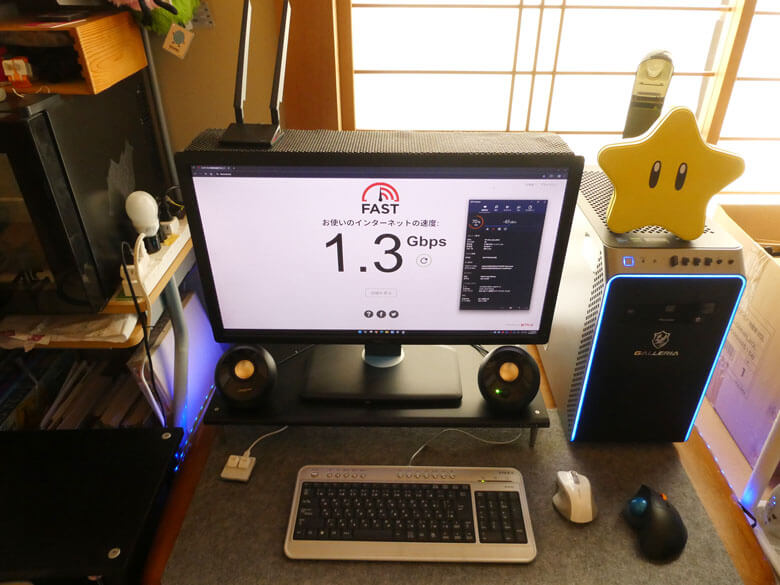
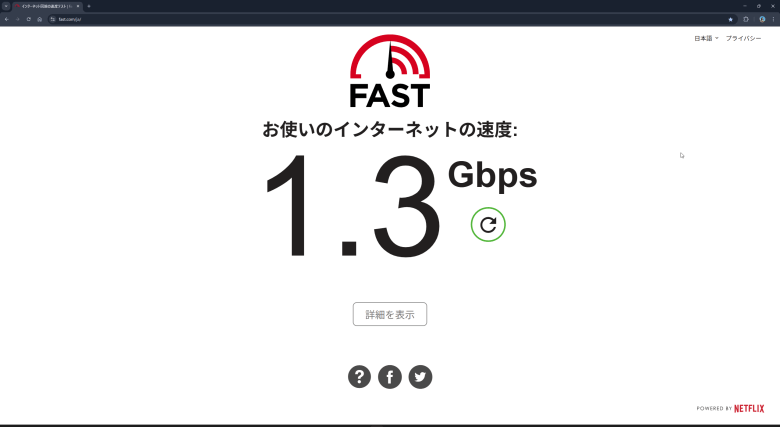
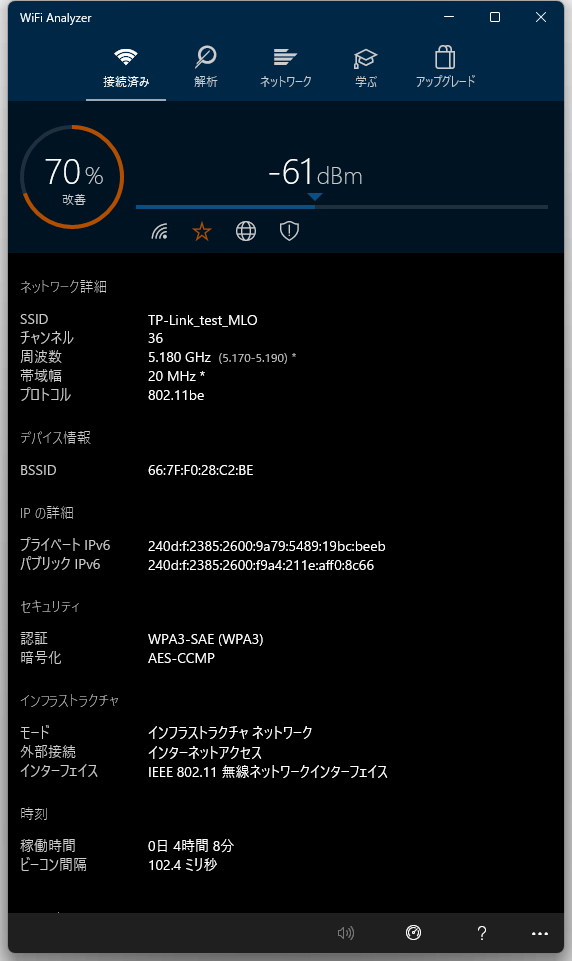
なお、今回の結果は、インターネット回線が10Gbpsプラン、Wi-Fi 7対応と言う環境の中で出せた結果となります。
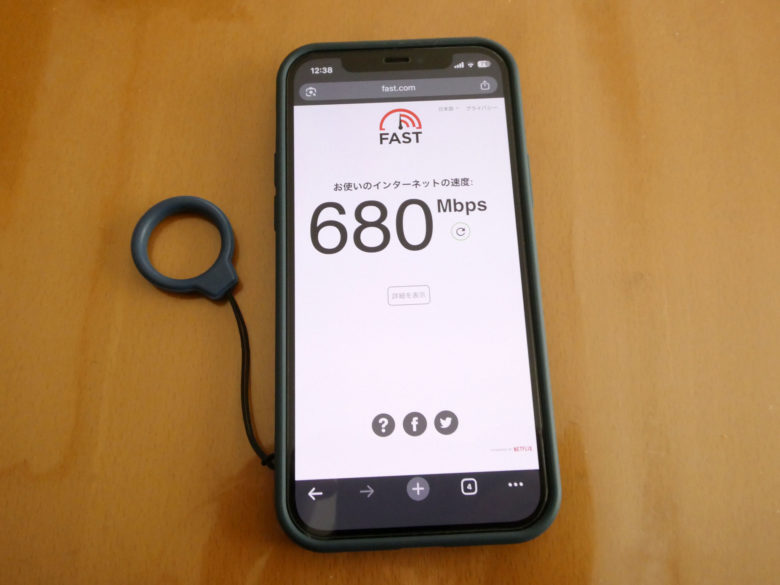
『TP-Link RE235BE』の周辺で、iPhone 12を使って計測したところ、インターネット速度は680Mbpsを実現しました。iPhone 12は、Wi-Fi 6(IEEE 802.11ax)までの対応となっているので、この辺りが限界です。
当然『TP-Link RE235BE』から離れると、インターネット速度は遅くなってきます。
最後に
この度はレビュアーとして『TP-Link RE235BE | BE3600 デュアルバンドWi-Fi 7中継器』を使用できる機会を頂き感謝致します。
『TP-Link RE235BE』は、手軽にお家全体のWi-Fi環境を向上させることができ、これまでWi-Fiの電波が弱かった場所を確実に使えるようにできる素晴らしい製品です。
デュアルバンドWi-Fi(2.4Ghz:688Mbps+5GHz:2882Mbps)により最大3.6Gbpsの高速通信速度を実現し、快適なWi-Fi環境を構築することができ、更に、 Wi-Fi 7対応デバイスは、MLO(Multi-Link Operation)により複数のWi-Fi周波数帯を同時に利用することで、高スループットかつ低遅延で安定感のあるネットワーク通信を行うことができます。また、多くのデバイスと同時接続を行うことができるので、今後デバイスの数増えても安心できます。
『TP-Link RE235BE』には、2.5Gbps対応のLANポートが搭載されているので、高速の有線接続環境も構築することができ、中継器モード以外にもブリッジモード(アクセスポイントモード)にも対応することができます。
更にWi-Fi領域をアップデートしたい場合においても、EasyMesh技術と互換性のあるネットワーク機器と連携させることで、家中にシームレスなメッシュWi-Fiを構築できます。
Wi-Fi中継器と言うと、難しい印象もあるかもしれませんが、WPS機能や専用スマートフォンアプリ「TP-Link Tether」を使うことで、手軽にセットアップして利用することができるので、初心者や機器の設定が苦手な方にも問題無く使うことができます。
『TP-Link RE235BE | BE3600 デュアルバンドWi-Fi 7中継器』は、EasyMesh互換のWi-FiルーターであればTP-Link製に限らずメーカーを問わず利用することができるので、2階以上の家でEasyMesh互換のWi-Fiルーターのみを利用している場合には是非導入をオススメします。
TP-Link RE235BEに関するウェブサイト

コメント