

【PRレビュー】COFO Desk Premium 電動昇降デスク
この度、株式会社COFOより電動昇降デスク『COFO Desk Premium』をご提供頂き、PRレビュー記事を作成しました。
今回作成しました『COFO Desk Premium』のレビュー記事が、電動昇降デスク導入をご検討している方に少しでもお役に立てれば幸いです。なお、『COFO Desk Premium』は、COFO公式サイトで購入することができます。
COFOについて

COFO(コフォ)は、リラクゼーション・セルフケア製品の専門メーカーである株式会社COFOのブランドです。
2016年に千葉県山武市でFOS株式会社が設立され、2025年5月1日より社名を株式会社COFOに変更し、本社を東京都千代田区に移転されています。
株式会社COFOでは、「最高水準の品質をリーズナブルな価格で」を開発理念に掲げ、豊かな暮らしを支える「理想の自分空間づくり」のアイテムが提供されており、単なるものづくりに留まらず、ユーザーのワークライフバランスの実現を叶えるブランドづくりを目指した商品開発が行われています。
現在では、理想の自分空間として、デスクチェア、昇降デスク、モニターアームなどを取り扱っております。
COFOのSNSとして、Instagram, Facebook, YouTube, X, Pinterest が展開されています。
COFO(コフォ)のオフィシャルサイトは、こちらです。

COFO Desk Premiumについて
『COFO Desk Premium』は、2023年2月20日(月)よりCOFO公式サイトにて一般販売が開始されました。
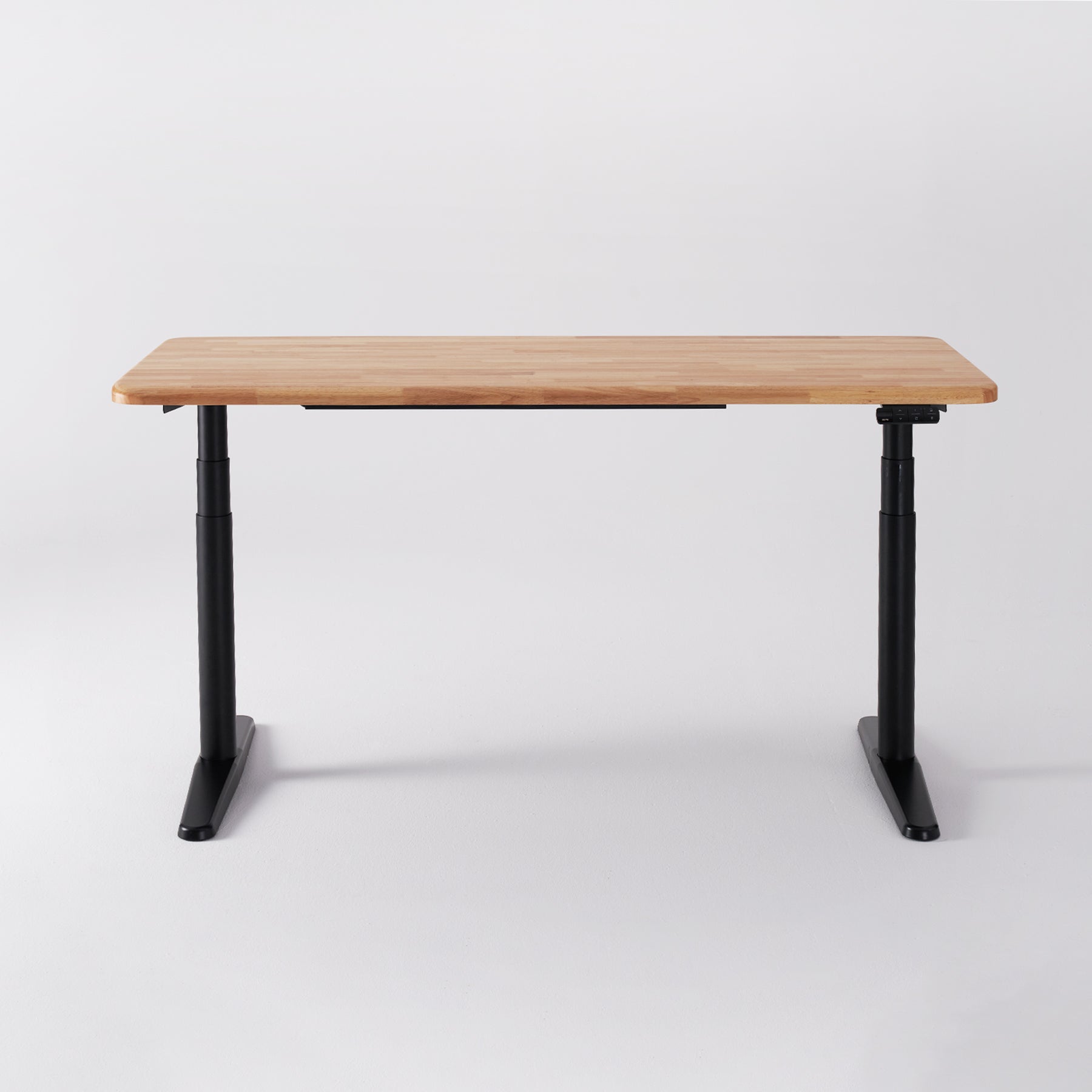
『COFO Desk Premium』は、「コロナ過において長時間の在宅ワークが増えているのに、自分に合ったデスクを見つけられない」というユーザーの要望に応えて、COFO Deskの開発が始まりました。Makuake応援購入総額6400万円獲得・Makuakeデスク部門No.1を達成した【様々な身長とシーンにマッチする業界トップレベルの昇降システム】【高級感のある天然無垢材を使用した最上位仕様】【画期的なマグネット収納機能によるデスク下収納性能】を実現した、ワークデスクに対する色々な悩みを解決する利便性とデザイン性のどちらも叶えるハイエンド昇降デスクです。
『COFO Desk Premium』の特徴は、
- デスク周りをすっきり整理整頓できる、画期的なマグネット収納
COFO Deskは新発想の画期的技術「天板裏全面マグネットスチールプレート」を採用しました。天板裏に引き出しやイヤホンフックなどの収納アイテムをマグネットで貼りつけて、小物やケーブルなどをすっきり整理整頓できます。シーンやアイデアに応じて自由自在にレイアウトを変えられ、十人十色のニーズに対応しつつ、乱雑になりやすいワークデスクの悩みを解決します。- 様々な身長とシーンにマッチする昇降システム
COFO Deskの昇降範囲は63㎝〜128cmと非常に幅広く、身長や使用シーンを問わずに作業スタイルを調整できます。安定性と静音性に優れた三段式ピラミッド脚とデュアルモータードライブを採用しており、耐荷重は頼もしい125kg、天板の厚みは従来のワークデスクを上回る3cmです。- 高級家具に匹敵する天然木材を使用した最上位仕様
COFO Deskは高級家具に用いられる天然木材のラバーウッドを大胆に使用しています。ウレタン塗装のつや消し加工により、ダイニングテーブルのような高級な質感と機能性を持たせ、使いやすさと心地良さを両立しました。
などとなっています。
詳しくは、『COFO Desk Premium』公式サイトをご覧下さい。
COFO Desk Premium 製品仕様
『COFO Desk Premium』の製品仕様は、下記の通りです。
| COFO Desk Premium 製品仕様 | |
| 商品名 | COFO Desk Premium |
| サイズ | 120cm / 140cm / 160cm / 180cm |
| 天板カラー | ナチュラル / ウォルナット / ブラック / ホワイト |
| 脚カラー | マットブラック / マットホワイト |
| 仕上げ 天板 | マットウレタンニス塗装 / 脚:マット粉体塗装 |
| 素材 | 天板:天然ラバーウッド材 / 脚:スチール |
| 全体の寸法 | 幅120 / 140 / 160 / 180×奥行70×高さ63~128cm |
| 脚寸法 | 幅109 / 121 / 141 / 156×奥行70×高さ61~125cm |
| 天板重量 | 120サイズ:24.6kg 140サイズ:30.5kg 160サイズ:33.9kg 180サイズ:37.6kg |
| 脚重量 | 約31kg |
| 脚耐荷重 | 最大125kg(天板含む) |
| 梱包重量 | 120サイズ天板:28kg 140サイズ天板:32kg 160サイズ天板:38kg 180サイズ天板:42kg 脚:32kg |
| 梱包寸法 | 120サイズ天板:幅129×奥行77×高さ9cm 140サイズ天板:幅149×奥行77×高さ9cm 160サイズ天板:幅169×奥行77×高さ9cm 180サイズ天板:幅189×奥行77×高さ9cm 脚:幅106×奥行29×高さ23.5cm |
| 商品企画 | Designed in Japan |
| 製造 | Made in China |

COFO Desk Premiumの構成を決める
今回、ご提供頂く『COFO Desk Premium』の構成を決めていきます。
天板は4種類のカラーと4種類のサイズから、脚は2種類のカラーからそれぞれ選び、『COFO Desk Premium』の構成を決めていきます。
天板カラー ラインナップ
- ブラック
- ウォルナット
- ナチュラル
- ホワイト
天板サイズ ラインナップ
- 180サイズ:幅189×奥行77×高さ9cm
- 160サイズ:幅169×奥行77×高さ9cm
- 140サイズ:幅149×奥行77×高さ9cm
- 120サイズ:幅129×奥行77×高さ9cm
脚カラー ラインナップ
- マットホワイト
- マットブラック

最初が肝心と言うこともあり、この『COFO Desk Premium』の構成を選ぶのに正直1週間ぐらい考えていました。それでも『COFO Desk Premium』の構成を考える時間も楽しい時間かなと思います。
天板サイズに関しては、設置する場所や以前使っていたデスクのサイズによって自然に決まってくるので、比較的決めやすいでしょう。
自分がこれまで使ってきたデスクの天板サイズは110cmで、その横に同じ高さに調整した幅60cmのキャビネットを並べて使っていました。実質天板サイズは170cmとなります。但し、デスクとキャビネットはピッタリとくっ付けることが出来ず若干空間が出来る状態となっていました。
これまでの天板サイズが170cmと言うことで、天板サイズを180cmまたは160cmで悩むことになった訳です。
天板サイズ180cmを選択した場合、何とか設置出来そうですが、余裕は全く無く少しズレてしまうとドアに干渉してしまいます。一方、天板サイズ160cmを選択した場合、これまでのデスクよりも10cm程度狭くなってしまいます。
悩んだ結果余裕が有る天板サイズ160cmを選択することにしました。この選択が後で良い結果になるとは思ってもいませんでした。
次に天板のカラーを決めていきます。天板の素材は、カラー問わず最上級の天然ラバーウッド材で作られており、仕上げにマットウレタンニス塗装が施されています。どれも選んでも失敗はないのですが、正直実物を見てみたいところで、これは決めるのが難しいなと思った次第です。
当初は見た目が格好いいブラックと思っていたのですが、これまで悩んできた黒特有の埃が目立つのが気になって選ぶことができませんでした。ホワイトに関しては、部屋の壁が白っぽいことや、使っているコンデジ性能により白の撮影が苦手なことなど、今回レビューと言う大きな目的があるのでホワイトを候補から外すことにしました。
そうなると木目調がハッキリしているナチュラルとウォルナットのどちらかとなった分けですが、家族受けが良さそうで、部屋の作り的に一番似合いそうな明るくて穏やかな色合いのナチュラルを選択しました。そうなると、脚のカラーは自然とマットホワイトに決まりました。
COFO Desk Premium パッケージを運ぶ
『COFO Desk Premium』のパッケージです。天板と脚が別々のパッケージで届きました。パッケージはどちらともしっかりと梱包されており、特に問題無く届きました。しかし、どちらのパッケージもかなり重いです!
天板のパッケージは、天板のみ収納されています。脚のパッケージの方に、脚以外に色々と収納されています。

天板のパッケージ重量は42kgで、脚のパッケージ重量は32kgとなります。設置する部屋は二階なのですが、果たしてこれを持って行けるだろうかと言う不安がありました(最終的には持っていくことができました)。
脚のパッケージは、一人で持てるサイズなので、なんとか階段を一段ずつパッケージを持ち上げて二階の部屋まで運ぶことができました。しかし、天板は重い上にかなりの大きさとなります。更に我が家の階段は狭い上に真っ直ぐではなくU字形状となっており、持ち運びにくさが増してしまいます。
奥さんの協力の下、奥さんに天板のパッケージを支えて貰いつつ自分が持ち上げて、何とか二階の部屋まで持っていくことができました。もしこれが天板サイズ180cmを選んでいた場合、運ぶのは難しかったと思われます。運ぶことは考えず天板サイズ160cmを選んだのですが、天板サイズ160cmを選んで良かったです。
COFO Desk Premium パッケージ
『COFO Desk Premium』のパッケージです。
天板のパッケージです。

天板のパッケージを開封します。

天板のパッケージの内側に組み立て手順が記載されています。

その反対の面には【ようこそ 理想の仕事空間を叶える夢のCOFO Deskへ、最高のワークライフを始めよう!】メッセージが書かれています。『COFO Desk Premium』完成後の期待が膨らみます!

脚のパッケージです。

脚のパッケージを開封します。

脚のパッケージには、2段に分かれて部品が収納されています。


脚のパッケージから部品を取り出した状態です。


組立専用工具セットです。


電源部品セットです。


簡易収納・配線収納セットです。


『COFO Desk Premium』のパッケージ内容は、
- 天板
- 昇降部品セット
(配線天板 x1、サポートフレーム x2、支柱 x2、左フレーム x1、右フレーム x1、中間フレーム x2、脚ベース x2) - 電源部品セット
(電源コード x1、コントロールボックス x1、モーター配線延長コードx1、コントロールパネル x1) - 簡易収納・配線収納セット
(マグネットシート x2、マグネットクリップ x3、ケーブル収納スリープ x1、ケーブルラベル x30、マジック結束バンド x1) - 工具
(ボルト、六角レンチ6種類41本、手袋 x2) - 取扱説明書(保証書付)
となります。
取扱説明書(保証書付)です。

取扱説明書は、取扱上の注意事項から保証書・カスタマーサポート連絡先まで12項目・全40ページに渡って説明が記載されています。

取扱説明書は詳細に書かれており、組立の手順に従って進めれば問題無く組み立てることができます。

COFO Desk Premiumを組み立てる
それでは『COFO Desk Premium』を組み立てていきます。
組み立ては、重量があるため最低二人で行うことが推奨されています。そのため手袋も二人分が付属されています。

また、電動ドライバーでの組み立てが推奨されています。取扱説明書内の組み立ての注意点において、ネジの締め付け方やネジ穴が一直線に並んでいる場合の順番が記載されているので、必ず読んで熟知しておきます。

組み立てで使用する4種類のネジと六角レンチです。

組み立てる前に、左右のフレームを中間フレームから引き抜いておきます。

それぞれの支柱に左フレーム・右フレームを取り付けます。


支柱に左フレーム・右フレームの取り付けが完了しました。

左フレーム・右フレームにサポートフレームを取り付けます。

支柱の部分にシリアルナンバーや型番などが記載された製品シールが貼られています。

支柱にサポートフレームと左フレーム・右フレームの取り付けが完了しました。


左フレーム・右フレームに中間フレームを取り付けます。

これでフレーム自体が完成しました。

次に完成したフレームを天板に取り付けていきます。

天板に取り付ける際のサポートフレーム側のネジ穴です。このホールは取り外し可能なゴム(ブラックラバースリープ)が施されています。


二人掛かりで天板にフレームを載せます。

天板とフレームの取り付けが完了しました。

次にコントロールボックスを取り付けます。コントロールボックスは、コントロールパネルの取り付け位置(デスクの左側か右側)によって、コントロールボックスの向きが変わってくるので事前に決めておく必要があります。

電源コード、モーター配線延長コードを取り付けていきます。

コントロールパネルです。


コントロールパネルの側面には、デバイス充電用にUSBポートが備わってます。

天板にコントロールパネルを取り付けます。


コントロールボックや配線を隠すための配線天板を取り付けます。

脚ベースを左右の支柱に取り付けます。


以上で、『COFO Desk Premium』の組み立てが完了しました。なお、デスクを起こす際には大人二人で作業を行う必要があります。
奥さんと二人で掛かった組み立て時間は、約2時間でした。但し、レビュー用の写真を撮影やチェックしていたりしたので、実際にはもう少し短い時間で組み立てることが出来たと思われます。


COFO Desk Premiumをチェックする
『COFO Desk Premium』をチェックしていきます。
天板は高級家具に用いられる無垢材が採用されており、今回ご提供頂いたナチュラルの天板は部屋全体が明るくなる印象で〝木〟の優しさと温もりさを感じることができます。天板の表面にはウレタン塗装加工が施されているお陰で、肌触りがよく、軽く拭いただけで汚れが除去できる手入れのし易さを実現しています。部屋を閉め切っていてその部屋に入ると木の良い香りがして、〝木〟の上で作業をしているという感じで作業負担の軽減にも繋がり、自分にとって正しく理想のワークスペースが完成しました。


天板裏は反りを防止する強化スチールが施されており、サイズの大きい木材にも関わらず反りが無くフラットな天板を実現しています。また、強化スチールが使われているお陰で、天面裏に色々な物をマグネットで固定することもでき便利に使用出来るの良い点です。
『COFO Desk Premium』は電動昇降デスクと言うことで、コントロールパネルのボタン一つで天板の上昇下降を行うことができます。その昇降範囲は 63cm~128cm です。現在の高さはコントロールパネルの表示画面で確認することができます。また、メモリー機能が搭載されており、3段階分の高さを記憶することができます。不用意にボタンに触って動作しないようにロック機能(mボタンを3秒長押し)も搭載されているので安全です。あまり高くすると流石に多少のぐらつきは感じますが、許容範囲内で特に問題ありません。通常座って使用する高さであれば何ら問題ありません。


実際に昇降する動画を撮影してみました。昇降時の際の音は静かで僅かにモーター音がするだけです。自分的にはこのモーター音がメカニカル的に動作していると言った感じで好きです。
この『COFO Desk Premium』には、障害物検知が備わっており、昇降時に障害物を検知すると自動で停止する安心設計となっています。
サポート部品
筐体の組み立て部品以外のサポート部品として、マグネットシート x2、マグネットクリップ x3、ケーブル収納スリープ x1、ケーブルラベル x30、マジック結束バンド x1 が付属されています。
マグネットクリップとマジック結束バンドです。マグネットクリップとマジック結束バンドは、ケーブルを処理するのに使用します。

ケーブル収納スリープです。ケーブル収納スリープは、ケーブルを束ねて綺麗に見せることが可能です。


ケーブルラベルです。ケーブルラベルは、ケーブルのラベルシールとなっています。


マグネットシートです。3M製のマグネットシートは、物を天板の裏に貼り付けたいときこのマグネットシートを物に貼って固定することができます。

オプション品について
『COFO Desk Premium』には、豊富なオプション品が用意されています。
- COFO Desk Side Holder(COFOサイドホルダー)
- COFO M.Under-desk Mount(COFOマグネットデスク下マウント)
- COFO M.Tissue Case(COFOマグネットティッシュケース)
- COFO M.Storage Net(COFOマグネット収納ネット)
- COFO M.Cable Tray(COFOマグネットケーブルトレー)
- COFO M.Drawer(COFOマグネット引き出し)
- COFO M.Hook(COFOマグネットフック)
- COFO M.Clip(COFOマグネットクリップ)
- COFO Caster(COFOキャスター)
今回、『COFO Desk Premium』と合わせて、
- COFO M.Storage Net(COFOマグネット収納ネット)
- COFO M.Drawer(COFOマグネット引き出し)
- COFO M.Hook(COFOマグネットフック)
- COFO M.Clip(COFOマグネットクリップ)
の4点をご提供頂きました。

COFO M.Storage Net(COFOマグネット収納ネット)
COFO M.Storage Net(COFOマグネット収納ネット)は、冊子類を収納するのに便利です。但し、『COFO Desk Premium』の天板裏の構造上、取り出し口は横向きになります。


COFO M.Drawer(COFOマグネット引き出し)
COFO M.Drawer(COFOマグネット引き出し)は、文具類など小物を収納するのに便利です。必ず1つは欲しいオプション品で、標準で欲しいぐらいです。オプション品の中で1番目にお勧めしたいところです。自分は、2個付けて便利に使っています。


COFO M.Hook(COFOマグネットフック)
COFO M.Hook(COFOマグネットフック)は、ヘッドホンやバッグなどをぶら下げるに便利です。よくヘッドホンを使う方にとっての必須品です。


COFO M.Clip(COFOマグネットクリップ)
COFO M.Clip(COFOマグネットクリップ)は、ケーブルを束ねるのに便利です。『COFO Desk Premium』の付属品として3つ付属しています。


購入オプション品について
自分で別途オプション品として
の3点を購入してみました。
COFO Caster(COFOキャスター)
COFO Caster(COFOキャスター)は、『COFO Desk Premium』を動かすときに便利です。但し、COFO Caster(COFOキャスター)を取り付けるとその高さ分程高くなります。デスクをよく動かす方にとっての必須品です。オプション品の中で3番目にお勧めしたいところです。


COFO M.Cable Tray(COFOマグネットケーブルトレー)
COFO M.Cable Tray(COFOマグネットケーブルトレー)は、ケーブルを束ねて収納するのに便利です。
特に自分のような自作PCを2台を設置して、デュアルモニター環境で使用する場合はケーブルの数も多くなるので、それらケーブルを簡単にまとめて綺麗に見せることができます。配線が多くなる方にとっての必須品です。オプション品の中で2番目にお勧めしたいところです。


COFO Desk Premiumを使ってみる!
『COFO Desk Premium』で、自作PC2台、モニター3台の環境を構築してみました。


『COFO Desk Premium』上の状態は、先日発売された「COFO無重力モニターアームPro(上下配置版)」を使って2枚のモニターを配置しました。


その両サイドにスピーカーを置いています。加えて左横にもモニターを置いています。


キーボードはテンキーレスを使用し、その左横にテンキーとメカニカルマクロパッドを置いています。これまでは横長のデスクマットを敷いていたのですが、今回は木の質感を感じたいので、大きめなマウスパッドのみ敷くことにしました。その他に、アレクサとマイク、ヘッドホンスタンド、夏限定のファンを設置(コントロールパネルのUSBポートから電源を取っています)しています。


COFO M.Drawer(COFOマグネット引き出し)を2個設置すると何でも入って便利です。

COFO M.Hook(COFOマグネットフック)は、ヘッドホンを使いたいときにすぐ使うことが出来て便利です。

自作PCは『COFO Desk Premium』の下にキャビネットを置き、そのキャビネット内に2台の自作PCを収納しました。また、そのキャビネット内に、ネットワークスイッチと外付けHDD、USBハブ、カードリーダーも収納しています。使っているPCがMini-ITX仕様なので、足の置き場を確保しつつコンパクトに収納することができました。


このような環境のためケーブルの配線の数が結構ありますが、以前の環境よりも少なくしたつもりです。COFO M.Cable Tray(COFOマグネットケーブルトレー)でケーブルをまとめて置くことができるので大変便利です。大量のケーブルや電源アダプターを収納しても外れることはありません。
下記の画像のように白だと黒のケーブルが目立つので、黒のCOFO M.Cable Tray(COFOマグネットケーブルトレー)方が良かったかもしれません。


ケーブルの配線に関しては『COFO Desk Premium』を昇降させるため長めに確保しておく必要があります。このような環境で、天板の上昇下降は65cm~113cmまで動作することができます(キャビネットを動かすことによって128cmまで動作可)。配線は、付属のケーブル収納スリープや、100円ショップなどで売っているスパイラルチューブ(ケーブルチューブ)でまとめておくと便利です。
この状態での天板の上昇下降を撮影した動画です。
この『COFO Desk Premium』では、ブログ執筆作業や動画編集、画像編集、プログラミングなどを行っておりメインで使用しています。
その作業において、以前のデスクと比較すると遙かに快適に行うことが出来ます。その要因としては、そのときの自分のスタイルによって天板の高さを変更できる点です。ボタンを1回押す毎に約2mm単位で天板を上昇下降させることができ、きめ細かい高さにすることが可能となっています。これは、かなりの疲労度軽減に繋がり、ブログの執筆作業においても確実にスピードアップすることが出来ました。正直驚いています。
また、天板の手前が曲線フィルム形状となっているお陰で、常に天板の角に腕が当たってキー入力作業をする自分のスタイルとしては、圧迫感が軽減され腕の疲れがかなり軽減されるのが実感できます。


専用スマートフォンアプリ COFO Deskについて
『COFO Desk Premium』では、専用スマートフォンアプリ「COFO Desk」が用意されています。
App StoreまたはGoogle Playからスマホアプリ「COFO Desk」をダウンロードします。

初期設定
ダウンロードした専用スマーフォンアプリ「COFO Desk」を起動します。

専用スマートフォンアプリ「COFO Desk」のガイダンスが表示されます。


専用スマーフォンアプリ「COFO Desk」がBluetoothの使用を求めてくるので【OK】を選択し許可します。

デスクの設定として【デスクの名前】【体重の設定】【身長の設定】を入力し【次へ】を選択します。

入力した【デスクの名前】【体重の設定】【身長の設定】が表示されるので確認して、【次へ】を選択します。

「おすすめの座り高さ」と「おすすめの立ち高さ」が表示されます。

次に設定に関するガイダンスが表示されます。


コントロール画面
コントロール画面では、天板の上昇下降のコントロールを行うことができます。また、コントロールパネルとは別に、3パターンの高さを記憶することができます。シンプルな操作性となっています。

ヘルスケア画面
ヘルスケア画面では、【今日】【今週】【今月】【今年】の区分けで、座り・立ち健康のデータを分析することができ、健康管理・健康促進のサポート行います。

設定画面
設定画面では、下記の設定を行うことができます。
- リマインダー:立ち時間の目標・座るのリマインダー・立つのリマインダー
- デスクの設定:体重・身長・天板の高さの設定値
- 単位:CM / INCH
- ヘルプセンター:Q&A
- 操作ガイド:接続方法/メモリー設定/立ち目標の設定方法
- 言語:中国語/English/日本語/韓国語
- 外観モード設定:システムに従う/ノーマルモード/外観モード設定
- アプリについて:アップデートを確認する/利用径契約/プライバシーポリシー/レビューを書く
- ご意見やご要望:ご意見やご要望について

最後に
この度、電動昇降デスク『COFO Desk Premium』を使用できる機会を頂き感謝致します。『COFO Desk Premium』のお陰で、PC環境を大幅に向上させることができました。

『COFO Desk Premium』は、これまで使ってきたデスクと比較にならない便利さと快適さに感動しました。広々とした天板に使われている木の質感が心地よく、PC作業を行っていても自分自身気持ちが落ち着くのが分かります。そのため作業スムーズに進むことが出来るのは、正直意外でした。『COFO Desk Premium』には便利さや快適さ以外の何かを感じることができます。
一つだけ希望としては、昇降の範囲を設定出来る機能として、これ以上昇降するとロックが掛かって止まる機能があれば便利だと思います。
『COFO Desk Premium』を導入することで、大変なのは、『COFO Desk Premium』を設置する部屋まで運ぶことと組み立て人員を2名確保することでしょうか。それさえ出来れば理想なワークスペースを手に入れることができます。

コメント