
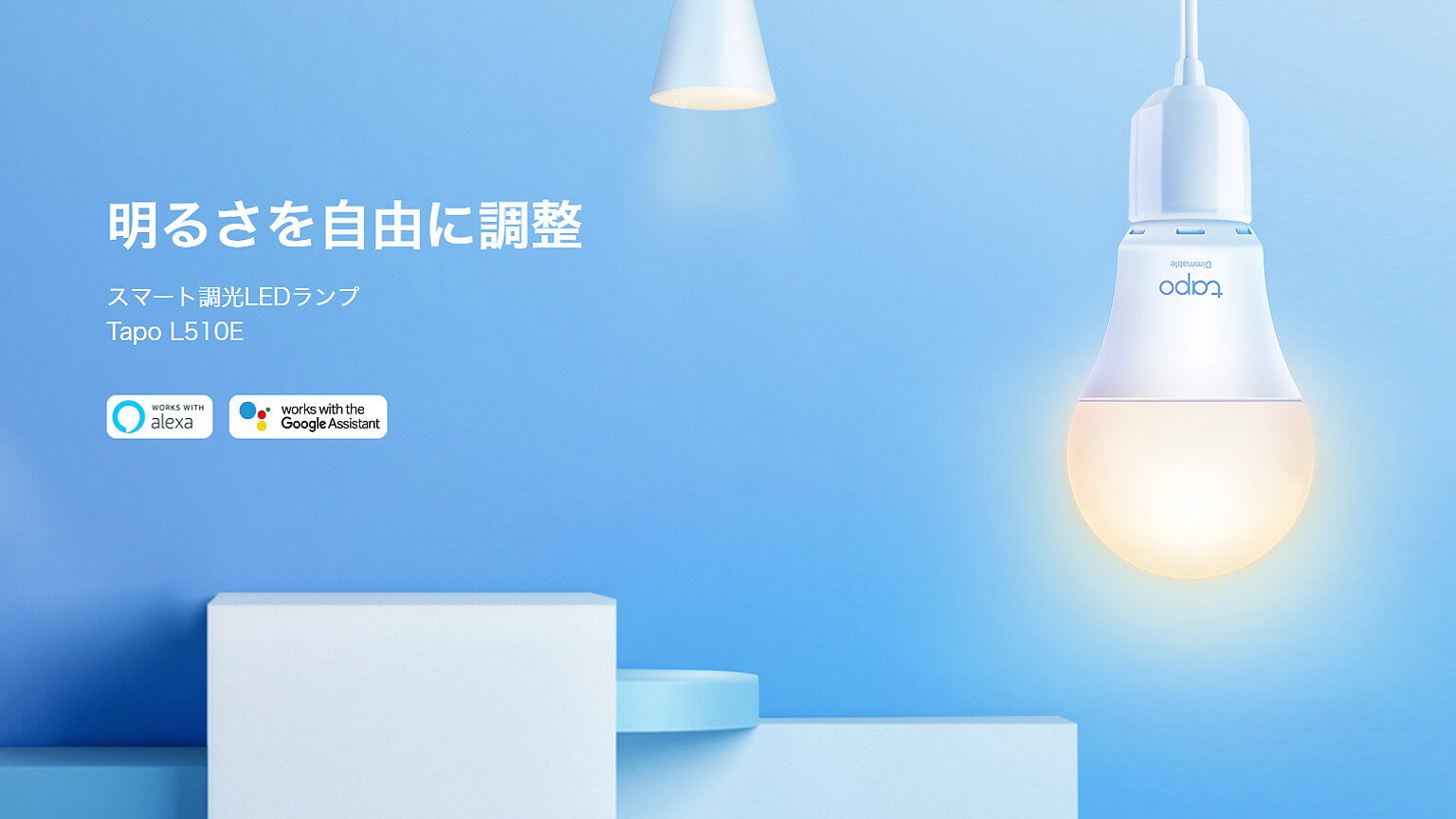
- 【レビューPR】TP-Link Tapo L510E | スマート調光LEDランプ
- 最後に
- TP-Link Tapo L510E | スマート調光LEDランプに関するウェブサイト
【レビューPR】TP-Link Tapo L510E | スマート調光LEDランプ
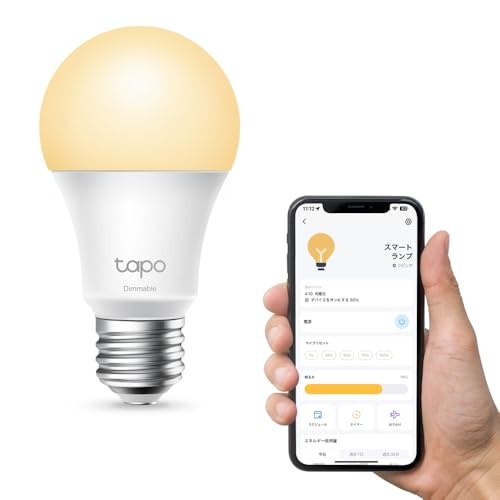
この度、TP-Link社より『TP-Link Tapo L510E | スマート調光LEDランプ』をご提供頂きましたので、レビューPR記事を作成させて頂きました。
今回作成しました『TP-Link Tapo L510E | スマート調光LEDランプ』のレビュー記事が、スマートランプ導入のご検討している方に少しでもお役に立てれば幸いです。
スマート調光LEDランプとは
【スマート調光LEDランプ】は、スマート電球やスマートランプなどと呼ばれており、LED電球にデジタル機能が追加された「IoT(アイ・オー・ティー)家電」になります。
「IoT(アイ・オー・ティー)」とは「Internet of Things」の略で、その名の通りインターネットであらゆる製品が繋がることを示しています。
最近では、エアコンや冷蔵庫、洗濯機などの家電においてもインターネットの接続機能が搭載されており、インターネットに繋げることができる家電を「IoT(アイ・オー・ティー)家電」と呼ばれています。
『TP-Link Tapo L510E | スマート調光LEDランプ』も「IoT(アイ・オー・ティー)家電」の一つになります。
【スマート調光LEDランプ】は、Wi-Fiを介してスマートフォン等で制御することで、電球本来の機能である点灯と消灯以外にも色々な機能を使用することができます。
例えば、気分にあわせて光を調節できる「調光機能」、お気に入りの明るさを保存できる「保存機能」、設定した時刻にあわせて機能させる「スケジュール機能」、Amazon Alexa、Googleアシスタントで操作する「音声コントロール機能」、外出先から操作する「遠隔操作機能」など、多くの機能を使用することができます。
と言うことで、『TP-Link Tapo L510E | スマート調光LEDランプ』は部屋を単なる照らす以外にも、多くの機能が備わった次世代のLEDランプです。
TP-Link Tapo L510E | スマート調光LEDランプについて
『TP-Link Tapo L510E | スマート調光LEDランプ』を使用するにあたって注意する点として、DHCP・WPAまたはWPA2で保護され、DHCPで運用されたWiFiネットワークによるインターネット接続が必要となります。
TP-Linkのウェブサイトから『TP-Link Tapo L510E | スマート調光LEDランプ』の特徴を抜粋すると、
- かんたんに光を調節 – 照明を調整して、お家のムードを指先ひとつで一変させましょう。
- お気に入りの設定を保存 – 例えば映画鑑賞に最適な照明の明るさを編み出したら、その時の状態を保存して映画のお供としてワンタッチで設定が可能です。
- お好みのスケジュールを設定 – お好みの明るさで、お好みの時間に照明のオン/オフが設定可能です。
- 日の出日の入りのあわせて – 利用地域の日の出と日の入り時刻をスケジュールとして利用可能です。
- 音声アシスタントに対応 – Amazon AlexaとGoogleアシスタントに対応しているので、声で照明を操作可能です。
- 遠隔操作 – スマートフォンアプリからランプの遠隔操作が可能です。
- おでかけモード – ランプのオン/オフを無作為に切り替えて、家主の不在を悟られないようにします。
となっています。
『TP-Link Tapo L510E | スマート調光LEDランプ』の製品仕様は、下記の通りです。
| TP-Link Tapo L510E | スマート調光LEDランプ 製品仕様 | |
| 技術仕様 | |
| 演色評価数 | ≥ 80 |
| 起動時間(95%まで) | ≤1 s |
| 消費電力 | 9 kWh/1000h |
| スイッチングサークル | 15,000 |
| 一般 | |
| 製品構成 | 1. Tapo L510E 2. 簡易設定ガイド |
| 口金サイズ | E26 |
| 取得した認証 | CE, RoHS. 技適 |
| 寸法( 高さ X 幅 X 奥行 ) | 114 × 60 mm |
| 寿命 | 22.8年(例:1日3時間利用) |
| コミュニケーション | |
| Wi-Fi プロトコル | IEEE 802.11b/g/n |
| Wi-Fi 周波数 | 2.4GHz Wi-Fi DHCP・WPAまたはWPA2で保護され、DHCPで運用されたWi-Fiネットワークによるインターネット接続 |
| 動作ステータス | |
| 入力 | 100V, 50/60Hz, 0.16A |
| 全光束 | 806ルーメン |
| 定格消費電力 (W) | 9.0W |
| 色温度 | 2,700 K |
| 配光角 | 220° |
| 調光 | アプリまたはクラウド経由で可能。調光器具は100%点灯でも使用できません。 調光器具非対応 *unsupported for dimmers |
詳しくは、TP-Linkの『TP-Link Tapo L510E | スマート調光LEDランプ』製品サイトページでご確認下さい。
TP-Link Tapo L510E | スマート調光LEDランプ パッケージ
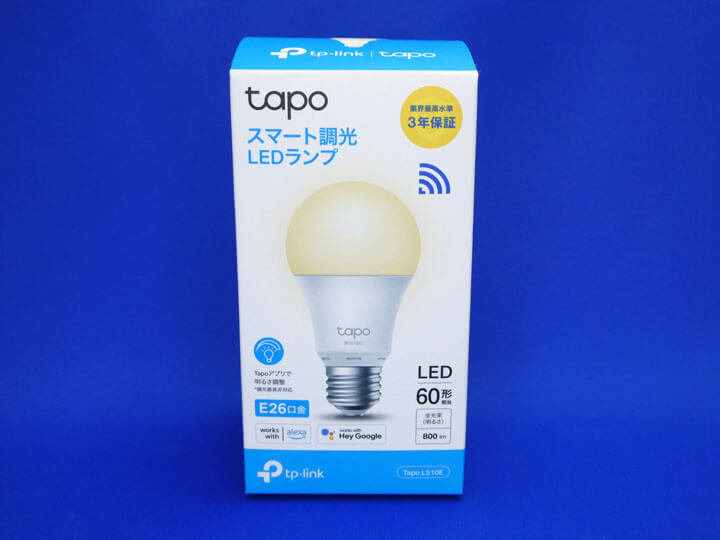
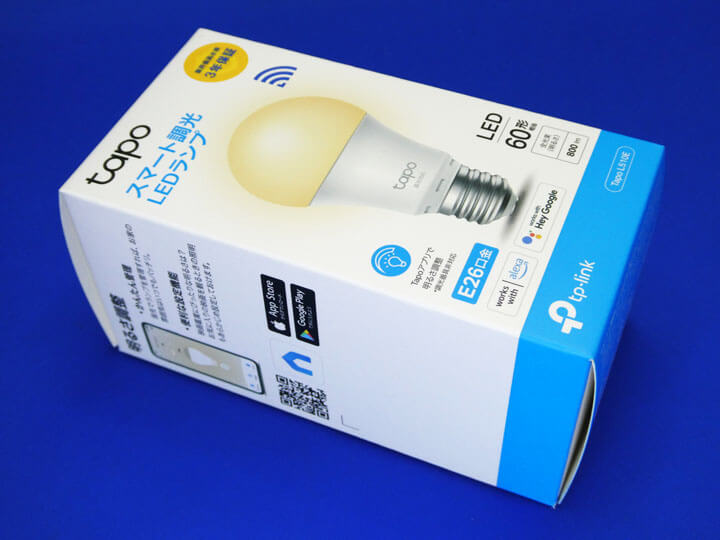
『TP-Link Tapo L510E | スマート調光LEDランプ』のパッケージです。
TP-Link Tapoシリーズ製品共通の青色と白色を基調としたパッケージとなっています。
パッケージの表記は日本仕様となっています。
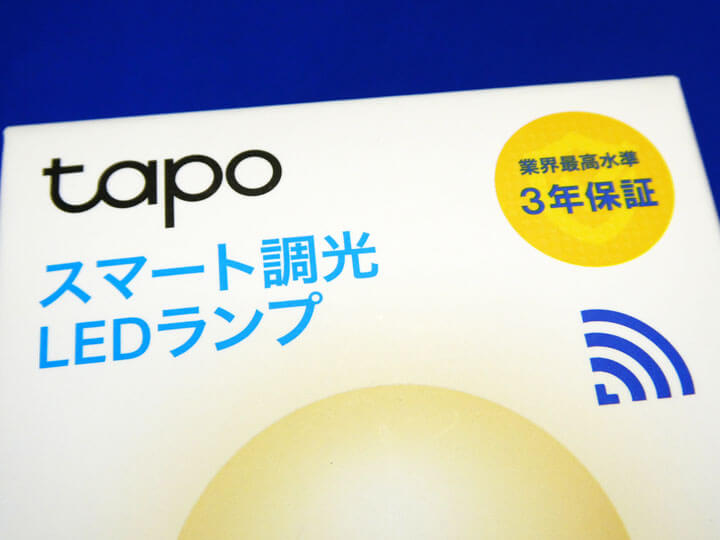
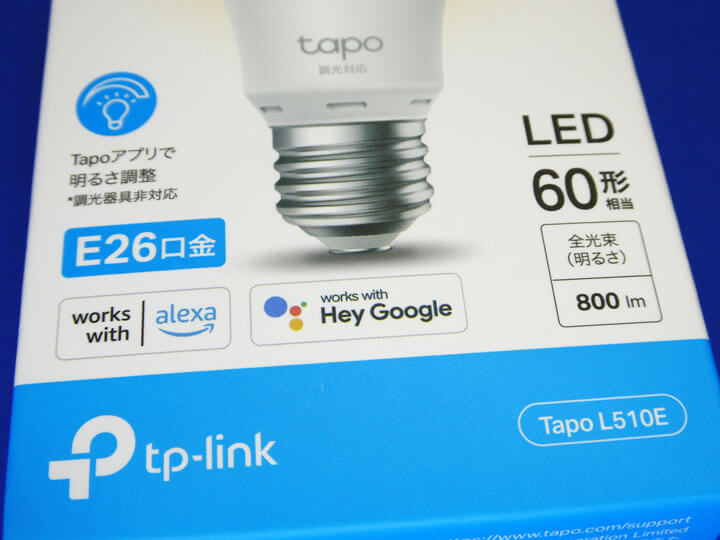
パッケージ表面上に3年保証が記載されており、一般的な1年保証と3年保証では安心感が違ってきます。
更にパッケージ表面下には、主な製品の仕様が書かれています。
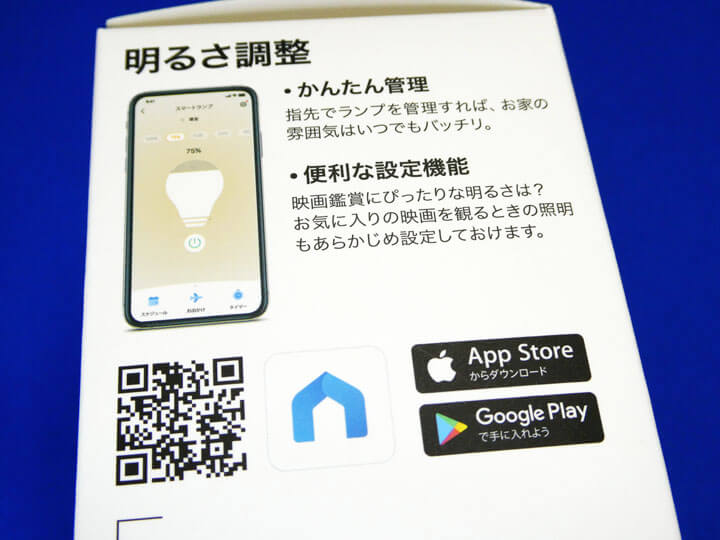
側面には、“明るさ調整”の紹介とアプリ情報が書かれています。
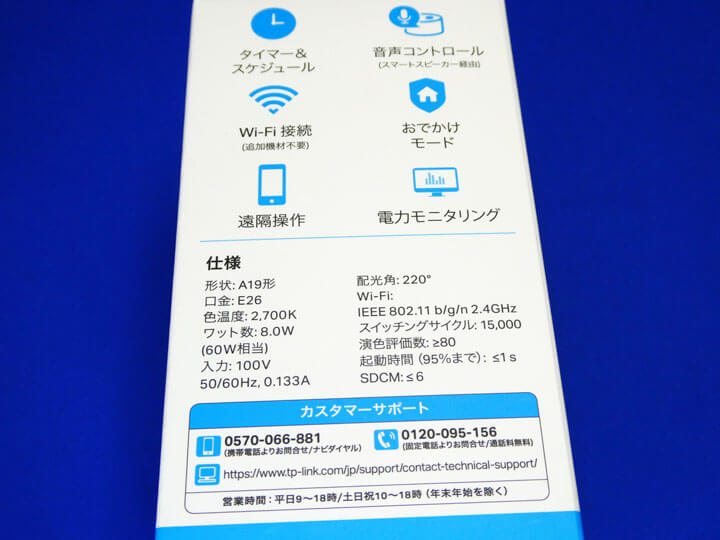
反対の側面には、製品仕様とカスタマーサポート連絡先が書かれています。
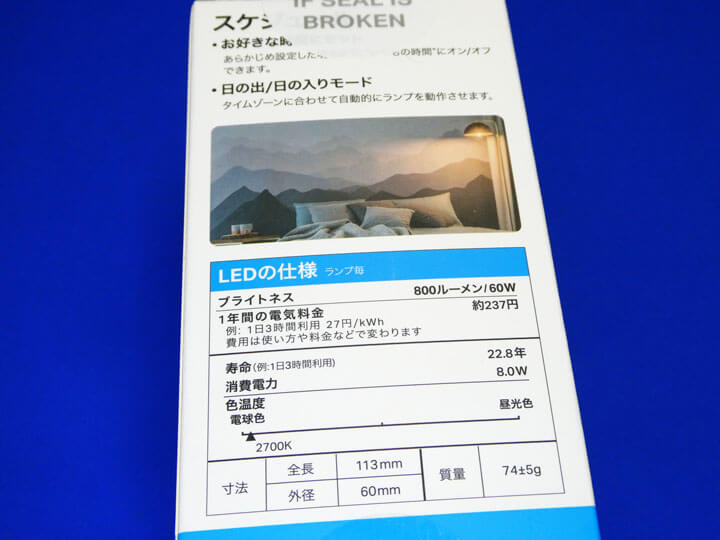
背面には、この製品がスケジュールに沿って動作する旨とLEDの仕様が記載されています。
底面には、モデル名、シリアル番号(S/N)、製品番号(P/N)、各種認証マークなどの情報が記載されています。
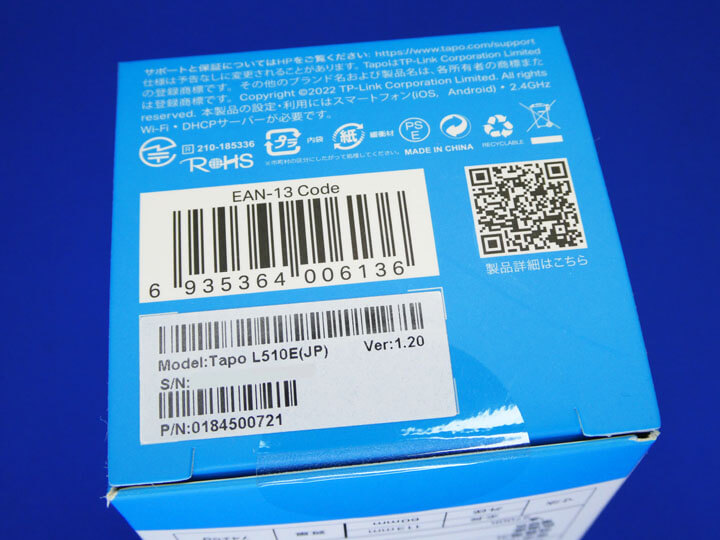
と言うことで、小さいパッケージでありながら必要とされる製品情報が全て記載されており、店頭で購入する際に十分参考となるパッケージです。
『TP-Link Tapo L510E | スマート調光LEDランプ』パッケージを開封します。
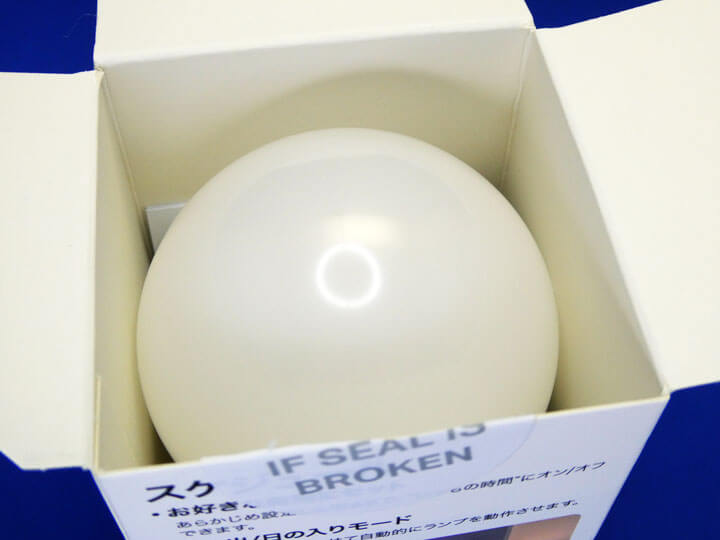
『TP-Link Tapo L510E | スマート調光LEDランプ』のパッケージ内容は、
- スマート調光LEDランプ
- かんたん設定ガイド(保証書含む)
- センサーでさらにスマートに スマートホームの自動化について
となります。
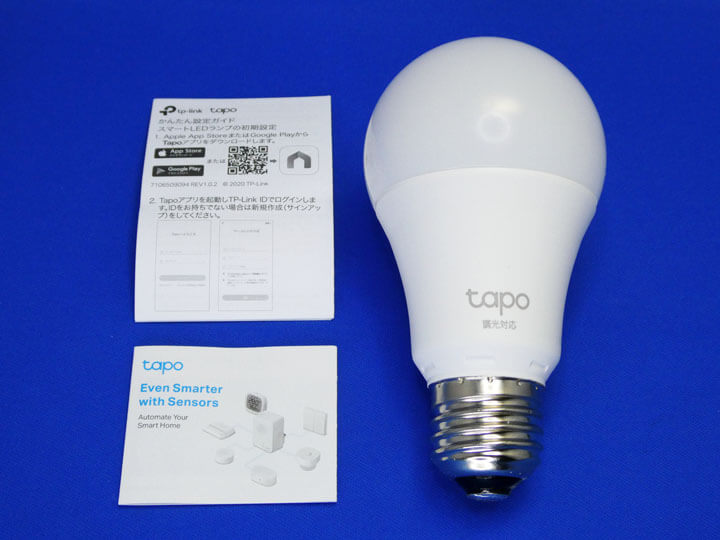
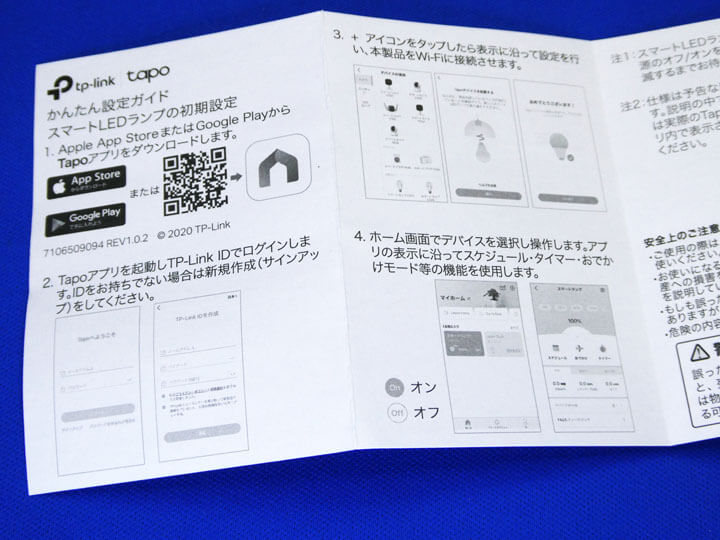
「かんたん設定ガイド(保証書含む)」です。
「かんたん設定ガイド(保証書含む)」は、日本語表記となっています。
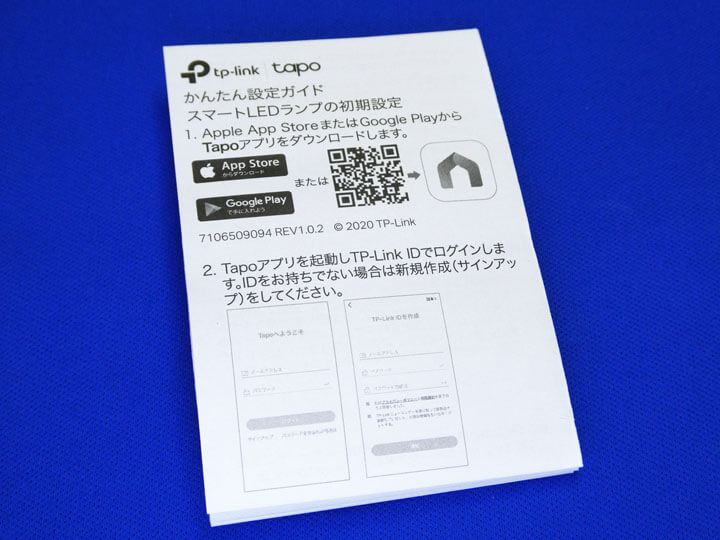
表面には、かんたん設定ガイドとしてスマートLEDランプの初期設定について記載されています。
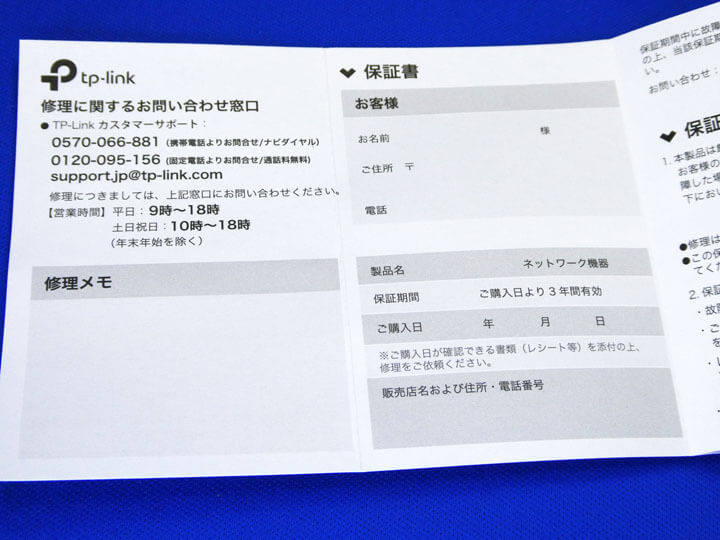
裏面に、保証書となっており、修理に関するお問い合わせ窓口や保証規定などが記載されています。
「センサーでさらにスマートに スマートホーム」です。
「センサーでさらにスマートに スマートホーム」は、英語表記となっています。
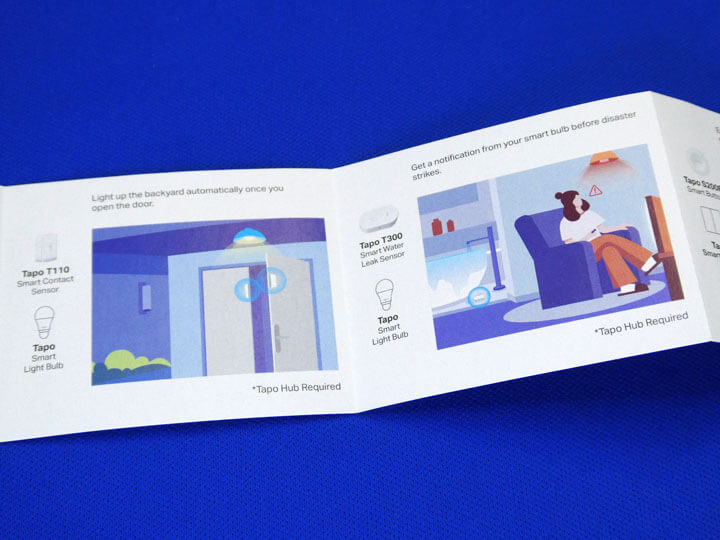
TP-Linkのスマート製品を使うことで、自宅内の自動化を紹介する冊子です。
TP-Link Tapo L510E | スマート調光LEDランプをチェックする!
実際に『TP-Link Tapo L510E | スマート調光LEDランプ』をチェックしていきます。
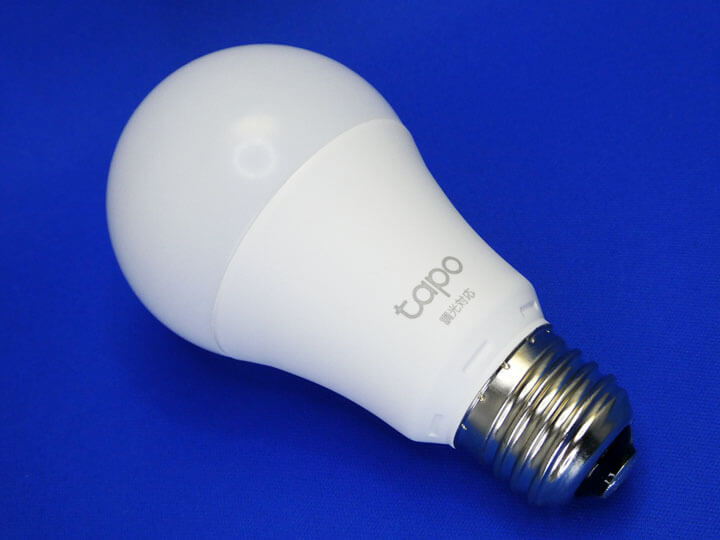
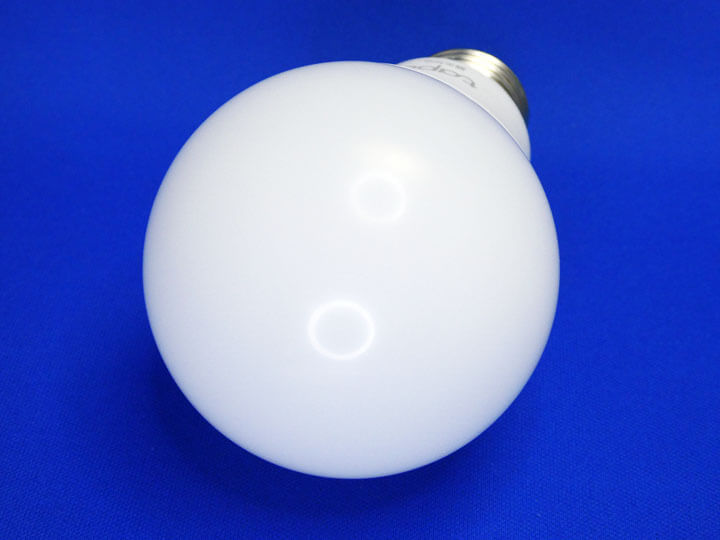
スマート調光LEDランプです。
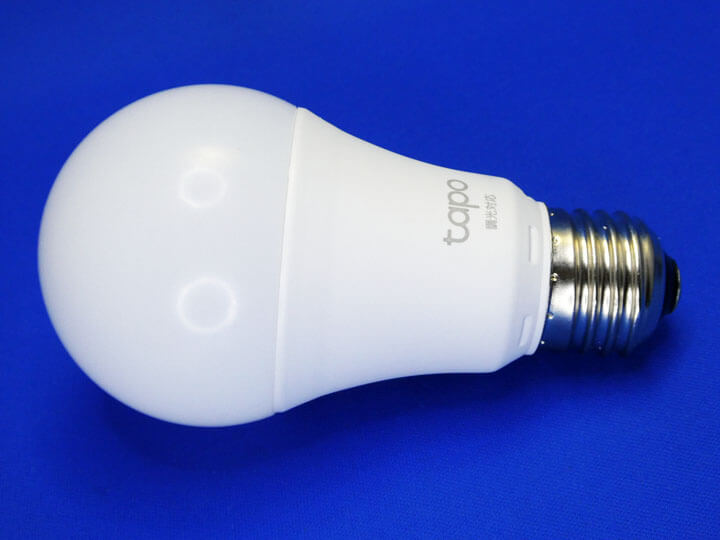
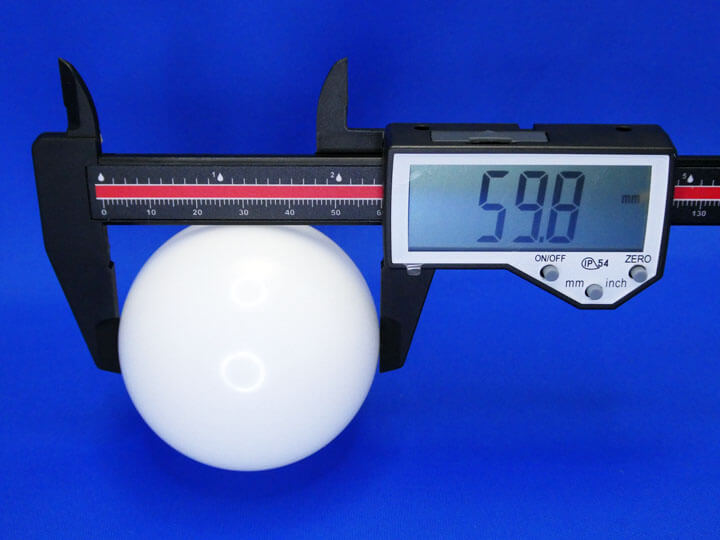
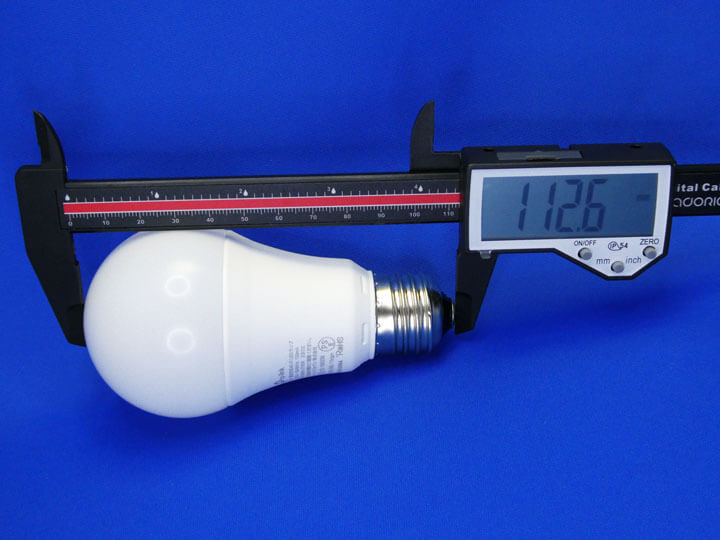
サイズは、長さ114mm×最大幅60mmとなります。
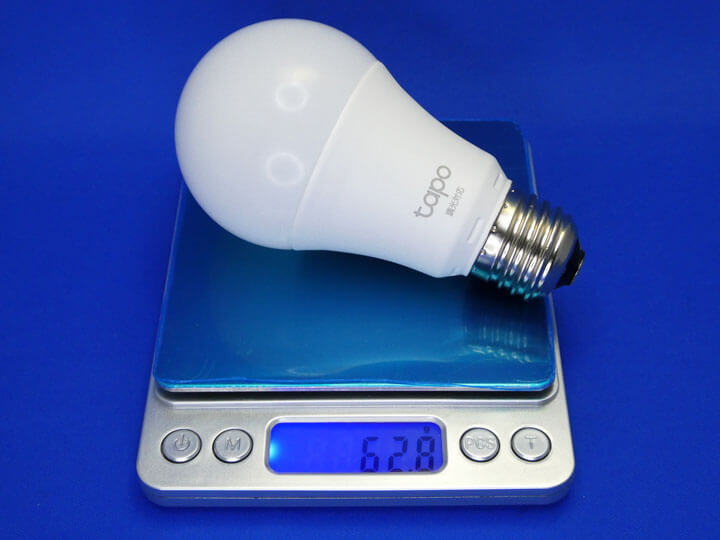
重量は、実際に計測したところ約63gでした。
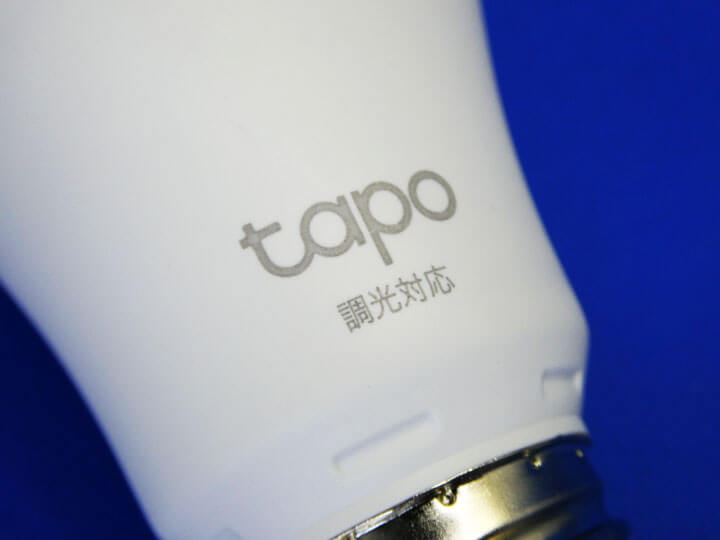
表側には、Tapoのロゴとその下に【調光対応】とプリントされています。
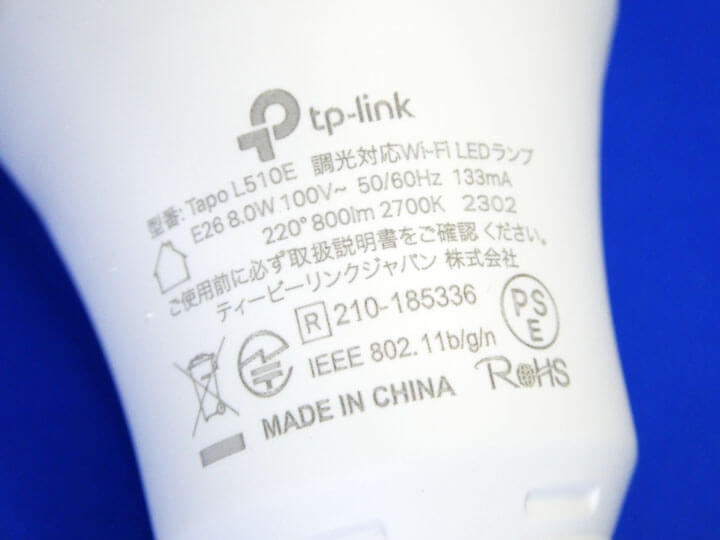
裏側には、型番、モデル名、メーカー名、製品仕様、生産国などの情報がプリントされています。
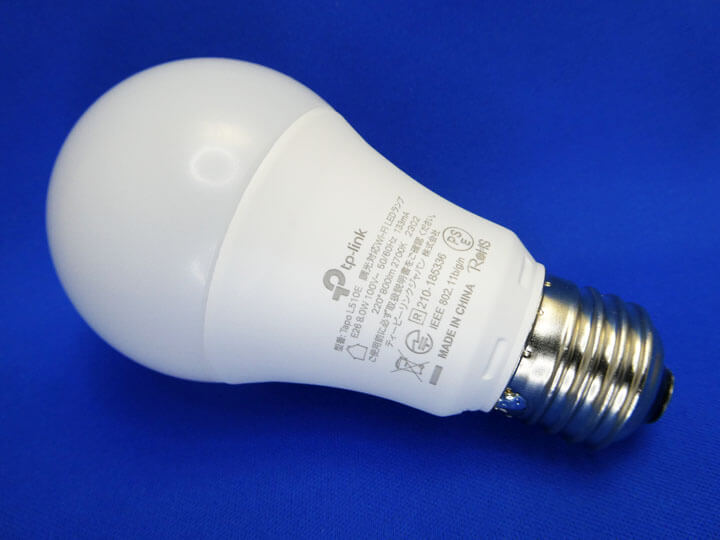
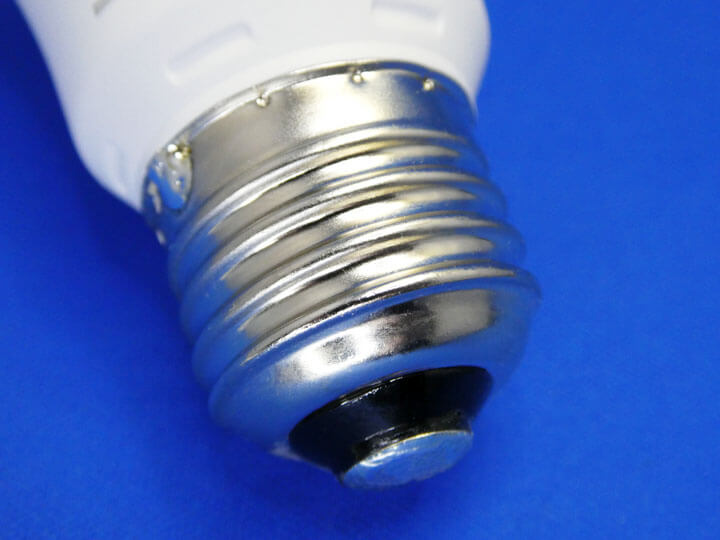
スマート調光LEDランプだからと言っても特に変わったところはなく、見た目は至って普通のE26口金タイプのLEDランプです。
TP-Link Tapoアプリによる設定
『TP-Link Tapo L510E | スマート調光LEDランプ』を使えるように設定していきます。
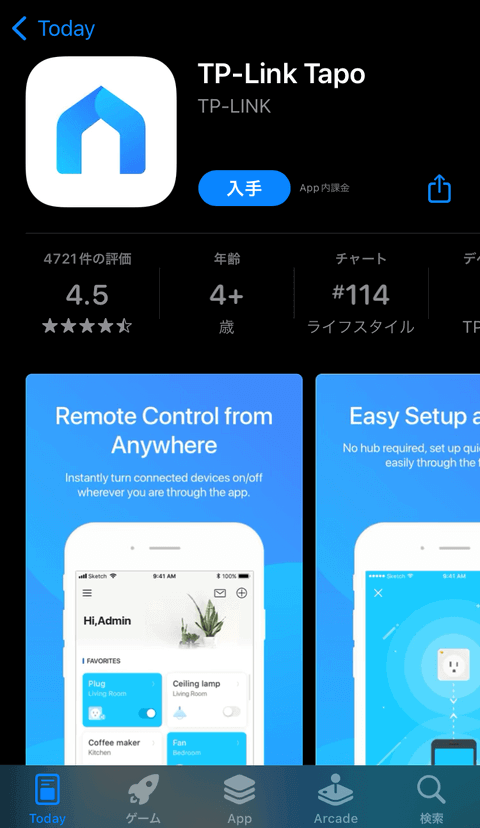
『TP-Link Tapo L510E | スマート調光LEDランプ』を設定するためには、専用スマートフォンアプリ「TP-Link Tapo」が必要となります。
App StoreまたはGoogle Playから専用スマートフォンアプリ「TP-Link Tapo」をダウンロードします。
ダウンロードした「TP-Link Tapo」アプリを起動します。

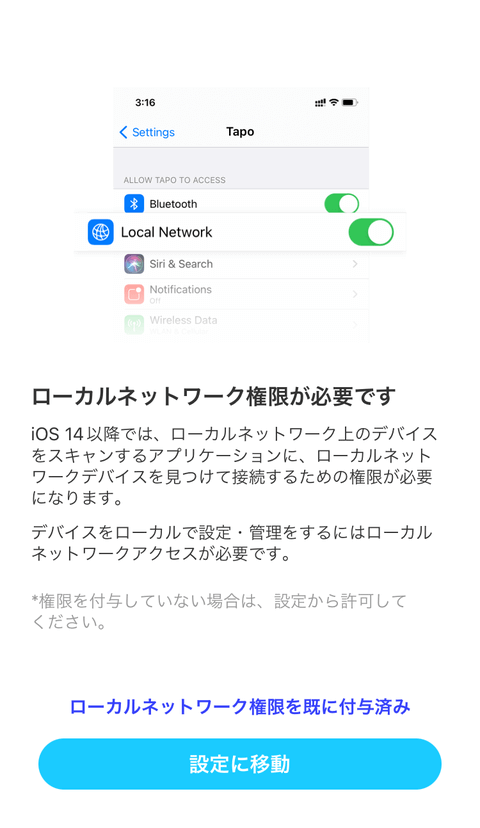
ローカルネットワーク権限が必要となる場合には設定します。
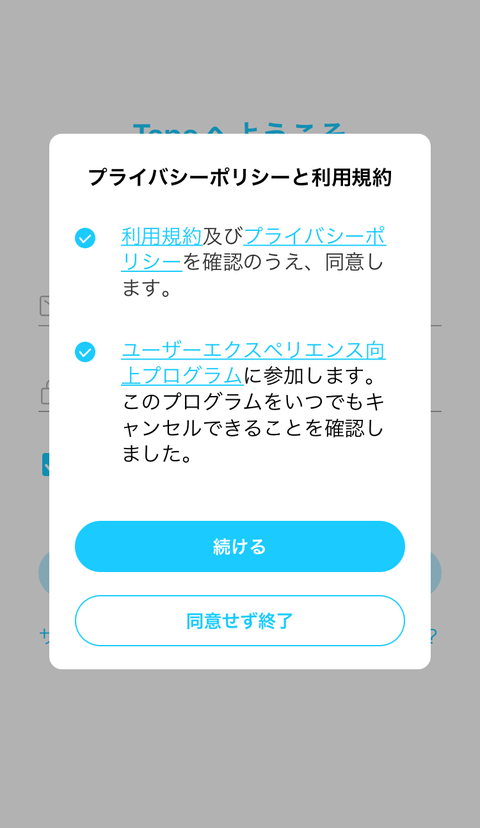
プライバシーポリシーと利用規格に同意します。
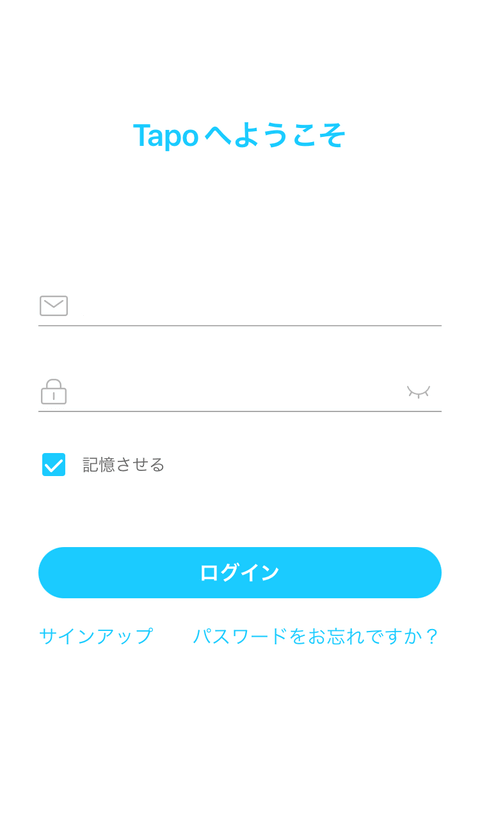
TP-Link IDのメールアドレスとパスワードを入力します。
TP-Link IDが無い場合は作成する必要があります。
TP-Link ID作成については、TP-Link IDの作り方サイトをご参照下さい。
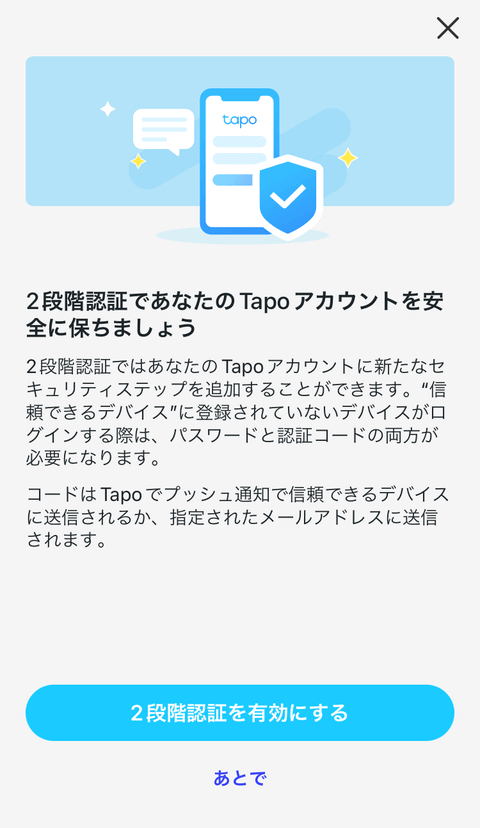
必要に応じて、2段階認証の設定を行います。
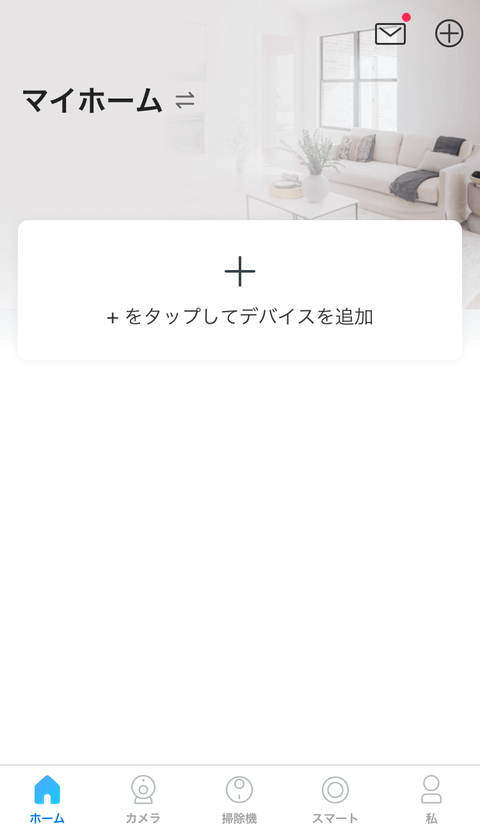
マイホームページで右上にある【+】アイコンを選択して、デバイス追加を行います。
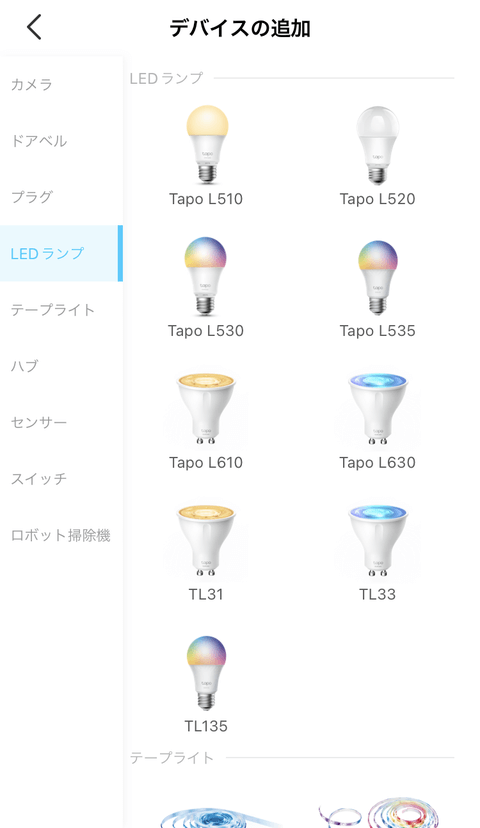
左側の項目で【LEDランプ】を選択し、右側のLEDランプ一覧で【Tapo L510】を選択します。
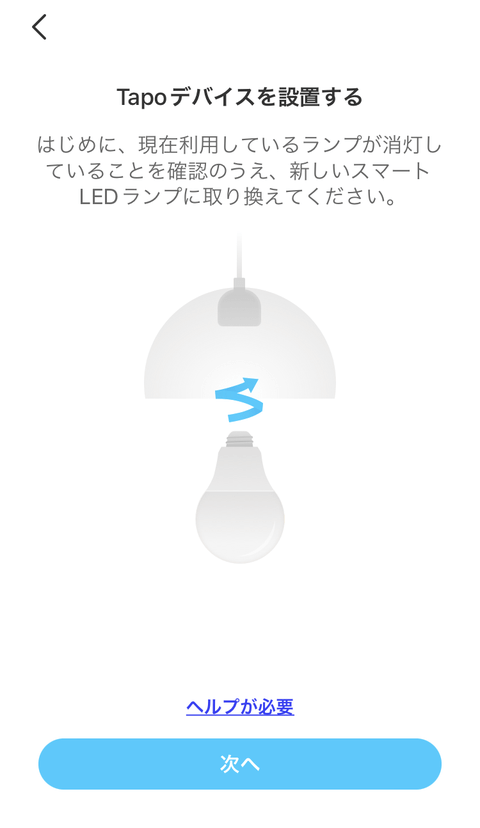
スマート調光LEDランプを設置します。
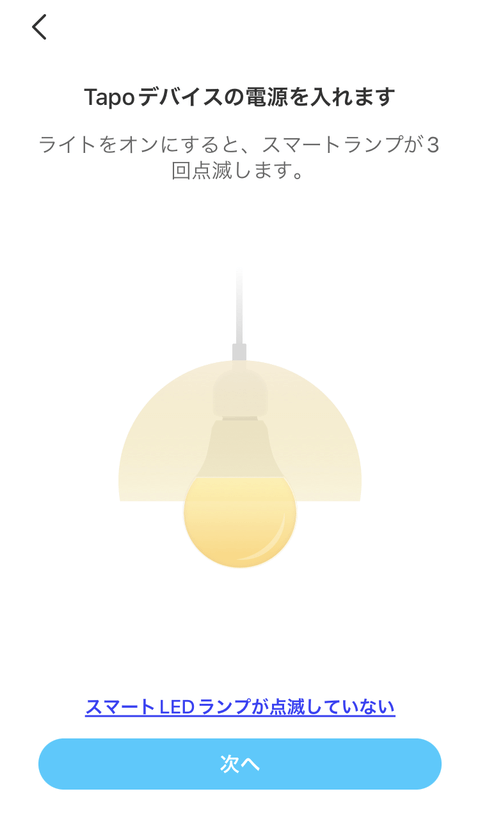
設置したスマート調光LEDランプの電源を入れます。
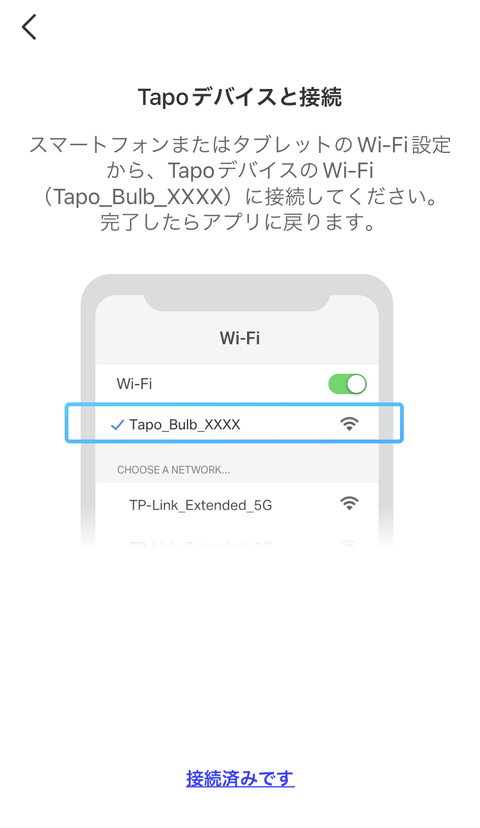
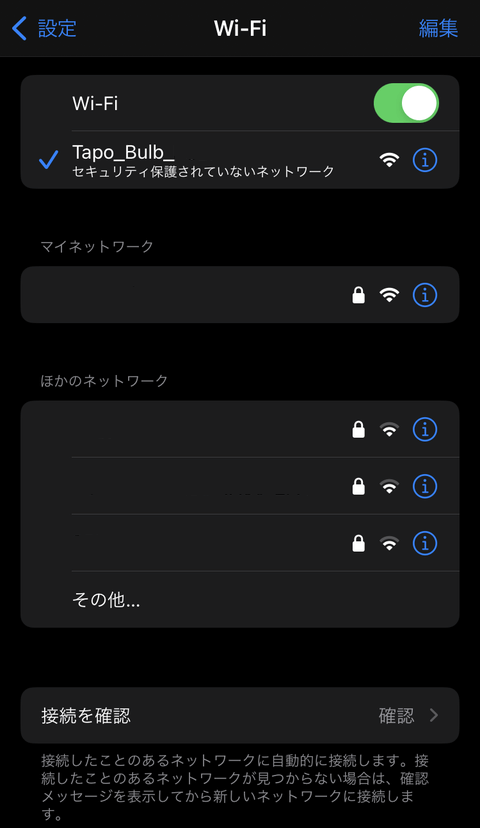
スマートフォン側の設定で、スマート調光LEDランプのWi-Fi接続(Tapo_Bulb_XXXX)に切り替えます。
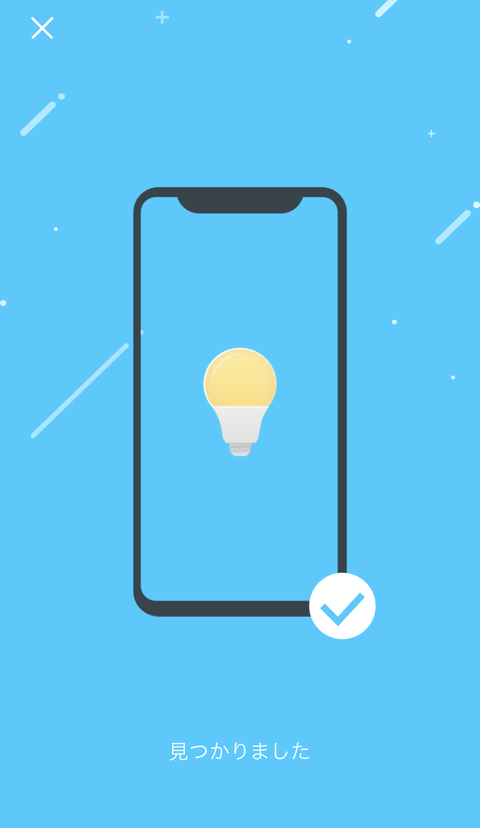
スマート調光LEDランプが見つかりました。
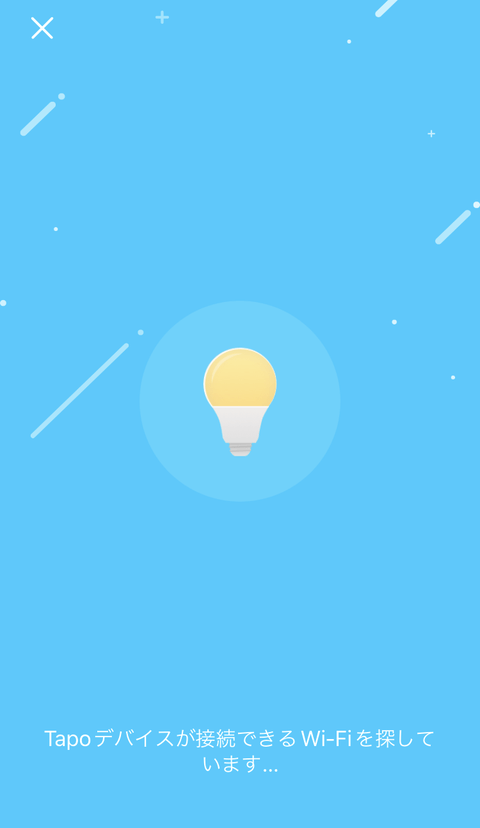
Tapoデバイスが接続できるWi-Fiを探しています。
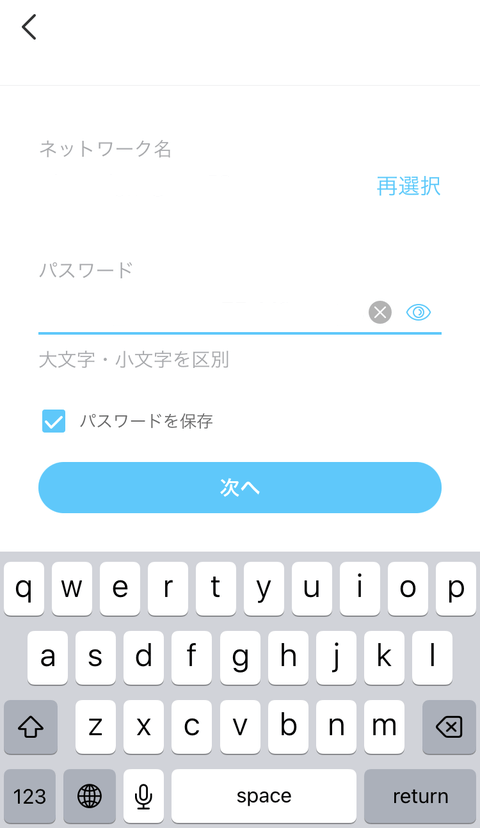
自宅のWi-Fiネットワークの【ネットワーク名】【パスワード】を設定します。
スマート調光LEDランプとペアリング中です。

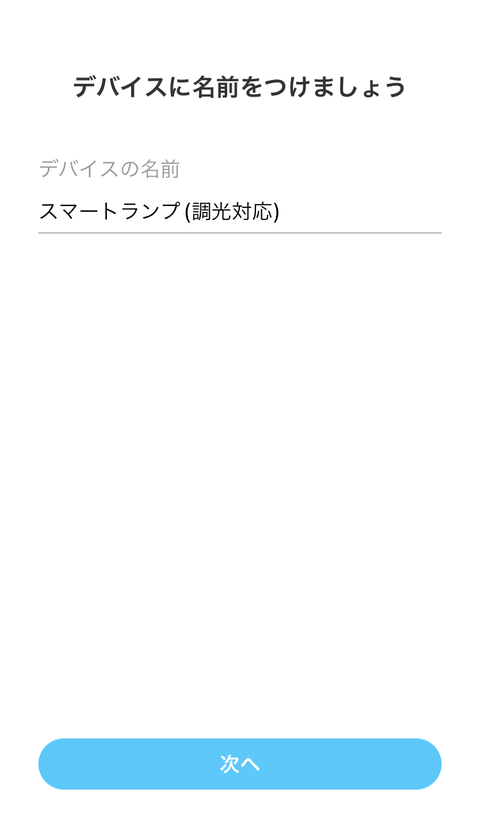
追加したスマート調光LEDランプの名前を設定します。
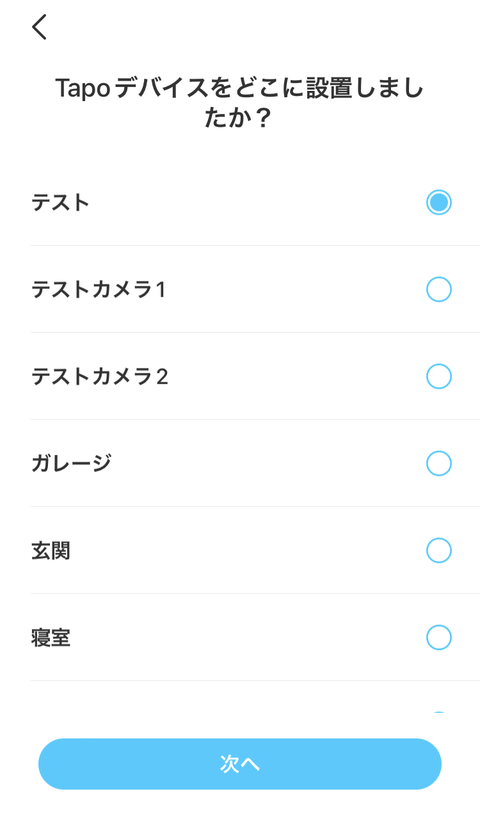
追加したスマート調光LEDランプの設置場所を指定します。
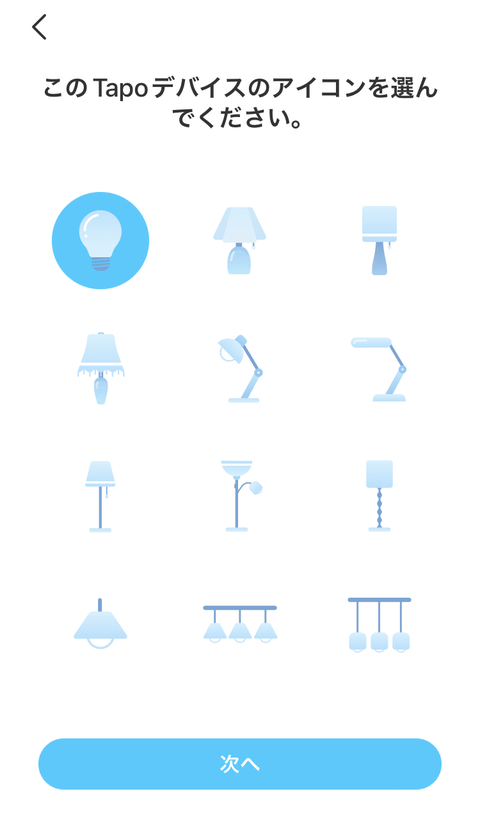
追加したスマート調光LEDランプのアイコンを指定します。
以上で、接続に関する設定が完了しました。
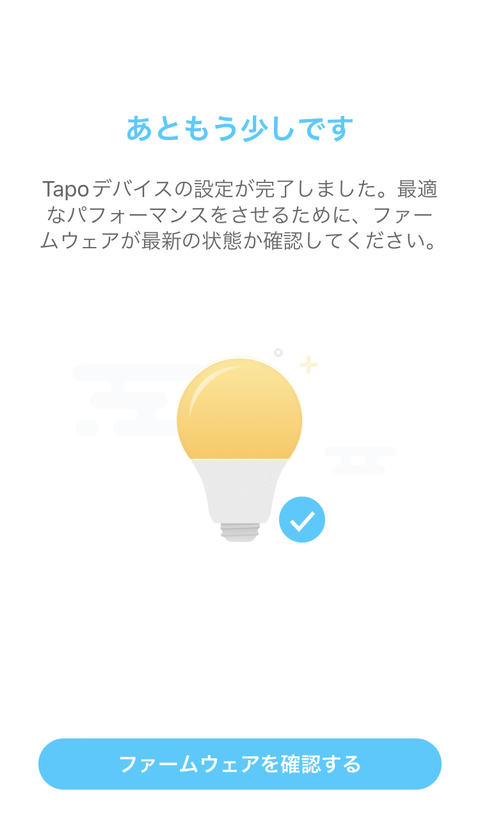
続いて、ファームウェアの状態を確認します。
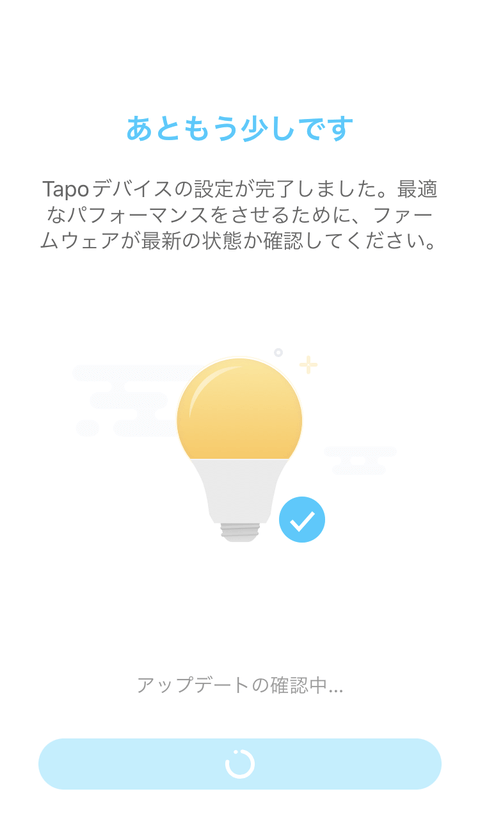
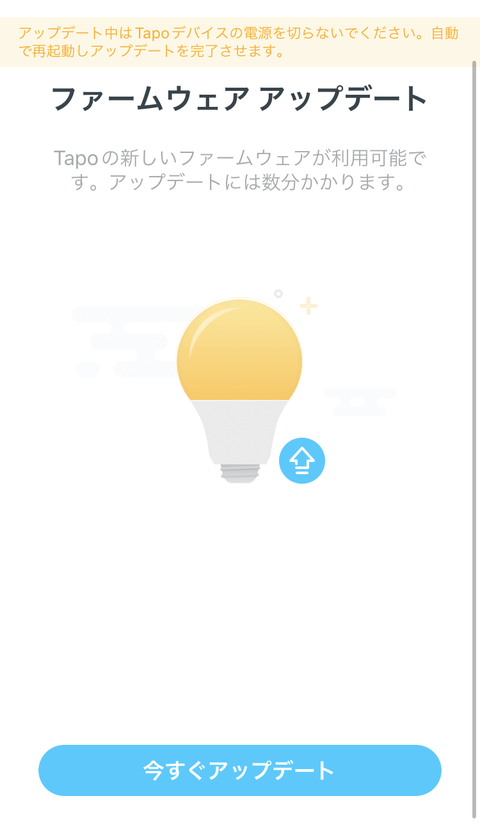
新しいファームウェアが確認できた場合には、【今すぐアップデート】を選択してファームウェアのアップデートを実施します
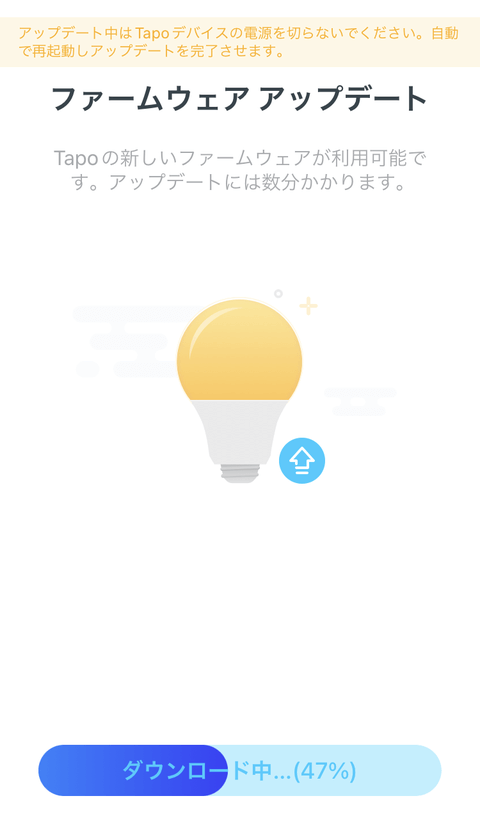
ファームウェアのダウンロード中です。
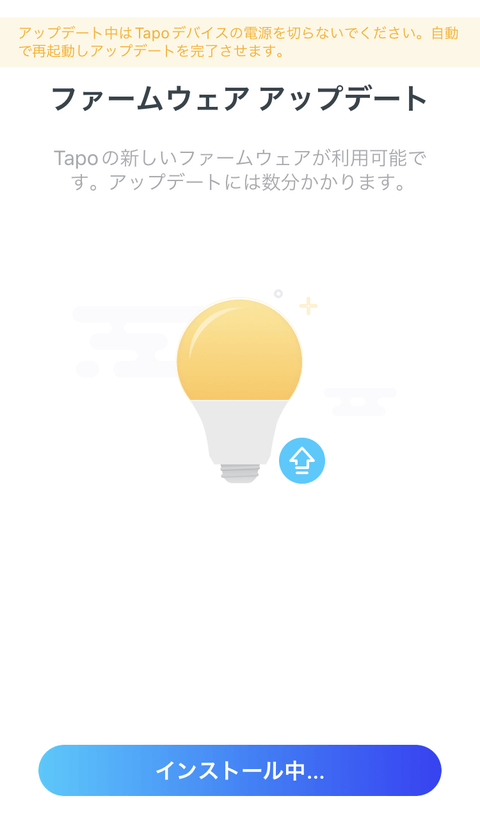
ファームウェアのインストール中です。
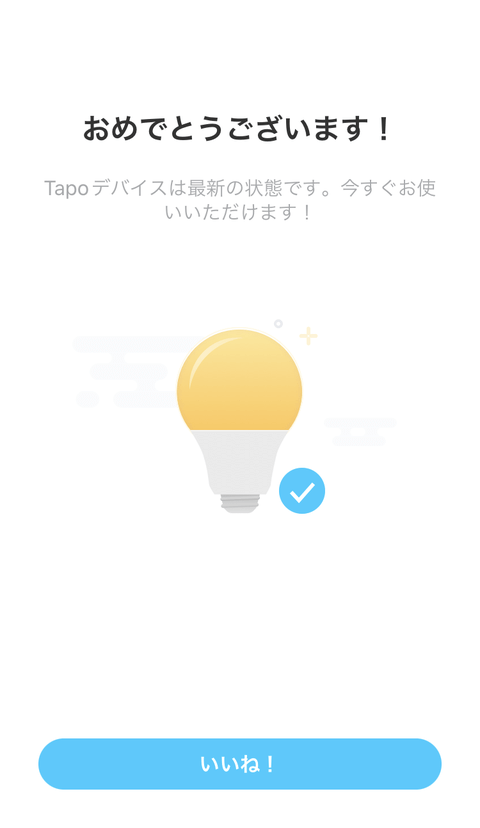
ファームウェアのアップデートが完了しました。
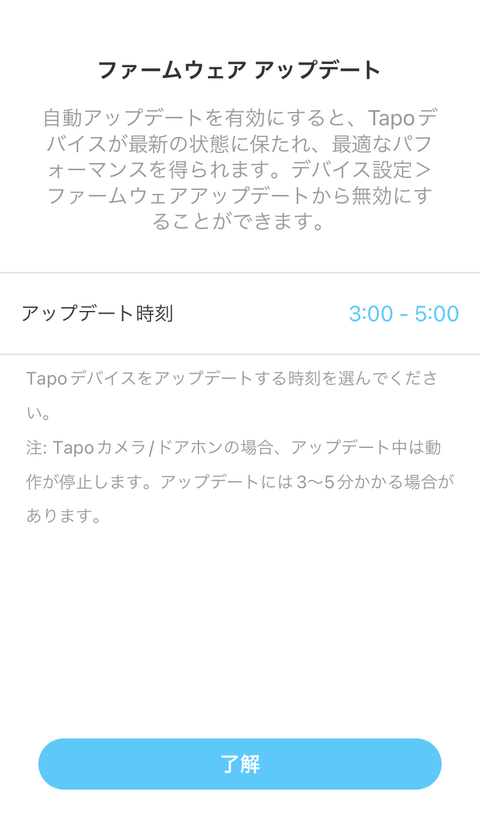
ファームウェアの自動アップデートを有効にすることで、指定時間にファームウェアの確認を行うことができます。
Amazon Alexaアプリと連携する
Amazon AlexaまたはGoogleアシスタントと連携させます。
自分の場合はAmazon Alexaを使っているので、Amazon Alexaアプリと連携させます。
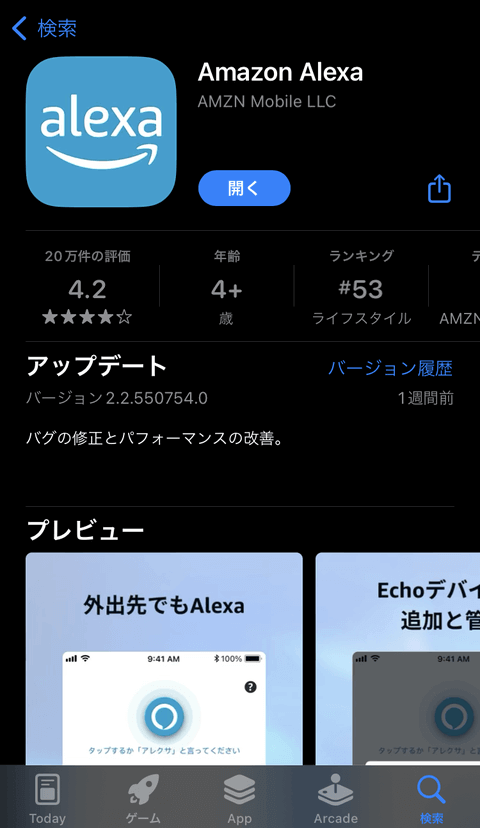
Amazon Alexaアプリを起動させます。

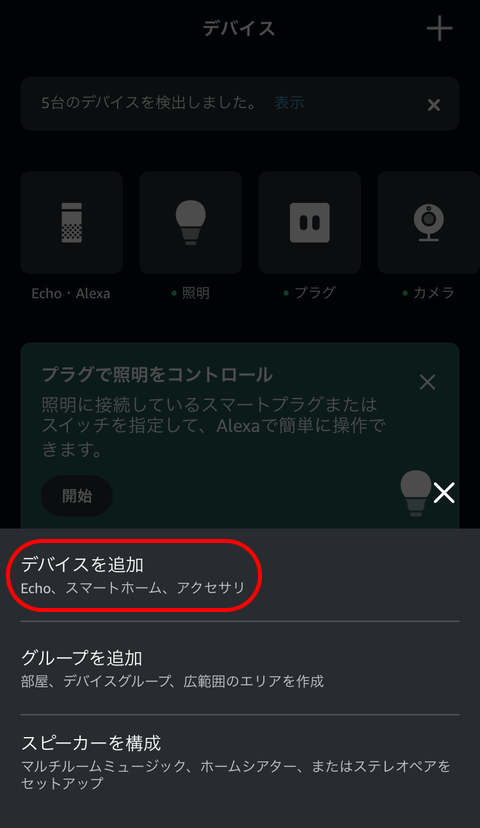
右上の【+】アイコンを選択します。
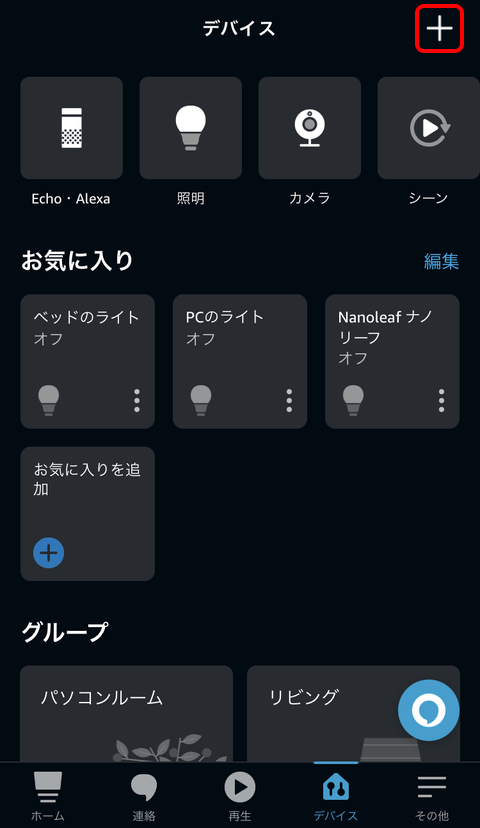
【デバイスを追加 Echo、スマートホーム、アクセサリ】を選択します。
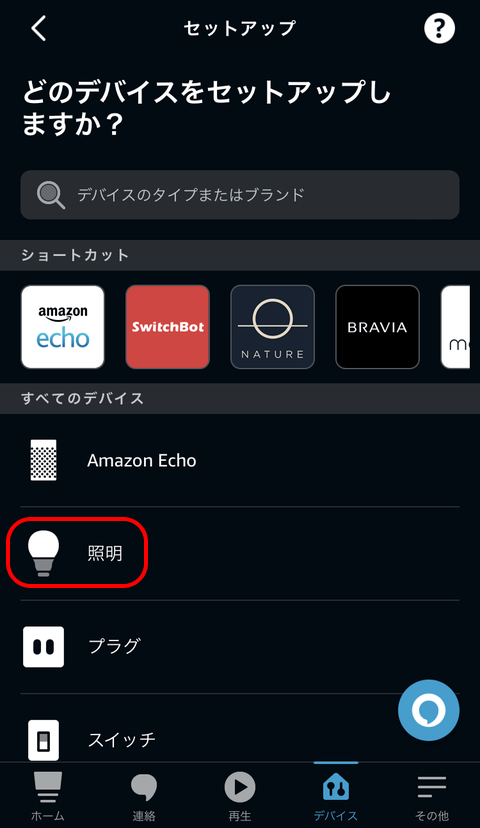
【照明】を選択します。
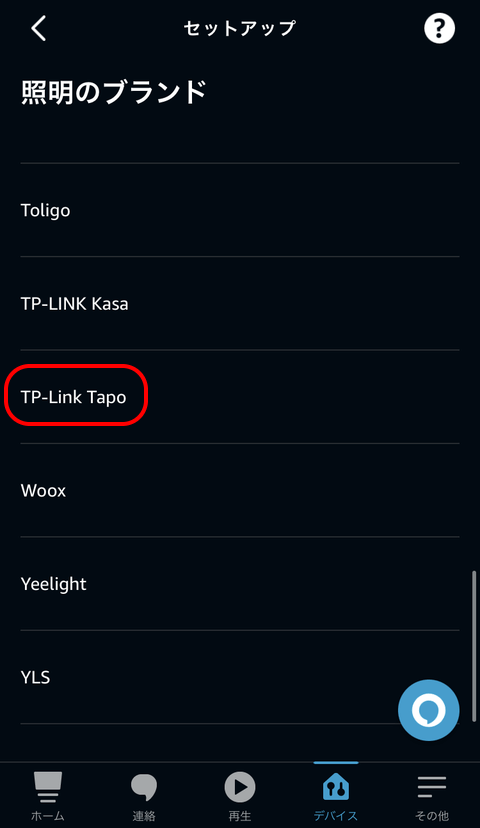
【TP-Link Tapo】を選択します。
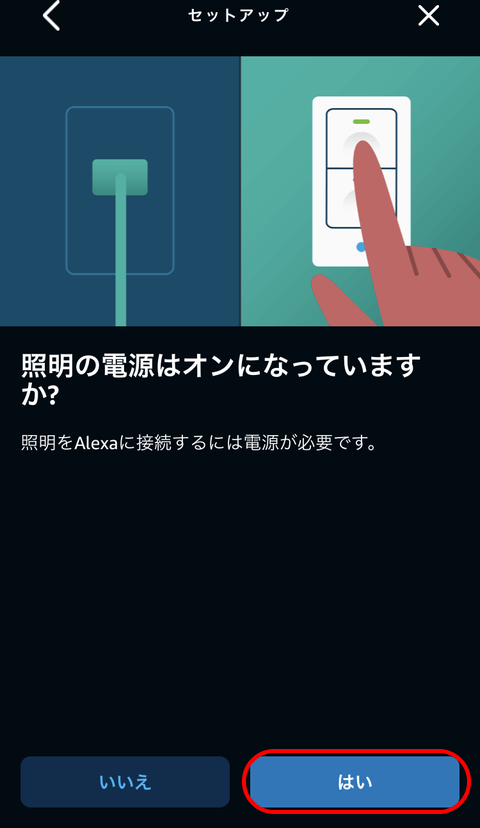
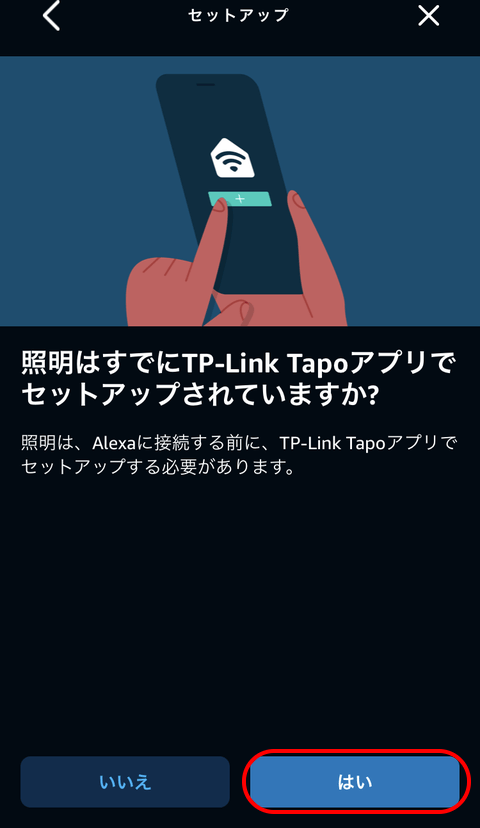
スマート調光LEDランプの電源がオンになっている状態で【はい】を選択します。
先にTP-Link Tapoアプリでセットアップする必要があります。
TP-Link Tapoアプリでセットアップ済みの場合には【はい】を選択します。
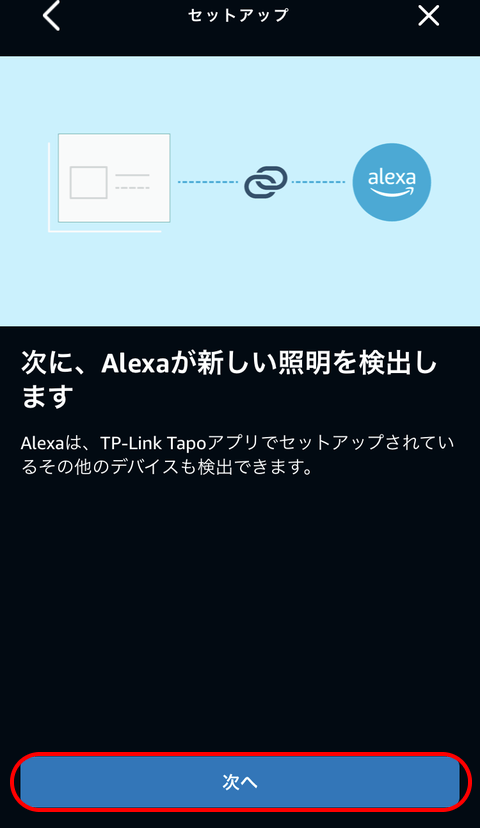
Alexaが新しい照明デバイスを検出します。
【次へ】を選択します。
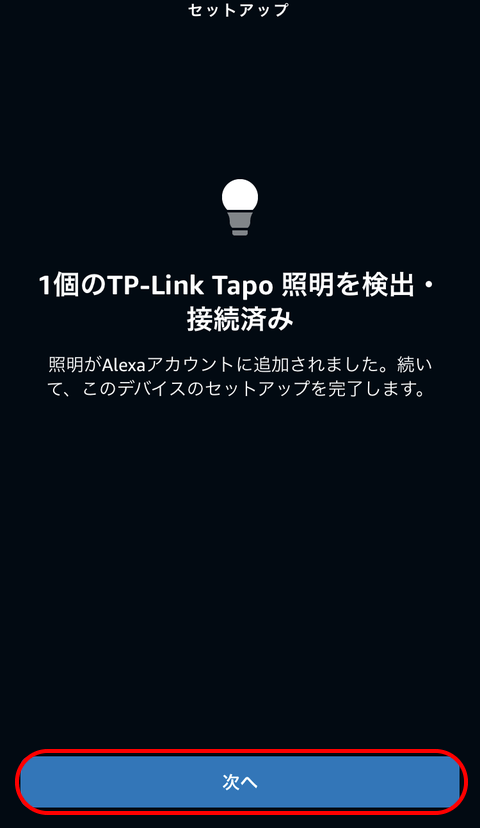
照明がAlexaアカウントに追加されました。
照明の設置場所を必要に応じて設定します。
設定する場合には【グループの追加】を選択します。
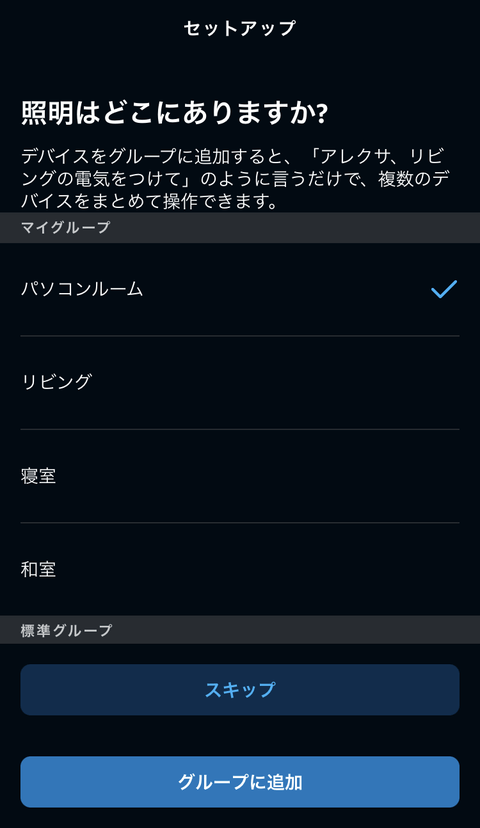
照明の設置場所を設定しました。
【次へ】を選択します。
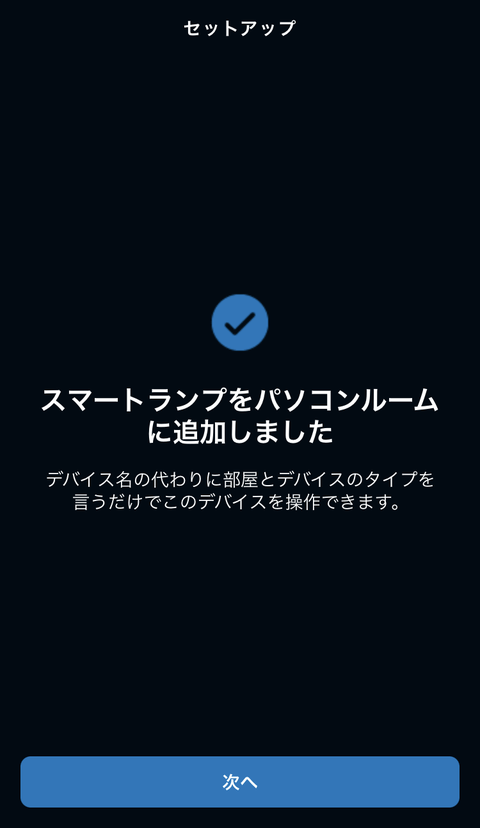
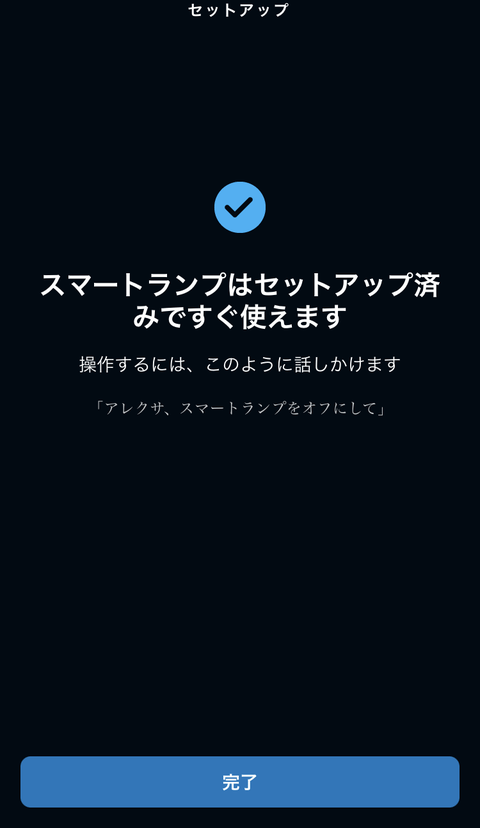
スマート調光LEDランプのセットアップが完了しました。
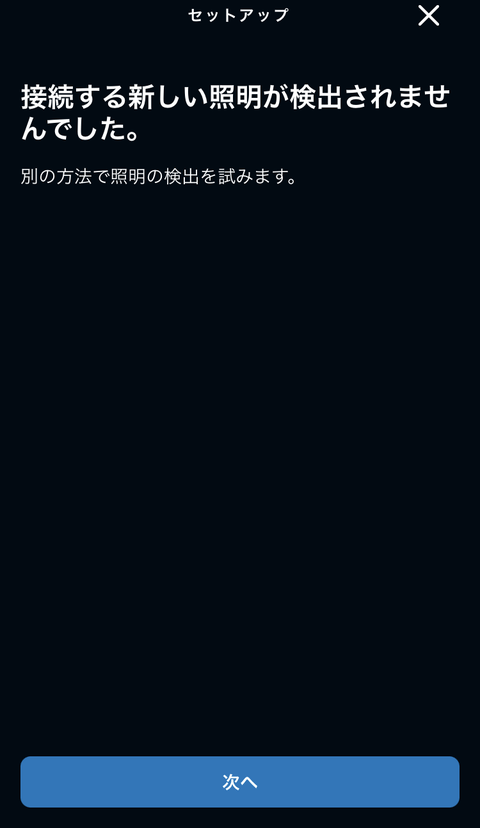
スマート調光LEDランプのセットアップができない場合
上記操作において「接続する新しい照明が検出されませんでした。」というメッセージが出て、セットアップができない場合は次の方法を行ってみて下さい。
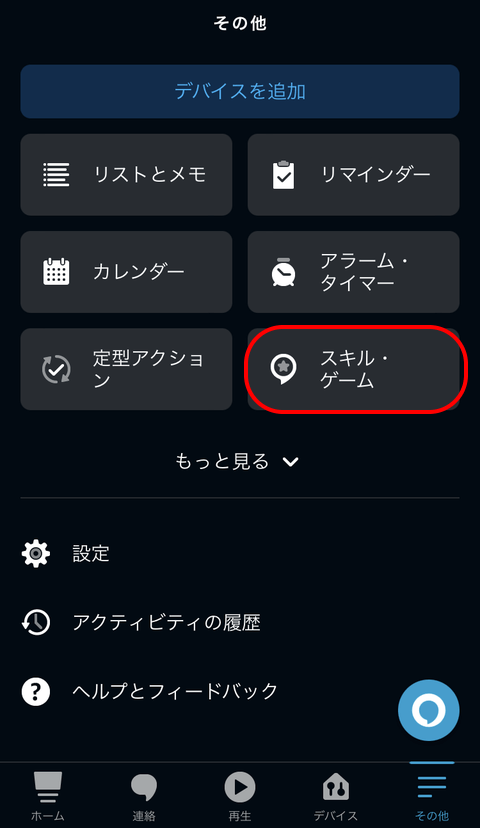
【スキル・ゲーム】を選択して、Alexaスキル(ALEXAを使いこなす)画面に移動します。
Alexaスキル(ALEXAを使いこなす)画面に移動しました。
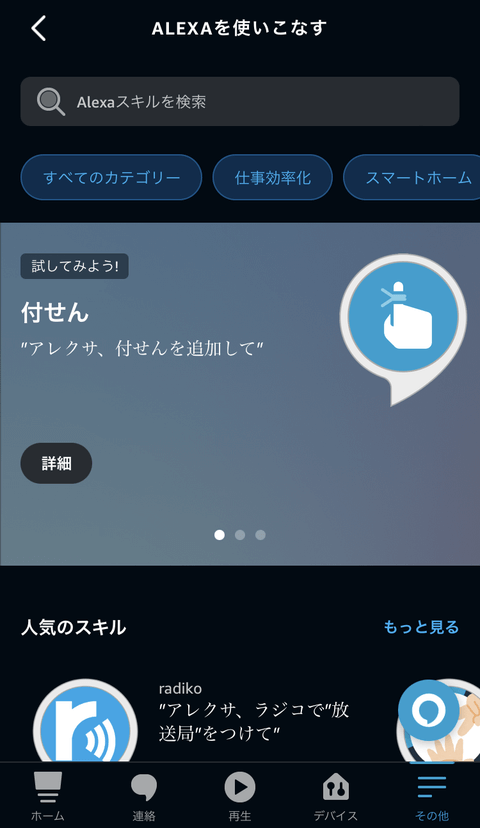
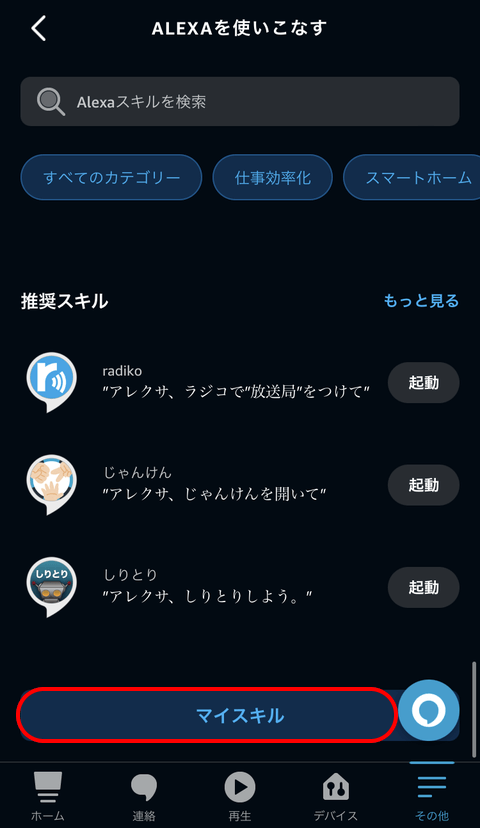
Alexaスキル(ALEXAを使いこなす)画面の一番下の【マイスキル】を選択します。
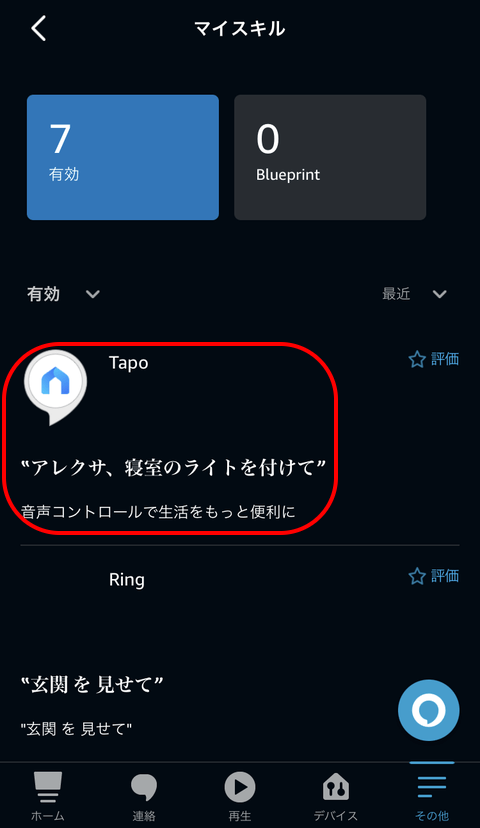
【Tapo】スキルを選択します。
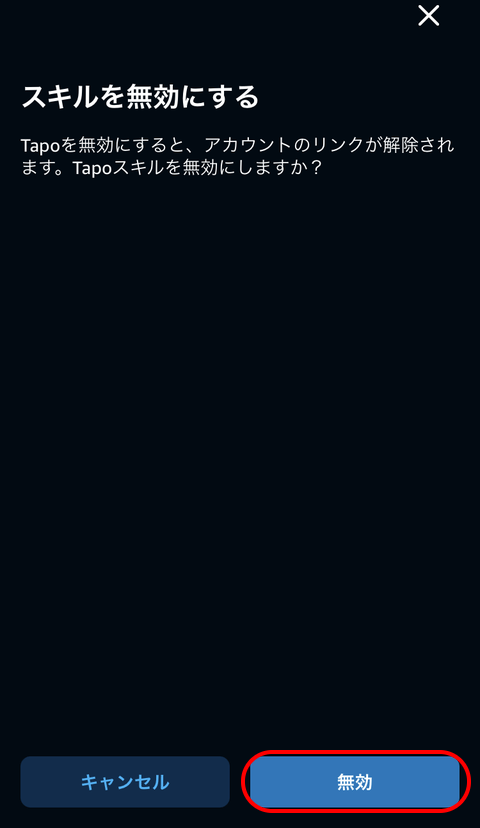
Tapoスキルを一旦無効にするため【スキルを無効にする】を選択します。
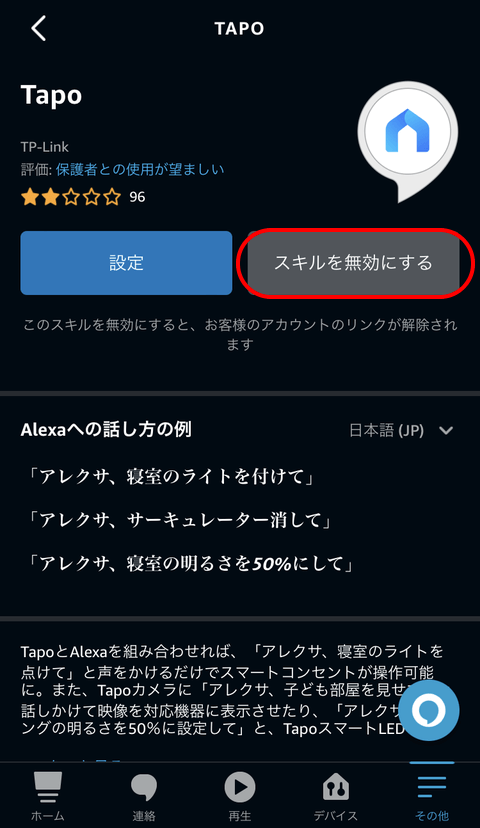
アカウントのリンクが解除するため【無効】を選択します。
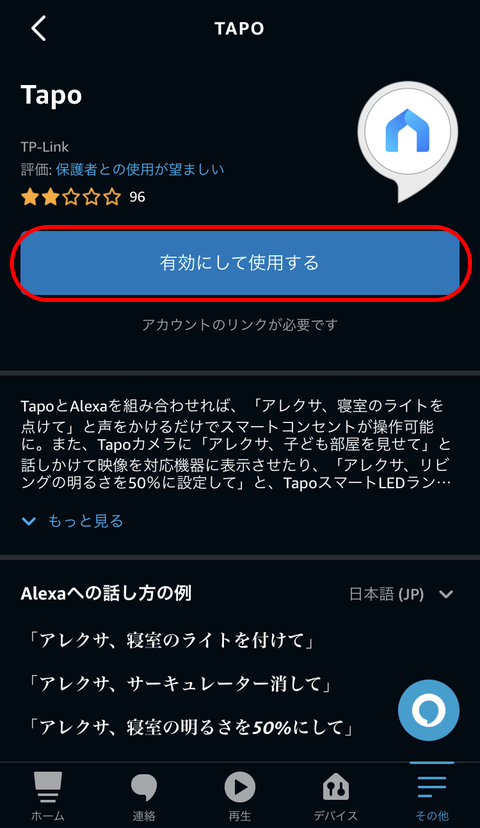
改めてTapoスキルを有効にするため【有効にして使用する】を選択します。
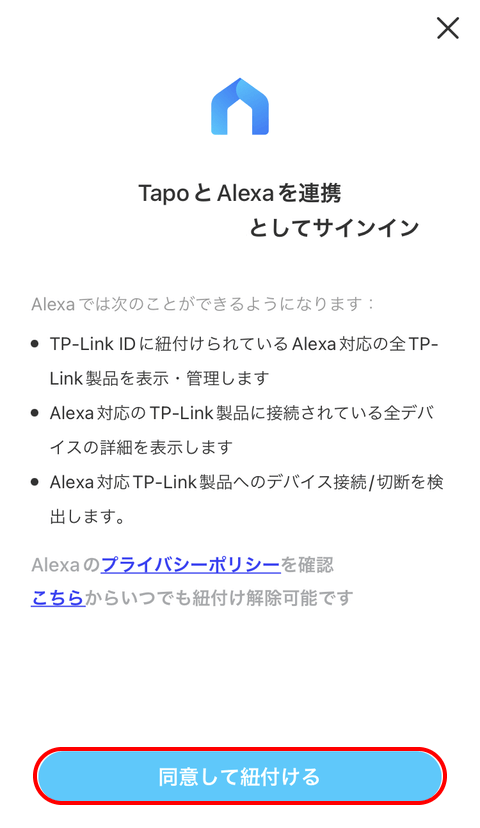
TapoとAlexaを連携としてサインインするため【同意して紐付ける】を選択します。
以上で、Tapoアカウントが正常にリンクされました。
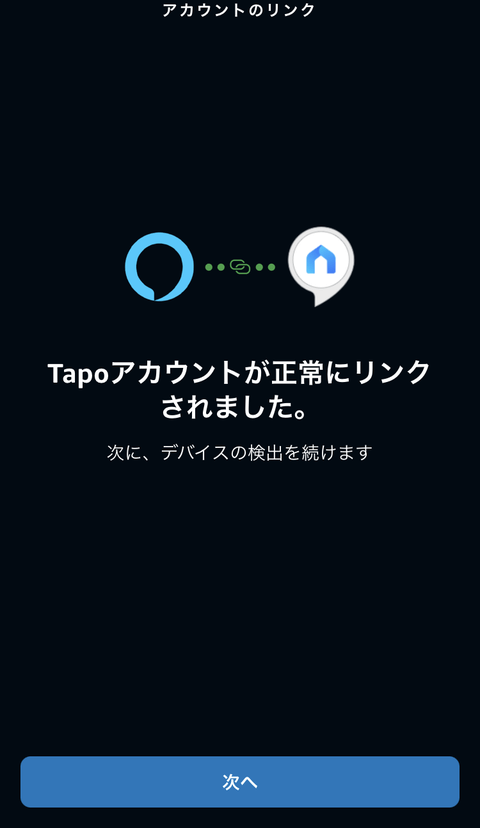
改めてデバイスの検出を行い、スマート調光LEDランプをAmazon Alexaアプリと連携させます。
TP-Link Tapoアプリでの設定と操作方法
「TP-Link Tapo」アプリの起動します。
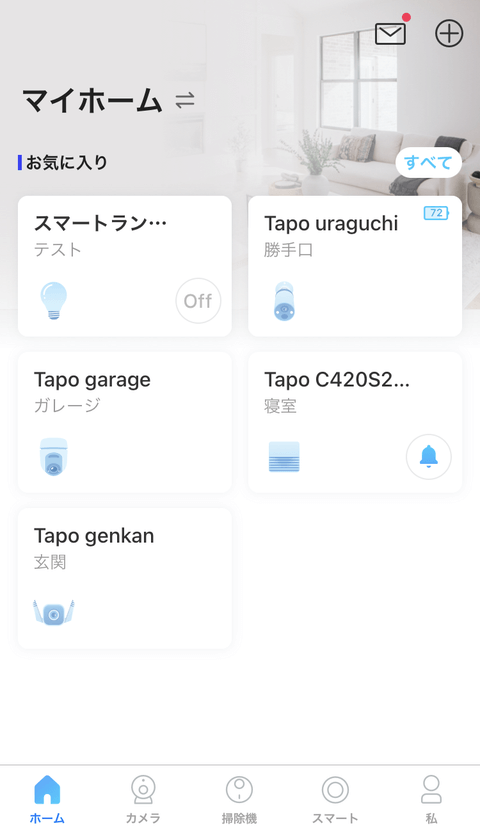
マイホーム画面
「TP-Link Tapo」アプリのマイホーム画面では、登録されたデバイスのお気に入り一覧が表示されます。
スマート調光ランプの項目では、現在の状態(点灯/消灯/明るさ)が分かるようになっています。
スマート調光ランプの項目を選択すると、スマート調光ランプの操作モードに切り替わります。
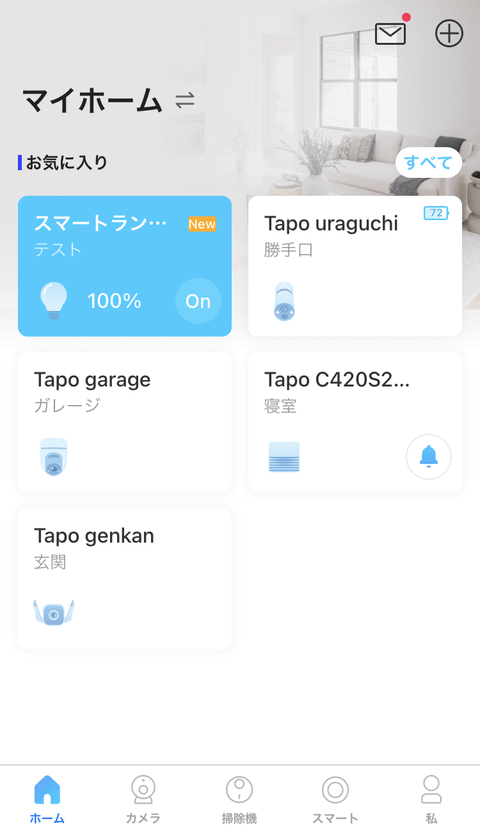
スマート調光ランプの操作モード
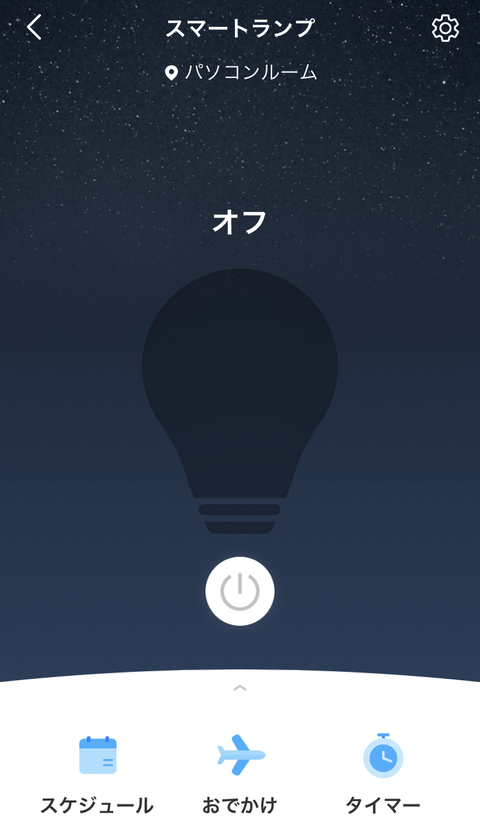
スマート調光ランプの操作モードです。
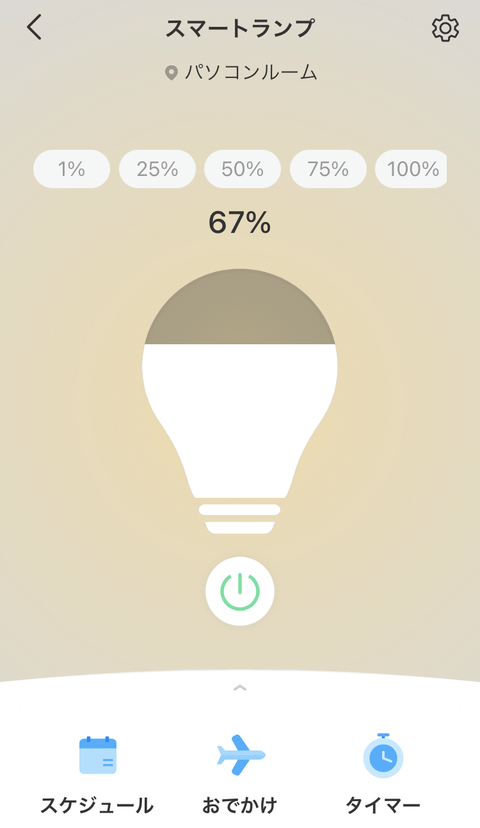
メイン画面
スマート調光ランプの操作モードのメイン画面では、【消灯】【点灯】の操作を行うことができる他に、スマート調光ランプの明るさを【1%】【25%】【50%】【75%】【100%】の設定ができます。
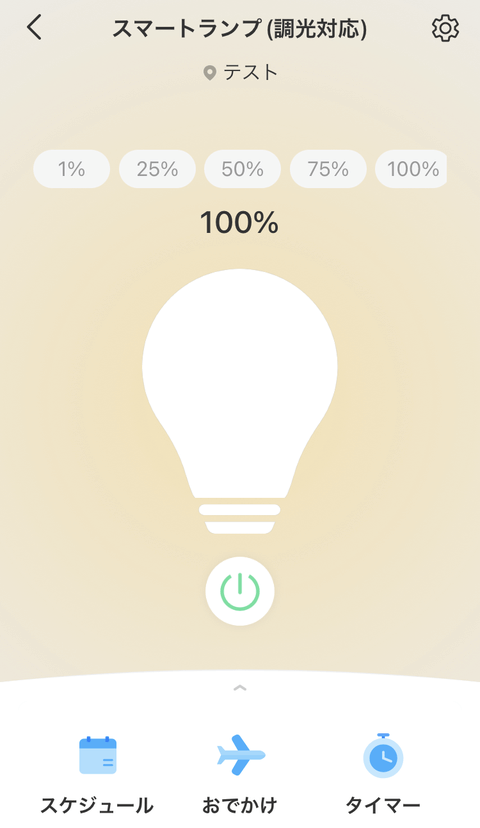
更に中央の電球の画像を上下にスライドすることで、任意にスマート調光ランプの明るさを変更することができます。
明るさの一例
【明るさ1%】
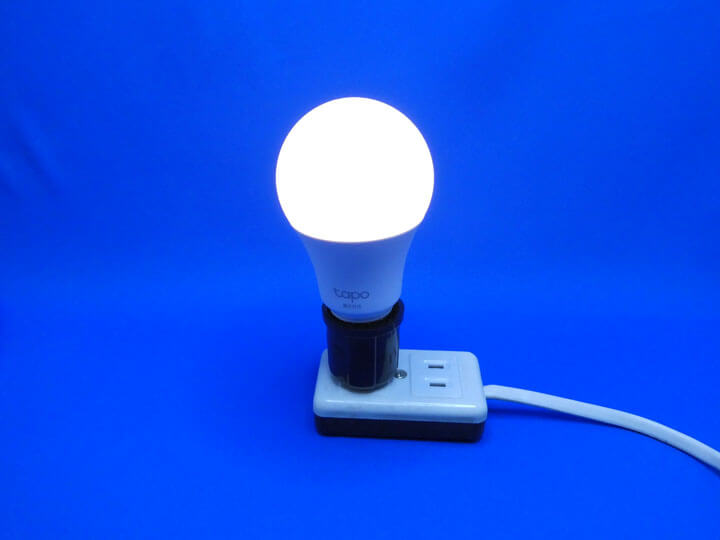
【明るさ25%】
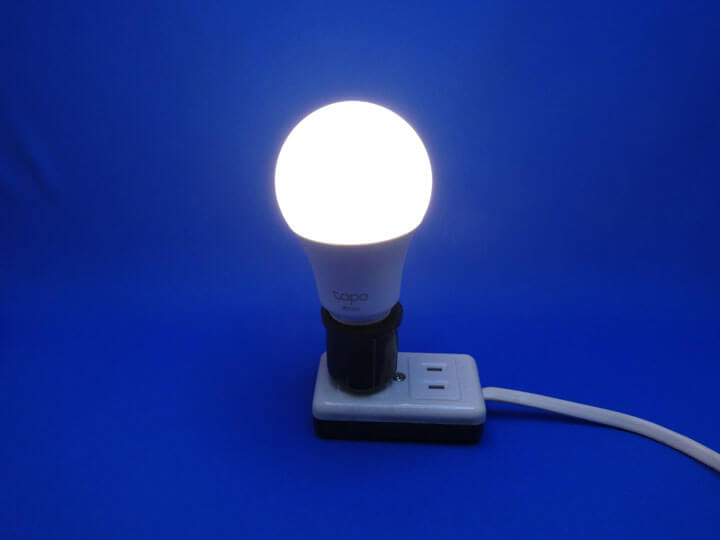
【明るさ50%】
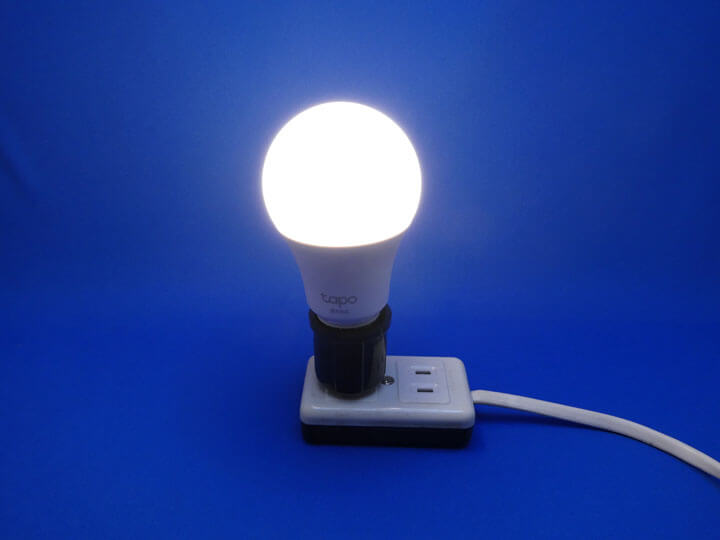
【明るさ75%】
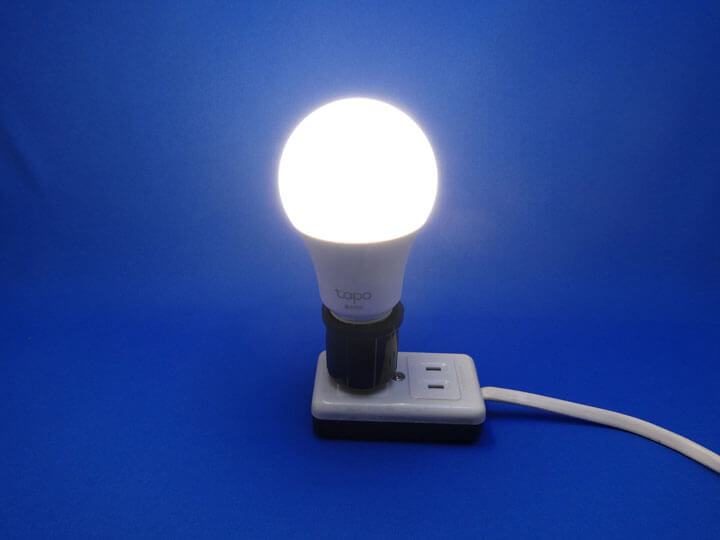
【明るさ100%】
その他機能
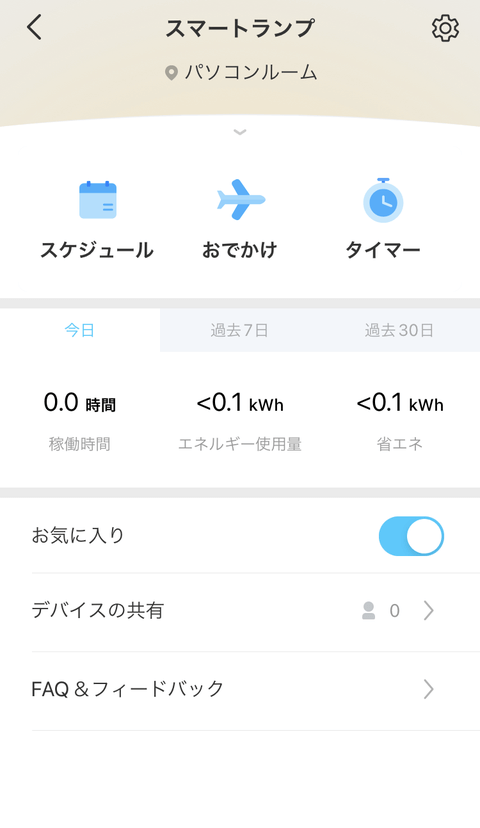
スマート調光ランプの操作モードを上にスライドさせることで、下側に隠れていた項目が表示されます。
ここでは、【稼働時間】【エネルギー使用量】【省エネ】について、【1日】【過去7日】【過去30日】の単位で確認することができます。
その他に、お気に入り設定、デバイスの共有の設定を行うことができ、FAQ&フィードバックについて確認することができます。
スマート調光ランプのメニュー
スマート調光ランプの操作モードの下にある3つのメニュー【スケジュール】【おでかけ】【タイマー】で、点灯消灯に伴うスケジュールや時間に関する設定を行います。
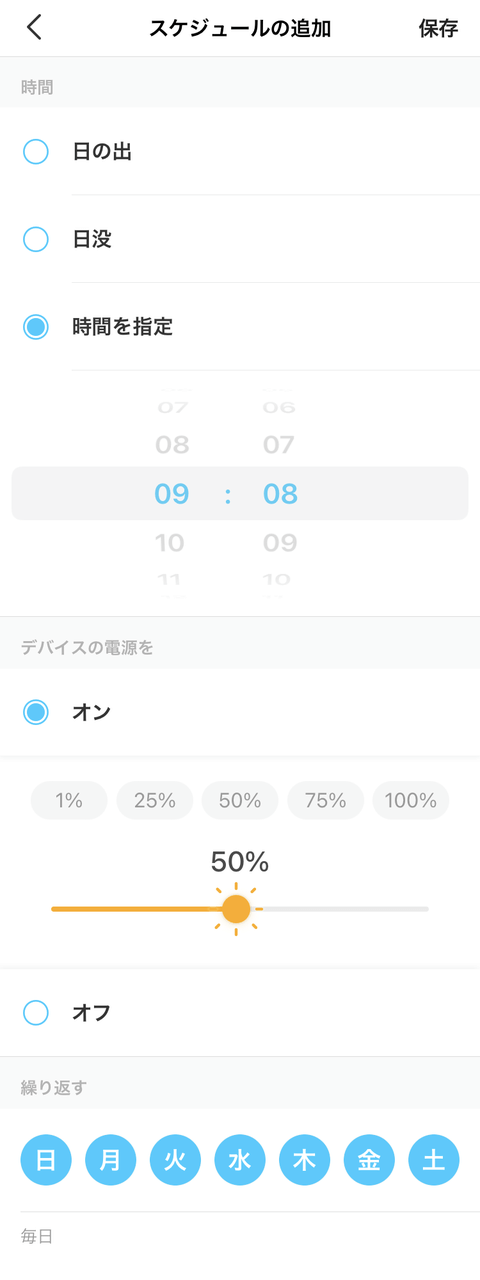
スケジュール設定
スケジュール設定では、スマート調光ランプの点灯/消灯のスケジュールを追加することができます。
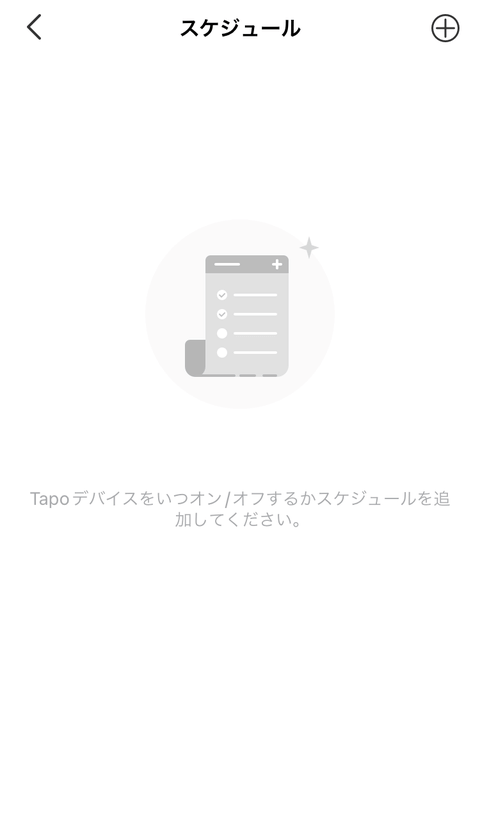
スケジュール設定できる内容は、
- 日の出
- 日没
- 時間を指定
- 曜日を設定
- 明るさ設定
となります。
おでかけ設定
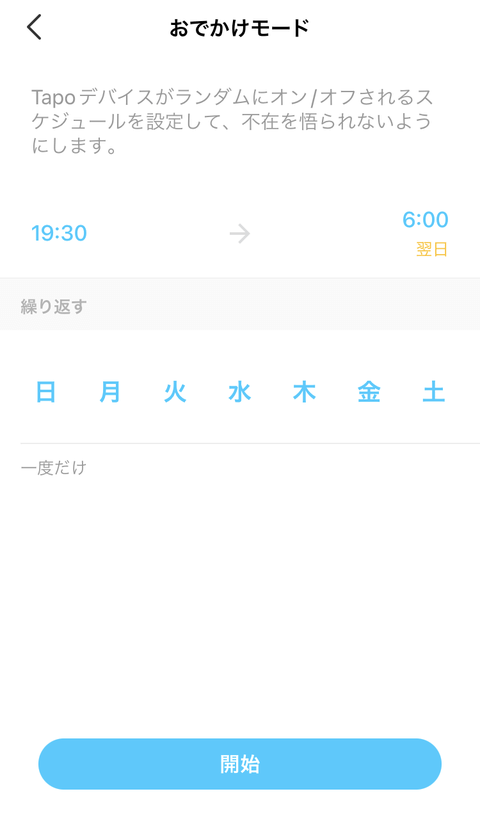
おでかけ設定では、スマート調光ランプがランダムに点灯/消灯されるスケジュールを設定します。
ランダムに点灯/消灯を行うことで、夜の不在時を隠すために有効です。
タイマー設定
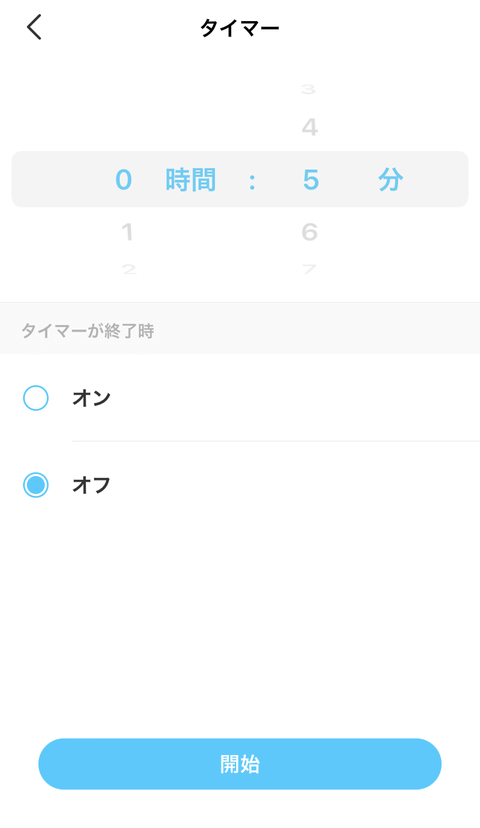
タイマー設定は、点灯/消灯までの時間を指定することができます。
スマート調光ランプの設定
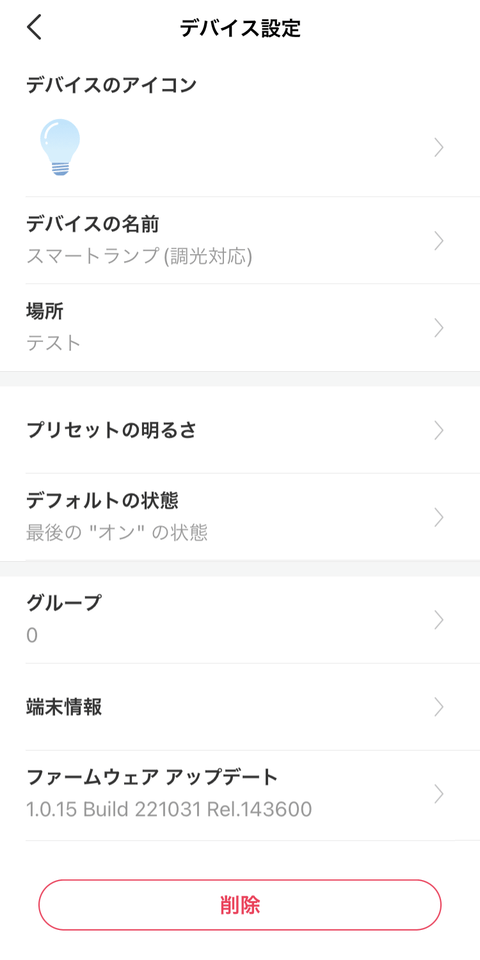
スマート調光ランプの操作モードの右上の設定アイコンを選択すると、スマート調光ランプの
- デバイスのアイコン
- デバイス名
- 場所
- プリセットの明るさ
- デフォルトの状態(点灯/消灯、最後の状態、明るさ)
- グループ
- 端末情報
- ファームウェア アップデート
- 削除
を設定することができます。
TP-Link Tapo L510E | スマート調光LEDランプを設置する!
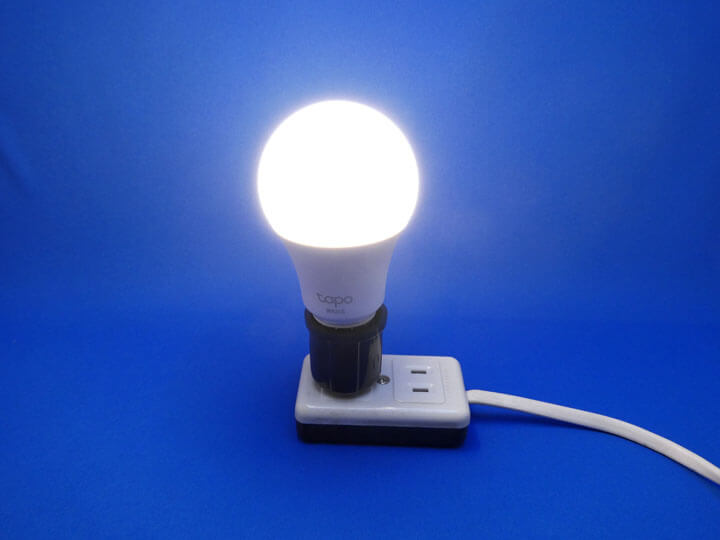
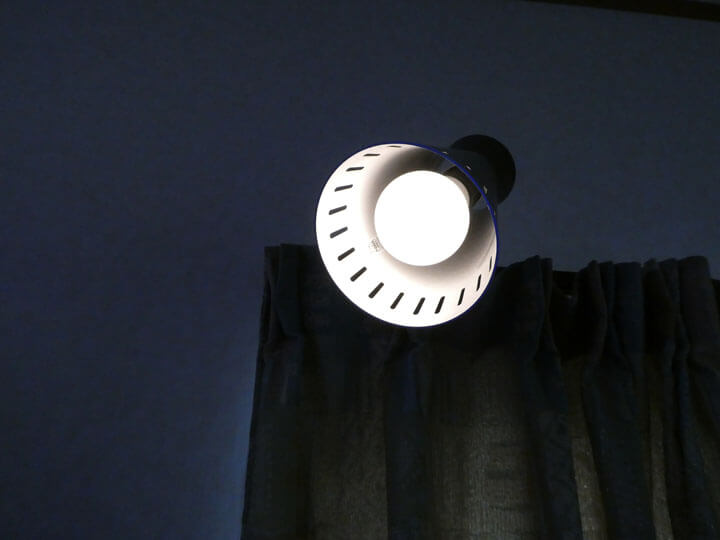
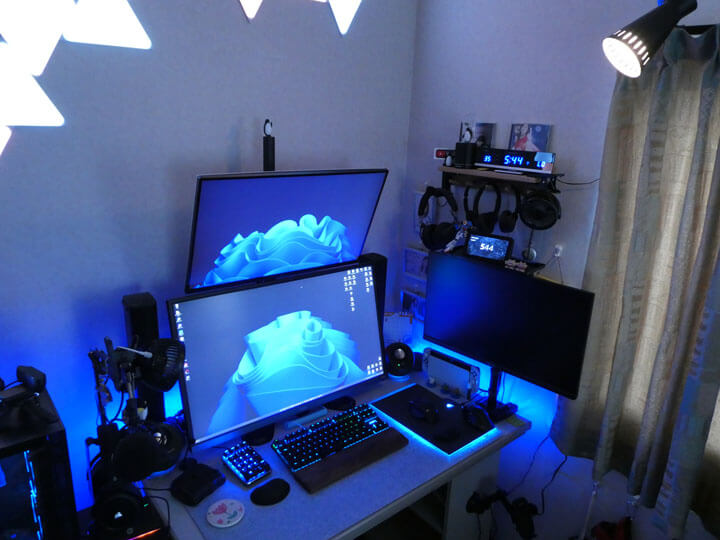
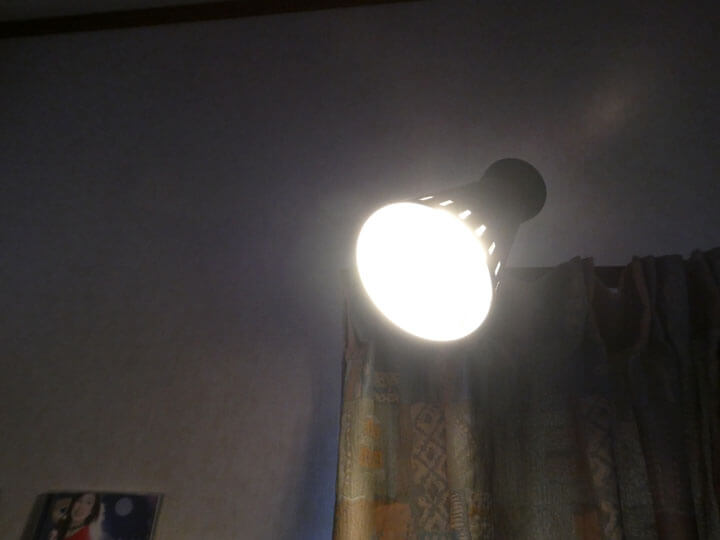
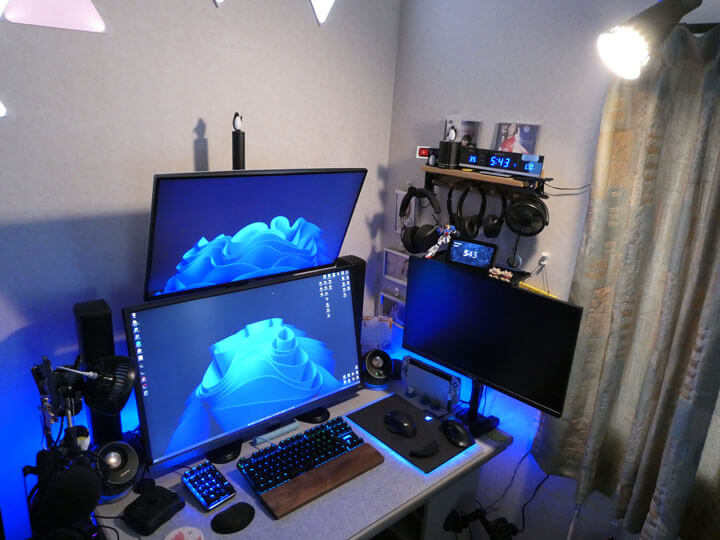
パソコンデスク上を照らしているクリップライトに『TP-Link Tapo L510E | スマート調光LEDランプ』を装着してみました。
これまでは一定の明るさだけだったのですが、『TP-Link Tapo L510E | スマート調光LEDランプ』に置き換えたことで、明るさの調整ができるようになり、時間帯や作業内容によって明るさを変更できるため気分的にも良く作業効率が上がりました。また、Amazon Alexaで操作できるのも便利になりました。
【暗い設定時】
【明るい設定時】
最後に
『TP-Link Tapo L510E | スマート調光LEDランプ』の利点は、専用スマートフォンアプリ「TP-Link Tapo」と、音声アシスタント(Amazon Alexa、Googleアシスタント)で操作できる点です。リモコンや壁のボタンを押す必要がないのはかなり便利です。
また、読書、パソコン作業、映画鑑賞、食事などシチュエーションに沿った明るさに設定し、それをスケジュール機能により日々の生活の中で照明を管理することができます。
『TP-Link Tapo L510E | スマート調光LEDランプ』には、おでかけモードが搭載されているお陰で、防犯の面からも期待することができます。
この『TP-Link Tapo L510E | スマート調光LEDランプ』を使うことで、利便性が上がると思った点があります。
実家のリンビグに設置していた調光タイプのLEDシーリングライトから電球タイプのシーリングファンライトに交換したときに、電球の消灯点灯しかできないことに不満を感じていました。
調べてみると電球タイプのLEDシーリングファンライトの多くは、電球の消灯点灯しかできないタイプが多く明るさの調整ができません。
この『TP-Link Tapo L510E | スマート調光LEDランプ』を使うことで、電球タイプのLEDシーリングファンライトでも調光機能が加わりかなり便利になると思います。
消灯点灯しかできない電球タイプのLEDシーリングファンライトを使っている方に是非試して頂きたい『TP-Link Tapo L510E | スマート調光LEDランプ』です。
TP-Link Tapo L510E | スマート調光LEDランプに関するウェブサイト





コメント