
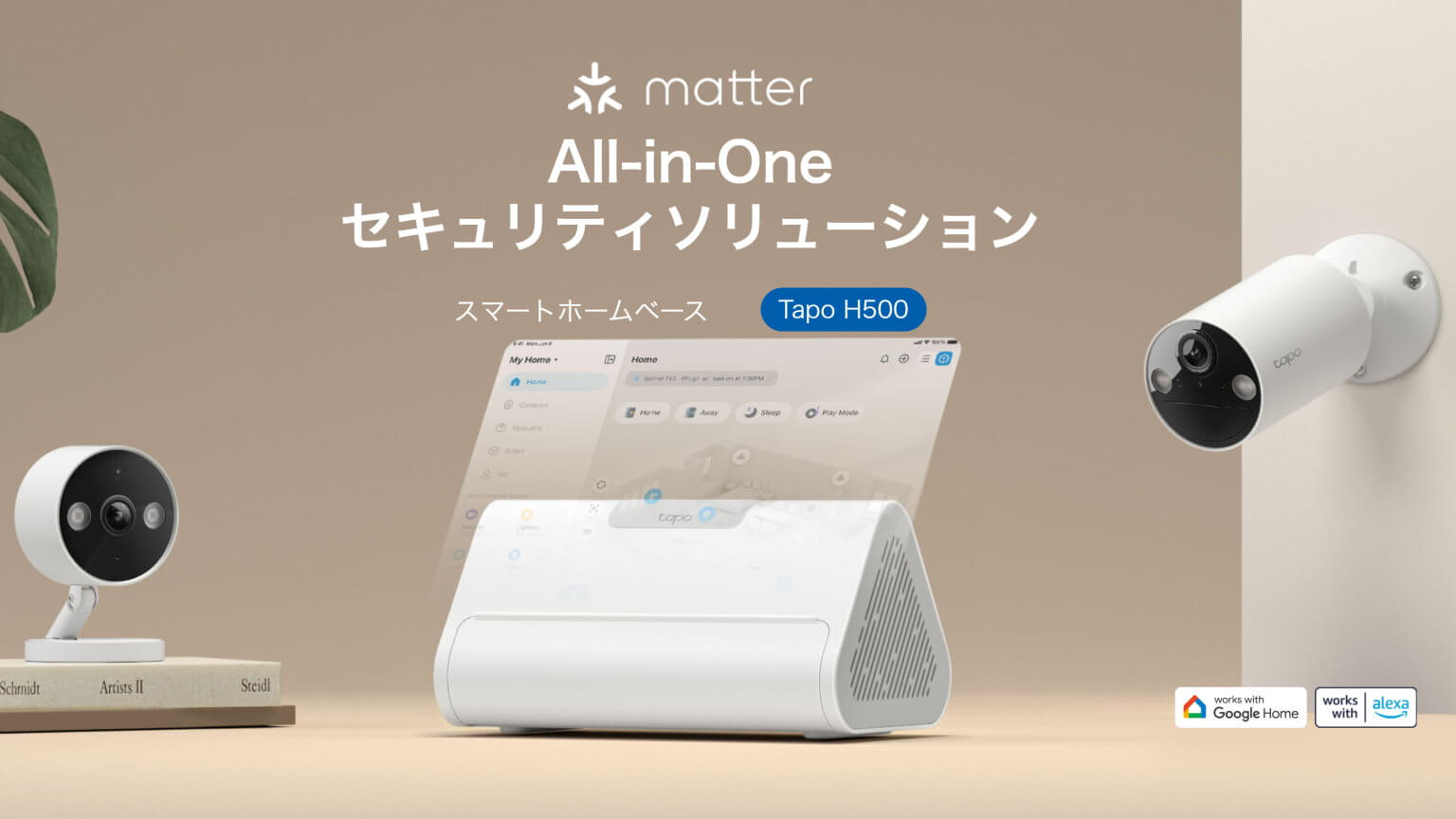
【PRレビュー】TP-Link Tapo H500 スマートホームベース
この度、ティーピーリンクジャパン株式会社より『TP-Link Tapo H500 スマートホームベース』をご提供頂き、PRレビュー記事を作成しました。
今回作成しました『TP-Link Tapo H500 スマートホームベース』のレビュー記事が、スマートホームベース導入をご検討している方に少しでもお役に立てれば幸いです。
以下、『TP-Link Tapo H500』とします。
TP-Link Tapo H500について
『TP-Link Tapo H500』は、2026年1月16日(金)より発売された、TP-Link初となるスマートホームベースで、大容量のローカルストレージに対応しています。自宅に設置したTapoカメラの映像をまとめて保存できるため、1台ずつSDカードを用意したり、サブスクリプションの契約をしたりする必要がなく、安全でより便利に使うことができます。また、スマートホームのハブ機能も備えており、最大64台のスマートセンサーとの連携可能です。
TP-Linkのウェブサイトから『TP-Link Tapo H500』の特徴を抜粋すると、
- 大容量ローカルストレージ:内蔵の16GB eMMCに加え、2.5インチSATA HDD/SSD(付属していません)を追加することでストレージ容量を拡張することができます。
- Al検知を強化:高精度の顔認識機能に加え人物・ペット・車両検知等、多彩なAI機能を備えています。
- スマートホームをコントロール:最大16台のTapoカメラ&64台のスマートセンサーを接続でき、シームレスなスマートホームを構築可能です。
- Tapoアプリでまとめてチェック:複数カメラの映像から個人の動きを追跡し、データベースを作成したり、気になるイベントを検索したりできます。
- 配線不要でかんたん:スマートデバイスとホームベースの接続には、LANケーブルでの有線接続はもちろん、Wi-Fiも使えるので面倒な配線は必要ありません。
となっています。
詳しくは、『TP-Link Tapo H500』製品サイトページでご確認ください。
TP-Link Tapo H500 製品仕様
『TP-Link Tapo H500』の製品仕様は、下記の通りです。
| TP-Link Tapo H500 製品仕様 | |
| ストレージ | |
| ローカルストレージ | 内蔵ストレージ:16GB eMMC 拡張ストレージ:2.5インチSATAストレージ用 空きスロット×1* *2.5インチSATAストレージは付属していません。また、システムで認識できる最大ストレージ容量は16TBです。 |
| ネットワーク | |
| 周波数 | 5GHz Wi-Fi:(ルーター接続用) 2.4GHz Wi-Fi:(Tapoカメラ接続用) Sub-1GHz:(Tapoセンサー接続用) |
| セキュリティ | |
| セキュリティ | SSL/TLSによる128ビットAES暗号化 |
| ハードウェア | |
| インターフェース | HDMlポート×1・DC電源ポート×1 |
| アダプター入力 | 100~240V・50/60Hz |
| アダプター出力 | 12V・2A |
| 有線ポート | 10/100Mbps×1 (ルーター接続用) |
| USB対応 | USBポート:USB Type-A(データ転送用)×1・USB Type-C(カメラの給電用)×1 |
| ボタン | Reset(リセット)ボタン×1 応答/SYNCボタン×1 終了/ミュートボタン×1 音量アップボタン×1 音量ダウンボタン×1 |
| 寸法 | 160.20×98.82×83.21mm |
| 一般 | |
| 動作湿度 | 10%~90%RH 結露を避けてください |
| 保存湿度 | 5%~90%RH 結露を避けてください |
| 製品構成 | |
| 製品構成 | Tapo H500本体 電源アダプター ネジ かんたん設定ガイド LANケーブル |
| 環境 | |
| 動作環境温度 | 0℃~40℃(32°F~104°F) |
| 保存環境温度 | -20℃~60℃(-4°F~140°F) |
| その他 | |
| 認証 | RoHS・VCCI・ PSE・技適 |
TP-Link Tapo H500 パッケージ
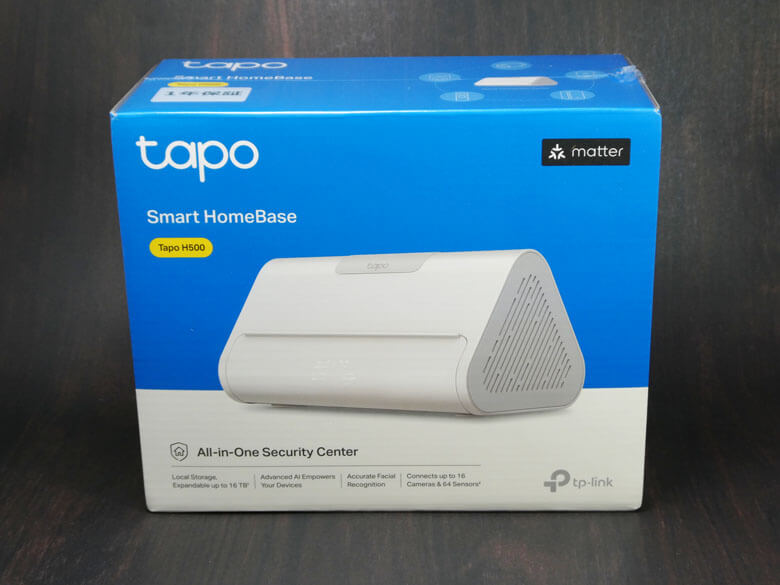
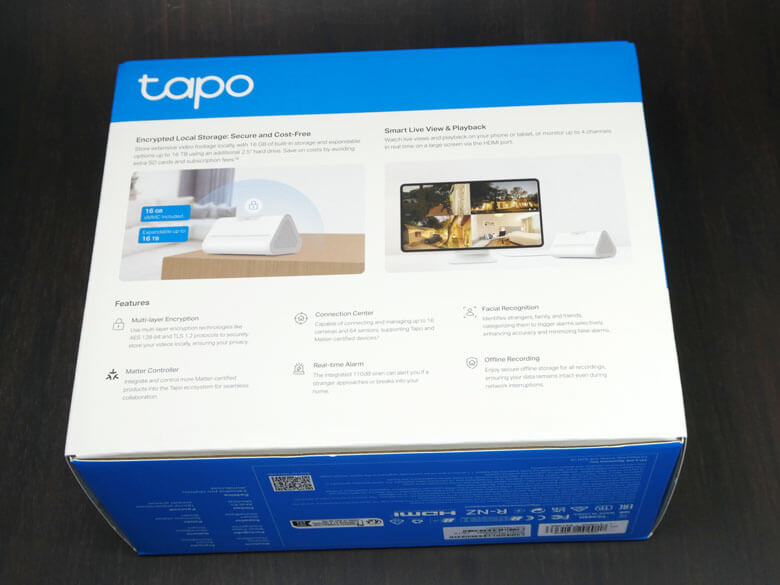
『TP-Link Tapo H500』のパッケージです。TP-Link Tapoシリーズ製品共通のブルーとホワイトを基調としたパッケージカラーとなっています。
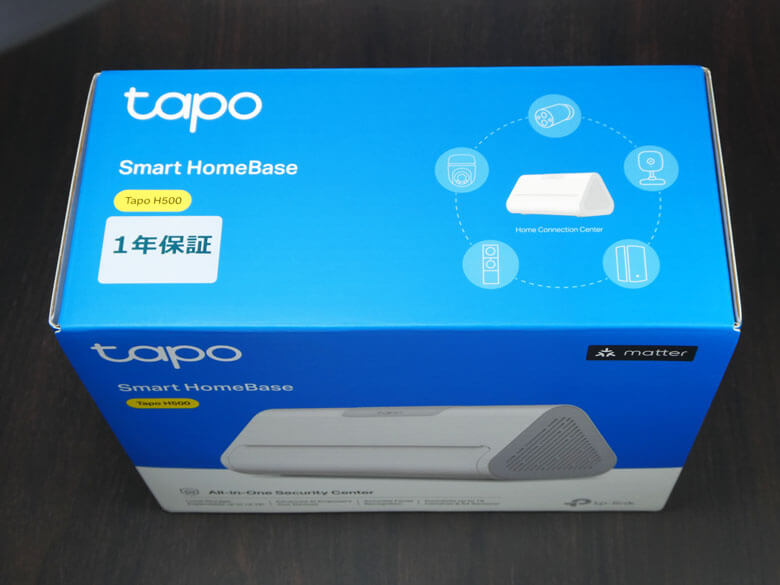
パッケージは全て英語表記となっています。唯一、日本語表記として「1年保証」シールが上側面に貼られています。
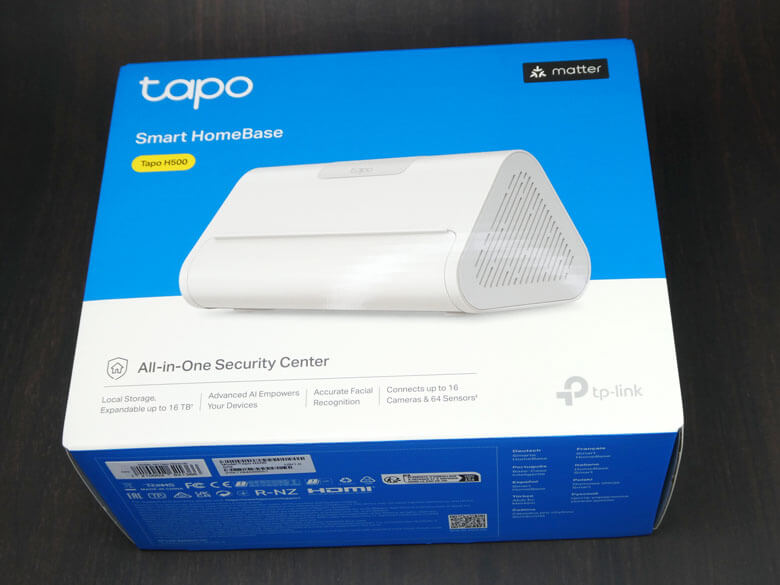
パッケージの背面には、『TP-Link Tapo H500』の特徴について説明が記載されています。
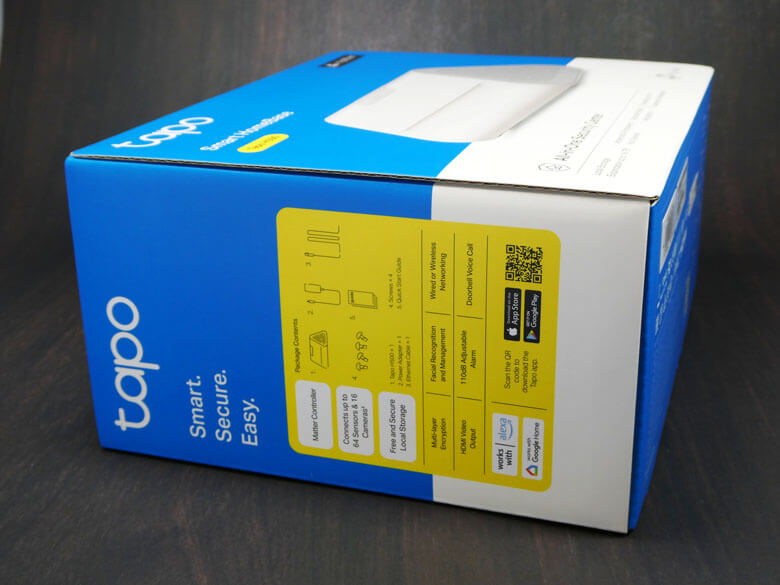
パッケージの左側面には、パッケージ内容とアプリについて記載されています。
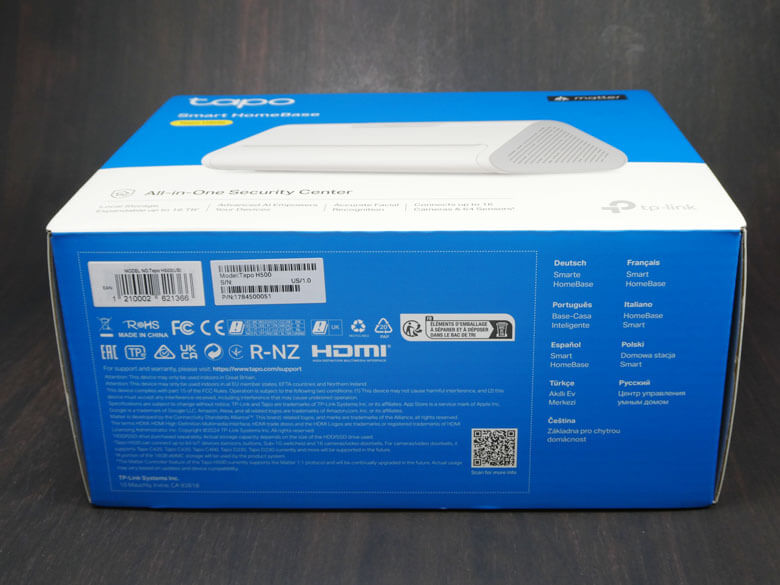
パッケージの右側面には、『TP-Link Tapo H500』の構造について記載されています。

パッケージの底面には、型番、シリアルナンバー、パーツナンバー、各種認証マークなどの製品情報が記載されています。
『TP-Link Tapo H500』パッケージを開封していきます。
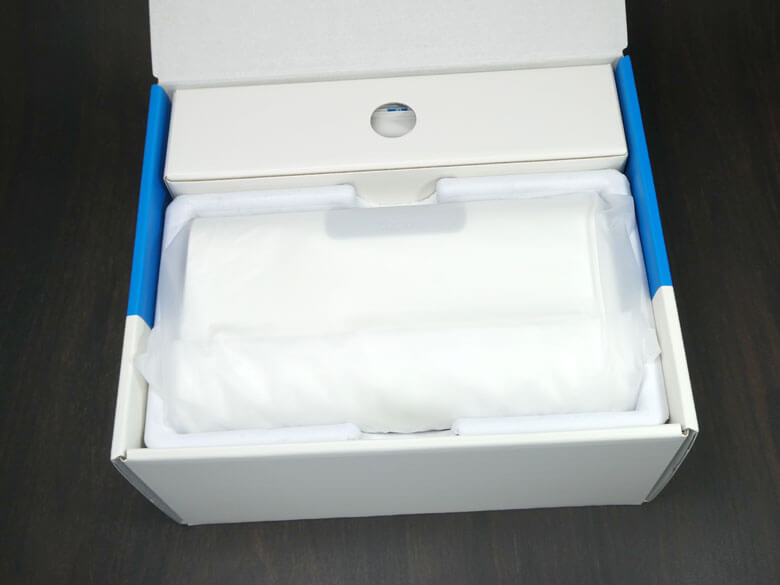
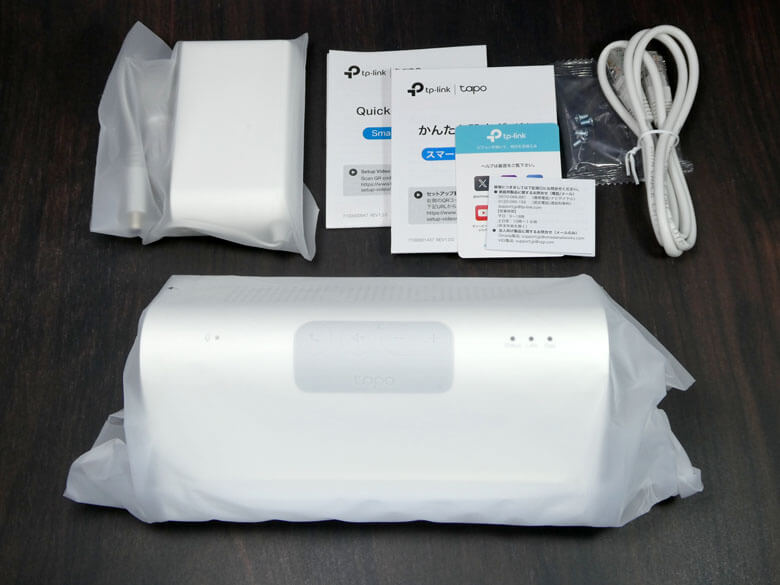
パッケージ内容は、
- Tapo H500本体
- 電源アダプター
- LANケーブル
- ディスク固定用ネジ
- かんたん設定ガイド
- Quick Start Guide
- ヘルプ&SNSカード
- 保証書
となります。
付属紙媒体について
ガイド等の紙媒体についてです。
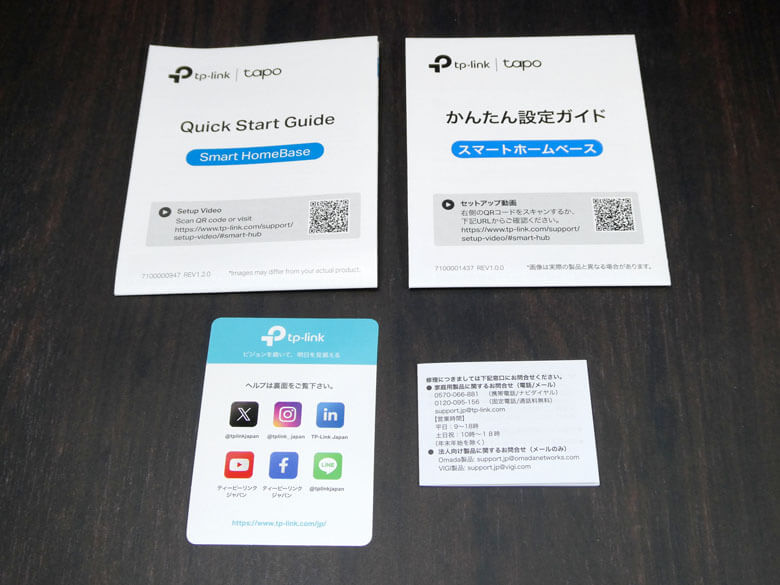
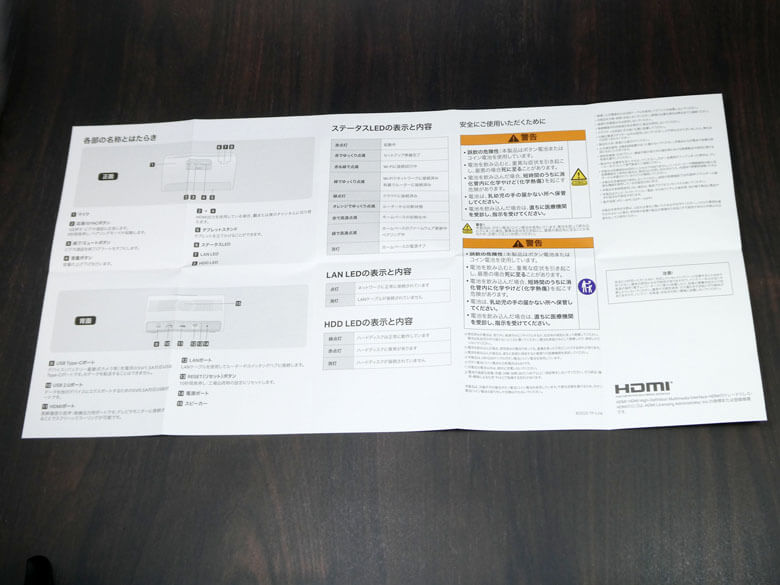
かんたん設定ガイドです。
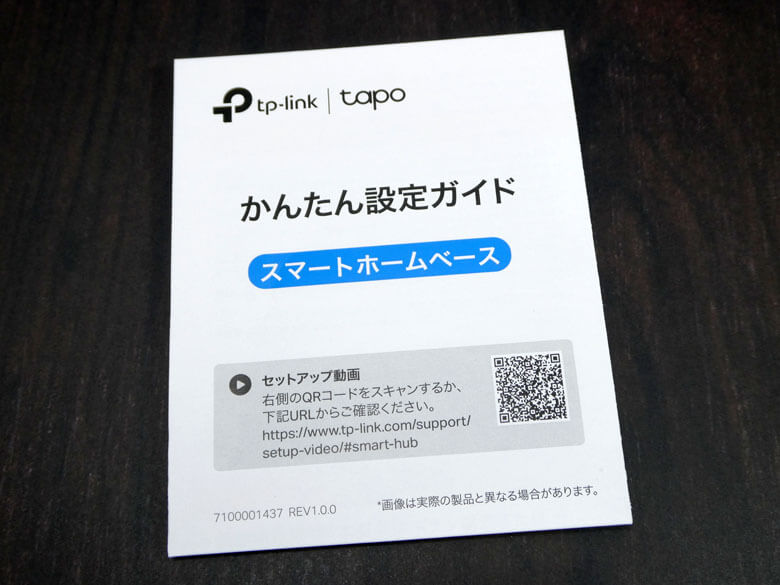
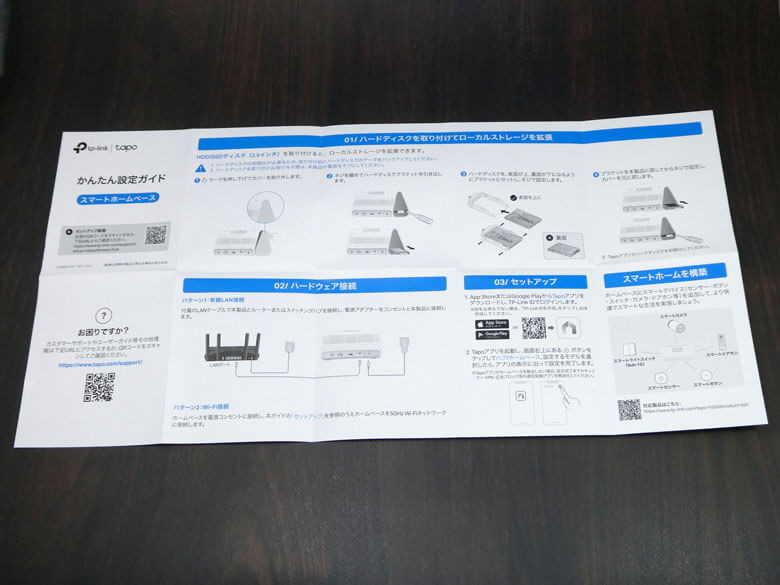
日本語専用となっており、『TP-Link Tapo H500』について詳細に説明してあります。
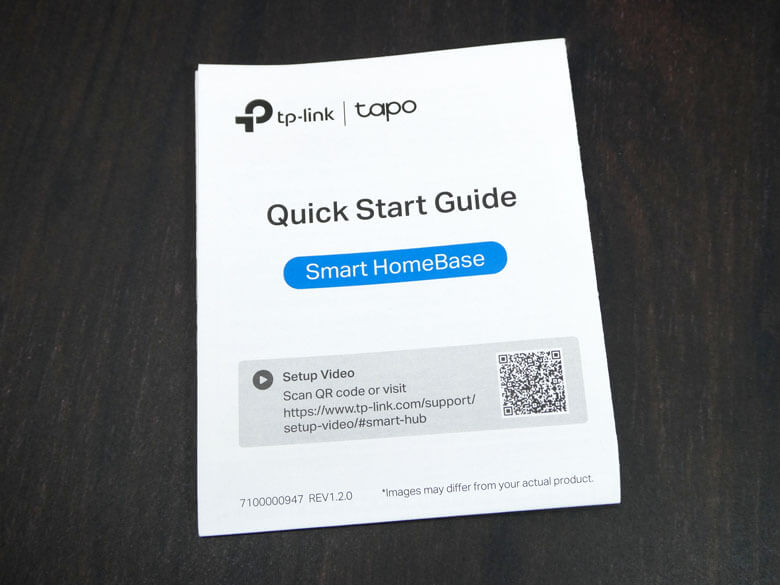
Quick Start Guideです。かんたん設定ガイドの英語版になります。
ヘルプ&SNSカードです。日本国内向けのSNS情報やサポート先が記載されています。

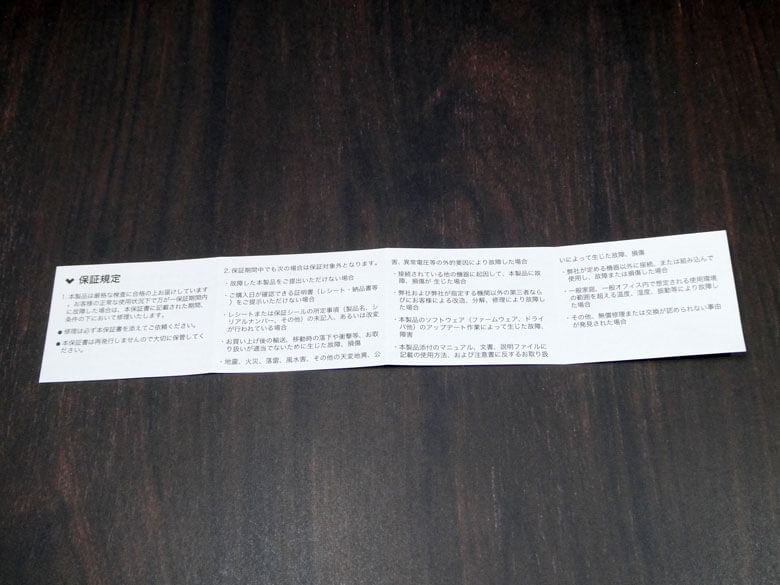
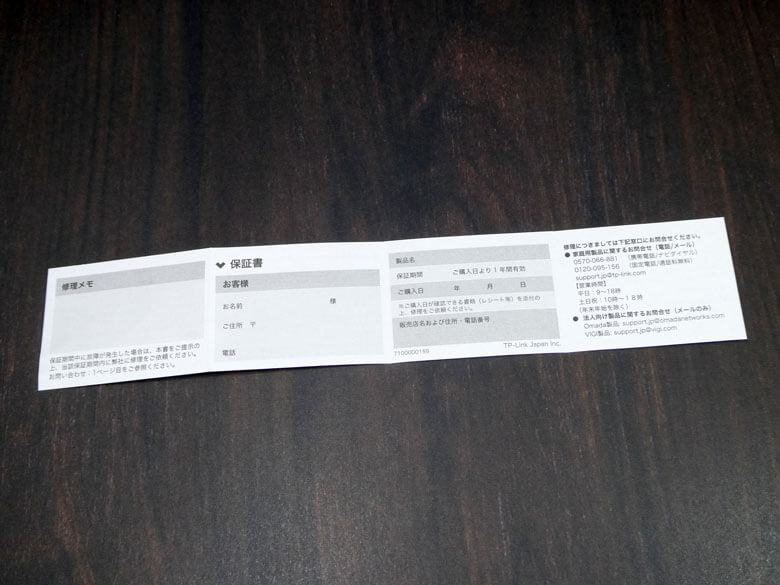
保証書です。日本語専用となっており、保証書並びに修理に関するお問い合わせ窓口について記載されています。
TP-Link Tapo H500をチェックする!
『TP-Link Tapo H500』をチェックしていきます。
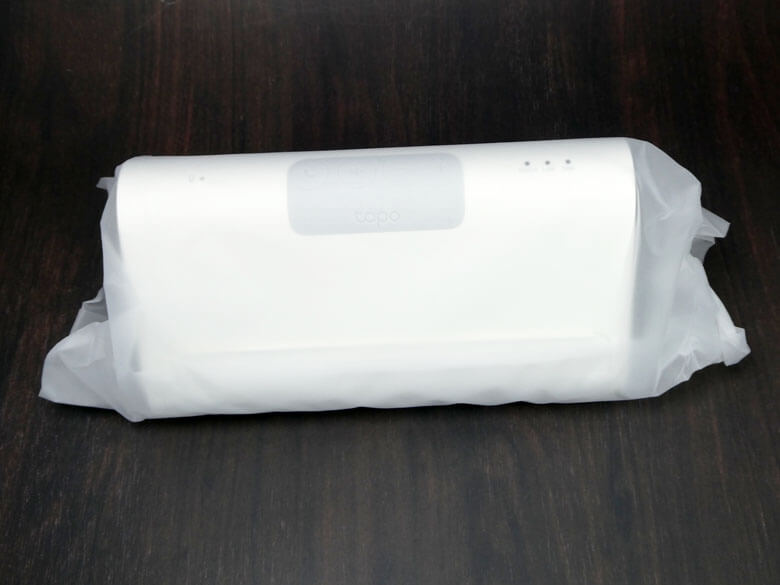
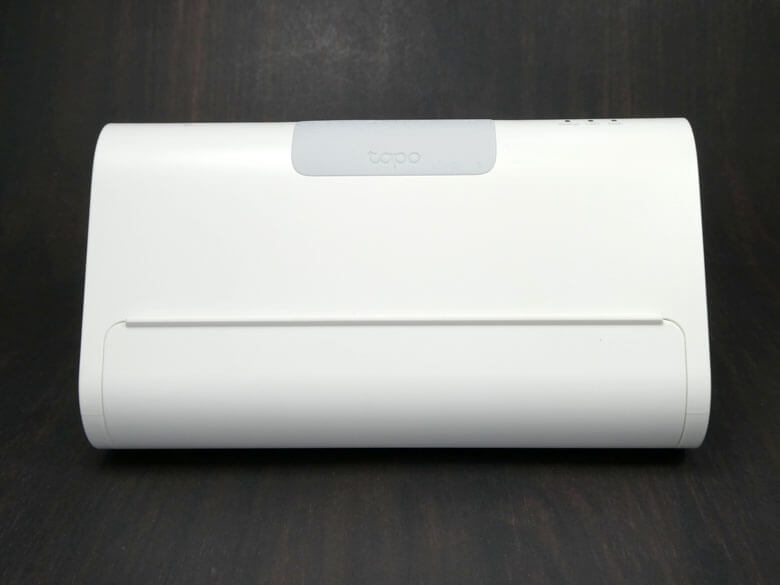
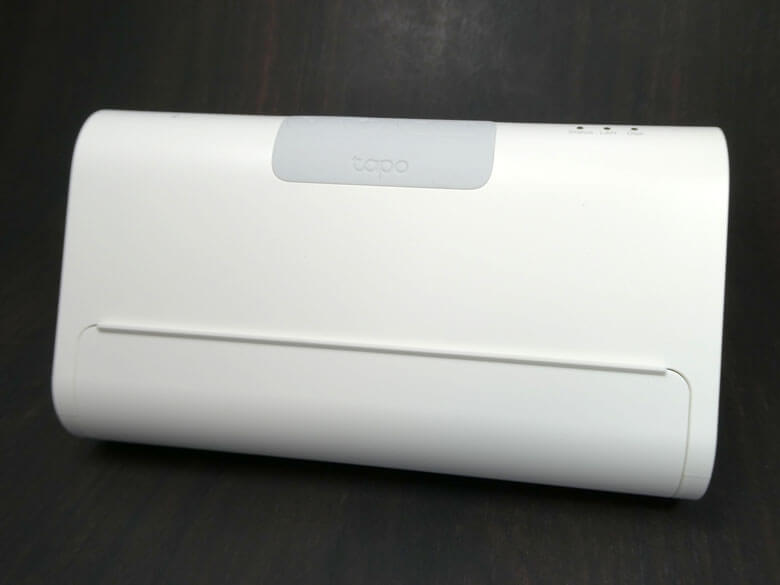
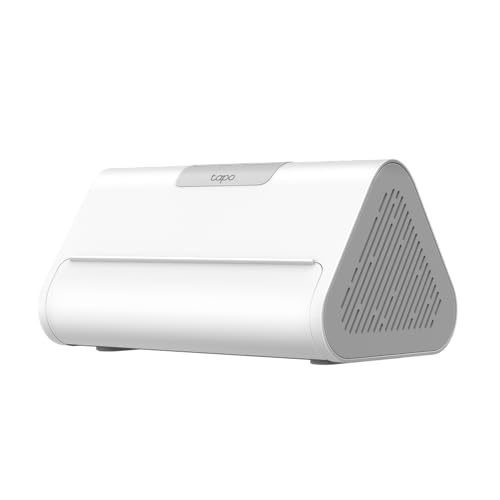
カラーはホワイトで正三角柱を横にした形状をしていまます。
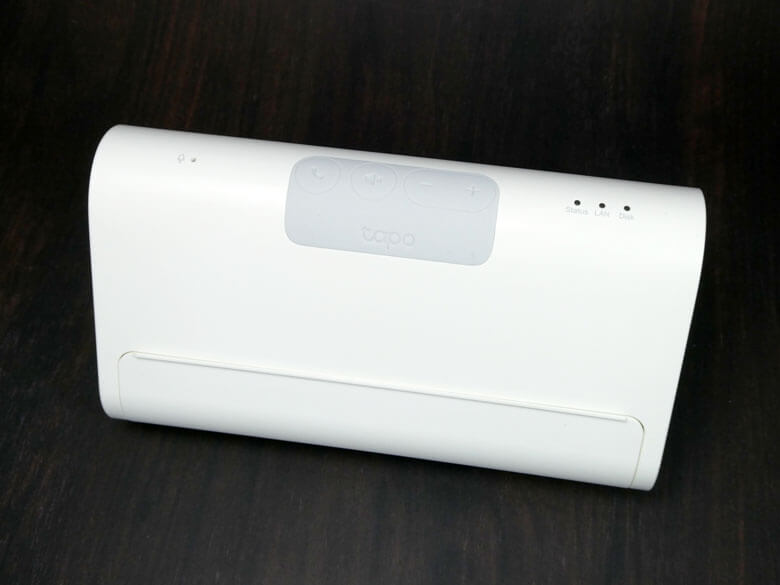
Tapo H500本体の正面から見た状態です。
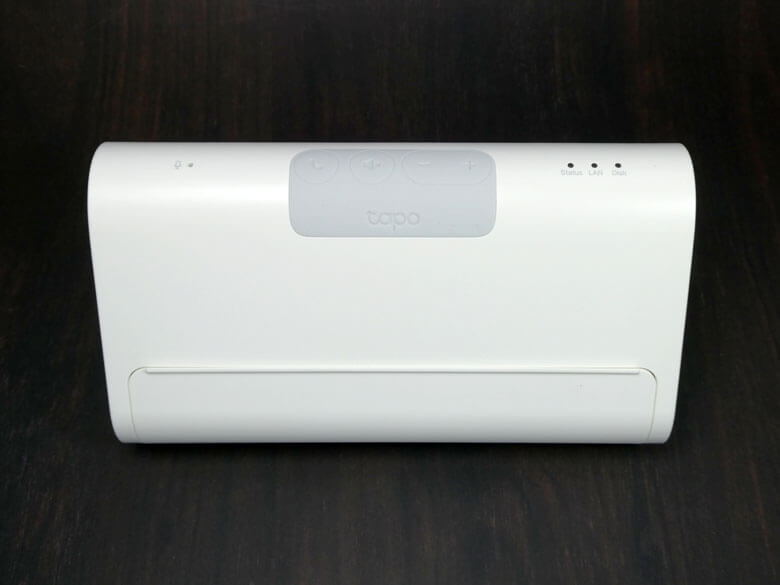
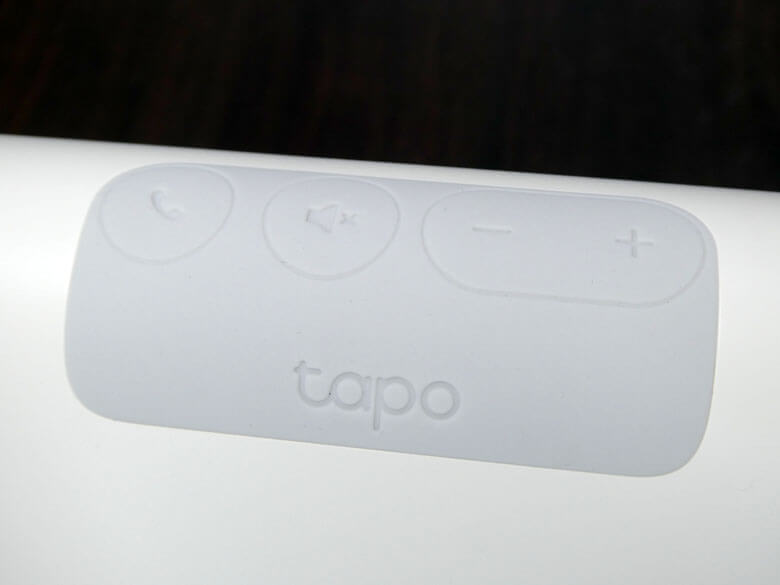
中央上のグレー部分にはボタンが配置されており、左から、
- 応答 / SYNCボタン:ビデオ通話に応答(1回押し)/ ペアリングモード起動(3秒長押し)
- 終了 / ミュートボタン:ビデオ通話を終了(1回押し)/ アラートをオフ(1回押し)
- 音量ボタン:音量調整
となります。
左上の小さいホールは、マイク(マイクホール)です。
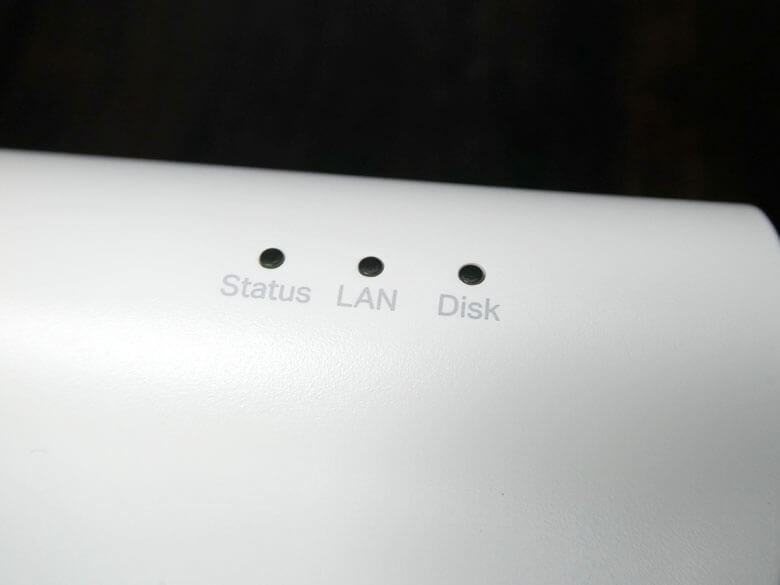
右上の3つのLEDインジケーターが配置されており、左から、
- Status:ステータスLEDインジケーター
- LAN:LAN LEDインジケーター
- Disk:HDD LEDインジケーター
となります。
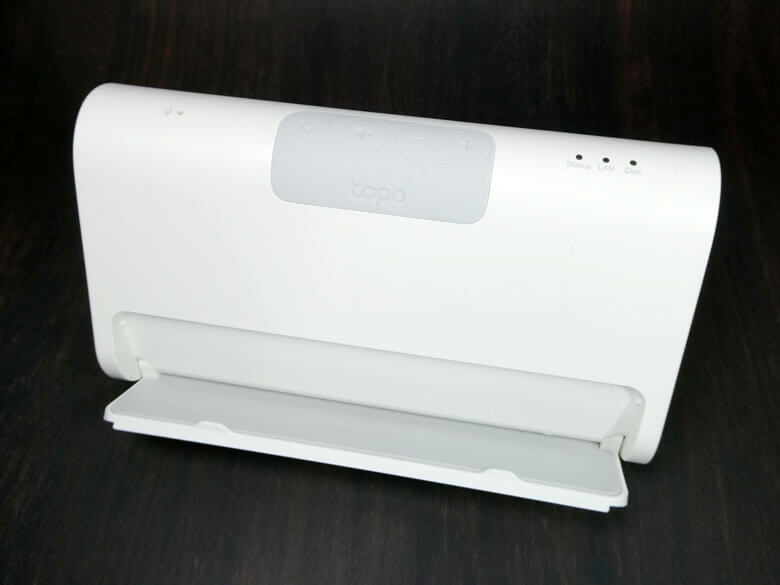
下側の部分を開くと、タブレットを立てかけることができるタブレットスタンドが現れます。


Tapo H500本体の左側面から見た状態です。
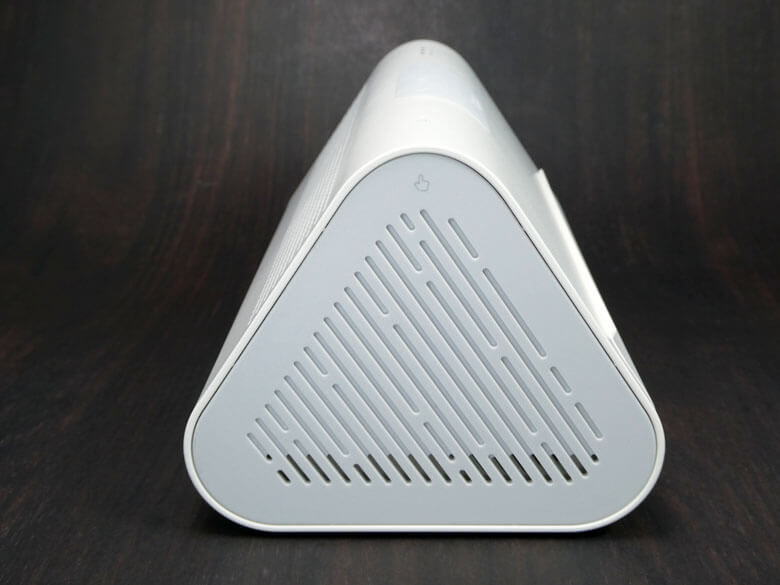
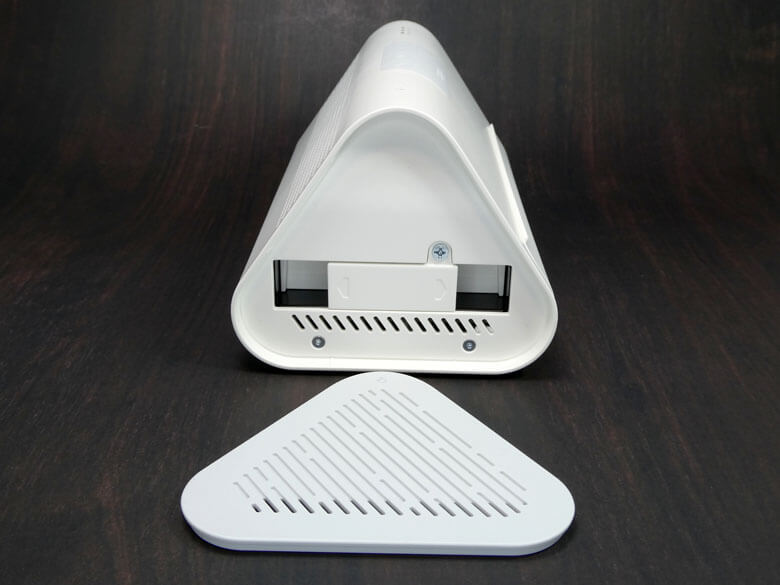
上側にある指マークの部分を押し下げるとカバーを取り外すことができます。

カバーを外すと中央にローカルストレージ用のスロットが現れます。このスロット部分に2.5インチ仕様のHDD/SSDディスクを装着することができます。
Tapo H500本体の背面から見た状態です。
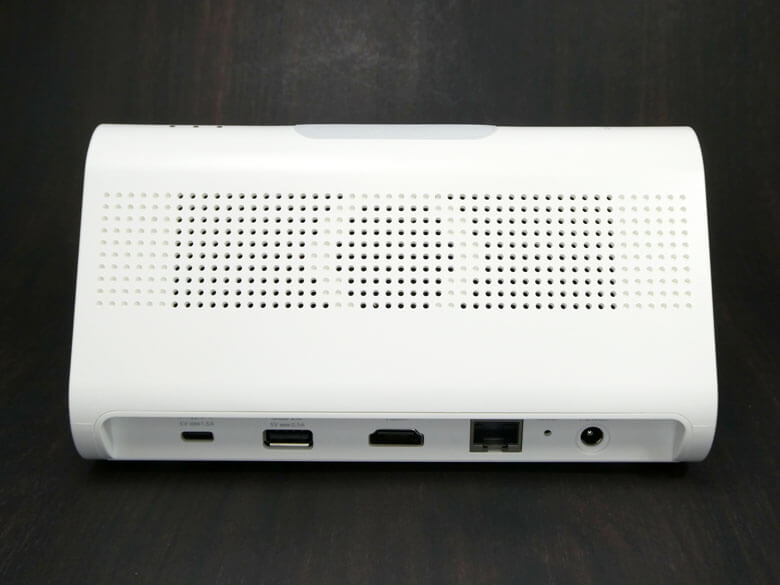
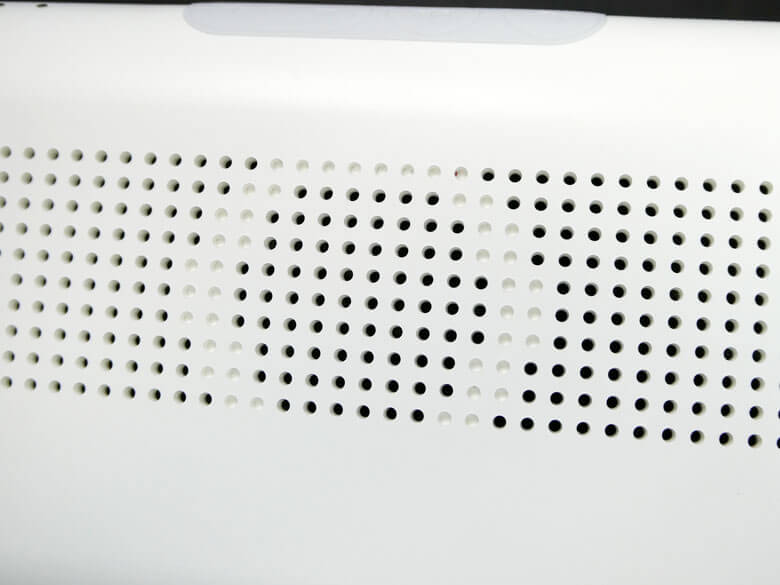
中央の格子部分にスピーカーが組み込まれています。
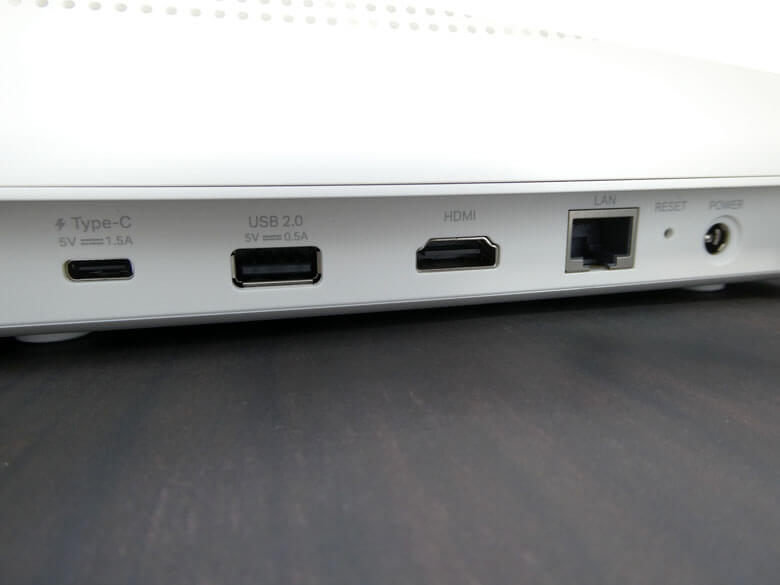
Tapo H500本体の背面下側には、インターフェース(ポート類・ボタン)が配置されています。
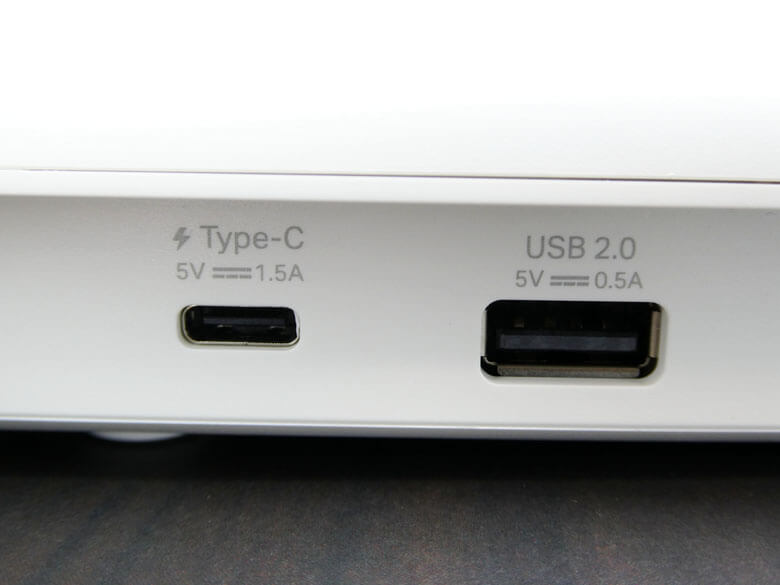
- USB Type-Cポート:デバイス(バッテリー駆動式カメラ)充電用の5V/1.5A対応USB Type-Cポート。※データを転送することはできません
- USB 2.0ポート:データを他のデバイスにエクスポートするための5V/0.5A対応USBポート。
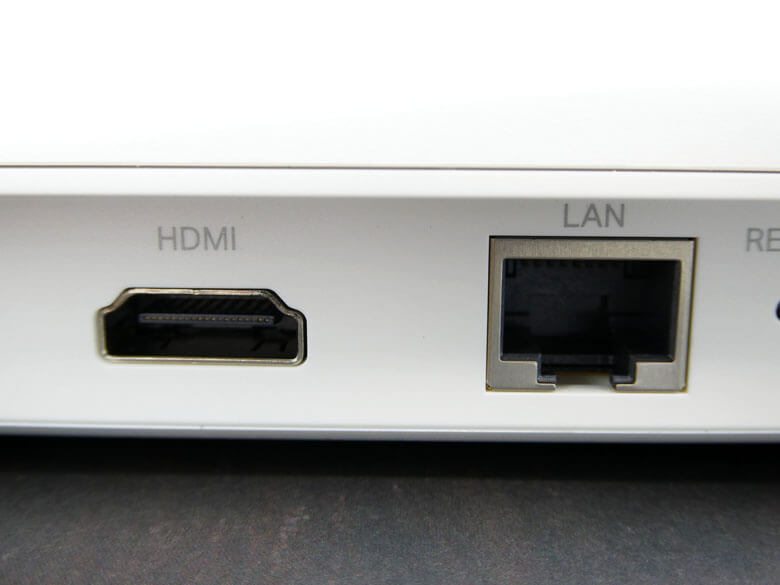
- HDMIポート:高解像度の音声・映像出力用ポート。テレビやモニターに接続することでスクリーンミラーリングが可能です。
- LANポート:LANケーブルを使用してルーターやスイッチングハブに接続します。
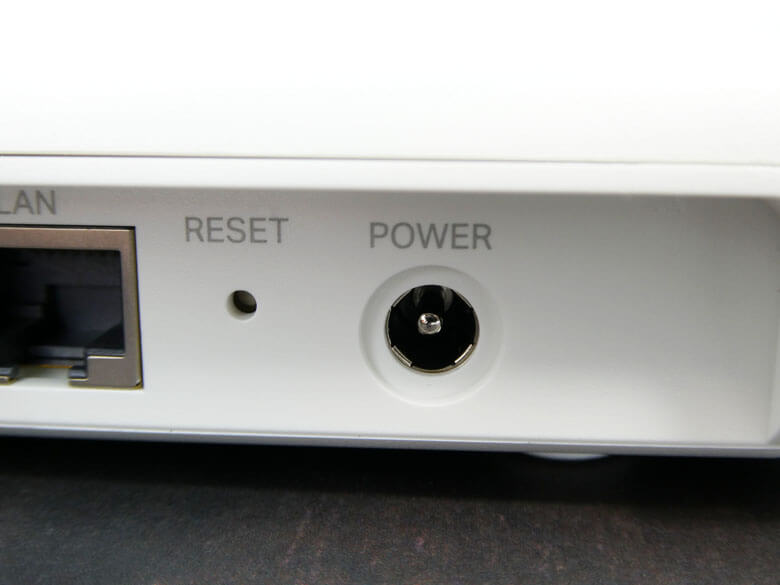
- RESET(リセット)ボタン:10秒間長押しで工場出荷時の設定にリセットします。
- 電源ポート:電源アダプター接続用のポート。
USB Type-CポートとUSB 2.0ポートです。
HDMIポートとLANポートです。
RESETボタンと電源ポートです。
Tapo H500本体の右側面から見た状態です。
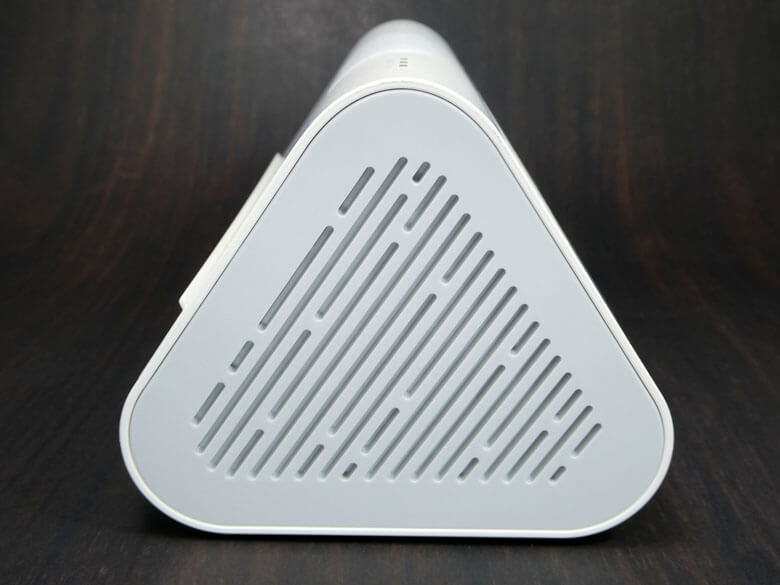
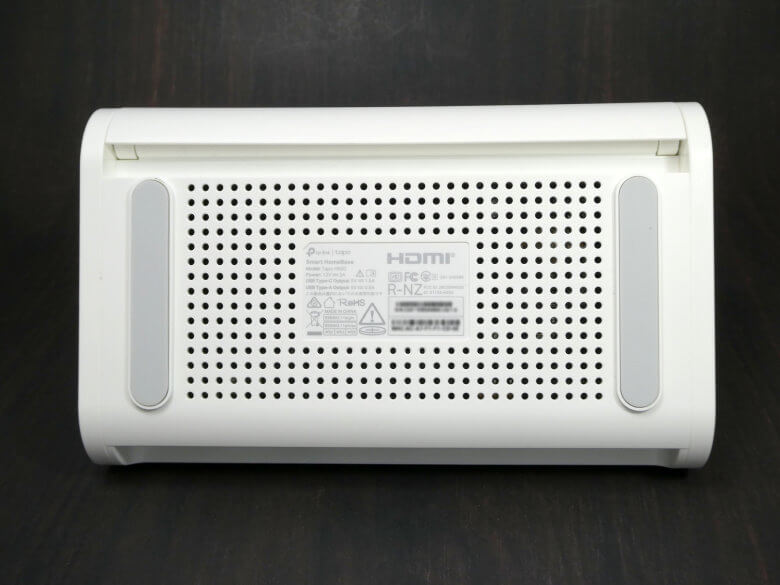
Tapo H500本体の底面から見た状態です。
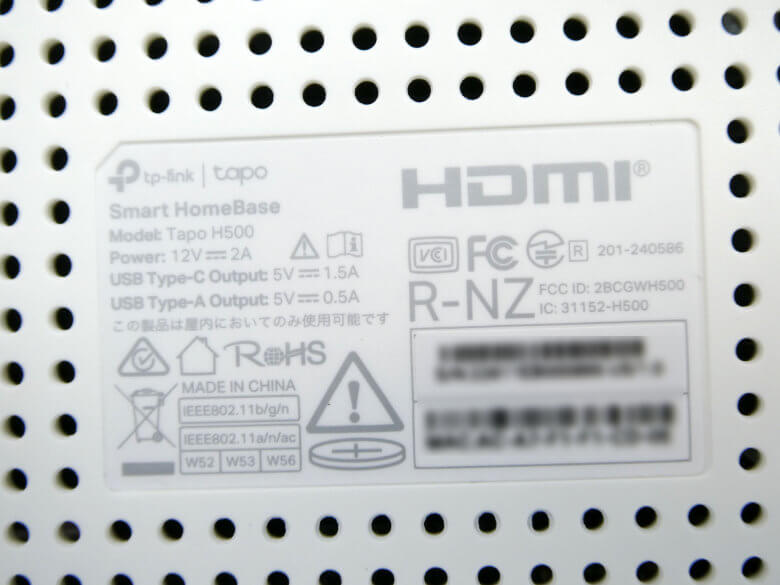
中央に製品名、モデル名、電源仕様、各種認証マーク、シリアルナンバー、MACアドレスなどの製品仕様が記載されているシールが貼られています。
左右にゴム製の足が備わっており、安定して設置することができます。


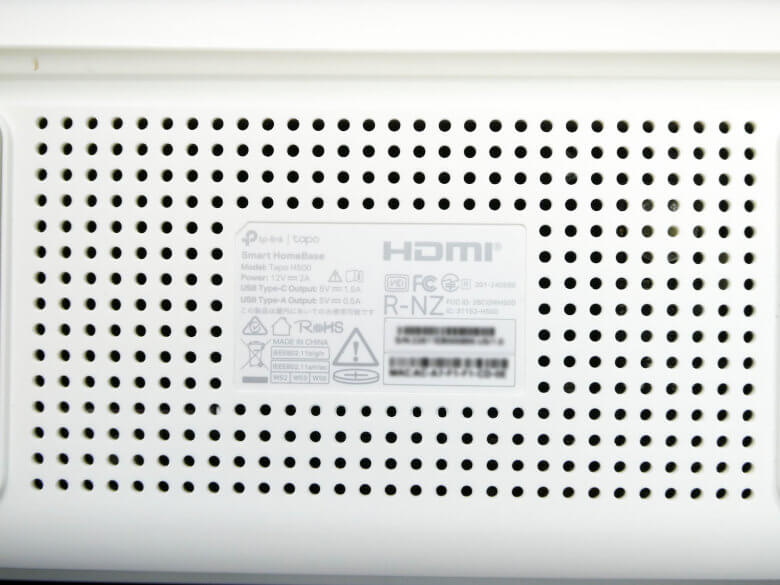
底面のほとんどは格子状となっており、内部の熱を排熱する役割をもっています。
ローカルストレージの拡張
ローカルストレージの拡張方法についてです。
Tapo H500本体の左側面の指マーク部分を押し下げて、カバーを取り外します。カバーはマグネットで固定されているので簡単に外すことができます。
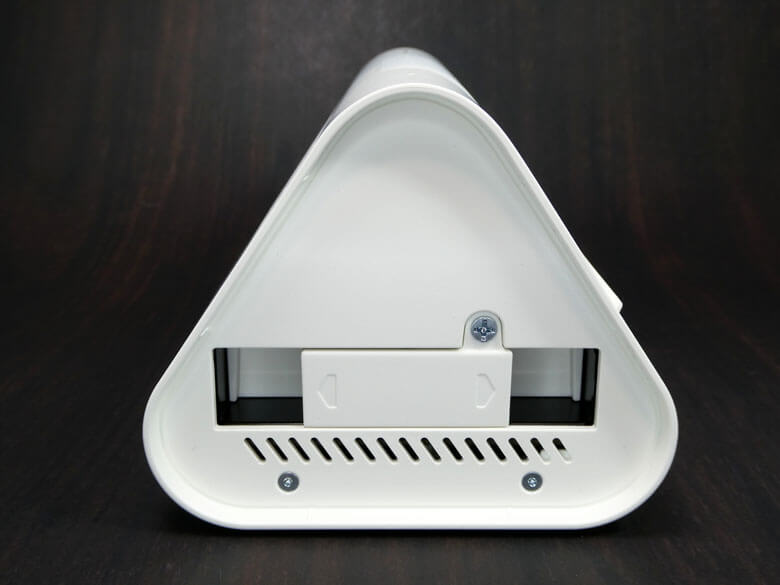
ハードディスクブラケットはネジ1本で固定されています。
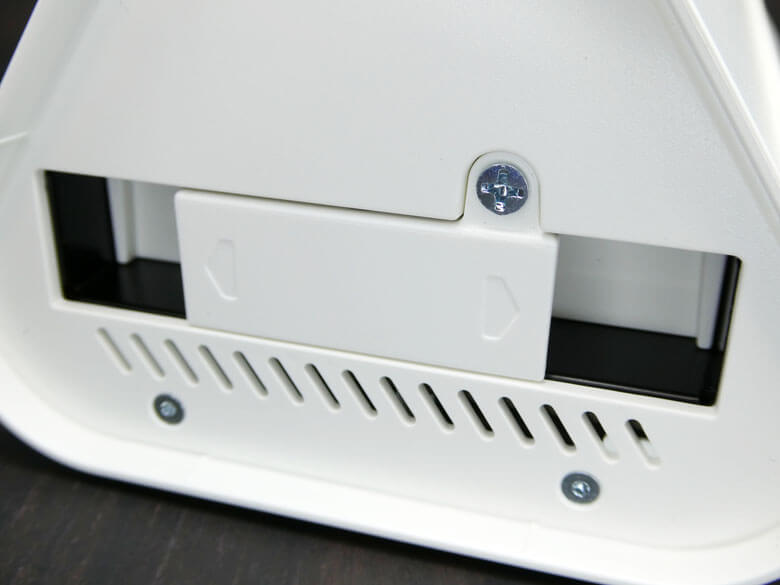
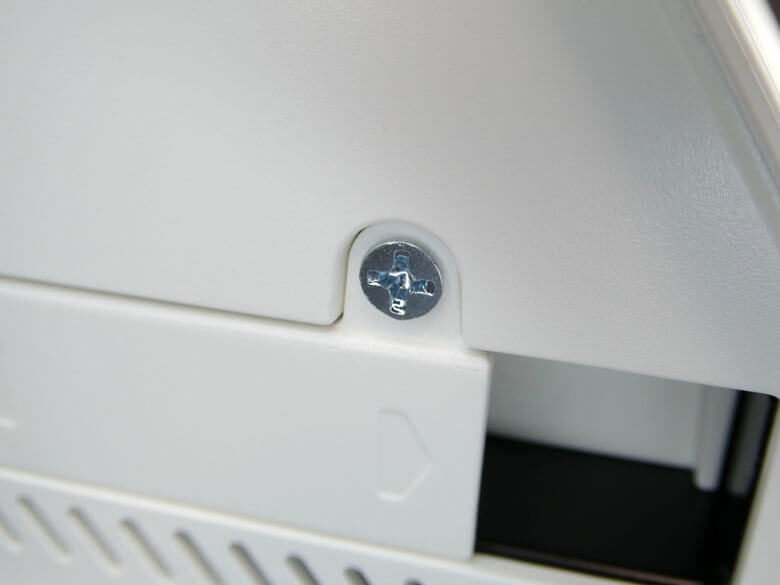
ネジを緩めてスロットから引き出します。
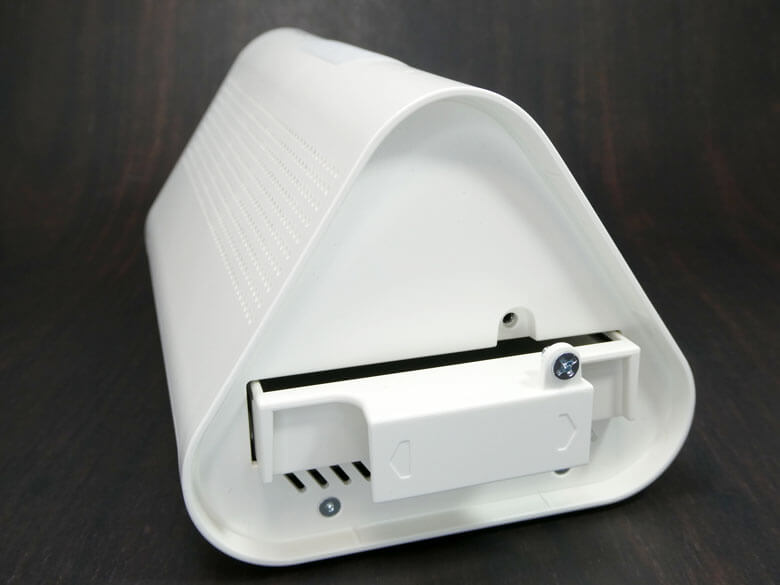
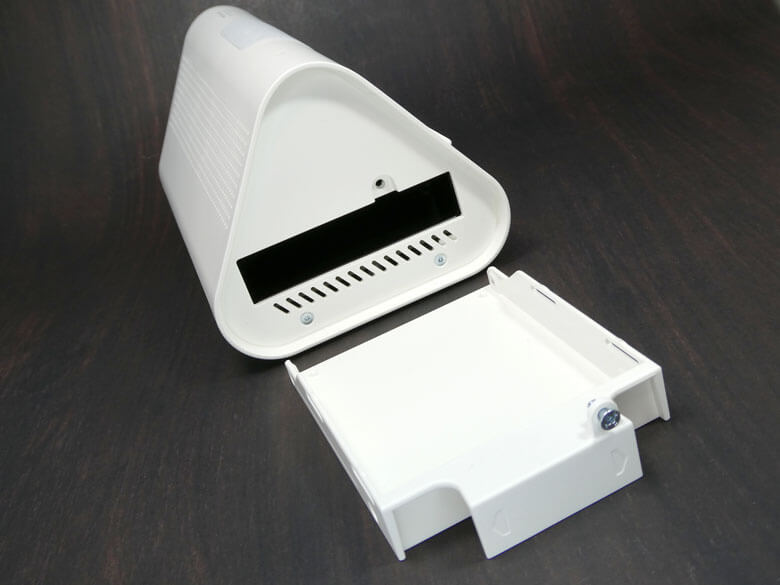
取り出したハードディスクブラケットです。

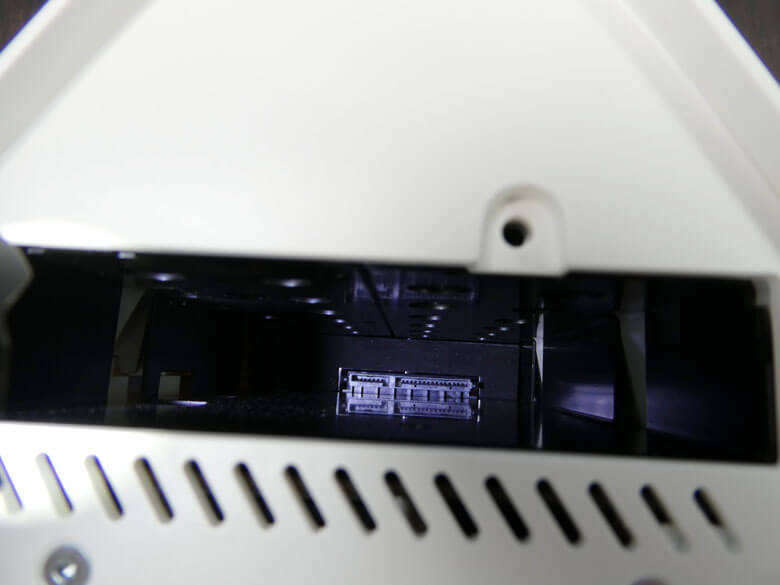
スロットの内部を除くと奥側に端子が見えます。
このハードディスクブラケットに、2.5インチ仕様のHDD/SSDディスクをセットします。
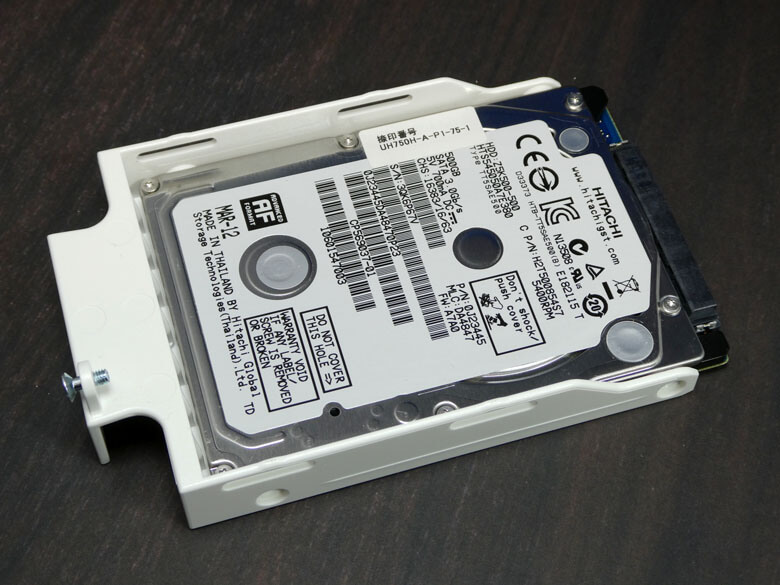
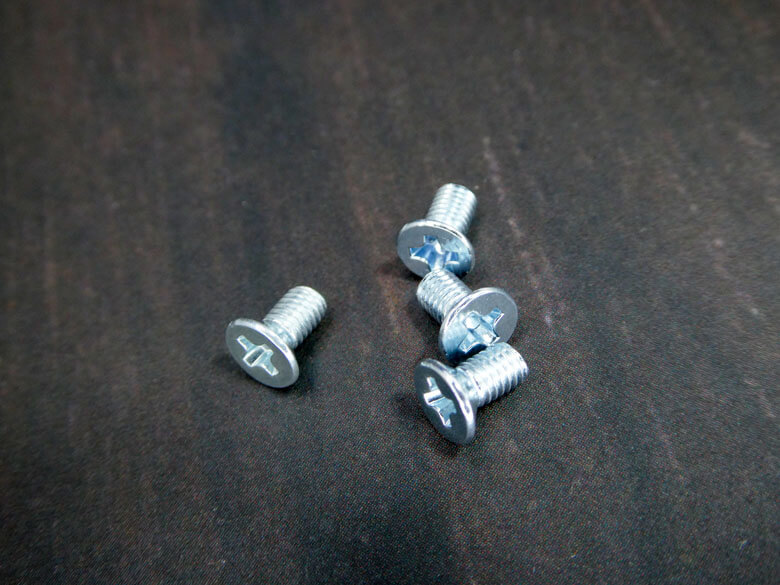
表面が上、裏面が下になるようにハードディスクをハードディスクブラケットにセットし、付属のネジ4本でハードディスクの側面を固定します。
ハードディスクをハードディスクブラケットに固定した状態です。
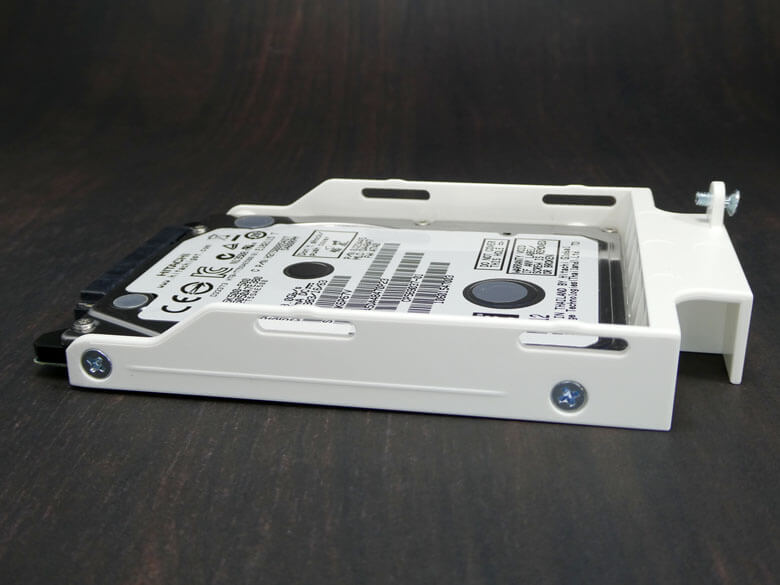
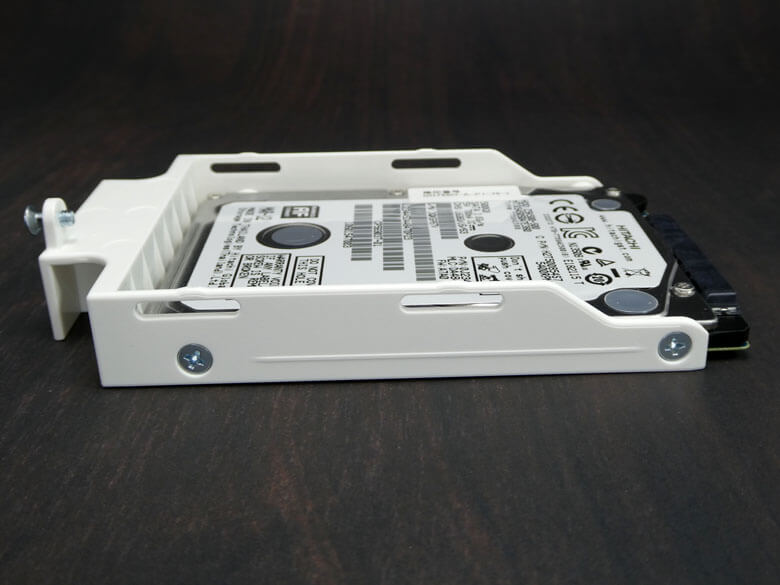
ハードディスクを装着したハードディスクブラケットをTapo H500本体に戻してネジで固定し、カバーを元に戻します。

以上で、ハードディスクの装着が完了しました。
TP-Link Tapo H500の設置
『TP-Link Tapo H500』の接続方法として、有線LAN接続とWi-Fi接続の2通りがあります。
有線LAN接続の場合は、付属のLANケーブルでTapo H500本体とルーターまたはスイッチングハブを接続します。
付属のLANケーブルです。
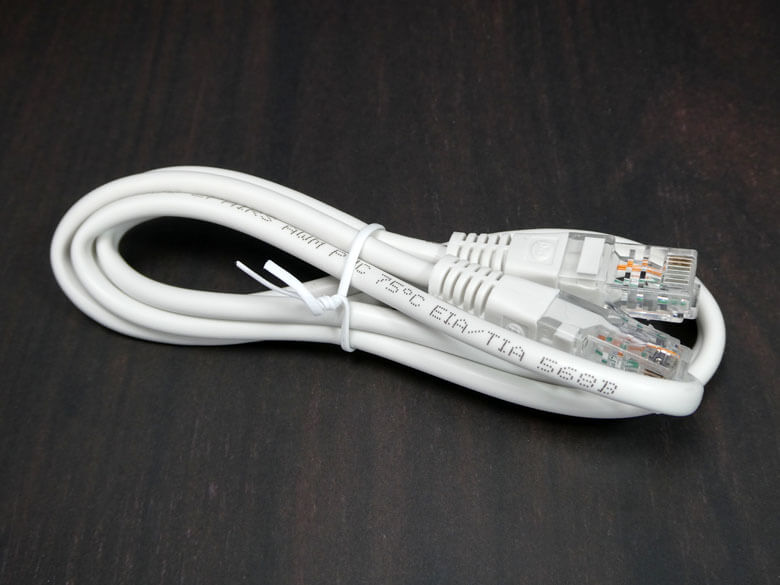
長さは、約1mです。
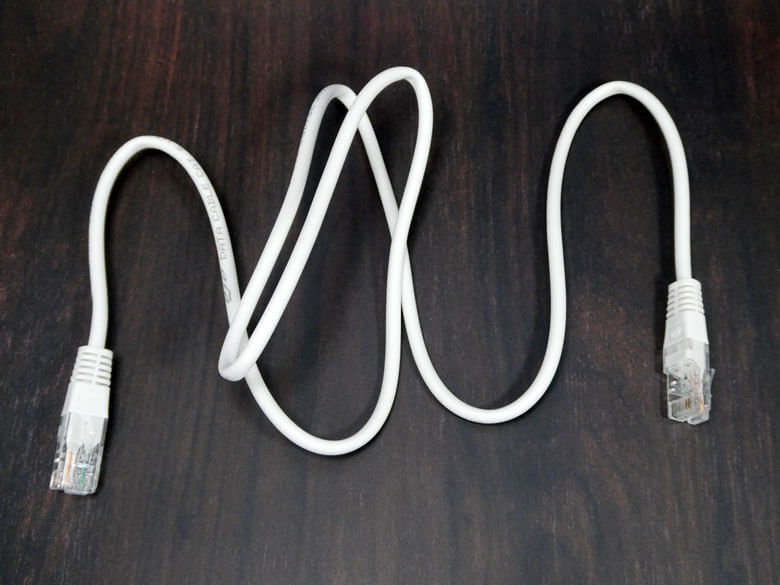
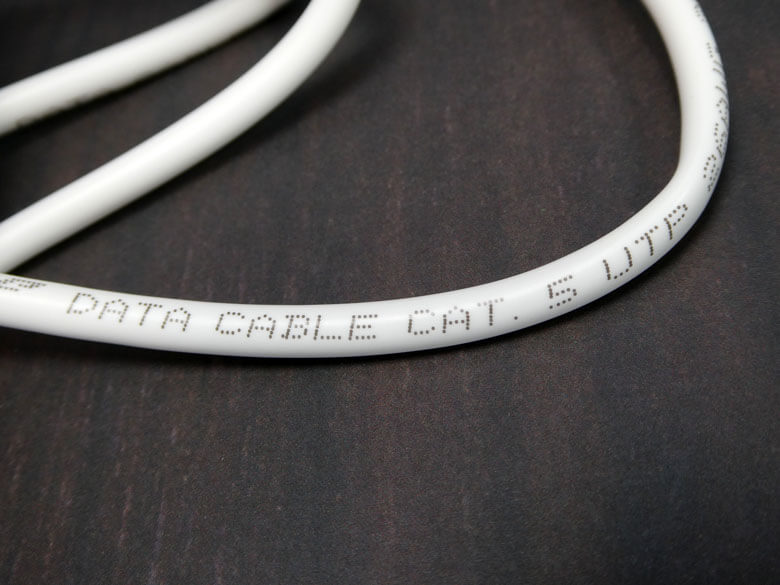
カテゴリー5(CAT.5)仕様となります。10/100Mbpsの有線ポートで使うので十分です。
続いて、電源アダプターをコンセントとTapo H500本体に接続します。
電源アダプターです。
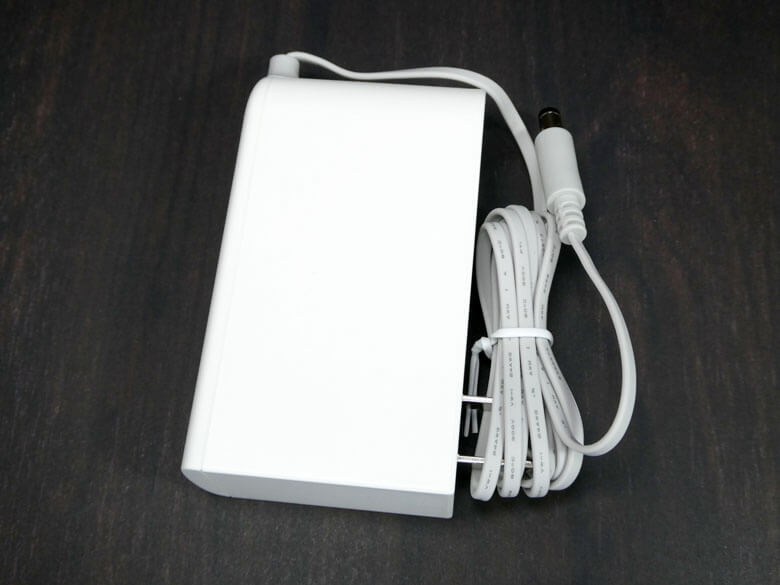
電源アダプターのケーブルの長さは、約145cmです。
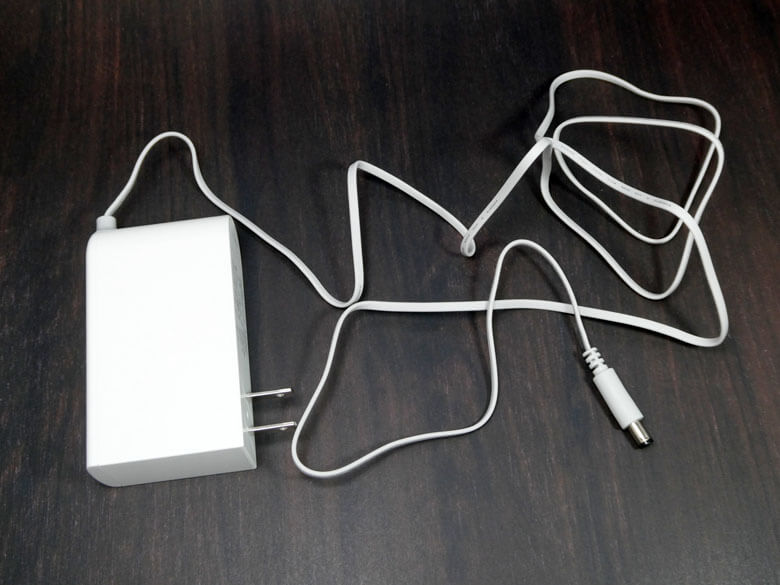
電源アダプターのサイズを計測したところ、横約95.3mm×縦約54.6mm×厚み約31.1mmでした。
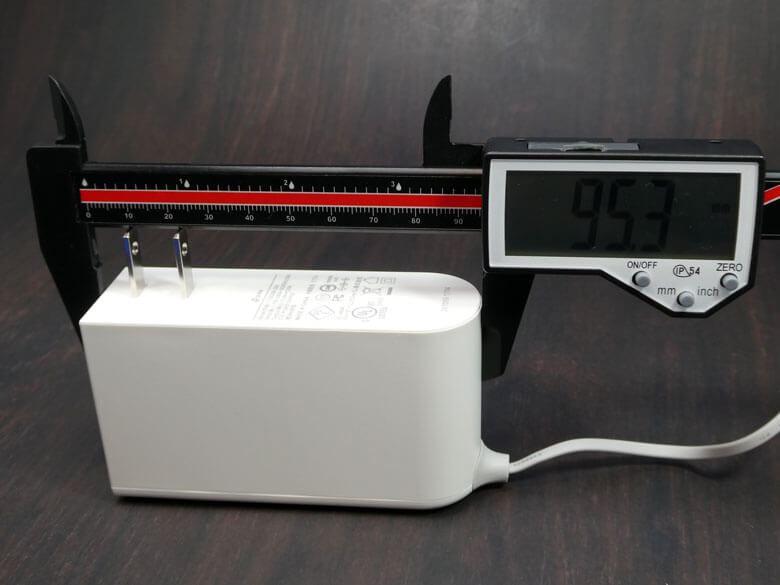
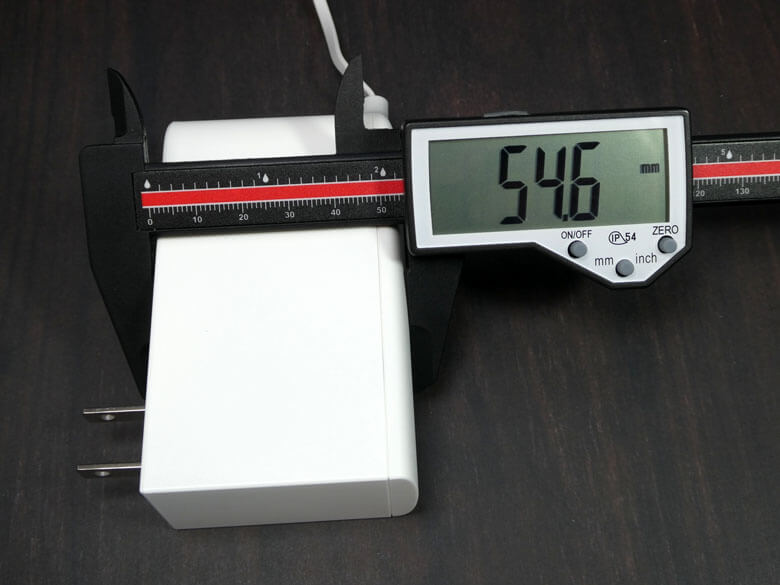

LANケーブルと電源アダプターを接続した状態です。
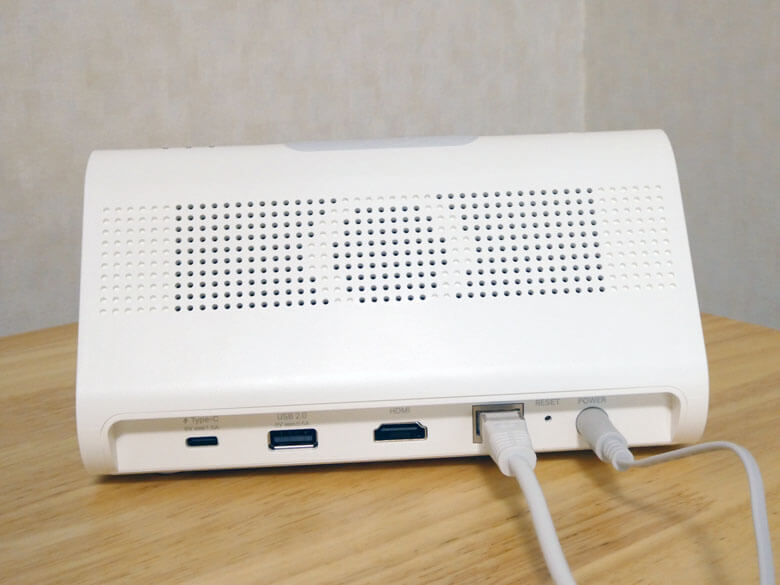
Wi-Fi接続の場合は、専用スマートフォンアプリ「TP-Link Tapo」を使って設定します。なお、5GHz Wi-Fiネットワークに繋げる必要があります。専用スマートフォンアプリ TP-Link Tapo 操作方法内で説明します。
専用スマートフォンアプリ TP-Link Tapoによる設定
専用スマートフォンアプリ「TP-Link Tapo」を使い『Tapo H500』の設定を行っていきます。
なお、今回の『TP-Link Tapo H500』を導入と言うことは、既にTapoカメラやスマートセンサーが導入済みと言うことになるので「TP-Link Tapo」アプリの初期設定は割愛させていただきます。
TP-Link Tapo H500の登録
「TP-Link Tapo」アプリに『TP-Link Tapo H500』を登録します。
「TP-Link Tapo」アプリのマイホームページで、右上の【+】アイコンを選択します。

【デバイスを追加】を選択します。

【ハブ/ホームベース】を選択します。
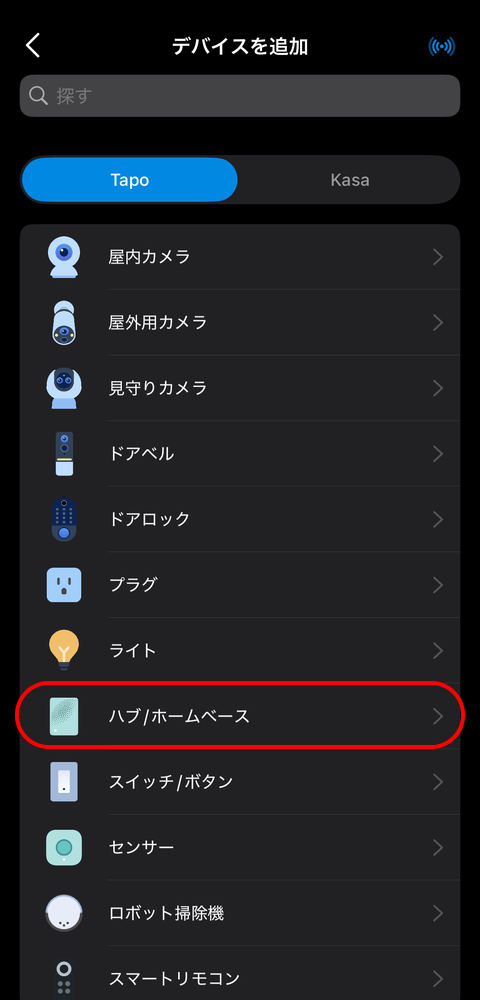
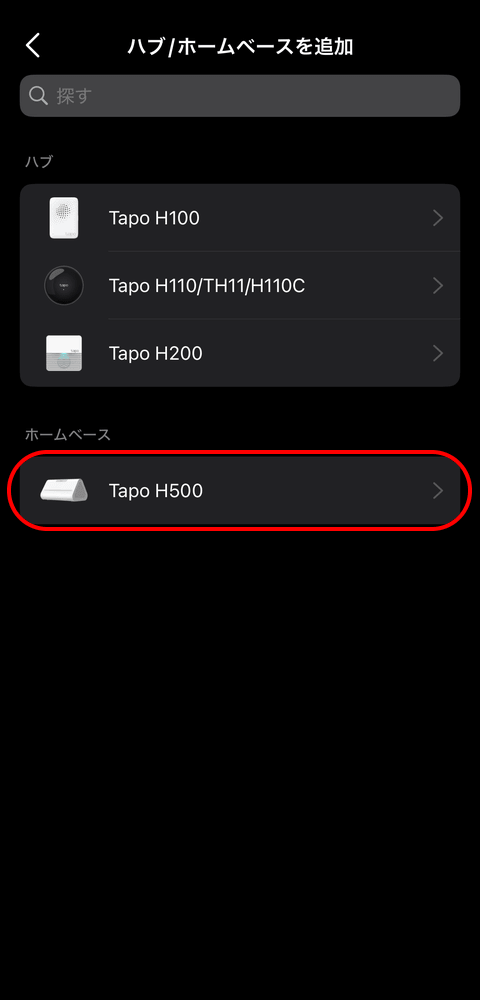
【Tapo H500】を選択します。
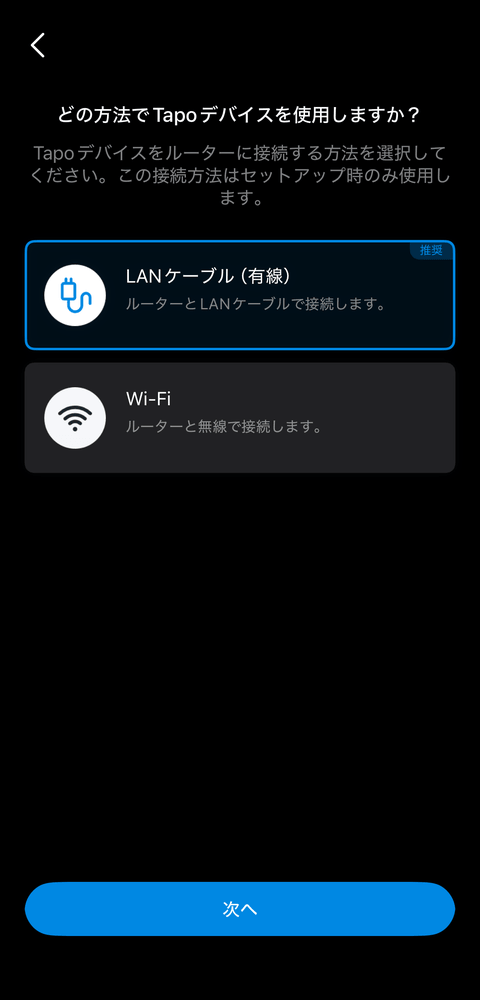
『TP-Link Tapo H500』をルーターに接続する方法を選択します。なお、【LANケーブル (有線)】が推奨されています。今回は【LANケーブル (有線)】で接続します。
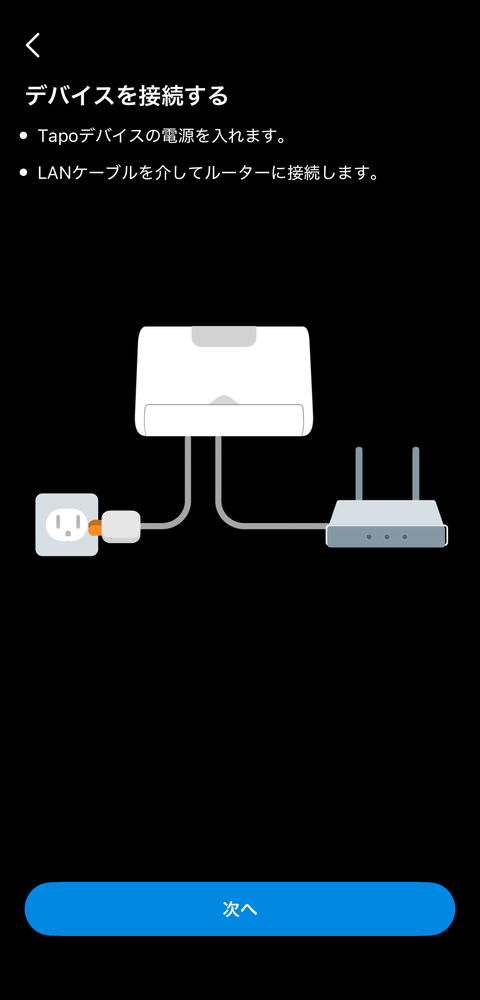
【LANケーブル (有線)】を選択した場合の『TP-Link Tapo H500』を接続するガイダンスが表示されます。
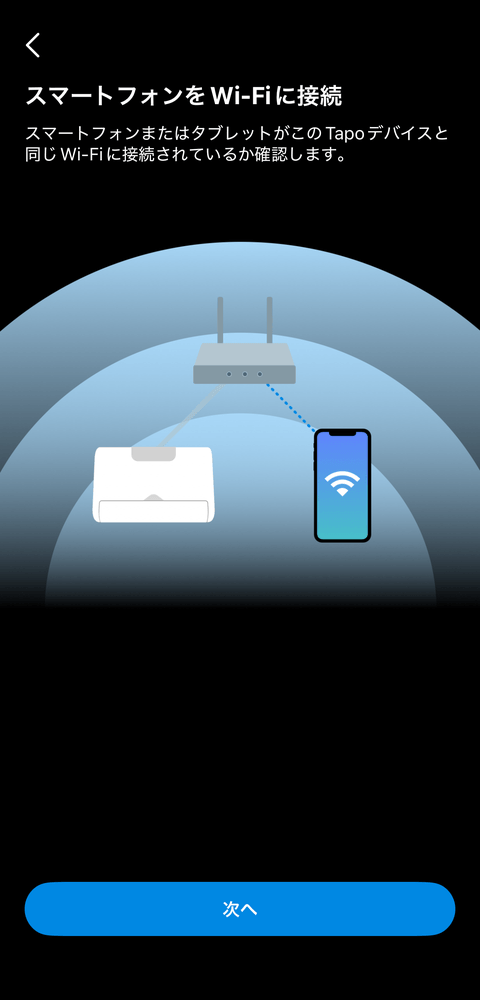
ステータス LEDが緑色にゆっくり点滅していることを確認し、【LEDがゆっくりと緑点滅】を選択します。
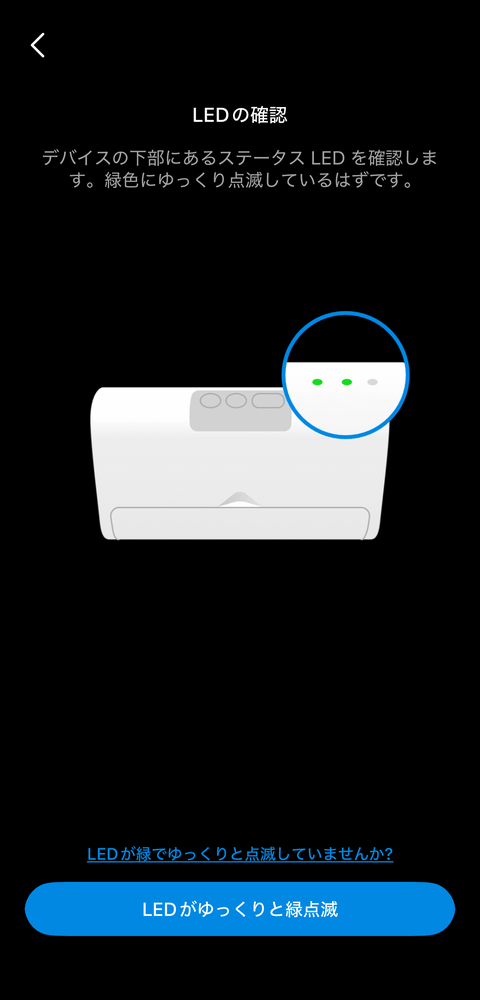
『TP-Link Tapo H500』が見つかりました。

設定中です。

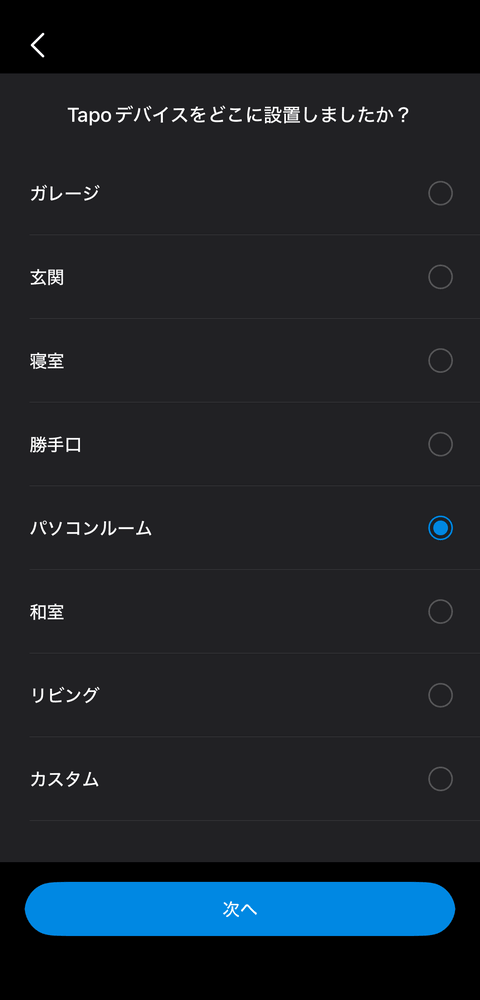
Tapo H500本体の設置場所を設定します。
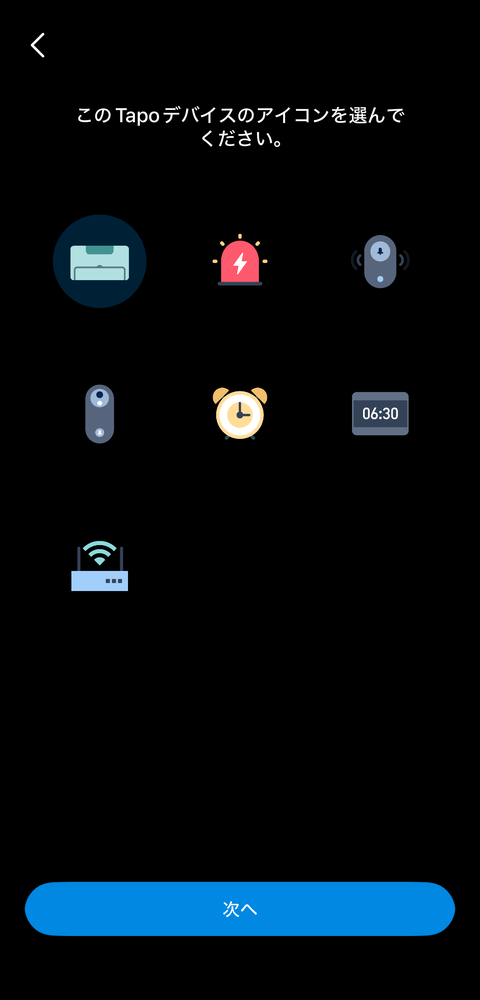
『TP-Link Tapo H500』のアイコンを選択します。
新しいファームウェアの利用可能であることが確認されたのでアップデートを行います。【アップデート】を選択します。
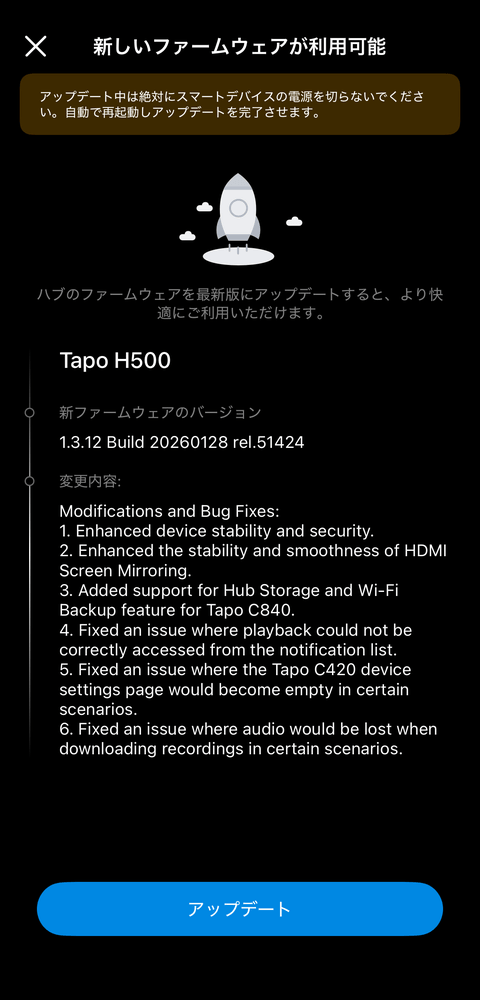
アップデート中です。
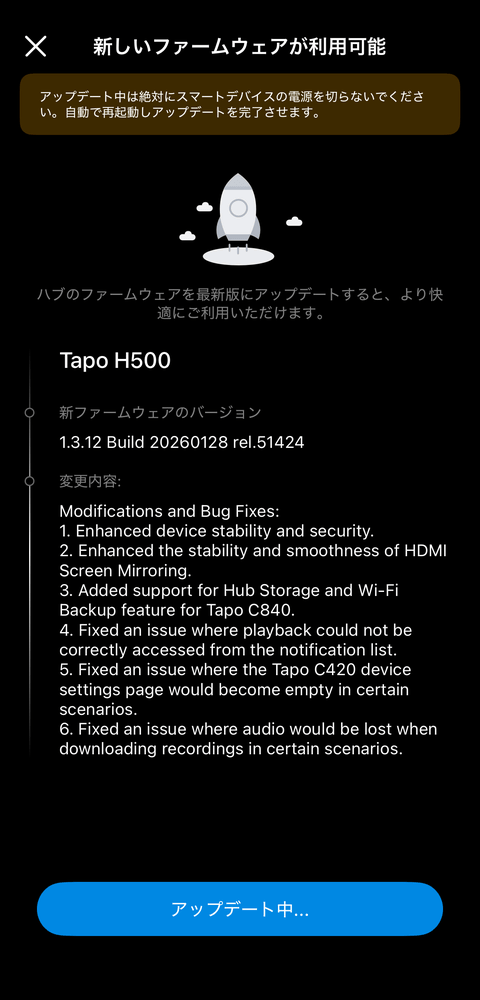
アップデートが完了しました。
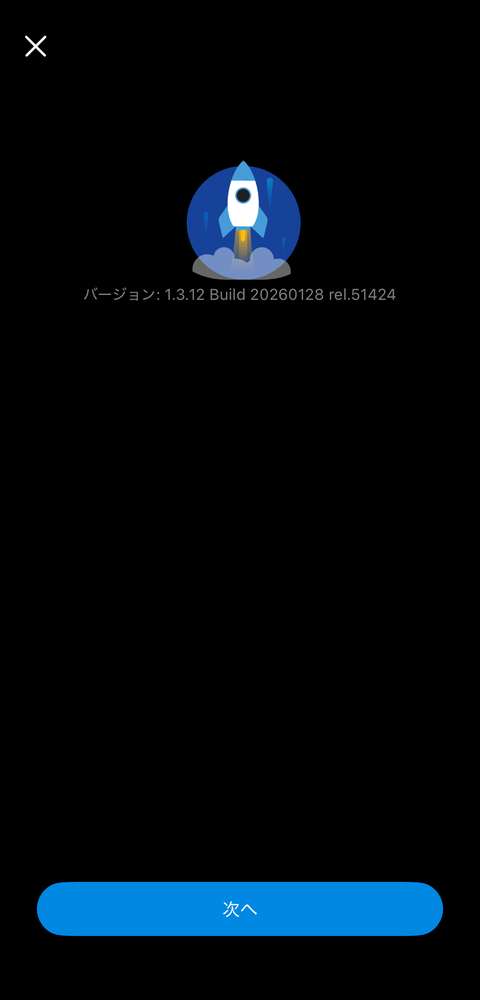
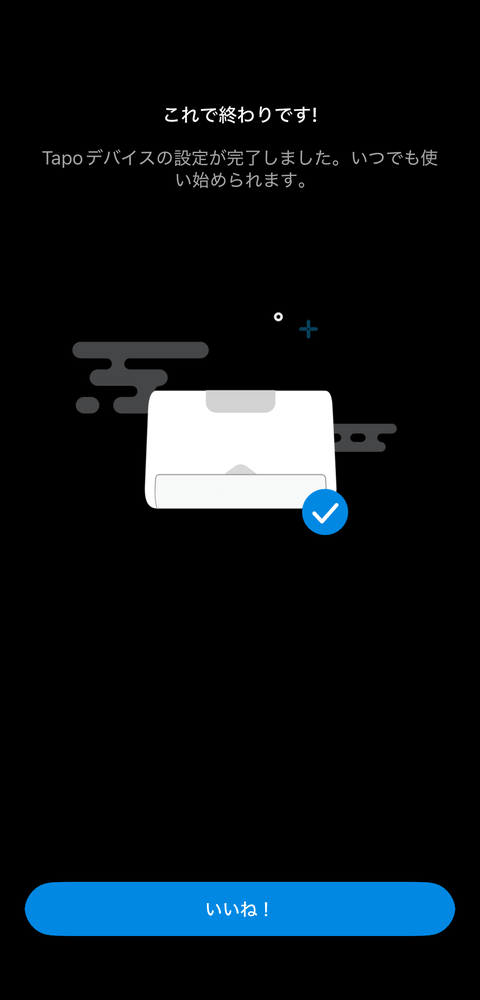
『TP-Link Tapo H500』の登録が完了しました。
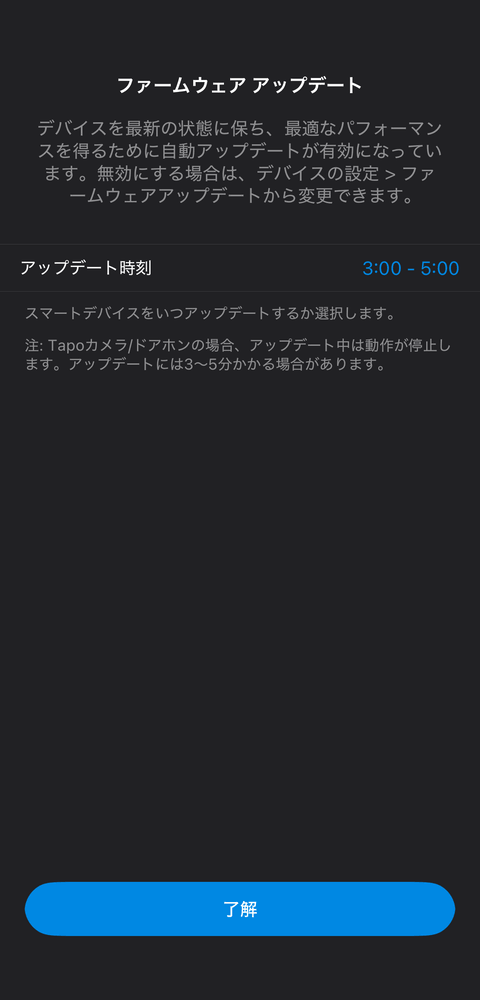
ファームウェアのアップデート時刻を設定し【了解】を選択します。
デバイスを検索中です。

既存のデバイスが表示され、『TP-Link Tapo H500』を動画ストレージセンターとして使用する場合、チェックを入れて【接続】を選択します。
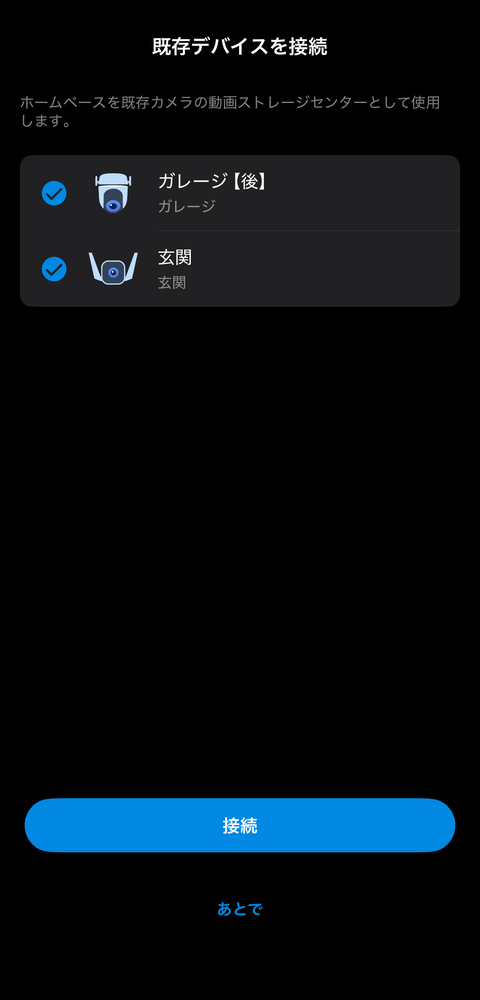
設定中です。
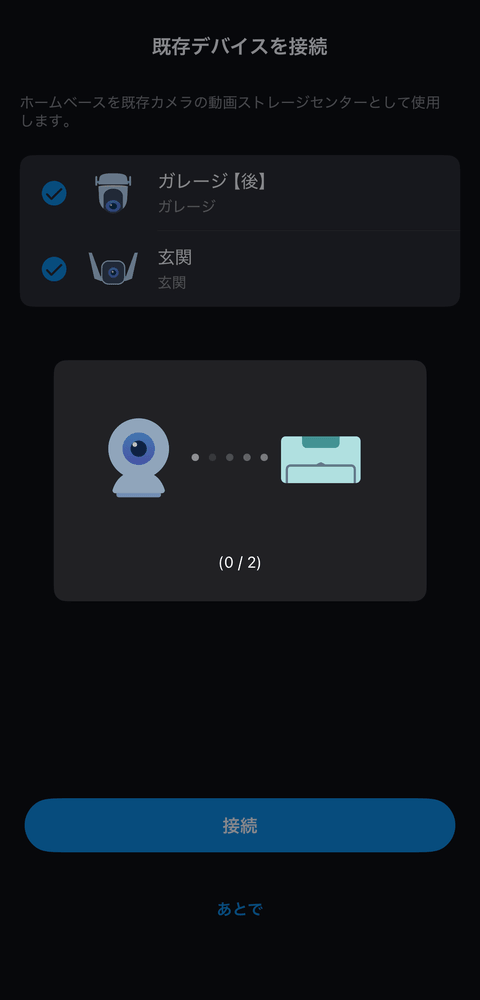
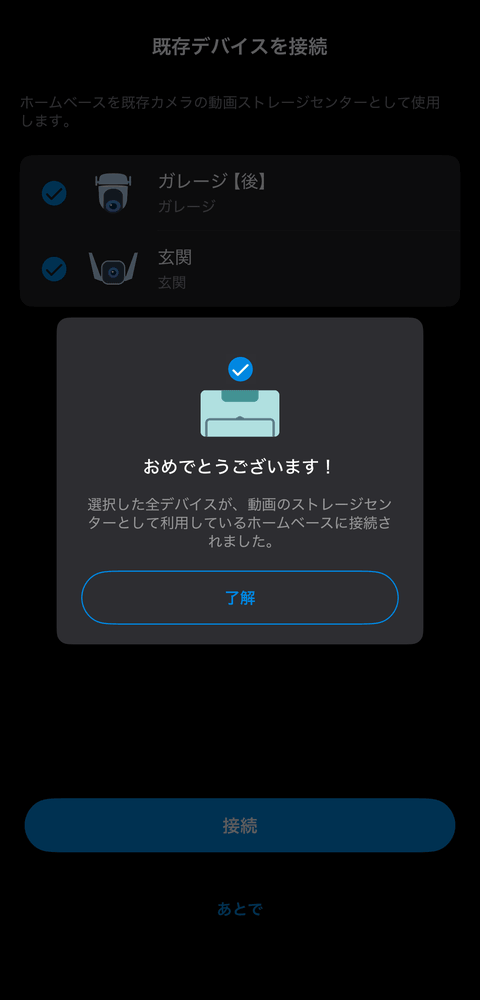
指定された既存のデバイスが、『TP-Link Tapo H500』と接続されました。
専用スマートフォンアプリ TP-Link Tapo 操作方法
「TP-Link Tapo」アプリの操作方法を確認していきます。
「TP-Link Tapo」アプリのマイホーム画面です。「TP-Link Tapo」アプリを起動するとこのマイホーム画面が表示されます。今回新たに追加された『TP-Link Tapo H500』を選択します。
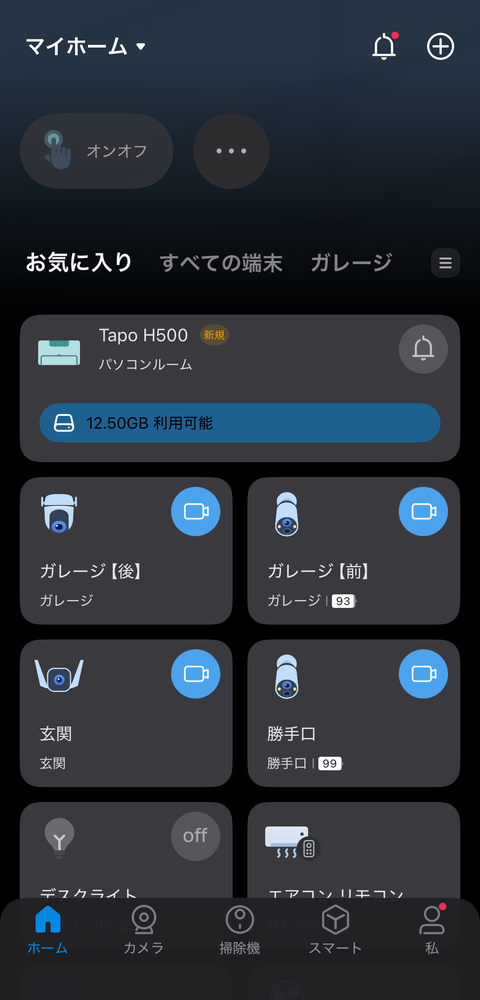
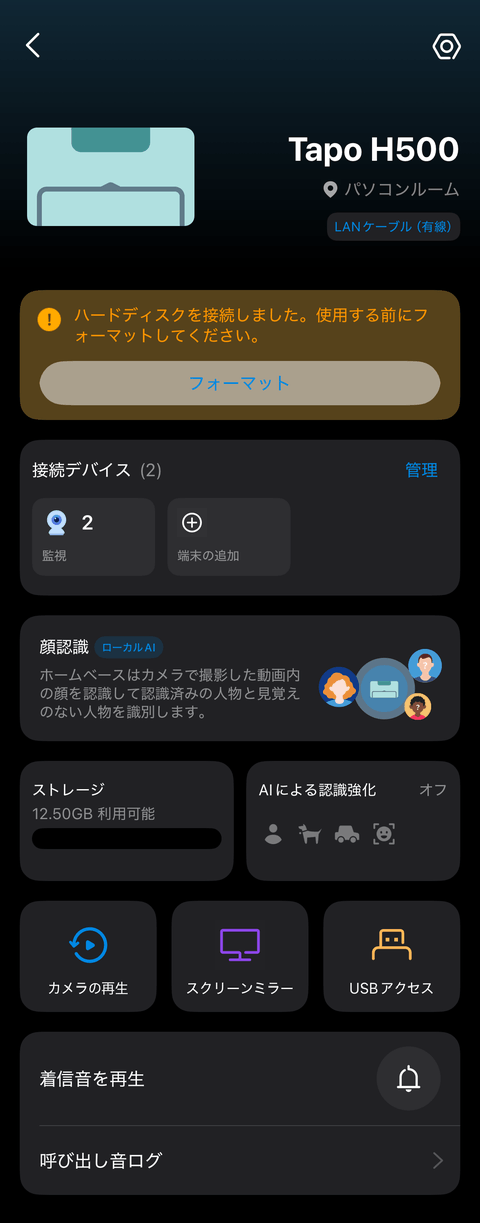
『TP-Link Tapo H500』のホーム画面です。ハードディスクをセットした場合、使用前にフォーマットを行う必要があるので、【フォーマット】を選択します。
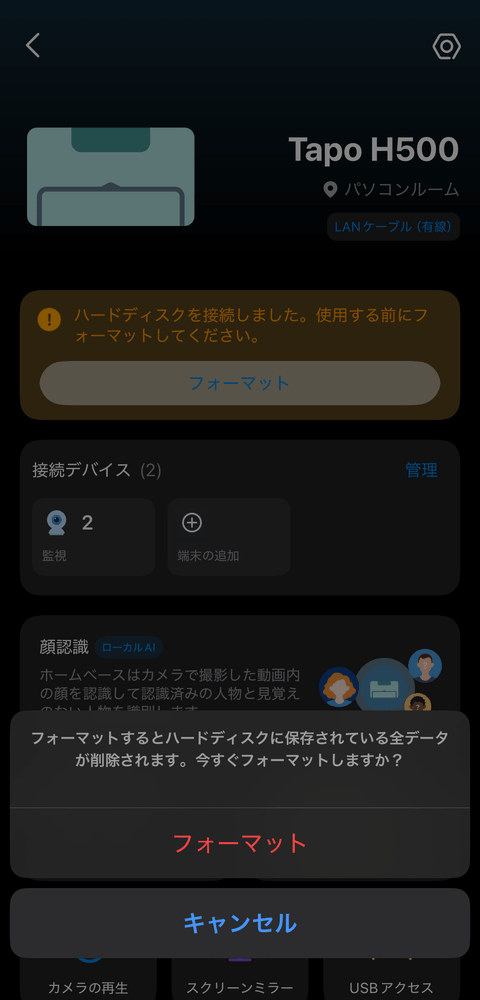
フォーマットを行うとハードディスクに保存されている全データが削除されることに注意して、【フォーマット】を選択します。
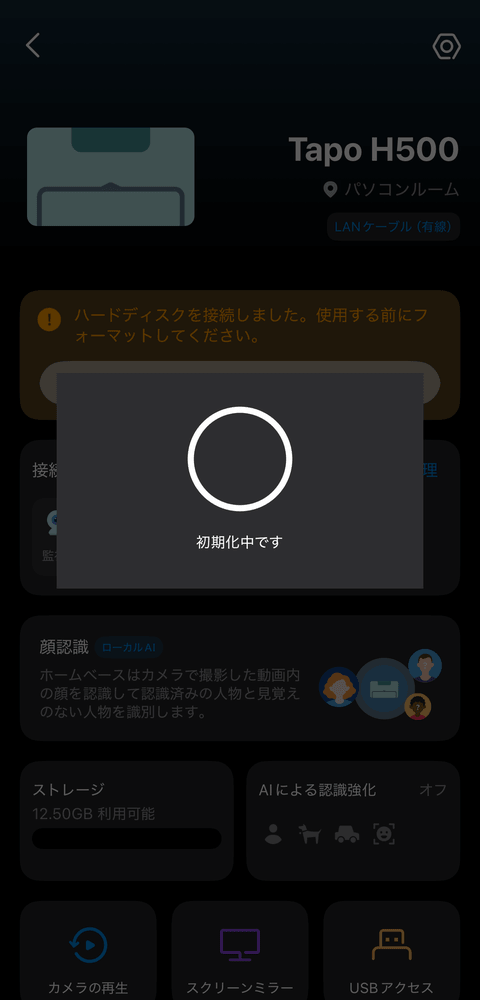
ハードディスクの初期化中です。
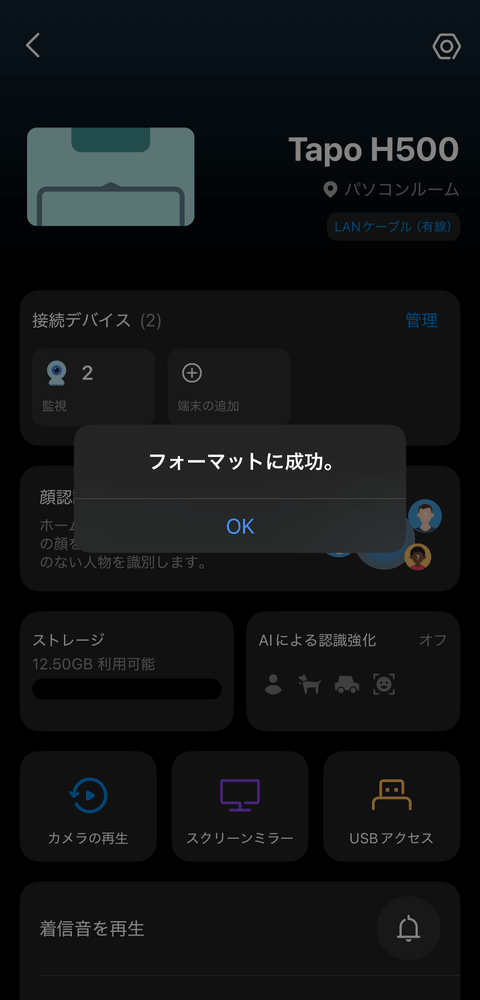
フォーマットが完了しました。
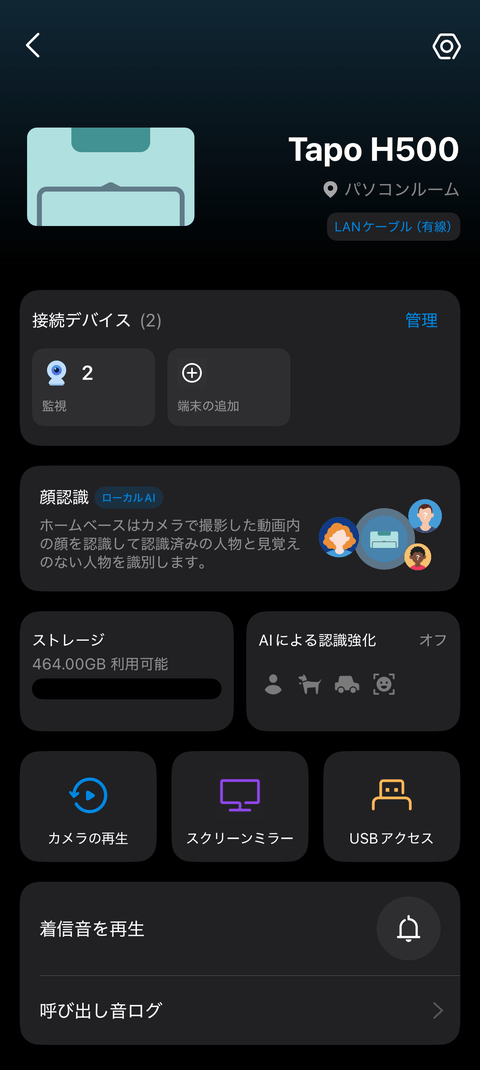
その後の『TP-Link Tapo H500』のホーム画面です。
全てのLEDインジケーターが緑色で点灯し、正常な状態を表しています。
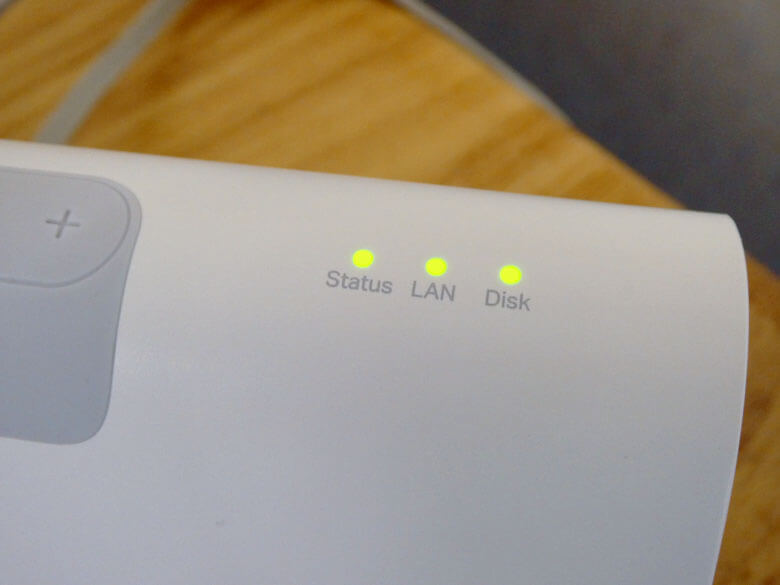
LEDインジケーターの表示と内容は次の通りです。
| ステータスLEDの表示と内容 | |
| 赤点灯 | 起動中 |
| 赤でゆっくり点滅 | セットアップ準備完了 |
| 赤&緑で点滅 | Wi-Fiに接続試行中 |
| 緑でゆっくり点滅 | Wi-Fiでネットワークに接続済み 有線でネットワークに接続済み |
| 緑点灯 | クラウドに接続済み |
| オレンジでゆっくり点滅 | ルーターから切断状態 |
| 赤で高速点滅 | ホームベース初期化中 |
| 緑で高速点滅 | ホームベースのファームウェア更新中 ペアリング中 |
| 消灯 | ホームベースの電源オフ |
| LAN LEDの表示と内容 | |
| 点灯 | ネットワークに正常に接続されています |
| 消灯 | LANケーブルが接続されていません |
| HDD LEDの表示と内容 | |
| 緑点灯 | ハードディスクは正常に動作しています |
| 赤点灯 | ハードディスクに異常があります |
| 消灯 | ハードディスクが接続されていません |
システム設定
右上の【システム設定】アイコンを選択すると、デバイスのシステム設定を行うことができます。
ここで、『TP-Link Tapo H500』に関する確認・設定を行うことができます。
- 【端末情報】デバイスのアイコン、デバイスの名前、設置場所、タイムゾーン、モデル(Tapo H500)、IPアドレス、MACアドレス、ハードウェアバージョン、ファームウェアバージョン(赤丸表示:新しいファームウェア有り)
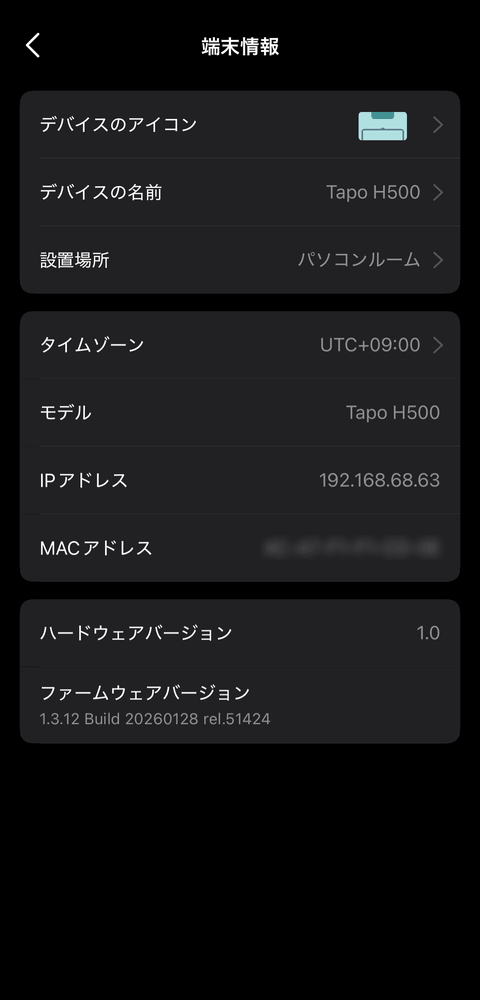
- 【音色パターン】カスタム音、音声の長さ
- 【ネットワーク接続】接続タイプ、Wi-Fiネットワーク
- 【ステータスLED】ステータスLEDのオン/オフ
- 【接続済みデバイスの移行】既存接続済みのデバイスを『TP-Link Tapo H500』に移行
- 【Matterに紐付け (ベータ)】『TP-Link Tapo H500』と接続デバイスを他のMatterと互換性のあるエコシステムに追加。
- 【デバイスの共有】家族を招待して一緒にスマートデバイスを管理
- 【スマートアクション】オートメーション化
- 【統計】『TP-Link Tapo H500』に問題が発生し、トラブルシューティングを行うためにログを保存する場合にオンにします。それ以外はオフにしておきます。
- 【サポートセンター】ユーザーマニュアル、FAQなど
- 【お気に入り】『TP-Link Tapo H500』をお気に入り登録に指定
- 【ファームウェアアップデート】自動アップデート、アップデートの確認
- 【自動再起動】自動再起動のオンオフと再起動時間の設定
- 【再起動】再起動の実施
- 【削除】Tapoアカウントとデバイスリストから登録された『TP-Link Tapo H500』を削除
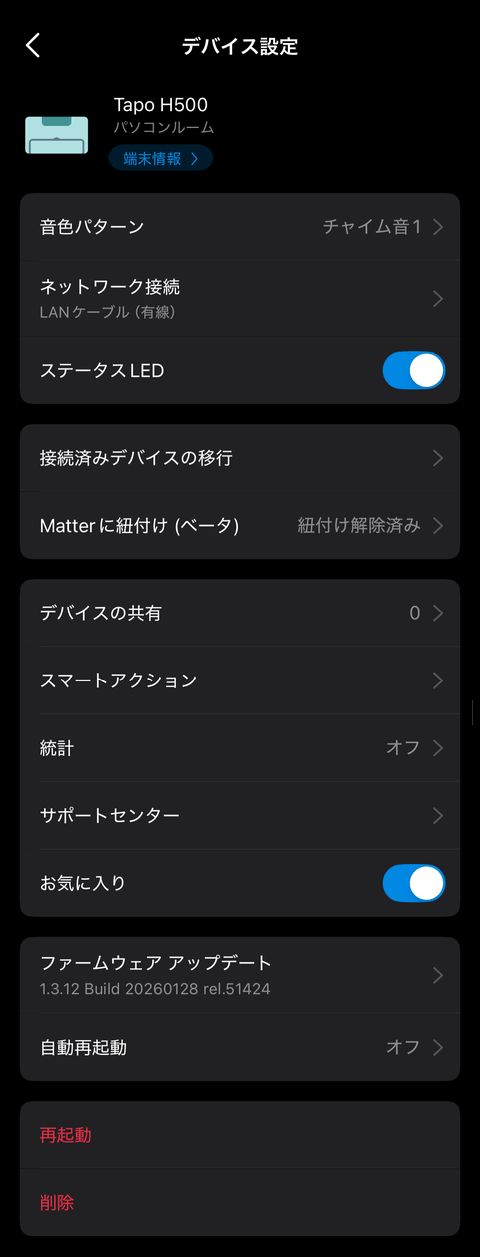
ネットワーク接続
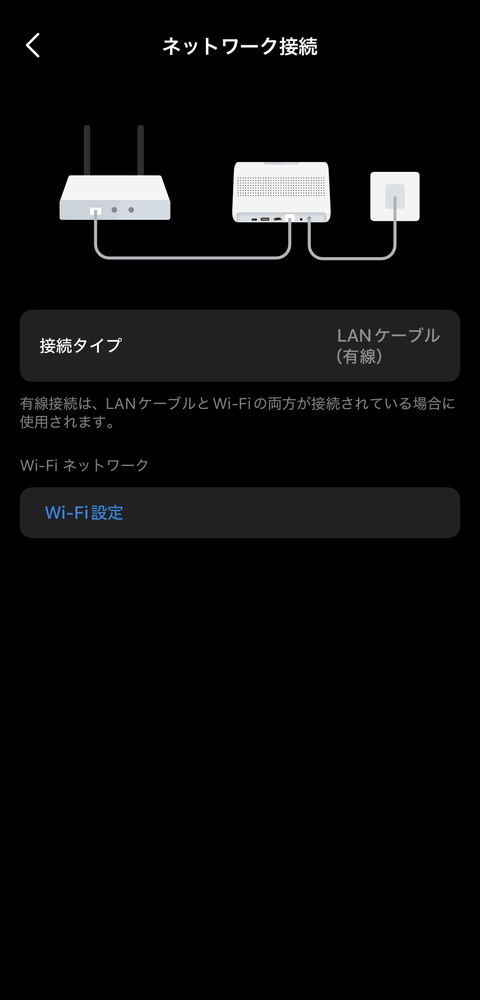
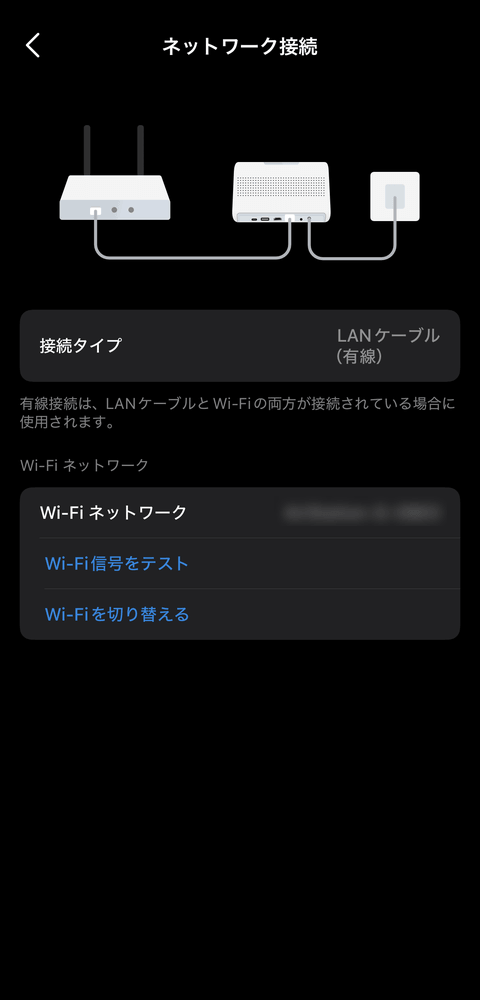
【ネットワーク接続】の項目です。Wi-Fi接続の設定を行います。
【Wi-Fi設定】を選択します。なお、セットアップが完了するまではLANケーブルを抜かないでください。
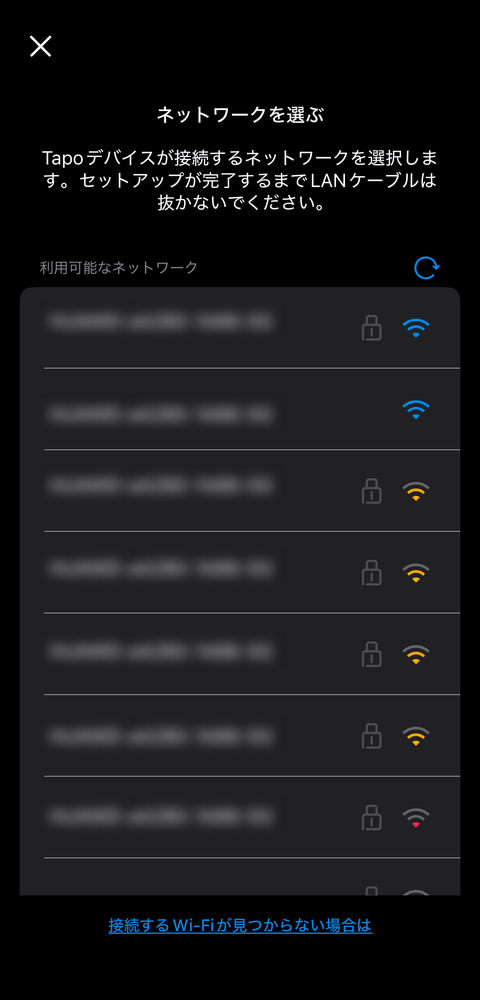
検索されたネットワークの中からネットワークを選択します。
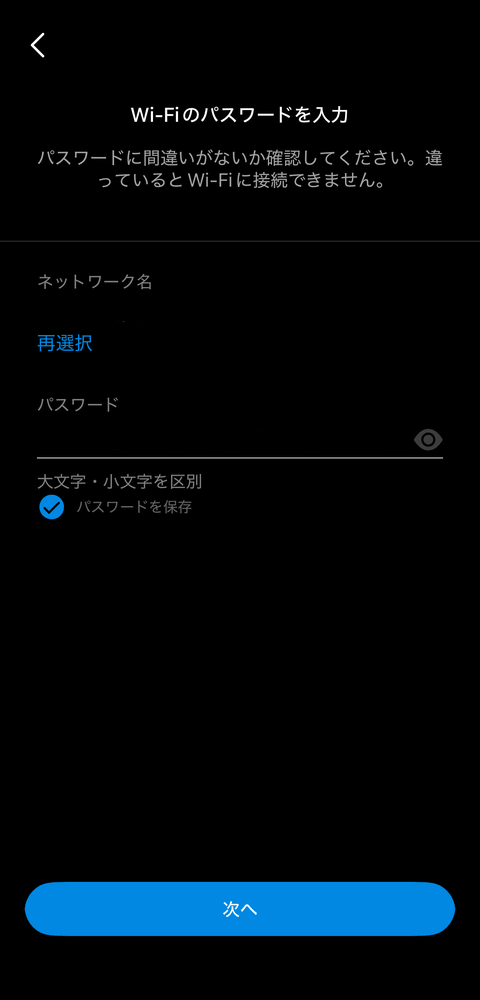
選択したネットワークのWi-Fiパスワードを入力します。
ネットワークに接続中です。

ネットワークに接続されました。
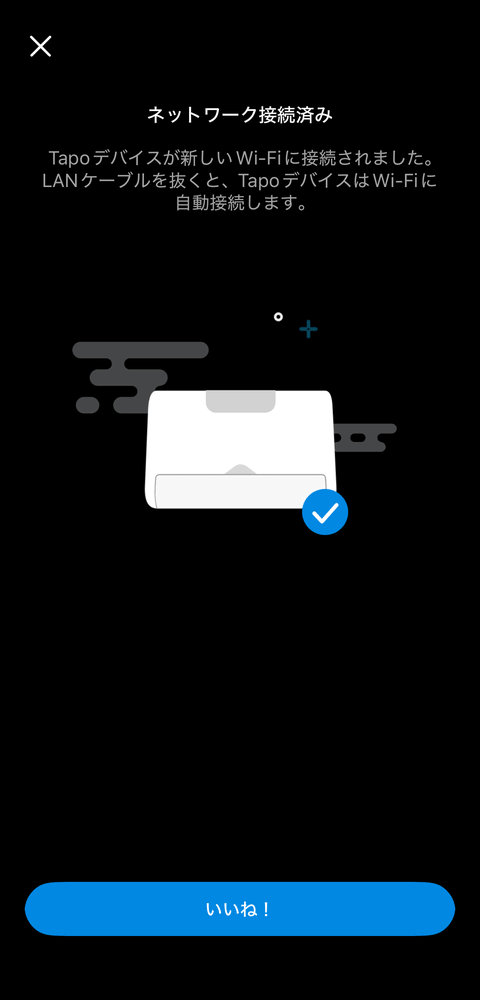
なお、LANケーブルとWi-Fiの両方が接続されている場合は、有線接続が使用されます。LANケーブルが抜かれると自動的にWi-Fi接続となります。
接続済みデバイスの移行
【接続済みデバイスの移行】の項目です。既存の接続済みデバイスを『TP-Link Tapo H500』に移行させてます。
【ハブを選択...】を選択します。
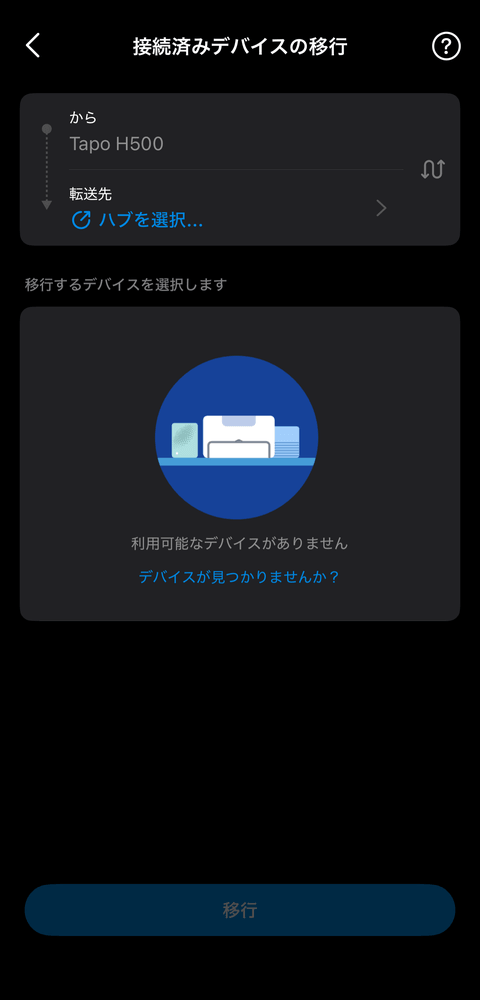
利用可能なデバイスの中からデバイスを選択します。
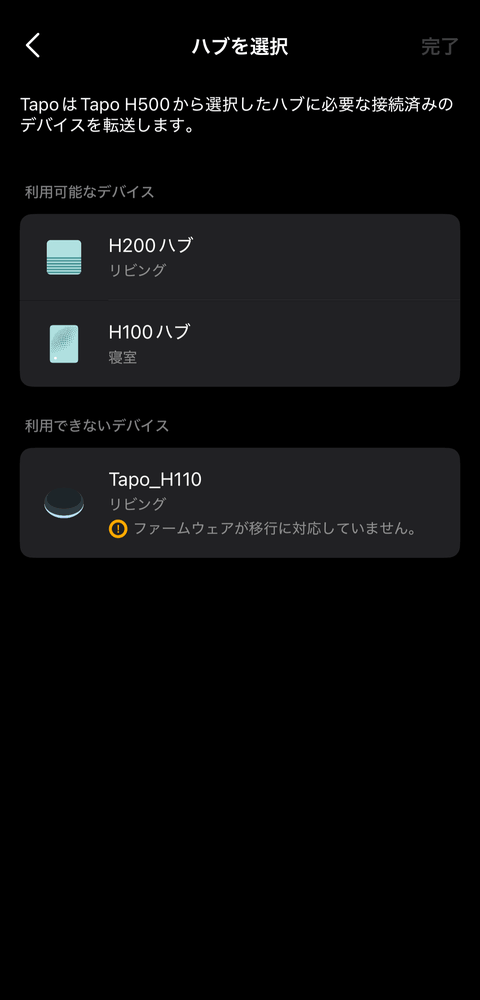
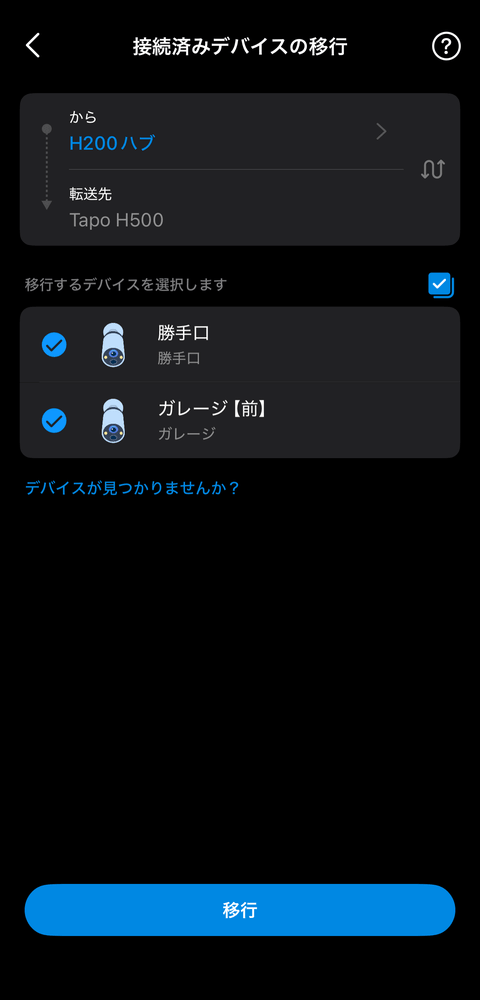
この状態では、「H200ハブ」から『TP-Link Tapo H500』に転送となっているため、右側の上下矢印のアイコンを選択して『TP-Link Tapo H500』から「H200ハブ」にします。
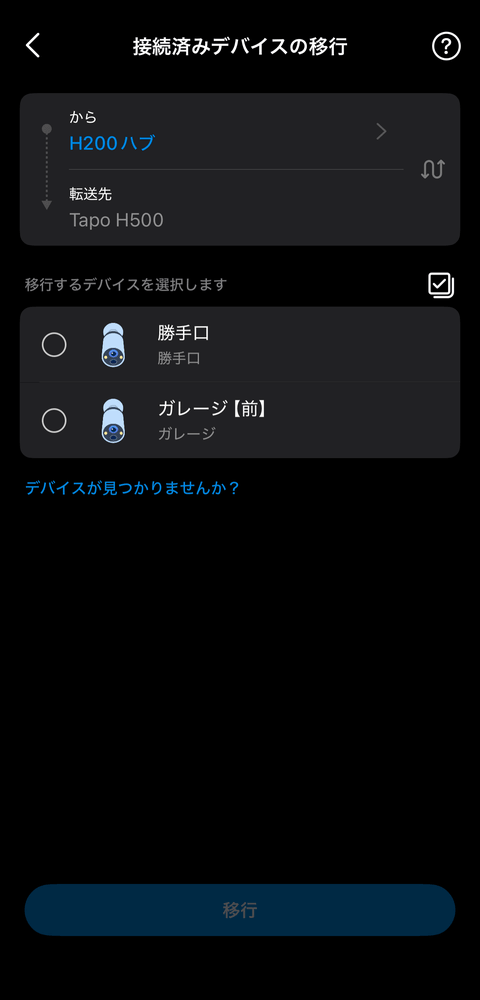
『TP-Link Tapo H500』から「H200ハブ」への転送となり、移行させたいデバイスにチェックを入れて【移行】を選択します。
【転送】を選択します。
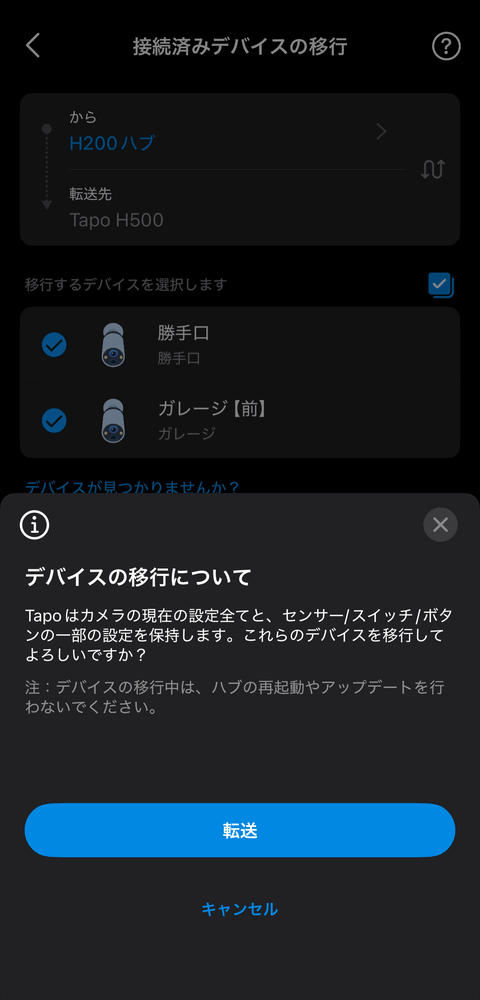
デバイスの移行が完了しました。

接続デバイス
『TP-Link Tapo H500』ホーム画面の接続デバイスを選択すると、『TP-Link Tapo H500』に接続されているデバイス一覧が表示されます。
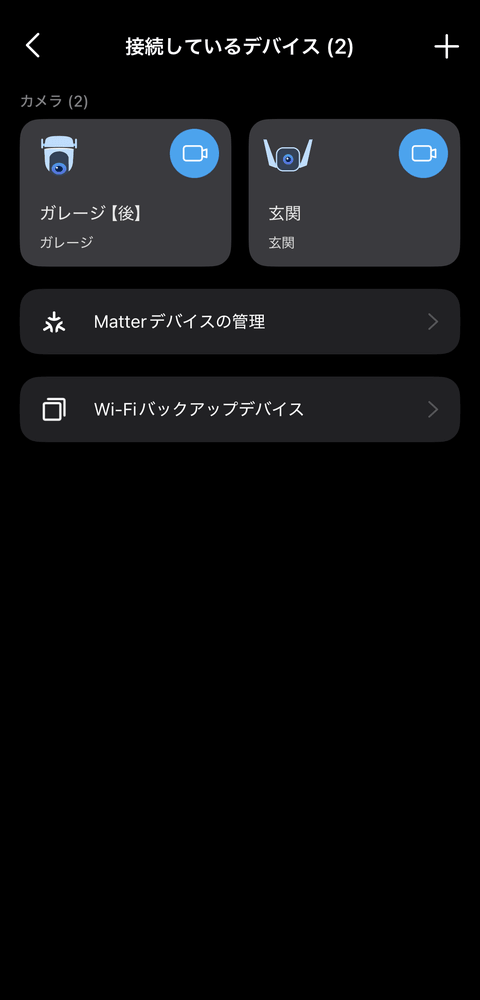
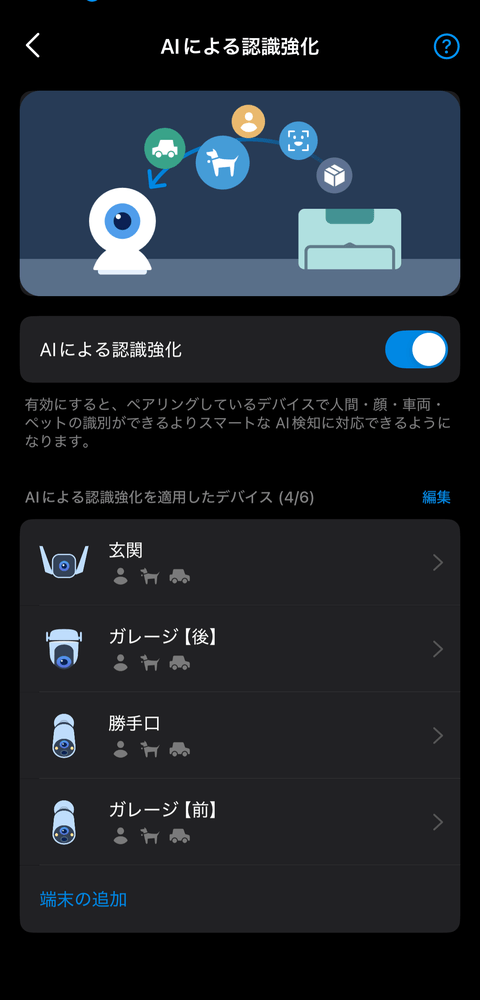
デバイスを選択すると、デバイスの確認(AIによる認識強化、保存場所、使用状況、ライブ試聴)ができます。
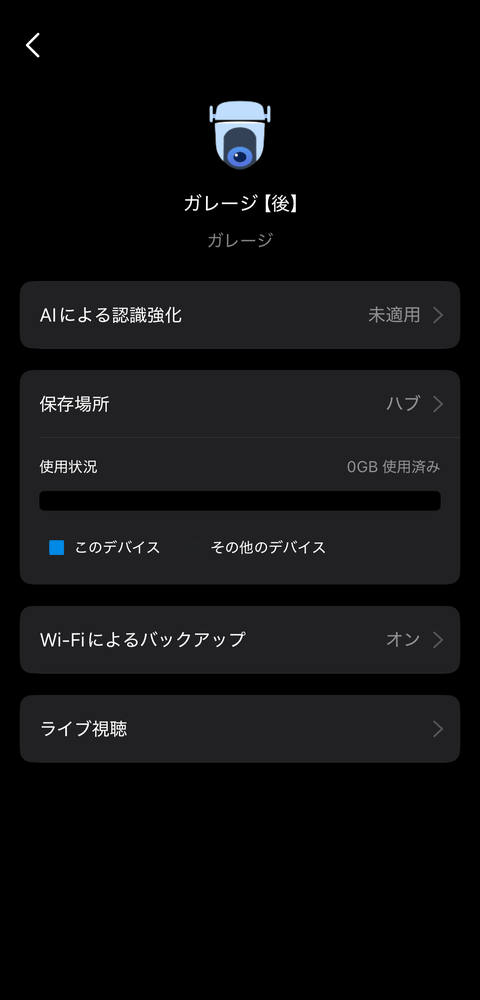
『TP-Link Tapo H500』では新たに「AIによる認識強化」の機能が加わっており、AIでセキュリティカメラをアップグレードすることができます。AIによる認識強化を有効にすると、ペアリングしているデバイスで人間・顔・車両・ペットの識別ができるよりスマートなAI検知に対応できるようになり、AI搭載カメラであれば検知精度を最大99%まで強化し、認識機能と自宅のセキュリティを向上させます。

選択したデバイスの動画がこの『TP-Link Tapo H500』に保存されます。なお、最大6台のデバイスでAI機能を利用委可能です。

顔認識
顔認識は、ローカルAI機能を使って、カメラで撮影した動画内の顔を認識して認識済みの人物と見覚えのない人物を識別します。

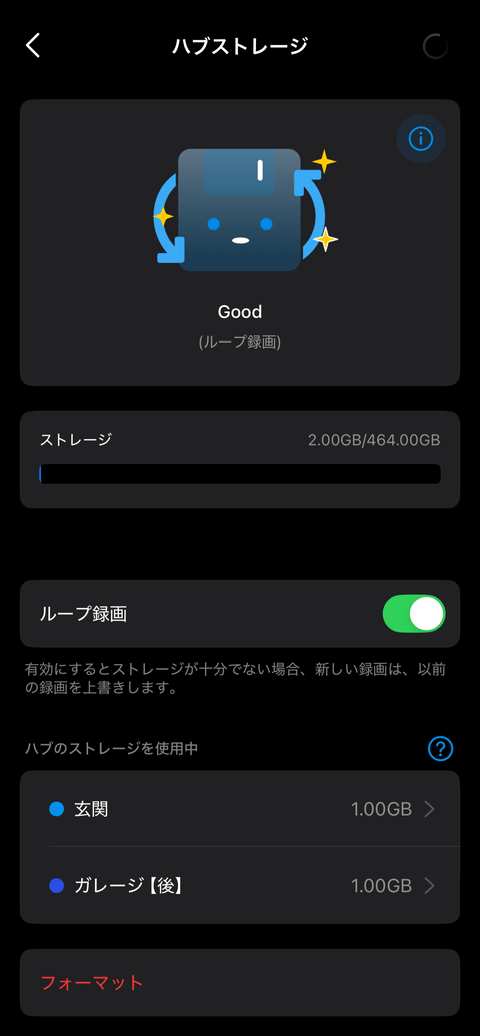
ストレージ
ストレージ容量の確認、ループ録画の設定、フォーマットを行うことができます。
AIによる識別強化
AIによる認識強化を有効にすると、ペアリングしているデバイスで人間・顔・車両・ペットの識別ができるよりスマートなAI検知に対応できるようになります。
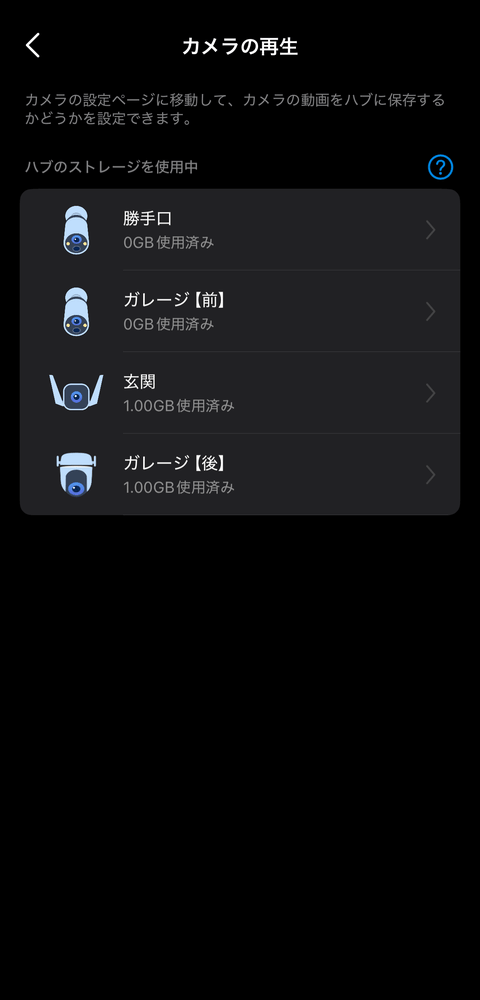
カメラの再生
動画の再生やカメラの設定ページに移動して、カメラの動画を『TP-Link Tapo H500』に保存するかどうかを設定します。

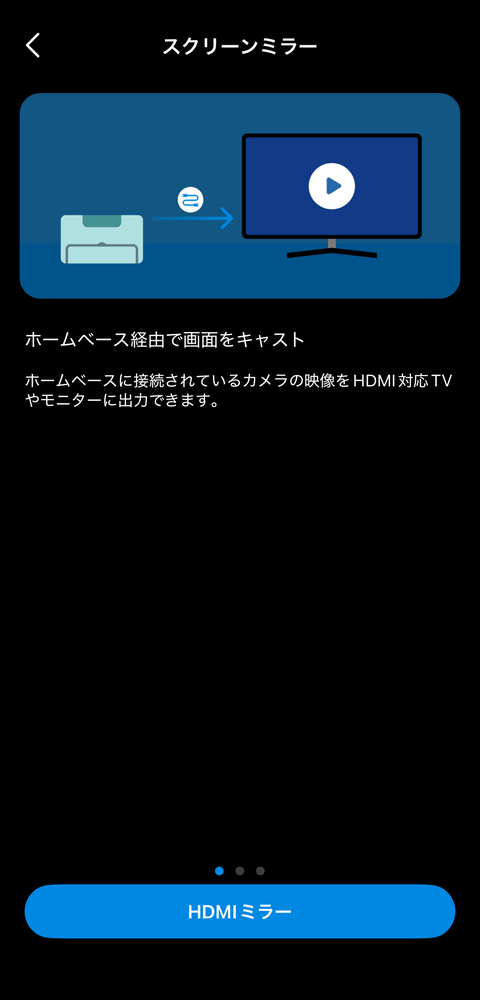
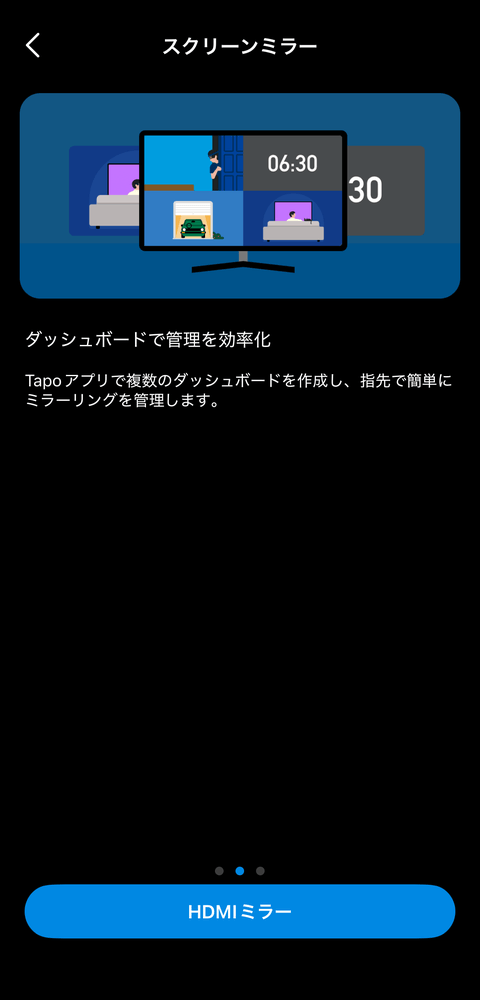
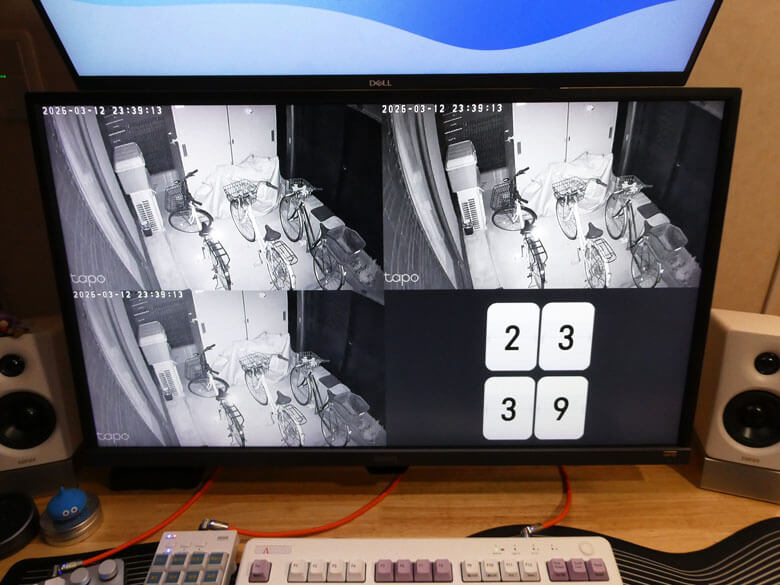
スクリーンミラー
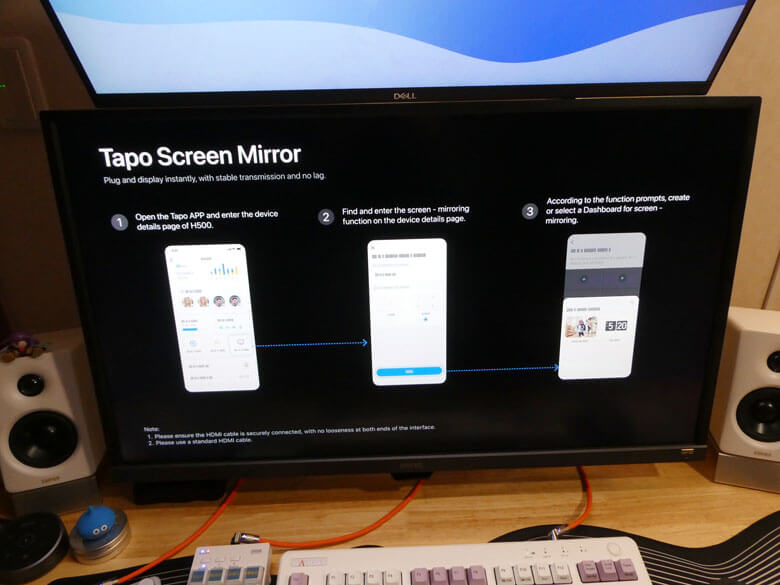
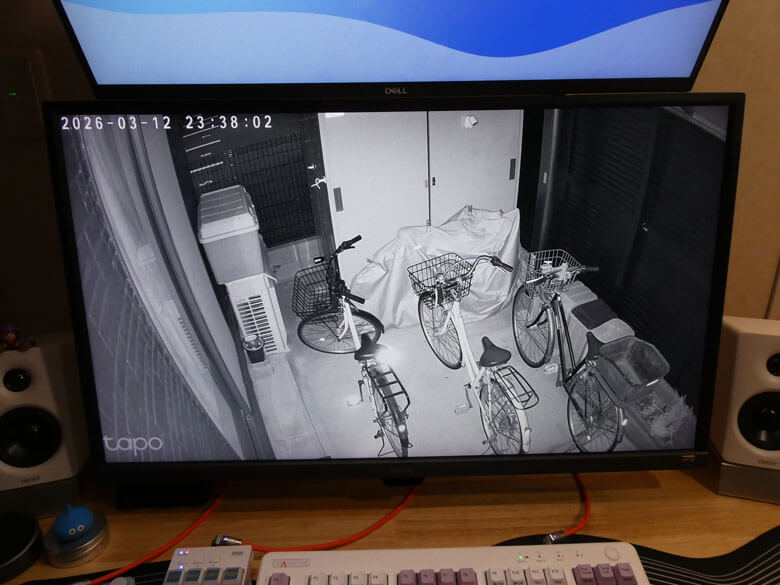
『TP-Link Tapo H500』に接続されているカメラの映像をHDMI対応TVやモニターに出力します。

Tapo H500本体とモニターをHDMIケーブルで接続して表示させてみました。何も設定されていないと英語で案内が表示されます。
セキュリティカメラの映像を表示したものです。現在進行中の映像です。
セキュリティカメラの映像以外として時刻を表示することもできます。
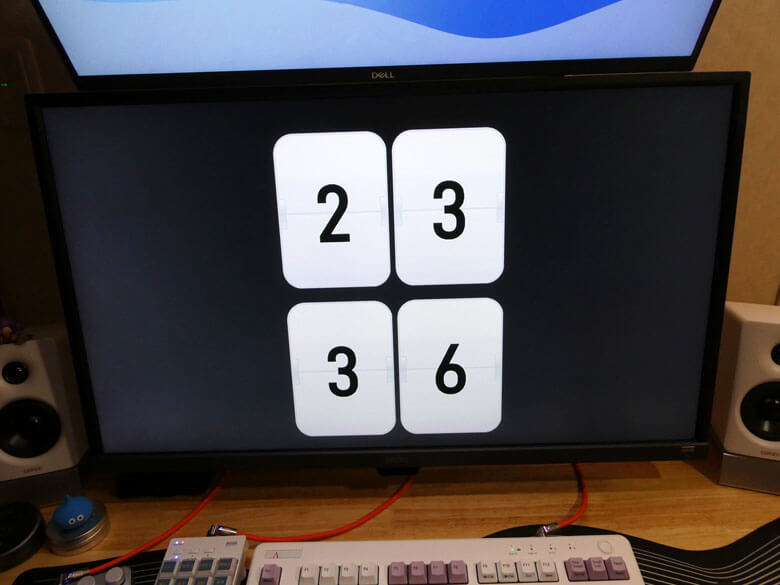
また、4分割することができ複数のセキュリティカメラの映像や時刻を表示することもできます。
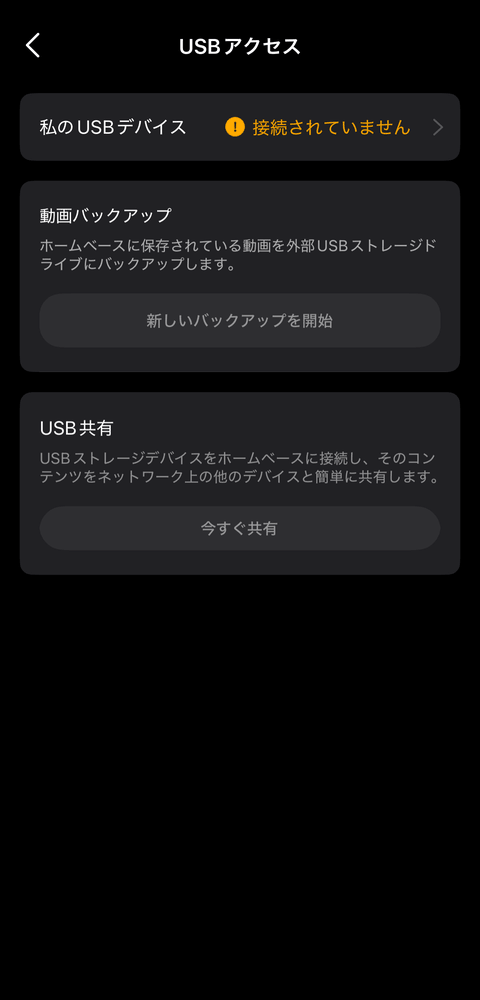
USBアクセス
- 【動画バックアップ】『TP-Link Tapo H500』に保存されている動画を外部USBストレージドライブにバックアップを行います。
- 【USB共有】USBストレージデバイスを『TP-Link Tapo H500』に接続し、そのコンテンツをネットワーク上の他のデバイスと共有します。
着信音を再生
Tapo H500本体から音を鳴らします。
呼び出し音ログ
イベントのログを確認します。

TP-Link Tapo H500のデバイス追加方法
『TP-Link Tapo H500』にデバイスを追加する方法についてです。
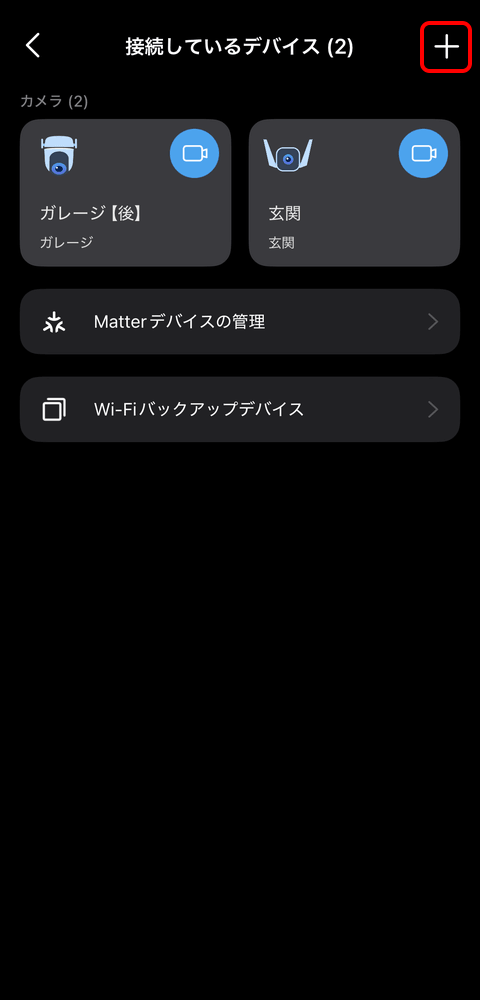
『TP-Link Tapo H500』ホーム画面の接続デバイスを選択すると、『TP-Link Tapo H500』に接続されているデバイス一覧が表示されます。右上の【+】アイコンを選択します。
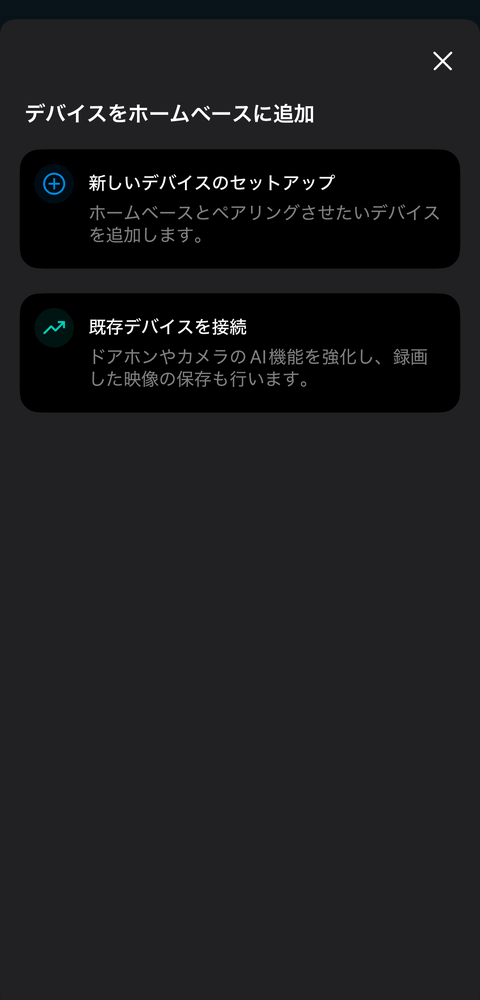
【新しいデバイスのセットアップ】を選択します。
追加させたいデバイスのブランドを選択します。

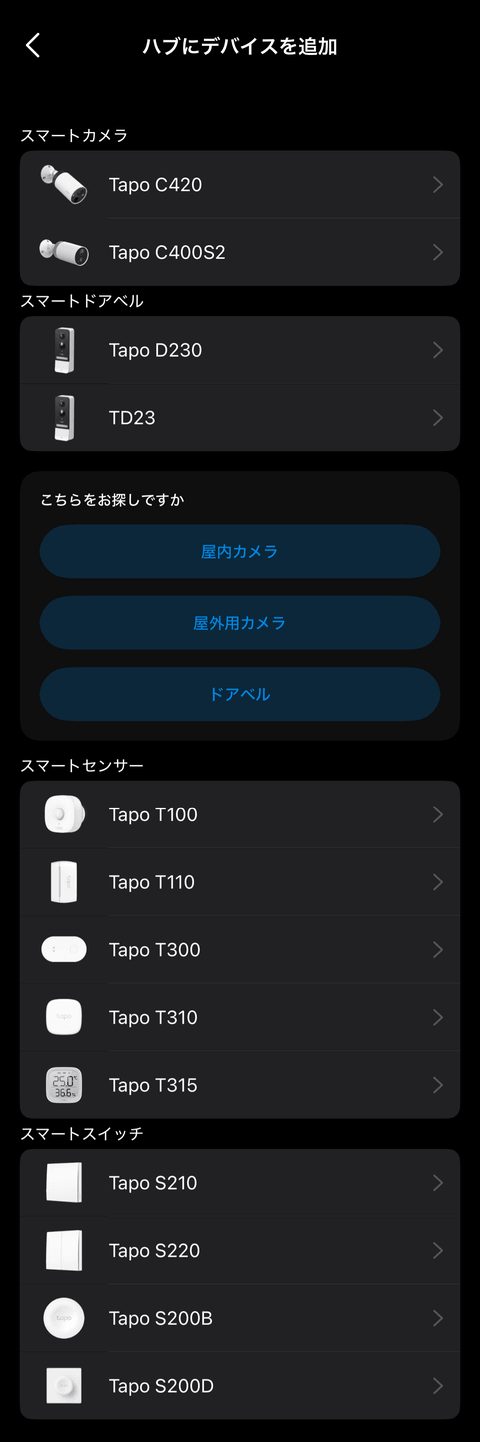
『TP-Link Tapo H500』に追加させたいデバイスを選択します。今回は「Tapo T100」を追加させます。
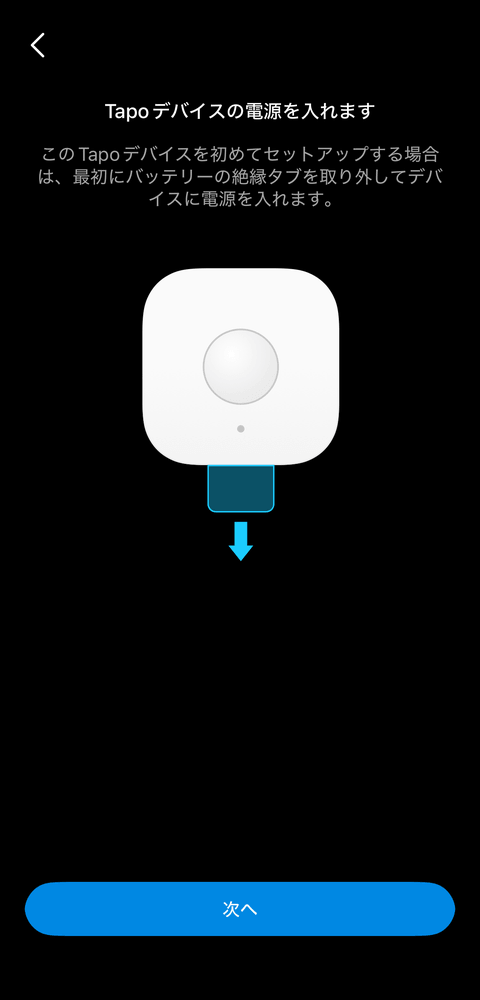
追加させたいデバイス「Tapo T100」の電源を入れます。
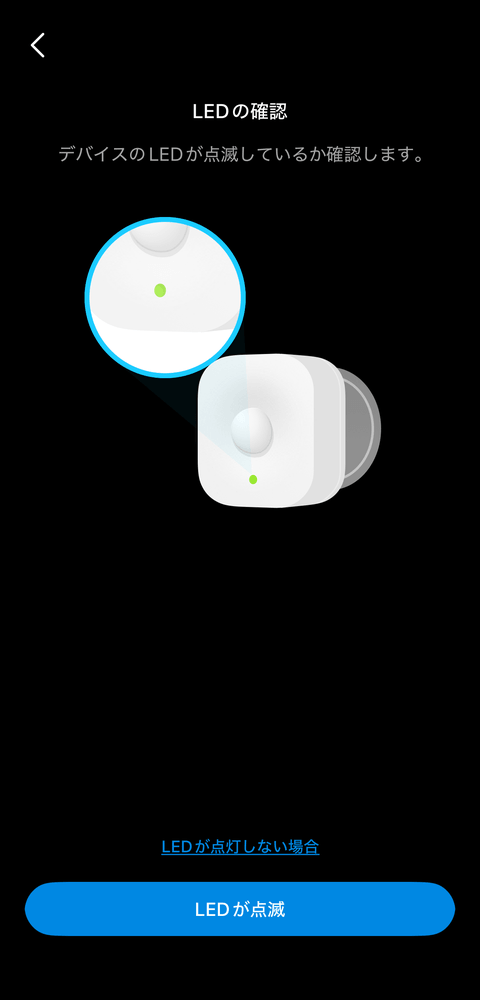
LEDインジケーターの点滅を確認し【LEDが点滅】を選択します。
『TP-Link Tapo H500』にデバイス「Tapo T100」が接続中です。

『TP-Link Tapo H500』にデバイス「Tapo T100」の接続が完了しました。

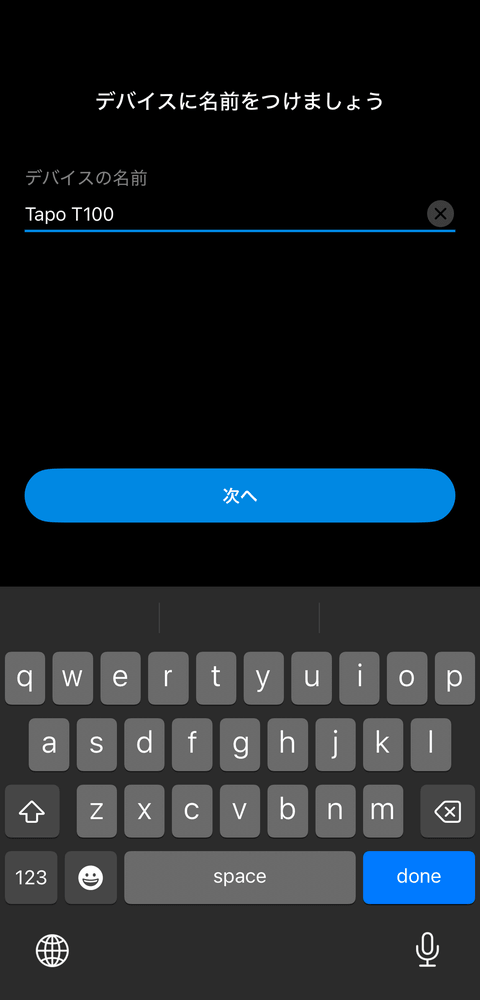
追加したデバイス「Tapo T100」に名前を付けます。
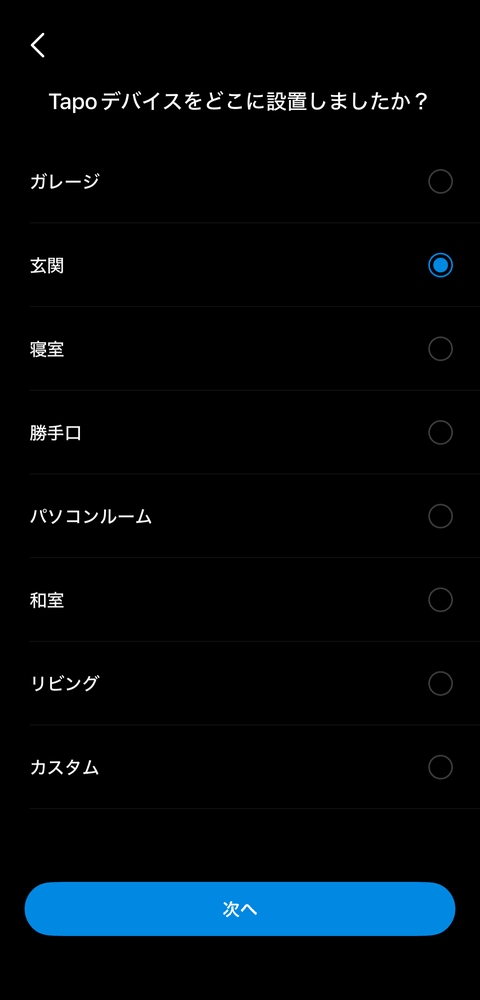
追加したデバイス「Tapo T100」の設置場所を設定します。
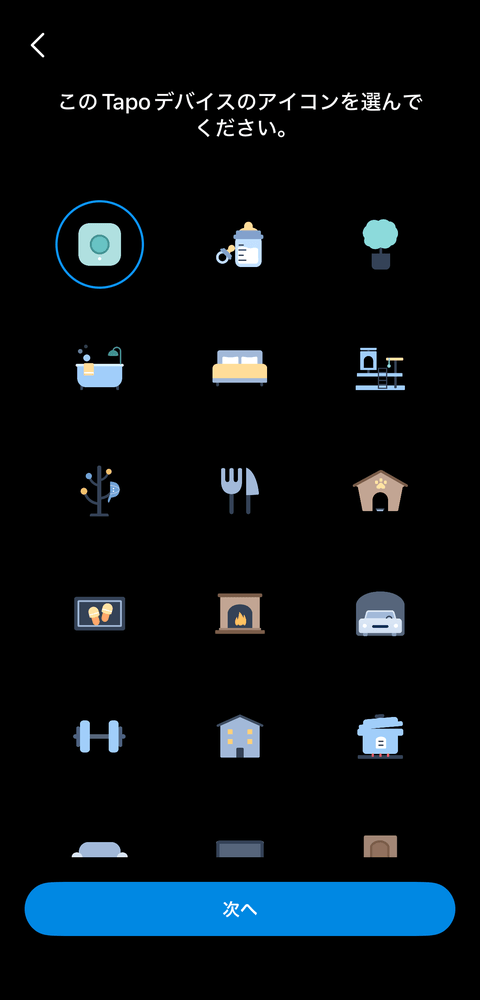
追加したデバイス「Tapo T100」のアイコンを設定します。
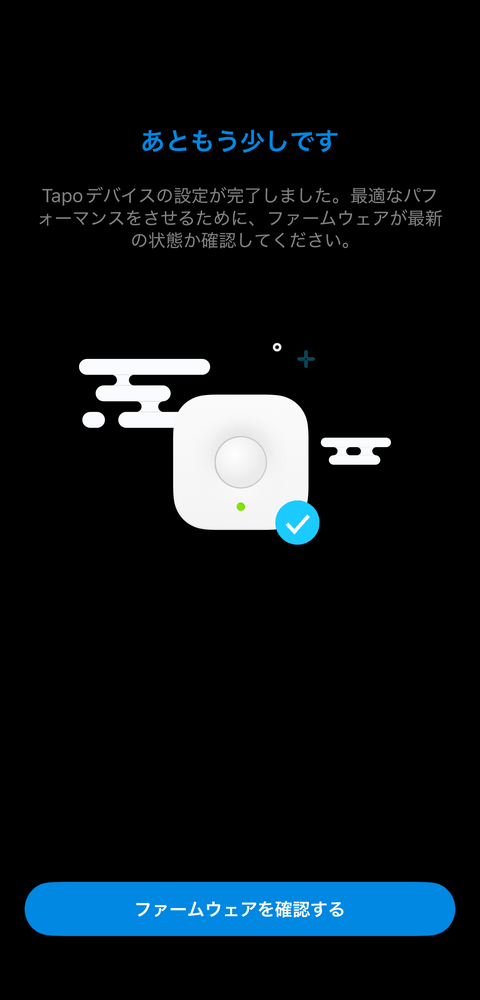
追加したデバイス「Tapo T100」のファームウェアを確認します。
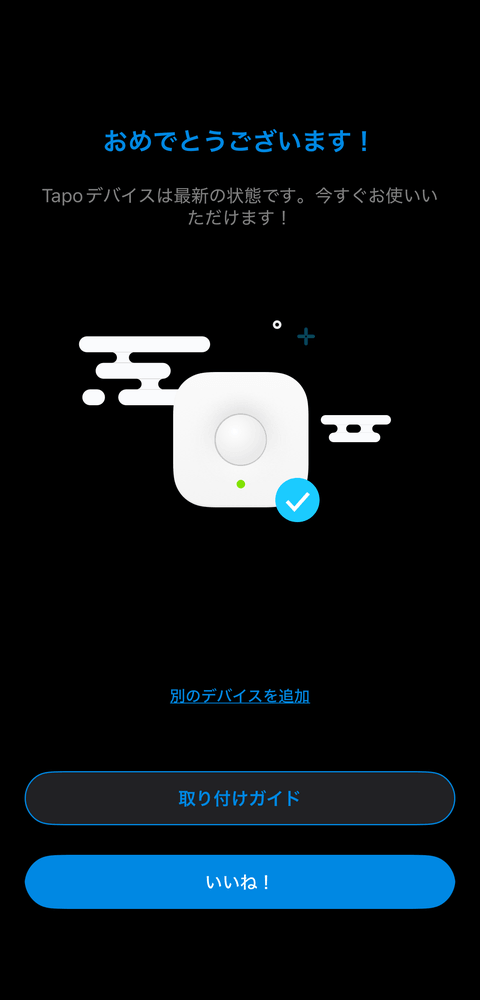
『TP-Link Tapo H500』にデバイス「Tapo T100」が追加・設定されました。
TP-Link Tapo H500を使ってみる
『TP-Link Tapo H500』を使ってみました。

『TP-Link Tapo H500』導入前は、「Tapo H200」「Tapo H100」の2台のスマートハブを利用していました。
「Tapo H200」にセキュリティカメラ(Tapo C420×2台)、「Tapo H100」にスマートセンサー(Tapo T100、Tapo T110、Tapo T315)とスマートボタン&調光器(Tapo S200B)を接続していました。
今回「Tapo H200」「Tapo H100」に接続されていたデバイスを、『TP-Link Tapo H500』に接続し直し、合計9台のデバイスが接続されています。

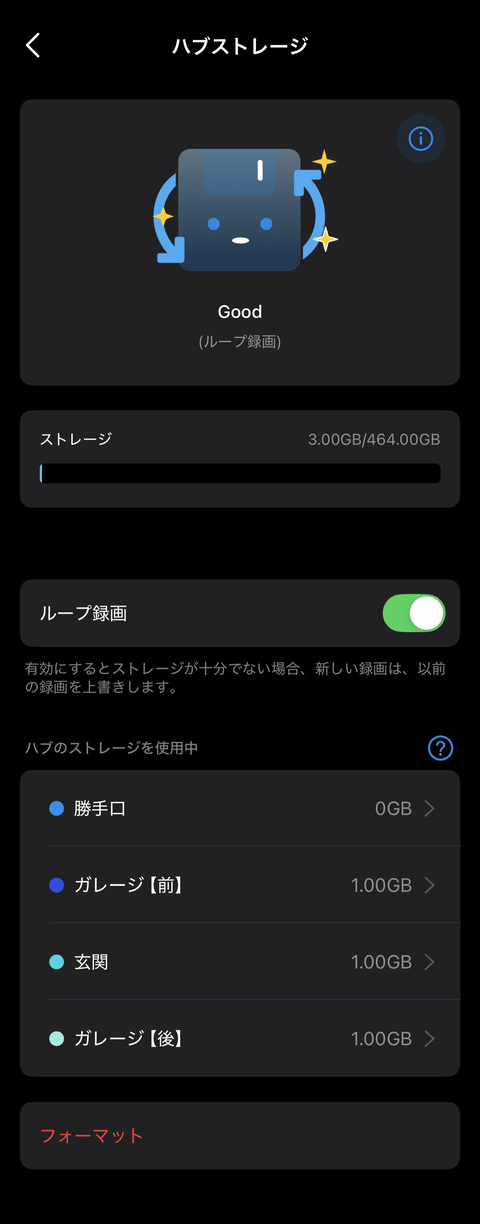
『TP-Link Tapo H500』を使用することによって、セキュリティカメラ内のメモリカードを使用せずに、『TP-Link Tapo H500』内のストレージを利用できることになったのは大きな点です。
『TP-Link Tapo H500』には内蔵ストレージとして16GBが標準装備されています。それに加えて拡張ストレージとして、最大16TBまでのHDD/SDDドライブを搭載することができ、セキュリティカメラのメモリ容量を増強することが可能です。今回は、テスト的に余っていた500GBのHDDを拡張ストレージとして搭載したので、容量は516GBとなります。
これまでセキュリティカメラで使うメモリカードは、64GB~128GBだったので、それ以上に容量が拡大しました。今後は2TB容量のSSDを拡張ストレージとして導入する予定なので、容量的には十分です。
また、『TP-Link Tapo H500』を利用することによって映像の録画記録が室内に保管されるので、セキュリティ効果が増します。セキュリティカメラにセットされたメモリカードで保存する場合、セキュリティカメラを持ち去られると映像を確認することができず、意味がありません。その点、室内で映像が保存されると、セキュリティカメラを持ち去られるリスクが低減されます。
更に『TP-Link Tapo H500』を使うことで、セキュリティカメラの映像確認の際のレスポンスが向上しました。これはたまたまなのか分かりませんが、過去の映像の切り替えもスムーズでより快適に視聴することができます。
スマートデバイスの接続に関しては、『TP-Link Tapo H500』一台で、セキュリティカメラもスマートデバイスも接続できることは、「TP-Link Tapo」アプリの『TP-Link Tapo H500』画面で、全てを確認でき把握することができます。また、スマートデバイスを使って、音を鳴らす際も『TP-Link Tapo H500』のスピーカーが良いので、これまでの「Tapo H200」「Tapo H100」の2台のスマートハブよりも聴きやすく良い音を鳴らしてくれます。更に、Tapo H500本体に音量ボタンが付いたお陰で、簡単にボリューム調整することができて便利です。
また、今回は接続していませんが、Tapoのドアホンとも接続可能で、内蔵マイクとスピーカーによるリアルタイムの双方向通話機能ができ、訪問者との通話を手軽に行うことができます。
『TP-Link Tapo H500』では、カメラの映像をHDMI対応TVやモニターに出力できるようになったので、大きなモニターでセキュリティカメラの映像を確認することができ、常時セキュリティ体制を一段と向上させることができます。これは、『TP-Link Tapo H500』とTVをHDMIケーブルで接続しておけば、TVをHDMIに切り替えることで、最大4台のカメラ画像を常に確認することができます。TVのリモコン一つで映像を確認できるのは、素晴らしいです。
最後に
この度はレビュアーとして『TP-Link Tapo H500 スマートホームベース』を使用できる機会を頂き感謝致します。
『TP-Link Tapo H500』は、高いセキュリティソリューションを実現するスマートホームベースです。
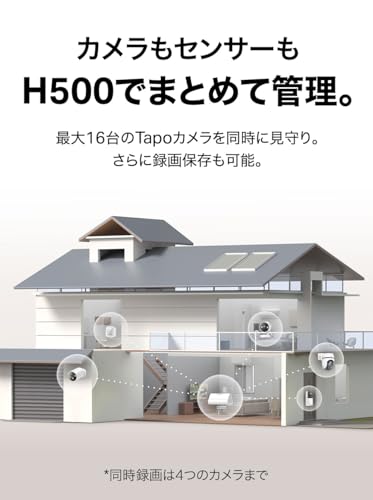
スマートデバイスの制御ハブとして機能し、最大で16台のTapoカメラと64個のTapoセンサーの接続に対応し、オリジナルのスマートホームエコシステムの構築が可能です。Matterにも対応しているため、各種スマートデバイスとシームレスに連携して手軽なセットアップを実現できます。
『TP-Link Tapo H500』は、正しくクラウドストレージの代わりとなるもので、クラウドストレージのような毎月の利用料金も掛からず節約にも繋がります。ローカルストレージの容量を拡張でき、全ての映像を自宅内で安全に保存することが可能です。
『TP-Link Tapo H500』は、AES128(128ビットAES)およびTLS 1.2暗号化により録画映像を保護されており、AI機能はローカルで処理されクラウドにアップロードされないため、完全なデータ制御とプライバシーの強化が可能で、強固なプレイバシーとセキュリティ保護を実現しています。
複数のセキュリティカメラを手軽にチェックでき、柔軟な機能を備えた総合的なセキュリティを実現する『TP-Link Tapo H500 スマートホームベース』は、特にTapoセキュリティカメラを使っている家庭に導入を強くオススメしたい一台です。
TP-Link Tapo H500に関するウェブサイト





![[商品価格に関しましては、リンクが作成された時点と現時点で情報が変更されている場合がございます。]](https://hbb.afl.rakuten.co.jp/hgb/214d09d4.93f74d6b.214d09d5.1ac210a4/?me_id=1321020&item_id=10001633&pc=https%3A%2F%2Fthumbnail.image.rakuten.co.jp%2F%400_mall%2Ftplinkdirect%2Fcabinet%2F06321509%2Ftapo-h500.jpg%3F_ex%3D240x240&s=240x240&t=picttext "[商品価格に関しましては、リンクが作成された時点と現時点で情報が変更されている場合がございます。]") |
TP-Link Tapo スマートホームベース tapoカメラを一括管理 Al検知強化 最大16台Tapoカメラ 64台スマートセンサー接続 配線不要 ドアホン音声通話 顔認識 セキュリティ強化 Tapo H500 
楽天で購入
|

コメント