

【PRレビュー】TP-Link Tapo C260 4KパンチルトスマートAI Wi-Fiカメラ
この度、ティーピーリンクジャパン株式会社より『TP-Link Tapo C260 4KパンチルトスマートAI Wi-Fiカメラ』をご提供頂き、PRレビュー記事を作成しました。
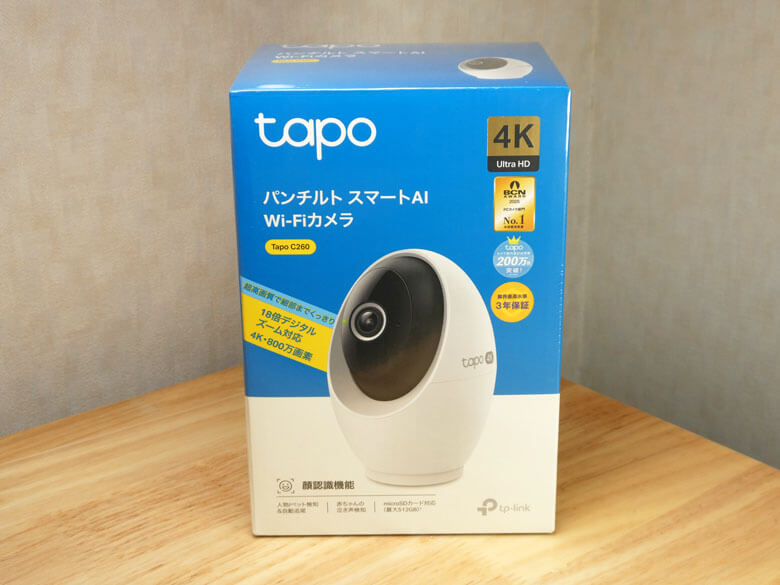
今回作成しました『TP-Link Tapo C260 4KパンチルトスマートAI Wi-Fiカメラ』のレビュー記事が、屋内用セキュリティカメラ導入をご検討している方に少しでもお役に立てれば幸いです。
以下、『TP-Link Tapo C260』とします。
TP-Link Tapo C260について
『TP-Link Tapo C260』は、2025年8月21日(木)より発売された、4K高画質・AI顔認識・スマートトラッキングに対応したパンチルトスマートAI Wi-Fiカメラです。水平360º/垂直116ºの首振りに対応したパンチルト機能を搭載しており広い範囲をモニタリングが可能です。動きを検知すると自動で追尾するスマートトラッキング機能にも対応し、4K(800万画素)の超高画質で細かな様子まで鮮明に映し出すことができます。その他にも、20人までの登録した人物の顔を自動識別する顔認識機能や、暗所でも鮮明に映す高感度スターライトセンサー、プライバシーに配慮したフィジカルプライバシーモードなどで見守りをサポートします。
TP-Linkのウェブサイトから『TP-Link Tapo C260』の特徴を抜粋すると、
- 高画質:4K 800万画素の解像度で鮮明な映像をお届けします。
- パンチルト:水平360º/垂直116ºをカバーする首振り機能に対応し、広範囲をチェック可能です。
- 顔認識機能:人物の顔を認識し、登録されていない顔を検出するとユーザーに通知します。
- ナイトビジョン対応:夜間や薄暗い場所でも最長12m先まで映し出すことができます。
- スマートAI検知:AIが多彩な動きやイベントを検知してアプリを通じてお知らせします。
- フィジカルプライバシーモード:レンズを物理的に隠すことでより確実にプライバシーを保護できます。
- プライバシーゾーン:特定のエリアを録画しないようにカスタマイズすることができるので、プライベートな部分が見られてしまう心配もありません。
- アラート機能:不審な人物を捉えると、音声とライトによる警告を発します。
- 双方向通話:マイクとスピーカーを内蔵しているので、画面越しにコミュニケーションを取ることができます。
- 安全なストレージ:録画映像はmicroSDカード†(最大512GB/別売り)に保存することができます。
- 音声コントロール:GoogleアシスタントやAmazon Alexaと連携すれば、ハンズフリーで映像を確認することができます。
なお、『TP-Link Tapo C260』を使用するにあたり下記の注意点があります。
- 本製品は不審者の侵入や盗難を防止するものではありません。
- PCから映像の視聴はできません。スマートフォンアプリTapoからのみ可能です。
- SAMSUNG Evo PlusやTOPESELのmicroSDカードとは互換性上の理由により使用はおすすめしません。使用するとカードが破損する可能性があります。
- 4GB~512GBのSDHCまたはSDXCカード(SDカードには非対応)・DHCPで運用された無線LANネットワークによるインターネット接続が必要です。
詳しくは、『TP-Link Tapo C260』製品サイトページでご確認ください。
TP-Link Tapo C260 製品仕様
『TP-Link Tapo C260』の製品仕様は、下記の通りです。
| TP-Link Tapo C260 製品仕様 | |
| カメラ | |
| イメージセンサー | 1/2.7”プログレッシブスキャンCMOS ※スターライトセンサー対応 |
| レンズ | 焦点距離:4.3mm 絞り:F1.6 視野角:109.6°(対角)/91.5°(水平)/46.1°(垂直) |
| ナイトビジョン | 850nm IR LED(最長12m) |
| デイ/ナイト メカニズム | IRカットフィルター(自動切り替え) |
| インターフェース&ボタン | リセットボタン×1 microSDカードスロット×1(最大512GB/カードは別売り) |
| ビデオ&オーディオ | |
| 最大解像度 | 4K 8MP(3840×2160px) |
| フレームレート | 15・20・25fps(デフォルトは20fps) |
| デジタルズーム | 18倍 |
| 動画圧縮 | H.264 |
| ライブビュー | 対応 |
| 画像補正 | 3DNR WDR |
| オーディオ入力&出力 | 内蔵マイク&スピーカー |
| 音声通話 | 双方向通話(ノイズキャンセリング搭載) |
| サイレン音量 | 90dB(10cmの距離で測定した場合) |
| ストレージ | |
| ローカルストレージ | microSDカードスロット(最大512GB/カードは別売り) |
| クラウドストレージ | Tapo Careのクラウドストレージサービス(有償) |
| 検知&通知 | |
| AI検知 | 顔認識 動体検知 人物検知 車両検知 ペット検知 ライン通過検知 タンパリング検知 赤ちゃんの泣き声検知 猫の鳴き声検知 犬の鳴き声検知 ガラス破損検知 |
| アクティビティゾーン | 対応 |
| 通知 | システム通知 スナップショット付き通知(Tapo Care利用時) |
| ネットワーク | |
| ネットワーク接続 | Wi-Fi |
| Wi-Fiプロトコル | IEEE 802.11a/b/g/n, 2.4 & 5GHz Wi-Fi |
| プロトコル | TCP/IP・DHCP・ICMP・DNS・NTP・HTTPS・TCP・UDP |
| LANポート | / |
| RTSP | 対応(サポート対象外) |
| ONVIF | 対応(サポート対象外) |
| 伝送速度 | 11b:11Mbps 11a/g:54Mbps 11n:72.2Mbps |
| セキュリティ | |
| セキュリティ | デバイス内機械学習 SSL/TLSによる128ビットAES暗号化 WPA/WPA2-PSK/WPA3-personal |
| 電源 | |
| 電源 | 5V DC電源アダプター |
| 入力電圧 | 100~240V・50・60Hz |
| 出力電圧 | 5V・2A(Type-Aポート) |
| 電源アダプター長 | 3m |
| 標準消費電力 | 2.5W |
| 最大消費電力 | 8.65W |
| 一般 | |
| サードパーティー連携 | Googleアシスタント・Amazon Alexa・Samsung SmartThings |
| 設置方法 | 据え置き 天井取り付け 壁面取り付け |
| 動作温度 | 0 ℃ ~ 40 ℃ (32 °F ~ 104 °F ) |
| 保存温度 | -20 ℃ ~ 60 ℃ (-4 °F ~ 140 °F) |
| 動作湿度 | 10%~90% RH 結露を避けてください |
| 保存湿度 | 5%~90% RH 結露を避けてください |
| 重量 | 210.6g |
| 製品構成 | Tapo C260本体×1 電源アダプター×1 USB Type-Cケーブル(3m)×1 取り付け用アンカー×2 取り付け用ネジ×2 L字型取り付けブラケット × 1 位置決めシール×1 かんたん設定ガイド |
| 寸法 | 74.59×88.74×118.87mm |
| 認証 | RoHS・PSE・VCCI・技適 |
TP-Link Tapo C260 パッケージ
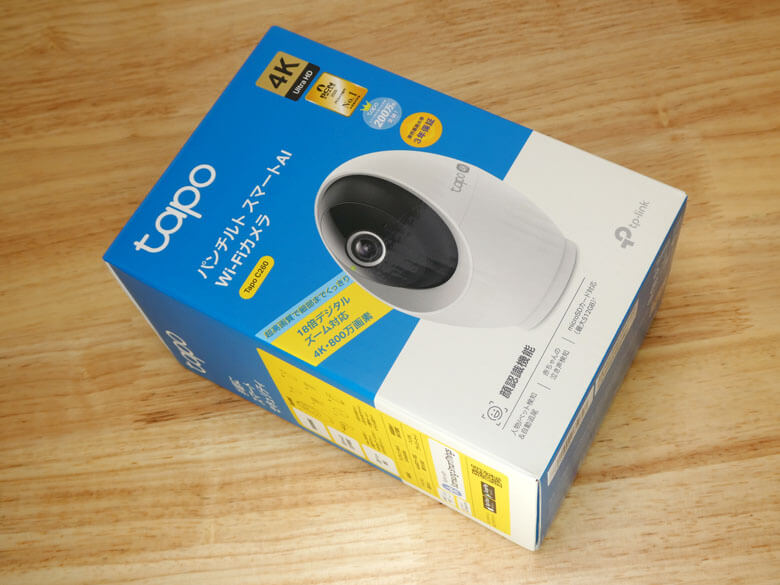
『TP-Link Tapo C260』のパッケージです。TP-Link Tapoシリーズ製品共通のブルーとホワイトを基調としたパッケージカラーとなっています。日本語仕様のパッケージとなっています。

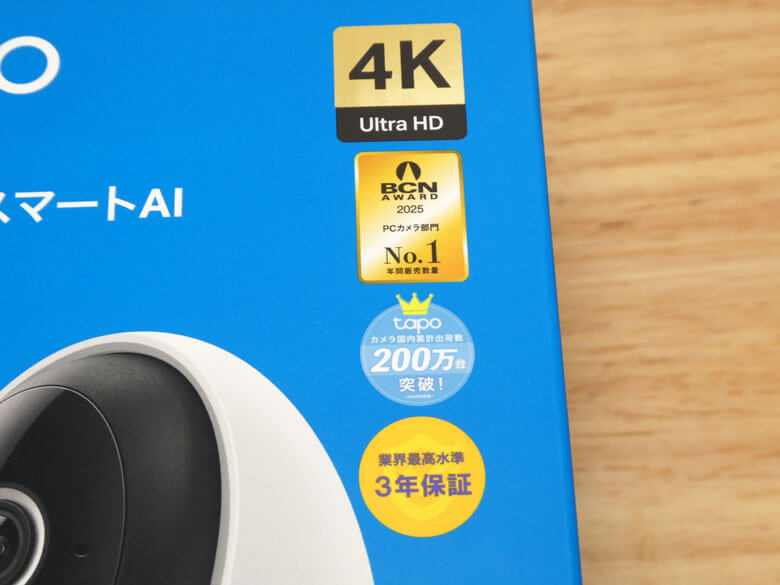
パッケージ表面の右端には【4K Ultra HD】【BCN AWARD 2025 PCカメラ部門 年間販売数量No.1】【Tapo カメラ累計出荷数 200万台突破!】【業界最高水準 3年保証】のバッジマークが記載されており、製品に対する期待度が急上昇します。
パッケージの左側面には、部品構成、アプリ案内などが記載されています。

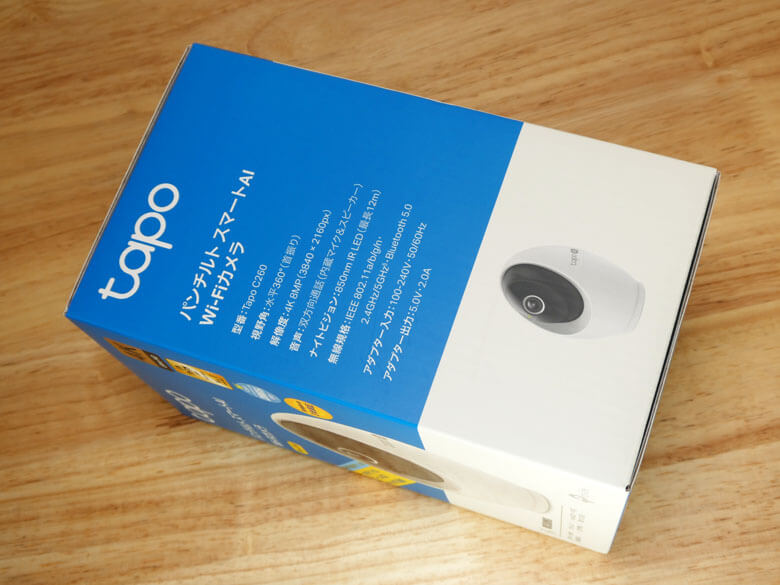
パッケージの右側面には、基本的な製品仕様が記載されております。
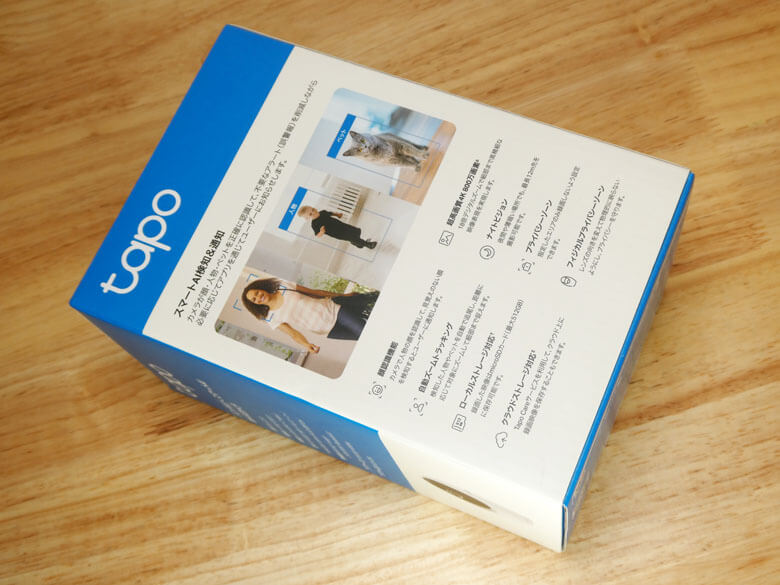
パッケージの背面には、スマートAI&通知や各種機能ついての説明が記載されています。
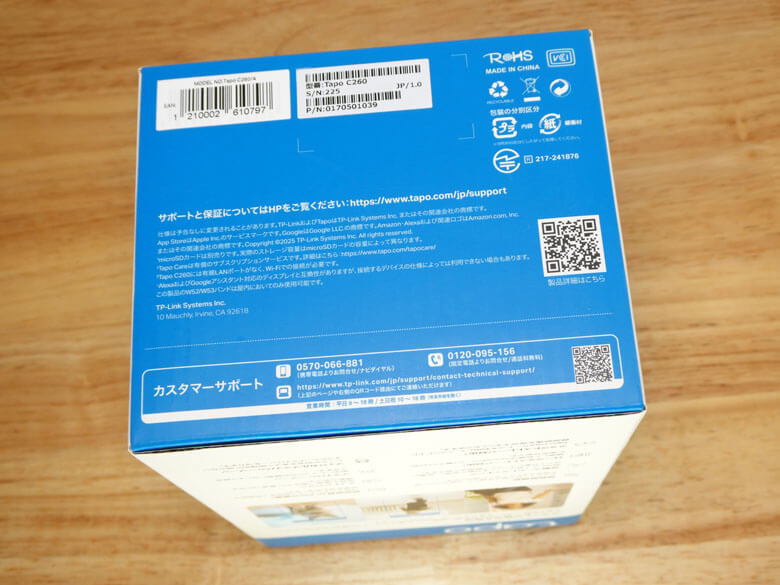
パッケージの底面には、型番、シリアルナンバー、パーツナンバー、各種認証マークなどの製品情報が記載されています。
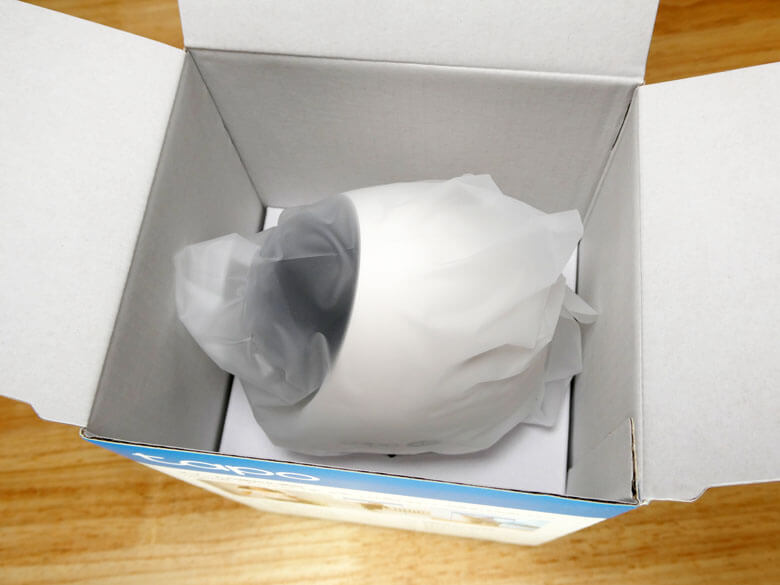
『TP-Link Tapo C260』パッケージを開封していきます。

先ずはTapo C260本体が現れます。
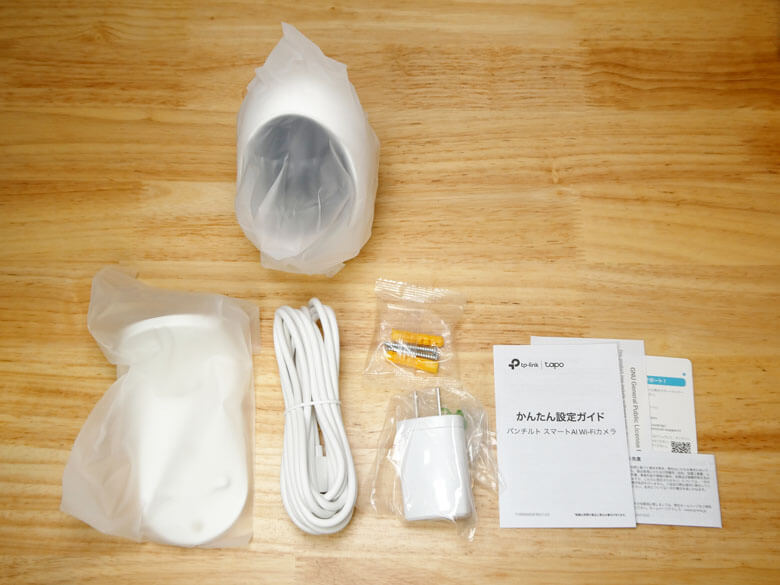
そのTapo C260本体を取り出すと、説明書や付属品が現れます。
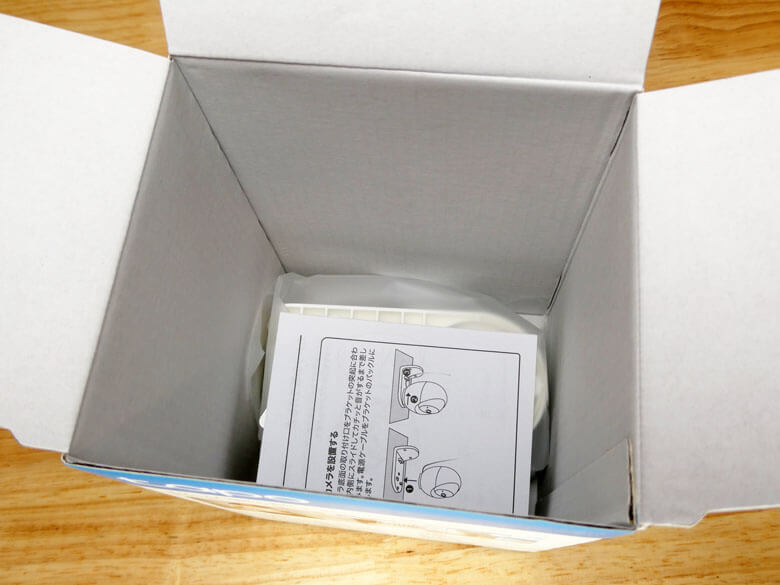
『TP-Link Tapo C260』のパッケージ内容は、
- Tapo C260本体
- USBアダプター
- USBアダプターケーブル
- 取り付け用ネジ
- 取り付け用アンカー
- 台座
- 取り付け用テンプレート
- かんたん設定ガイド
- GNUライセンスノート
- ヘルプ&SNSカード
- 保証書
となります。
付属紙媒体について
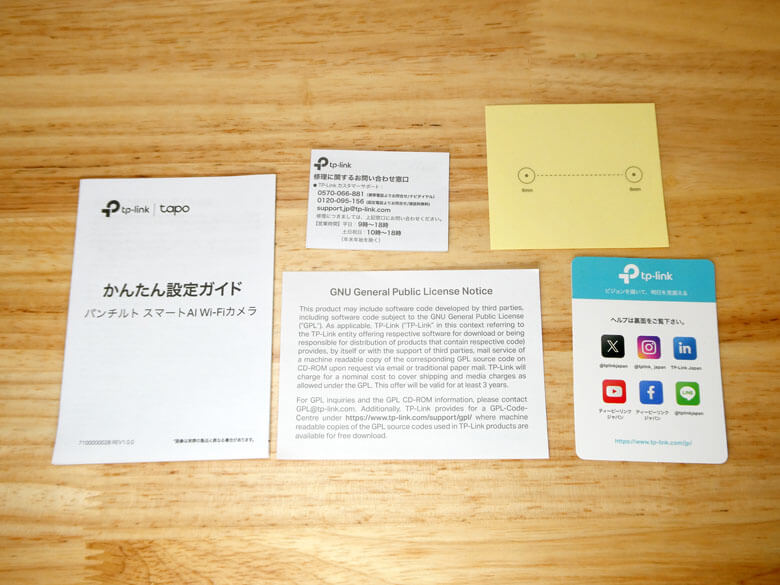
ガイド等の紙媒体についてです。
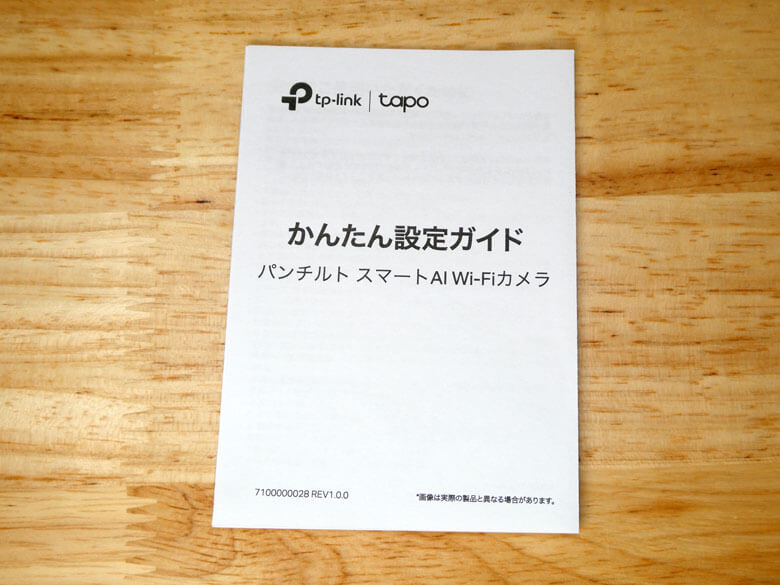
かんたん設定ガイドです。
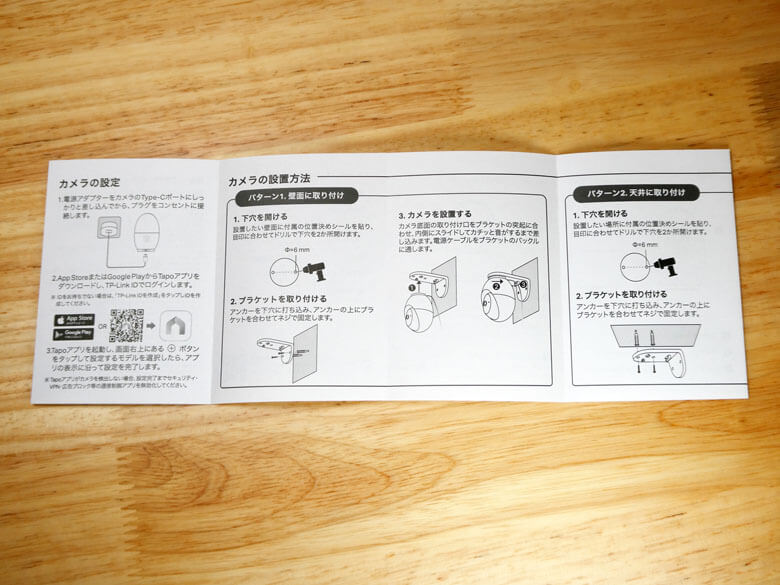
日本語専用となっており、取り付けから設定、Tapo C260本体について詳細に説明してあります。
「GNU General Public License Notice」です。「GNU General Public License Notice」は「GNU一般公衆利用許諾契約書」で英語のみの記載となります。

ヘルプ&SNSカードです。日本国内向けのSNS情報やサポート先が記載されています。


保証書です。日本語専用となっており、保証書並びに修理に関するお問い合わせ窓口について記載されています。

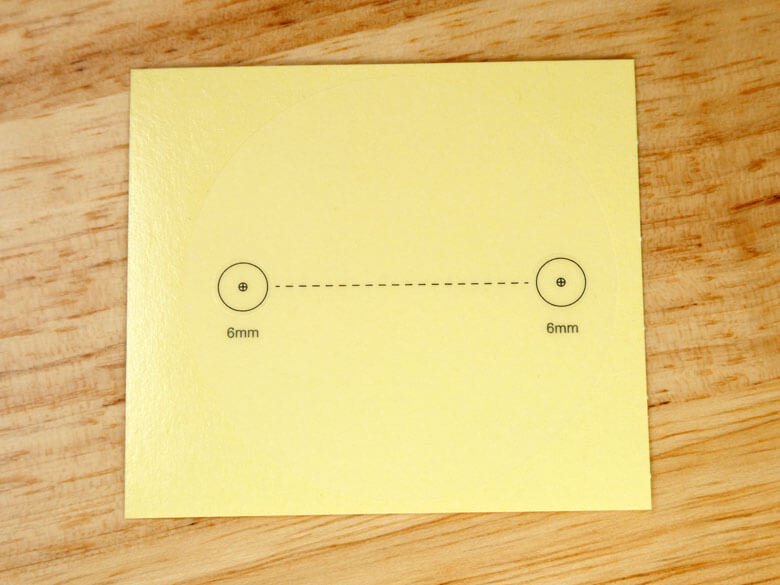
取り付け用テンプレートです。壁面や天井にTapo C260本体を取り付ける際に使用するテンプレートです。
TP-Link Tapo C260をチェックする!
『TP-Link Tapo C260』をチェックしていきます。
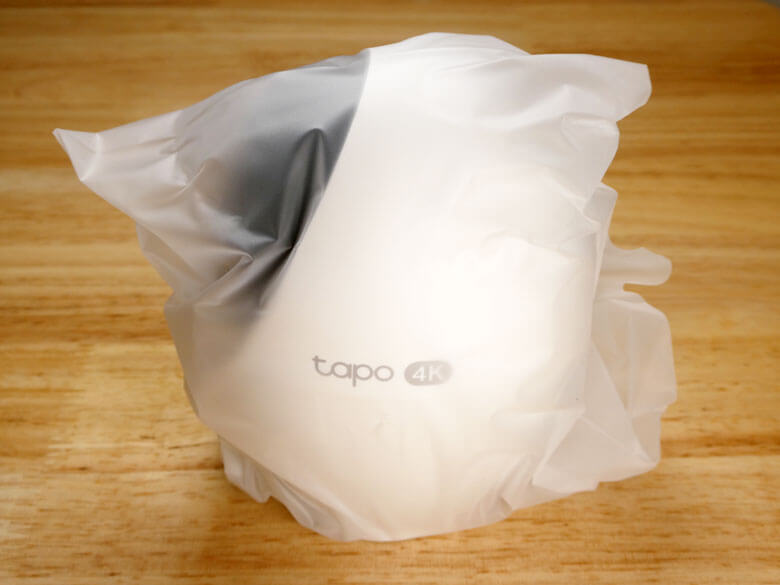
取り出した状態のTapo C260本体のレンズ部分には、保護フィルムが貼られているので使用前に剥がします。
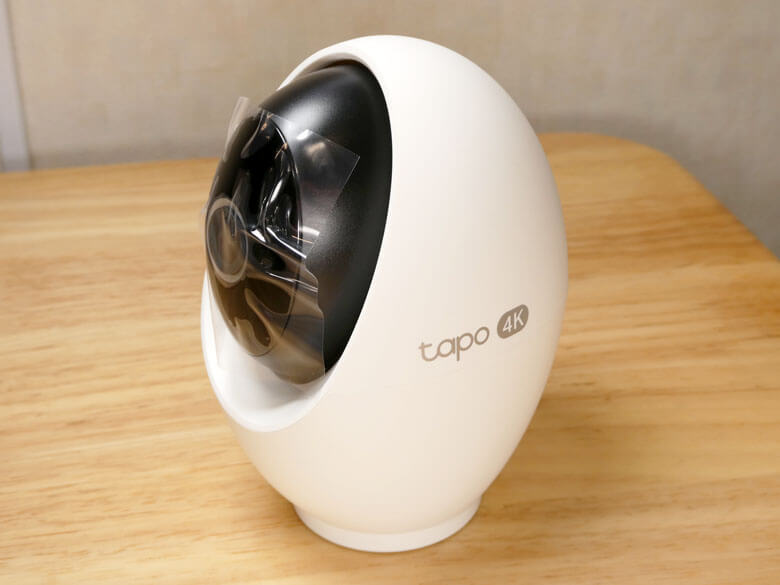
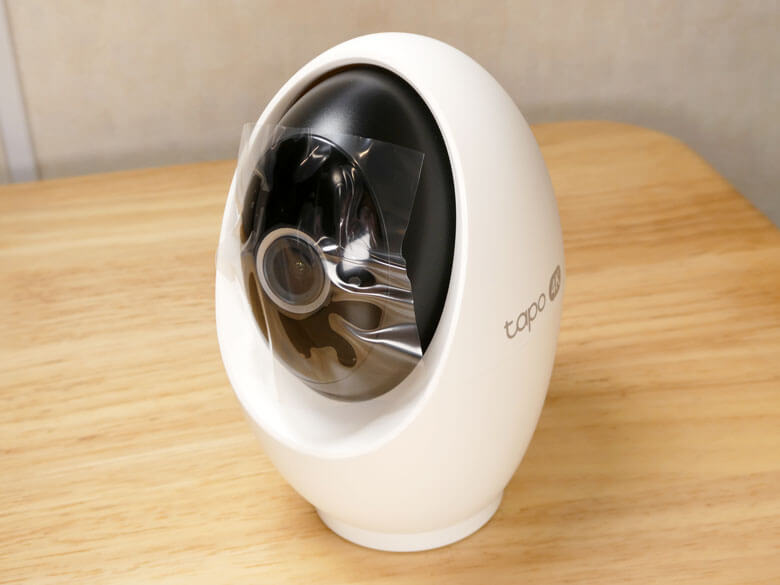
保護フィルムを剥がした状態です。
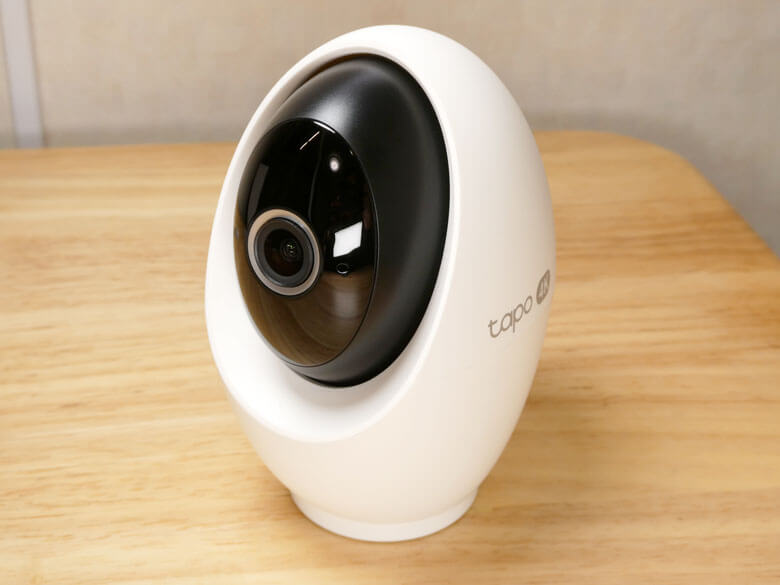
Tapo C260本体の正面から見た状態です。これまでの据置型のTapoセキュリティカメラには無い新しいデザインをしています。

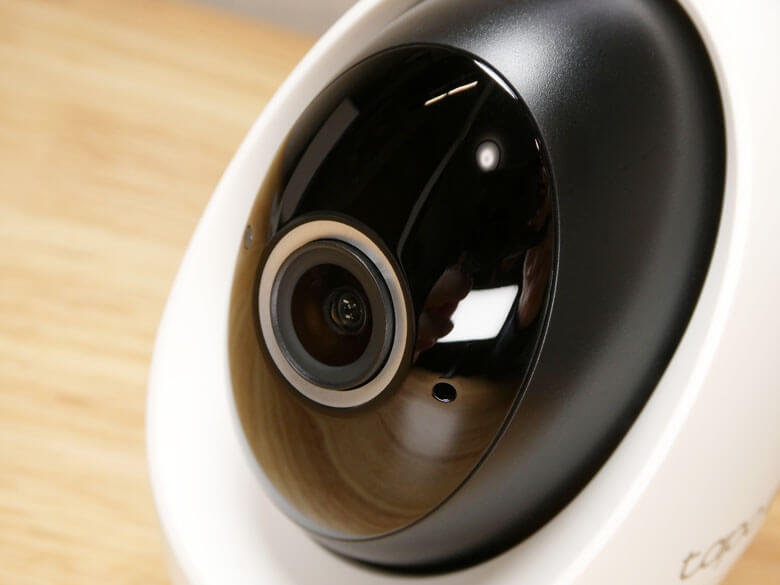
中央の大きな丸い部分が、撮影用のカメラレンズです。

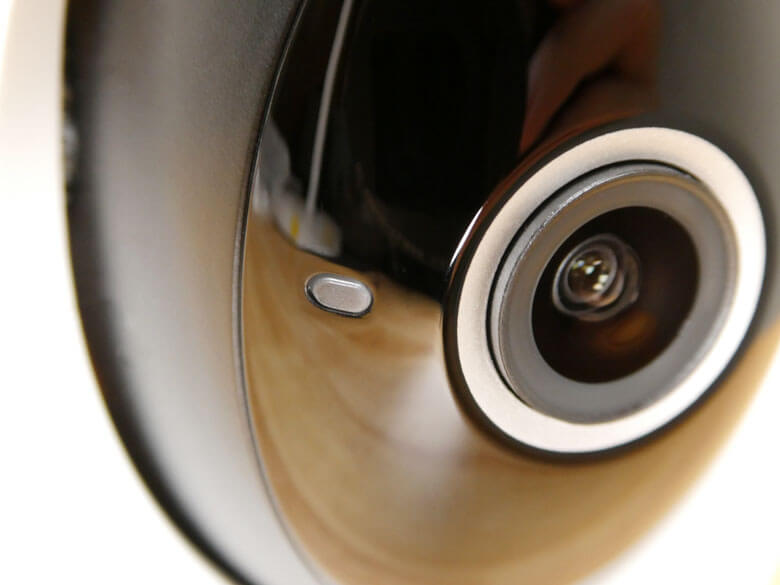
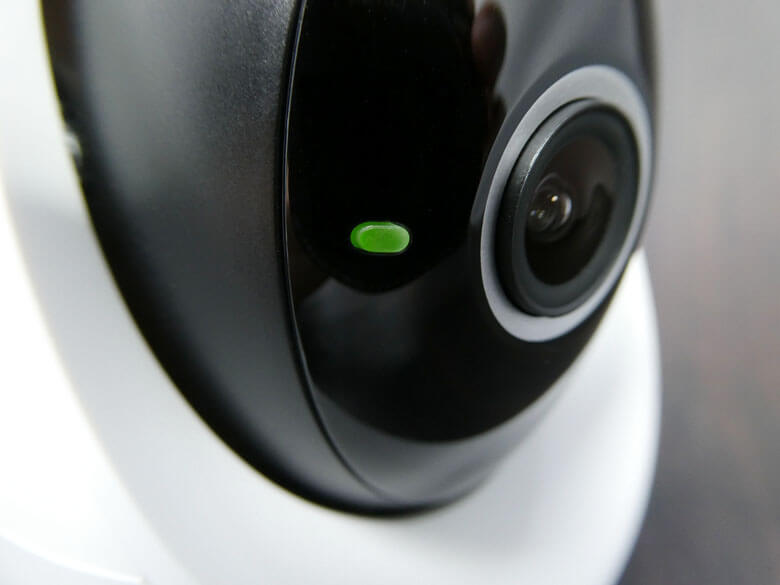
カメラレンズの左横にある小さい丸い部分が、ステータスLEDです。
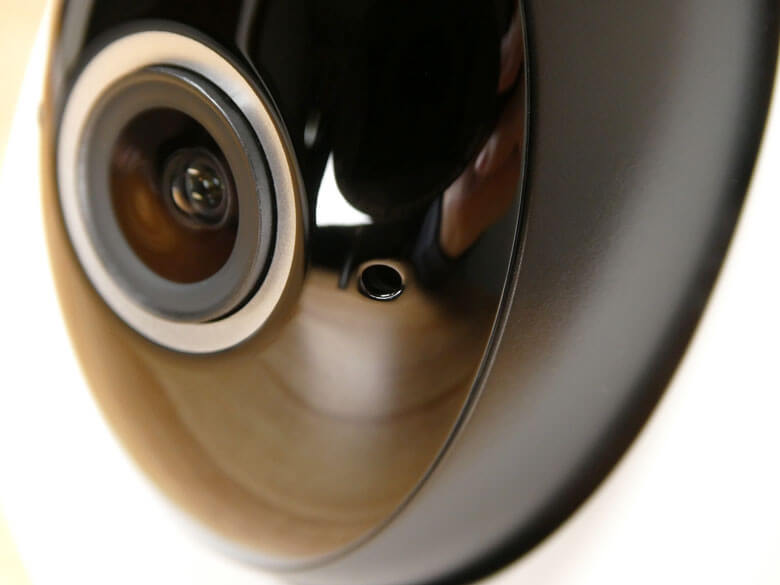
カメラレンズの右横にある小さい丸い部分に、マイクが組み込まれています。
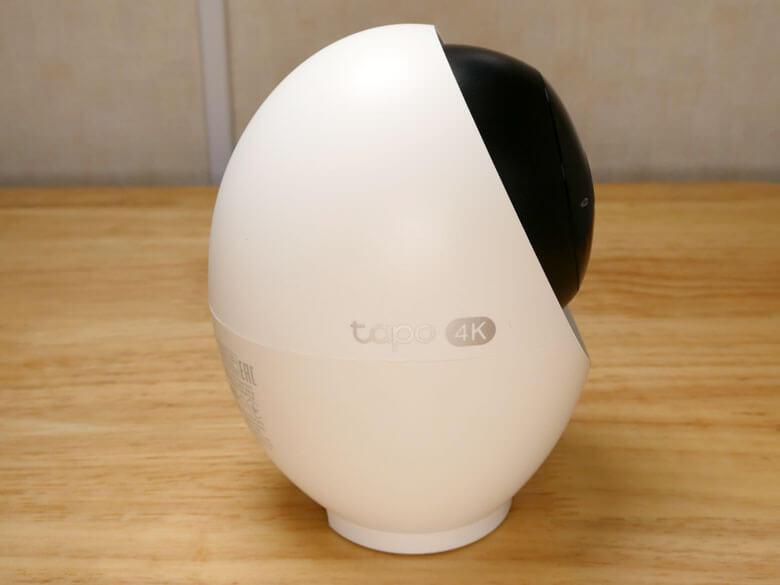
Tapo C260本体の左側面から見た状態です。
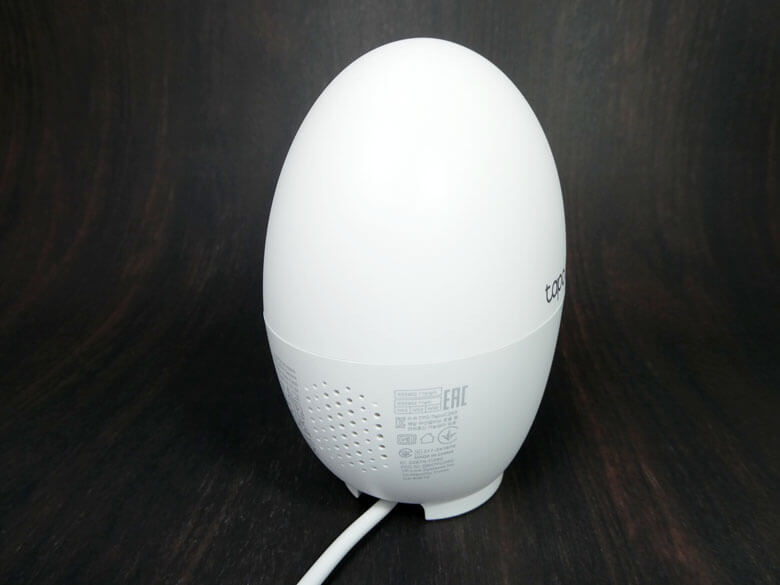
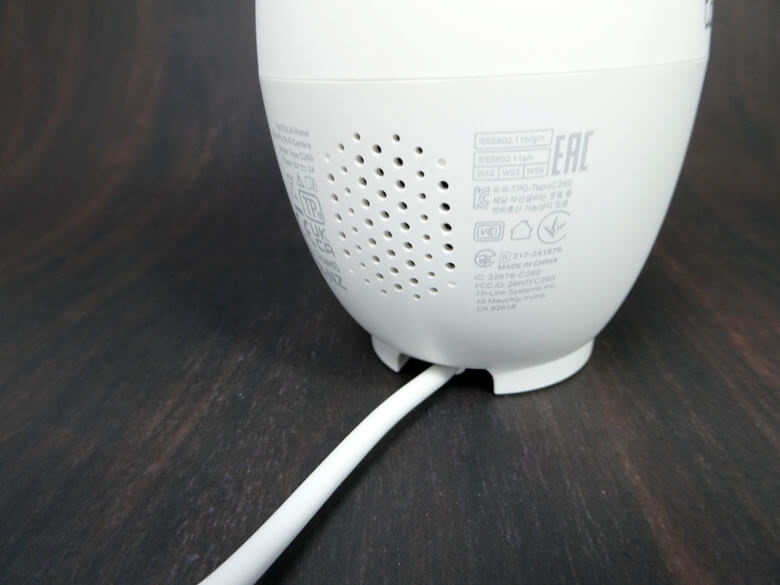
Tapo C260本体の背面から見た状態です。
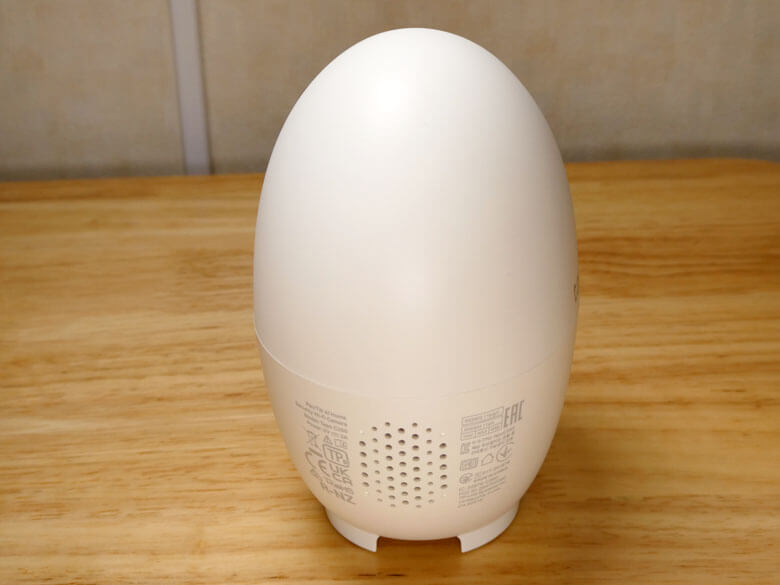
下側の格子部分は、スピーカーが組み込まれています。その左右には、製品名、モデル名、生産国、技適マーク、CEマーク、FCCマークなどの製品情報が記載されています。
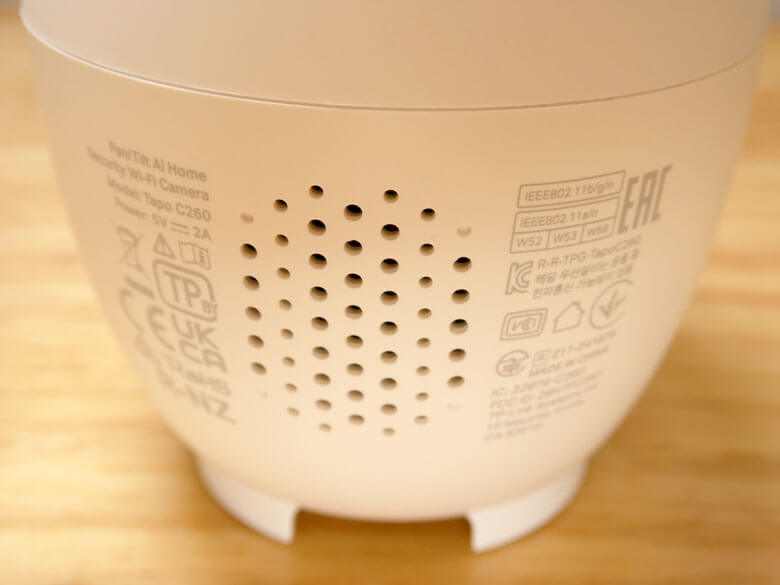
更にその下には、USB Type-C電源ポートが配置されています。

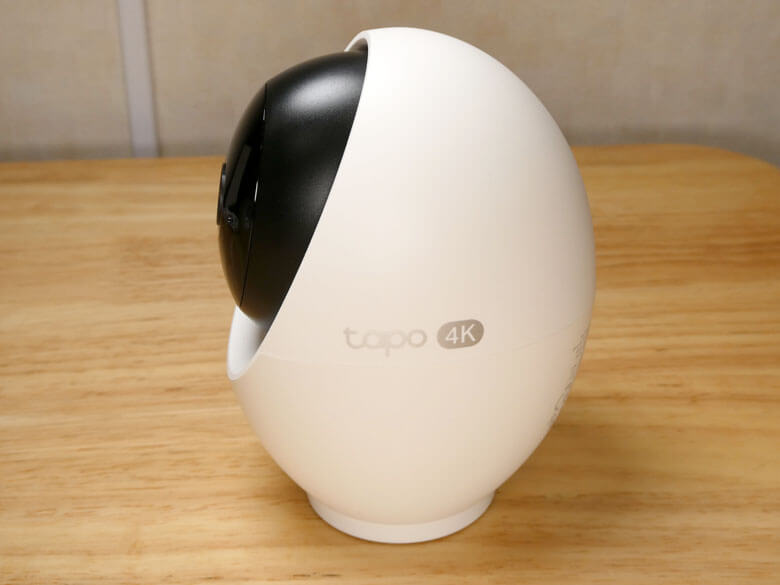
Tapo C260本体の右側面から見た状態です。
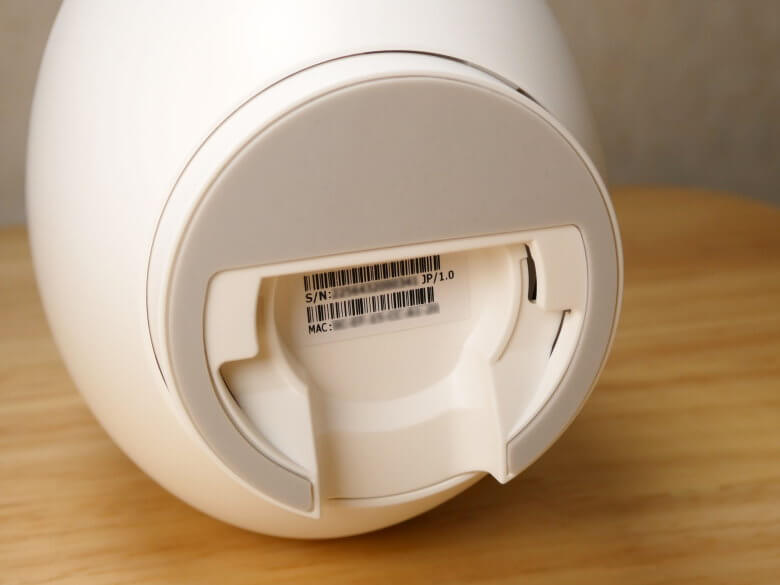
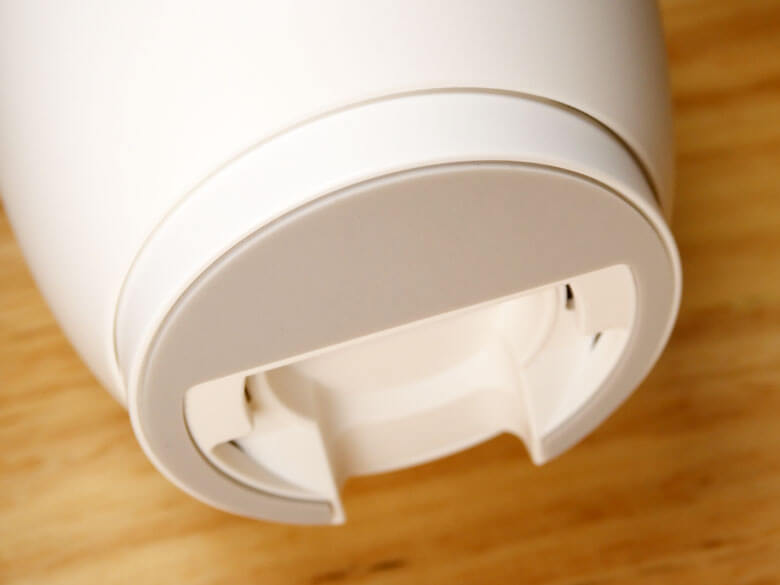
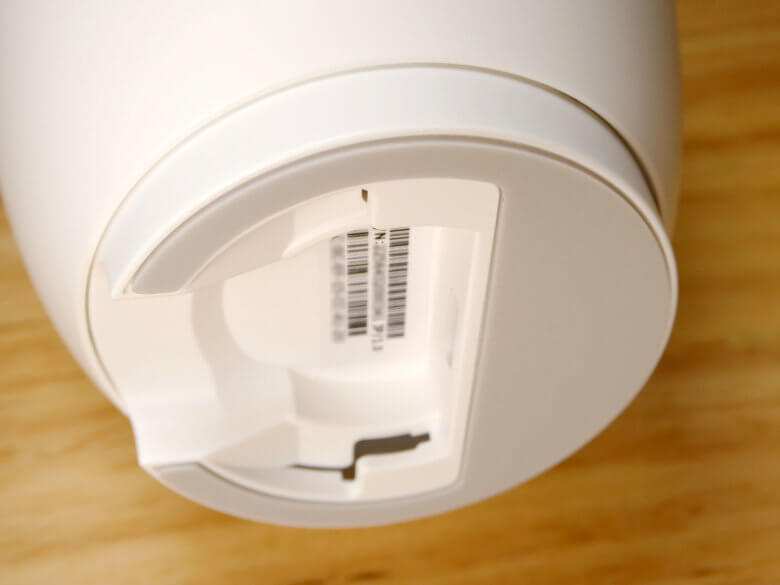
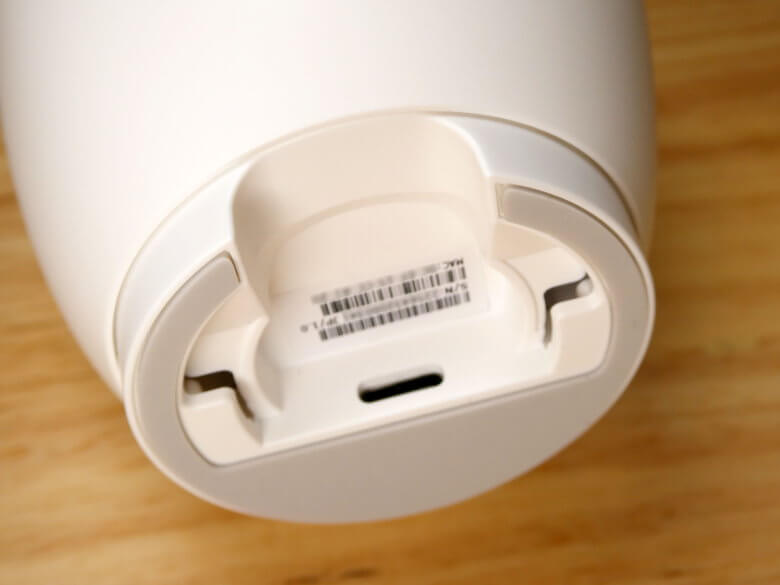
Tapo C260本体の底面を見た状態です。
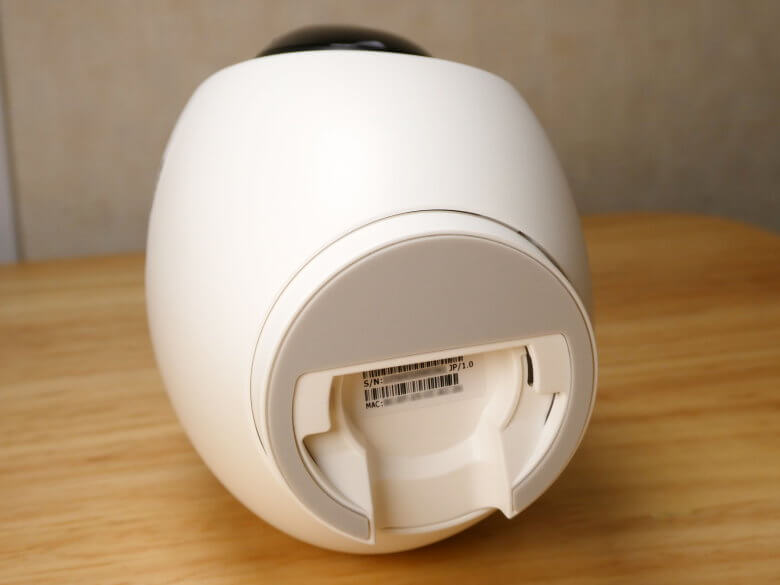
グレーの部分が滑り止めのゴムとなっています。中央には、シリアルナンバー(S/N)とMACアドレスが記載されたシールが貼られています。壁面や天井に取り付ける場合には、この凹み部分に台座を組み込みます。
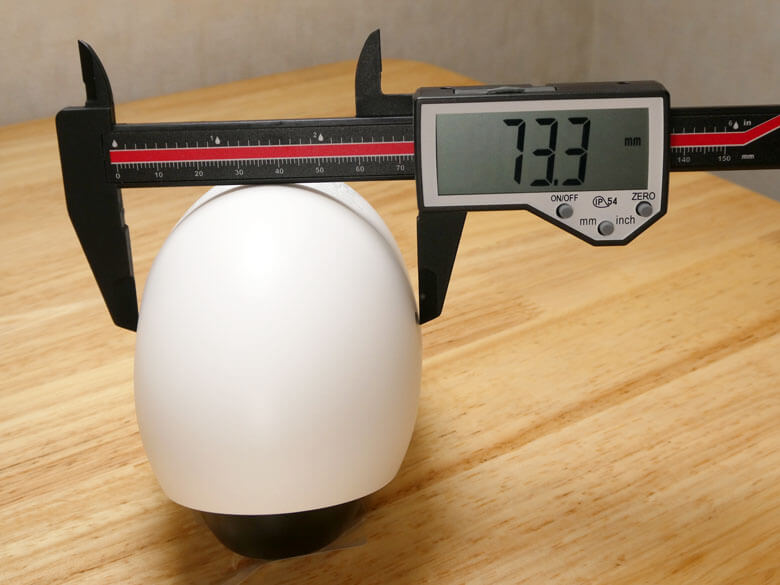
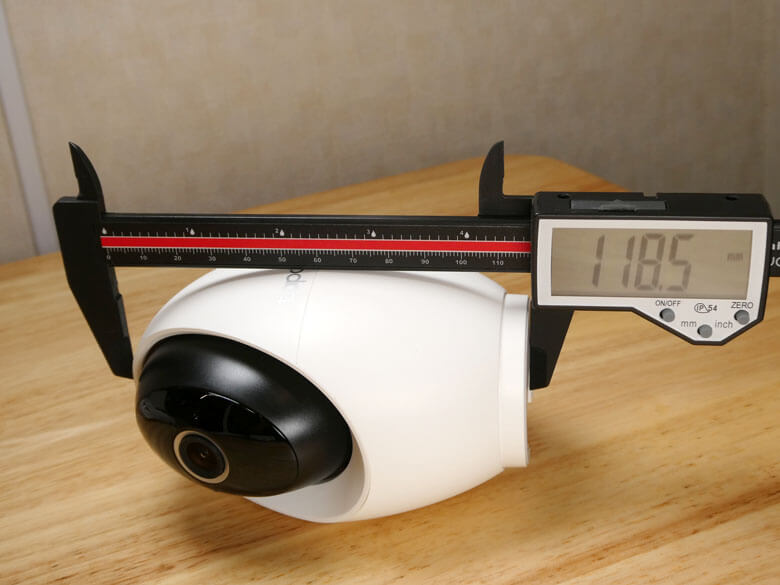
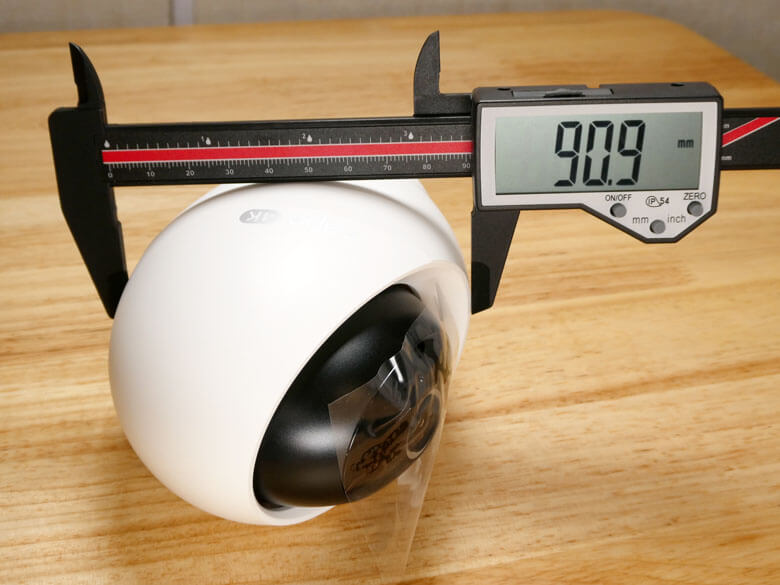
Tapo C260本体のサイズを計測したところ、横約73.3mm×縦約118.5mm×奥行き約90.9mmでした。
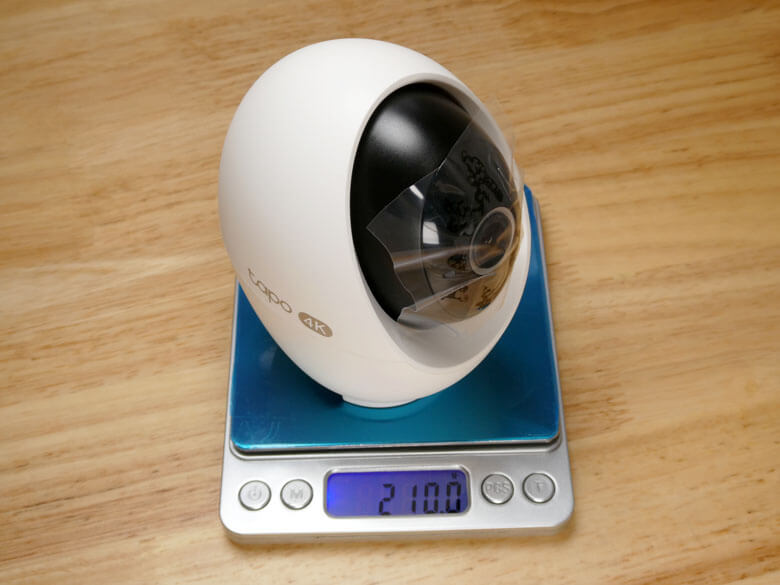
Tapo C260本体の重量は、約210.0gでした。
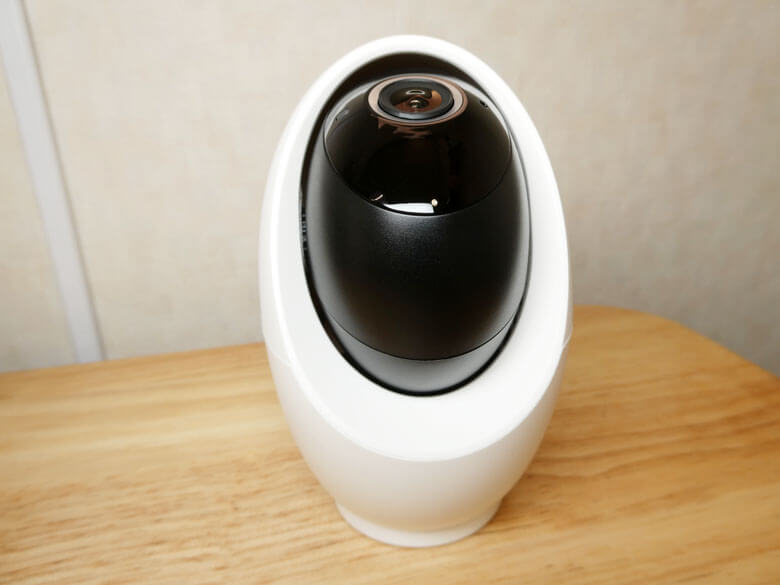
『TP-Link Tapo C260』は、パンチルト機能が搭載されており、カメラの角度を水平360º/垂直116ºの範囲内で自由に動かすことができます。
カメラ垂直の上下動作は、カメラレンズが組み込まれている黒い部分が上下します。
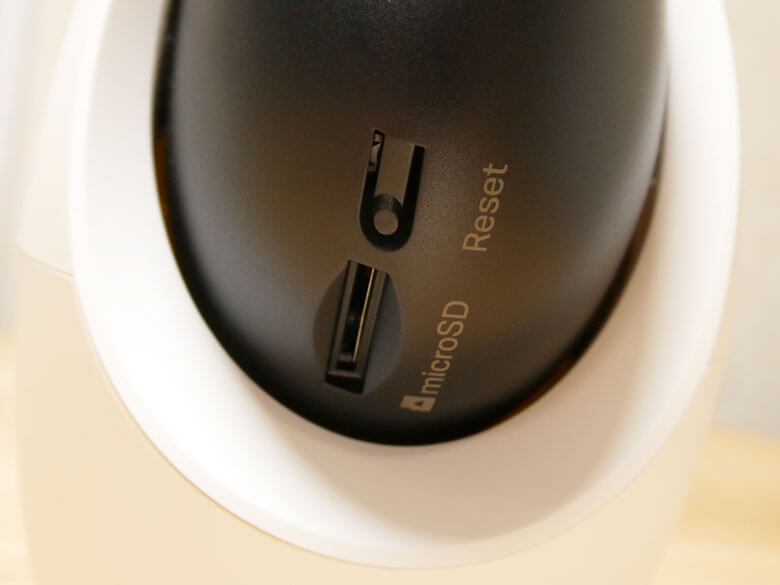
カメラ垂直上方向
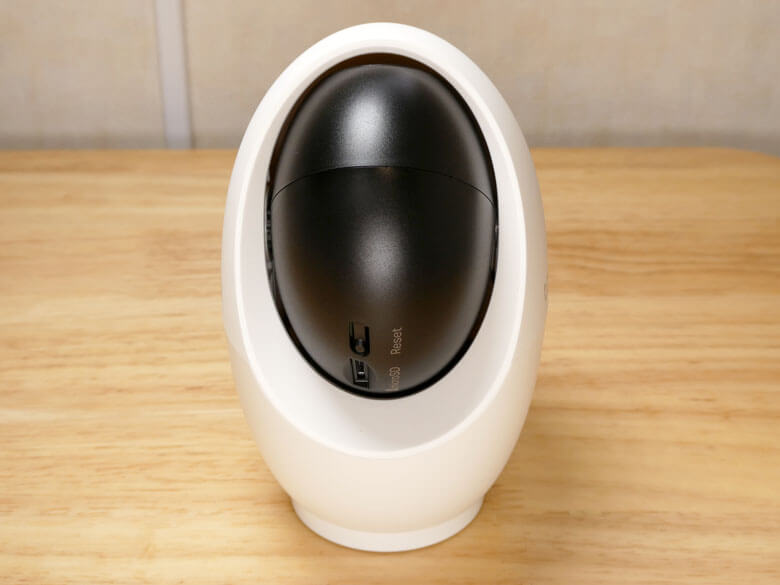
カメラ部分の垂直角度を一番上にすることで、リセットボタンとmicroSDカードスロットが現れます。
カメラ垂直下方向
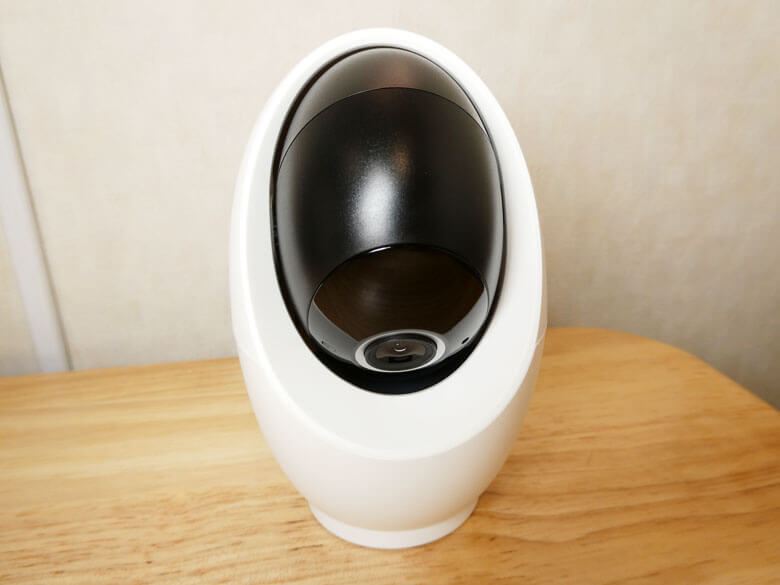
カメラ部分の垂直角度を一番下にすることで、レンズを物理的に隠し確実にプレイバシーを保護します(フィジカルプライバシーモード)。
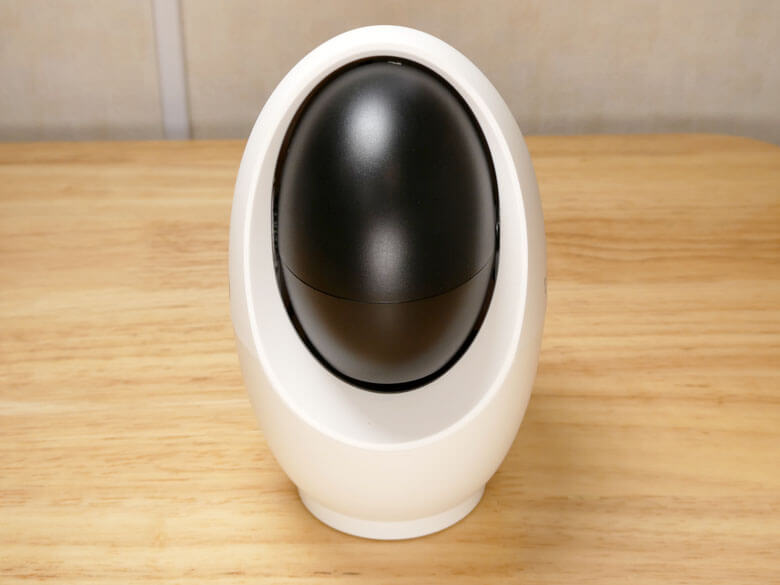
カメラ平行の左右動作は、台座の上部分が回転します。
カメラ左方向
カメラ右方向


専用スマートフォンアプリ TP-Link Tapoによる設定
専用スマートフォンアプリ「TP-Link Tapo」を使い『Tapo C260』の設定を行っていきます。
専用スマートフォンアプリ TP-Link Tapo 初期設定
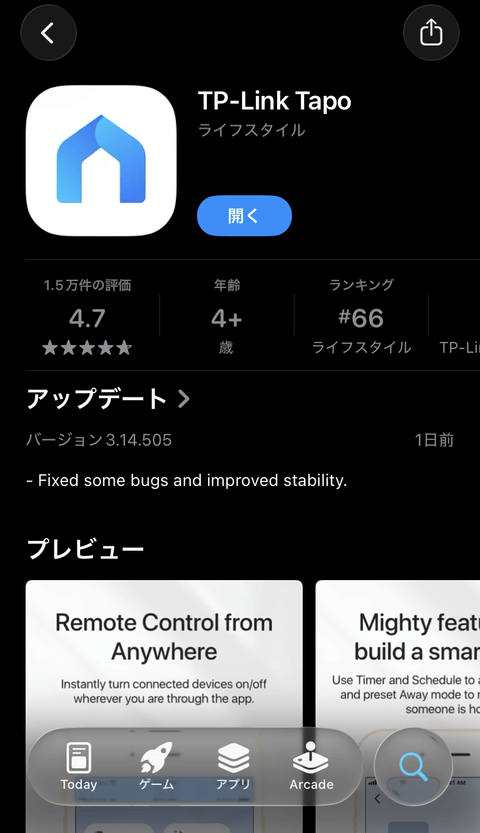
App StoreまたはGoogle Playから「TP-Link Tapo」アプリをダウンロードします。
「TP-Link Tapo」アプリを起動します。
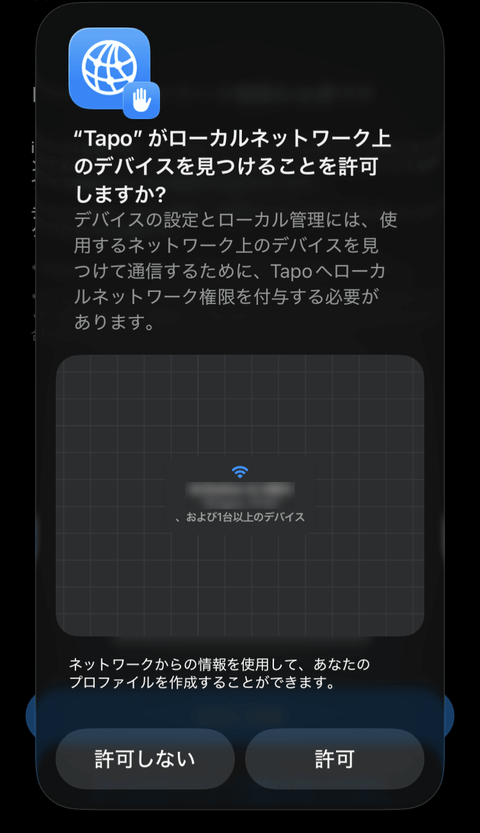
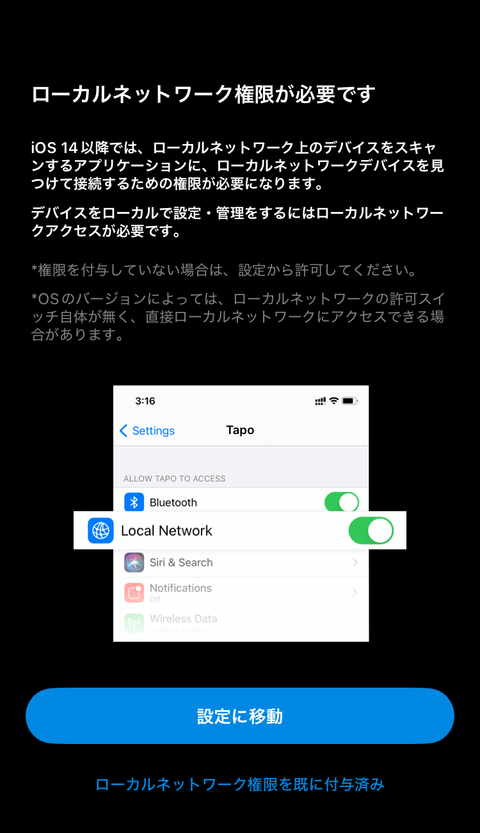
「TP-Link Tapo」アプリが、ローカルネットワーク上のデバイスを見つけることを許可するため【許可】を選択します。
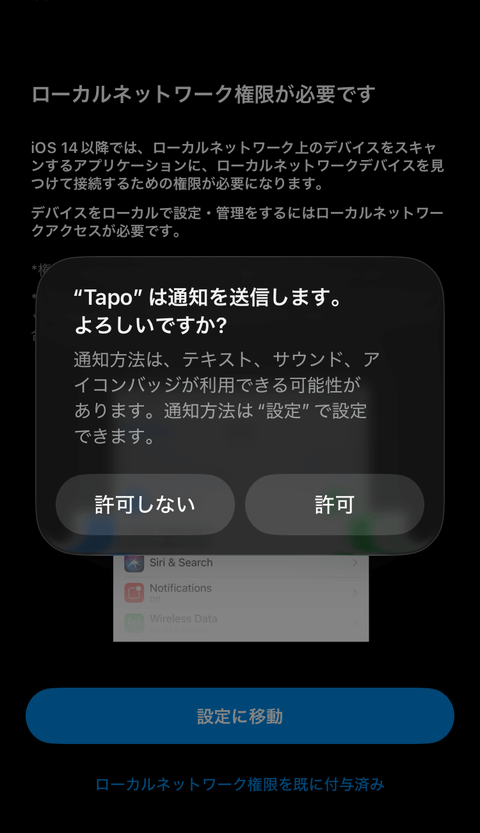
「TP-Link Tapo」アプリからの通知送信を許可するため【許可】を選択します。
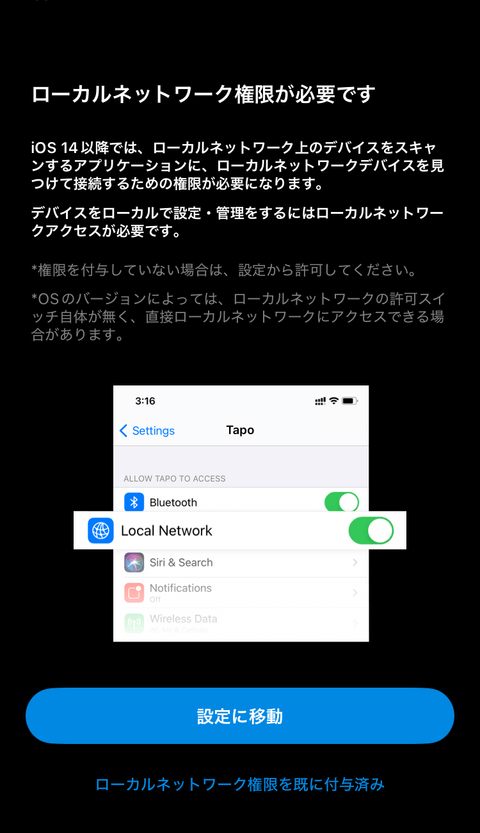
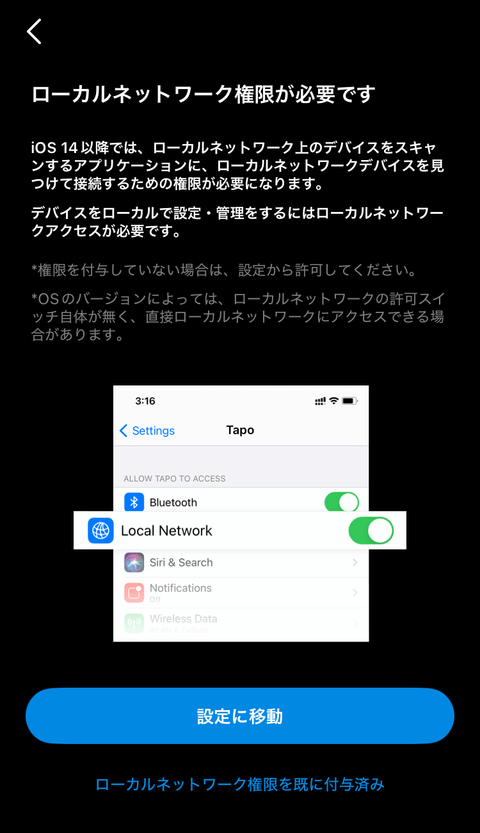
ローカルネットワーク権限を得るために【設定に移動】を選択します。
既にローカルネットワーク権限を得ている場合は、【ローカルネットワーク権限を既に付与済み】を選択します。
デバイス側の設定で、ローカルネットワークのアクセスを許可します。
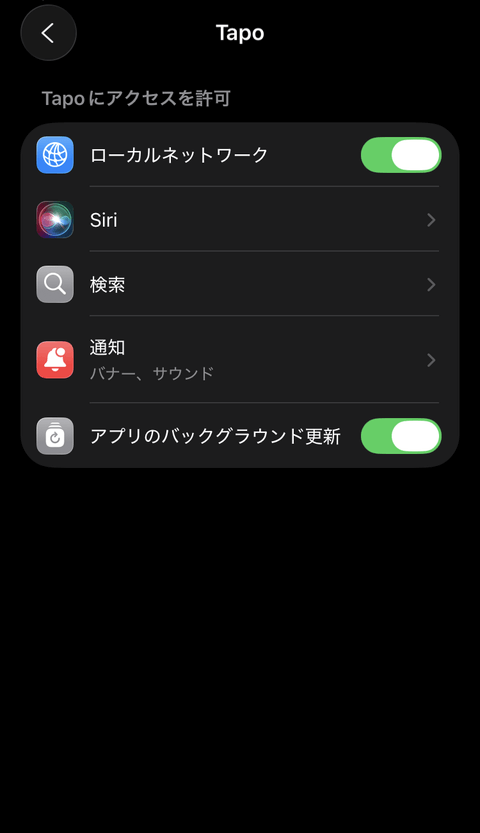
ローカルネットワーク権限設定後、【ローカルネットワーク権限を既に付与済み】を選択します。
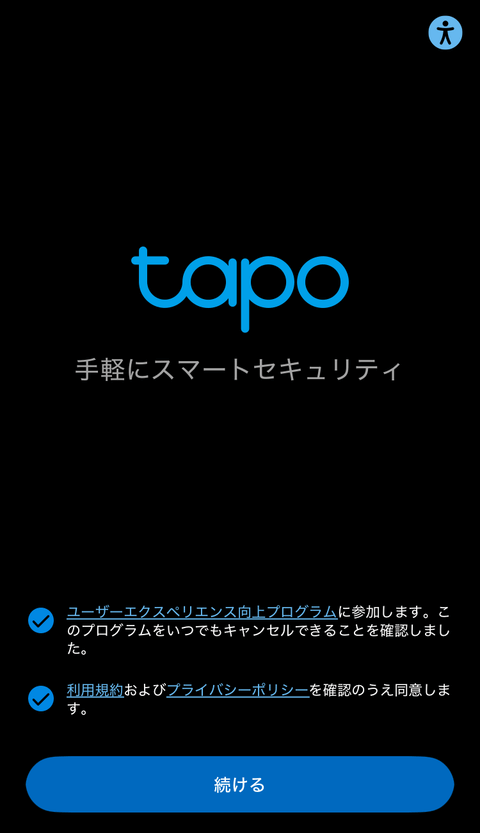
ユーザーエクスペリエンス向上プログラム参加の有無と利用規約とプライバシーポリシーに同意し【続ける】を選択します。
TP-Link IDを所有していない場合には【TP-Link IDを作成】を、既にTP-Link IDを所有している場合は【ログイン】を選択します。

TP-Link ID作成については、TP-Link IDの作り方サイトをご参照下さい。

TP-Link IDとパスワードを入力して【ログイン】します。
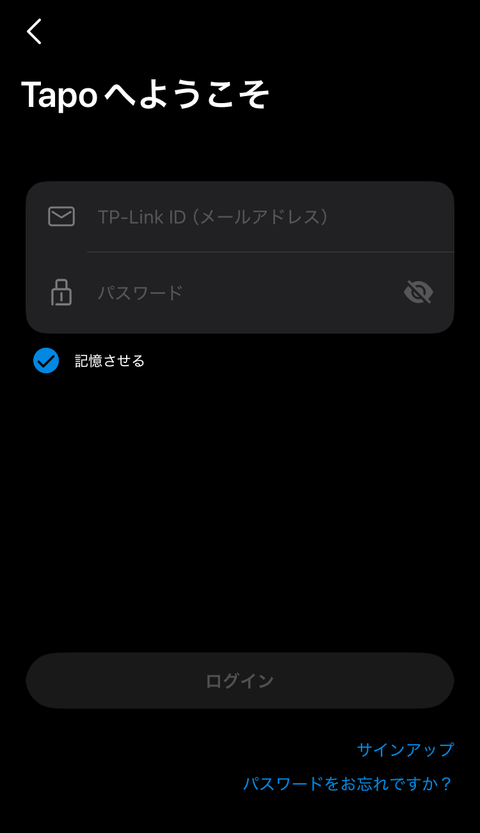
以上で、「TP-Link Tapo」アプリを利用出来るようになりました。
TP-Link Tapo C260の登録
続いて「TP-Link Tapo」アプリに『TP-Link Tapo C260』を登録していきます。
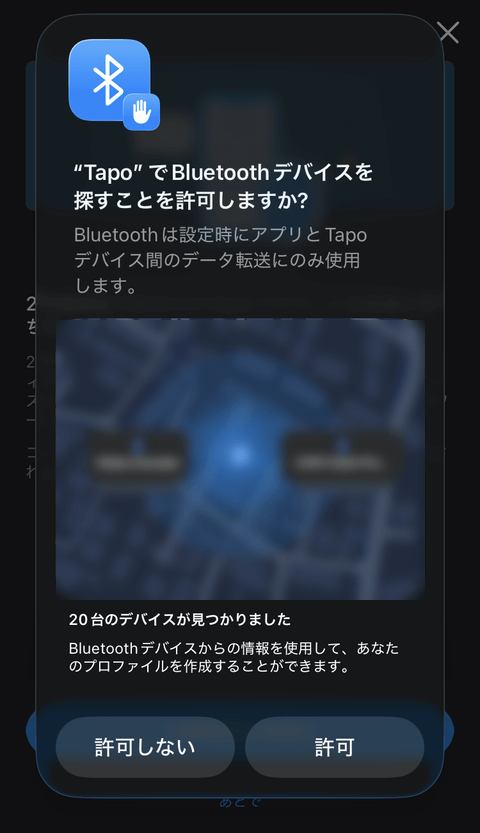
「TP-Link Tapo」アプリのBluetooth使用を許可するため【許可】を選択します。
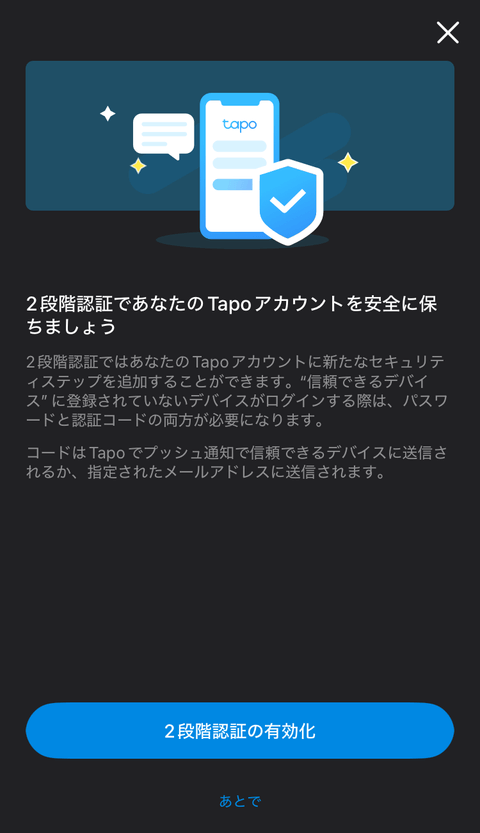
必要に応じて、2段階認証の有効化を行います。
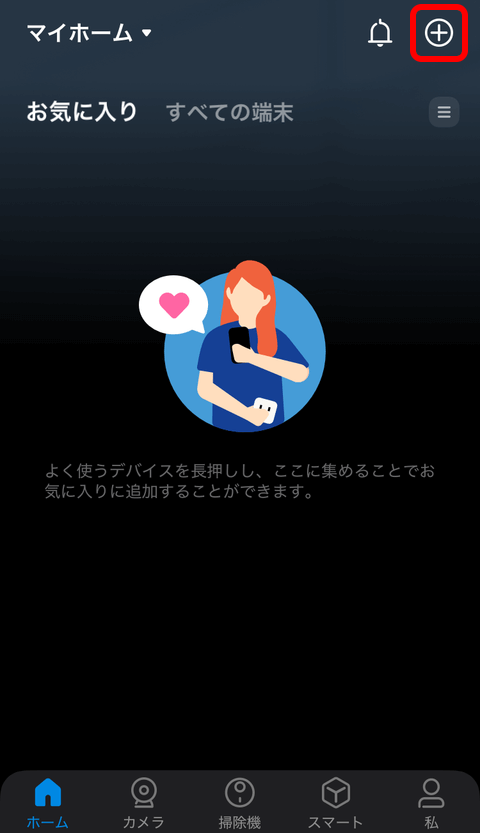
「TP-Link Tapo」アプリの起動画面のマイホームページで、右上の【+】アイコンを選択します。
【デバイスを追加】を選択します。

もう一度、ローカルネットワーク権限の確認画面が表示されるので、【ローカルネットワーク権限を既に付与済み】を選択します。
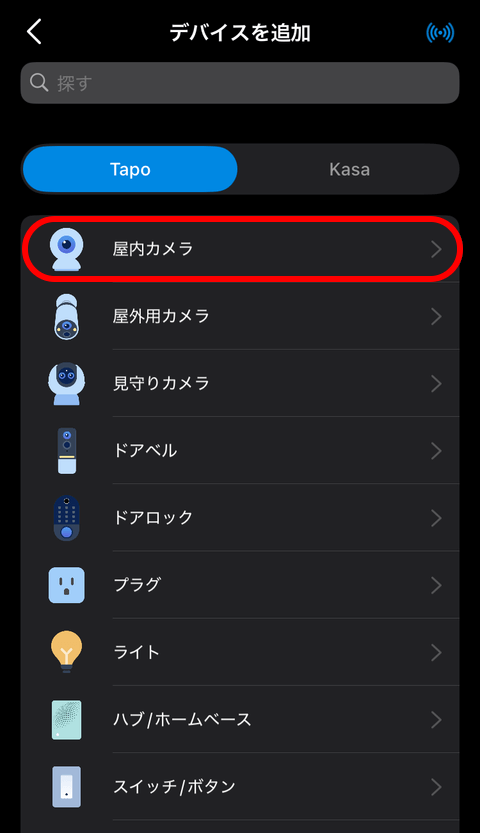
【屋内用カメラ】を選択します。
屋内用カメラのデバイス一覧が表示されるので、その中から【Tapo C260】を選択します。

Tapo C260本体の電源を入れます。付属のUSBアダプターとUSBアダブターケーブルを用意します。
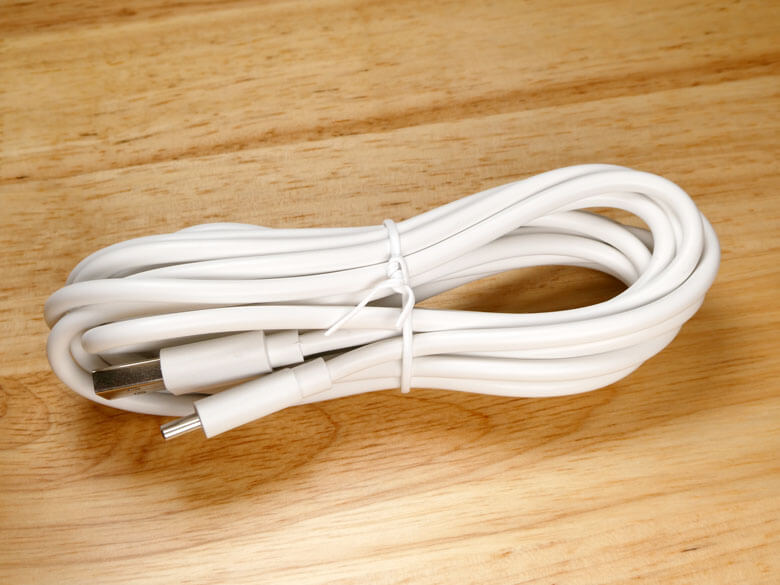
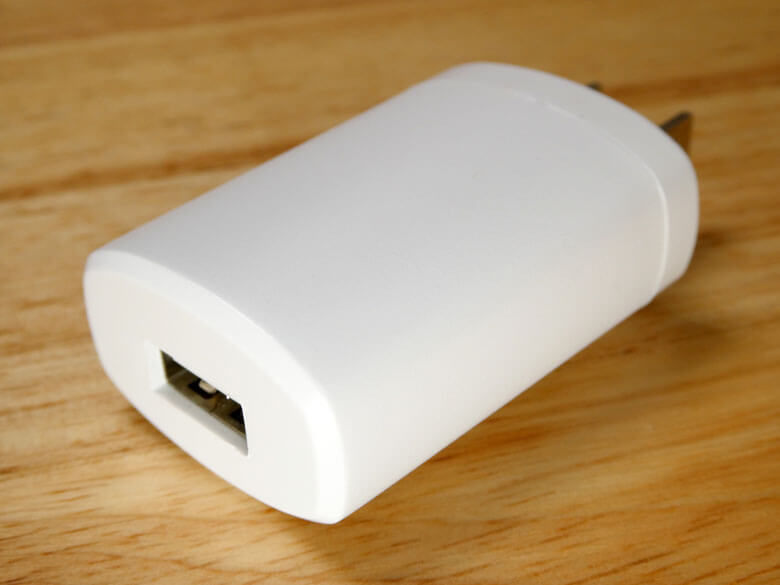
USBアダプターケーブルの長さは、3mです。
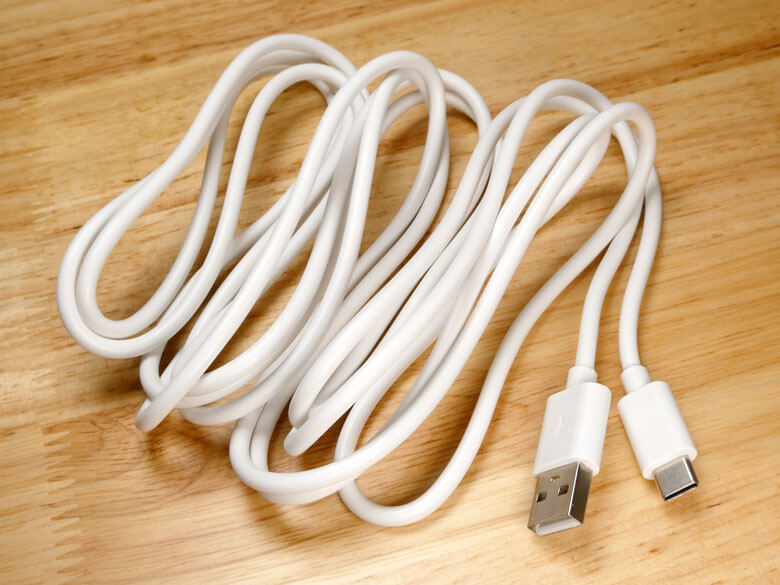
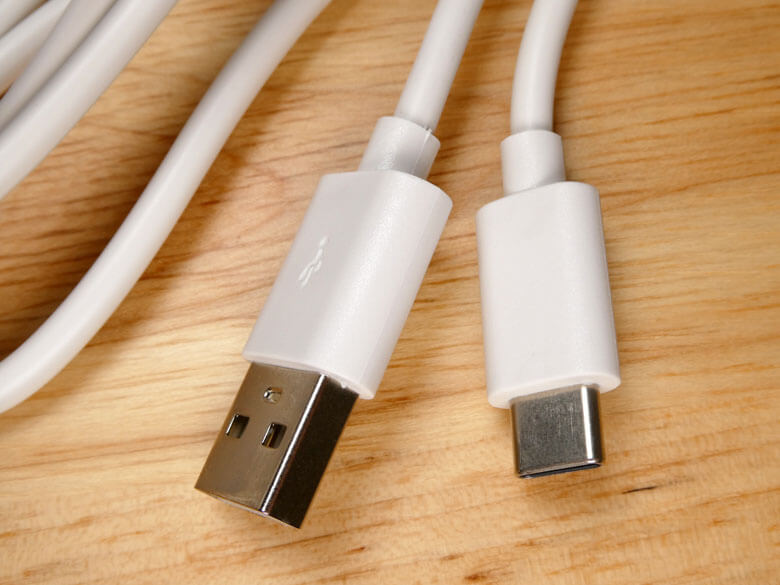
USB Type-AとUSB Type-C仕様のコネクタです。
USBアダプターの表面には、製品名、型番、入出力仕様、認証マーク、生産国などの製品情報が記載されています。
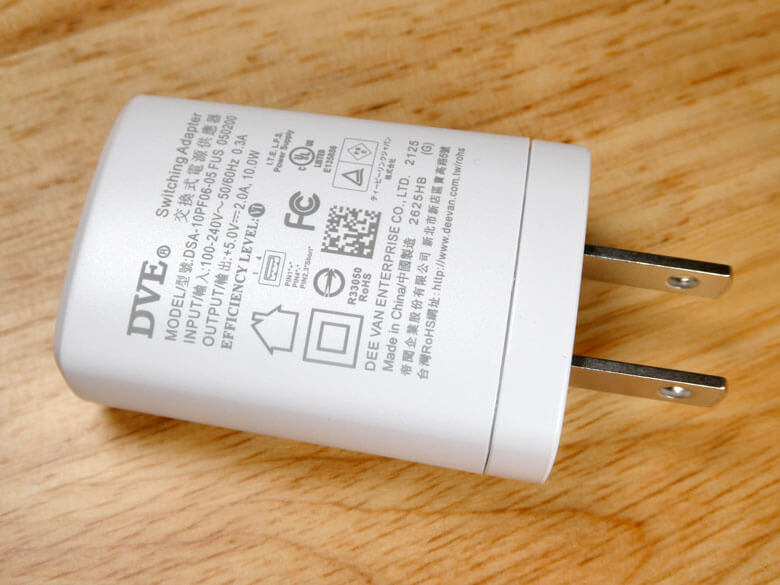
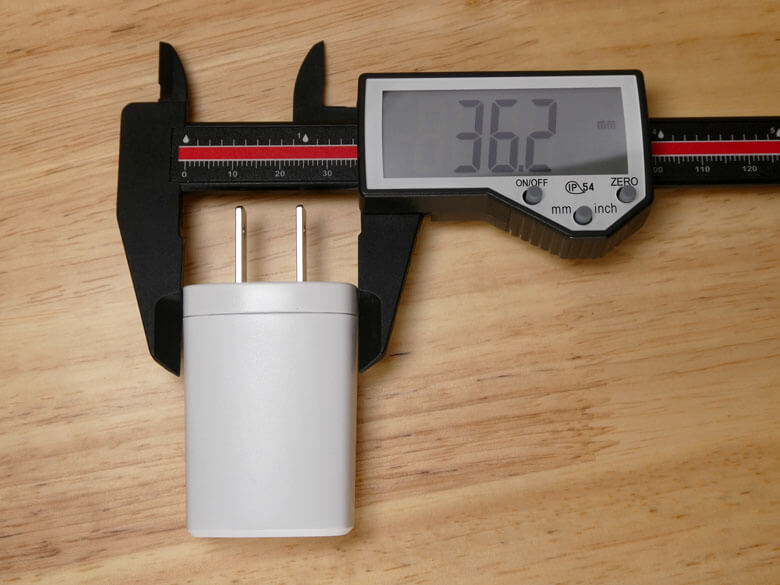
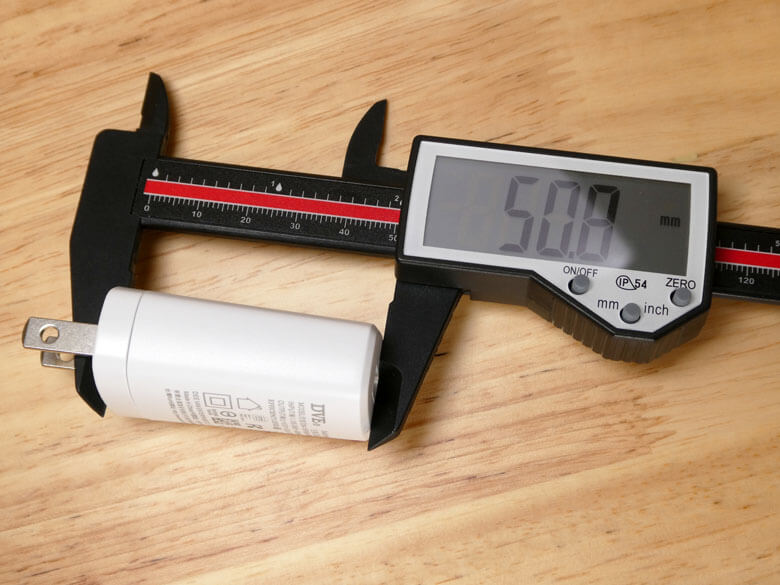
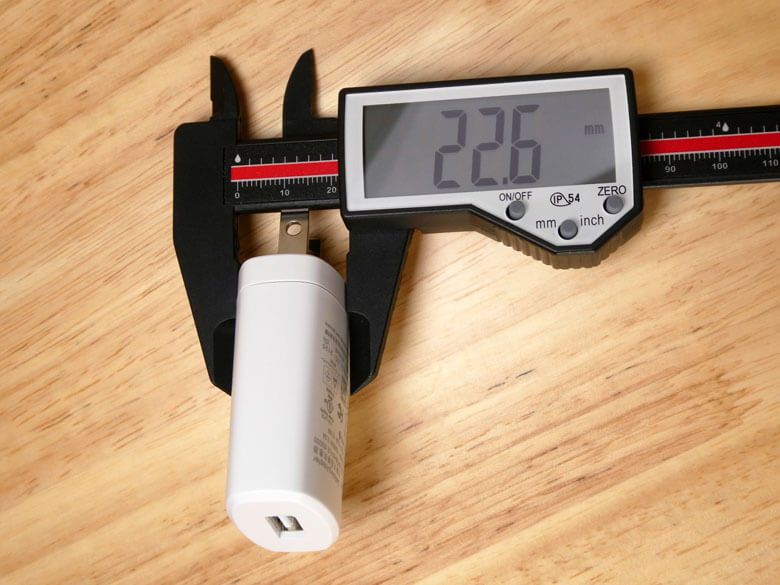
USBアダプターのサイズを計測したところプラグを除く筐体部分のサイズは、横約36.2mm×縦約50.8mm×厚み約22.64mmでした。
Tapo C260本体の電源ポートに電源アダプターケーブルを差し込みます。

USBアダプターにUSBアダブターケーブルを接続し、100Vコンセントに接続します。
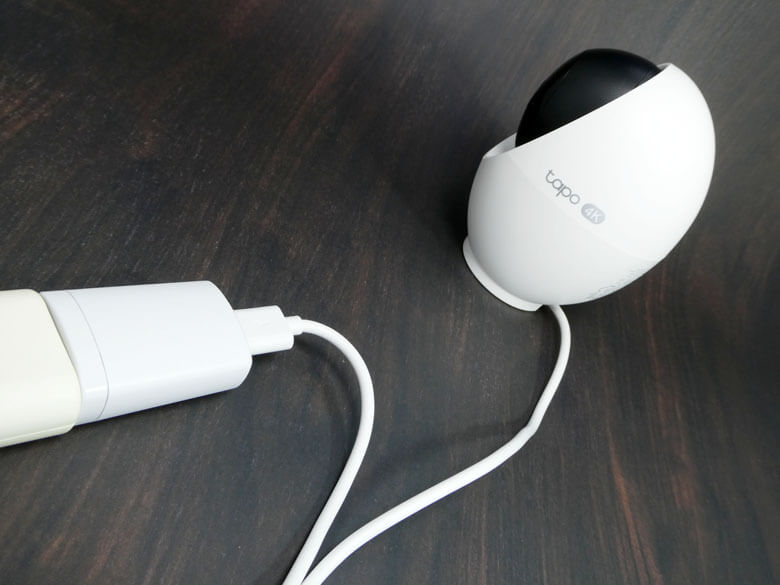
Tapo C260本体の電源がオンとなり、ステータスLEDが緑と赤に点滅するまで待ちます。
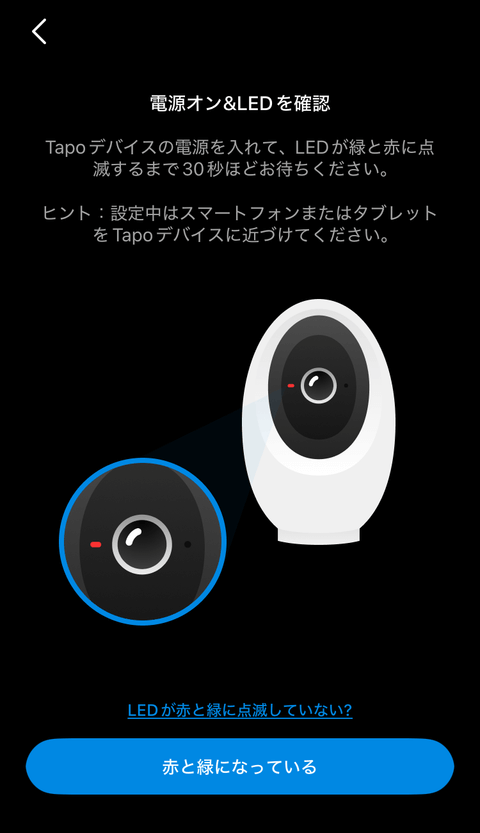
ステータスLEDが、赤と緑交互に点滅が開始されました。

「TP-Link Tapo」アプリに位置情報の使用を許可します。

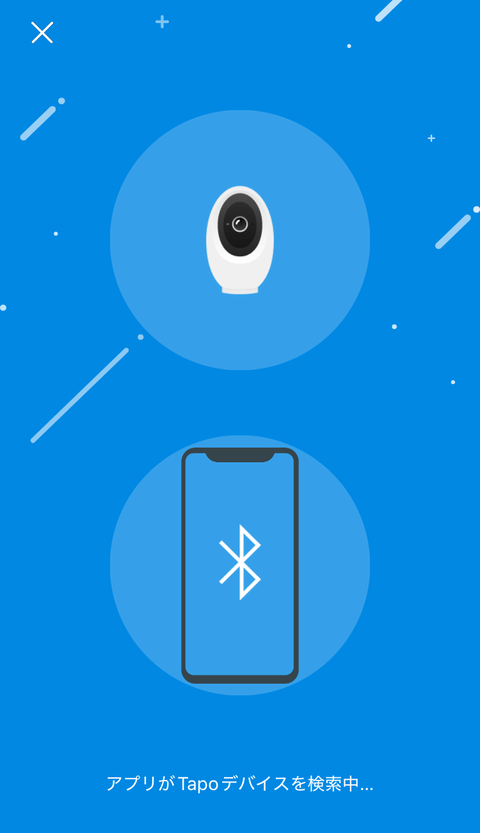
「TP-Link Tapo」アプリが『TP-Link Tapo C260』を検索中です。
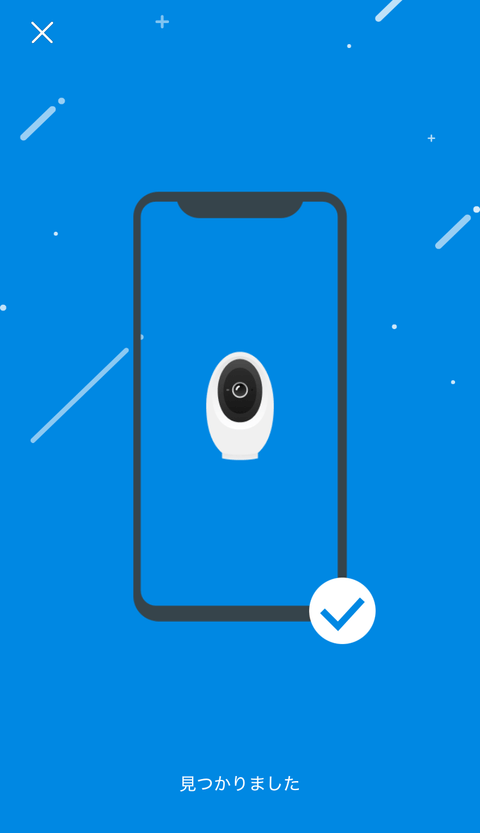
「TP-Link Tapo」アプリが『TP-Link Tapo C260』を見つけました。
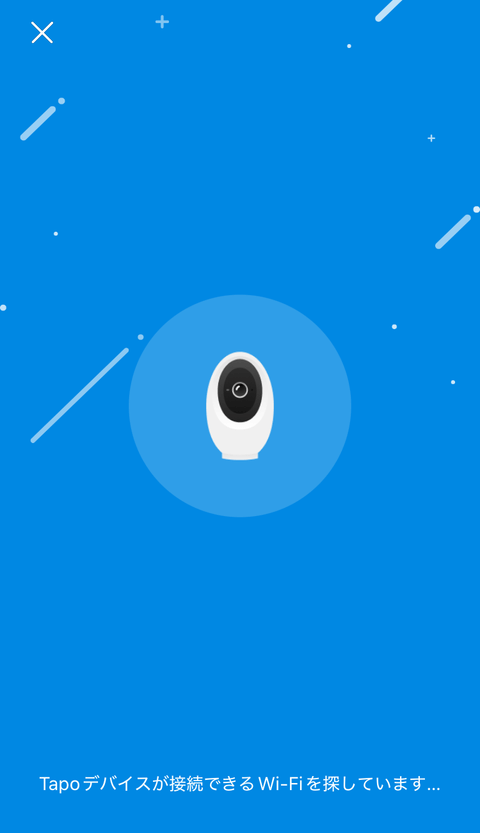
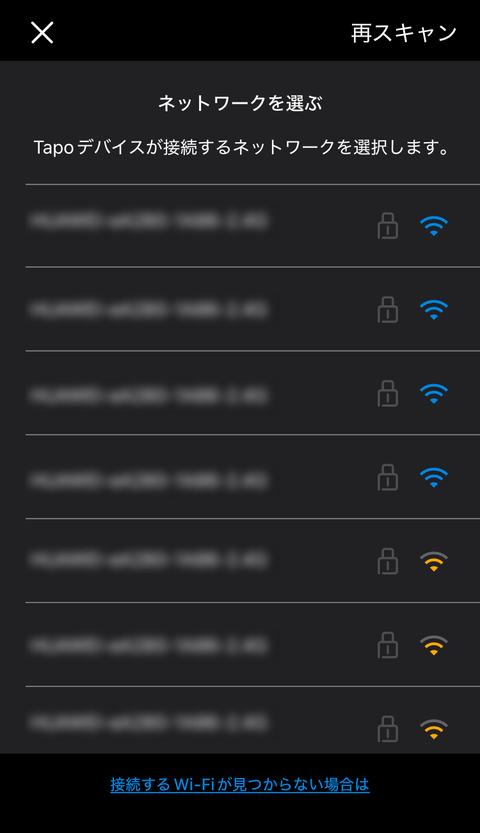
『TP-Link Tapo C260』が接続できるWi-Fiを検索中です。
自宅で使用しているWi-Fiネットワークを選択します。
なお、『TP-Link Tapo C260』は、5GHz&2.4GHzのデュアルバンドに対応しています。
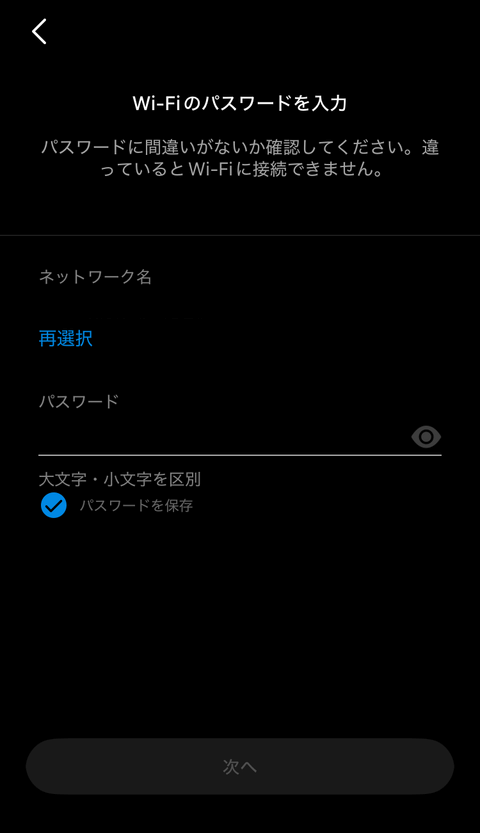
自宅Wi-Fiネットワークのパスワードを入力します。
Tapo C260本体とペアリング中です。

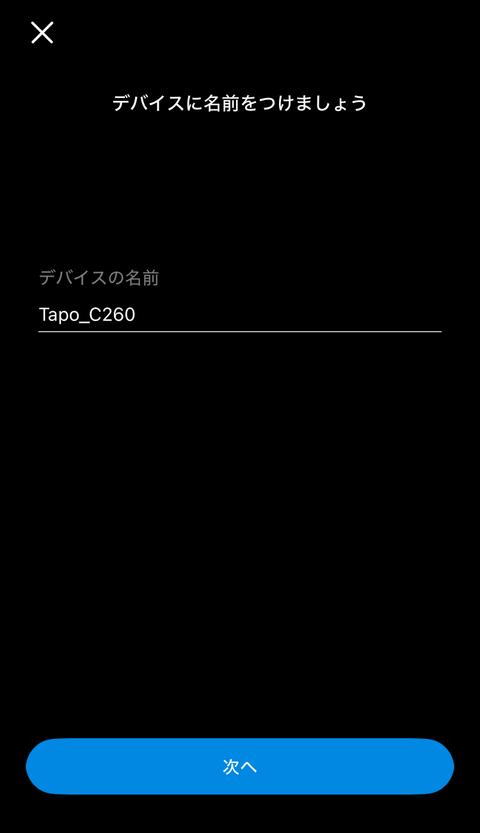
ネットワークに接続後、Tapo C260本体に名前を付けます。
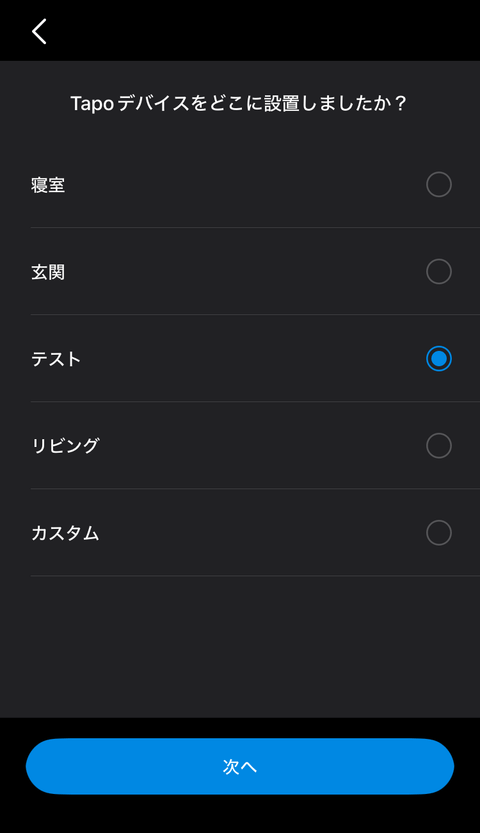
Tapo C260本体の設置場所を設定します。
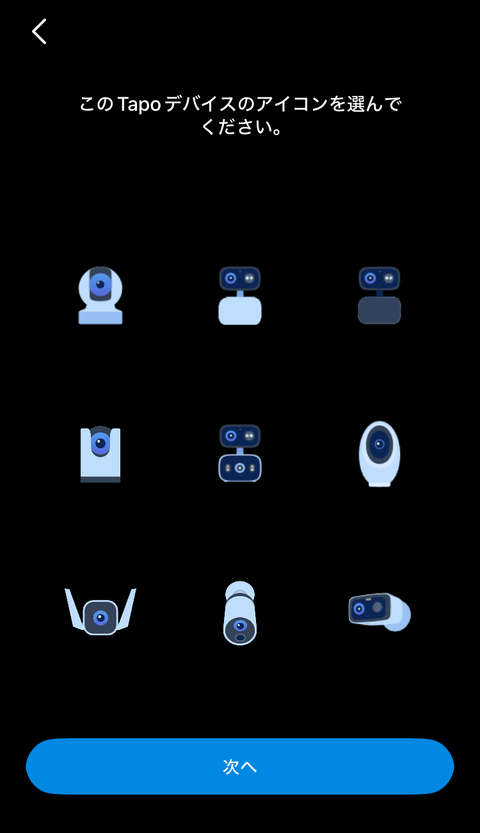
Tapo C260本体のアイコンを設定します。
Tapo C260本体を設定中です。
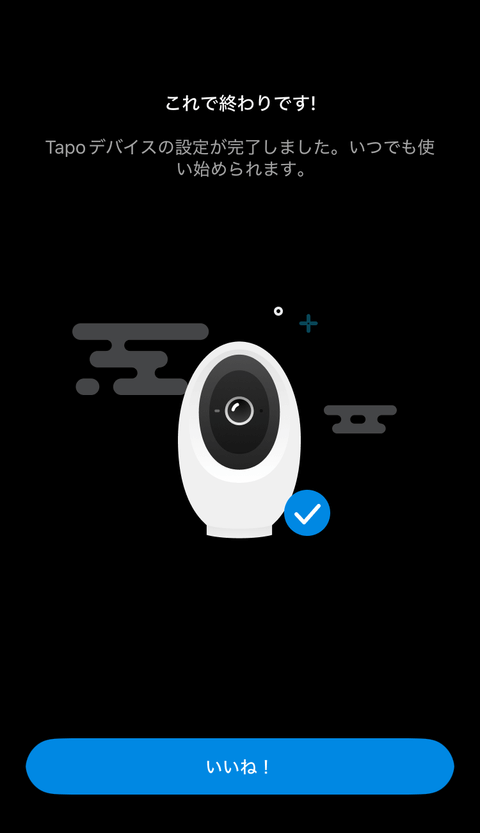
以上で、「TP-Link Tapo」アプリによるTapo C260本体の登録が完了しましたので、【いいね!】を選択します。
専用スマートフォンアプリ TP-Link Tapo 初回起動時
「TP-Link Tapo」アプリ初回起動時について確認していきます。
「TP-Link Tapo」アプリ初回起動時は、初回限定の設定等を行う必要があります。
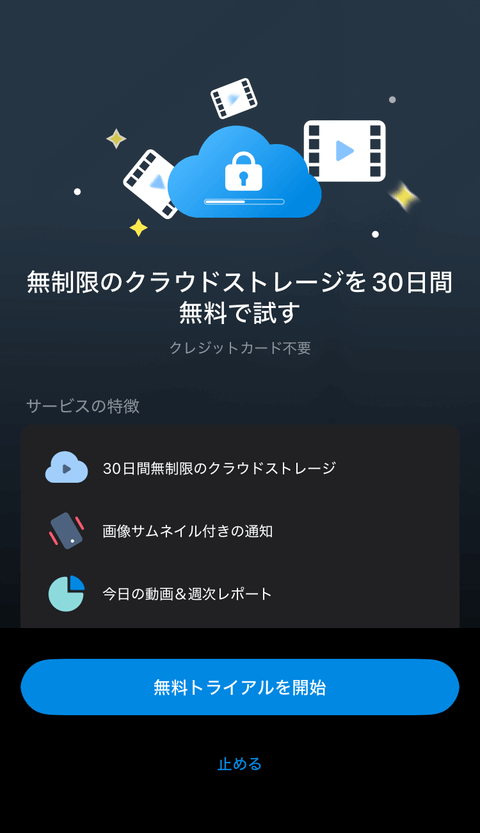
クラウドストレージサービスを30日間無料で試すことができます。必要に応じて選択します。
ローカルストレージの設定を行います。
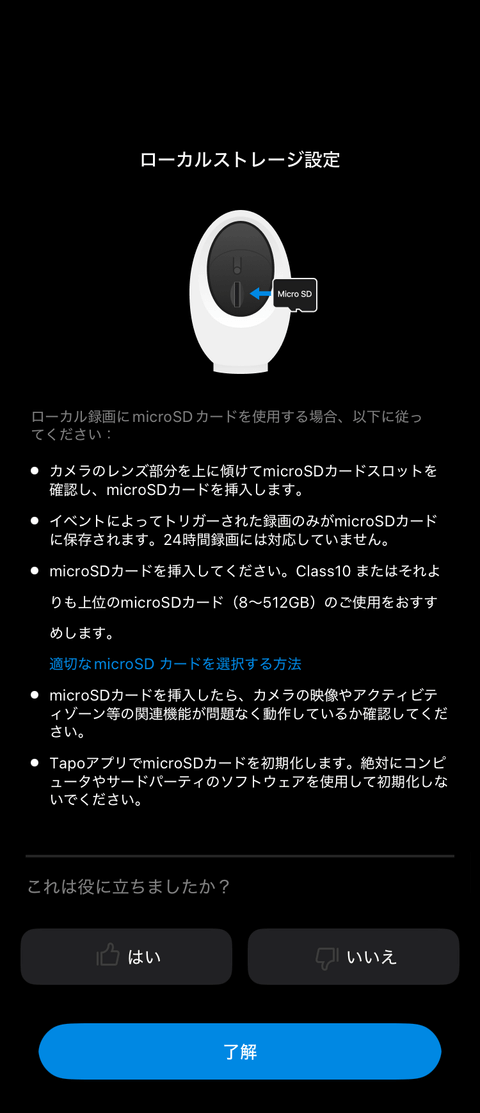
ローカル録画を行う場合には、microSDカードをTapo C260本体のmicroSDカードスロットに挿入します。
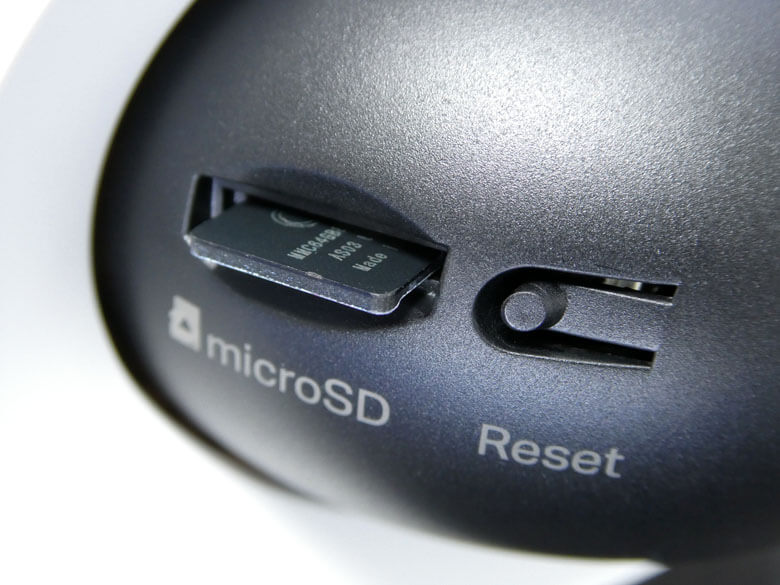
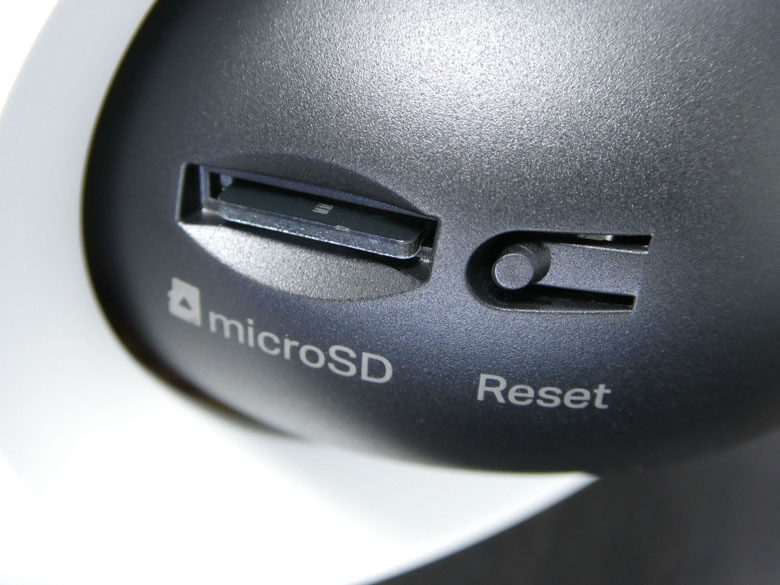
microSDカードを奥まで差し込みます。
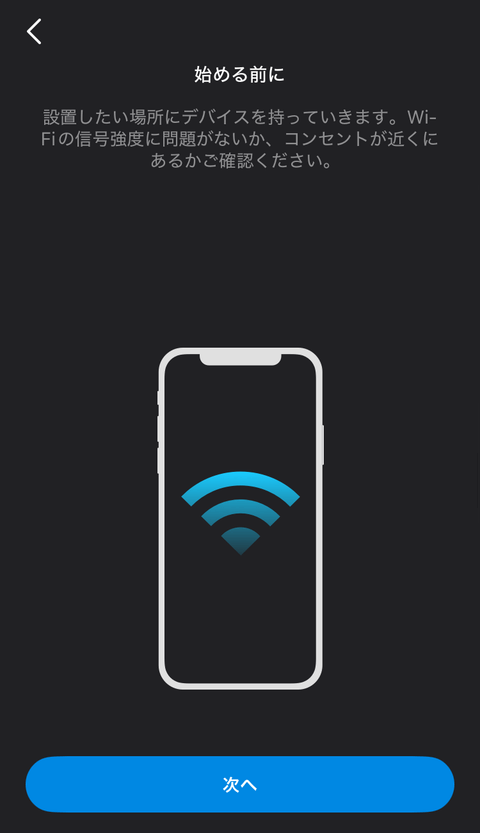
設置したい場所にTapo C260本体を移動し、【次へ】を選択します。
設置した場所にTapo C260本体を移動後、【Wi-Fi信号をテスト】を選択します。
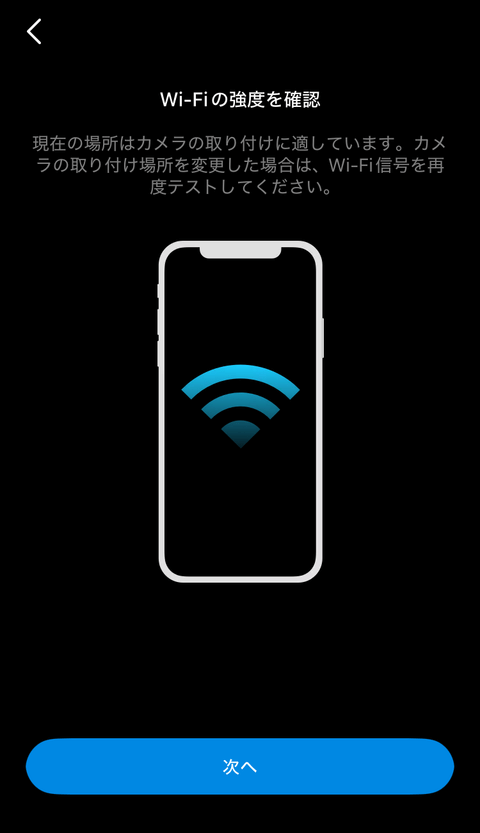
Wi-Fiの信号強度を確認します。設置場所を決めていきます。
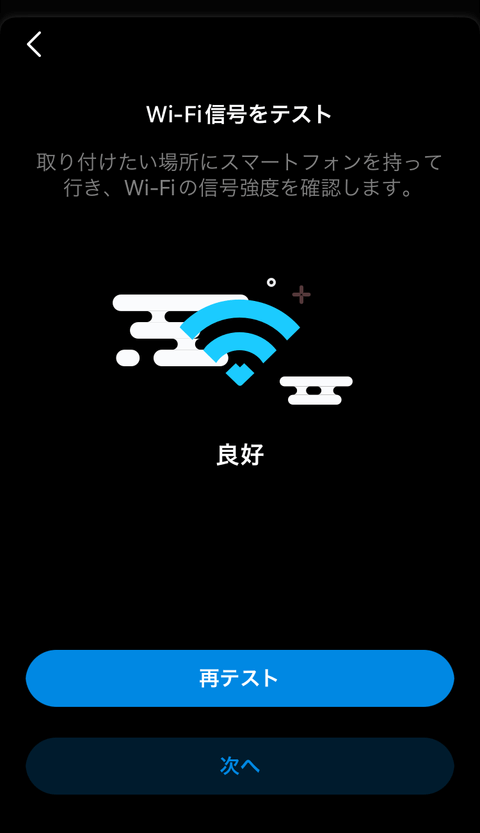
Tapo C260本体設置場所が決まると、実際に取り付けていきます。
取り付けオプションとして、
- テーブルや棚に設置
- 壁面取り付け
- 天井取り付け
の3パターンから選択します。
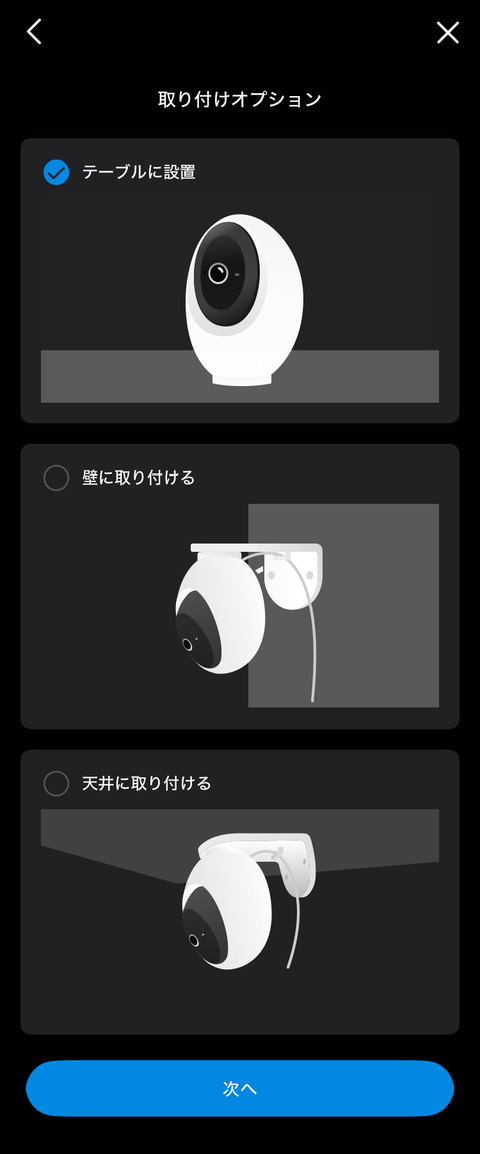
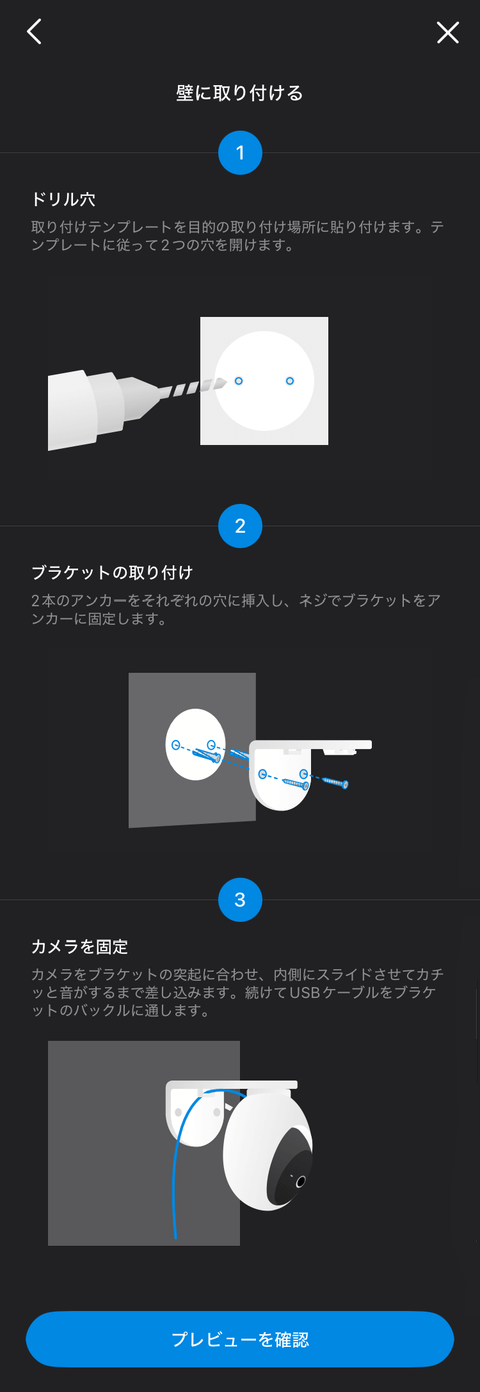
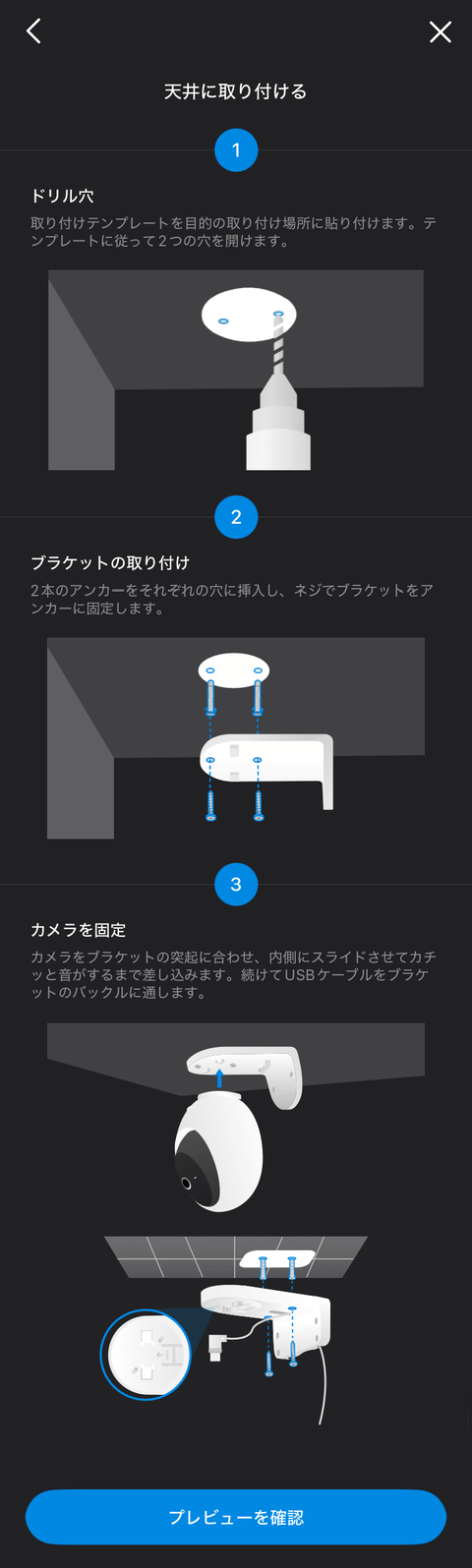
取り付けオプションを選択後、取り付けに関するガイダンスが表示されます。
テーブルや棚に設置する場合
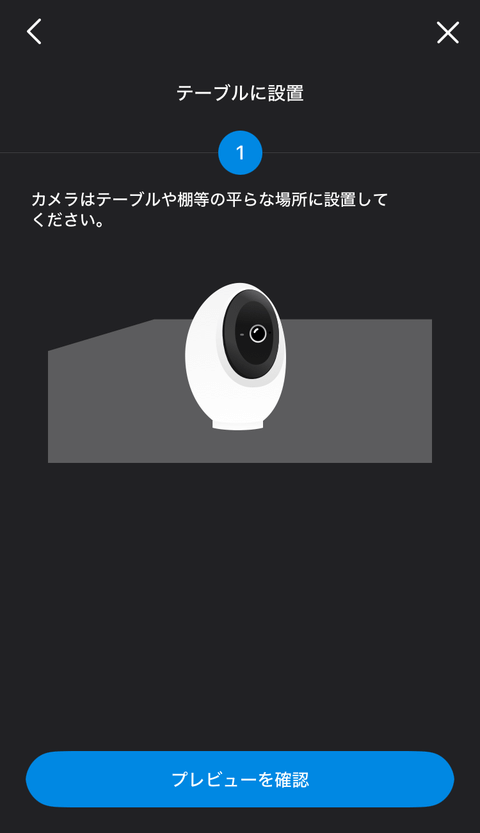
壁面取り付けする場合
天井取り付けする場合
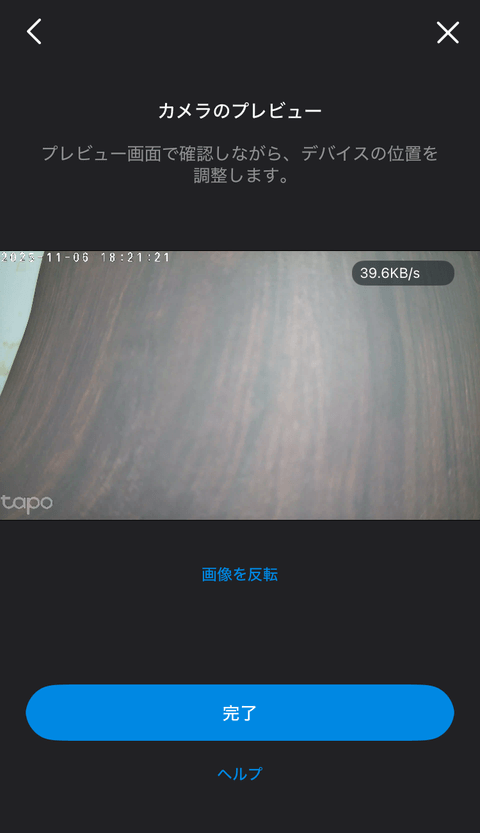
取り付けオプション決定後、カメラのプレビュー画面を確認しながら、Tapo C260本体の位置を調整し取り付けを行います。
以上で、Tapo C260本体の設定と設置が完了し、Tapo C260本体が使えるようになりました。
専用スマートフォンアプリ TP-Link Tapo 操作方法
「TP-Link Tapo」アプリの操作方法を確認していきます。
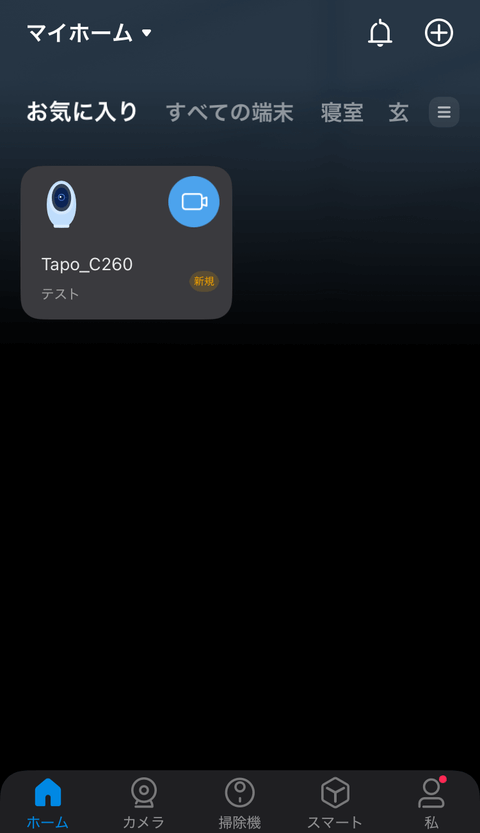
「TP-Link Tapo」アプリの通常起動画面です。複数のデバイスが有る場合には、この起動画面で複数のデバイスが表示されます。今回設置したTapo C260本体を選択します。
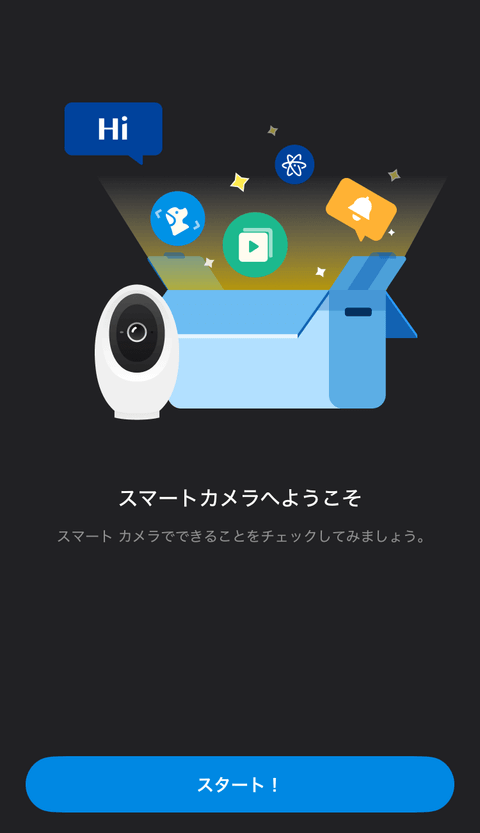
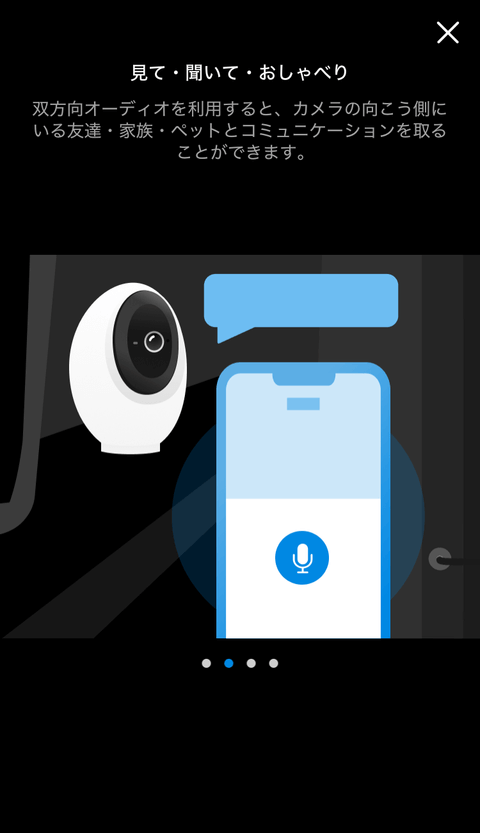
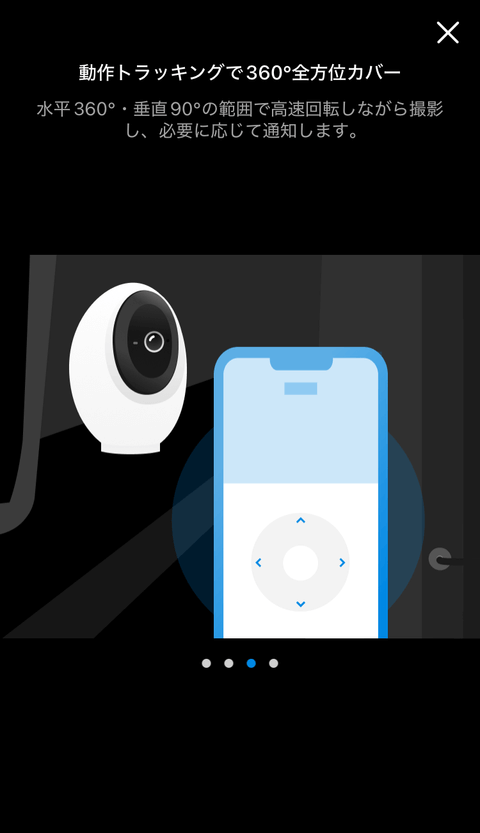
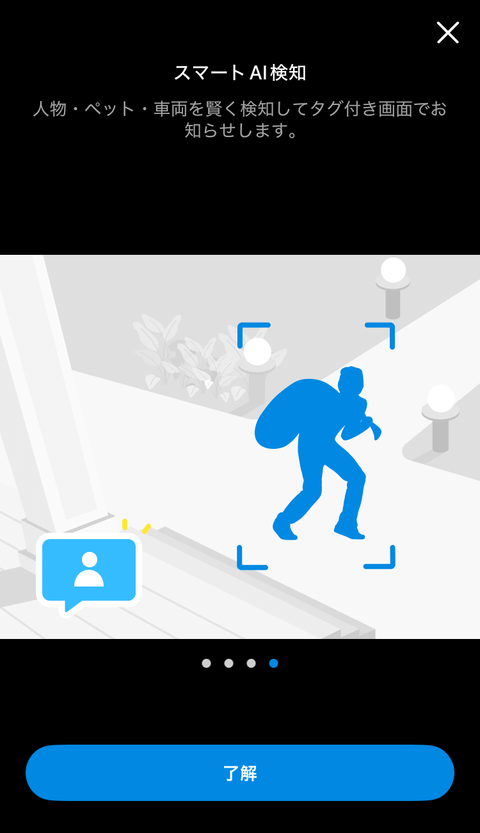
初回起動時には、ウェルカムガイドが表示されます。

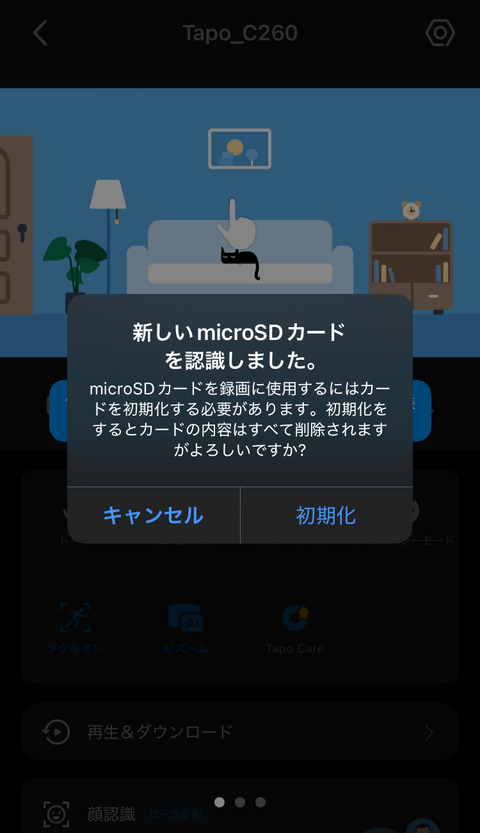
新しいmicroSDカードが検出されました。microSDカードをフォーマットするため【初期化】を選択します。
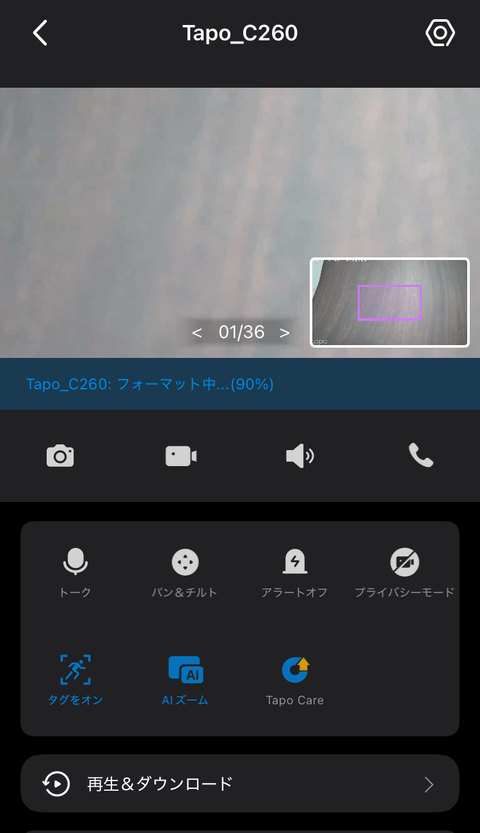
microSDカードがフォーマット中です。
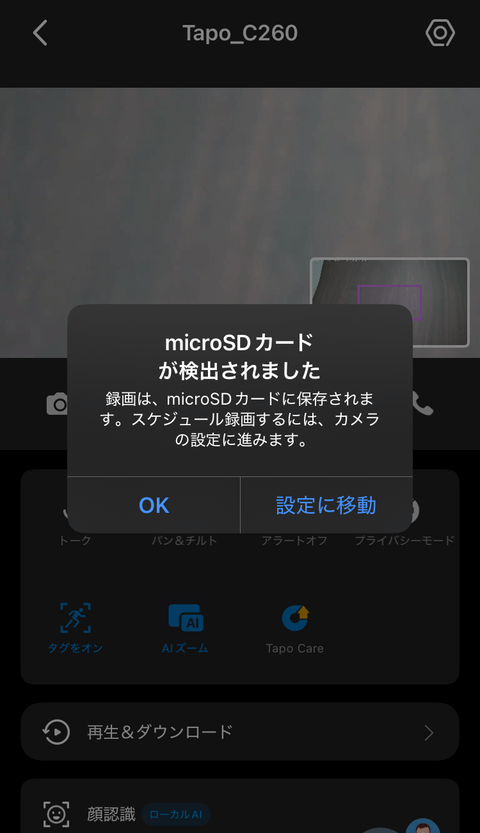
microSDカードのフォーマットが完了し、microSDカードに録画出来るようになりました。【OK】を選択します。また、スケジュール録画の設定を行う場合は【設定に移動】を選択します。
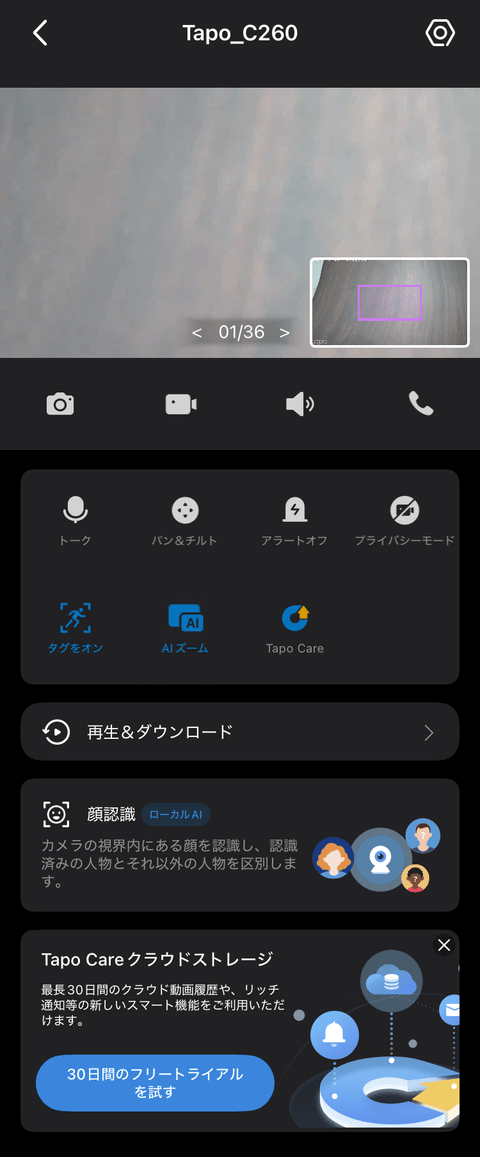
ホーム画面です。
システム設定
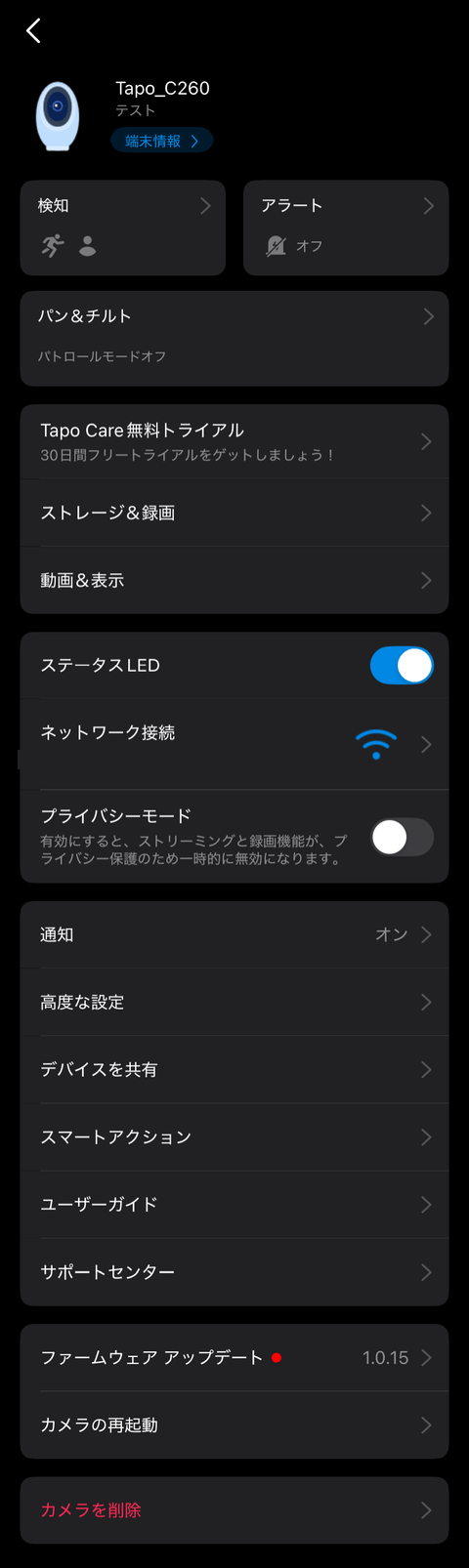
システム設定は、最上段の右側にある【システム設定】アイコンを選択します。
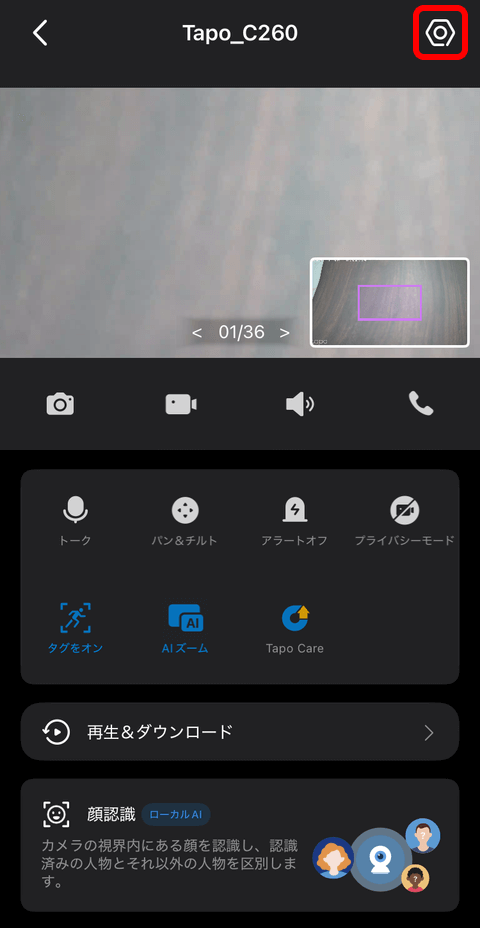
設定及び確認できる内容は以下の通りです。
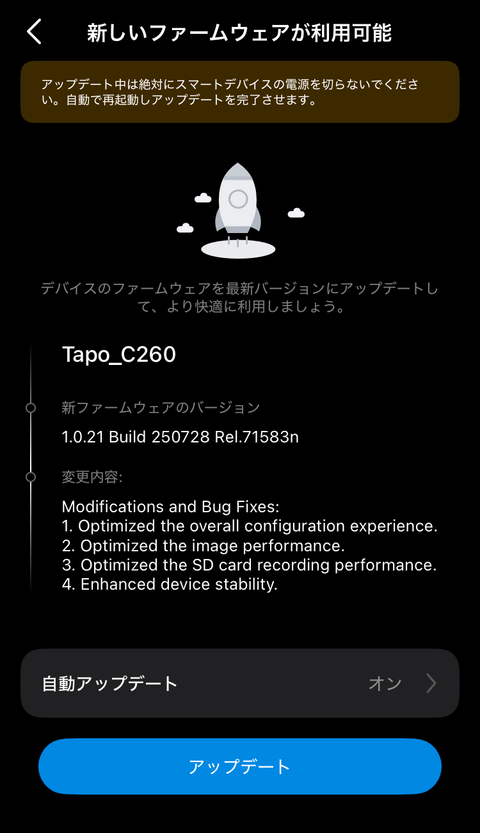
- 端末情報:デバイスのアイコン、デバイスの名前、設置場所、タイムゾーン、Wi-Fiネットワーク、信号強度、IPアドレス、MACアドレス、モデル(C260)、ファームウェアバージョン(ファームウェアバージョンの項目に赤丸が表示されている場合、新しいファームウェアが利用可能)

【アップデート】を選択し、ファームウェアのバージョンアップを行います。
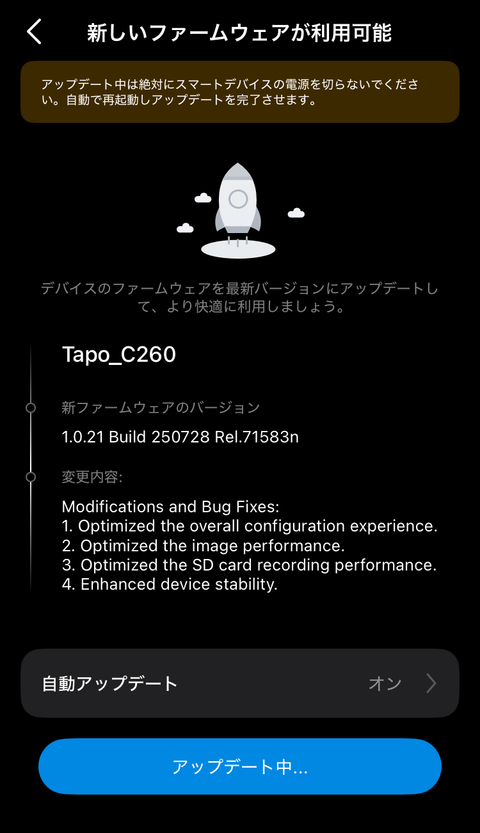
ファームウェアのアップデート中です。
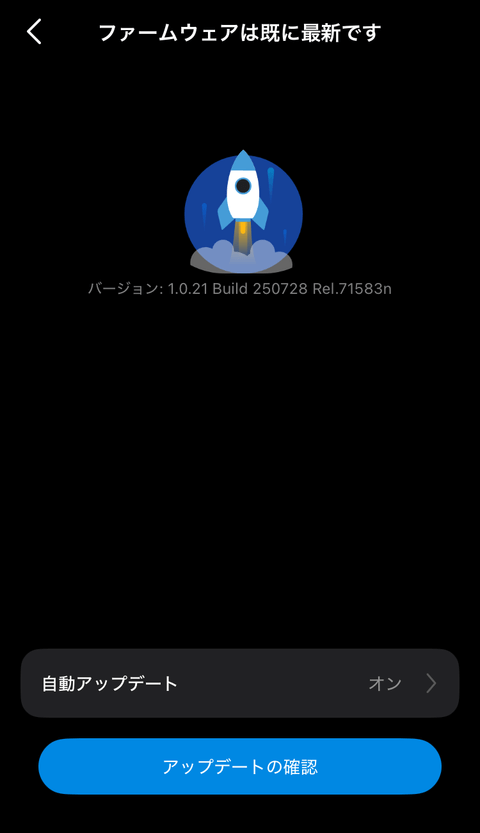
ファームウェアのアップデートが完了しました。
- 検知:自動追尾、検知ゾーン、検知タイプ(動体検知、人物検知、ペット検知、車両検知、顔認識、ライン通過検知、カメラタンパリング、赤ちゃんが泣いています。、ガラスの割れる音、犬の鳴き声、猫の泣き声 ※一部ベータ機能となっています。)
- アラート:検知アラーム
- パン&チルト:パトロールモード、パンチルト角度(5º/ 10º/ 15º)、パン&チルト有効化
- Tapo Care無料トライアル:30日フリートライアルを開始
- ストレージ&録画:ローカル録画、ローカルストレージ、録画スケジュール、録音
- 動画&表示:画質(4K 8MP/720p/自動)、フレームレート(15fps/20fps/25fps)、画像を反転、プライバシーゾーン、画像設定(オリジナル、寒色、暖色、ソフト、画面の明るさ)、検知タグ(検知タグ、タグラベル)、オンスクリーンディスプレイ情報(時刻表示、タイムスタンプ、テキスト表示、ロゴの表示)、画面にタグを表示(ライブタグ、スピードタグ)
- スポットライトの設定:オン/オフ期間(5分/10分/15分/30分)
- ステータスLED:ステータスLEDのオン/オフ
- ネットワーク接続:現在のネットワーク、Wi-Fiによるバックアップ
- プライバシーモード:プライバシーモードのオン/オフ
- 通知:アクティビティ通知、リッチ通知、アクティビティタイプ(動体検知、人物検知、ペット検知、車両検知、ライン通過検知、カメラタンパリング、赤ちゃんの泣き声検知、ガラスの破損検知、犬の鳴き声の検知、猫の鳴き声検知、顔認識・認識済みの人物に関する通知・見覚えのない人物の検出の通知)、スケジュール(常時/日中/夜間/時間を指定)
- 高度な設定:カメラのアカウント、ネットワーク設定、電源周波数(自動、50Hz、60Hz)、UPnP、統計
- デバイスを共有:家族を招待して一緒にスマートデバイスを管理
- スマートアクション:ショートカット、オートメーション
- ユーザーガイド:ウェルカムガイド、設置ガイド
- サポートセンター:ユーザーマニュアル、FAQなど
- ファームウェア アップデート:自動アップデート、アップデートの確認
- カメラの再起動:自動再起動、カメラの再起動
- カメラを削除:Tapoアカウントとデバイスリストから登録された『TP-Link Tapo C260』を削除
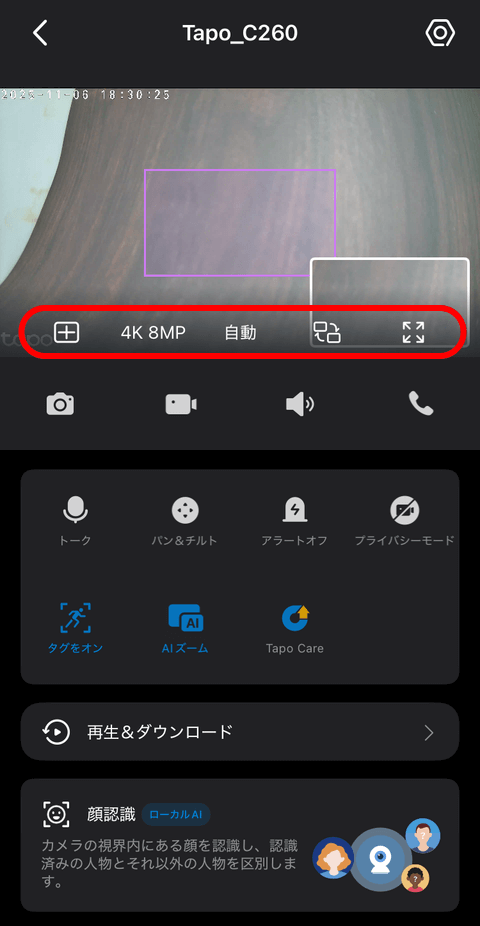
画面設定操作
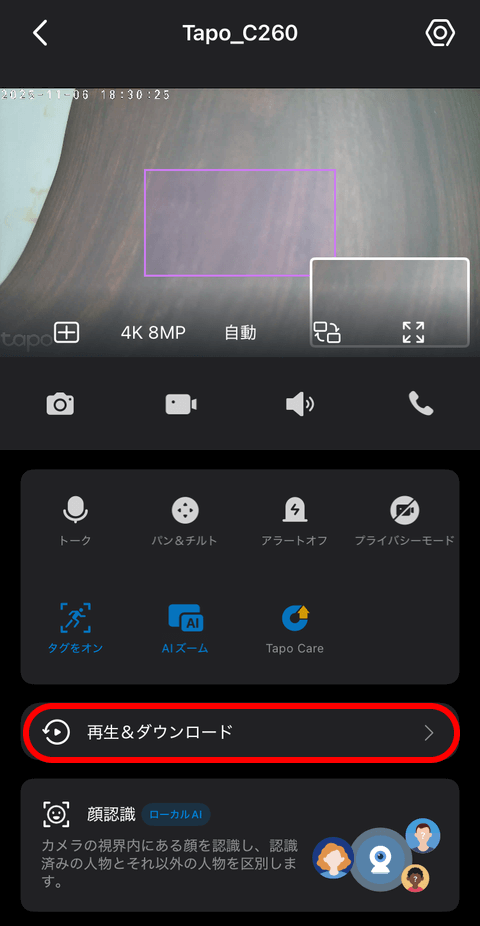
映像の下側に配置されているアイコンは、【映像を4分割】【画質】【ビデオモード】【映像拡大】の操作を行うことができます。
- 映像を4分割:複数台カメラを設置している場合、映像を4分割で同時に表示させます。複数のセキュリティカメラの映像を、一度に見ることができて便利です。
- 画質:保存する映像の画質を、【4K 8MP】【720p】【自動】から設定します。
- ビデオモード:ビデオモードを【日中モード】【おやすみモード】【自動】から設定します。
- AIズーム:AIズーム機能が有効時に、映像の一部分を拡大して表示します。
- 映像拡大:映像を横画面いっぱいに拡大表示させます(横モード)。
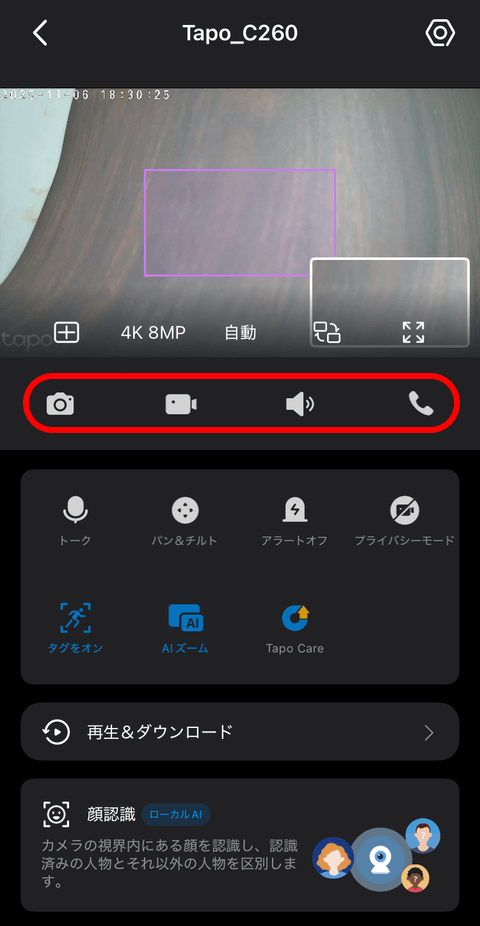
録画通話操作ボタン
中央に配置されているアイコンは、【キャプチャ撮影】【録画】【カメラのマイク音量】【音声通話】の操作ボタンです。
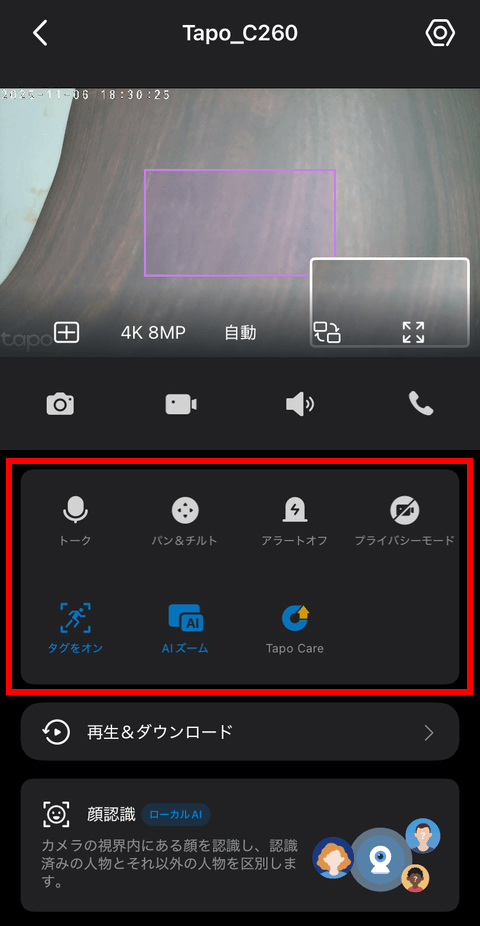
カメラ操作
中央に配置されているアイコンは、【トーク】【パン&チルト】【アラート】【プライバシーモード】【ライト】【Tapo Care】のカメラ動作に関する操作ボタンです。
- トーク:Tapo C260本体を通じて相手と会話します。
- パン&チルト:パン/チルト、パトロール、パノラマ操作。
- アラート:警告音の有無を切り換えます。
- プライバシーモード:動画を非表示にしてプライバシーを確保します。また、ストリーミングと録画機能は、プライバシー保護のため無効になります。
- タグ:撮影した映像に付加する情報表示(タグ表示)の有無を切り換えます。
- AIズーム:【PRレビュー】TP-Link Tapo C260
- Tapo Care:TP-Linkの有料サブスクリプションサービスです。
再生&ダウンロード
【再生&ダウンロード】は、録画した動画や保存した画像を確認することができます。
再生
【再生】では、検知によって撮影された映像を確認することができます。
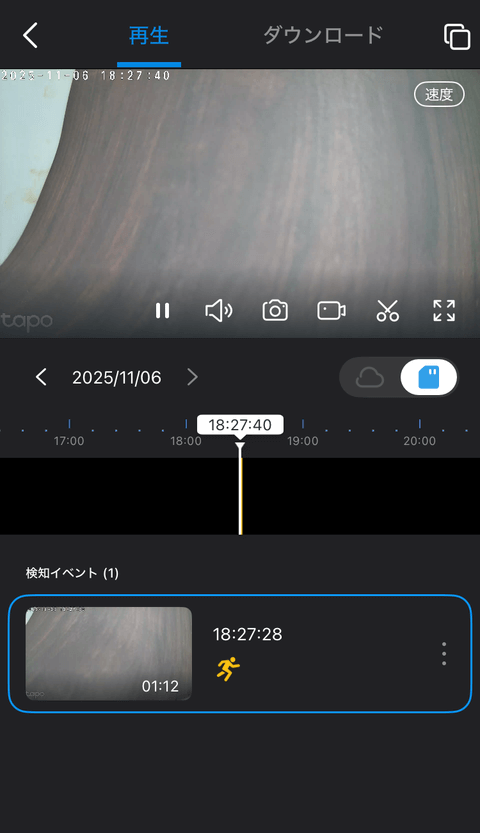
検知によって保存された映像に関しては、デバイス上に保存したり他のデバイスに転送することができません。デバイス上の「TP-Link Tapo」アプリで映像を確認のみとになります。
ダウンロード
【ダウンロード】では、手動で録画した映像を確認することができます。
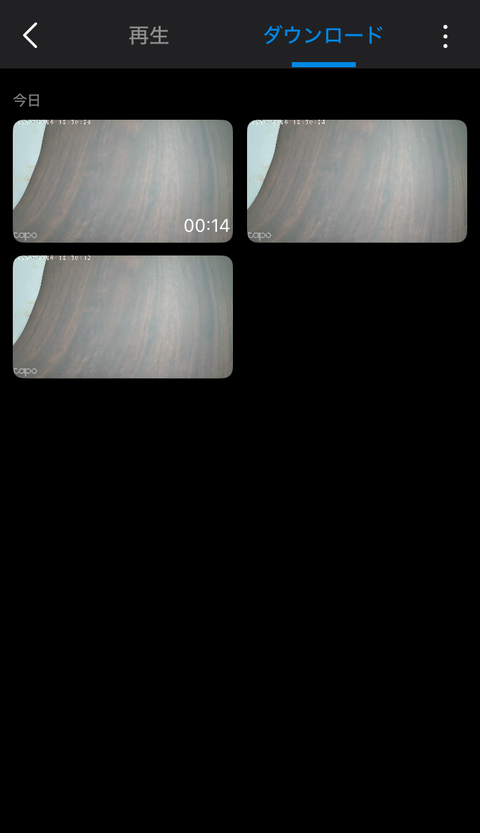
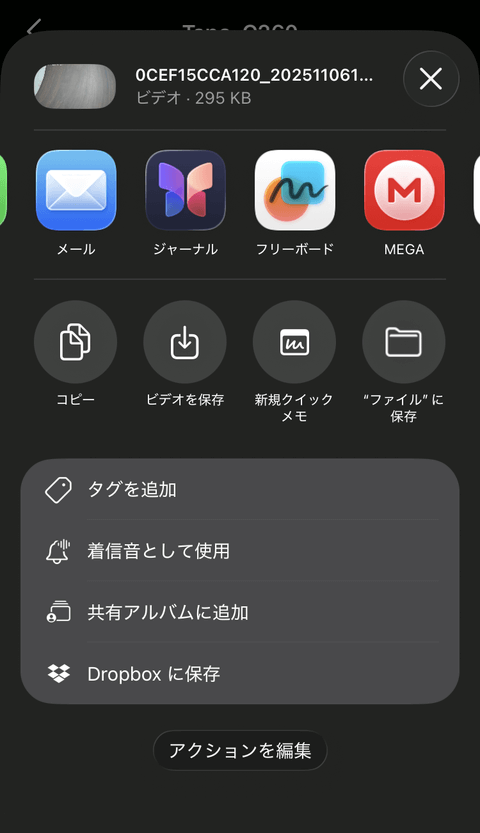
選択することで映像が再生されます。ダウンロード側に保存された映像(手動で録画した映像)は、【ダウンロード】を選択することでデバイスのメモリ上に保存することができます。
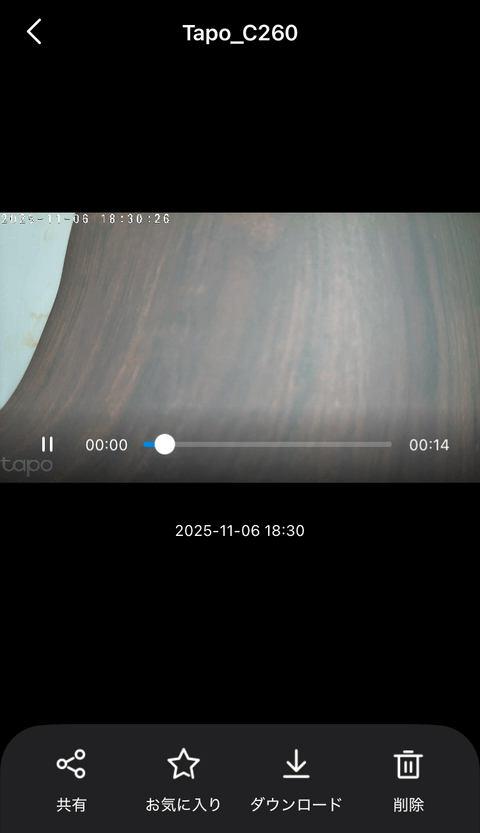
【共有】を選択することで、メールやクラウドシステムを使って別端末に映像を転送することが可能です。
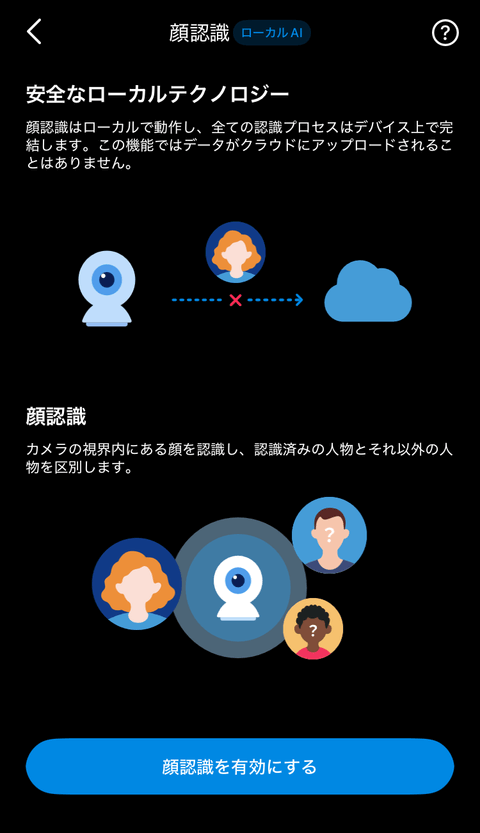
顔認識 ローカルAI
【顔認識 ローカルAI】は、カメラの視界内にある顔を認識し、認識済みの人とそれ以外の人物を区別することができます。なお、この機能ではデータがクラウドにアップロードされることはありません。
TP-Link Tapo C260 動作確認
設定が全て完了したので『TP-Link Tapo C260』の動作確認を行ってみました。
いつものように空を撮影してみました。映像は10倍速となっています。逆光での撮影になってしまいましたが、それでも綺麗に雲が流れていくのが分かります。また、家の柱や天井の凹凸やツヤも鮮明に映し出されているのが分かります。オリジナルの映像は更に綺麗で、800万画素の4K高画質は鮮やかな映像を提供します。
Tapo C260本体のパンチルト動作(左右・上下)を撮影してみました。
Tapo C260本体のパンチルト動作中(左右・上下)の撮影映像です。部屋は6畳で中央に犬の置物をおいています。
TP-Link Tapo C260を設置する!
『TP-Link Tapo C260』を実際に設置してみました。
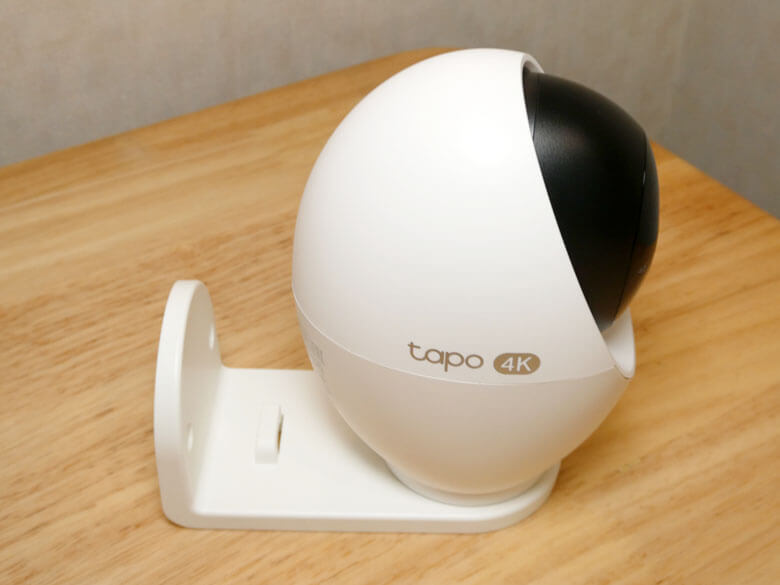
Tapo C260本体の設置方法として【テーブルや棚に設置】【壁面取り付け】【天井取り付け】の3パターンがあります。【テーブルや棚に設置】については、Tapo C260本体をそのまま置くだけでOKです。【壁面取り付け】【天井取り付け】については、付属の台座を使用して取り付けを行います。
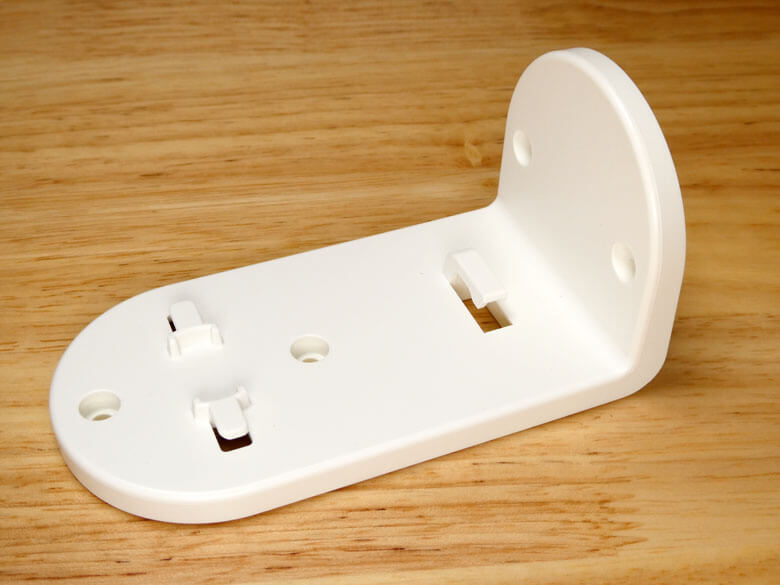
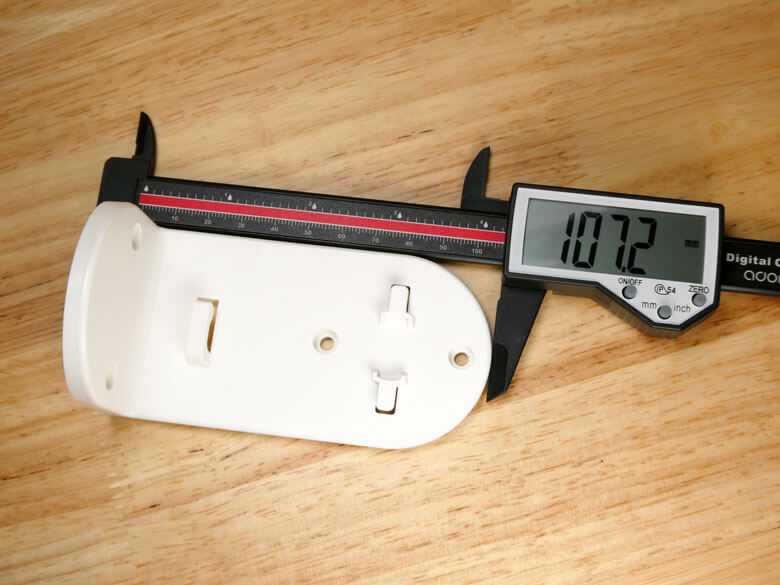
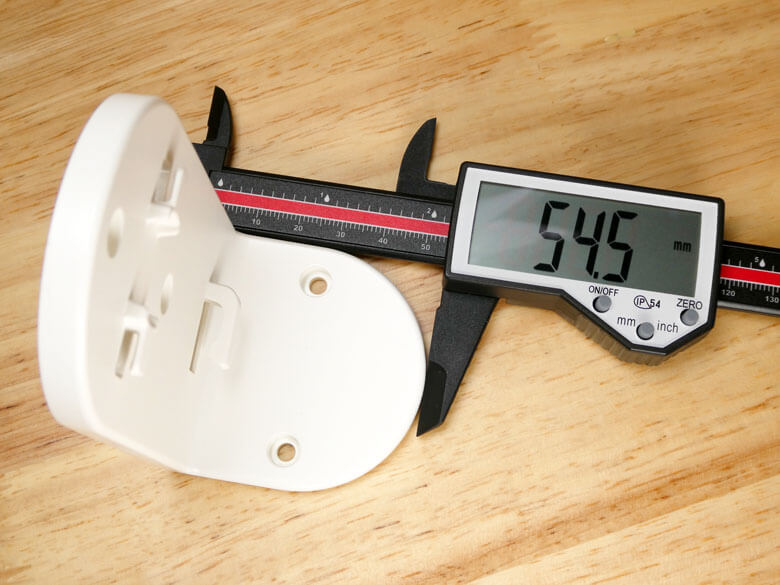
台座のサイズは、幅約56.0mm×長い面の縦の長さが約107.2mm×短い面の縦の長さが約54.5mmです。
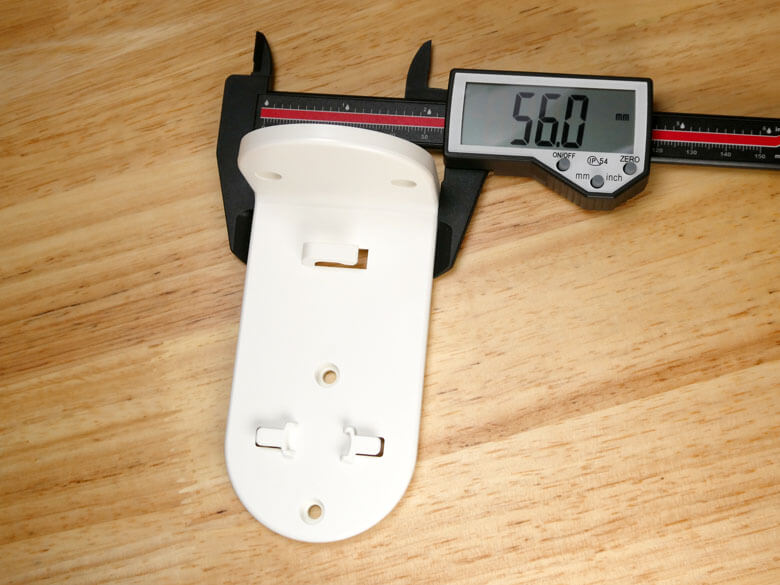
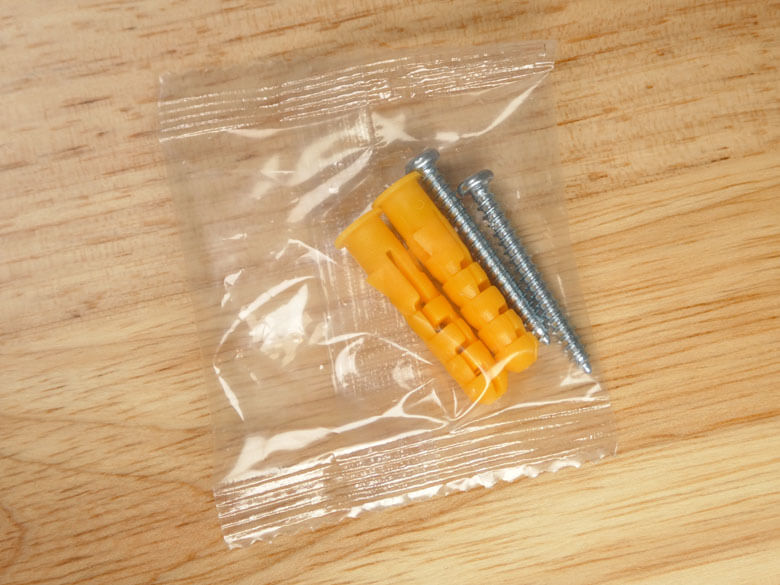
更に【壁面取り付け】【天井取り付け】については、付属の取り付け用ネジと取り付け用アンカーを使って、外壁や天井に固定します。
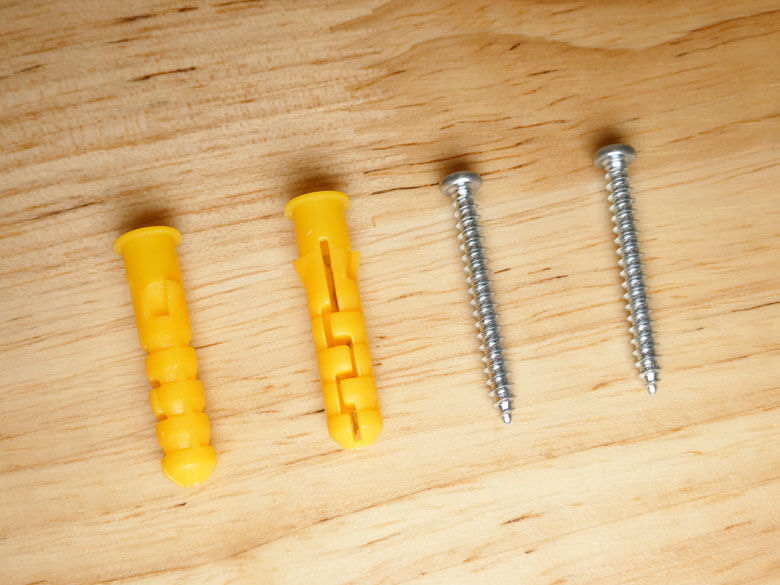
ネジの長さは、約31.4mmです。
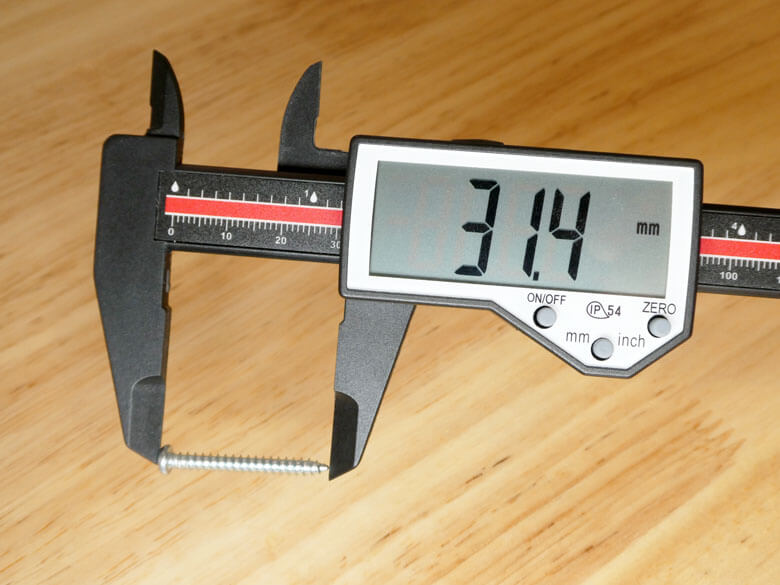
ネジの径は、約2.8mmです。

Tapo C260本体に台座を取り付けていきます。

Tapo C260本体の底面に台座を取り付けます。
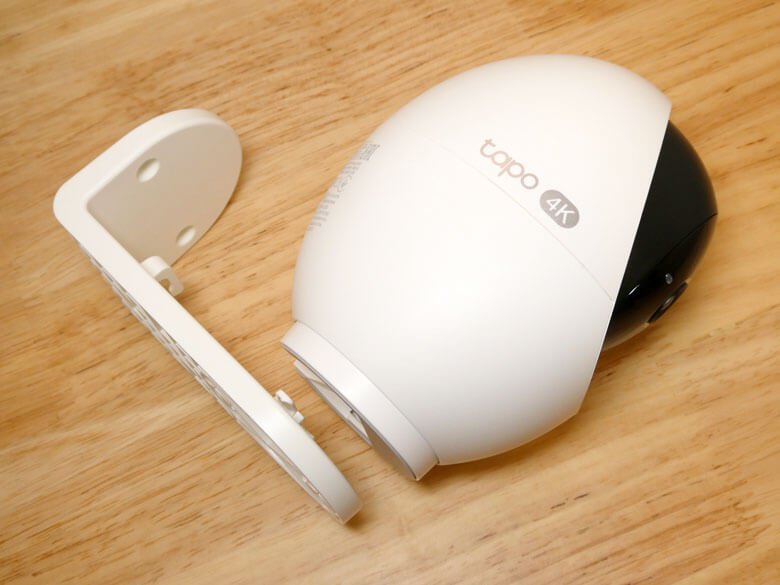
Tapo C260本体に台座を取り付けた状態です。

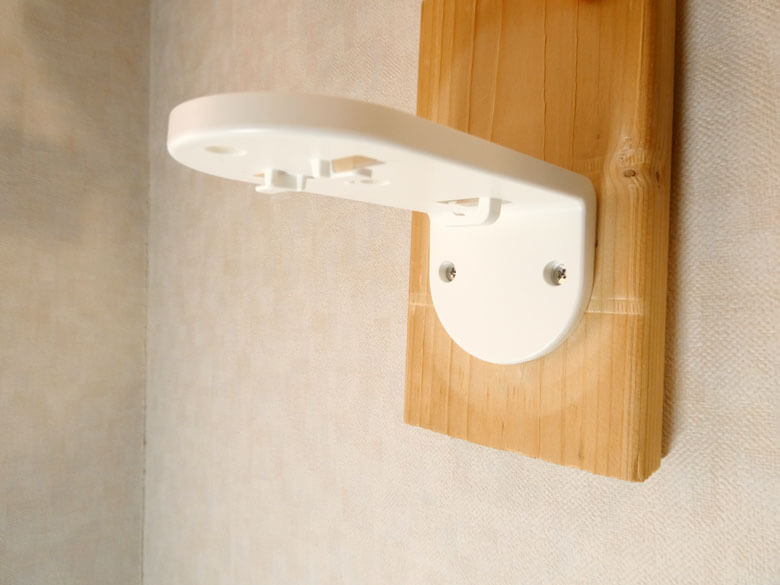
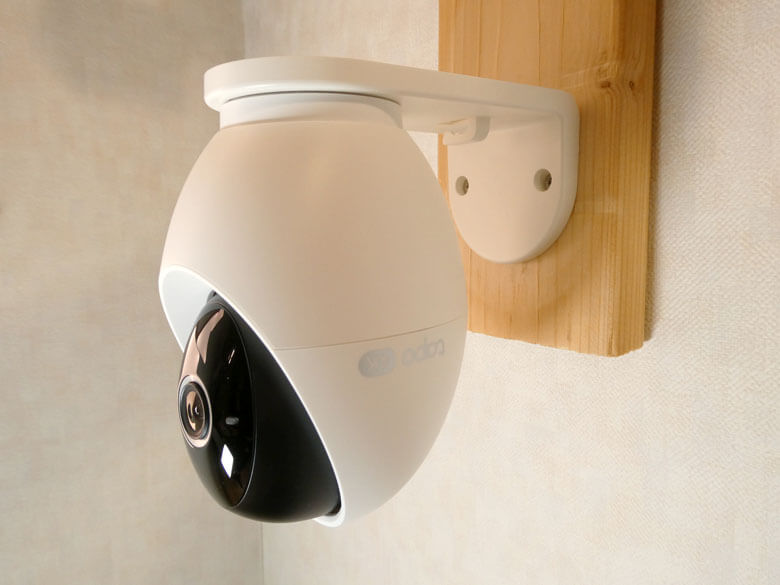
【壁面取り付け】に設置する場合は、ネジ2本で台座の短い面を壁面に固定します。

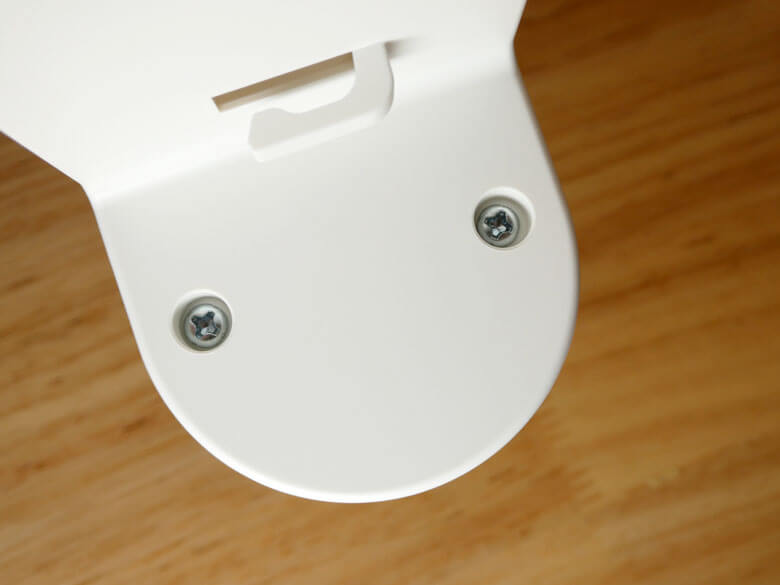
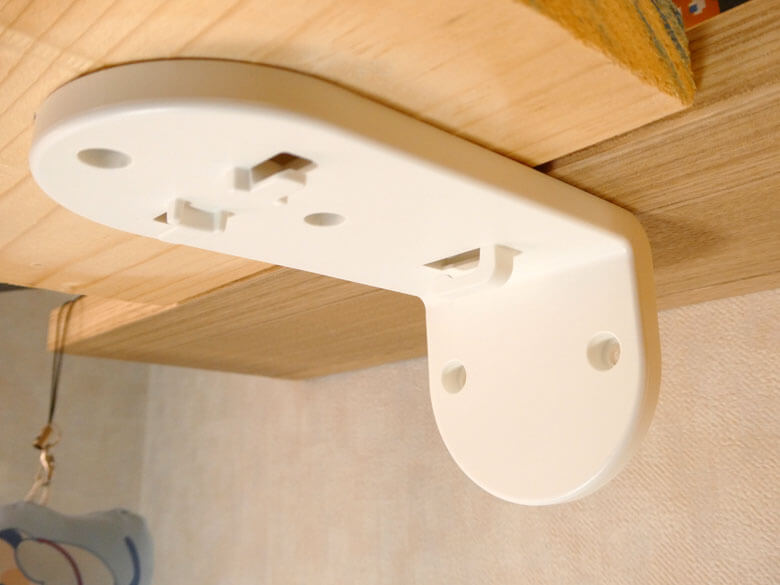
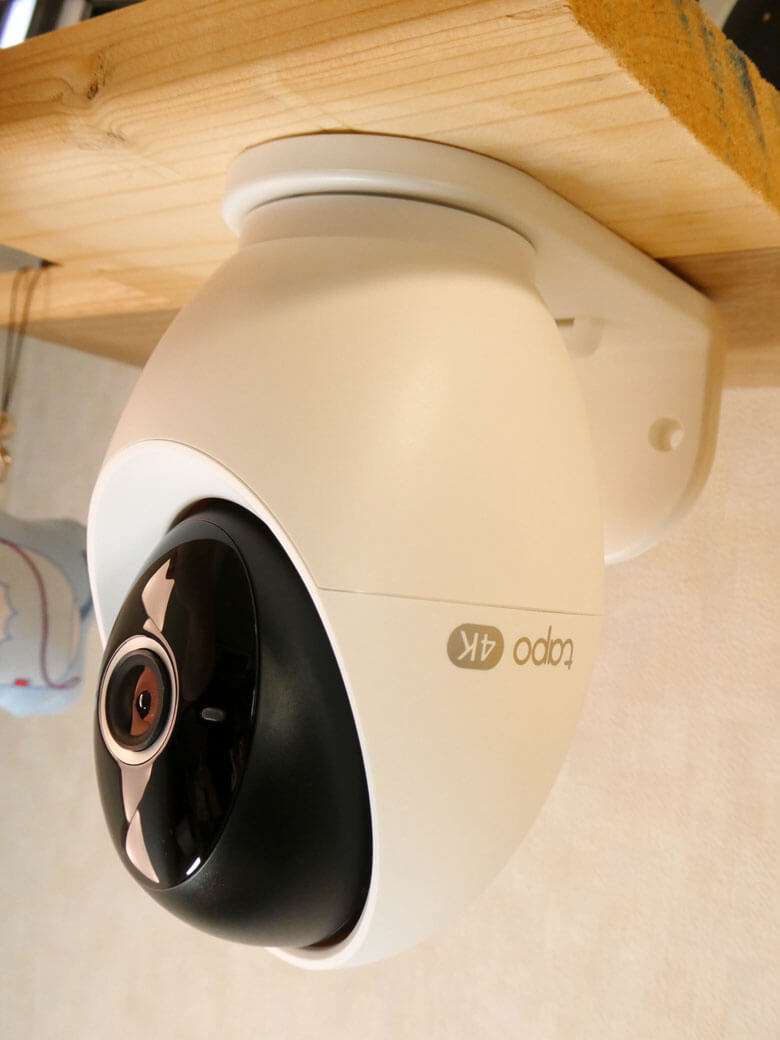
【天井取り付け】に設置する場合は、ネジ2本で台座の長い面を壁面に固定します。
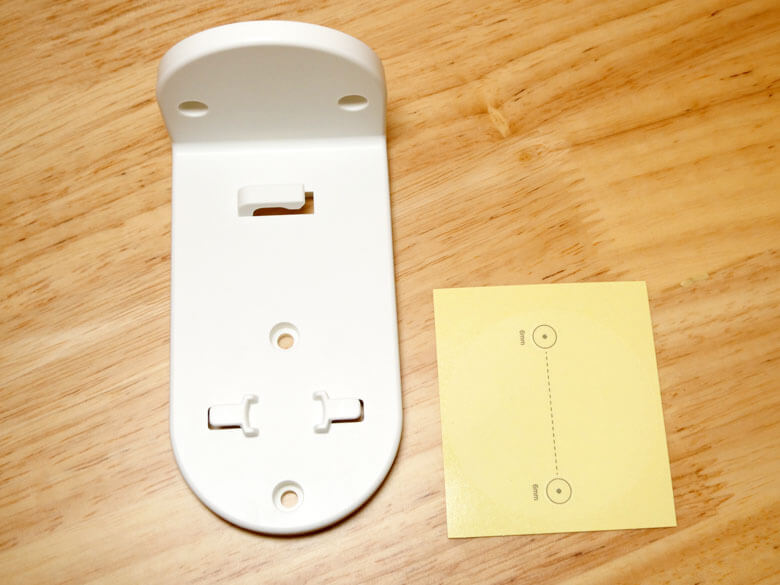
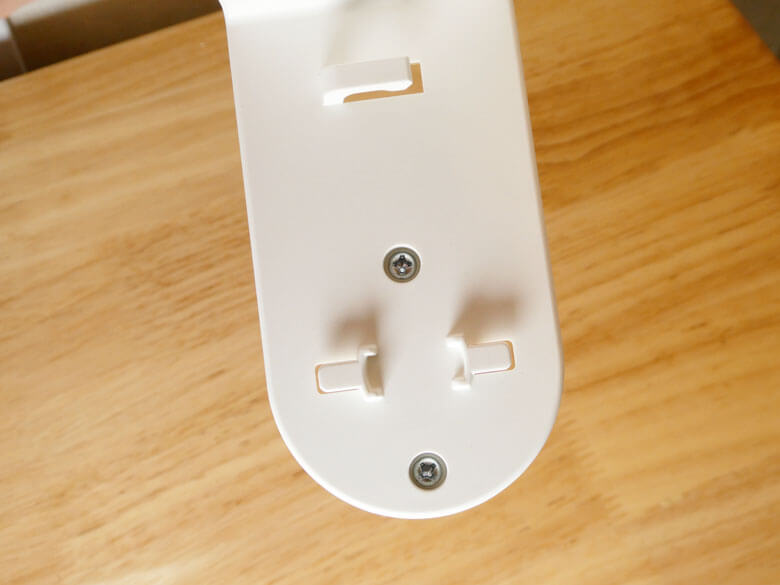
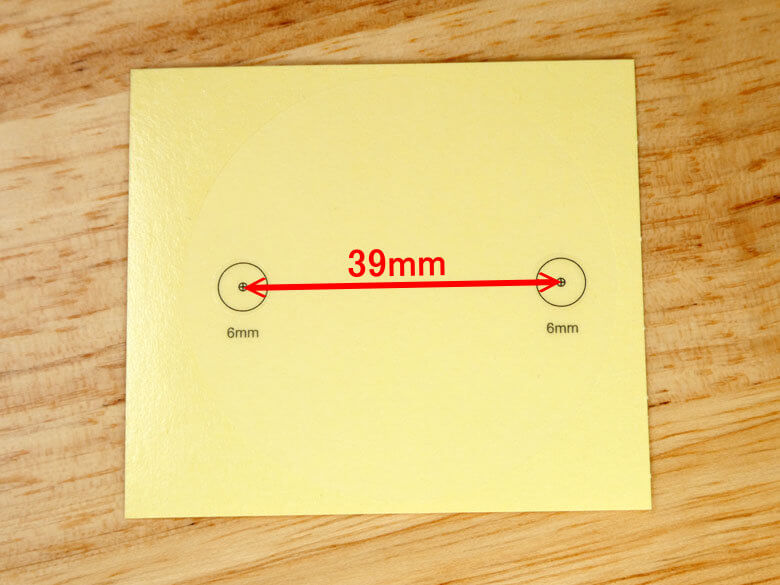
ネジを通すホールとホールの間隔は、39mmです。
【壁面取り付け】時の取り付け状態のイメージはこのようになります。
【天井取り付け】時の取り付け状態のイメージはこのようになります。
TP-Link Tapo C260 設置後
『TP-Link Tapo C206』 設置後の撮影画像をチェックしていきます。
『TP-Link Tapo C206』は屋内専用ですが、屋内ではテストし難いので、今回は雨が掛からないガレージに置いてみました。
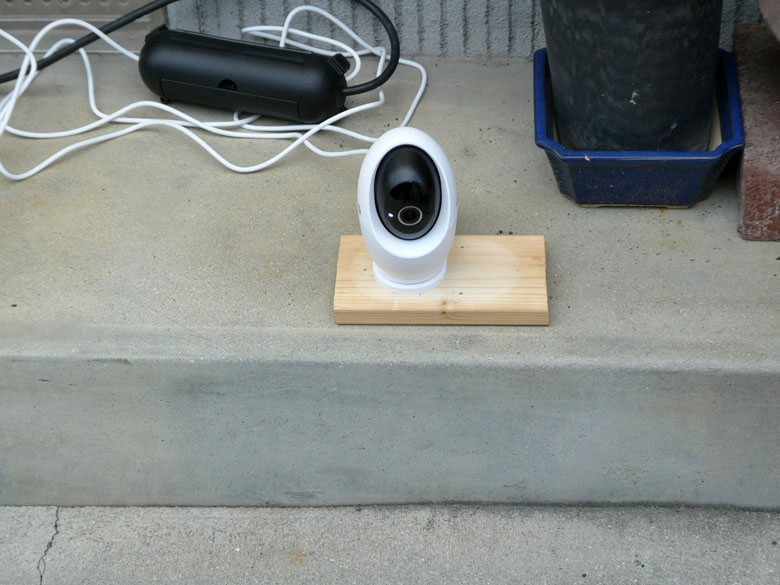
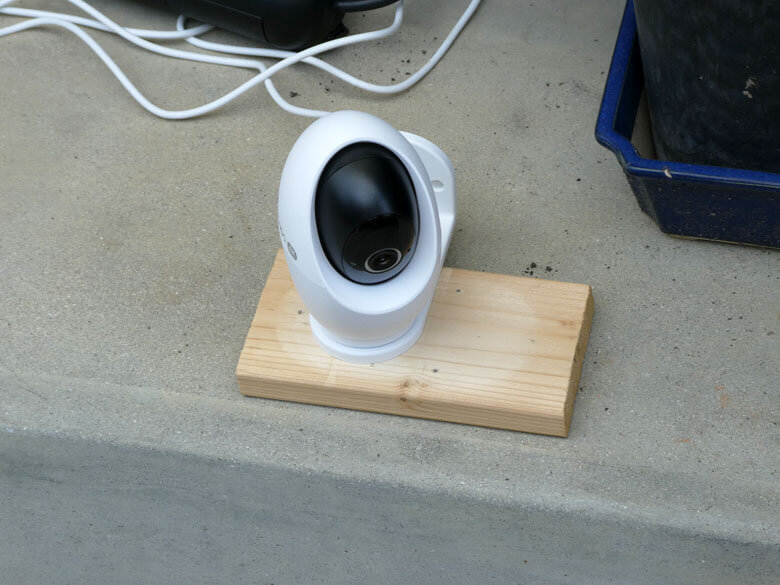
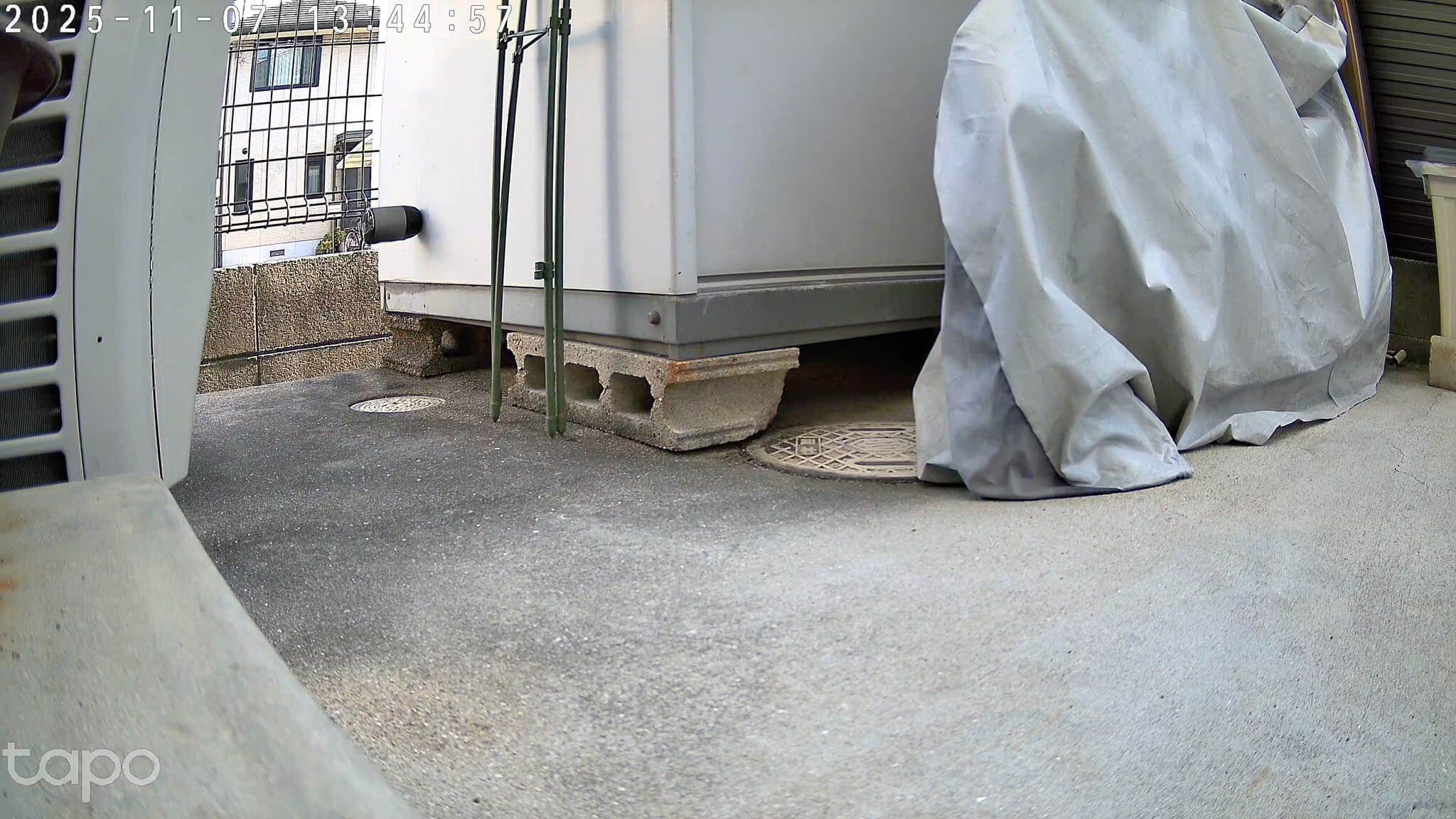
日中(13時44分 くもり)の映像です。遠くの方まで綺麗に撮影されているのが分かります。
※画像をクリックすると拡大します。拡大画像はサイズの圧縮と縮小をしています。
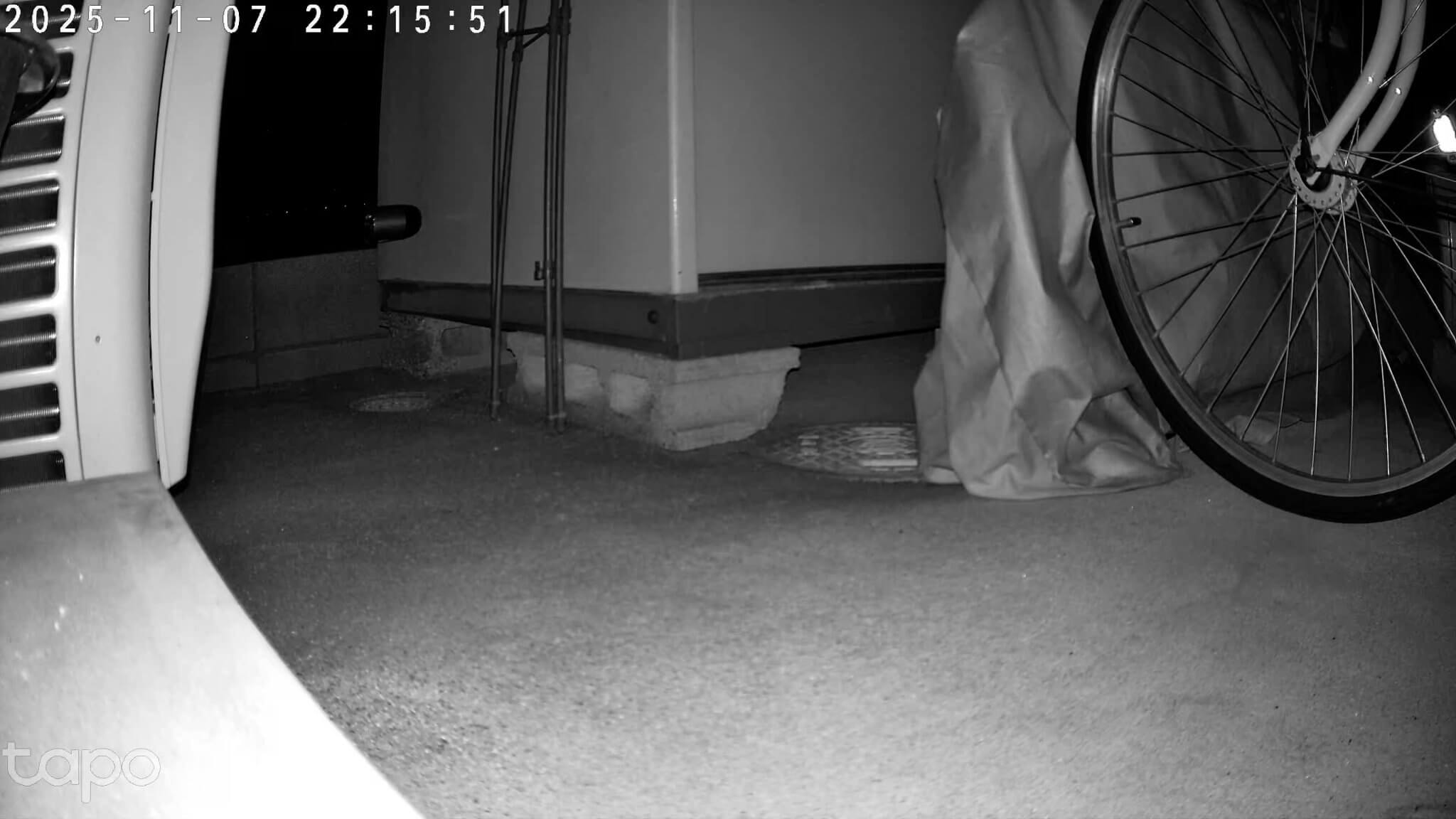
夜22時15分の映像です。ナイトビジョン対応で夜間でも綺麗にはっきりと撮影されているのが分かります。
※画像をクリックすると拡大します。拡大画像はサイズの圧縮と縮小をしています。
日中ガレージに侵入した野良の黒猫さんが撮影されていました。パンチルト機能によりカメラが追従して撮影されているのが分かります。
RTSPライブストリーミングの利用について
『TP-Link Tapo C260』を含むTapoカメラは、仕様外機能としてRTSPプロトコルを開放しています。これによりサードパーティ製のソフトウェアにも対応可能で、専用スマートフォンアプリ「TP-Link Tapo」以外にもPCなどのソフトウェアから映像を視聴することが可能となります。
VLCプレイヤーを使用した場合、プレイヤー上でRTSPストリームのURLを入力するだけで利用可能で、ツイキャスなどのライブ配信サービスを利用して『TP-Link Tapo C260』の映像をライブ配信することも可能です。なお、これらRTSP/ONVIFはサポート対象外となります。
詳しくは、TP-Linkの「Tapoを使用したRTSPライブストリーミングの利用方法」ページをご覧下さい。

※RTSPとは「Real Time Streaming Protocol」の略で、ストリーミングメディアの「再生」「一時停止」「早送り」などの制御を行うためのプロトコルです。ストリーミングを操作するための「リモコン」のような役割を果たします。
※ONVIFとは「Open Network Video Interface Forum」の略で、ネットワークカメラやレコーダーの互換性を高めるための国際標準規格です。異なるメーカーの機器同士でも、映像、音声、PTZ(パン・チルト・ズーム)制御などを連携させることが可能となります。
最後に
この度はレビュアーとして『TP-Link Tapo C260 4KパンチルトスマートAI Wi-Fiカメラ』を使用できる機会を頂き感謝致します。
『TP-Link Tapo C260』は、コンパクトな筐体に水平360º/垂直116ºをカバーするパンチルト機能を搭載し、家中を広範囲にチェックすることができる大変頼もしい屋内用のセキュリティカメラです。スリムな形状(横幅が短い)で設置場所を問わず周囲に溶け込むスタイルにより、セキュリティカメラとしての圧迫感が皆無なのが良い点です。
フィジカルプライバシーモードも搭載されているので、物理的にレンズを隠すことで一瞬で録画状態の判別ができ、プライバシーを保護することもできます。更には、必要に応じてプライバシーゾーンを設定し、特定のエリアを録画しなようにすることも可能です。このように屋内で使うセキュリティカメラとして、十分プライバシーに配慮することができる機能が搭載されているのも素晴らしいです。
画質については、4K 800万画素の超高画質がとても綺麗で、家中の気になる場所を細部までチェックすることができます。更に高感度のスターライトセンサーが、暗い場所でも最長12m先まで映し出すことができるナイトビジョン対応で安心できます。
専用スマートフォンアプリ「TP-Link Tapo」により、AIが多彩な動きやイベントを検知してお知らせの通知が来るスマートAI検知機能で、屋内の状態を常に把握することができ、マイクとスピーカーを使って、外出中においても画面越しに双方向での通話も可能となっています。
『TP-Link Tapo C260 4KパンチルトスマートAI Wi-Fiカメラ』は、全ての面で満足できる屋内用セキュリティカメラの決定版です。
TP-Link Tapo C260に関するウェブサイト


![[商品価格に関しましては、リンクが作成された時点と現時点で情報が変更されている場合がございます。]](https://hbb.afl.rakuten.co.jp/hgb/214d09d4.93f74d6b.214d09d5.1ac210a4/?me_id=1321020&item_id=10001610&pc=https%3A%2F%2Fthumbnail.image.rakuten.co.jp%2F%400_mall%2Ftplinkdirect%2Fcabinet%2F06321509%2Ftapo-c260.jpg%3F_ex%3D240x240&s=240x240&t=picttext "[商品価格に関しましては、リンクが作成された時点と現時点で情報が変更されている場合がございます。]") |
【4K&顔認識機能搭載★】防犯カメラ 室内 ペットカメラ ベビーモニター 4K 800万画素 見守り 高画質 360°首振り 自動追跡追尾 AI検知 顔認識 ナイトビジョン 双方向音声 留守 動作検知 スマホ通知 3年保証 TP-Link Tapo C260 
楽天で購入
|

コメント