

Razer Seiren V3 Mini White コンデンサーマイクを導入する!
現在メインPCで使っているマイクは、以前FIFNE社よりご提供頂いた「FIFINE USBレコーディングコンデンサーマイク K669」です。

使い勝手など特に問題無く使ってきました。と言っても、自分の場合マイク自体そこまでの出番は無いのですが。

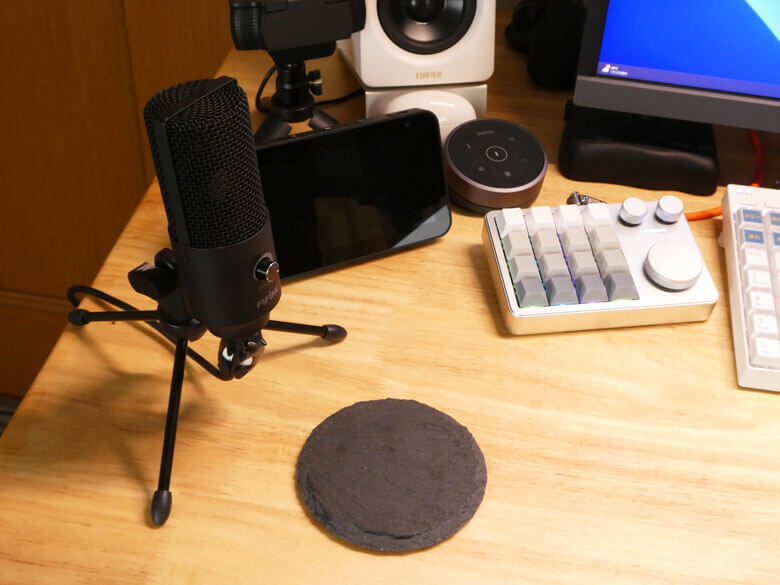
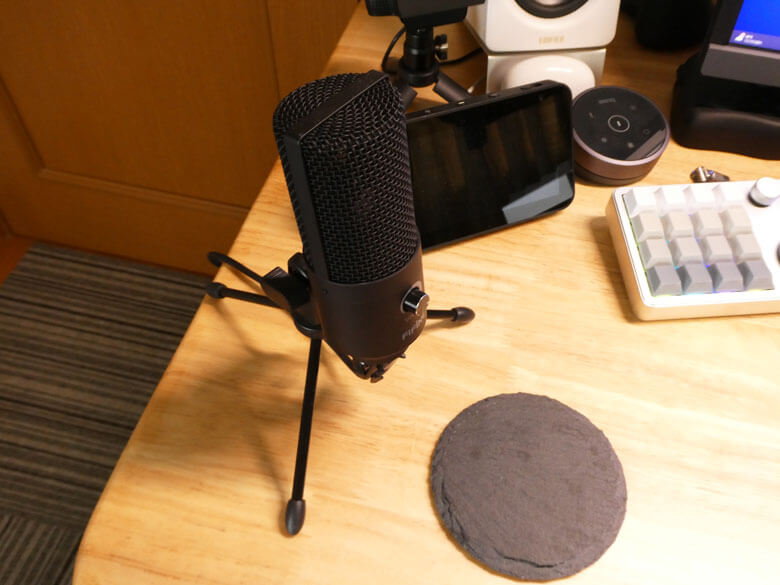
最近PCデスク上のスピーカーやキーボードがホワイト化してきたので、次にマイクをホワイト化しようと思いコンパクトな『Razer レイザー Seiren V3 Mini White コンデンサーマイク 超コンパクト設計 タップ式ミュートセンサー ゲーミングマイク USB マイク 配信 セイレーン ブイスリー ミニ ホワイト 【日本正規代理店保証品】』をセール時に購入してみました。
以下、『Razer Seiren V3 Mini』とします。


Razer Seiren V3 Miniについて
『Razer Seiren V3 Mini』(レイザー セイレン ブイスリー ミニ)は、機能がさらに向上した超小型USBマイクで、新たにタップトゥミュート機能と高度なオーディオカスタマイズ機能が搭載されました。スタジオ並みの音質で音声をキャプチャすることができ、ゲームやストリーミング、チャットに最適な超小型マイクです。
『Razer Seiren V3 Mini』の特徴は、
- 【14mm コンデンサーマイク】このマイクはカスタムのコンデンサーカプセルを搭載し、驚異的な感度で特に高音域を細部まで拾うため、最高の明瞭さと音質で声を届けることができます。
- 【スーパーカーディオイド集音パターン】より厳密になった集音パターンにより、マイクが周辺ノイズを抑制しながら声のみを拾えるため、タイピング音やマウスのクリック音が入ってしまう心配がありません。
- 【タップトゥミュートセンサーと LED インジケーター】ゲームやチャット、ストリーミングなどでの使用時に、マイク上部をタップするだけで集音を瞬時に停止可能。マイクがオンになっているかどうかは、LED ステータスインジケーターで一目でわかります。
- 【調節可能なショックマウント】角度の調節が可能なマイクスタンドで声の集音に最適な位置に合わせることが可能。ショックアブソーバーが内蔵されており、何かにぶつかったり倒してしまったりした場合のノイズを吸収してくれます。ショックマウントを取り外してブームアームを取り付けることも可能です。
- 【プラグアンドプレイ設計】ゲームやストリーミングやチャットの準備を数秒で完了。USB マイクを PC に接続するだけですぐに配信を開始できます。ソフトウェアやドライバーは不要です。Discord、OBS Studio、XSplit に対応。
となっています。
『Razer Seiren V3 Mini』の製品仕様は、下記の通りです。
| Razer Seiren V3 Mini 製品仕様 | |
| サンプリングレート | 96kHz |
| ビットレート | 24bit |
| カプセル | 14mm コンデンサーカプセル |
| 極性パターン | スーパーカーディオイド |
| 周波数特性 | 20Hz - 20kHz |
| 消費電力 | 5V / 350mA |
| 感度 | -36dB (1V/Pa (1kHz)) |
| 最大音圧レベル (SPL) | 110dB |
| S/N比 | なし |
| 接続タイプ | Type A to C USB ケーブル |
『Razer Seiren V3 Mini』の詳細については、Razer公式サイトにてご確認下さい。
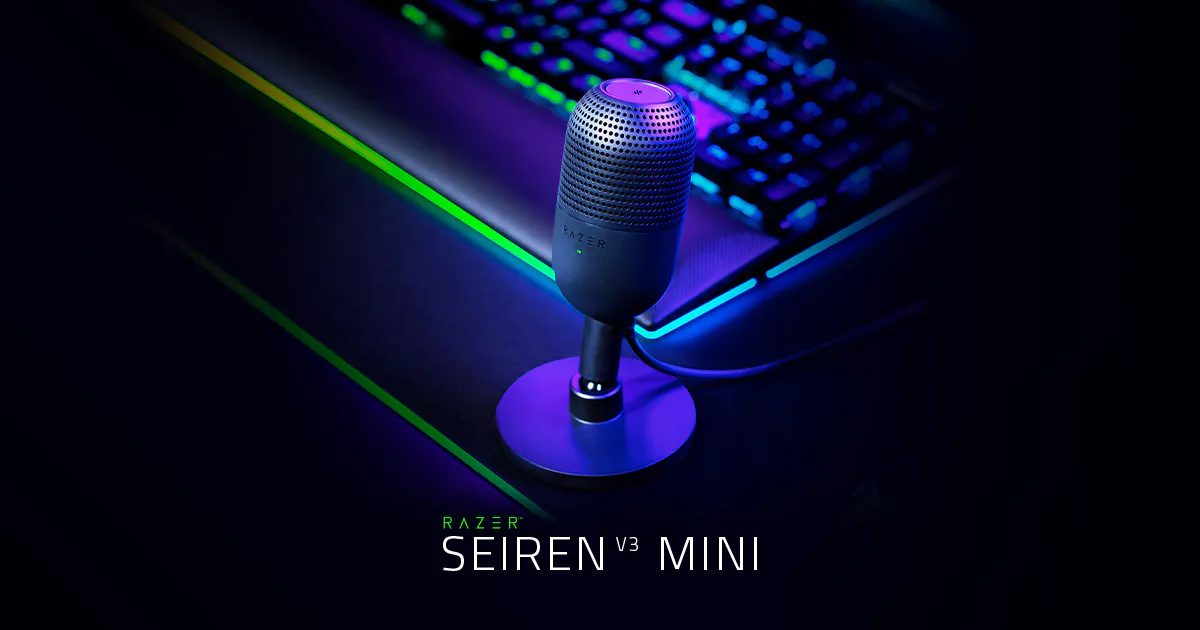
Razer Seiren V3 Mini パッケージ
『Razer Seiren V3 Mini』のパッケージです。

何気にRazer製品は初めての購入となります。
『Razer Seiren V3 Mini』パッケージ背面です。パッケージは英語表記となっています。

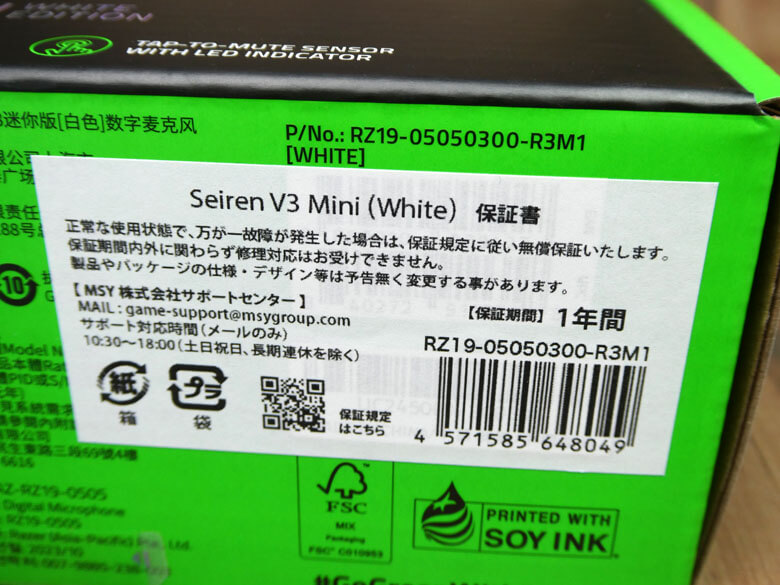
パッケージ底面に、日本語の保証書シールが貼られていました。

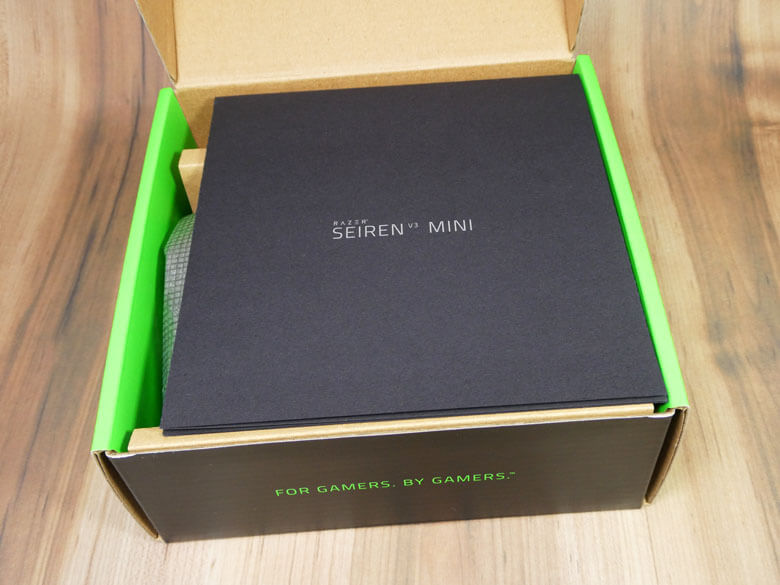
『Razer Seiren V3 Mini』を開封していきます。最初にマニュアルが現れます。
マニュアルの下に製品が収納されています。
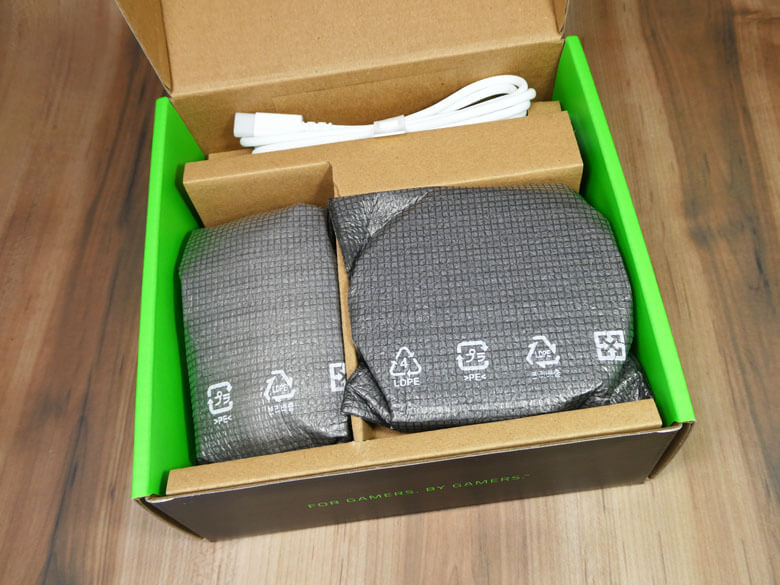

『Razer Seiren V3 Mini』パッケージ内容は、
- コンデンサーマイク本体
- USBケーブル(USB Type-A - Type-C)
- デスクスタンドベース
- マニュアル
- Razerロゴステッカー
となっています。

マニュアルです。
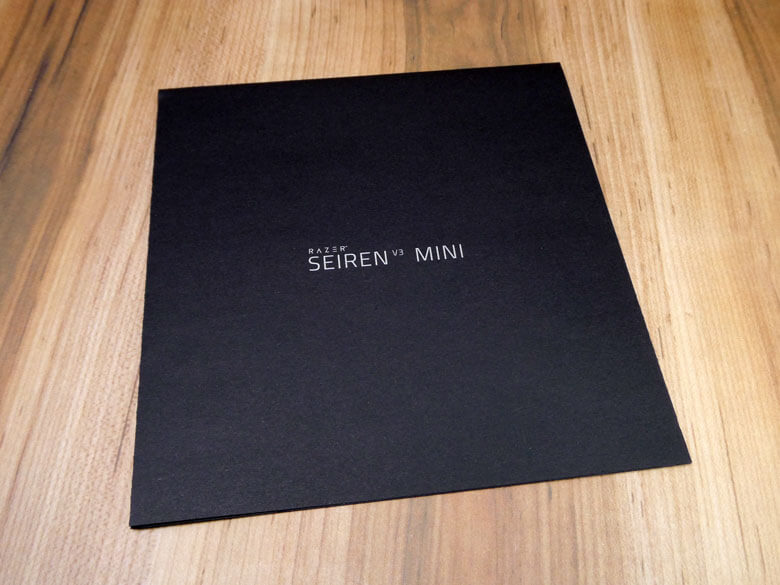
マニュアルは、多言語仕様となっています。
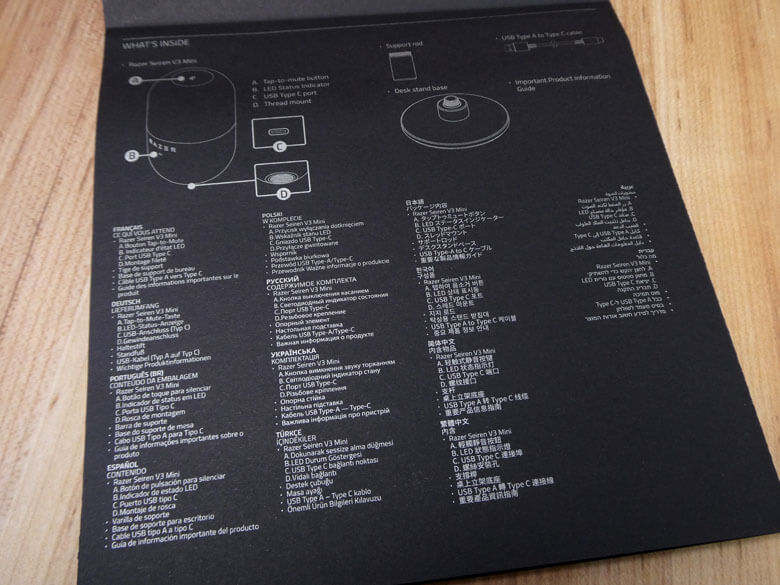
日本語での説明も記載されています。
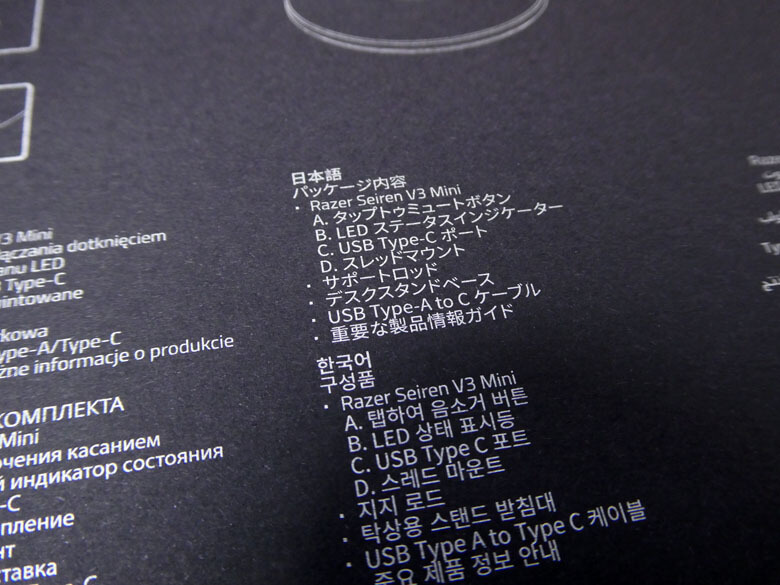
マニュアルに関しては、日本語専用のマニュアルを、こちらからダウンロード(PDFファイル)することが可能です。
Razerロゴステッカーが付いてきます。

Razer Seiren V3 Miniをチェックする
『Razer Seiren V3 Mini』をチェックしていきます。今回はホワイトを購入しましたが、その他のカラーラインナップとして、ブラックとピンクがあります。
コンデンサーマイク本体を正面から見た状態です。
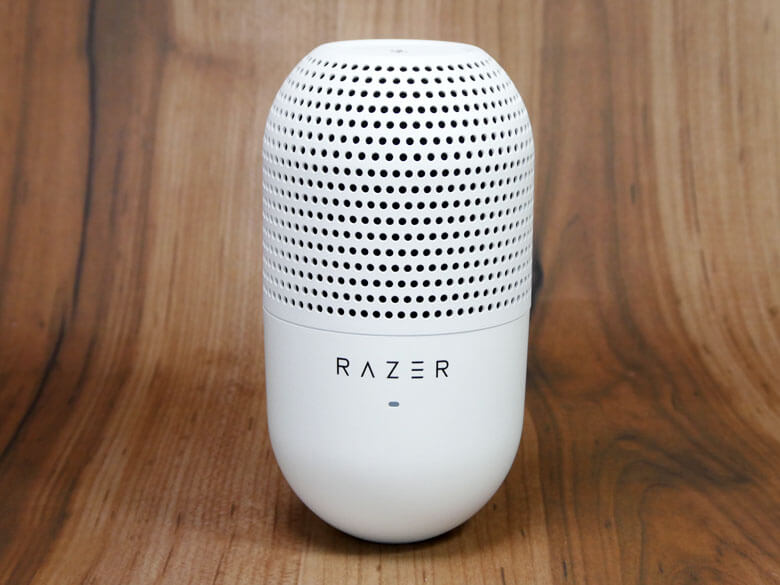
中央にRAZERのロゴが描かれており、その下にLEDインジケーターが配置されています。
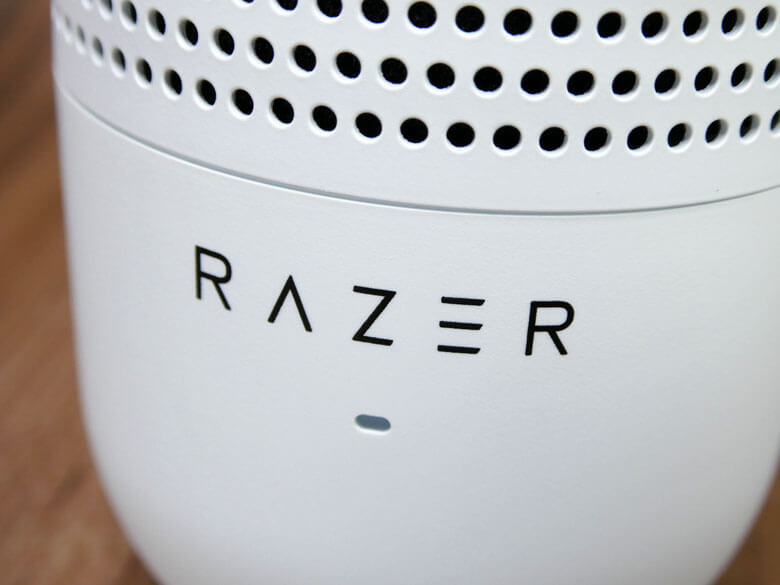
コンデンサーマイクが収納されている部分です。丸い格子状となっています。

上部にタップ式のミュートセンサーが備わっています。ゲームやチャット、ストリーミングなどの使用時に、マイク上部をタップするだけで集音を瞬時に停止することができます。
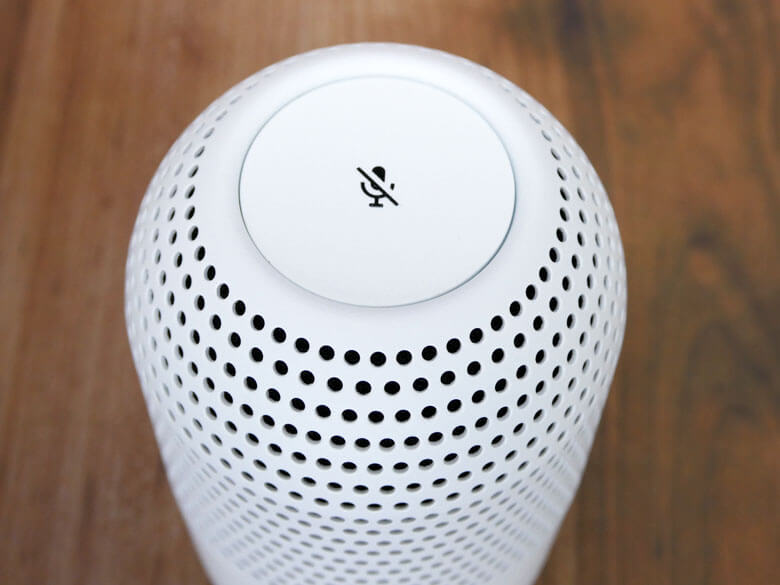
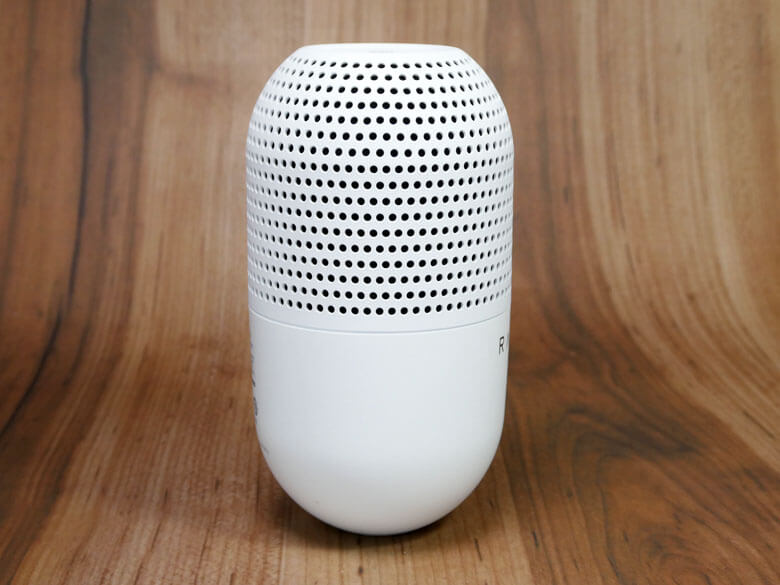
コンデンサーマイク本体の左側面から見た状態です。
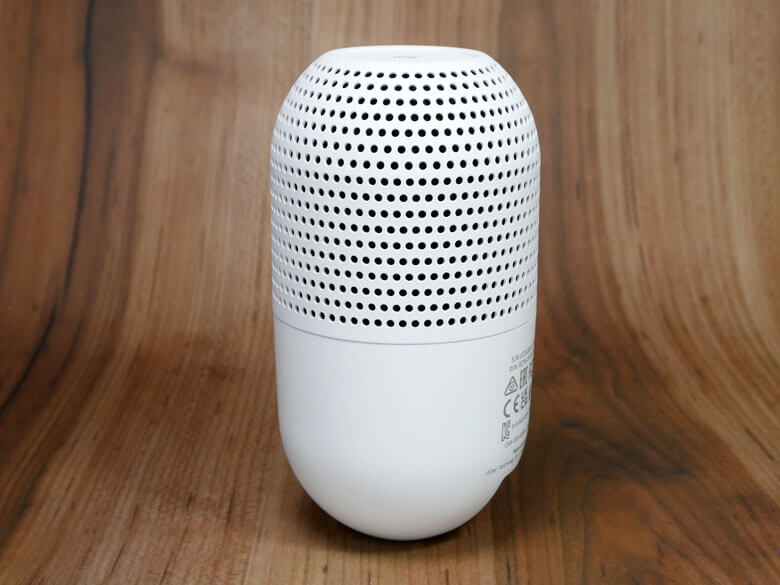
コンデンサーマイク本体の背面から見た状態です。
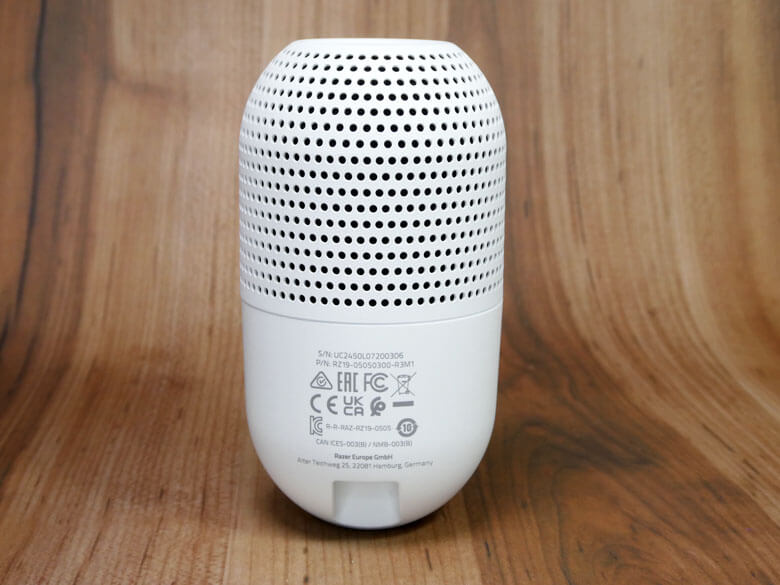
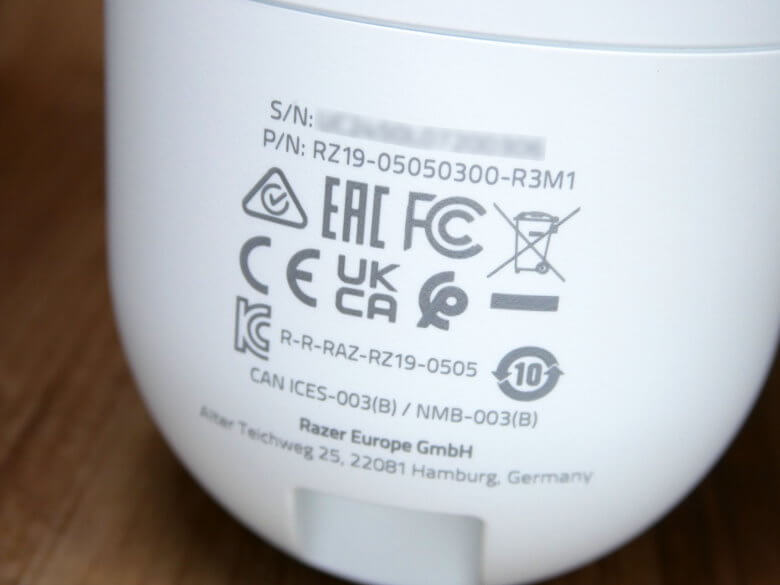
シリアル番号や製造番号、各種認証マークなどの製品情報が記載されています。
コンデンサーマイク本体の右側面から見た状態です。
コンデンサーマイク本体の底面です。この部分にデスクスタンドベースを取り付けます。
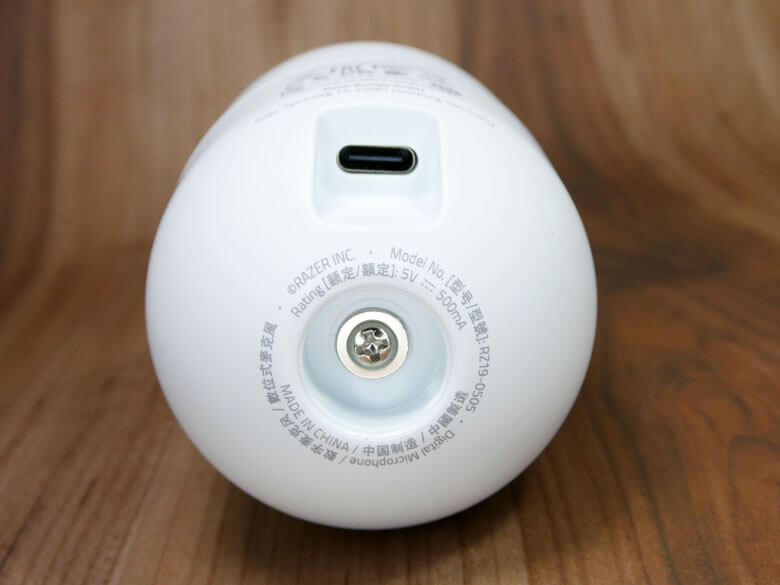
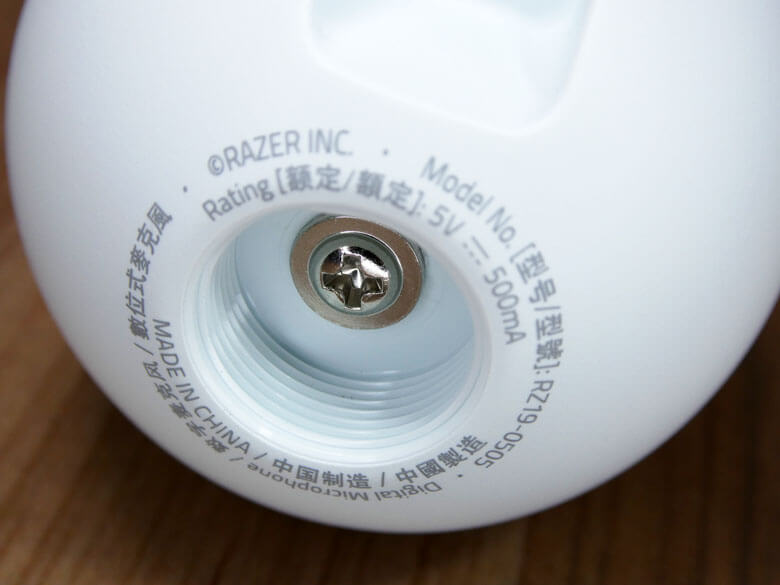
デスクスタンドベースを取り付ける部分の周囲には、モデルナンバー、生産国、消費電力などの製品仕様が記載されています。
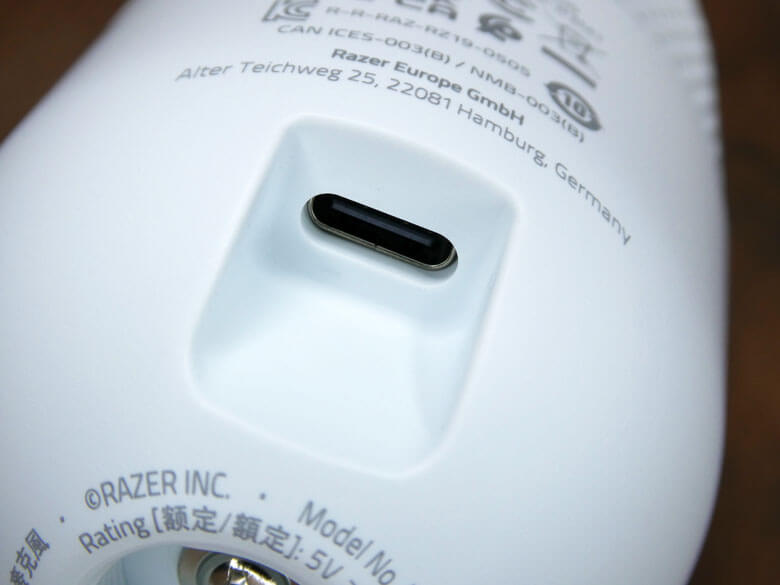
USBケーブル(USB Type-A - Type-C)を接続するためのUSB Type-Cポートが配置されています。
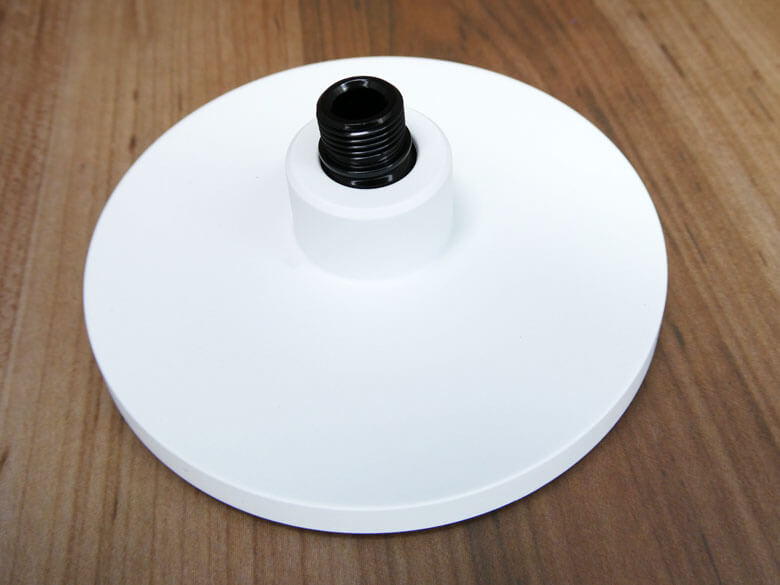
デスクスタンドベースです。
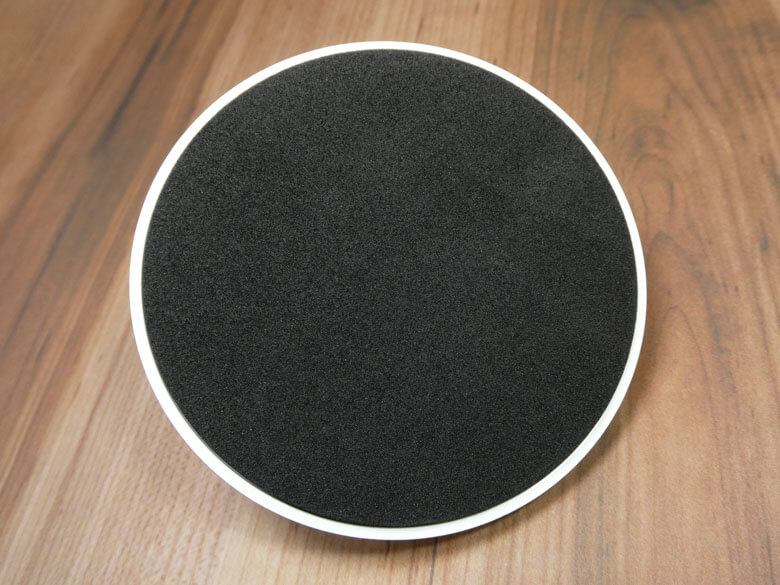
デスクスタンドベースの底面は、全面滑り止めが施されており、安定した設置状態を実現します。
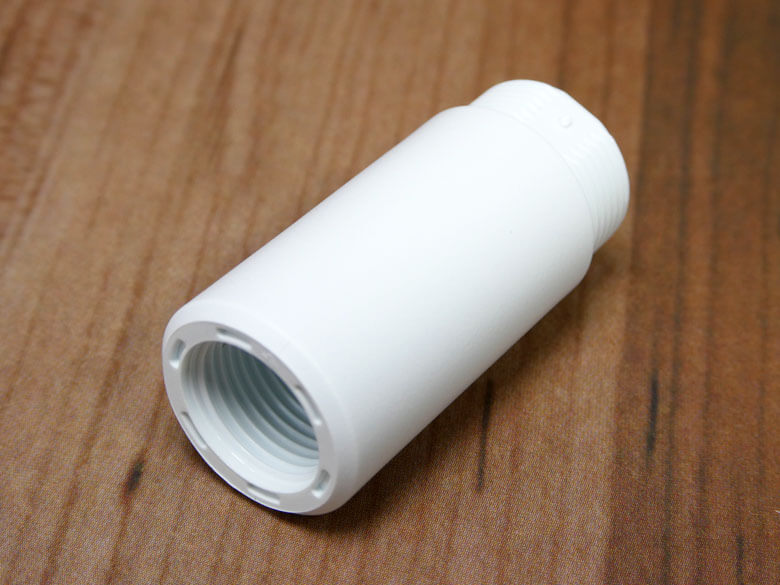
デスクスタンドベースにジョイントを繋ぎます。
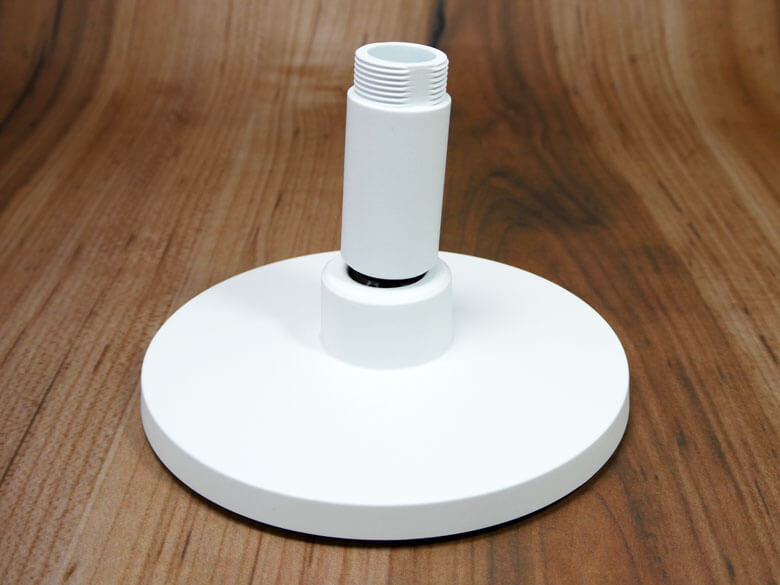
デスクスタンドベースにコンデンサーマイク本体を取り付けます。

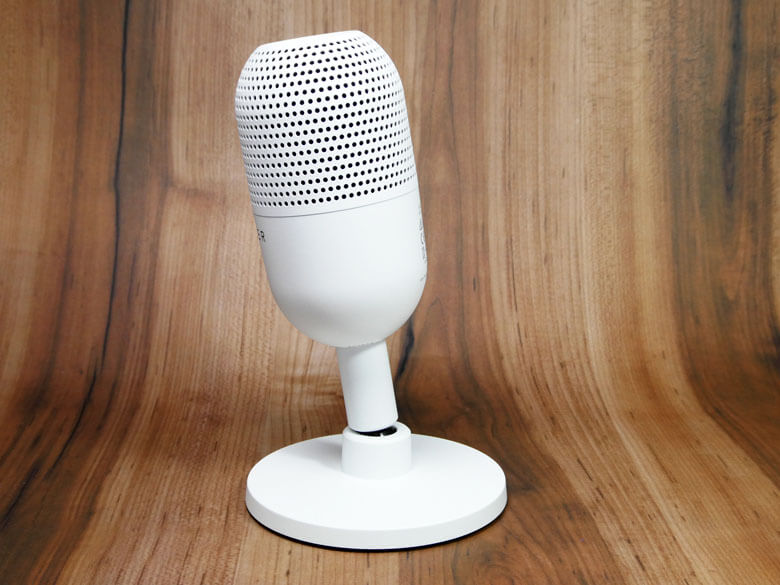
デスクスタンドベースにコンデンサーマイク本体を取り付けた状態です。非常に綺麗でシンプルなデザインをしているコンデンサーマイクです。
この状態でのサイズはカタログ値で、縦162mm×横91mm×奥行91mmとなっています。重量は、440gとコンパクトで軽量な造りとなっています。

角度調節が可能なマイクスタンドで声の集音に最適な位置に合わせることができます。ショックアブソーバーが内蔵されており、何かにぶつかったり倒してしまったりした場合にノイズを吸収してくれます。また、ショックマウントを取り外してブームアームを取り付けることも可能です。

Razer Seiren V3 Miniを設置する
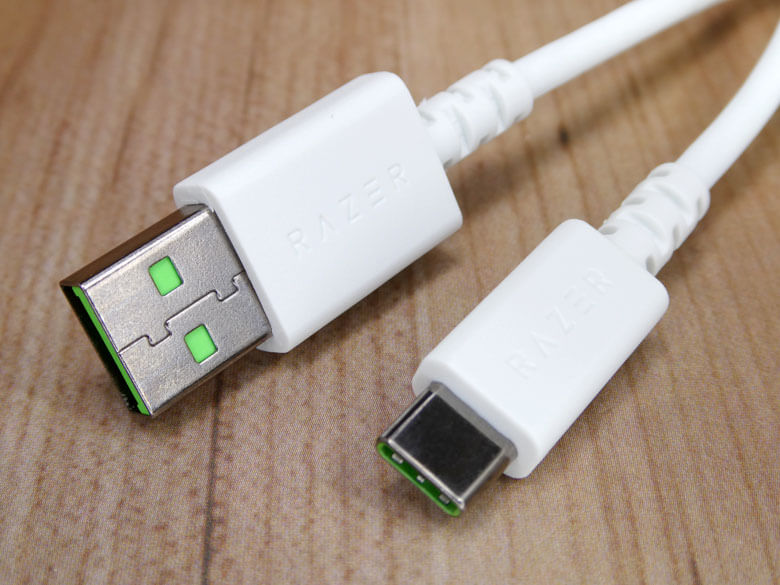
付属のUSBケーブル(USB Type-A - Type-C)を使って接続します。ケーブルの長さは約1.2mです。
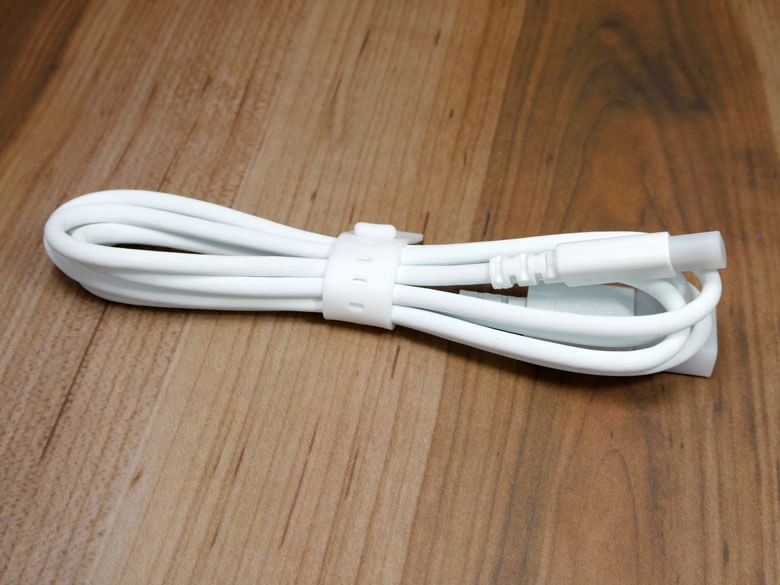
このUSBケーブル(USB Type-A - Type-C)もホワイトで、コンデンサーマイク本体との相性はピッタリです。
コネクタ端子にはキャップが付いています。コネクタ端子上にRAZERのロゴが描かれています。

コネクタ端子のキャップを取り外した状態です。コネクタ内部には、Razerのイメージカラーであるグリーンが採用されており綺麗です。
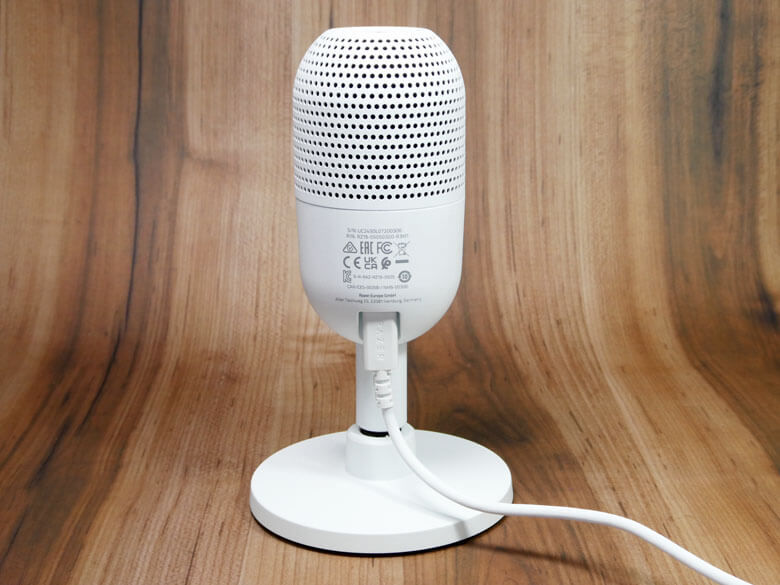
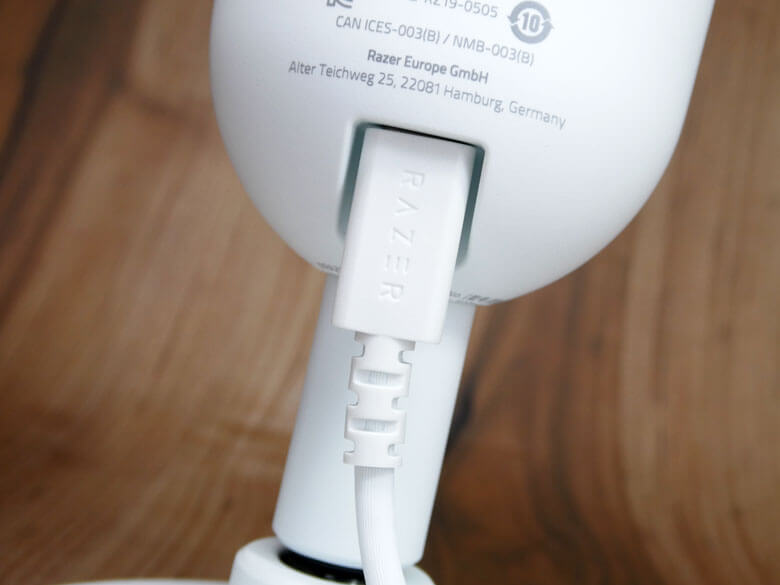
コンデンサーマイク本体にUSBケーブル(USB Type-A - Type-C)を接続した状態です。
PCデスクに設置してみました。コンパクトなので、特に邪魔にはなりません。且つ存在感があります。
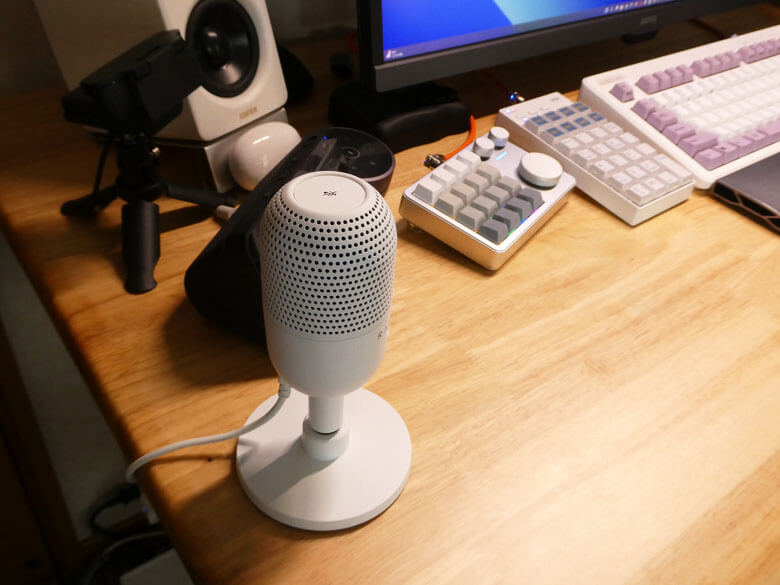
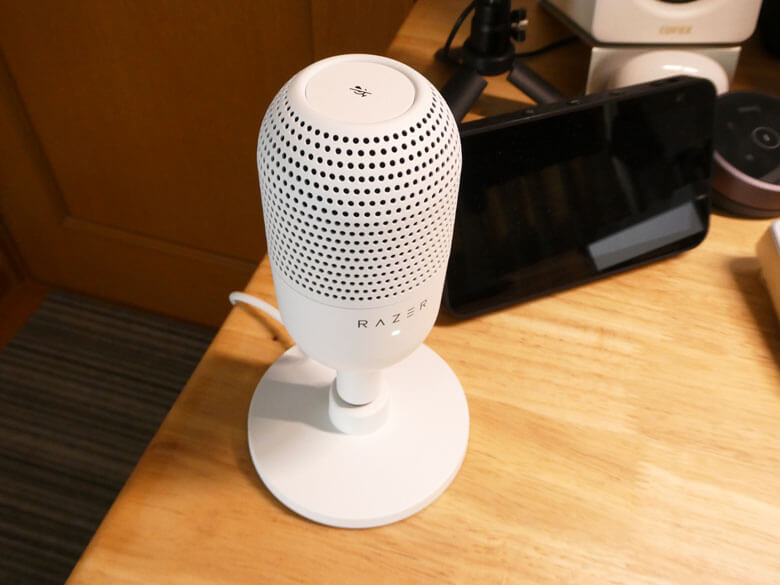
マイクがオンになっている場合には、LEDインジケーターが白の点灯状態、

マイクがオフになっている場合には、LEDインジケーターが赤の点状状態となります。

コンデンサーマイク本体を接続すると「Razer ゲーミングソフトウェア」が起動し「RAZER SYNAPSE 4」のインストールが案内されます。
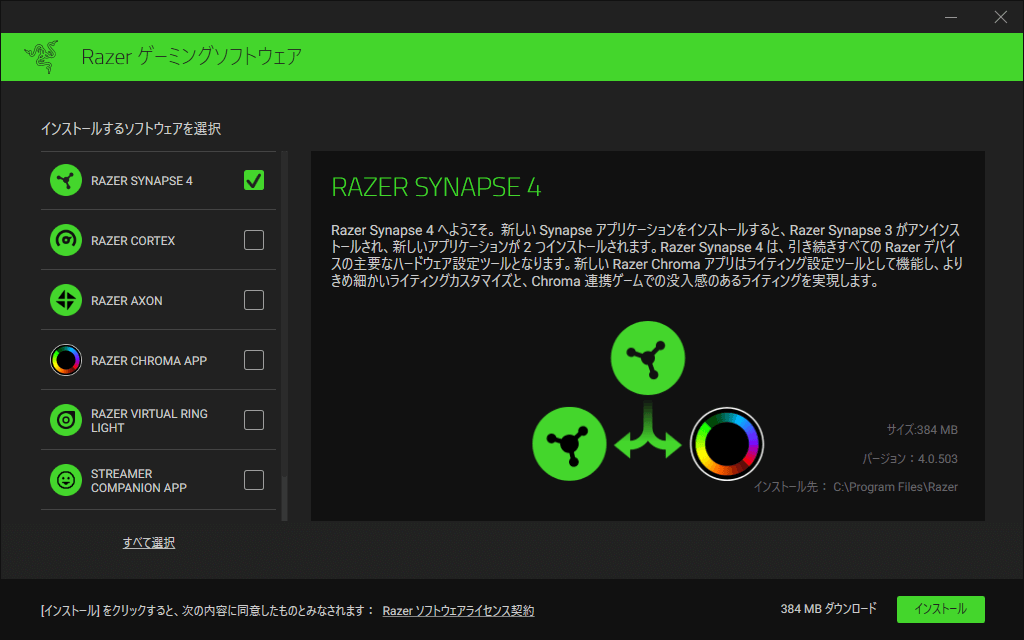
「RAZER SYNAPSE 4」のインストールが完了しました。
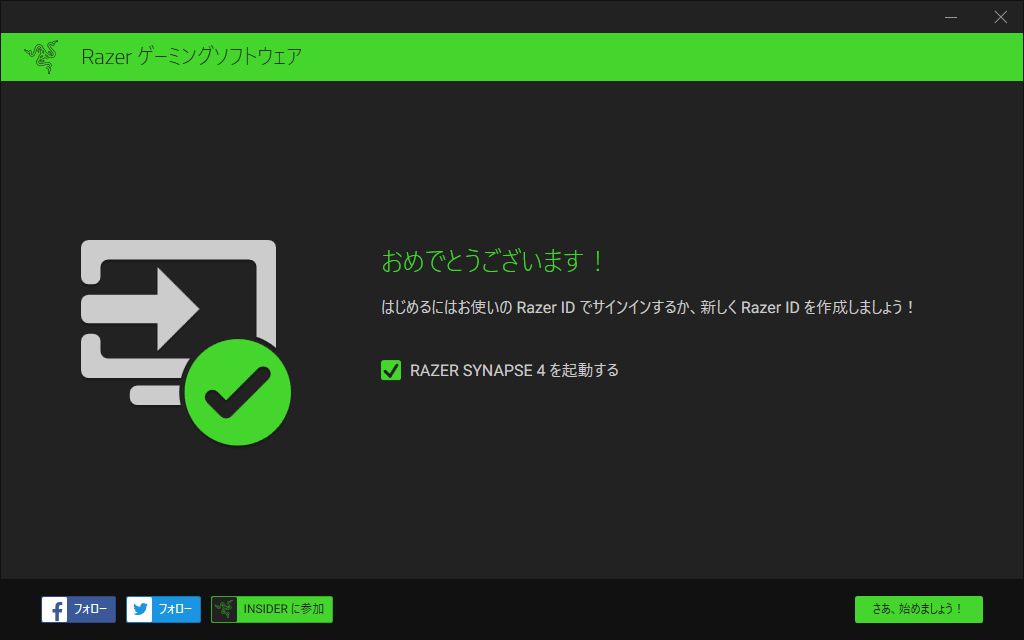
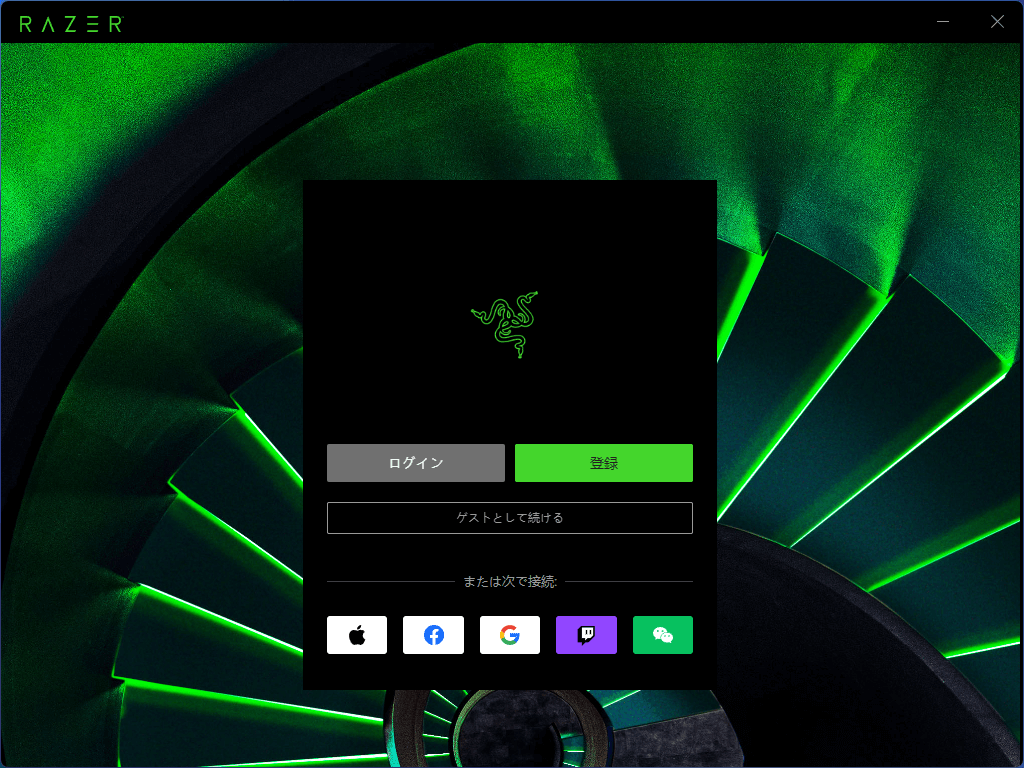
Razerに登録することで、製品登録を行うことができます。
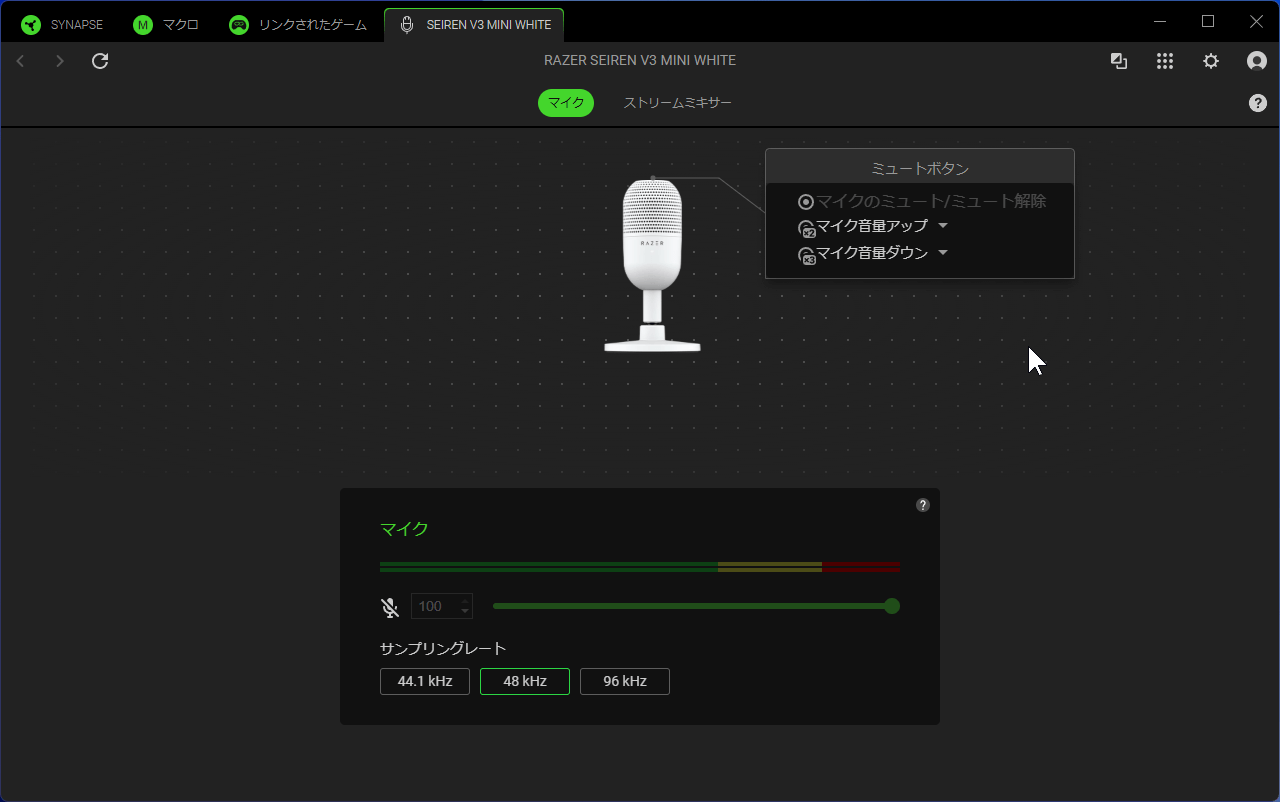
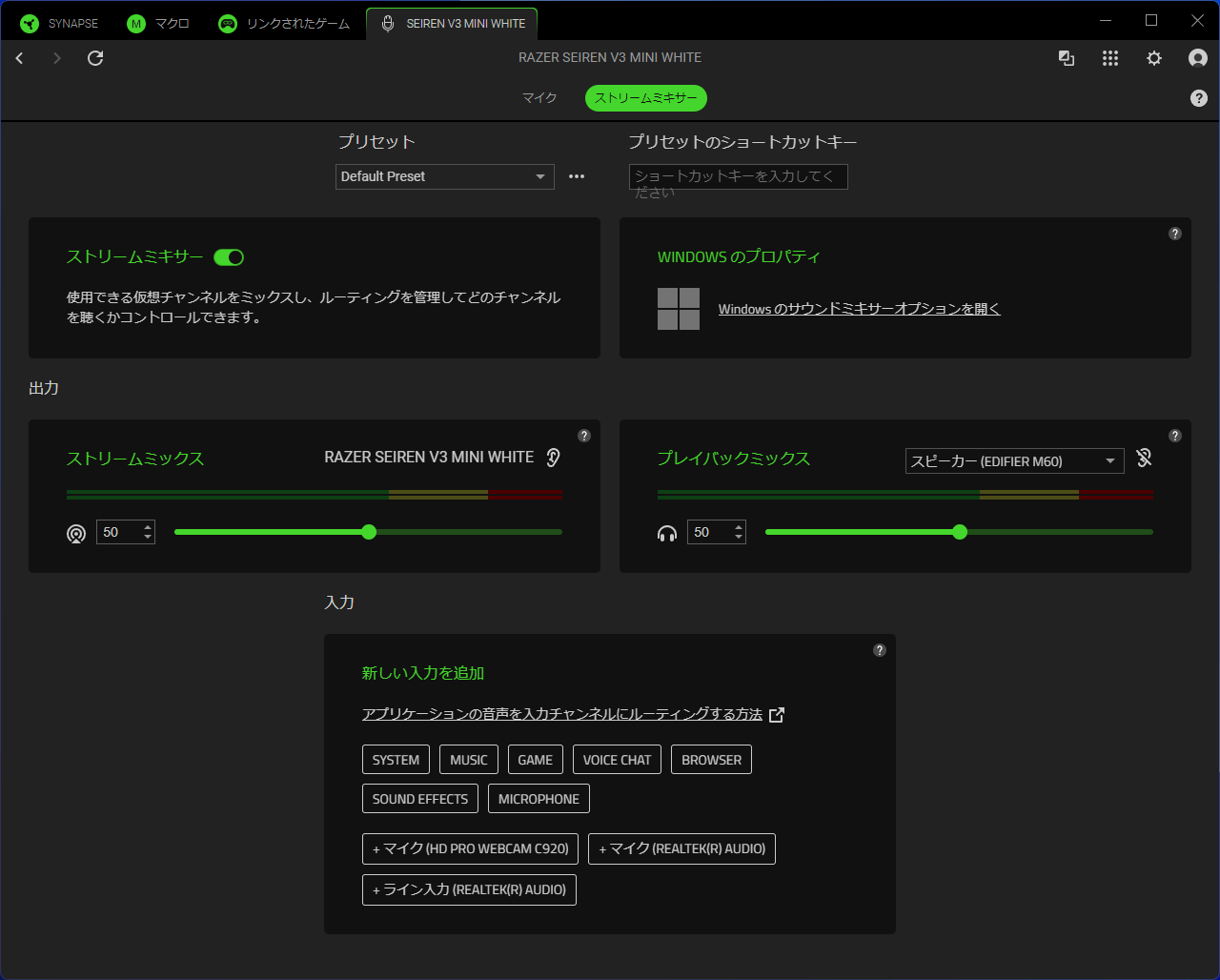
「RAZER SYNAPSE 4」の『Razer Seiren V3 Mini』の設定画面です。「RAZER SYNAPSE 4」は、スタジオレベルのサンプリングレートから、自分が聞く音とオーディエンスに聞こえる音の音量バランスを別々に調整する機能にいたるまで、1つの強力なプラットフォームですべての設定を完璧に行い、設定を管理することができます。
最後に
今回初めてRazer製品を手に入れましたが、デザインが良く製品としての完成度も高くかなり気に入りました。今後はRazer製品も積極的に候補に入れていきたいと思います。
なお、『Razer Seiren V3 Mini』の音質については、カスタムされたコンデンサーカプセルを搭載し、驚異的な感度で高音域を細部まで集音するため、最高クラスの明瞭さと音質で声を届けることができ、より厳密になった集音パターンにより、マイクが周辺ノイズを抑制しながら声のみを拾えるため、タイピング音やマウスのクリック音が入ってしまうなど周囲の音漏れの心配がありません。
今回の『Razer Seiren V3 Mini』でマイクもホワイトとなりました。次はマウス辺りをホワイトにしていきたいところですが、今のところ気に入ったマウスがないですよね。
コメント