

【PRレビュー】KiiBOOM Phantom 98 メカニカルキーボード
この度、KiiBOOM社より『KiiBOOM Phantom 98 メカニカルキーボード』をご提供頂き、PRレビュー記事を作成しました。

今回作成しました『KiiBOOM Phantom 98 メカニカルキーボード』のレビュー記事が、メカニカルキーボード導入をご検討している方に少しでもお役に立てれば幸いです。
KiiBOOMについて

KiiBOOM(キーブーム)は、中国広東省深センに拠点を置く企業である Shenzhen Yiyu Technology Co.,Ltd のブランドです。
KiiBOOMは、メカニカルキーボード、ハイファイオーディオ、アートトイ(デザイナーズトイ)、ガレージキット、万年筆、ナイフ、時計、ファッションなど、世界中から集まった趣味愛好家たちの集まりです。メンバーはそれぞれ独自の研究開発、マーケティング、製造スキルを持ち寄り、趣味を向上させるための非常に多様で包括的な知識の共有を可能にしています。米国、ドイツ、メキシコ、英国、シンガポール、韓国に拠点を置き、これらの広範なネットワークにより、サプライチェーンを最大限に活用し、世界中のアイデアと素材を最大限に活用することが可能です。KiiBOOMは、人々がこれまで以上に好きなものを楽しめるよう、革新的な製品デザインを創造することを目指しています。
KiiBOOMについては、KiiBOOM公式Webサイトをご覧下さい。

KiiBOOMの製品は、KiiBOOM公式Webサイト及び正規メーカー直営店のKiiBOOM Amazon Storeで購入することができます。
KiiBOOM Phantom 98 メカニカルキーボードについて
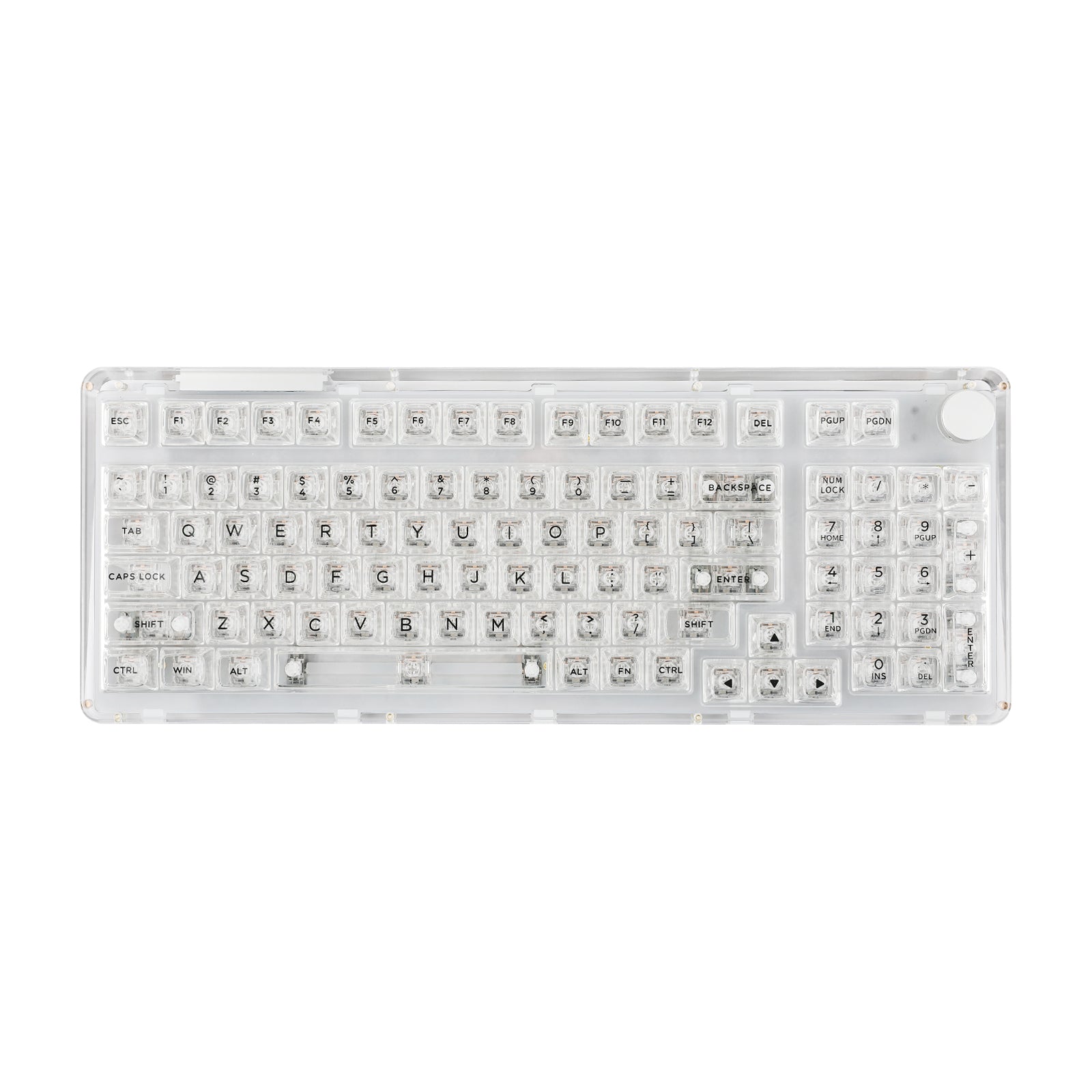
『KiiBOOM Phantom 98 メカニカルキーボード』は、拡張98キーレイアウトのクリスタルガスケット搭載のメカニカルキーボードで、プレミアムアクリル構造と音響強化素材を融合し、卓越したタイピング体験を実現します。フルプログラマブルキーにより、マクロやショートカットを自分好みにカスタマイズすることができ、ニーズに合わせてカスタマイズすることができます。鮮やかなRGBバックライトは、スタイリッシュな印象を与えるだけでなく、暗い場所でも快適に作業やゲームなどを楽しむことができます。software suiteを使えば、個性や気分を反映したビジュアル空間を演出することができます。
『KiiBOOM Phantom 98 メカニカルキーボード』の特徴は、
- 【優れたタイピング体験のための流線型の音響設計】KiiBOOM Phantom 98は、高級アクリル素材とサウンドエンハンスメント素材を融合し、卓越したタイピングエクスペリエンスを実現します。Phantom 81からアップグレードされたPhantom 98は、キーの下にポロンパッドとPETアコースティックフィルムを採用し、周囲に30度のシリコンリングを配置することで、各キーの打鍵音と打鍵感に磨きをかけています。この組み合わせは、打鍵音を向上させるだけでなく、キーストローク全体の感触も豊かにします。
- 【効率性を高める拡張レイアウト】KiiBOOM Phantom 98は、単にキーを追加するだけでなく、作業効率を向上させます。ナンバーパッドを含む98キーのセットアップにより、このキーボードはあなたのタイピング体験を一変させます。コンパクトなデザインのエレガントさを保ちながら、複雑なスプレッドシートに取り組んだり、広範なゲームコントロールを操作したり、ワンタッチでコマンドを実行したりすることができます。
- 【プロフェッショナリズムの持続力 】8000mAhの大容量バッテリーを搭載したPhantom 98は、激しいゲーミングマラソンから重要なビジネスタスクまで、長時間の使用に耐えます。この持続的な電源は、充電ケーブルに縛られる時間を減らし、ベストを尽くす時間を増やすことを意味します。KiiBOOM Phantom 98は、多様なデバイスやOSに対応: Windows、macOS、Androidのいずれにも対応しています。
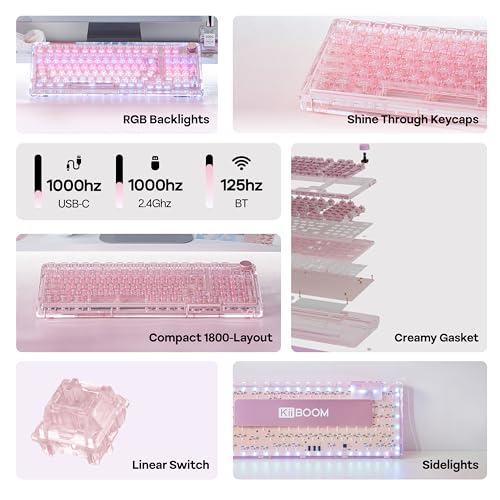
- 【強化された接続性と洗練された耐久性】KiiBOOM Phantom 98は、あらゆるセットアップに対応する比類ない接続オプションを提供します。 Bluetoothはシームレスなワイヤレスペアリングを、USB Type-Cは高速で信頼性の高い有線接続を、2.4Gワイヤレステクノロジーはデバイスを簡単かつ効率的に切り替えられる汎用性を提供します。 キーボードのアクリル製は見せかけではなく、その耐摩耗性と耐久性は一目瞭然で、誰にとっても信頼できる選択肢となっています。
- 【指先でカスタマイズ】Phantom 98では、すべてのキー入力がステートメントとなります。完全にプログラム可能なキーでタイピング体験をパーソナライズし、ニーズに合ったマクロやショートカットを設定できます。鮮やかなRGBバックライトは、スタイルにアクセントを加えるだけでなく、暗い場所での作業やプレイを可能にします。直感的なソフトウェア・スイートを使用して、あなたの個性や気分を反映した視覚的な雰囲気を作り上げることができます。
- 【ユニバーサルな互換性】KiiBOOM Phantom 98は、様々なデバイスやOSに対応し、多様性を受け入れます。Windows、macOS、Linux、Androidのいずれでもスムーズに統合され、すべてのデバイスで同じ最高級のキーボード体験を保証します。KiiBOOM Phantom 98をあなたのセットアップに組み込んで、単なるツールではなく、デジタルジャーニーのパートナーとしてのキーボードを体験してください。
となっています。
『KiiBOOM Phantom 98 メカニカルキーボード』の製品仕様は、下記の通りです。
| KiiBOOM Phantom 98 メカニカルキーボード 製品仕様 | |
| モデル | Phantom 98 |
| キー数 | 98キー(96キー+ロータリーノブ) |
| ケース素材 | アクリル |
| スタビライザータイプ | プレートマウント |
| 構造 | ガスケット構造 |
| 位置決め軸 | 銅板サテライト軸 |
| 接続 | Bluetooth 5.0、2.4GHzワイヤレス、USB-Type C有線 |
| バックライト | 下ライト位置 |
| アンチゴースト | NKRO |
| バッテリー容量 | 8000mAh(4000+4000mAh) |
| PCBボードタイプ | 3/5ピンホットスワップPCB |
| システム対応 | Windows/Mac |
| キーボード寸法 | 395×150×35mm±5mm |
| キーボード重量 | 約1635g±10g |
KiiBOOM Phantom 98 メカニカルキーボード パッケージ
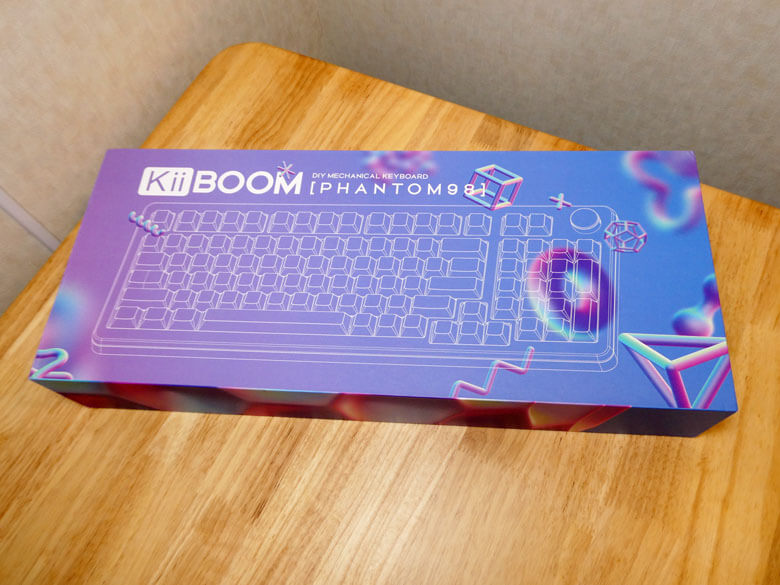
『KiiBOOM Phantom 98 メカニカルキーボード』のパッケージです。
『KiiBOOM Phantom 98 メカニカルキーボード』のパッケージには、【KiiBOOM PHANTOM98 DIY MECHANICAL KEYBOARD】と言う製品名が記載されています。
『KiiBOOM Phantom 98 メカニカルキーボード』パッケージの背面です。パッケージの表記は全て英語表記となっています。

パッケージの背面には、技適マークが記されています。

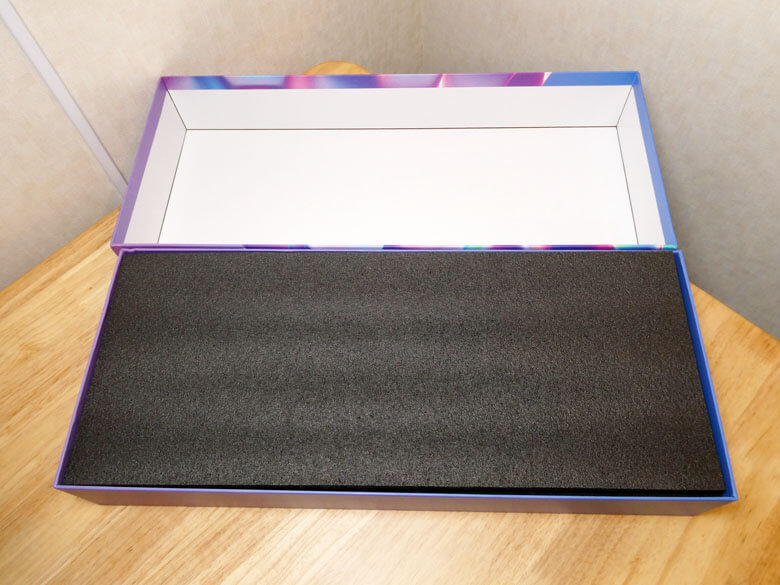
『KiiBOOM Phantom 98 メカニカルキーボード』パッケージを開封していきます。
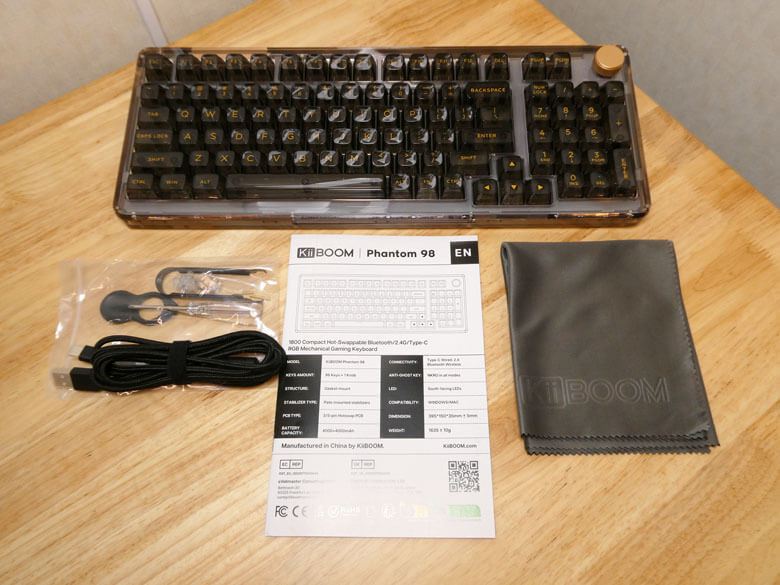
『KiiBOOM Phantom 98 メカニカルキーボード』パッケージを開封すると、取扱説明書とクロスが現れます。
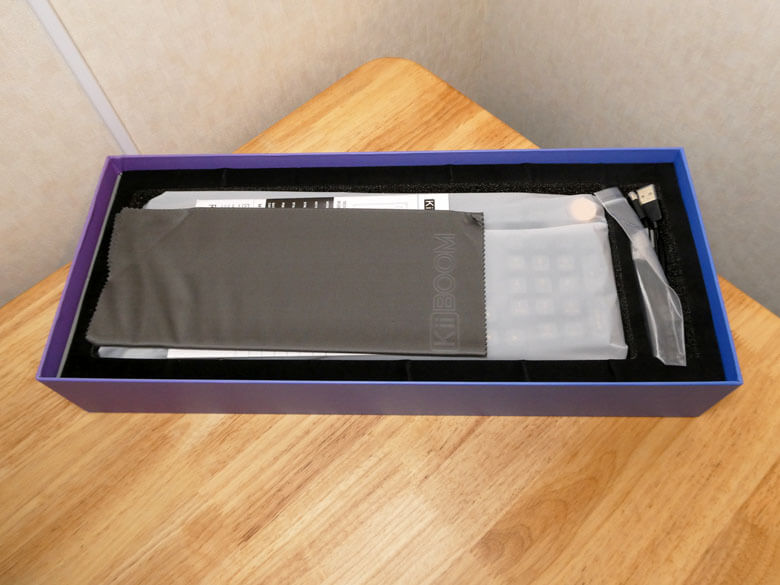
パッケージ内部の右側に付属品が収納されています。
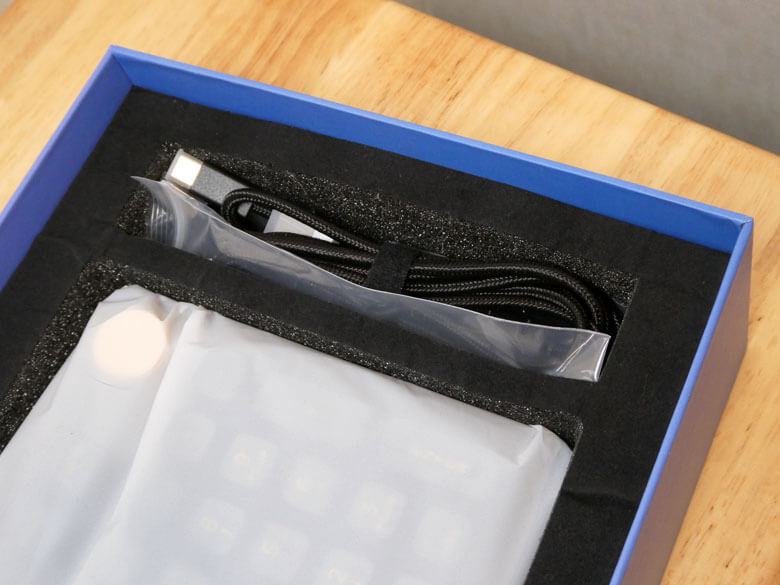
ケーブル・クロス以外の付属品は、ビニール袋に入れられてます。
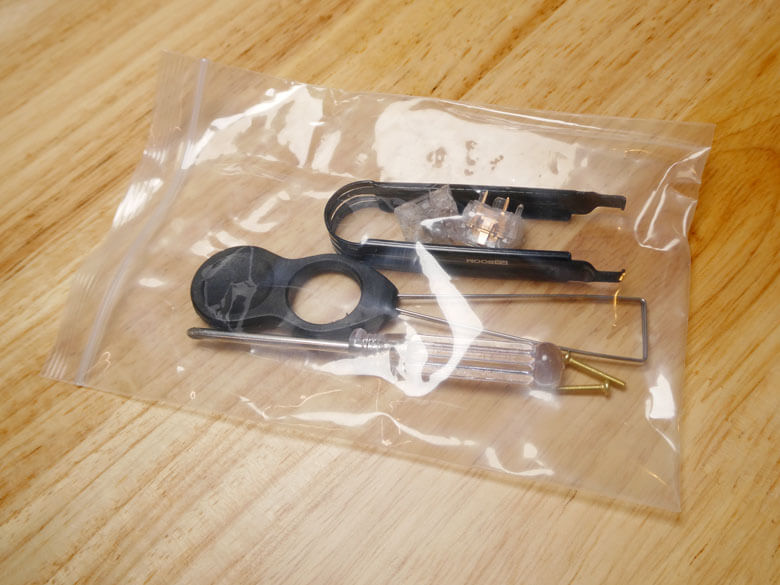
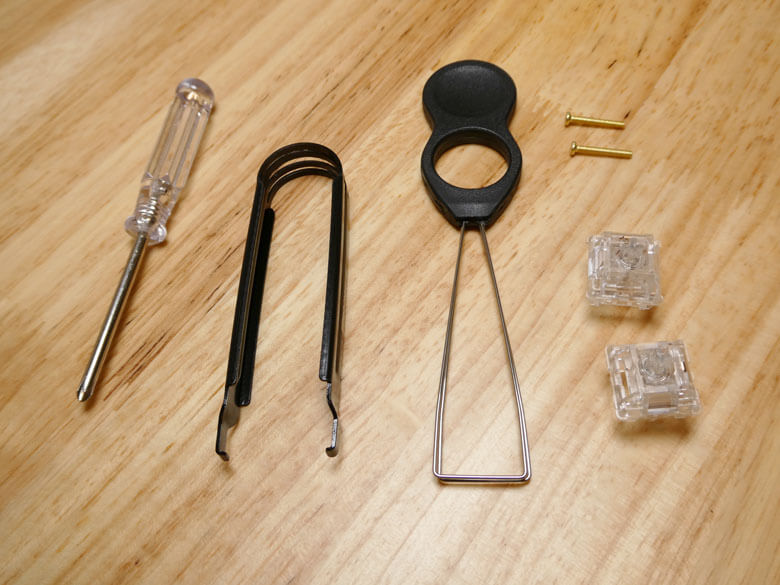
『KiiBOOM Phantom 98 メカニカルキーボード』のパッケージ内容は、
- メカニカルキーボード本体
- 2.4GHzレシーバー
- USBケーブル(USB Type-A to USB Type-C)
- キーキャッププーラー
- スイッチプーラー
- キースイッチ予備×2個
- クロス
- プラスドライバー
- ネジ予備×2本
- 取扱説明書
となります。
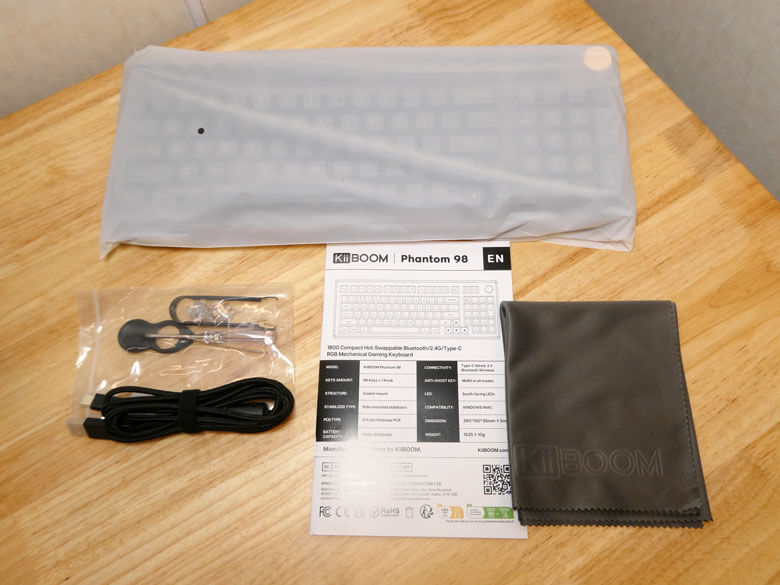
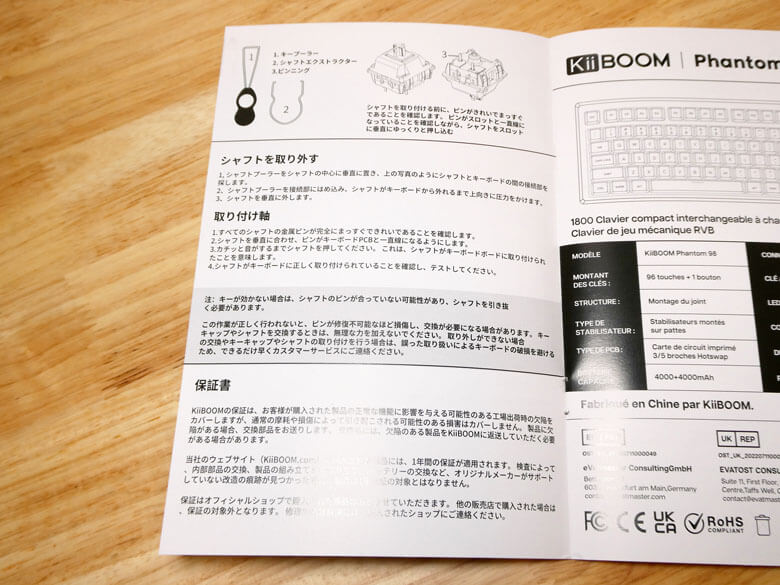
取扱説明書です。

取扱説明書は多国語言語仕様となっており、その中に日本語での説明も記載されています。なお、取扱説明書内の日本語での製品名は【KiiBOOM Phantom 98 1800 ホットスワップBluetooth/2.4G/Type-C RGBメカニカルキーボード】となっています。


KiiBOOM Phantom 98 メカニカルキーボードをチェックする!
『KiiBOOM Phantom 98 メカニカルキーボード』をチェックしていきます。
『KiiBOOM Phantom 98 メカニカルキーボード』には、【クリア】【ピンク】【ブラック】【ブルー】【パープル】の5カラーがラインナップされています。今回ご提供頂いた『KiiBOOM Phantom 98 メカニカルキーボード』のカラーは【ブラック】となります。
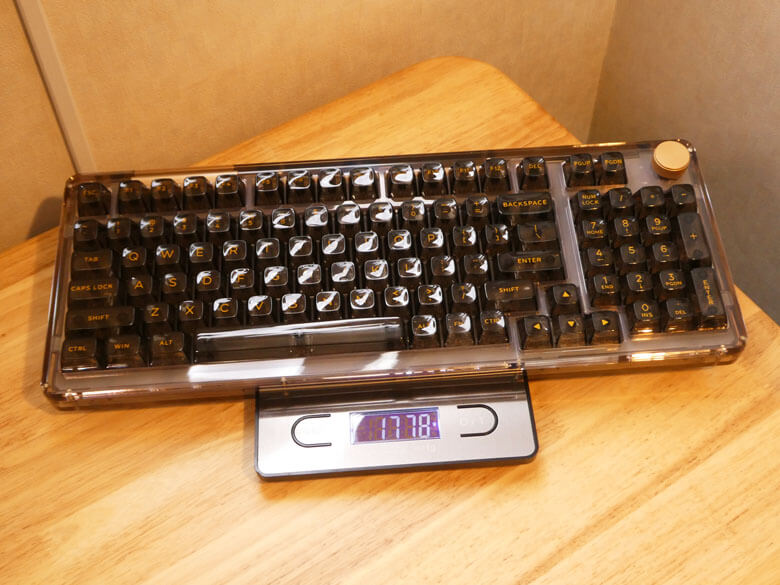
メカニカルキーボード本体です。96個のメカニカルキーとロータリーノブが配置されています。非常に存在感のあるキーボードで、綺麗な外観をしています。

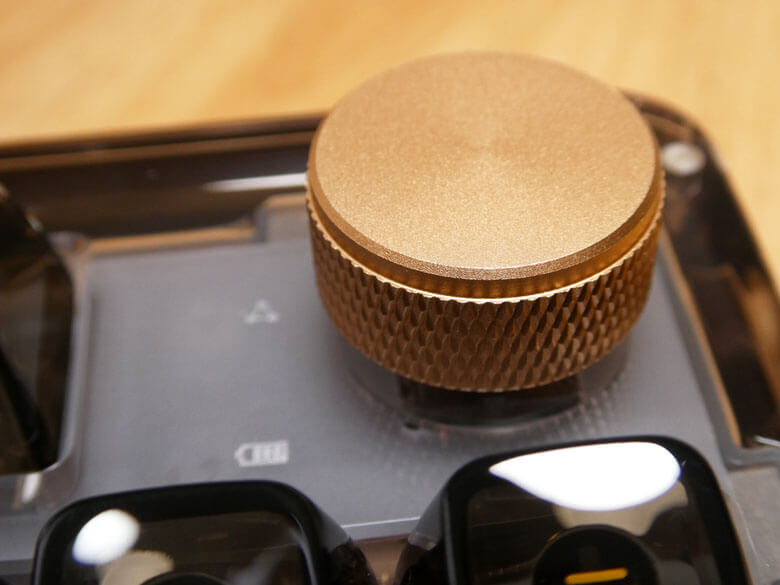
右上に配置されているロータリーノブは、カッパーのカラーとなっており、プッシュボタンも兼ねています。

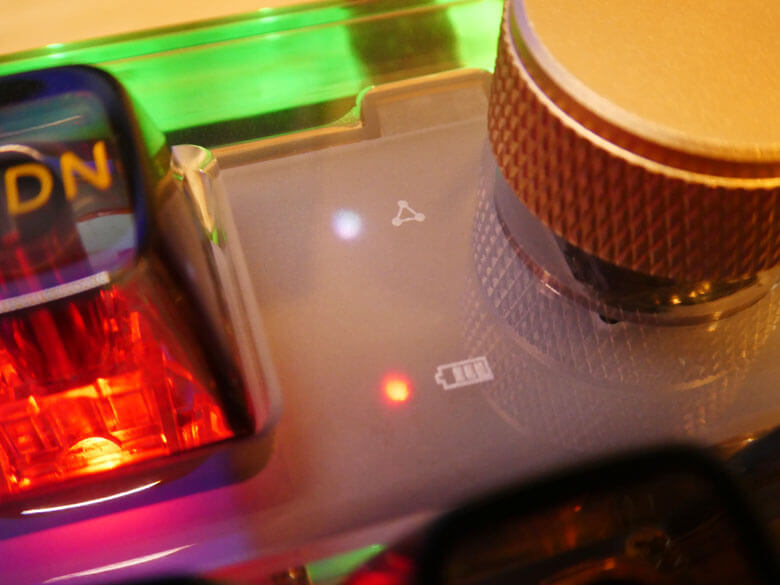
そのロータリーノブの左側にLEDインジケーターが配置されています。上側がステータスLEDインジケーター、下側がバッテリー低下を知らせるLEDインジケーターとなります。
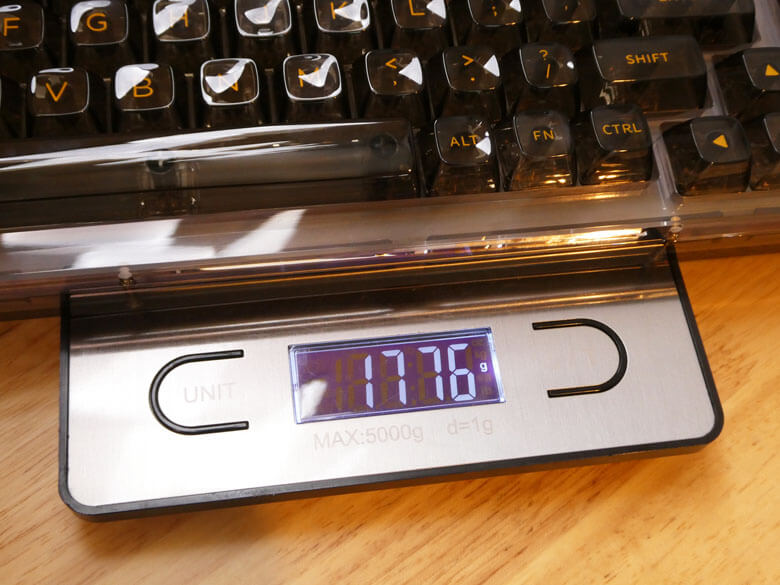
メカニカルキーボード本体のサイズを計測したところ、横約392mm×奥行き約150m×高さ約25mm(前側)/ 高さ約39mm(後側)でした。メカニカルキーボード本体の重量は、約1776gでした。
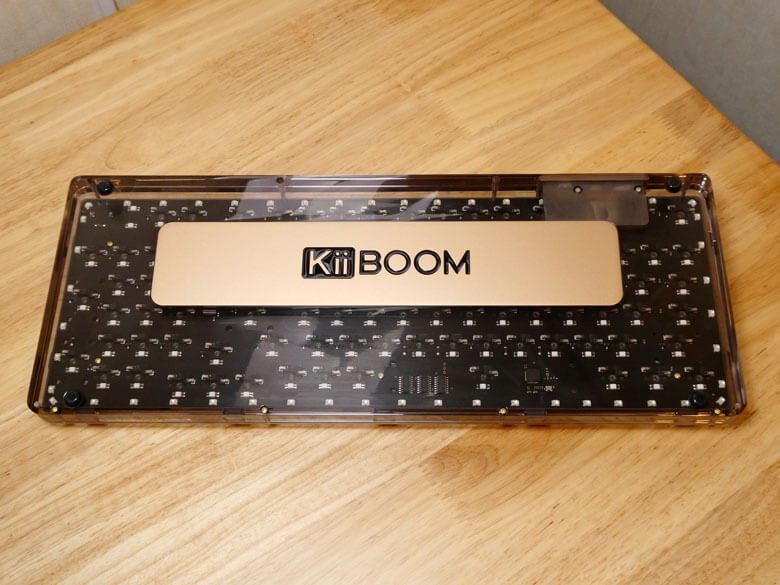
メカニカルキーボード本体の底面です。
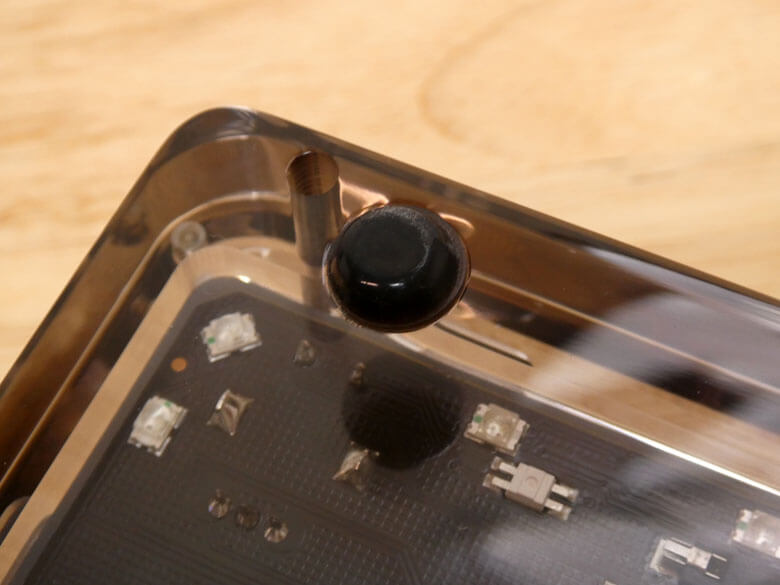
角4カ所に滑り止めのゴム足が備わっています。高さを調整できる足ではありません。小さい足ですが、非常にグリップ力のあるゴムが採用されています。重量約1.8kgと相まって設置の安定感は抜群です。
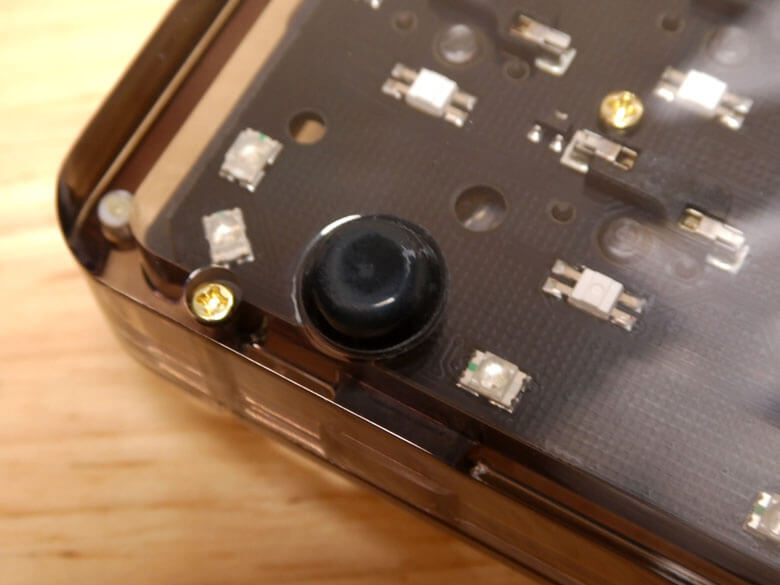
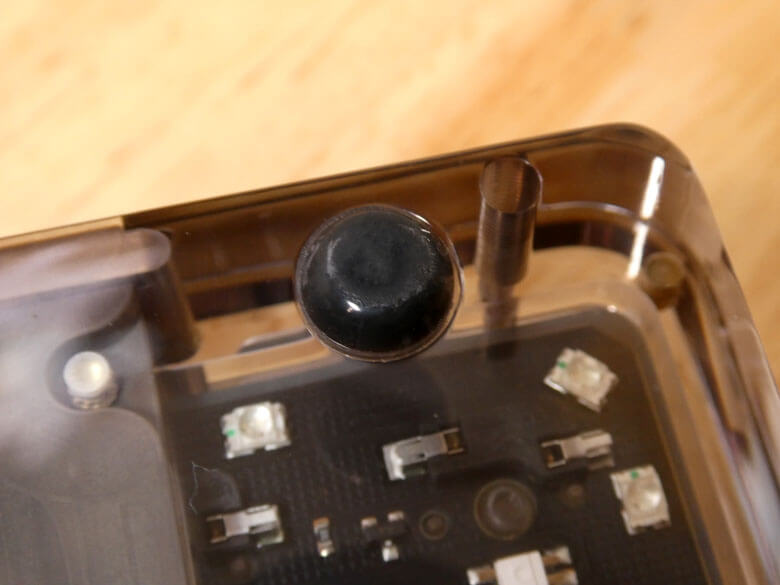
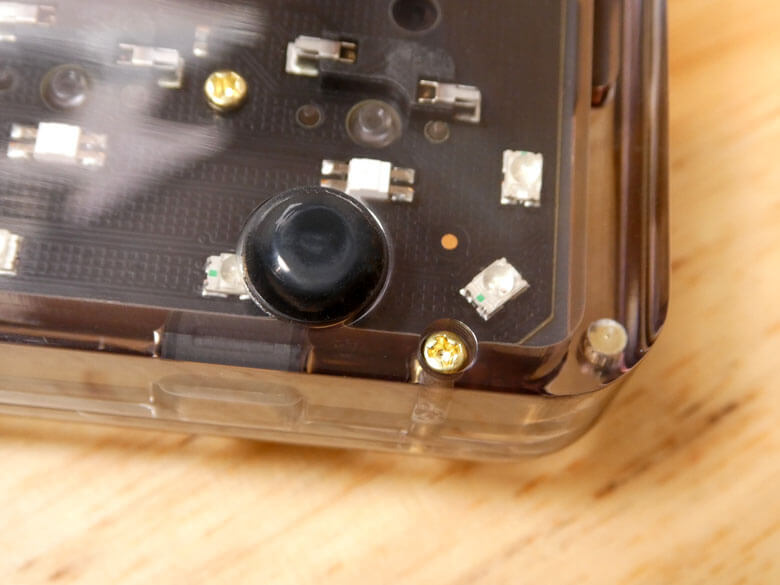
中央には、カッパーカラーの背面に、黒のKiiBOOMロゴが描かれています。

メカニカルキーボード本体の底面は、スケルトン仕様となっており、内部の基板を見ることができます。
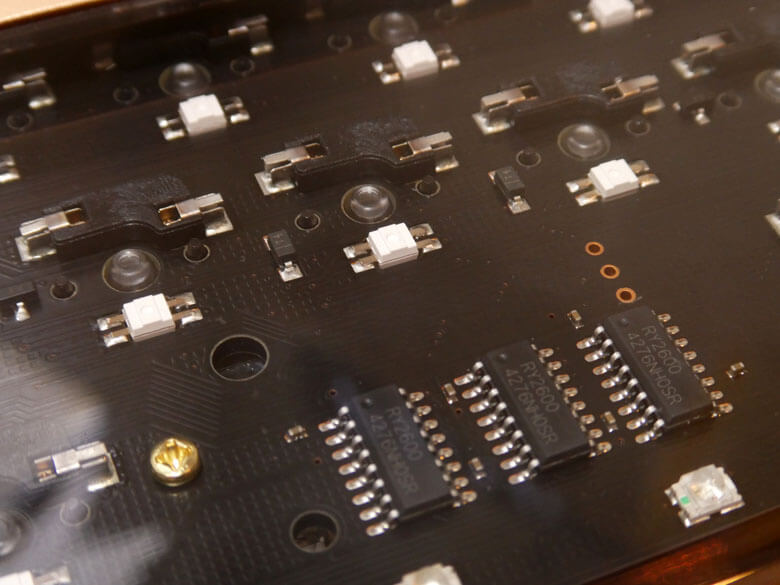
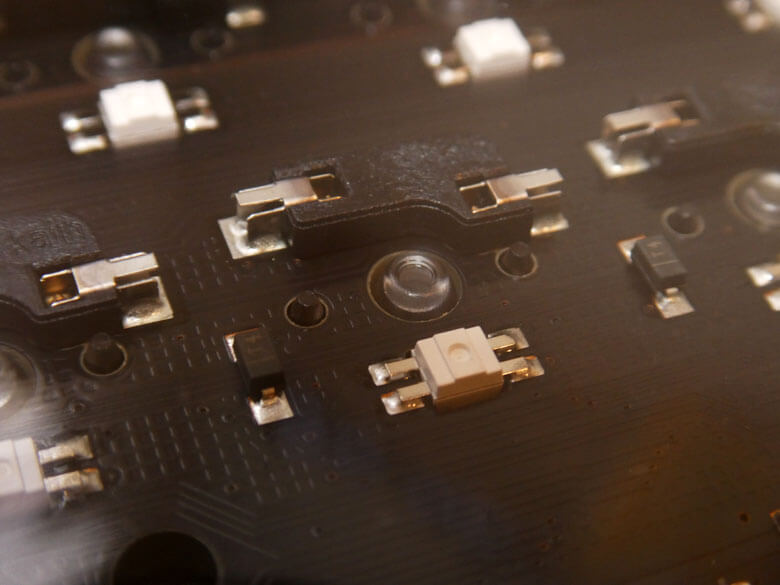
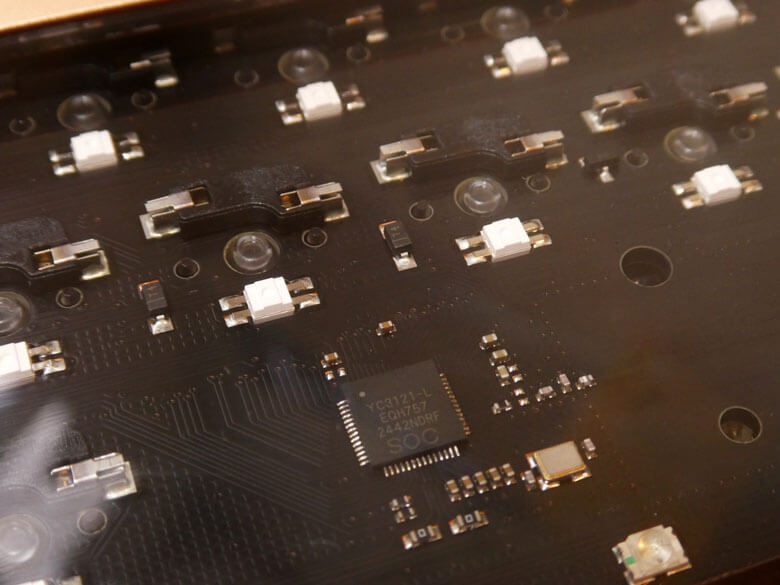
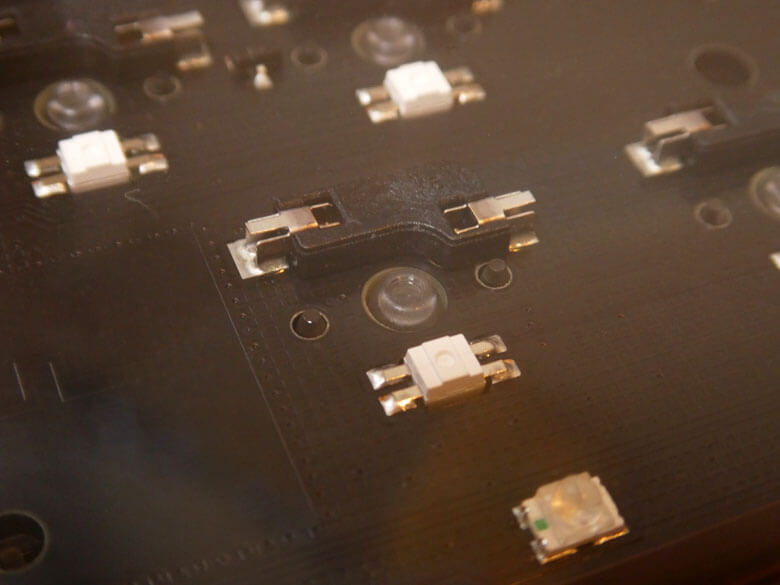
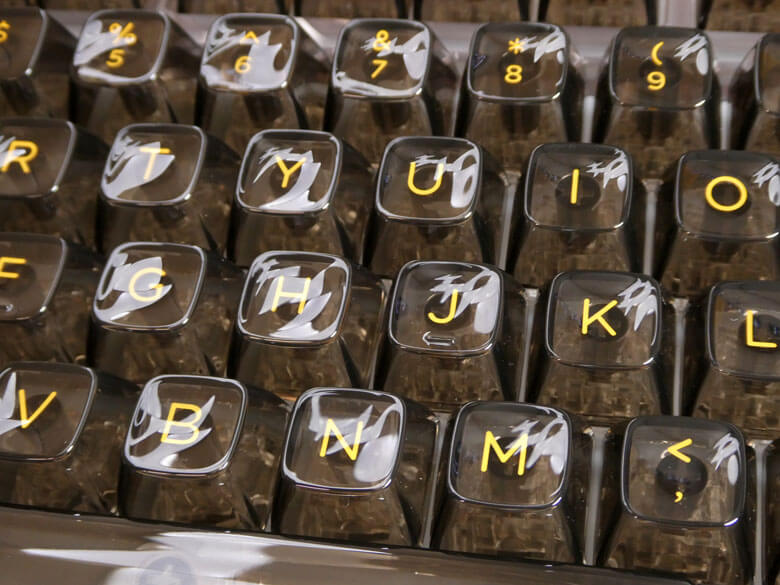
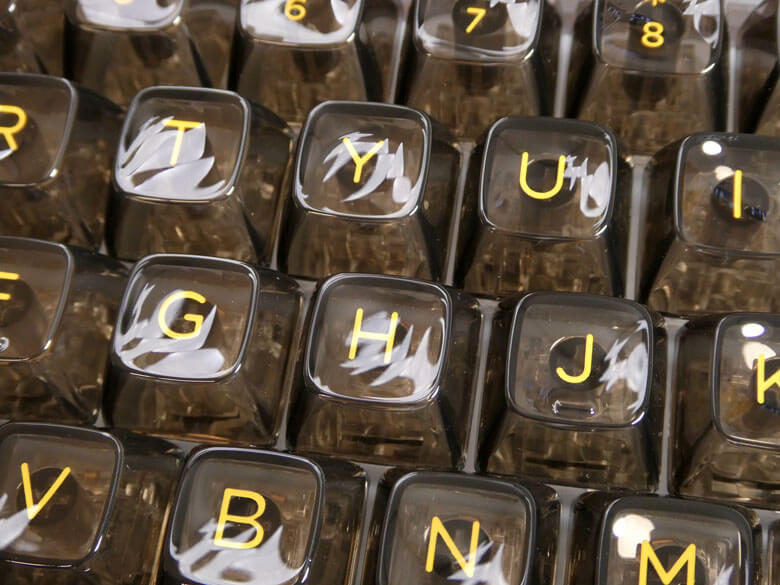
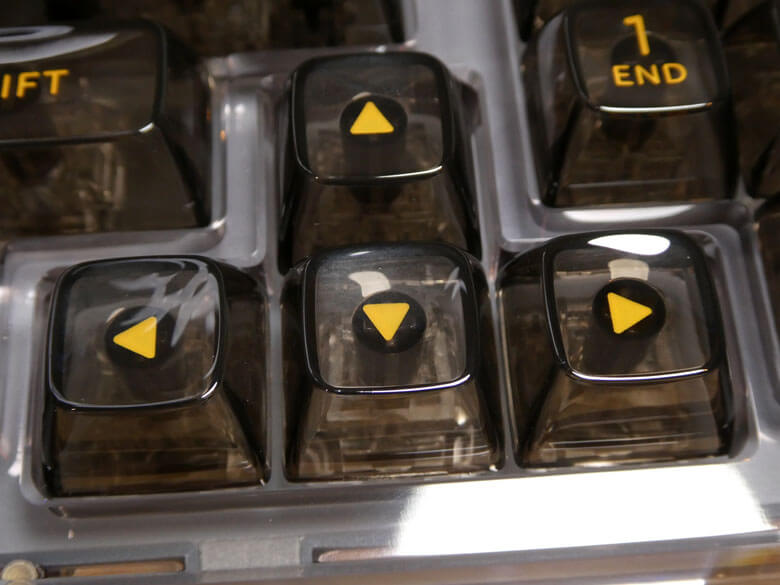
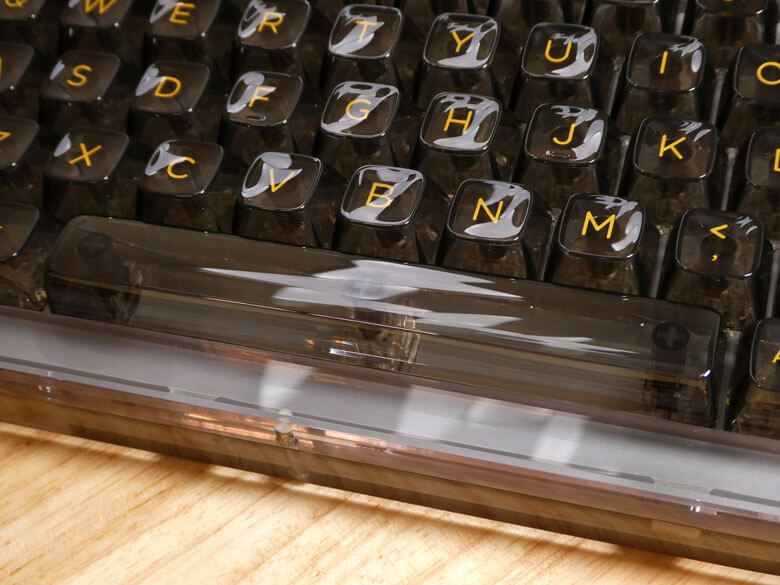
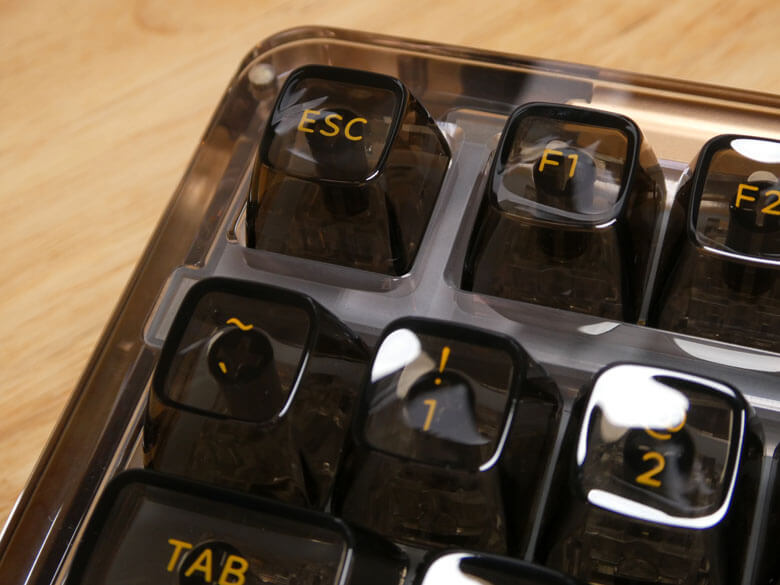
キーの画像です。光沢感のある綺麗なキーで半透明となっており、よくよく見るとキーの内部が見える仕様です。完全なスケルトン仕様と言う訳ではありません。キー以外の部分はスモーク状となっており、内部を見ることはできません。


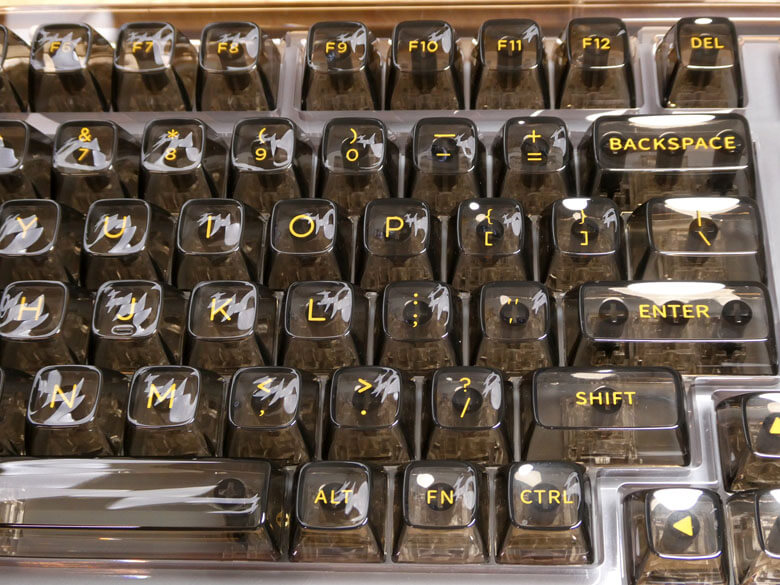

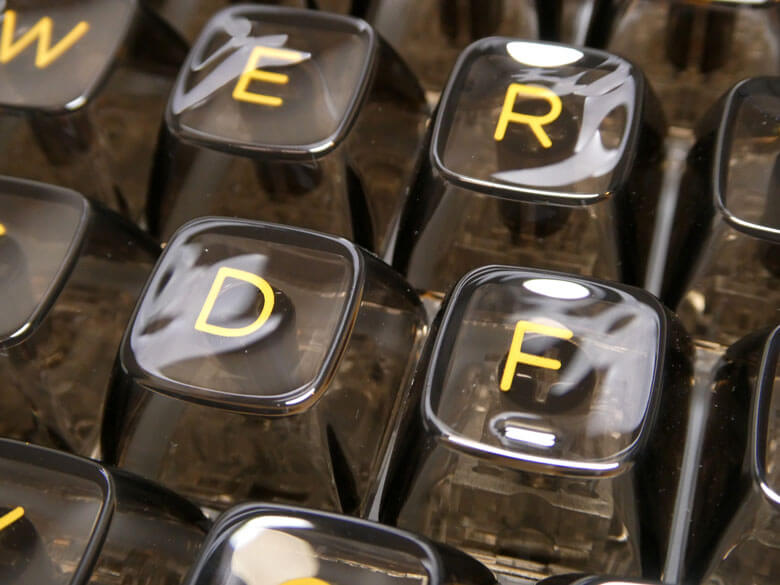
更にキーを拡大し続けた画像です。



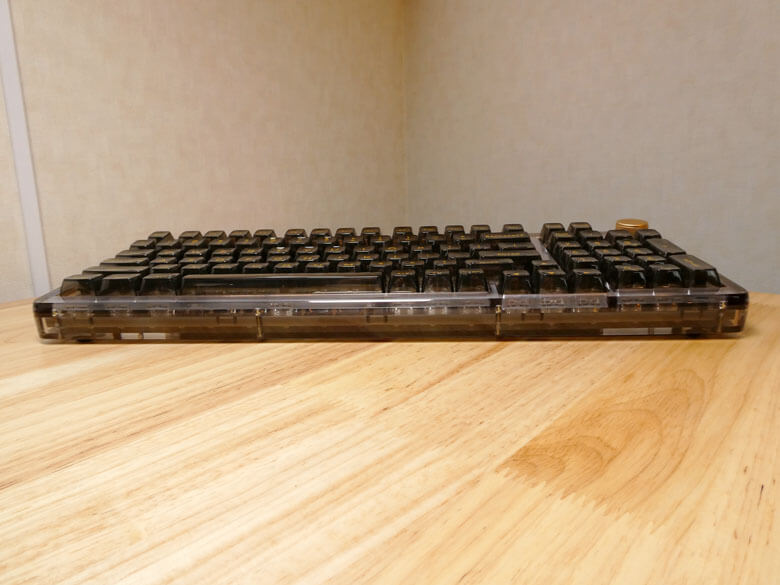
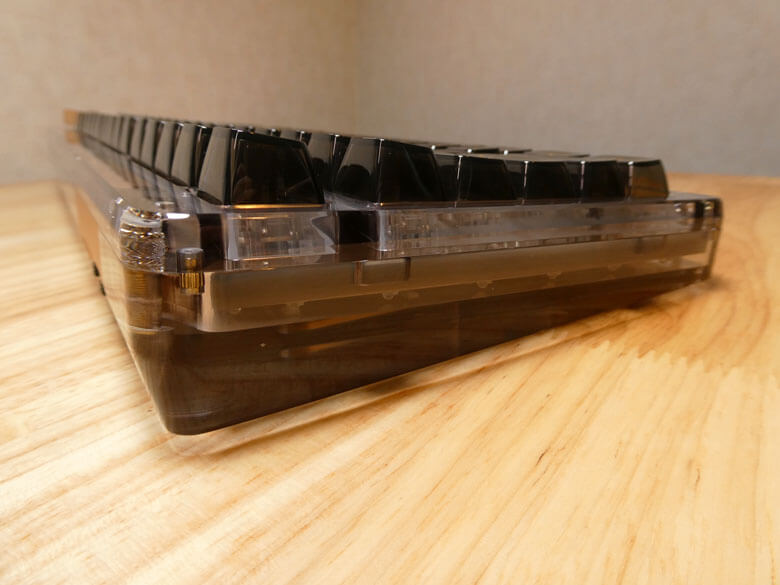
メカニカルキーボード本体を前方から見た状態です。
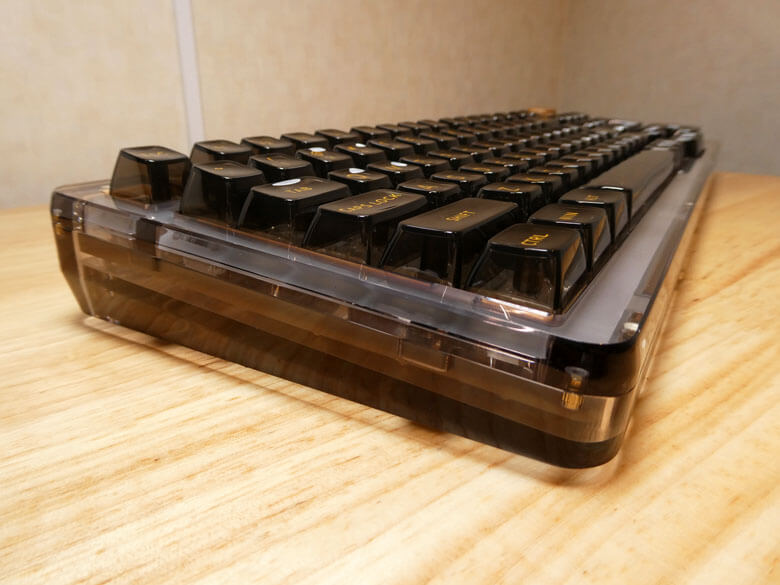
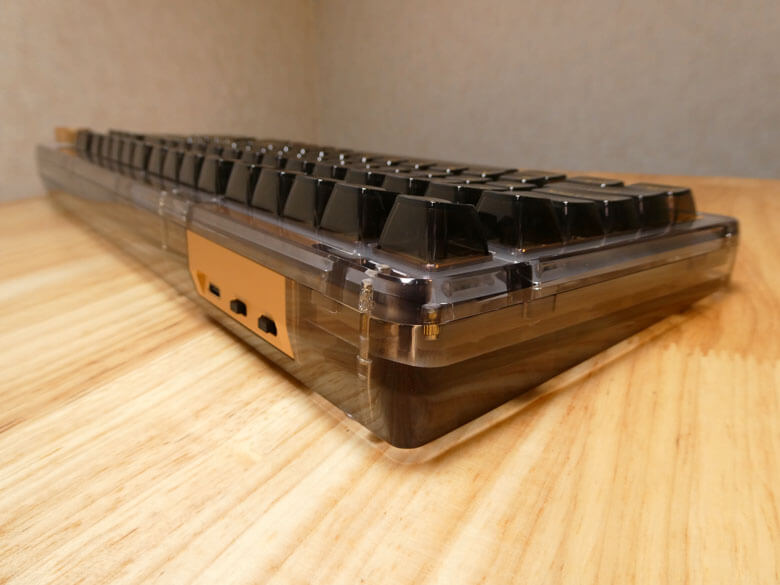
メカニカルキーボード本体を左側面方向から見た状態です。

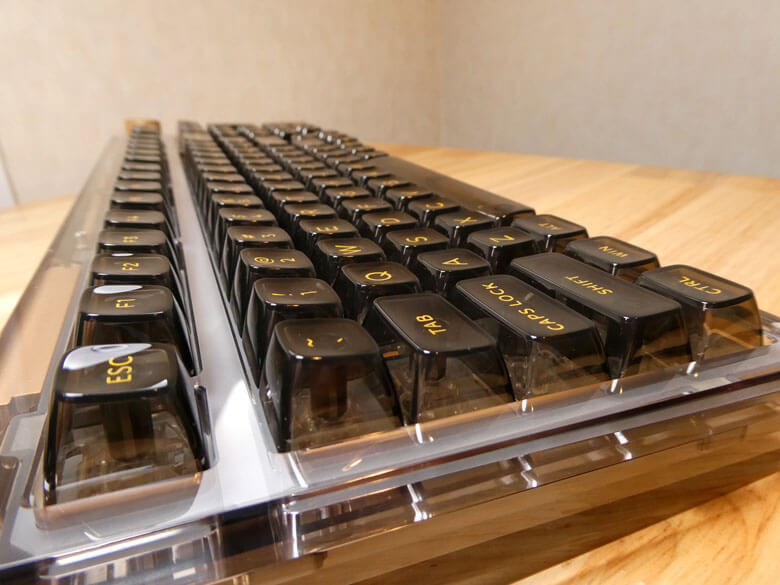
メカニカルキーボード本体を後方から見た状態です。
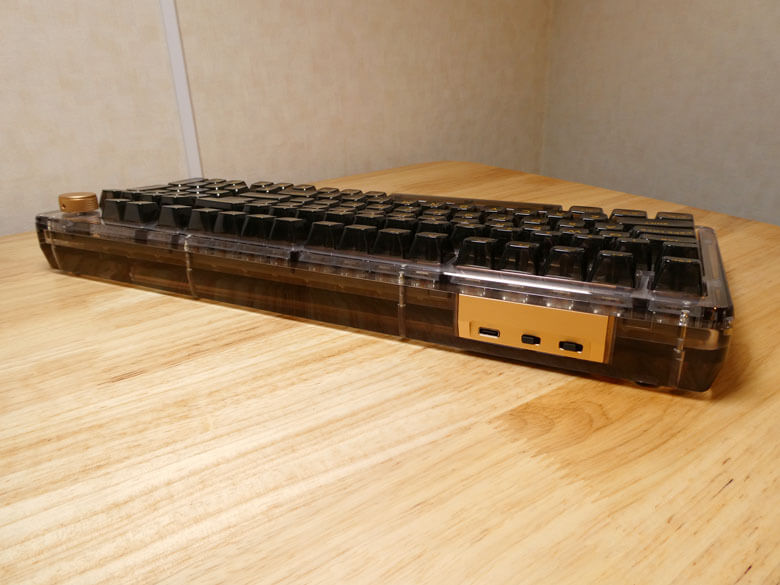
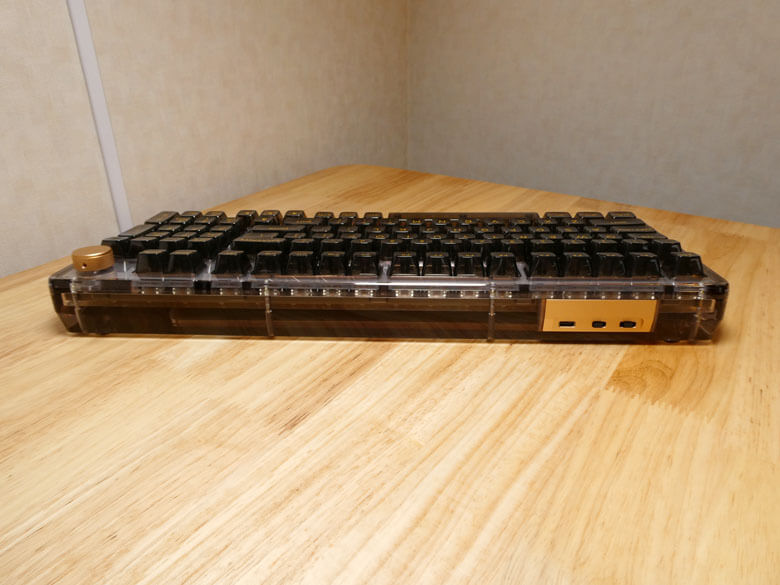
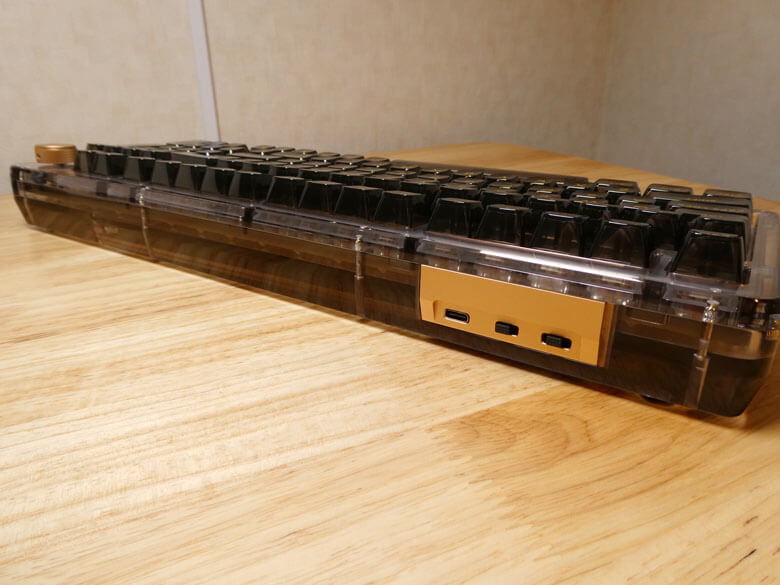
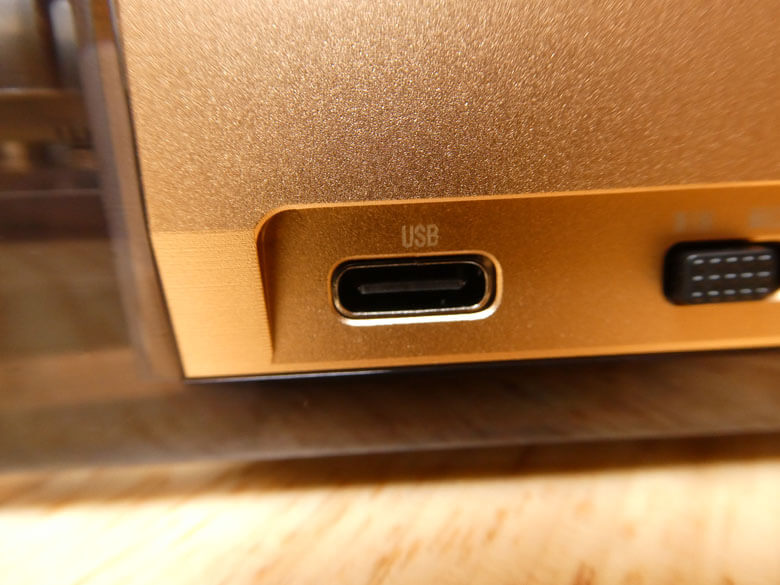
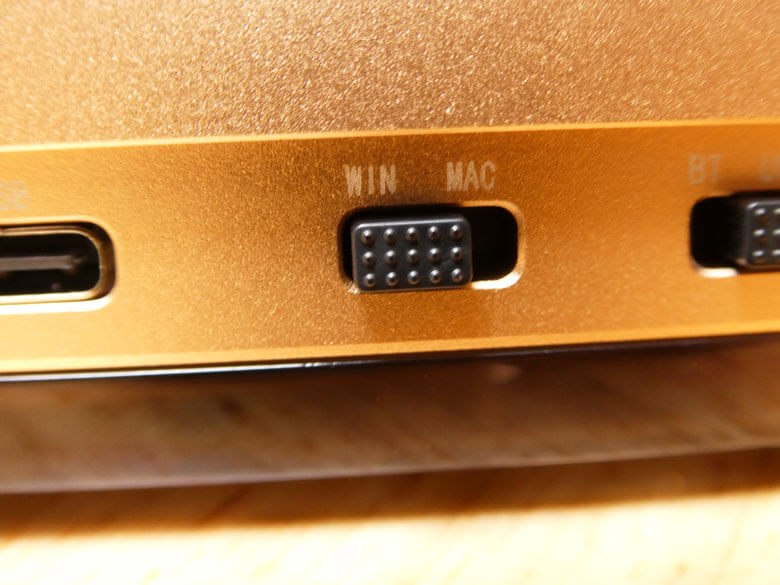
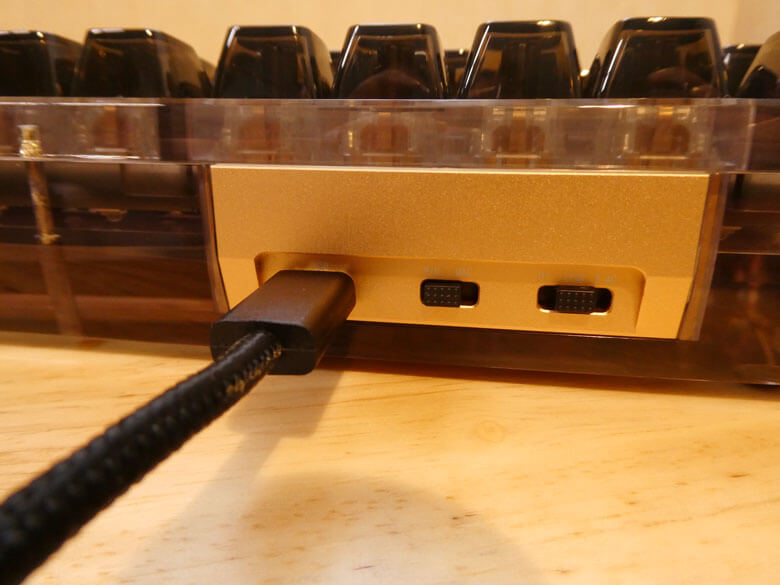
背面から向かって右側に【USB Type-Cポート】【WIN/MAC 切り換えボタン】【Bluetooth 5.0/USB有線/2.4GHz 切り換えボタン】が配置されています。
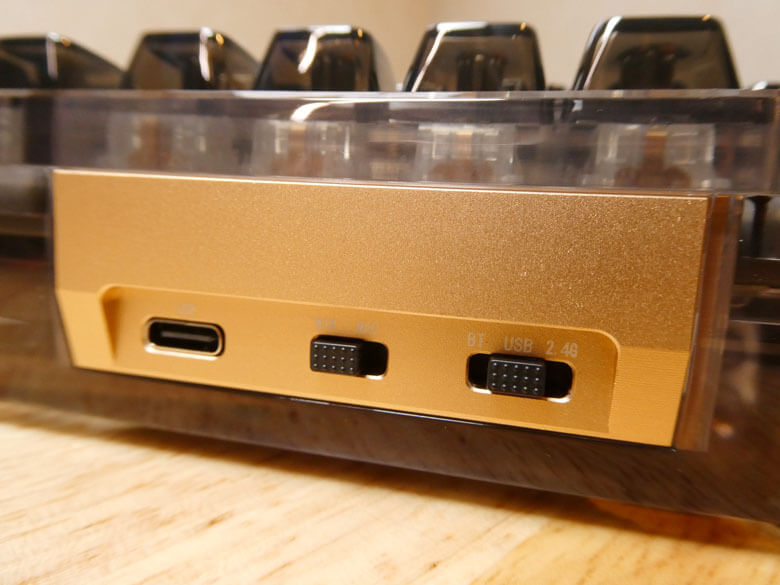
USB Type-Cポート
WIN/MAC 切り換えボタン
Bluetooth 5.0/USB有線/2.4GHz 切り換えボタン

メカニカルキーボード本体を右側面方向から見た状態です。
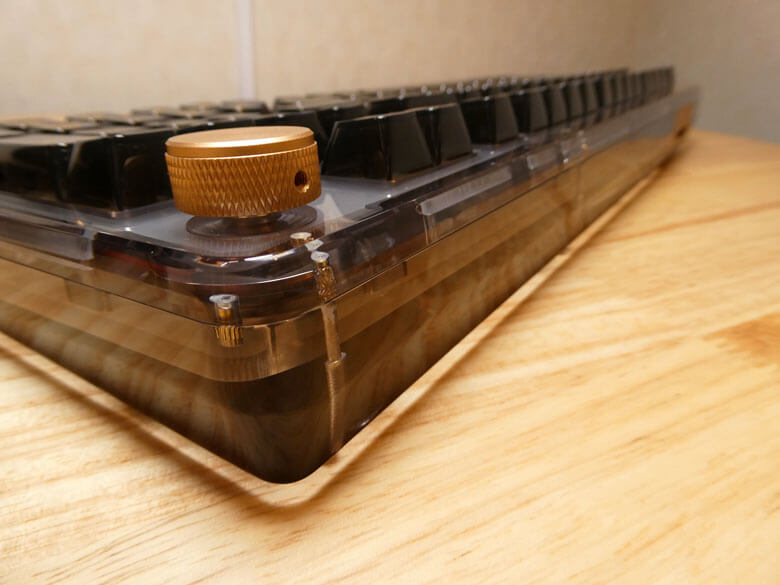
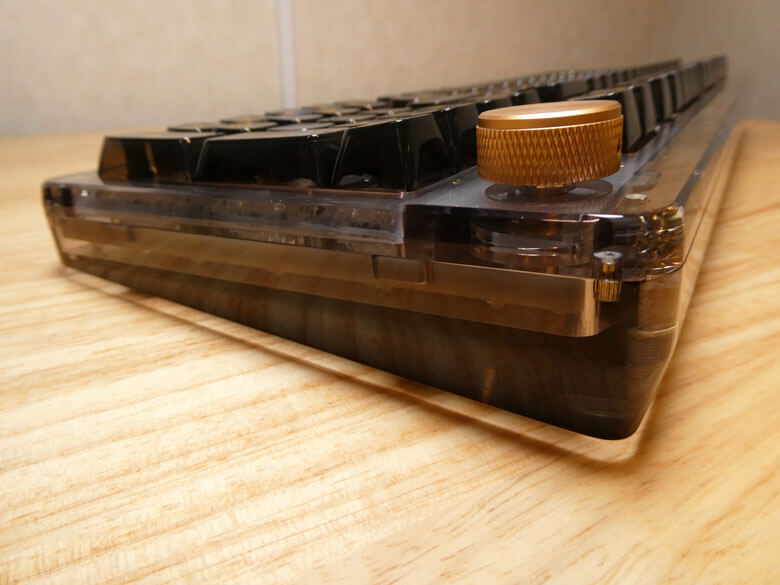

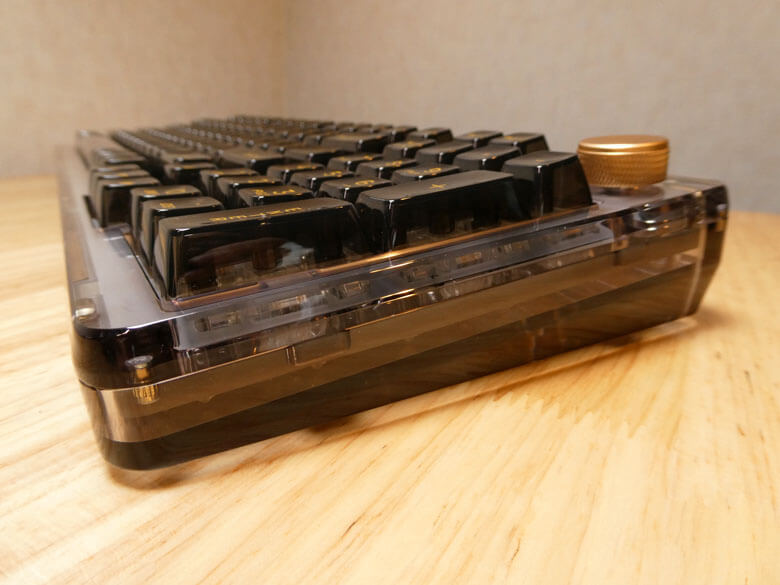

この『KiiBOOM Phantom 98 メカニカルキーボード』は、付属のプラスドライバーを使って、分解することが可能となっており、カスタマイズや清掃時など対応することができます。予備のネジも2本ほど付属しています。
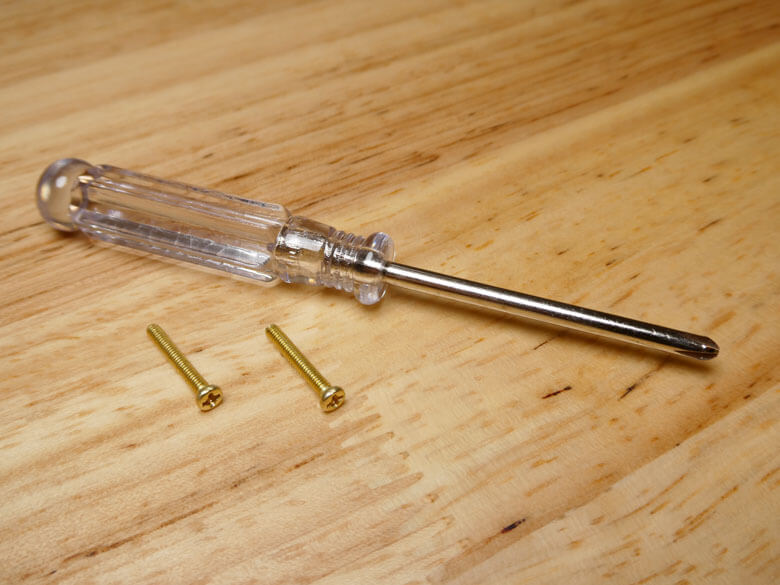
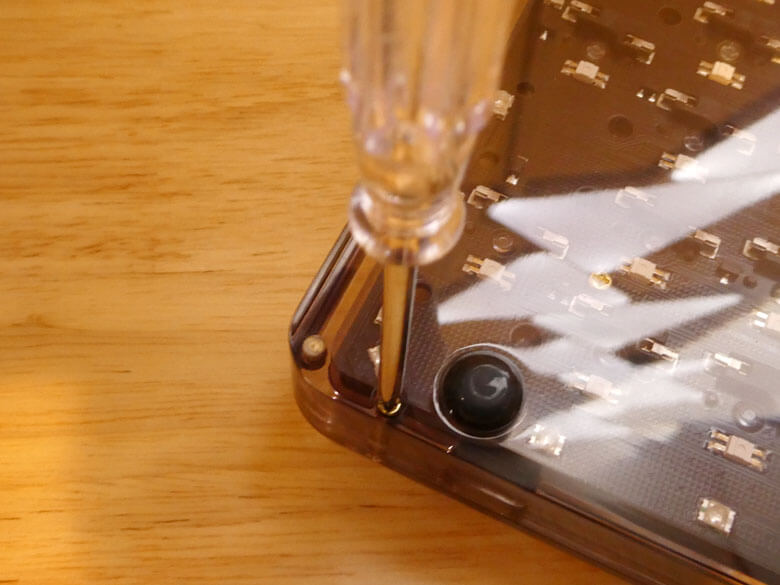
分解する方法は、底面のネジ8箇所を緩める必要があります。

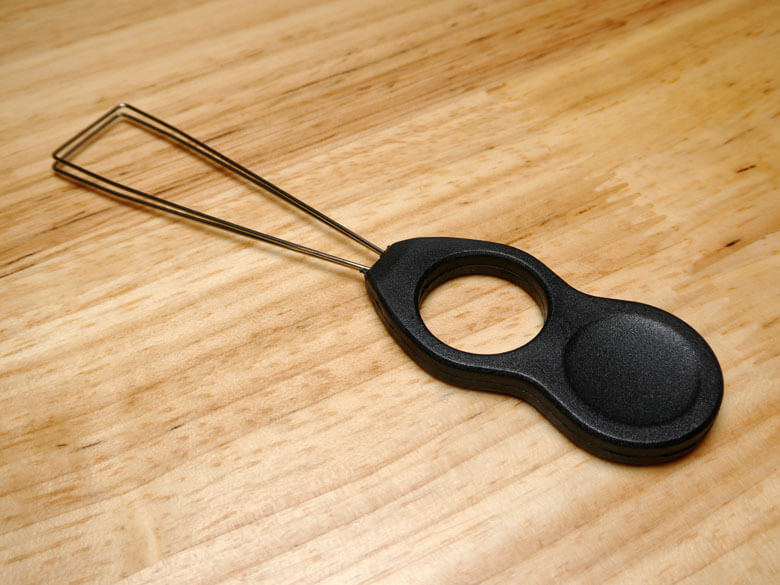
付属のキーキャッププーラーを使ってキーキャップを取り外します。

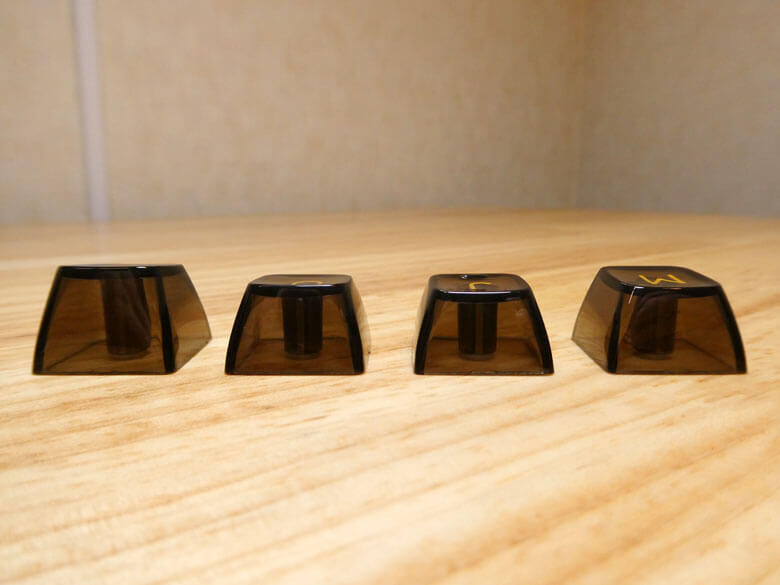
【7&】【U】【J】【M】のキーキャップを取り外してみました。
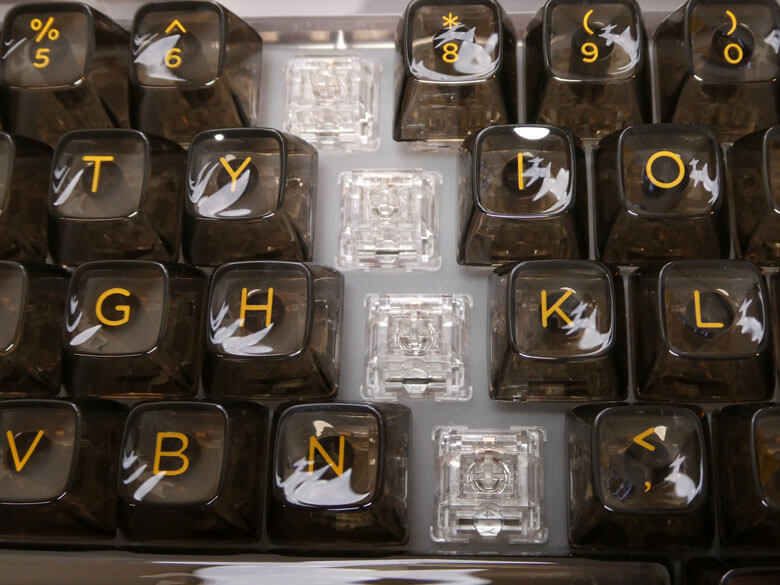
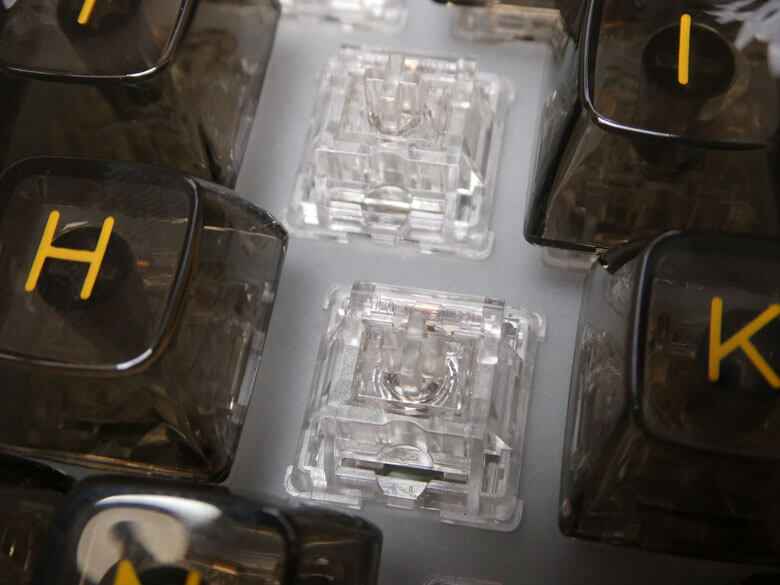
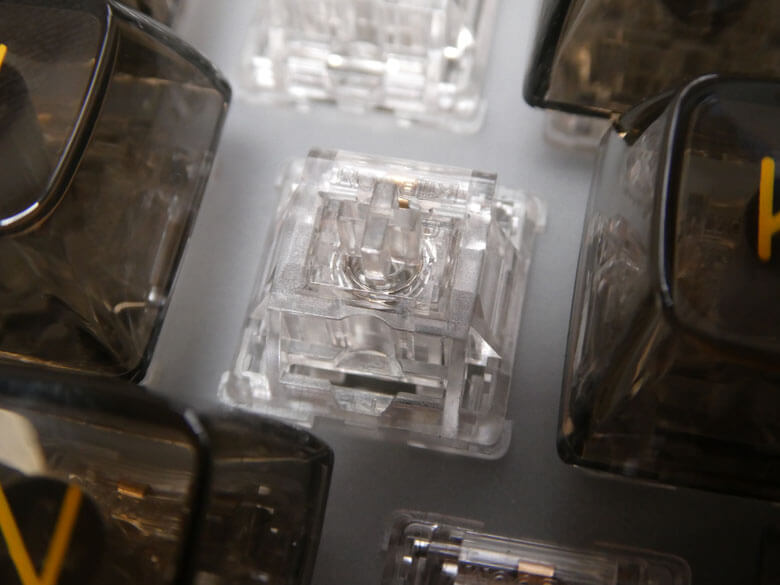
キーキャップ取り外すとキースイッチが現れます。
取り外した【7&】【U】【J】【M】のキーキャップです。
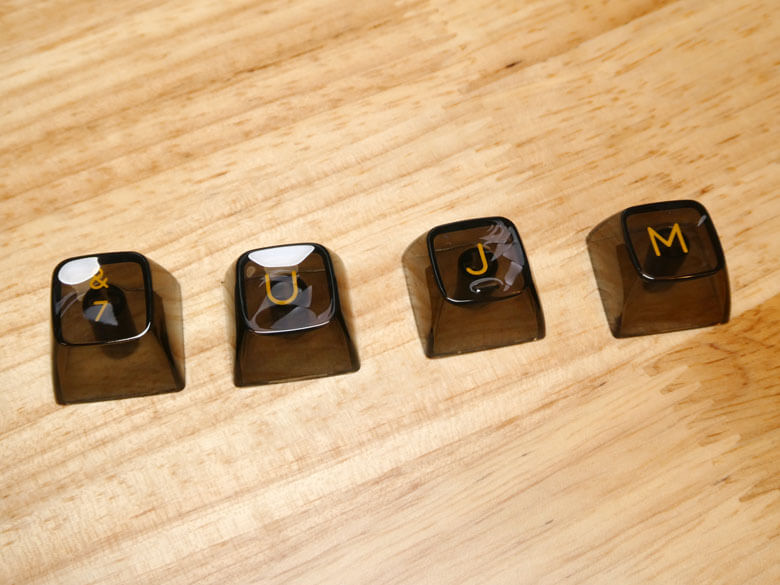
文字は表面中央に比較的大きくカッパーカラーで刻印されています。

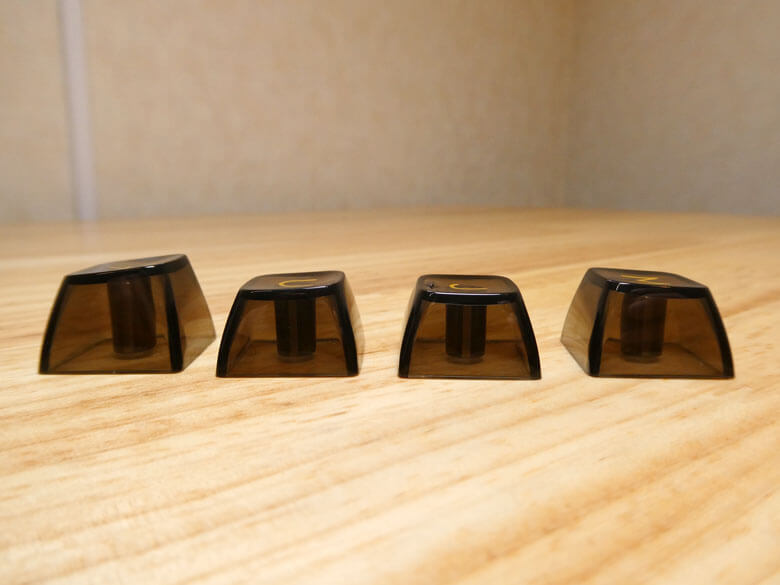
キーキャップを側面4方向から見た状態です。キーキャップの高さは横列によって異なります。
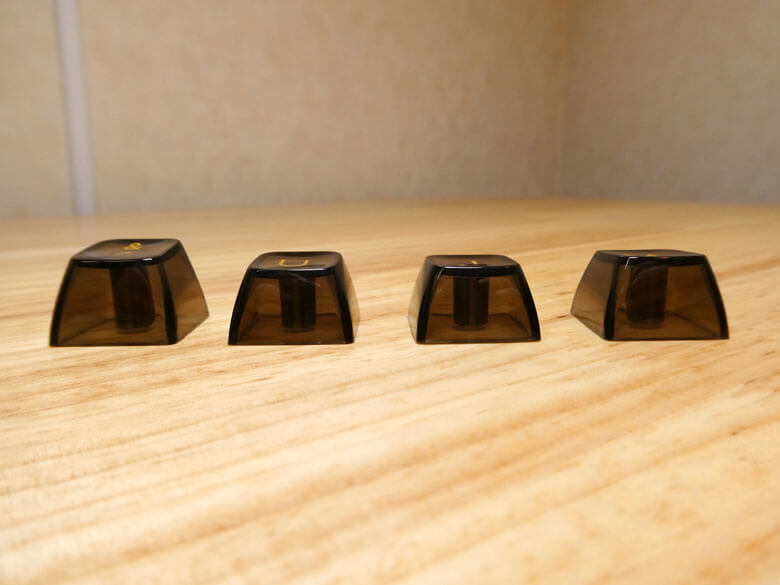

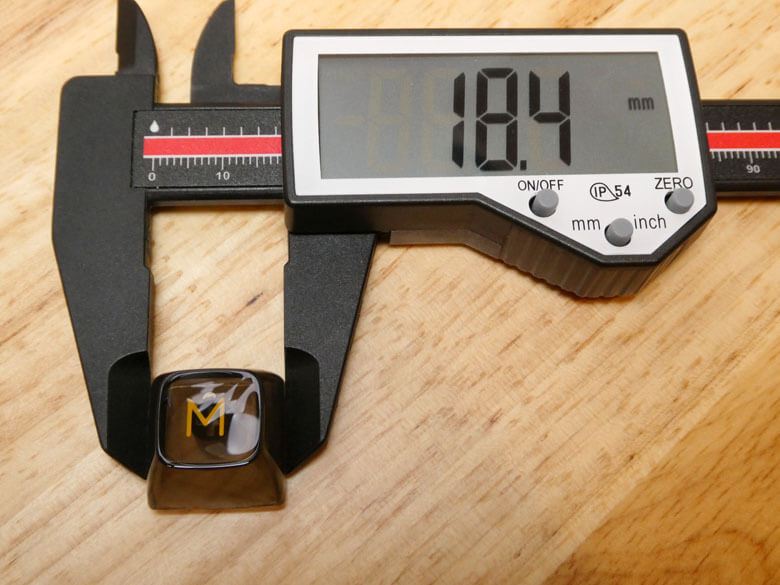
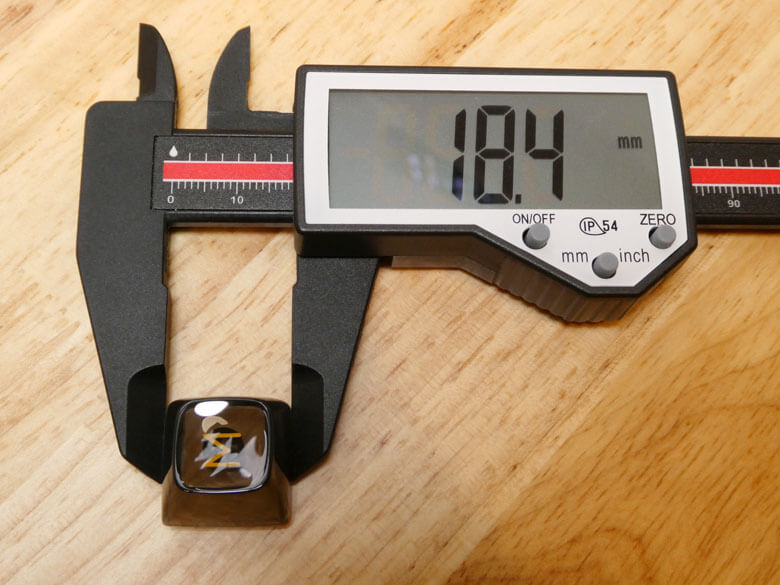
キーキャップのサイズを計測したところ、横約18.4mm×縦約18.4mmでした。
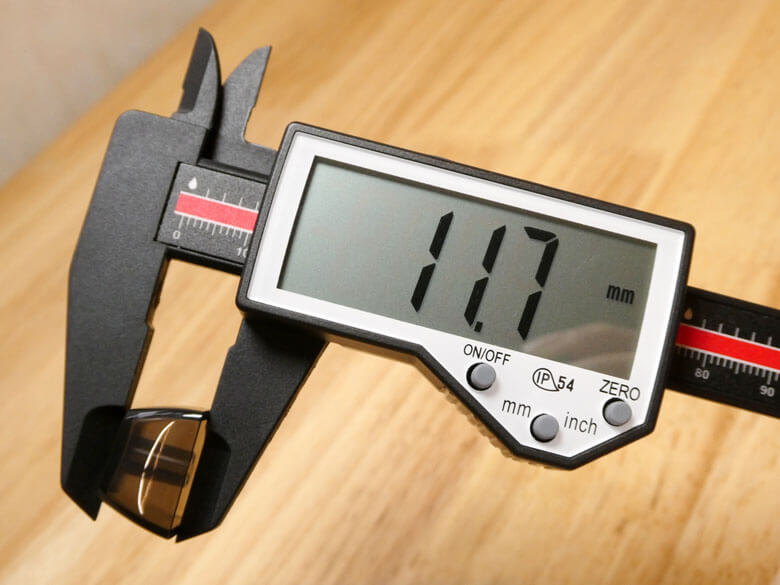
【7&】のキーキャップの高さ(ファンクションキーを除く上から1段目)は、約11.7mmでした。
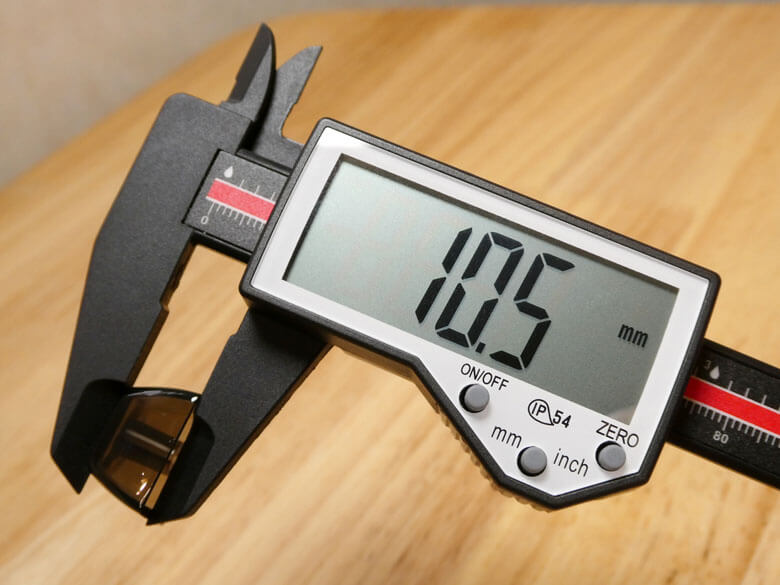
【U】のキーキャップの高さ(ファンクションキーを除く上から2段目)は、約10.5mmでした。
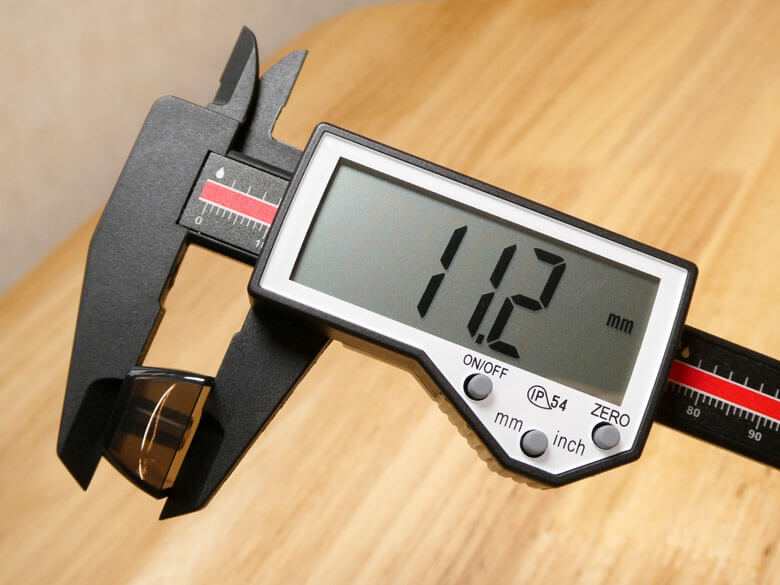
【J】のキーキャップの高さ(ファンクションキーを除く上から3段目)は、約11.2mmでした。
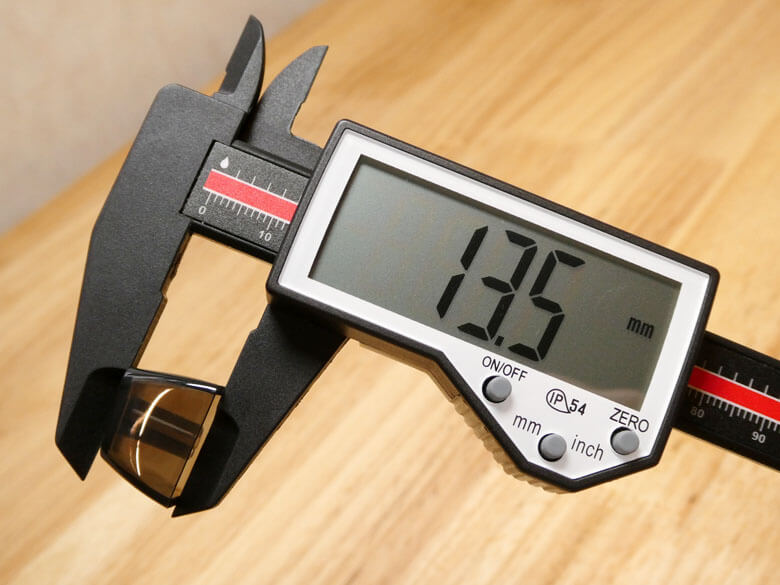
【M】のキーキャップの高さ(ファンクションキーを除く上から4段目)は、約13.5mmでした。
キーキャップの背面です。
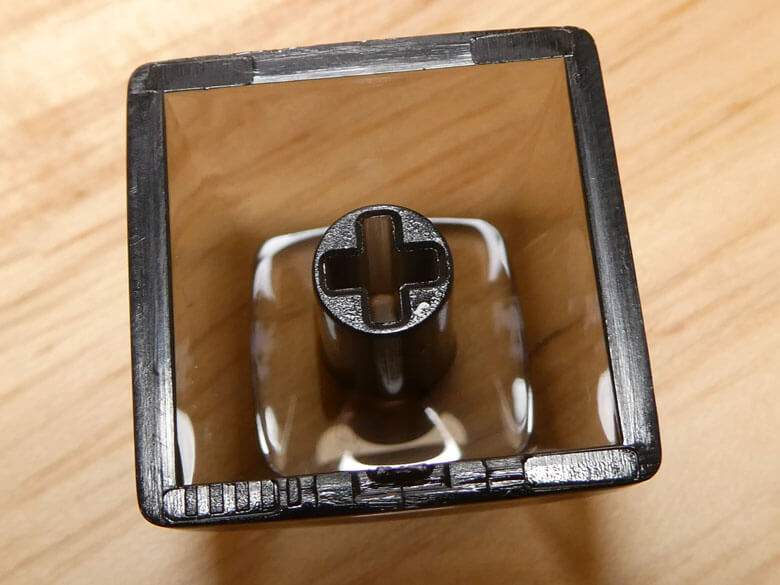
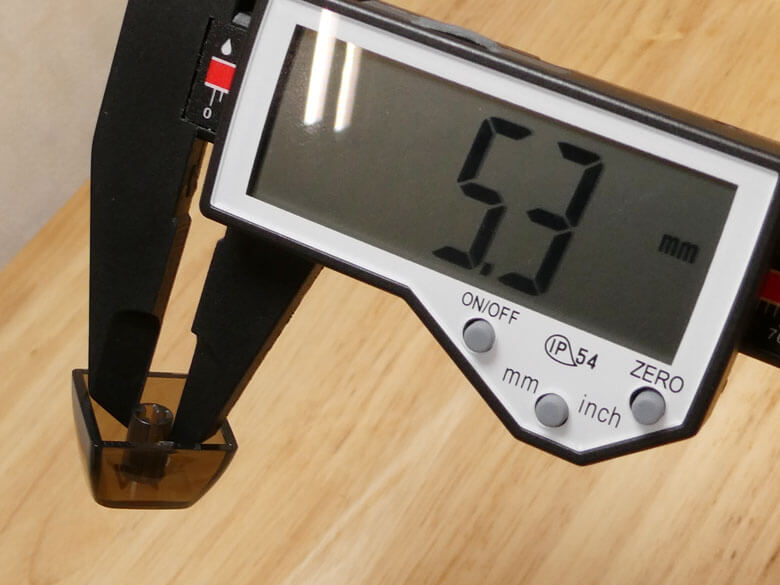
中央のキースイッチに取り付け部分の直径のサイズは、約5.3mmでした。
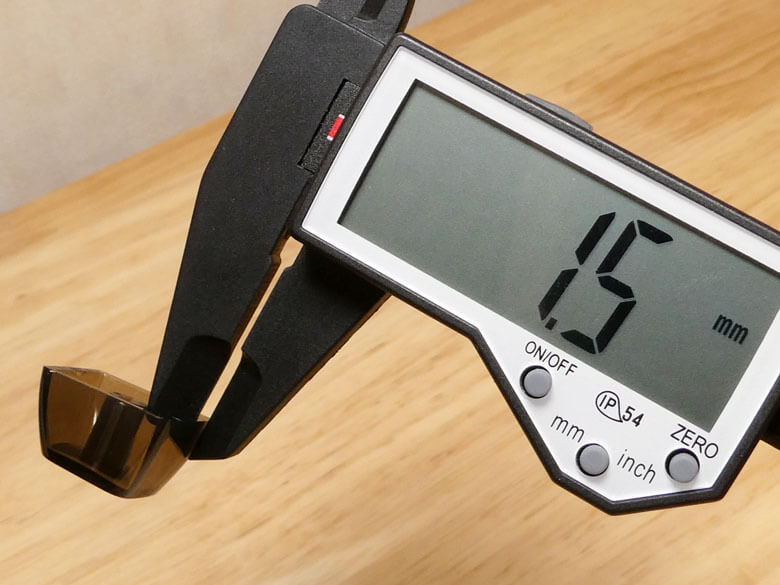
キーキャップの厚みは、約1.5mmでした。
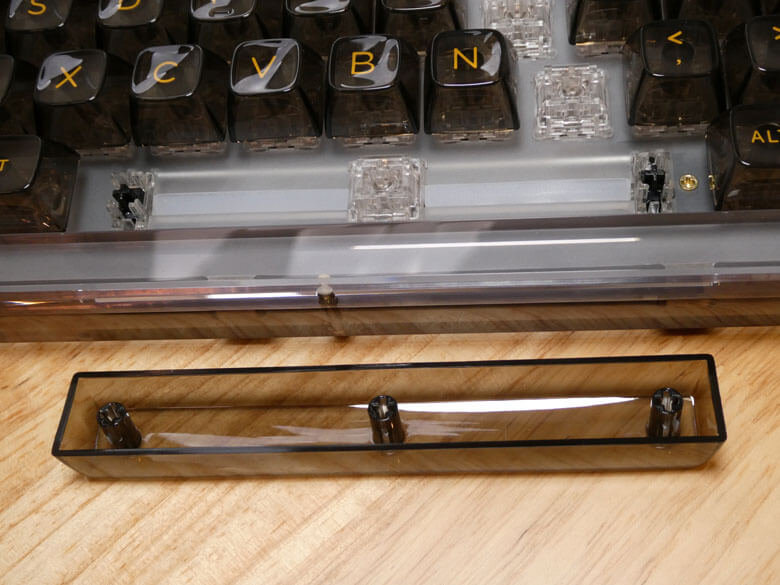
スペースキーのキーキャップを取り外した状態です。
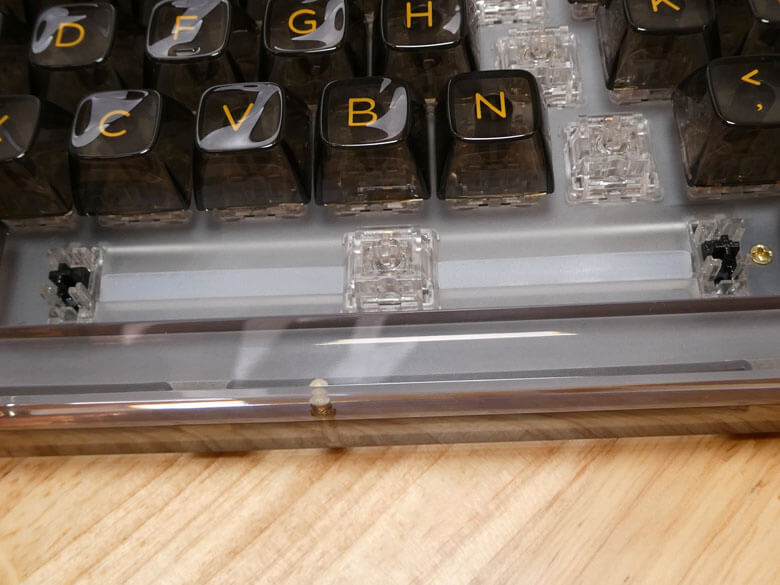
続いて、付属のスイッチプーラーを使ってキースイッチを取り外してみました。
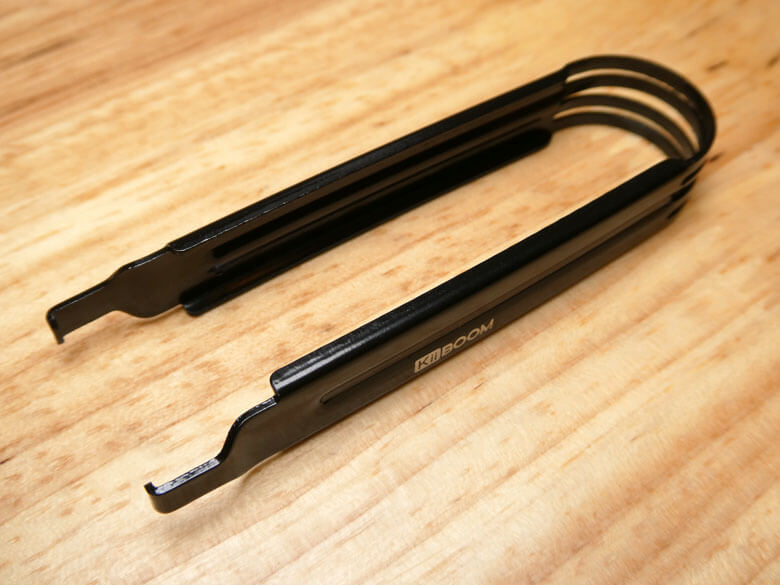
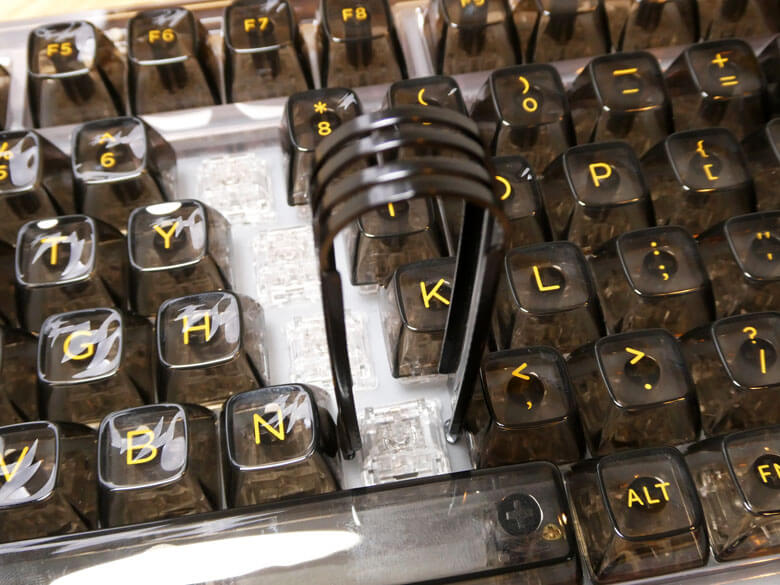
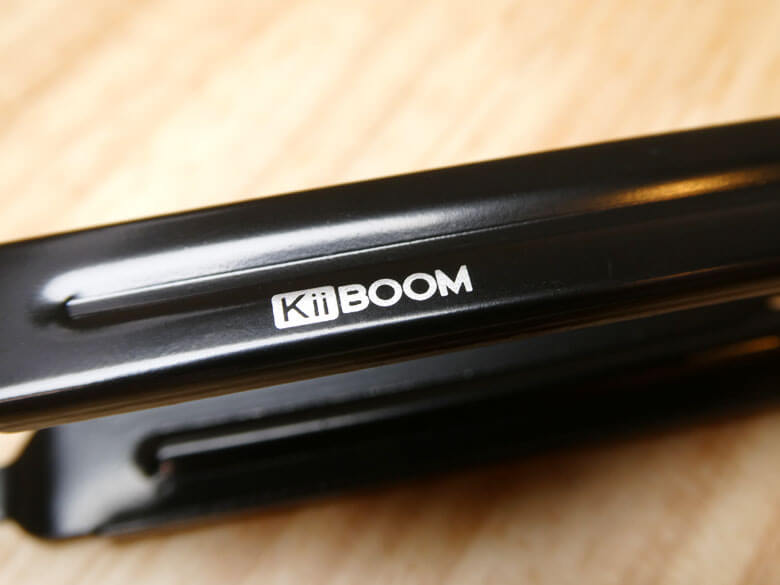
なお、専用のスイッチプーラーが付属しており、KiiBOOMのロゴ入りとなっています。
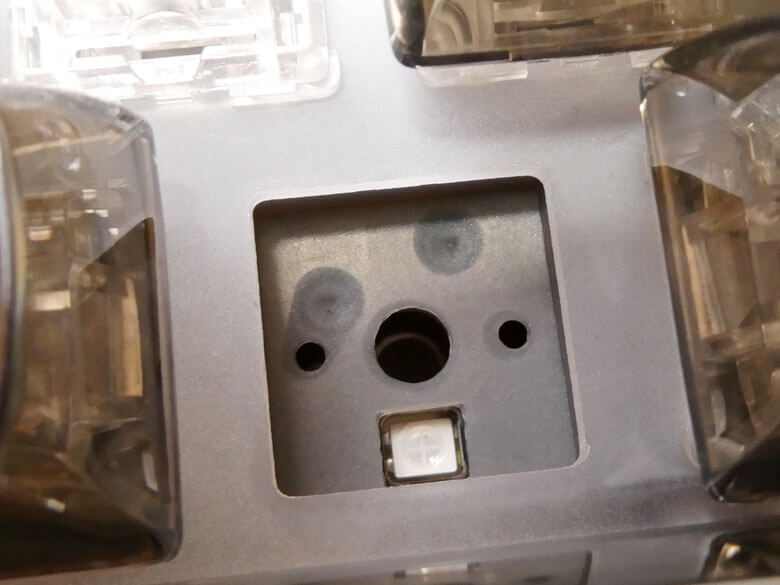
キースイッチを取り外した状態です。下側にLEDが配置されているのが分かります。
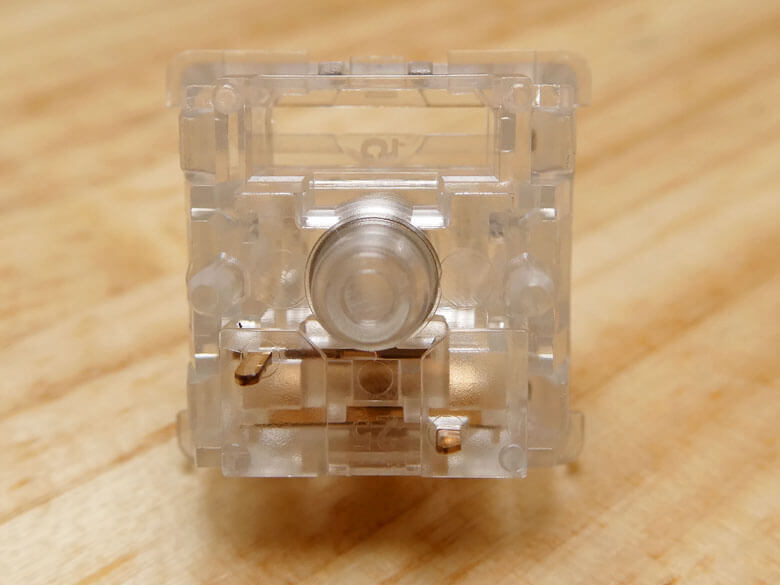
取り外したキースイッチです。キースイッチもクリア仕様となっており、天面下にKiiBOOMのロゴが描かれています。

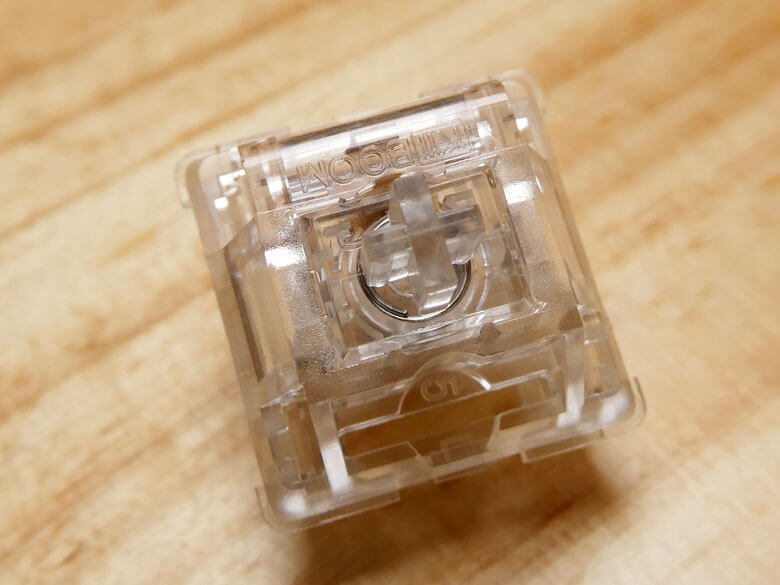
このキースイッチは、KiiBOOM Crystal Switchです。このKiiBOOM Crystal Switchは、ナイロンステムとPC(ポリカーボネート)製のハウジングを採用し、バランスの取れた耐久性に優れたタイピング体験を実現します。
- 総移動量:3.60+0.2mm
- 予圧移動量:1.6+0.4mm
- 作動力:FORCE 55+15gf
- 底部力:FORCE 60+15gf
- ステム材質:ナイロン
- ハウジング材質:ポリカーボネート
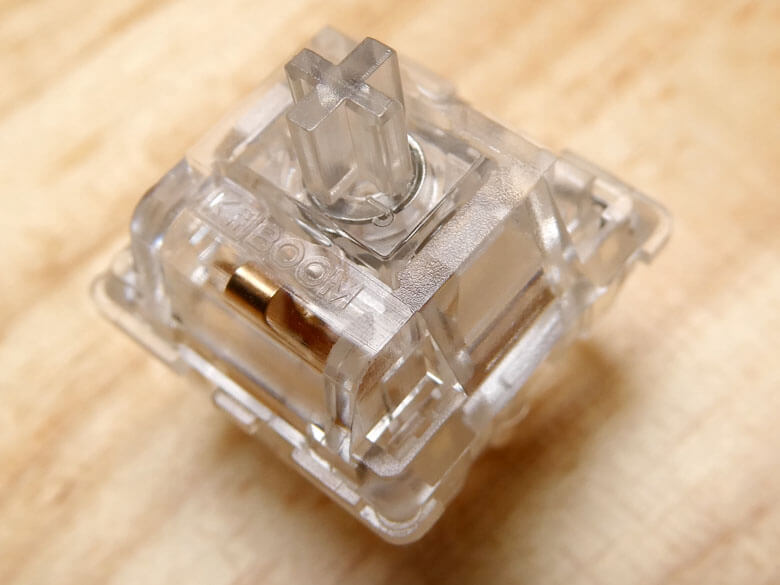
キースイッチを各側面から見た状態です。
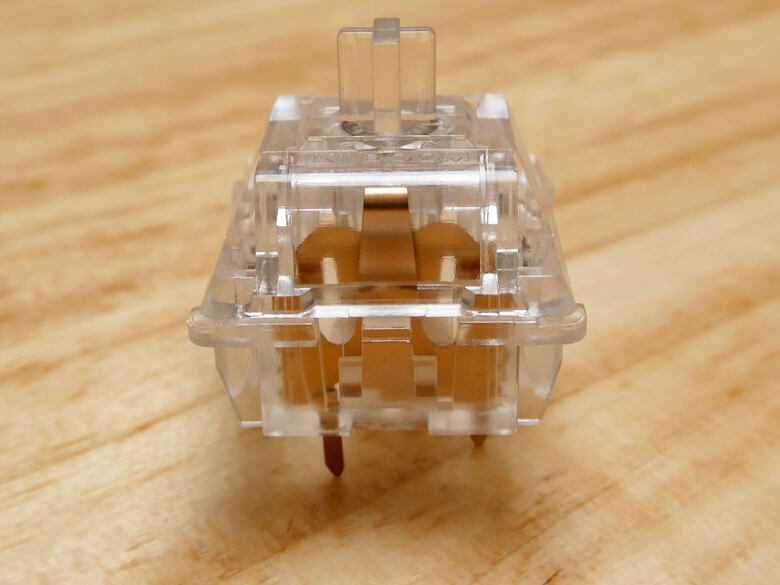
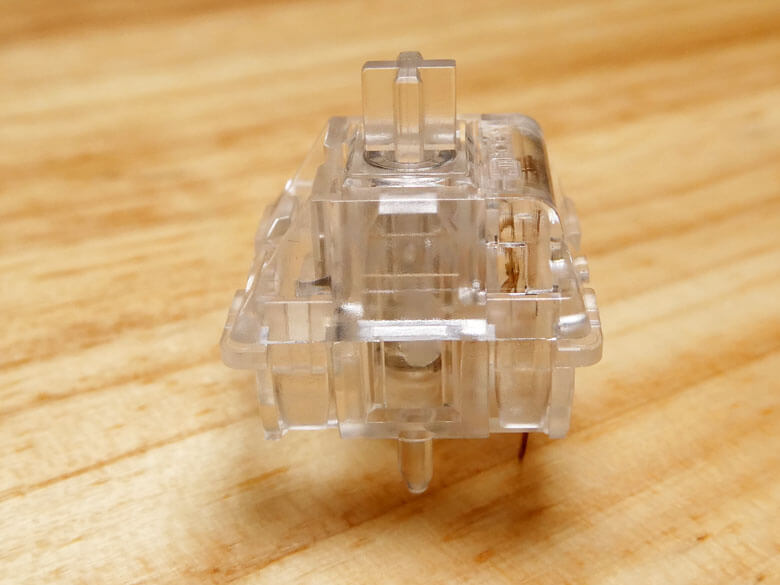
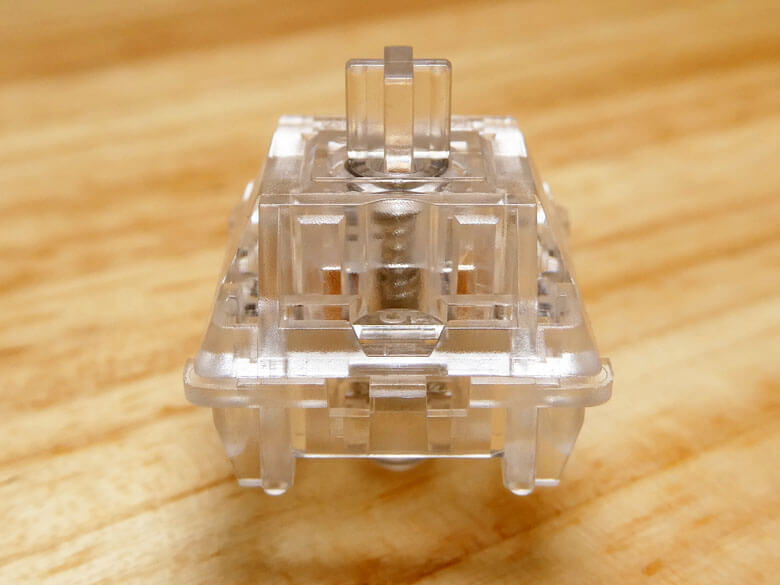
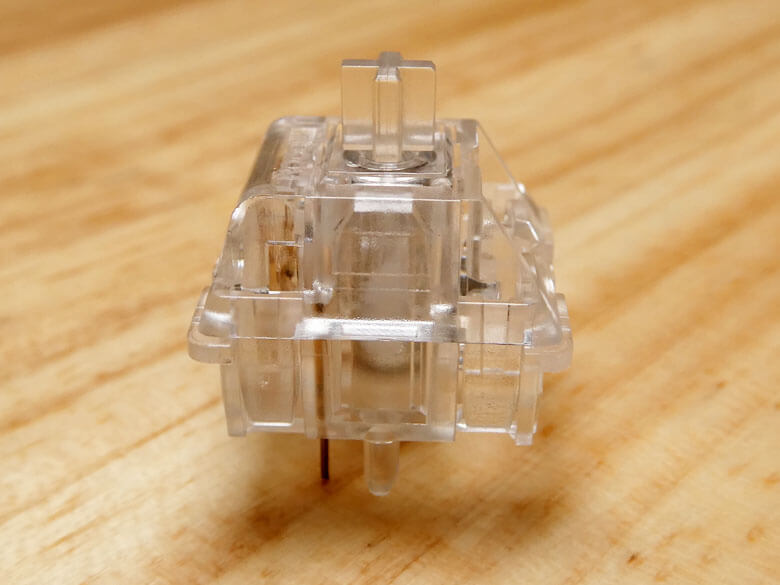
キースイッチの底面です。
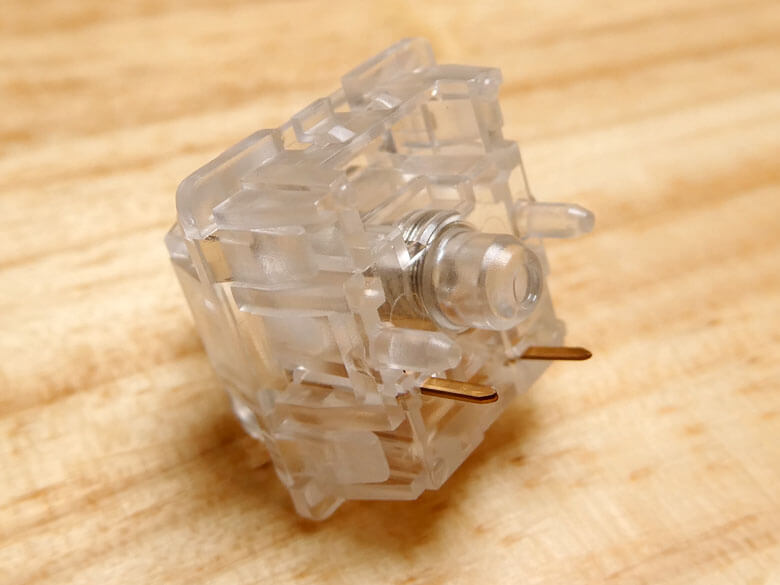
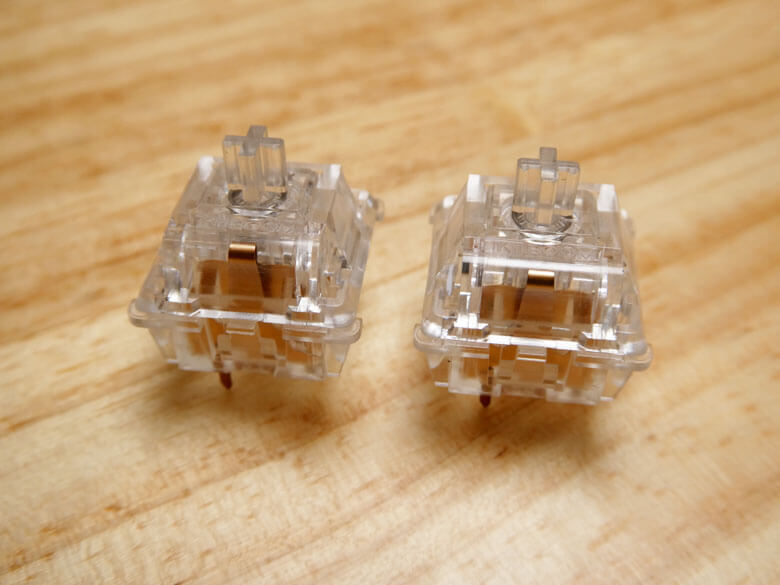
予備として、キースイッチが2個付属しています。
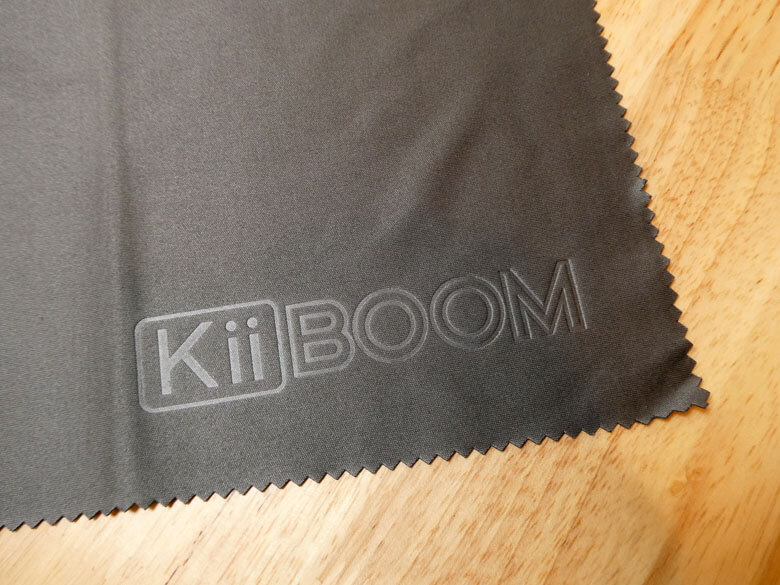
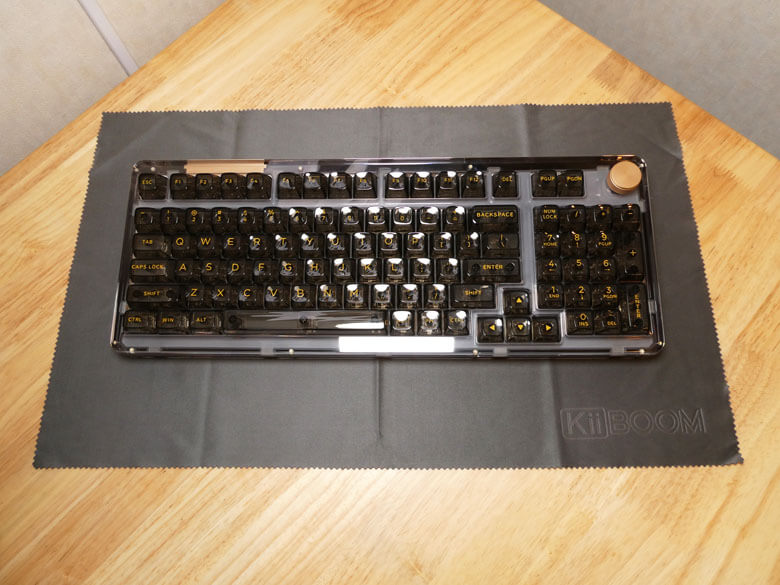
『KiiBOOM Phantom 98 メカニカルキーボード』には、クロスが付属品として付いてきます。カラーは黒色に近いグレーで、kiiBOOMのロゴ入りで高級感のあるクロスとなっています。

サイズは、横約49.5mm×縦30mmと比較的大きなクロスとなります。メカニカルキーボード本体よりもかなり余裕があります。
KiiBOOM Phantom 98 メカニカルキーボードを使ってみる!
『KiiBOOM Phantom 98 メカニカルキーボード』を実際に使ってみました。
KiiBOOM Phantom 98 メカニカルキーボードの操作キー
『KiiBOOM Phantom 98 メカニカルキーボード』の操作方法については、下記の通りです。
| KiiBOOM Phantom 98 メカニカルキーボード 操作キー | ||
| キーコンビネーション | ||
| 【FN】+【1!】 | 長押しでBluetoothデバイス 1 のペアリング開始 / 短押しでBluetoothデバイス 1 に切り替え | |
| 【FN】+【2@】 | 長押しでBluetoothデバイス 2 のペアリング開始 / 短押しでBluetoothデバイス 2 に切り替え | |
| 【FN】+【3#】 | 長押しでBluetoothデバイス 3 のペアリング開始 / 短押しでBluetoothデバイス 3 に切り替え | |
| 【FN】+【4$】 | 長押しで2.4Gモードのペアリング開始 / 短押しで2.4Gモードに切り替え | |
| 【FN】+【\|】 | メインバックライト効果切り替え | |
| 【FN】+【]}】 | メインバックライトカラー切り替え | |
| 【FN】+【↑】 | メインバックライト輝度+ | |
| 【FN】+【↓】 | メインバックライト輝度ー | |
| 【FN】+【←】 | メインバックライト速度+ | |
| 【FN】+【→】 | メインバックライト速度- | |
| 【FN】+【BackSpace】 | バッテリー残量確認 | |
| 【FN】+【Del】 | メインバックライトエフェクトの方向切り替え(一部のエフェクトで有効) | |
| 【FN】+【PGUP】 | キーボードライトスイッチ / パワーセーブモードスイッチ | |
| 【FN】+【B】 | 外側ライトカラー切り替え | |
| 【FN】+【P】 | 外側ライト効果切り替え | |
| 【FN】+【Z】 | 外側バックライト輝度ー | |
| 【FN】+【X】 | 外側バックライト輝度+ | |
| 【FN】+【C】 | 外側バックライト速度- | |
| 【FN】+【V】 | 外側バックライト速度+ | |
| Windows/Mac ファンクションキー | ||
| Windows | Mac | |
| 【FN】+【F1】 | 画面の明るさ- | 画面の明るさ- |
| 【FN】+【F2】 | 画面の明るさ+ | 画面の明るさ+ |
| 【FN】+【F3】 | マイコンピューター | タスクウィンドウ |
| 【FN】+【F4】 | リソースマネージャー | スターターパッド |
| 【FN】+【F5】 | メールボックス | |
| 【FN】+【F6】 | ウェブ | |
| 【FN】+【F7】 | 前曲 | 前曲 |
| 【FN】+【F8】 | 再生/一時停止 | 再生/一時停止 |
| 【FN】+【F9】 | 次の曲 | 次の曲 |
| 【FN】+【F10】 | ミュート | ミュート |
| 【FN】+【F11】 | ボリューム- | ボリューム- |
| 【FN】+【F12】 | ボリューム+ | ボリューム+ |
| 【FN】+【ESC】 | 3秒長押しで工場出荷状態に戻す | 3秒長押しで工場出荷状態に戻す |
| 【FN】+【Win】 | Winキーのロック/ロック解除 | |
Bluetooth接続方法
Bluetooth接続方法についてです。なお、Bluetooth接続チャンネル数は3つです。
- メカニカルキーボード本体背面の切り替えスイッチを【BT】モードに切り替えます。LEDインジケーターが点滅します(赤色:チャンネル1、緑色:チャンネル2、黄色:チャンネル3)。
- 高速点滅されるまで、チャンネル1に登録する場合【FN】+【1】、チャンネル2に登録する場合【FN】+【2】、チャンネル3に登録する場合【FN】+【3】を3~5秒間長押しします。
- Bluetoothデバイスを開いて【KiiBOOM98 5.0】または【KiiBOOM98 3.0】を選択して接続します。
- LEDインジケーターの点滅が止まり、現在のキーボードのイルミネーション状態に戻ることで正常に接続されたことを意味します。
- 【FN】+【1】/【2】/【3】を短押しすることで、Bluetooth接続チャンネルを切り替えることができます。
2.4GHz ワイヤレス接続方法
2.4GHz ワイヤレス接続方法についてです。
- メカニカルキーボード本体背面の切り替えスイッチを【2.4G】モードに切り替えます。LEDインジケーターが緑色に点滅します。
- LEDンジケーターが高速点滅されるまで【FN】+【4】を長押しし、ペアリングモードに入ります。
- 2.4GHzレシーバーをデバイスにセットします。
- LEDインジケーターの緑に点灯することで、正常に接続されたことを意味します。
有線ケーブル接続方法
有線ケーブルの接続方法についてです。
- メカニカルキーボード本体背面の切り替えスイッチを【USB】モードに切り替えます。
- メカニカルキーボード本体のUSB Type-CポートにUSB-Cケーブルを差し込みます。
- LEDインジケーターが白で点灯し、正常に接続されたことを意味します。
バッテリー残量の確認
Bluetooth及び2.4GHz接続時のバッテリー残量の確認についてです。
- 【FN】+【スペースバー】を押し続けるとイルミネーションが消え、数字キーの【1】~【0】キー間が点灯して現在のバッテリー残量を示します。
- 例:【1】~【6】キー間が点灯した場合、キーボードの現在の電池残量が60%であることを示します。
- 例:【1】~【0】キー間が全て点灯した場合、キーボードの現在の電池残量が100%であることを示します。
KiiBOOM Phantom 98 メカニカルキーボードをセットする
『KiiBOOM Phantom 98 メカニカルキーボード』をメインPCに有線ケーブルで接続しました。
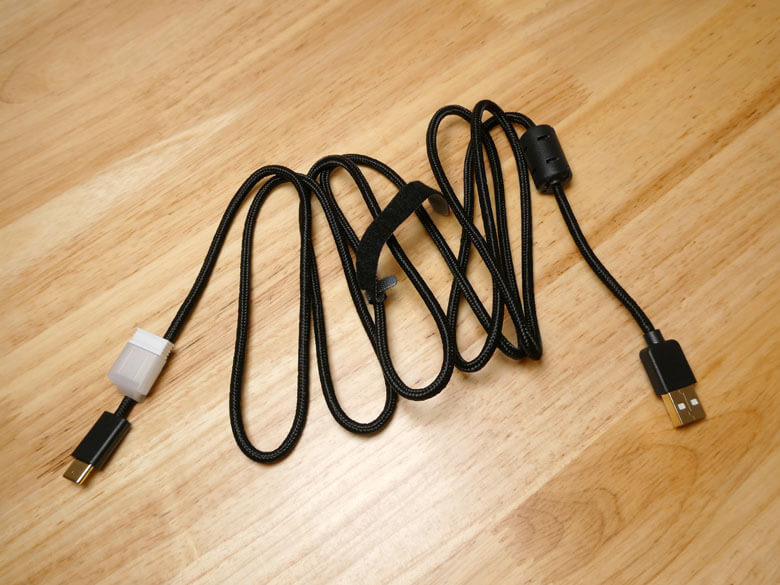
付属のUSBケーブル(USB Type-A to USB Type-C)です。
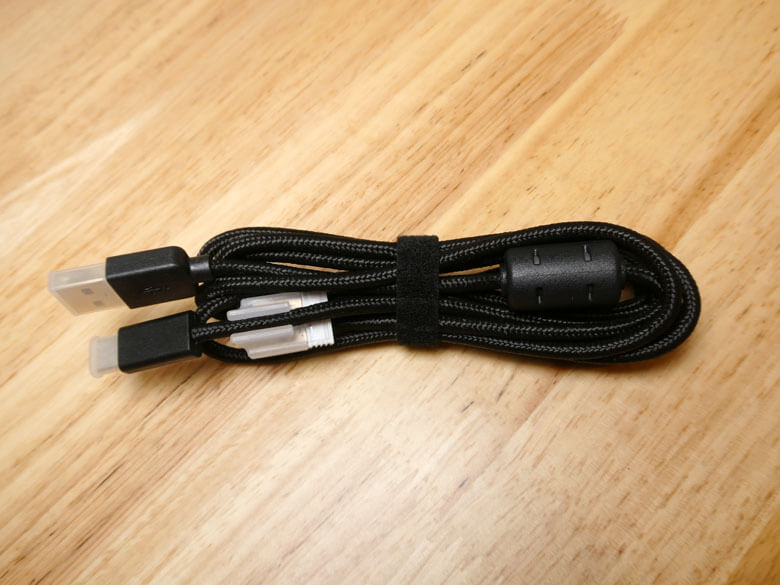
付属のUSBケーブル(USB Type-A to USB Type-C)の長さは、約180cmでした。
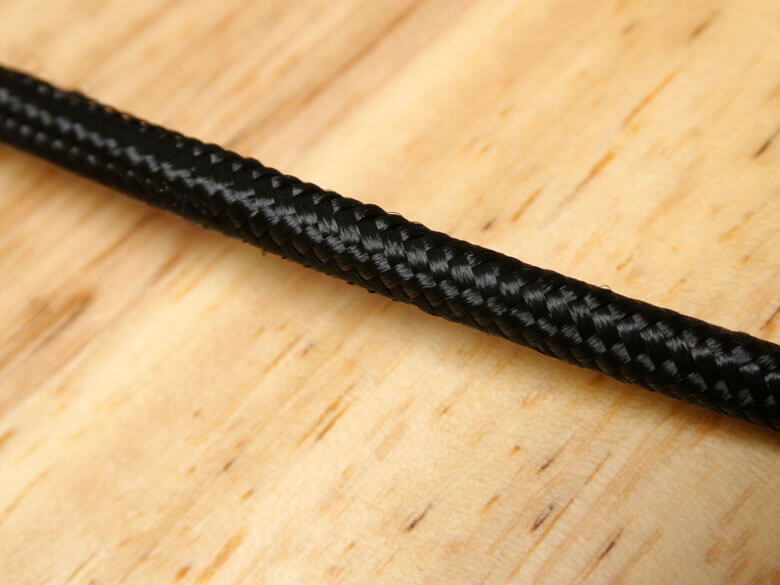
ケーブルは編み込み式(編組被覆ケーブル)となっています。
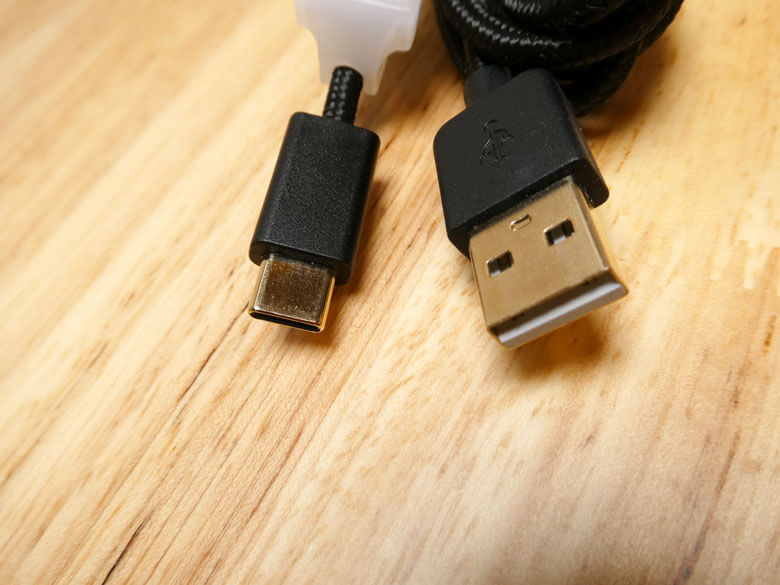
端子はキャップ付きです。

キャップを取り外した状態です。端子は金メッキ仕様となっています。
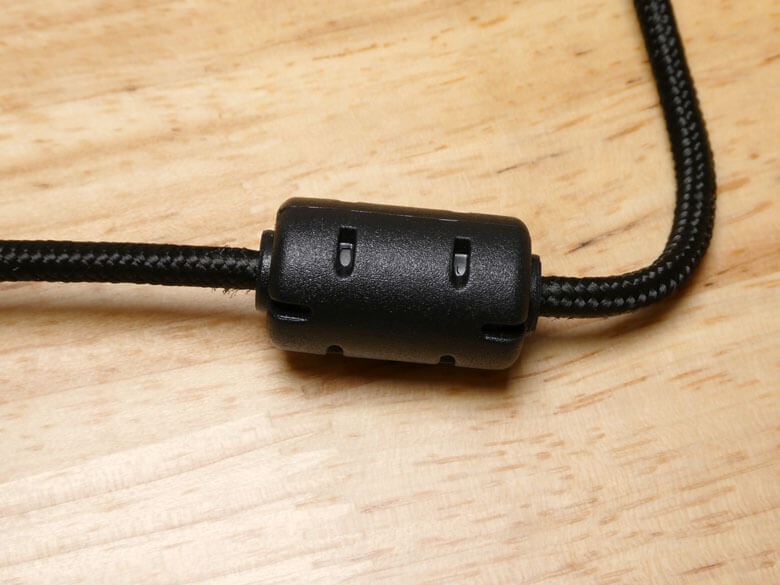
ノイズ対策用のフェライトコアが装備されたUSBケーブルです。
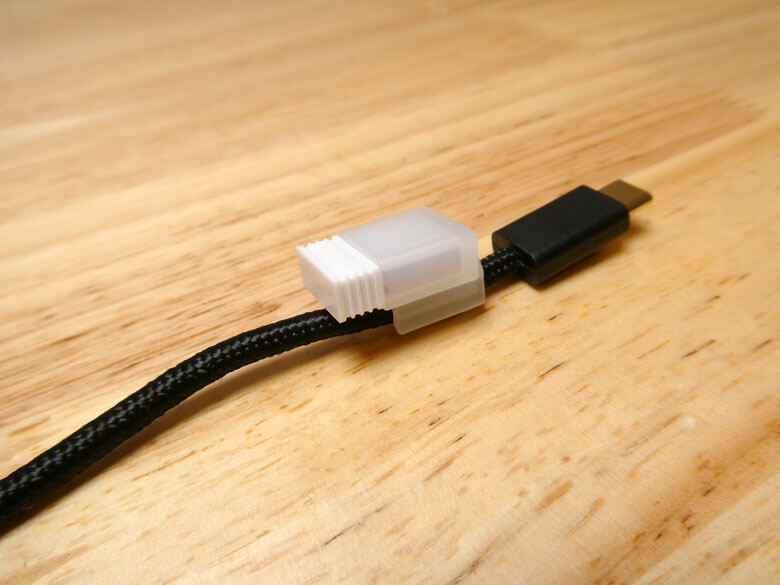
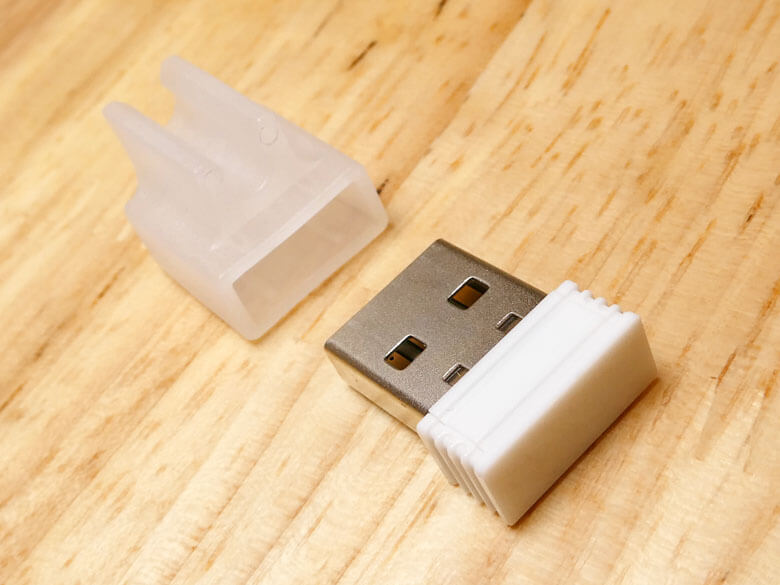
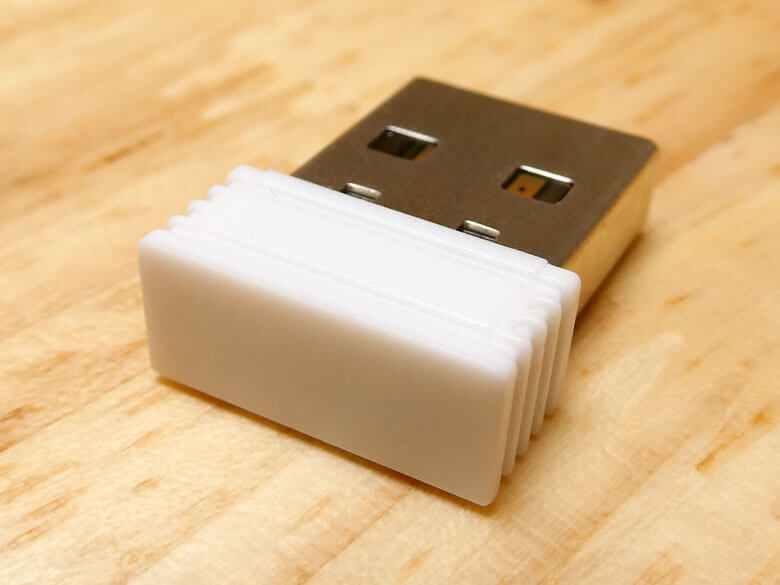
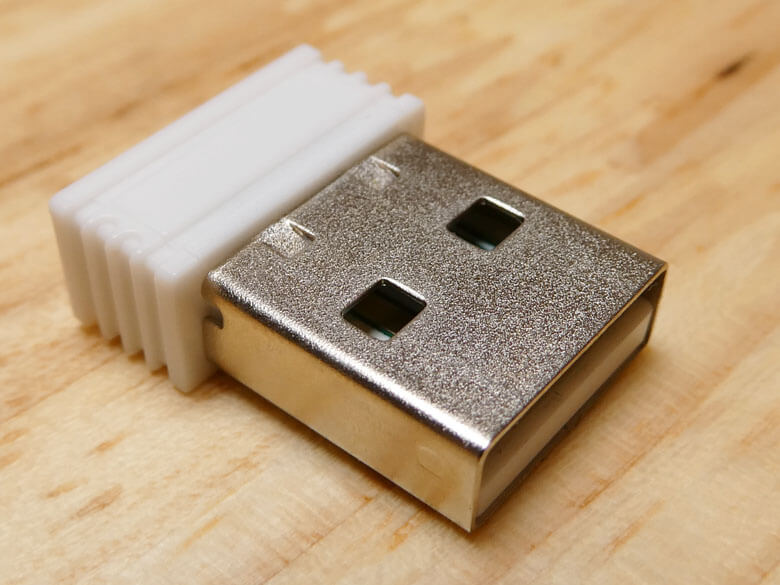
付属のUSBケーブルに2.4GHzレシーバー本体が装着されています。
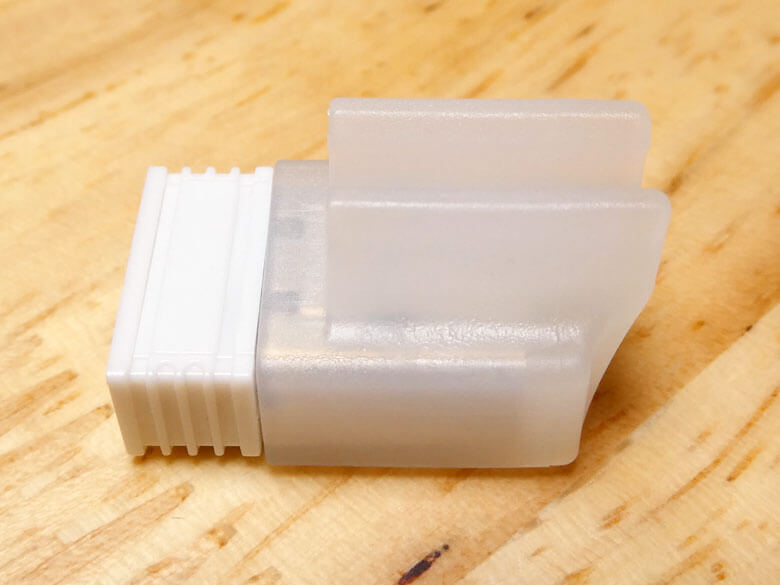
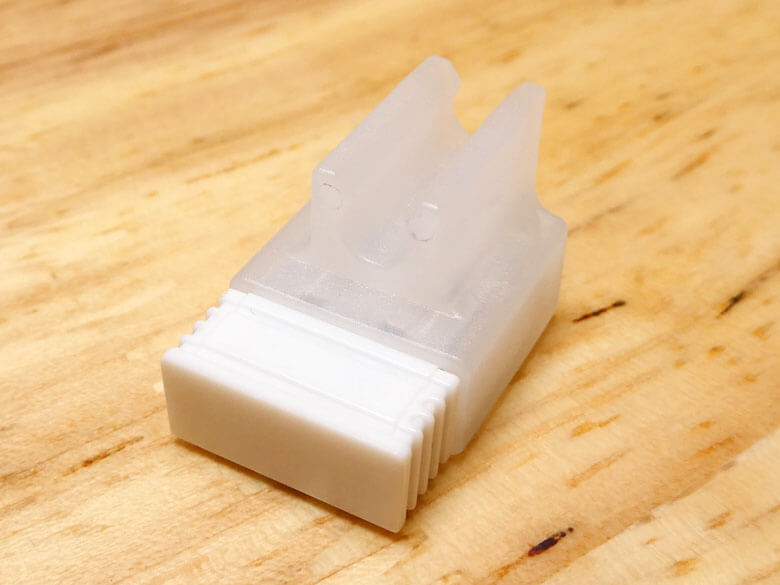
2.4GHzレシーバー本体です。
RGBメカニカルキーボード本体のUSB Type-CポートにUSBケーブルを接続します。
KiiBOOM Phantom 98 メカニカルキーボード イルミネーション機能
接続すると流れるようにキーボード全面のイルミネーションが点灯します。イルミネーションは、メカニカルキーボード本体の表面とメカニカルキーボードの外側にLEDが施されています。イルミネーションはかなりのパターンが用意されており飽きることがありません。
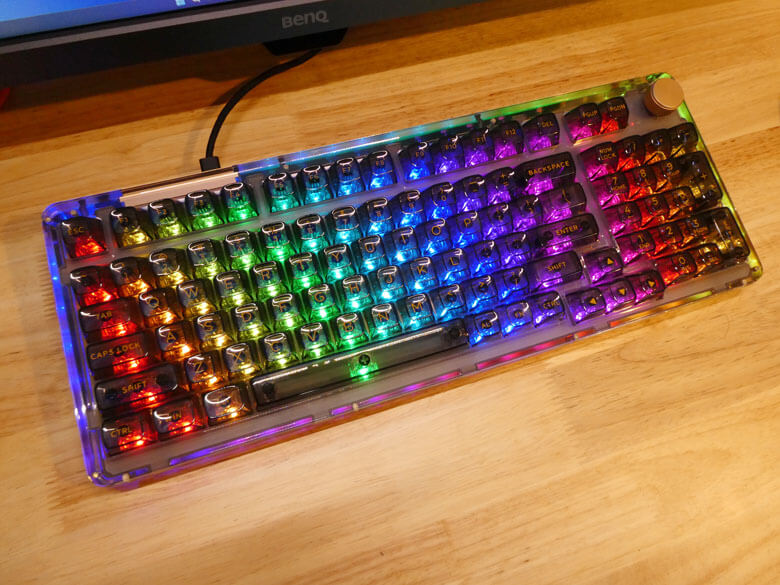
キーキャップを取り外した状態でのイルミネーション点灯状態です。大変綺麗に点灯しています。
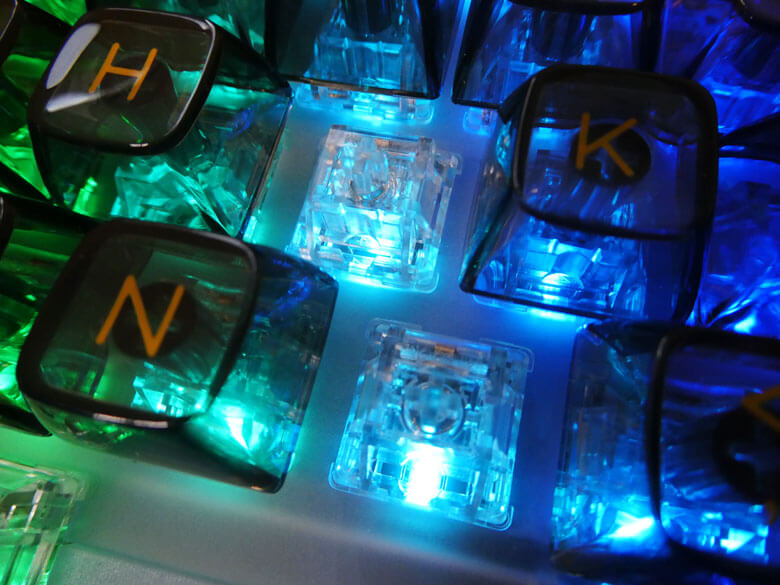
更にキースイッチを取り外してみました。下側にLEDが組み込まれています。

イルミネーション機能は、ゲームや作業を行う上でテンションを上げることができる頼もしい機能となっています。このイルミネーション機能を動画撮影してみましたので、ご参考下さい。
サイド側のイルミネーション動画です。
KiiBOOM Phantom 98 メカニカルキーボードの使用感
『KiiBOOM Phantom 98 メカニカルキーボード』を実際に使用した感想についてです。
『KiiBOOM Phantom 98 メカニカルキーボード』はテンキーがあるフルキーボードです。フルキーボードと言ってもメカニカルキーボード本体の筐体はコンパクトなので、狭いデスク上でも比較的余裕があります。デスク上のスペースを有効活用できるフルキーボード仕様のメカニカルキーボードとなっています。
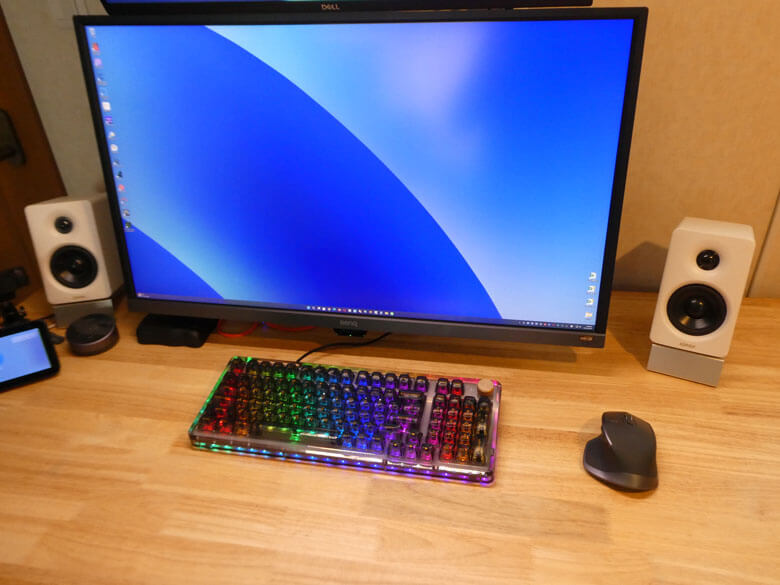
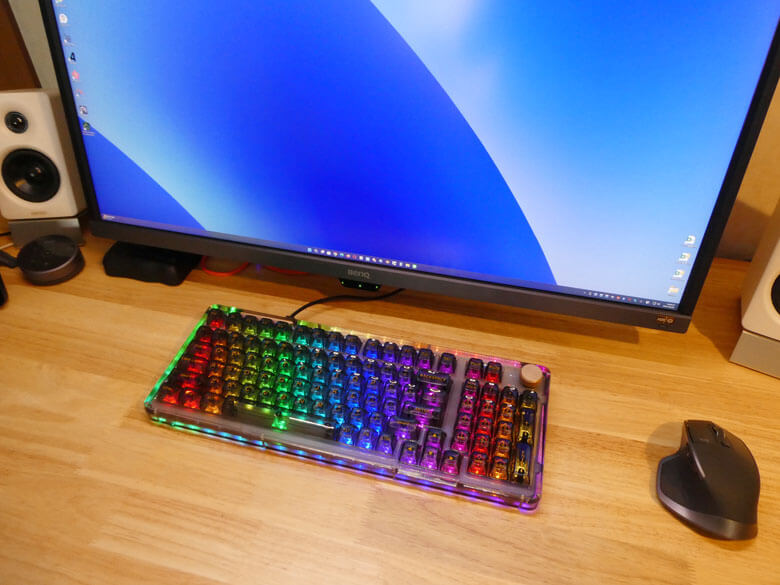
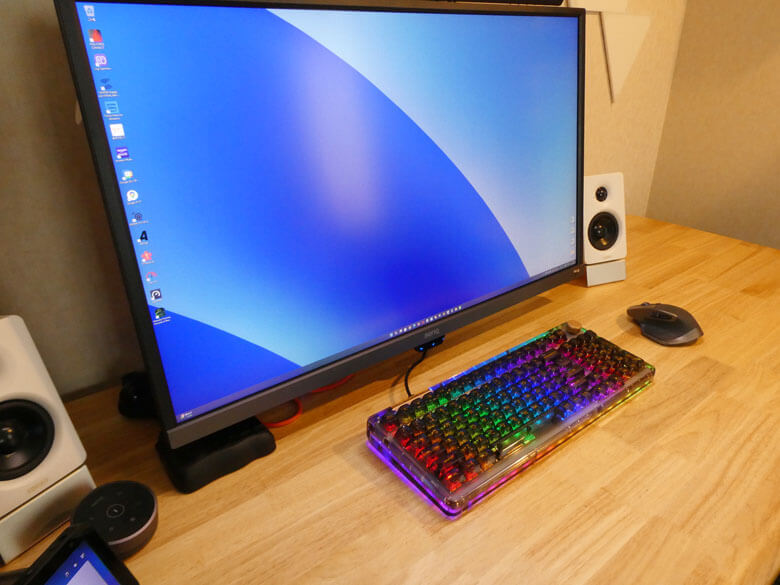

今回のカラーである【ブラック】は、半クリア仕様的でブラックとカッパーの配色されたコンビネーションが非常に高級感と存在感を感じさせるキーボードとなっています。これまで自分が使ってきたキーボードの中で、この存在感はありませんでした。デスク上に置いておくだけで、この人は他と違うと言う印象を受ける非常に完成度の高いメカニカルキーボードとなっています。
キーボードの要となる打鍵感についてですが、コトコトとソフトな感じで、非常に軽くタイピングすることができており、疲れが軽減されて永遠にタイピングできる感があります。この打撃感はかなり好印象で自分的にはかなり好きな打撃感です。
打撃音についてですが、メカニカルキーボードによって色々な味付けされていますが、この『KiiBOOM Phantom 98 メカニカルキーボード』の打撃音は、メカニカルキーボードらしい、嫌みの無いコトコト音となっています。
打撃音が少しでも分かるように動画撮影してみましたので、ご参考下さい。
ソフトウェア KiiBOOM Keyboard Driver
『KiiBOOM Phantom 98 メカニカルキーボード』をカスタマイズする場合には、ソフトウェア「KiiBOOM Keyboard Driver」が用意されています。なお、VIAソフトウェアは使用しません。
「KiiBOOM Keyboard Driver」は、こちらからダウンロードします。

ダウンロードした圧縮ファイル「KiiBoom_setup_2.1.92.zip」を解凍すると、「KiiBoom_setup_2.1.92(WIN20250320).exe」ファイルが出来るので実行すればOKです。カスタマイズする必要がなければ特にインストールする必要はありません。
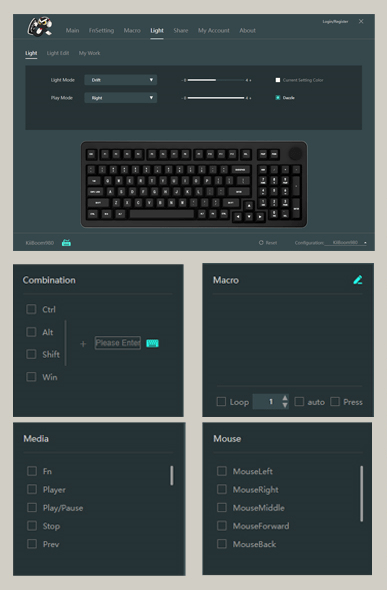
【参考】キーボードの配列を変更する方法
参考としてWindowsでのキーボードの配列を変更する方法は、以下に残しておきます。
- 【Win】キーを押しながら【I】キーを押して「設定」を開く
- 【時刻と言語】を選択する
- 【言語と地域】を選択する
- 「日本語」の項目の【…】を選択し、「言語のオプション」を選択する
- 「ハードウェアキーボードレイアウト」の【レイアウトを変更する】を選択する
- プルダウンメニューから、変更したい言語のキーボードを選択する
- PC再起動後、設定完了
最後に
この度はレビューアーとして『KiiBOOM Phantom 98 メカニカルキーボード』を使用できる機会を頂き感謝致します。
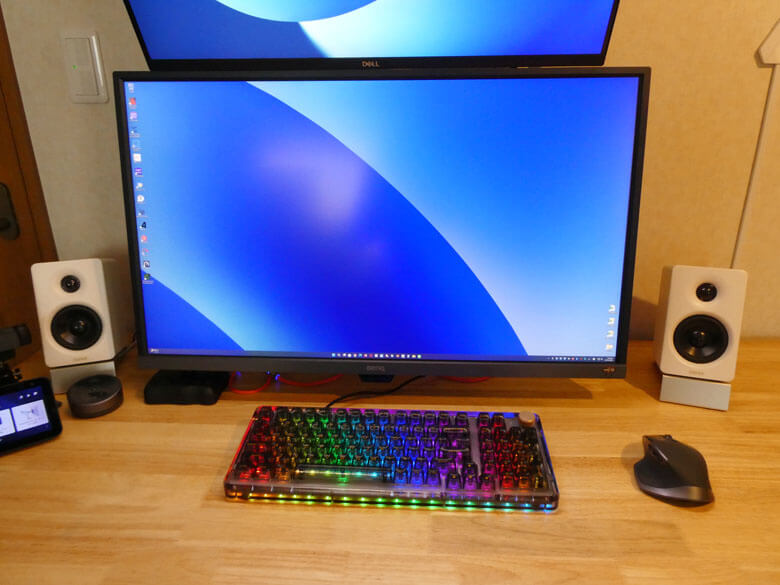
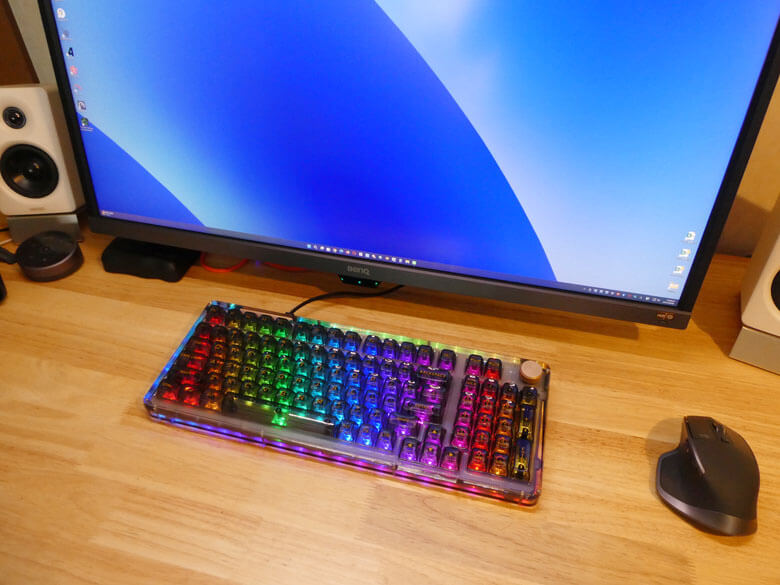
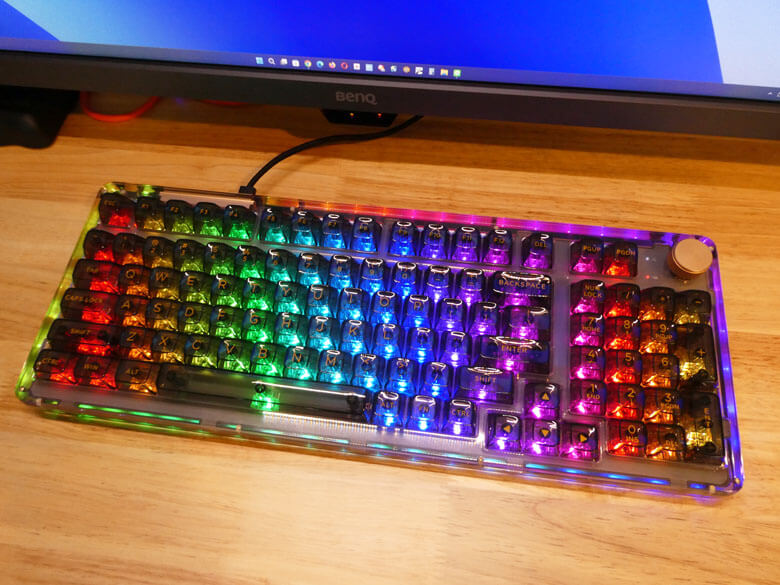
久しぶりにテンキー付きのフルキーボード仕様を触ったのですが、この『KiiBOOM Phantom 98 メカニカルキーボード』はコンパクトで快適に使うことができました。いつもTKL仕様のキーボードを使っている自分でも、これだったら良いかもと思わせたキーボードです。
キーの下側にポロンパッドとPET音響フィルムを採用し、その周囲を30度のシリコンリングで囲むことで、タイピングの打撃音と打撃感が洗練されており、更にガスケットマウント用に改良されたポリカーボネートプレートのおかげで、タイピングの感触が格段に向上しています。この組み合わせにより、打撃感を向上させるだけでなく、日常的なタイピングやゲームにおける触感も満足できるものとなっています。
キーを押す度にイルミネーションが演出され、そのイルミネーション機能はスタイルを演出するだけでなく、暗い環境でも作業やゲームを効率的に楽しむことができます。software suiteを使うことで、気分に合わせて雰囲気を創りを楽しむことができ、マクロやショートカットも自分好みにカスタマイズすることができます。
『KiiBOOM Phantom 98 メカニカルキーボード』は、単なるキーボードとしてのツールだけではなく、存在感を主張する逸品です。洗練された透明アクリルフレームが、あらゆるワークスペースにミニマルな美しさをもたらしてくれます。深夜のゲームプレイでも、間接照明の下で作業したりする時でも、その存在感は自然に際立ちます。
『KiiBOOM Phantom 98 メカニカルキーボード』は、性能・スタイル・使い勝手とトータル的に完成度が高く、所有欲を満たしてくれるメカニカルキーボードです。
なお、現時点でAmazon.co.jpでは、パープルとピンクの2カラーのみしか取り扱いが無いようですが、AliExpress及び公式サイトの方では、全色取り扱いがあります。




コメント