

【PRレビュー】EPOMAKER Galaxy65 メカニカルキーボード
この度、EPOMAKER JAPAN社より『EPOMAKER Galaxy65 メカニカルキーボード』をご提供頂き、PRレビュー記事を作成しました。

今回作成しました『EPOMAKER Galaxy65 メカニカルキーボード』のレビュー記事が、メカニカルキーボード導入をご検討している方に少しでもお役に立てれば幸いです。
『EPOMAKER Galaxy65 メカニカルキーボード』販売サイトは、EPOMAKER公式サイト、EPOMAKER Amazon Store、EPOMAKER AliExpress.comで取り扱っております。







EPOMAKERについて

EPOMAKER(エポメーカー)は、“Epoch of Makers”の略で、中国深圳に本社を置く深圳市暢韻科技有限公司のキーボードブランドです。
EPOMAKERは、メカニカルキーボード愛好家の皆様に、機能満載のキーボードを世界中にお届けすることに尽力しており、キーボードに対する目標として、カスタマイズ性、創造性、生産性の向上、そして高い品質の実現と言う4つの項目が掲げられています。
ゲーマー、ソフトウェアエンジニア、プロダクトデザイナー、そしてメカニカルキーボード愛好家からなるEPOMAKERは、独自のキーボードラインを開発し、世界に向けて発信するというインスピレーションを得て、メカニカルキーボードを誰もが使えるようにしたいという思いから生まれています。
EPOMAKERについては、EPOMAKER公式Webサイトをご覧下さい。

EPOMAKERの日本向けSNSは、X, Instagram, Facebook が展開されています。
EPOMAKERの製品は正規メーカー直営店の EPOMAKER Amazon Store、EPOMAKER AliExpress.com、EPOMAKER 楽天市場 で購入することができます。
EPOMAKER Galaxy65 メカニカルキーボードについて
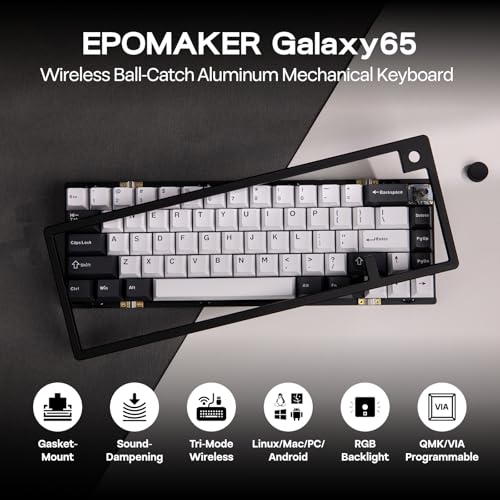
『EPOMAKER Galaxy65 メカニカルキーボード』は、EPOMAKERが展開するGalaxyアルミニウムキーボードシリーズの中で、65%レイアウトを採用する一番コンパクトなサイズのGalaxyメカニカルキーボードとなります。ボールキャッチ ガスケットマウントとQMKをサポートするコンパクトな65%レイアウトのワイヤレスキーボードでありながら多くの機能を装備しています。
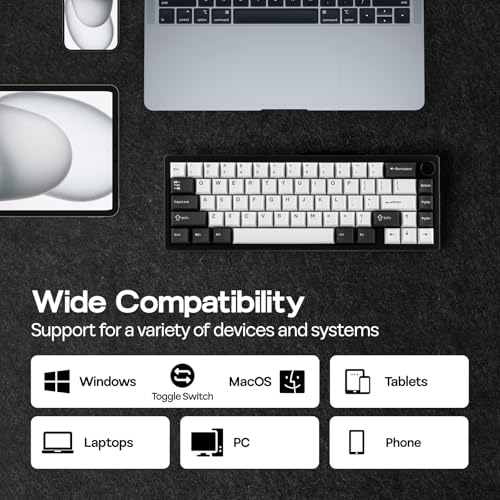
ガスケットマウント構造、高品質な潤滑済みのリニアスイッチ、そして5層の柔らかいクッション層を特長とする『EPOMAKER Galaxy65 メカニカルキーボード』は、市場で実証されたマイルドな打鍵音を実現し、PC、Linuxコンピューター、Macノートパソコン、Androidスマートフォン、主流のゲーミングコントローラーなど幅広いデバイスとの互換性を備え、最大限の快適さとカスタマイズの可能性を追求しています。
『EPOMAKER Galaxy65 メカニカルキーボード』の特徴は、
- 65% QMKアルミニウムキーボード・強化版打鍵音:EPOMAKER Galaxy70、Galaxy80 および Galaxy100 に続き、私たちはギャラクシーアルミニウムキーボードシリーズの革新的な新メンバーを誇りをもって紹介します。よりコンパクトなサイズで、より多くの機能を備えています。ボールキャッチ ガスケットマウントと QMK をサポートする 65% コンパクトレイアウトの無線キーボード、Galaxy65 をご紹介します。ガスケットマウント構造、高品質な潤滑済みのリニアスイッチ、そして 5 層の柔らかいクッション層を特長とする Galaxy65 キーボードは、市場で実証されたクリーミーな打鍵音を実現する公式仕様で、PC、Linuxコンピュータ、Macノートパソコン、Androidスマートフォン、主流のゲーミング コントローラーなど幅広いデバイスとの互換性を備え、最大限の快適さとカスタマイズ可能性を追求しています
- ボールキャッチ ガスケットマウント キーボード:ボールキャッチ機構により、カスタマイズのプロセスを合理化し、あなたのクリエイティビティを解き放ち、無限の個性化の可能性を手に入れましょう。打鍵安定性・快適性・クリーミーな打鍵音・携帯性の完璧な融合させた Galaxy65 メカニカルキーボードは、陽極酸化アルミニウム製の本体と FR4 プレートで重さ 1.12kg です。ボールキャッチ方式を採用し、ネジを使用しないため、スイッチソケットの調整や内部の防音材の実験が非常に簡単になりました。キーボードの分解と組み立ては、押すだけとクリックするだけで簡単に行え、あなたにとってタイピング体験を格段に簡単に微調整できるようになります
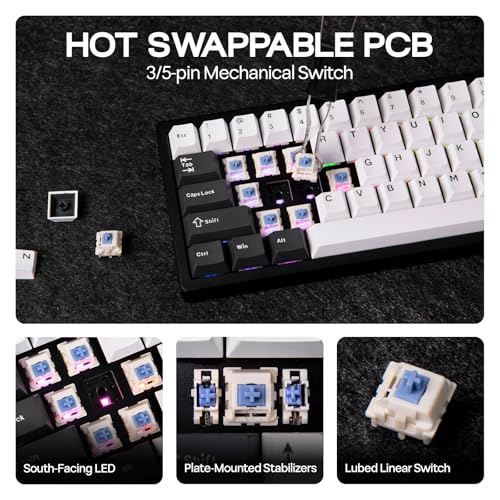
- QMK/VIA カスタム キーボード:Galaxy65 QMK キーボードであなたのゲームをレベルアップさせましょう。これは、比類のないコントロール機能を備えた究極のカスタム キーボードです。QMK ファームウェアと VIA ソフトウェアにより、Galaxy65 キーボードは無限のカスタマイズ可能性を提供します。記録されたマクロにより、複雑なコマンドを 1 つのキーストロークで実行でき、レイアウトを再割り当てすることで、最大限の効率とアクセシビリティを実現して個性化できます。キーの機能からタイピング感覚まで、プレートマウントとネジ止めスタビライザーの両方をサポートするホットスワップ可能な PCB を使って、この QMK キーボードのあらゆる側面を微調整できます。あなたのセットアップを高め、ゲームプレイを強化し、Galaxy65 であなたの潜在能力を最大限に引き出しましょう
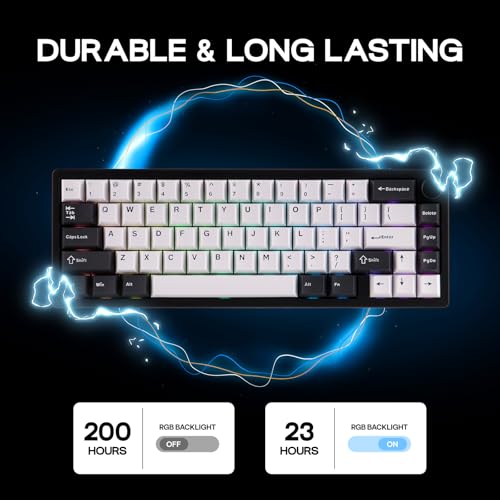
- 200 時間持続する長寿命の無線性能:回路設計とバッテリー品質をアップグレードした Galaxy65 キーボードは、信頼性の高い長寿命の無線性能を提供しています。4000mAh の充電式バッテリーを 1 回充電すると、バックライトをオフにした状態で驚くべき 200 時間の使用が可能です。USB ポートの横にある使いやすいモードスイッチと 3 つの接続モードを搭載した Galaxy65 キーボードは、信頼性の高い 2.4Ghz 無線、低レイテンシのケーブルモード、そして多用途の Bluetooth 接続を提供します。ケーブルの煩わしさも充電の中断もなく、連続したゲーミング セッションを楽しめ、Galaxy65 キーボードによる持続的で安定した性能を味わえます
- 南向き RGB バックライト:バックライト付きの Galaxy65 RGB キーボードで、あなたのデスクセットアップをプロフェッショナルでハイテクなスタイルにアップグレードしましょう。南向きの LED を下部に搭載した Galaxy65 キーボードのすべてのキーは、タイピストの角度から明るく鮮やかに輝きます。1 キーごとの照明には、カスタマイズ可能な RGB オプションがあり、ゲーマーは輝度、色、光エフェクトを個性化して、没入感のあるセッションを楽しめます。厚手の PBT キーキャップは透過しない仕様で、染料転写による色と文字は長期使用後も鮮明で鮮やかなままで、そして他の MX キーキャップと互換性があり、カスタマイズが可能です
となっています。
『EPOMAKER Galaxy65 メカニカルキーボード』の製品仕様は、下記の通りです。
| EPOMAKER Galaxy65 メカニカルキーボード 製品仕様 | |
| ブランド | EPOMAKER |
| モデル | Galaxy65 |
| レイアウト | 65% US QWERTY |
| キー数 | 66キー+1ロータリーノブ |
| バッテリー容量 | 4000mAh |
| 接続方式 | 有線ケーブル 2.4GHzワイヤレス Bluetooth 5.0 |
| フレックスカット | なし |
| ケース材質 | アルマイト加工アルミニウム |
| プレート差材 | FR4プレート |
| マウント構造 | ガスケットマウント |
| サウンドダンパー | サンドイッチフォーム、スイッチパッド、サウンドエンハンスメントパッド、スイッチソケットパッド、底部パッド、静電防止フォーム |
| キーキャップ プロファイル | チェリープロファイル |
| キーキャップ材質 | PBTプラスチック |
| キーキャップ製造技術 | ダイサブ(シルバー)、ダブルショット(ブラック) |
| PCB | ホットスワップ対応、5ピンメカニカルスイッチ対応 |
| RGB | 下側ランプ配置(キー毎にLED搭載) |
| ポーリングレート | 1000Hz(USB、2.4GHz) 125Hz(Bluetooth 5.0) |
| 遅延時間 | 2.5ms(USB) 4.5ms(2.4GHzワイヤレス) 15ms(Bluetooth 5.0) |
| アンチゴースト | Nキーロールオーバー及びアンチゴースト対応 |
| プログラマブルキー | QMK/VIAソフトウェア |
| 互換性 | Mac/Windows/Android/Linux/PS4/PS5/Switch |
| キーボードサイズ | 長さ31.8cm×幅11.1cm×高さ(スペースキー側)19mm / 高さ(ファンクションキー側)31mm |
| キーボード重量 | 1.12kg |
| パッケージ内容 | Galaxy65 メカニカルアルミ製キーボード、多言語マニュアル、USB-A to USB-C ケーブル、2-in-1 キーキャップ&スイッチプーラー、予備スイッチ |
| 生産国 | Made in China |
EPOMAKER Galaxy65 メカニカルキーボード パッケージ
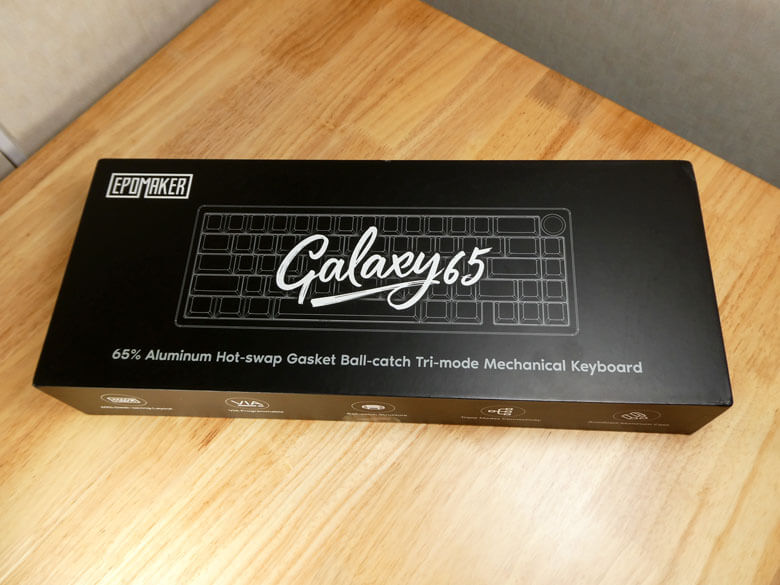
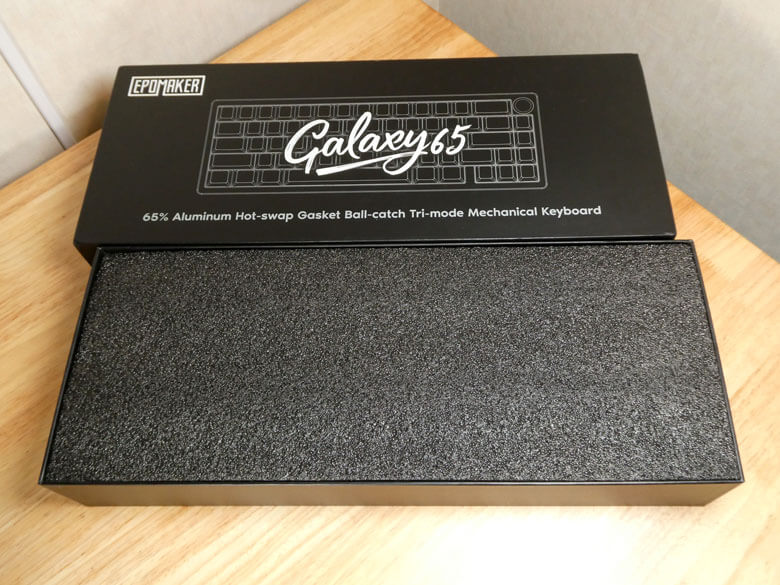
『EPOMAKER Galaxy65 メカニカルキーボード』のパッケージです。黒のカラーで纏った格好いいパッケージとなっています。
『EPOMAKER Galaxy65 メカニカルキーボード』のパッケージには、【Galaxy65 65% Aluminum Hot-swap Gasket Ball-catch Tri-mode Mechanical Keyboard】と製品名が記載されています。
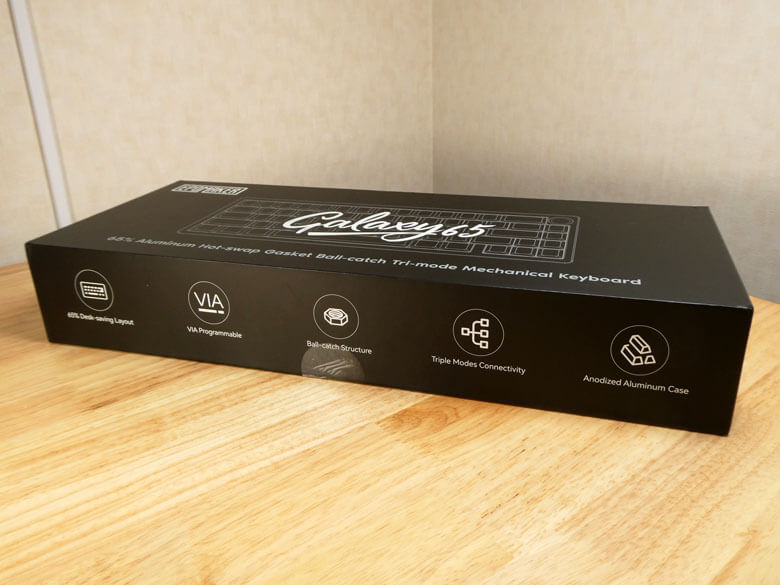
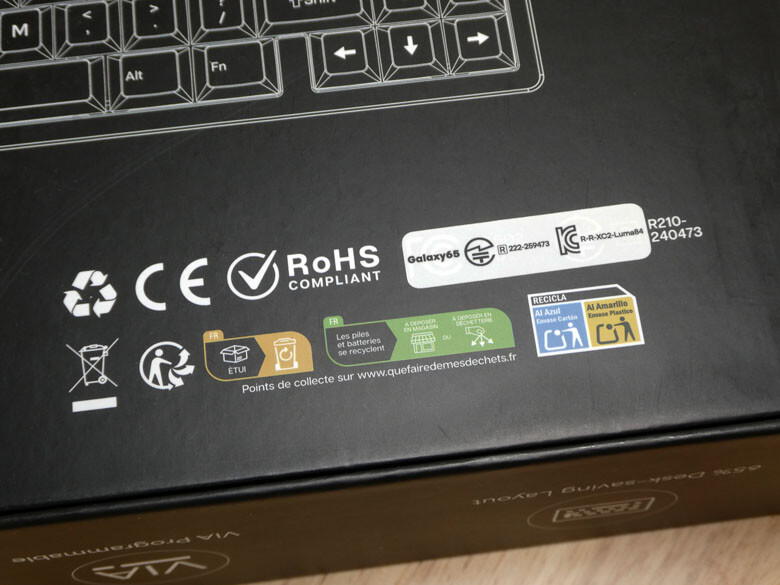
底面には五つの特徴(65% Desk-saving Layout、VIA Programmable、Ball-catch Structure、Triple Modes Connectivity、Anodized Aluminum Case)が記されています。
『EPOMAKER Galaxy65 メカニカルキーボード』パッケージの背面です。
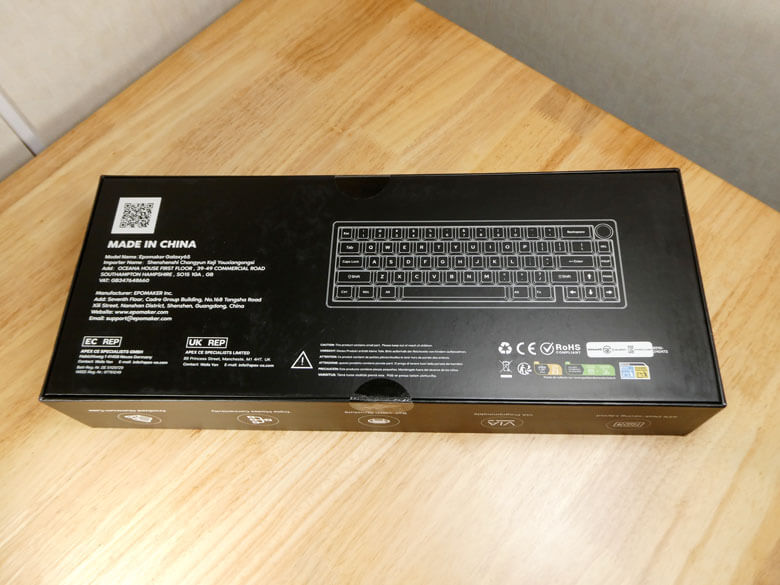
パッケージの表記は全て英語表記となっています。なお、日本向けに技適ID(技適マーク)が書かれたシールが貼られています。
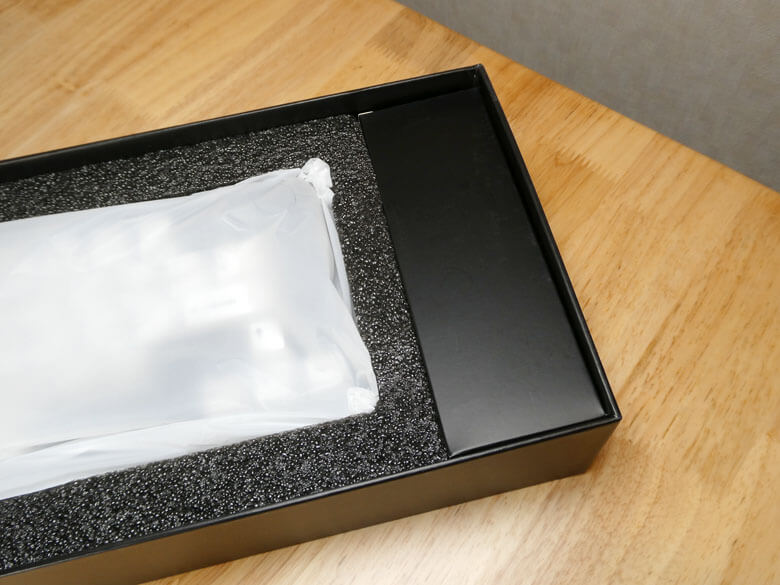
『EPOMAKER Galaxy65 メカニカルキーボード』パッケージを開封していきます。
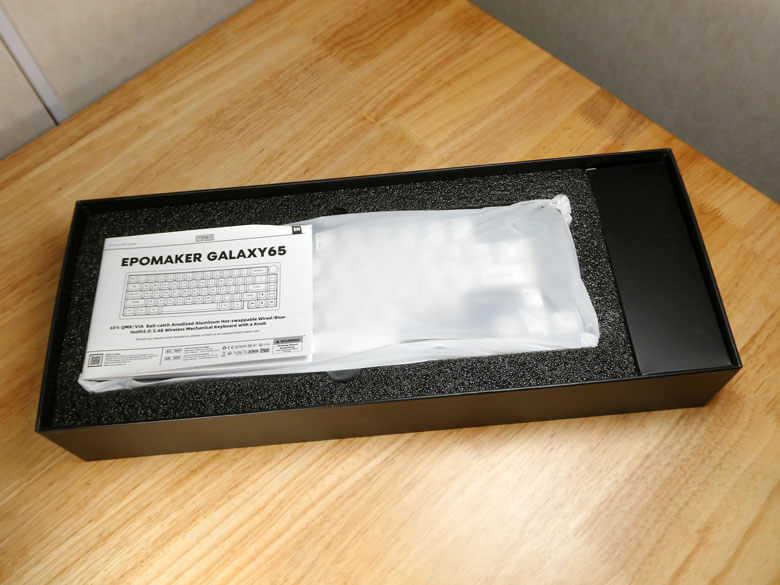
ユーザーマニュアルとメカニカルキーボード本体が現れます。
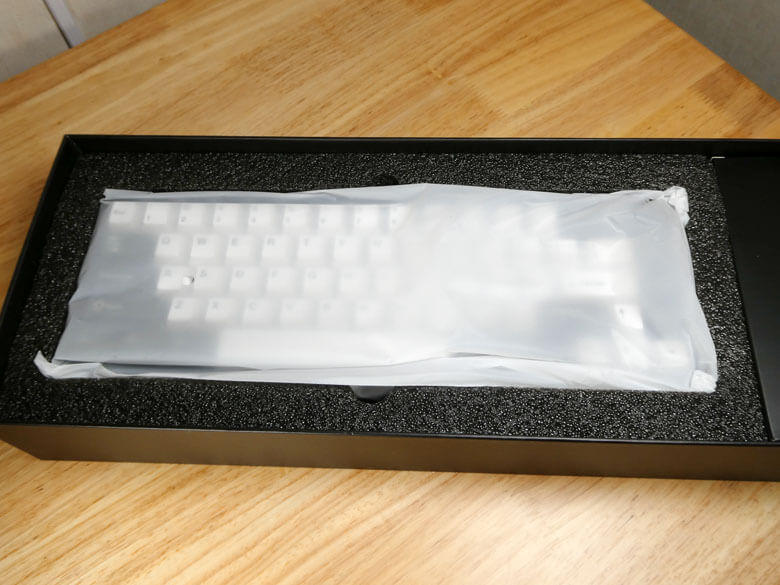
メカニカルキーボード本体です。
右側に付属品が収納されたパッケージがあります。
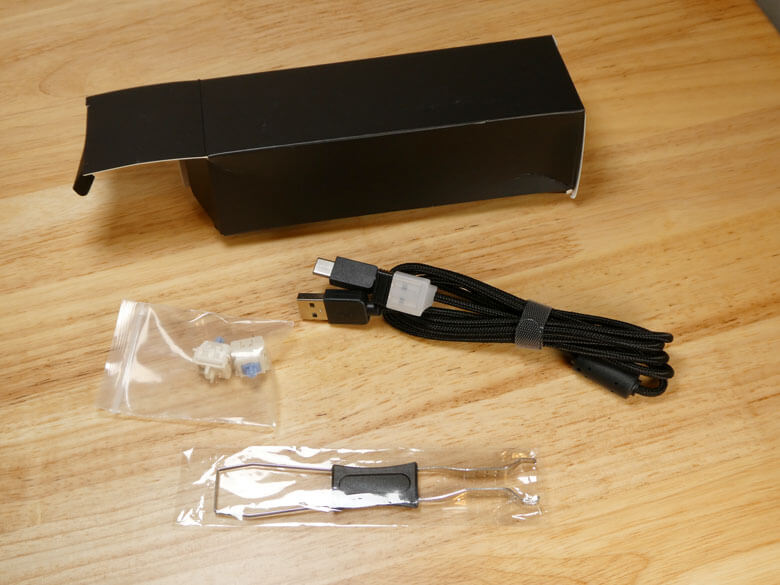
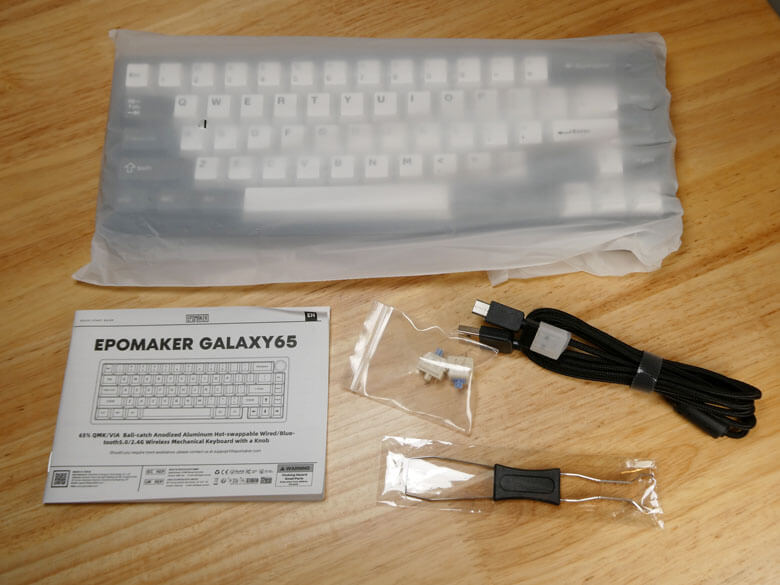
『EPOMAKER Galaxy65 メカニカルキーボード』パッケージ内容は、
- メカニカルキーボード本体
- 2.4GHzレシーバー
- USBケーブル(USB Type-A to USB Type-C)
- キーキャップ&スイッチプーラー
- キースイッチ予備×2個
- ユーザーマニュアル
となります。
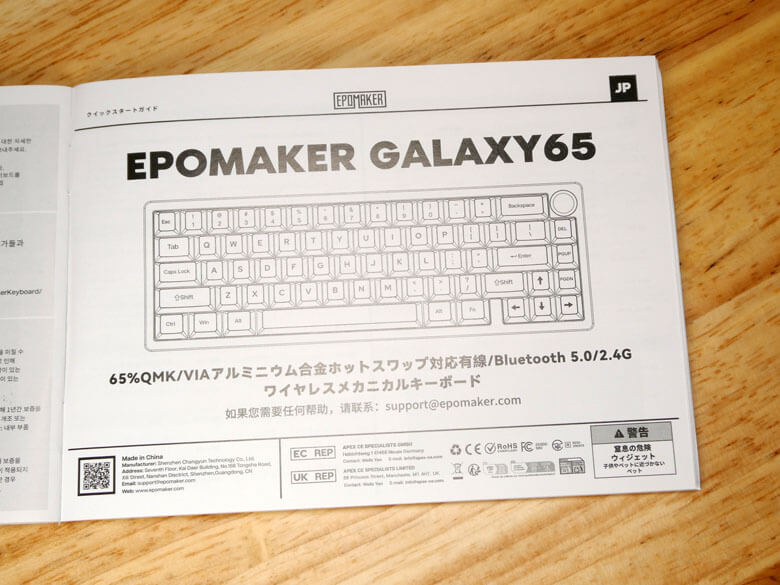
ユーザーマニュアルです。
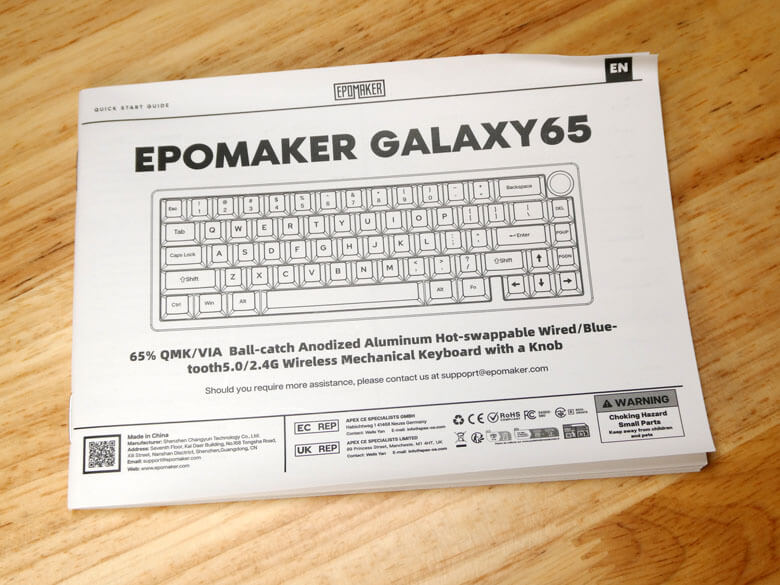
ユーザーマニュアルは多国語言語使用となっており、その中に日本語での説明も記載されています。なお、ユーザーマニュアル内の日本語での製品名は【EPOMAKER GALAXY65 65%QMK/VIA アルミニウム合金ホットスワップ対応有線/Bluetooth 5.0/2.4Gワイヤレスメカニカルキーボード】となっています。

EPOMAKER Galaxy65 メカニカルキーボードをチェックする!
『EPOMAKER Galaxy65 メカニカルキーボード』をチェックしていきます。
メカニカルキーボード本体はビニール袋に包まれています。
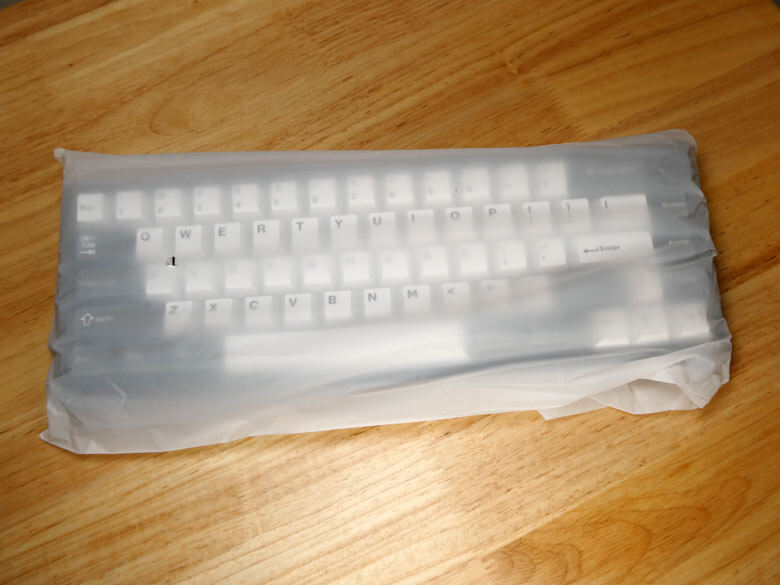
『EPOMAKER Galaxy65 メカニカルキーボード』には、【シルバー】【ブラック】の2カラーがラインナップされています。今回ご提供頂いた『EPOMAKER Galaxy65 メカニカルキーボード』は、【ブラック】となります。
メカニカルキーボード本体をビニール袋から取り出した状態です。

メカニカルキーボード本体のサイズを計測したところ、横約317mm×縦約110mm×高さ約20.5mm(前側)/ 高さ約31mm(後側)でした。RGBメカニカルキーボード本体の重量は、約1,108gでした。

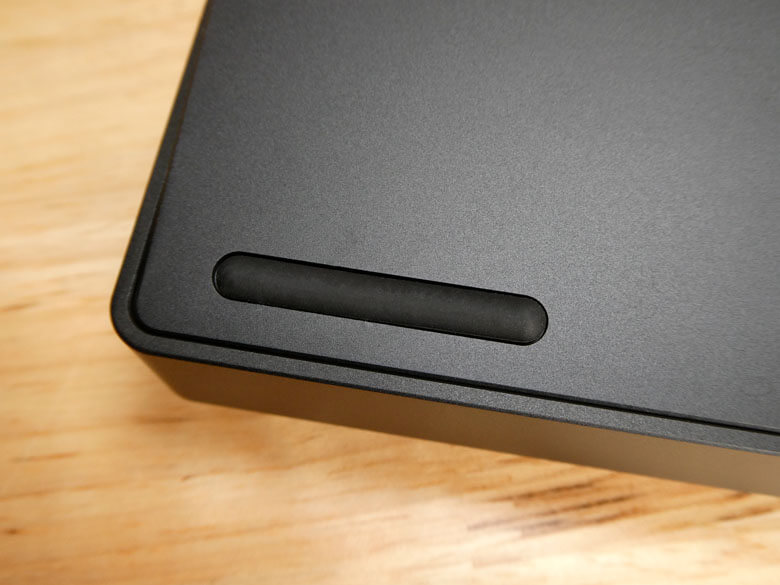
メカニカルキーボード本体の底面です。角4カ所に滑り止めのゴム足が備わっています。

中央にはEPOMAKERのロゴが遇っています。
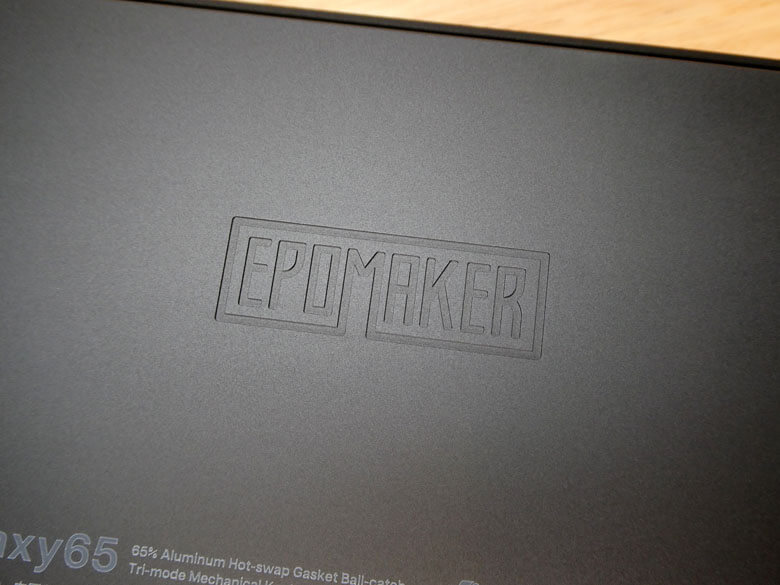
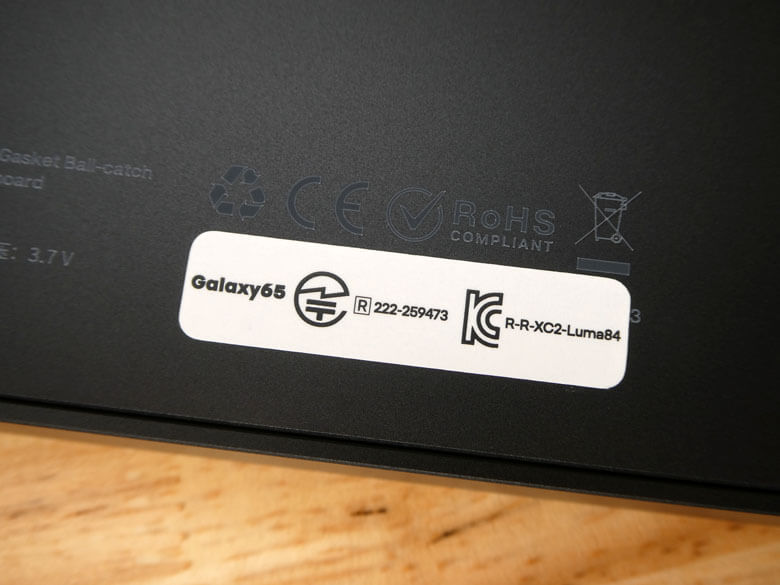
更にその下には、製品名、電流電圧仕様、バッテリー容量、技適マークなどが記載されています。

技適マークとIDが書かれたシールが貼られており、これによりBluetooth、2.4GHzワイヤレスで問題無く使用することができます。
手前側のゴム足です。
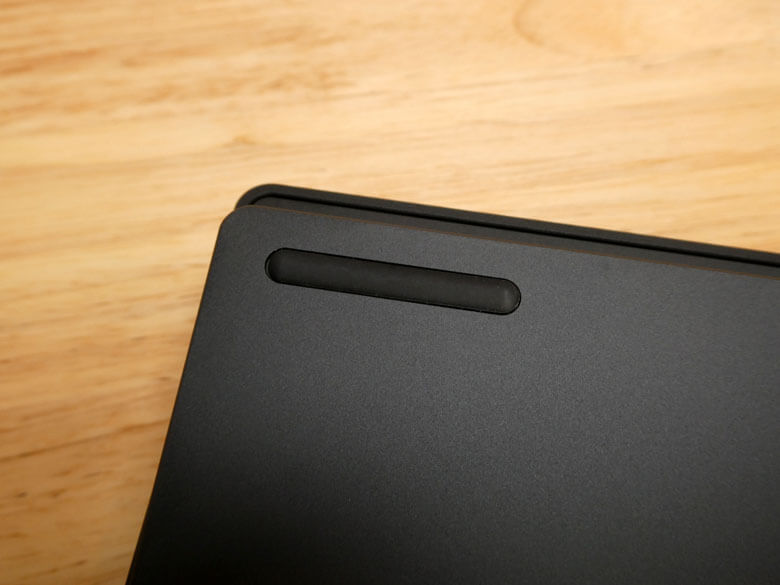
奥側のゴム足です。この『EPOMAKER Galaxy65 メカニカルキーボード』には、高さを調整出来る足は備わっていません。
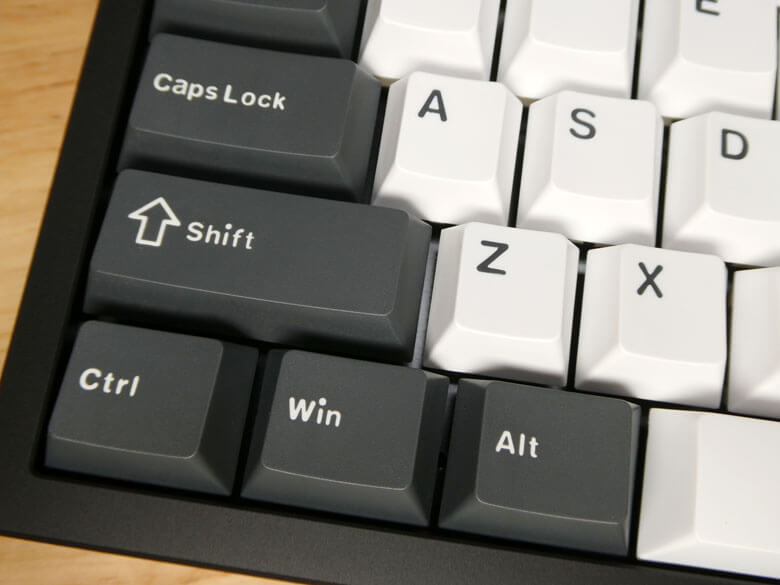
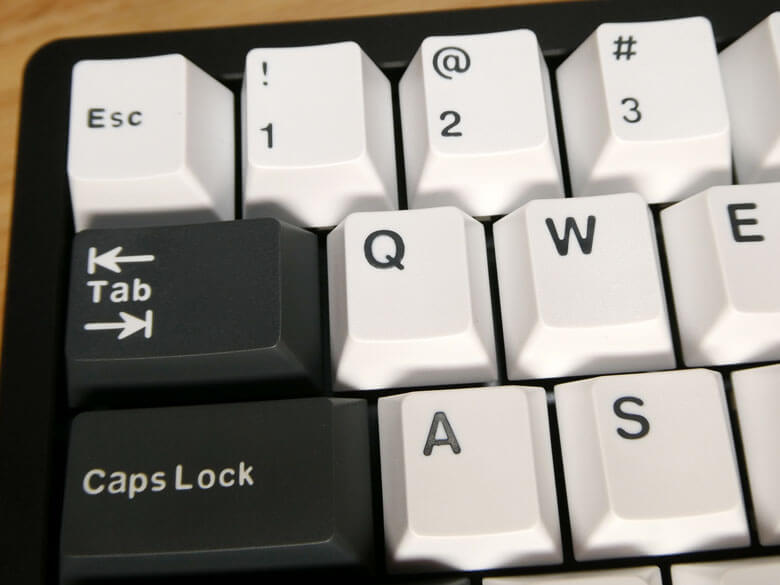
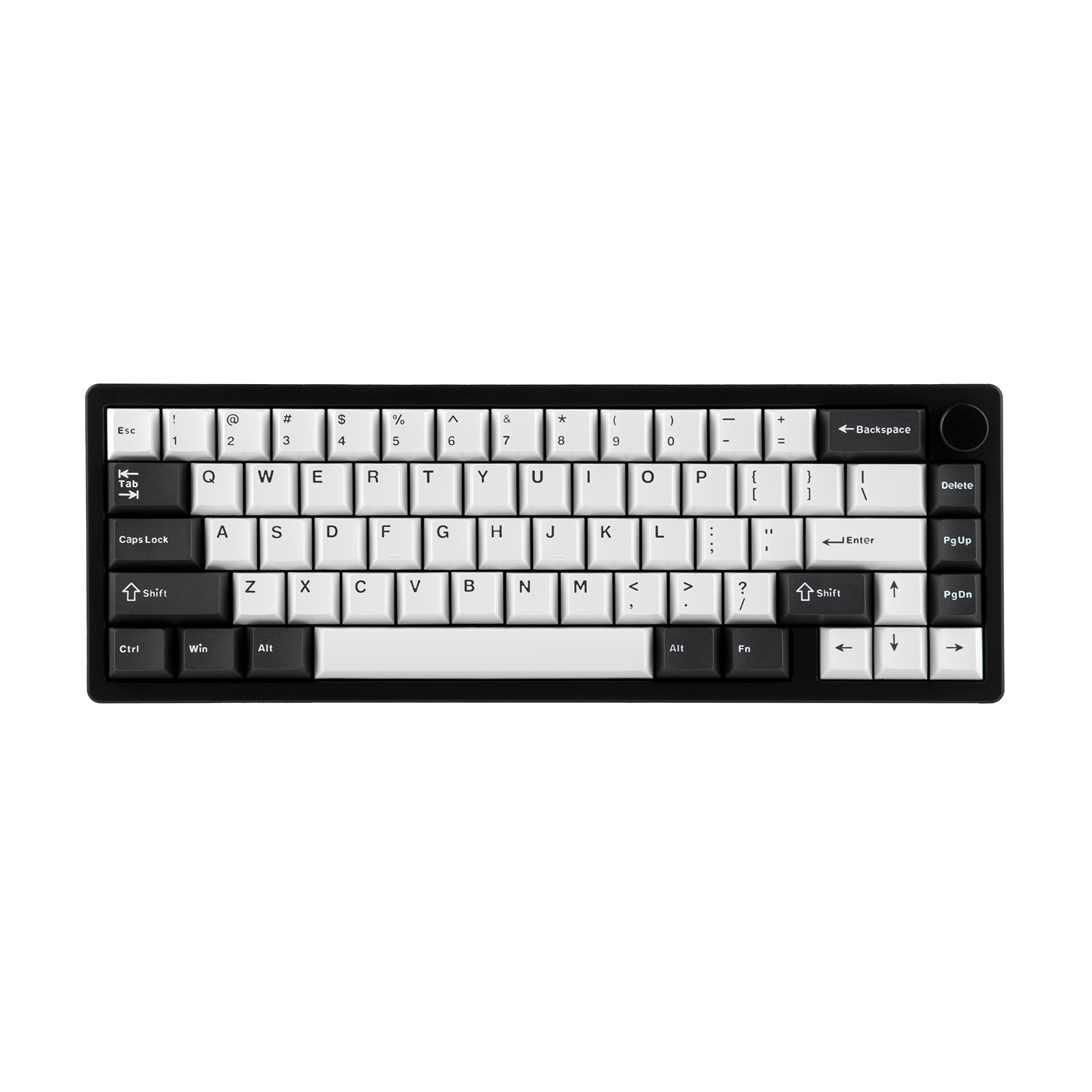
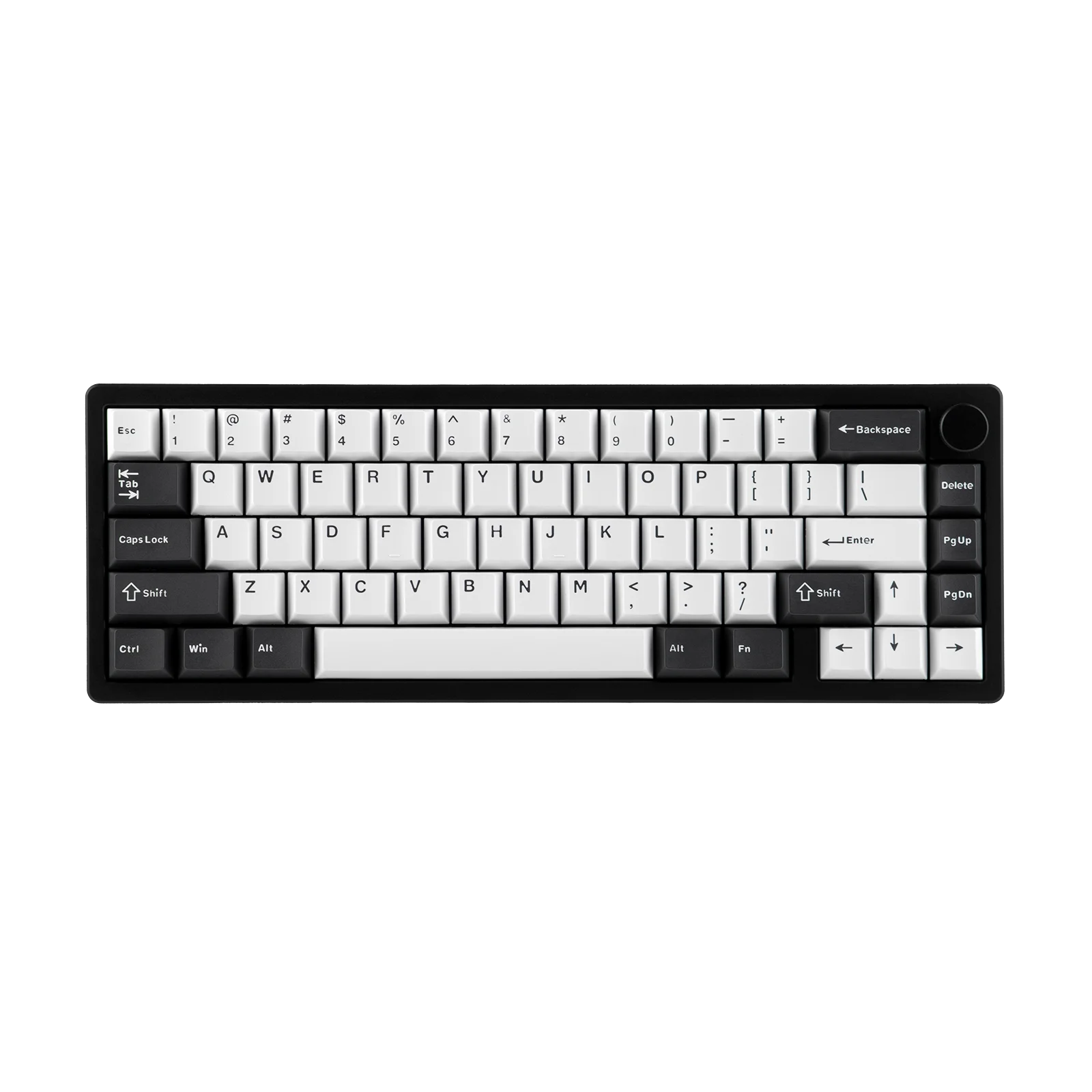
メカニカルキーボード本体の表面です。キーのカラーは白と黒の2色採用されており、66個のメカニカルキーとロータリーノブが配置されています。

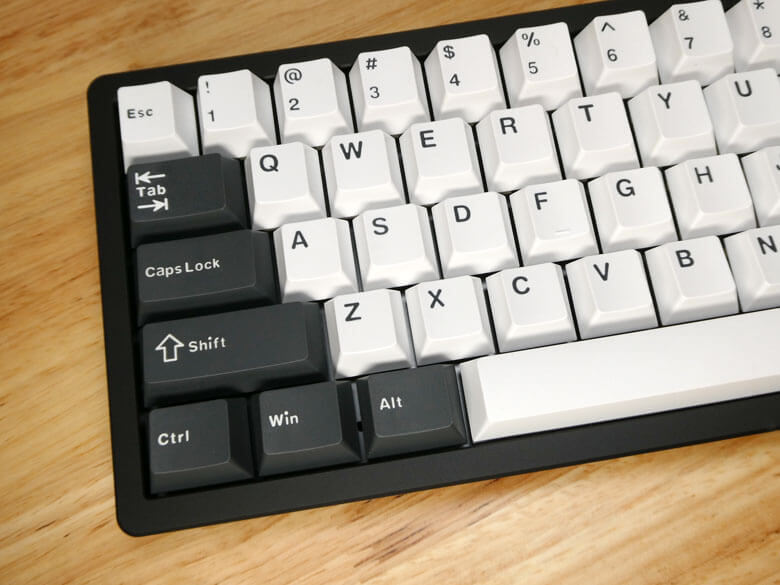

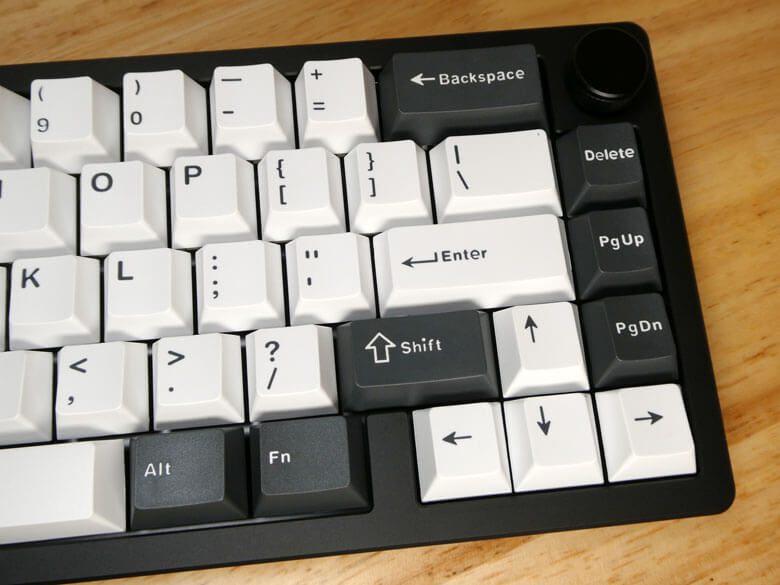
キーの拡大表示です。

13個のキーが黒色となっています。
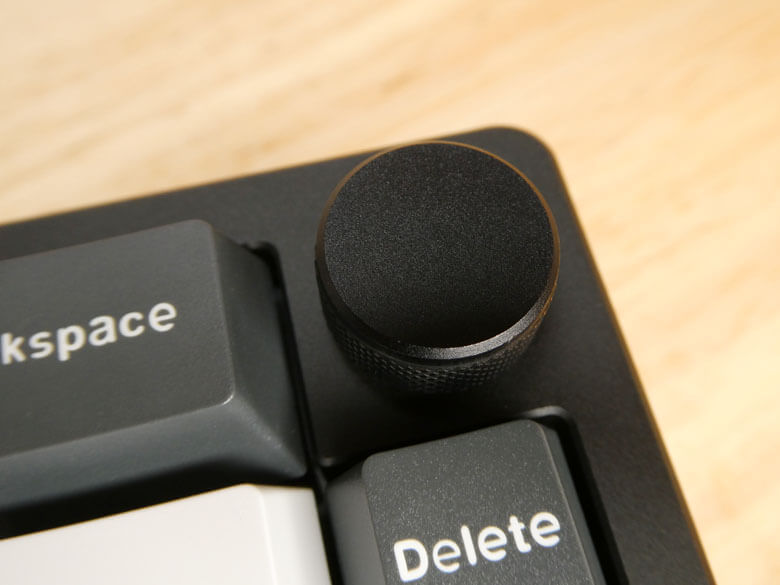
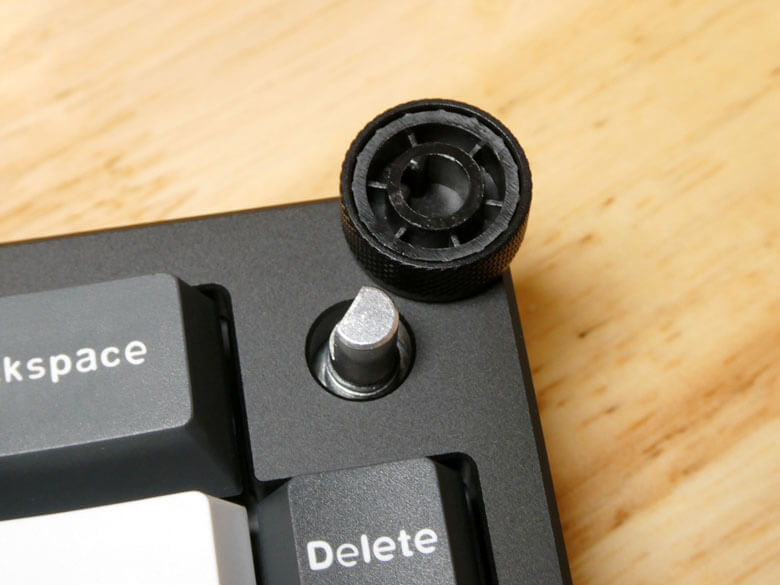
右上にダイヤルボタン式のロータリーノブが配置されています。ロータリーノブの側面側には回しやすいように凹凸形状で加工されています。
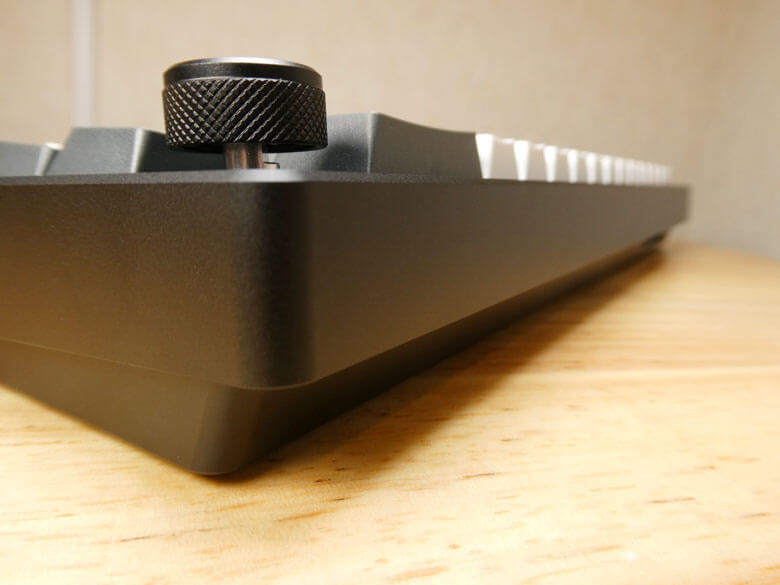
メカニカルキーボード本体を前方から見た状態です。耐久性の高いアルマイト加工のアルミニウムシェルを採用されていると言うことで、非常に綺麗で剛性感のある筐体となっています。
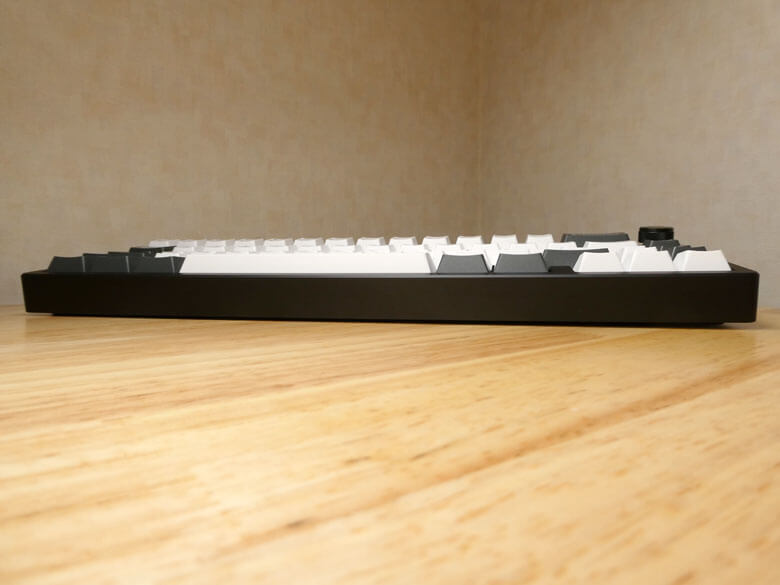
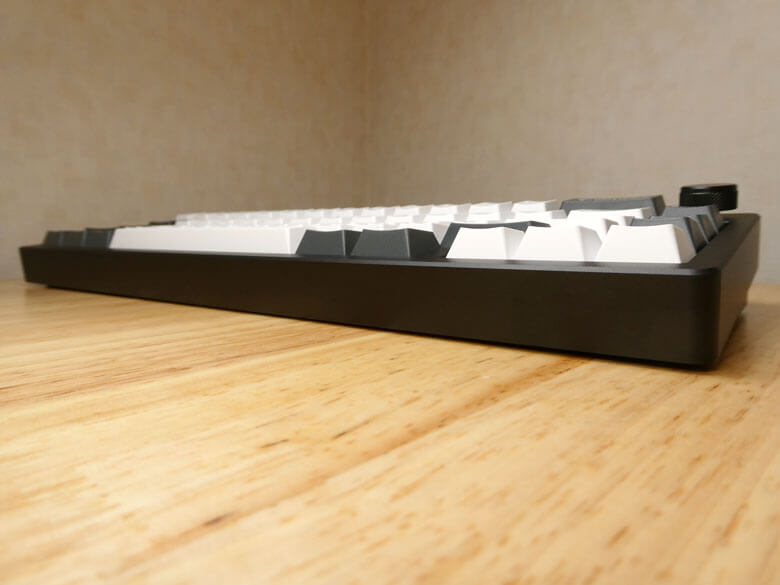
メカニカルキーボード本体を左側面方向から見た状態です。


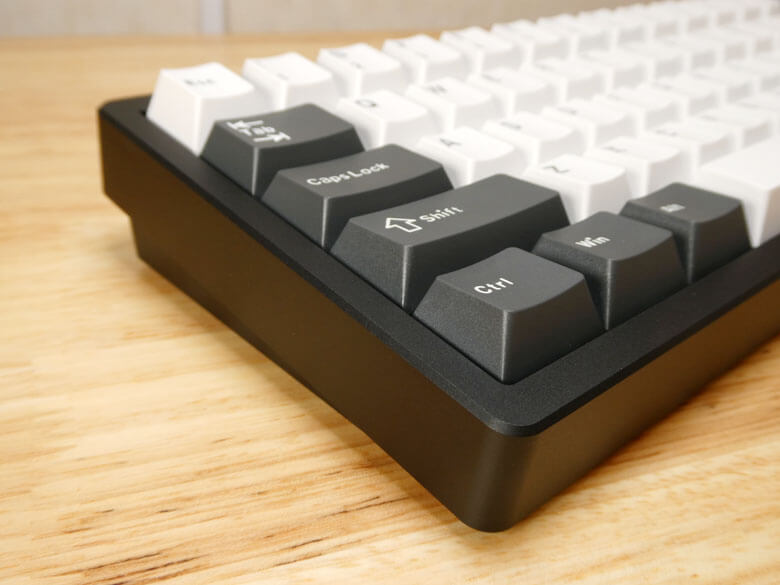
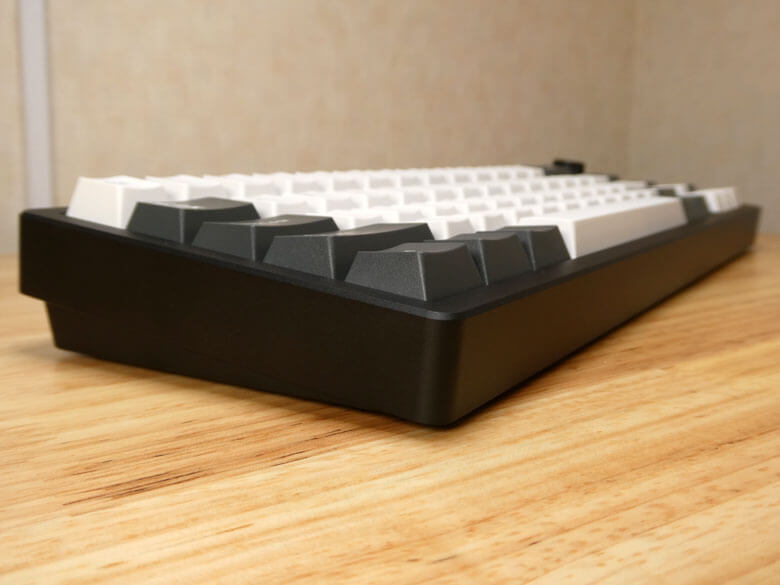
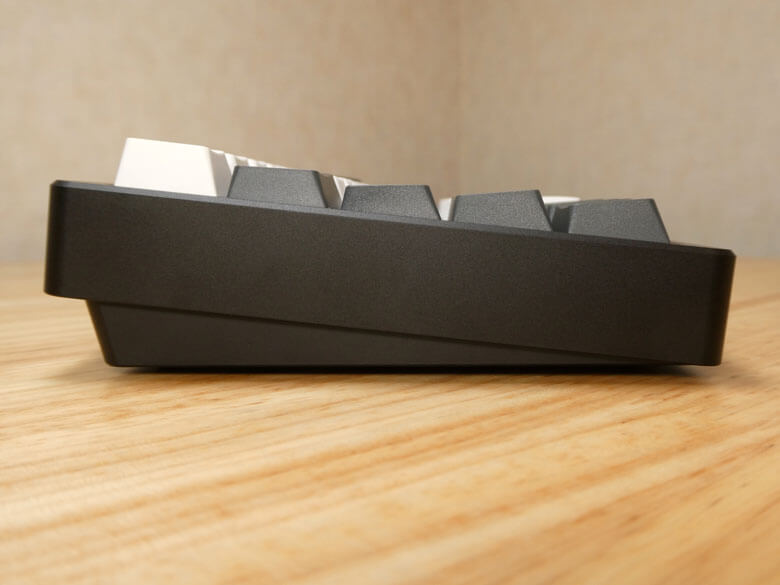
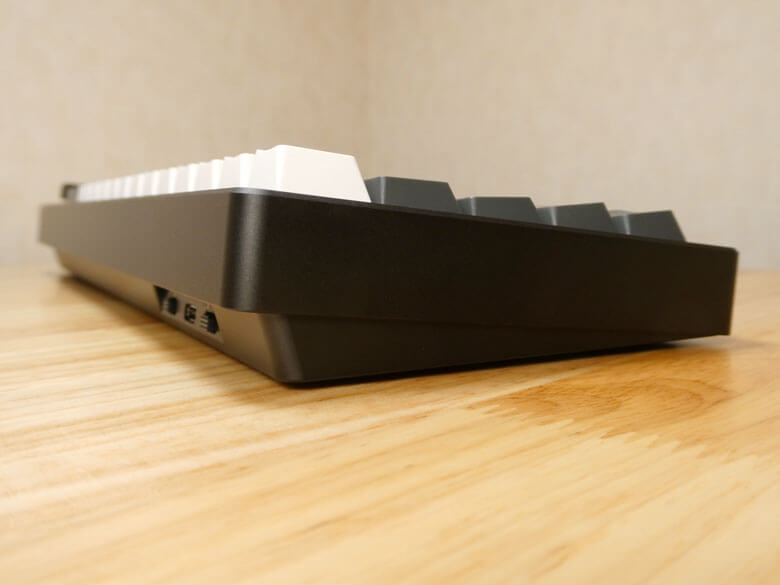
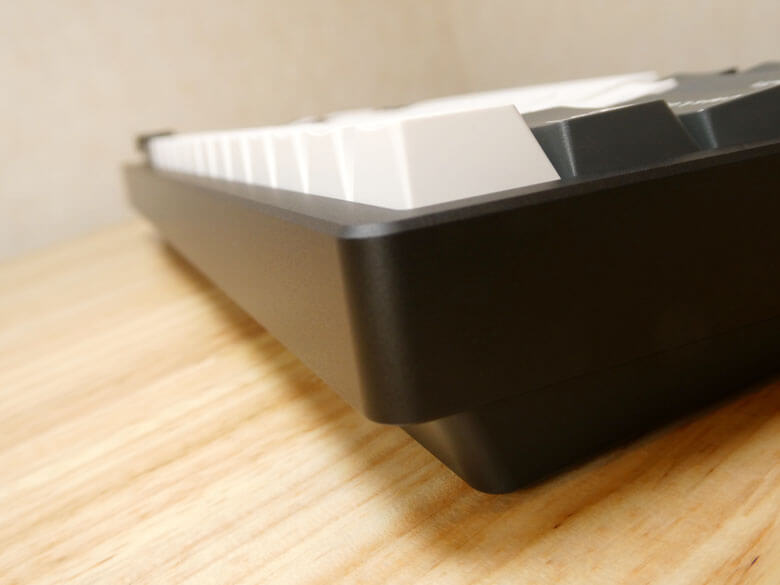
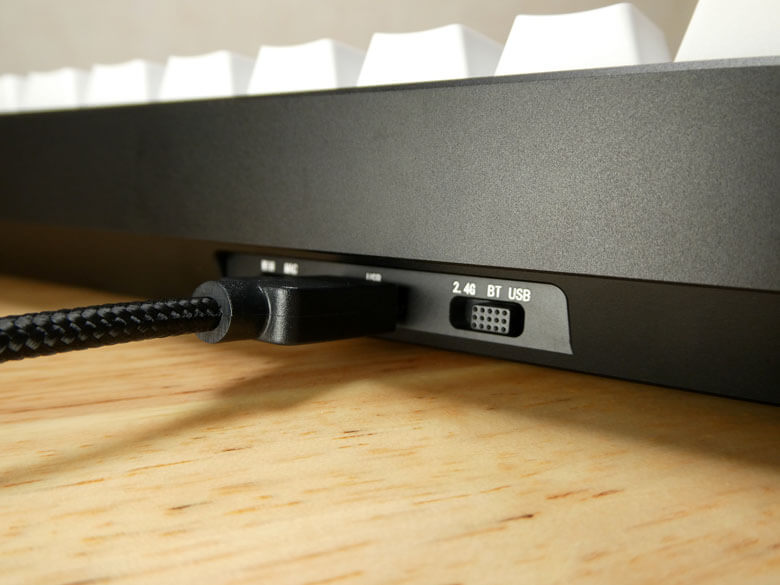
メカニカルキーボード本体を後方から見た状態です。

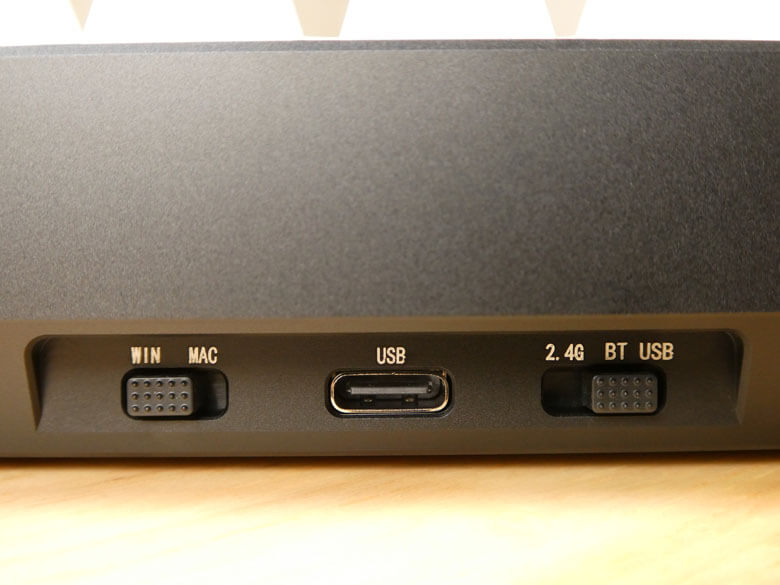
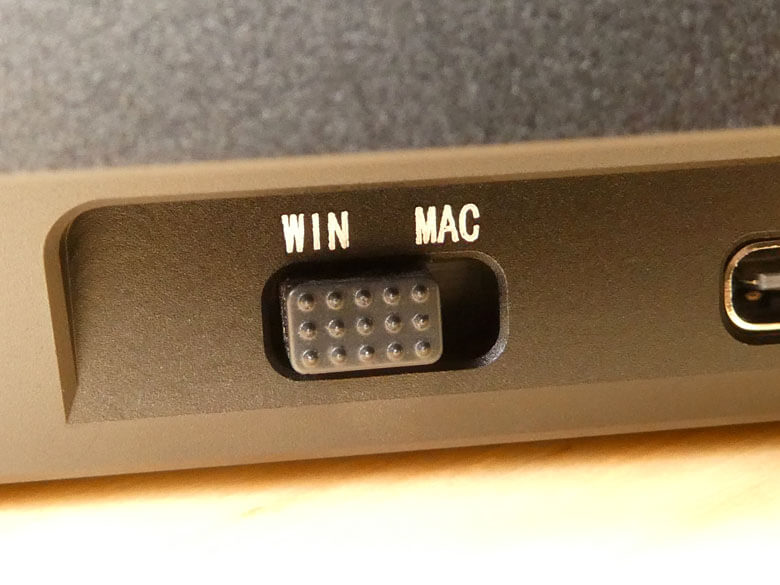
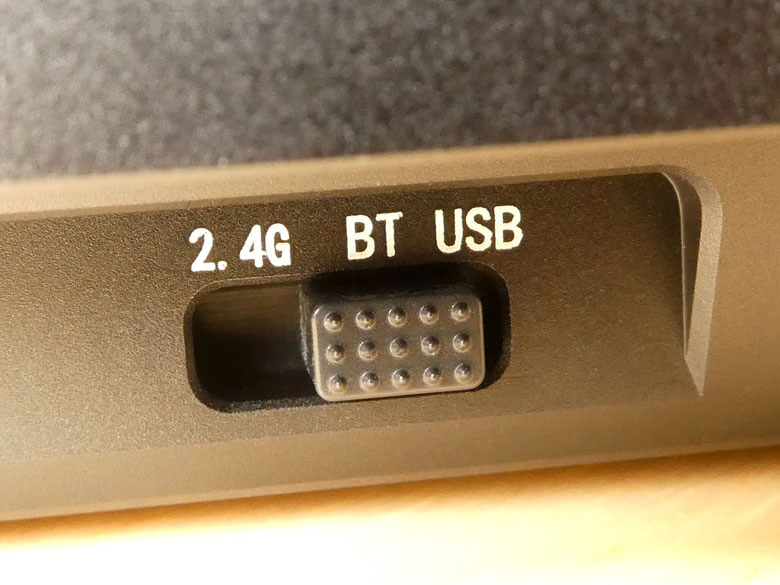
背面の右側に【Mac/Windows切り替えボタン】【USB Type-Cポート】【2.4GHz/USB有線/Bluetooth 5.0切り替えボタン】が配置されています。

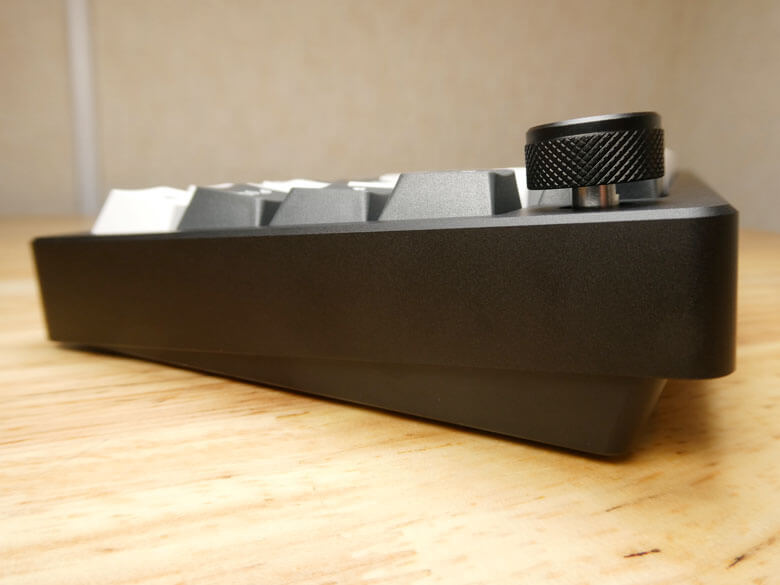
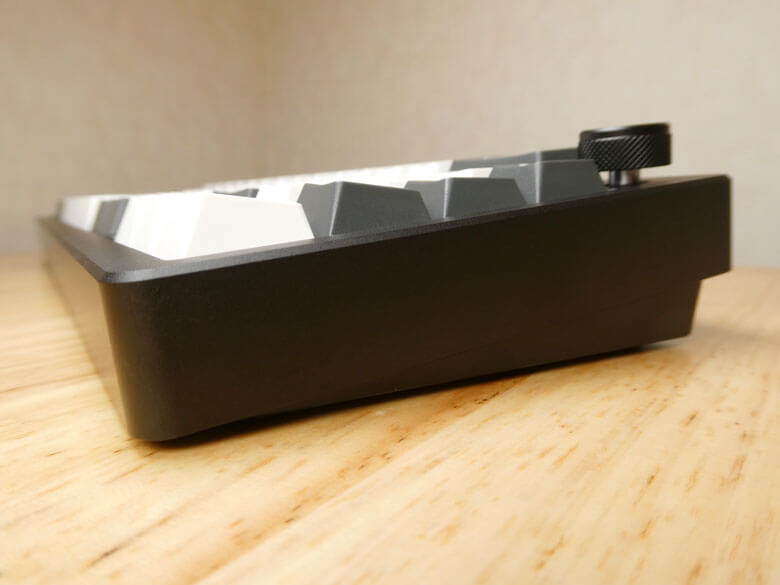
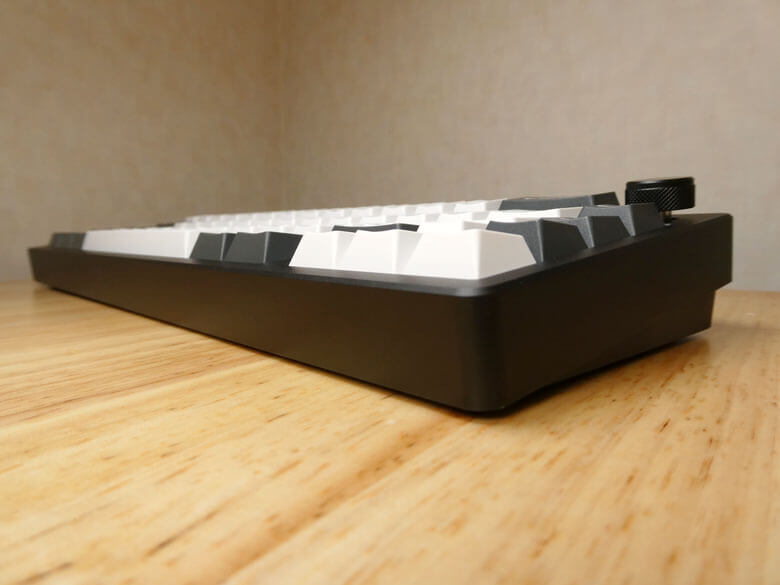
メカニカルキーボード本体を右側面方向から見た状態です。
メカニカルキーボード本体の筐体は分解することが可能です。最初にロータリーノブを引っ張って取り外します。

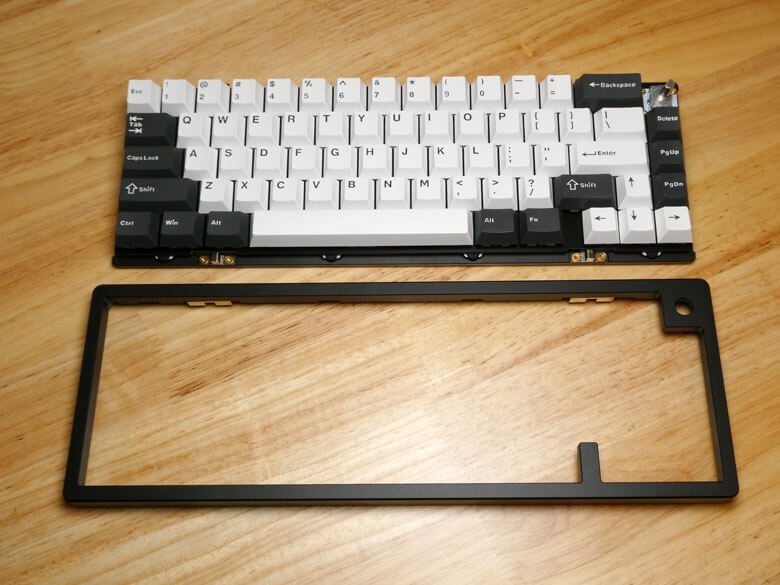
次にトップカバーを引っ張り取り外すことで、分解することができます。
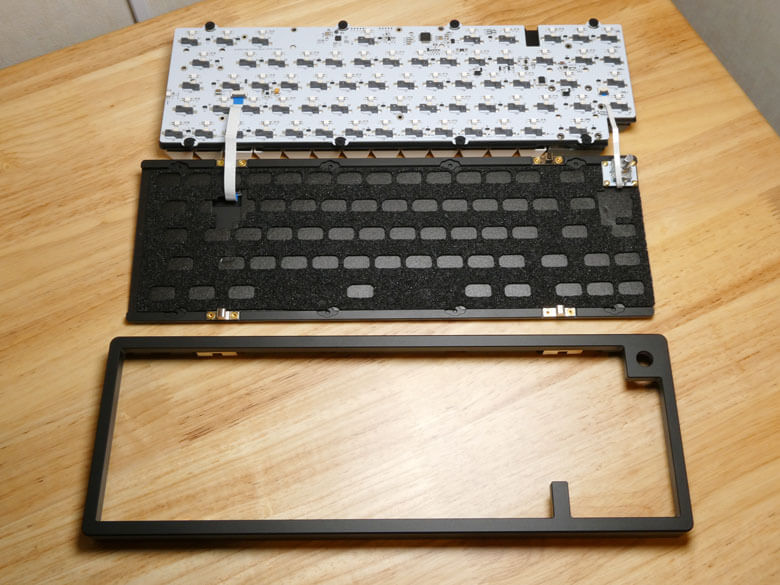

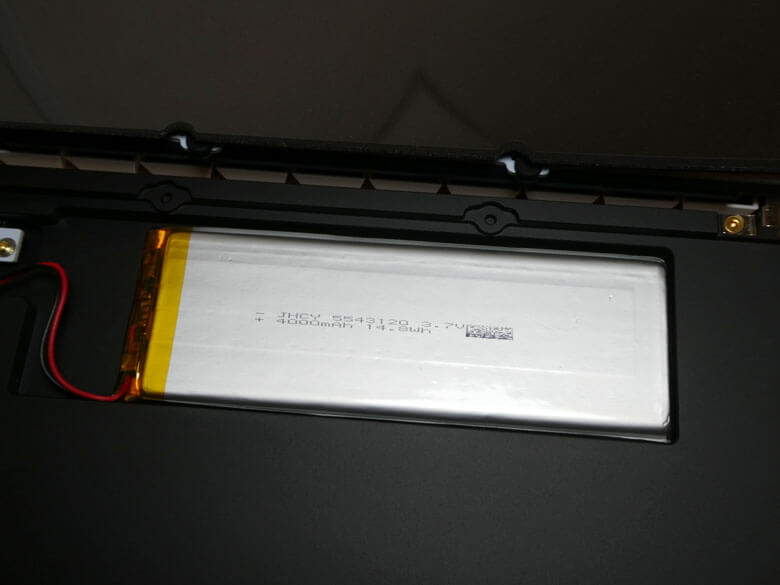
底のボトムカバーに4000mAhのバッテリーが組み込まれています。

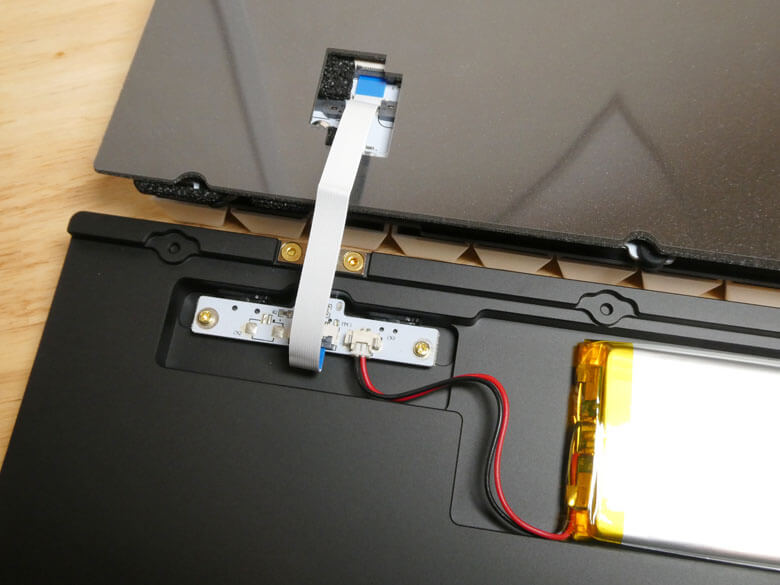
【Mac/Windows切り替えボタン】【USB Type-Cポート】【2.4GHz/USB有線/Bluetooth 5.0切り替えボタン】の接続ケーブル。
ロータリーノブの接続ケーブル。
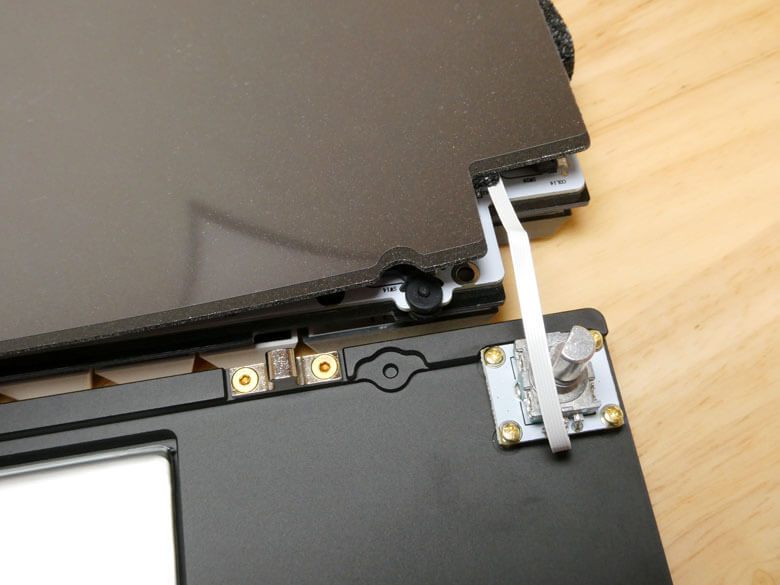
トップカバーの接続クリップ。

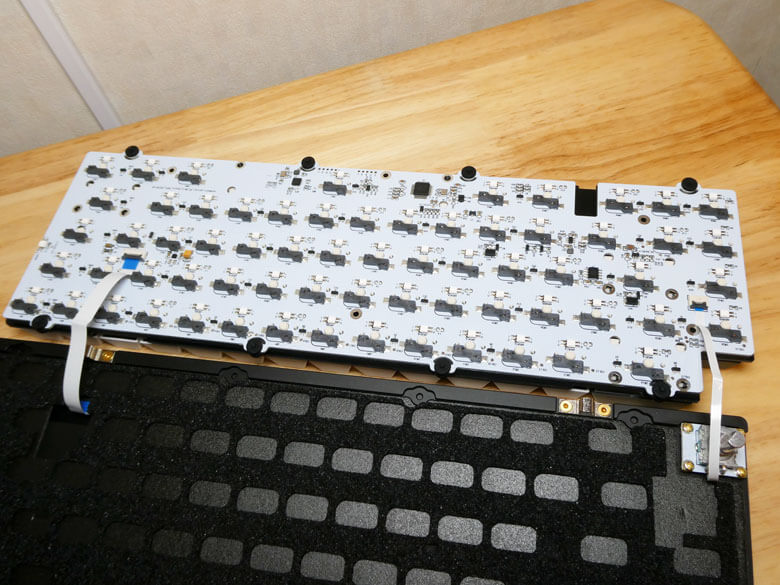
PCBボード。
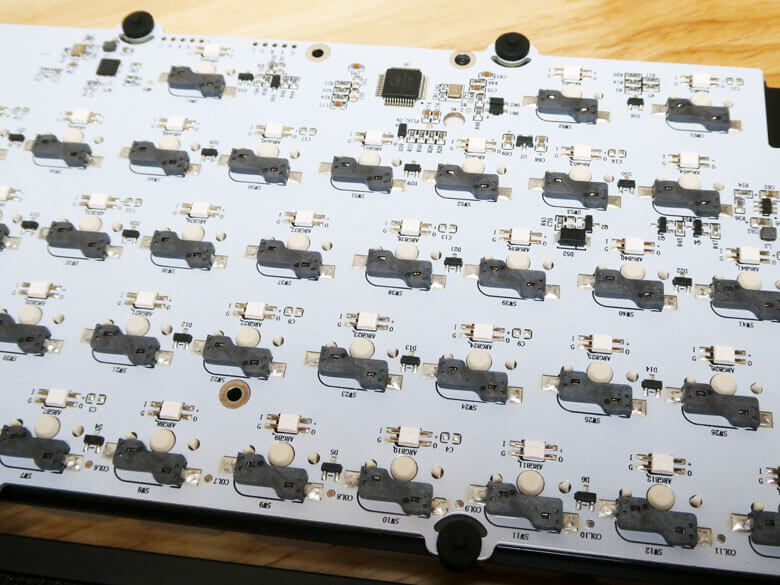
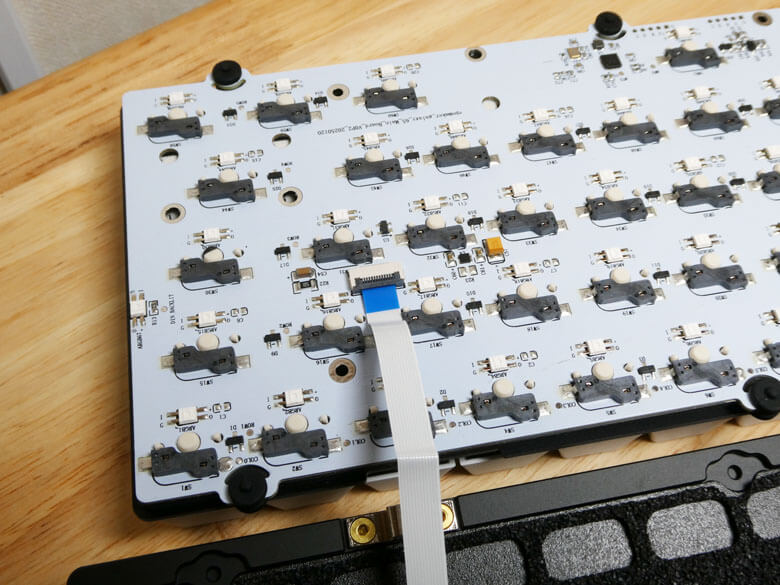
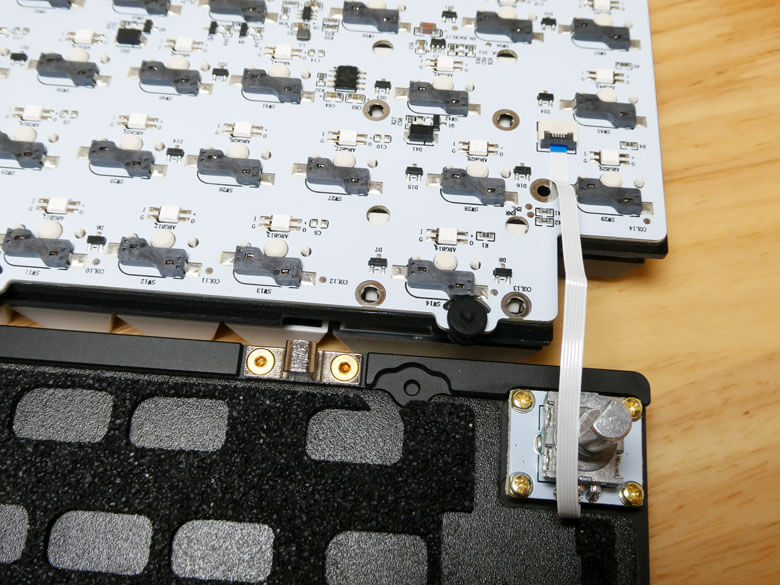
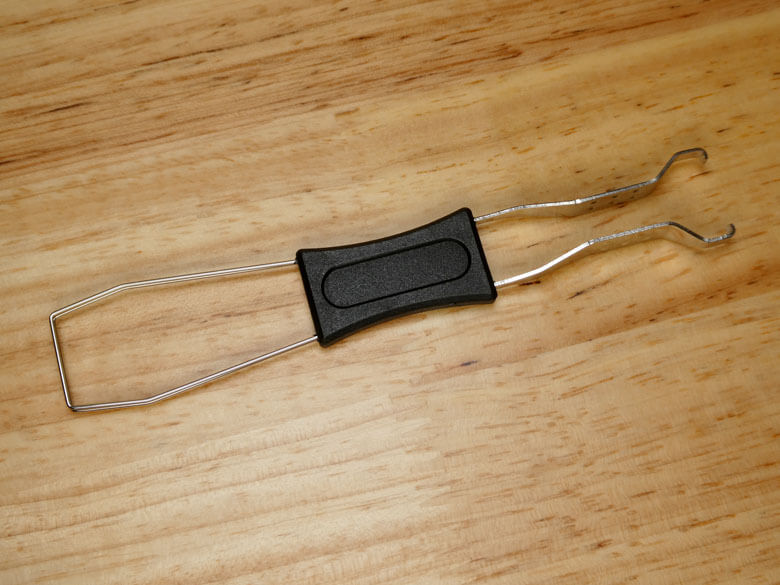
キーキャップ&スイッチプーラーを使ってキーキャップを取り外します。
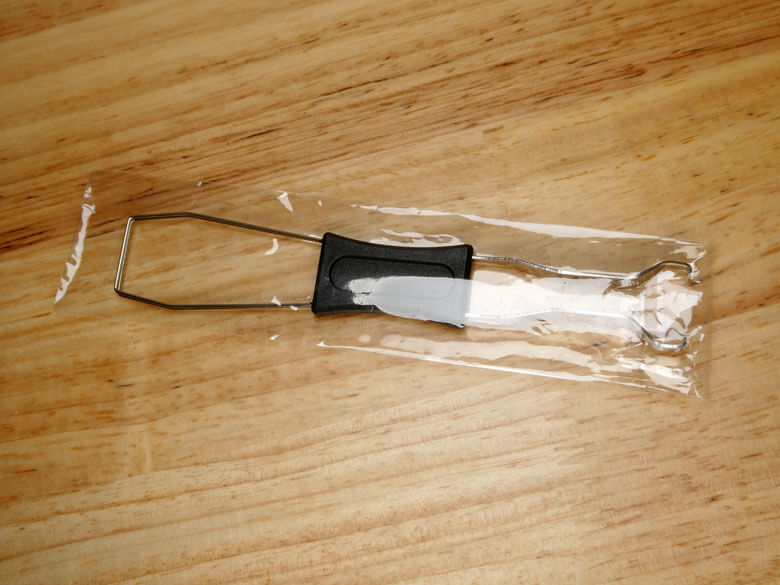
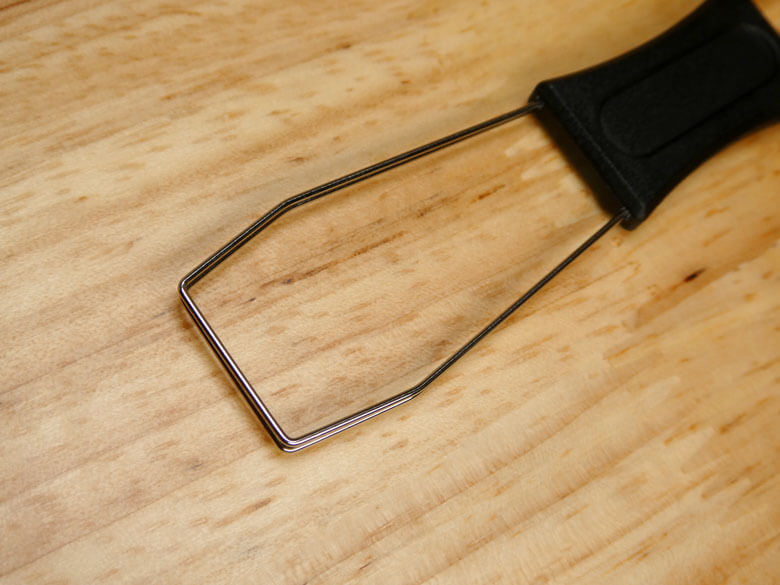
付属のキーキャップ&スイッチプーラーです。
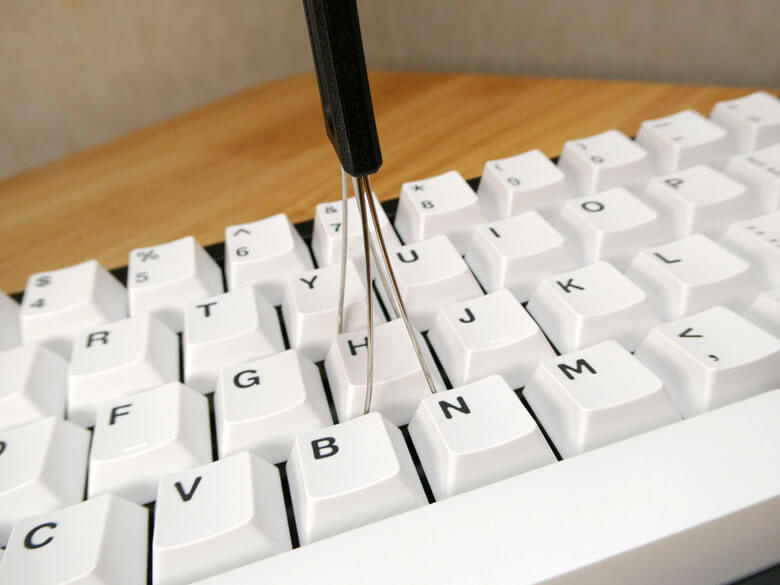
付属のキーキャッププーラー側を使ってキーキャップを取り外します。
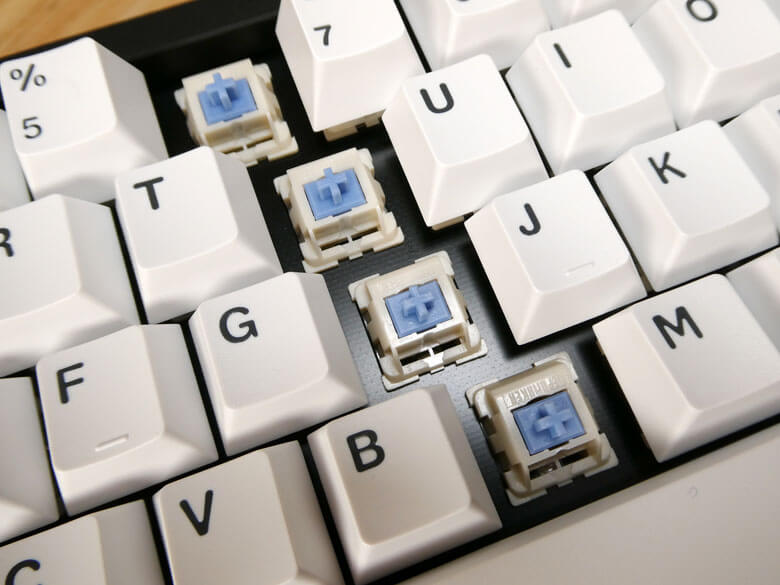
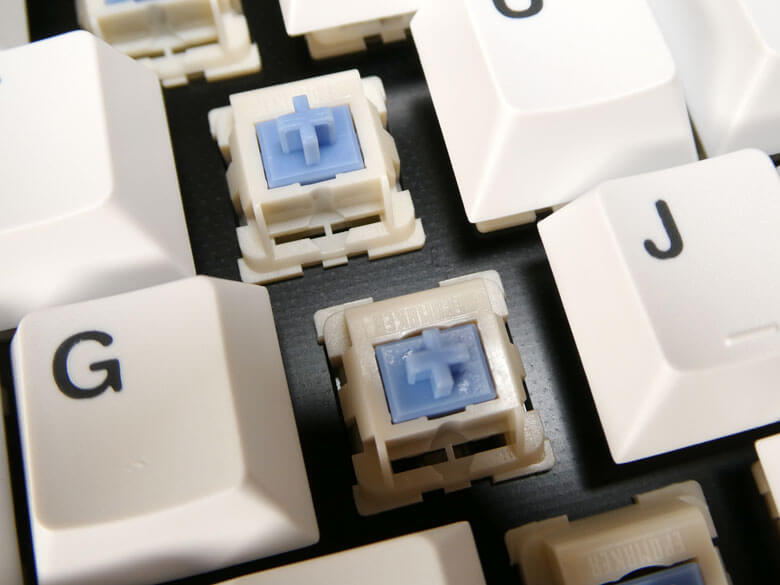
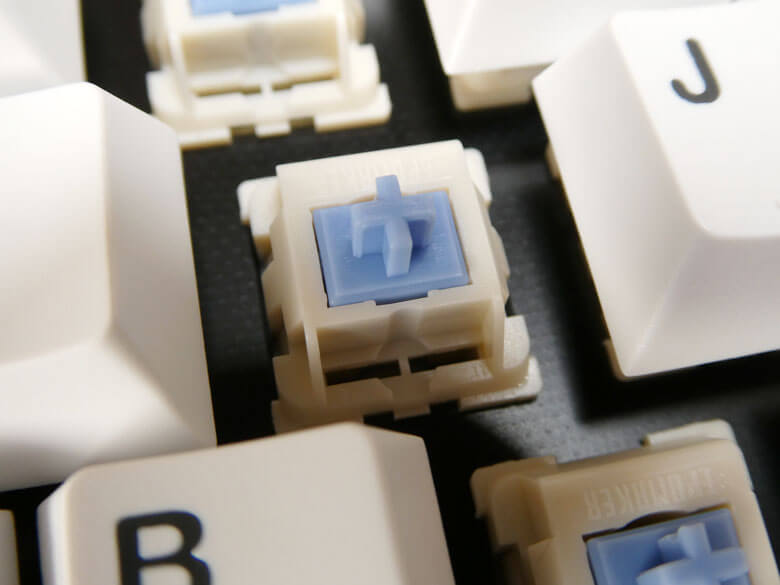
キーキャップ取り外すとキースイッチが現れます。
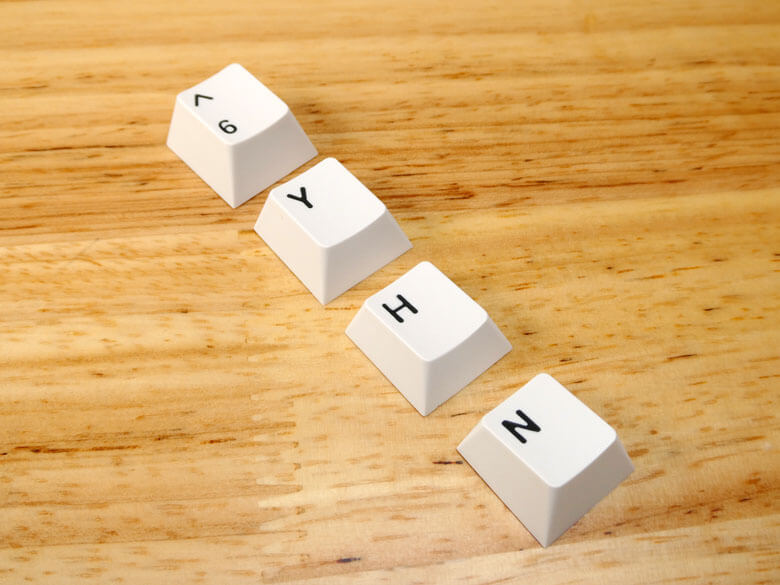
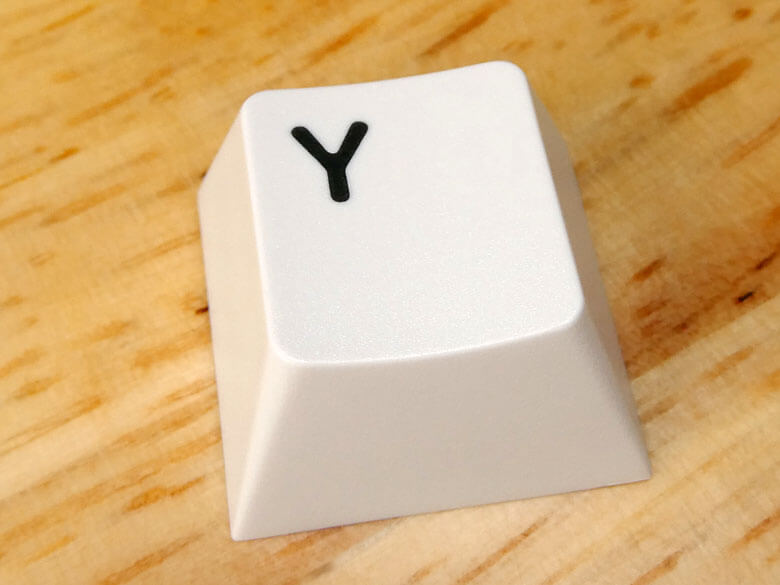
取り外したキーキャップです。
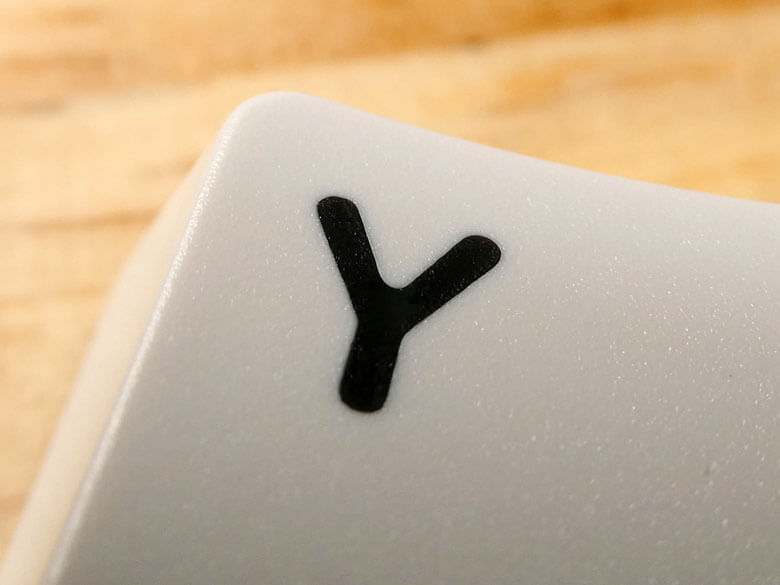
文字の刻印です。
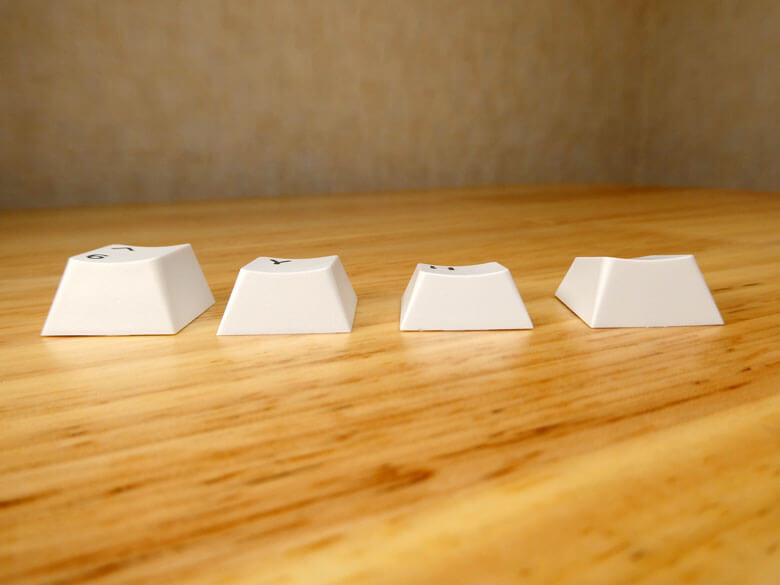
キーキャップを上下左右4方向から見た状態です。キーキャップの高さは横列によって異なります。
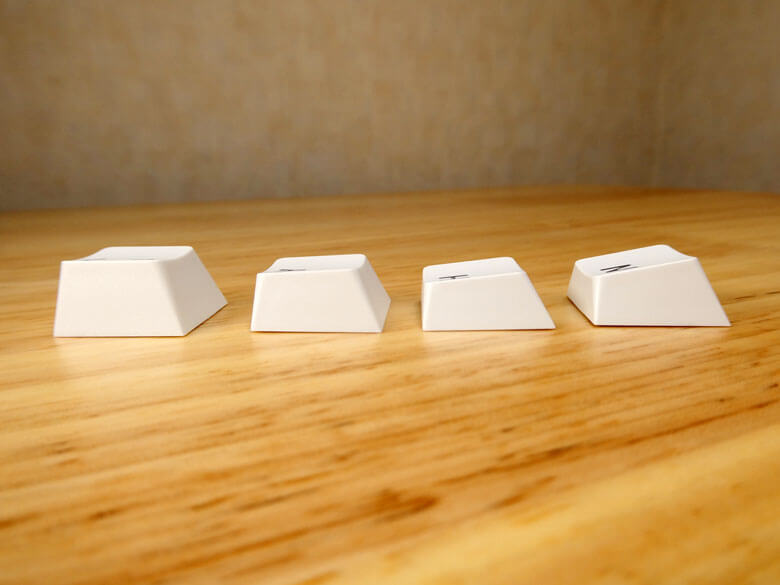
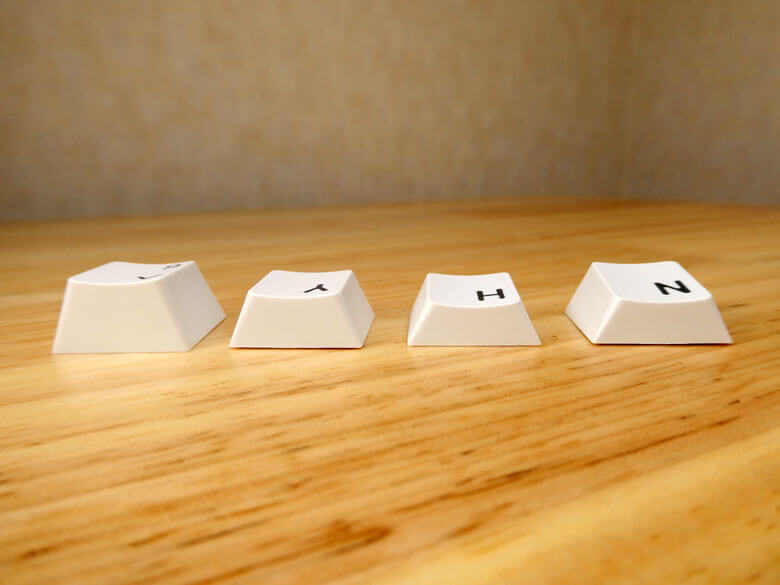
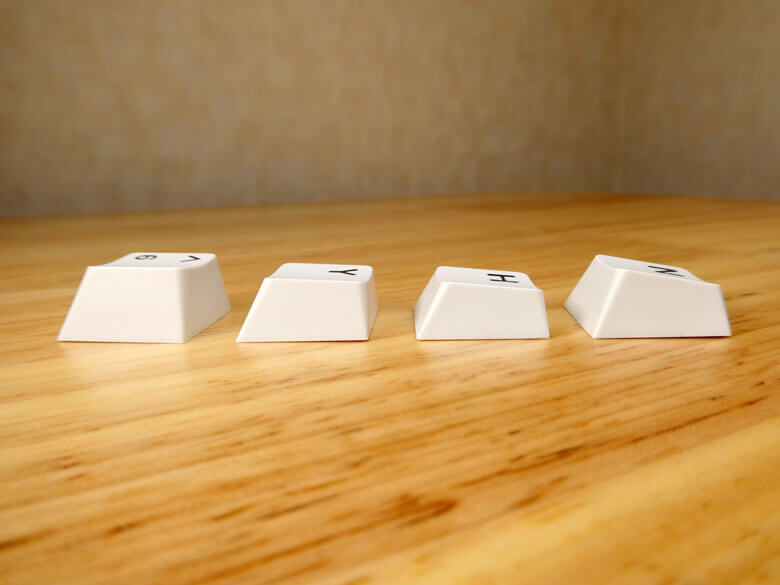
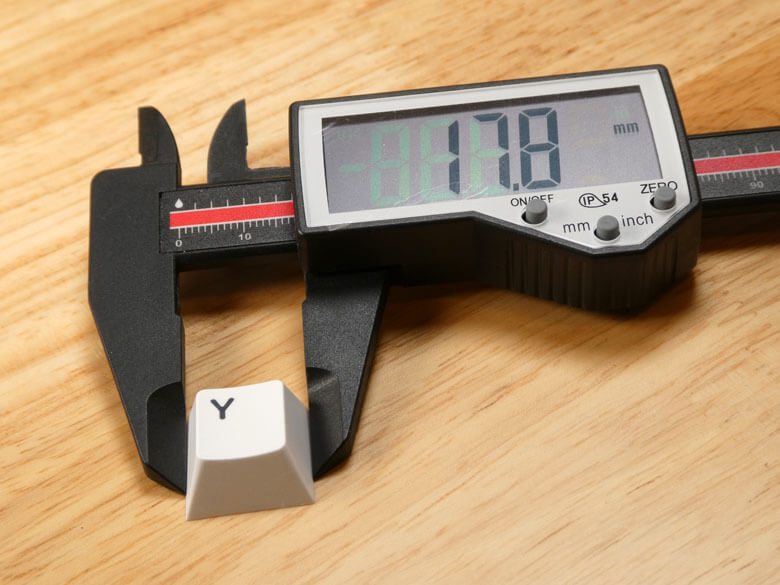
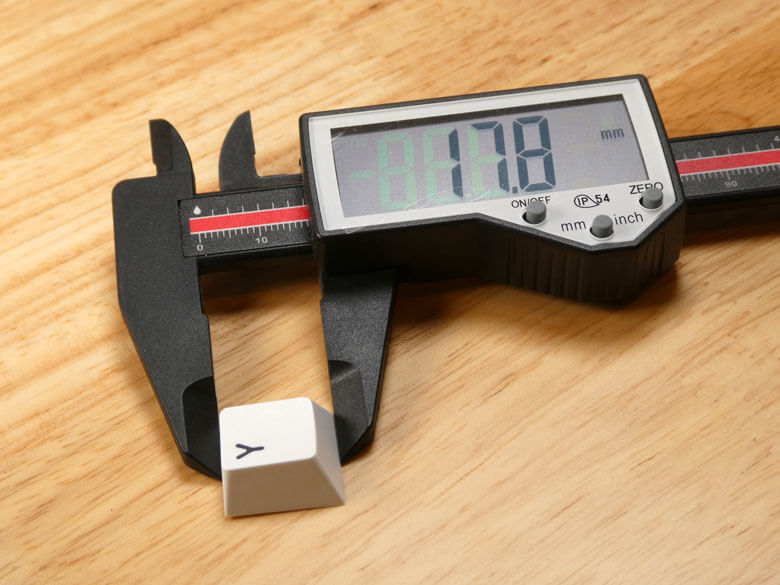
キーキャップのサイズを計測したところ、横約17.8mm×縦約17.8mmでした。
キーキャップの背面です。
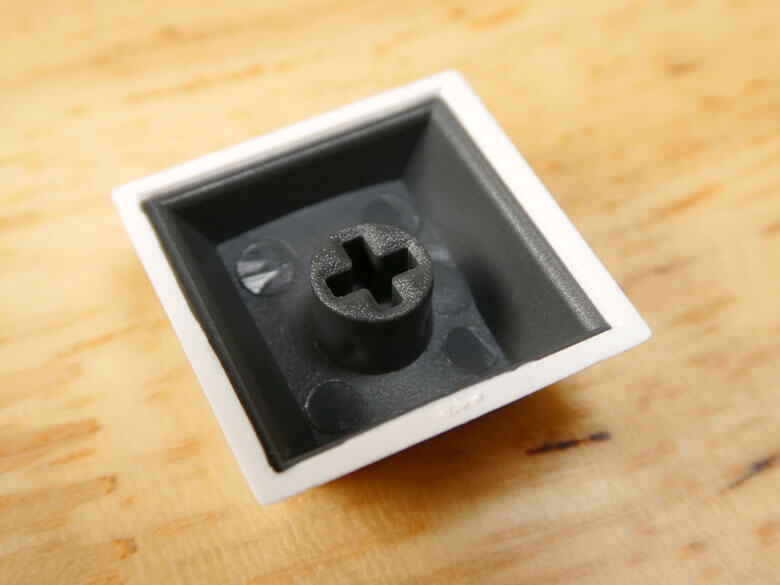
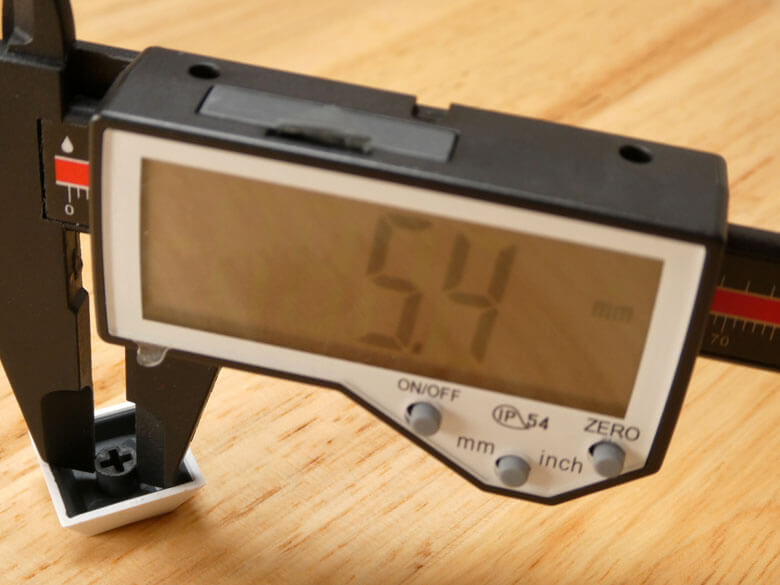
中央のキースイッチに取り付け部分の直径のサイズは、約5.4mmでした。
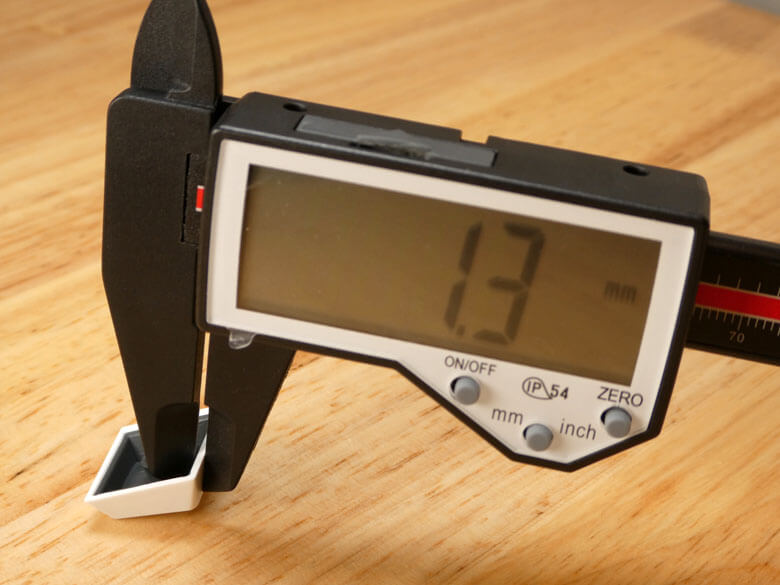
キーキャップの厚みは、約1.3mmでした。
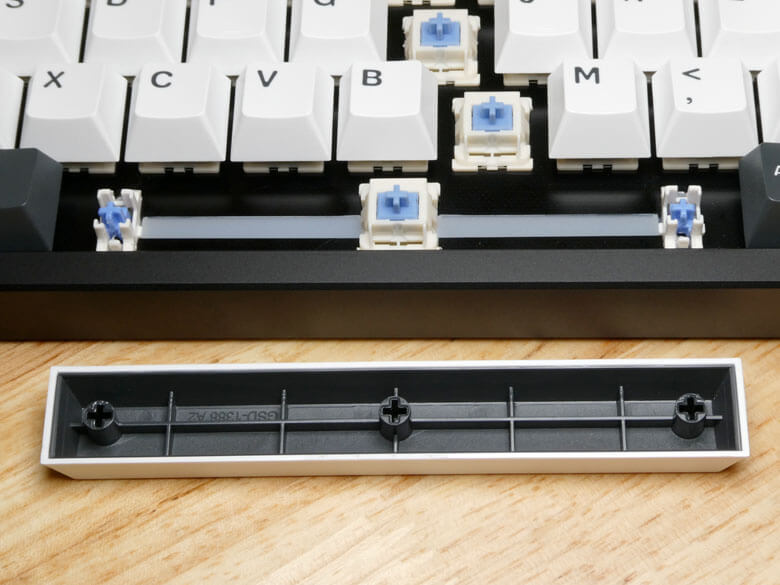
スペースキーを取り外した状態です。

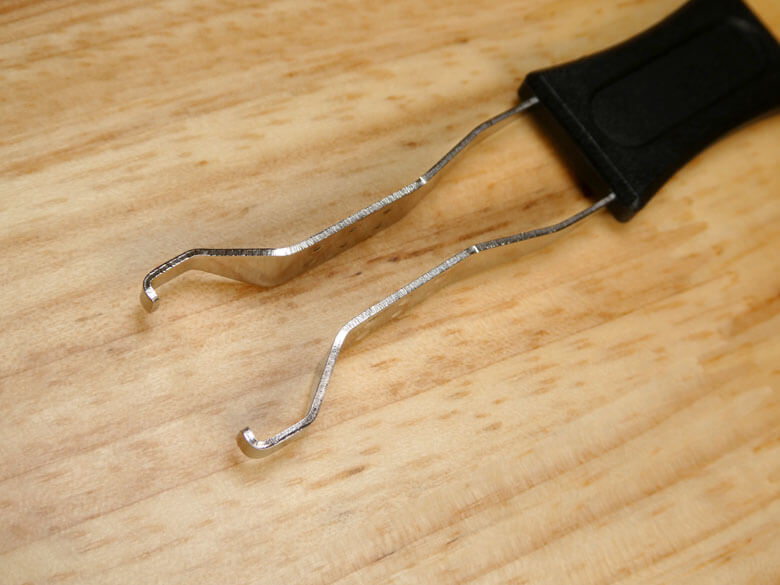
続いて、スイッチプーラー側を使ってキースイッチを取り外してみました。
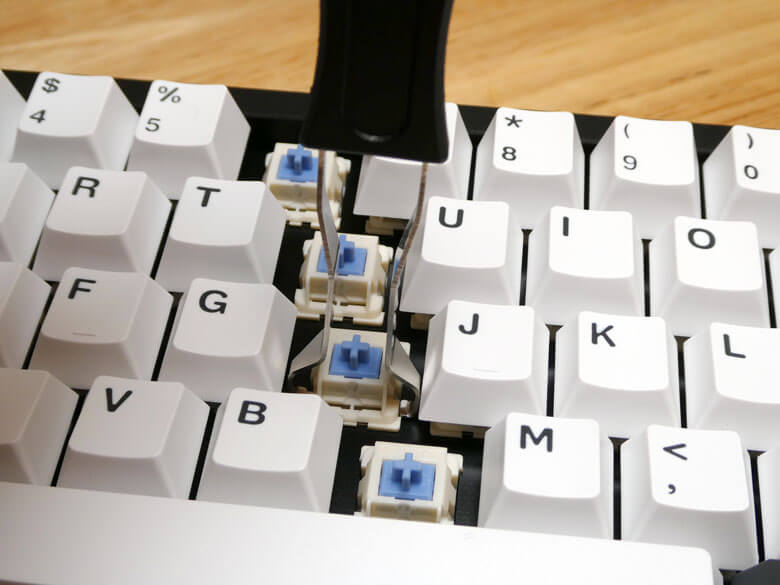
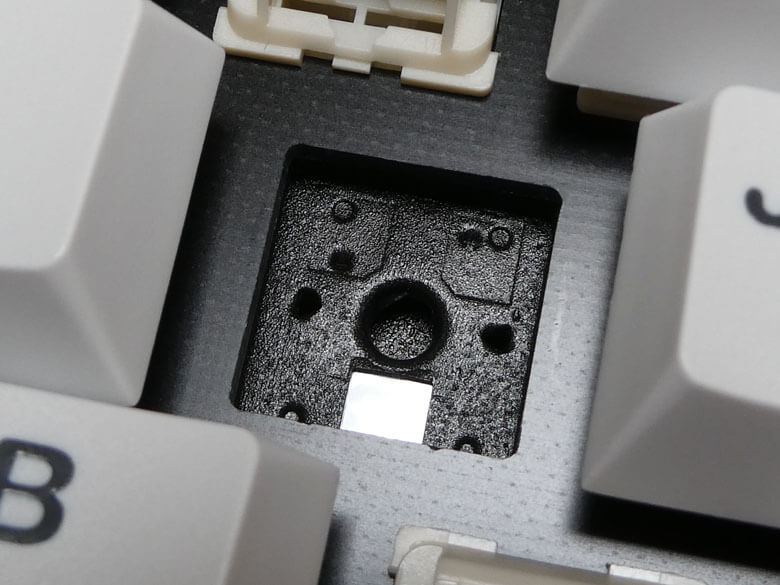
キースイッチを取り外した状態です。

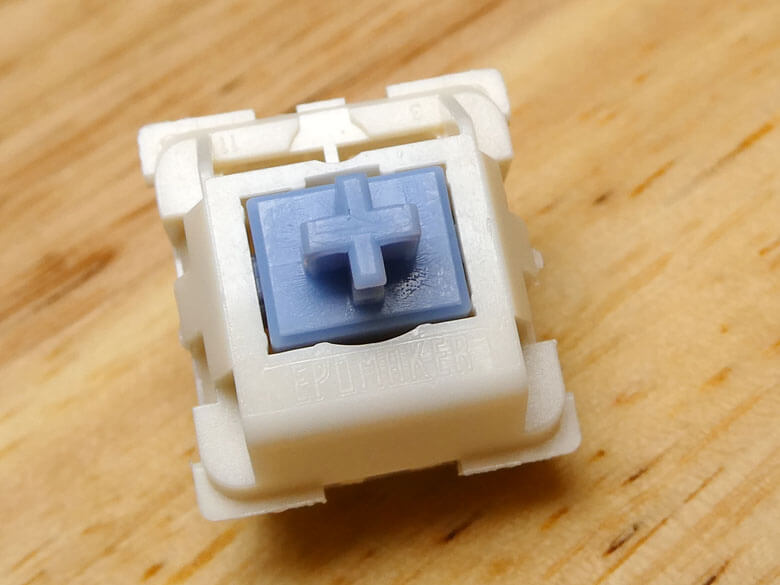
取り外したキースイッチには、天面下にEPOMAKERのロゴが描かれているのが分かります。
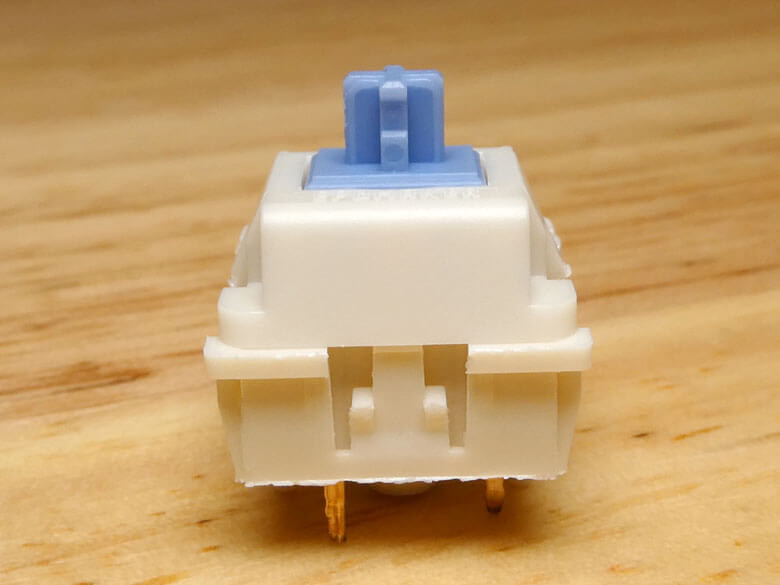
キースイッチを各側面から見た状態です。
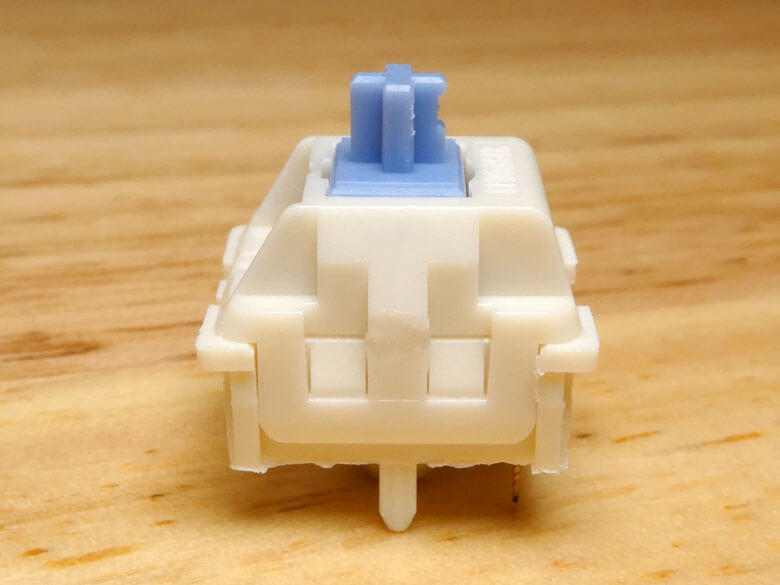
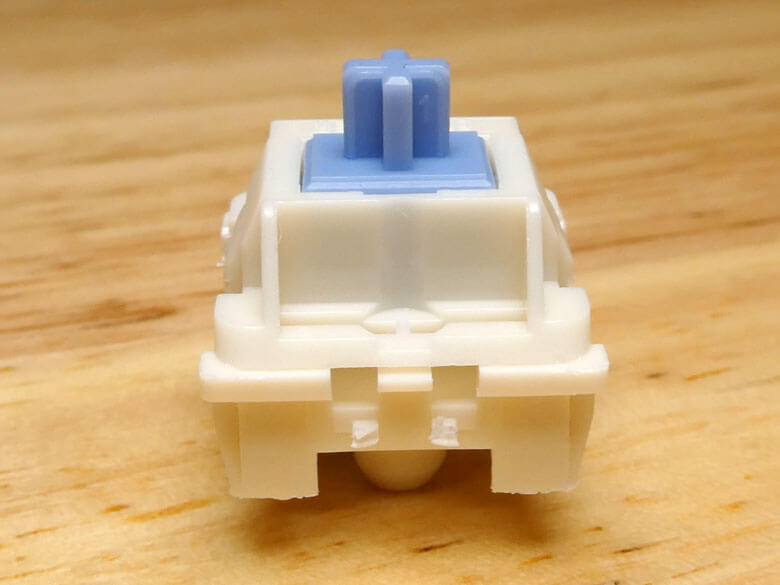
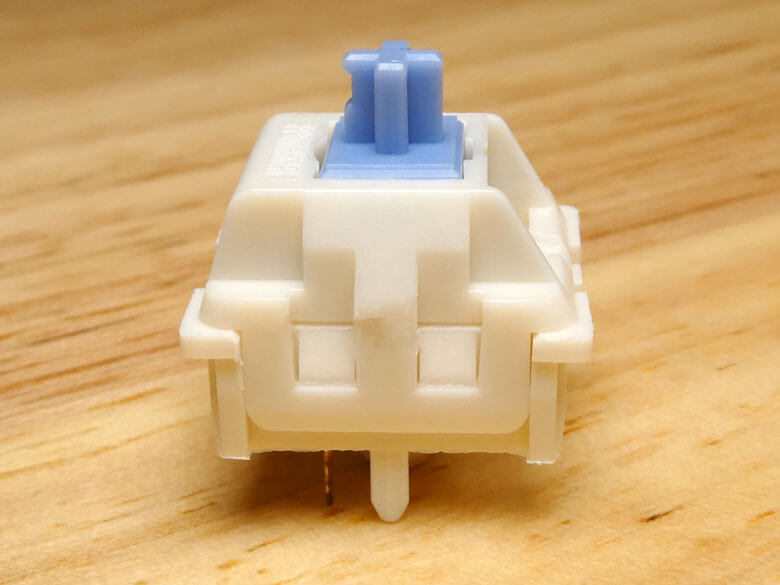
キースイッチの底面です。
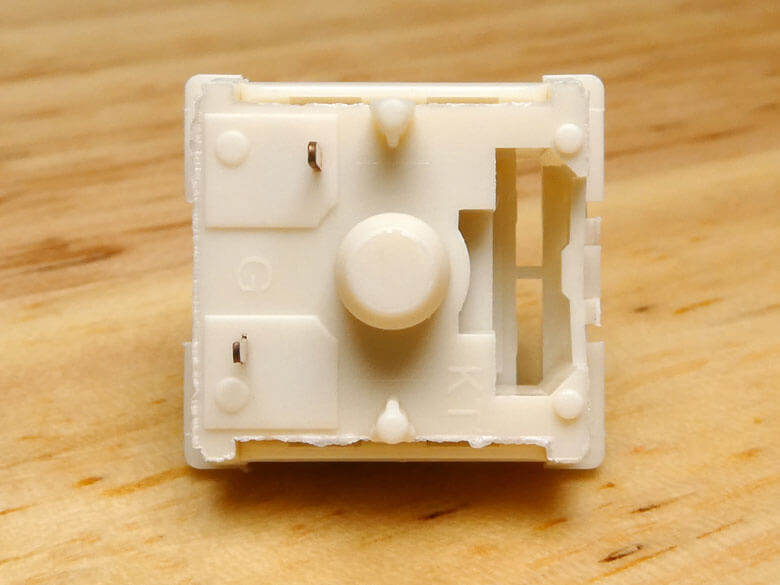

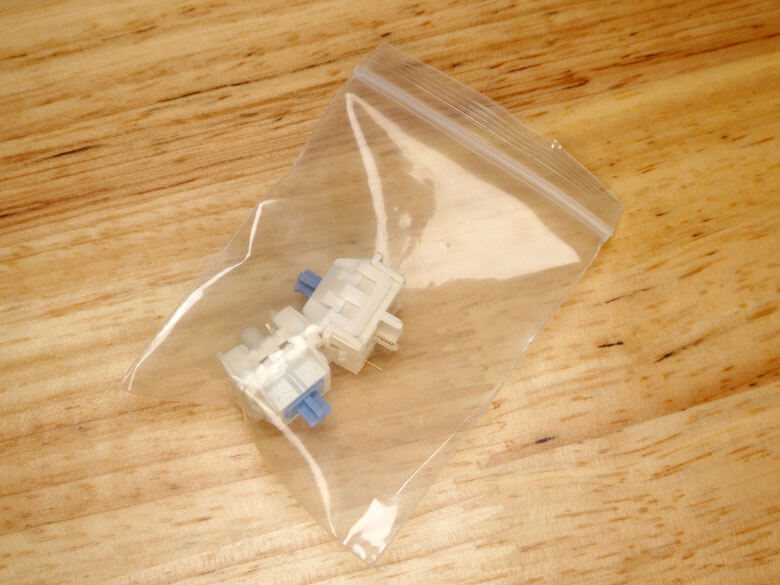
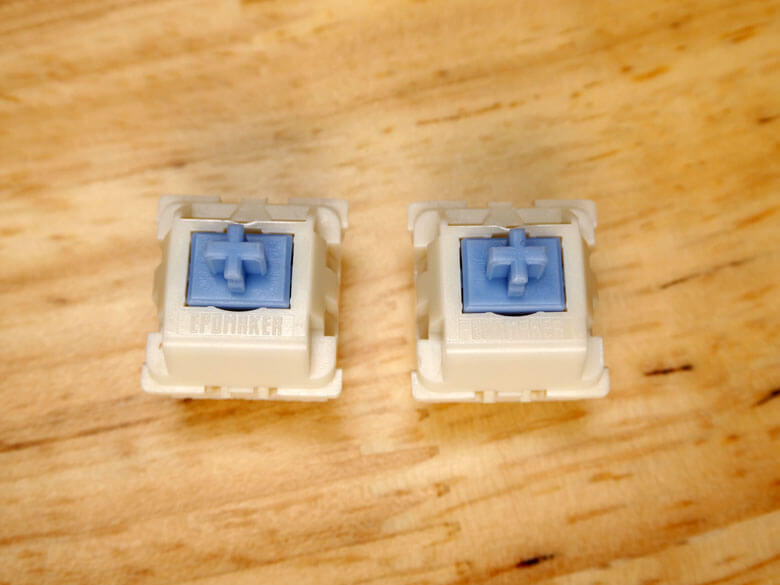
予備として、キースイッチが2個付属しています。
EPOMAKER Galaxy65 メカニカルキーボードを使ってみる!
実際に『EPOMAKER Galaxy65 メカニカルキーボード』を使ってみました。
EPOMAKER Galaxy65 メカニカルキーボードの操作キー
『EPOMAKER Galaxy65 メカニカルキーボード』の操作方法については、下記の通りです。
| EPOMAKER Galaxy65 メカニカルキーボード 操作キー | ||
| ファンクションキーの組み合わせ | ||
| 【FN】+【SPACE】 | キーボードを工場出荷時に戻す | |
| 【FN】+【Q】 | 長押しでBluetoothデバイス1をペアリング 短押しでBluetoothデバイス1に切り替え |
|
| 【FN】+【W】 | 長押しでBluetoothデバイス2をペアリング 短押しでBluetoothデバイス2に切り替え |
|
| 【FN】+【E】 | 長押しでBluetoothデバイス3をペアリング 短押しでBluetoothデバイス3に切り替え |
|
| 【FN】+【R】 | 長押しで2.4Gレシーバーとペアリング | |
| 【FN】+【WIN】 | Windowsキー | |
| 【FN】+【L_CTRL】 | デジタルとF列機能の切り替え | |
| 【FN】+【I】 | ||
| 【FN】+【O】 | Scrll | |
| 【FN】+【P】 | Prtsc | |
| 【FN】+【J】 | Ins | |
| 【FN】+【K】 | Home | |
| 【FN】+【L】 | End | |
| 照明効果 | ||
| 【FN】+【PGUP】 | バックライトの切り替え | |
| 【FN】+【ENTER】 | バックライト効果の切り替え | |
| 【FN】+【]}】 | バックライトの色合い+ | |
| 【FN】+【{[】 | バックライトの色合い- | |
| 【FN】+【↑】 | バックライトの明るさ+ | |
| 【FN】+【↓】 | バックライトの明るさ- | |
| 【FN】+【←】 | バックライトの点灯速度+ | |
| 【FN】+【→】 | バックライトの点灯速度- | |
| WindowsとMacのキーの組み合わせ | ||
| Windows | Mac | |
| 【FN】+【1!】 | 【F1】 | 画面の明るさ- |
| 【FN】+【2@】 | 【F2】 | 画面の明るさ+ |
| 【FN】+【3#】 | 【F3】 | タスクウィンドウ |
| 【FN】+【4$】 | 【F4】 | ムーブメントコントロールセンター |
| 【FN】+【5%】 | 【F5】 | |
| 【FN】+【6&】 | 【F6】 | |
| 【FN】+【7'】 | 【F7】 | 前曲 |
| 【FN】+【8(】 | 【F8】 | 再生/一時停止 |
| 【FN】+【9)】 | 【F9】 | 次の曲 |
| 【FN】+【0)】 | 【F10】 | 消音 |
| 【FN】+【-_】 | 【F11】 | ラウドネス- |
| 【FN】+【=+】 | 【F12】 | ラウドネス+ |
| 【FN】+【F1】 | ファイル | 【F1】 |
| 【FN】+【F2】 | ブラウザ | 【F2】 |
| 【FN】+【F3】 | 受信箱 | 【F3】 |
| 【FN】+【F4】 | 電卓 | 【F4】 |
| 【FN】+【F5】 | マルチメディアプレーヤー | 【F5】 |
| 【FN】+【F6】 | 演奏をやめる | 【F6】 |
| 【FN】+【F7】 | 前曲 | 【F7】 |
| 【FN】+【F8】 | 再生一時停止 | 【F8】 |
| 【FN】+【F9】 | 次の曲 | 【F9】 |
| 【FN】+【F10】 | 消音 | 【F10】 |
| 【FN】+【F11】 | ラウドネス- | 【F11】 |
| 【FN】+【F12】 | ラウドネス+ | 【F12】 |
有線ケーブル接続
有線ケーブルの接続方法についてです。
- メカニカルキーボード本体背面の切り替えスイッチを【USB】に切り替えます。
- メカニカルキーボード本体のUSB Type-CポートにUSB-Cケーブルを差し込みます。
- 【T】キーが3秒間点灯します。
- 現在のバックライト効果が回復し、キーボードが正常に接続されたことを示します。
Bluetooth接続
Bluetooth接続方法についてです。なお、Bluetooth接続チャンネル数は3つです。
- メカニカルキーボード本体背面の切り替えスイッチを【BT】に切り替えます。
- 【Q】/【W】/【E】キー・インジケーターが点滅し、【Q】/【W】/【E】が高速点滅されるまで、チャンネル1に登録する場合【FN】+【Q】、チャンネル2に登録する場合【FN】+【W】、チャンネル3に登録する場合【FN】+【E】を押し続けます。
- Bluetoothデバイスを開いて【Galaxy65-1】/【Galaxy65-2】/【Galaxy65-3】を選択して接続します。
【Q】/【W】/【E】キー・インジケーターの点滅が止まり、現在のバックライト効果の回復し、キーボードが正常に接続されたことを示します。 - 【FN】+【Q】/【W】/【E】を短押しすることで、Bluetooth接続チャンネルを切り替えることができます。
2.4GHz ワイヤレス接続
2.4GHz ワイヤレス接続方法についてです。
- RGBメカニカルキーボード本体背面の切り替えスイッチを【2.4G】に切り替えます。
- 【R】キー・インジケーターが点滅します。
- 2.4GHzレシーバーをデバイスにセットします。。
- 【R】キー・インジケーターの点滅が止まり、現在のバックライト効果の回復し、キーボードが正常に接続されたことを示します。
LEDインジケーターについて
LEDインジケーターの内容についてです。
| LEDインジケーター 動作内容 | |
| 【Fn】キー | 【Q】/【W】/【E】/【R】/【T】キーが点灯し、キーボードの接続モードを示します。 |
| 【Caps】キー | 大文字ロック時に白色点灯。 |
| 【Win】キー | 【Win】キーロック時に白色点灯。 |
| 左【Ctrl】キー | 数字列がファンクション列に切り替わると、白色ライトが3秒間点灯し、その後のバックライト効果が回復する。 |
バッテリー残量の確認
Bluetooth及び2.4GHz接続時のバッテリー残量の確認についてです。
- 【FN】+【Backspace】を押し続けるとバックライトが消灯します。数字キーの【1】~【0】キー間が赤く点灯して現在のバッテリー残量を示します。
- 例:【1】~【6】キー間が点灯した場合、キーボードの現在の電池残量が60%であることを示します。
- 例:【1】~【0】キー間が全て点灯した場合、キーボードの現在の電池残量が100%であることを示します。
スリープモード
- 省電力モード:メカニカルキーボード本体を2分間操作しないと、省電力モードに入り、バックライトが消灯します。何れかのキーを押すと、メカニカルキーボード本体が再起動します。
- ディープスリープモード:メカニカルキーボード本体の誤操作が10分間続くとディープスリープモードに入り、接続が切断されバックライトが消灯します。何れかのキーを押すと、メカニカルキーボード本体を再起動します。
EPOMAKER Galaxy65 メカニカルキーボードをセットする
『EPOMAKER Galaxy65 メカニカルキーボード』をメインPCに有線ケーブルで接続しました。

付属のUSBケーブル(USB Type-A to USB Type-C)です。長さは約155cmでした。
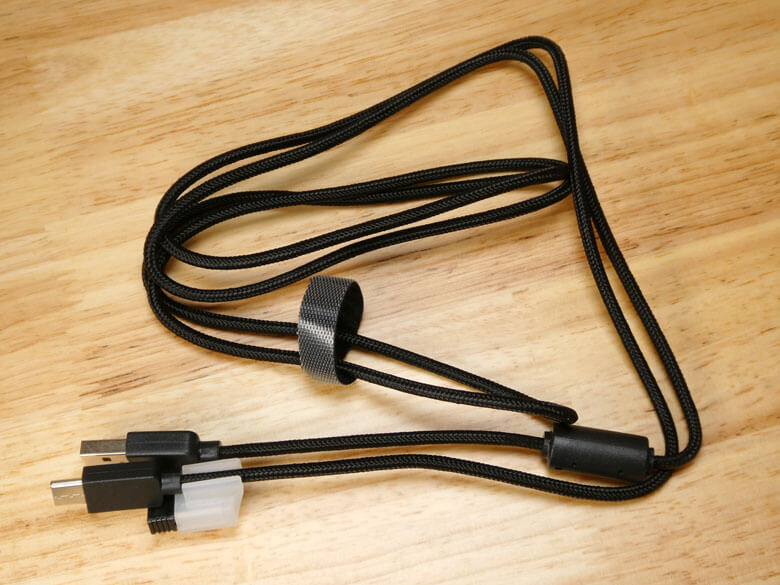
付属のUSBケーブルに2.4GHzレシーバー本体が装着されています。
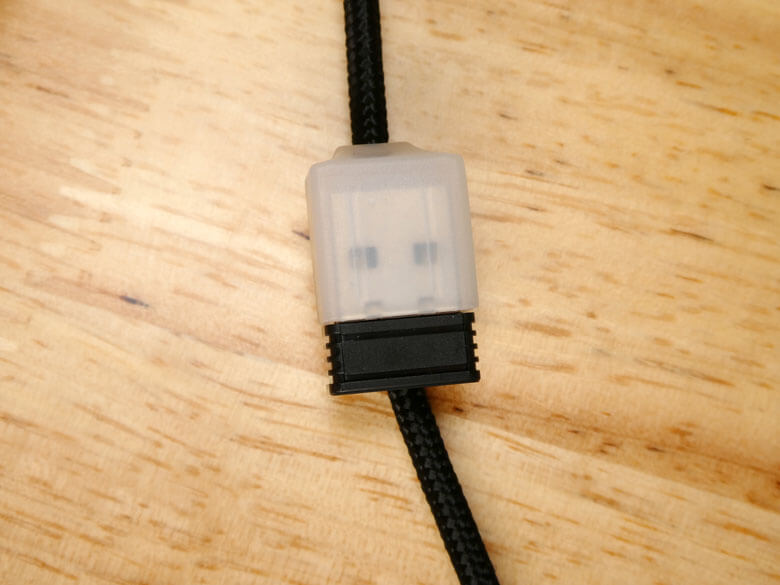
2.4GHzレシーバー本体です。
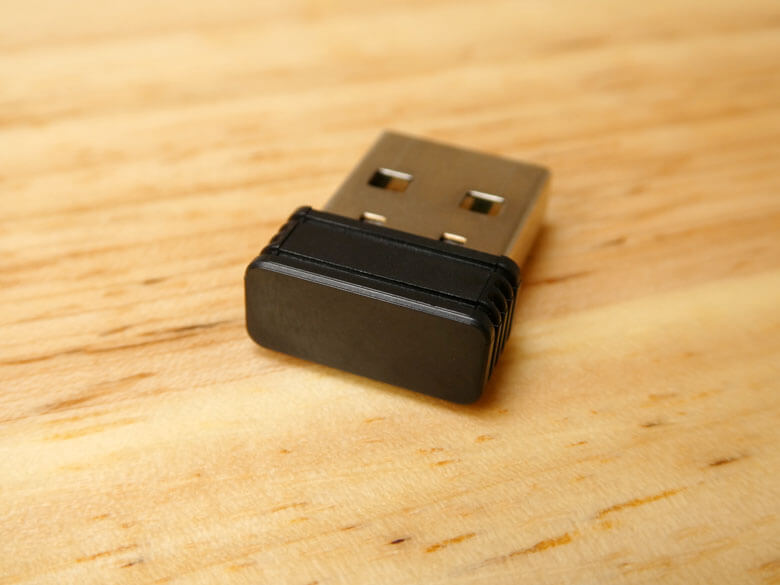
ノイズ対策用のフェライトコアが装備されたUSBケーブルです。

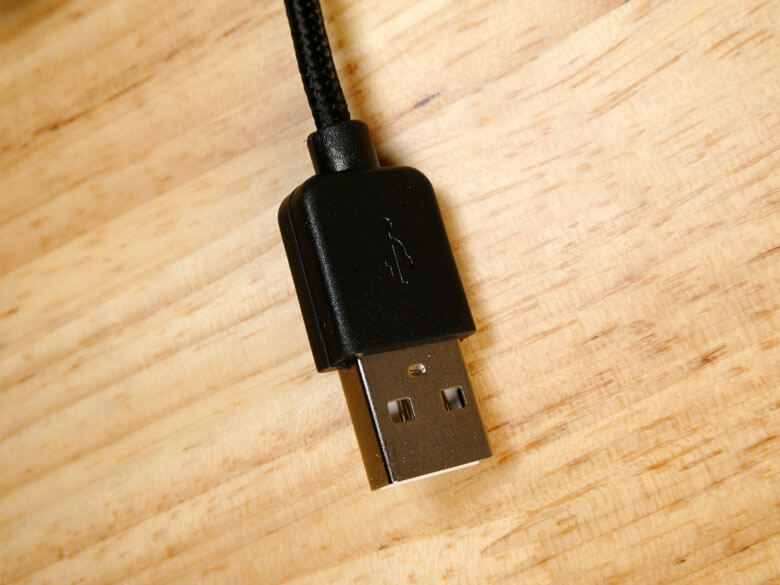
USB Type-A端子側です。
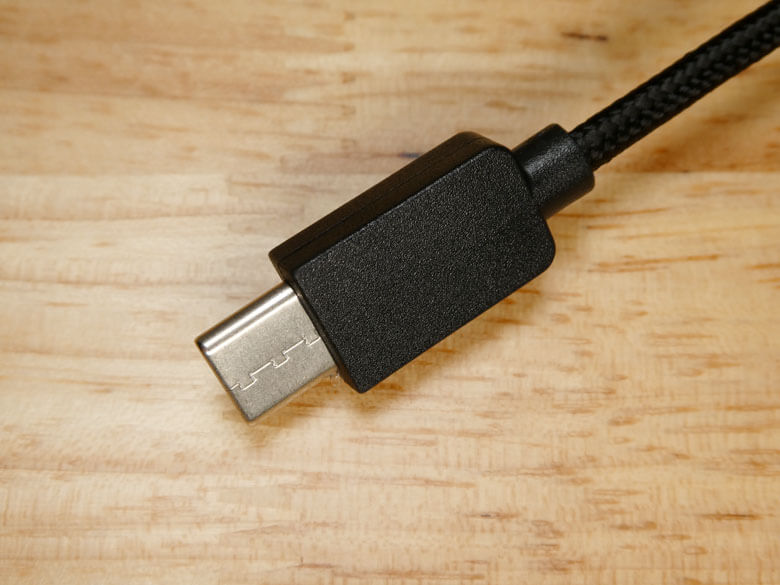
USB Type-C端子側です。
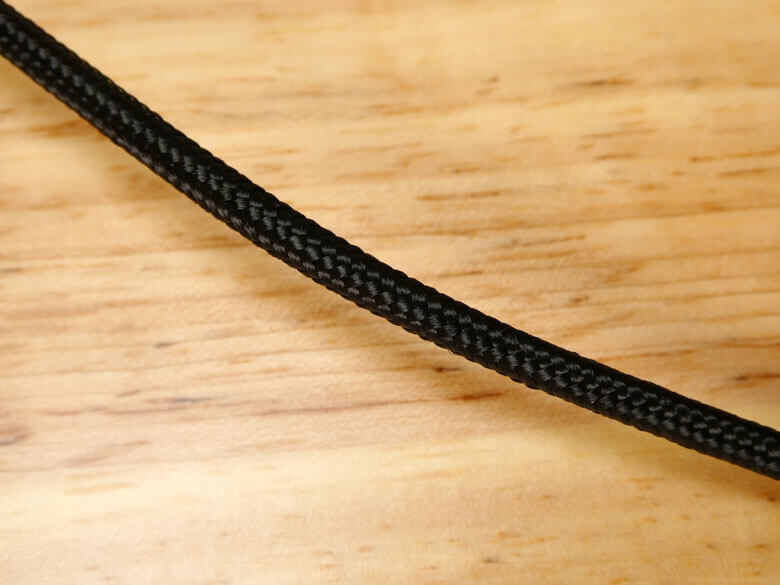
ケーブルです。ケーブルは編み込み式(編組被覆ケーブル)となっています。
メカニカルキーボード本体のUSB Type-CポートにUSBケーブルを接続します。
EPOMAKER Galaxy65 メカニカルキーボード イルミネーション機能
接続すると流れるようにキーボード全面のイルミネーションが点灯します。イルミネーションはかなりのパターンが用意されており飽きることがありません。
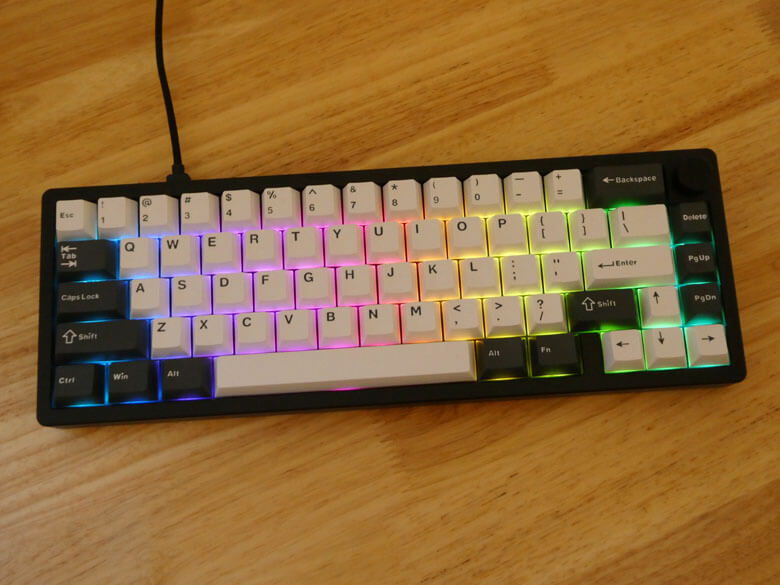

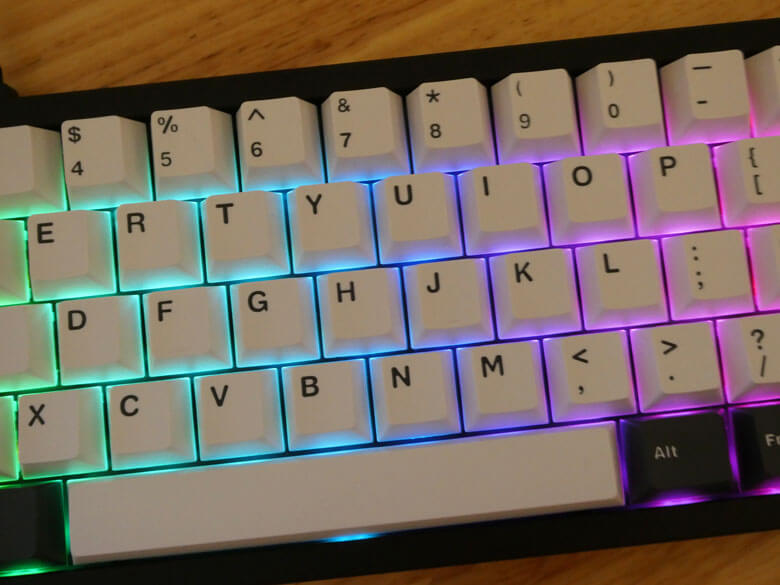
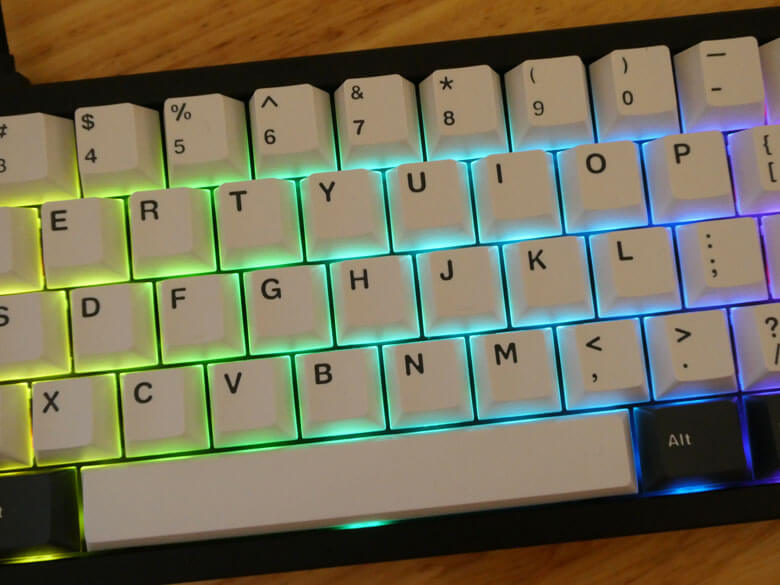
イルミネーション機能は、ゲームをプレイする上でかなりテンションを上げることができる頼もしい機能となっています。このイルミネーション機能を動画撮影してみましたので、ご参考下さい。
EPOMAKER Galaxy65 メカニカルキーボードの使用感
『EPOMAKER Galaxy65 メカニカルキーボード』を使用した感想についてです。
『EPOMAKER Galaxy65 メカニカルキーボード』は65%レイアウトが採用されており、極限までコンパクトにしたキーボードとなっています。
今回初めて65%レイアウトのキーボードを体験しました。65%レイアウトのキーボードは、ファンクションキーなどの一部のキーが備わっていないのですが、意外と使いやすく慣れると特に問題無く使用することができます。この65%レイアウトのキーボードに慣れてしまうと、デスク上を広々と使用することができスペース的に有効活用することができます。

キーボードの要となる打鍵感についてですが、ブレが無くスムーズにタイピングすることができています。キーが沈むときの重さは終始軽い印象を受けました。キーをほぼ押し切ったところで入力される感じです。長時間入力していても疲れ難く、ゲームプレイにおいてもキーの反応感度が良くストレス無くゲームを進めることができます。
打撃音についてですが、メカニカルキーボードによって色々な味付けされていますが、この『EPOMAKER Galaxy65 メカニカルキーボード』の打撃音は、少し高音よりのコトコト音となっており、五月蠅さは感じられません。
『EPOMAKER G84 RGBメカニカルキーボード』は、アルマイト加工アルミニウムの筐体により剛性感をしっかりと感じることができる完成度で、それに伴い打撃感と打撃音においても高級感を感じることができます。
この打撃音が少しでも分かるように動画撮影してみましたので、ご参考下さい。
VIAソフトウェアによるキーカスタマイズ
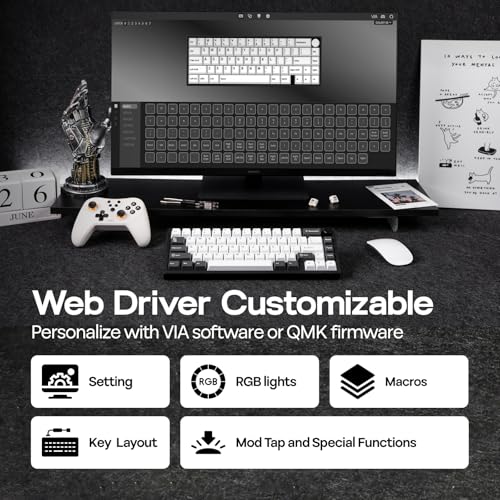
『EPOMAKER Galaxy65 メカニカルキーボード』は、VIAソフトウェアを使用することで、各キーの機能をカスタマイズし、リアルタイム表示でレイアウトを再割り当てすることができます。更にマクロをプログラムして様々なプロファイルも作成することができます。
※設定時には『EPOMAKER Galaxy65 メカニカルキーボード』をUSBケーブルで接続しておく必要があります。
最初に「Epomaker Galaxy65 JSON」データファイルをダウンロードしておく必要があります。
ダウンロードした圧縮ファイル「Epomaker_Galaxy65_JSON.zip」を解凍すると、「Epomaker Galaxy65.json」データファイルが出来ます。
※JSONファイルは、JavaScriptにおけるオブジェクトの表記法を応用したテキスト形式のデータファイルです。
VIA環境の構築
次にVIA環境を構築します。
VIA環境を構築するには、VIA-Webアプリケーションを使用するか、VIAソフトウェアのインストールを行うかのどちらかを選択する必要があるのですが、手軽にVIA環境を構築できるVIA-Webアプリケーションを使っていきます。
ブラウザからVIA-Webアプリケーションにアクセスします。

VIA-Webアプリケーションが起動します。
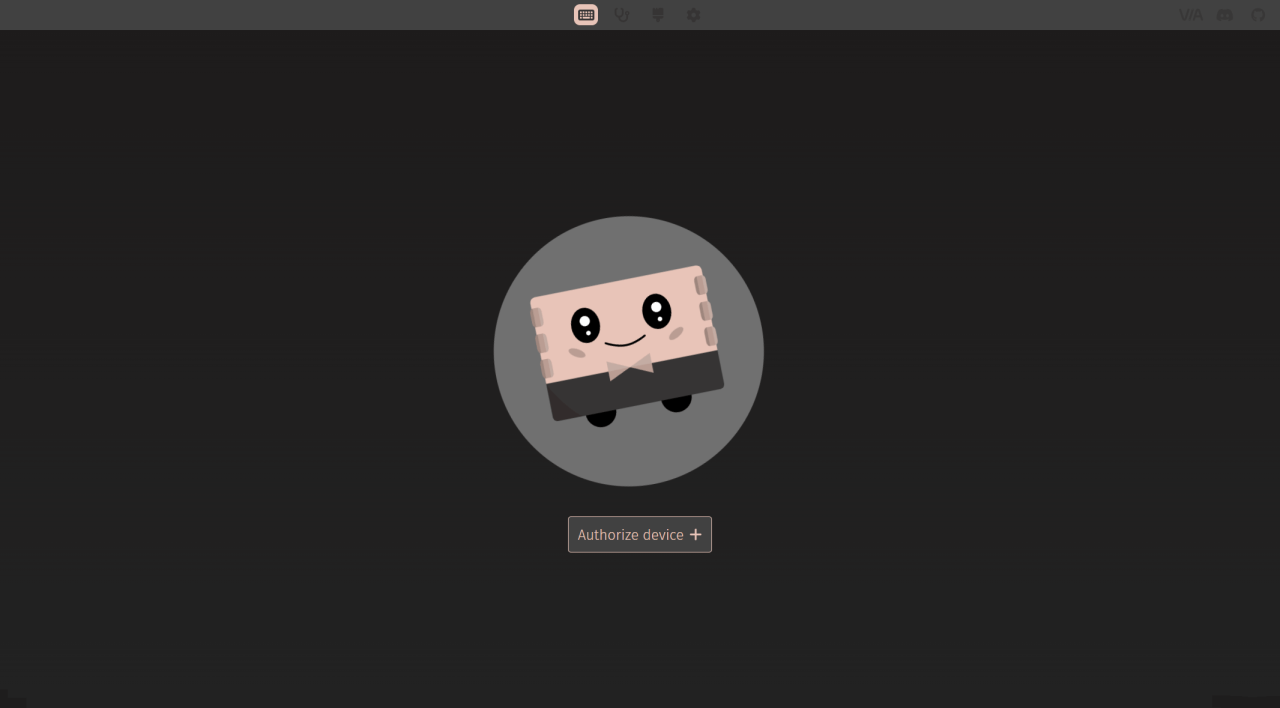
【設定(SETTINGS)】アイコンを選択します。
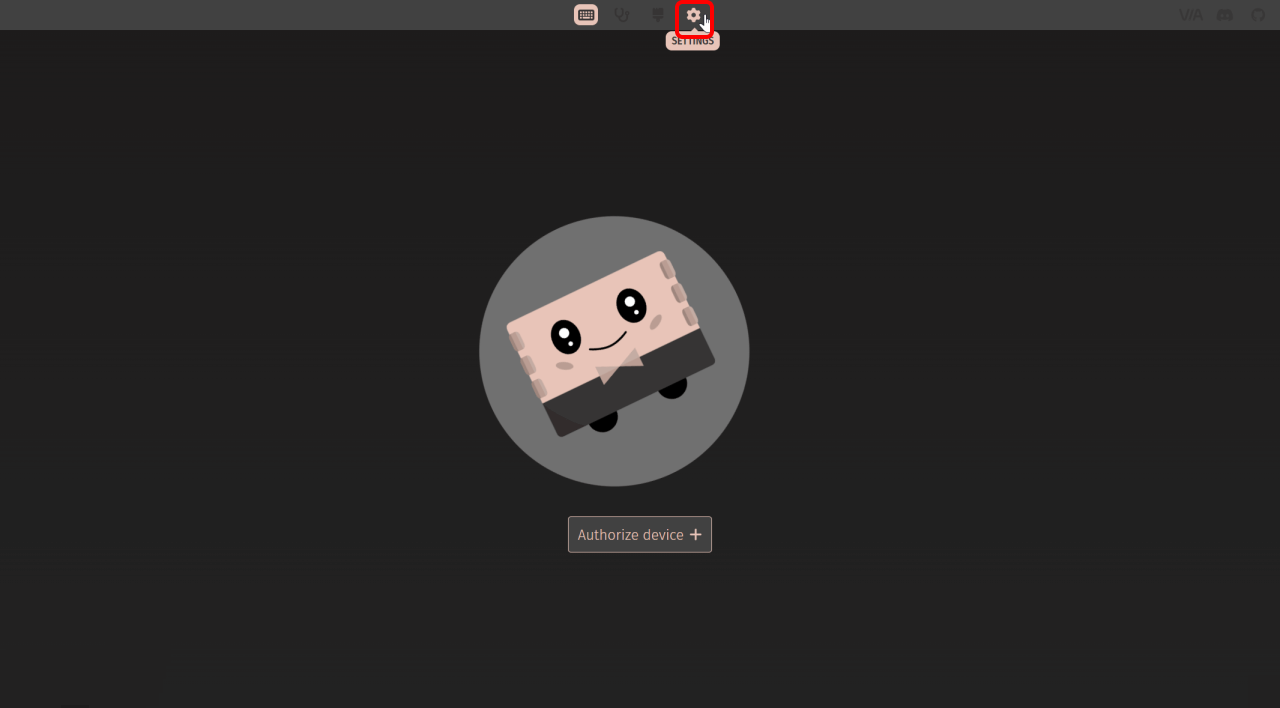
「Show Design tab」設定項目をオンにすると、【ペンキの刷毛(DESIGN)】アイコンが表示されるので選択します。
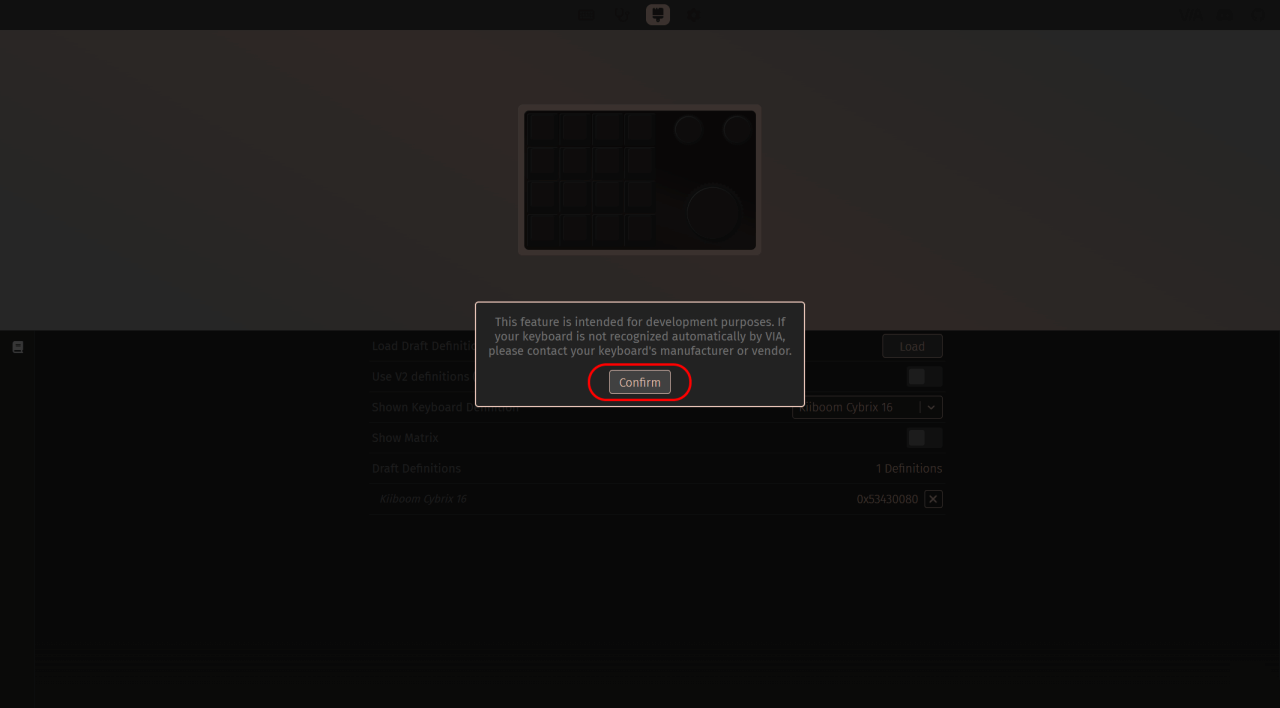
メッセージが表示された場合【Confirm】を選択します。
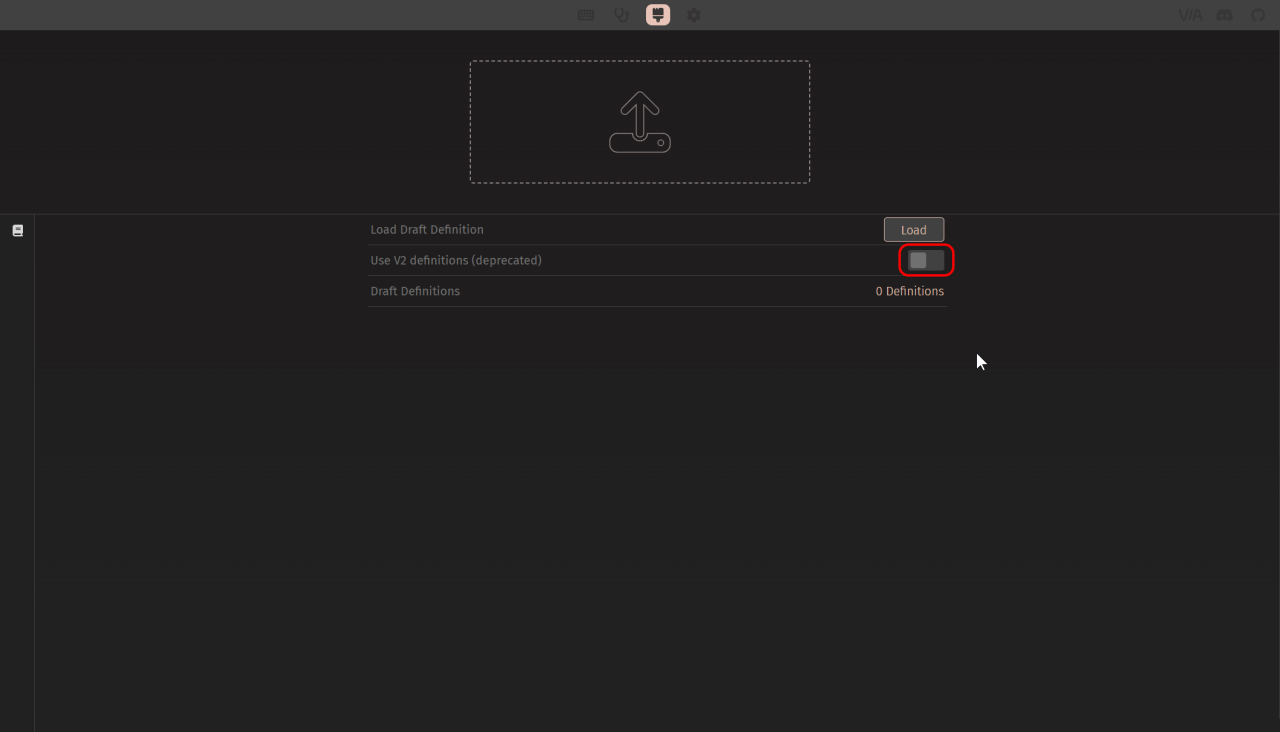
「Use V2 definitions (deprecated)」設定項目をオフにします。
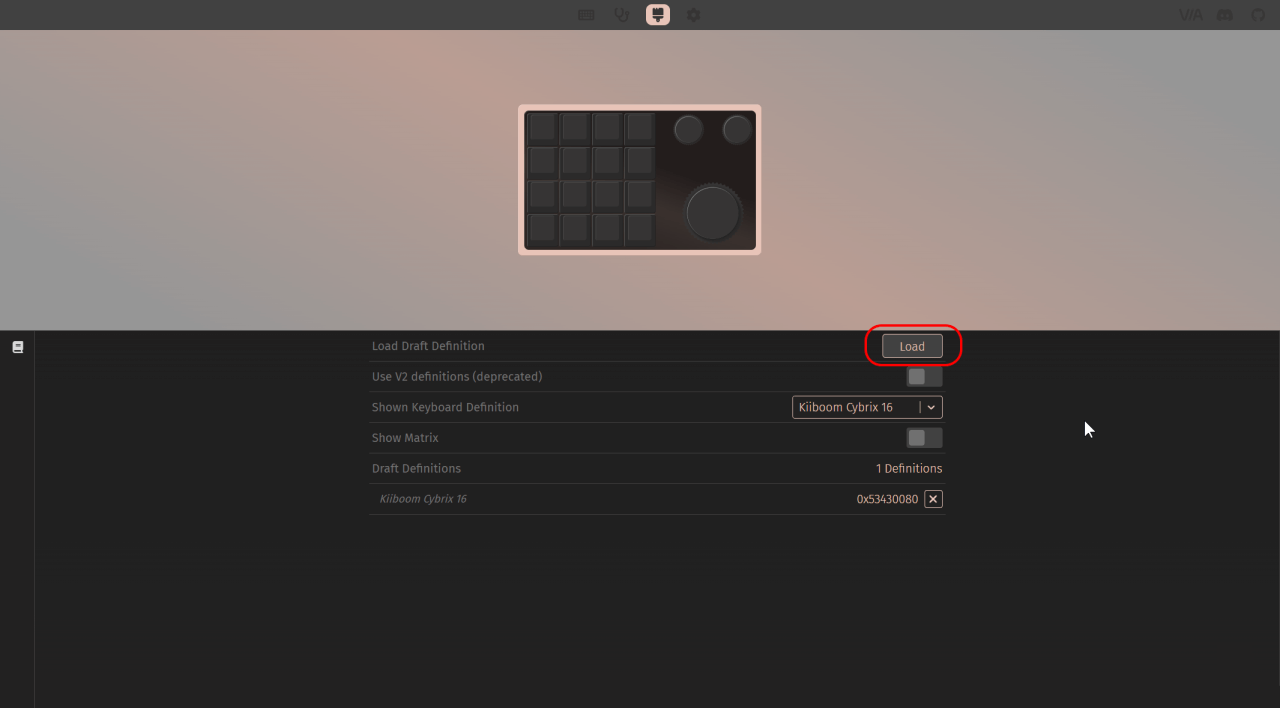
事前にダウンロードしておいた解凍済みの「Epomaker Galaxy65.json」データファイルをインポートします。
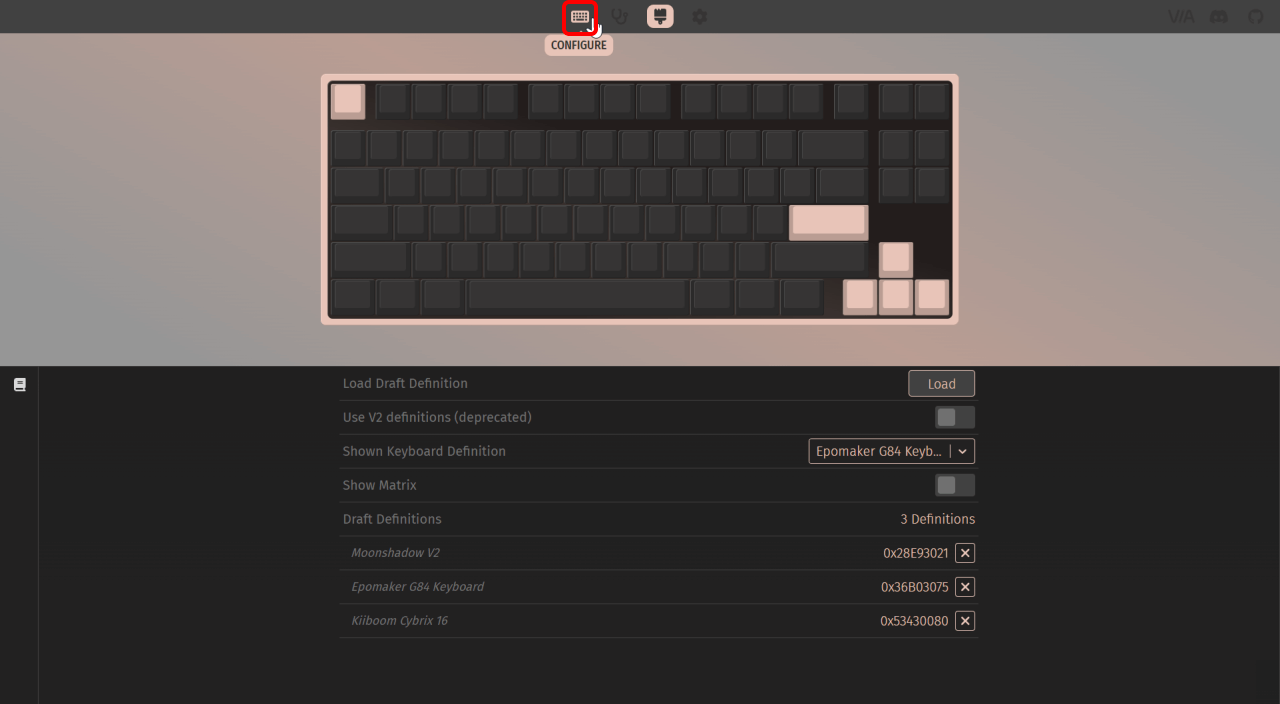
キーボードが表示されます。ここで【キーボード(CONFIGURE)】アイコンを選択します。
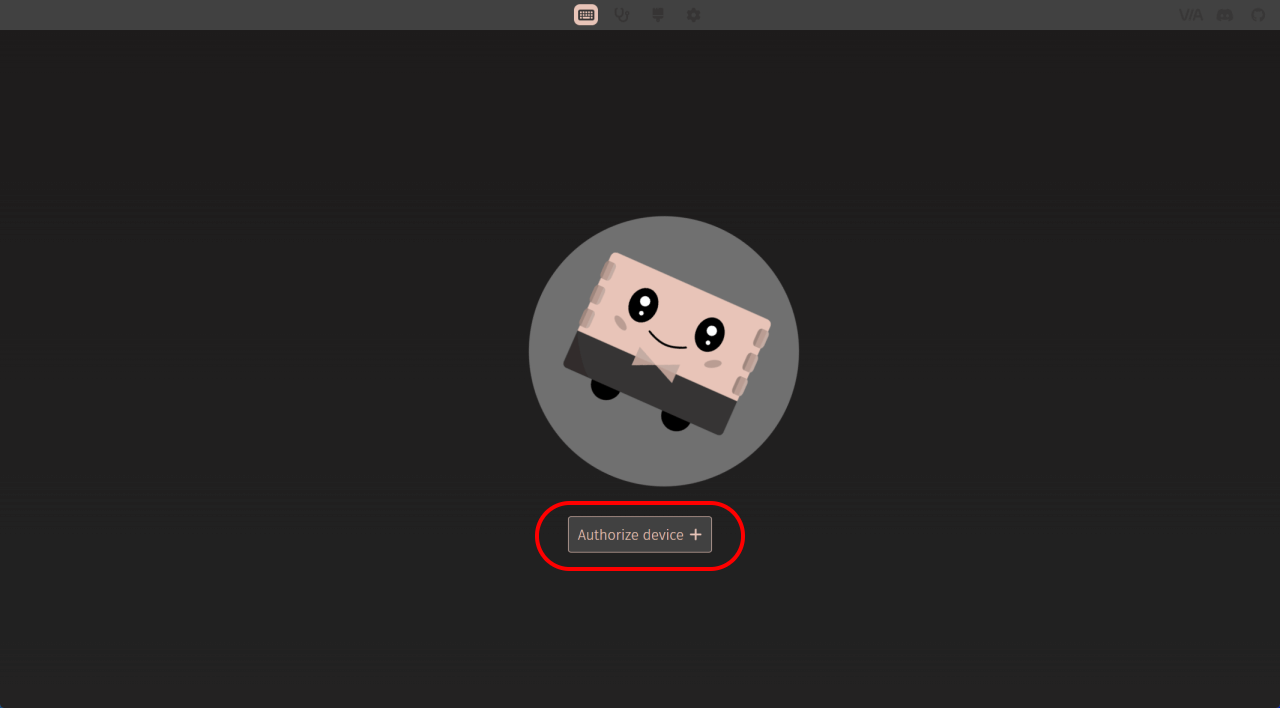
【Authorize device+】を選択します。
【Galaxy 65】選択後、【接続】を選択します。
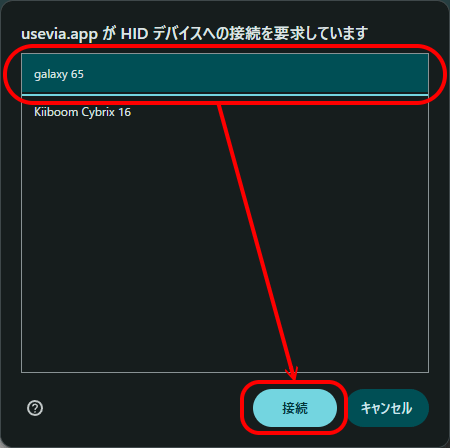
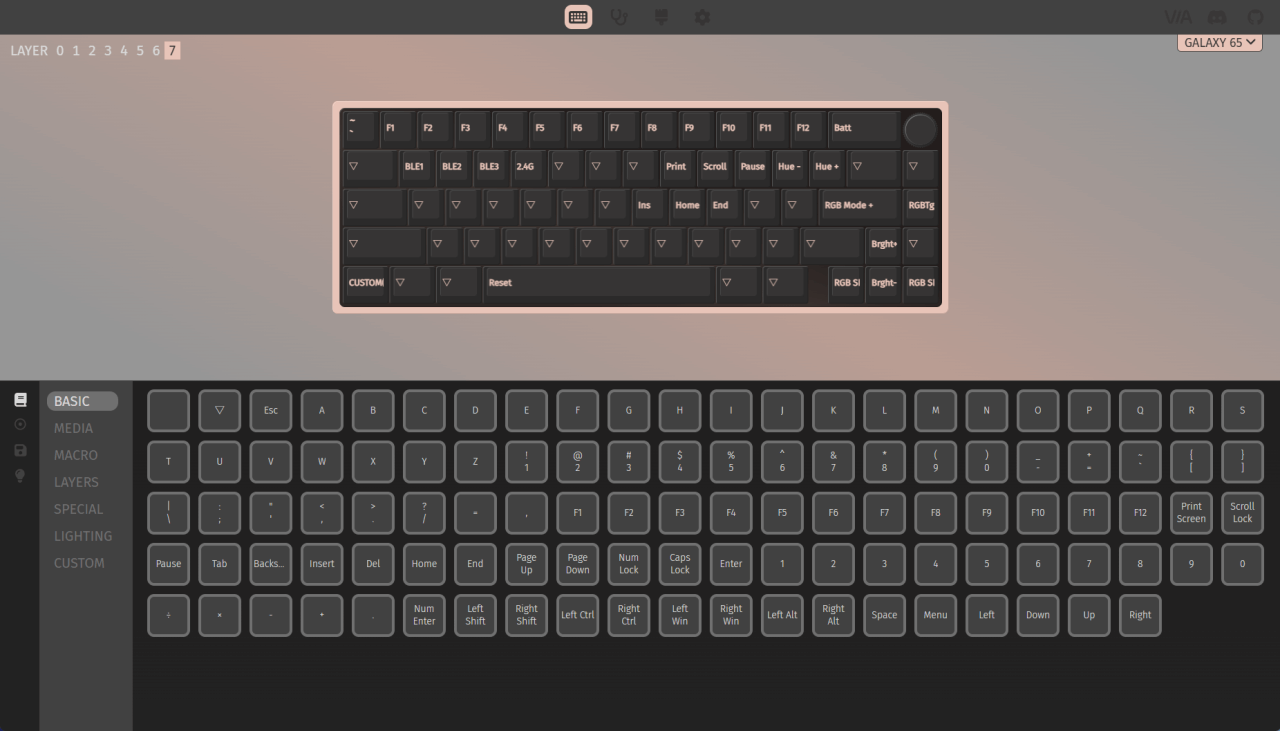
キーマップのプロファイルがインポートされて、VIA環境が構築されました。キーアップを自分の環境に合わせて設定していきます。
キーマップの変更・反映
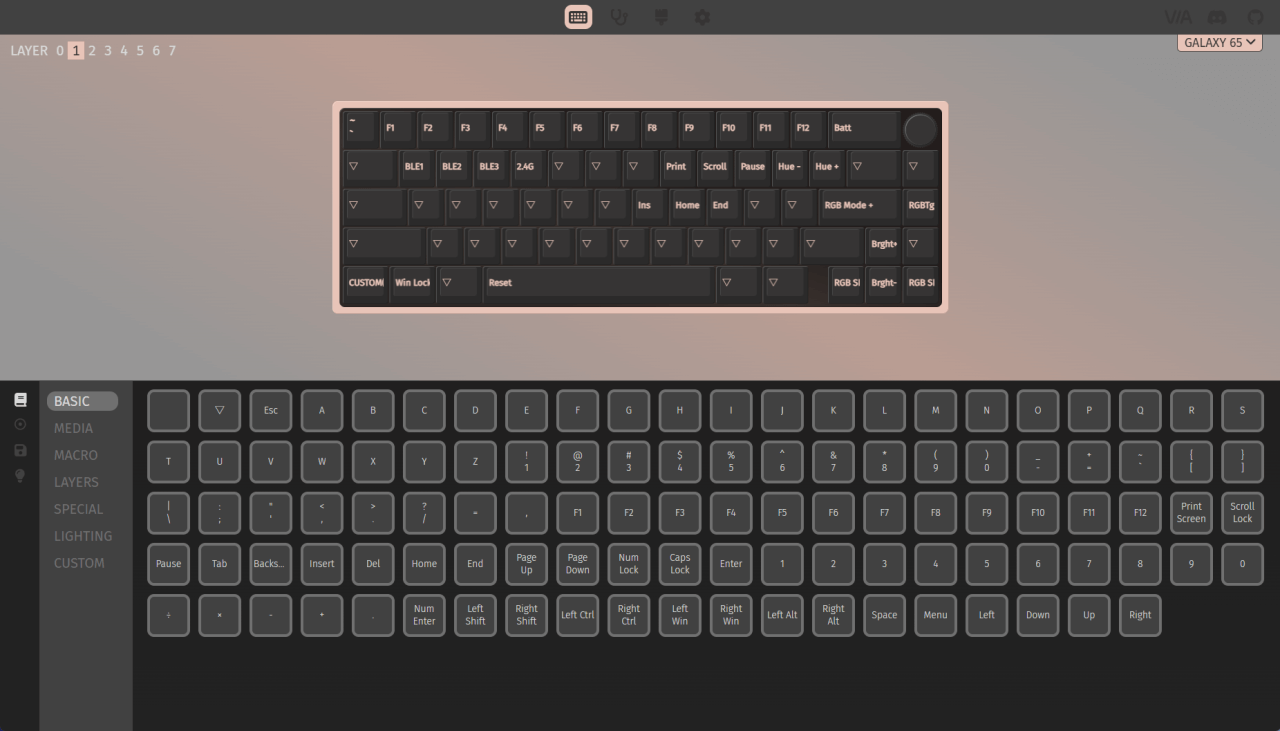
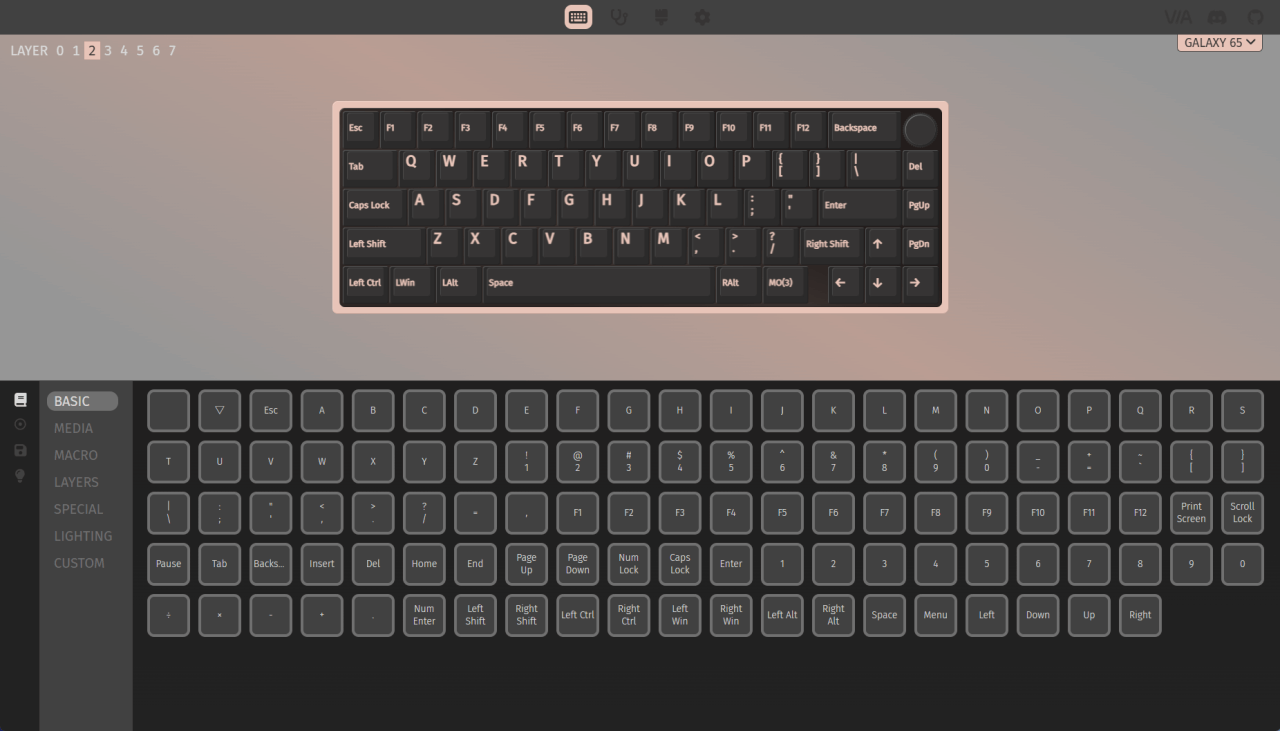
VIA環境構築後、『EPOMAKER Galaxy65 メカニカルキーボード』のキーマップを変更・反映させることがができます。レイヤーは8パターンあります。

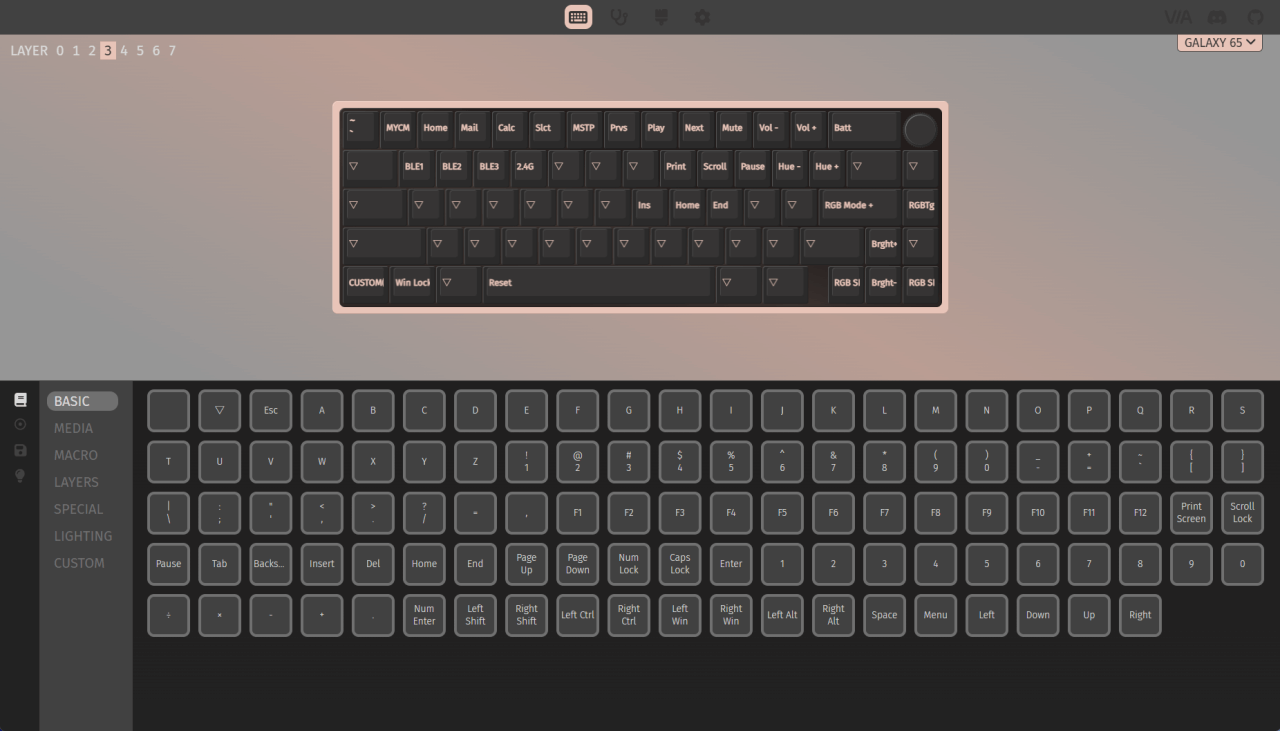
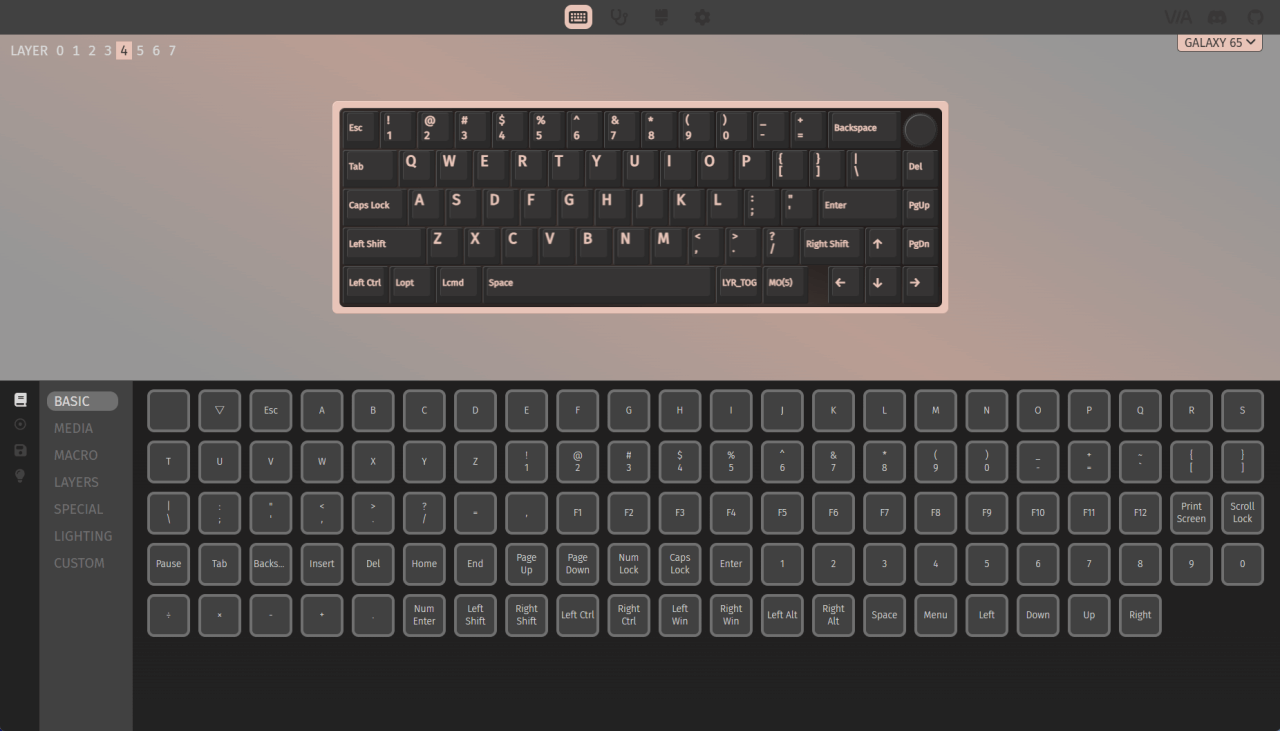
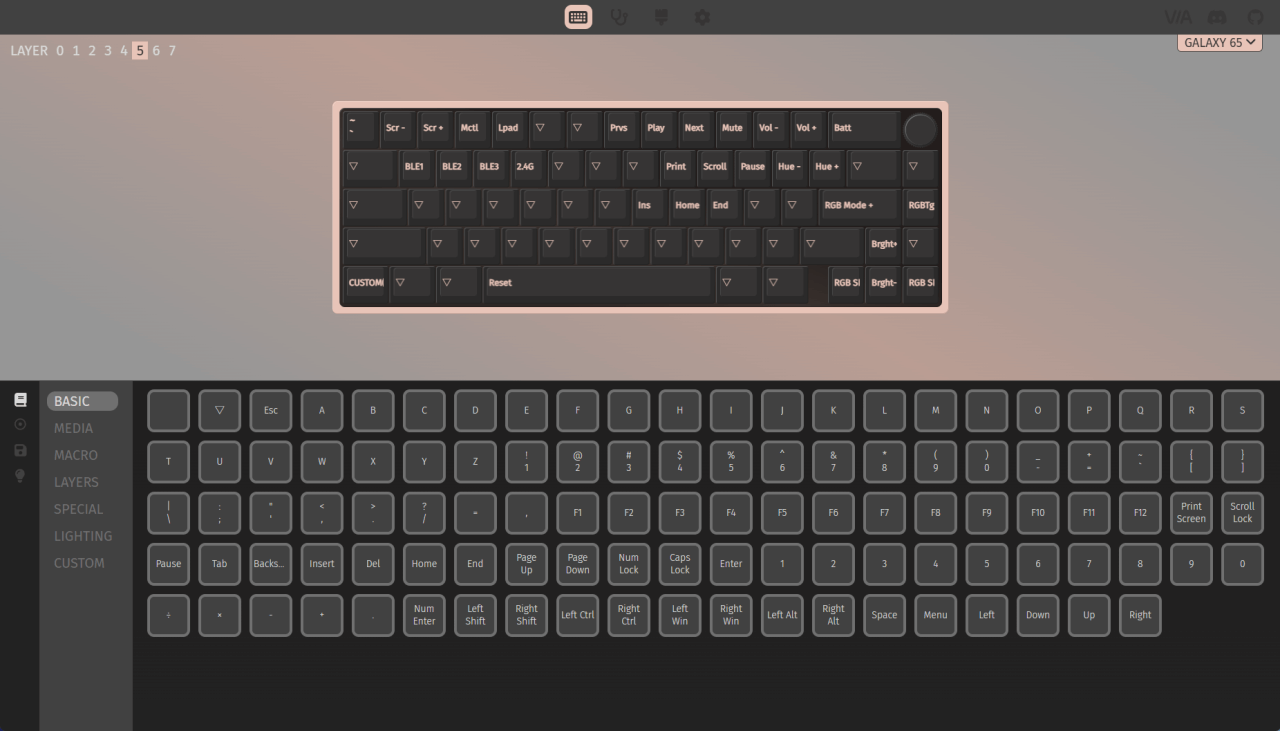
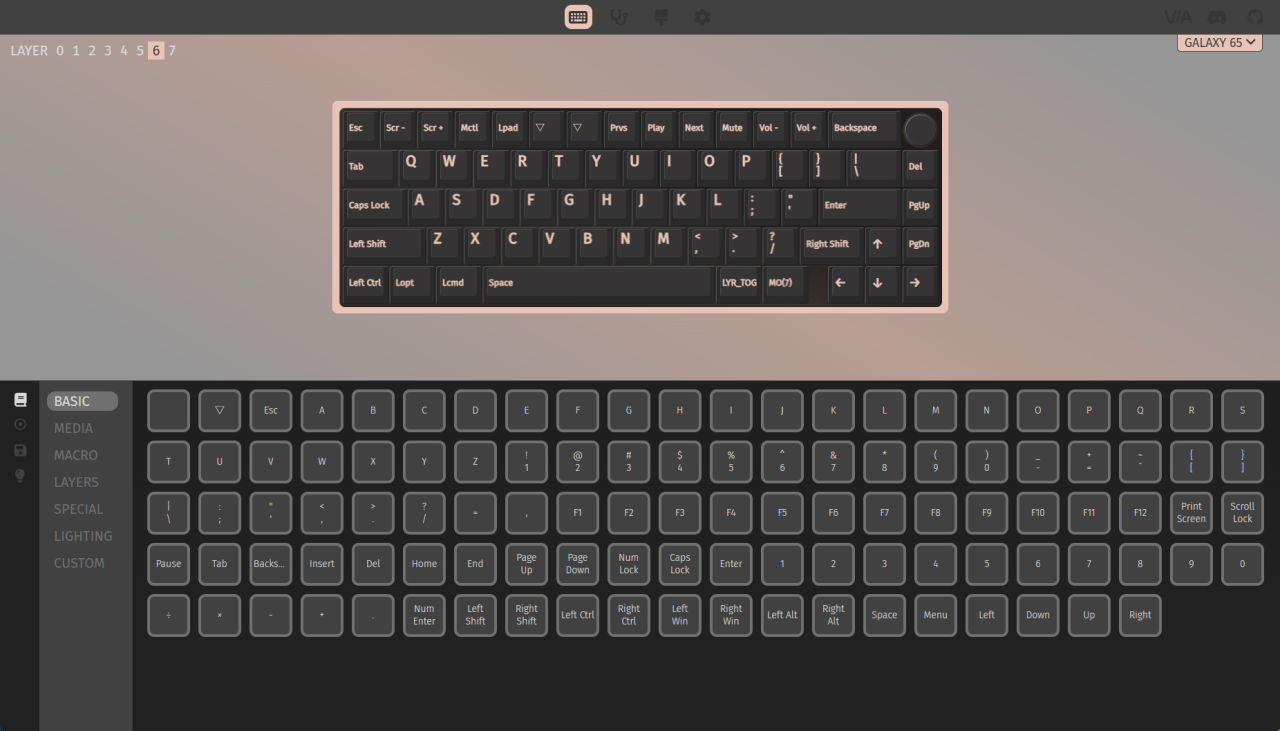
【参考】キーボードの配列を変更する方法
参考としてWindowsでのキーボードの配列を変更する方法は、以下に残しておきます。
- 【Win】キーを押しながら【I】キーを押して「設定」を開く
- 【時刻と言語】を選択する
- 【言語と地域】を選択する
- 「日本語」の項目の【…】を選択し、「言語のオプション」を選択する
- 「ハードウェアキーボードレイアウト」の【レイアウトを変更する】を選択する
- プルダウンメニューから、変更したい言語のキーボードを選択する
- PC再起動後、設定完了
最後に
この度『EPOMAKER Galaxy65 メカニカルキーボード』を使用できる機会を頂き感謝致します。
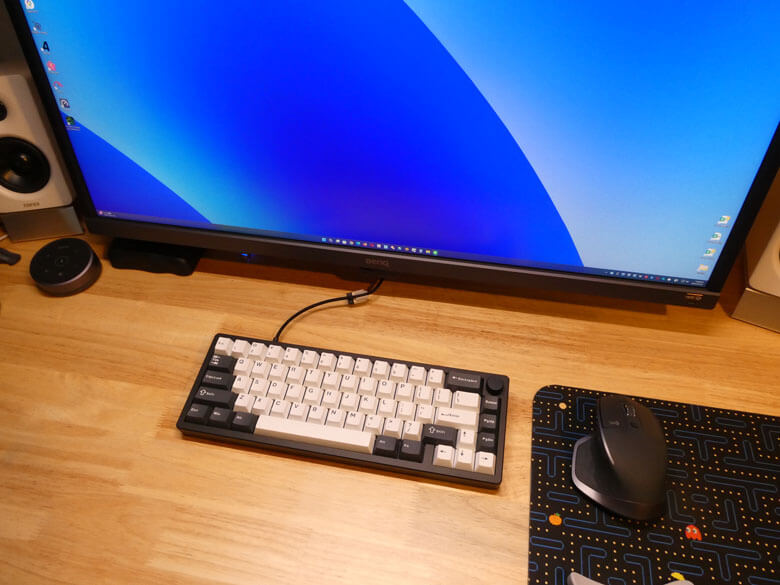
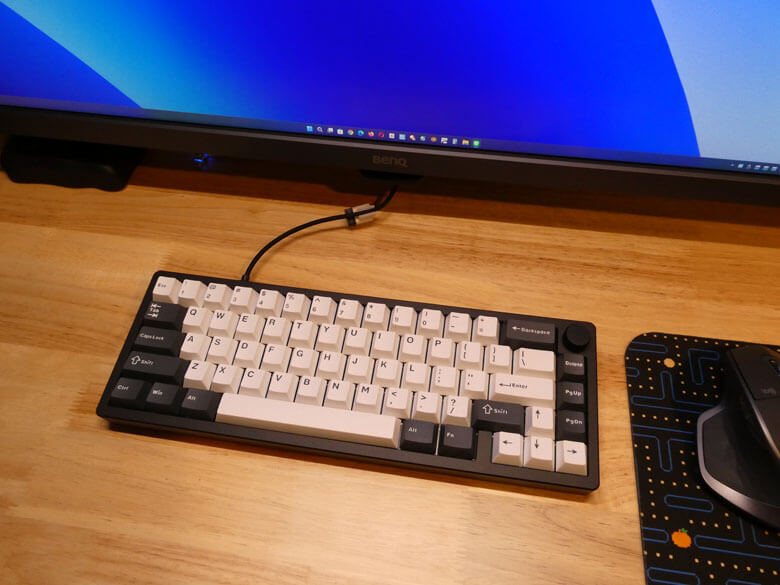
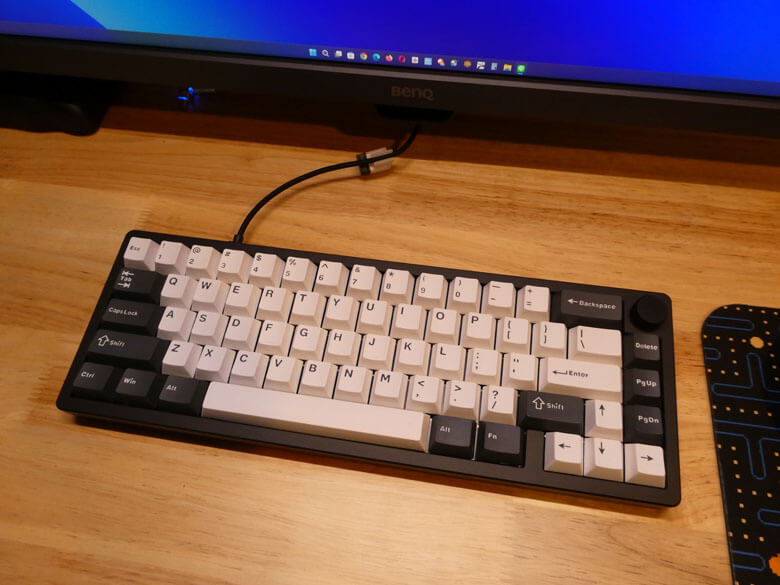
『EPOMAKER Galaxy65 メカニカルキーボード』は、見た目のデザインが素晴らしく、筐体の完成度が高いコンパクトなメカニカルキーボードです。多彩なイルミネーション機能によりタイピング時のテンションを上げることができ、思わずタイピングしたくなります。
『EPOMAKER Galaxy65 メカニカルキーボード』には多くの接続インターフェースが用意されており、最大5台のデバイスに接続することが可能で、多くデバイスに対してオールマイティに使えるメカニカルキーボードとなっています。
また、VIAソフトウェアを使用することで、自分の環境に合わせてほぼ全てのキーのカスタマイズと、リアルタイム表示でレイアウトを再割り当てすることができ、利便性と柔軟性を確保したメカニカルキーボードとなっています。
65%レイアウトのキーボードを考えている方に是非触って欲しい『EPOMAKER Galaxy65 メカニカルキーボード』です。


コメント