

【PRレビュー】KiiBOOM Phantom81 Lite メカニカルキーボード
この度、KiiBOOM社より『KiiBOOM Phantom81 Lite メカニカルキーボード』をご提供頂き、PRレビュー記事を作成しました。

今回作成しました『KiiBOOM Phantom81 Lite メカニカルキーボード』のレビュー記事が、メカニカルキーボード導入をご検討している方に少しでもお役に立てれば幸いです。
KiiBOOMについて

KiiBOOM(キーブーム)は、中国広東省深センに拠点を置く企業である Shenzhen Yiyu Technology Co.,Ltd のブランドです。
KiiBOOMは、メカニカルキーボード、ハイファイオーディオ、アートトイ(デザイナーズトイ)、ガレージキット、万年筆、ナイフ、時計、ファッションなど、世界中から集まった趣味愛好家たちの集まりです。メンバーはそれぞれ独自の研究開発、マーケティング、製造スキルを持ち寄り、趣味を向上させるための非常に多様で包括的な知識の共有を可能にしています。米国、ドイツ、メキシコ、英国、シンガポール、韓国に拠点を置き、これらの広範なネットワークにより、サプライチェーンを最大限に活用し、世界中のアイデアと素材を最大限に活用することが可能です。KiiBOOMは、人々がこれまで以上に好きなものを楽しめるよう、革新的な製品デザインを創造することを目指しています。
KiiBOOMについては、KiiBOOM公式Webサイトをご覧下さい。

KiiBOOMの製品は、KiiBOOM公式Webサイト及び正規メーカー直営店のKiiBOOM Amazon Storeで購入することができます。
KiiBOOM Phantom81 Lite メカニカルキーボードについて
『KiiBOOM Phantom81 Lite メカニカルキーボード』は、プレミアムABS成形と高度なUVテクノロジーを組み合わせ、卓越した耐久性と目を惹く美しいデザインを両立し、コンパクトな75%レイアウトを採用しています。耐久性の高いABS構造により傷に強く洗練された感触を提供し、UV仕上げにより発色を高め変色を防ぎます。美しさと耐久性を重視する方に最適なメカニカルキーボードとなっています。QMK/VIA互換により比類のない創造の自由を提供し、ユーザーはすべてのキー、マクロ、RGBライティングエフェクトをカスタマイズできます。完全な機能性を維持しながらデスクスペースを最適化し、ミニマリストのワークスペース、ゲーミング環境、モバイルプロフェッショナルに最適なメカニカルキーボードです。
『KiiBOOM Phantom81 Lite メカニカルキーボード』の特徴は、
- 【3 モードワイヤレスと 4,000mAh バッテリー】Phantom81 Lite キーボードの 2.4GHz、USB-C、Bluetooth 5.0の3モード接続オプションにより、ゲーミングやビデオ編集時のシームレスなパフォーマンスを楽しめます。この機能により、ユーザーは PC、Mac、タブレットなど 5 台のデバイス間で簡単に切り替えることができ、ワークとプライベートを両立する方に最適です。WIN、Mac、Linux に互換性があり、オフィス環境での使用に加え、ゲーミングコントローラーとしても活躍します。
- 【QMK/VIA によるパーソナライズドパフォーマンス】Phantom81 Lite は QMK/VIA 互換性により、ユーザーが各キー、マクロ、RGB ライト効果をカスタマイズできる画期的なクリエイティブフリーダムを提供します。これにより、より高度な制御とパーソナライズが求められる方に最適な選択肢となっています。ゲーマーは競技上の優位性を得るために複雑なキー組み合わせを作成でき、プログラマーはコーディングアプリケーション用のショートカットを割り当てることで作業効率を向上できます。このキーボードは、特定のニーズを満たすデバイスを求めるテクノロジー愛好家、DIY 愛好家、生産性重視の方々のために設計されています。
- 【サウンド向上のクリーミーガスケット構造】ラテックスサンドイッチフォーム、IXPEスイッチパッド、PE 透明フィルム、PCB フォーム、ボトムシリコーンなどのさまざまな防音材を備えたガスケットマウント構造により、剛性と柔軟性を兼ね備えた Phantom81 Lite カスタムキーボードは、メカニカルスイッチ愛好家のためのクリーミーなタイピング体験を提供します。プレートマウント設定によりピングノイズが低減され、工場潤滑済みスタビライザーにより不要ながたつきが解消され、洗練された音質を実現しています。この多機能性は、DIY コミュニティ、コンテンツクリエイター、そしてカスタマイズされた快適性を求めるエルゴノミックユーザーに魅力的です。
- 【鮮やかな RGB バックライトとホットスワップ可能なスイッチ】専用ソフトウェアを使用することで、1,680 万種類の豊富な RGB カラーと音楽やゲームに連動するカスタマイズ可能なライトモードでワークスペースをアップグレードしてください。このキーボードのサウスフェイシング RGB バックライトは、ダイナミックで調整可能な照明を提供し、視覚的な魅力を高めます。Phantom81 Lite は出荷前に工場で予め潤滑処理が施されており、リニアスイッチは柔らかいマーブルを踏むような滑らかで心地よい打鍵音を発生します。ホットスワップ可能な PCB により、はんだ付け不要で簡単にスイッチの交換ができるため、キーボードの設定を簡単にカスタマイズできます。
- 【頑丈なABS成型 & UVフィニッシング】 Phantom81 Lite キーボードは、高品質な ABS 成形技術と先進的な UV 加工を組み合わせて設計されており、卓越した耐久性と目を引くデザインを兼ね備えています。耐久性のある ABS 素材は傷に強く、滑らかな触感を提供します。また、UV フィニッシングにより色彩の鮮やかさが向上し、変色を防ぐ効果もあります。デザイン性と耐久性の両方を重視する方に最適な 75% コンパクトレイアウトは、デスクスペースを効率的に活用しながら、機能を完全に維持しています。ミニマリストなワークスペース、ゲーミング環境、またはモバイルワークをするプロフェッショナルにも適しています。
となっています。
『KiiBOOM Phantom81 Lite メカニカルキーボード』の製品仕様は、下記の通りです。
| KiiBOOM Phantom81 Lite メカニカルキーボード 製品仕様 | |
| モデル | KiiBOOM Phantom81 Lite |
| キー数 | 79キー |
| レイアウト | 75% |
| ケース素材 | ABS成形、UV仕上げ |
| プレート素材 | PC |
| キーキャップの素材 | PC(白/黒)、PBT(緑/青) |
| 接続 | Bluetooth 5.0、2.4GHzワイヤレス、USB-Type C有線 |
| バックライト | RGB |
| LED方向 | 下ランプ位置 |
| アンチゴースト | NKRO |
| バッテリー容量 | 4000mAh |
| 取り付け構造 | ガスケットマウント |
| ホットスワップ | 対応 |
| ポーリングレート | 1000Hz(有線&2.4GHz)、125Hz(Bluetooth) |
| レイテンシー | 3ms(有線)、5ms(2.4GHz)、15ms(Bluetooth) |
| キーボード寸法 | 335.5×151.4×43.8mm |
| キーボード重量 | 約935g |
KiiBOOM Phantom81 Lite メカニカルキーボード パッケージ
『KiiBOOM Phantom81 Lite メカニカルキーボード』のパッケージです。
『KiiBOOM Phantom81 Lite メカニカルキーボード』のパッケージには、【KiiBOOM [Phantom 81 Lite] MECHANICAL KRYBOARD 75% Hot-Swappable QMK/VIA RGB 2.4GHz/Bluetooth 5.0/Wired Mechanical Keyboard】と言う製品名が記載されています。

『KiiBOOM Phantom81 Lite メカニカルキーボード』パッケージの背面です。パッケージの表記は全て英語表記となっています。

『KiiBOOM Phantom81 Lite メカニカルキーボード』パッケージを開封していきます。

『KiiBOOM Phantom81 Lite メカニカルキーボード』パッケージを開封すると、メカニカルキーボード本体が現れます。

メカニカルキーボード本体の下に、取扱説明書が収納されています。

更にパッケージ奥側にある小箱に付属品が収納されています。

『KiiBOOM Cybrix 16 メカニカルマクロパッド』のパッケージ内容は、
- メカニカルキーボード本体
- 2.4GHzレシーバー(メカニカルキーボードに装着済)
- USBケーブル(USB Type-A to USB Type-C)
- キーキャップ/スイッチプーラー
- キースイッチ予備×3個
- キーボードカバー
- クロス
- 取扱説明書
- KiiBOOMステッカー
となります。

取扱説明書です。

取扱説明書は多国語言語仕様となっており、その中に日本語での説明も記載されています。なお、取扱説明書内の日本語での製品名は【KiiBOOM Phantom 81 Lite 75% ホットスワップ 2.4GHz/Bluetooth 5.0/有線 QMK/VIA RGBメカニカルキーボード】となっています。


KiiBOOMステッカーです。

KiiBOOM Phantom81 Lite メカニカルキーボードをチェックする!
『KiiBOOM Phantom81 Lite メカニカルキーボード』をチェックしていきます。

メカニカルキーボード本体とキーボードカバーとクロスです。

キーボードカバーです。キーボードカバーはプラスチック製です。

クロスです。無地で15cm四方のクロスとなっています。

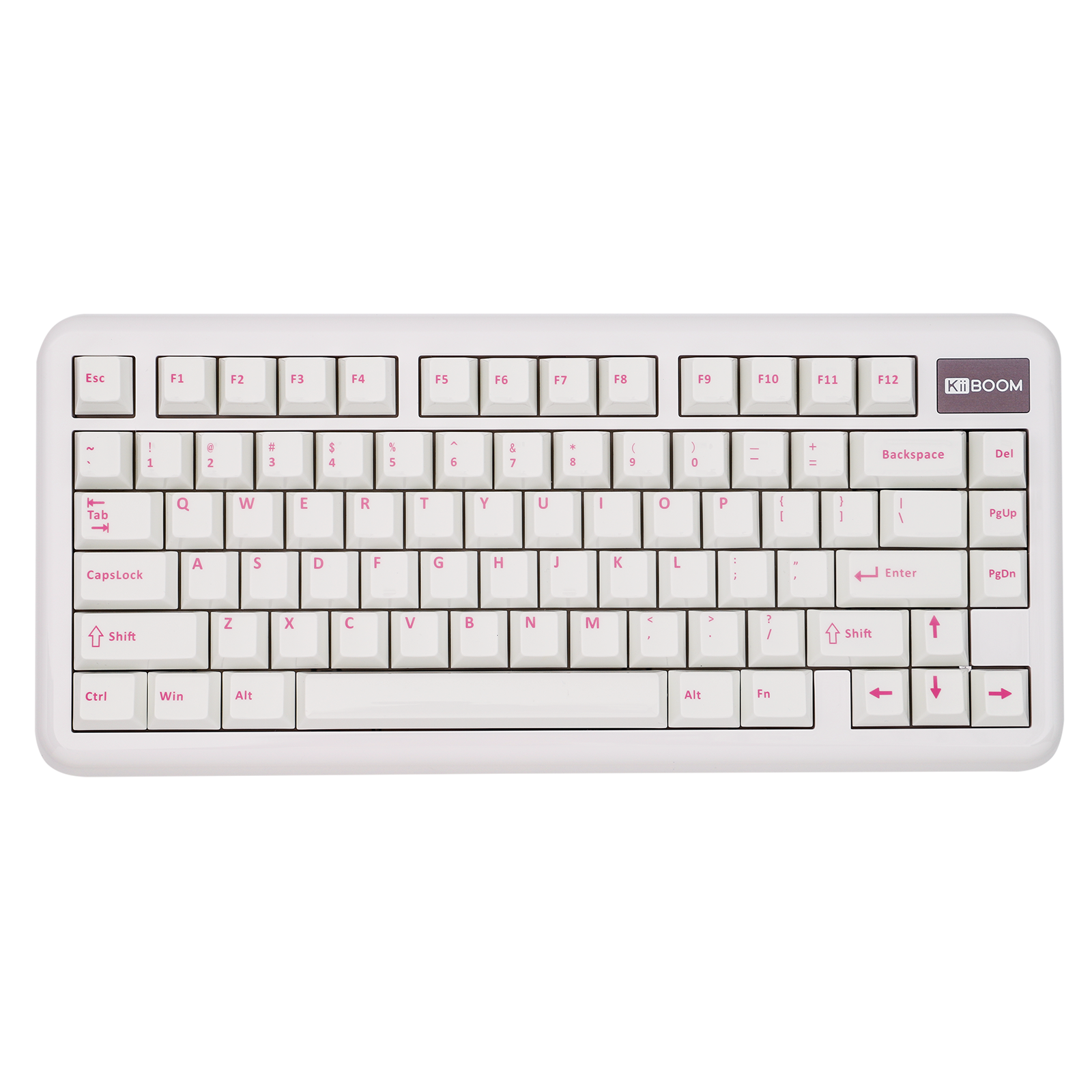
『KiiBOOM Phantom81 Lite メカニカルキーボード』には、【ブラック】【ホワイト】【グリーン】【ブルー】の4カラーがラインナップされています。【ブラック】はキーキャップがスケルトン仕様、【ホワイト】は無地、【グリーン】【ブルー】は各所にイラストが施されている仕様となっています。


今回ご提供頂いた『KiiBOOM Phantom81 Lite メカニカルキーボード』のカラーは、【グリーン】となります。
メカニカルキーボード本体は、ビニール袋に包まれています。

メカニカルキーボード本体を、ビニール袋から取り出した状態です。

メカニカルキーボード本体に付属のキーボードカバーを載せた状態です。使用していない場合にホコリなどの汚れ防止に役立ちます。


メカニカルキーボード本体のサイズを計測したところ、横約333mm×縦約152mm×高さ約20mm(前側)/ 高さ約33mm(後側)でした。メカニカルキーボード本体の重量は、約1008gでした。

メカニカルキーボード本体の底面です。角4カ所に滑り止めのゴム足が備わっています。なお、底面を含む筐体部分は光沢感のある素材が採用されています。

中央には、製品名、定格電圧、バッテリー容量、生産国などの製品情報が記載されているプレートが配置されています。

技適マークとIDも記載されているので、安心してBluetooth及び2.4GHz接続で使うことができます。製品情報が記載されているプレートは傷防止用の保護フィルムでカバーされています。

手前側のゴム足です。

奥側のゴム足です。

メカニカルキーボード本体の奥側左右に高さを2段階で調整出来る足が備わっています。

短い方の足を出した状態です。

高い方の足を出した状態です。

右側の収納足の下には、2.4GHzレシーバーが収納されています。


取り出した2.4GHzレシーバーです。

メカニカルキーボード本体を前方から見た状態です。


メカニカルキーボード本体を左側面方向から見た状態です。


メカニカルキーボード本体を後方から見た状態です。

背面から向かって右側に【2.4GHz/USB有線/Bluetooth 5.0切り替えボタン】【USB Type-Cポート】が配置されています。なお、Windows/Macの切り替えスイッチは搭載されていませんが、Windows及びMacに対応しています。


メカニカルキーボード本体を右側面方向から見た状態です。


収納式の足を使わない状態です。

このときの後方の高さを計測したところ、キーを除く一番高い箇所は約35mmでした。

低い方の足を出した状態です。


このときの後方の高さを計測したところ、キーを除く一番高い箇所は約40mmでした。

高い方の足を出した状態です。


このときの後方の高さを計測したところ、キーを除く一番高い箇所は約46mmでした。

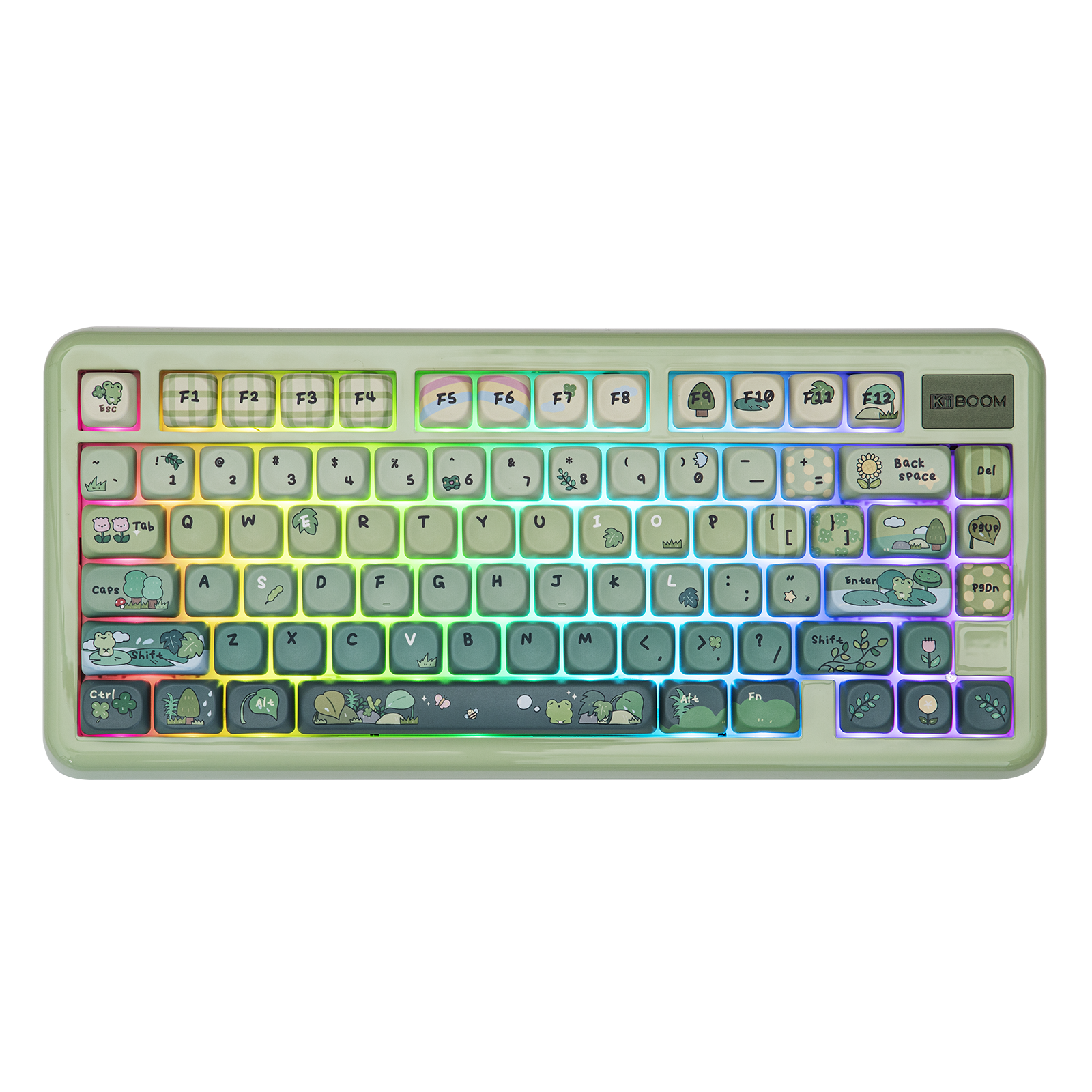
メカニカルキーボード本体の表面です。


キー上に色々なイラストが描かれています。メカニカルキーボードのカラーが【グリーン】なので、それにあしらってカエルのイラストとなっています。とても楽しくなるキーボードと言った感じで、キー入力が和むことができるのではないでしょうか。


右上にダークシルバー調のロゴ入りプレートが配置されています。

付属のキーキャップ/スイッチプーラーです。

付属のキーキャッププーラー側を使ってキーキャップを取り外します。


キーキャップ取り外すとキースイッチが現れます。


取り外したキーキャップです。これまでのキーキャップと異なって若干丸っこいデザインとなっており可愛らしさを感じるキーキャップとなっています。キーキャップの素材は、【ホワイト】【ブラック】がポリカーボネート素材、【グリーン】【ブルー】がPBT(ポリブチレンテレフタレート)素材となります。


文字の刻印です。丸みのある可愛らしいフォントが採用されています。

キーキャップを上下左右4方向から見た状態です。


このキーキャップのサイズを計測したところ、横約17.7mm×縦約17.7mmでした。


キーキャップの高さは、全て同じになります。

キーキャップの高さは、約9.5mmでした。

キーキャップの背面です。

中央のキースイッチに取り付け部分の直径のサイズは、約5.4mmでした。

キーキャップの厚みは、約1.8mmでした。

スペースバーを取り外した状態です。


なお、イラストのみが描かれたキーキャップが6個付属しているので、自分の好みに合わせて交換することもできます。


続いて、スイッチプーラー側を使ってキースイッチを取り外してみました。


キースイッチを取り出した状態です。

取り外したキースイッチです。天面の上にKiiBOOMのロゴが描かれているのが分かります。

キースイッチを各側面から見た状態です。


キースイッチの底面です。


なお、キースイッチは予備として3個付属しています。


KiiBOOM Phantom81 Lite メカニカルキーボードを使ってみる!
『KiiBOOM Phantom81 Lite メカニカルキーボード』を実際に使ってみました。
KiiBOOM Phantom81 Lite メカニカルキーボードの操作キー
『KiiBOOM Phantom81 Lite メカニカルキーボード』の操作方法については、下記の通りです。
| KiiBOOM Phantom81 Lite メカニカルキーボード 操作キー | ||
| 基本機能 | ||
| Windows(【FN】+【A】) | Mac(【FN】+【S】) | |
| 【F1】 | 【F1】 | 画面の明るさ- |
| 【F2】 | 【F2】 | 画面の明るさ+ |
| 【F3】 | 【F3】 | ミッションステーション |
| 【F4】 | 【F4】 | スターターパッド |
| 【F5】 | 【F5】 | |
| 【F6】 | 【F6】 | |
| 【F7】 | 【F7】 | 前曲 |
| 【F8】 | 【F8】 | 再生/一時停止 |
| 【F9】 | 【F9】 | 次の曲 |
| 【F10】 | 【F10】 | 消音 |
| 【F11】 | 【F11】 | ボリューム- |
| 【F12】 | 【F12】 | ボリューム+ |
| 【FN】+【F1】 | マイコンピューター | 【F1】 |
| 【FN】+【F2】 | リソースマネージャー | 【F2】 |
| 【FN】+【F3】 | 電卓 | 【F3】 |
| 【FN】+【F4】 | 郵便 | 【F4】 |
| 【FN】+【F5】 | マルチメディアプレーヤー | 【F5】 |
| 【FN】+【F6】 | 再生停止 | 【F6】 |
| 【FN】+【F7】 | 前曲 | 【F7】 |
| 【FN】+【F8】 | 再生/一時停止 | 【F8】 |
| 【FN】+【F9】 | 次の曲 | 【F9】 |
| 【FN】+【F10】 | 消音 | 【F10】 |
| 【FN】+【F11】 | ボリューム- | 【F11】 |
| 【FN】+【F12】 | ボリューム+ | 【F12】 |
| 【FN】+【DELETE】 | Insert | Insert |
| 【FN】+【K】 | Home | Home |
| 【FN】+【L】 | End | End |
| 【FN】+【I】 | PrtSc | |
| 【FN】+【O】 | Screll | |
| 【FN】+【P】 | Pause | |
| 【FN】+【WIN】 | Winキーのロック/ロック解除 | |
| 機能キー | ||
| 【FN】+【スペースバー】 (5秒間長押し) |
工場出荷時の設定に戻す | |
| 【FN】+【A】 | Windowsモード | |
| 【FN】+【S】 | Macモード | |
| 【FN】+【Q】/【W】/【E】 | Bluetoothデバイス 1/2/3 をペアリングするために長押し。短押しでBluetoothデバイス 1/2/3 に切り替え。 | |
| 【FN】+【R】 | 長押しで2.4G接続。短押しで2.4Gモードに切り替え。 | |
| 【FN】+【ENTER】 | バッテリー残量確認 | |
| 照明調整 | ||
| 【FN】+【BackSpace】 | バックライトのオン/オフ | |
| 【FN】+【↓】 | バックライト効果 明るさ- | |
| 【FN】+【↑】 | バックライト効果 明るさ+ | |
| 【FN】+【←】 | バックライト点灯速度- | |
| 【FN】+【→】 | バックライト点灯速度+ | |
| 【FN】+【\|】 | RGBライト効果の切り替え | |
| 【FN】+【[{】 | バックライト クロマ- | |
| FN】+【)}】 | バックライト クロマ+ | |
| 【FN】+【;:】 | バックライトの彩度- | |
| 【FN】+【‘”】 | バックライトの彩度+ | |
有線ケーブル接続
有線ケーブルの接続方法についてです。
- メカニカルキーボード本体背面の切り替えスイッチを【USB】に切り替えます。
- メカニカルキーボード本体のUSB Type-CポートにUSB-Cケーブルを差し込みます。
- 【FN】キーを長押しすると【T】キーが白で点灯し、正常に接続されたことを意味します。
Bluetooth接続
Bluetooth接続方法についてです。なお、Bluetooth接続チャンネル数は3つです。
- メカニカルキーボード本体背面の切り替えスイッチを【BT】に切り替えます。
- 【E】キーが点滅します。
- 【Q】/【W】/【E】が高速点滅されるまで、チャンネル1に登録する場合【FN】+【Q】、チャンネル2に登録する場合【FN】+【W】、チャンネル3に登録する場合【FN】+【E】を押し続けます。
- Bluetoothデバイスを開いて【Phantom 81 Lite -1】/【Phantom 81 Lite -2】/【Phonetom 81 Lite -3】を選択して接続します。
- LEDインジケーターの点滅が止まり、現在のキーボードのイルミネーション状態に戻ることで正常に接続されたことを意味します。
- 【FN】+【Q】/【W】/【E】を短押しすることで、Bluetooth接続チャンネルを切り替えることができます。
2.4GHz ワイヤレス接続
2.4GHz ワイヤレス接続方法についてです。
- メカニカルキーボード本体背面の切り替えスイッチを【2.4G】に切り替えます。
- 【R】キーが点滅します。
- 【4$】キーが高速点滅されるまで【FN】+【R】を押し続けます。
- 2.4GHzレシーバーをデバイスにセットします。。
- LEDインジケーターの点滅が止まり、現在のキーボードのイルミネーション状態に戻ることで正常に接続されたことを意味します。
バッテリー残量の確認
Bluetooth及び2.4GHz接続時のバッテリー残量の確認についてです。
- 【FN】+【Enter】を押し続けるとイルミネーションが消え、数字キーの【1】~【0】キー間が点灯して現在のバッテリー残量を示します。
- 例:【1】~【6】キー間が点灯した場合、キーボードの現在の電池残量が60%であることを示します。
- 例:【1】~【0】キー間が全て点灯した場合、キーボードの現在の電池残量が100%であることを示します。

LEDインジケーターについて
LEDインジケーターの内容についてです。
| LEDインジケーター 動作内容 | |
| バッテリー切れ | 【Fn】キーが赤点滅 |
| 【Win】キーのロック | 【Win】キーが点灯 |
| 【Caps】キー | 大文字ロック時に点灯 |
| 【A】/【S】 | キーボードがWin/Macモードに切り替わると対応キーが3回点滅 |
| 【矢印】キー | バックライトの輝度または速度がマックス値になると、【矢印】キーが3回点滅 |
| 【Fn】キー | 【Q】/【W】/【E】/【R】/【T】キーと【A】/【S】キーが点灯し、キーボードの接続モードとシステムモードを示す |
KiiBOOM Phantom81 Lite メカニカルキーボードをセットする
『KiiBOOM Phantom81 Lite メカニカルキーボード』をメインPCに有線ケーブルで接続しました。

付属のUSBケーブル(USB Type-A to USB Type-C)です。長さは約175cmでした。ケーブルは編み込み式(編組被覆ケーブル)となっています。

USB Type-A端子側です。金メッキ仕様です。

USB Type-C端子側です。金メッキ仕様です。

メカニカルキーボード本体のUSB Type-CポートにUSBケーブルを接続します。

KiiBOOM Phantom81 Lite メカニカルキーボード イルミネーション機能
接続すると流れるようにキーボード全面のイルミネーションが点灯します。イルミネーションは多くイルミネーションのパターンが用意されており飽きることがありません。


これらイルミネーションは、気分を盛り上がることができる頼もしい機能となっています。これらのイルミネーション機能を動画撮影してみましたので、ご参考下さい。
KiiBOOM Phantom81 Lite メカニカルキーボードの使用感
『KiiBOOM Phantom81 Lite メカニカルキーボード』を使用した感想についてです。
『KiiBOOM Phantom81 Lite メカニカルキーボード』は75%レイアウトが採用されており、テンキーレスキーボード(TKL)を一回り小さく、80%レイアウトのキーボードよりも更に小さくしたサイズとなっています。そのお陰で狭い場所でも設置することができ、デスク上のスペースを有効的に使うことができます。
今回のカラーである【グリーン】の場合、見た目が可愛らしいキーボードですが、実際触るとその可愛らしさからは思えないほどの重量感のある大変綺麗で、しっかりとそつのない造りの完成度の高いキーボードとなっています。
キーボードの要となる打鍵感についてですが、軽やかな感じでスムーズにタイピングすることができています。見た目の可愛らしさの反面とてもしっかりとしたタイピング感を実現しています。キーが沈むときの重さは終始軽い印象を受けました。キーを押して底に付く少し前に入力されると言った感じです。
なお、『KiiBOOM Phantom81 Lite メカニカルキーボード』のキーはフラットで配列されているので、日頃からノートPCを使う方にも違和感無く使用することができるでしょう。
打撃音についてですが、メカニカルキーボードによって色々な味付けされていますが、この『KiiBOOM Phantom81 Lite メカニカルキーボード』の打撃音は、ソフトなコトコト音となっており、五月蠅さは感じられません。
打撃音が少しでも分かるように動画撮影してみましたので、ご参考下さい。
VIAソフトウェアによるキーカスタマイズ
『KiiBOOM Phantom81 Lite メカニカルキーボード』は、VIAソフトウェアを使用することで、各キーの機能をカスタマイズし、リアルタイム表示でレイアウトを再割り当てすることができます。更にマクロをプログラムして様々なプロファイルも作成することができます。
※設定時には『KiiBOOM Phantom81 Lite メカニカルキーボード』をUSBケーブルで接続しておく必要があります。
最初に「KiiBOOM Phantom81 Lite JSON File」データファイルをダウンロードしておく必要があります。
ダウンロードした圧縮ファイル「KiiBOOM_Phantom_Lite_81.zip」を解凍すると、「KiiBOOM Phantom Lite 81.JSON」データファイルが出来ます。
※JSONファイルは、JavaScriptにおけるオブジェクトの表記法を応用したテキスト形式のデータファイルです。
VIA環境の構築
次にVIA環境を構築します。
VIA環境を構築するには、VIA-Webアプリケーションを使用するか、VIAソフトウェアのインストールを行うかのどちらかを選択する必要があるのですが、手軽にVIA環境を構築できるVIA-Webアプリケーションを使っていきます。
ブラウザからVIA-Webアプリケーションにアクセスします。

VIA-Webアプリケーションが起動します。

【設定(SETTINGS)】アイコンを選択します。

「Show Design tab」設定項目をオンにすると、【ペンキの刷毛(DESIGN)】アイコンが表示されるので選択します。

メッセージが表示された場合【Confirm】を選択します。

「Use V2 definitions (deprecated)」設定項目をオフにします。

事前にダウンロードしておいた解凍済みの「KiiBOOM Phantom Lite 81.JSON」データファイルをインポートします。

キーボードが表示されます。ここで【キーボード(CONFIGURE)】アイコンを選択します。

【Authorize device+】を選択します。

【Phantom81 Lite】選択後、【接続】を選択します。

キーマップのプロファイルがインポートされて、VIA環境が構築されました。キーアップを自分の環境に合わせて設定していきます。
キーマップの変更・反映
VIA環境構築後、『KiiBOOM Phantom81 Lite メカニカルキーボード』のキーマップを変更・反映させることがができます。
レイヤーは4パターンあります。


【参考】キーボードの配列を変更する方法
参考としてWindowsでのキーボードの配列を変更する方法は、以下に残しておきます。
- 【Win】キーを押しながら【I】キーを押して「設定」を開く
- 【時刻と言語】を選択する
- 【言語と地域】を選択する
- 「日本語」の項目の【…】を選択し、「言語のオプション」を選択する
- 「ハードウェアキーボードレイアウト」の【レイアウトを変更する】を選択する
- プルダウンメニューから、変更したい言語のキーボードを選択する
- PC再起動後、設定完了
最後に
この度『KiiBOOM Phantom81 Lite メカニカルキーボード』を使用できる機会を頂き感謝致します。


『KiiBOOM Phantom81 Lite メカニカルキーボード』の4カラーがラインナップされており、その選択するカラーによってかなり雰囲気が異なってくるメカニカルキーボードとなっています。
【グリーン】【ブルー】は見た目が可愛らしくどちらかと言うと女性向きとなっていますが、実際使ってみるとゲームからプログラミングなどオールマイティに使える完成度の高いメカニカルキーボードです。また【ブラック】や【ホワイト】を選ぶと、その外観から通常の業務で使っても問題無く使うことができるでしょう。
今回の【グリーン】の『KiiBOOM Phantom81 Lite メカニカルキーボード』をたまたま見たところ〝“可愛い!〟を連発していました。かなり気に入った様子です。
『KiiBOOM Phantom81 Lite メカニカルキーボード』には多くの接続インターフェースが用意されており、最大5台のデバイスに接続することが可能で、多接続で使えるメカニカルキーボードとなっています。
また、VIAソフトウェアを使用することで、自分の環境に合わせてほぼ全てのキーのカスタマイズと、リアルタイム表示でレイアウトを再割り当てすることができ、利便性と柔軟性を確保したメカニカルキーボードとなっています。
見た目の楽しさとタイピングのし易さを持った『KiiBOOM Phantom81 Lite メカニカルキーボード』です。


コメント