
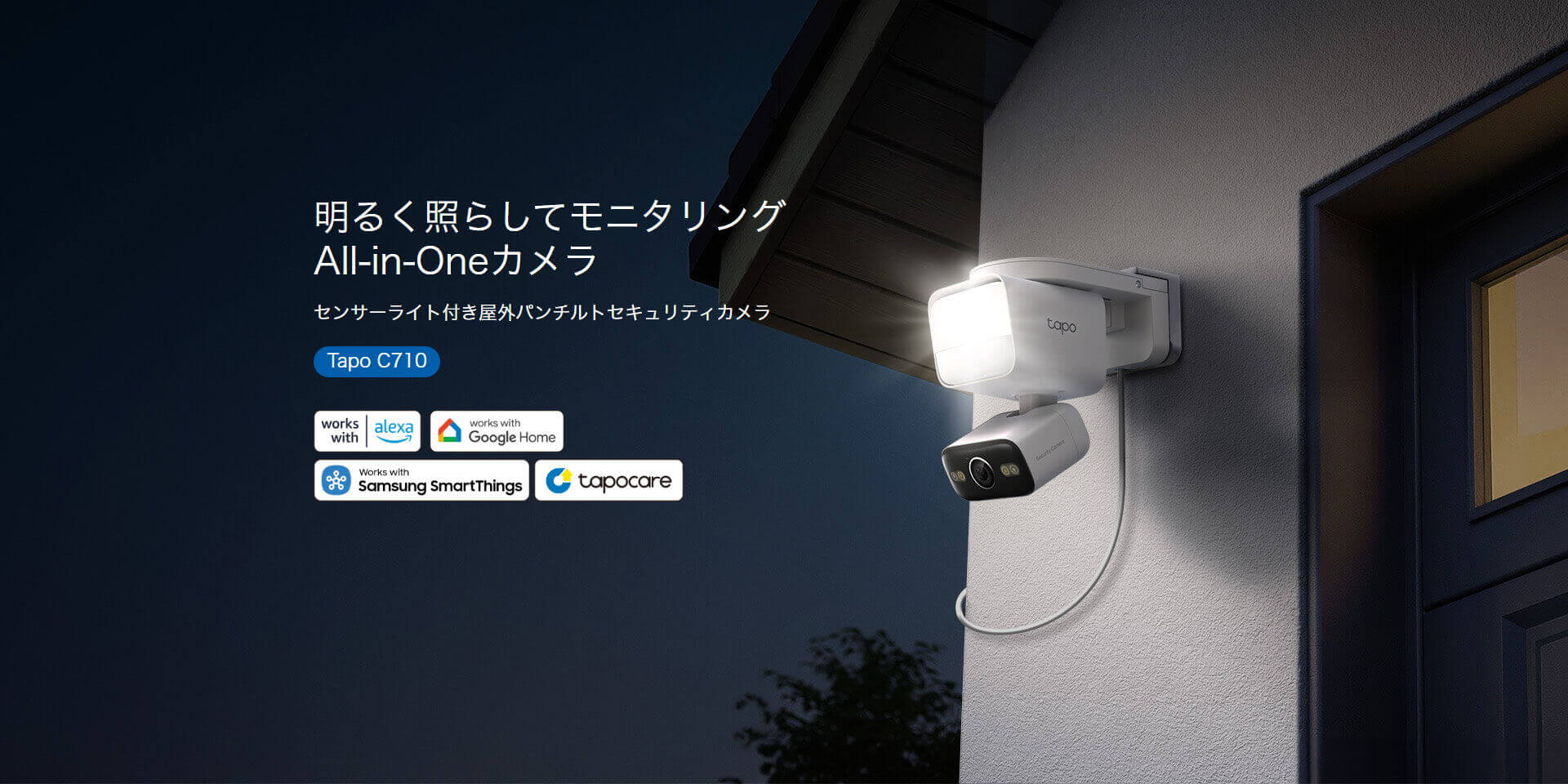
- 【PRレビュー】TP-Link Tapo C710 センサーライト付きセキュリティカメラ
- 最後に
- TP-Link Tapo C710に関するウェブサイト
【PRレビュー】TP-Link Tapo C710 センサーライト付きセキュリティカメラ
この度、ティーピーリンクジャパン株式会社より『TP-Link Tapo C710 センサーライト付き屋外パンチルトセキュリティカメラ』をご提供頂き、PRレビュー記事を作成しました。
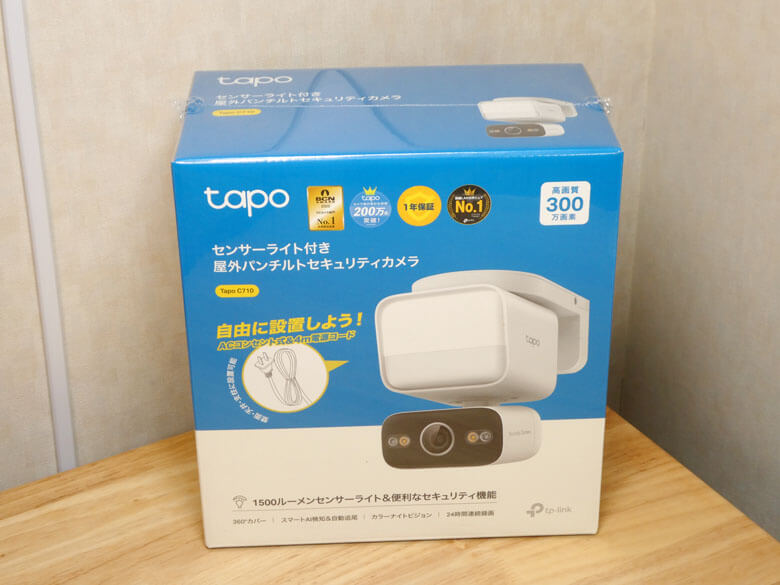
今回作成しました『TP-Link Tapo C710 センサーライト付き屋外パンチルトセキュリティカメラ』のレビュー記事が、セキュリティカメラ導入をご検討している方に少しでもお役に立てれば幸いです。
以下、『TP-Link Tapo C710』とします。
TP-Link Tapo C710について
『TP-Link Tapo C710』は、2026年1月29日(木)より発売された、TP-Link Tapoシリーズ初となるセンサーライト搭載モデルです。一般的なスポットライト搭載カメラよりも広範囲を明るく照らせることができるセンサーライト搭載カメラにより、光による防犯効果を期待でき、カメラとセンサーライトを1台に集約することで、設置の手間を抑えながら夜間の防犯対策を効率的に行うことができます。1,500ルーメンのライトにより、動体検知に合わせて点灯させることが可能で、必要に応じて明るさや角度を調整でき、ご近所にも配慮しながら使用できます。
TP-Linkのウェブサイトから『TP-Link Tapo C710』の特徴を抜粋すると、
- センサーライト搭載All-in-Oneカメラ:1500ルーメンのセンサーライトを搭載し、ご近所に配慮しつつご自宅の敷地を明るく照らしてモニタリングできます。
- カスタマイズ可能なスマートライト:監視したいエリアを照らせるようにセンサーライトの角度を調整したり、手動操作だけでなく動体検知やスケジュールに合わせて点灯させたりすることが可能です。
- 高画質:2K 300万画素の解像度で昼夜を問わず鮮明な映像をお届けします。
- 自動追尾:対象物を見逃さないように、動きを検知すると自動で追尾します。
- 24時間モニタリング:ACアダプター給電に対応しているので、24時間ご自宅のセキュリティ対策をサポートできます。
- 柔軟なストレージ管理:録画映像は、本体に挿入したmicroSDカード(最大512GB)†やTapo Careのクラウドストレージサービス‡を利用して保存可能です。
- IP65準拠:屋外使用に適したIP65の防水&防塵性能を備えています。
となっています。
なお、『TP-Link Tapo C710』を使用するにあたり下記の注意点があります。
- 本製品は不審者の侵入や盗難を防止するものではありません。
- PCから映像の視聴はできません。スマートフォンアプリTapoからのみ可能です。
- SAMSUNG Evo PlusやTOPESELのmicroSDカードとは互換性上の理由により使用はおすすめしません。使用するとカードが破損する可能性があります。
- 4GB~512GBのSDHCまたはSDXCカードのみ対応(SDカードには非対応)
- WPA/WPA2で暗号化されており、DHCPで運用されたWi-Fiネットワークによるインターネット接続が必要です。
詳しくは、『TP-Link Tapo C710』製品サイトページでご確認ください。
TP-Link Tapo C710 製品仕様
『TP-Link Tapo C710』の製品仕様は、下記の通りです。
| TP-Link Tapo C710 製品仕様 | |
| カメラ | |
| イメージセンサー | 1/2.8” CMOS |
| レンズ | 焦点距離:4.0mm 絞り:F2.0 視野角:98.1°(対角)/ 82.8°(水平)/ 44.5°(垂直) |
| ナイトビジョン | 850nm IR LED(最長30m) カラーナイトビジョン |
| ライト | センサーライト×1(色温度:4000K・明るさ:1500ルーメン) ※動体検知・アプリ操作で点灯 |
| インターフェース&ボタン | Reset(リセット)ボタン×1 microSDカードスロット×1(最大512GB/カードは別売り) |
| パン/チルト範囲(撮影範囲) | 水平360°/垂直140° |
| ビデオ&オーディオ | |
| 最大解像度 | 2K 3MP(2304×1296px) |
| フレームレート | 最大30fps |
| デジタルズーム | 10.8倍 |
| 動画圧縮 | H.264 |
| ライブビュー | 対応 |
| 画像補正 | 3DNR BLC WDR |
| オーディオ入力&出力 | 内蔵マイク&スピーカー |
| 音声通話 | 双方向通話(ノイズキャンセリング搭載) |
| サイレン音量 | 75dB(1mの距離で測定した場合) |
| ストレージ | |
| ローカルストレージ | microSDカードスロット(最大512GB/カードは別売り) |
| クラウドストレージ | Tapo Careクラウドストレージサービス(有償) |
| 検知&通知 | |
| センサー | モーションセンサー×2(FOV:水平165°) |
| AI検知 | 動体検知 人物検知 ペット検知 車両検知 ライン通過検知 タンパリング検知 |
| アクティビティゾーン | 対応 |
| 通知 | システム通知 スナップショット付き通知(Tapo Care利用時) |
| ネットワーク | |
| ネットワーク接続 | Wi-Fi |
| Wi-Fiプロトコル | IEEE 802.11b/g/n/ax(2.4GHz Wi-Fi) |
| RTSP | 対応 |
| ONVIF | 対応 |
| セキュリティ | |
| セキュリティ | 128-bit AES Encryption with SSL/TLS WPA/WPA2-PSK/WPA3-PSK |
| 電源 | |
| 電源 | ACアダプター |
| 入力電圧 | 100~240V・50/60Hz |
| 一般 | |
| サードパーティー連携 | Googleアシスタント・Amazon Alexa・Samsung SmartThings |
| 耐候性 | IP65 |
| システム要件 | Tapoアプリ:iOS 13.0以降・Android 7.0以降 |
| 設置方法 | 壁面取り付け 軒下取り付け 支柱取り付け(支柱取り付け用バンドは付属していません) |
| 動作温度 | -20℃~45℃ |
| 保存温度 | -20ºC~60ºC |
| 動作湿度 | 10~90% RH 結露を避けてください |
| 保存湿度 | 0%~90% RH 結露を避けてください |
| 寸法 | 82×149.1×130.5mm |
| 製品構成 | Tapo C710本体×1 カメラ台座×1 取り付け用ネジ 取り付け用アンカー 位置決めシール×1 かんたん設定ガイド |
| 認証 | RoHS・VCCI・PSE・技適 |
TP-Link Tapo C710 パッケージ
『TP-Link Tapo C710』のパッケージです。TP-Link Tapoシリーズ製品共通のブルーとホワイトを基調としたパッケージカラーとなっています。
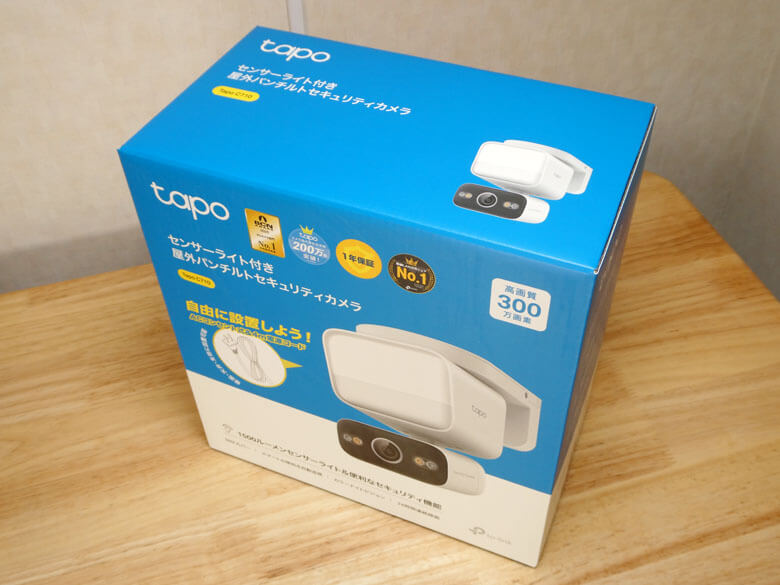
パッケージの記載は全て日本語で表記されており、日本専用パッケージ仕様となっています。
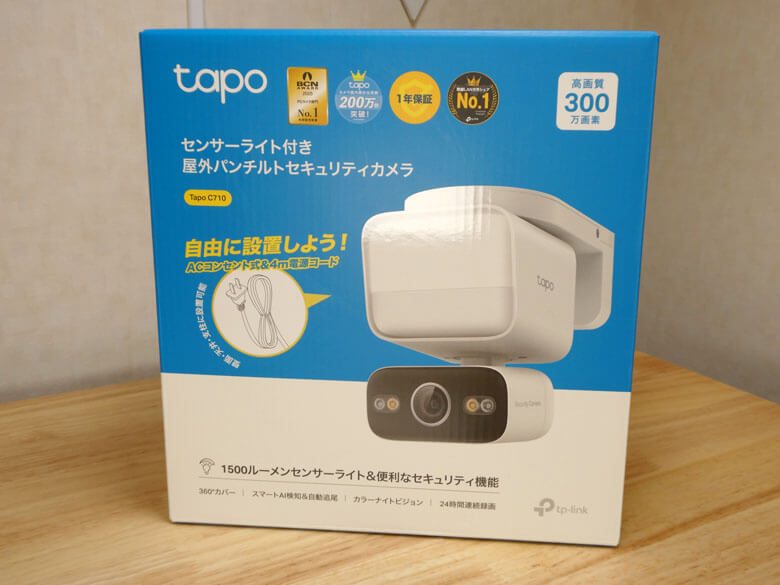
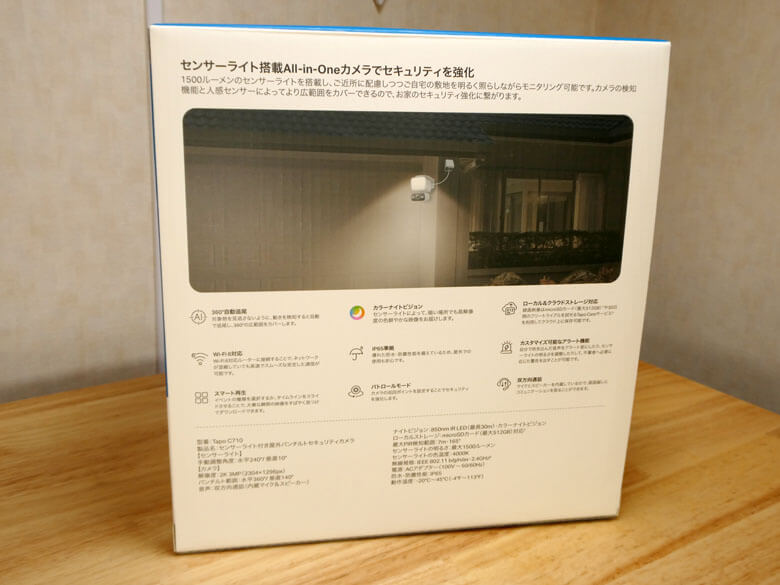
パッケージ背面です。『TP-Link Tapo C710』の特徴が記載されています。
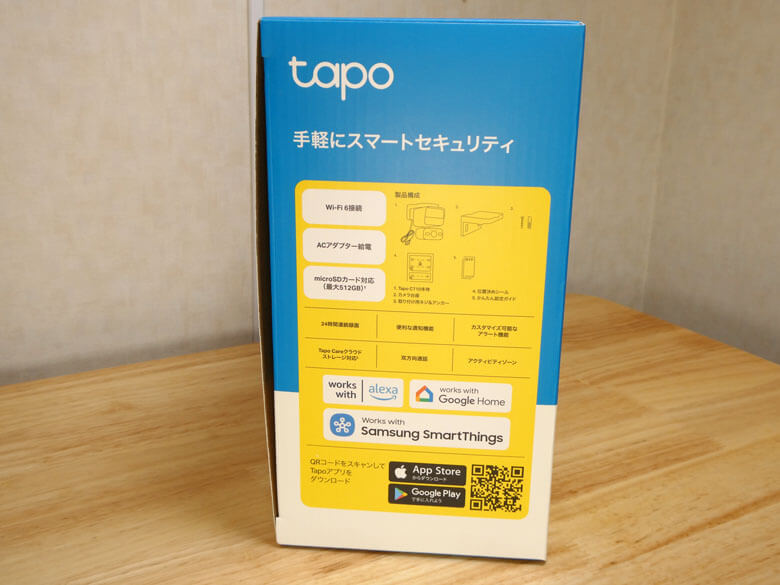
パッケージ左側面です。『TP-Link Tapo C710』の製品構成やアプリなどについて記載されています。
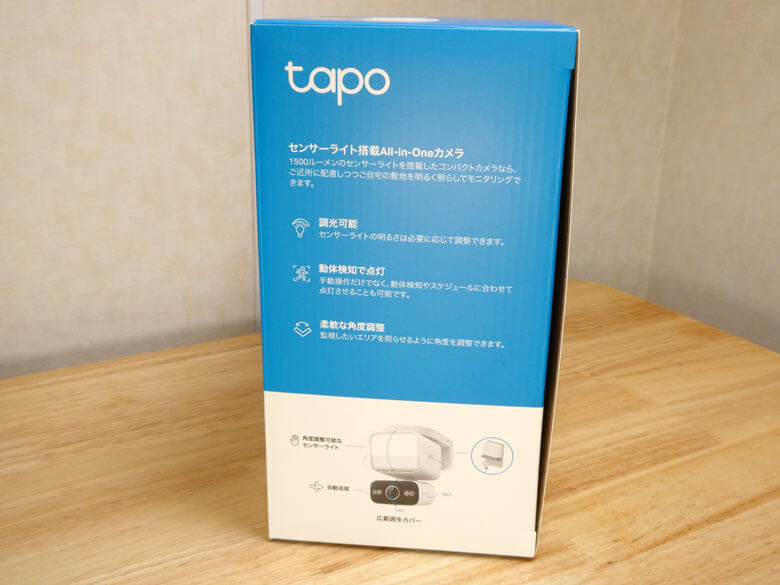
パッケージ右側面です。『TP-Link Tapo C710』の製品仕様が記載されています。
パッケージの底面には、型番、シリアルナンバー、パーツナンバー、各種認証マークなどの製品情報が記載されています。

『TP-Link Tapo C710』パッケージを開封していきます。
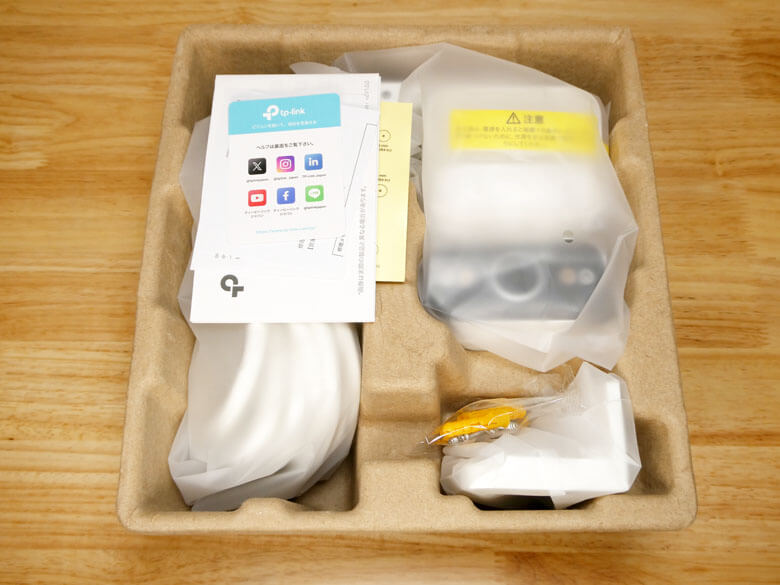
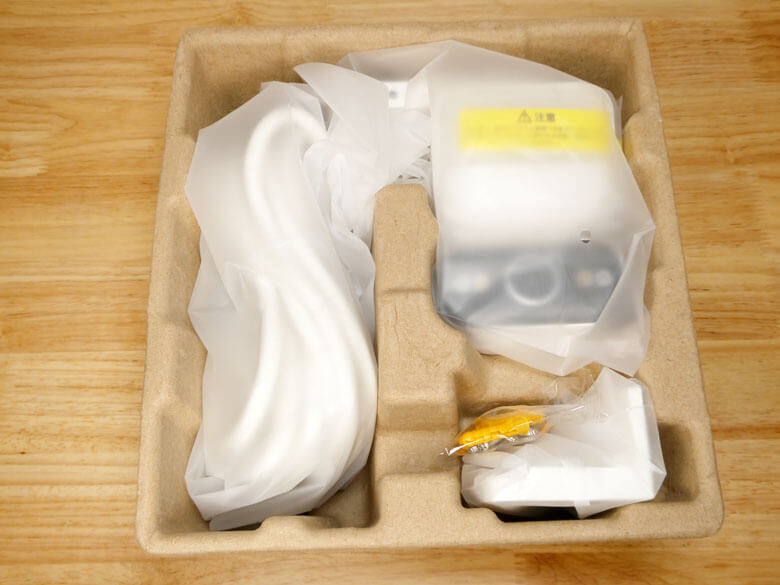
パッケージ内は、ケーブル、Tapo C710、付属品で分けられて収納されています。
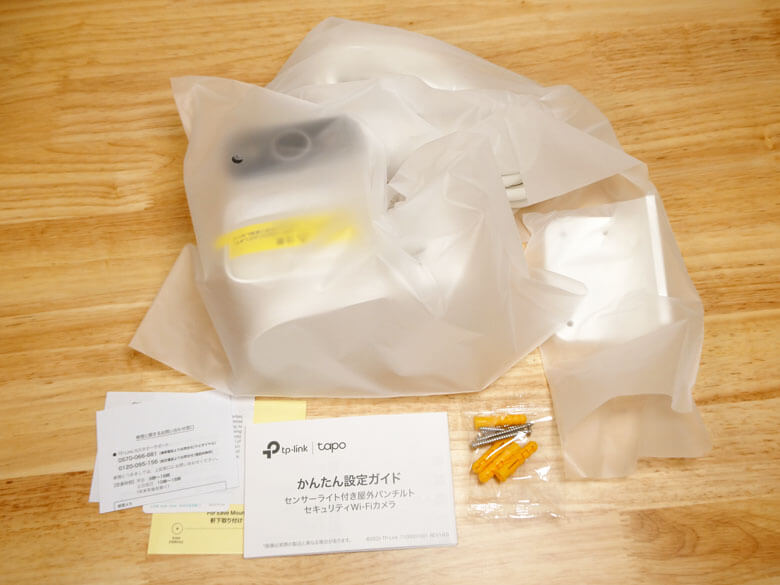
パッケージ内から全てのモノを取り出した状態です。
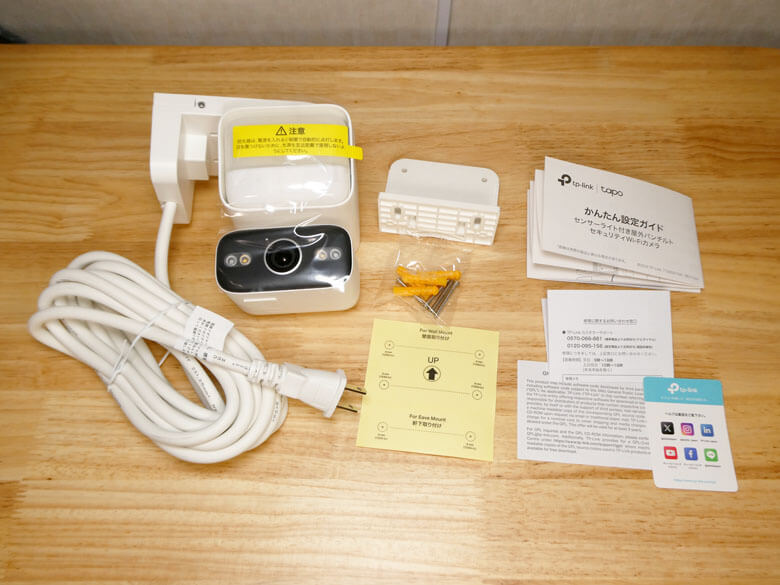
パッケージ内容は、
- Tapo C710本体
- 取り付け用ネジ
- 取り付け用アンカー
- 台座
- 取り付け用テンプレート
- かんたん設定ガイド
- GNUライセンスノート
- ヘルプ&SNSカード
- 保証書
となります。
付属紙媒体について
ガイド等の付属紙媒体についてです。
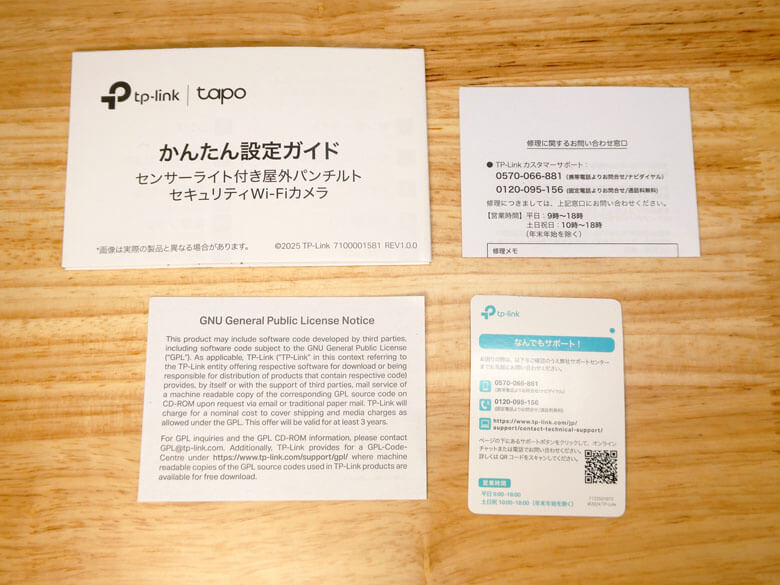
かんたん設定ガイドです。
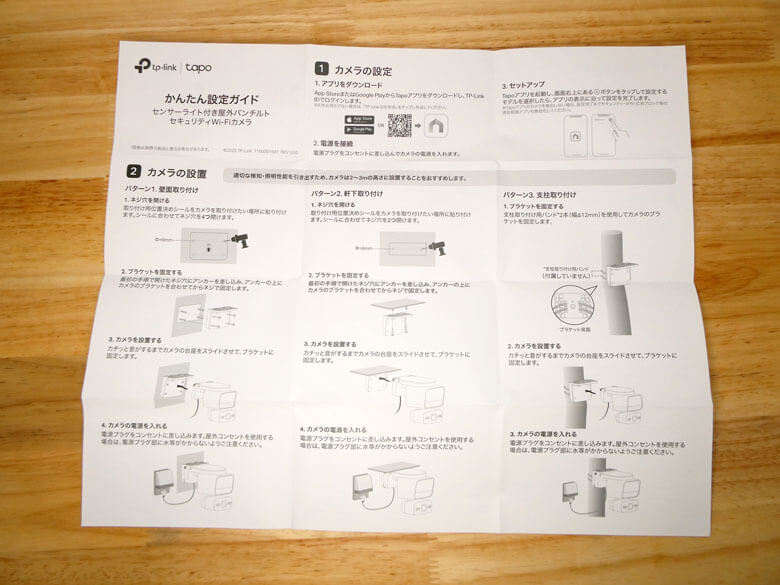
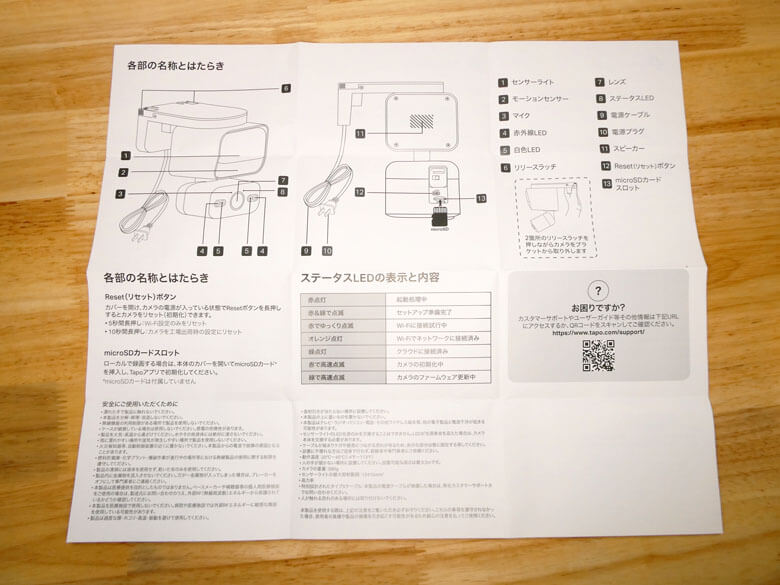
日本語で取り付けから設定、Tapo C710本体について詳細に説明してあるので、安心して使用することができます。
ヘルプ&SNSカードです。日本国内向けのSNS情報やサポート先が記載されています。

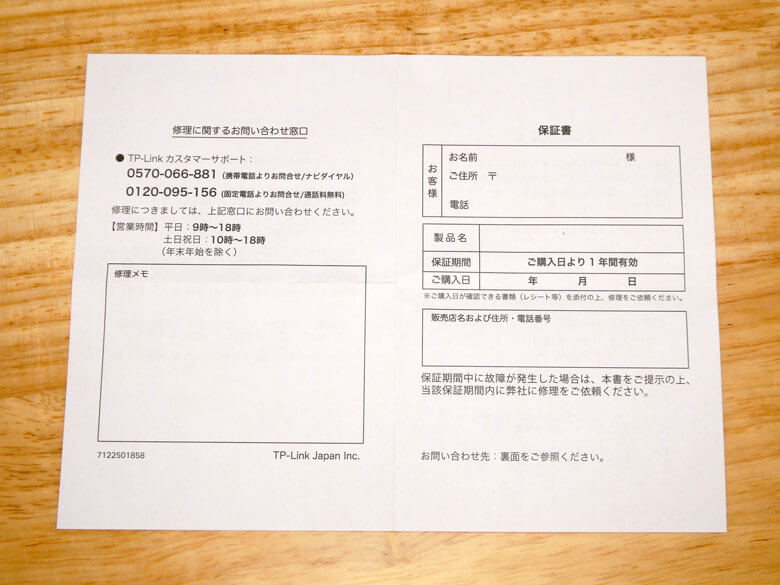
保証書です。保証書及び修理に関するお問い合わせ窓口について記載されています。
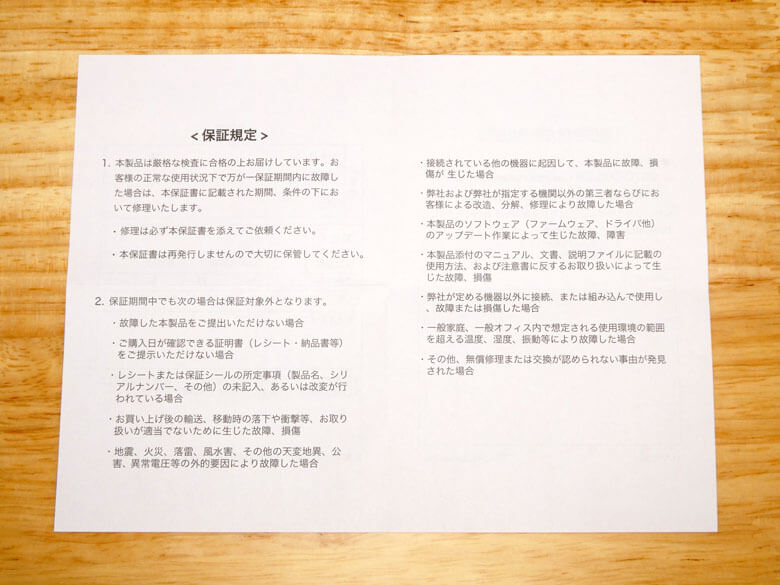
裏面は、保証規定について記載されています。
「GNU General Public License Notice」です。「GNU一般公衆利用許諾契約書」で、英語のみの記載となります。

TP-Link Tapo C710をチェックする!
『TP-Link Tapo C710』をチェックしていきます。
『TP-Link Tapo C710』は、【壁面取り付け】【天井取り付け】【ポール取り付け】の3種類の設置方法があります。全ての取付方法において、センサーライトが上、パンチルトレンズが下と言う構成になります。従って、据え置きには対応していません。
取り出した状態のTapo C710本体です。
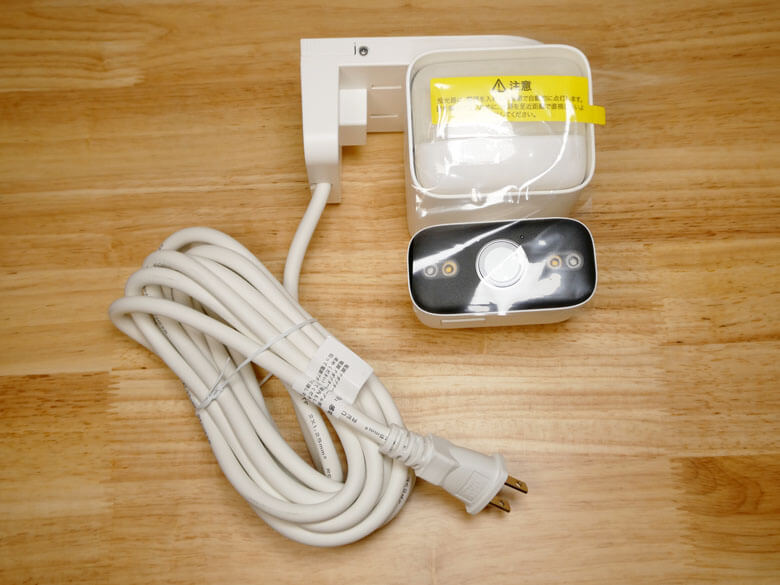
センサーライト及びレンズ部分に傷防止のための保護フィルムが貼られています。
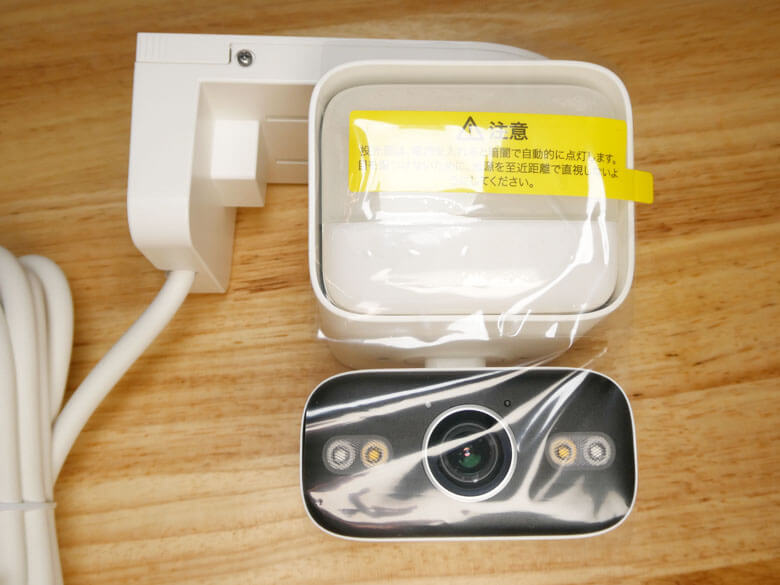
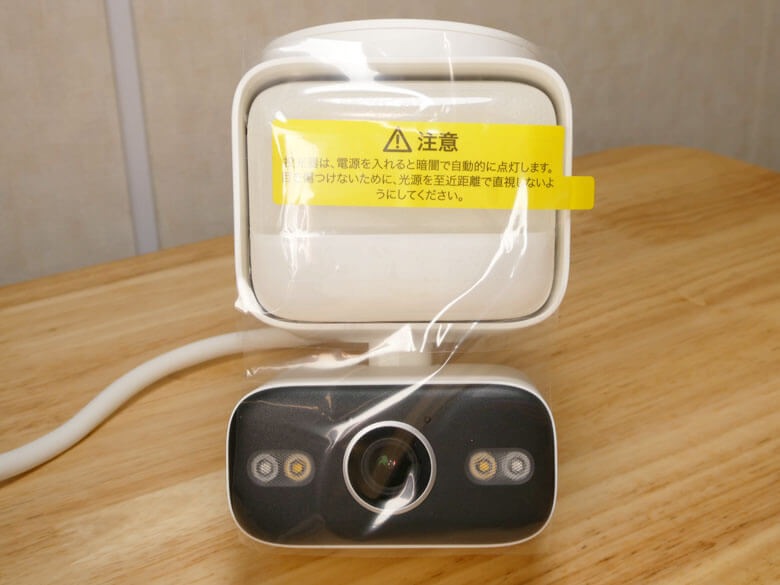
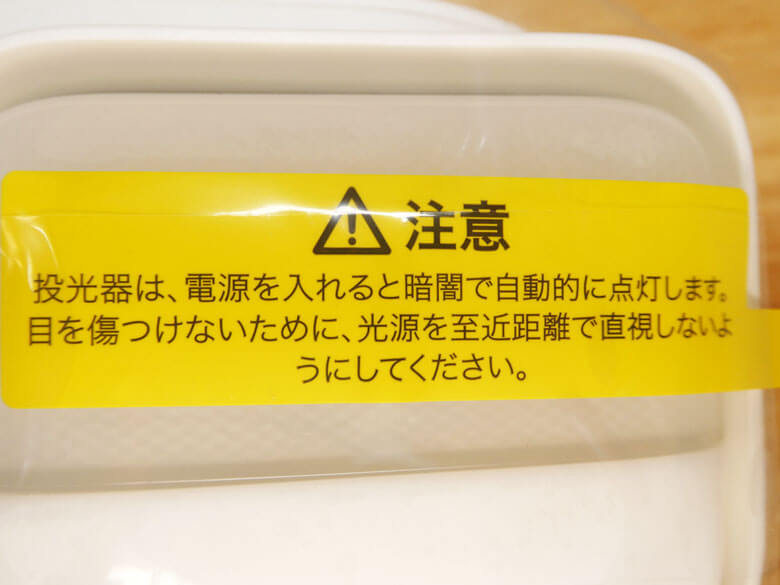
センサーライトには、注意書きとして【投光器は、電源を入れると暗闇で自動的に点灯します。目を痛めないために、光源を至近距離で直視しないようにしてください。】のシールが貼られています。
Tapo C710本体の側面から見た状態です。
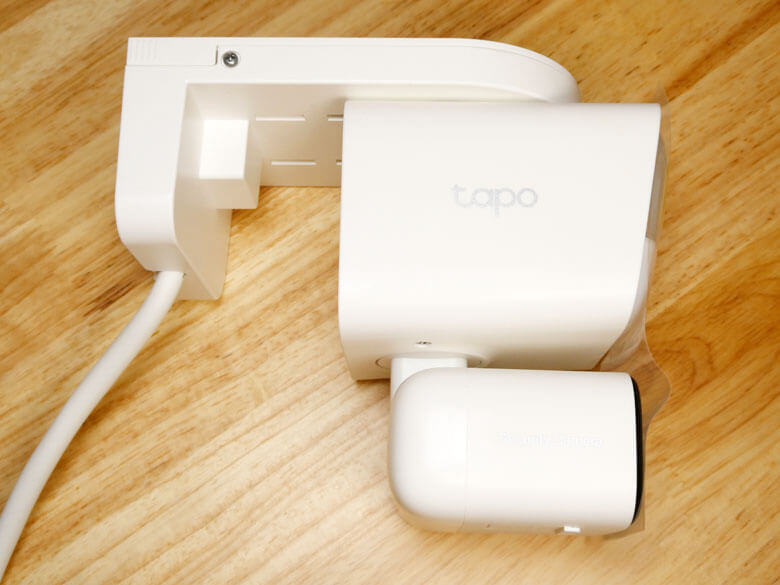
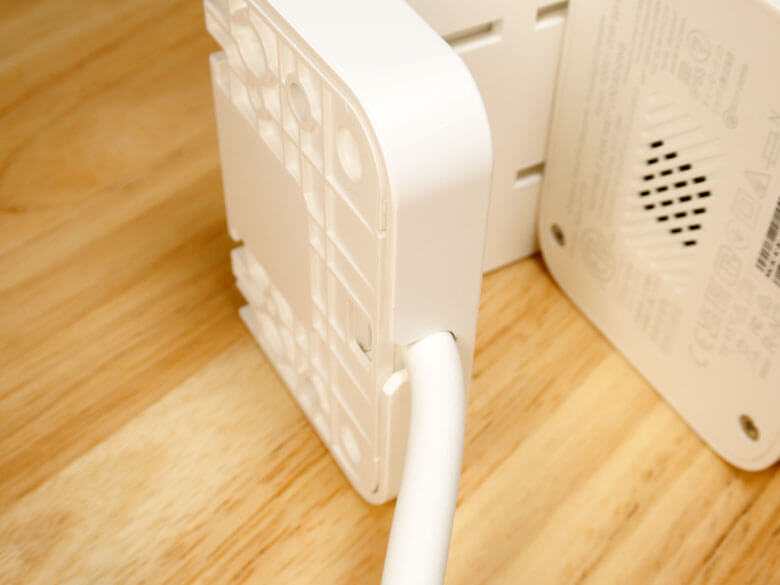
Tapo C710本体は、台座の一部と一体型となっています。
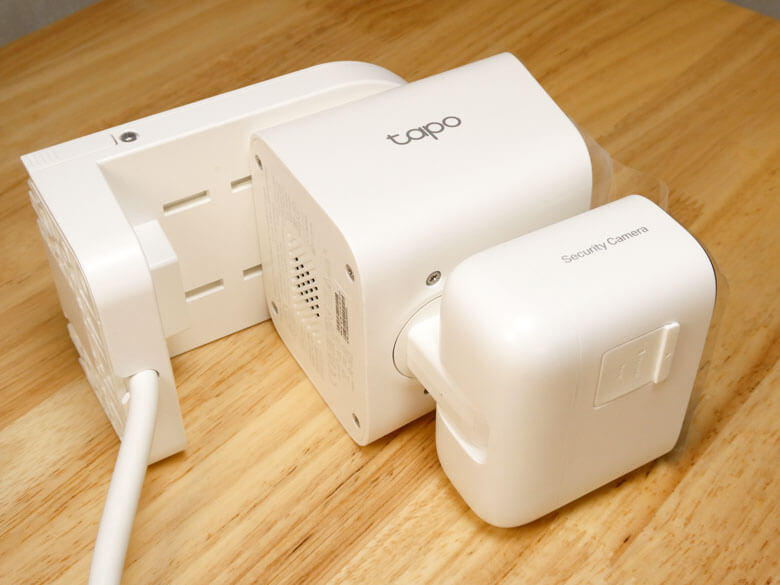
台座の後方から電源ケーブルが排出されています。この台座と電源ケーブルは取り外すことはできません。
『TP-Link Tapo C710』は、通常の家電と同じACコンセントプラグの電源ケーブルとなっており、これまでのTapoセキュリティカメラのような専用の電源アダプターを使うタイプではありません。
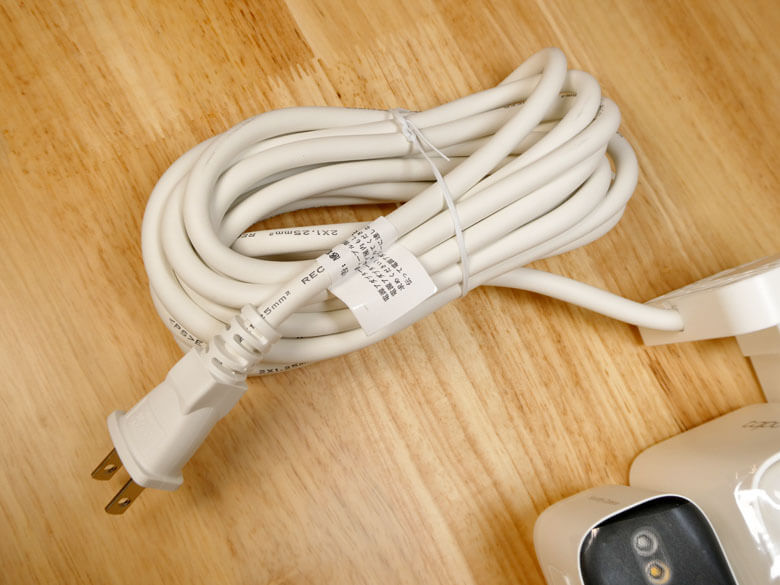
電源ケーブルの長さは、4mです。
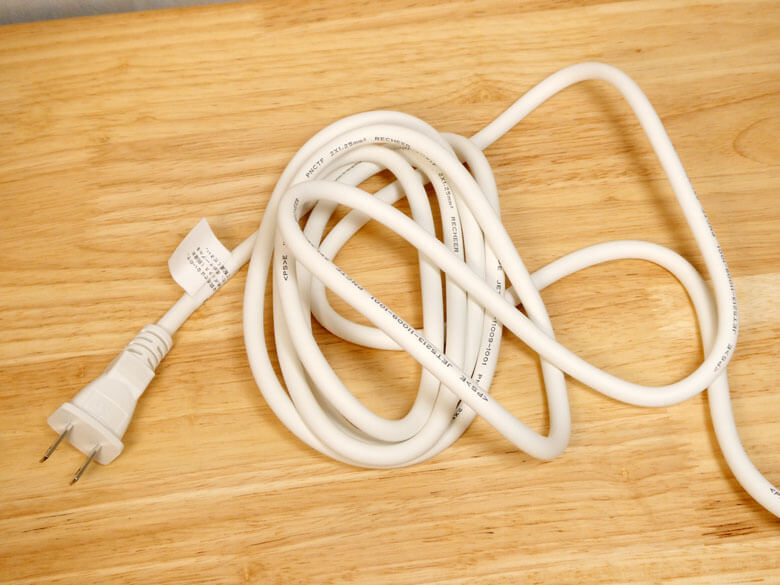
ACコンセントプラグです。

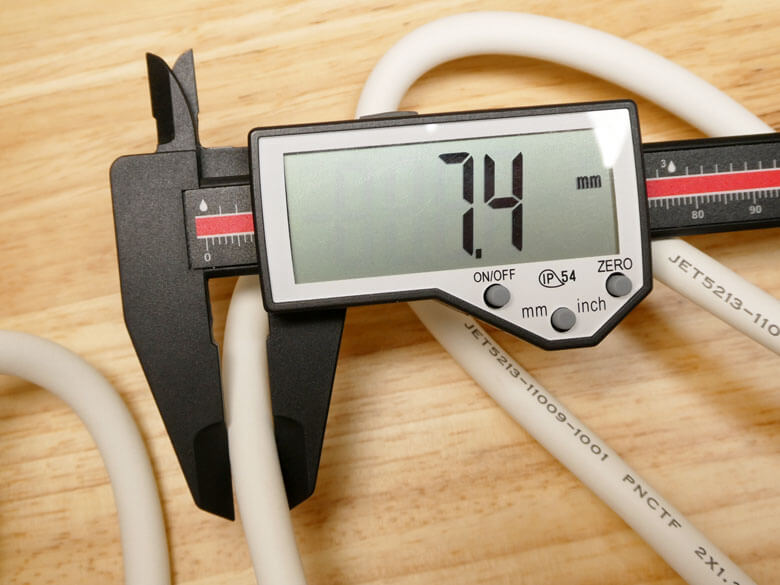
ケーブルの太さは約7.4mと太めしっかりとしており、ケーブル自体柔軟に曲げることができ配線し易いケーブルとなっています。
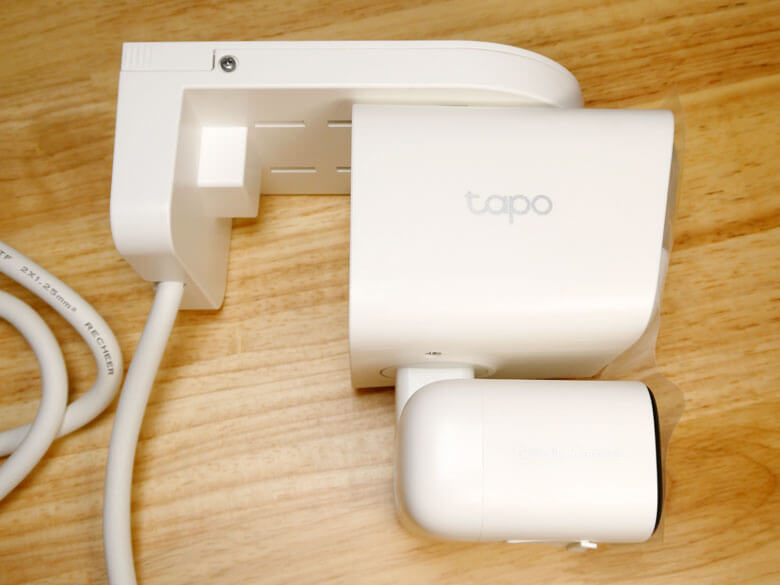
センサーライト側の筐体側面には、Tapoのロゴが描かれています。

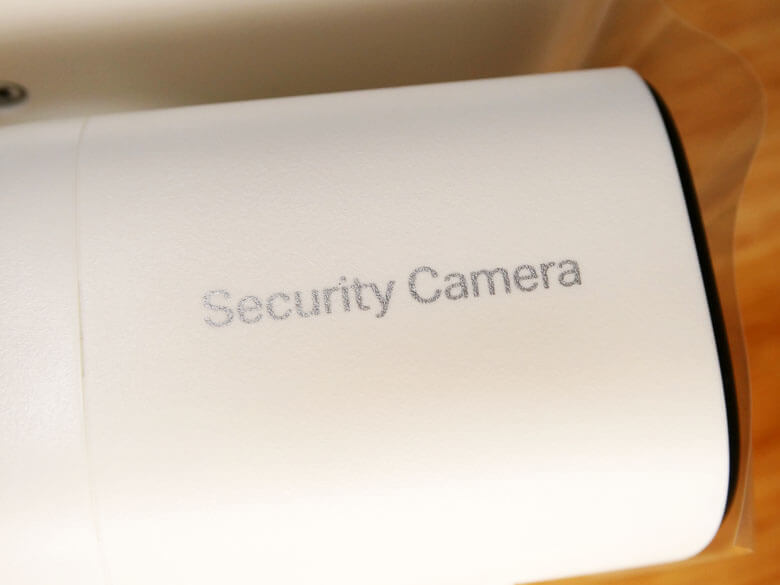
パンチルトレンズ側の筐体側面には、Security Cameraと描かれています。
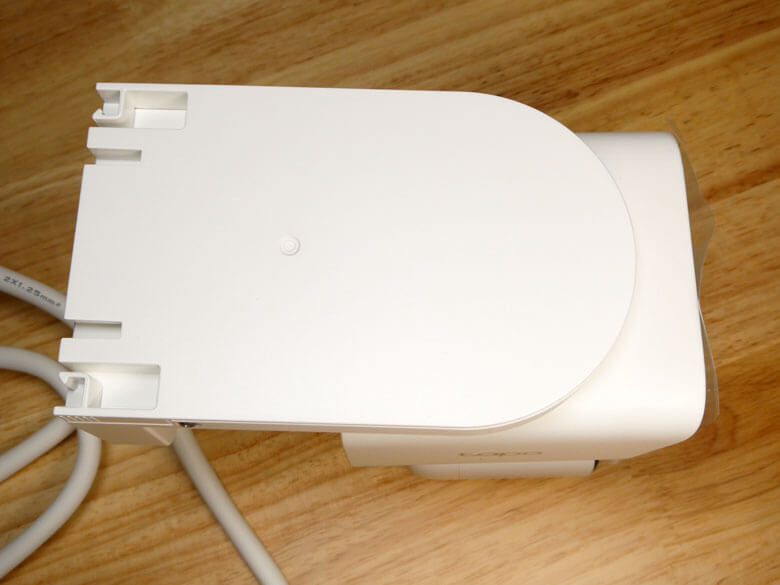
センサーライト筐体を上側から見た状態です。
Tapo C710本体を下側から見た状態です。
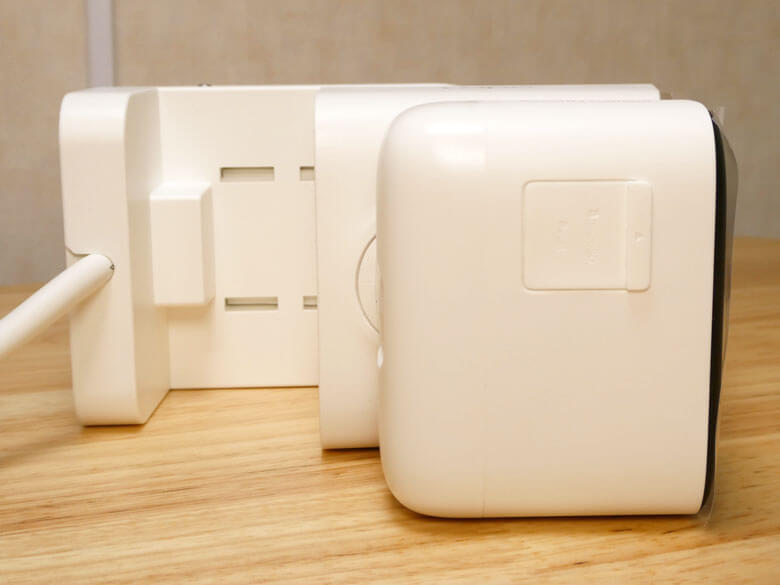
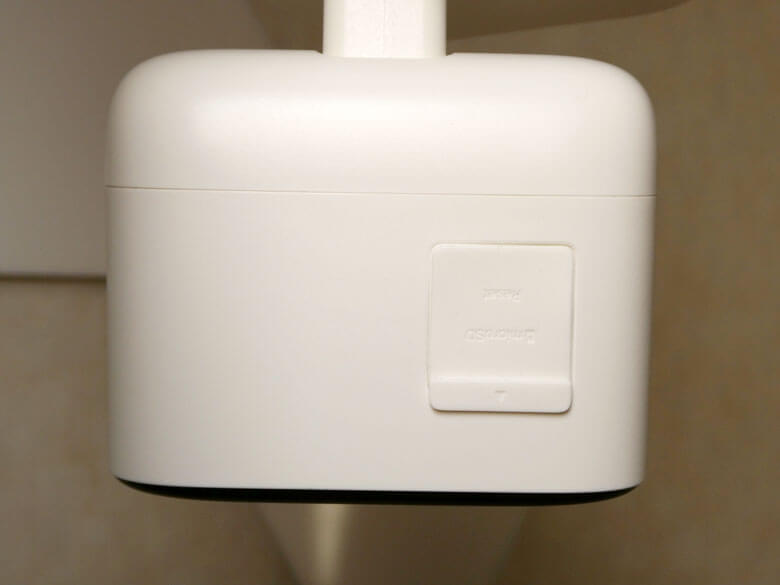
パンチルトレンズの筐体底面には、防水防塵用キャップで覆われた部分にリセットボタンとmicroSDカードスロットが配置されています。
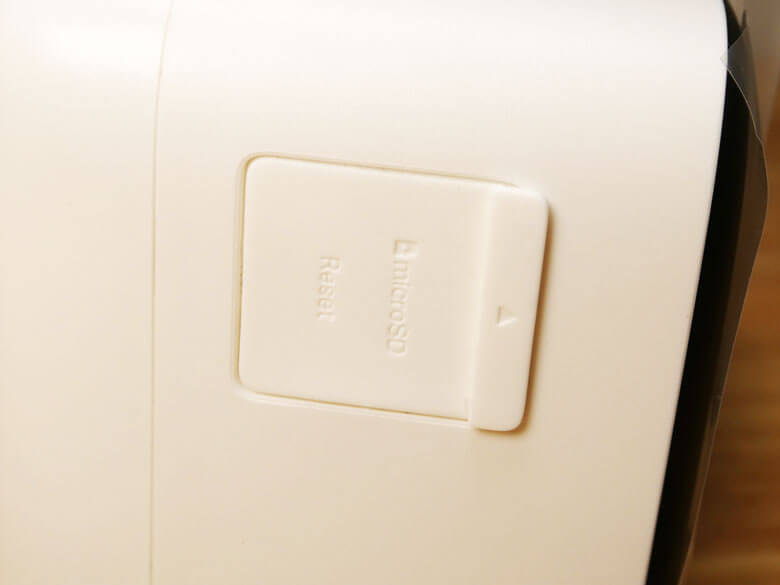
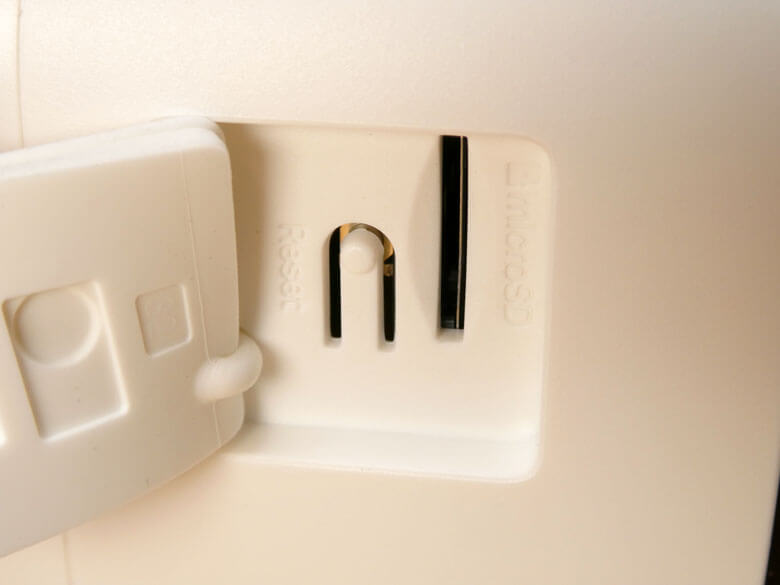
Tapo C710本体を後方から見た状態です。
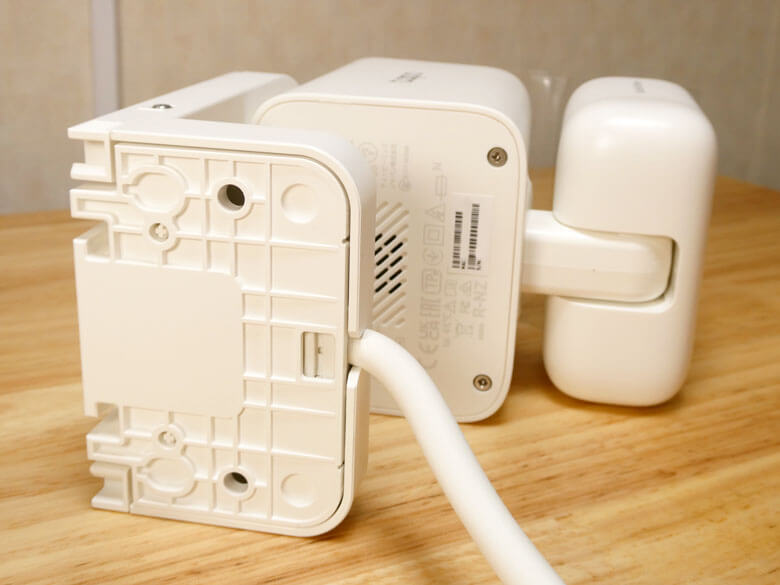
センサーライト筐体とパンチルトカメラ筐体の背面です。センサーライト筐体とパンチルトカメラ筐体は、アームで接続されています。
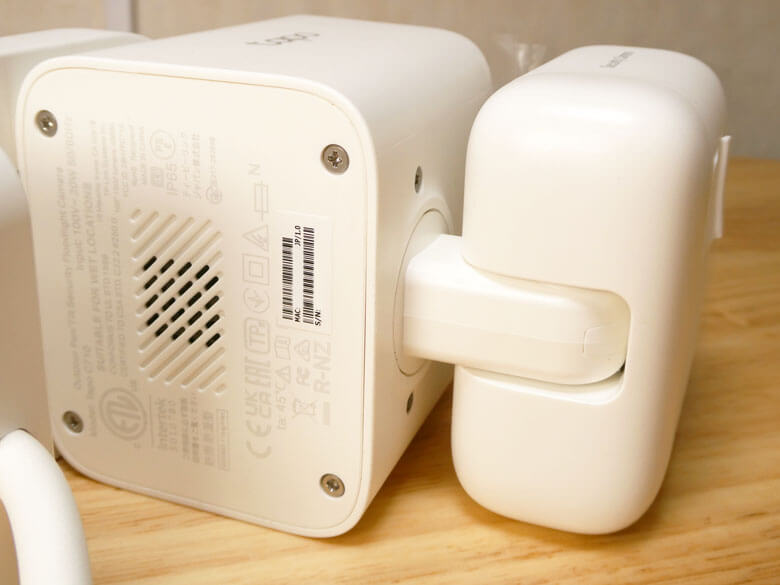
アームです。パンチルトカメラの角度調整を、センサーライト筐体側で水平移動、パンチルトカメラ筐体側で垂直移動を行う構造となっています。
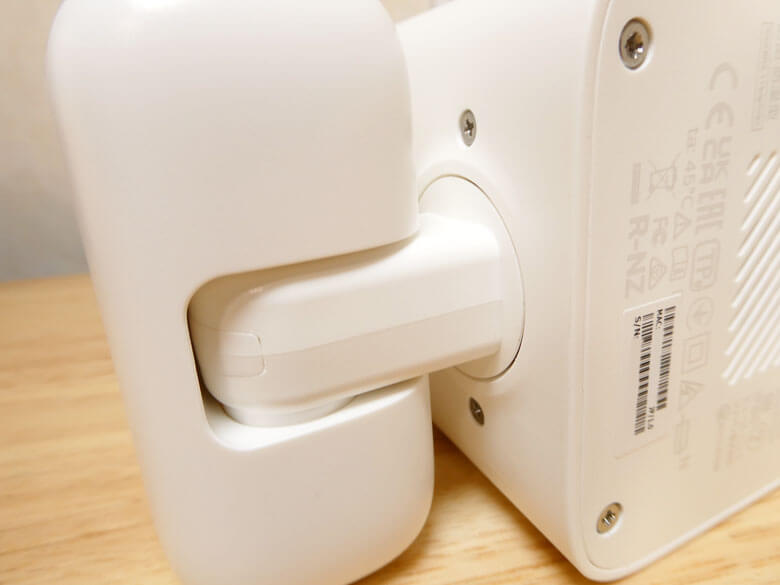
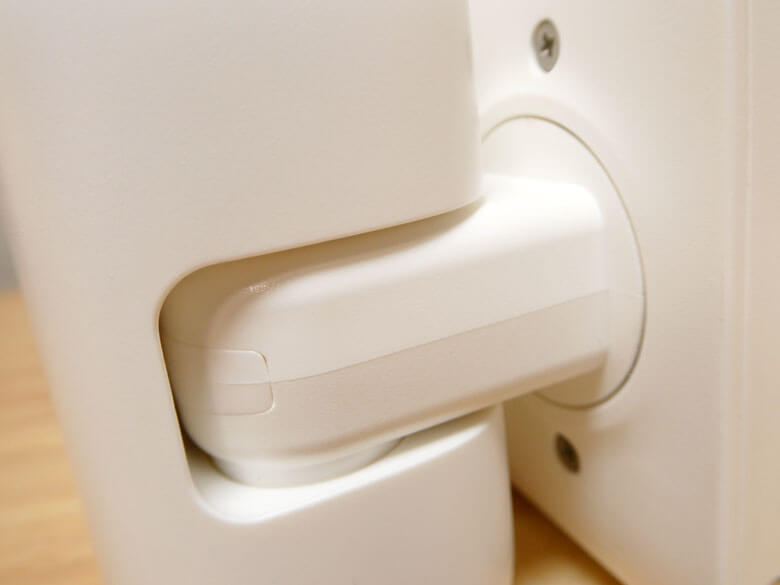
センサーライト筐体の背面です。
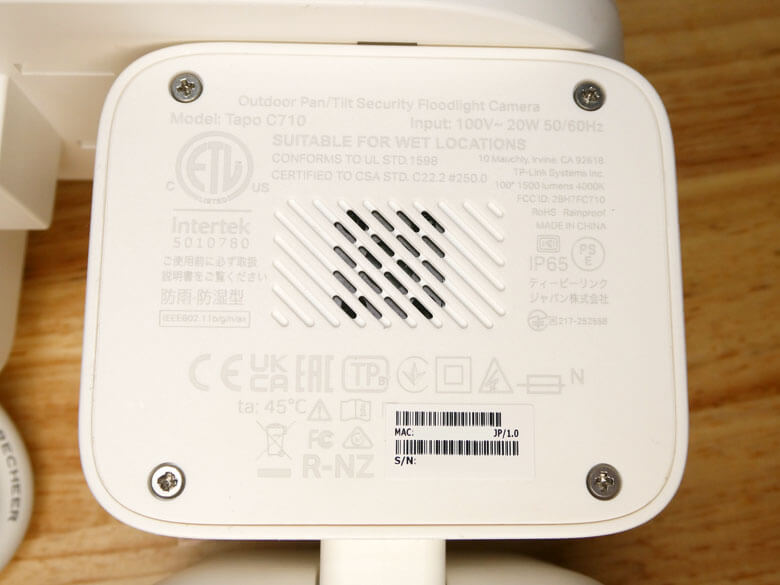
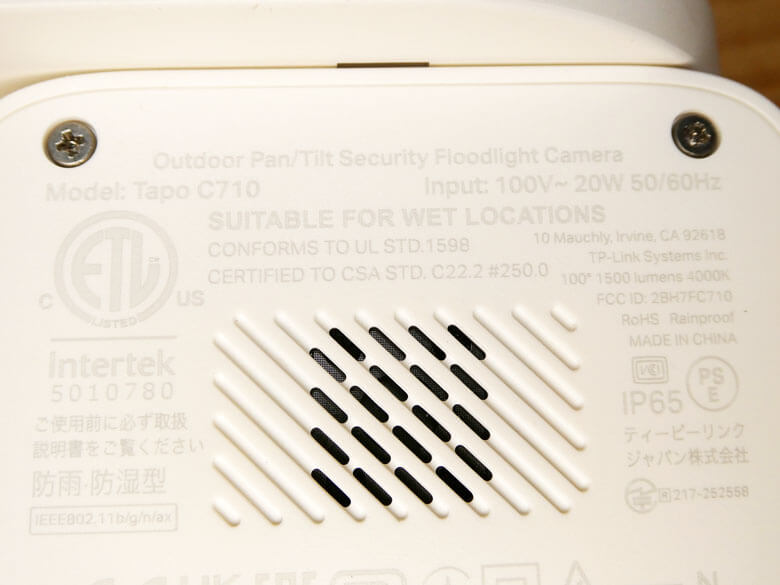
格子部分に、スピーカーが組み込まれています。
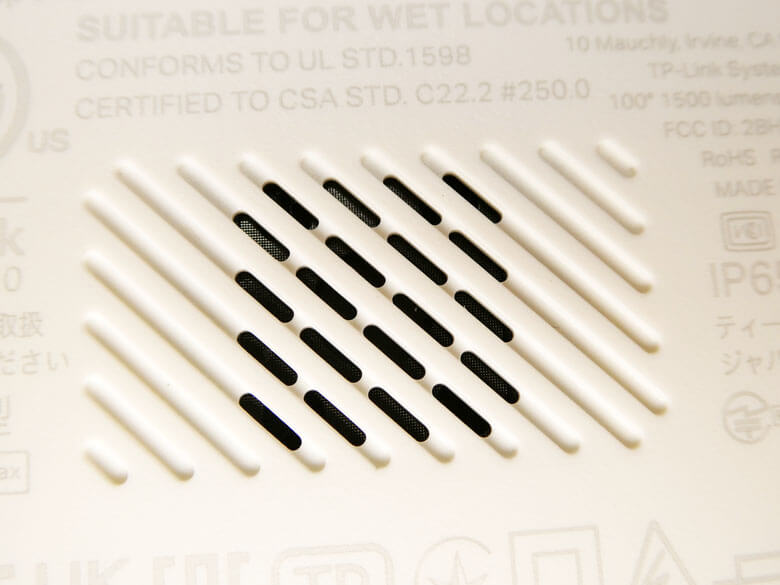
そのスピーカーの上左右に製品名、モデル名、生産国、技適マークなどの製品情報が記載されています。
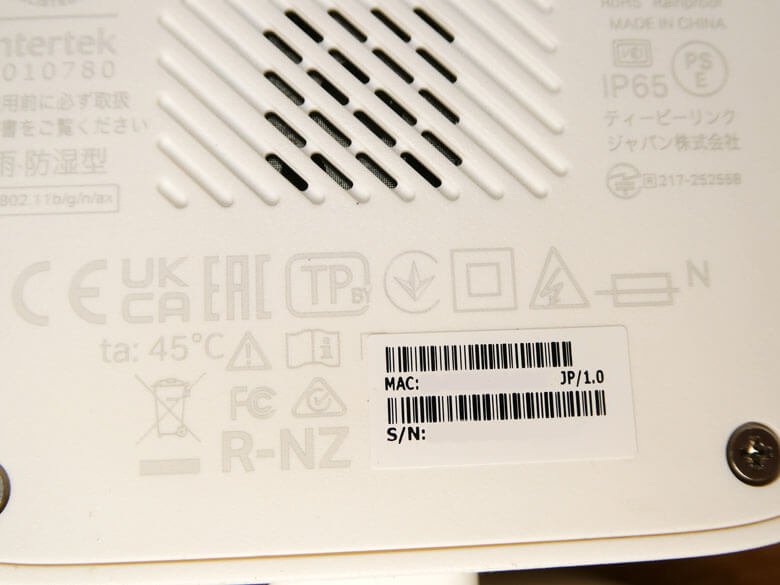
スピーカーの下に各種認証マーク及び、MACアドレスとシリアルナンバーが記載されたシールが貼られています。
保護フィルムを剥がした状態です。上部がセンサーライト、下部がパンチルトレンズと言う構造となっています。
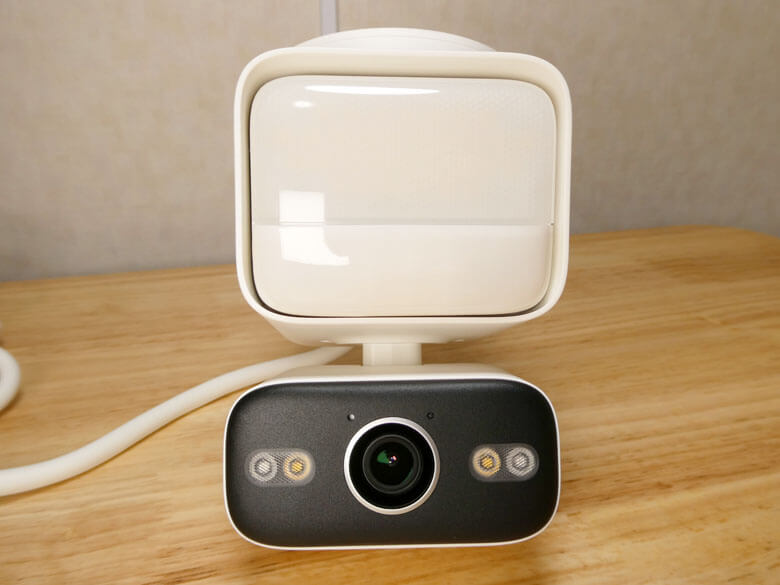
センサーライト筐体部分です。

パンチルトレンズ筐体部分です。
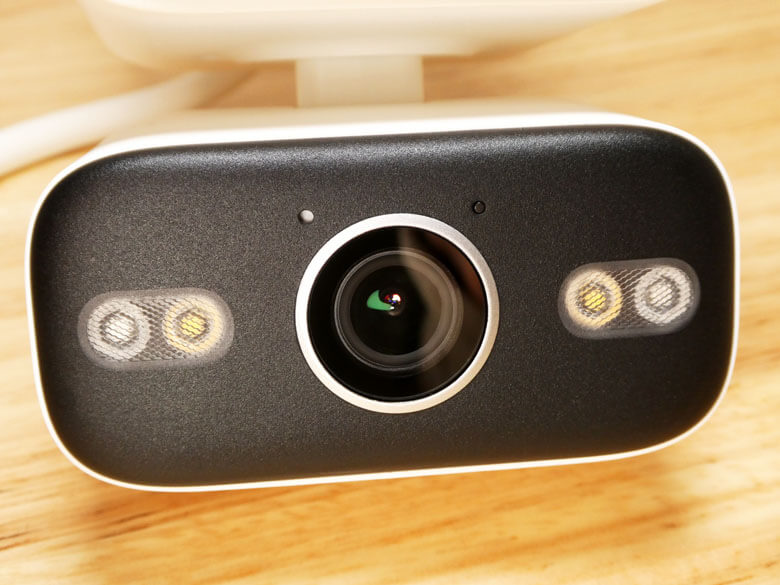
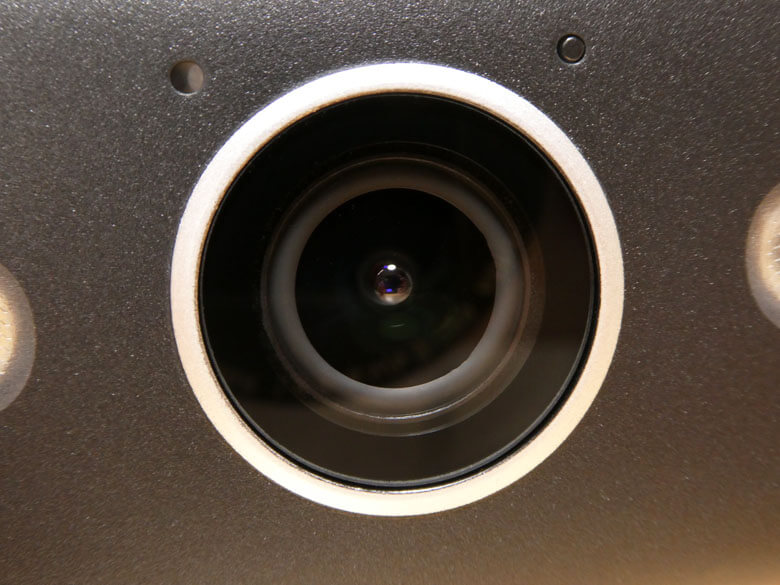
中央のレンズが、撮影用のカメラレンズになります。
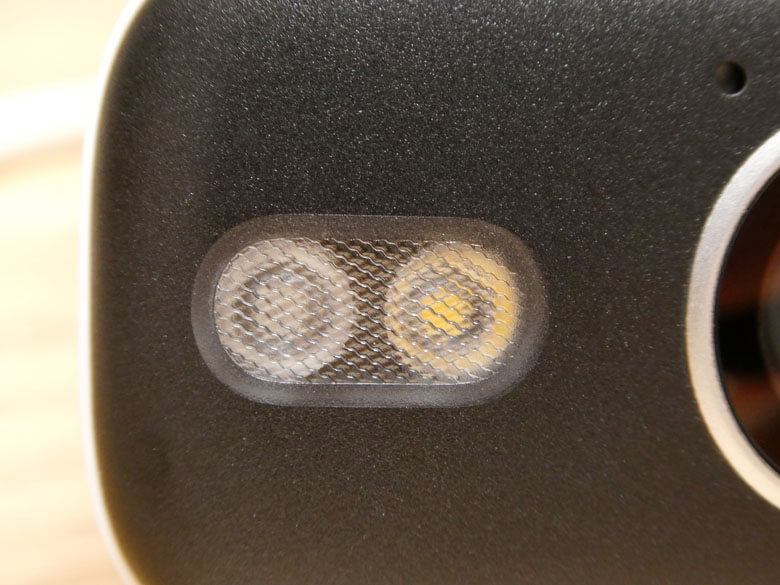
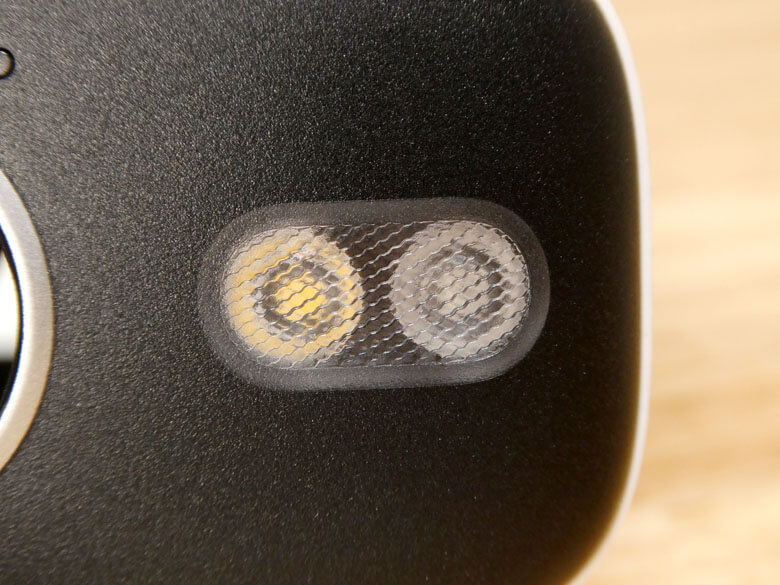
左右に白色LED(内側)と赤外線LED(外側)がそれぞれ組み込まれています。
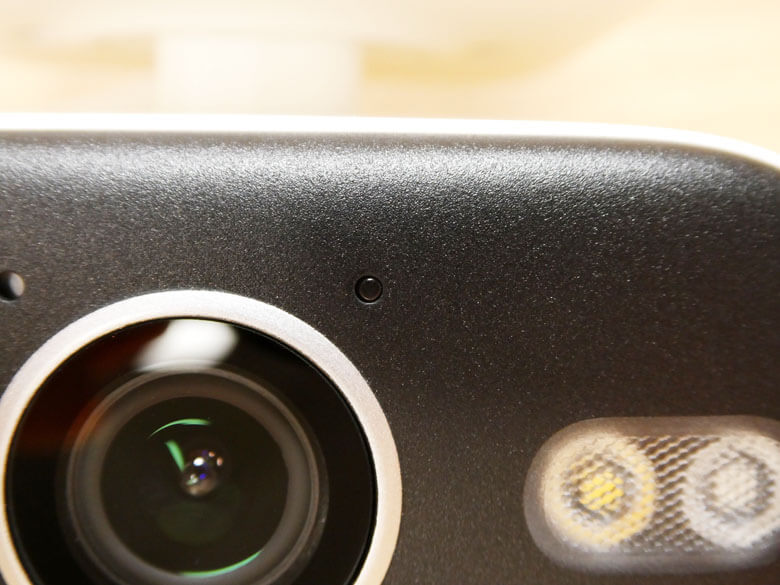
カメラレンズ上に小さい丸い部分が2個配置されています。
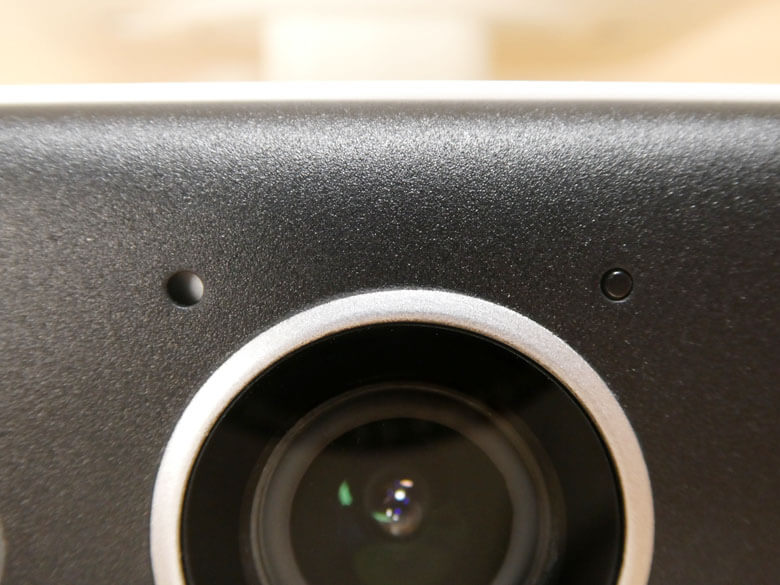
左側がマイクホールで、マイクが組み込まれています。
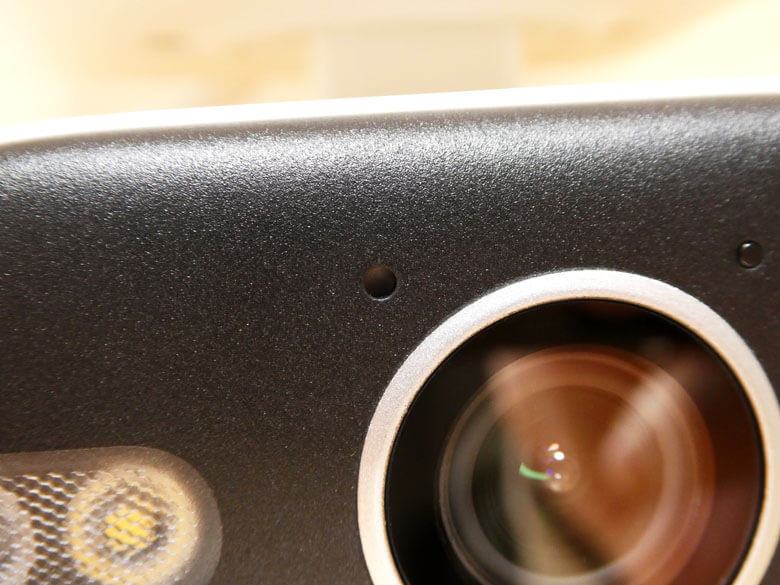
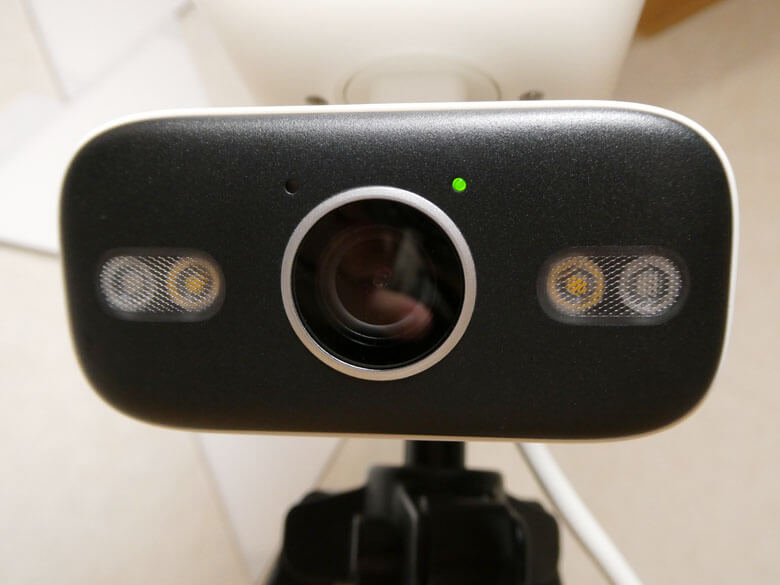
右側が、ステータスLEDとなります。
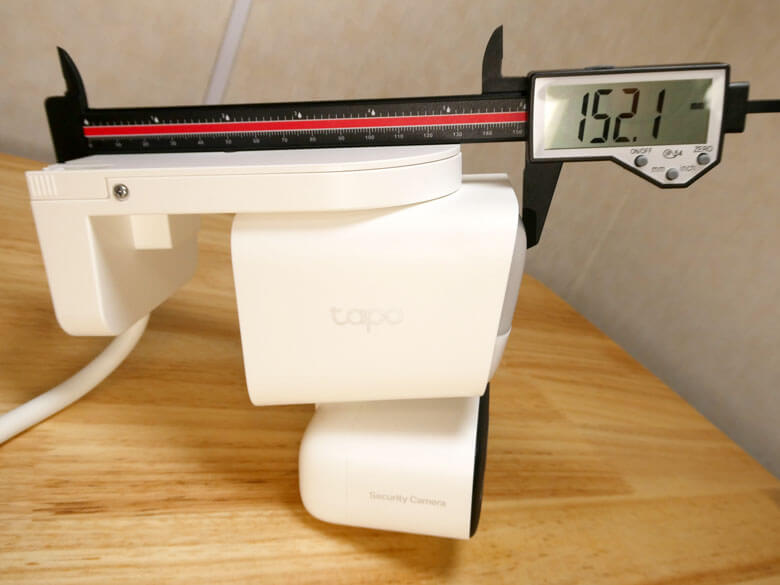
Tapo C710本体の長さは、約152.1mmでした。
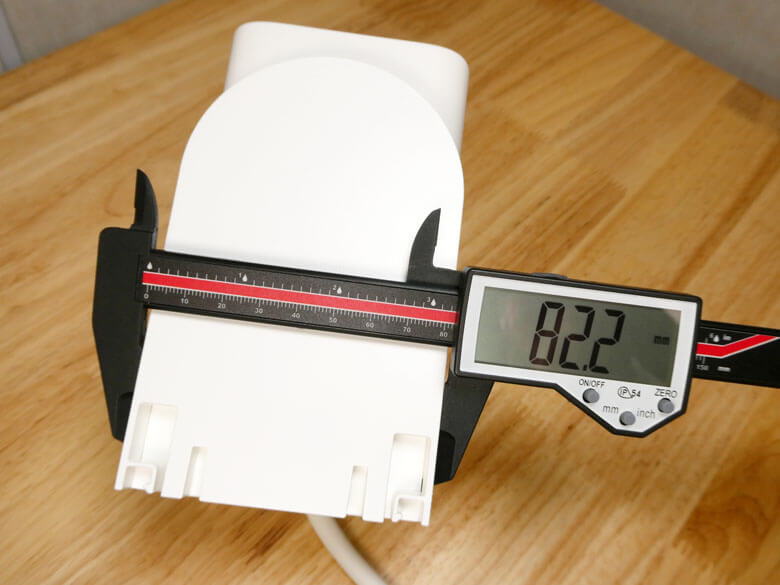
Tapo C710本体の幅は、約82.2mmでした。
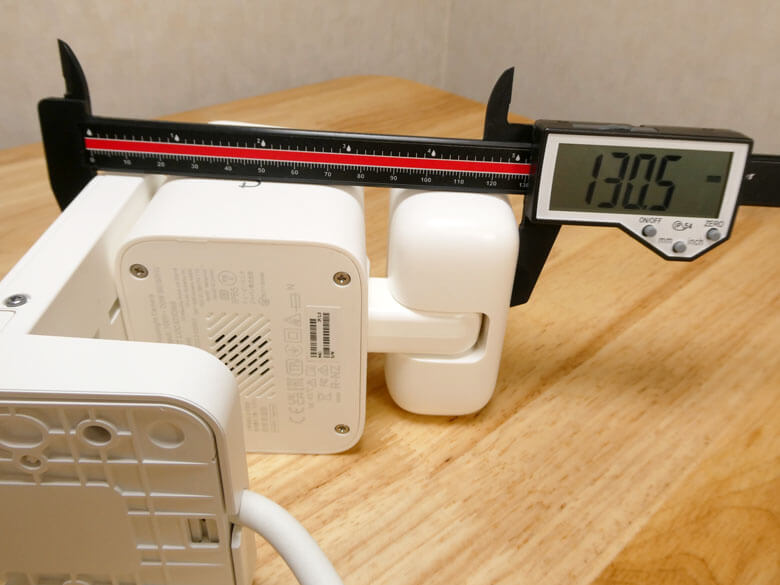
パンチルトカメラを水平にしたときのTapo C710本体の高さは、約130.5mmでした。
Tapo C710本体(ケーブルを除く)の重量は、約612.5gでした。
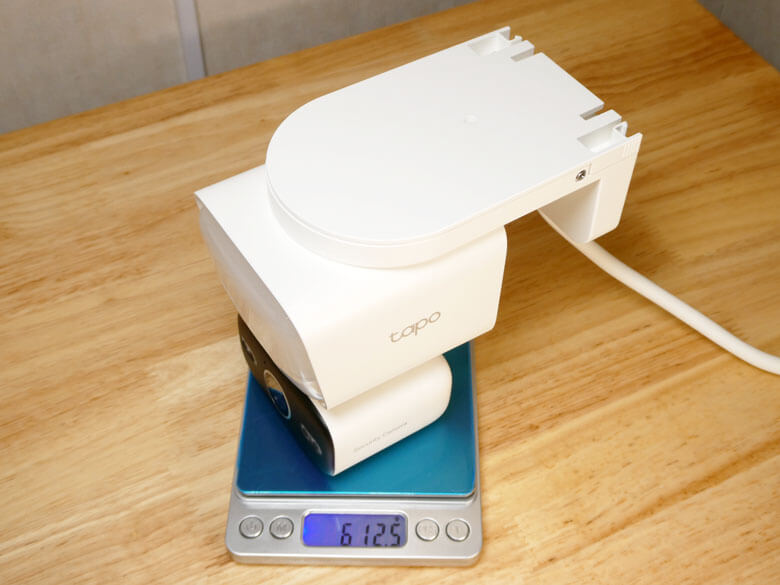
Tapo C710本体を固定するため、取りあえずカメラスタンドをポールに見立てて設置してみました。
取り付けるために付属の台座を使用します。付属の台座は、【壁面取り付け】【天井取り付け】【ポール取り付け】の全てで使用します。
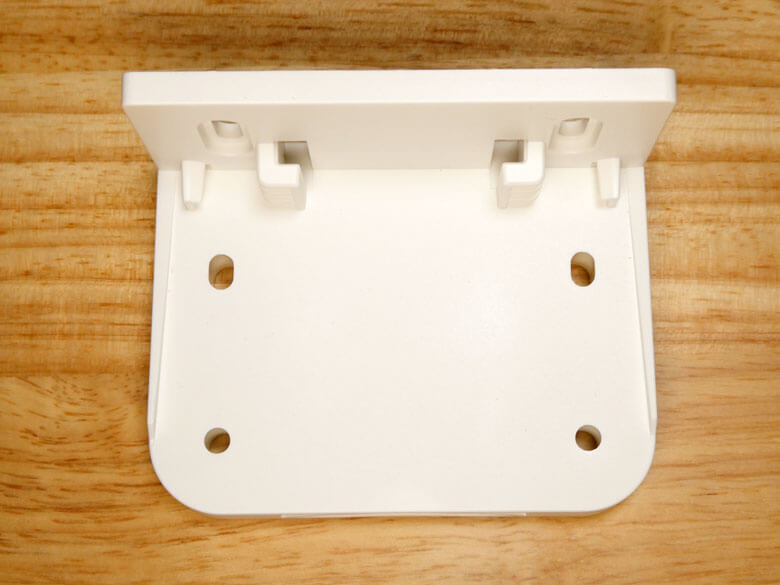
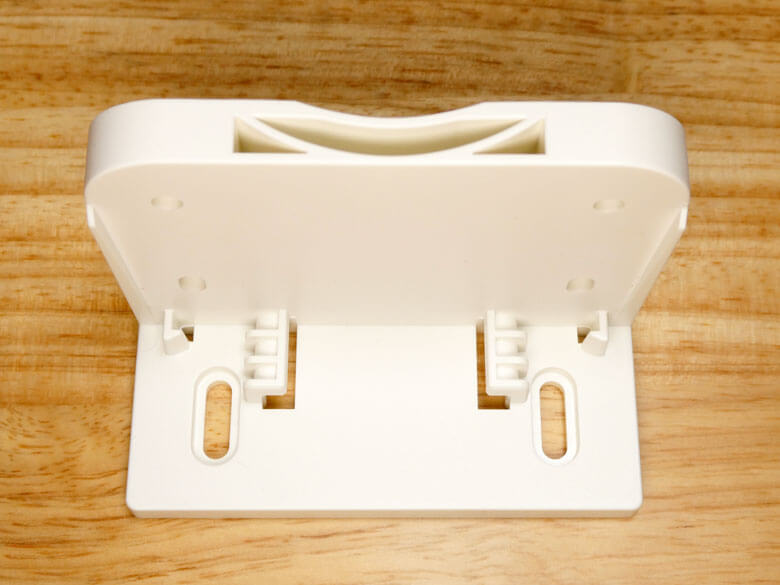
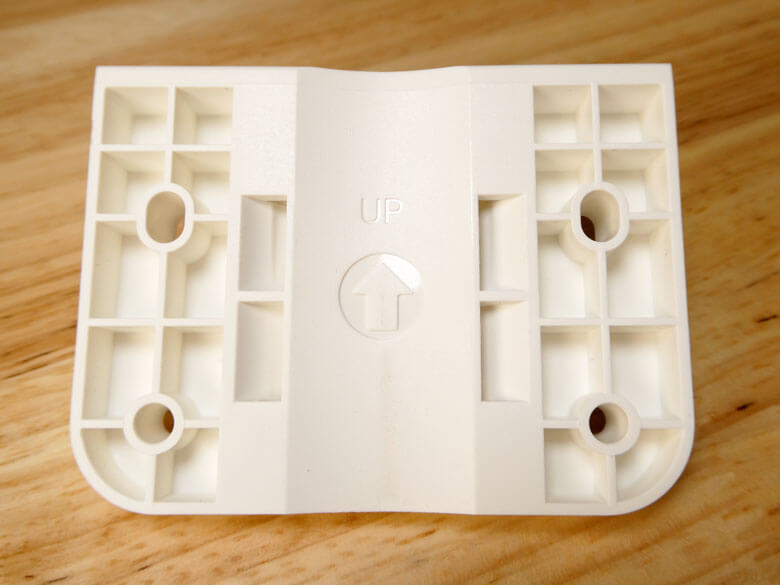
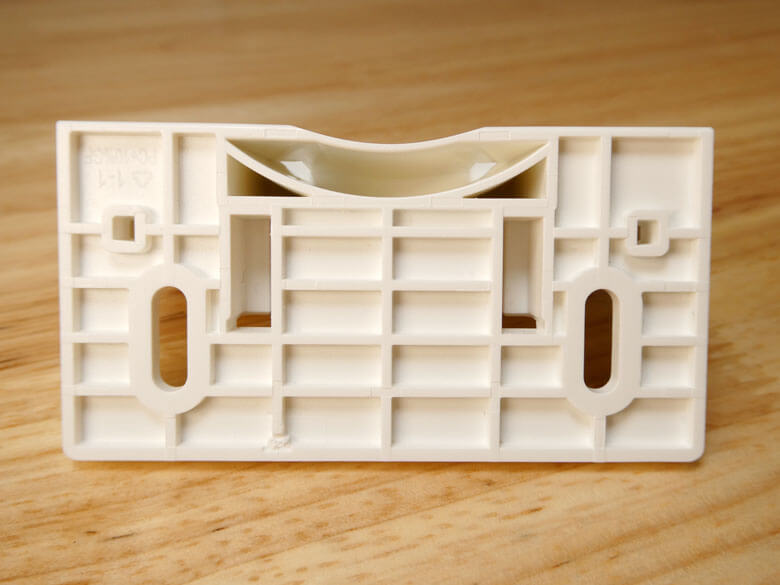
台座のサイズは、長さ約62.2mm×縦約42.9mm×幅約82.2mmでした。
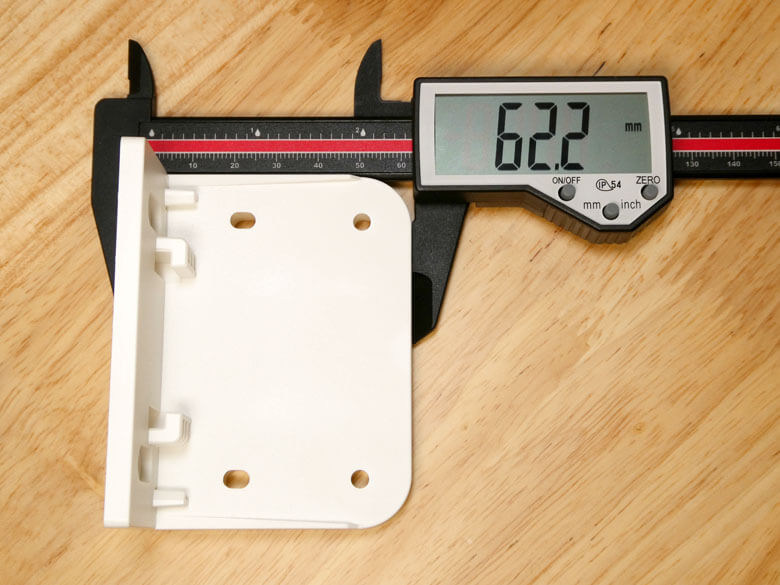
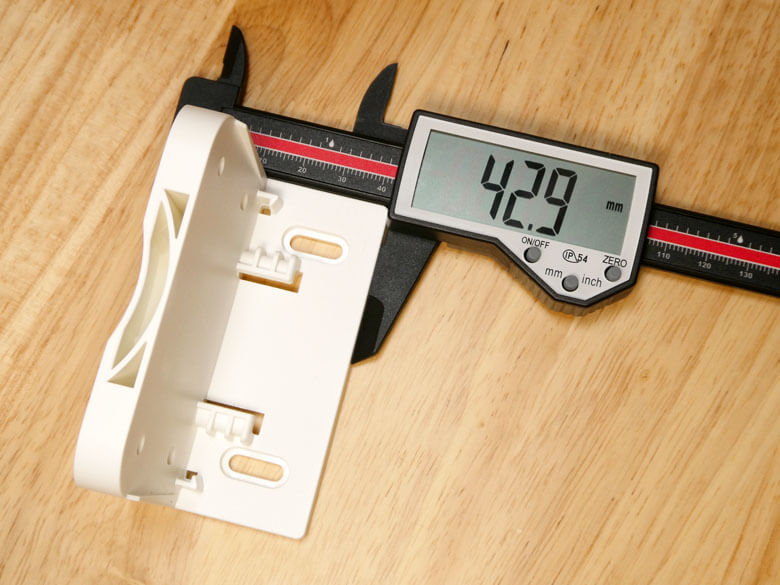
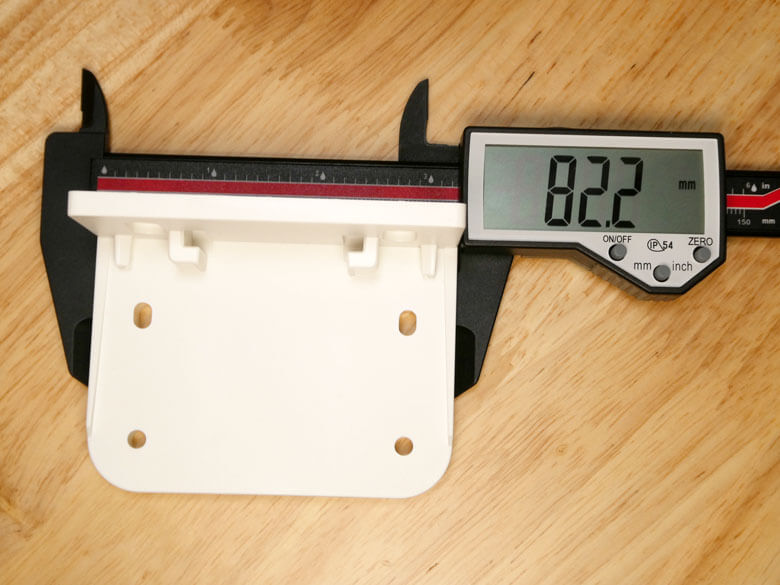
【壁面取り付け】【天井取り付け】【ポール取り付け】について、確認していきます。
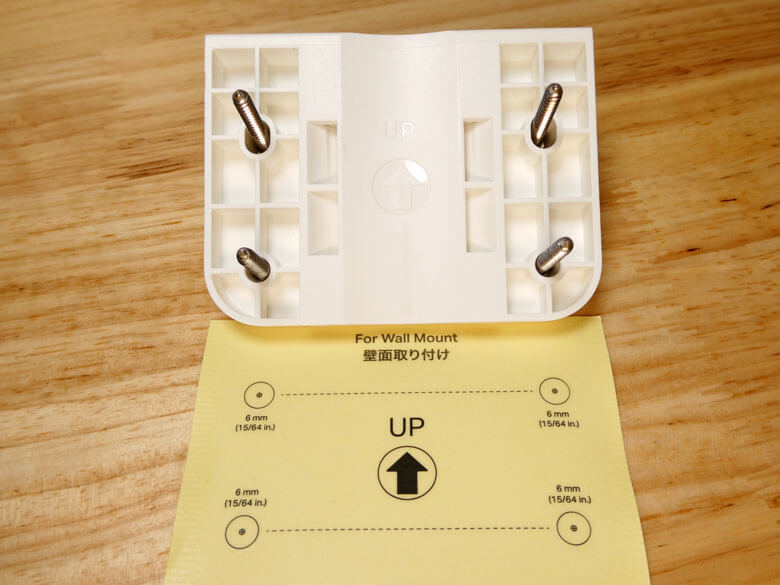
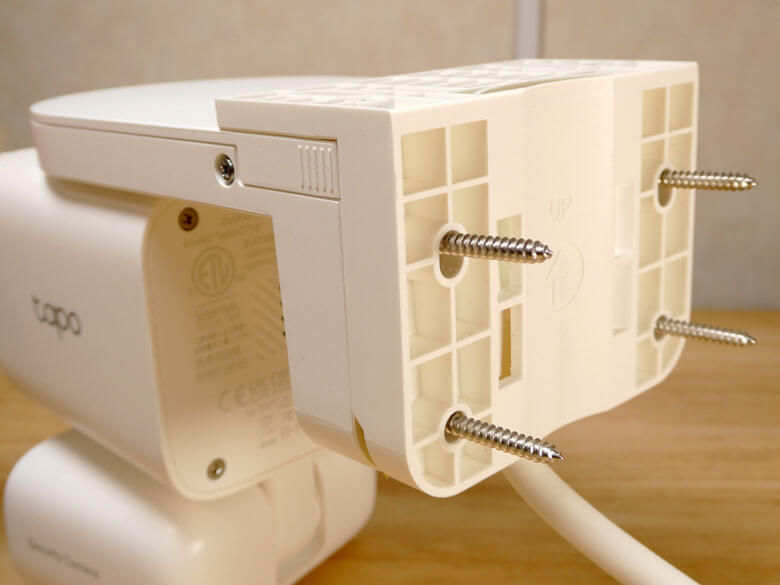
【壁面取り付け】【天井取り付け】については、付属の取り付け用ネジと取り付け用アンカーを使って、外壁や天井に固定します。【ポール取り付け】は、別途結束バンド等を用意してポールに固定します。
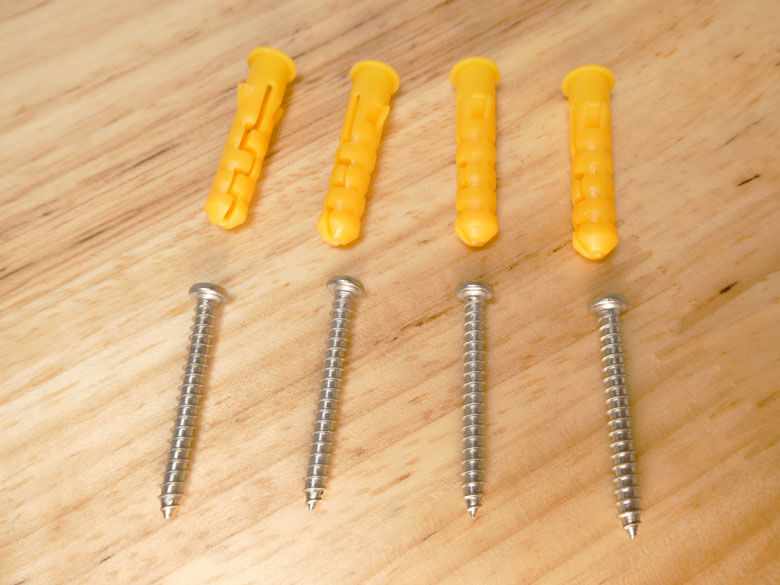
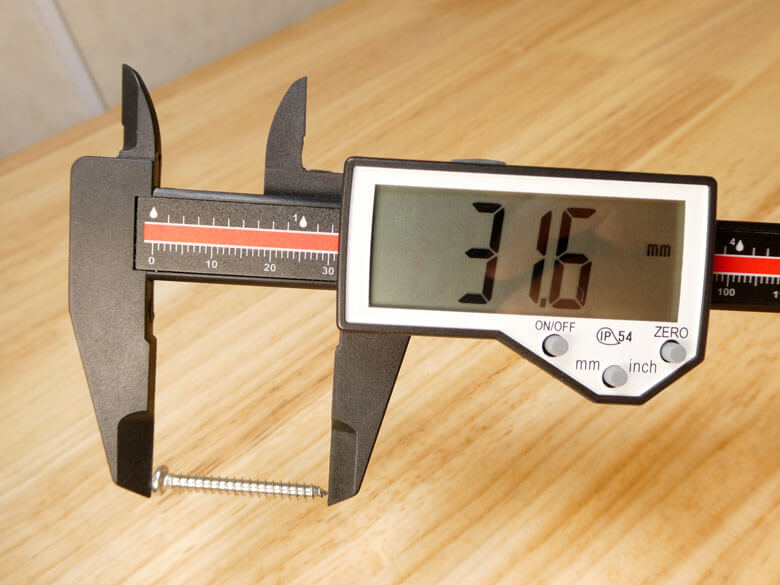
ネジの長さは、約31.6mmです。
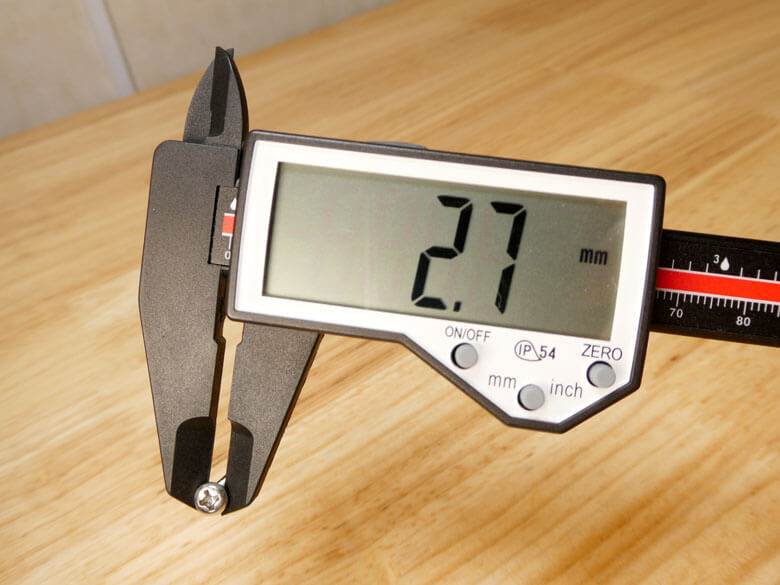
ネジの径は、約2.7mmです。
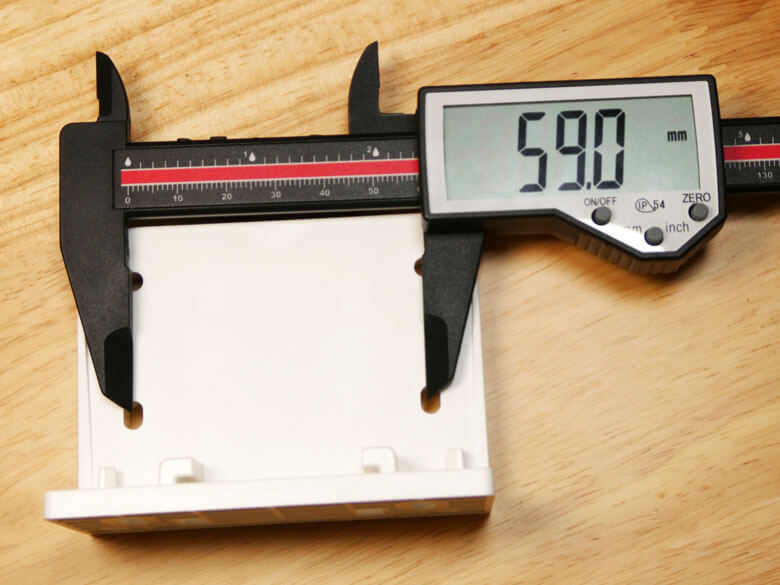
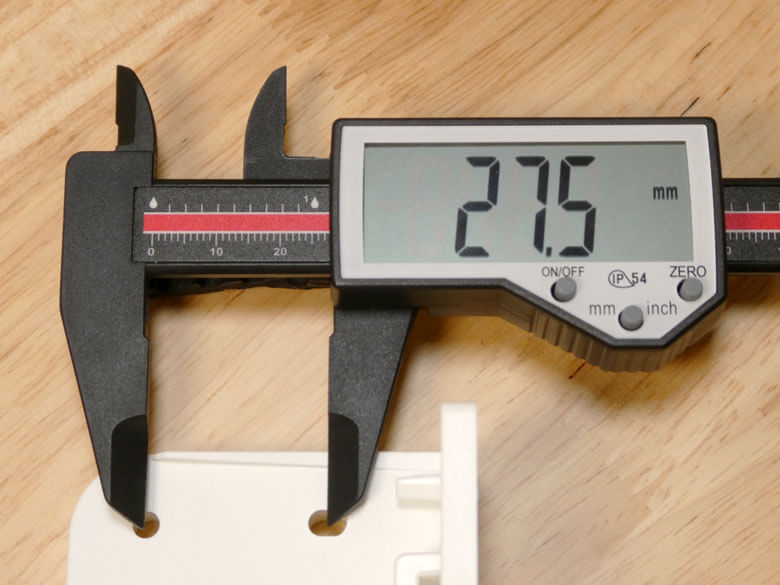
【壁面取り付け】で設置する場合は、ネジ4本で壁面に台座を固定します。
ネジ間の長さは、横約59.0mm×縦約27.5mmです。縦側には若干の遊びが用意されています。
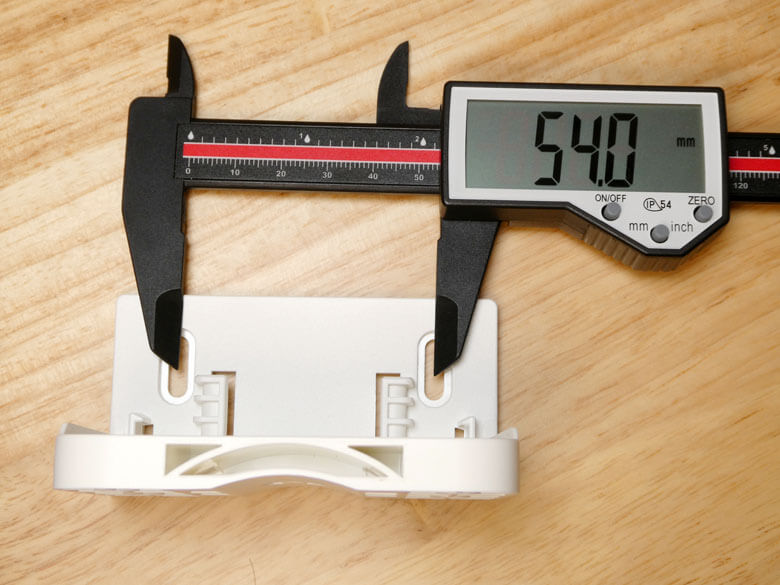
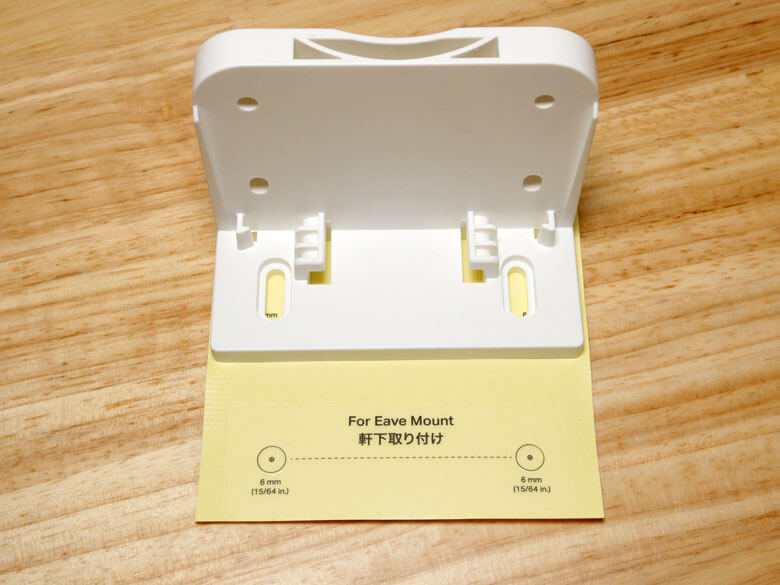
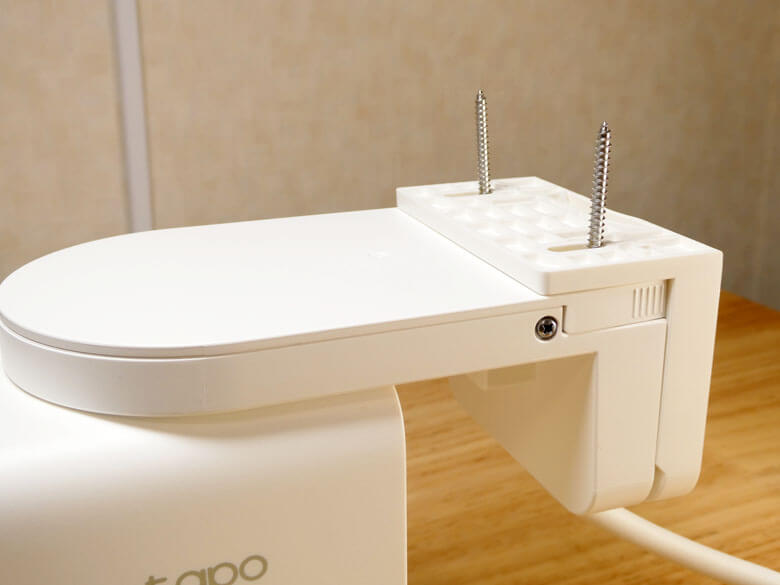
【天井取り付け】で設置する場合は、ネジ2本で天井に台座を固定します。
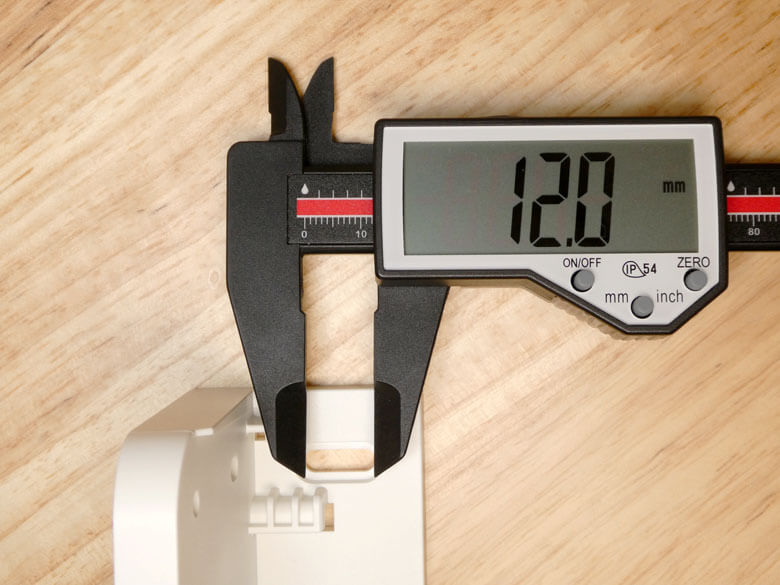
ネジ間の長さは、約54.0mmです。縦方向に約12.0mmの遊びがあります。
【ポール取り付け】で設置する場合は、2本(4本)の結束バンドで固定します。

カメラスタンドに2本の結束バンドで固定してみました。
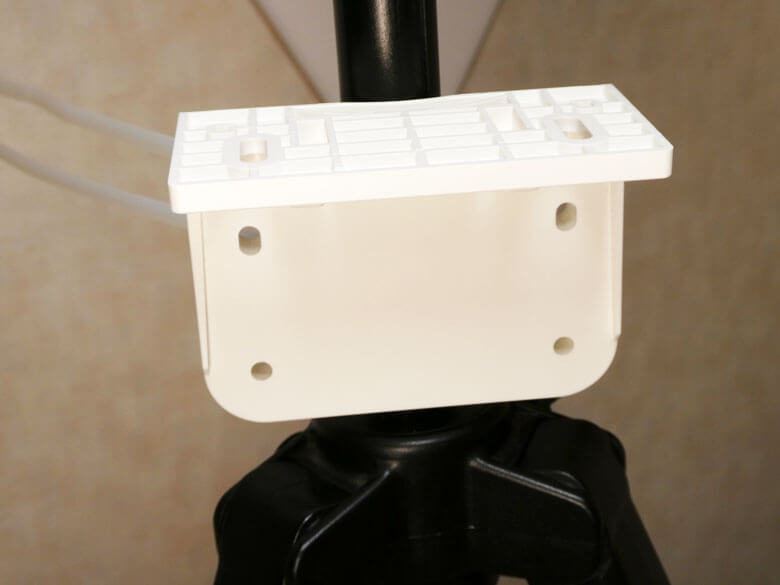
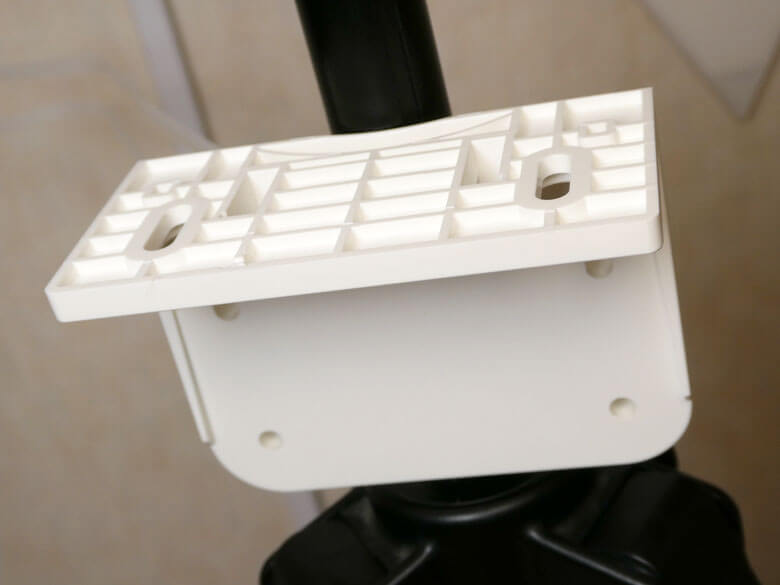

付属の台座を取り付けたので、Tapo C710本体をセットします。台座にTapo C710本体を差し込むだけで装着完了です。
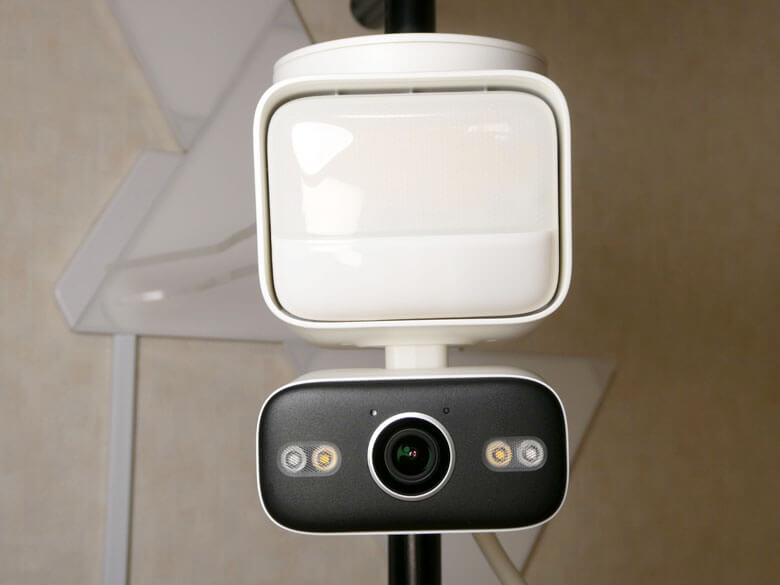

パンチルトカメラの水平方向の撮影範囲は、360°となります。
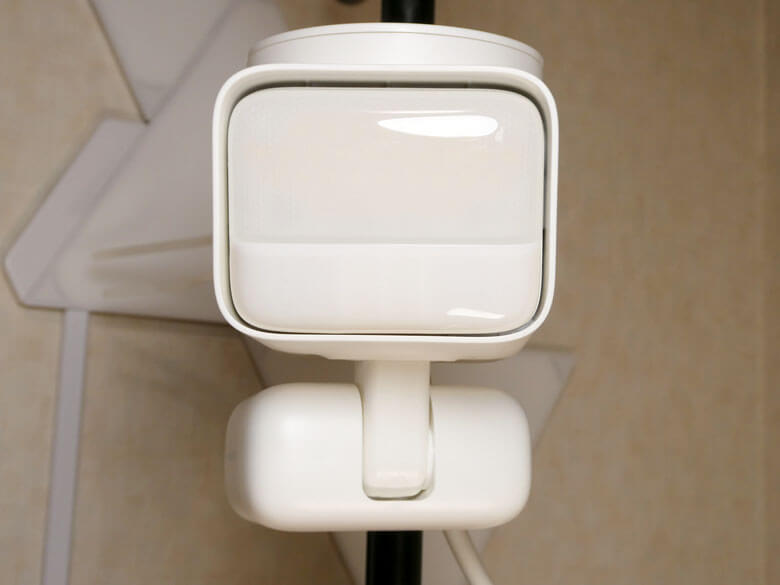
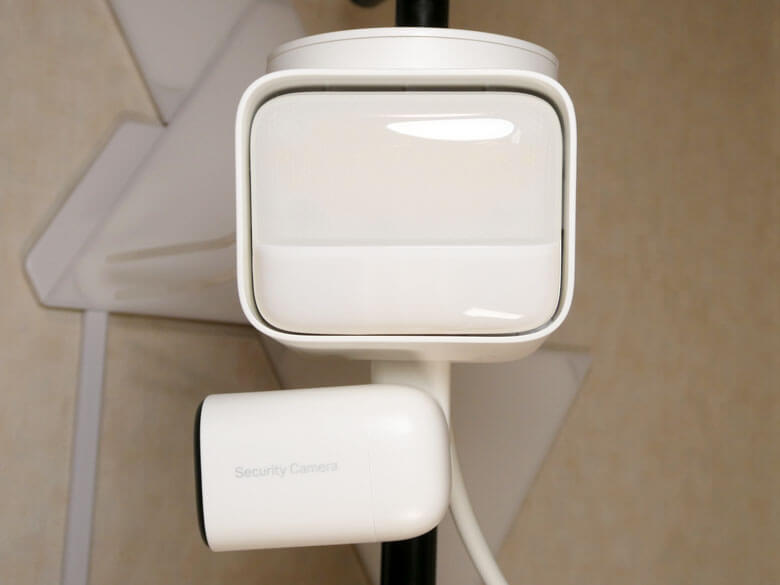
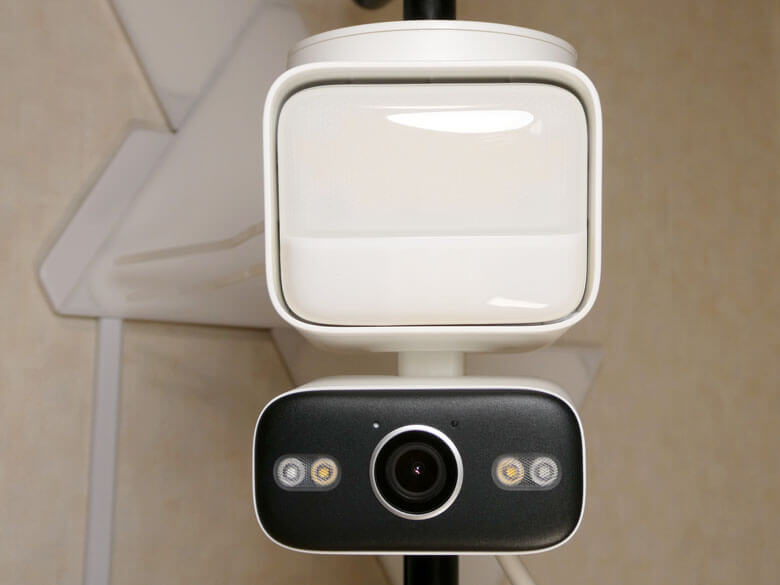
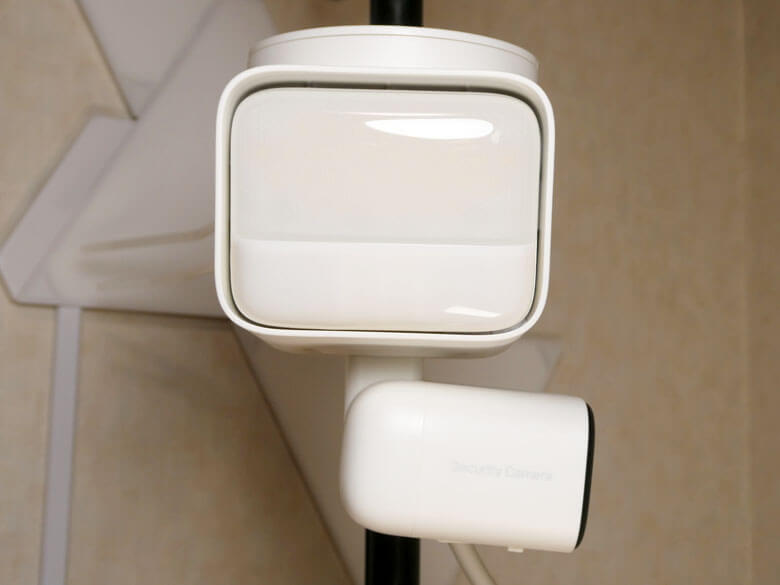
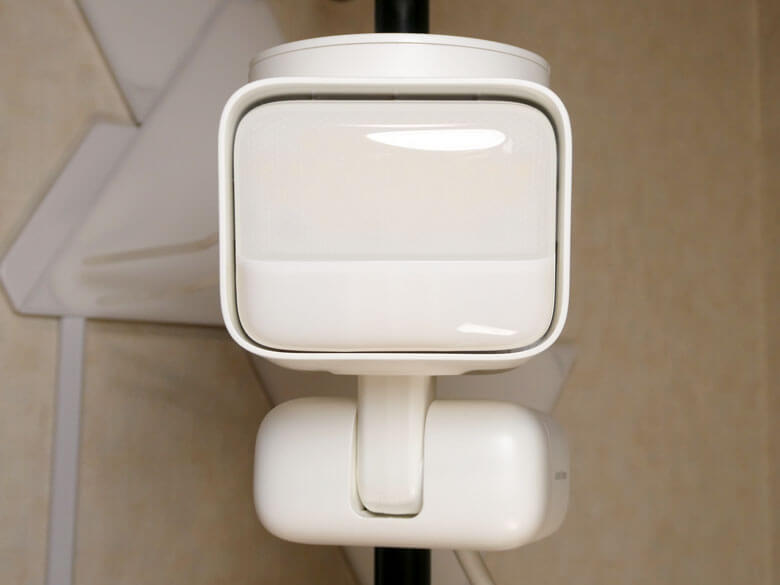
パンチルトカメラの垂直方向の撮影範囲は、140°となります。
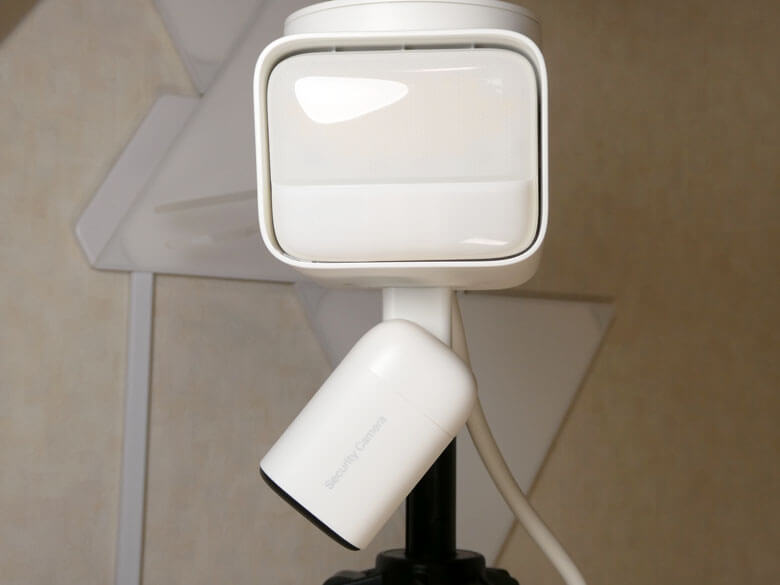
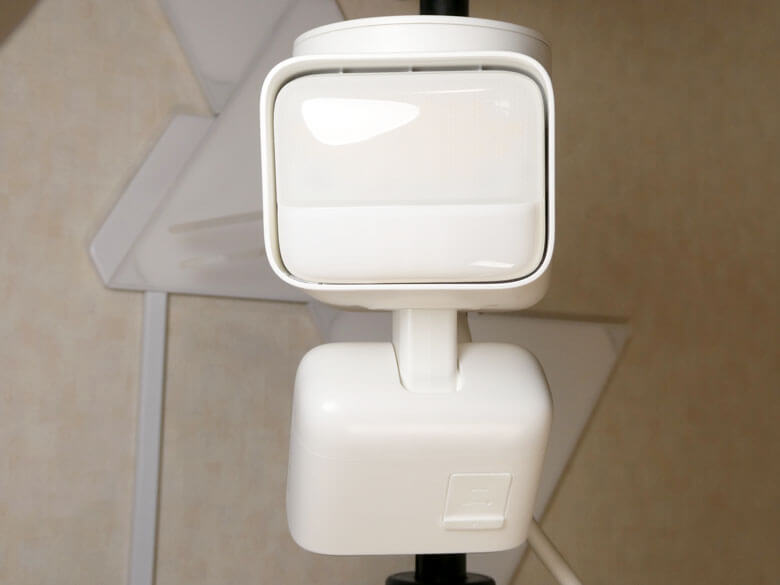

センサーライトの水平角度も調整することができます。なお、角度調整は手動となります。
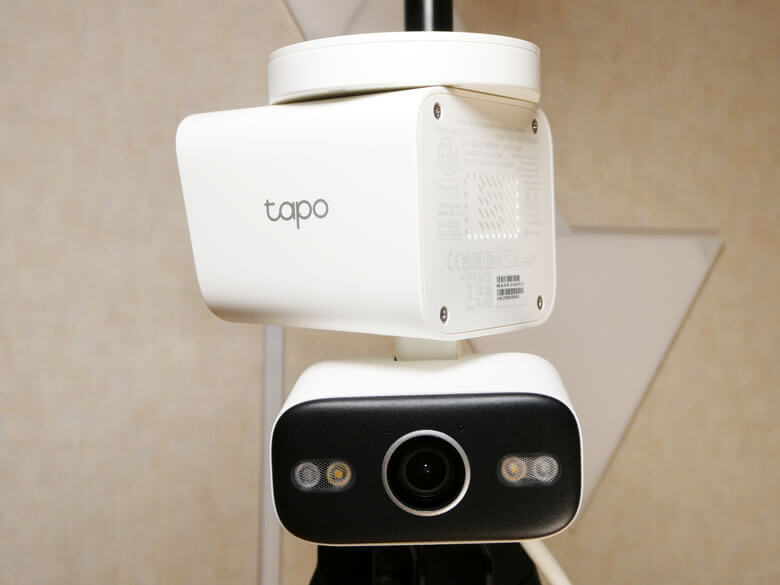

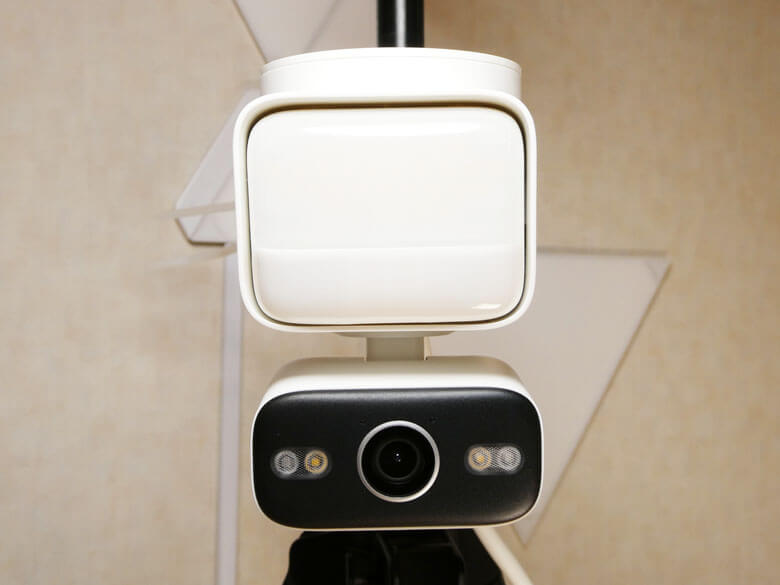
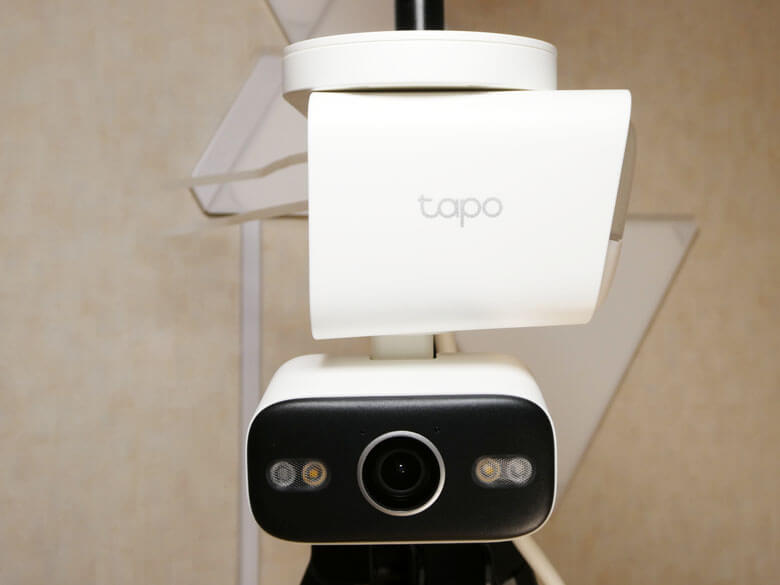
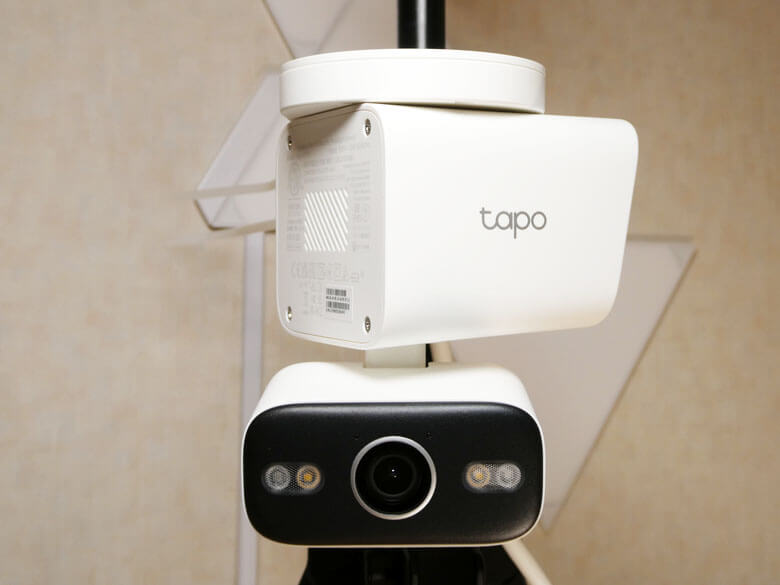
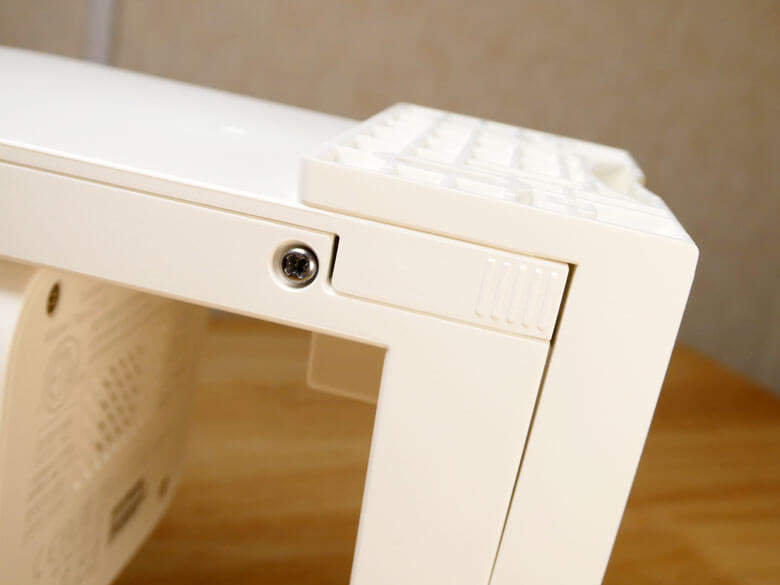
Tapo C710本体を台座から取り外す場合は、左右にあるリリースラッチを押しながら引くぬくくことで、外せます。
専用スマートフォンアプリ TP-Link Tapoによる設定
専用スマートフォンアプリ「TP-Link Tapo」を使い『TP-Link Tapo C710』の設定を行っていきます。
専用スマートフォンアプリ TP-Link Tapo 初期設定
App StoreまたはGoogle Playから「TP-Link Tapo」アプリをダウンロードします。
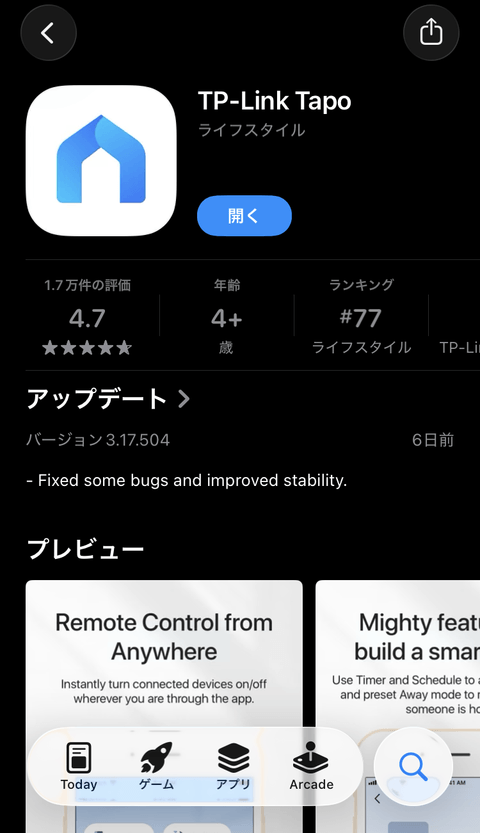
「TP-Link Tapo」アプリを起動します。

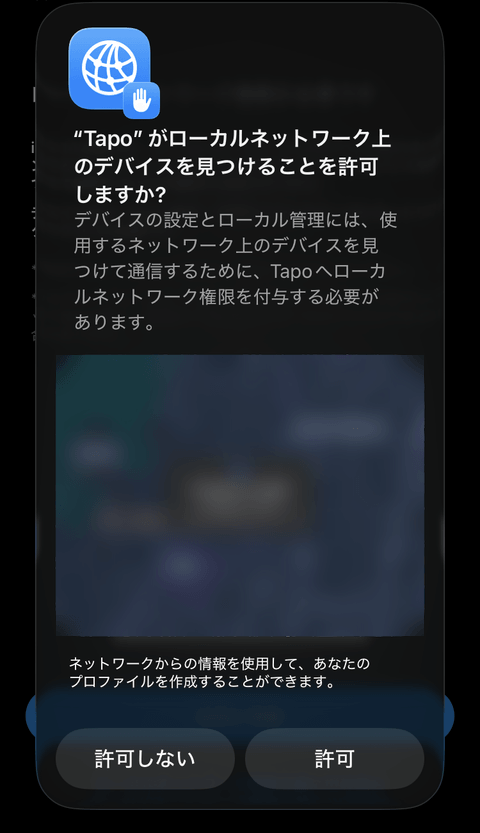
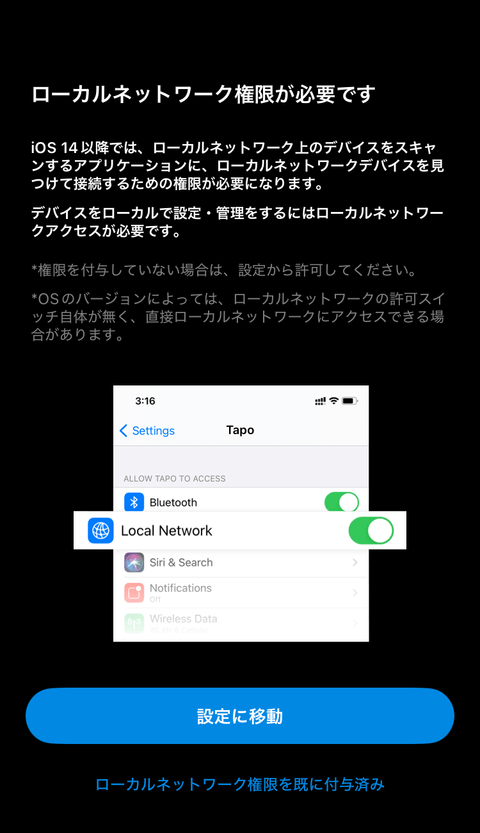
「TP-Link Tapo」アプリが、ローカルネットワーク上のデバイスを見つけることを許可するため【許可】を選択します。
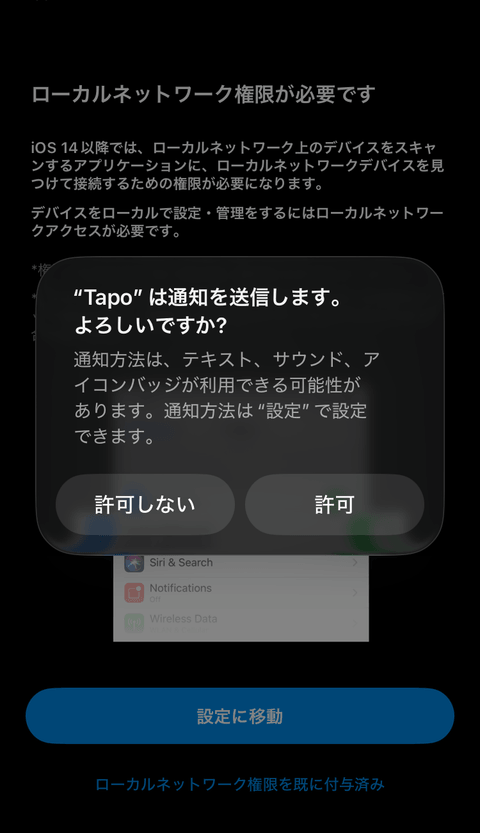
「TP-Link Tapo」アプリからの通知送信を許可するため【許可】を選択します。
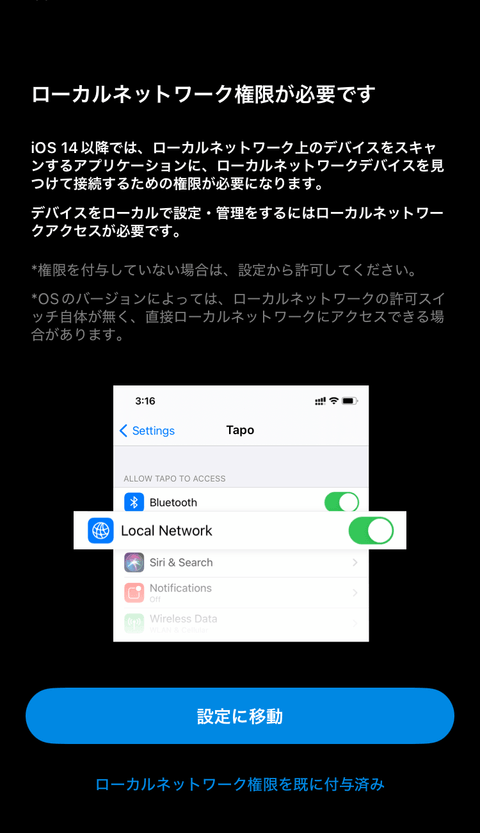
ローカルネットワーク権限を得るために【設定に移動】を選択します。
既にローカルネットワーク権限を得ている場合は、【ローカルネットワーク権限を既に付与済み】を選択します。
デバイス側の設定で、ローカルネットワークのアクセスを許可します。
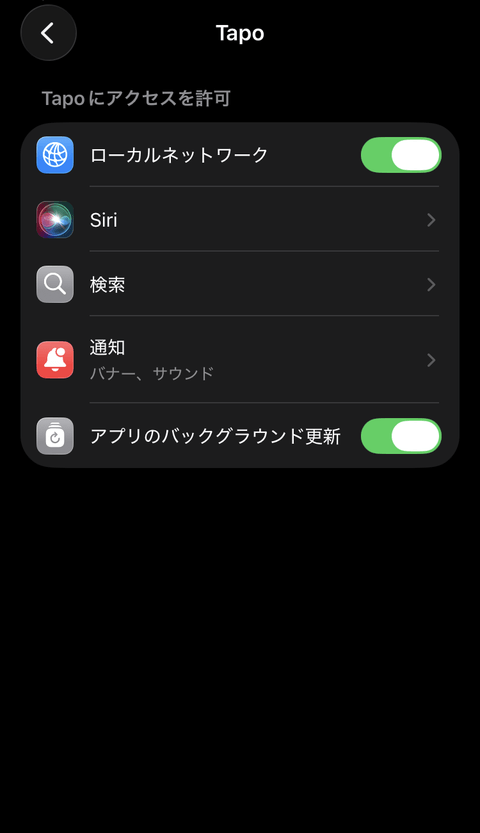
ローカルネットワーク権限設定後、【ローカルネットワーク権限を既に付与済み】を選択します。
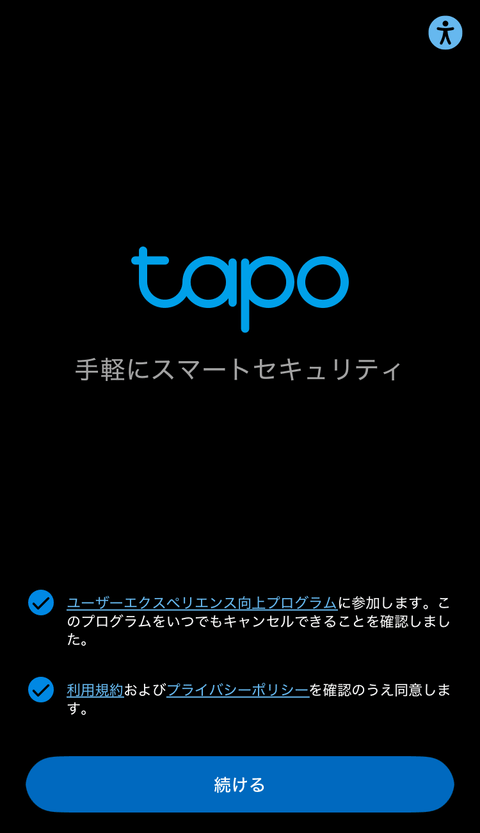
ユーザーエクスペリエンス向上プログラム参加の有無と利用規約とプライバシーポリシーに同意し【続ける】を選択します。
TP-Link IDを所有していない場合には【TP-Link IDを作成】を、既にTP-Link IDを所有している場合は【ログイン】を選択します。

TP-Link ID作成については、TP-Link IDの作り方サイトをご参照下さい。

TP-Link IDとパスワードを入力して【ログイン】します。
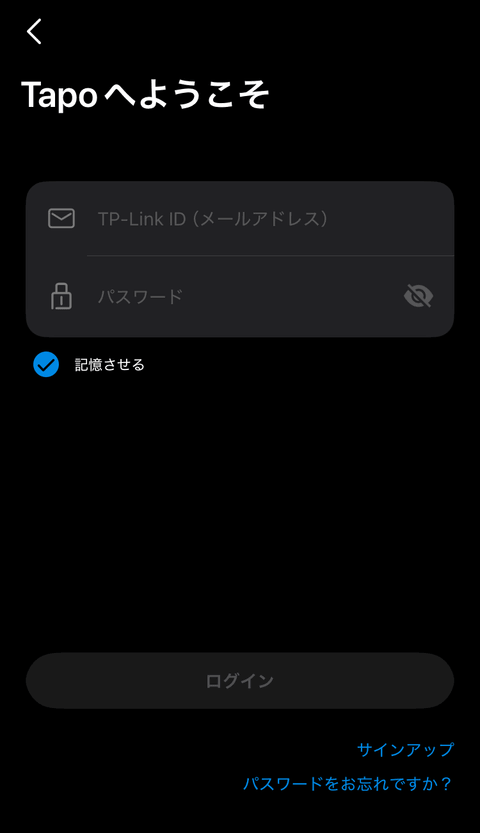
以上で、「TP-Link Tapo」アプリを利用出来るようになりました。
TP-Link Tapo C710の登録
続いて「TP-Link Tapo」アプリに『TP-Link Tapo C710』を登録していきます。
「TP-Link Tapo」アプリのBluetooth使用を許可するため【OK】を選択します。
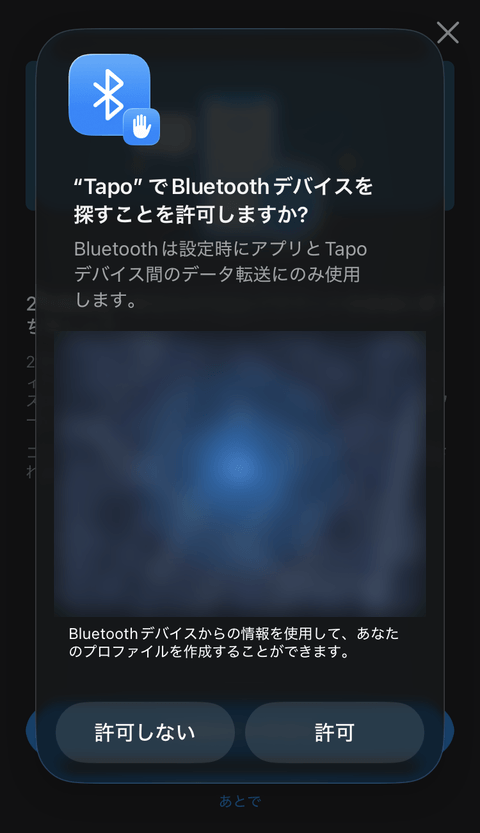
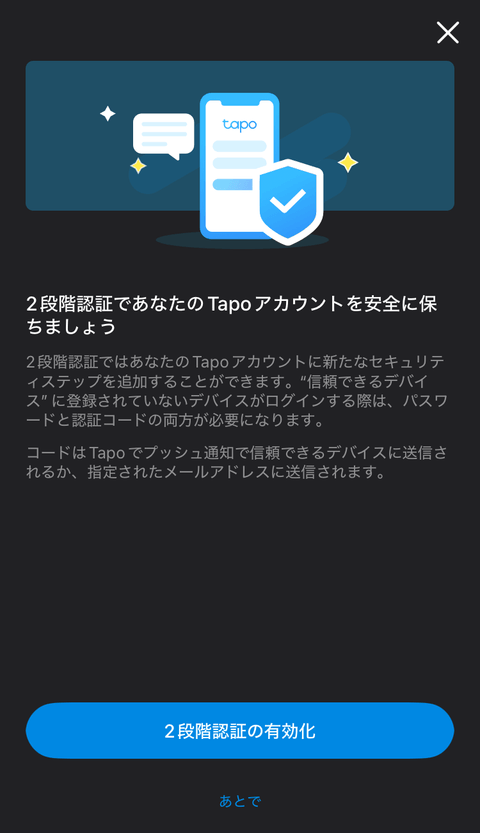
必要に応じて、2段階認証の有効化を行います。
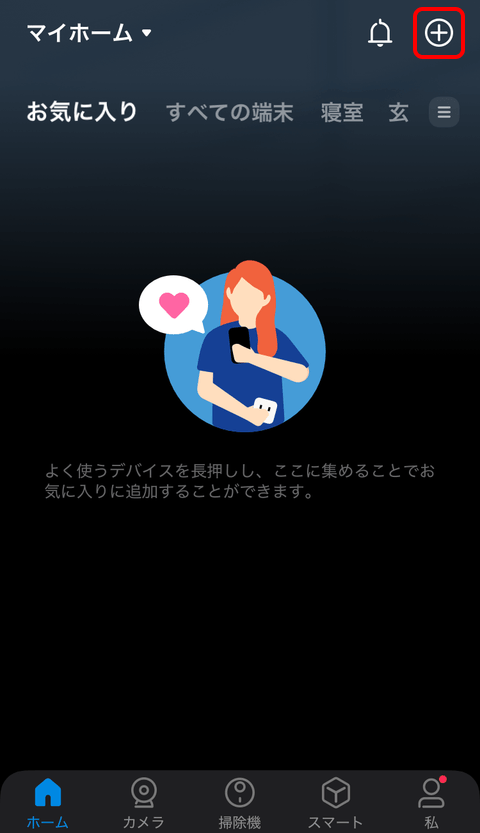
「TP-Link Tapo」アプリの起動画面のマイホームページで、右上の【+】アイコンを選択します。
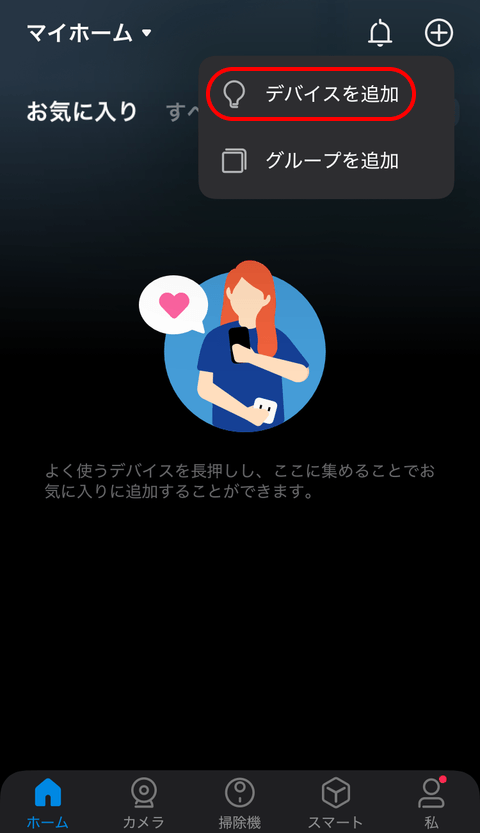
【デバイスを追加】を選択します。
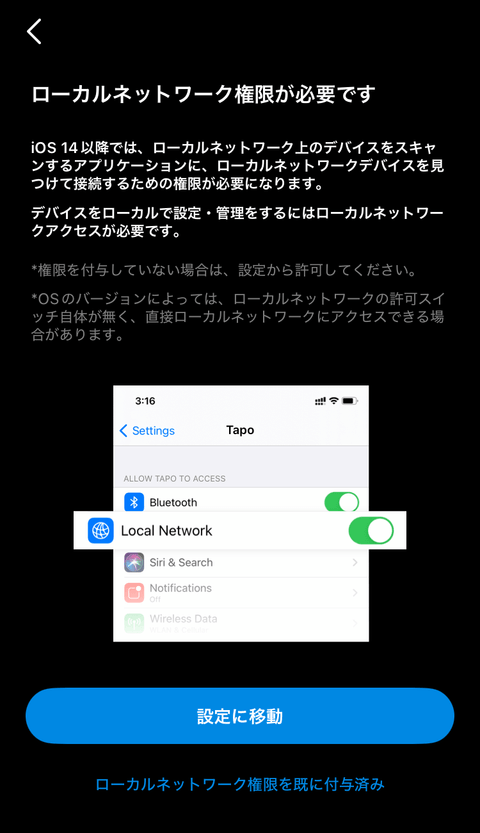
もう一度、ローカルネットワーク権限の確認画面が表示されるので、【ローカルネットワーク権限を既に付与済み】を選択します。
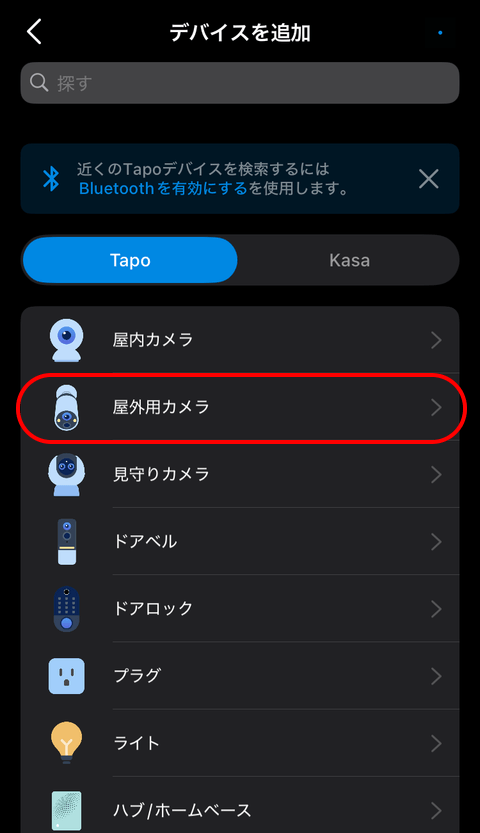
【屋外用カメラ】を選択します。
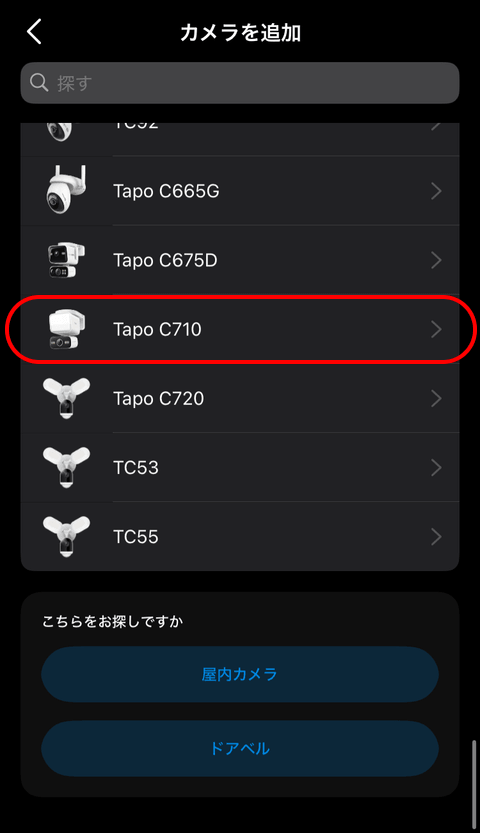
屋外用カメラのデバイス一覧が表示されるので、その中から【Tapo C710】を選択します。
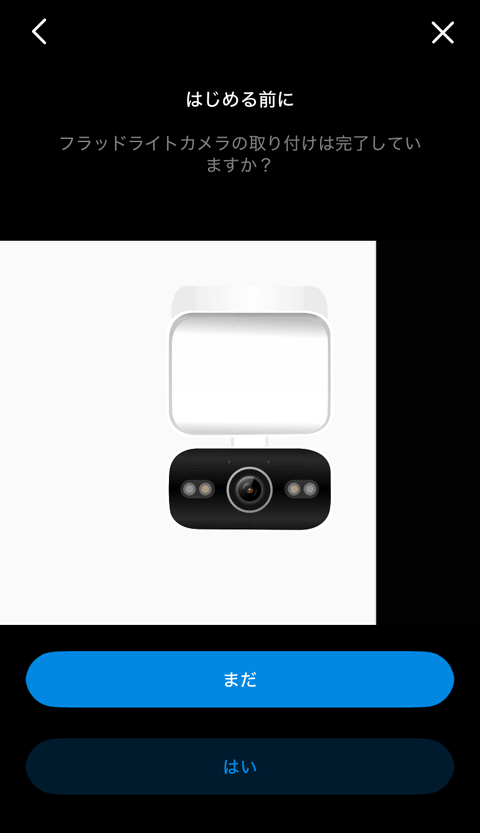
ここでは、カメラの取り付けが完了しているかを確認されます。
【まだ】を選択すると、取り付けに関するガイダンスが表示されます。取り付けに関するガイダンスの内容には、日本には対応していない表示もあるので、ここは取り付けが完了して電源が入った状態で【はい】を選択することをオススメします。
上記で【はい】を選択すると、Bluetoothが無効になっている場合に、Bluetoothを有効にする案内が表示されるので、スマートフォンのシステム設定でBluetoothを有効にし【了解】を選択します。
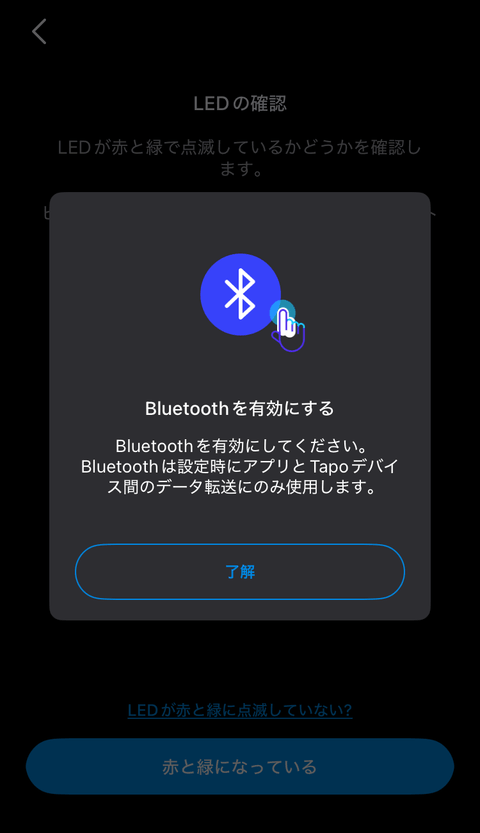
ステータスLEDインジケーターが緑と赤に点滅するまで待ちます。
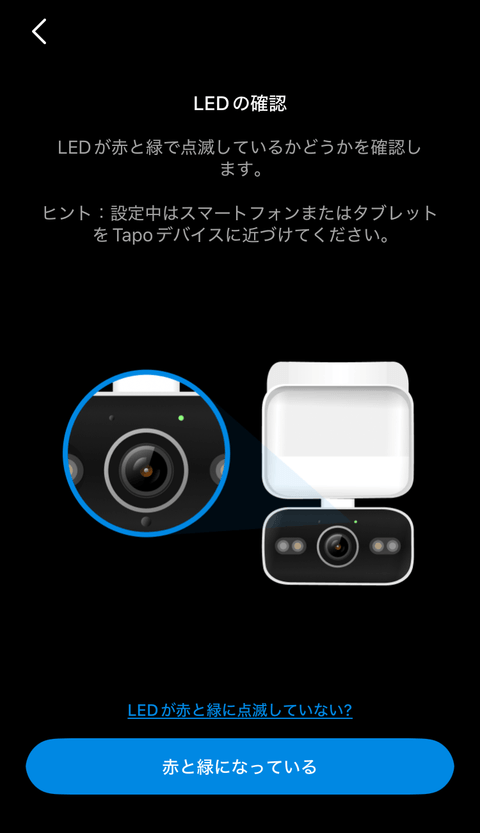
ステータスLEDインジケーターが、赤と緑で交互に点滅が開始されました。

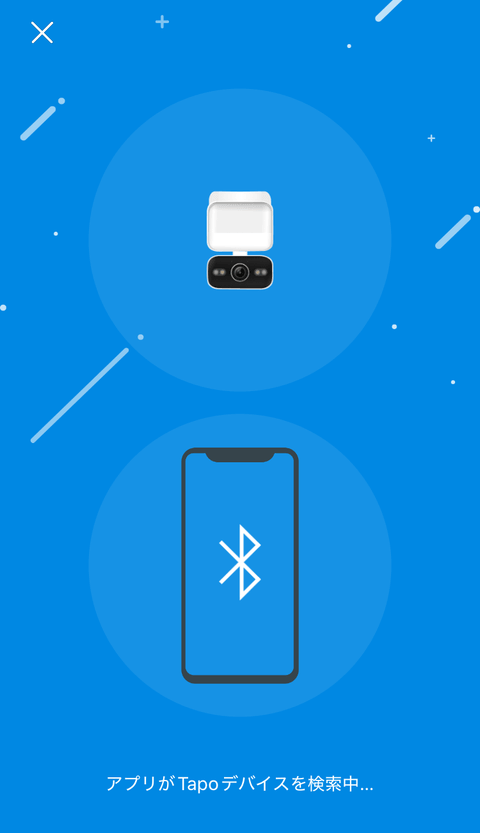
「TP-Link Tapo」アプリが、Tapo C710本体を検索中です。
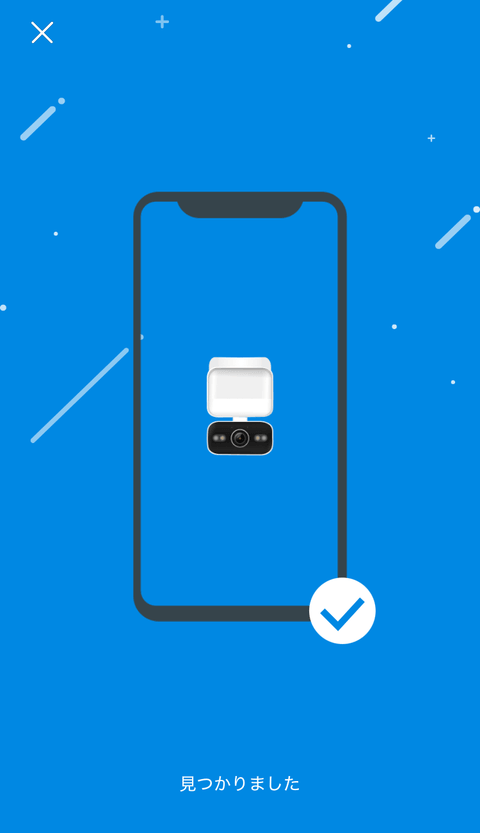
Tapo C710本体が見つかりました。
Tapo C710本体が接続できるWi-Fiを検索中です。
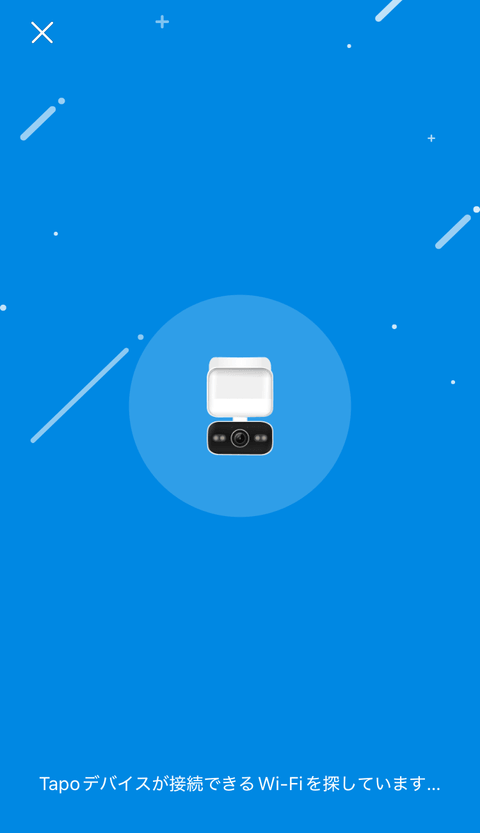
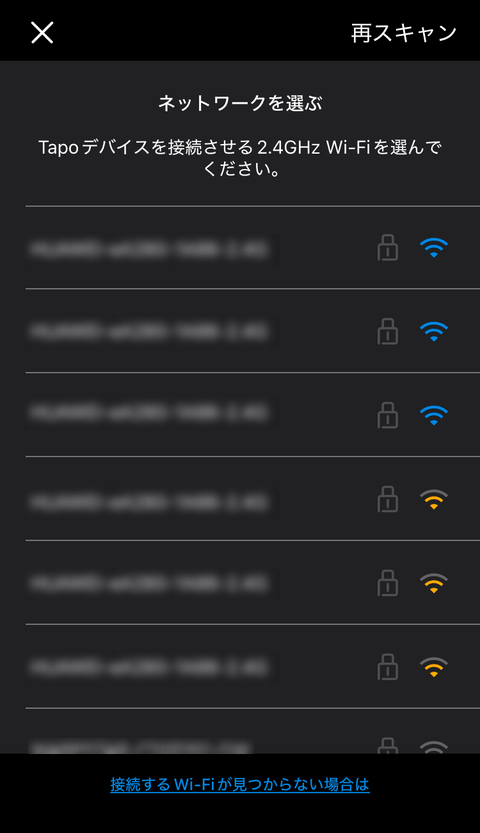
自宅で使用している2.4GHzのWi-Fiネットワークを選びます。
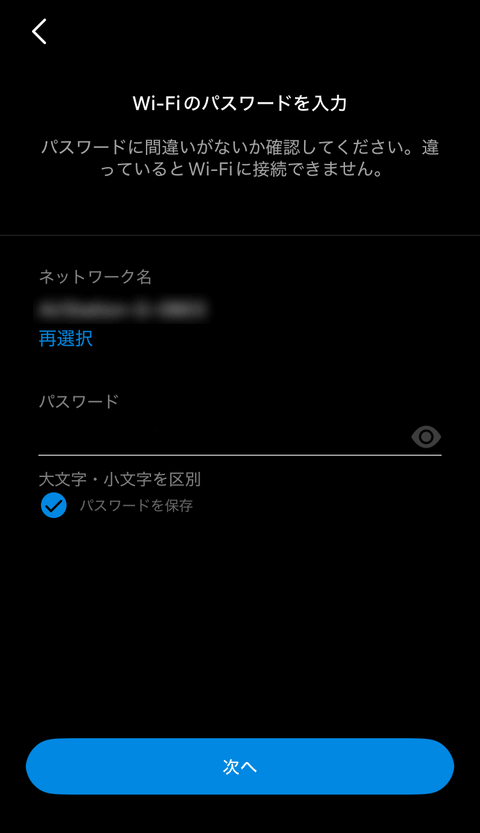
自宅Wi-Fiネットワークのパスワードを入力します。
【次へ】を選択して、ネットワークに接続します。
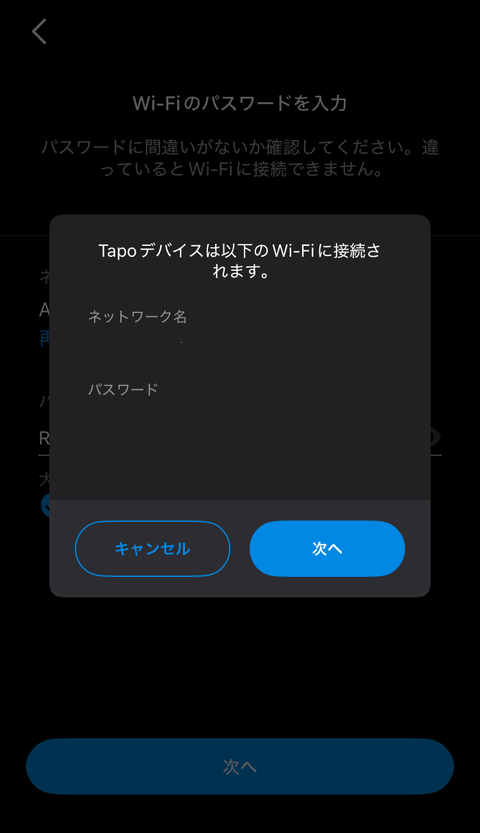
ネットワークに接続中です。
Tapo C710本体とペアリング中です。
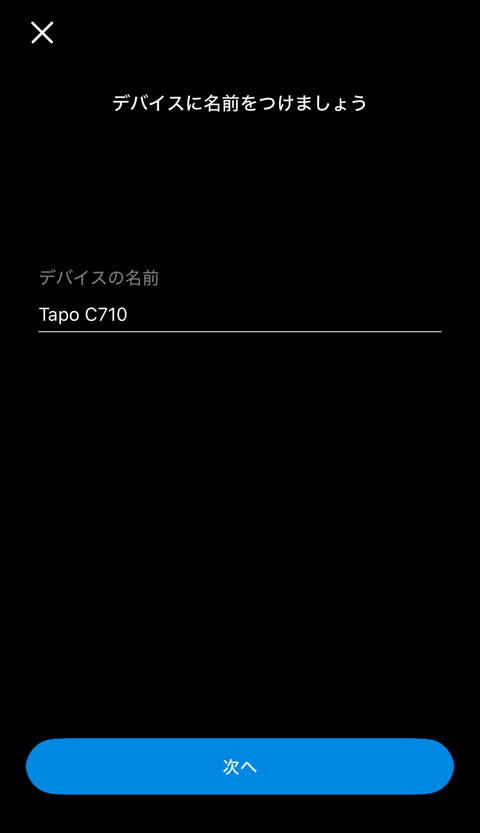
ネットワークに接続後、Tapo C710本体に名前を付けます。
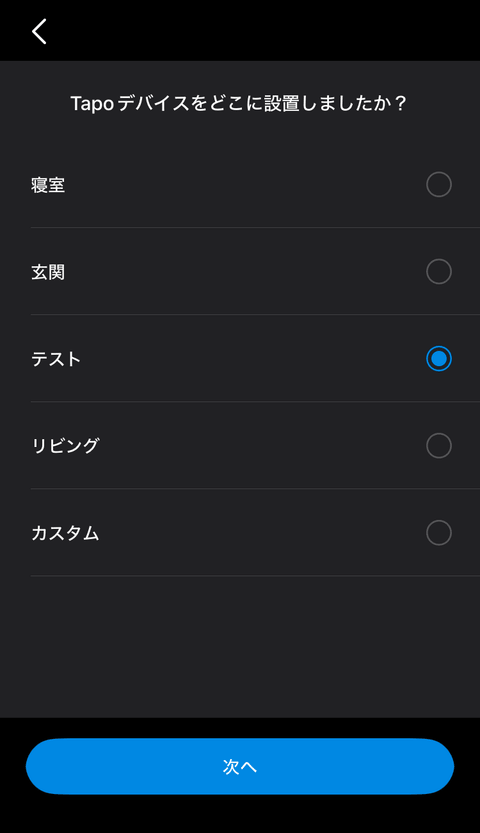
Tapo C710本体の設置場所を設定します。
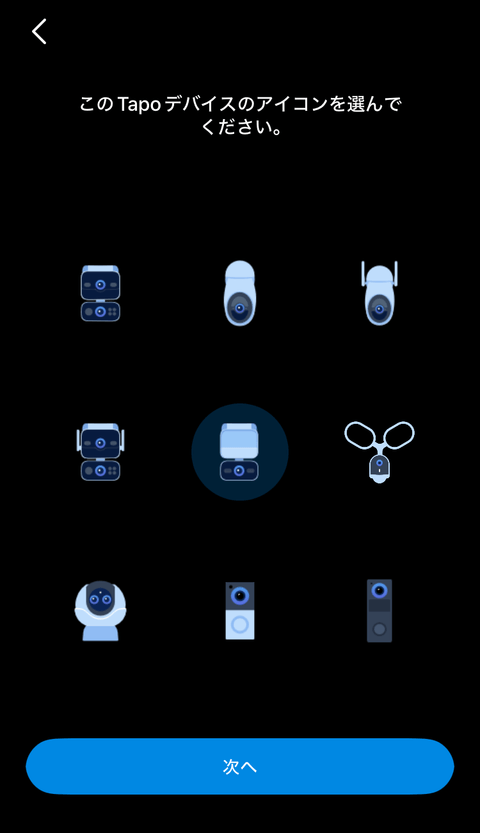
Tapo C710本体のアイコンを設定します。
Tapo C710本体を設定中です。
以上で、「TP-Link Tapo」アプリによるTapo C710本体の設定が完了しました。
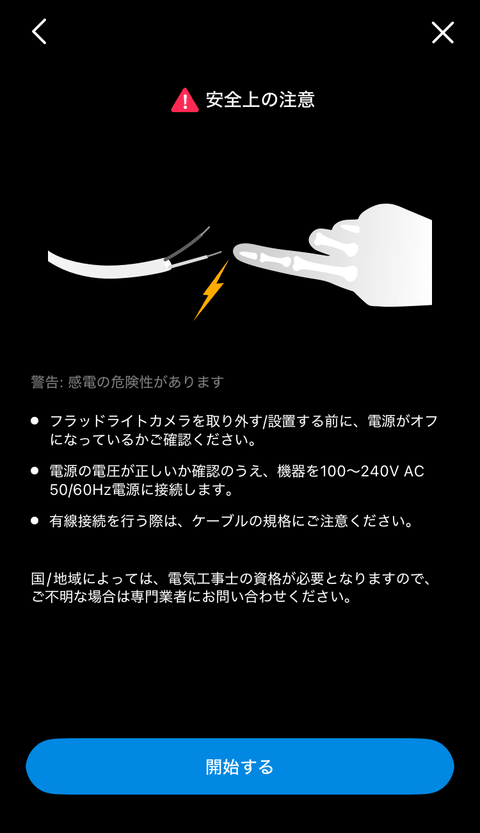
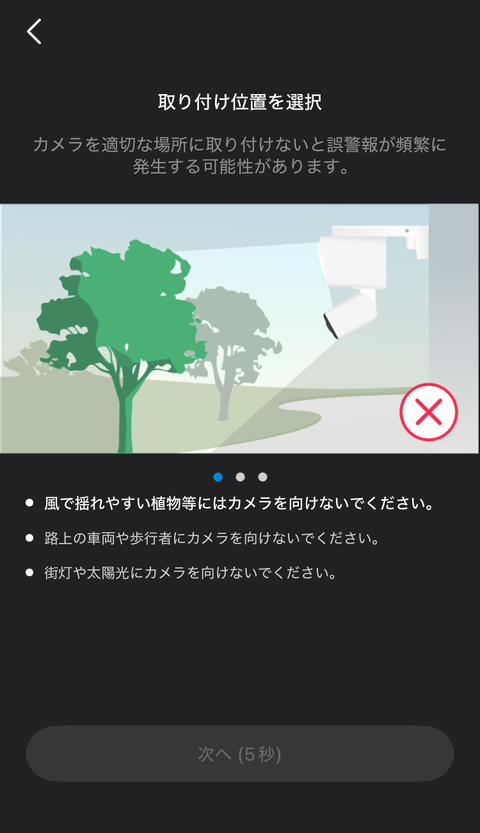
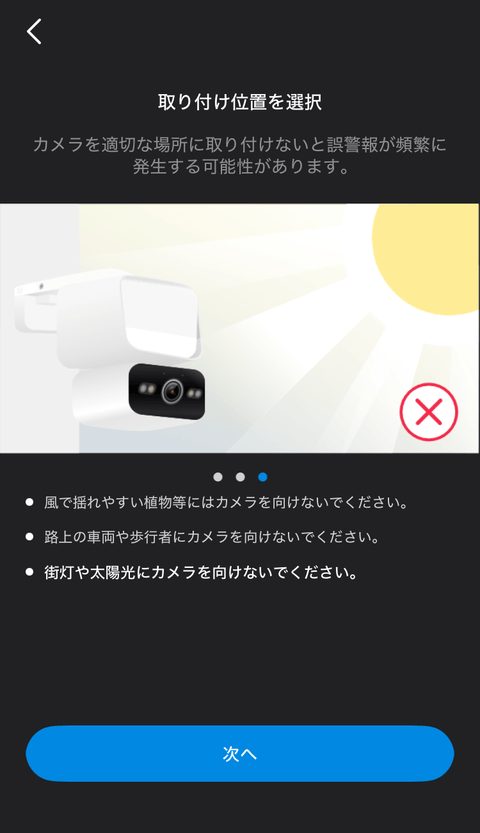
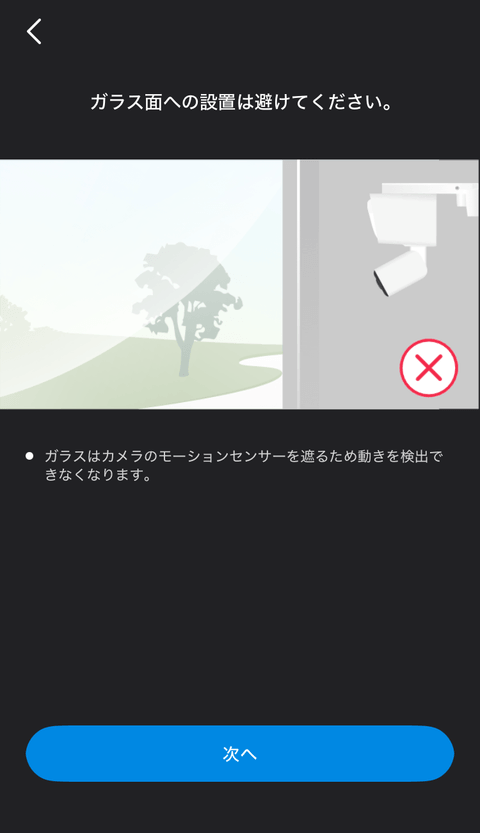
ここまでは特に問題ありません。設置方法を選択の画面で、ジャンクションボックスはないので、【既存の電線を使用して取り付ける】にチェックを入れて【次へ】を選択します。
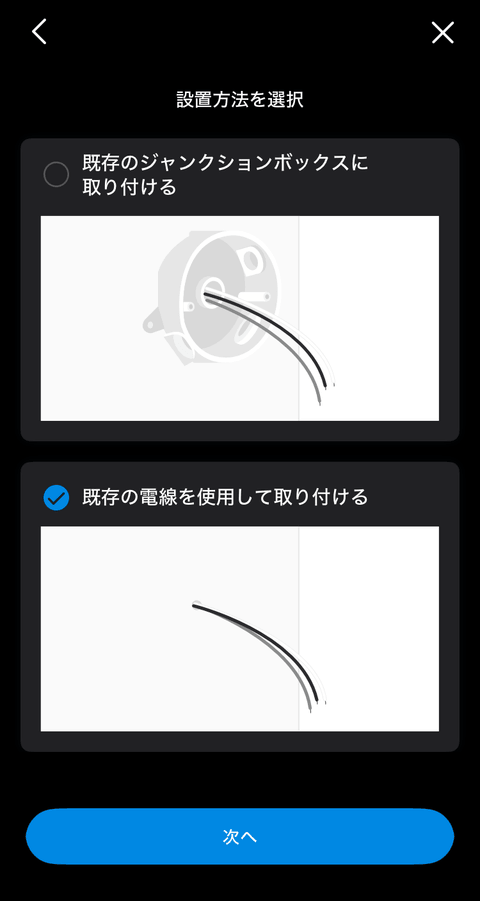
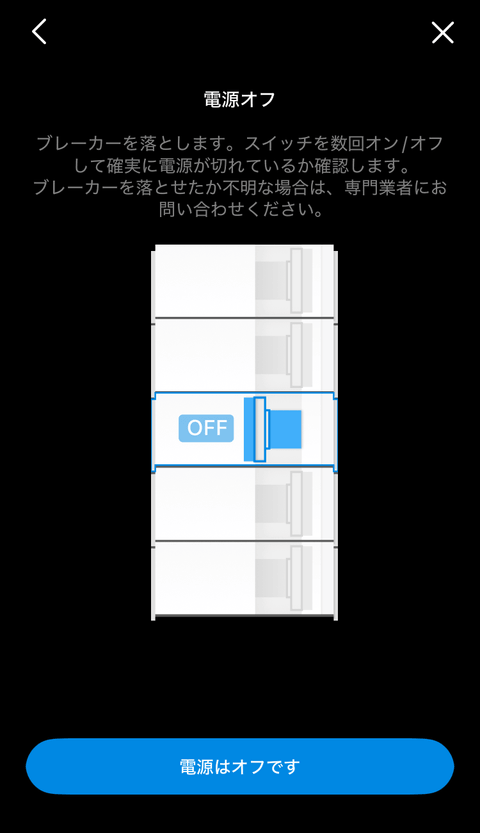

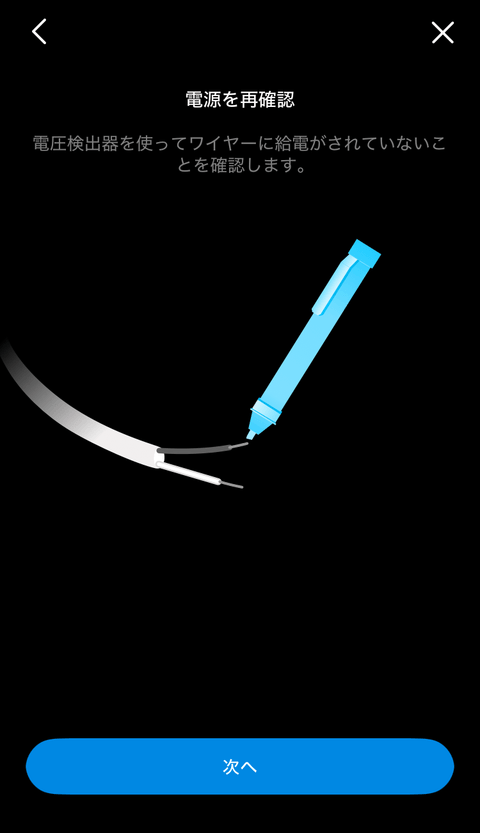
日本版の場合、ワイヤーでの取り付けは行わないので、上記4枚の画像についての説明は対応していません。
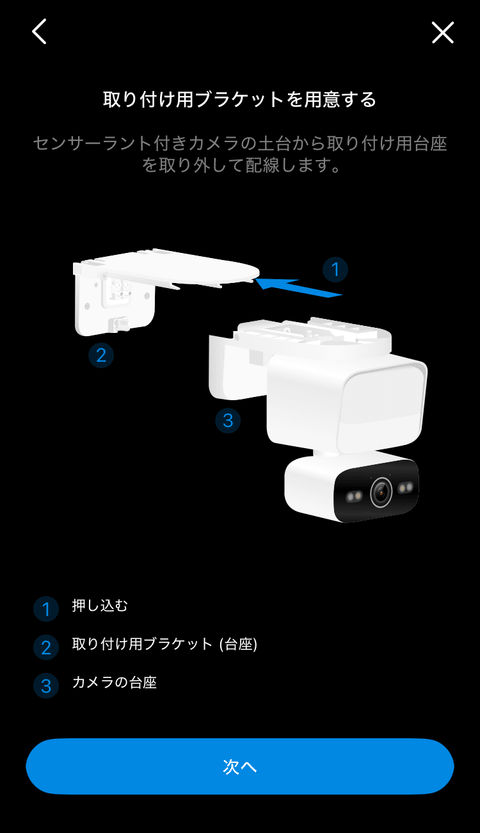
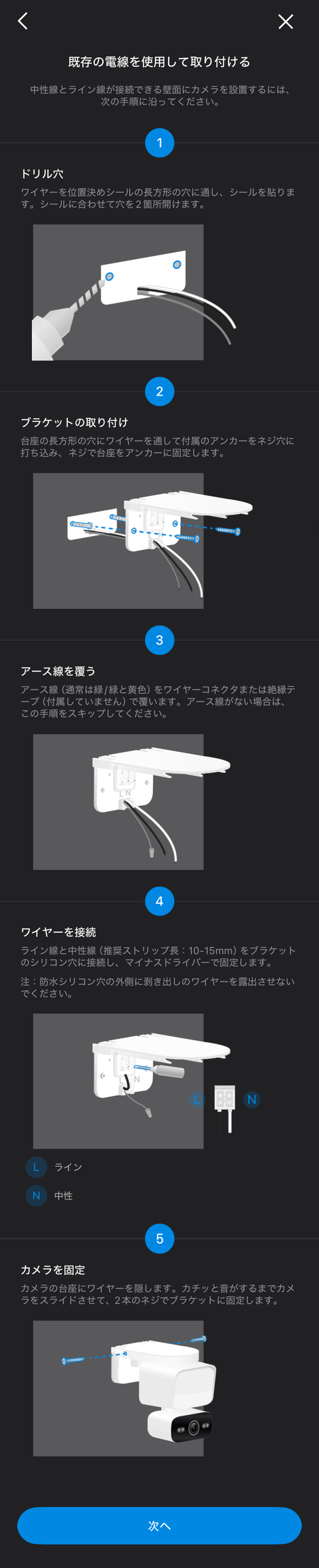
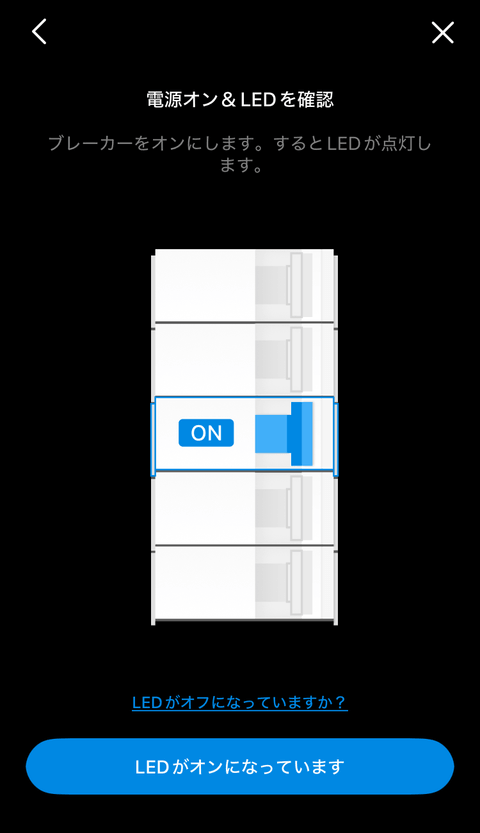
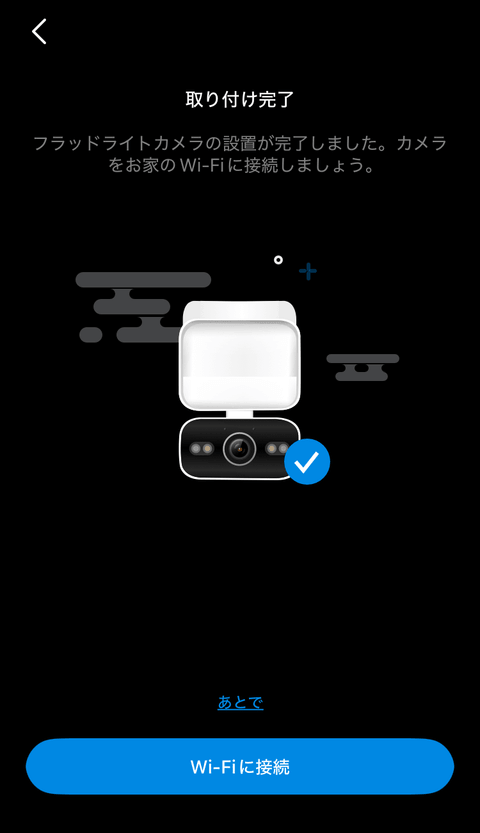
以上で、取り付けのガイダンスが終了です。日本版の場合は、ACコンセントケーブルで接続するため配線の部分は適応されません。
専用スマートフォンアプリ TP-Link Tapo 初回起動時
「TP-Link Tapo」アプリ初回起動時について確認していきます。「TP-Link Tapo」アプリ初回起動時は、初回限定の設定等を行う必要があります。
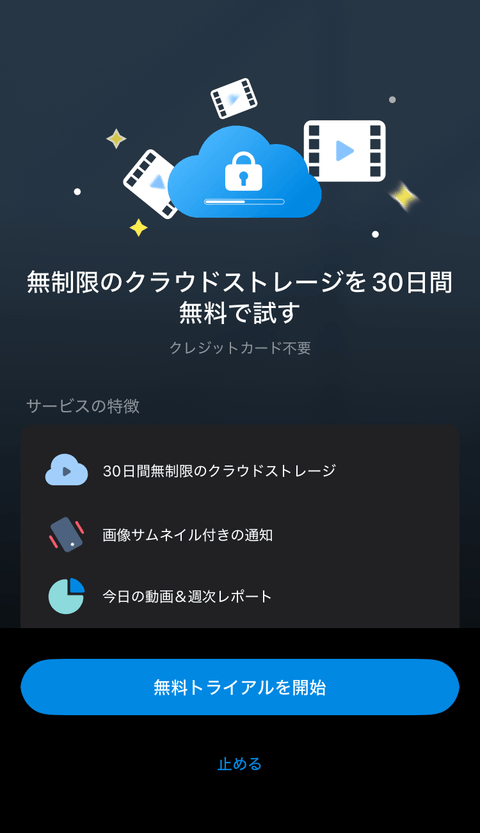
クラウドストレージの30日間無料トライアルの案内が表示されます。
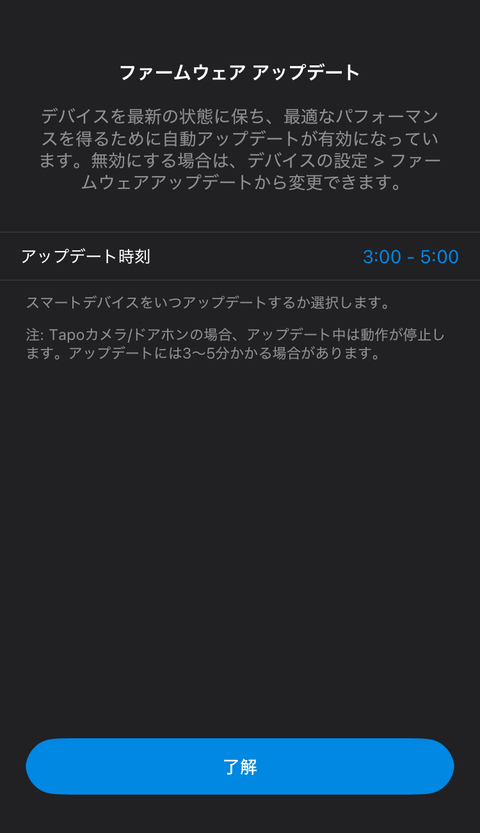
ファームウェアのアップデートを行う時間帯を設定します。
専用スマートフォンアプリ TP-Link Tapo 操作方法
「TP-Link Tapo」アプリの操作方法を確認していきます。
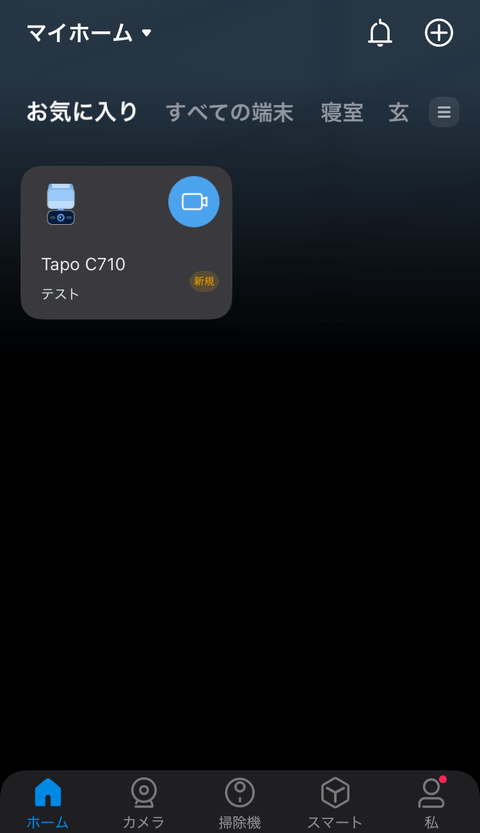
「TP-Link Tapo」アプリの通常起動画面です。複数のデバイスが有る場合には、この起動画面で複数のデバイスが表示されます。今回設置したTapo C710本体を選択します。
初回起動時には、ウェルカムガイドが表示されます。
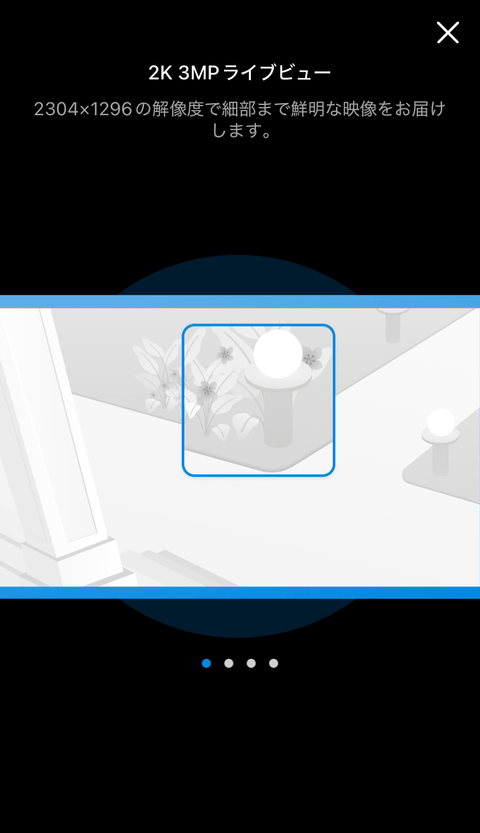
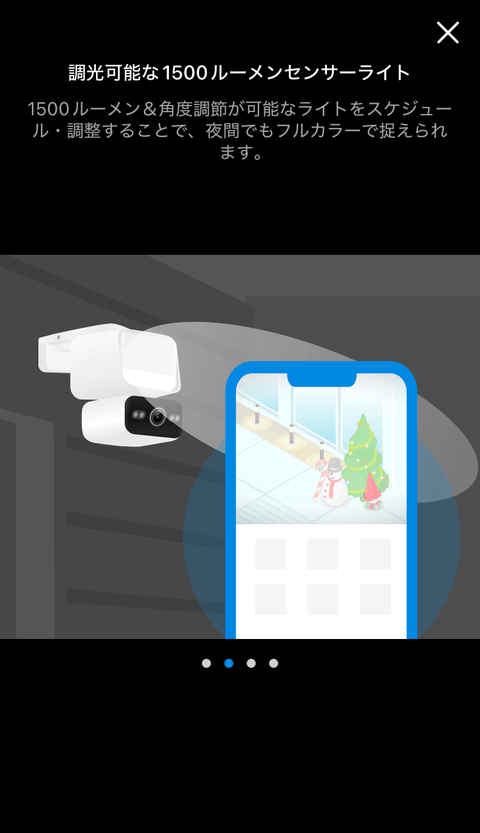
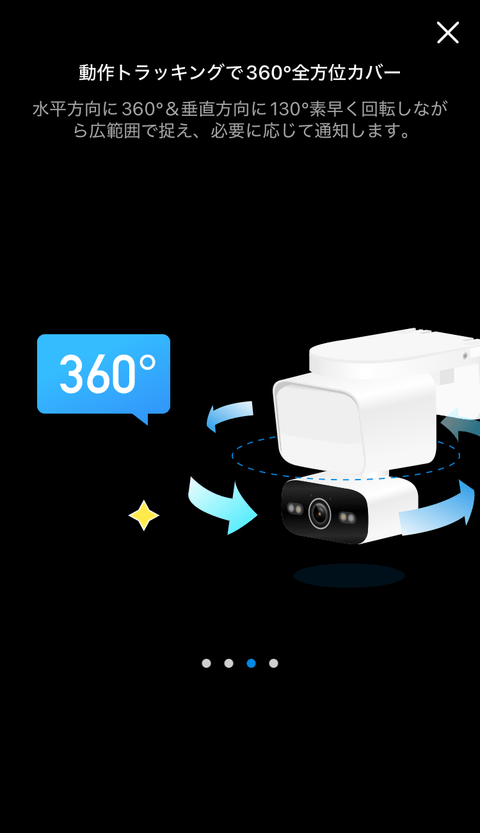
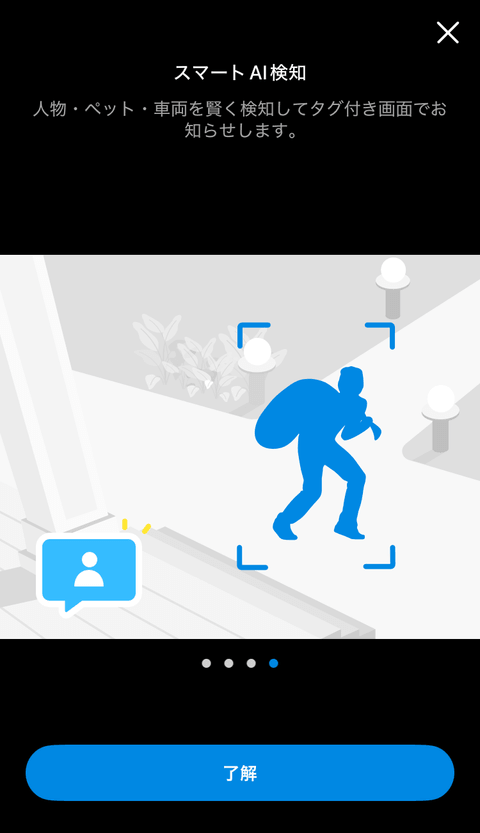
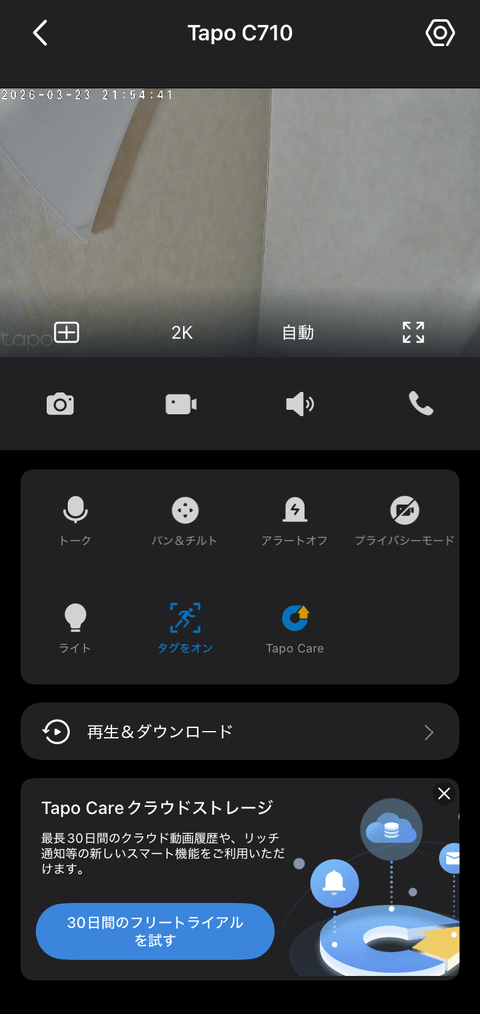
ホーム画面です。
システム設定
システム設定は、最上段の右側にある【システム設定】アイコンを選択します。
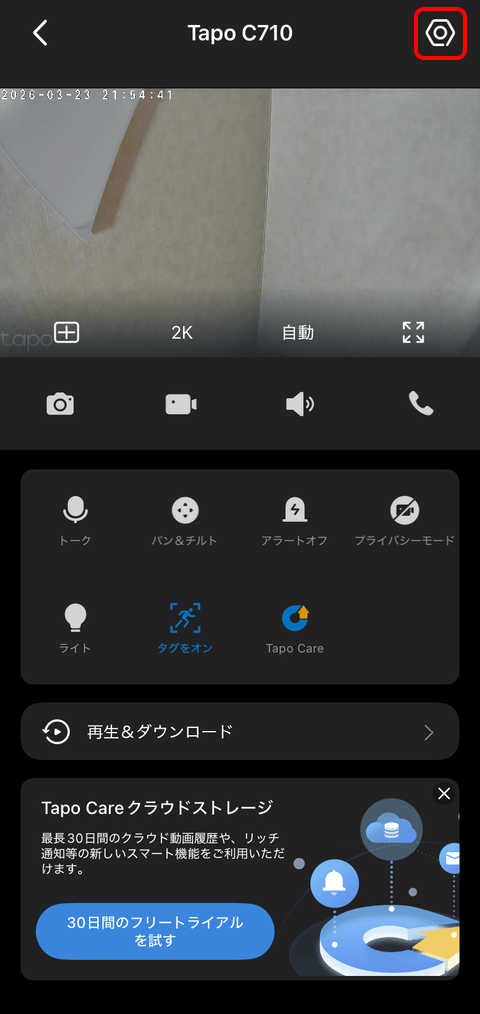
設定及び確認できる内容は以下の通りです。
- 【端末情報】デバイスのアイコン、デバイスの名前、レンズ名、設置場所、タイムゾーン、Wi-Fiネットワーク、信号強度、IPアドレス、MACアドレス、モデル(C710)、ファームウェアバージョン(赤丸表示:新しいファームウェア有り)
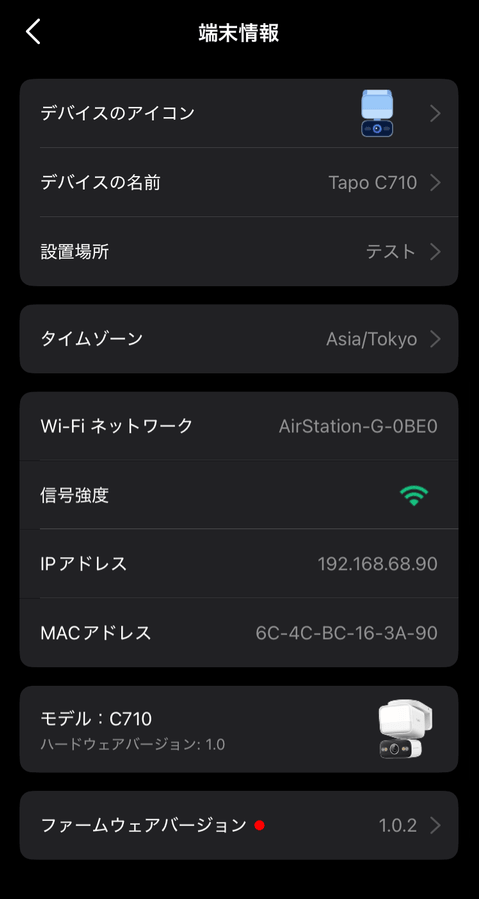
- 【検知】自動追尾、検知ゾーン、検知タイプ(動体検知、人物検知、ペット検知、車両検知、ライン追加検知、カメラタンパリング)
- 【アラート】自動アラーム/手動アラーム(アラートの種類、音声タイプ、アラームの長さ)、検知アラーム ON/OFF
- 【パン&チルト】パトロールモード、パンチルト角度(5°/ 10°/ 15°)、パン&チルト有効化
- 【投光器の設定】明るさ、徐々に点灯/消灯、自動オフタイマー、自動オン設定、延長点灯時間、自動オンの有効時間、点灯スケジュール
- 【Tapo Care無料トライアル】30日フリートライアルを開始
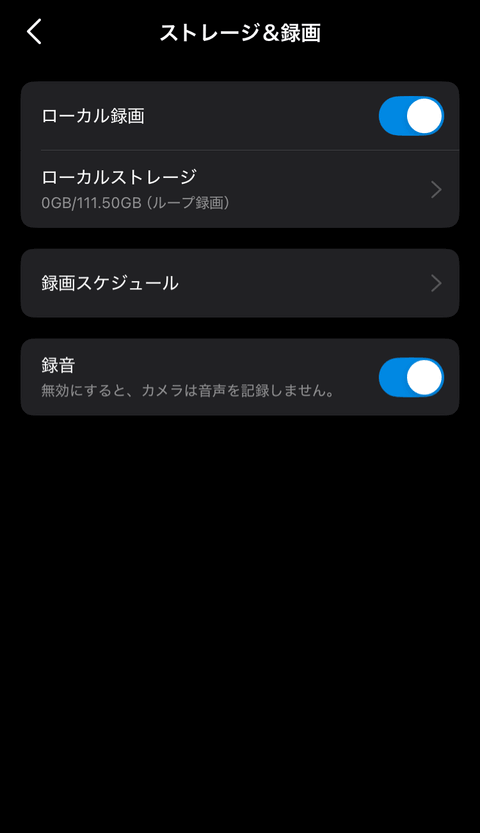
- 【ストレージ&録画】ローカル録画、ローカルストレージ、録画スケジュール、録音
- 【動画&表示】ナイトモードの設定(赤外線モード/フルカラーモード/スマートモード)、画質(2K/720p/自動)、画像反転、プライバシーゾーン、検知タグ、オンスクリーンディスプレイ情報(時刻表示、タイムスタンプ、テキスト表示、ロゴの表示)、画面にタグを表示(ライブタグ、スピードタグ)
- 【ステータスLED】ステータスLEDのオン/オフ
- 【ネットワーク接続】現在のネットワーク、Wi-Fiによるバックアップ
- 【プライバシーモード】プライバシーモードのオン/オフ
- 【通知】アクティビティ通知、アクティビティタイプ(動体検知、人物検知、ペット検知、車両検知、ライン追加検知、カメラタンパリング、スケジュール(常時/日中/夜間/時間を指定)、リッチ通知
- 【高度な設定】カメラのアカウント、ネットワーク設定、電源周波数、UPnP、統計
- 【デバイスを共有】家族を招待して一緒にスマートデバイスを管理
- 【スマートアクション】ショートカット、オートメーション
- 【ユーザーガイド】ウェルカムガイド、設置ガイド
- 【サポートセンター】ユーザーマニュアル、FAQなど
- 【ファームウェア アップデート】自動アップデート、アップデートの確認
- 【カメラの再起動】自動再起動、カメラの再起動
- 【カメラを削除】Tapoアカウントとデバイスリストから登録された『TP-Link Tapo C710』を削除

投光器の設定
センサーライトの設定について確認していきます。
【投光器の設定】画面です。

【明るさ】センサーライトの明るさ(15%~100%)を設定することができます。

【徐々に点灯/消灯】有効にすると、センサーライトはオン/オフ時に明るさをゆっくりと上げ/下げます。
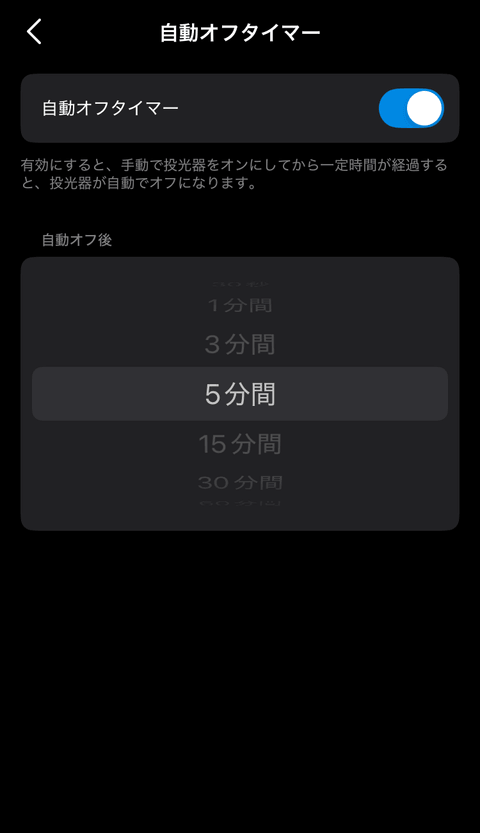
【手動コントロール・自動オフタイマー】有効にすると、手動でセンサーライトを点灯してから設定時間後に消灯します。
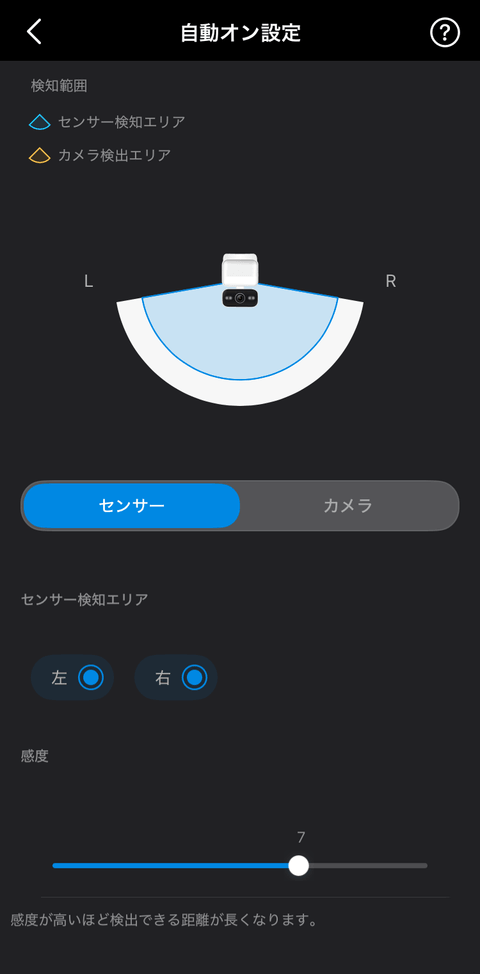
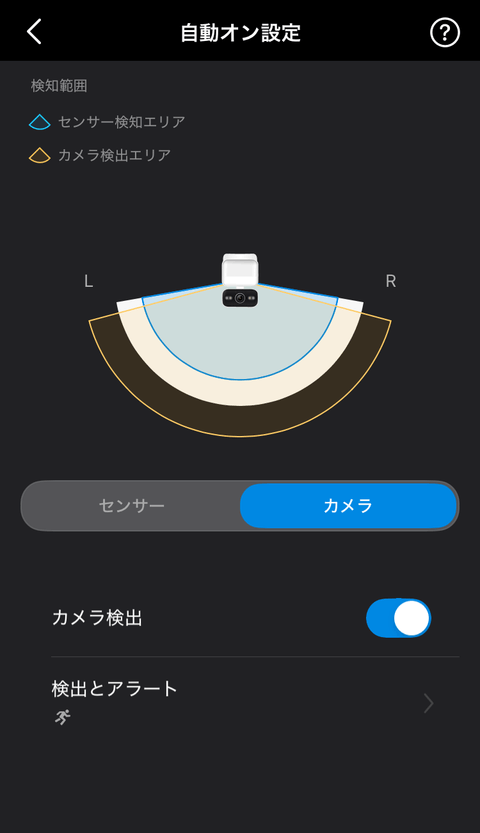
【自動コントロール・自動オン設定】センサーライトの検知エリア及びカメラ検出エリアを設定します。
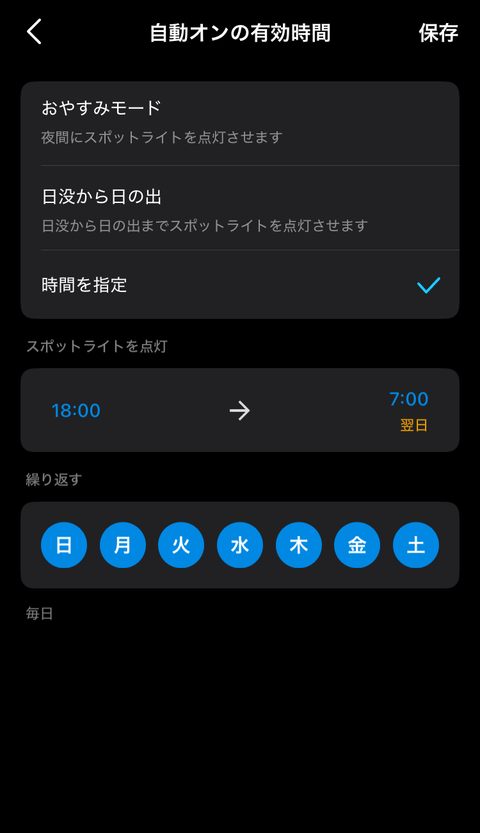
【自動コントロール・自動オンの有効時間】センサーライトの有効にする時間帯を設定します。設定した時間帯は、センサーライトが反応しても点灯しません。
【自動コントロール・点灯スケジュール】有効にすると、設定した時間帯において常にセンサーライトを点灯させます。

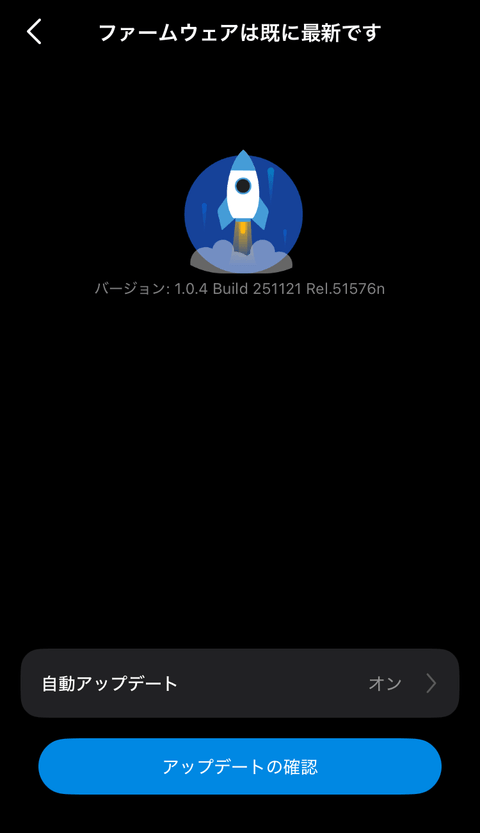
ファームウェア アップデート
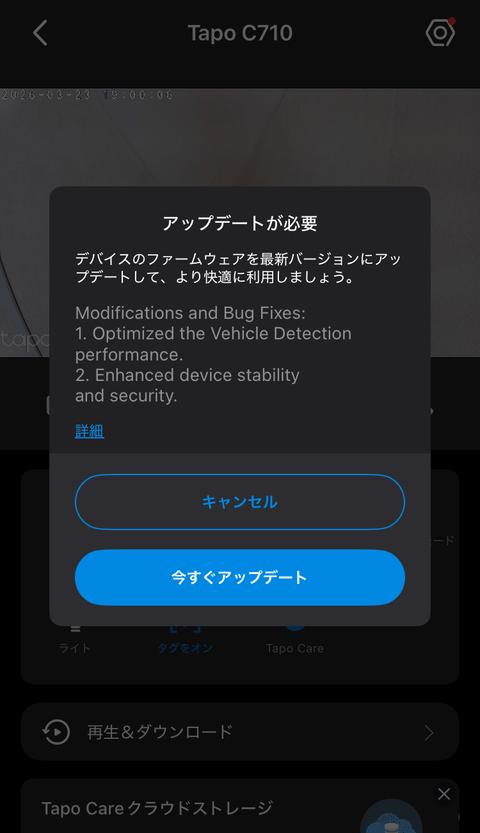
【今すぐアップデート】を選択し、ファームウェアのバージョンアップを行います。
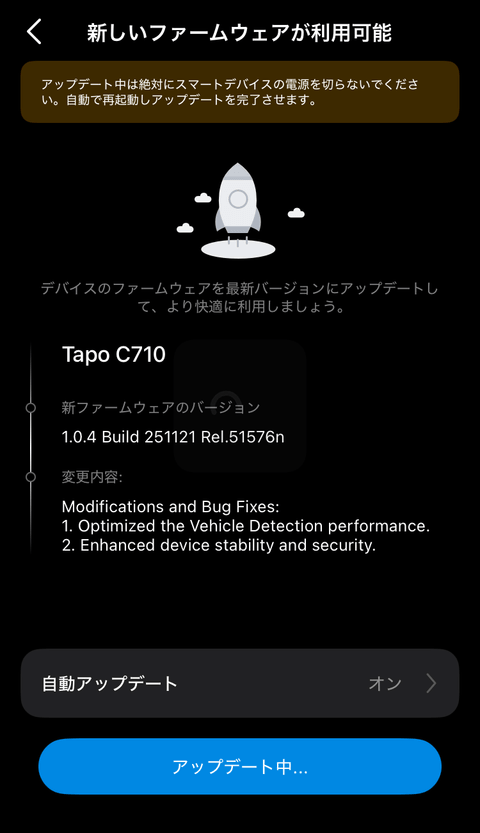
ファームウェアのアップデート中です。
ファームウェアのアップデートが完了しました。
ローカルストレージの設定
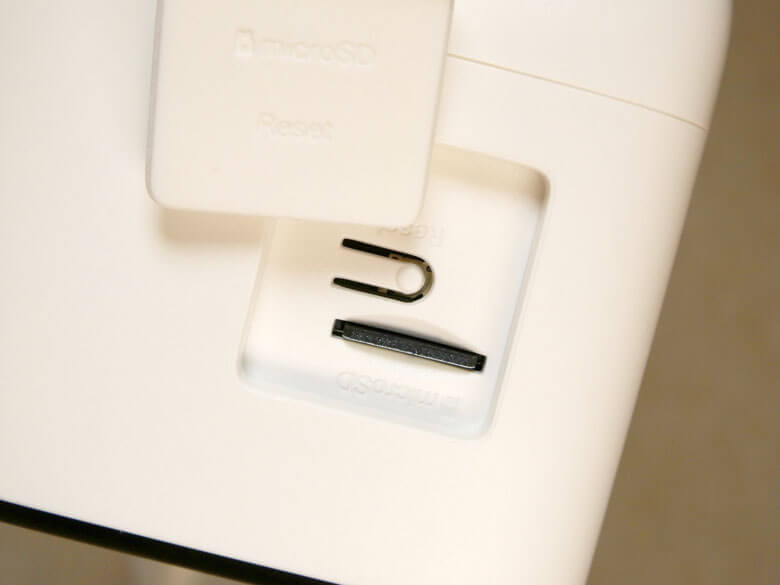
ローカル録画にmicroSDカードを使用する場合、Tapo C710本体にmicroSDカードをセットします。
Tapo C710本体にmicroSDカードを挿入します。
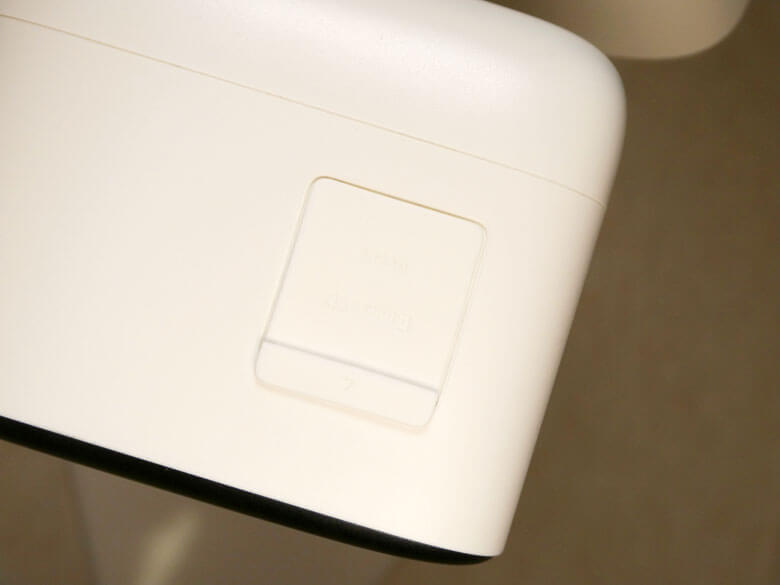
防水防塵性能を維持するためキャップをしっかりとはめ込みます。
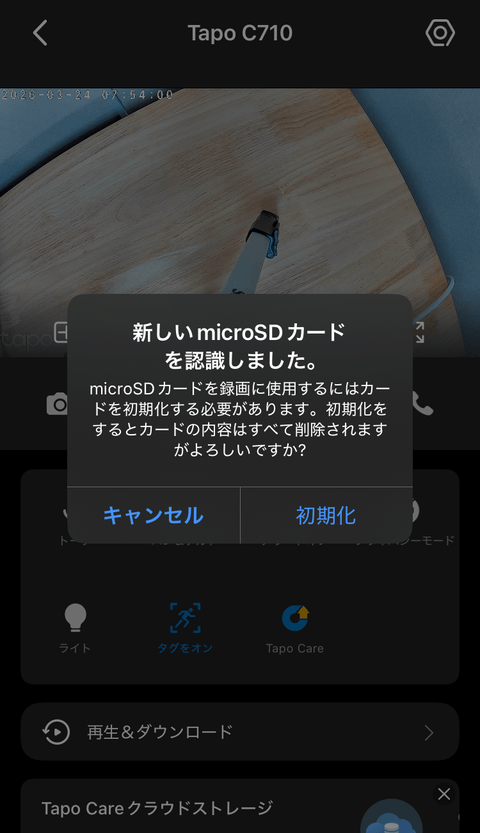
microSDカードが認識後、microSDカードの初期化を行うため【初期化】を選択します。
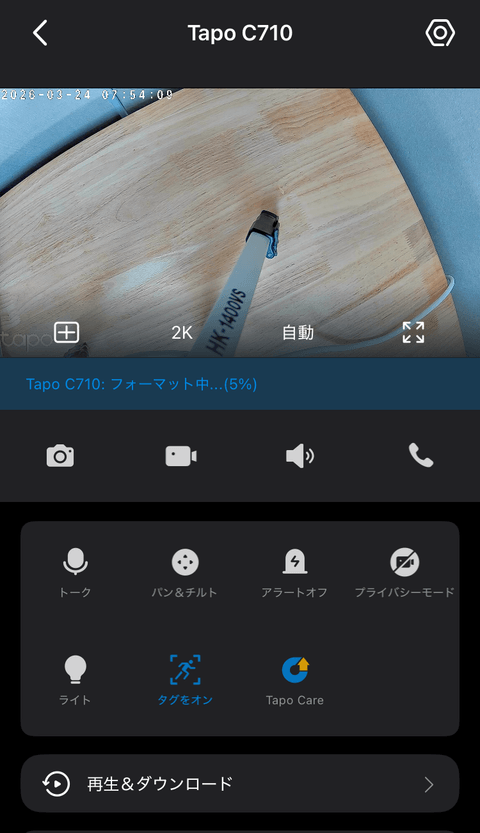
mciroSDカードのフォーマット中です。
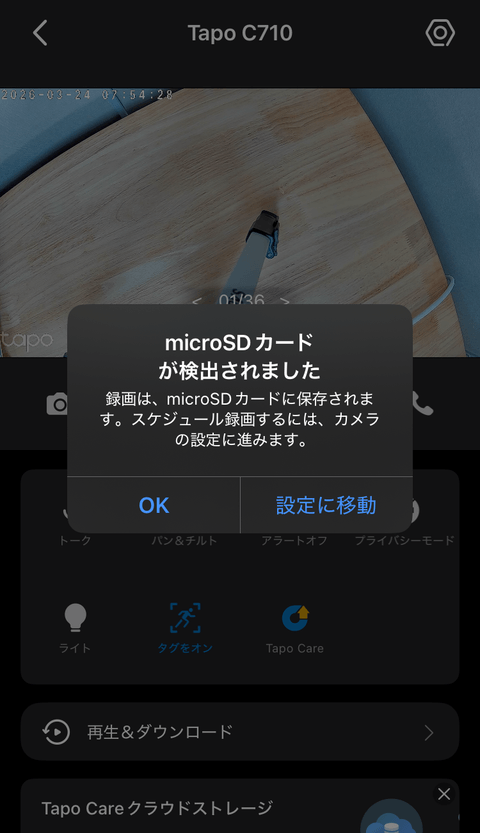
mciroSDカードのフォーマットが完了しました。
必要に応じてmciroSDカードの設定を行います。
画面設定操作
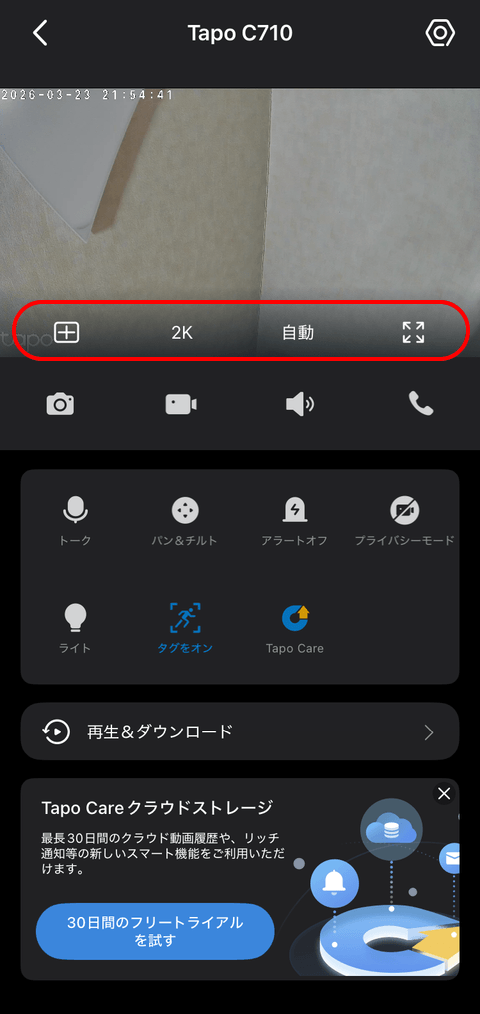
映像の下側に配置されているアイコンは、【映像を4分割】【画質】【ビデオモード】【映像拡大】の操作を行うことができます。
- 【映像を4分割】複数台カメラを設置している場合、映像を4分割で同時に表示させます。複数のセキュリティカメラの映像を、一度に見ることができて便利です。
- 【画質】保存する映像の画質を、【2K】【720p】【自動】から設定します。
- 【ビデオモード】ビデオモードを【日中モード】【おやすみモード】【自動】から設定します。
- 【映像拡大】映像を横画面いっぱいに拡大表示させます(横モード)。
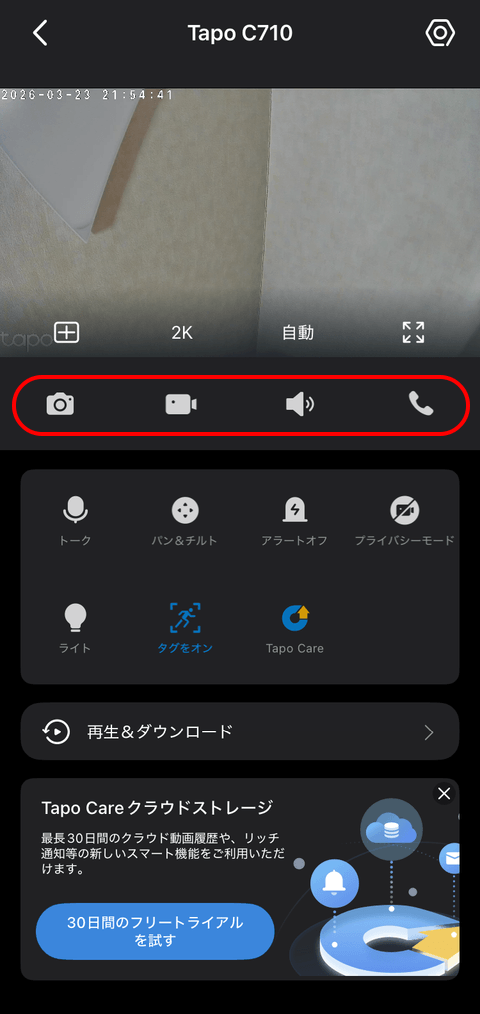
録画通話操作ボタン
中央に配置されているアイコンは、【キャプチャ撮影】【録画】【カメラのマイク音量】【音声通話】の操作ボタンです。
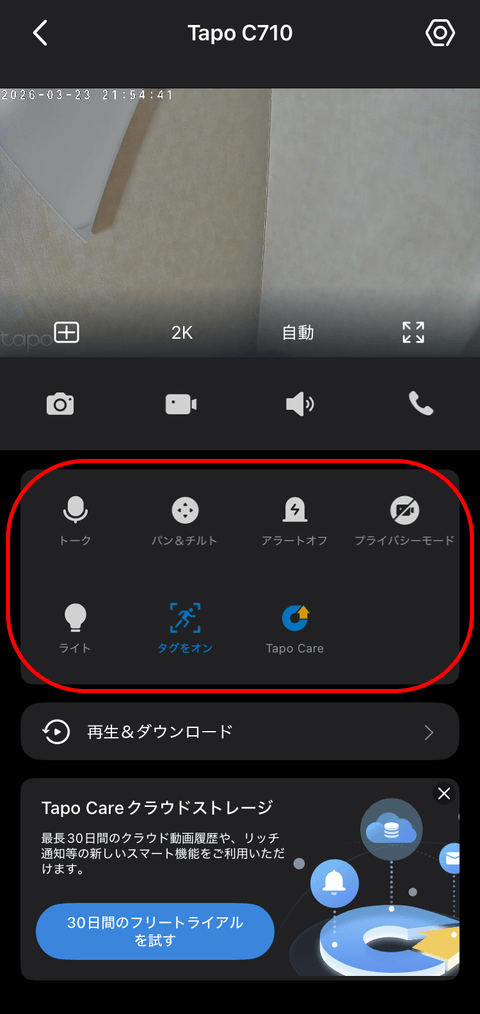
カメラ操作
中央に配置されているアイコンは、【トーク】【パン&チルト】【アラート】【プライバシーモード】【ライト】【Tapo Care】のカメラ動作に関する操作ボタンです。
- 【トーク】Tapo C710本体を通じて相手と会話します。
- 【パン&チルト】パン/チルト、パトロール、パノラマ操作。
- 【アラート】警告音の有無を切り換えます。
- 【プライバシーモード】動画を非表示にしてプライバシーを確保します。また、ストリーミングと録画機能は、プライバシー保護のため無効になります。
- 【ライト】スポットライトを一時的にオンにします。デフォルトの点灯時間は5分間となります。任意にスポットライトの点灯時間を指定できます。
- 【タグ】撮影した映像に付加する情報表示の有無を切り換えます。
- 【Tapo Care】TP-Linkの有料サブスクリプションサービスです。
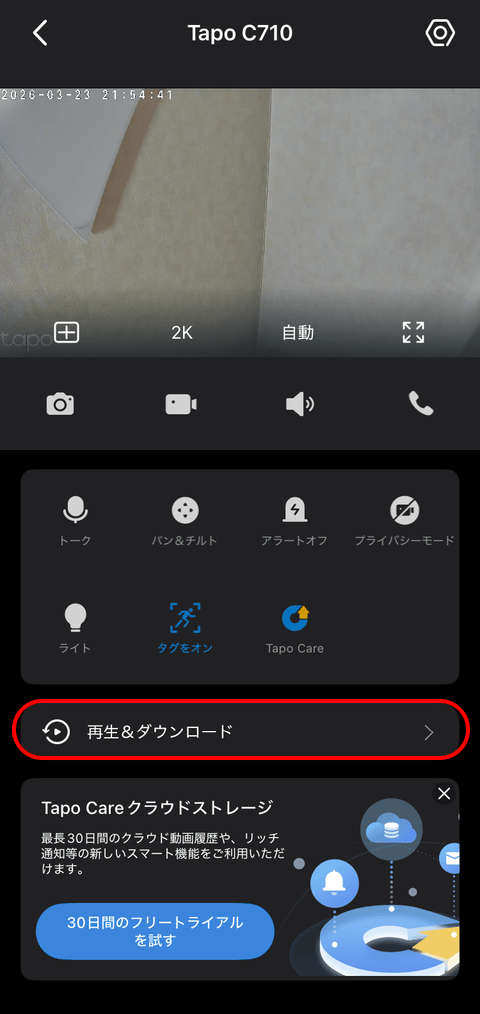
再生&ダウンロード
【再生&ダウンロード】は、録画した動画や保存した画像を確認することができます。
再生
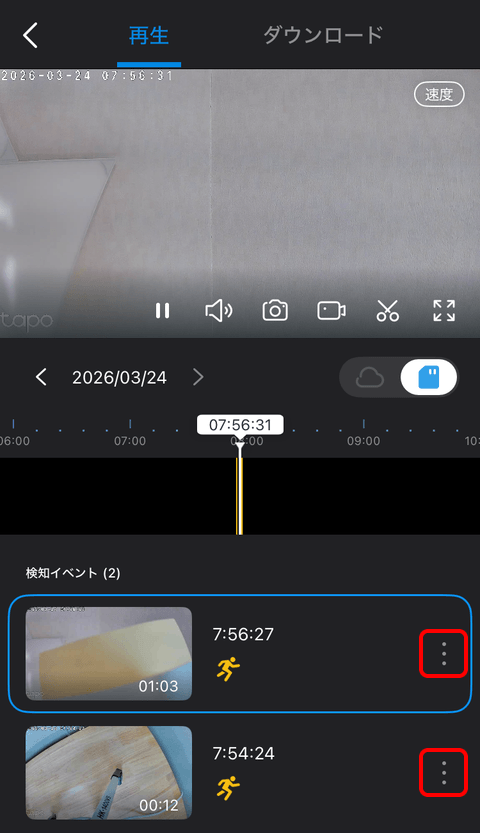
【再生】では、検知によって撮影された映像を確認することができます。

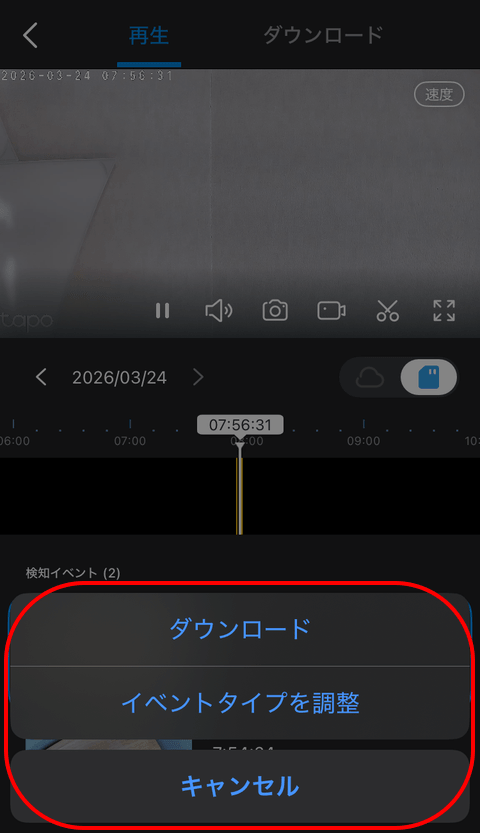
映像右横のアイコンを選択することで、検知によって撮影された映像のダウンロード及びイベントタイプを調整することができます。
ダウンロード
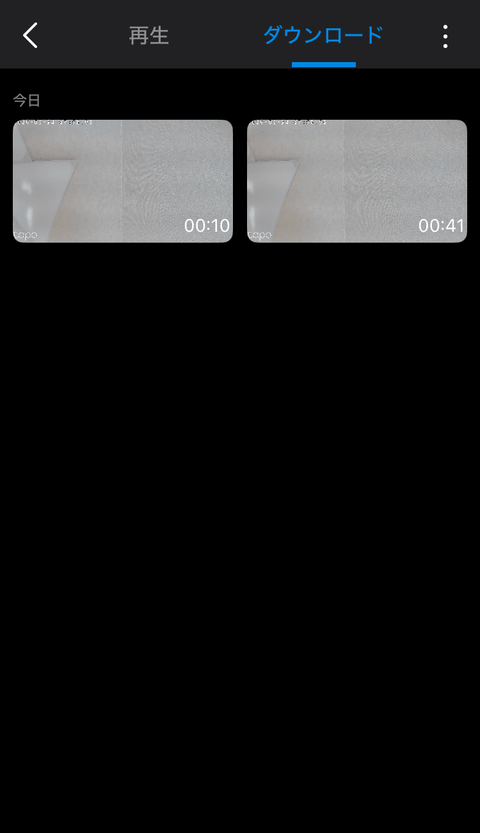
【ダウンロード】では、カメラのメモリ内に手動録画した映像を確認することができます。
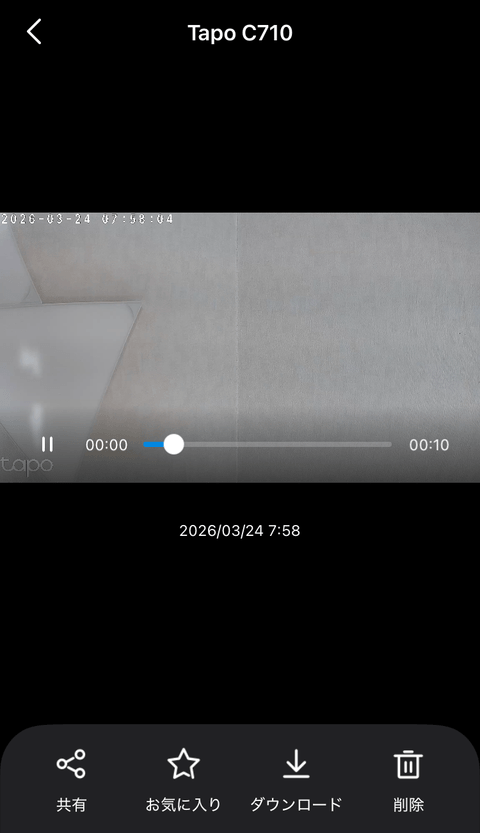
選択することで映像が再生されます。【共有】を選択することで、メールやクラウドシステムを使って別端末に映像を転送することが可能です。
TP-Link Tapo C710 動作確認
設定が全て完了したので『TP-Link Tapo C710』の動作確認を行ってみました。
いつものように空をテスト撮影してみました。映像は10倍速となっています。雲が流れていくのが綺麗に撮影されているのが分かります。家の柱や天井の凹凸やツヤも鮮明に映し出されています。オリジナル映像は更に綺麗で、300万画素の2K高画質として鮮やかな映像を提供しています。
TP-Link Tapo C710を設置する!
『TP-Link Tapo C710』を実際に設置してみました。
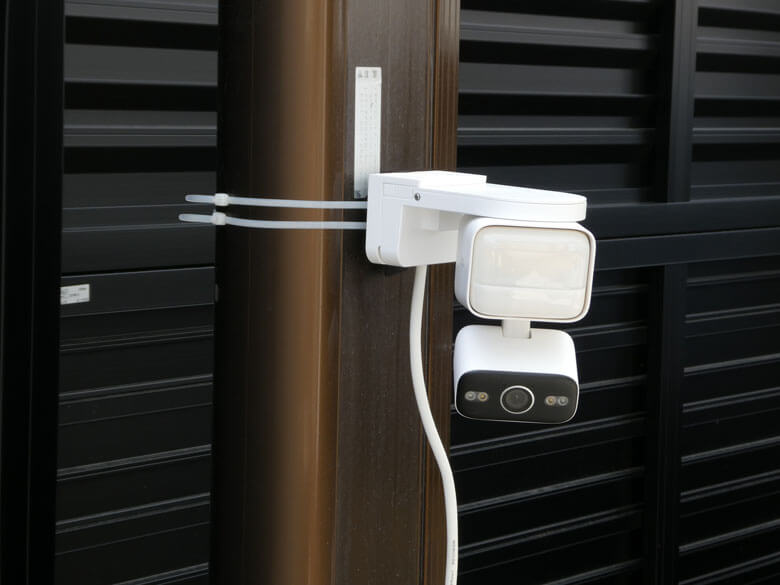
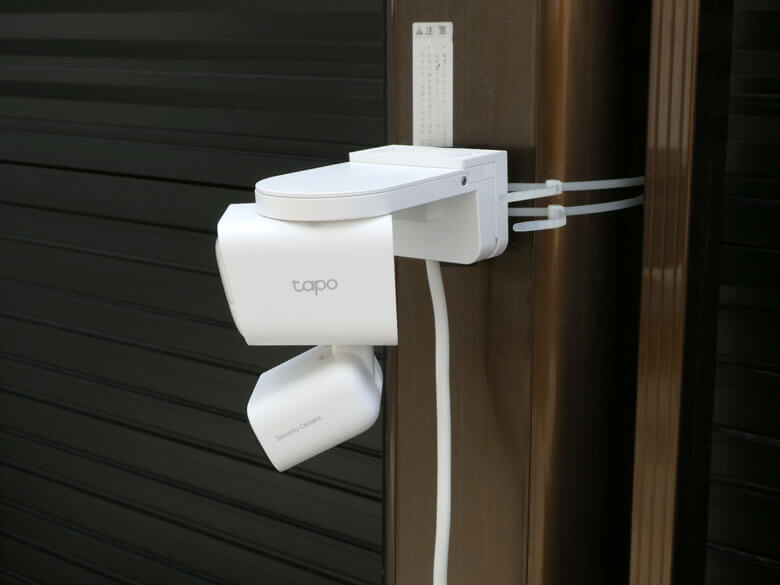
今回はテスト用の仮設置としてガレージの支柱に取り付けてみました。テスト用仮設置のため低めの位置となっています。
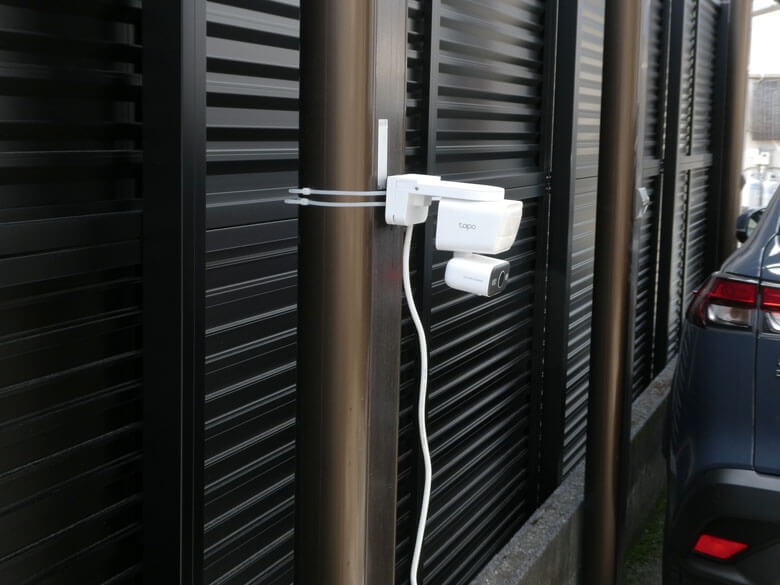
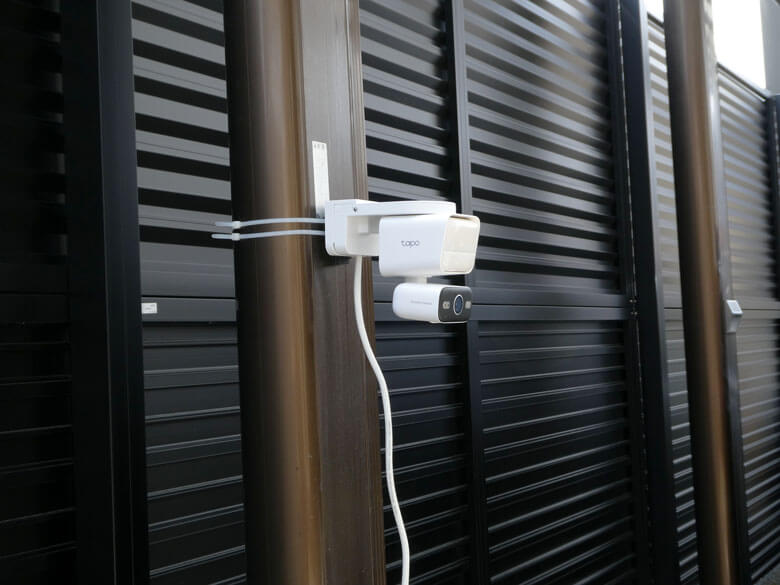
ガレージの支柱に結束バンド4本で安定的に設置することができています。但し、長期的に設置する場合は、ステンレス製の結束バンドや耐熱耐候タイプの結束バンドを使用するようにしましょう。

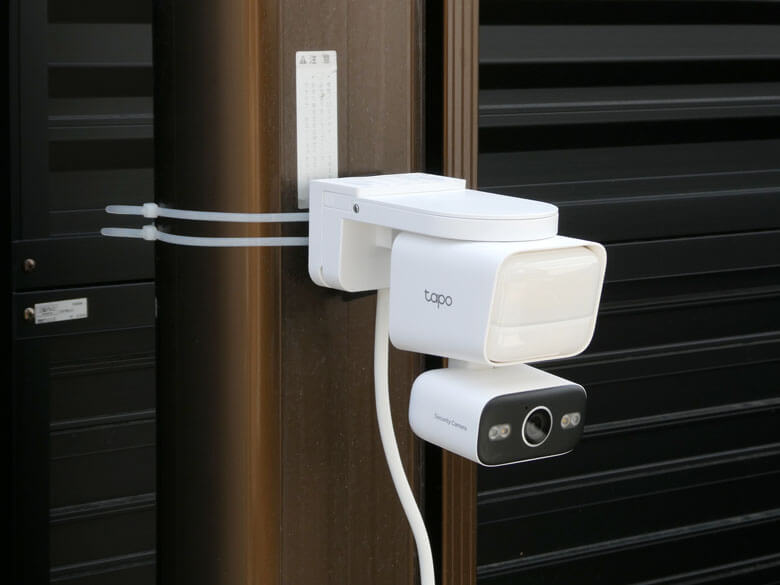
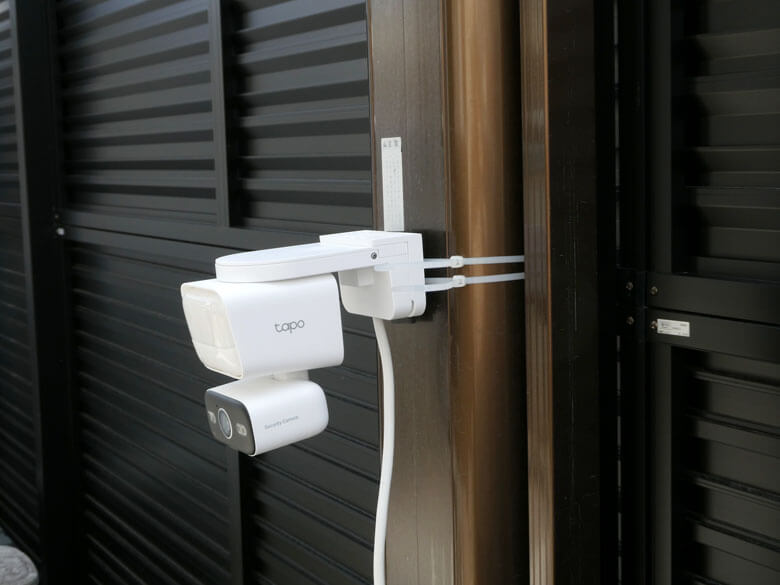
センサーライト及びレンズも任意の方向に向けることができます。

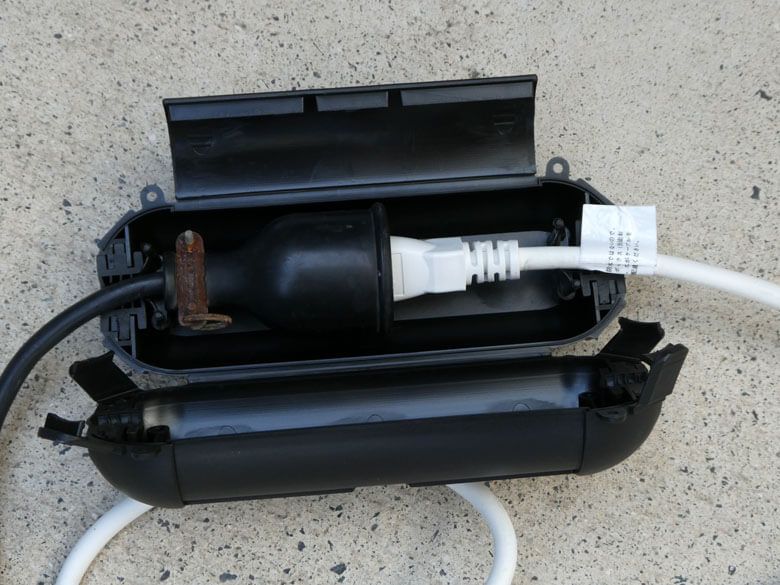
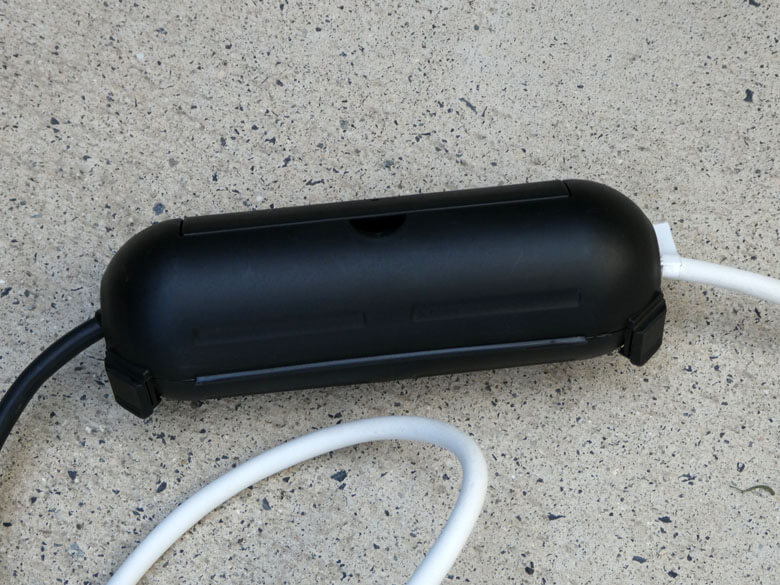
電源ケーブルの長さは4mで、設置場所によってはコンセントに届かない可能性もあるので、もし延長ケーブルを使う場合には、防水コンセントカバーなどを用いてしっかりと防水対策を行う必要があります。
ガレージの支柱に取り付けた状態で、Tapo C710本体のパンチルトの動作を撮影してみました。
上記パンチルト動作時のTapo C710本体による撮影映像です。
TP-Link Tapo C710 設置後
『TP-Link Tapo C710』 設置後の撮影画像をチェックしていきます。
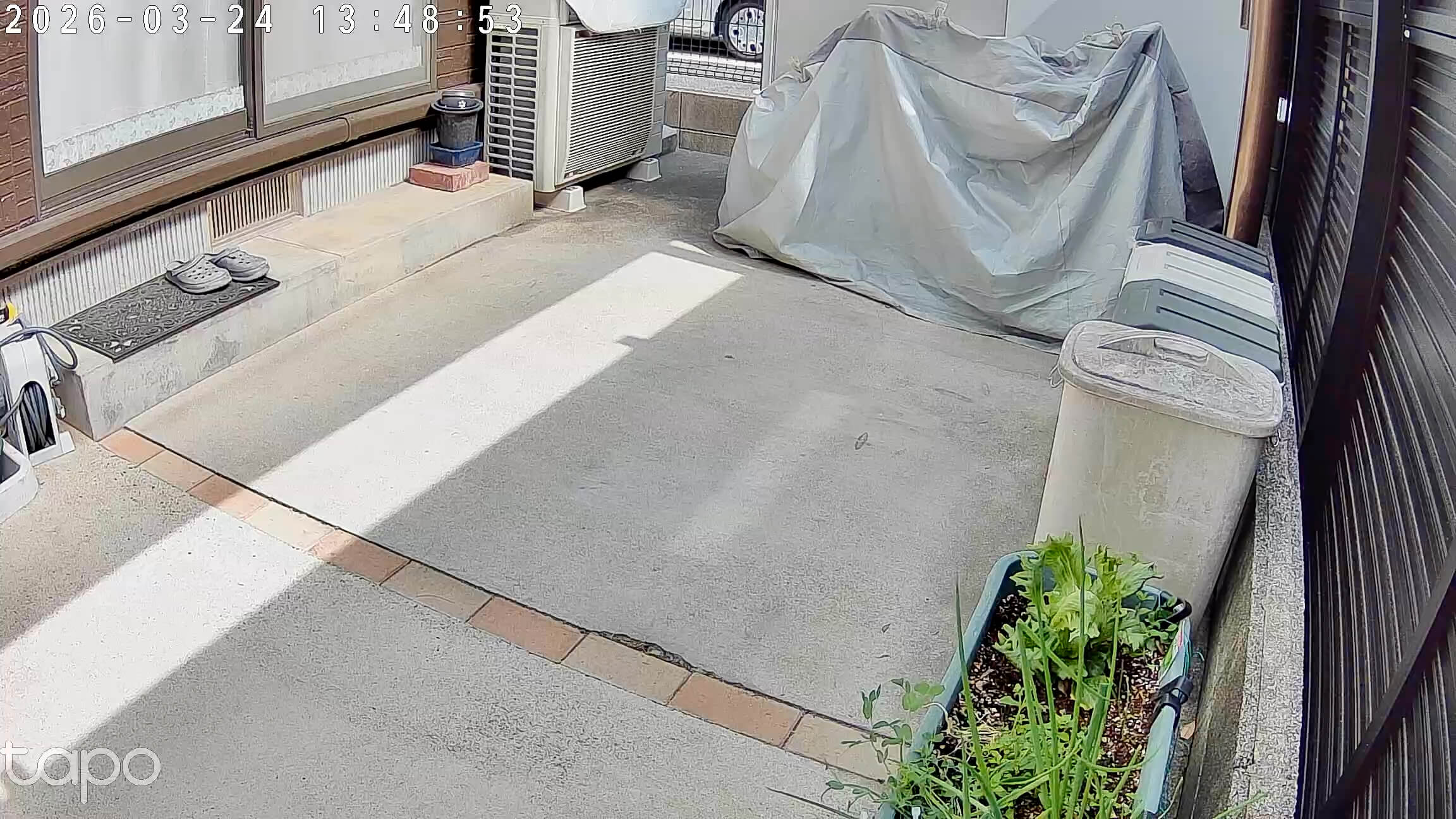
日中(13時48分頃 晴れ)の映像です。綺麗に明るく撮影されているのが分かります。
※画像をクリックすると拡大します。画像はサイズの圧縮のみ行っています。
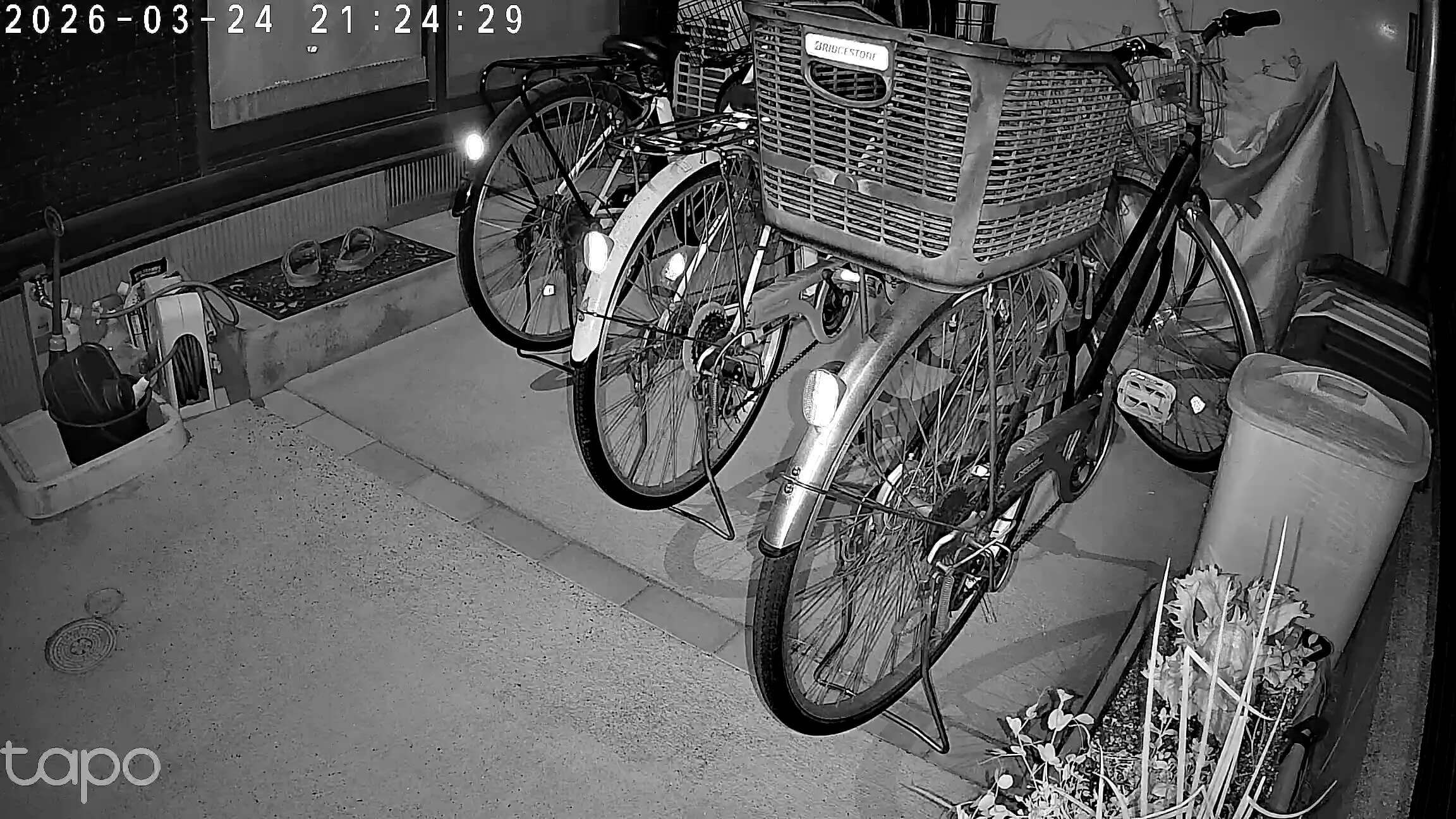
夜21時24分頃の赤外線モードでの映像です。赤外線モードで撮影した映像でモノクロ画像となりますが、はっきりと綺麗に撮影することが出来ています。
※画像をクリックすると拡大します。画像はサイズの圧縮のみ行っています。
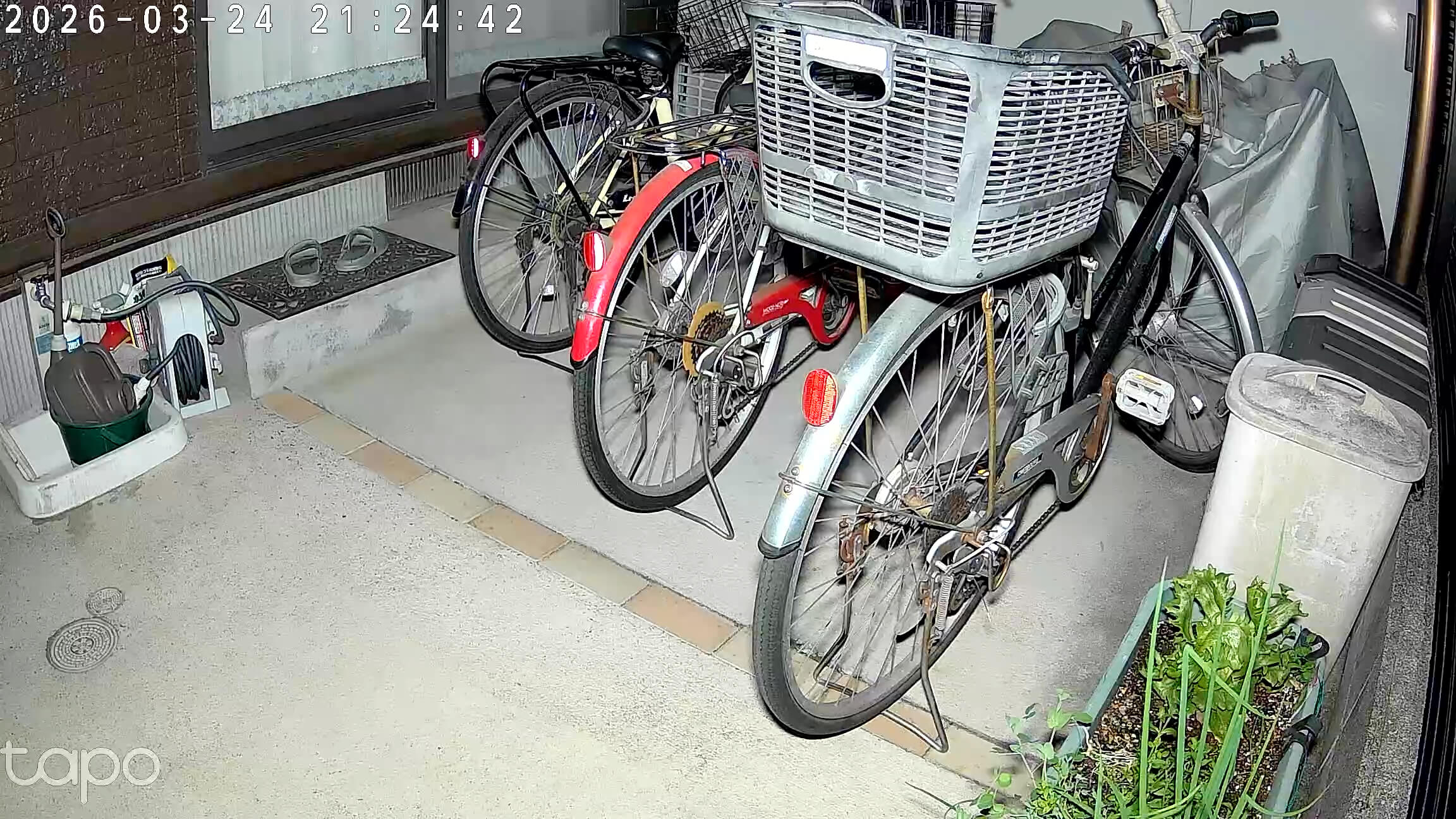
同じく夜21時24分頃にフルカラーモードのスマートナイトビジョンで撮影した映像です。暗い状況でもフルカラーで綺麗に撮影することが出来ています。
※画像をクリックすると拡大します。画像はサイズの圧縮のみ行っています。
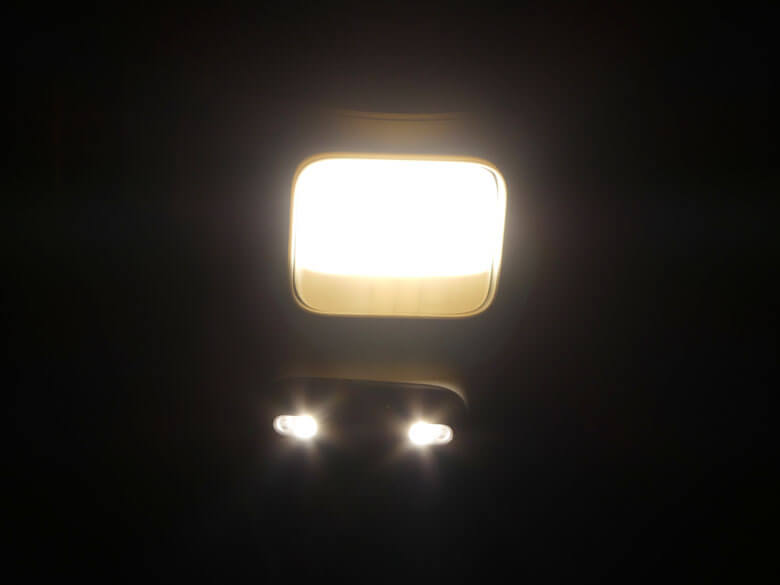
センサーライトが点灯した状態です。

センサーライトとパンチルトカメラ筐体に組み込まれている白色LEDが点灯しています。

日中ガレージに侵入した野良猫さんが撮影されていました。パンチルト機能によりカメラが追従して撮影されているのが分かります。
夜間ガレージに野良猫さんが3度侵入していたのが撮影されていました。モノクロ映像の赤外線モードでの撮影となります。最後の野良猫さんは赤外線モードからフルカラーモードに切り替わっています。このように夜間でも安心して監視することができます。
RTSPライブストリーミングの利用について
『TP-Link Tapo C710』を含むTapoカメラは、仕様外機能としてRTSPプロトコルを開放しています。これによりサードパーティ製のソフトウェアにも対応可能で、専用スマートフォンアプリ「TP-Link Tapo」以外にもPCなどのソフトウェアから映像を視聴することが可能となります。
VLCプレイヤーを使用した場合、プレイヤー上でRTSPストリームのURLを入力するだけで利用可能で、ツイキャスなどのライブ配信サービスを利用して『TP-Link Tapo C710』の映像をライブ配信することも可能です。なお、これらRTSP/ONVIFはサポート対象外となります。
詳しくは、TP-Linkの「Tapoを使用したRTSPライブストリーミングの利用方法」ページをご覧下さい。

※RTSPとは「Real Time Streaming Protocol」の略で、ストリーミングメディアの「再生」「一時停止」「早送り」などの制御を行うためのプロトコルです。ストリーミングを操作するための「リモコン」のような役割を果たします。
※ONVIFとは「Open Network Video Interface Forum」の略で、ネットワークカメラやレコーダーの互換性を高めるための国際標準規格です。異なるメーカーの機器同士でも、映像、音声、PTZ(パン・チルト・ズーム)制御などを連携させることが可能となります。
最後に
この度はレビュアーとして『TP-Link Tapo C710 センサーライト付き屋外パンチルトセキュリティカメラ』を使用できる機会を頂き感謝致します。
『TP-Link Tapo C710』は、コンパクトな筐体に1500ルーメンのセンサーライトを搭載し、IP65の防水・防塵性能を有したセキュリティカメラで、玄関先や勝手口などに設置することで、セキュリティカメラに加えてライトも同時に設置できて大変便利です。更に、センサーライト・セキュリティカメラ共に自由に角度を変えたり、手動操作はもちろん動体検知やスケジュールに合わせて動作・点灯できるので設置範囲が広がります。
自分が思う『TP-Link Tapo C710』の利点は、ACコンセントプラグを採用している点です。これまでの電源アダプター式の場合、どうしても室内での設置を考えてしまい配線等に悩んでしまいますが、ACコンセントプラグの場合は、外壁に装備されている電源コンセントに接続することで電源供給を簡単にすることができます。更に4mのケーブルが装備されているお陰で、更に設置の敷居が下がります。ワイヤレスタイプのセキュリティカメラよりも24時間撮影し続ける電源ケーブル式のセキュリティカメラを希望されているけど、電源配線に悩んでいる方に特にオススメです。
映像に関しても、2K 300万画素(2304×1296px)で対象物を的確に判断することができ、暗い場所でもフルカラー(フルカラーモード)で鮮明に映し出すことができます。パンチルト機能により、水平方向360º・垂直方向140ºの首振りに対応し、自動追尾で広範囲をカバーできるのも安心できます。
専用スマートフォンアプリ「TP-Link Tapo」も優秀で、スマートAI検知機能で的確に人物、車両、ペットを認識し検知でき、検知されるとアプリを通じて通知が来るので、外出先でも自宅の状態を確実に把握することができます。また、マイクとスピーカーを使って、画面越しに双方向通話も可能と安心して自宅を留守にすることができます。
『TP-Link Tapo C710 センサーライト付き屋外パンチルトセキュリティカメラ』は、設置が簡単なAll-in-Oneカメラで、明るく照らしてセキュリティを強化し、モニタリングしてくれる優秀なセキュリティカメラとなっています。
TP-Link Tapo C710に関するウェブサイト
![[商品価格に関しましては、リンクが作成された時点と現時点で情報が変更されている場合がございます。]](https://hbb.afl.rakuten.co.jp/hgb/214d09d4.93f74d6b.214d09d5.1ac210a4/?me_id=1321020&item_id=10001642&pc=https%3A%2F%2Fthumbnail.image.rakuten.co.jp%2F%400_mall%2Ftplinkdirect%2Fcabinet%2F06321509%2Ftapo-c710.jpg%3F_ex%3D240x240&s=240x240&t=picttext "[商品価格に関しましては、リンクが作成された時点と現時点で情報が変更されている場合がございます。]") |
【センサーライト付き】Tapo 防犯カメラ 屋外対応 360°首振り センサーライト付き パンチルトカメラ 高画質 2K 300万画素 フルワイヤレス IP65防水防塵 フルカラーナイトビジョン スマート人物検知 Amazon Alexa/Google Assistant対応 Tapo C710 
楽天で購入
|
コメント