
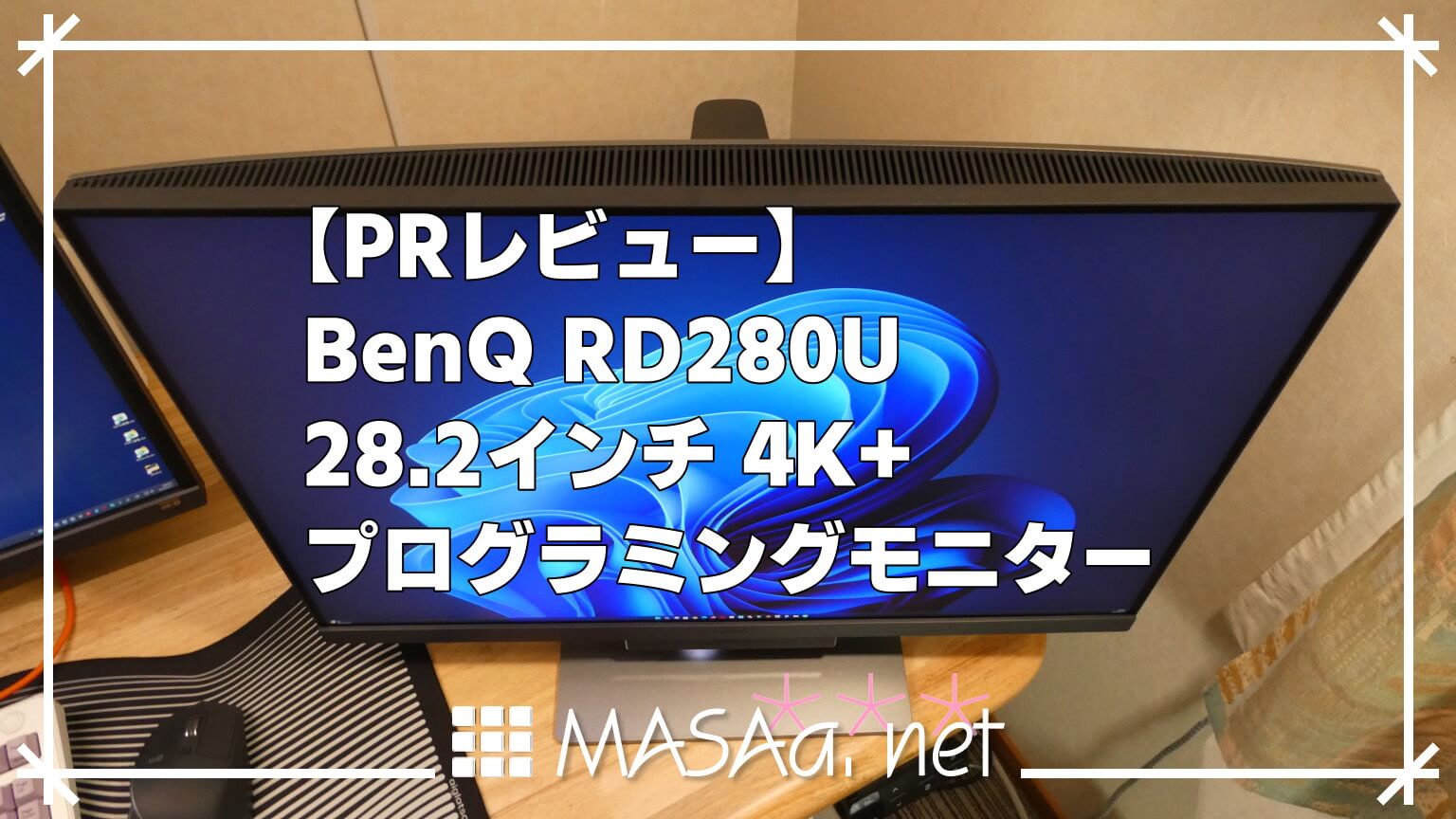
- 【PRレビュー】BenQ RD280U|28.2インチ 4K+ プログラミングモニター
- 最後に
【PRレビュー】BenQ RD280U|28.2インチ 4K+ プログラミングモニター
BenQ Japan(@BenQJapan)のXプレゼントキャンペーン企画で当選した『BenQ RD280U|28.2インチ 4K+ プログラミングモニター』のPRレビュー記事を作成しました。
今回作成しました『BenQ RD280U|28.2インチ 4K+ プログラミングモニター』のレビュー記事が、プログラミング向けモニター導入をご検討している方に少しでもお役に立てれば幸いです。
以下、『BenQ RD280U プログラミングモニター』とします。


BenQ(ベンキュー)について

BenQ Corporation(明基電通股份有限公司)は、1984年に設立された台湾に本拠を置く大手電気製品メーカーで、液晶ディスプレイ、プロジェクター、モニターライト、ゲーミングデバイス(ZOWIEシリーズ)などの製品の開発・販売を行っています。
高精細な映像技術と「アイケア」機能(ブルーライト軽減など)に定評があり、eスポーツからビジネス、クリエイティブ用途まで高品質な映像ソリューションを提供しています。
元々は、エイサーグループのディスプレイ・周辺機器部門を受け持つ企業として設立され、今では台湾のほか、日本・オランダ・アメリカに主要拠点を置き、グループ全体での従業員総数は10万人を超える大企業に発展し、液晶ディスプレイやイメージスキャナの分野では世界有数の生産数を誇っています。
ライフスタイル、ビジネス、ヘルスケア、教育という4つの事業領域にフォーカスし、お客さまの生活にとって大切なコトをさらに輝かせる価値のあるモノ のご提供を続けています。
BenQの日本向けSNSとして、X、Facebook、YouTube が展開されています。
BenQ RD280U プログラミングモニターについて
『BenQ RD280U プログラミングモニター』は、2024年6月28日(金)より発売された、アスペクト比3:2の28.2インチ4K+パネルを採用し、コーディングモードや高機能スタンドを備えたプログラミング向けモニターです。プログラミングの長時間の作業でも眼精疲労を低減するアイケア機能やコードの視認性を高めるBenQ独自のコーディングモード、好みに合わせてカスタマイズ可能なファンクションバーを搭載し、ITエンジニア、特にプログラマーの生産性向上に寄与します。
『BenQ RD280U プログラミングモニター』の特徴は、
- 光の反射を最小限に抑えるナノマットコート搭載、3:2アスペクト比でコーディング画面を16:9モニターより多くの行を一度に表示可能。ノングレアIPSパネルでプログラミングに最適な4K+モニター。
- Display P3/DCI-P3 95%カバー、VESA DisplayHDR 400認証でコントラストの高い描写が可能。
- USB Type-Cケーブル1本で対応のノートパソコンや電子機器に90W給電、信号・音声出力に対応。USB-C、HDMI、DPの3系統接続端子、デイジーチェーン接続で4台のモニターまで出力。
- 2種の(ライト・ダーク)コーディングモード - コントラストと彩度が高く、コーディングとプログラミングに最適な画面表示を提供。モニター下部にあるファンクションバーで3つのコーディングモードをワンタッチ切替。
- 目に優しいアイケア機能付き。ブルーライト軽減プラス(有害なブルーライトをカットし、集中力を高める無害なブルーライトは残すブルーライト軽減モード)と輝度自動調整機能(B.I. Gen2) - 環境の明るさを検知し、画面やコンテンツの輝度を自動調整。
などとなっています。
詳しくは、『BenQ RD280U プログラミングモニター』製品サイトのページでご確認ください。
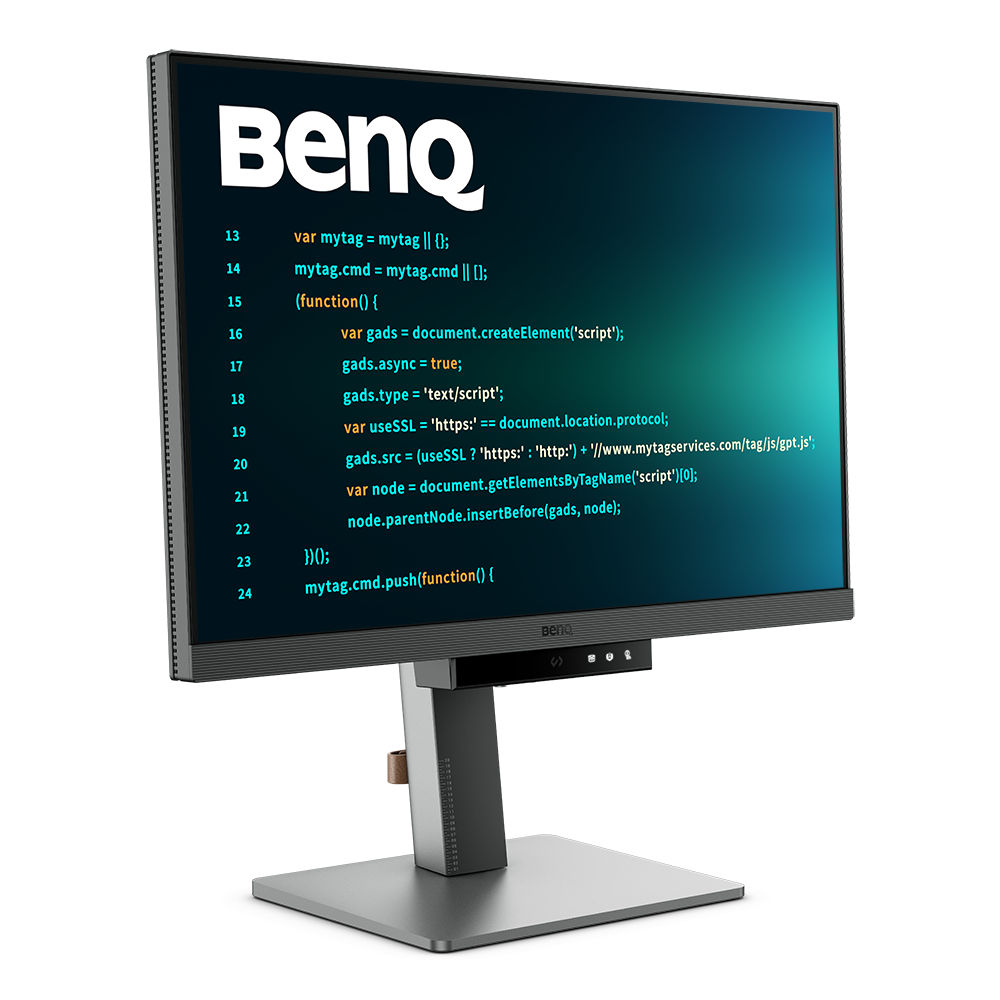
BenQ RD280U プログラミングモニター 製品仕様
『BenQ RD280U プログラミングモニター』の製品仕様は、下記の通りです。
| BenQ RD280U プログラミングモニター 製品仕様 | |
| ディスプレイ | |
| 画面サイズ | 28.2 インチ |
| パネル | IPS |
| バックライト | LED バックライト |
| 解像度 | 3840x2560 |
| 輝度(標準) | 350 cd/㎡ |
| 輝度(最大)(HDR) | 400 cd/㎡ |
| HDR | HDR10, VESA DisplayHDR 400 |
| 視野角(°) | 178°/178° |
| 応答速度 | 5 ms |
| リフレッシュレート(Hz) | 60 (DP, USB-C) |
| コントラスト比 | 1200:1 |
| 色域 | P3 95% |
| カラーモード | sRGB, HDR, M-book, ユーザー, ePaper, Cinema, コーディング - 暗いテーマ, コーディング - 明るいテーマ |
| アスペクト比 | 3:2 |
| 表示色 | 10.7 億色 |
| 画素密度 | 164 |
| 表面処理 | Nano Matte Panel |
| 色温度 | 薄青, 標準, 薄赤, ユーザー設定 |
| Gamma | 1.8 - 2.6 |
| HDCP | 2.2 |
| OSD 言語 | Arabic, Chinese (simplified), Chinese (traditional), Czech, Deutsch, English, French, Hungarian, Italian, Japanese, Korean, Netherlands, Polish, Portuguese, Romanian, Russian, Spanish, Swedish |
| AMA | 〇 |
| オーディオ | |
| スピーカー | 2Wx2 |
| ヘッドフォンジャック | 〇 |
| 電力 | |
| 電圧レート | 100 - 240V |
| 電源 | 内蔵 |
| 消費電力 ( 標準) | 34 W |
| 消費電力 ( 最大 ) | 205 W |
| 消費電力 ( スタンバイ時 ) | <0.5 W |
| Power Delivery(USB Type-C / Thunderbolt ) | 90 |
| 寸法と重量 | |
| ティルト(下/上) | -5˚ - 20˚ |
| スウィーベル(左/右) | 15˚/ 15˚ |
| 高さ調整 | 110 mm |
| 外形寸法(HxWxD) (mm) | 474.3 - 587.3x610.4x244.5 |
| 外形寸法(HxWxD)(水平) (mm) | 587.3x610.4x244.5 |
| 外形寸法(HxWxD) (ベースなし) (mm) | 427.8x610.4x87.1 |
| 本体重量(kg)(約) | 10.4 |
| 本体重量(ベースなし)(kg)(約) | 7.5 |
| VESAマウント | 100x100 mm |
| その他付属品 | |
| その他アクセサリー | クイックスタートガイド, 保証書, Safety Instruction 信号ケーブル(地域によって異なる場合があります) HDMI 2.0, USB 3.2, USB Type-C |
| 接続 | |
| HDMI (v2.0) | 1 |
| DisplayPort (v1.4) | 1 |
| USB Type-C (90W給電, DisplayPort Alt Mode, データ転送) |
1 |
| デイジーチェーンテクノロジー | USB Type-C出力(MST) |
| USB Type-B 上りポート (USB 3.2 Gen 1, 5Gbps, データのみ) |
1 |
| USB Type-A 下りポート (USB 3.2 Gen 1, 5Gbps,パワーチャージング 4.5W) |
3 |
| USB Type-C 下りポート (USB 3.2 Gen 1, 5Gbps, パワーチャージング 7.5W) |
1 |
| アイケア | |
| フリッカーフリー | 〇 |
| ブライトネスインテリジェンスGen2 (B.I. Gen2) | 〇 |
| ブルーライト軽減プラス | 〇 |
| カラーユニバーサルモード | 〇 |
| ePaperモード | 〇 |
| アイリマインダー | 〇 |
| 夜間プロテクション | 〇 |
| 準拠規格 | |
| Energy Star | 8.0 |
| TCO Certified | 9.0 |
| EPEAT | Bronze |
| 認証 | |
| TUV認証 | Eye Comfort 2.0, EyeSafe 2.0, フリッカーフリー, ブルーライト軽減 (ハードウェアソリューション), ブルーライト軽減 (ソフトウェアソリューション), 反射フリー |
| 主な機能 | |
| KVMスイッチ | 〇 |
| FW update by USB | 〇 |
| MoonHalo | Yes |
| ソフトウェア | |
| Display Pilot 2 | Yes |
| Display Quickit | 〇 |
| その他 | |
| 梱包サイズ (HxWxD) (mm) | 515×840×224 |
| 梱包重量 | 約15.4kg |
| 同梱ケーブル | 電源ケーブル(約1.8m) USB Type-C(約1.5m) HDMI 2.0ケーブル(約1.8m) USB 3.2 Gen1ケーブル(約1.8m) |
| JANコード | RD280U: 4544438016227 RD280U-JP: 4544438016685 |
BenQ RD280U プログラミングモニター パッケージ
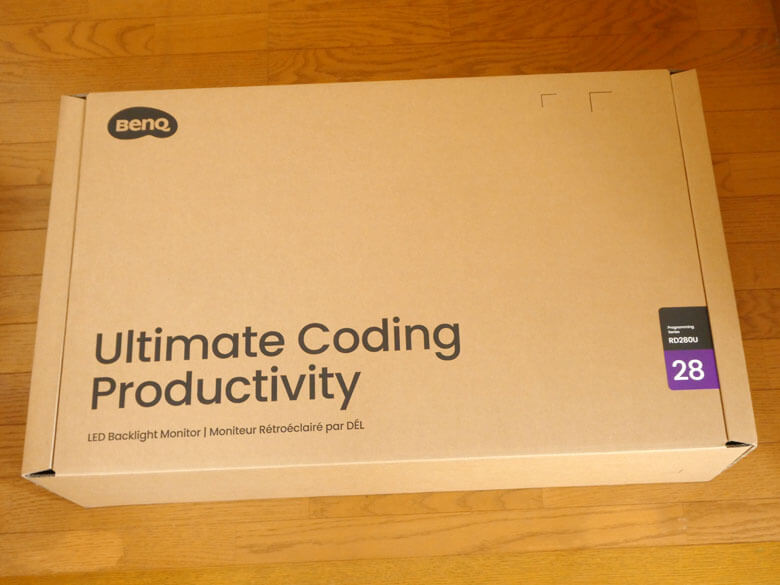
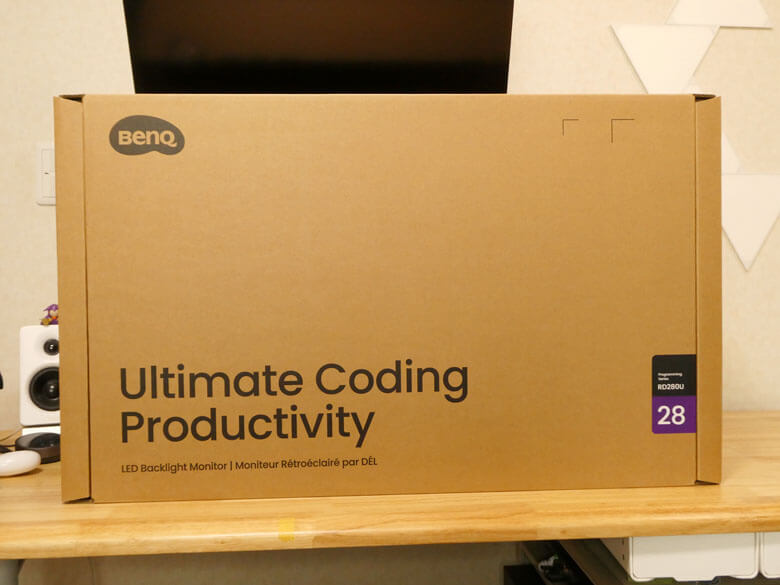
『BenQ RD280U プログラミングモニター』のパッケージです。
パッケージのサイズは、縦515mm×横840mm×奥行き224mmで、重量は、約15.5kgとなります。28インチクラスのモニターとしては、かなり大きく重量のあるパッケージとなります。
パッケージ表面に〝Ultimate Coding Productivity〟と書かれており、究極のコーディング生産性を実現できるモニターとして謳っています。
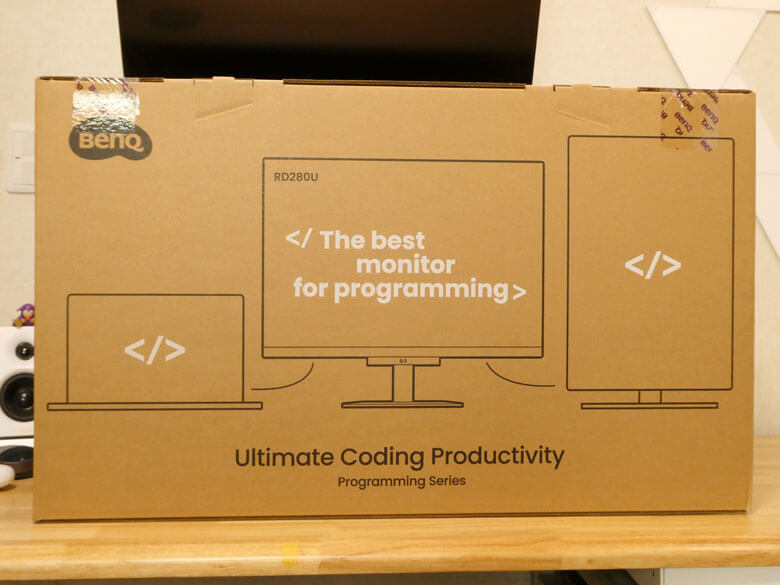
パッケージ背面です。パッケージ背面にも〝The best monitor for programming〟と書かれており、プログラミングに最適なモニターを現しています。このようにパッケージからもプログラミング専用モニターと言うのが伝わってきます。
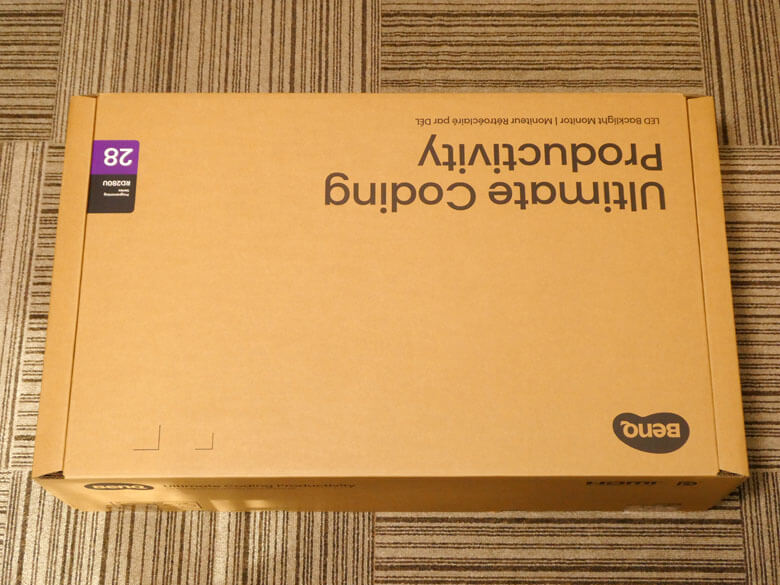
『BenQ RD280U プログラミングモニター』パッケージを開封していきます。
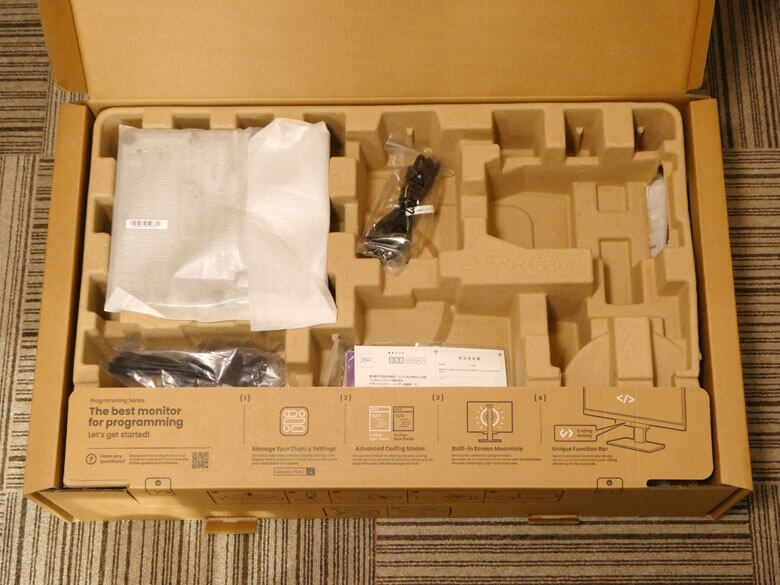
パッケージは2段に収納されています。
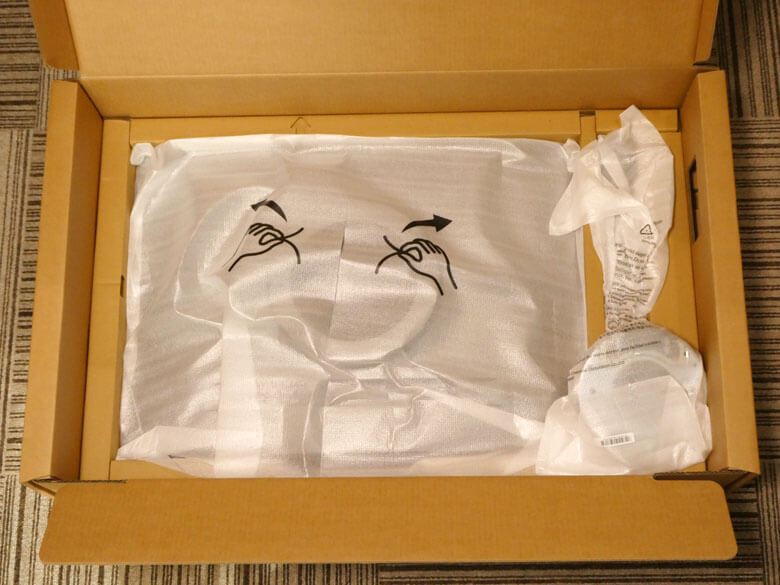
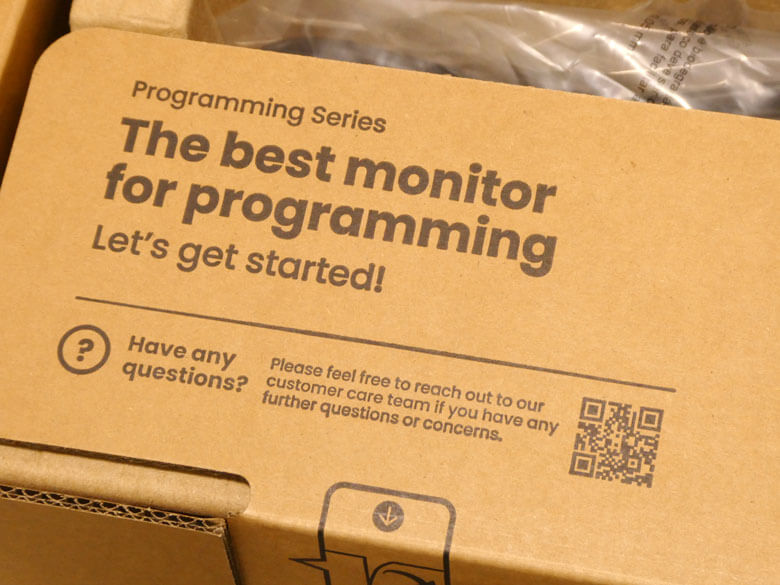
パッケージの蓋を開くと、
Programming Series(プログラミングシリーズ)
The best monitor for programming(プログラミングに最適なモニター)
Let's get started!(さあ、始めましょう!)
Have any questions?(ご質問はありますか?)
と書かれており、QRコードが表示されています。
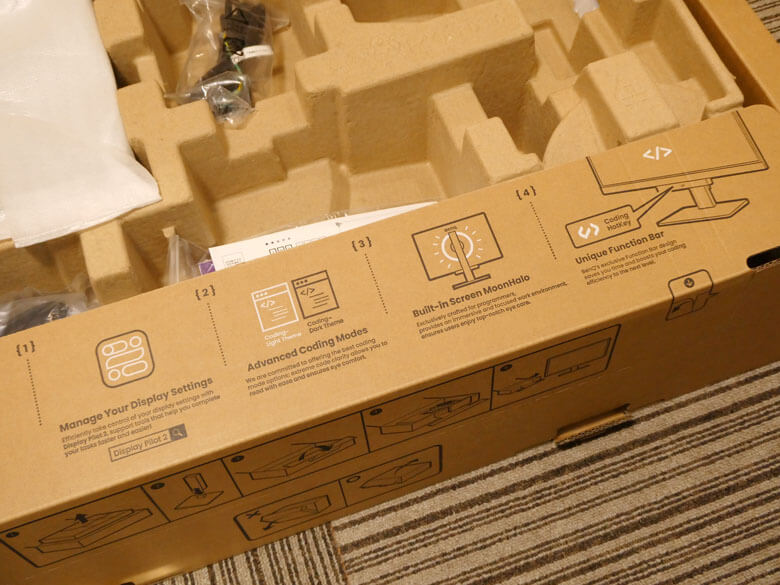
その横には4つの特徴として、
- Manage Your Dispaly Settings(ディスプレイ設定の管理)
- Advanced Coding Modes(高度なコーディングモード)
- Built-in Screen MoonHalo(内蔵スクリーンムーンハロー)
- Unique Function Bar(独自のファンクションバー)
が書かれています。その下には開封についてのイラストが描かれています。
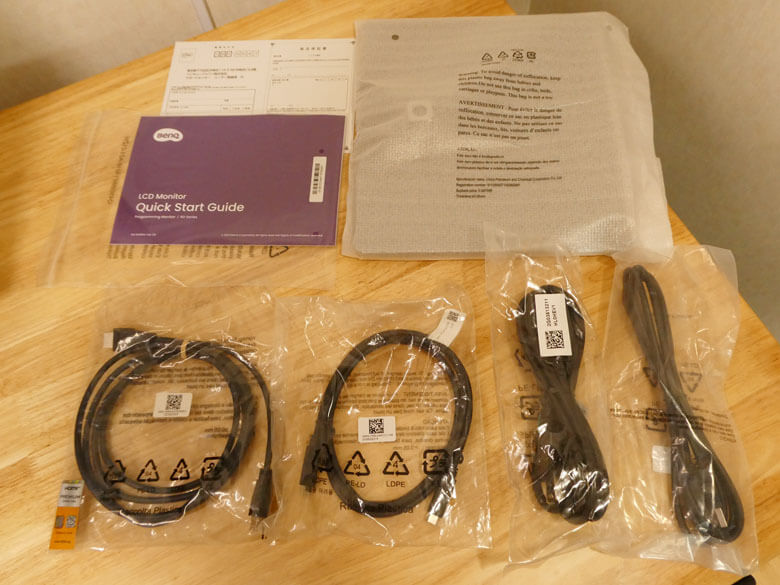
パッケージ内容は、上の段に、
- モニターベース
- クイックスタートガイド
- 保証書
- 電源ケーブル(約1.8m)
- USB Type-C(約1.5m)
- HDMI 2.0ケーブル(約1.8m)
- USB 3.2 Gen1ケーブル(約1.8m)
が収納されておりいます。
パッケージの下の段に
- モニター本体
- モニタースタンド
が収納されています。
付属紙媒体について
付属のガイド等の紙媒体についてです。
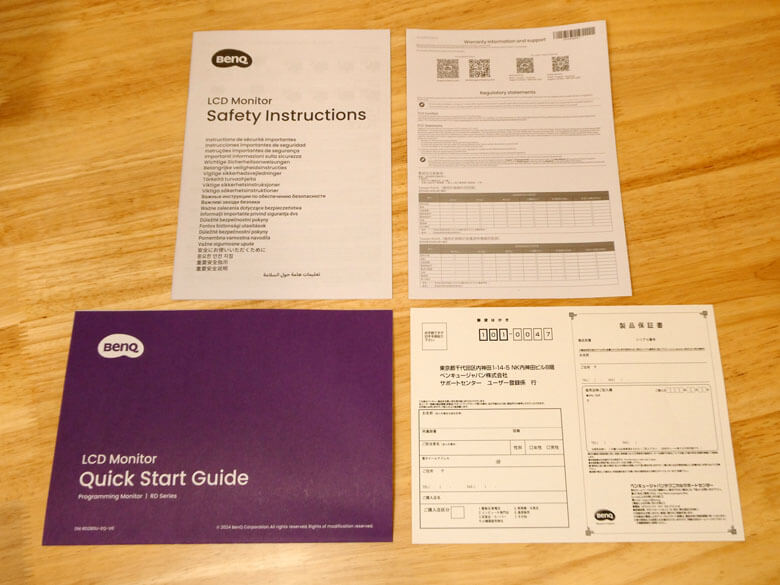
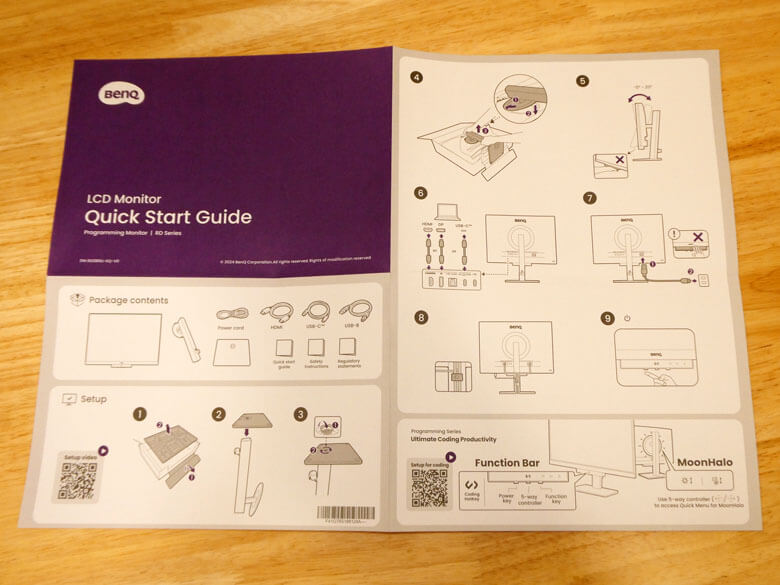
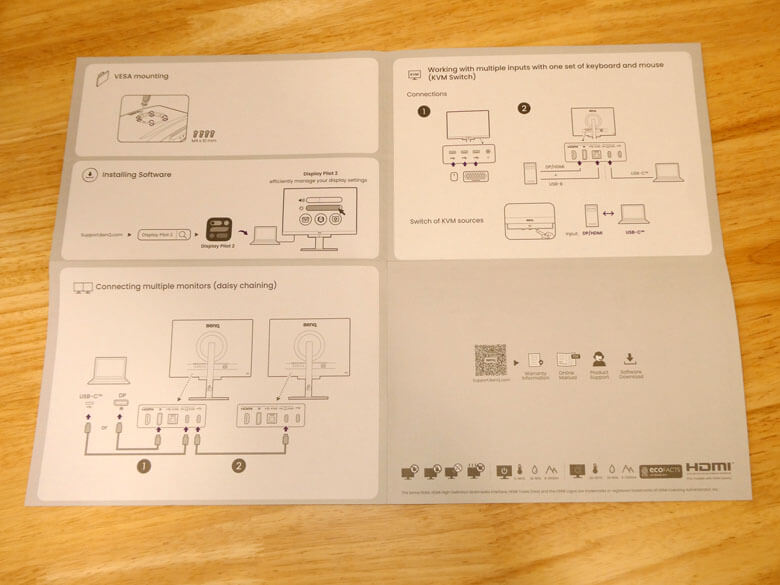
Quick Start Guideです。
Quick Start Guideは、英語専用となっておりますが、ほどんどが分かりやすいイラストでの説明なので、特に問題無く理解することができます。
Safety Instructionsです。
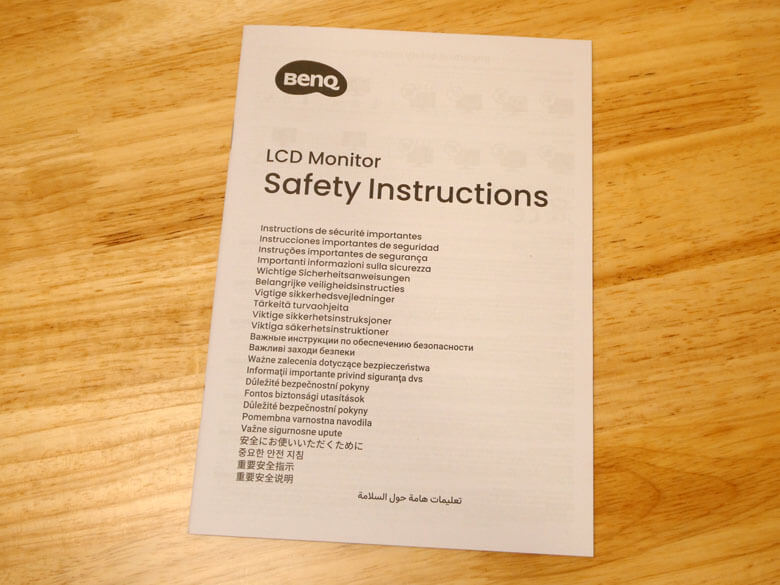
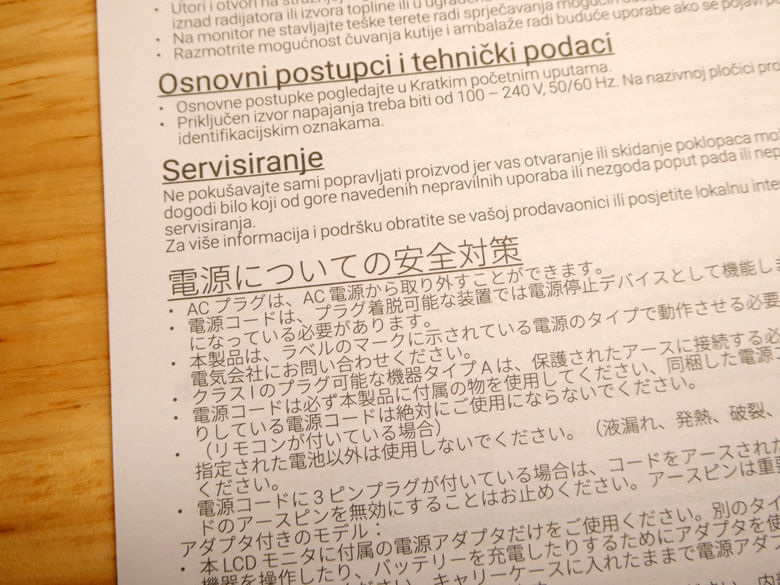
電源についての安全対策や安全性についての注意、お手入れと清掃など安全にお使いいただくためについて説明されています。日本語を含む各国の言語で記載されています。
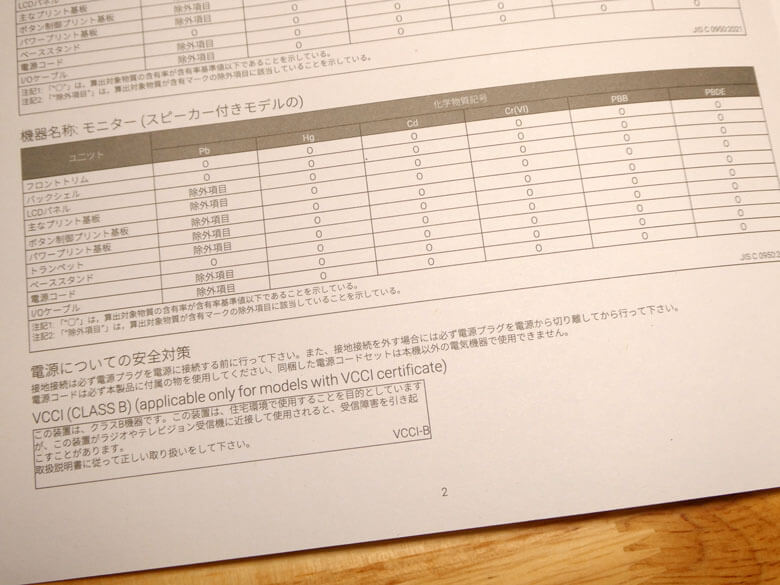
Warranty information and supportです。
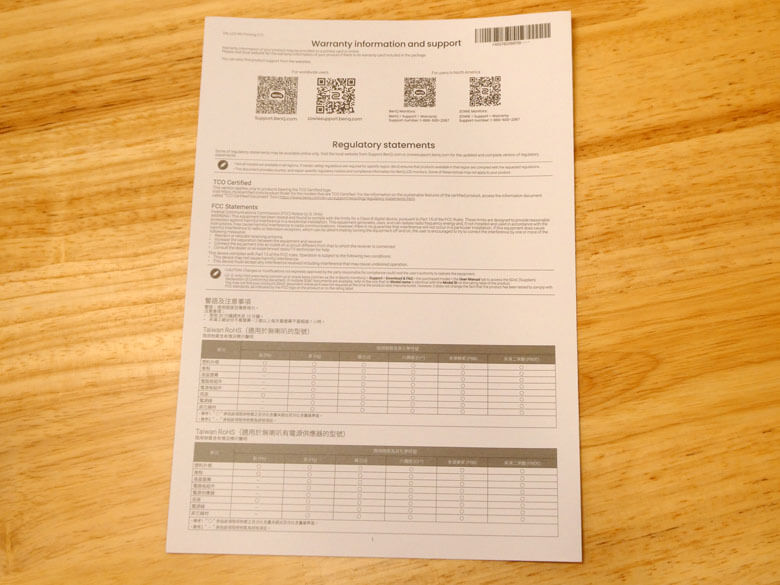
モニターで使われている化学物質についての情報が記載されています。日本語を含む各国の言語で記載されています。
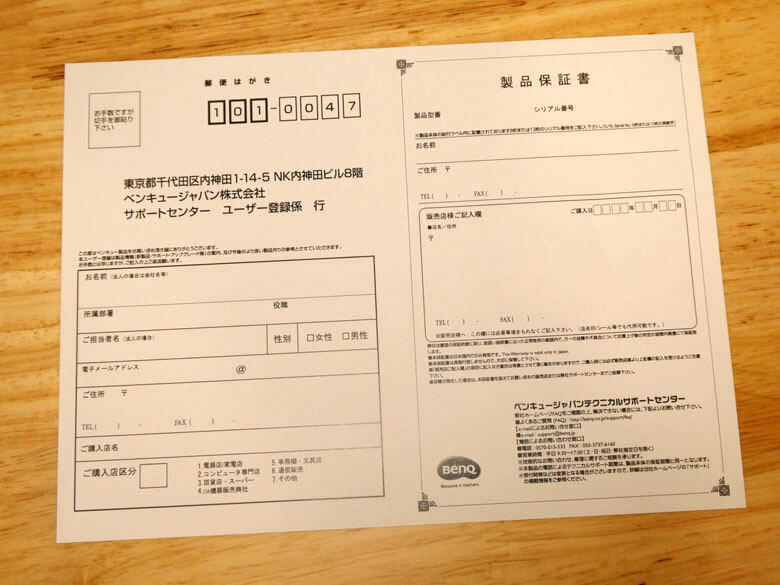
保証書です。ユーザー登録用のはがき付きで、製品保証書となります。
日本語のユーザーマニュアル(Japanese User Manual)は、BenQ RD280U ウェブサイトにpdfファイルとして掲載されています。
BenQ RD280U プログラミングモニターをチェックする
『BenQ RD280U プログラミングモニター』をチェックしていきます。
モニター本体
モニター本体です。パッケージから取り出したばかりのモニター本体は、モニタースタンドやモニターベースが取り付けられていない状態です。スタンドを含まないモニター本体のサイズを計測したところ、横427.8mm×高さ610.4mm×87.1mm、本体重量は、約7.5kgとなります。

上中央にBenQのロゴが比較的大きく描かれています。
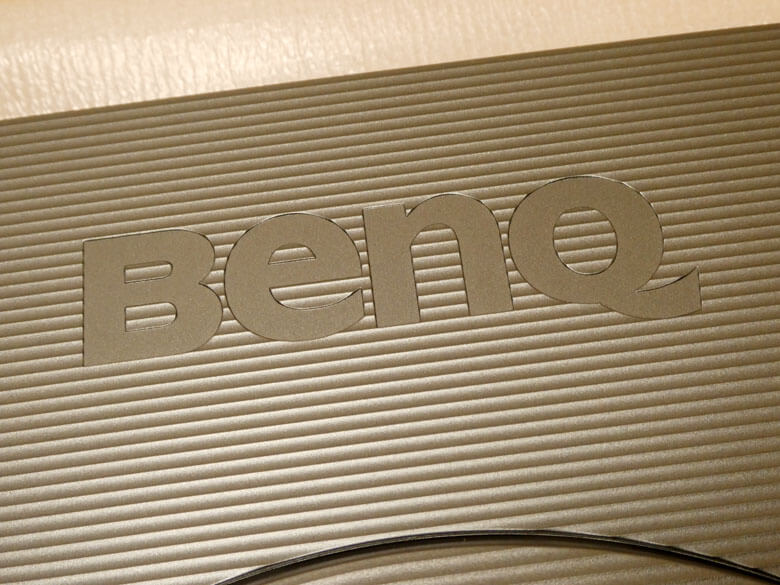
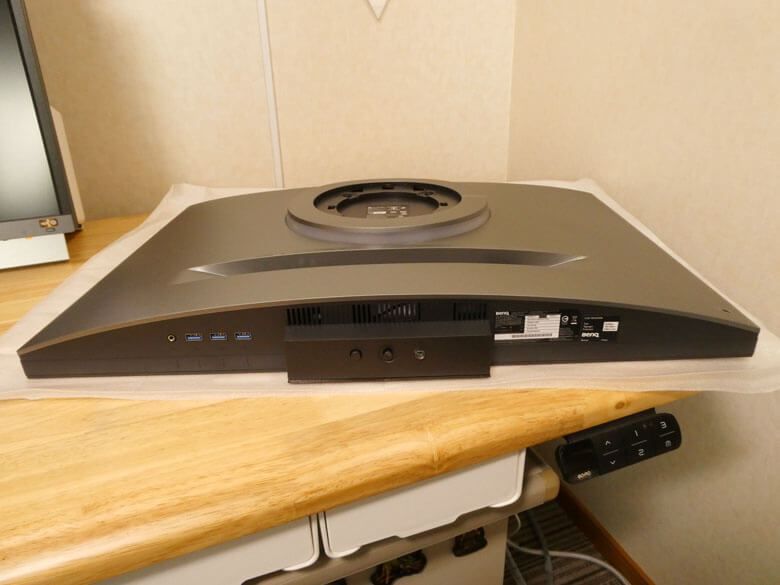
モニター本体の背面は、横ラインが描かれた綺麗な高級感のあるデザインが採用されています。ここまで美しいスタイルのモニターは初めてかもしれません。
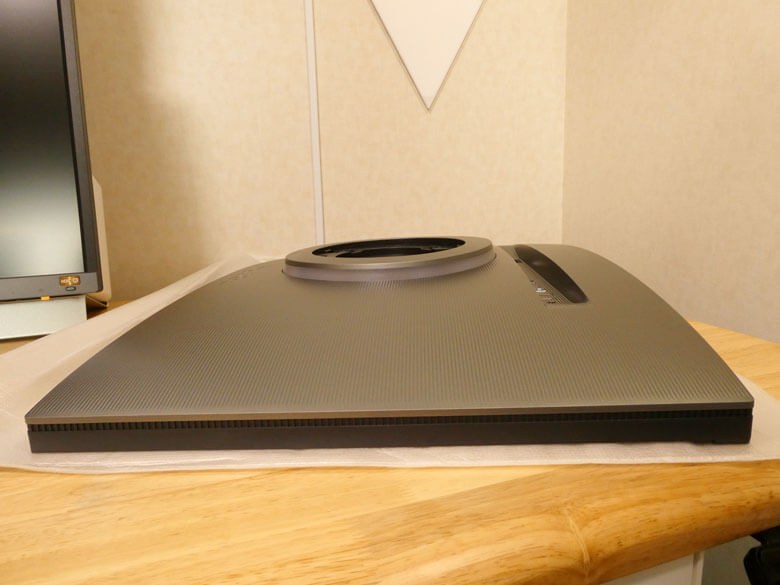
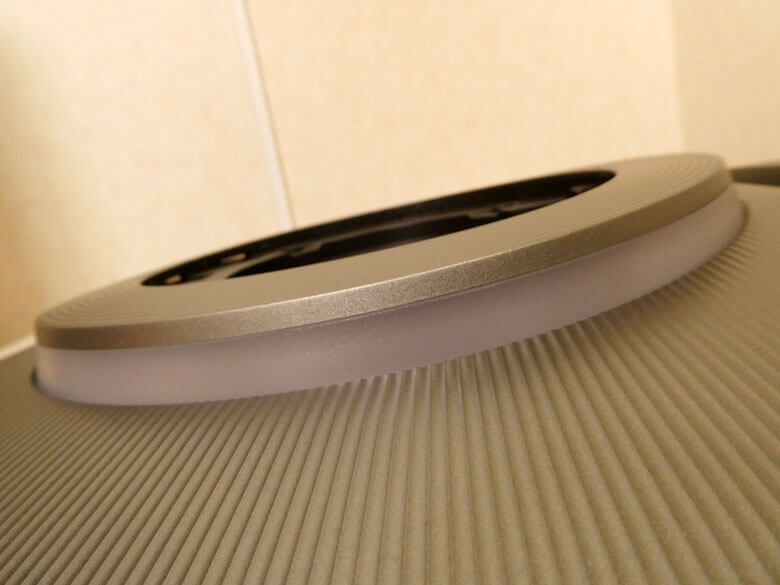
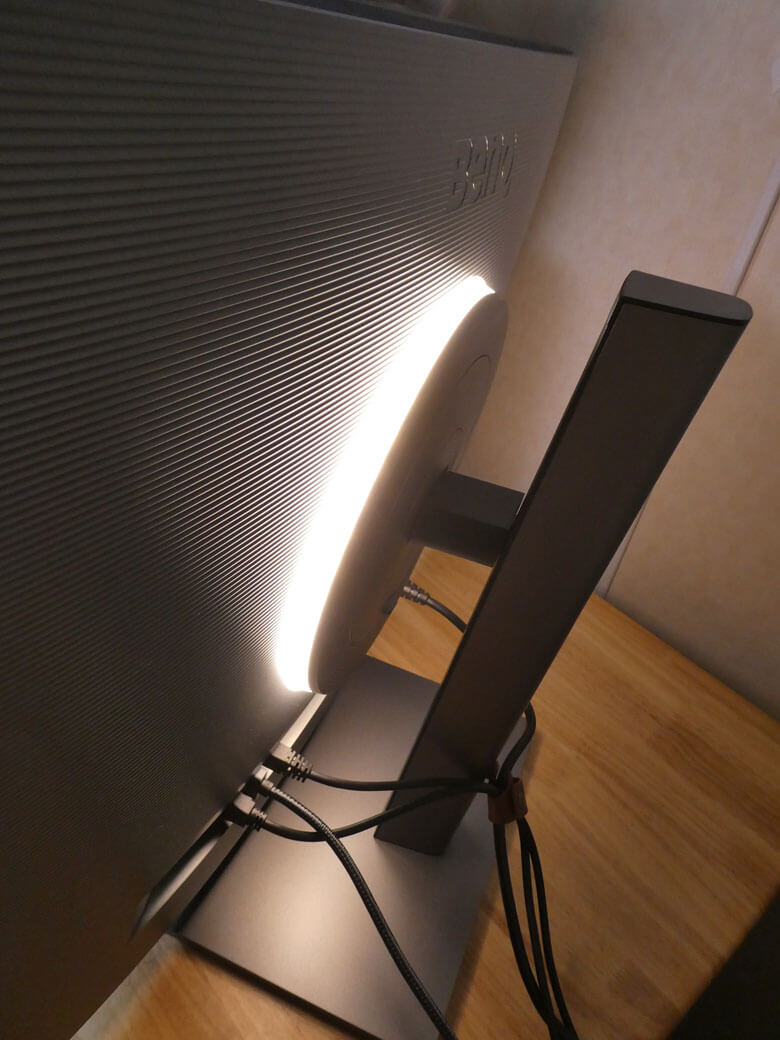
モニターアームを取り付ける丸い部分の側面には、MoonHaloバックライトが搭載されています。
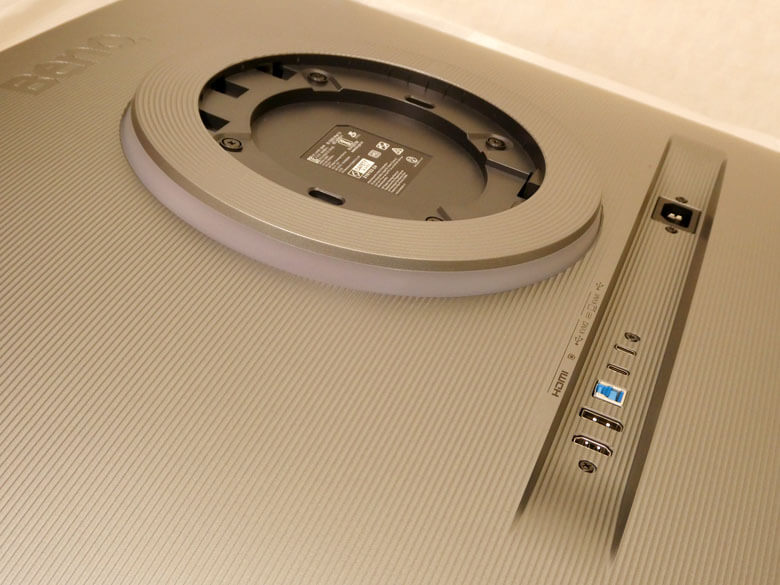
BenQは、ScreenBarシリーズのモニターライトも高い評価を受けており、その技術を生かしたMoonHaloバックライトがモニター背面に装備されています。飾りや演出用ではない使えるモニターライトとして期待大です。
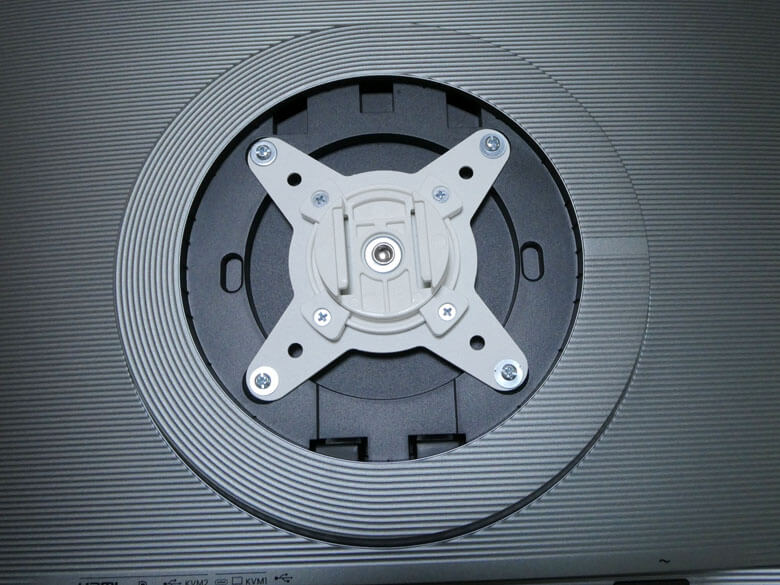
中央の丸い部分にVESA取り付けインターフェース(100mm×100mm)が装備されています。
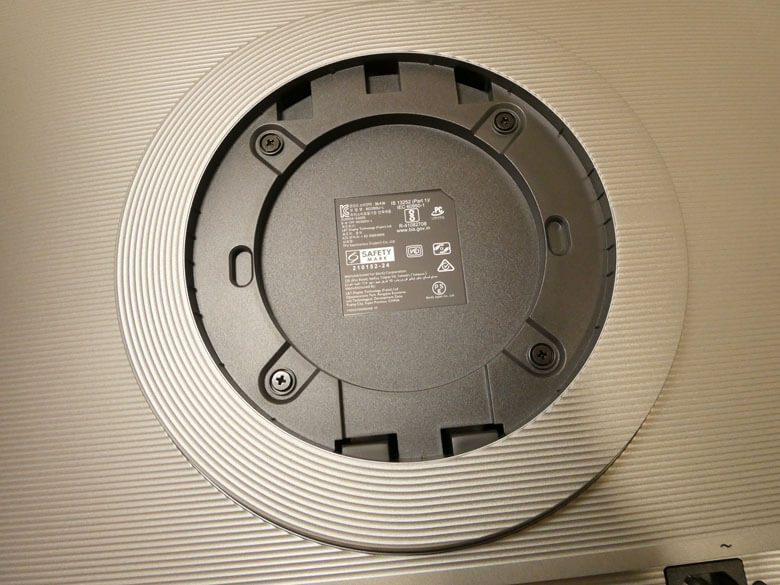
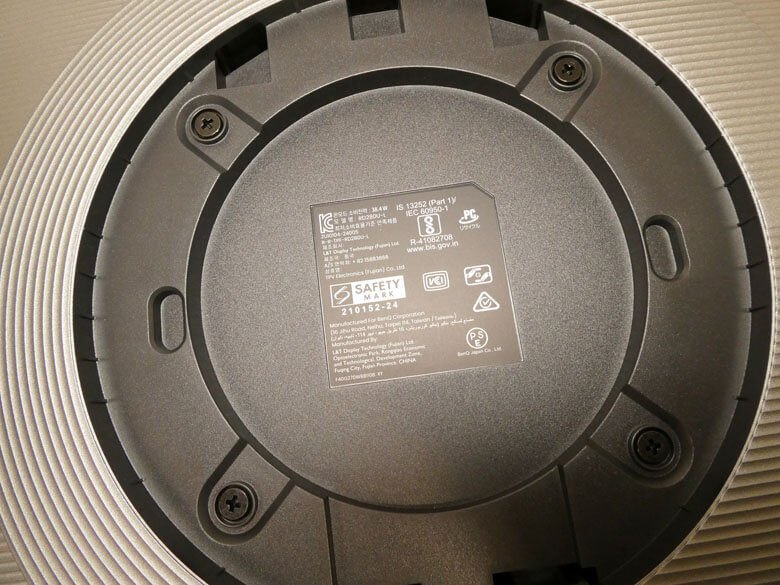
その中央には、メーカー名、PSEマークなどが記載された製品シールが貼られています。
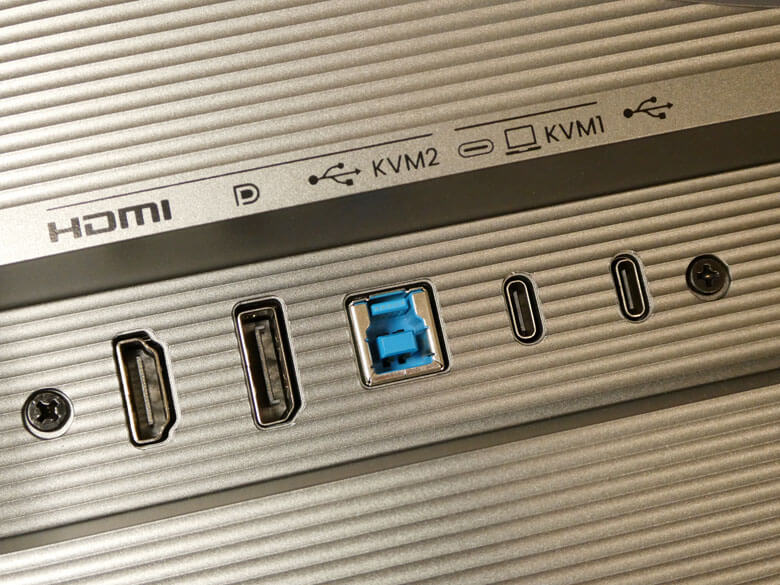
背面の下側には、各種インターフェースポートが配置されています。
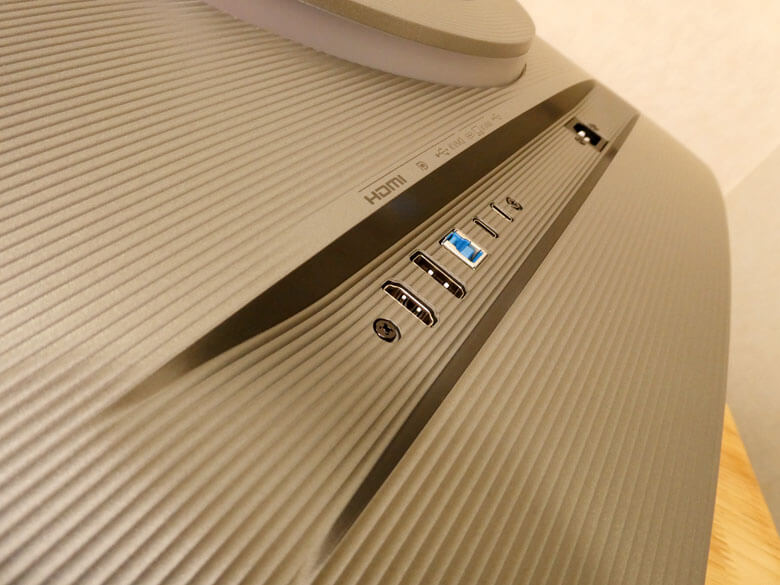
インターフェースポートは、
- HDMI 2.0ポート
- Display Port 1.4ポート
- USB 3.2 Gen1 Type-Bポート(アップストリーム、PCに接続用)
- USB Type-Cポート(ビデオ、データ転送用、最大給電 90W)
- USB Type-Cポート(MST、データ転送用、最大給電 7.5W)
の各ポートが配置されています。
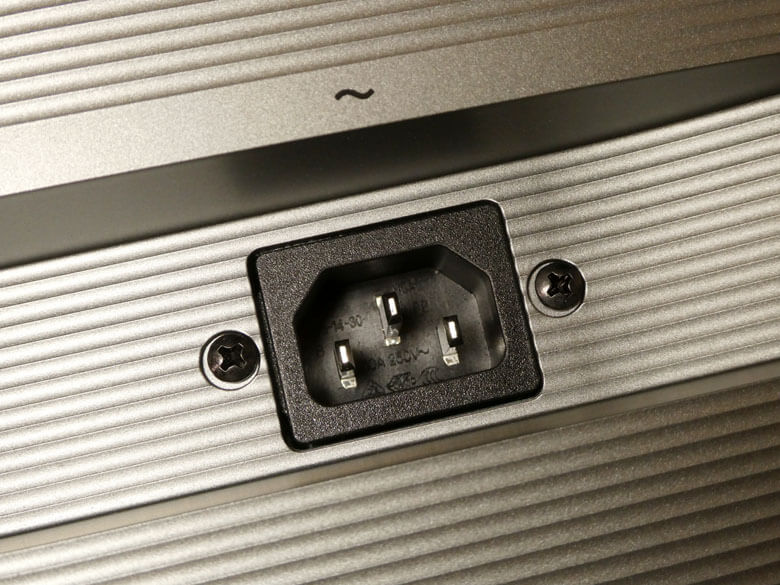
インターフェースポートの反対側に、電源アダプターポートが配置されています。
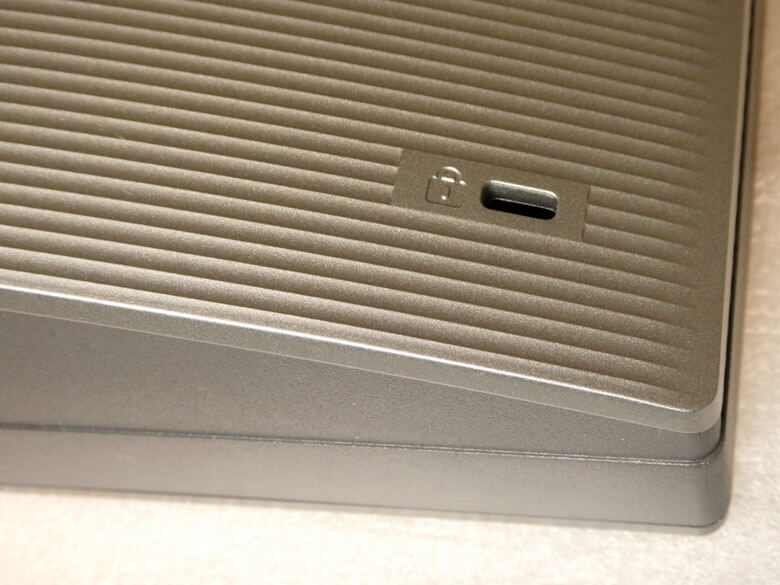
左端にセキュリティスロットが備わっています。
モニター本体を下から見た状態です。
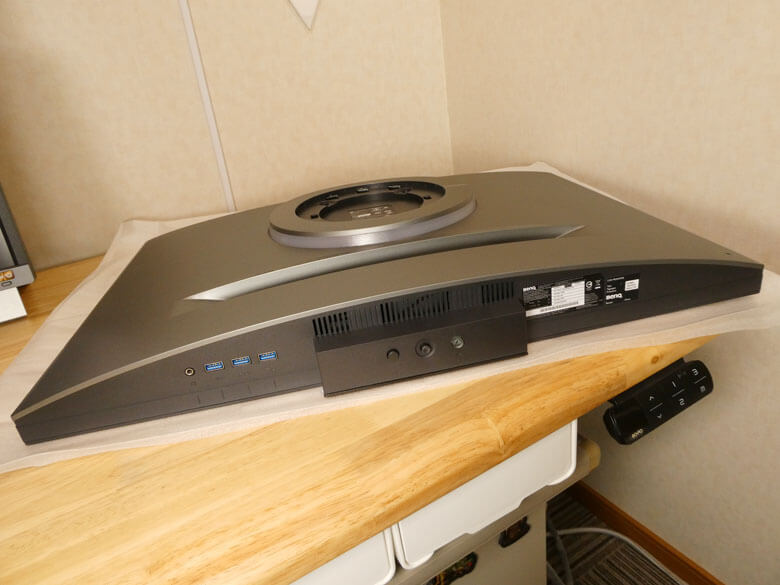
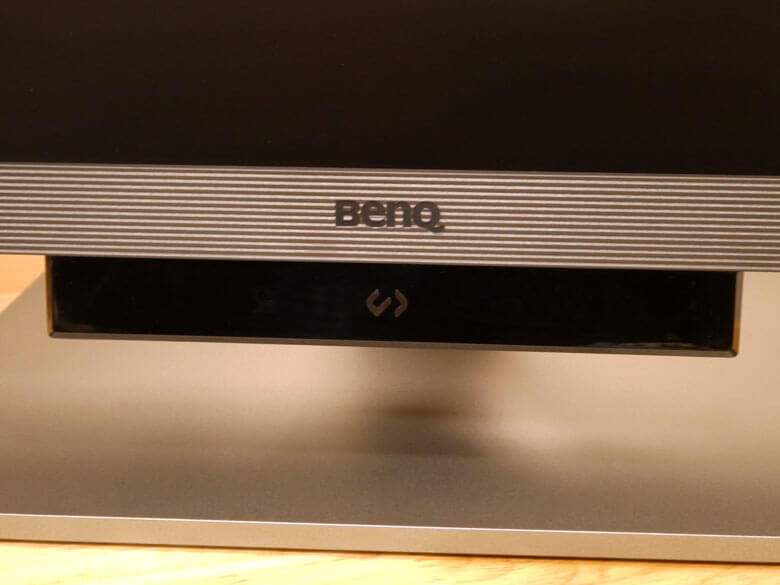
モニター本体の下中央に、Function Bar(ファンクションバー)が配置されています。
Function Bar(ファンクションバー)は、ワンタッチでコーディングモードに切り替え可能なコーディングホットキーのほか、ブルーライト軽減・夜間プロテクションなどの設定を示すLEDインジケータなど、好みの調整機能を割り当てることできるバーです。
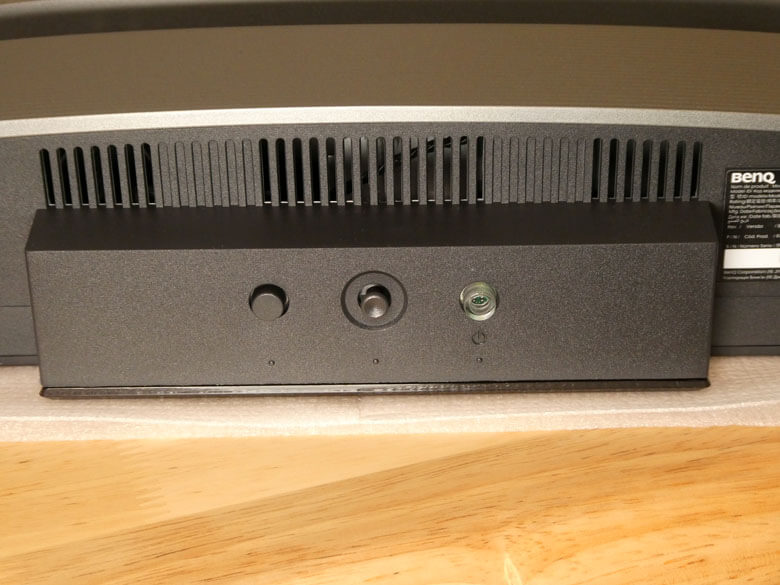
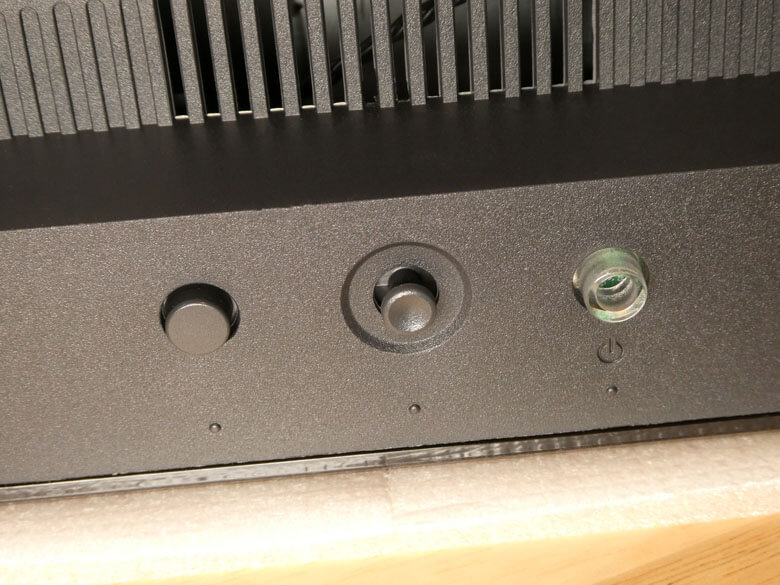
そのFunction Bar(ファンクションバー)の下側に3個の操作ボタンが配置されています。
- 電源ボタン / 電源LEDインジケーター
- 5チャンネルコントローラー
- ファンクションキー
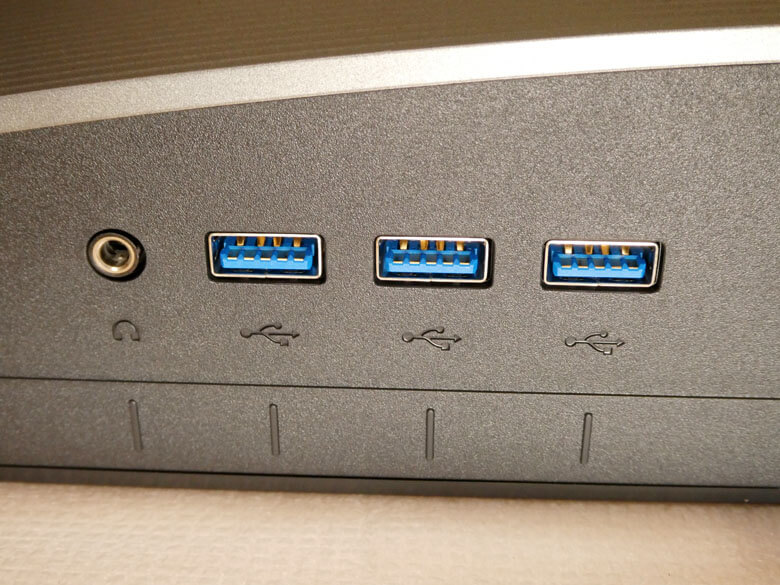
モニター本体の表から見て向かって左側の下側面に、
- USBポート(ダウンストリーム、USB デバイスに接続用)
- USBポート(ダウンストリーム、USB デバイスに接続用)
- USBポート(ダウンストリーム、USB デバイスに接続用)
- ヘッドフォンジャックポート
が配置されています。
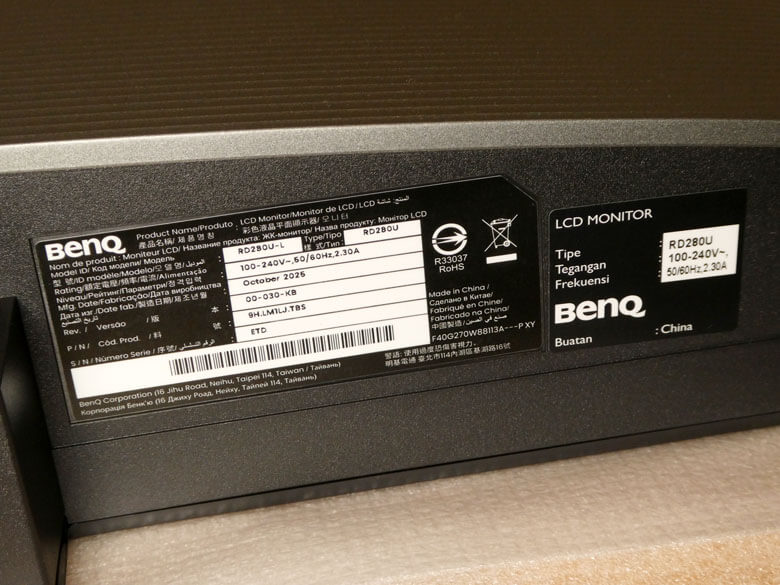
モニター本体の表から見て向かって右側の下側面に、モデルID、電流規格、製造年月、リビジョン、パーツNo.、シリアルNo.、生産国などの情報が記載された製品シールが貼られています。
モニターベース
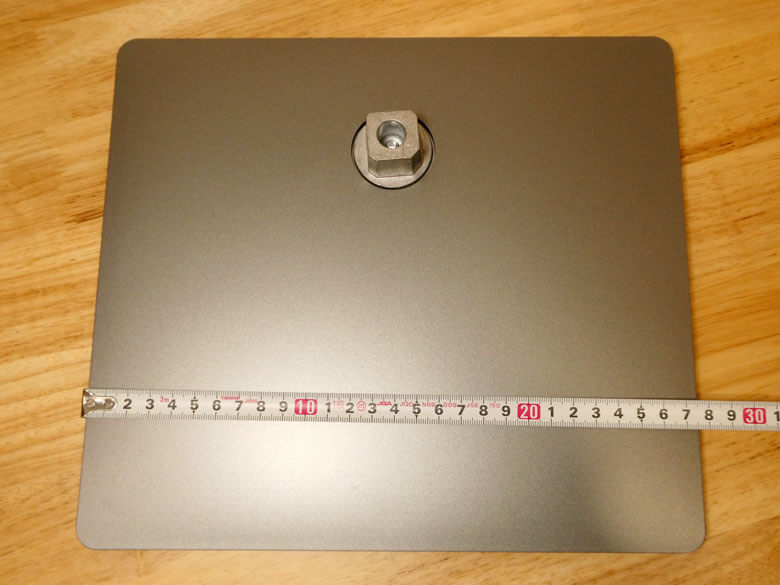
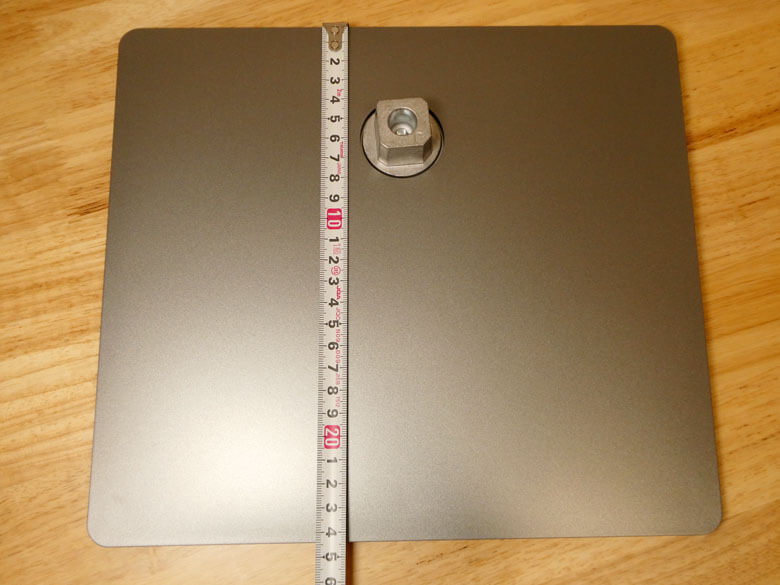
スタンドのベース部分です。長方形のデザインをしています。
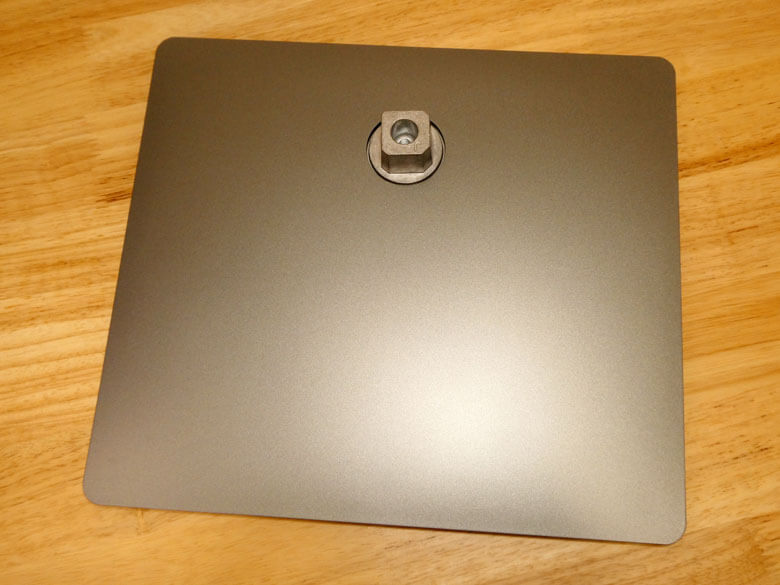
モニターベースのサイズを計測したところ、横約275mm×奥行き約245mm×厚み約9mmでした。
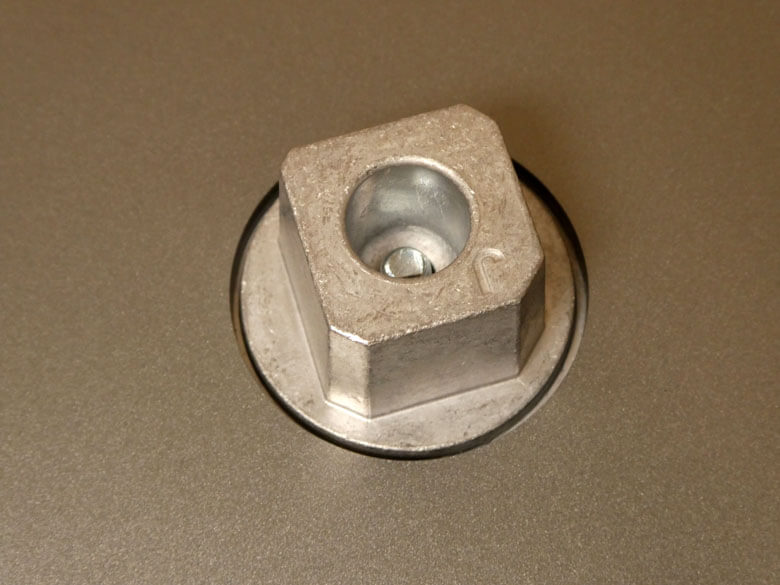
モニターベース上にモニタースタンドを立てる部分です。
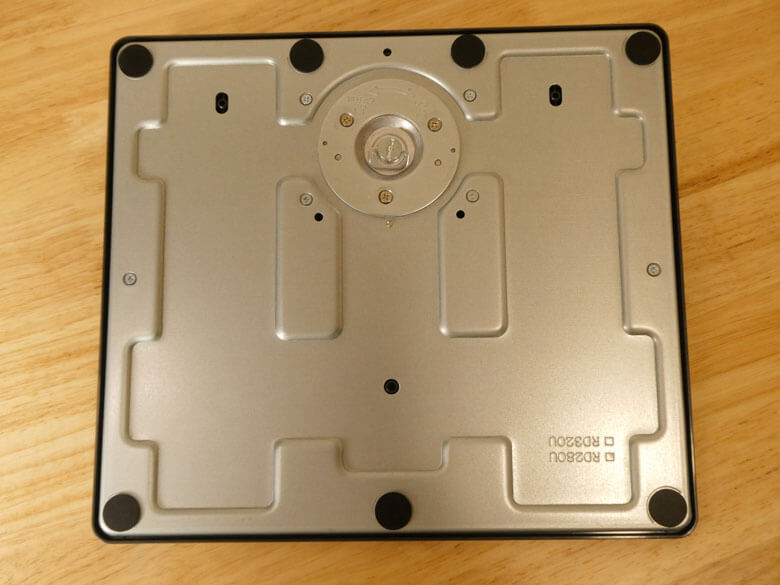
モニターベースの裏側です。ゴム足が7個配置されており安定して支えることができます。
モニタースタンド
モニタースタンドです。
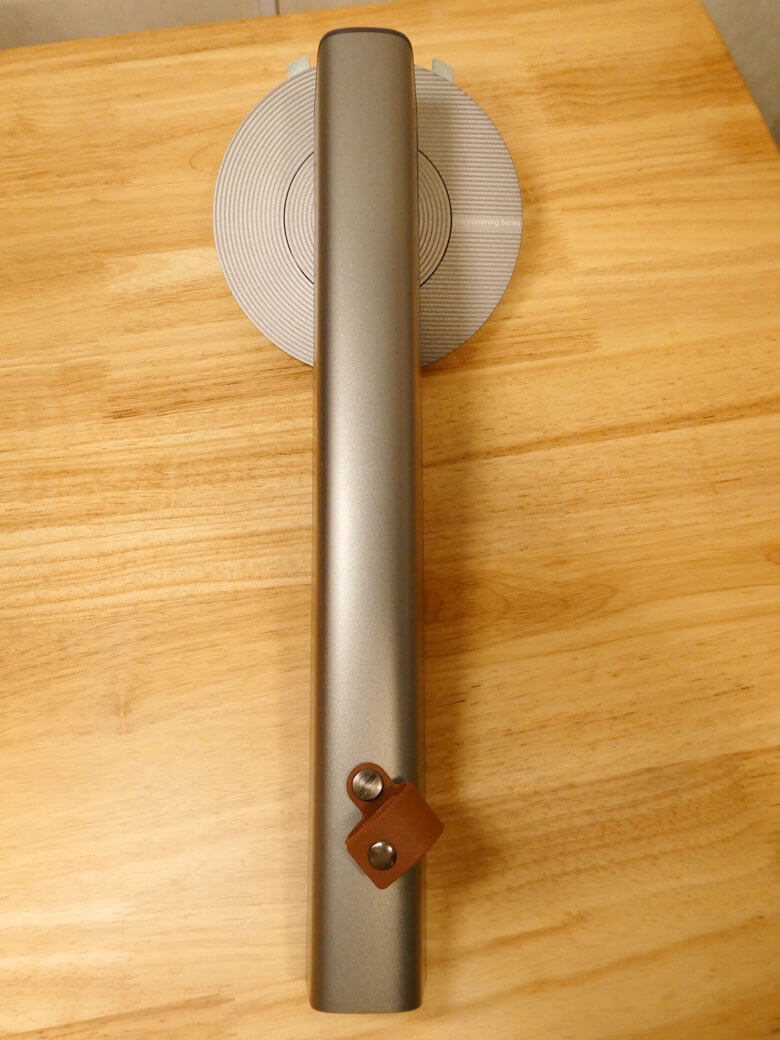
モニター本体の装着部分には、モニター本体の背面と同様にラインが描かれたデザインとなっています。右側には〝Programming Series〟と描かれています。
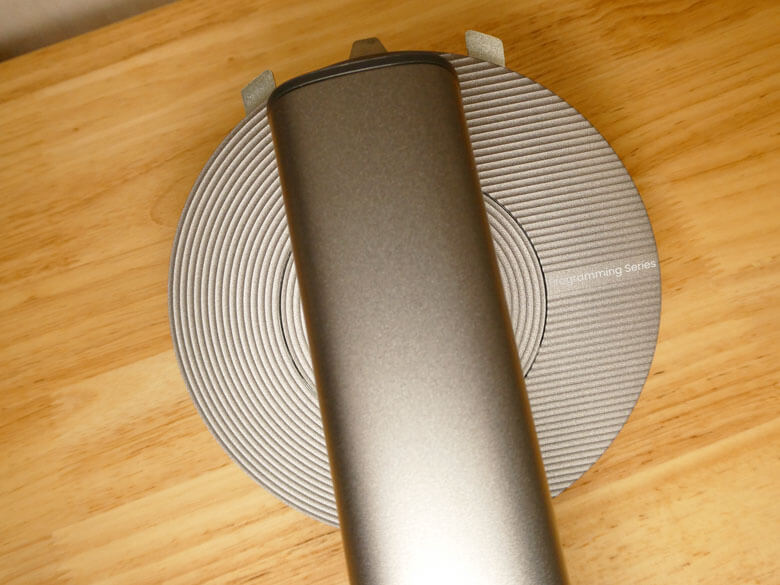
下側のボタンは、モニタースタンドをモニター本体から取り外す際のボタンです。
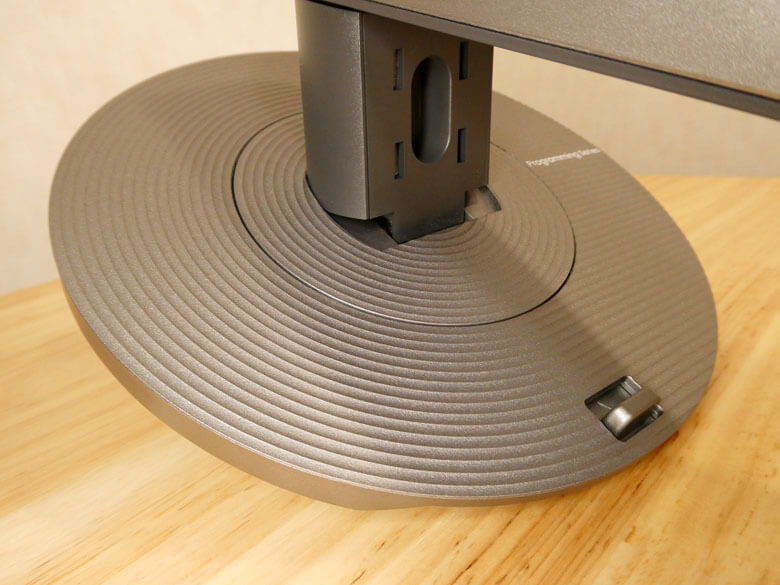
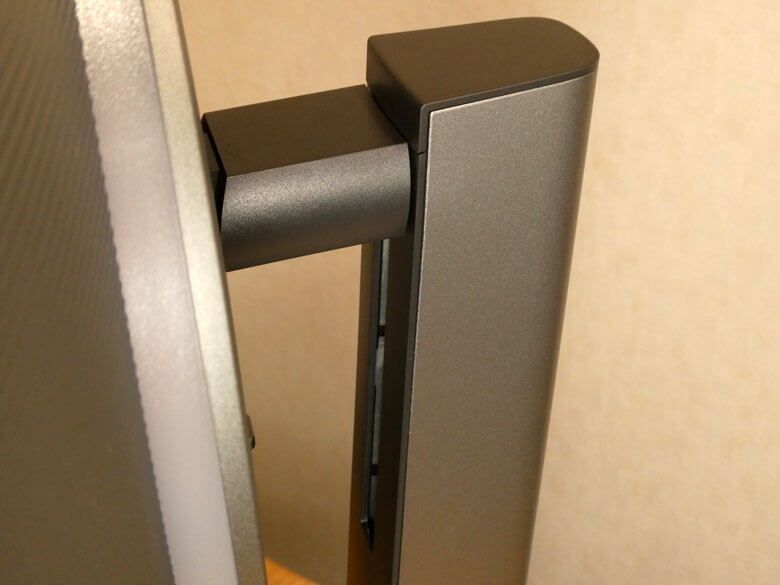
高さ調整の可動部分です。
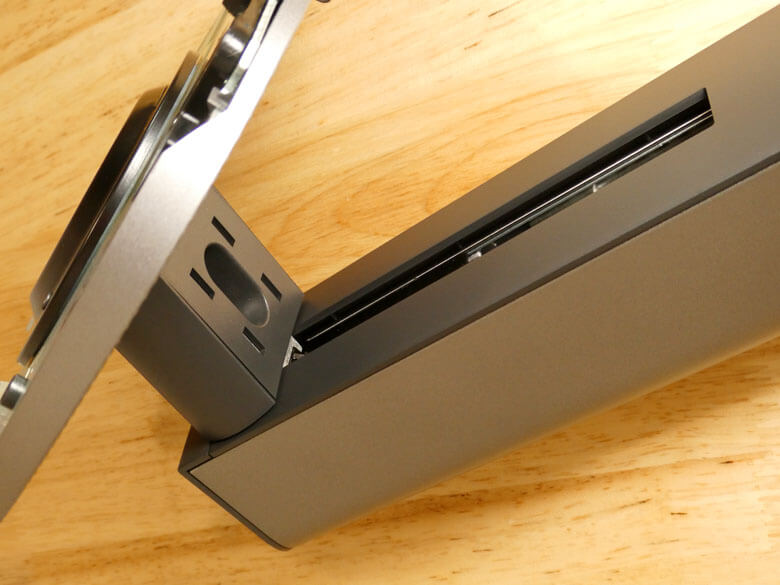
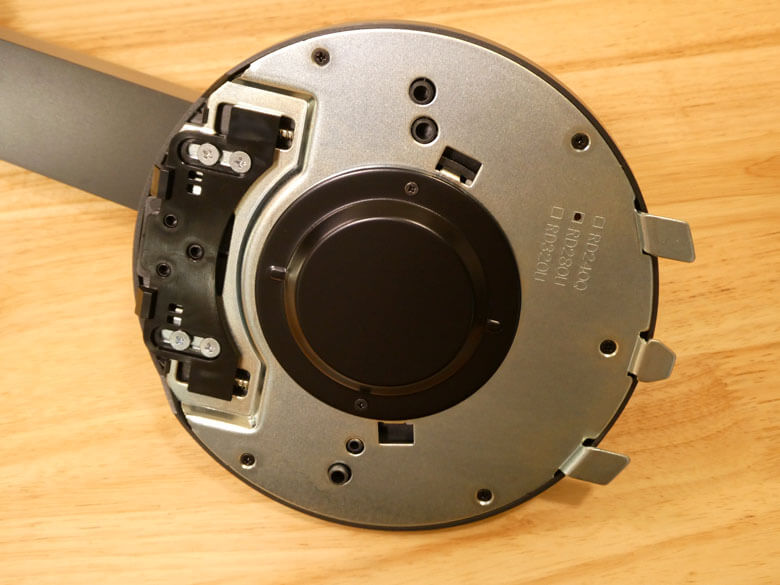
モニター取り付け側です。
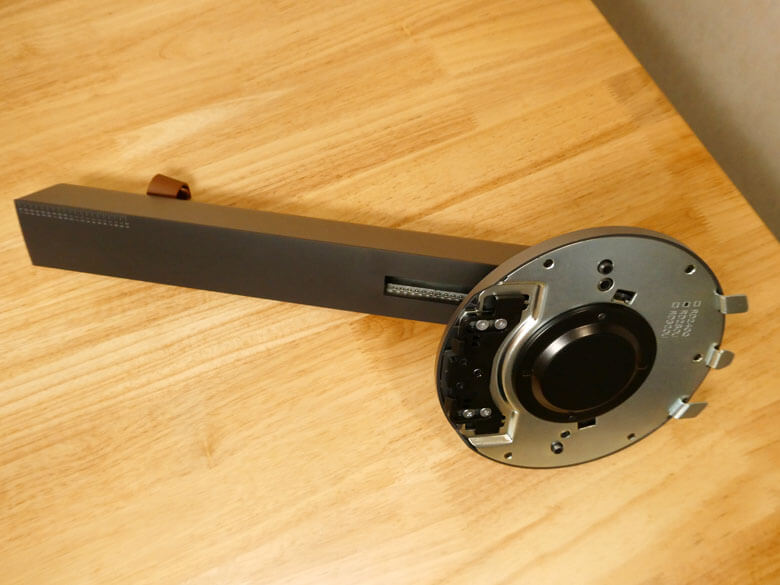
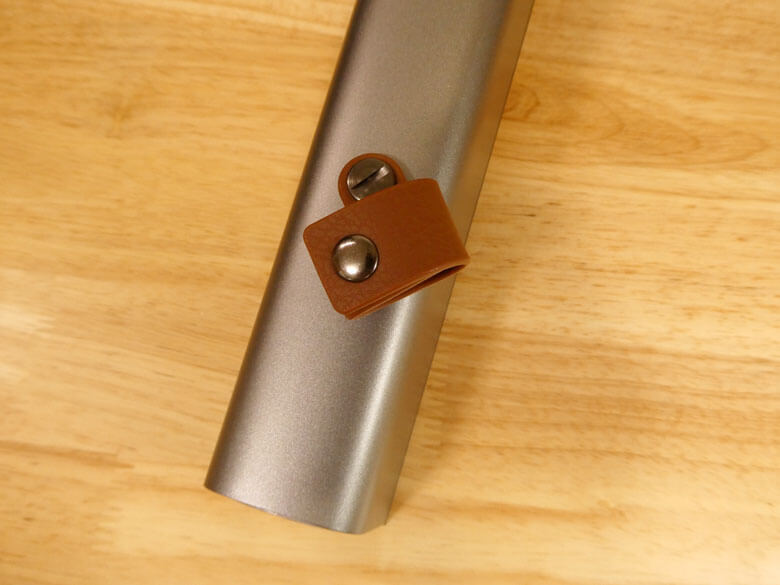
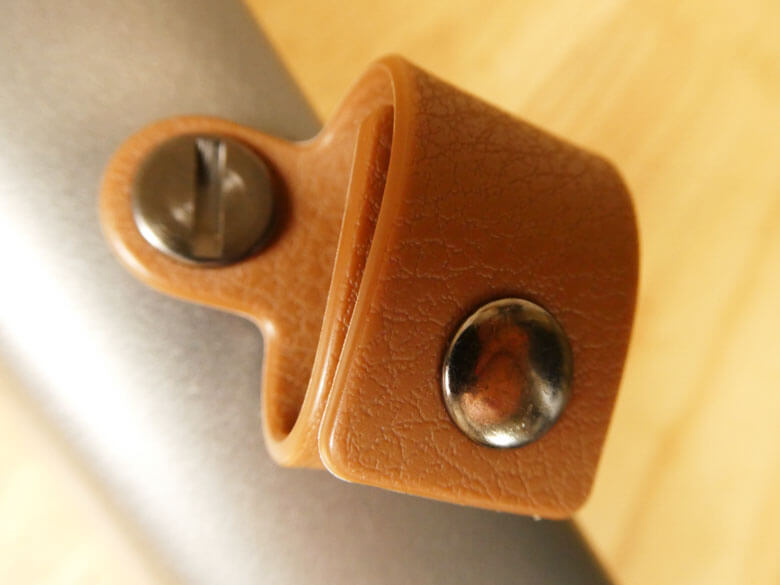
モニタースタンドの背面にはケーブルを通すためのケーブルバンドが備わっています。
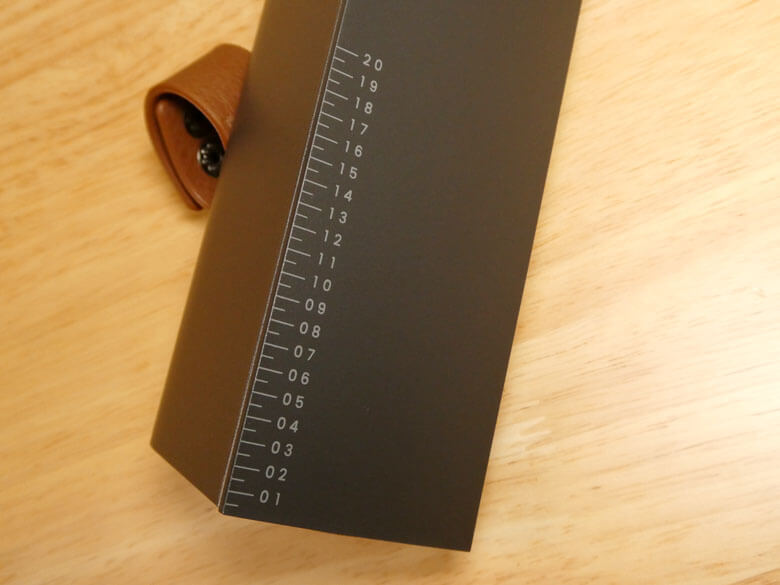
モニタースタンドの下側には、0~20cmのメモリが記載されています。
BenQ RD280U プログラミングモニターを組み立てる
『BenQ RD280U プログラミングモニター』を使用する前に組み立てます。
モニターベースにモニタースタンドを取り付けます。その方法は至って簡単です。
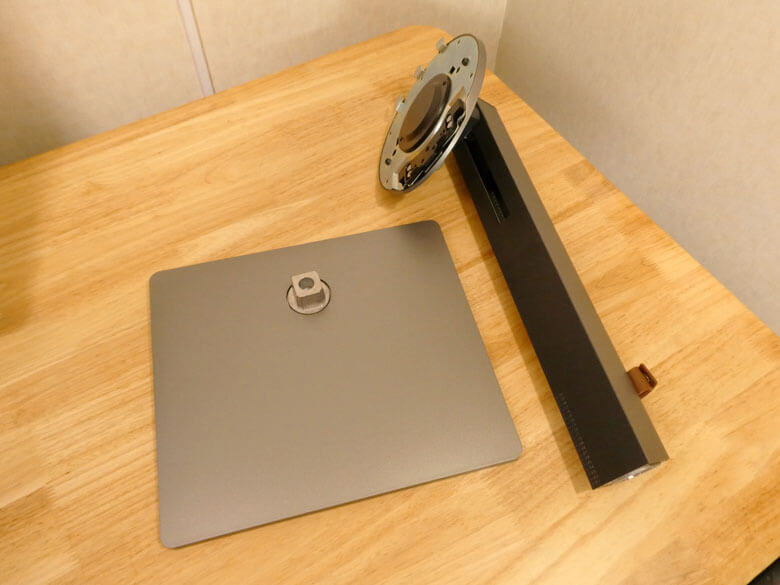
モニターベースの突起部分にモニタースタンドを差し込みます。
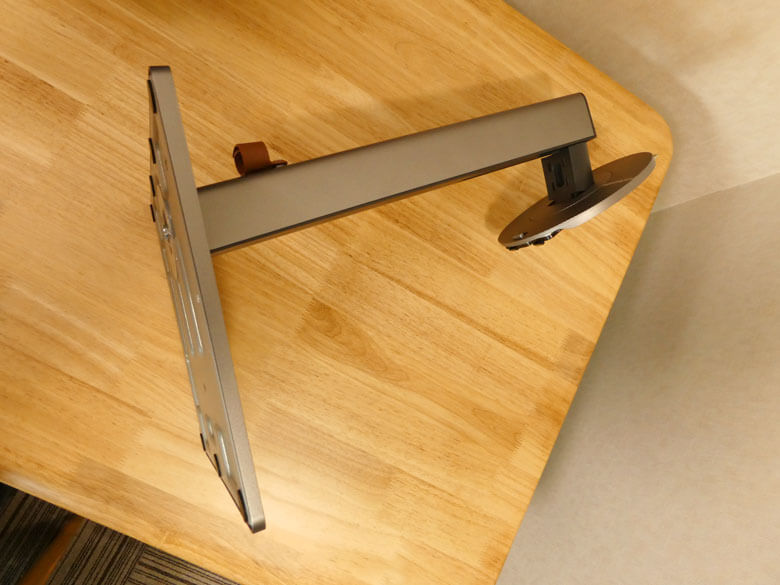
モニターベースの底面にあるネジを手で回します。ドライバー等の治具は必要ありません。
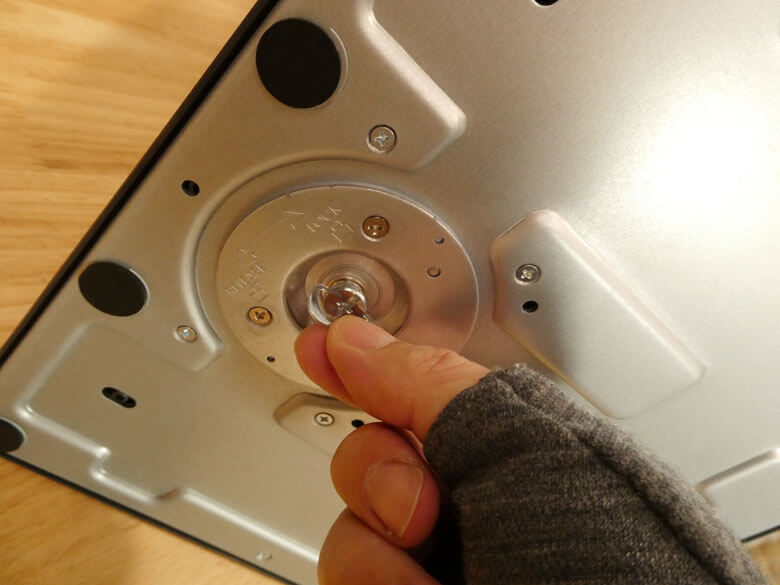
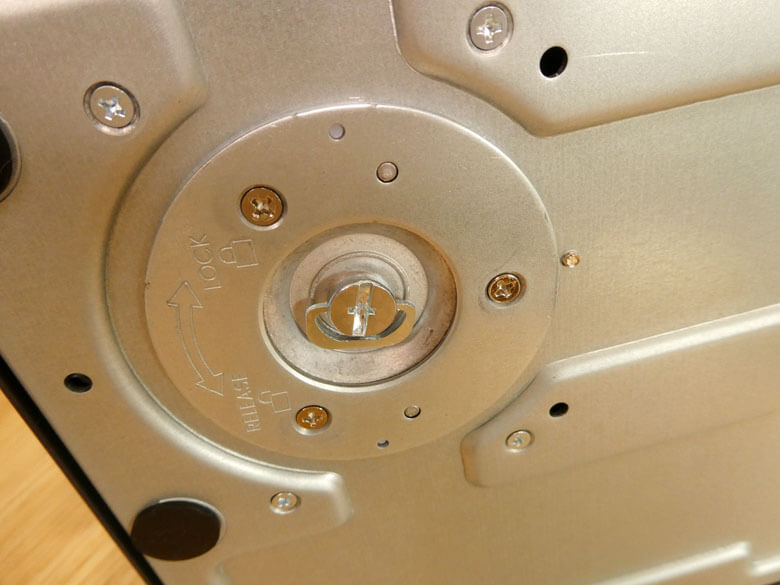
以上で、モニターベースにモニタースタンドの取り付けが完了しました。
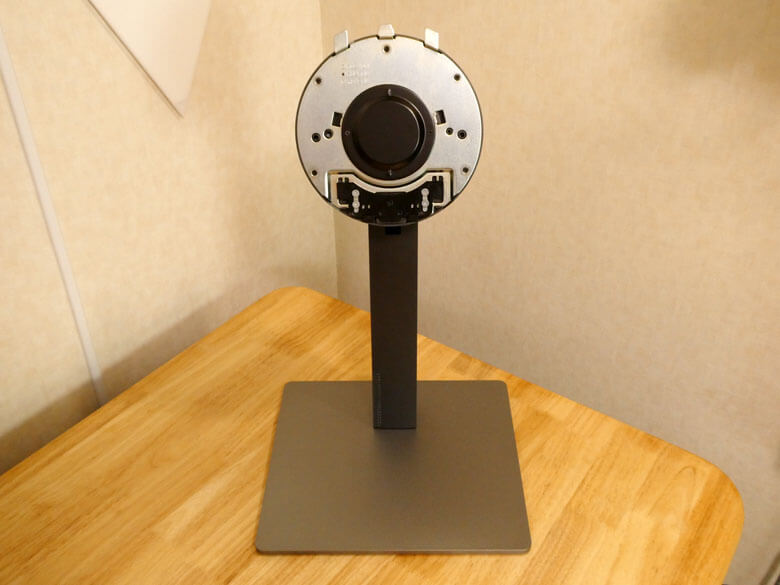
続いて、組み立てたスタンドにモニター本体を取り付けます。
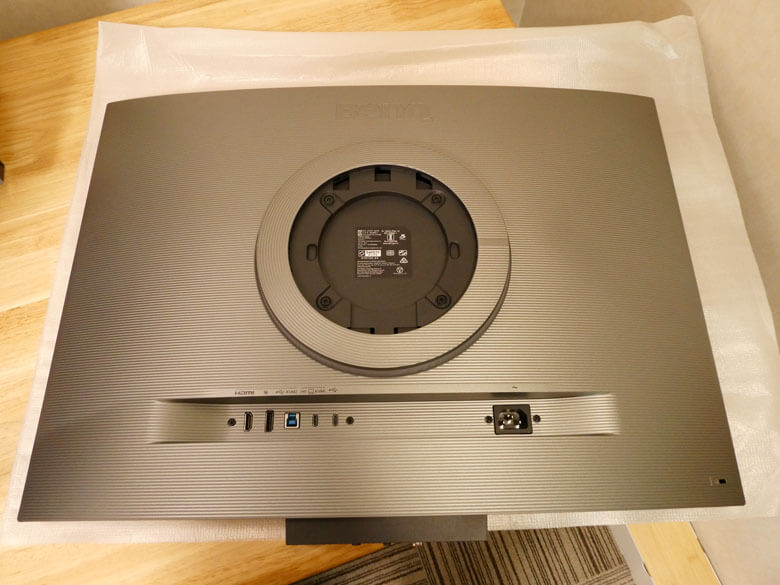
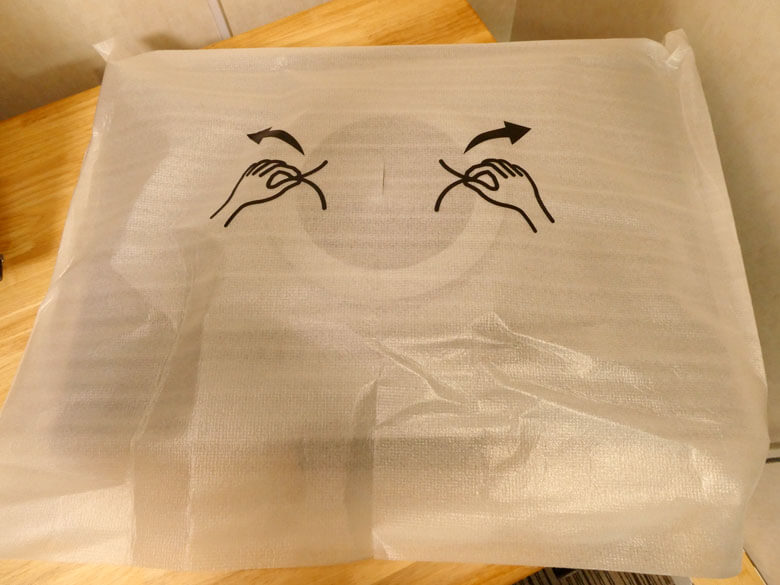
通常手順は、モニター本体がパッケージ内に収められている状態で梱包袋を剥がし、先ほど組み立てたスタンドを装着します。装着に関しては、3箇所の爪をモニター本体側に軽く押し込むだけで、簡単に装着することができました。
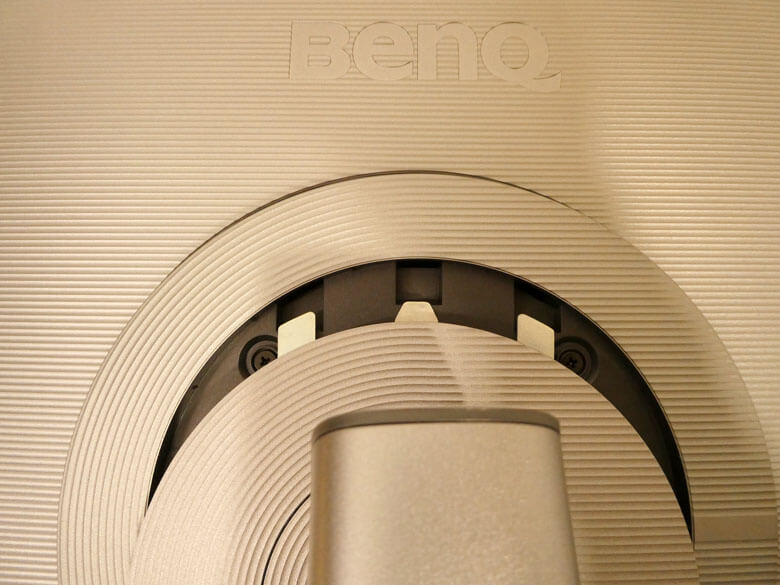
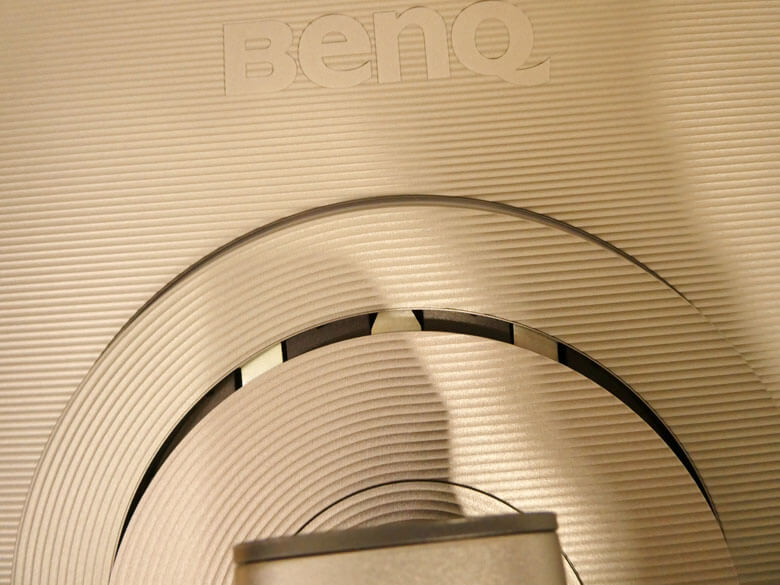
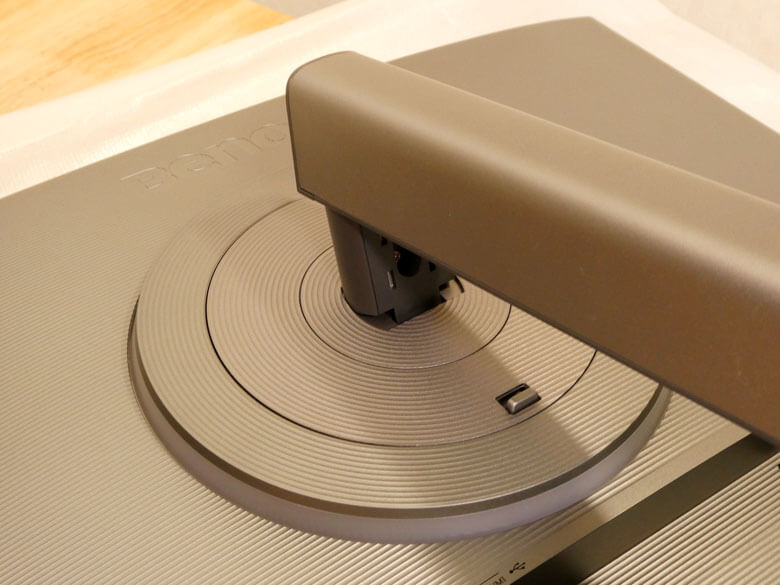
なお、モニター本体からスタンドを取り外す際は、下側にある突起状のボタンを上に押し上げて、取り付けた逆の手順で取り外します。
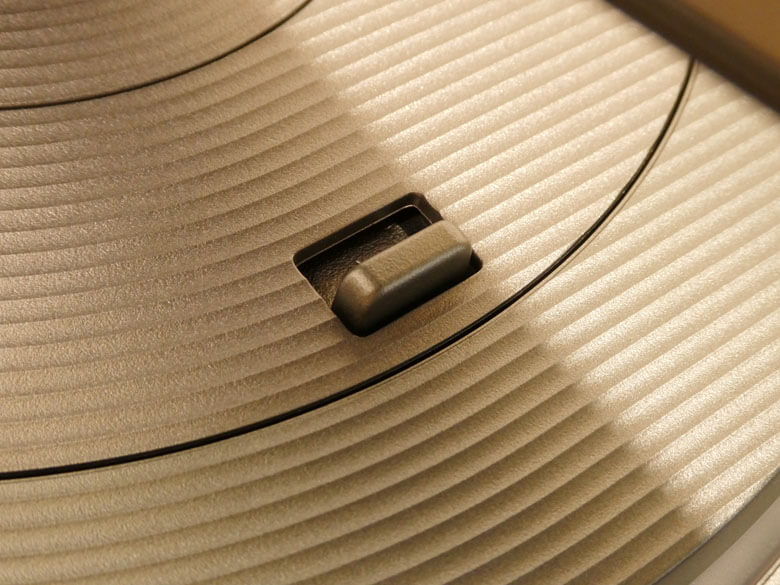
以上で、『BenQ RD280U プログラミングモニター』の組み立てが完了しました。
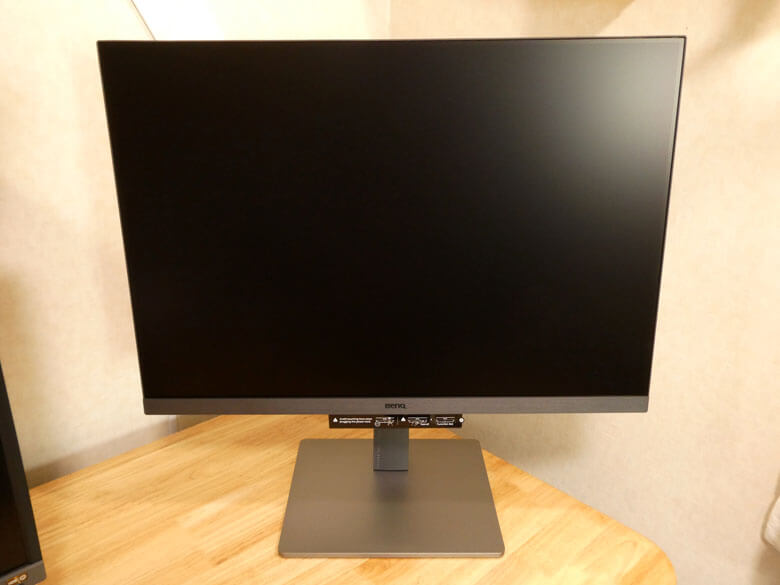
スタンドは非常に安定しており、しっかりとモニター本体を支えることができています。
BenQ RD280U プログラミングモニターのスタンド機能をチェックする
『BenQ RD280U プログラミングモニター』のスタンド機能をチェックしていきます。
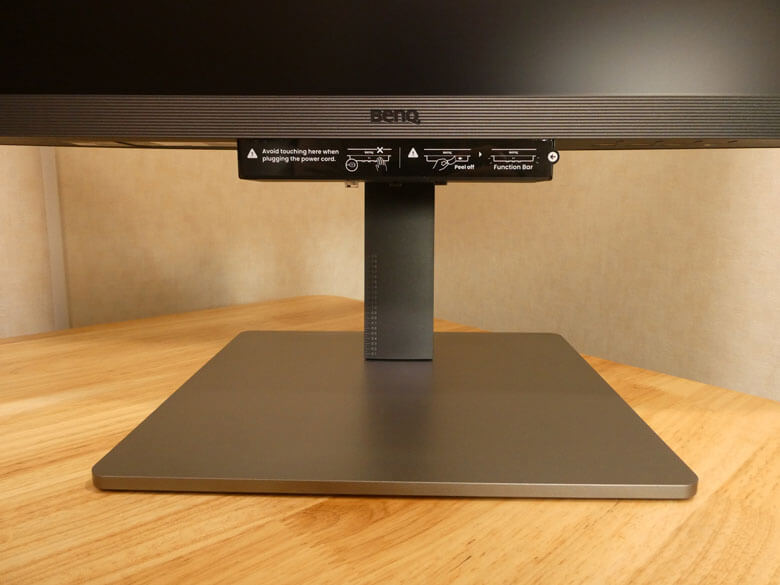
高さの調整についてです。高さ調整は、110mmの範囲内で調整可能です。
モニター本体を一番下にセットした状態です。
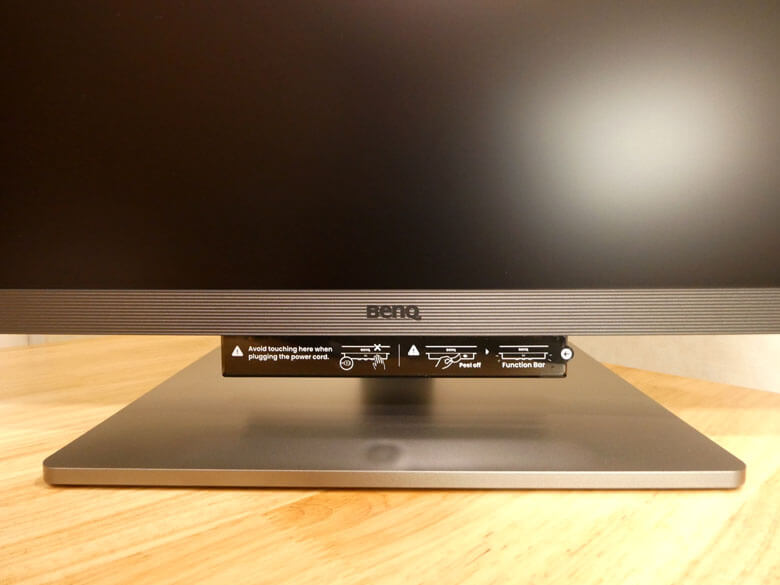
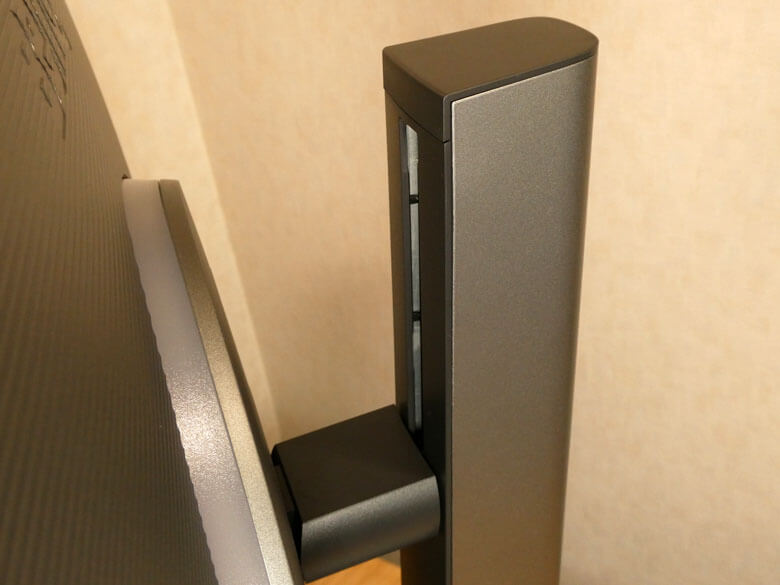
モニター本体を一番上にセットした状態です。
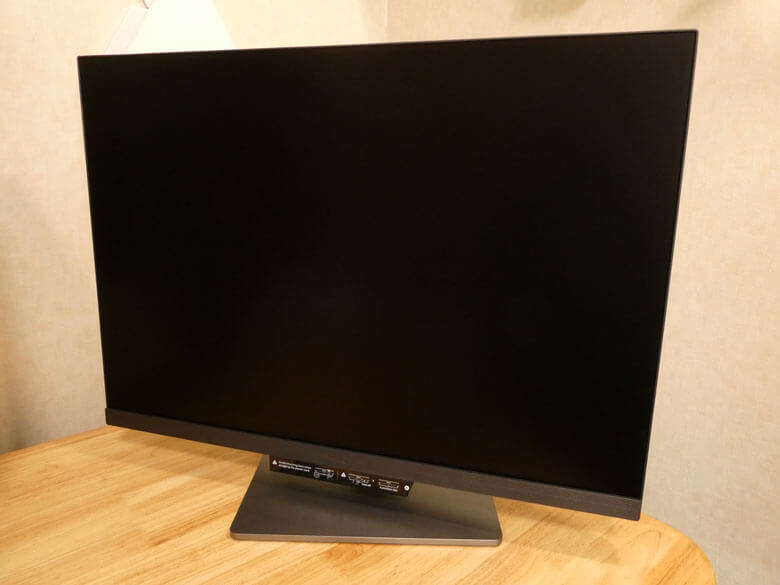
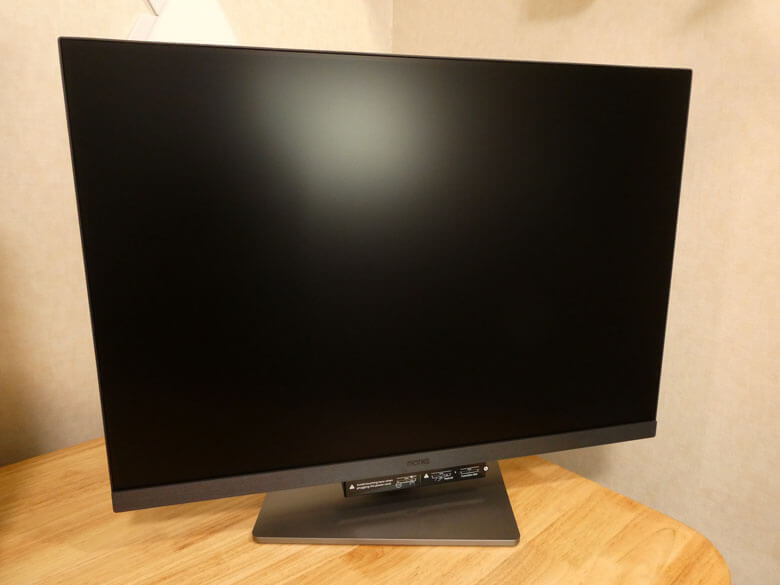
スイベルの調整についてです。スイベル調整は、左15˚ から右15˚の範囲内で調整可能です。
左側に最大まで振った状態です。
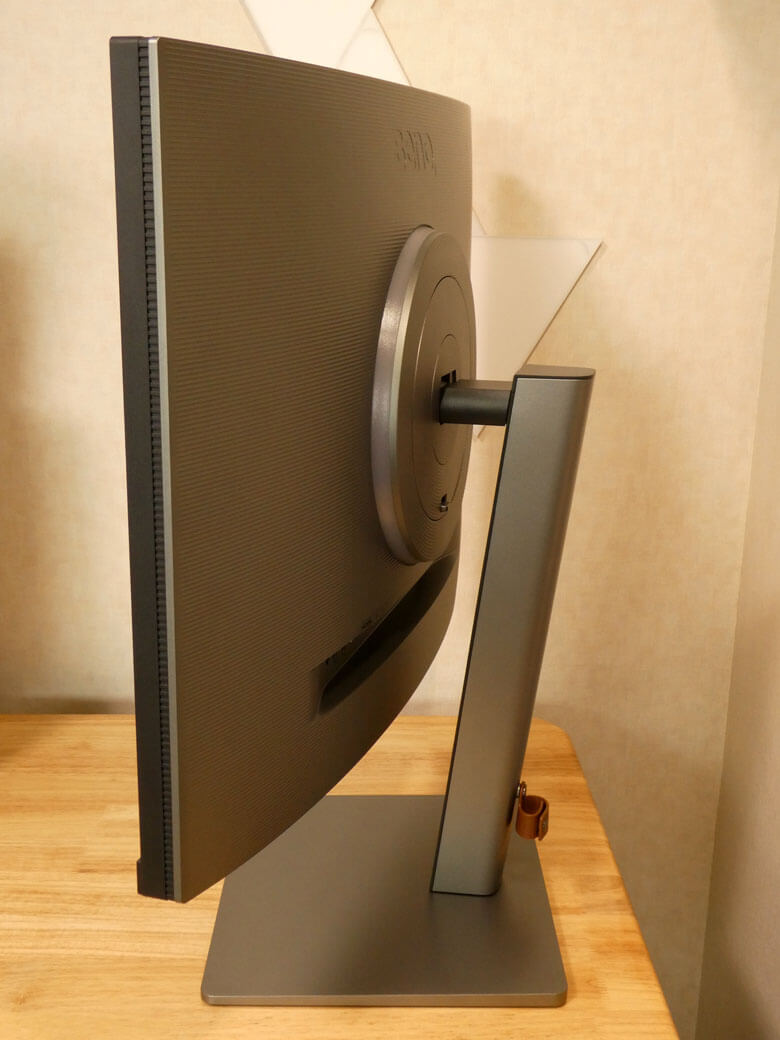
右側に最大まで振った状態です。
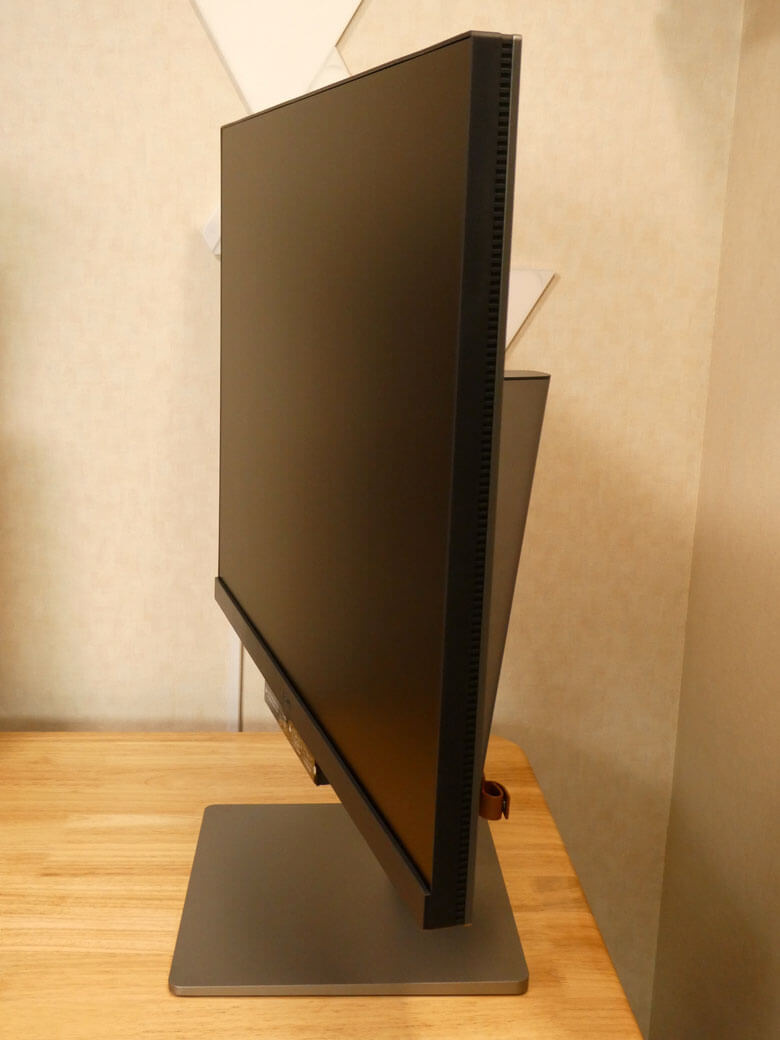
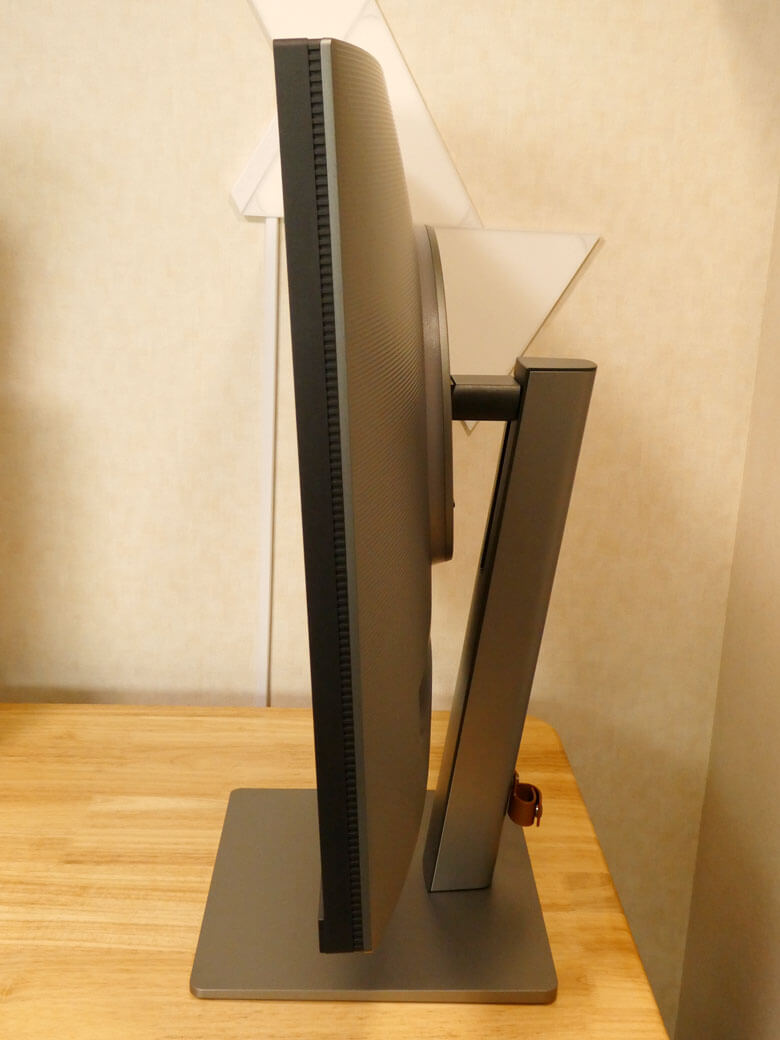
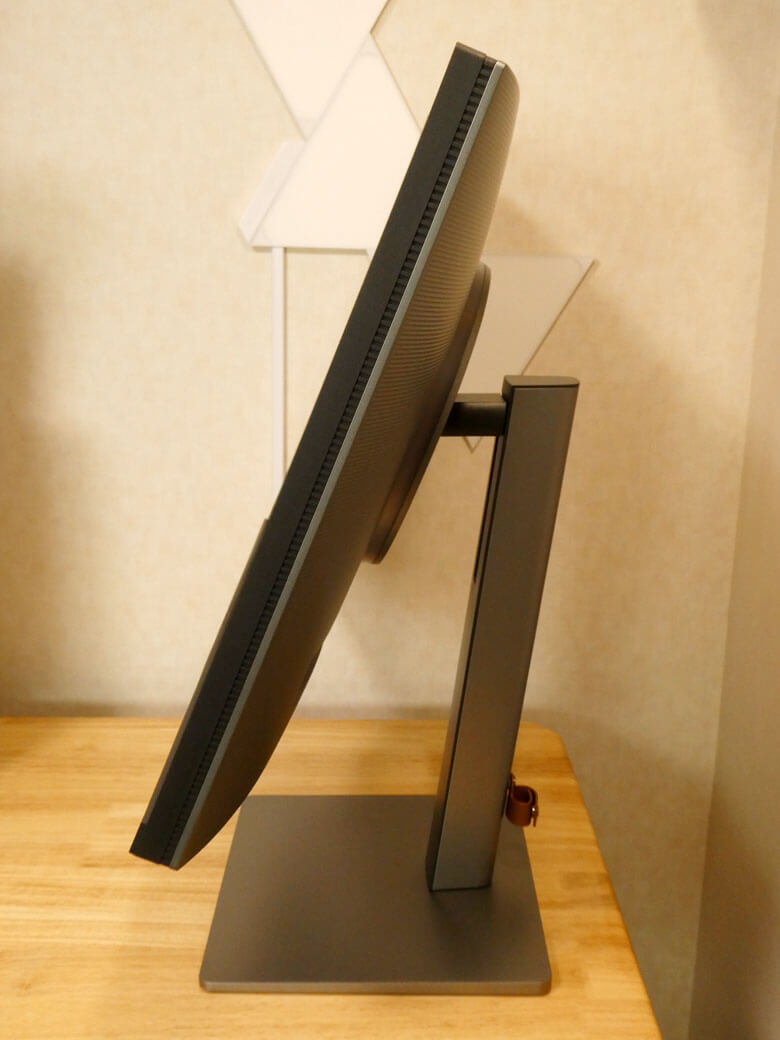
傾斜の角度調整についてです。傾斜角度調整は、下-5˚ から上- 20˚の範囲内で調整可能です。
下側に最大まで傾けた状態です。
上側に最大まで傾けた状態です。
BenQ RD280U プログラミングモニターを設置する
『BenQ RD280U プログラミングモニター』を設置してみました。
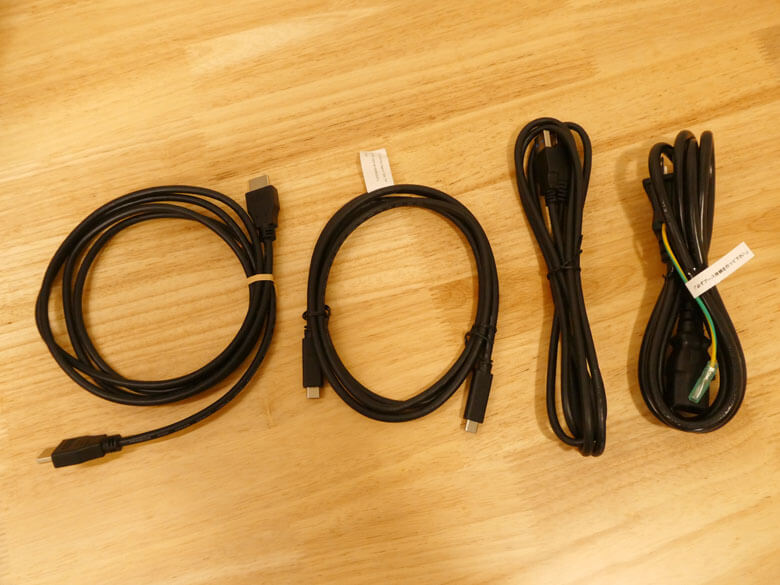
先ずは、配線を行うためモニター本体にケーブルを装着します。付属のケーブルは、
- 電源ケーブル
- HDMI 2.0ケーブル
- USB 3.2 Gen1 Type-Bケーブル
- USB Type-Cケーブル
の4種類です。Display Portケーブルは付属していないので、必要の場合には別途購入する必要があります。
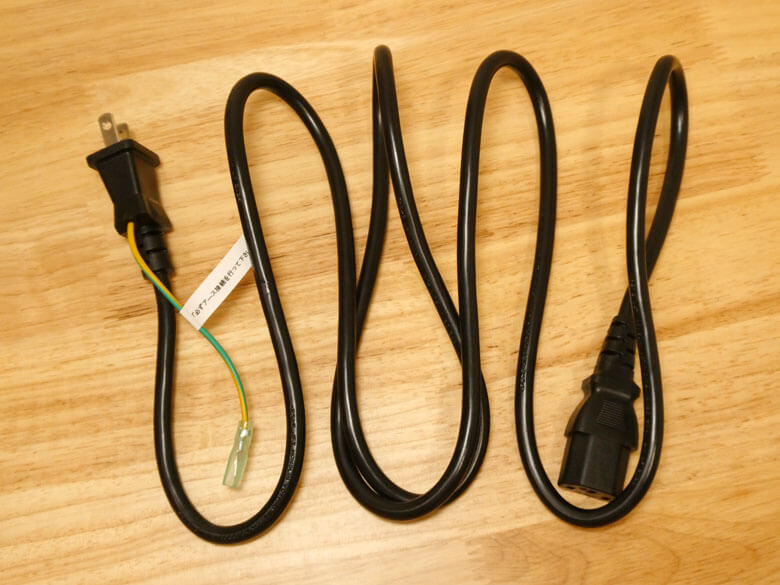
電源ケーブルです。

電源ケーブルの長さは、約1.8mです。
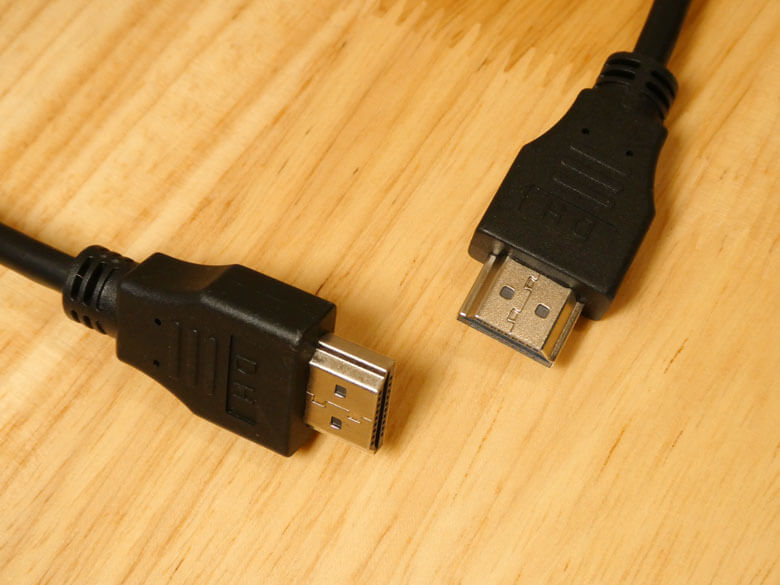
HDMI 2.0ケーブルです。
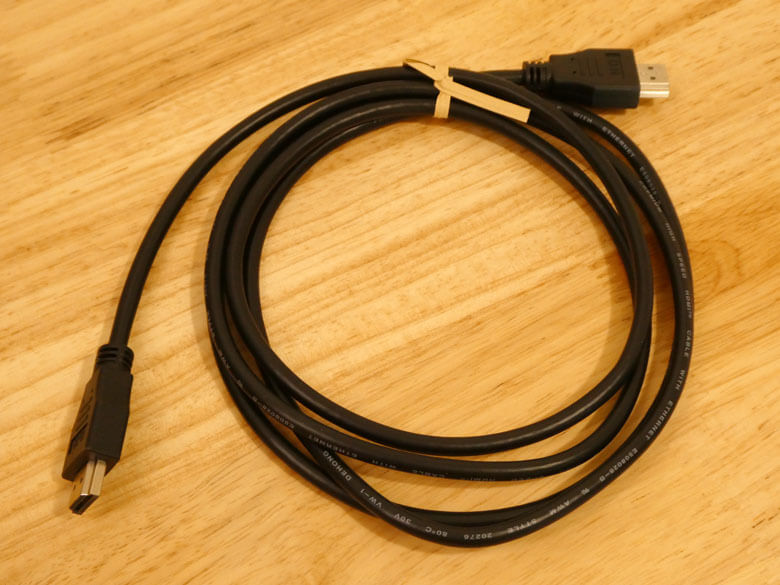
HDMI 2.0ケーブルの長さは、約1.8mです。
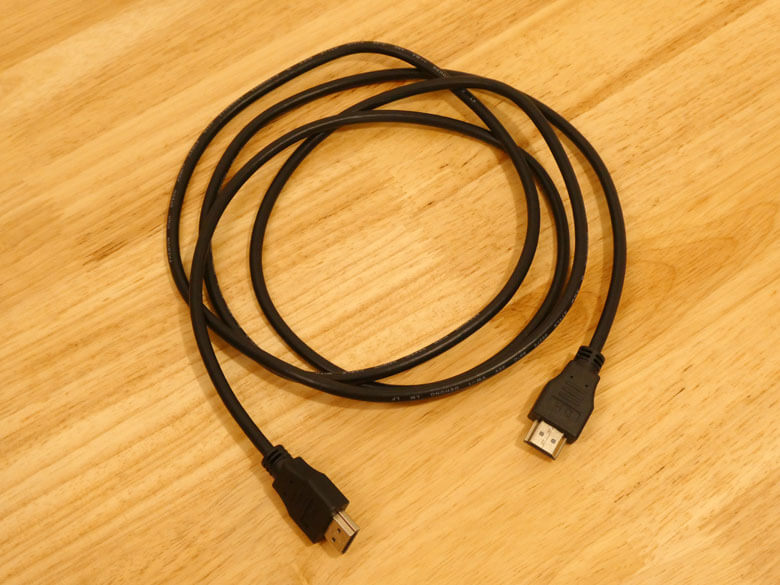
HDMI 2.0ケーブルのコネクタ部分です。
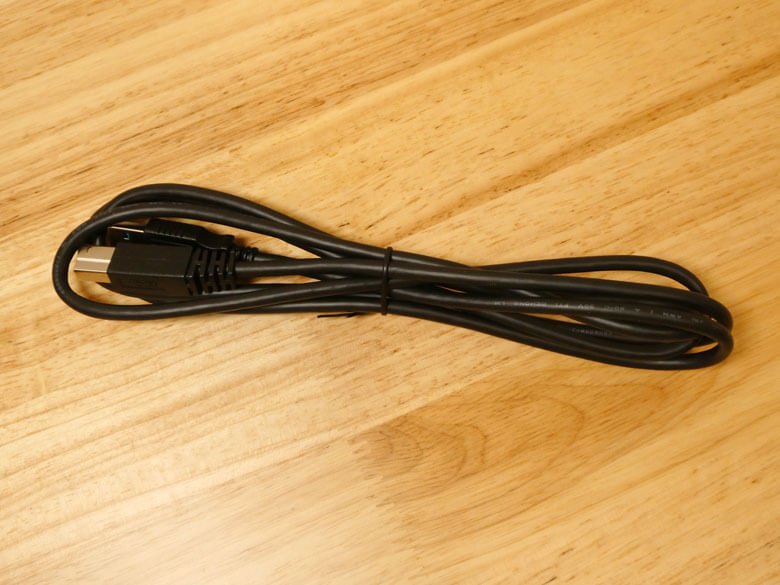
USB 3.2 Gen1 Type-Bケーブルです。
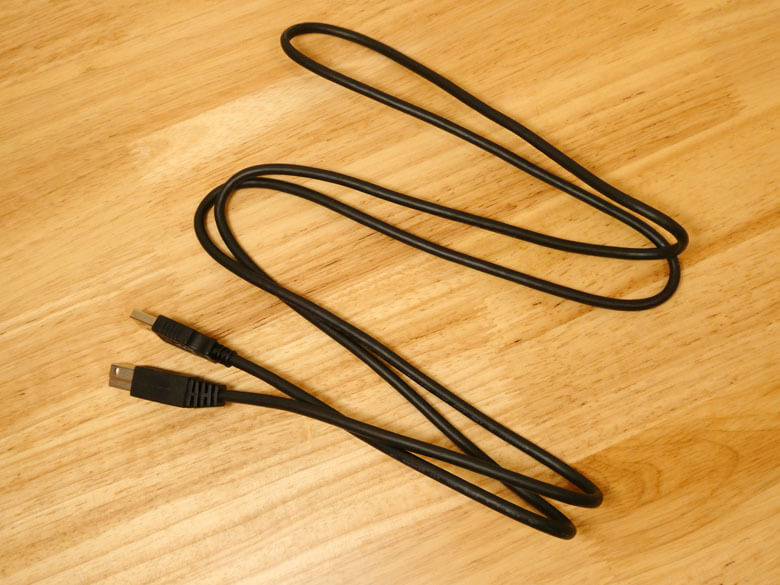
USB 3.2 Gen1 Type-Bケーブルの長さは、約1.8mです。
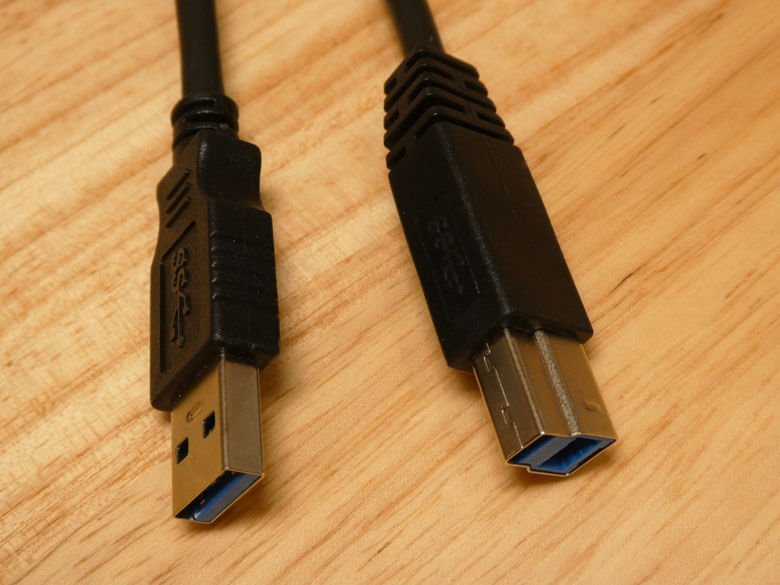
USB 3.2 Gen1 Type-Bケーブルのコネクタ部分です。
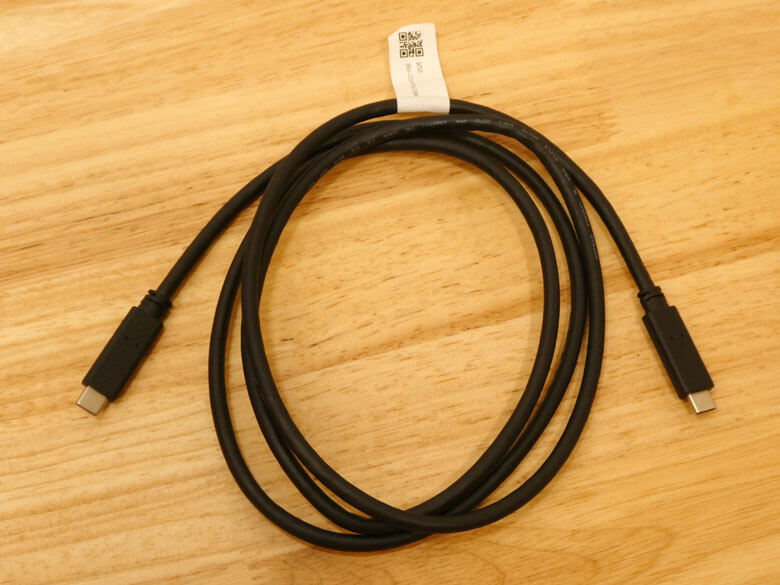
USB Type-Cケーブルです。
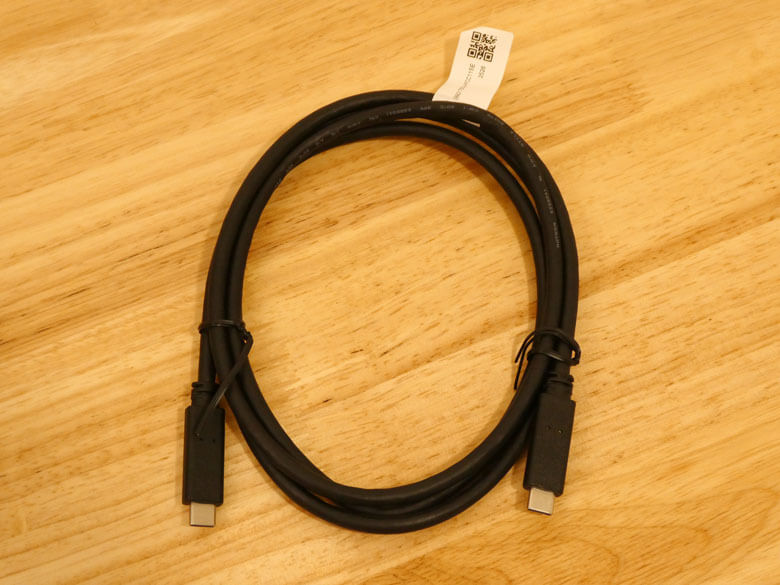
USB Type-Cケーブルの長さは、約1.5mです。USB Type-Cケーブルだけが若干短い仕様となっています。
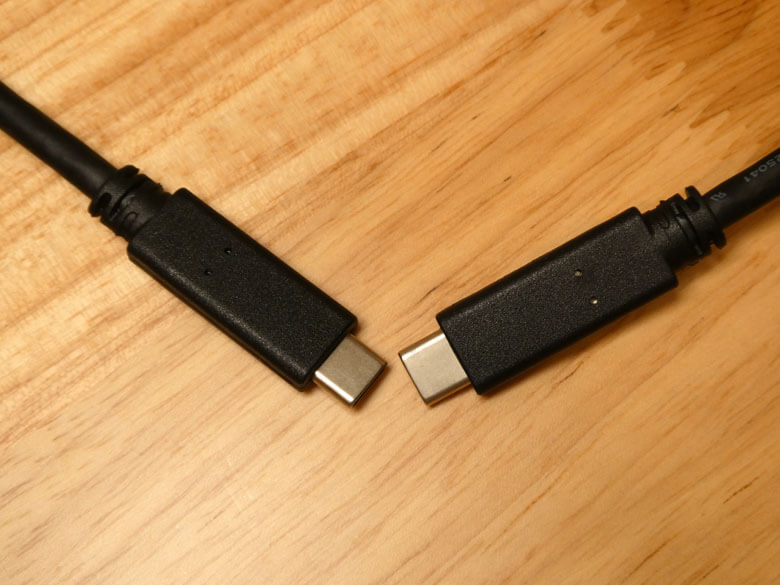
USB Type-Cケーブルのコネクタ部分です。
USB Type-Cケーブルを除く、電源ケーブル、HDMI 2.0ケーブル、USB 3.2 Gen1 Type-Bケーブルを接続してみました。
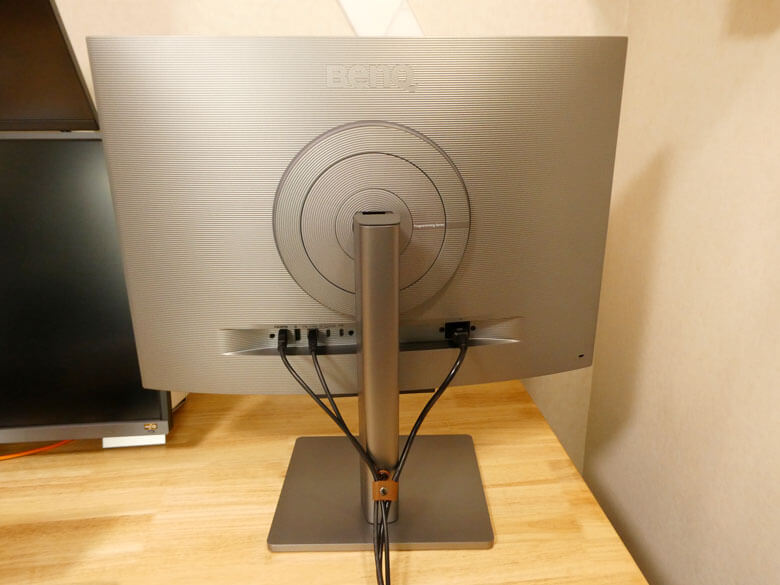
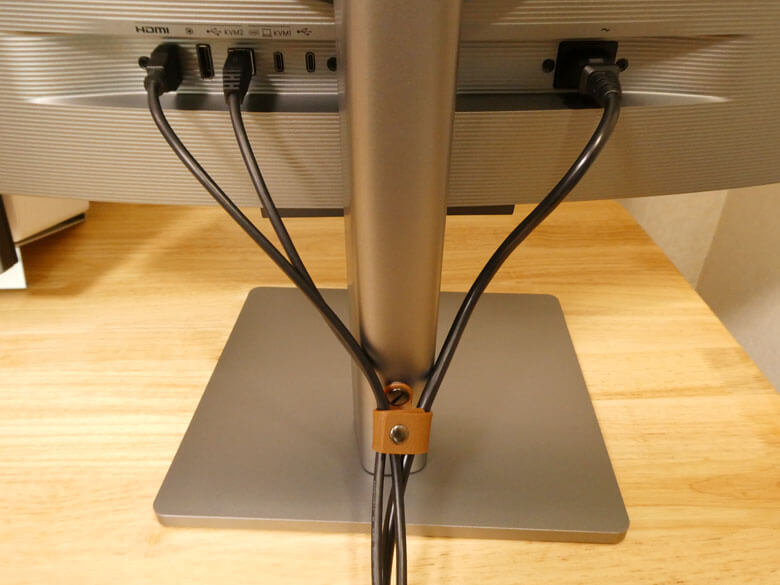
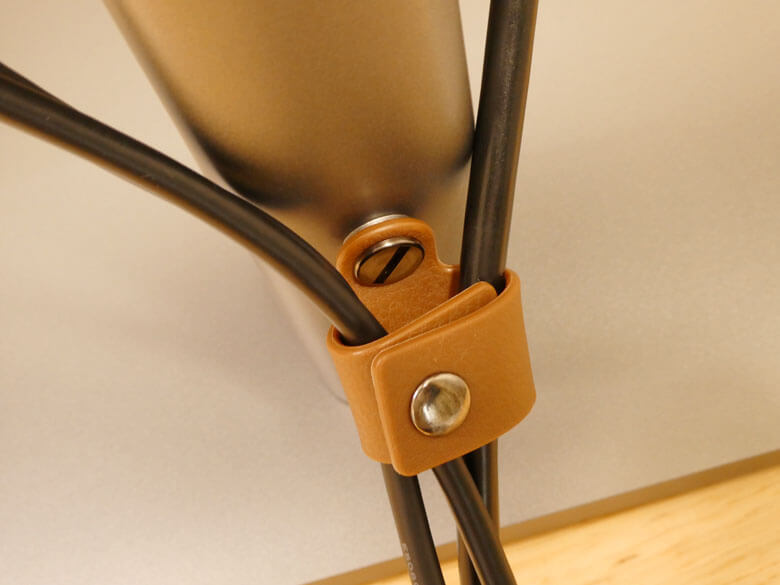
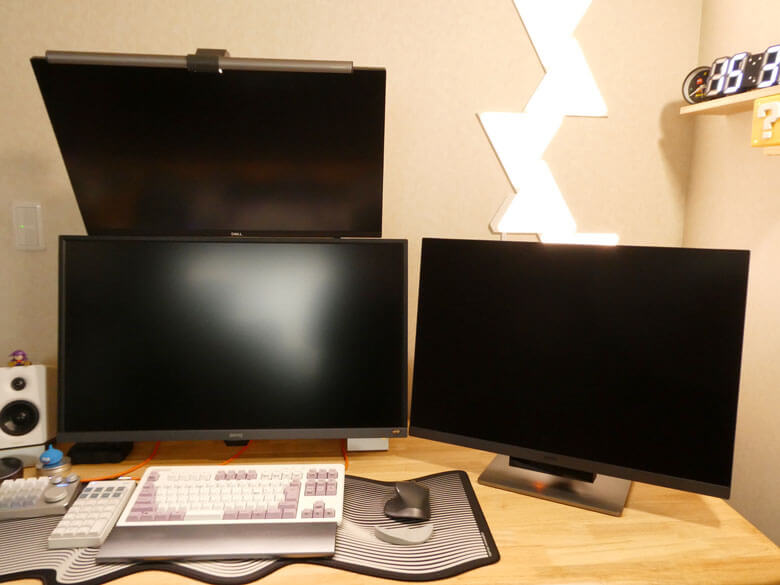
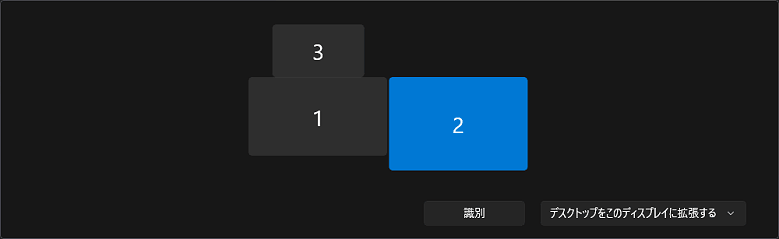
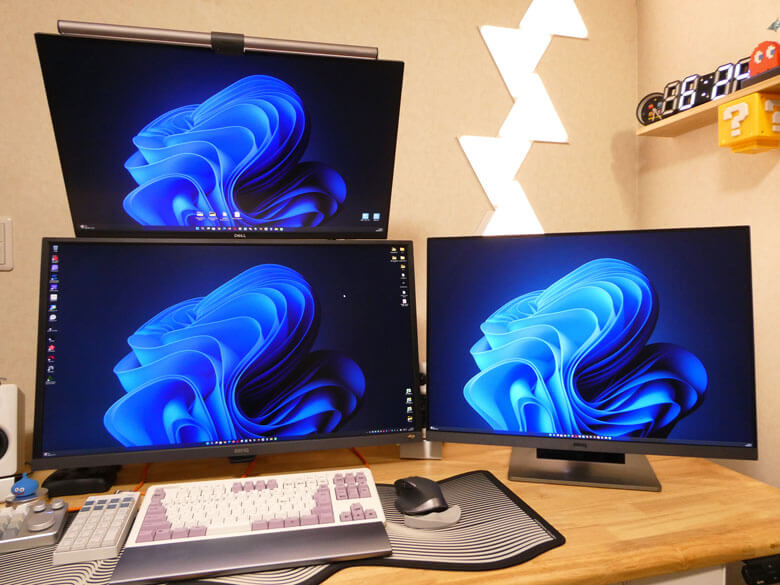
暫定的に現在使っているモニターアームで設置しているモニターの右側に設置してみました。上(24インチ WQHD)・下(32インチ 4K)・右(28インチ 4K+)のトリプルモニター仕様となりました。
BenQ RD280U プログラミングモニターを使ってみる!
『BenQ RD280U プログラミングモニター』を実際に使ってみました。
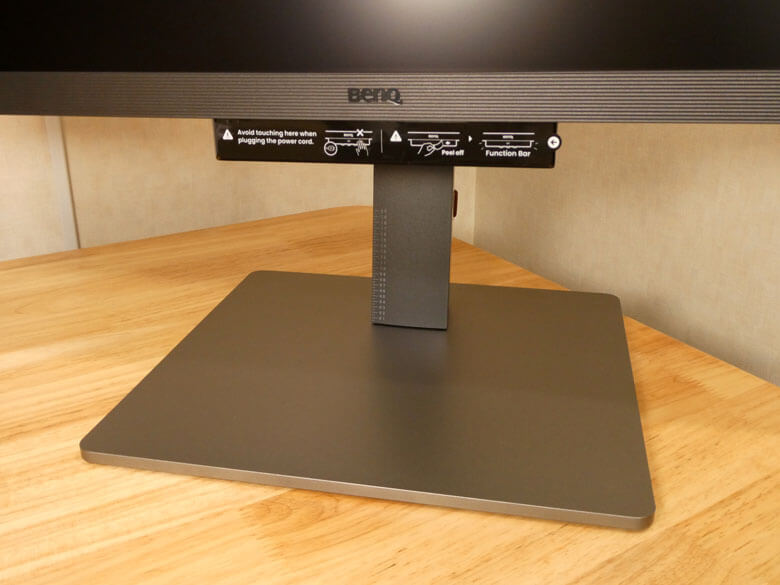
Function Bar(ファンクションバー)には、説明が記載されたシールが貼られているので、使用前に剥がします。その上側にBenQのロゴが描かれており、その部分は、背面と同様の横ラインのデザインとなっています。
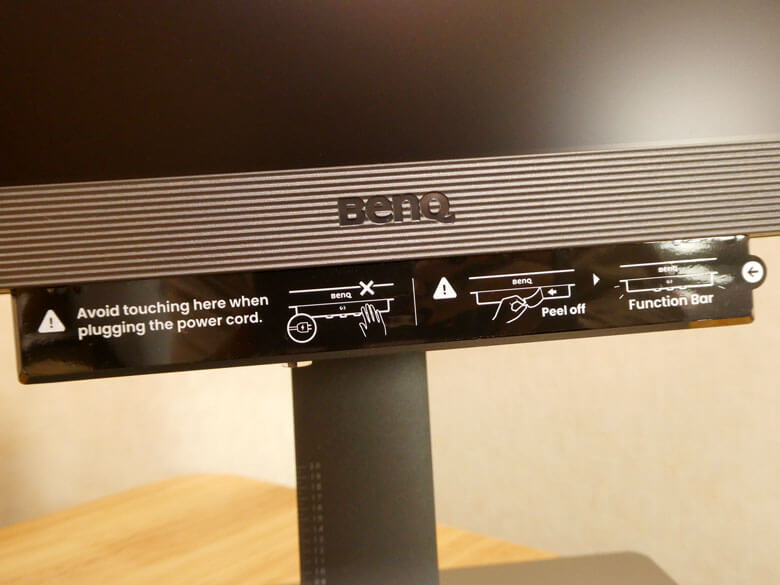
Function Bar(ファンクションバー)のシールを剥がした状態です。
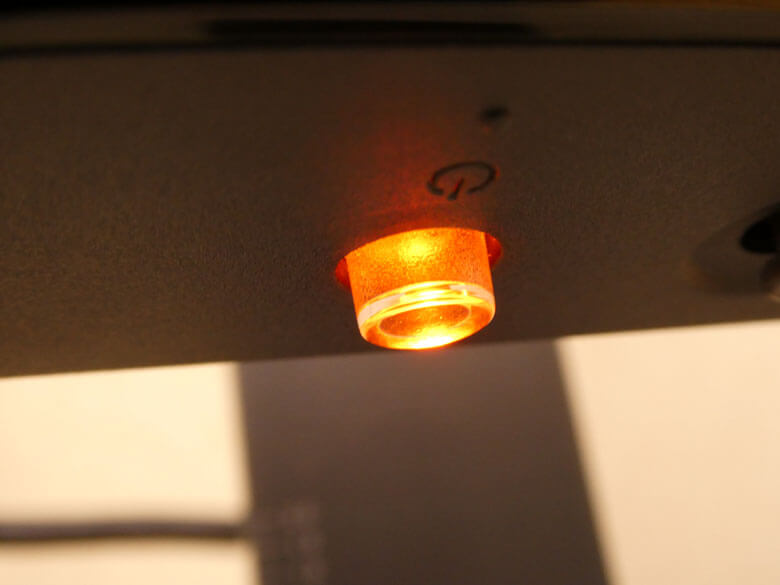
通電状態となるとスタンバイ状態となり、電源ボタンのLEDインジケーターがオンレンジ色で点灯します。
PCの電源を入れるとスタンバイ状態から電源オンの状態となり、モニター中央にBenQのロゴが浮かび上がります。
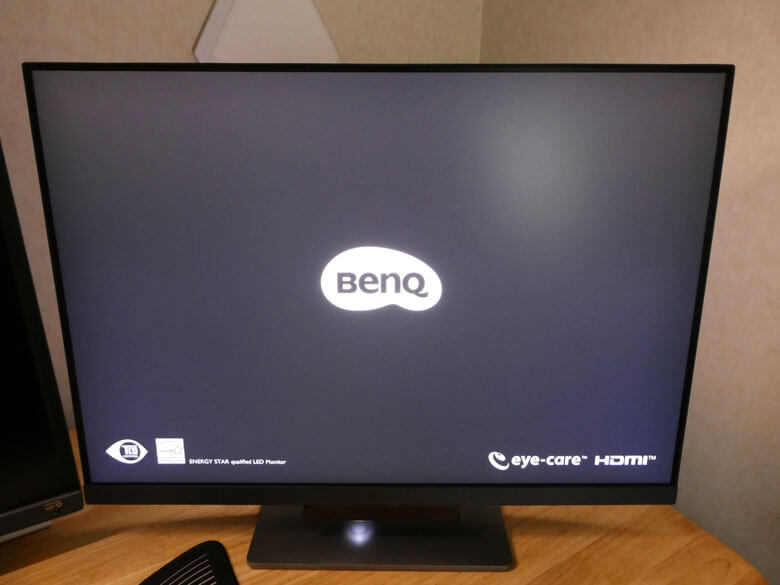
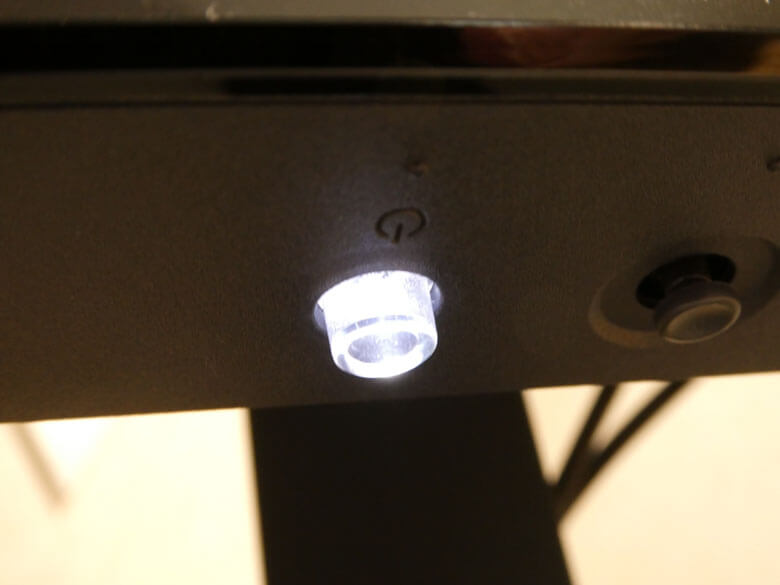
電源オンの状態になると、電源ボタンのLEDインジケーターが白色点灯に切り替わります。
PCを立ち上げた状態で、3台のモニターが表示されています。
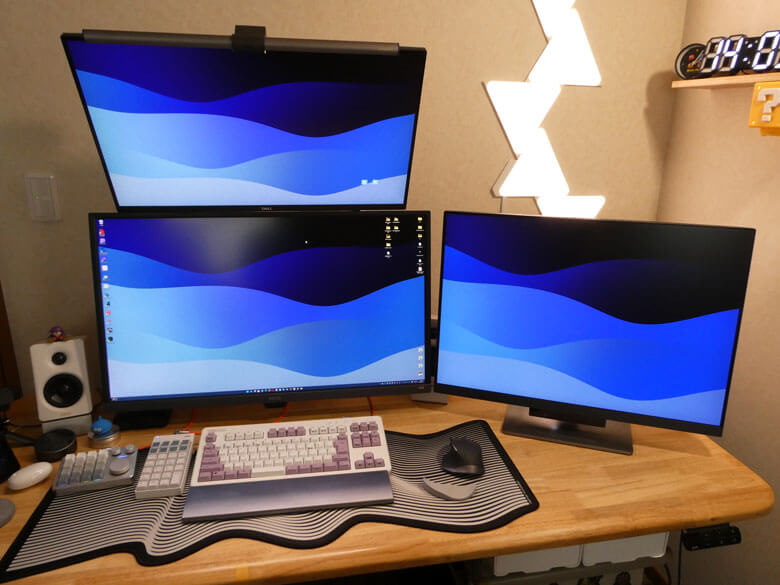
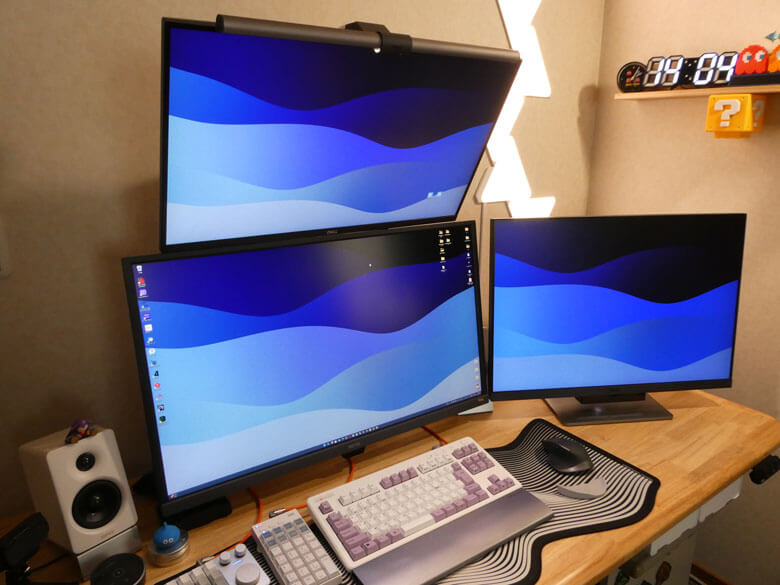
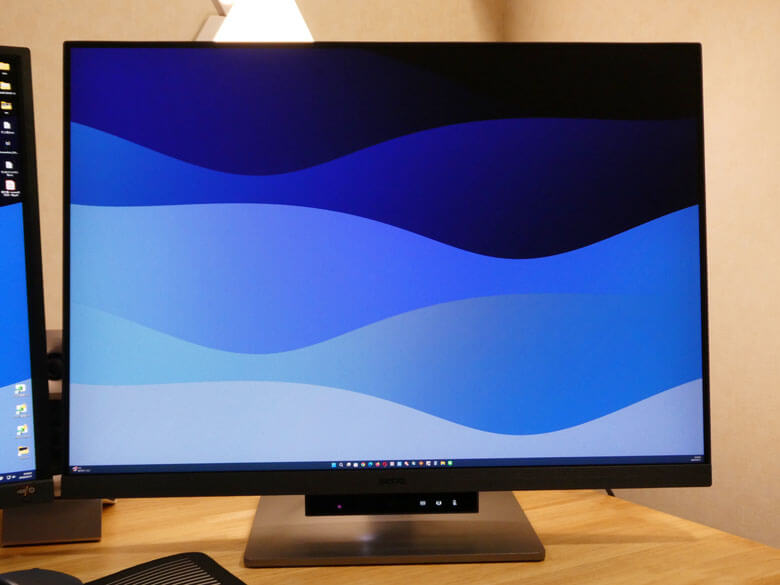
『BenQ RD280U プログラミングモニター』の左側にあるモニターは、同じくBenQ製のモニターで「BenQ 31.5インチ 4K EW3270U」です。縦幅の長さは「BenQ 31.5インチ 4K EW3270U」と同じです。
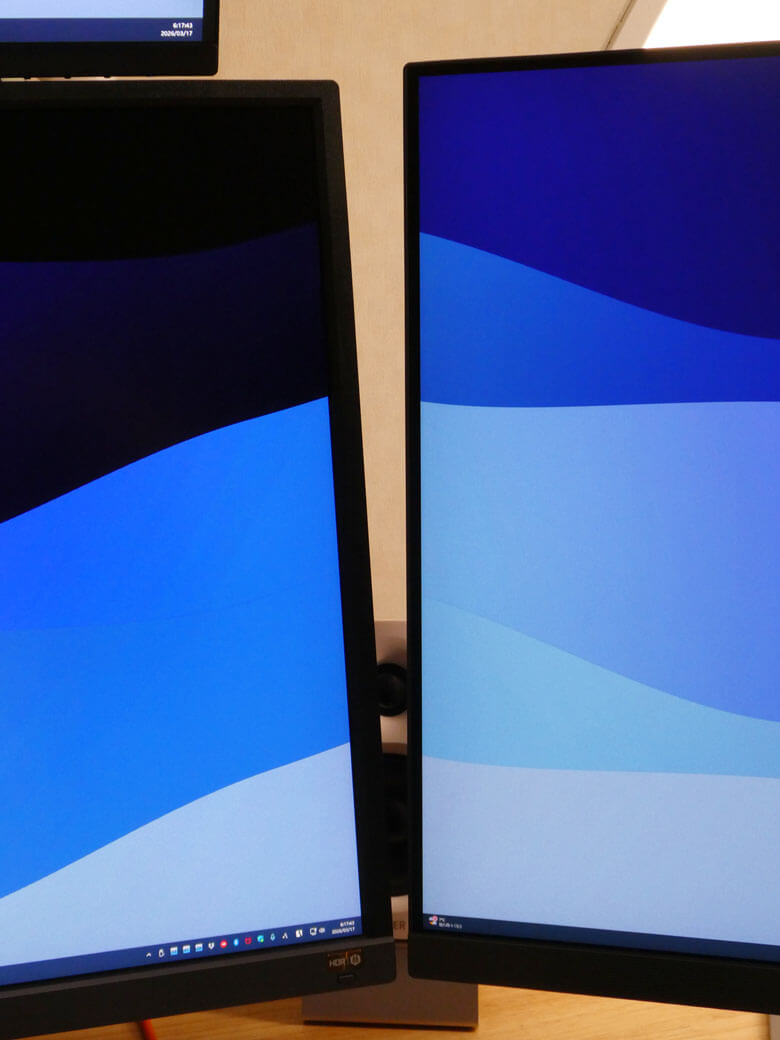
分かりやすくするために背景を白に設定してみました。他の2台のモニターと比較して、綺麗な白を表現しているのが分かると思います。
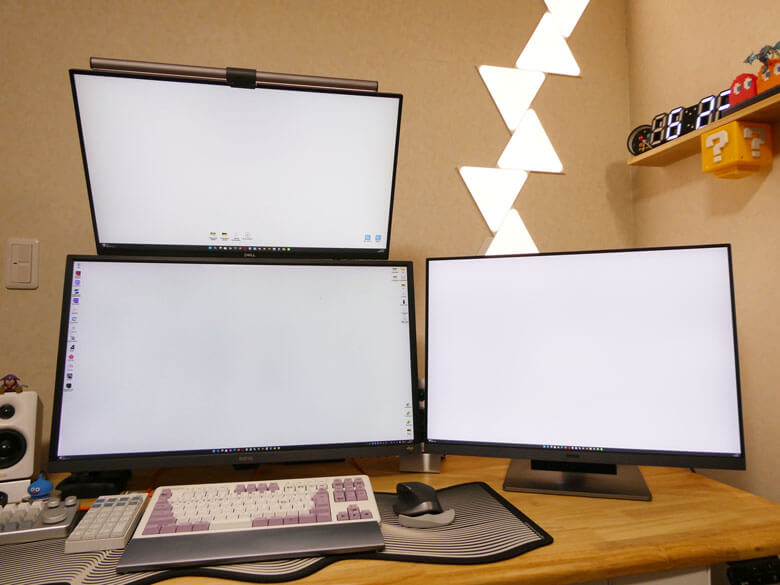
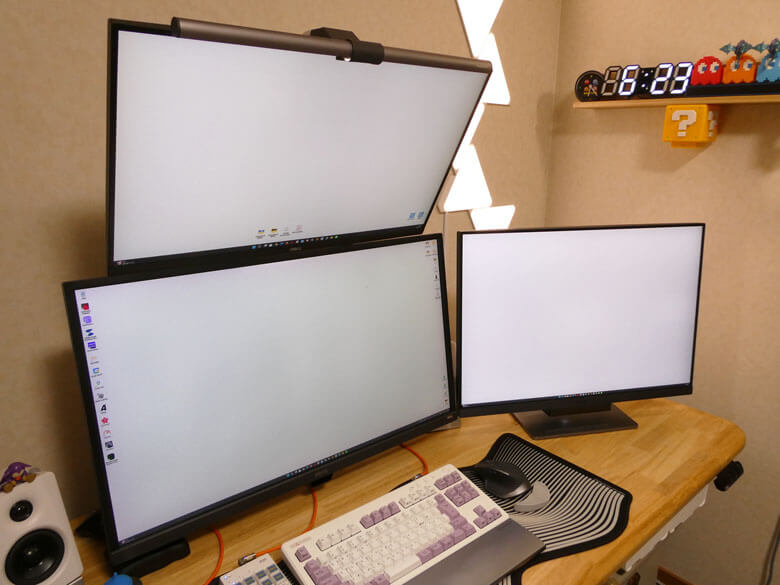
全面ムラのない綺麗な白表示です。
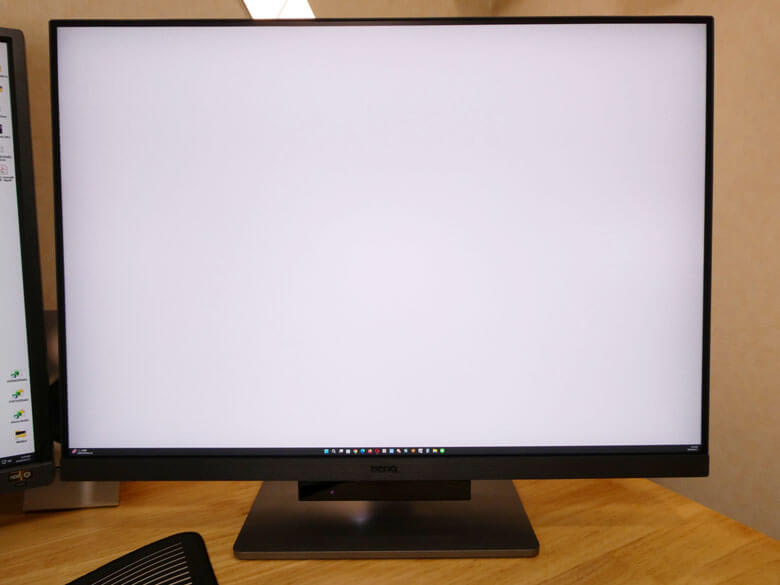
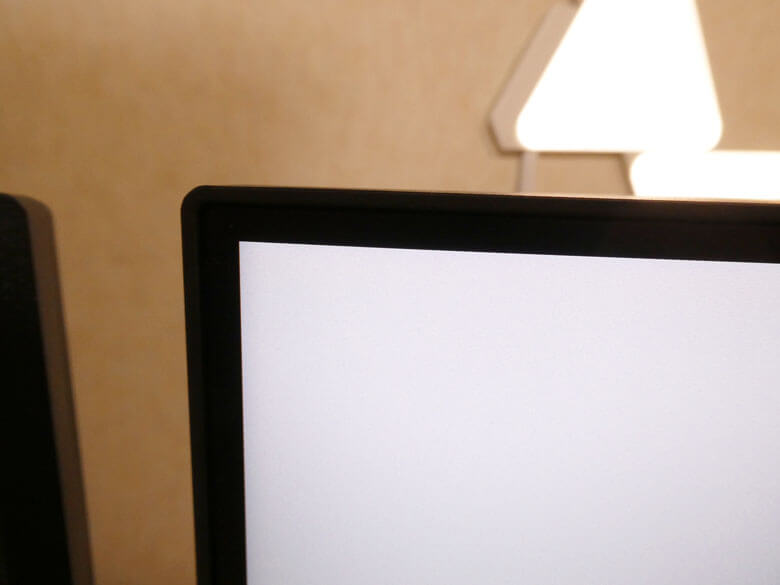
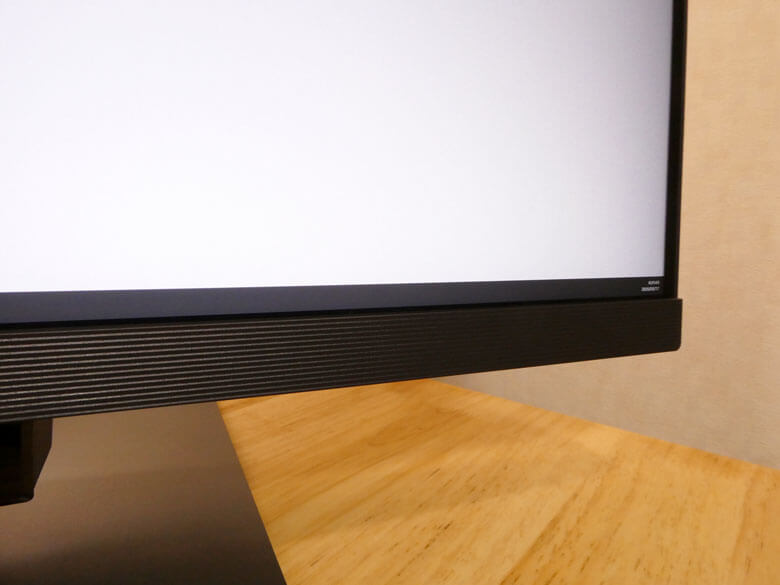
上と左右のベゼルは、モニターの枠を限界まで薄くしたスリムベゼルモニター仕様となります。
上側・左側・右側は、筐体部分の縁から約5mm程表示されない部分(黒い部分)となります。
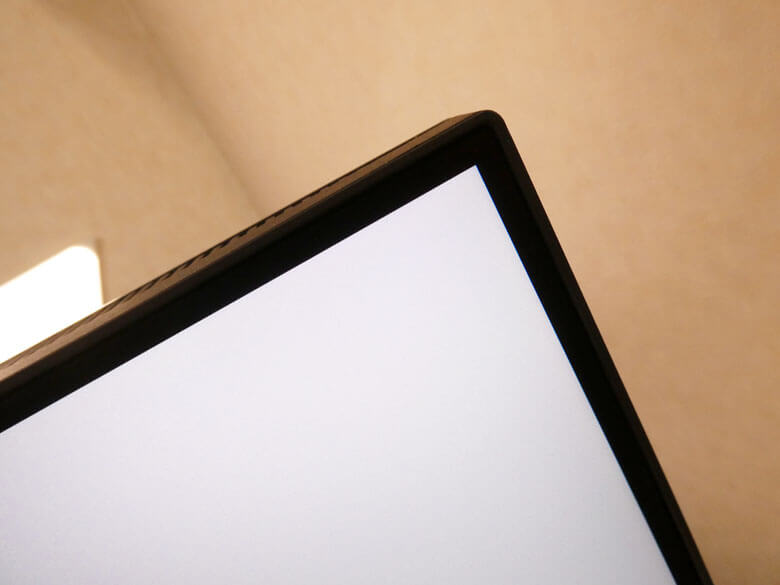
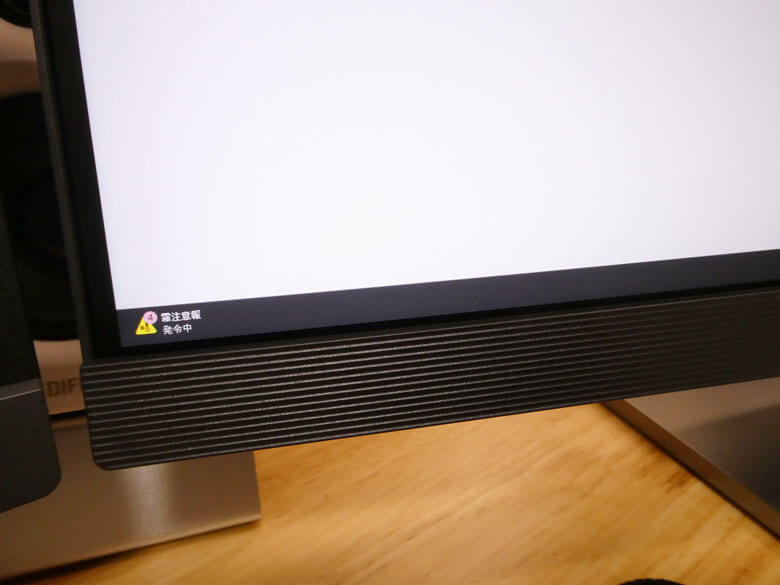
下側の筐体部分(横ラインの部分)の縁の幅は約21.6mmで、その上に2mm程表示されない部分(黒い部分)となります。
BenQ RD280U プログラミングモニターの操作について
『BenQ RD280U プログラミングモニター』の操作方法について確認していきます。
Function Bar(ファンクションバー)の表側には、
- 近接センサー / ライトセンター
- コーディングホットキー
- 夜間プロテクションLEDイジケーター
- B.I. Gen2 LEDインジケーター
- ブルーライト軽減プラスLEDインジケーター
が配置されています。※近接センサー / ライトセンターの点灯は通常見えません。
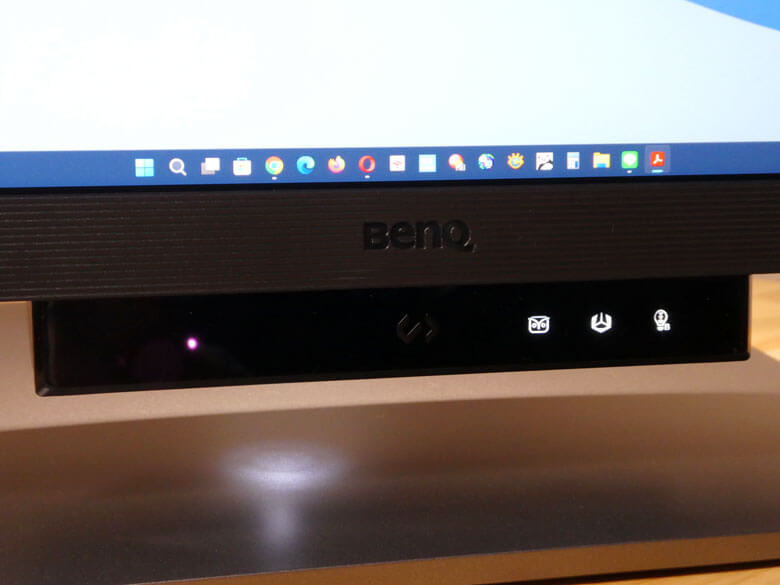
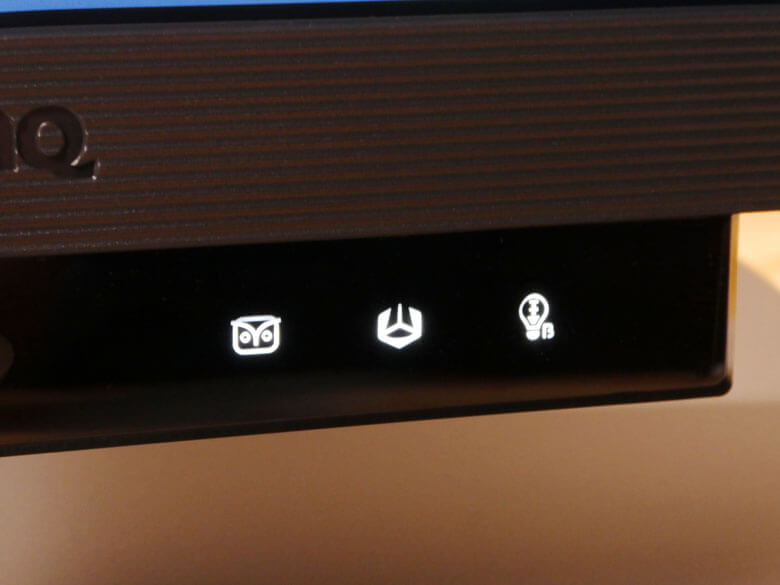
左から、
- 夜間プロテクションLEDイジケーター
- B.I. Gen2 LEDインジケーター
- ブルーライト軽減プラスLEDインジケーター
となります。※設定によって点灯状態が変わります。
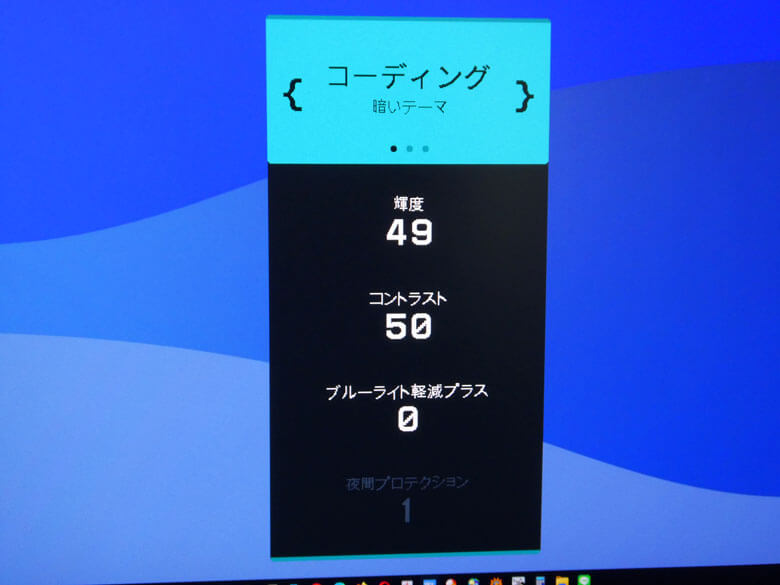
Function Bar(ファンクションバー)のコーディングホットキーを押すと、カラーモードを
- コーティング-暗いテーマ(ダークモード)
- コーティング-明るいテーマ(ライトモード)
- ユーザー
の3パターンで切り替えができるコーディングモード クイックメニューが表示されます。ここで、輝度、コントラスト、ブルーライト軽減プラス、夜間プロテクションの設定が可能です。
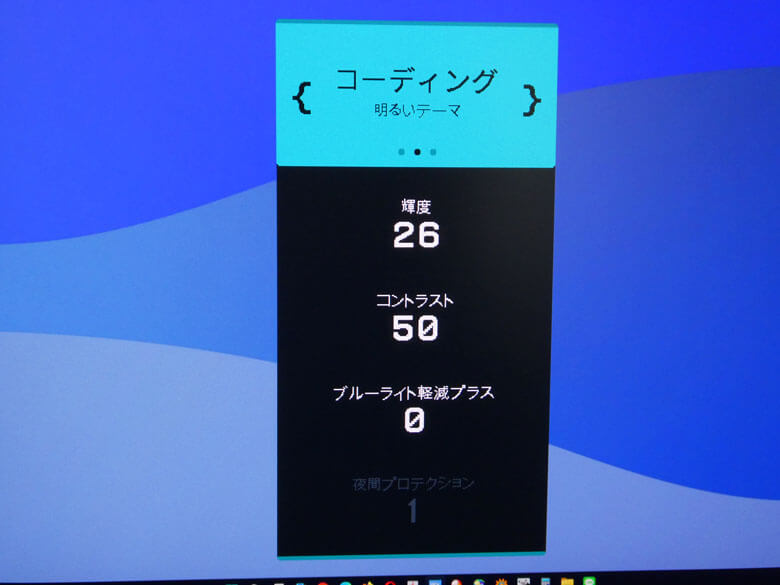
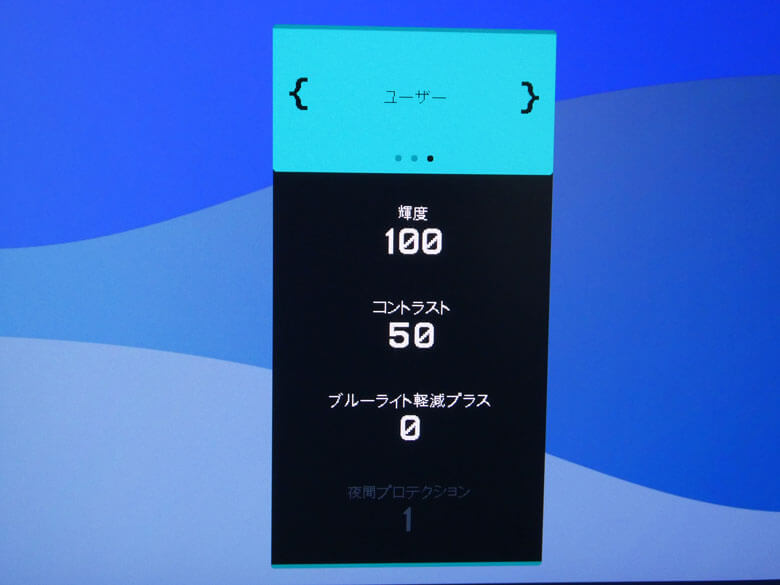
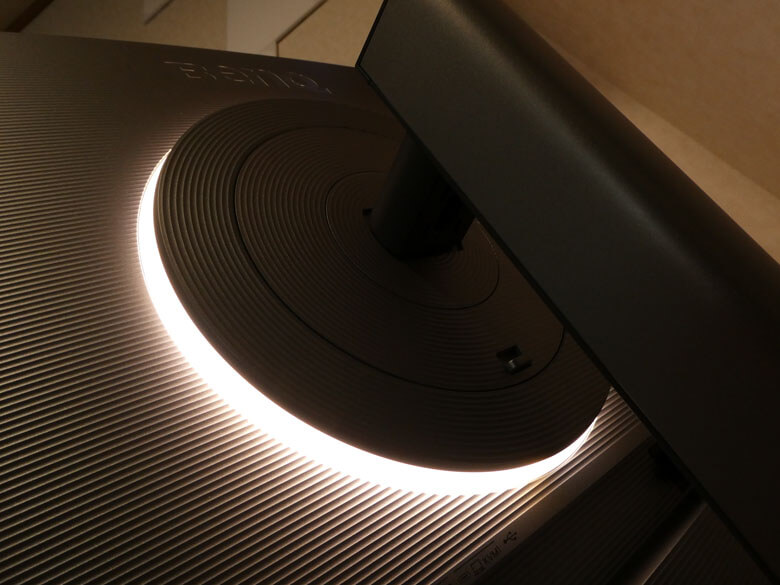
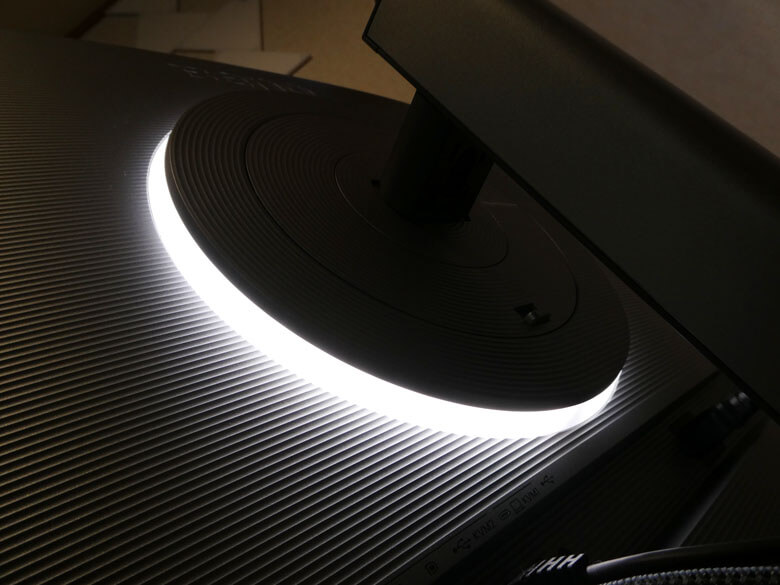
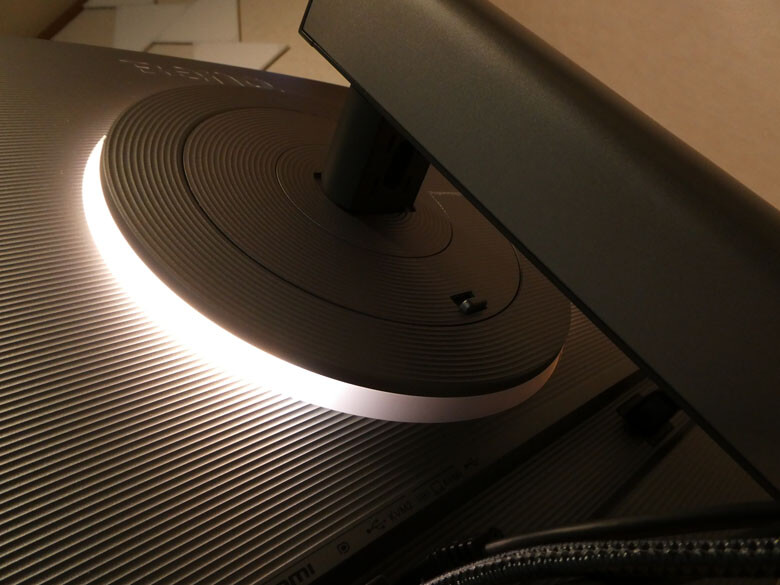
Function Bar(ファンクションバー)の下側の5チャンネルコントローラーを左右どちらかに倒すと、MoonHaloのクイックメニューが表示されます。ここでMoonHaloバックライトのオンオフ、輝度、色温度、ライトモードを設定することができます。
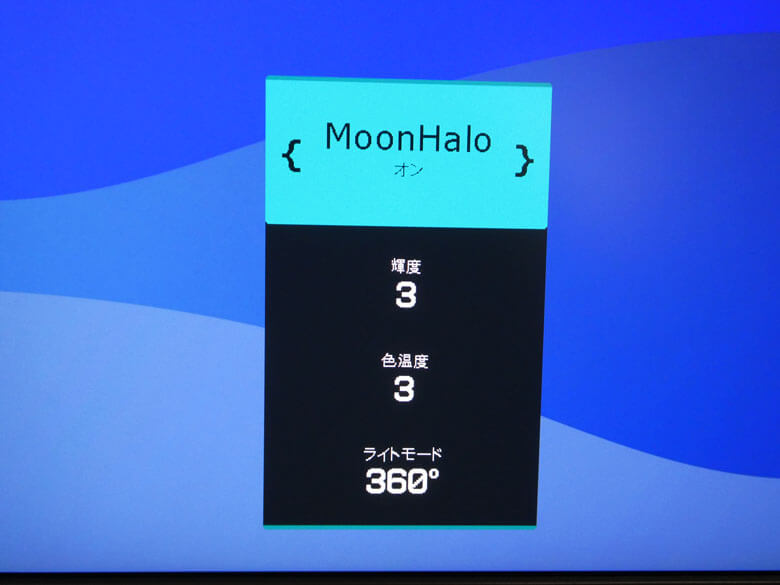
輝度は1~7の範囲で設定することができます。
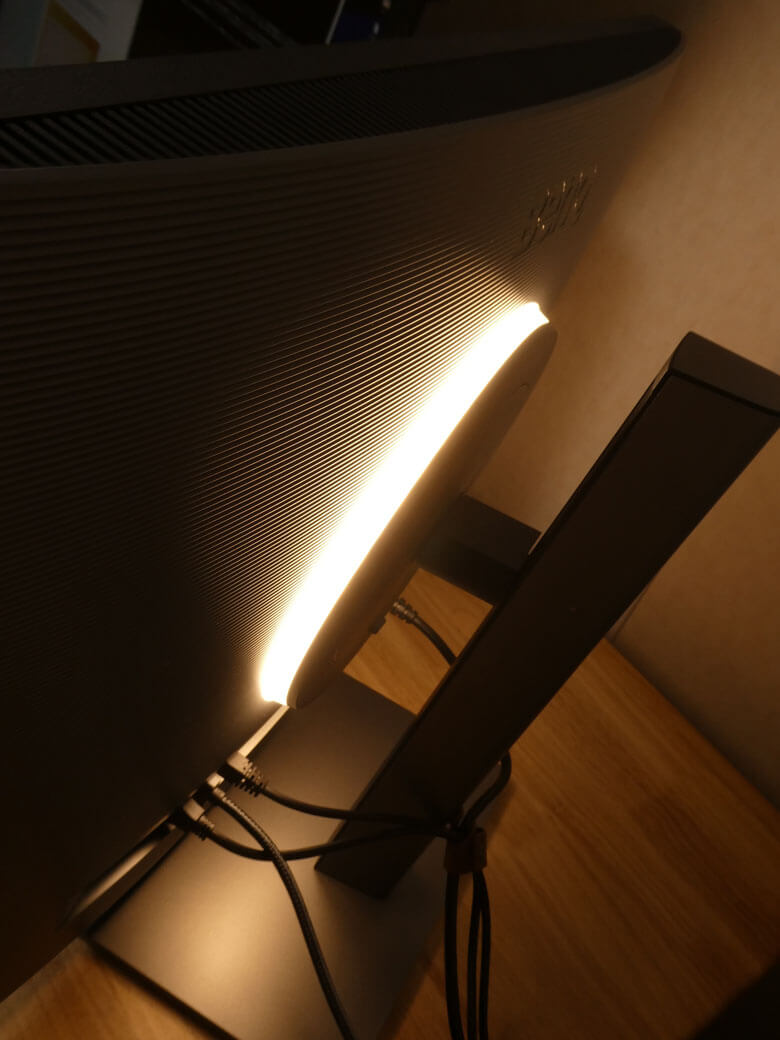
色温度は1~7の範囲で設定することができます。
ライトモードを全周点灯させる360°と下側を非点灯とする270°のどちらかを設定することができます。下の画像は、ライトモードを270°に設定した状態です。
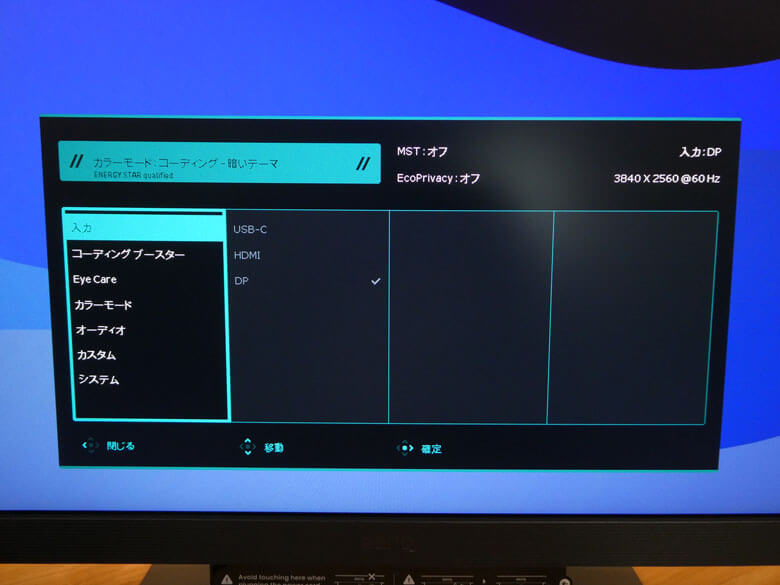
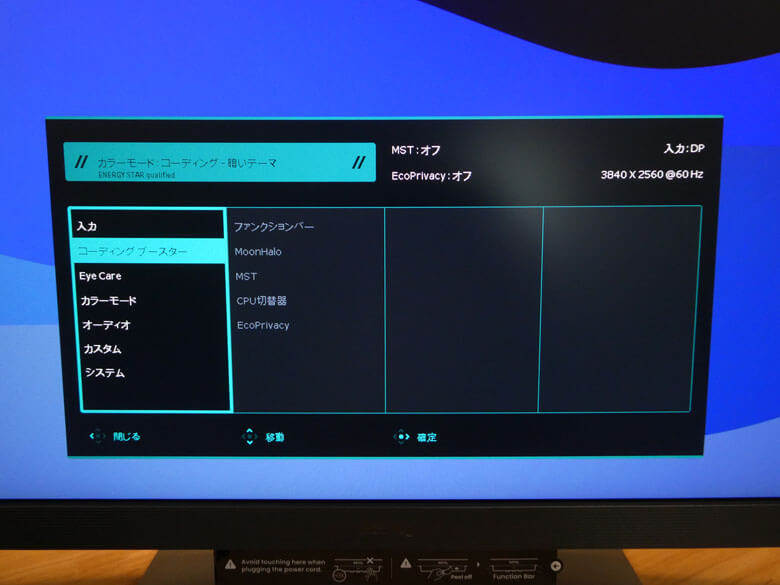
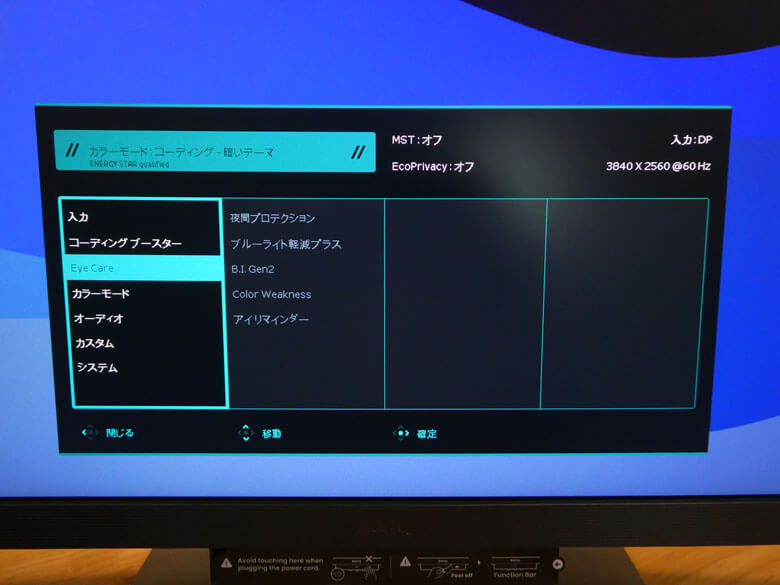
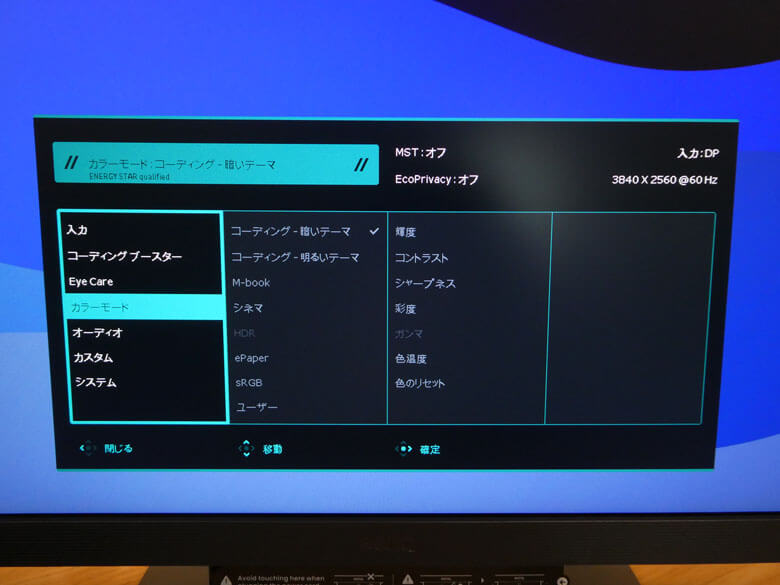
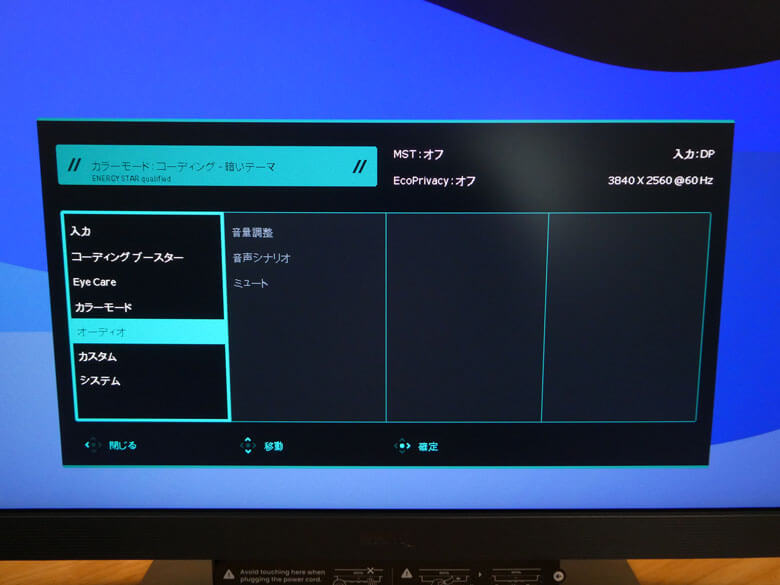
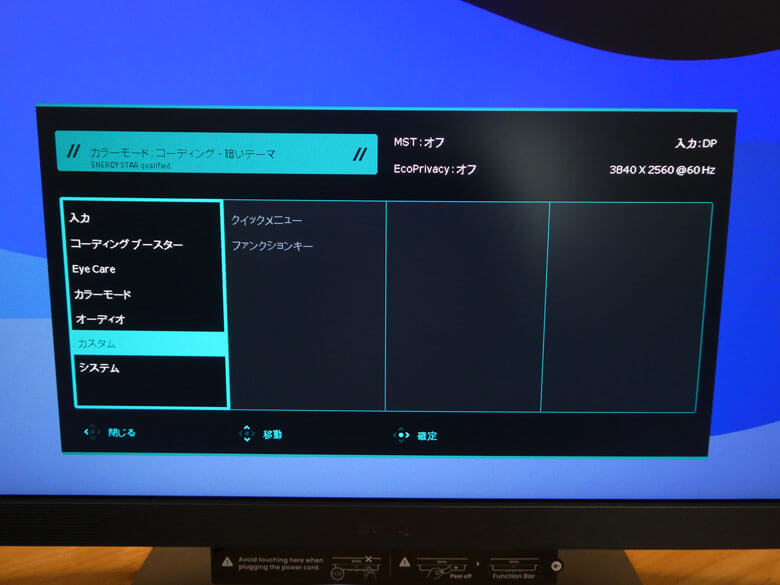
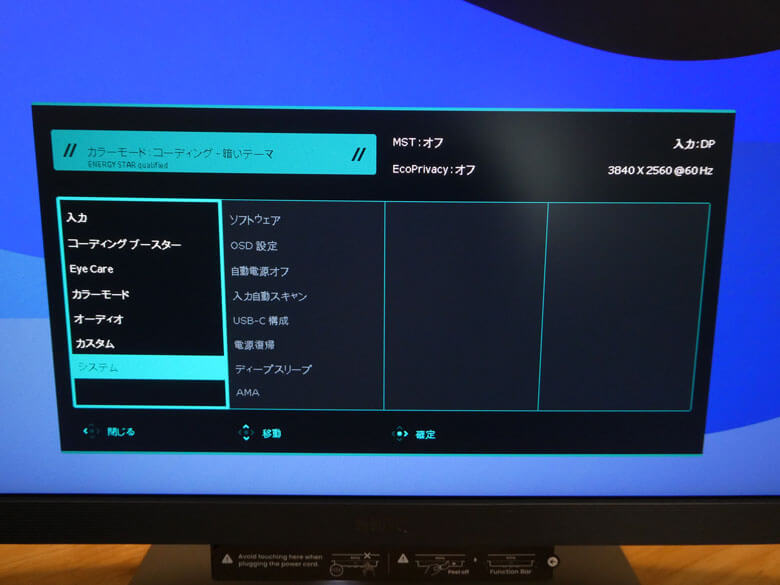
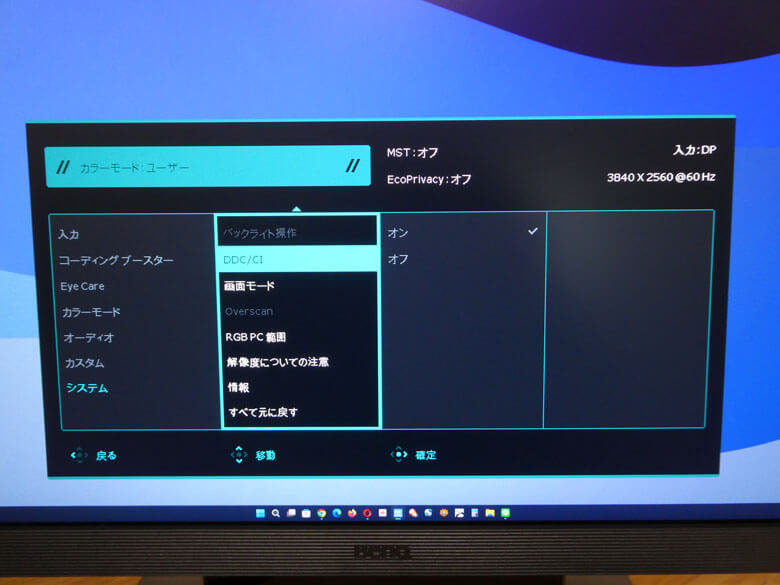
次に『BenQ RD280U プログラミングモニター』の設定項目について確認していきます。
Function Bar(ファンクションバー)の下側の5チャンネルコントローラーを上下どちらかに倒すか、5チャンネルコントローラーを押すと設定メニューが表示されます。
設定メニューの内容は、下記の通りです。メニューの操作性は、非常にレスポンス良くストレスなく設定することができます。
| メニュー機能 |
|||
| 入力 | USB-C | ||
| HDMI | |||
| DP | |||
| コーティングブースター | ファンクションバー | ・電源キーLED ・LEDインジケータ |
|
| MoonHalo | ・切り替え ・輝度 ・色温度 ・ライトモード ・ノンストップモード |
モニターに内蔵された背面ライトです。 B.I. Gen2を有効にする場合は、MoonHaloの「自動調光」機能をお試しください |
|
| MST | ・オン ・オフ |
||
| CPU切替器 | ・自動 ・USB-C アップストリーム |
||
| EcoPrivacy | ・アクティベーション時間 ・感度センサー |
無作動状態が続くとモニターを暗くして電力を節約するだけでなく、プライバシー保護の役割を果たしてます。 | |
| Ete Care | 夜間プロテクション | ・切り替え ・レベル |
最小輝度にすることで目を保護する技術 |
| ブルーライト軽減プラス | 0~5 | ||
| B.I. Gen2 | ・オン/オフ ・光量メーター ・感度センサー |
||
| Color Weakness | 赤10~緑10 | ||
| アイリマインダー | ・30分 ・45分 ・60分 ・オフ |
||
| カラーモード | コーティング-暗いテーマ (ダークモード) |
・輝度(0~100) ・コントラスト(0~100) ・シャープネス(1~10) ・彩度(0~10) ・ガンマ(1~5) ・色温度(標準、薄青、薄赤、ユーザー設定) ・色のリセット(はい/いいえ) |
|
| コーティング-明るいテーマ (ライトモード) |
|||
| M-book | |||
| シネマ | |||
| HDR | |||
| ePaper | |||
| sRGB | |||
| ユーザー | |||
| オーディオ | 音声調整 | 0~30 | |
| 音声シナリオ | ・標準 ・ダイアログ ・音楽 |
||
| ミュート | ・オン ・オフ |
||
| カスタム | クイックメニュー | ・輝度 ・コントラスト ・シャープネス ・ブルーライト軽減プラス ・夜間プロテクション |
アイテムを2つ~4つ選択 |
| ファンクションキー | ・入力 ・カラーモード ・ミュート ・EcoPrivacy ・アイリマインダー |
||
| システム | ソフトウェア | Display Pilot 2 QRコード | |
| OSD 設定 | ・言語 ・表示時間 ・OSDロック |
||
| 自動電源オフ | ・10分 ・20分 ・30分 ・オフ |
||
| 入力自動スキャン | ・オン ・オフ |
||
| USB-C 構成 | |||
| 電源復帰 | ・オン ・オフ |
||
| ディープスリープ | ・オン ・オフ |
||
| AMA | ・プレミアム ・高 ・オフ |
||
| バックライト操作 | |||
| DDC/CI | ・オン ・オフ |
||
| 画面モード | ・全画面 ・縦横比 |
||
| Overscan | |||
| 解像度の注意 | ・オン ・オフ |
||
| 情報 | ・現在の解像度 ・最適解像度 ・HDR ・モデル名 |
||
| すべて元に戻す | ・はい ・いいえ |
||
BenQ RD280U プログラミングモニターの動作確認
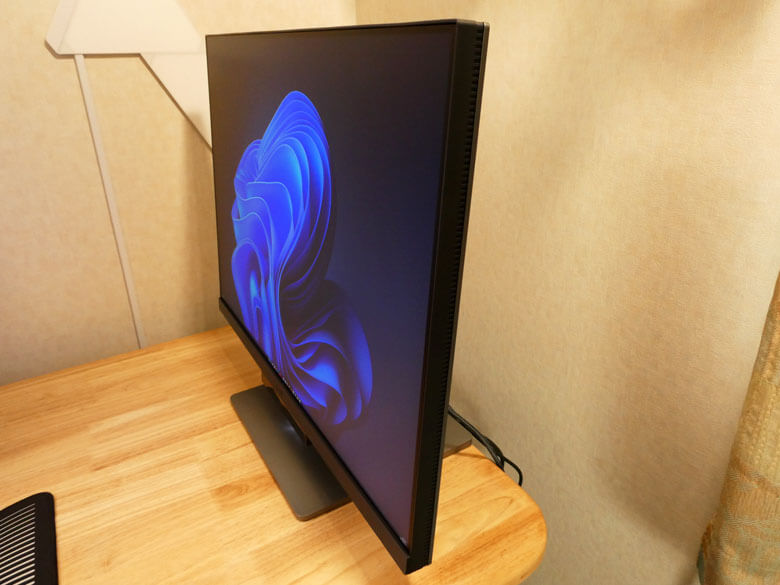
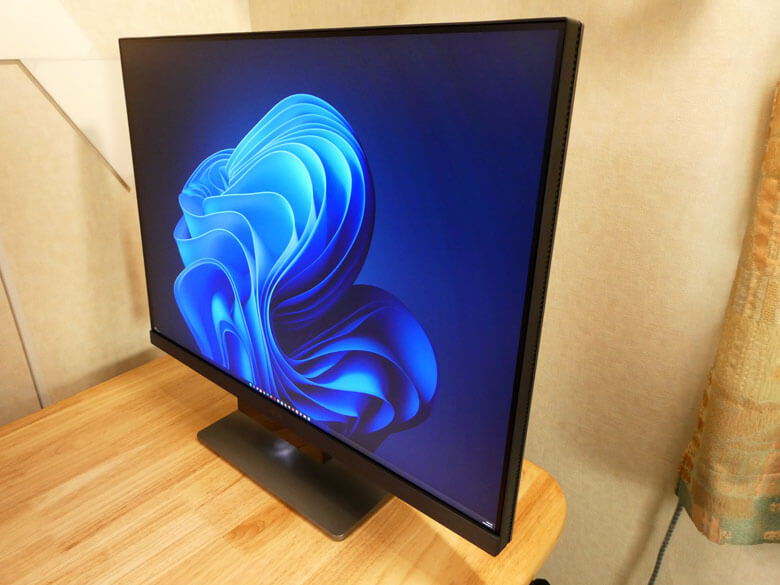
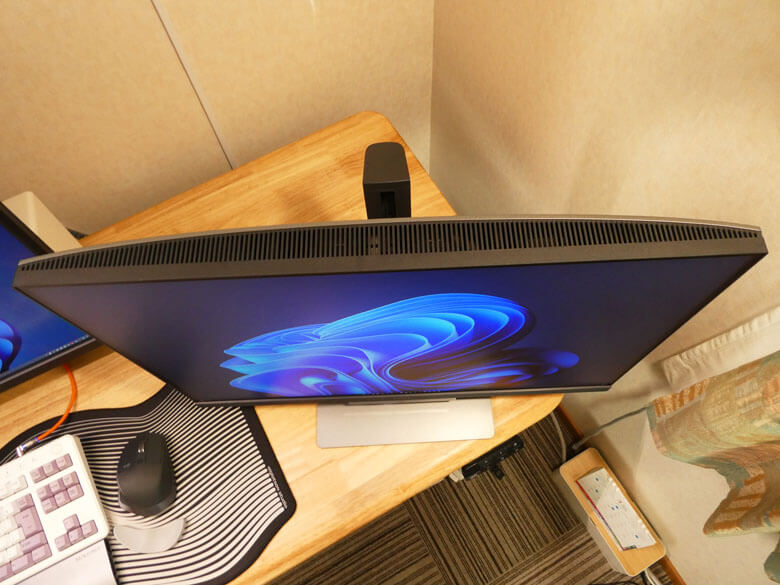
色ムラも無く綺麗に描画されており、IPS(In-Plane Switching)パネルと言うことも有りどの角度から見ても十分な視野角を確保しています。
実際、水平および垂直方向で最大178°の優れた視野角を実現しています。
横から見た状態です。
上から見た状態です。

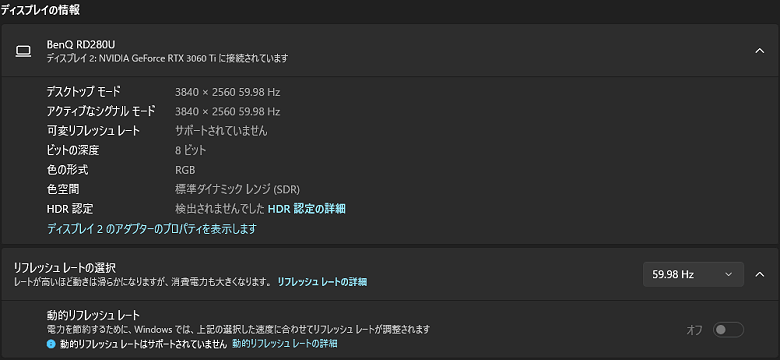
Windowsのディスプレイの詳細設定です。
【画像】
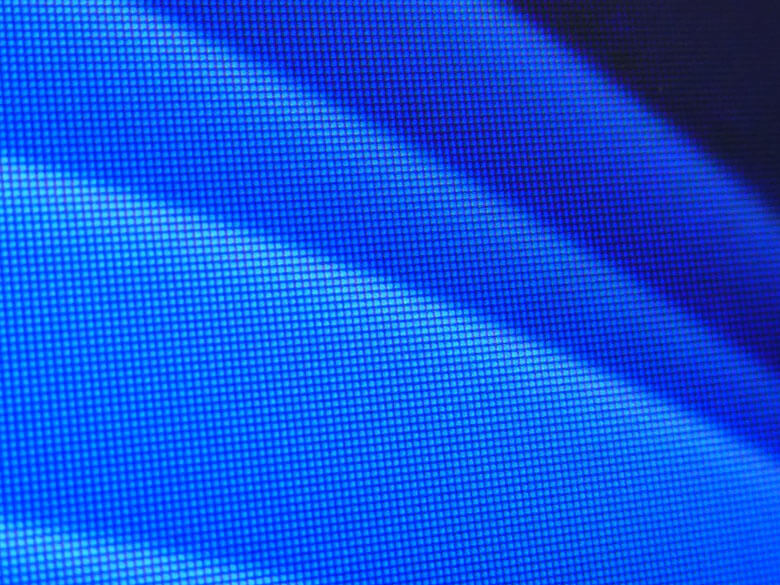
表示に関しては、ドット単位でとても鮮やかな色彩が表現されています。色の再現性も問題無く、忠実に鮮やかな映像が実現されており問題ありません。
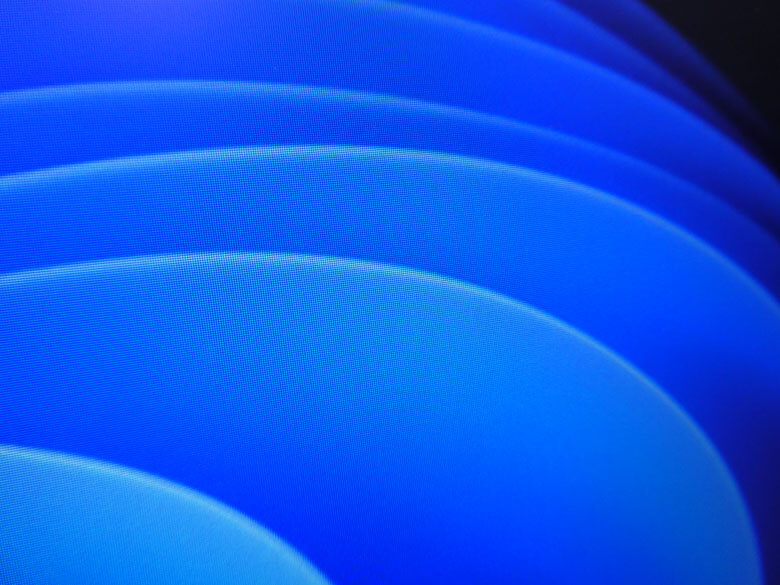
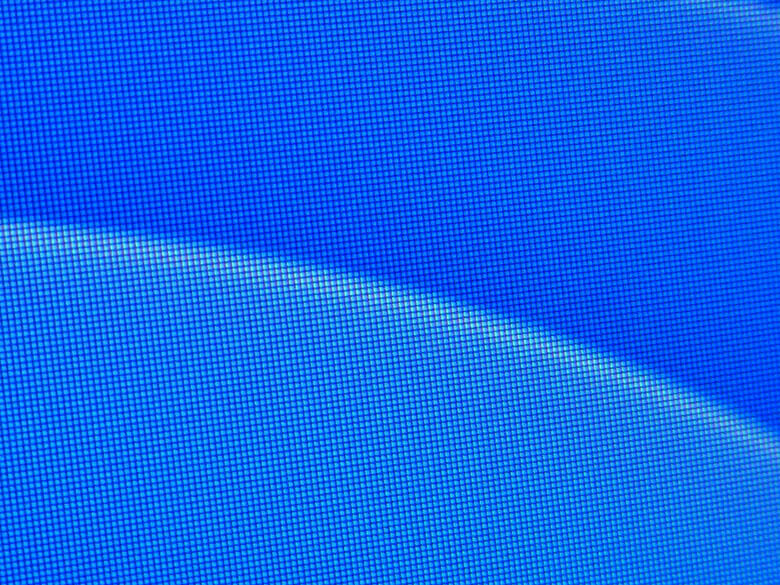
ドット一つ一つが綺麗に形成され発色されているのが分かります。また、28インチクラスで4K+(3,840×2,540)の解像度と言うこともあって、かなりドット一つ一つが密集しています。
プログラミング作業
『BenQ RD280U プログラミングモニター』を実際にプログラミング作業で使ってみました。
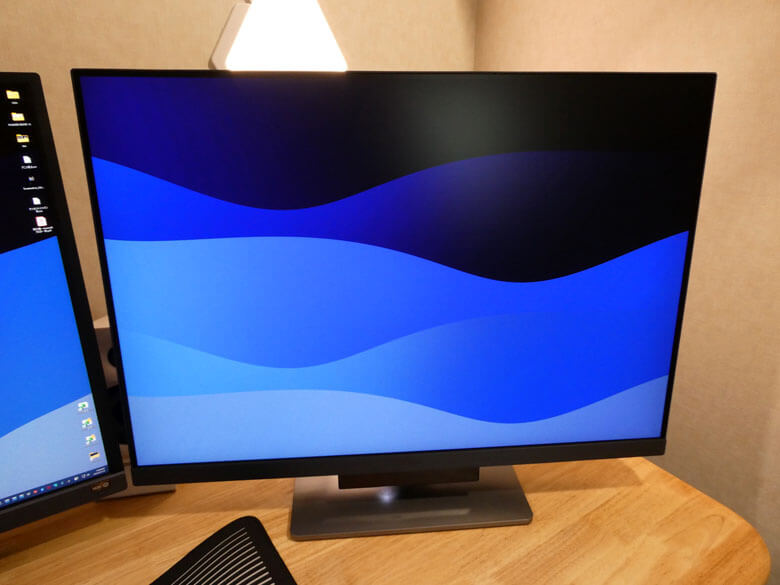
4K+(3,840×2,560)の解像度は、4K(3,840×2,160)と比較すると更に高さが増し、より多くの情報量を表示することができます。
参考として「BenQ 31.5インチ 4K EW3270U」で、テキストエディタを使っている状態です。
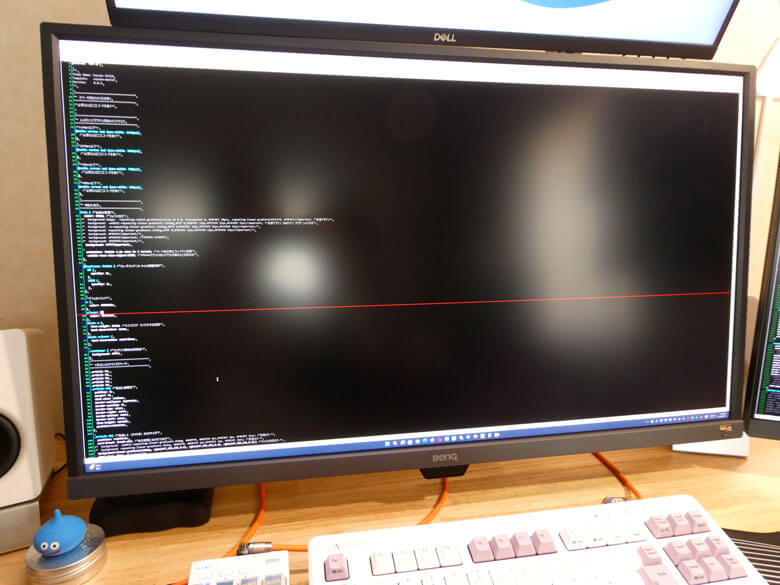
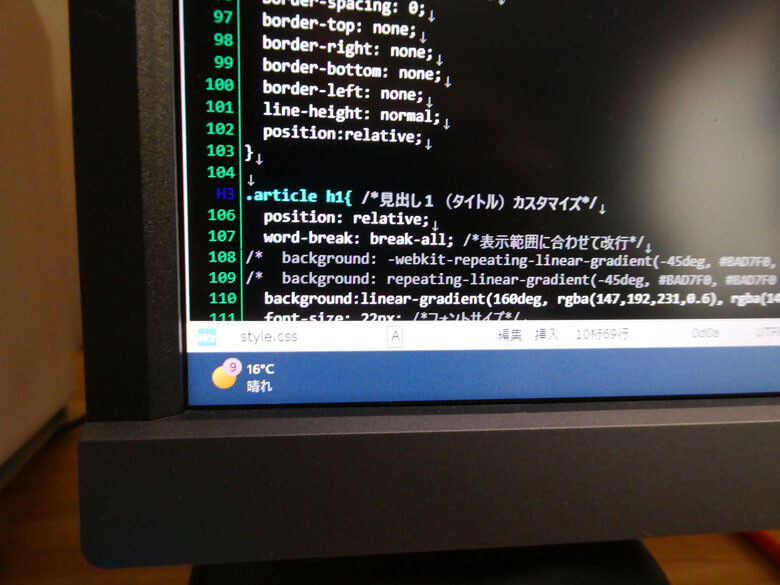
『BenQ RD280U プログラミングモニター』で、テキストエディタを使っている状態です。
通常のアンチグレア仕上げよりも光の反射を抑えるファインコート仕上げのナノマットコートパネルにより、画面への映り込みや反射を軽減されほとんど気になりません。
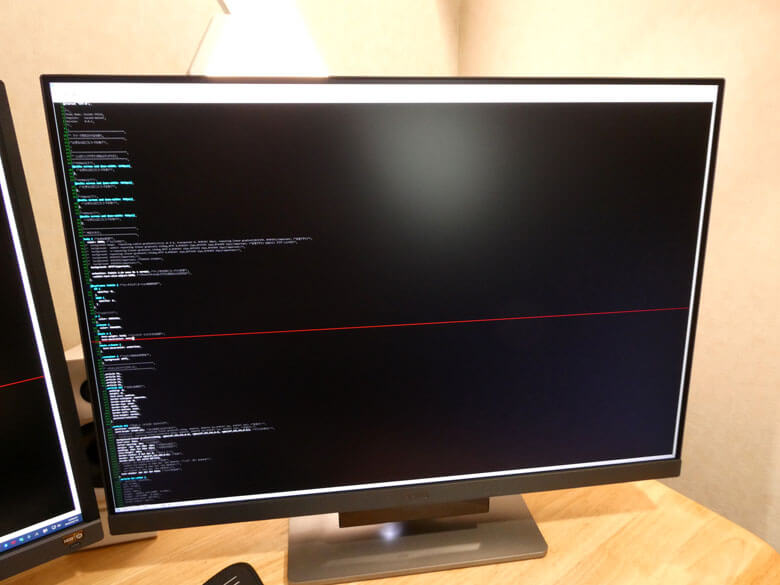
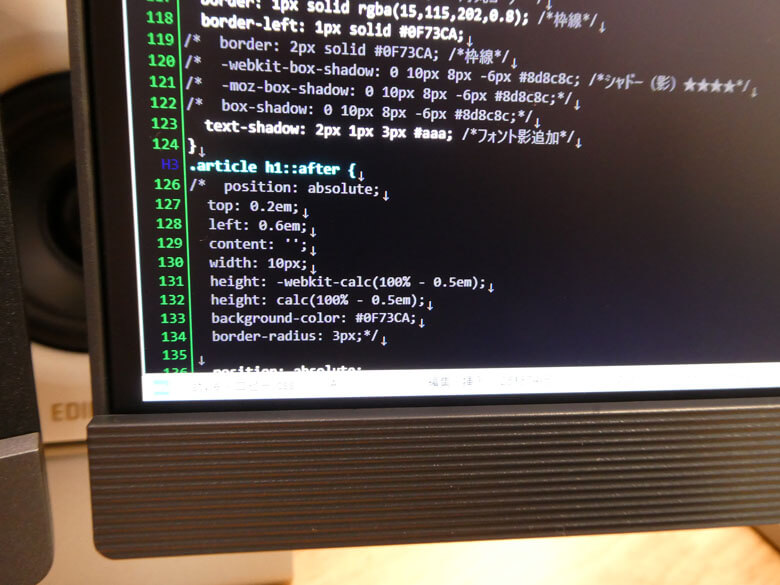
アスペクト比3:2のパネルを採用で、「BenQ 31.5インチ 4K EW3270U」よりも、25行多く表示されています。
次にエクセルを画面いっぱいに表示してみました。
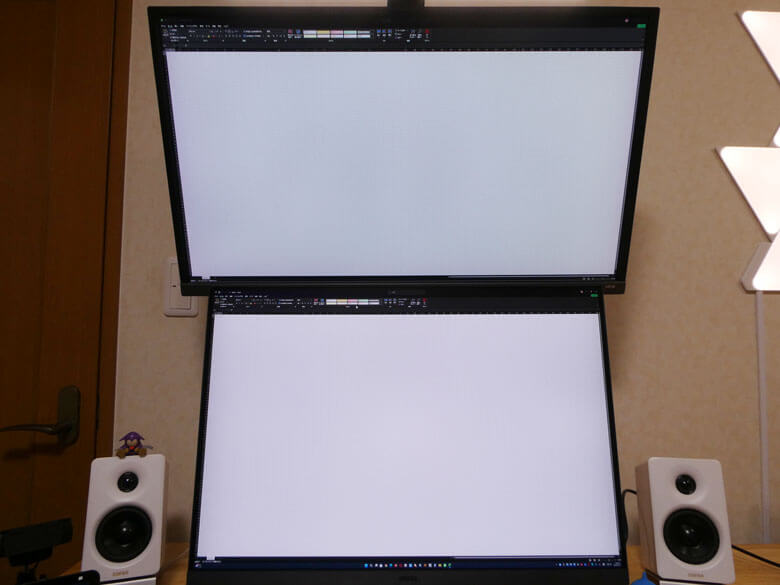
参考として「BenQ 31.5インチ 4K EW3270U」で、エクセルを表示させた状態です。
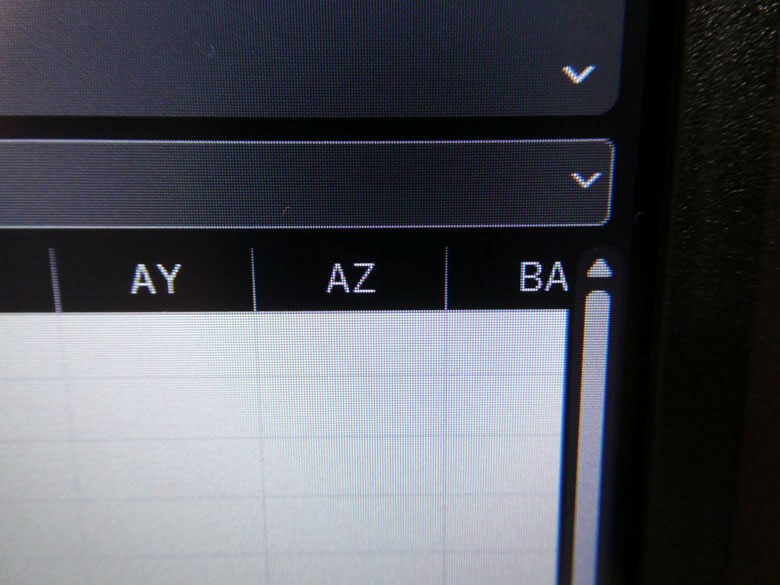
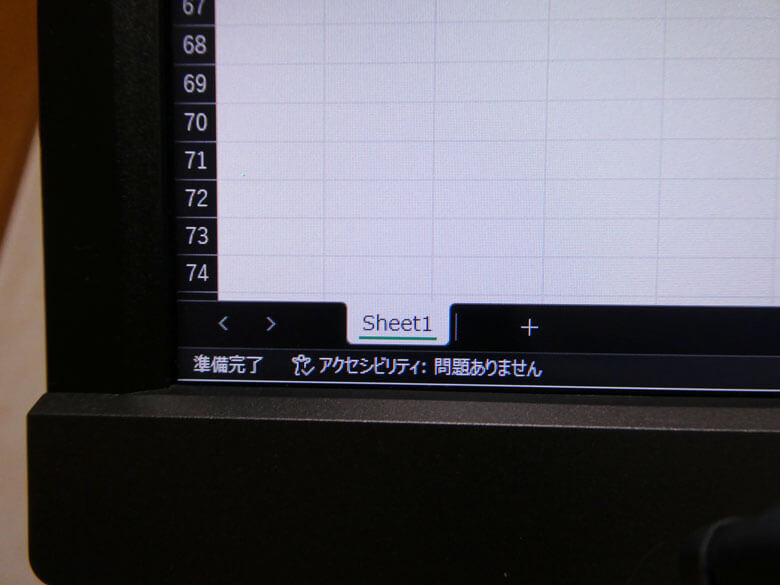
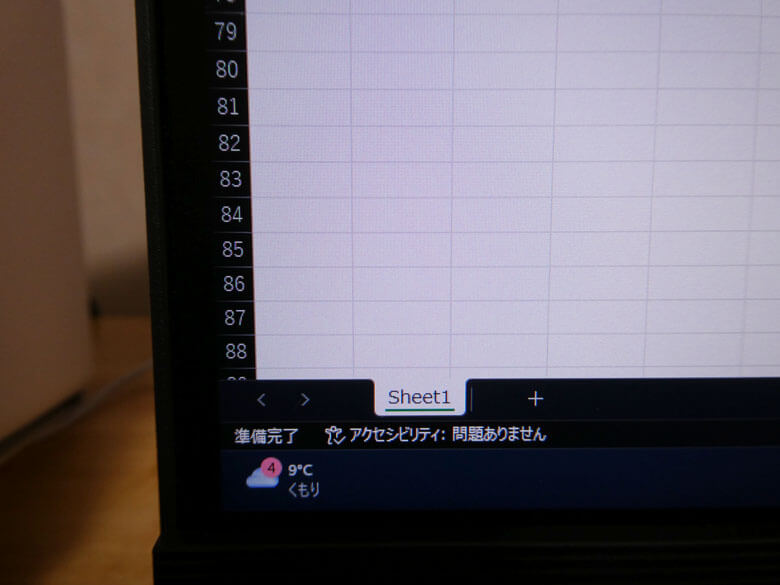
『BenQ RD280U プログラミングモニター』で、エクセルを表示させた状態です。
「BenQ 31.5インチ 4K EW3270U」と比較して、横は同じですが、縦は長く表示されています。
『BenQ RD280U プログラミングモニター』には、コーディングをサポートする専用コーディングモードが搭載されているお陰で、より文字を識別しやすく、長時間の使用においても目の疲れを抑えて快適作業を行うことができます。更には、ブライトネスインテリジェンス(B.I.Gen2)により、センサーがモニターの周囲の環境光を検知し、モニターの明るさを自動的に調整することで、何も操作することなく、目に負担の掛からない自分好みの明るさに調整してくれます。その他にも、ブルーライト軽減プラス、フリッカーフリー技術のアイケア機能によって、徹底的に眼精疲労を軽減しています。
コーティングモードには、BenQが様々な作業スタイルに対応できるように設計したコントラストと輝度を調整することで文字の鮮明度を高める「コーティング-暗いテーマ(ダークモード)」と「コーティング-明るいテーマ(ライトモード)」の2つのモードが搭載されています。
コントラスト、明るさ、シャープネス、彩度、ガンマ設定レベルを文字専用に微調整することで、文字をより鮮明かつ明瞭に表示し、文字の視認性を高めることで、プログラミング作業に最適で生産性を向上させることができます。
バックが黒のテキストエディタと、バックの白のWordPressの編集画面で、コーティング-暗いテーマ(ダークモード)とコーティング-明るいテーマ(ライトモード)を切り替えて作業を行うことができます。その切り替え方法は至って簡単で、Function Bar(ファンクションバー)の表側のコーディングホットキーを押すだけのワンタッチ操作で切り替えることができます。
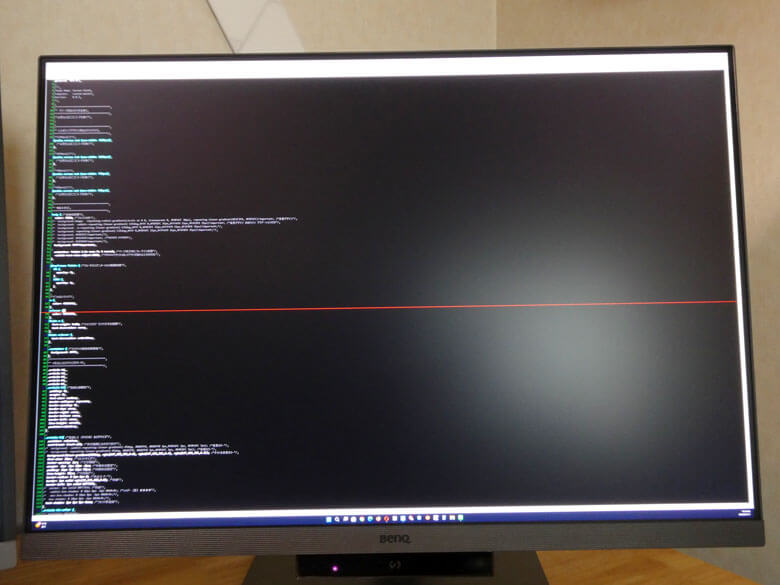
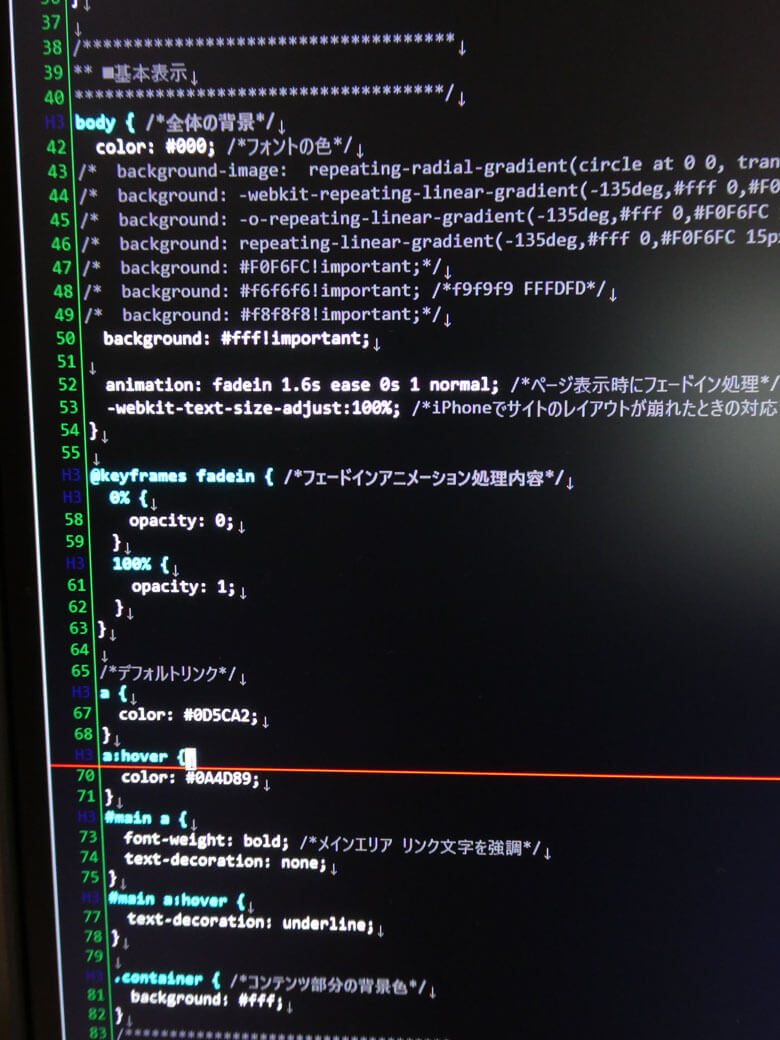
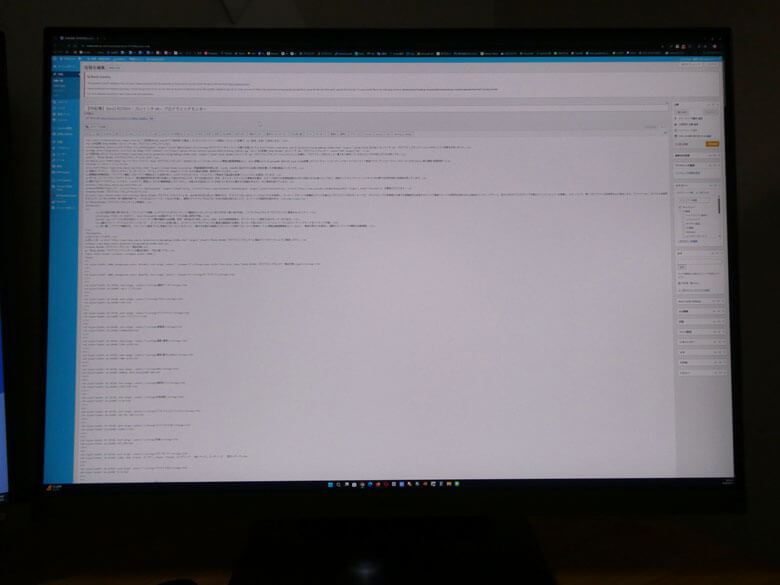
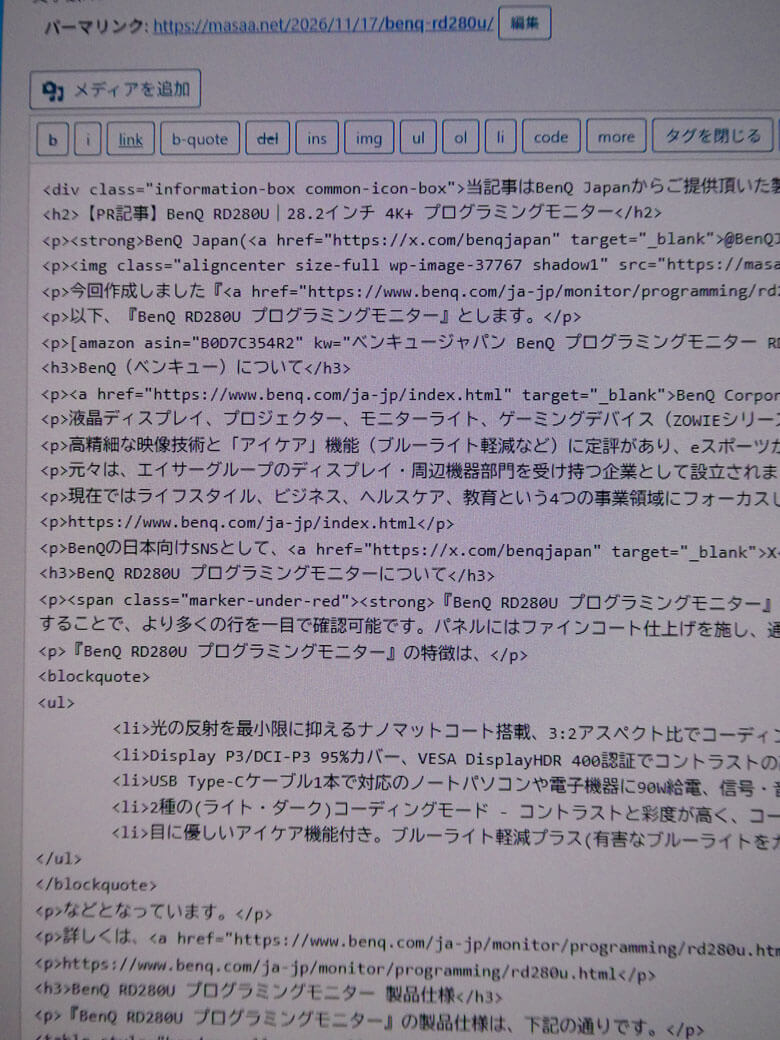
加えてユーザー設定の3パターンで切り替えることが可能なので、画像編集や動画編集の際には、簡単にユーザー設定にも切り替えることがえきます。
Function Bar(ファンクションバー)は、、夜間プロテクション、B.I. Gen2 LEDインジケーター、ブルーライト軽減プラスを現すLEDインジケーターが搭載しているお陰で、設定状態をすぐに把握できるのも便利です。
正しく自分が行う作業環境において、最適なモニターです。
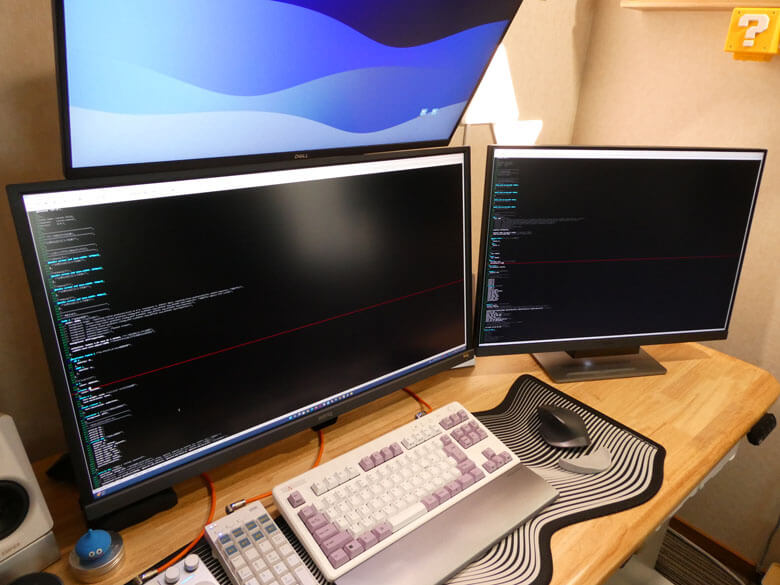
私のPC作業において、『BenQ RD280U プログラミングモニター』が十分使えることが分かったのでモニターアームに装着し、メインモニターとして使うことにしました。
上側のモニターを32インチ 4K VAパネルのモニター(BenQ 31.5インチ 4K EW3270U)にするか、27インチ WQHD IPSパネルのモニター(Dell 27インチ WQHD S2721DS)にするか悩んで、最終的に32インチ 4K VAパネルのモニター(BenQ 31.5インチ 4K EW3270U)を選択してみました。
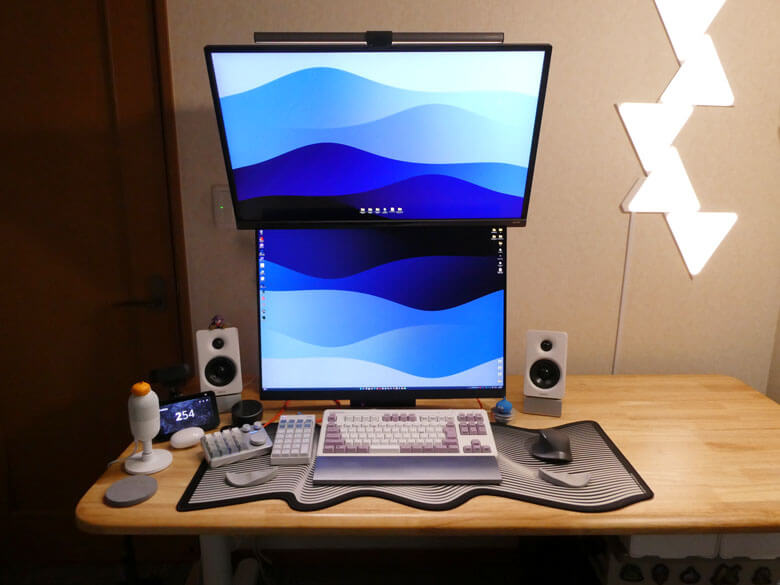
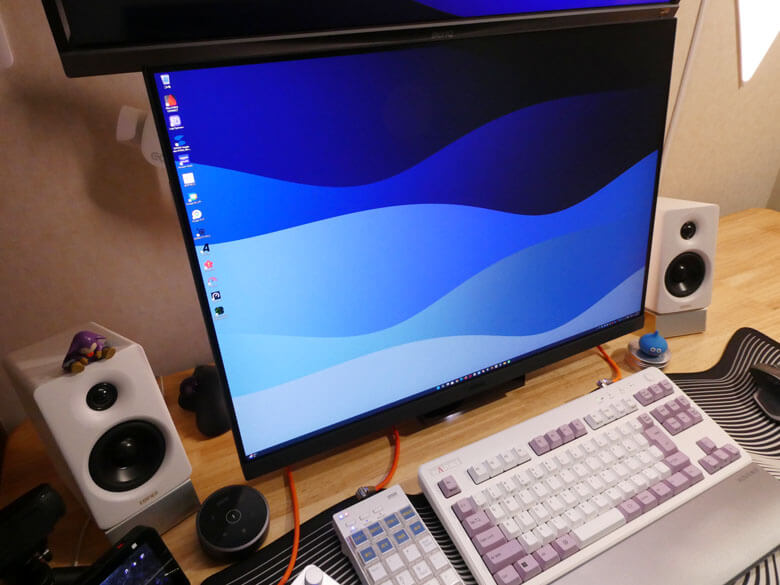
下側にセットした『BenQ RD280U プログラミングモニター』です。
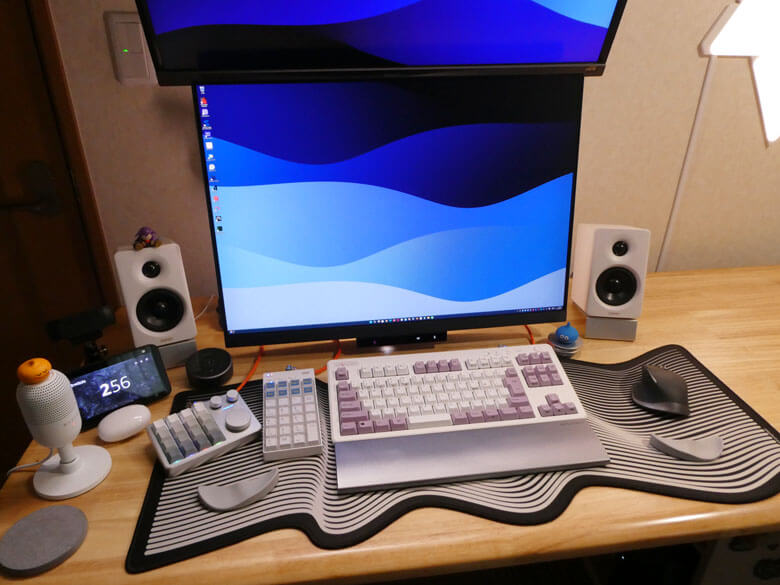
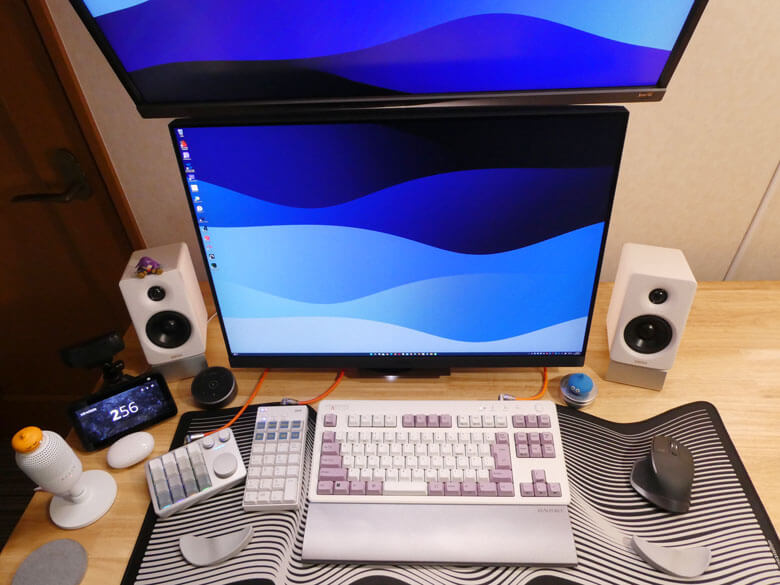
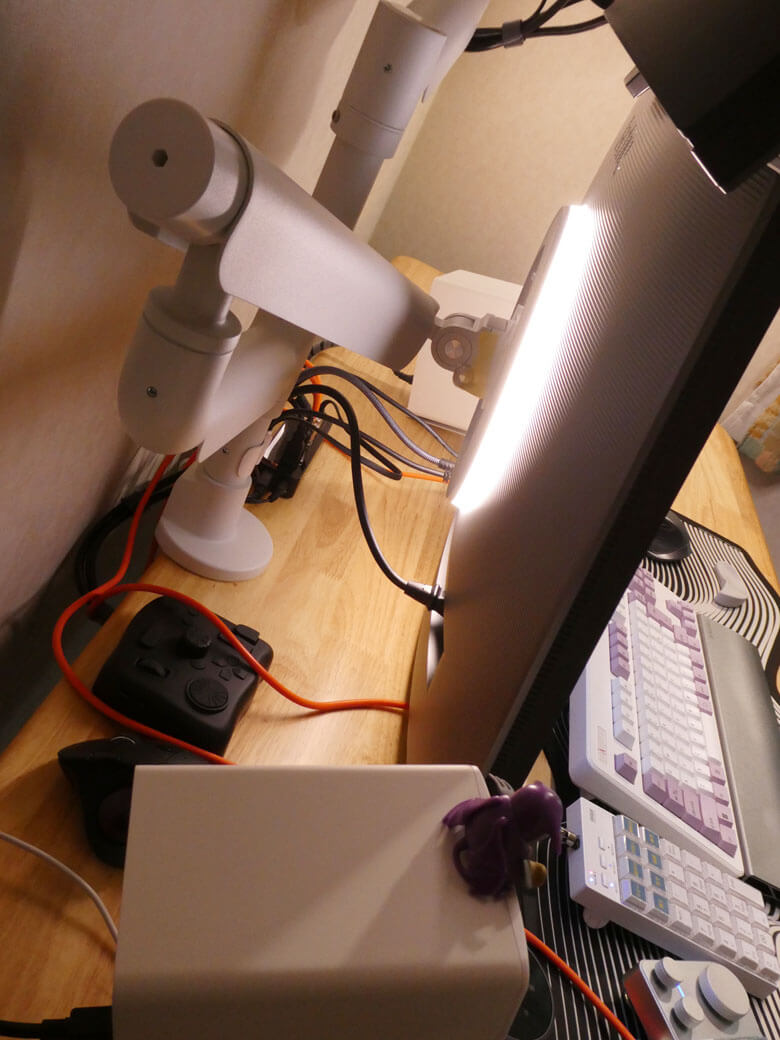
背面です。
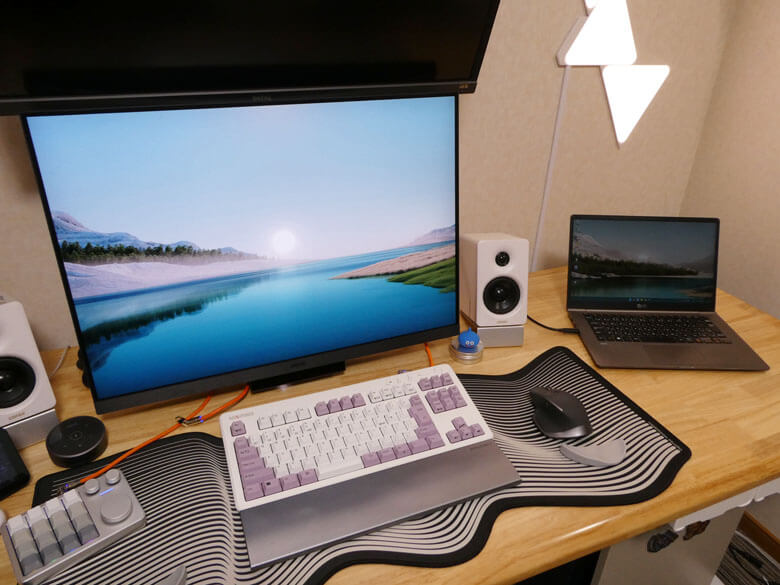
下側の『BenQ RD280U プログラミングモニター』で作業、上側の『BenQ 31.5インチ 4K EW3270U』で閲覧や画像などの確認作業などを行っています。
使ってみた感想は、作業効率は確実に上がりました。但し、『BenQ RD280U プログラミングモニター』が良すぎるので、上側の『BenQ 31.5インチ 4K EW3270U』を『BenQ RD280U プログラミングモニター』と釣り合うぐらいのモニターに替えたいところです。
ノートPCで使ってみる!
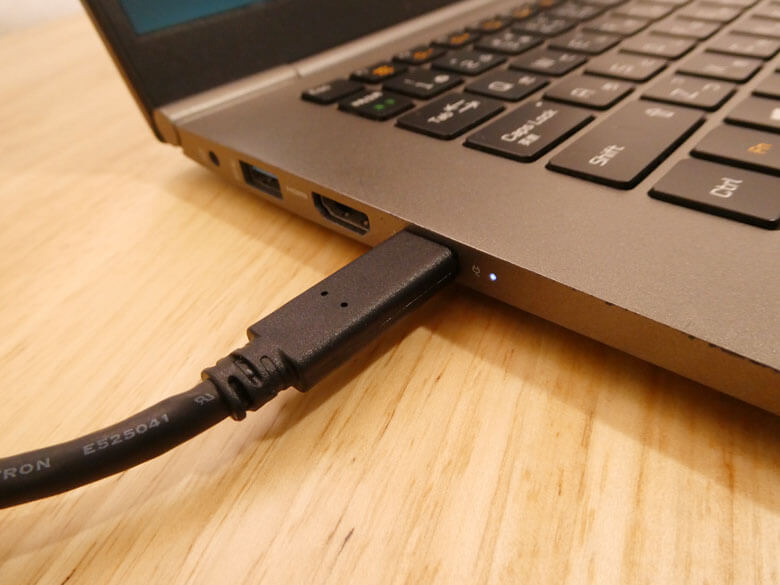
『BenQ RD280U プログラミングモニター』には、90W給電のUSB Type-Cポートが搭載されていると言うことで、ノートPCを接続して使ってみました。付属のUSB Type-Cケーブルを使うことで、ノートPCのデュアルディスプレイ化を構築することができます。
『BenQ RD280U プログラミングモニター』とノートPCは、付属のUSB Type-Cケーブル1本のみで接続されています。ノートPCには電源アダプターを含むその他のケーブルは一切繋がっておりません。USB Type-Cケーブルのみです。
4K+(3,840×2,540)の解像度で広々と使うことができます。
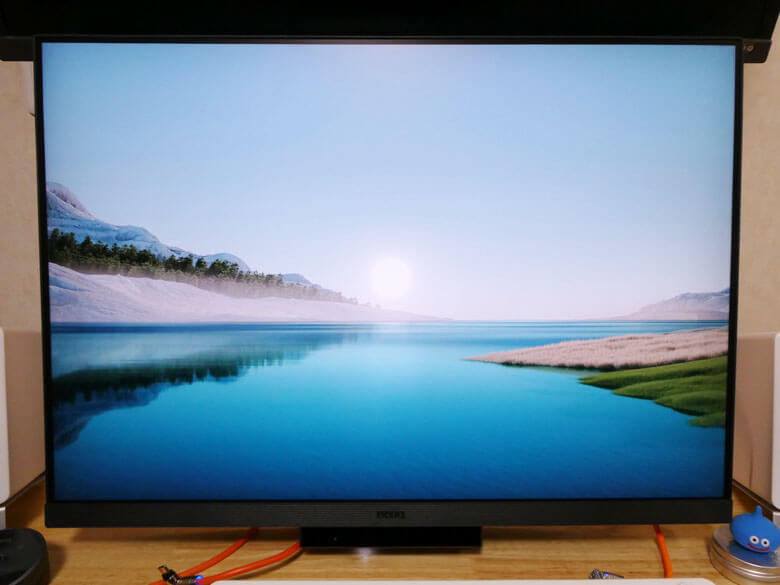
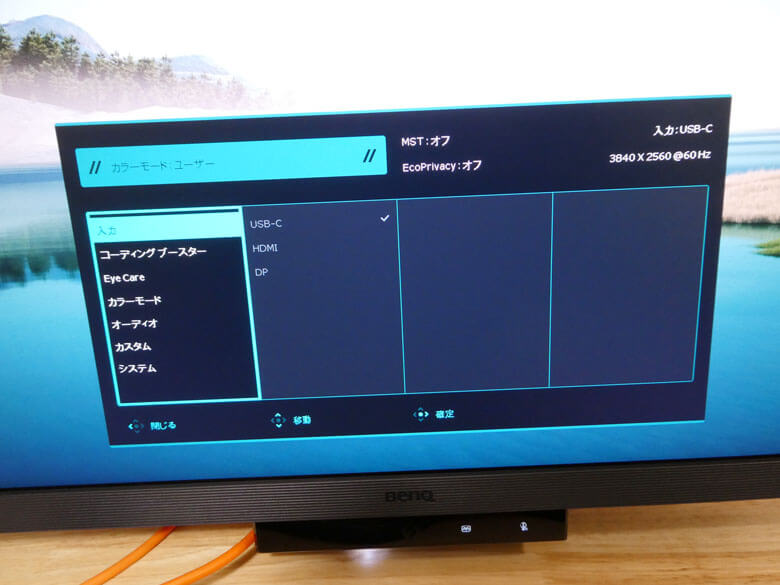
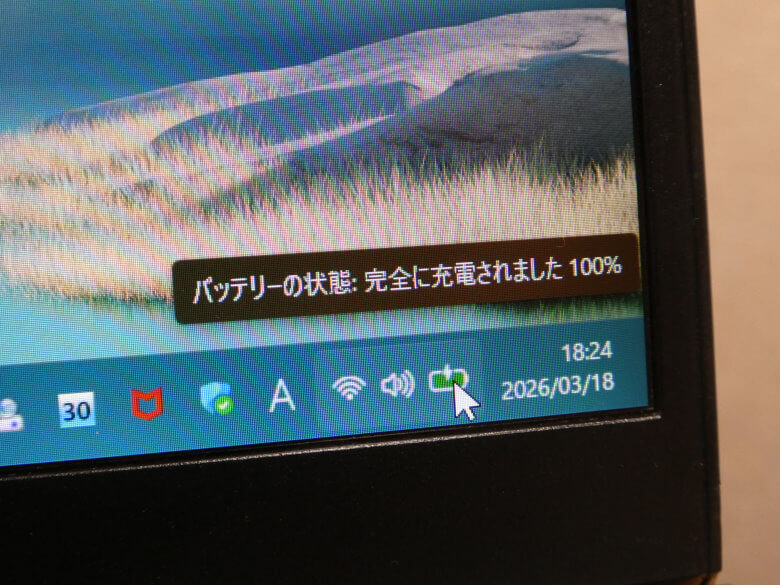
同時に充電を行うことができます。
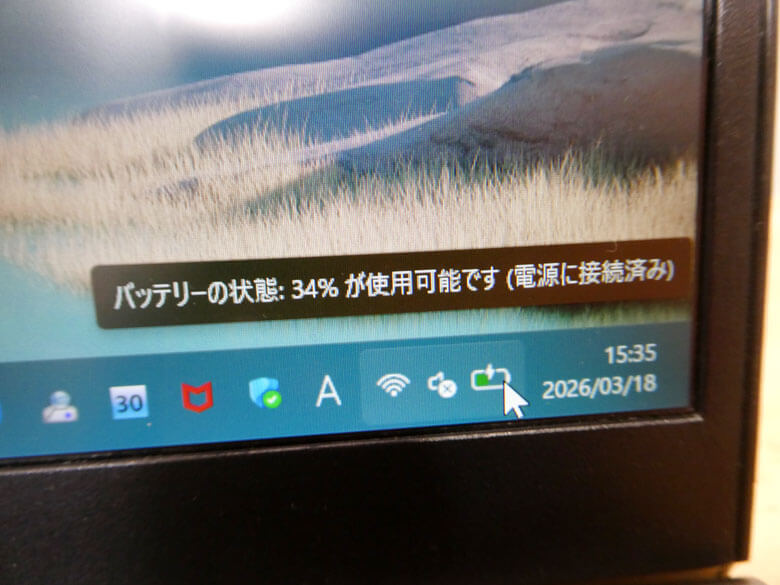
4K+(3,840×2,540)の解像度と同時に充電も出来ると言うことで、ノートPCでも快適な作業空間を実現します。
画面設定ソフトウェア Display Pilot 2
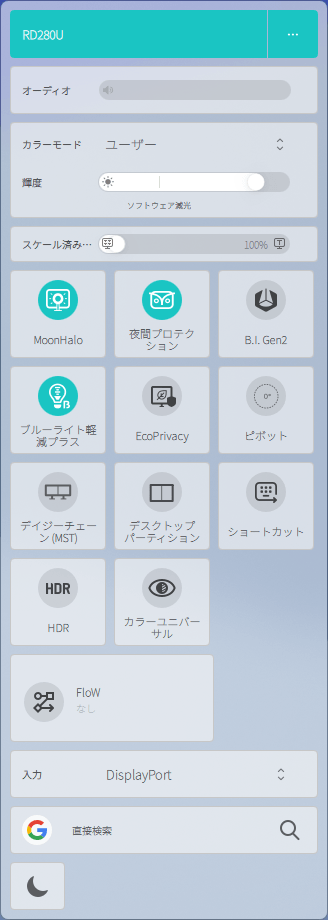
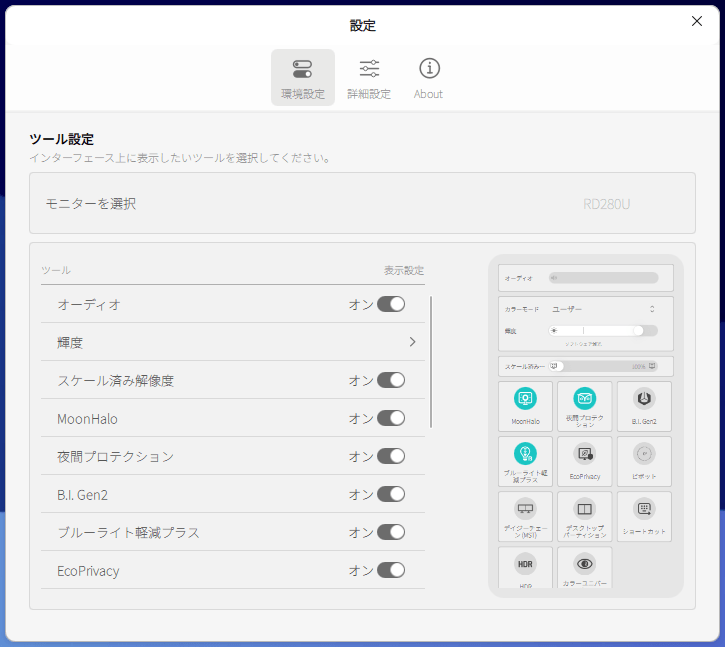
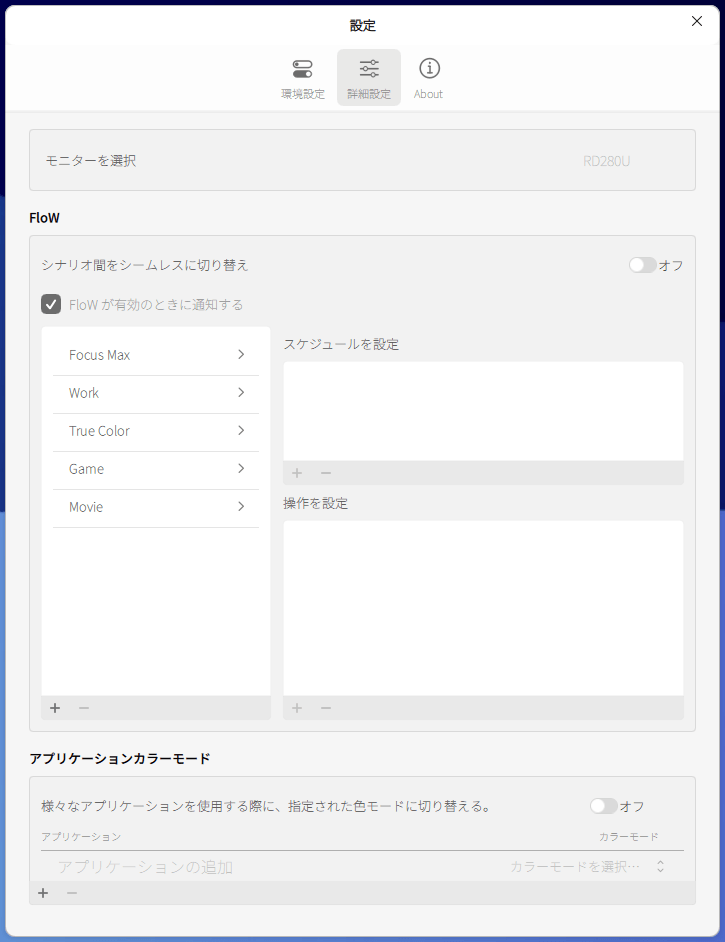
『BenQ RD280U プログラミングモニター』を効率的に管理するための画面設定ソフトウェア「Display Pilot 2」も用意されています。この画面設定ソフトウェア「Display Pilot 2」を使用することで、簡単に様々な画面設定を行うことができ、ニーズに合わせた機能が利用可能となります。
実際インストールして使ってみたところ、日本語に完全対応しており、モニター側で操作する以上に分かりやすく迅速に設定することができました。モニターの設定項目には無かったピボット設定も、この画面設定ソフトウェア「Display Pilot 2」を使えば対応可能となっています。頻繁に設定を変える方に嬉しいソフトウェアです。n
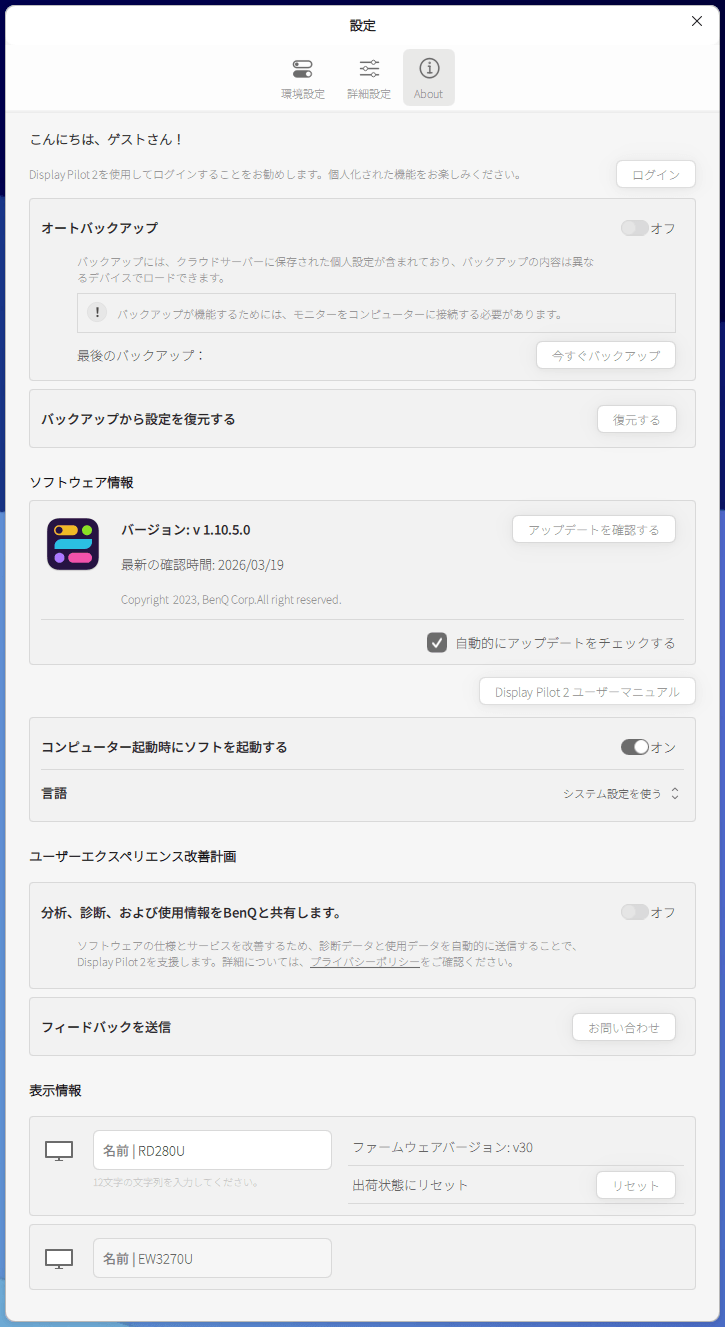
画面設定ソフトウェア「Display Pilot 2」については、こちらでご確認ください。
最後に
この度はレビュアーとして『BenQ RD280U|28.2インチ 4K+ プログラミングモニター』を使用できる機会を頂き感謝致します。
『BenQ RD280U プログラミングモニター』は、しっかりとした造りの良さに感動し、プログラミングモニターとしての機能性と操作性は素晴らしく、ストレスを感じることなくプログラミング作業に集中することができるモニターと言う印象です。
気になっていた28インチサイズの4K+(3,840×2,540)解像度の表示についてですが、これまで使ってきた32インチの4K(3,840×2,160)で自分的に限界かなと思っていました。当然それよりも小さくなる『BenQ RD280U プログラミングモニター』では、全ての表示が小さくなるものの、フォントがしっかりと綺麗に表示されるため、小さい文字でも識別しやすく特に問題は感じられません。また、多くのアイケア機能が付いているので、目の負担も軽減されています。
今後は、これまでメインモニターとして使ってきた「BenQ 31.5インチ 4K EW3270U」をサブモニターにして、『BenQ RD280U プログラミングモニター』をメインモニターとして、使っていくことにしました。
ここ最近は、ゲーミングモニターがもてはやされている現状ですが、その点プログラミング専用のモニターとして、『BenQ RD280U プログラミングモニター』は貴重な存在です。プログラミングモニターに対して、惜しみなく技術を投入して開発されたBenQ様には、頭が下がる思いです。
エンジニア・プログラマーの方に是非体験して開発環境に導入していただきたい『BenQ RD280U|28.2インチ 4K+ プログラミングモニター』です。きっと生産性が向上することができるでしょう!
コメント