
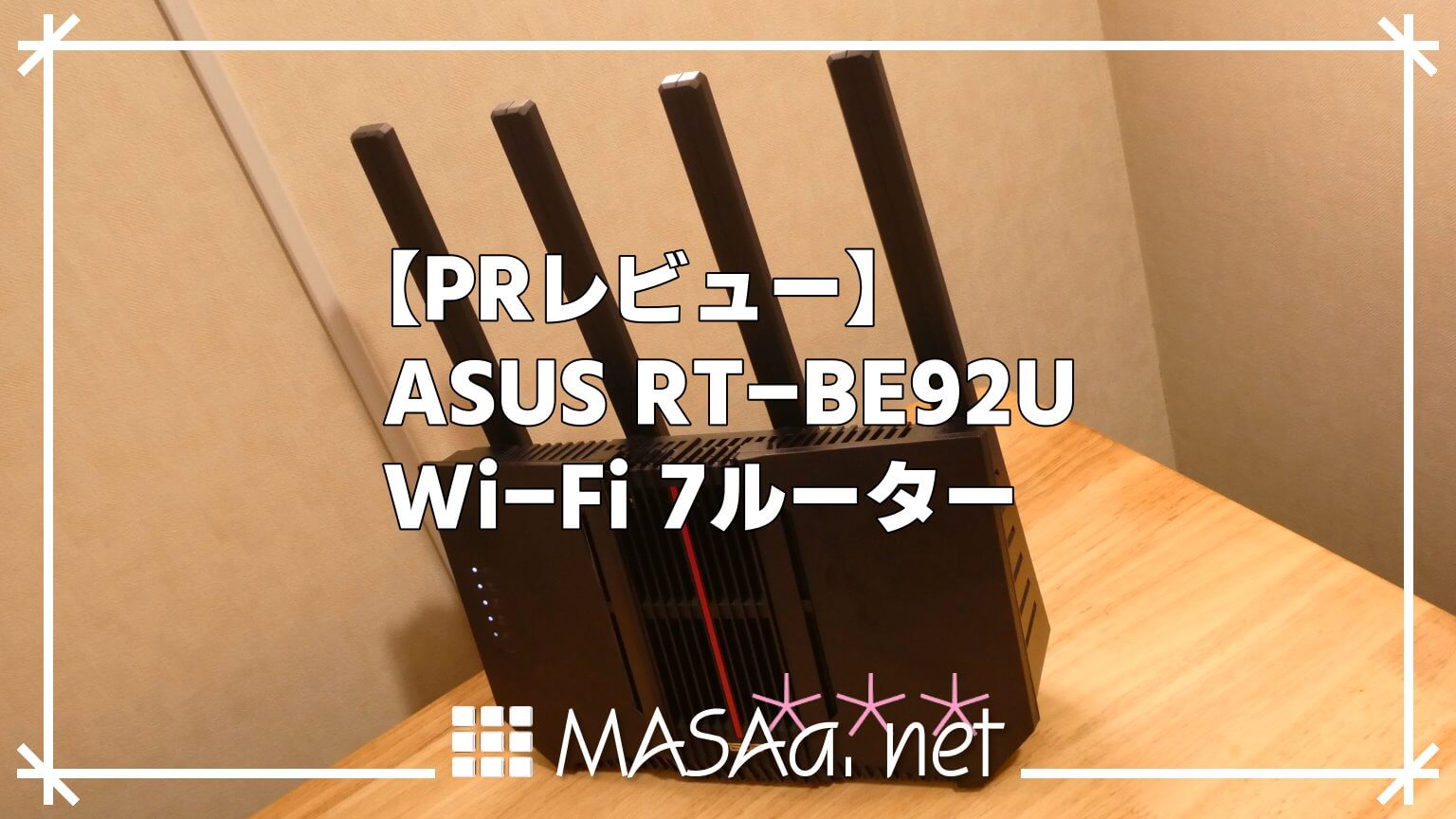
- 【PRレビュー】ASUS RT-BE92U Wi-Fi 7ルーター
- 最後に
【PRレビュー】ASUS RT-BE92U Wi-Fi 7ルーター
ASUS JAPAN(@ASUSJapan)のXプレゼントキャンペーン企画で当選した『ASUS RT-BE92U Wi-Fi 7ルーター』のPRレビュー記事を作成しました。
今回作成しました『ASUS RT-BE92U Wi-Fi 7ルーター』のレビュー記事が、Wi-Fi 7 ルーター導入をご検討している方に少しでもお役に立てれば幸いです。




ASUSについて

ASUS(エイスース)は、1989年に設立された台湾台北市に本社を総合エレクトロニクスメーカーで、マザーボードの世界シェア約40%を誇るトップブランドです。
正式名は、ASUSTeK Computer Inc.(エイスーステック・コンピューター・インク)、華碩電脳股份有限公司(かせきでんのうこぶんゆうげんこうし)となります。
ノートパソコン、デスクトップPC、ゲーミング製品(ROGシリーズ)に加え、モニターや周辺機器も展開。創造性と高品質な技術を強みとし、世界第2位のPC出荷台数を記録した実績を兼ね備えるメーカーです。

Wi-Fi 7 について
『ASUS RT-BE92U Wi-Fi 7ルーター』の大きな特徴として、【Wi-Fi 6】【Wi-Fi 6E】に次ぐ新たなWi-Fi規格である【Wi-Fi 7】に対応している点です。
2023年12月22日の電波法施行新規則により、【Wi-Fi 7】は【Wi-Fi 6E】同様に2.4GHz・5GHz・6GHzの3帯域を利用し、最大通信速度46Gbpsまで高速化可能となりました。なお【Wi-Fi 6】【Wi-Fi 6E】のは最大通信速度は9.6Gbpsとなります。
- 最大帯域幅 320MHz(6GHz帯)
- 変調方式 4096QAM(電気信号の変換効率向上により通信効率20%向上)
- マルチリソースユニット Multi-RU(1人のユーザーに複数のリソースユニット(RU)を割り当てて周波数利用効率を向上)
- マルチリンクオペレーション Multi-Link Operation(2.4GHz・5GHz・6GHzの複数周波数帯を同時利用)
- プレアンブル パンクチャリング Preamble Puncturing(電波干渉を避けて通信を高速化・安定化技術)
これらのWi-Fi 7の技術仕様を採用することにより、【Wi-Fi 5】の13倍、【Wi-Fi 6】の4.8倍の通信速度を実現することができます。
以下、【Wi-FI 6】【Wi-Fi 6E】【Wi-FI 7】の比較表です。
| Wi-Fi 6 | Wi-Fi 6E | Wi-Fi 7 | |
| IEEE規格 | IEEE 802.11ax | IEEE 802.11ax | IEEE 802.11be |
| 最大データ伝送速 | 9.6Gbps | 9.6Gbps | 46Gbps |
| 周波数帯 | 2.4/5GHz | 2.4/5/6GHz | 2.4/5/6GHz |
| 帯域幅 | 20/40/80/160MHz | 20/40/80/160MHz | 20/40/80/160/240MHz |
| 変調方式 | 1024QAM | 1024QAM | 4096QAM |
| ストリーム数 | 8 | 8 | 16 |
| MLO | ー | ー | 対応 |
これらを見るだけでも【Wi-Fi 7】の方が【Wi-Fi 6】【Wi-Fi 6E】よりも速度の向上や安定性の向上が期待でき、最近では【Wi-Fi 7】対応デバイスも出てきています。
ASUS RT-BE92U Wi-Fi 7ルーターについて
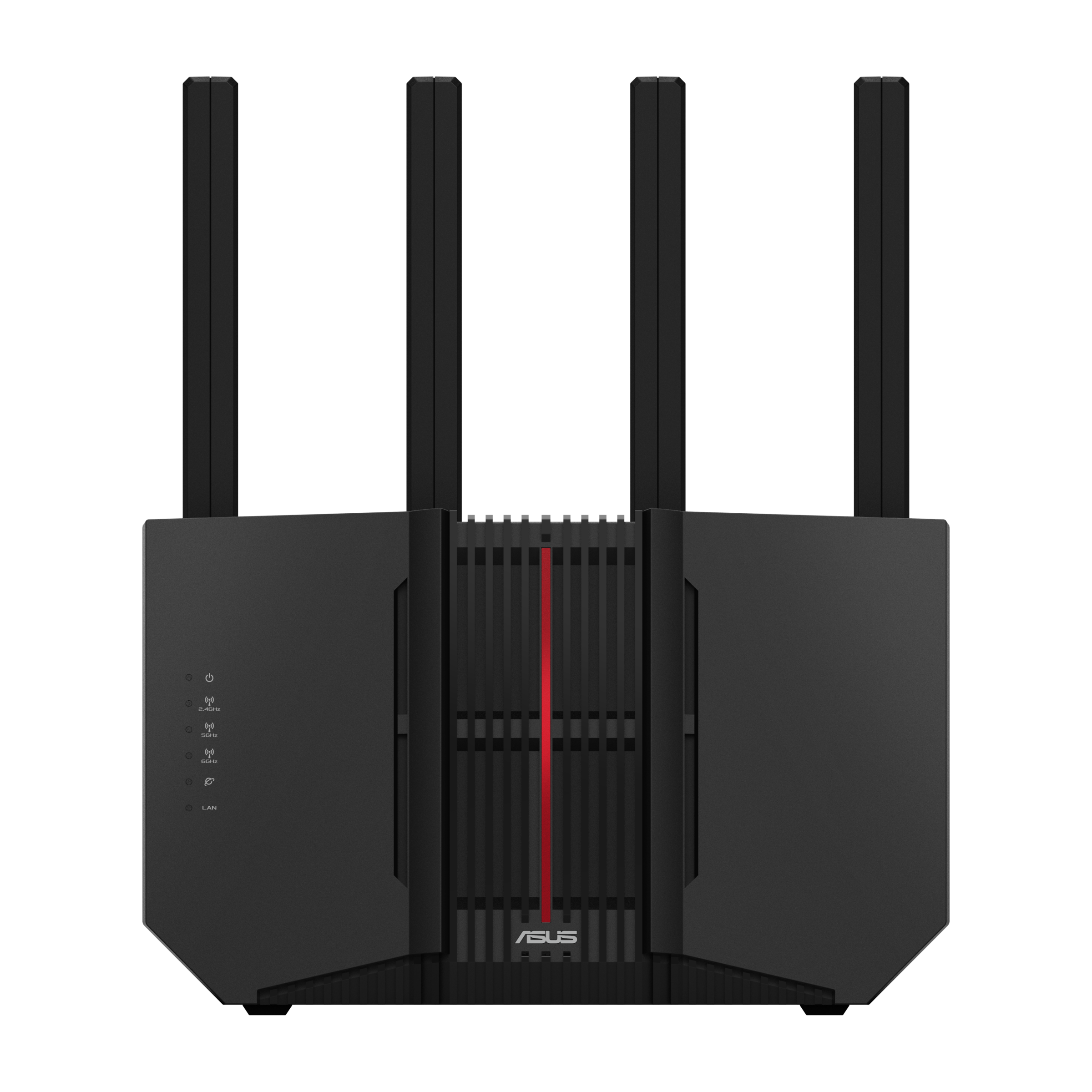
『ASUS RT-BE92U Wi-Fi 7ルーター』は、2024年12月6日(金)より発売された、高速6GHz帯域のWi-Fiと10G通信に対応した次世代レベルのスマートホームWi-Fi 7ルーターです。最大9700Mbpsの超高速トライバンドWi-Fi 7、ASUS RFテクノロジーやSmart AiMeshテクノロジーによる広範な通信範囲、最大で合計20Gの有線ポート搭載でスマートホームをアップグレードします。最新のASUSサブスクリプションフリーのネットワークセキュリティや、IoTネットワークなど便利な機能を搭載していることで、常時エンドツーエンドで家中のネットワークを保護します。
ASUSのウェブサイトから『ASUS RT-BE92U Wi-Fi 7ルーター』の特徴を抜粋すると、
- 【最速6GHz WiFi】最速の6GHz帯域に対応したRT-BE92Uは、最大9700Mbpsの超高速トライバンドWiFi7接続を実現します。最先端のWiFi6Eモバイル端末から従来のIoTデバイスまで、幅広いデバイスに対応した包括的なWiFi互換性を提供します。
- 【超広帯域320MHzチャンネル】WiFi7では6GHz帯に320MHzの超広帯域チャンネルを3つ導入し、データ伝送容量が2倍になりました。これにより、最高速度でより多くのデータを同時伝送できるようになります。
- 【MLOを総合的にサポート】マルチリンクオペレーション(MLO)により、2.4GHz帯、5GHz帯、6GHz帯から最適な周波数帯を自動で組み合わせ、切り替えることで、バッファリングのない接続が可能になります。ASUS RT-BE92Uは、使用するMLOモード*に関係なく、今後発売されるすべてのWiFi7デバイスに対応できるよう構築されています。
- 【4K-QAMによる効率的な伝送】4096-QAMは、WiFi 6/6Eの1024-QAMと比較して各信号により多くのデータを高密度に組み込むことができ、データ伝送が最大20%向上します。
- 【インテリジェント ワイヤレスバックホール】Smart AiMeshのバックホールは、WiFi 7のマルチリンクオペレーションをインテリジェントに活用。複数の帯域を自動で集約または切り替えることでパフォーマンスを最適化し、低遅延を実現します。
- 【Smart AiMesh MLO】Smart AiMeshではマルチリンクオペレーション(MLO)を利用して高速接続を実現します。インテリジェントなアルゴリズムにより優先度の低いパケットを混雑の少ない帯域に振り分けることで、優先度の高いパケットは高速性を維持し、最適なデータ伝送が可能になります。
- 【柔軟なバックホール構成】自宅の壁が厚くても、超高速通信を実現します。RT-BE92Uでは、ワイヤレスバックホール、または有線の10Gポート、2.5Gポートのどちらでもバックホールを構築可能、家中どこでもシームレスなWiFi通信をご利用いただけます。
- 【拡張機能以上の価値】AiMeshが提供するのは、カバー範囲の拡大やシームレスなローミング機能だけではありません。互換性のあるすべてのASUSルーターと連携し、ネットワーク全体を簡単に管理し、高度なセキュリティやスマートホーム機能を提供します。
となっています。
詳しくは、『ASUS RT-BE92U Wi-Fi 7ルーター』製品サイトのページでご確認ください。
ASUS RT-BE92U Wi-Fi 7ルーター 製品仕様
『ASUS RT-BE92U Wi-Fi 7ルーター』の製品仕様は、下記の通りです。
| 製品名 ASUS RT-BE92U | |
| 製品名 | ASUS RT-BE92U |
| 通信方式 | IPv6 IPv4 WiFi 7 (802.11be) WiFi 6 (802.11ax) WiFi 5 (802.11ac) WiFi 4 (802.11n) IEEE 802.11g IEEE 802.11b IEEE 802.11a |
| 製品区分 | BE9700 ultimate BE performance : 1032+2882+5764 Mbps |
| データ帯域 | WiFi 7 (802.11be) (6GHz): up to 5764 Mbps WiFi 7 (802.11be) (5GHz): up to 2882 Mbps WiFi 7 (802.11be) (2.4GHz): up to 1032 Mbps |
| アンテナ | External antenna x 4 |
| アンテナ仕様 | 6GHz 2x2 5GHz帯2×2 2.4GHz 3x3 |
| プロセッサ | 2.0GHz quad-core processor |
| メモリ | 256 MB Flash and 1 GB DDR4 RAM |
| ブーストスピード | OFDMA (Orthogonal Frequency Division Multiple Access) Beamforming: standard-based and universal 4096-QAM high data rate 20/40/80/160/320 MHz bandwidth |
| 対応周波数 | 6 GHz 5 GHz 2.4 GHz |
| オペレーティングモード | Repeater Mode Media Bridge Mode Access Point Mode AiMesh Node Mode Wireless Router Mode |
| 搭載ポート | 1 x 10Gbps for WAN/LAN 1 x 2.5Gbps for WAN/LAN 3 x 2.5 Gbps for LAN USB 3.2 Gen1 x1 |
| 搭載ボタン | WPS Button, Reset Button, Power Switch |
| LEDインジケータ | Power x1 WAN x1 LAN x1 2.4GHz x1 5GHz x1 6GHz x1 |
| 電源仕様 | AC Input: 110V~240V(50~60Hz) DC Output: 12 V with max. 3 A current |
| 付属品 | RT-BE92U WiFi 7 Tri-band Router Wall Mount Kit RJ-45 cable Power Adapter Quick Start Guide Warranty Card |
| サイズ | 247.18 x 101.59 x 287.47 mm / 9.73 x 4.00 x 11.32 inch |
| AiMesh | AiMesh, • Primary AiMesh Router, • AiMesh Node |
| ペアレンタルコントロール | Web & Apps Filters, Time Scheduling, Safe browsing, Parental Control Customized Internet schedule, Maximum Parental Control profile :64 |
| ゲストネットワーク | Guest Network, Support Guest Network, • Maximum Guest Network Rule : 2.4 GHz + 5 GHz : 3, Guest Network Pro Encryption : Open system, WPA/WPA2/WPA3-Personal,Open system, WPA/WPA2/WPA3-Personal |
| セキュリィー | AiProtection, VPN, WPA/WPA2/WPA3 Personal WPA/WPA2/WPA3 Enterprise Open System & OWE, WPS, Let's Encrypt, DNS-over-TLS, SSH, Security Scan, Firewall, • Maximum Firewall Keyword Filter : 64, • Maximum Firewall Network Service Filter : 32, • Maximum Firewall URL Filter : 64 |
| AiProtection | AiProtection, • Router Security Assessment, • Malicious Site Blocking, • Two-Way IPS |
| VPN | Instant Guard, VPN Client L2TP, VPN Client OVPN, VPN Client PPTP, VPN Client WireGuard, VPN Server IPSec, VPN Server OVPN, VPN Server PPTP, VPN Server WireGuard, VPN Fusion, Support Surfshark |
| トラフィックコントロール | Adaptive QoS, • Bandwidth Monitor, • Bandwidth Limiter, Maximum Bandwidth limiter rule:32, Traditional QoS, Traffic Monitor, • Real-time Traffic Monitor, Wired Traffic Monitor, Wireless Traffic Monitor, Traffic Analyzer, Traffic analysis period:Daily, Weekly, Monthly, Website history |
| WAN | • IPSec • Static IP • Automatic IP • L2TP • PPTP • PPPoE Internet Connection Type :, Dual WAN, 3G/4G LTE dongle, 4G / 5G Auto Mobile Tethering, Port forwarding, Maximum port forwarding rule:64, Port triggering, Maximum port triggering rule:32, DMZ, DDNS, • PPPoE Relay • SIP Pass-Through • H.323 Pass-Through • RTSP Pass-Through • IPSec Pass-Through • L2TP Pass-Through • PPTP Pass-Through NAT Passthrough : |
| LAN | DHCP Server, 対応, IPTV, Manually assign IP address, Maximum manually assign IP address rule:128, Wake on LAN (WOL) |
| ワイヤレス | MU-MIMO, UTF-8 SSID, WiFi MAC address filter, Maximum MAC filters:64, Wireless scheduler, Airtime fairness, RADIUS Server, Universal beamforming, Explicit beamforming |
| USBアプリケーション | 4G / 5G Auto Mobile Tethering, • ext4 • ext3 • ext2 • vFAT • NTFS • HFS+ File System :, Safely Remove disk, Download master, Media Server, Time Machine, Samba Server, FTP Server, Shared Folder privileges |
| ユーザーインターフェース | WEB: ASUSWRT, APP: ASUS Router APP |
| 管理機能 | Configuration backup and restore, Diagnosis tools, Feedback system, System log, New Device Connect Notification, Login Captcha, Connection Diagnosis, Auto Firmware Update |
ASUS RT-BE92U Wi-Fi 7ルーター パッケージ
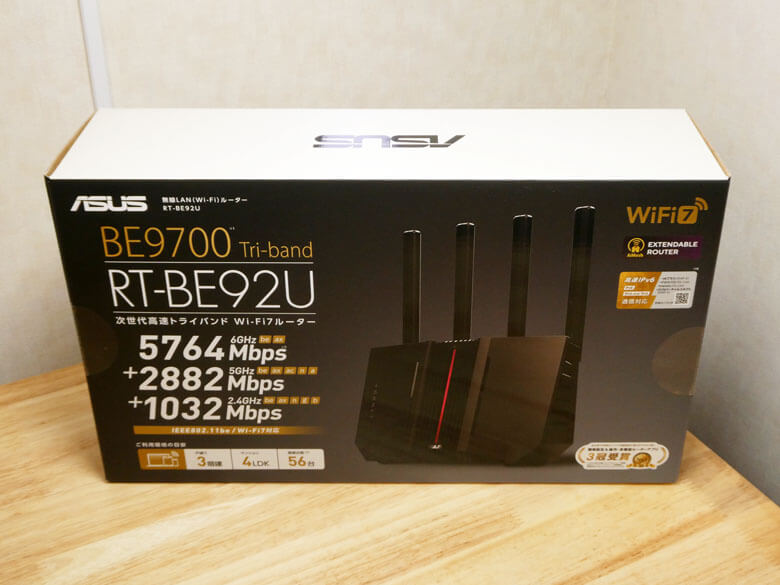
『ASUS RT-BE92U Wi-Fi 7ルーター』のパッケージです。
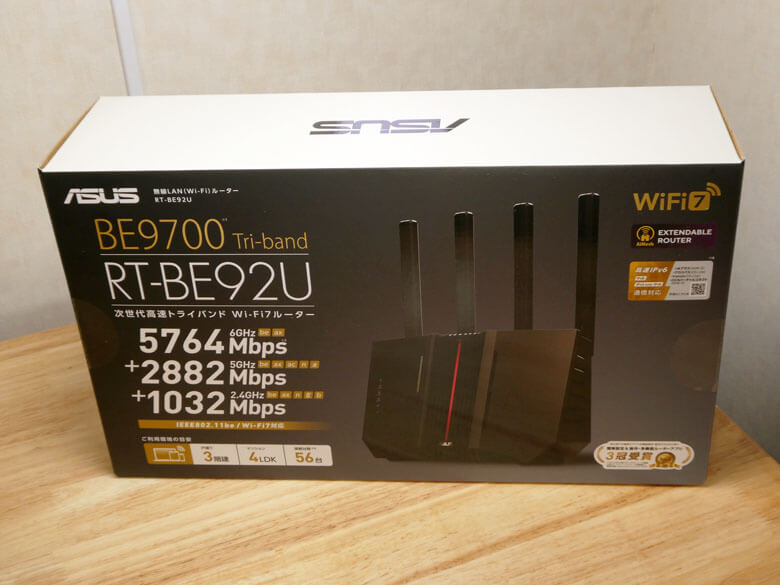
ASUSらしいカッコいいパッケージデザインとなっています。
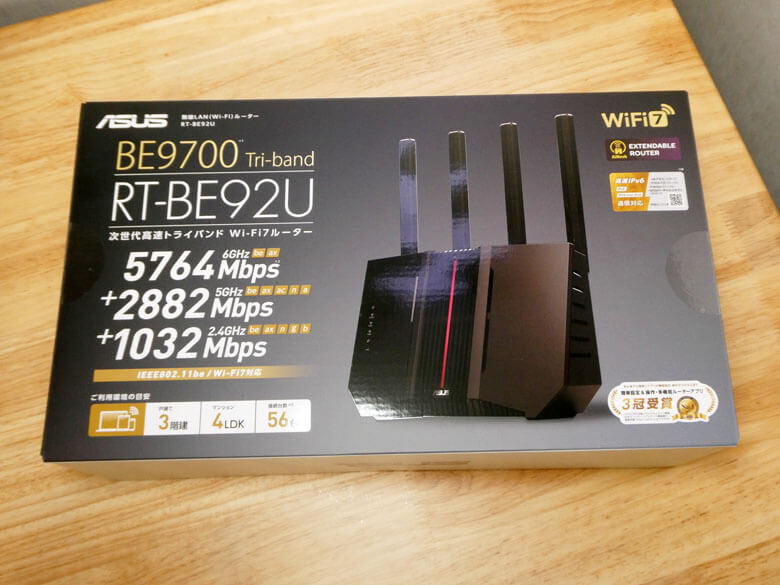
右下に初心者でも簡単にアプリの機能設定・操作ができると思う簡単設定&操作・多機能ルーターアプリ 3冠受賞シールが貼られています。操作感に期待できます。

『ASUS RT-BE92U Wi-Fi 7ルーター』は、戸建て 3階建、マンション 4LDK、接続台数 56台の利用環境目安となります。
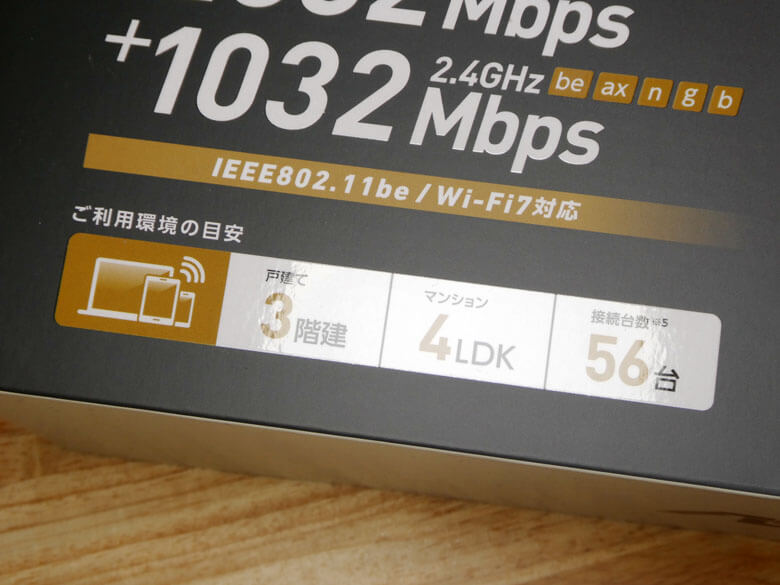
パッケージの背面です。日本語で分かりやすく、Wi-Fi 7について説明されています。
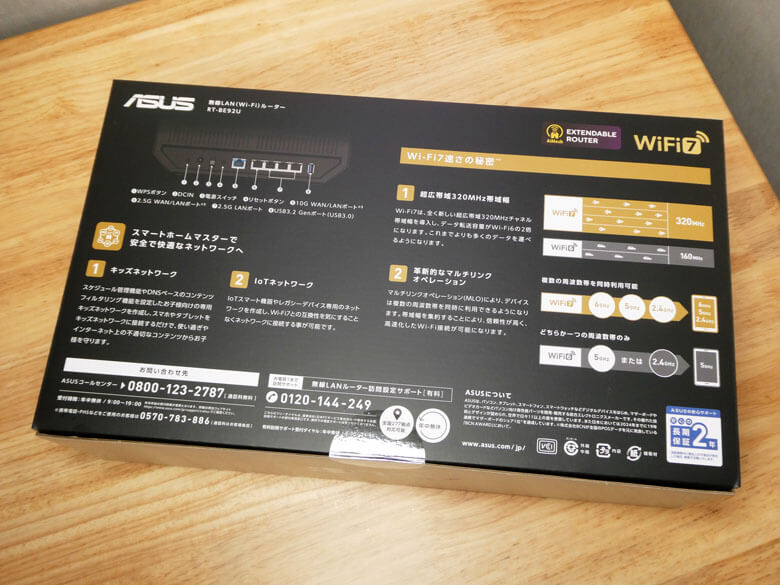
パッケージ右側面には、製品仕様が記載されています。
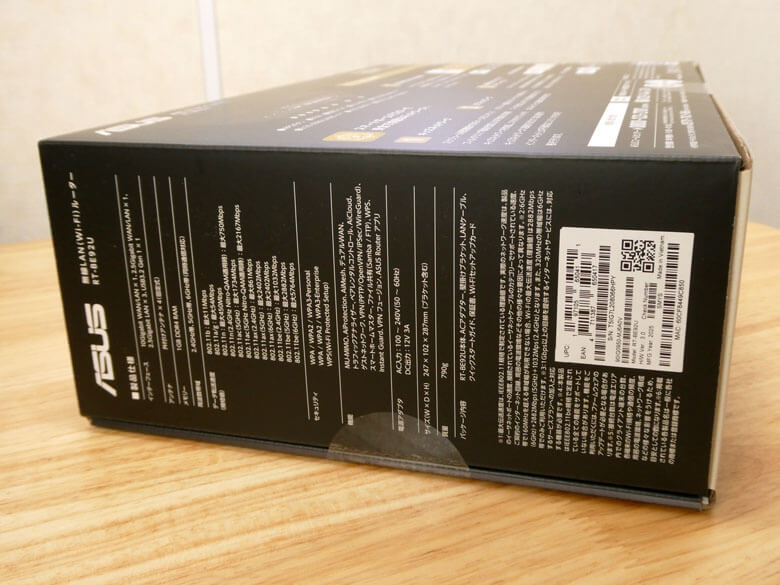
パッケージ左側面には、AiMeshとASUSルーターアプリの特徴が記載されています。
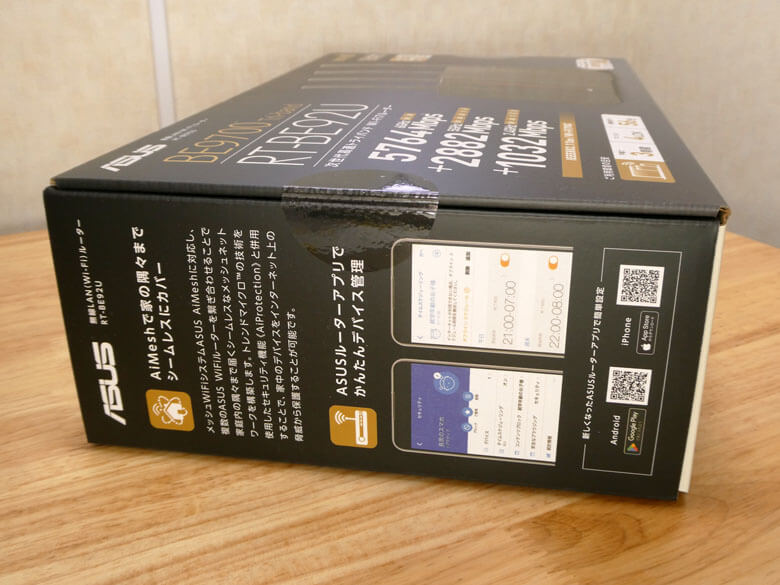
『ASUS RT-BE92U Wi-Fi 7ルーター』パッケージを開封していきます。
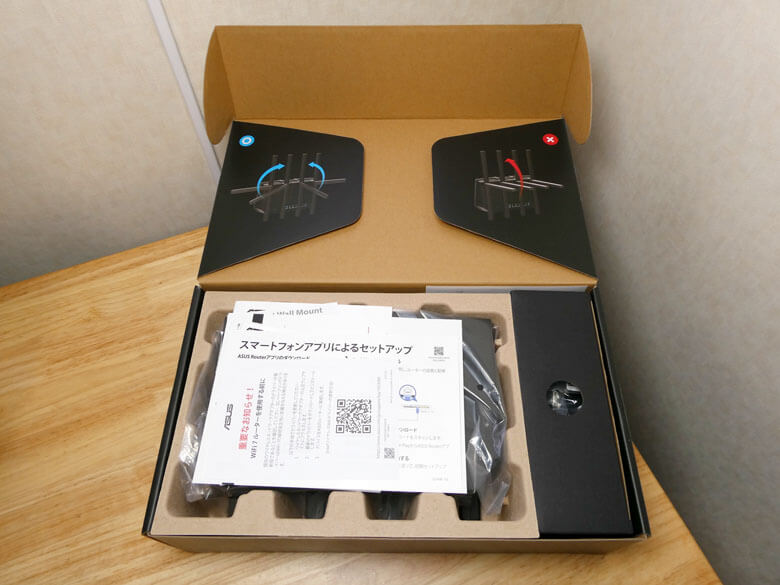
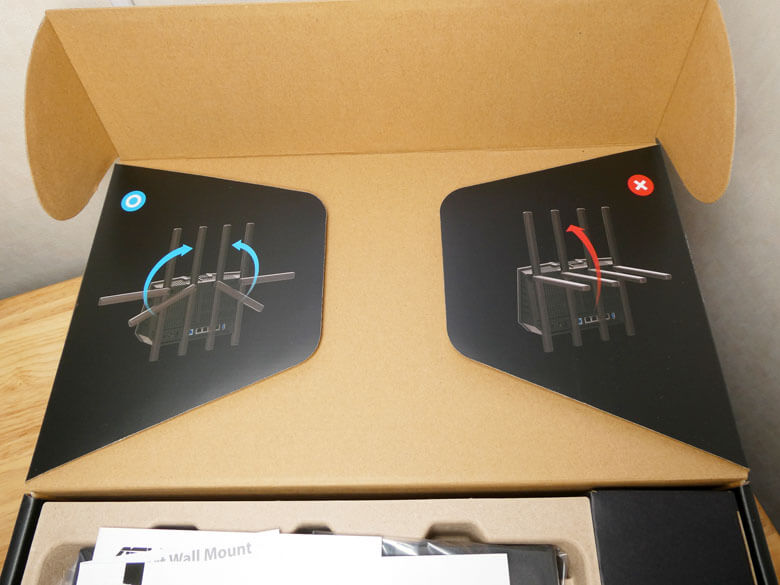
パッケージを開くと上側には、アンテナの動かした方に関する注意説明がイラストが掲載されています。アンテナを真っ直ぐ上に動かすことはNGで、一旦アンテナを中央で横にして上げるようにと描かれています。
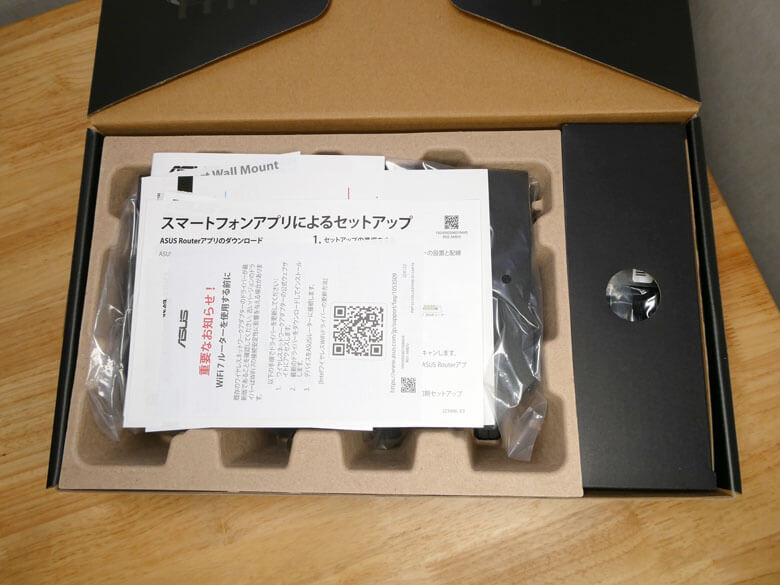
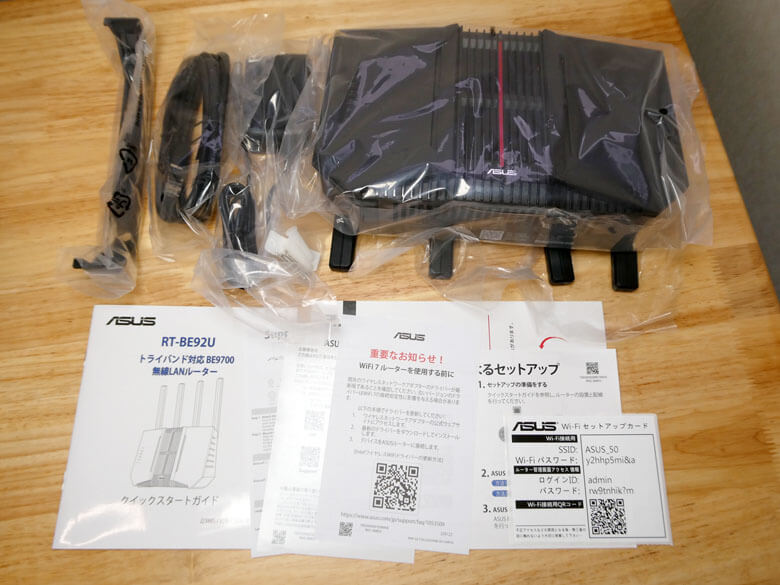
最初にお知らせなどの説明書類一式が現れます。
その下にルーター本体が収納されています。
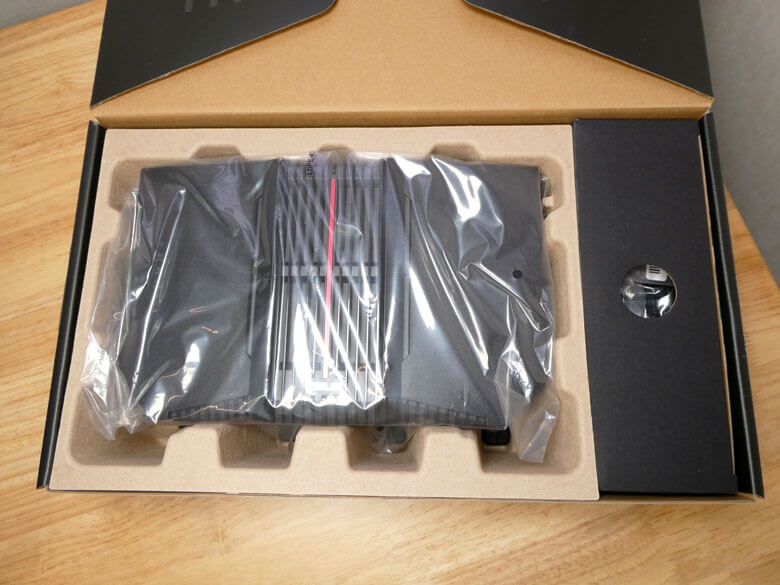
右側にはボックスがあります。

そのボックス内には、付属品が収納されています。
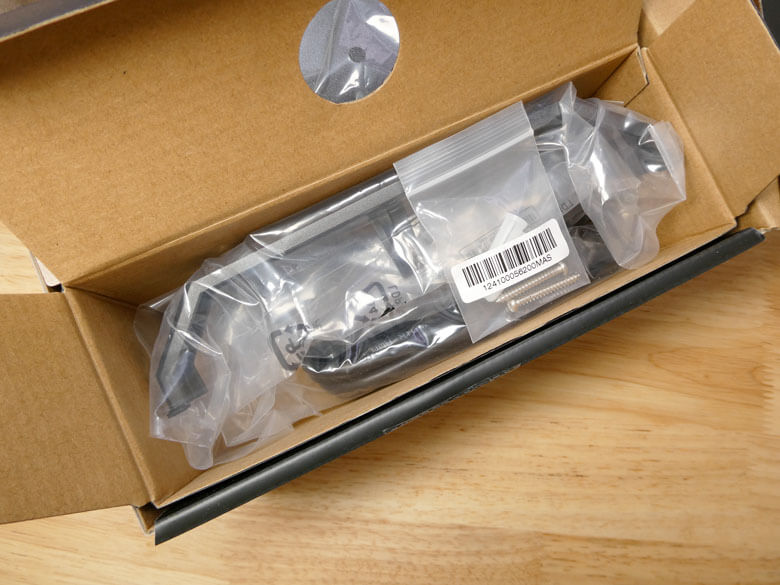
『ASUS RT-BE92U Wi-Fi 7ルーター』パッケージ内容は、
- RT-BE92Uルーター本体
- 電源アダプター
- 壁掛けブラケット
- LANケーブル
- 取り付け用ネジ
- 取り付け用アンカー
- クイックスタートガイド
- Wi-Fiセットアップカード
- 重要なお知らせ
- ご利用前に
- スマートフォンアプリによるセットアップ
- Support Wall Mount
- 保証書
となります。
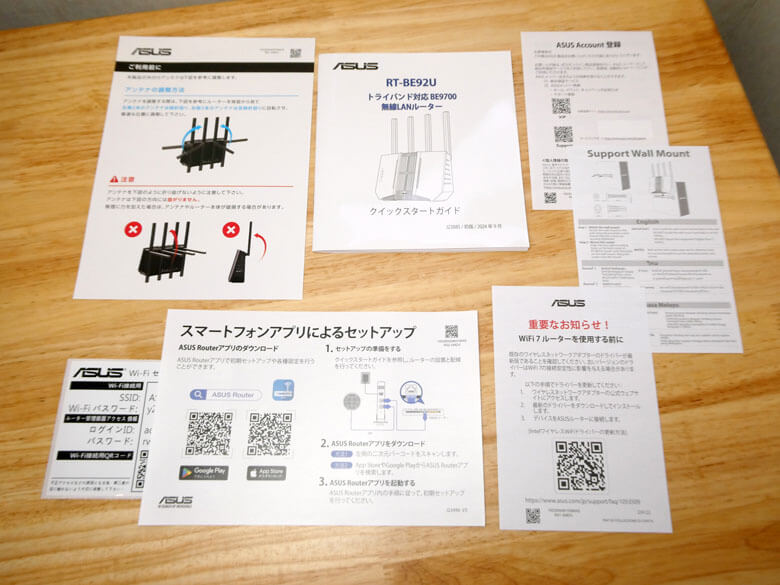
付属紙媒体について
付属のガイド等の紙媒体についてです。
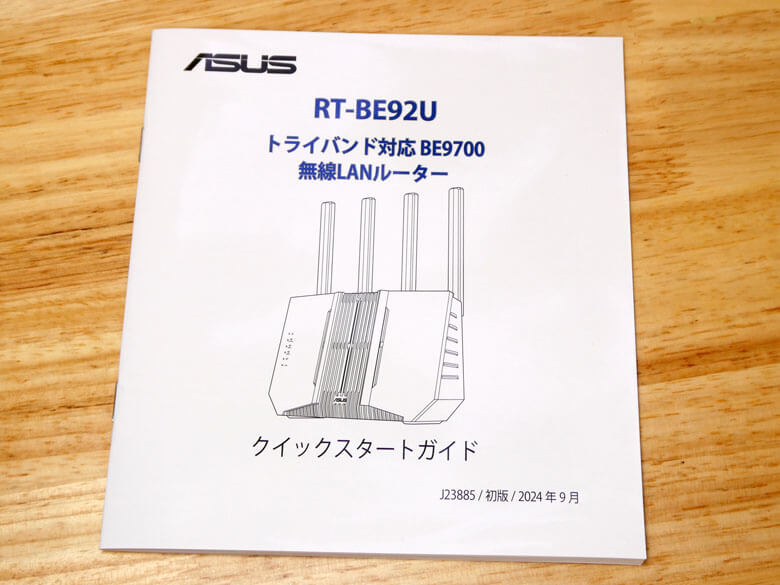
クイックスタートガイドです。
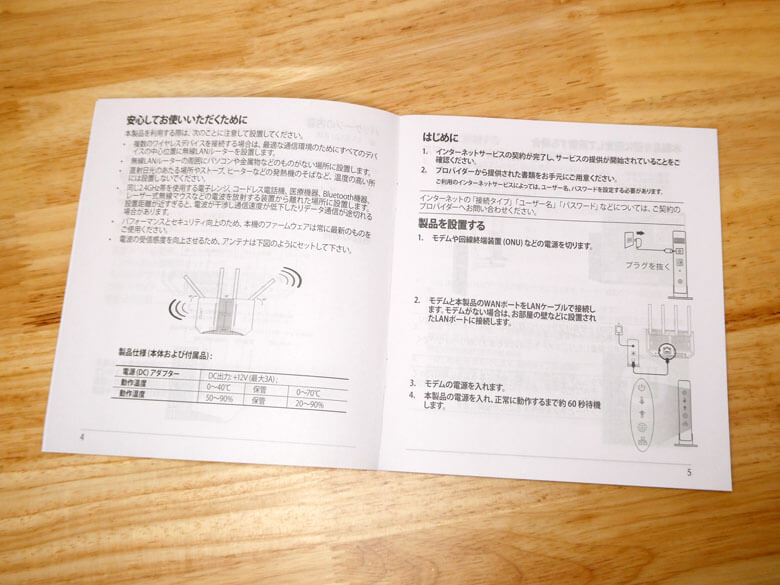
『ASUS RT-BE92U Wi-Fi 7ルーター』を使うために日本語で分かりやすく説明が記載されており、安心して使うことができます。
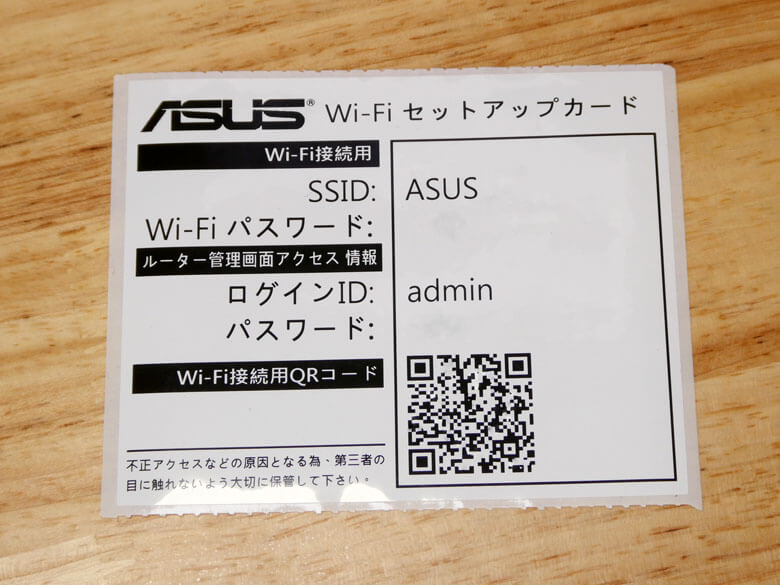
Wi-Fi セットアップカードです。
Wi-Fi接続用のSSIDとWi-Fiパスワード、ルーター管理画面アクセス情報のログインIDとパスワード、Wi-Fi接続用のQRコードの情報が記載されています。シールタイプとなっているので、どこかに貼っておくことができます。
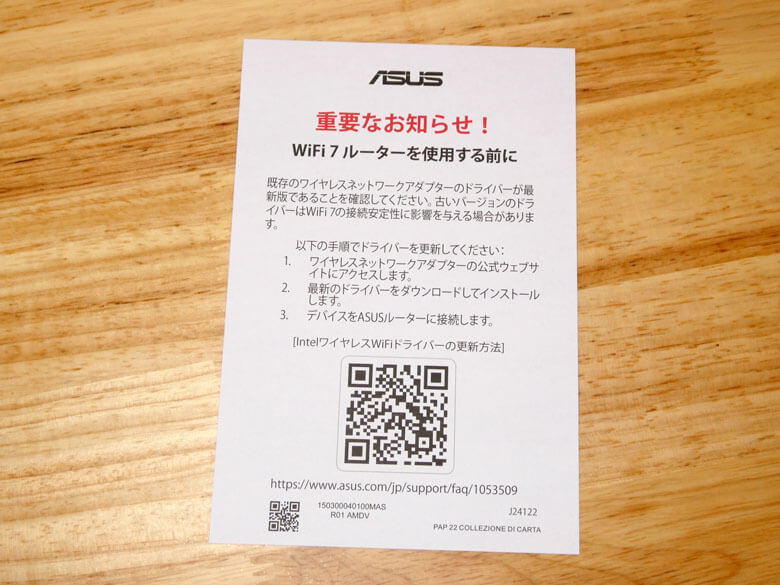
重量なお知らせです。Wi-Fi 7ルーターを使用する前に、最新のドライバー確認について記載されています。
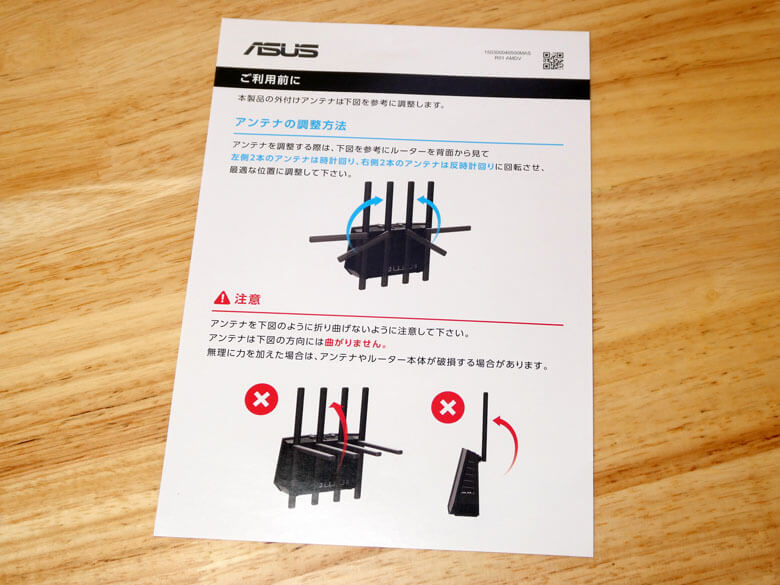
ご利用前にです。外付けアンテナの調整方法について記載されています。
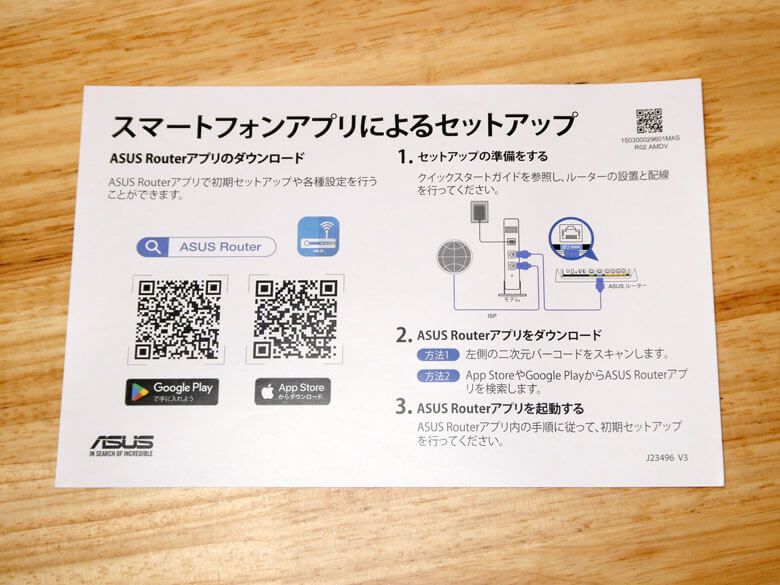
スマートフォンアプリによるセットアップです。ASUS Routerアプリのダウンロード及び、セットアップに関する手順が書かれています。
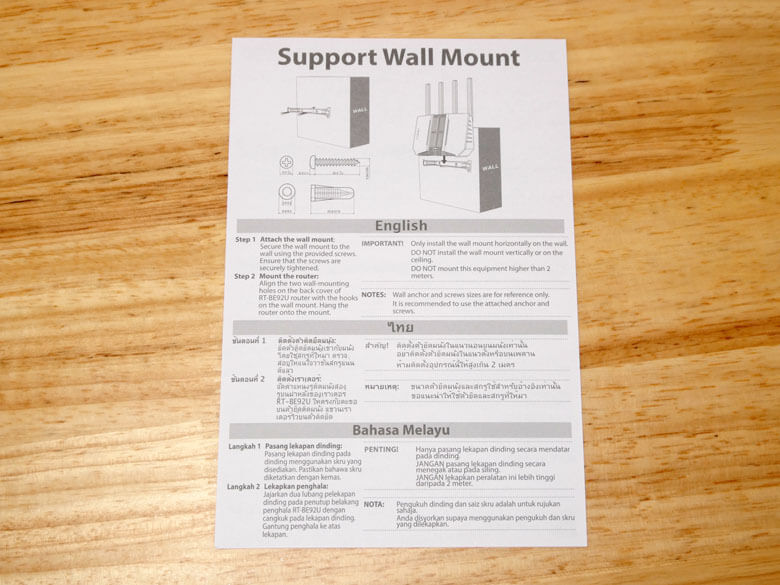
Support Wall Mountです。壁掛けブラケットについての説明が日本語以外の多国言語で説明されています。日本語での説明は、クイックスタートガイド内で確認することができます。
保証書です。
保証書の裏には、ASUS Account登録方法について記載されています。
ASUS RT-BE92U Wi-Fi 7ルーターをチェックする!
『ASUS RT-BE92U Wi-Fi 7ルーター』をチェックしていきます。
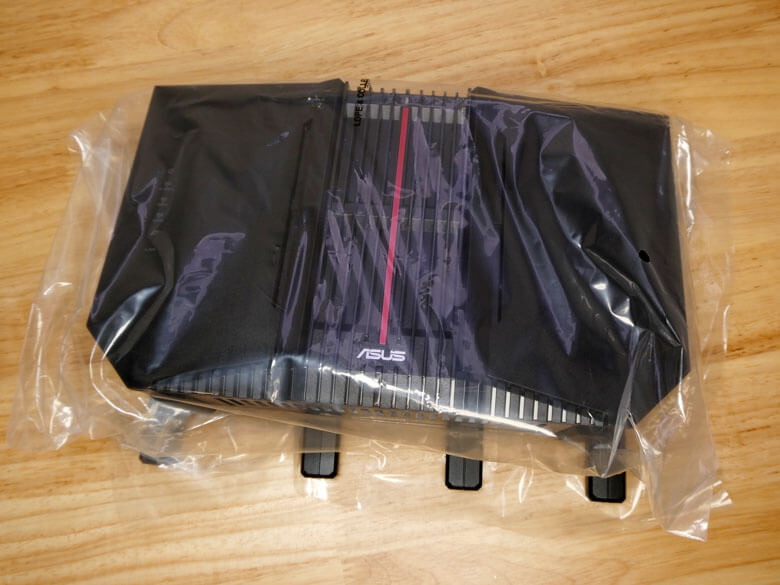
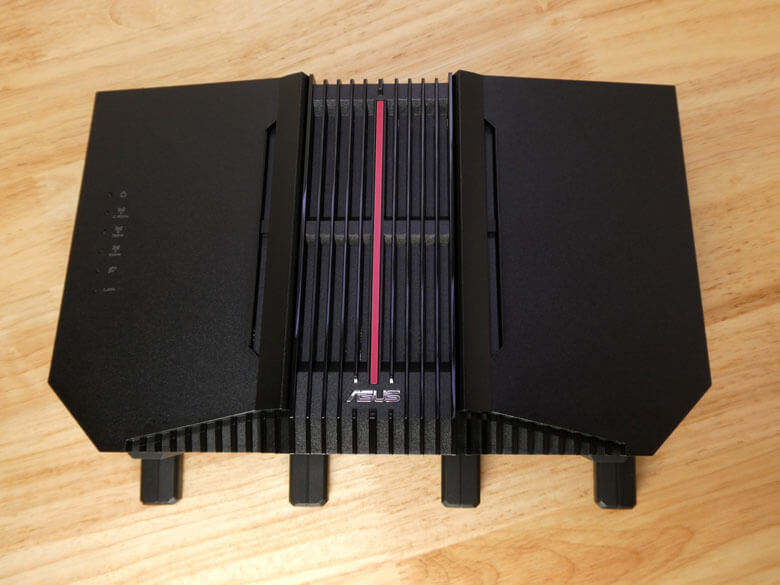
RT-BE92Uルーター本体の筐体カラーは黒、サイズは横247.18mm×縦287.47mm×奥行き101.59mmなります。なお、縦の287.47mmは、アンテナを伸ばした状態です。アンテナを伸ばしていない状態でのサイズは、約152mmです。

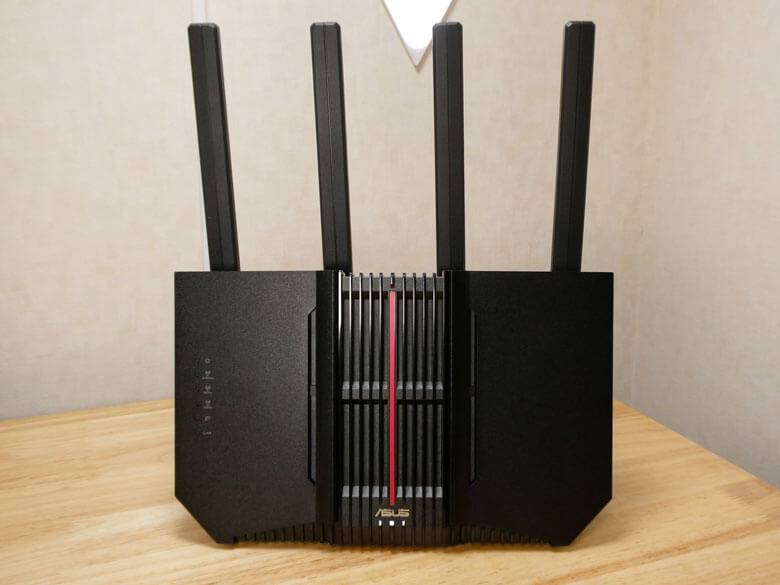
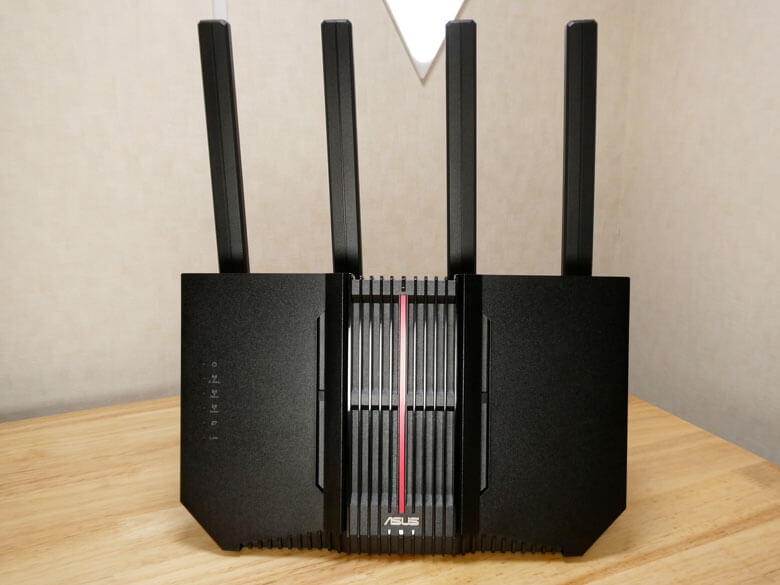
RT-BE92Uルーター本体を正面から見た状態です。
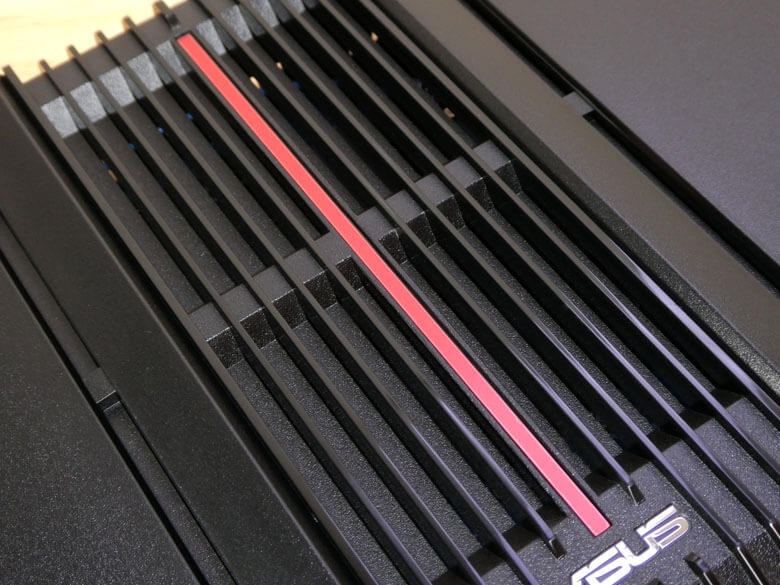
中央部です。中央は格子状となっており、内部の熱を排熱することができます。
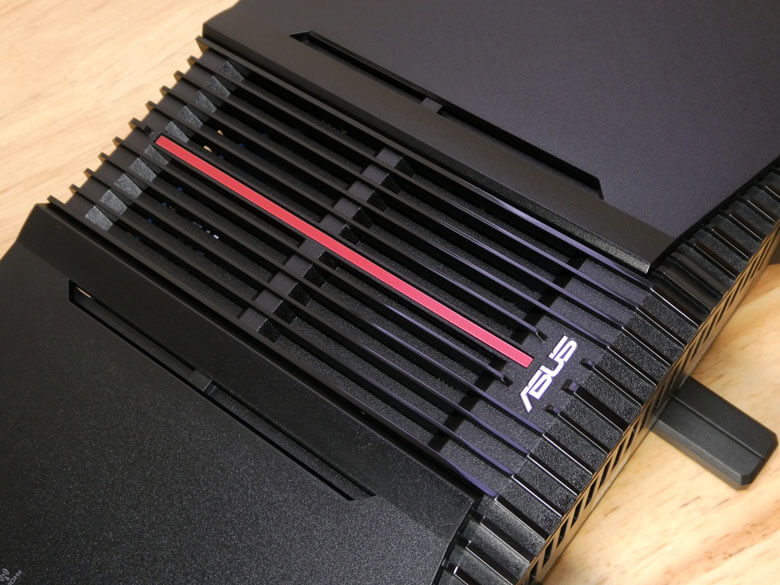
中央に赤のラインが遇われています。
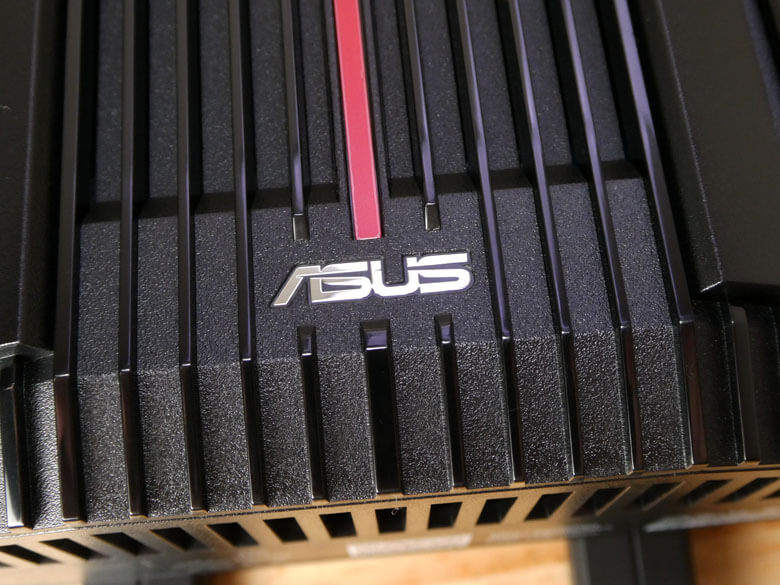
中央下にASUSのロゴが描かれています。
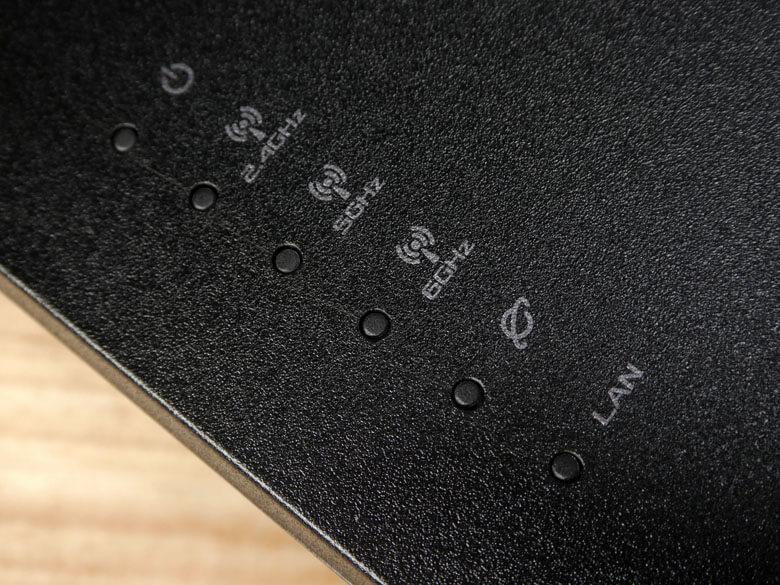
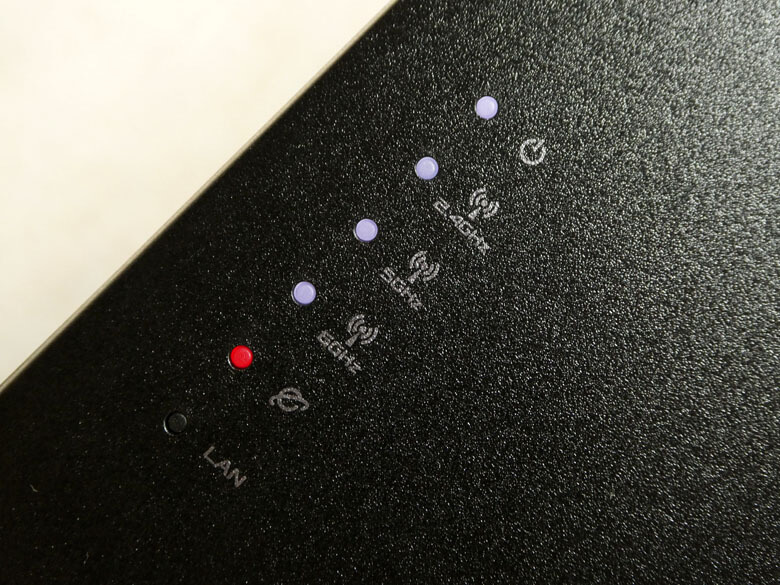
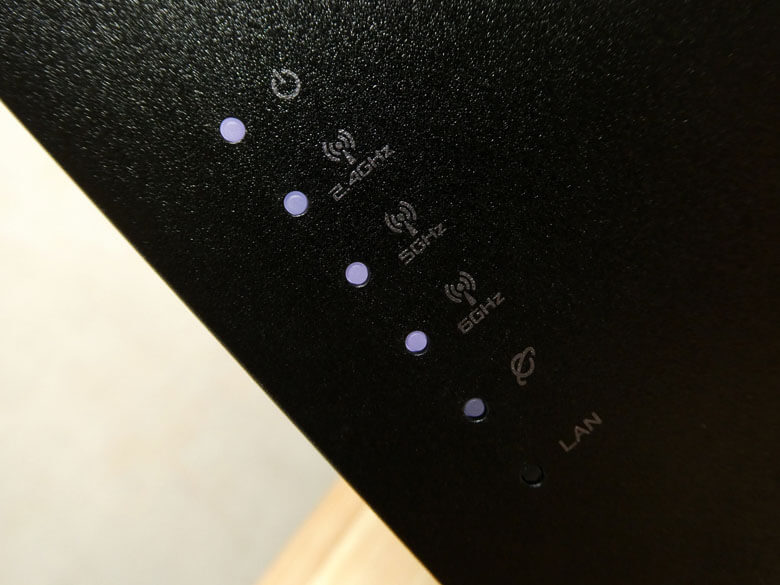
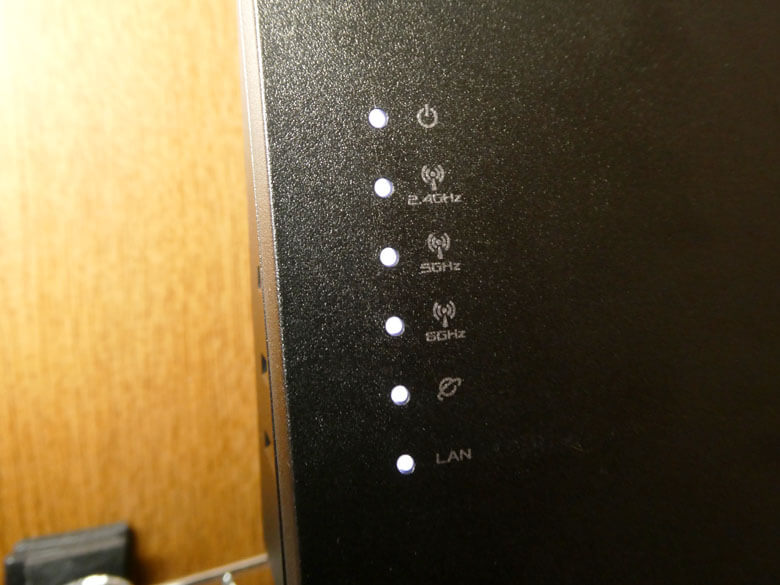
右端付近に、6個のLEDインジケーターが配置されています。
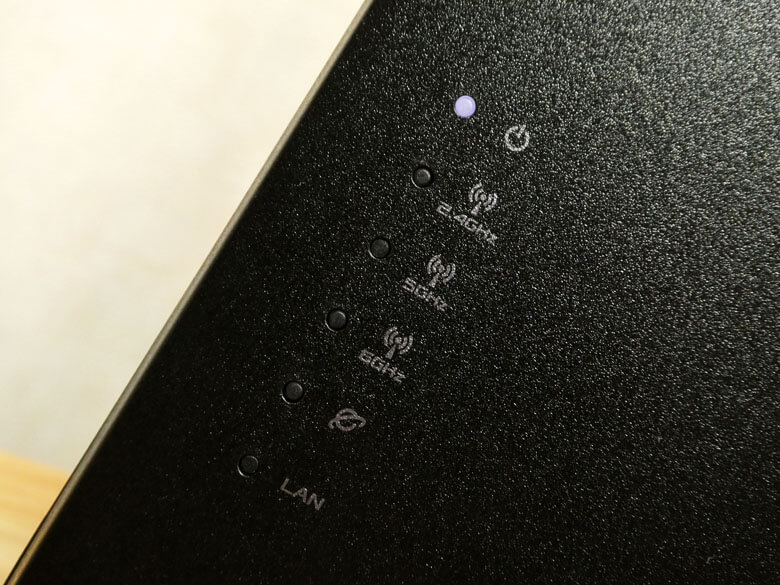
- 【電源LED】電源が入ると点灯します。
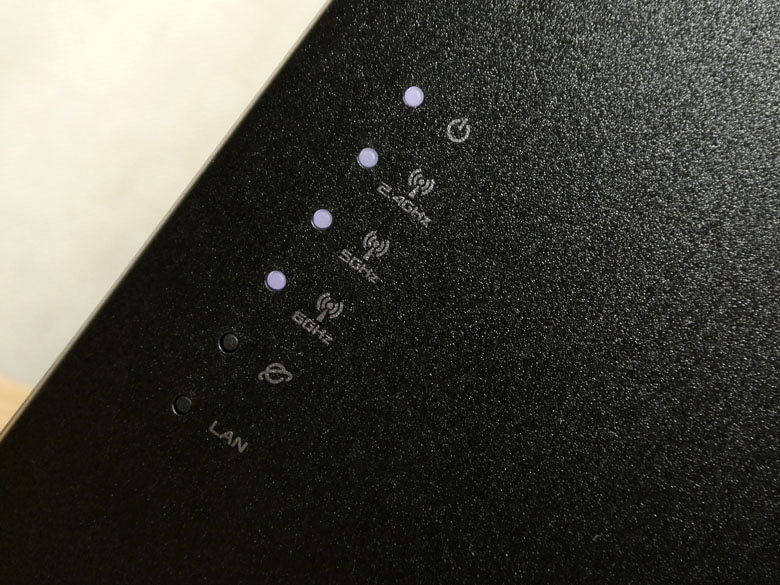
- 【2.4GHz Wi-Fi LED】2.4GHz Wi-Fi機能が動作している場合に点灯します。
- 【5GHz Wi-Fi LED】5GHz Wi-Fi機能が動作している場合に点灯します。
- 【6GHz Wi-Fi LED】6GHz Wi-Fi機能が動作している場合に点灯します。
- 【WAN(インターネット)LED】ルーターのインターネットポートの状態を示します。
- 【LAN LED】ルーターのLANポートに機器が接続されると点灯します。
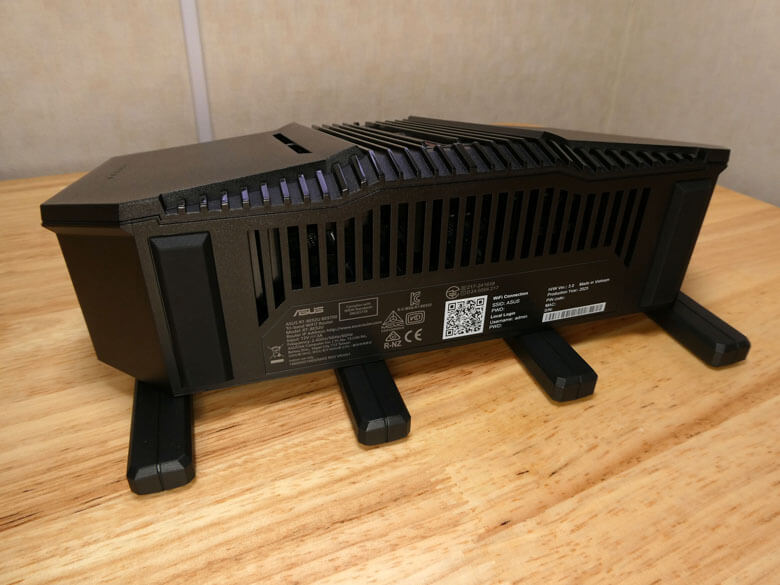
RT-BE92Uルーター本体を下から見た状態です。
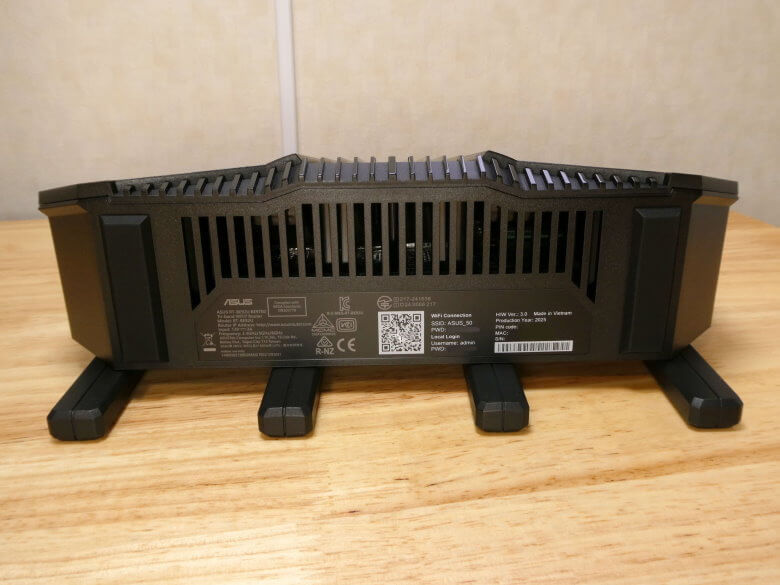
前側半分が格子状となっており、内部の熱を排熱することができます。
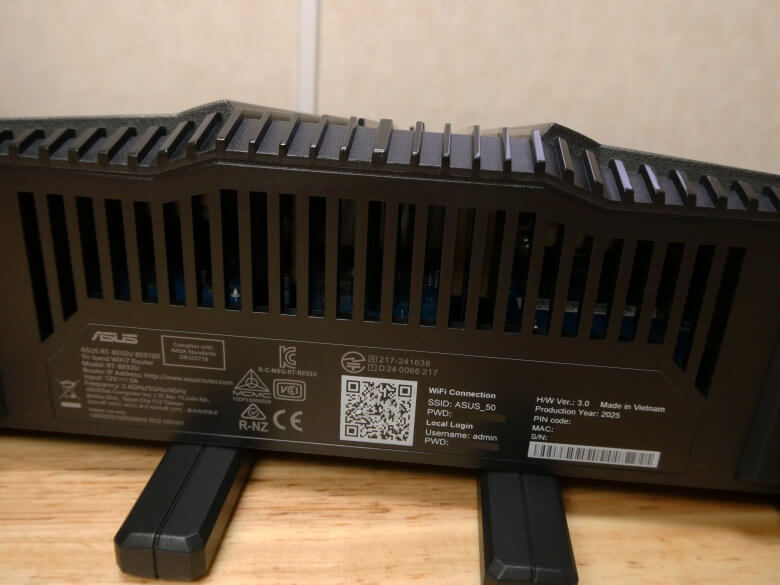
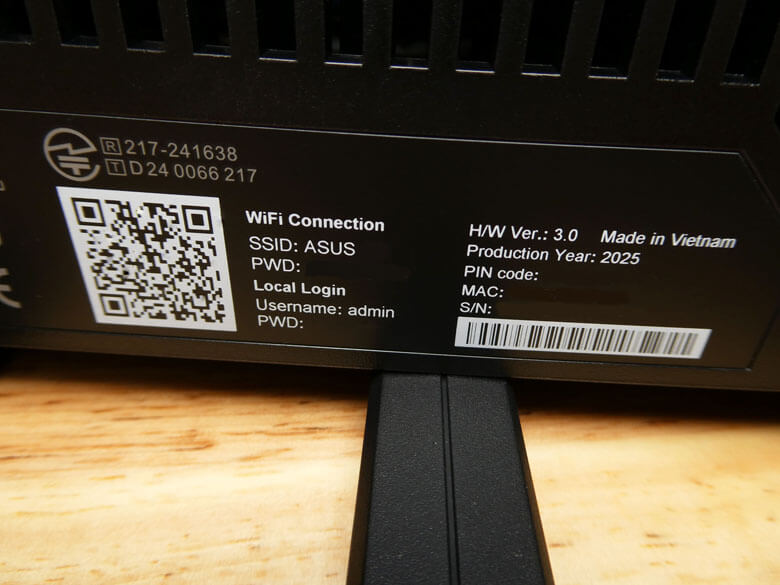
後側半分は、各種情報が記載されています。
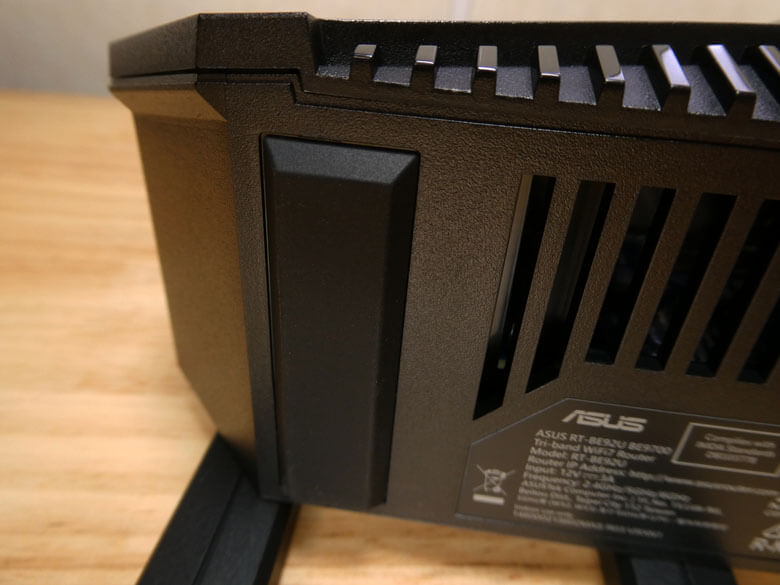
左側には、『ASUS RT-BE92U Wi-Fi 7ルーター』に関する製品情報や認証マークが記載されています。
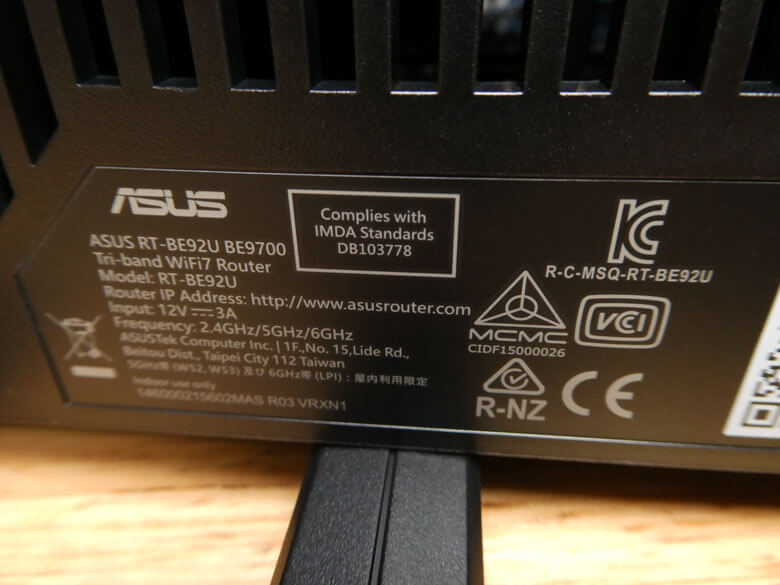
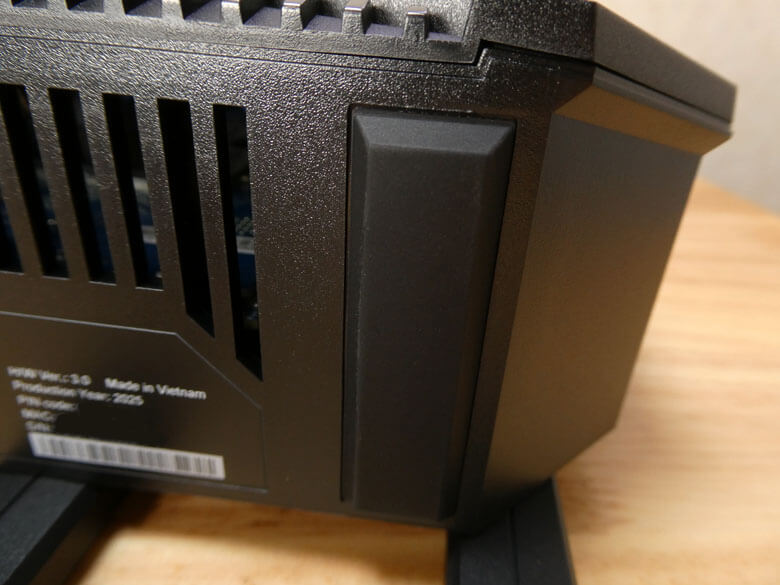
右側には、製品固有単体の情報が記載されています。技適マークも記載されています。
RT-BE92Uルーター本体の底面には、左右にそれぞれ大きめなゴム足配置されており、安定して設置することができます。
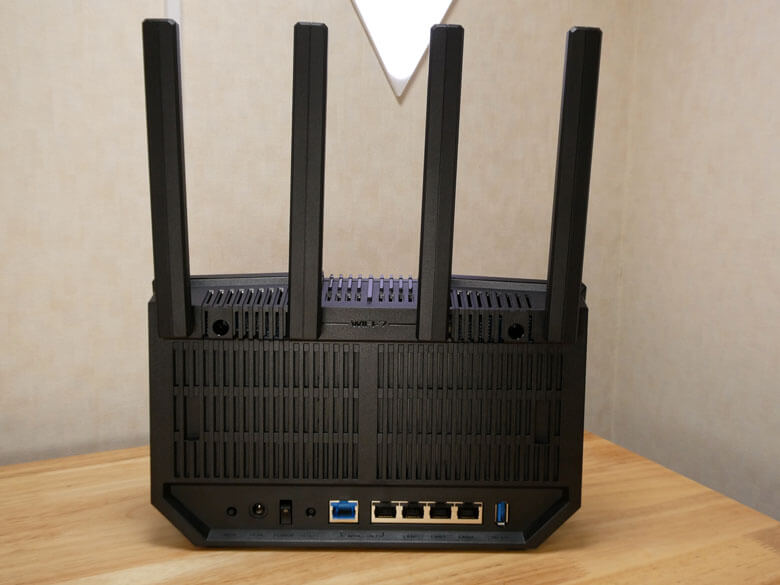
RT-BE92Uルーター本体を背面から見た状態です。4本のアンテナが収納されている状態(折りたたんだ状態)です。4本のアンテナを立てていきます。
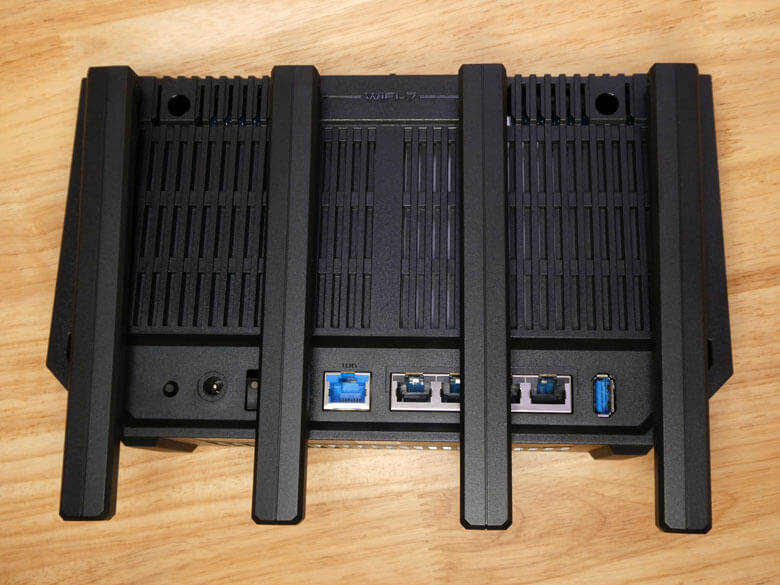
4本のアンテナを中央まで広げた状態です。
アンテナを左右に倒します。

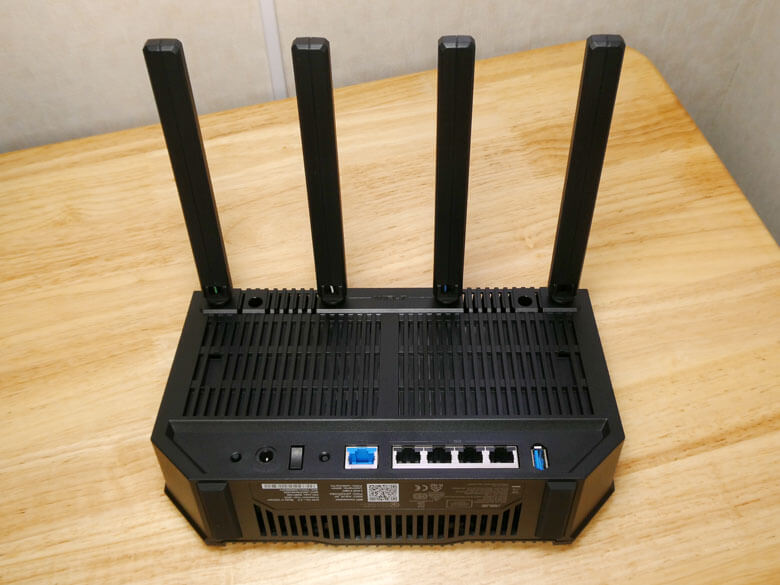
その状態で、4本のアンテナを立てるとアンテナの設置完了です。
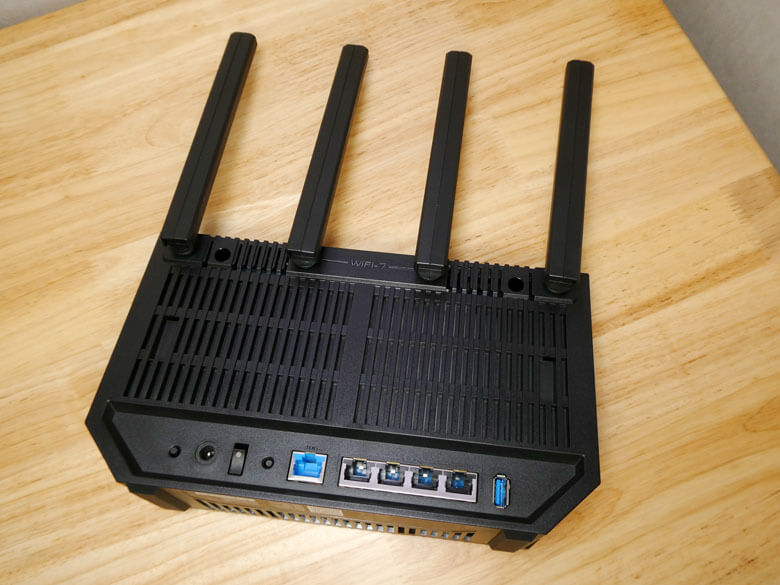
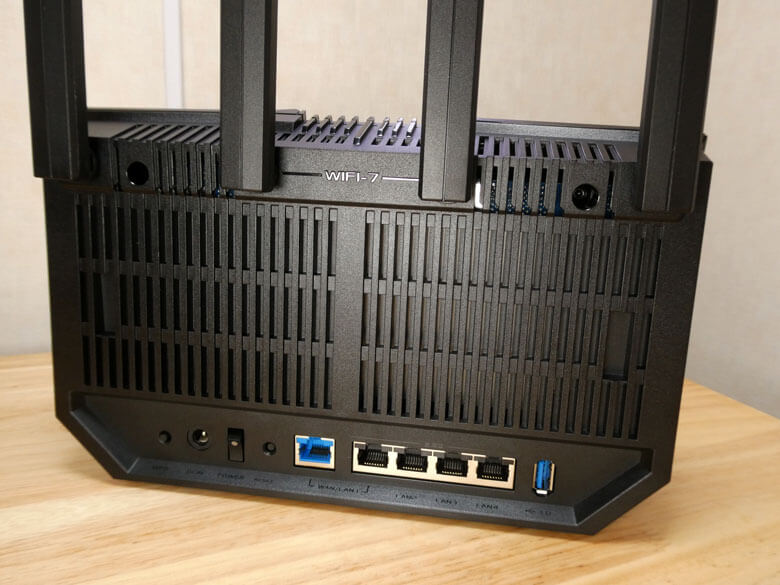
RT-BE92Uルーター本体の背面下側には、インターフェース(ポート類・ボタン類)が配置されています。
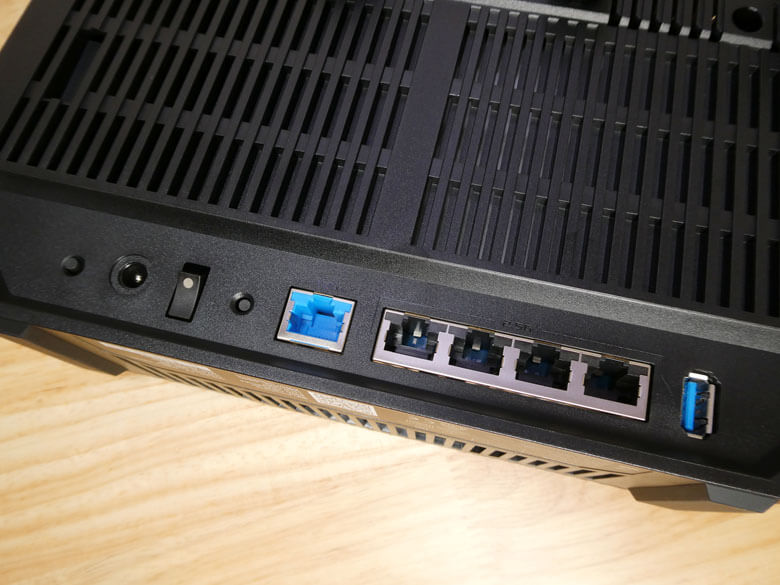
インターフェース左側には、各ボタンやポートが配置されています。
- 【WPSボタン】長押しするとWPS接続が有効になります。
- 【電源ポート(DC IN)】付属の電源アダプターを接続します。
- 【電源スイッチ】電源のオン/オフ。
- 【リセットボタン】製品の設定が全て消去されと工場出荷状態に戻ります。

インターフェース中央には、WAN/LANポートが配置されています。
- 【10G WAN(インターネット)ポート/LANポート(1)】10Gbpsの速度に対応し、モデムやONUなどインターネット回線と接続するためのポートです。/パソコンやハブ、有線LAN対応機器を接続します。
- 【2.5G WAN(インターネット)ポート/LANポート(1)】2.5Gbpsの速度に対応し、モデムやONUなどインターネット回線と接続するためのポートです。/パソコンやハブ、有線LAN対応機器を接続します。
- 【2.5G LANポート(2)】パソコンやハブ、有線LAN対応機器を接続します。
- 【2.5G LANポート(3)】パソコンやハブ、有線LAN対応機器を接続します。
- 【2.5G LANポート(4)】パソコンやハブ、有線LAN対応機器を接続します。
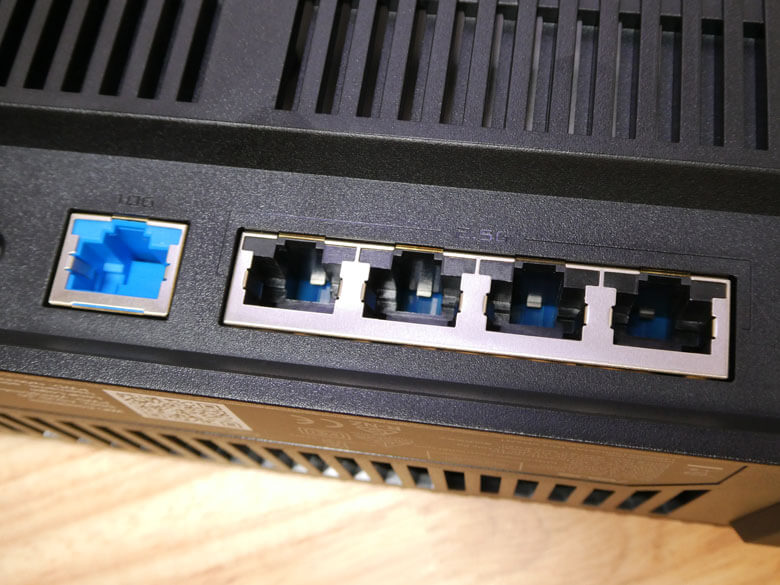
インターフェース右側には、USB 3.0ポートが配置されています。
- 【USB 3.0ポート】ハードディスクやメモリを接続します。

4本のアンテナを立てた状態で、RT-BE92Uルーター本体を正面から見た状態です。
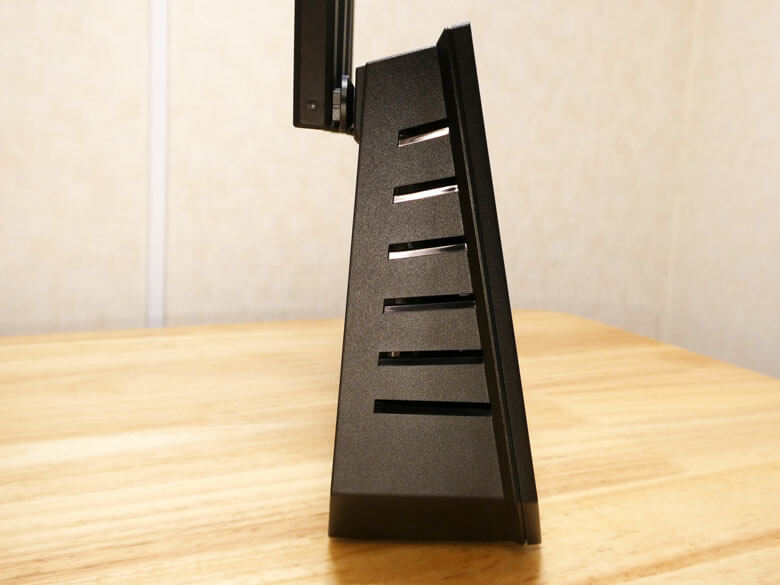
4本のアンテナを立てた状態で、RT-BE92Uルーター本体を左側面から見た状態です。

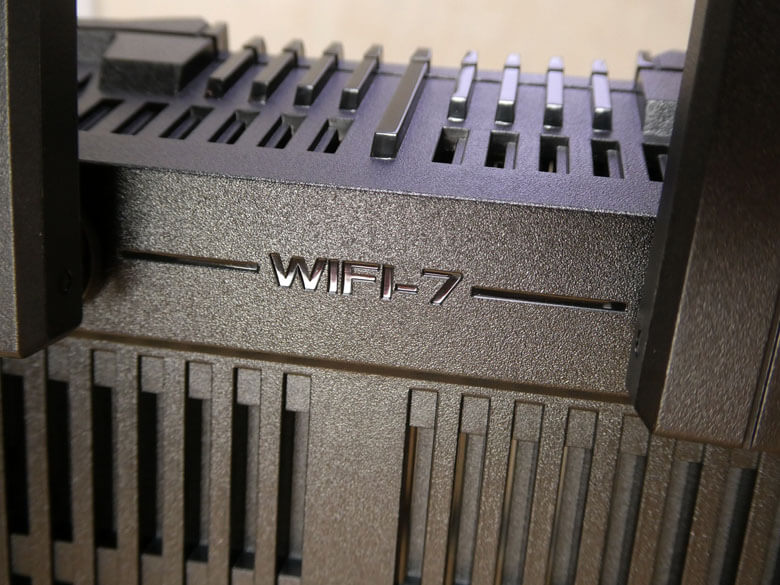
4本のアンテナを立てた状態で、RT-BE92Uルーター本体を背面から見た状態です。
中央上にWi-Fi-7のロゴが描かれています。
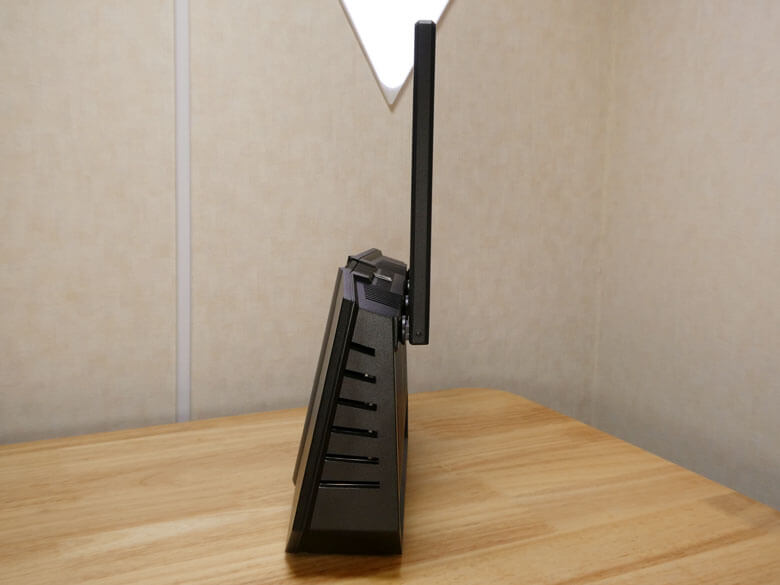
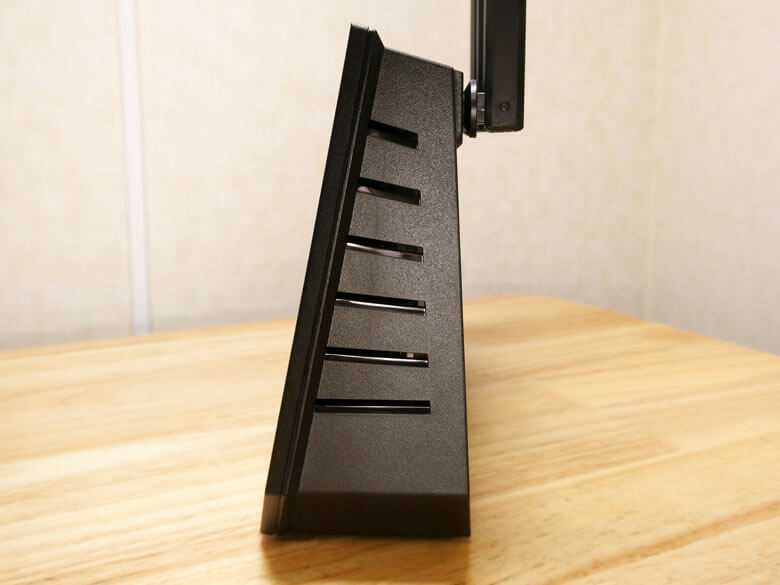
4本のアンテナを立てた状態で、RT-BE92Uルーター本体を右側面から見た状態です。
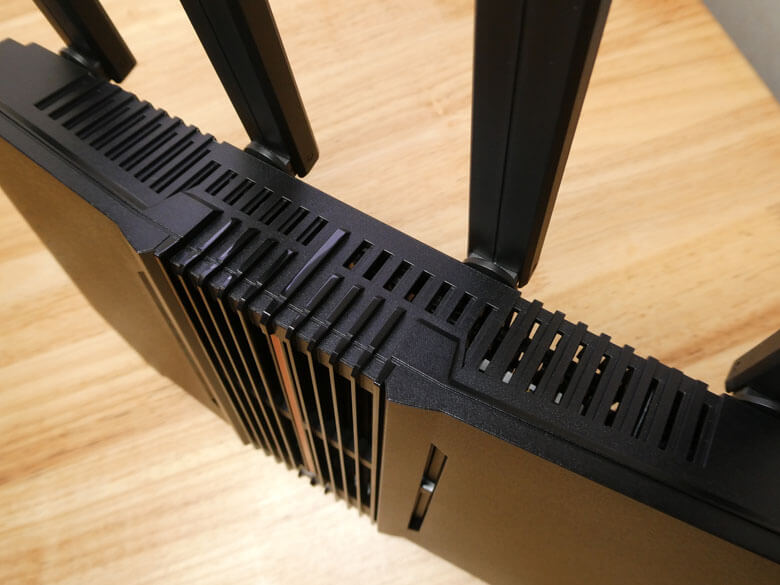
RT-BE92Uルーター本体を上から見た状態です。
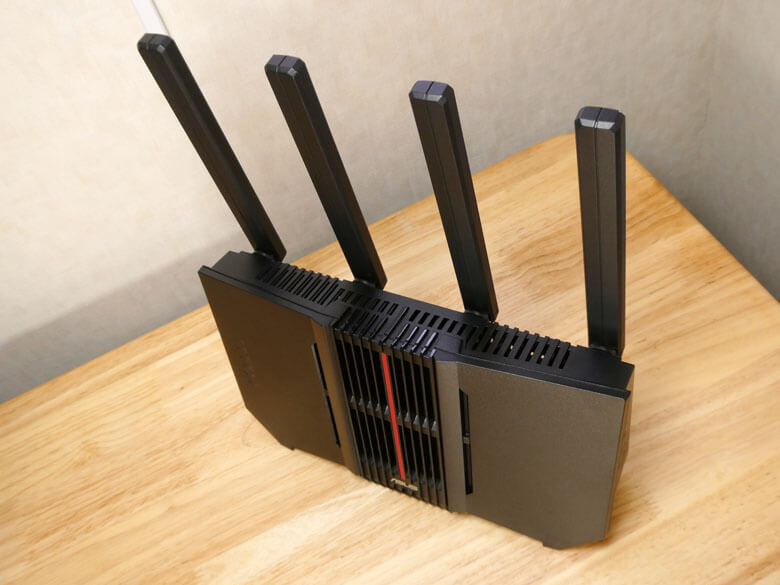
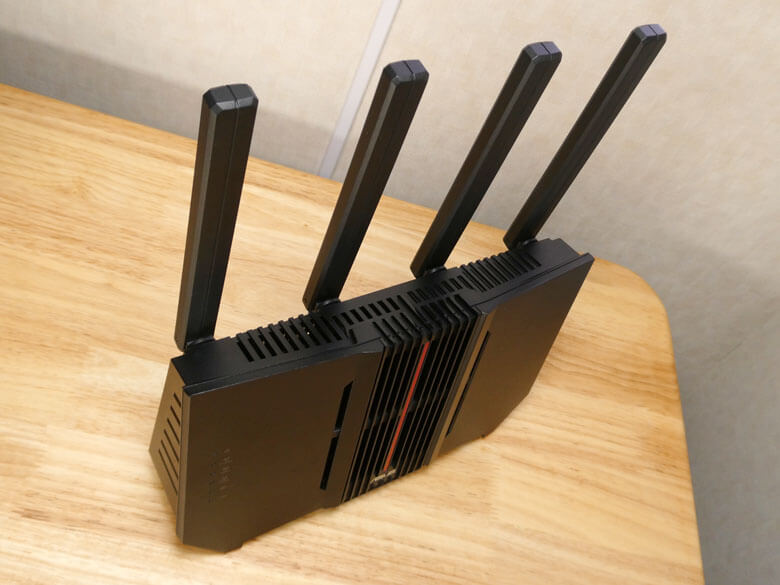
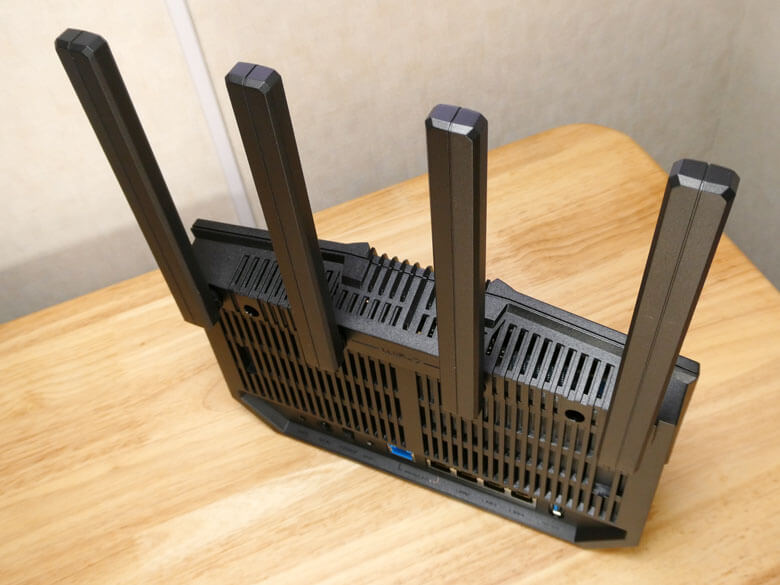
4本のアンテナです。
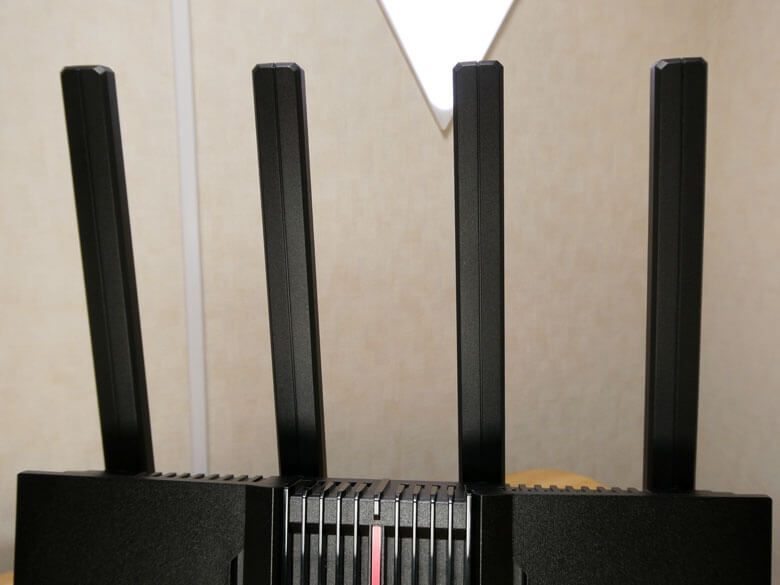
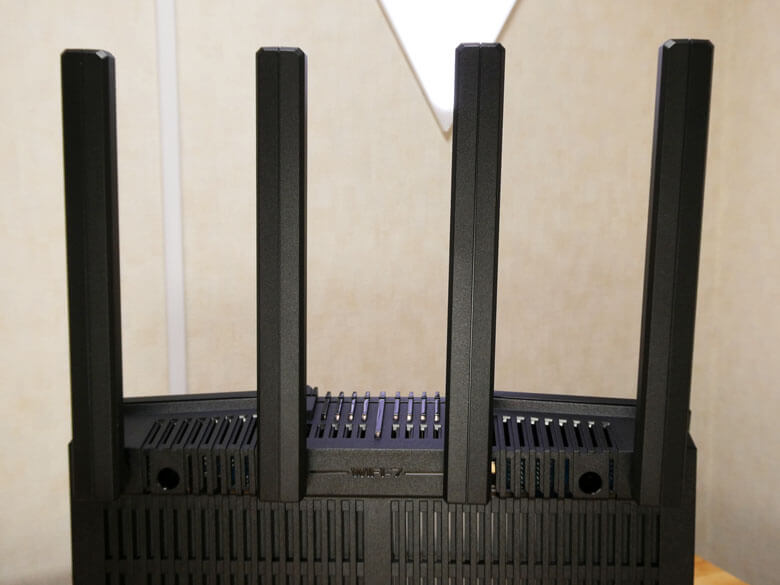
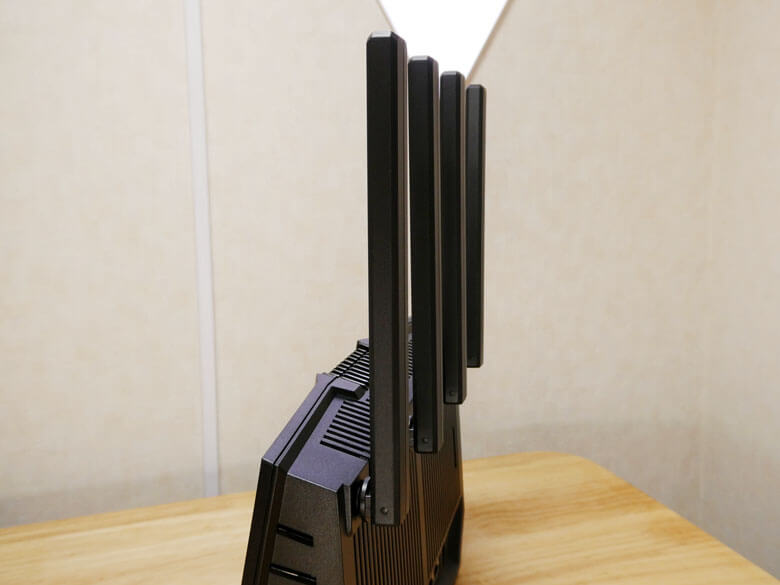
アンテナは、真っ直ぐ上に立てる以外にも、アンテナの向きを調整することができます。
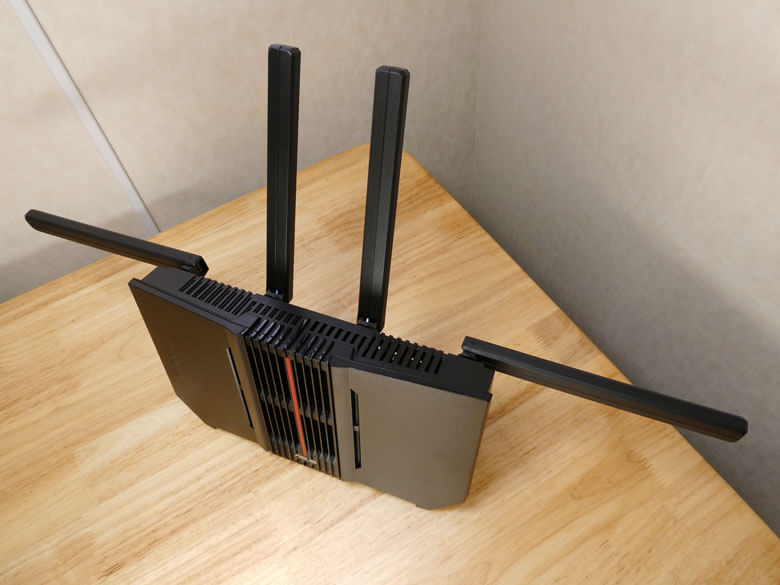
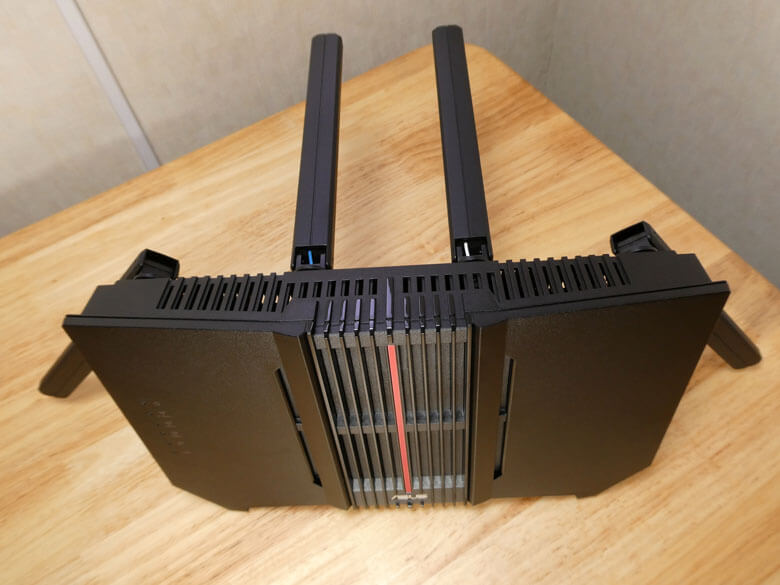
天面側面も格子状態となっており、内部の熱を排熱することができます。
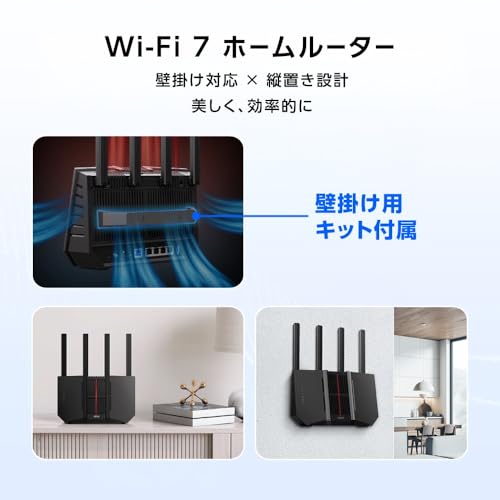
RT-BE92Uルーター本体は壁面に取り付けることができます。
壁面に取り付ける際には、壁掛けブラケットを使用します。
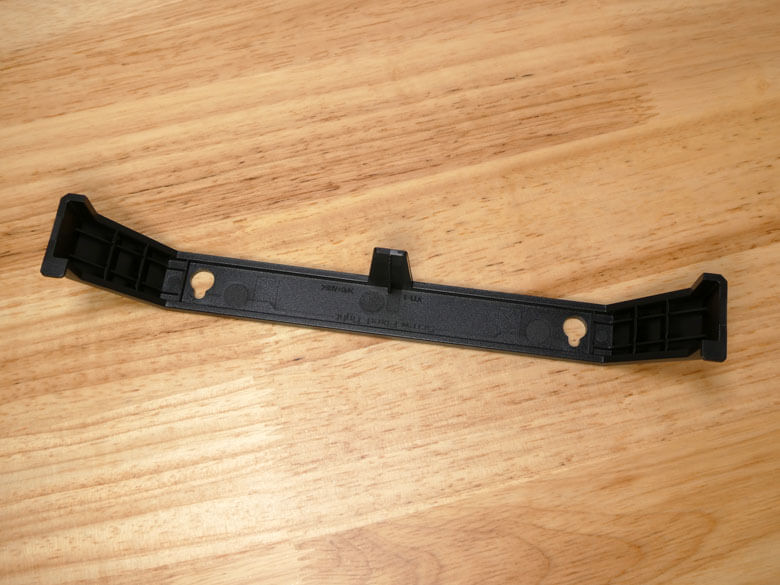
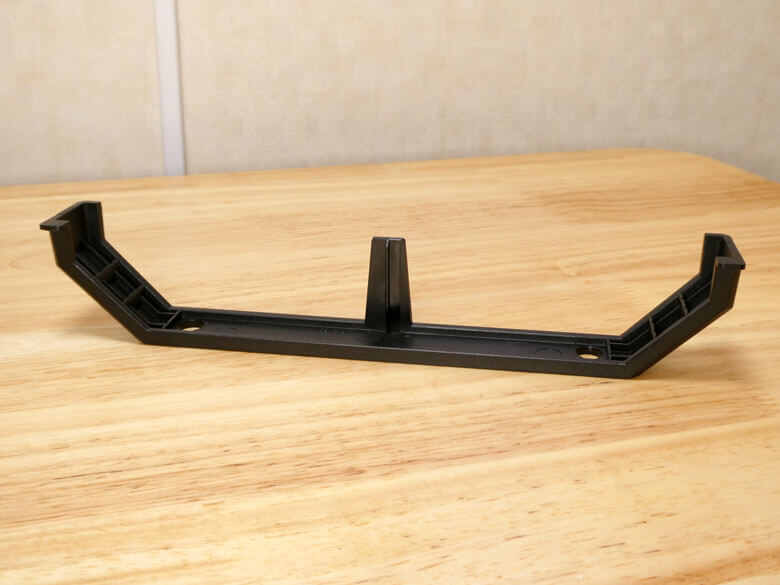
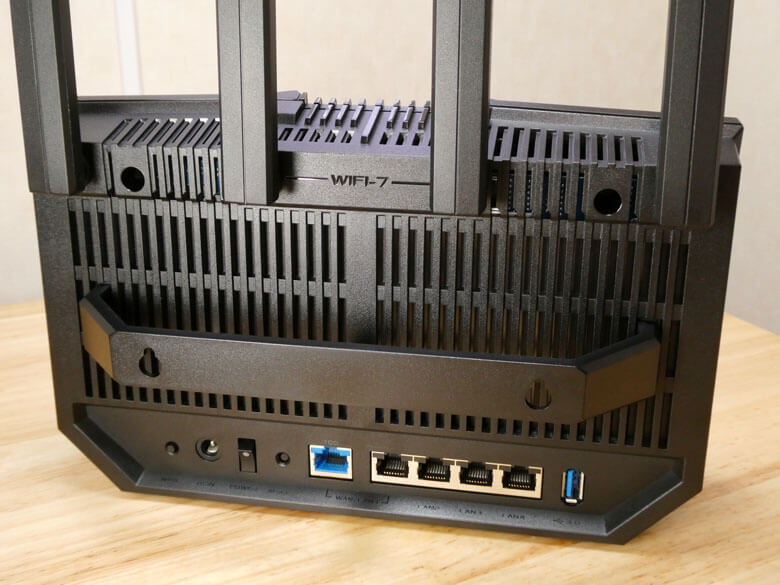
背面の左右に凹みがあります。
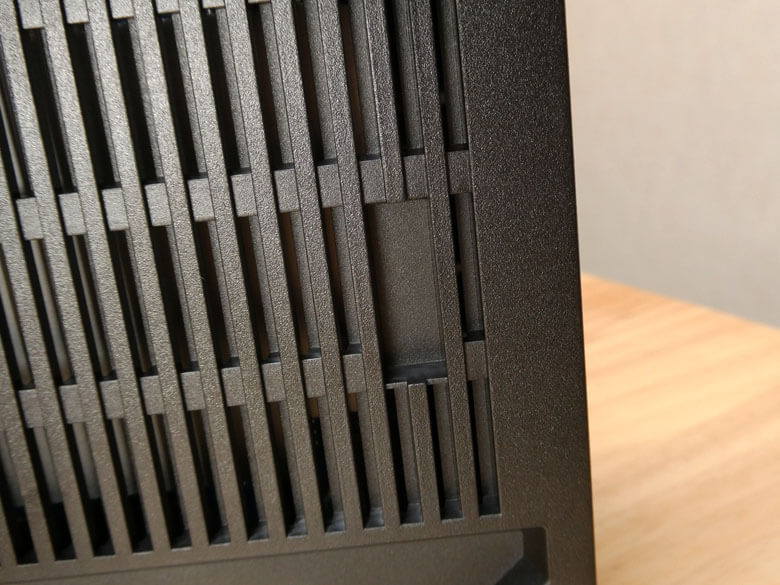
その凹みに壁掛けブラケットを引っ掛けて取り付けます。
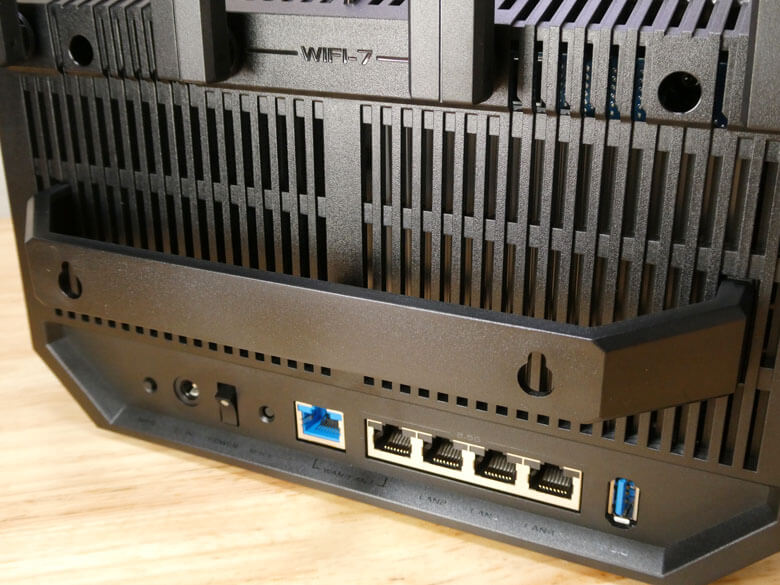
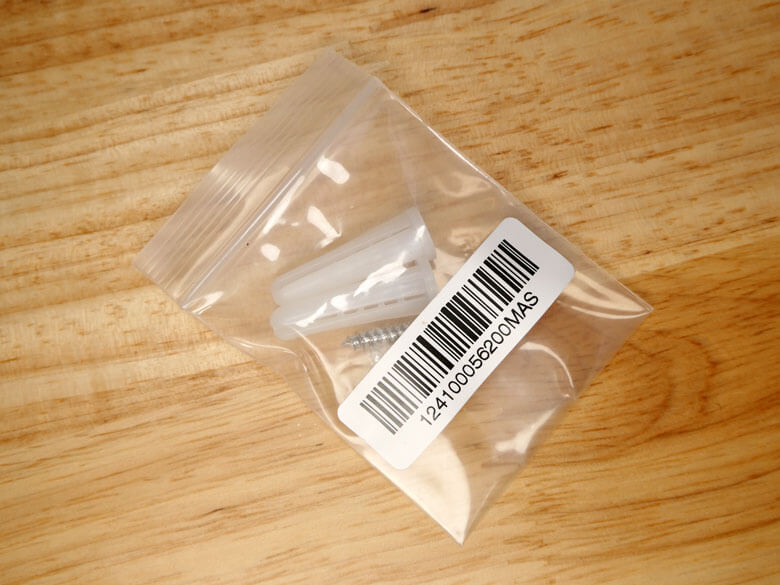
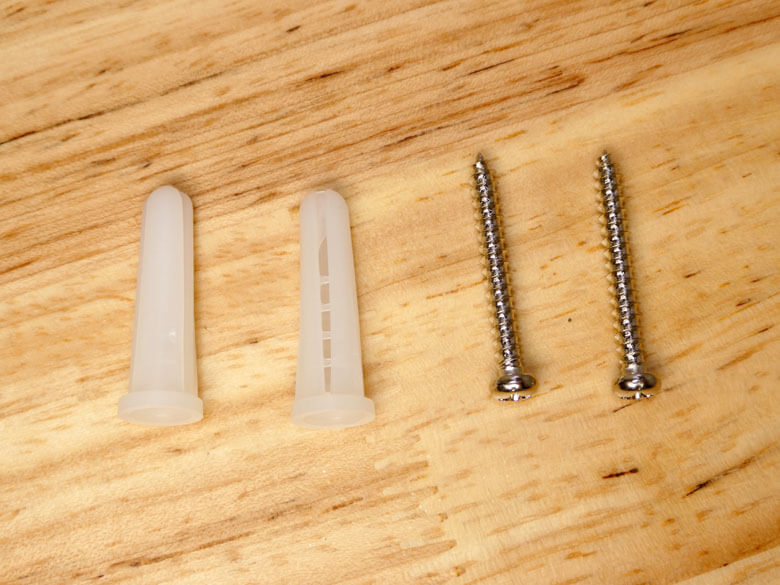
跡は付属の取り付け用ネジとアンカーを使って壁面に取り付けます。
ASUS RT-BE92U Wi-Fi 7ルーターの設定
『ASUS RT-BE92U Wi-Fi 7ルーター』を設定していきます。
RT-BE92Uルーター本体以外に、付属の電源アダプターとLANケーブルを用意します。
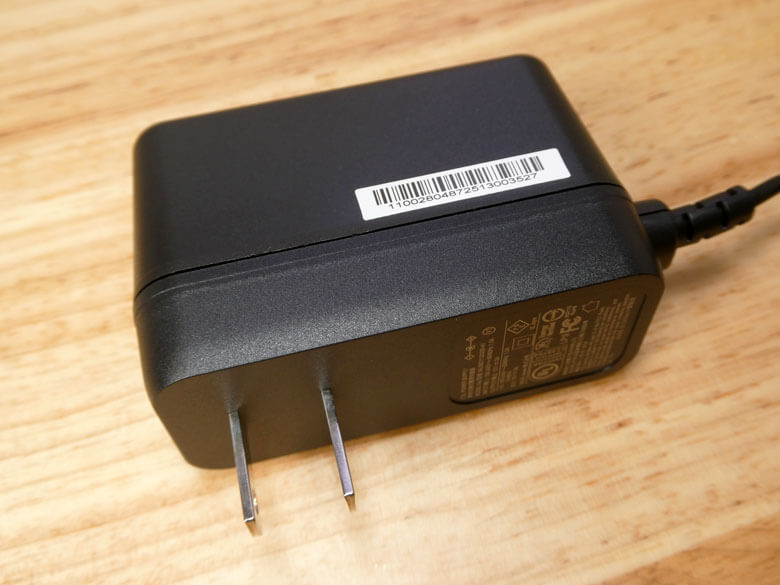
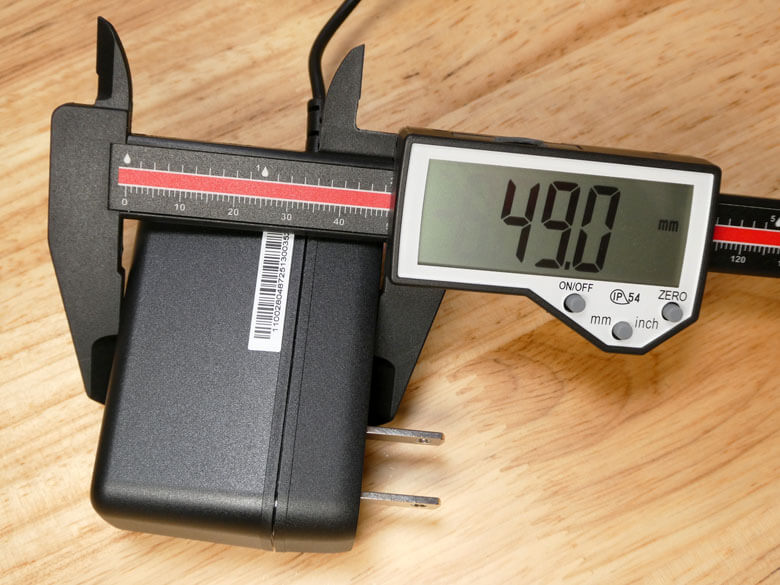
電源アダプターです。

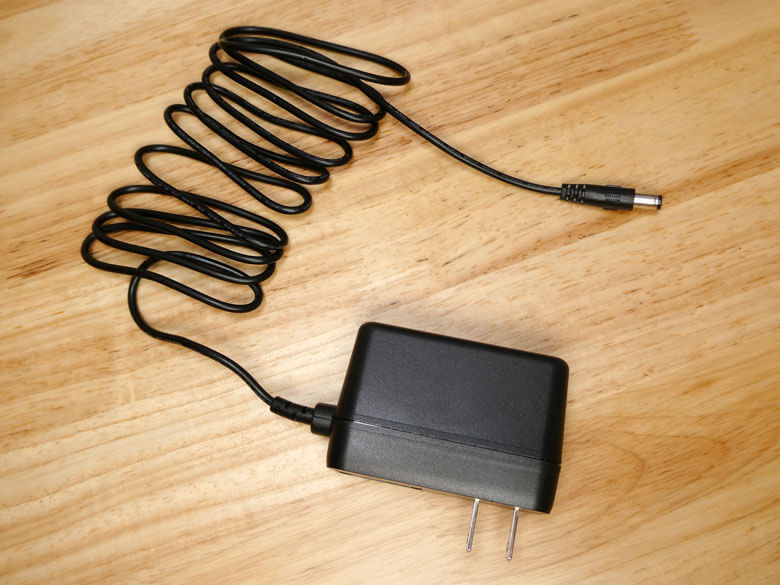
電源アダプターのケーブルの長さは、約180cmです。
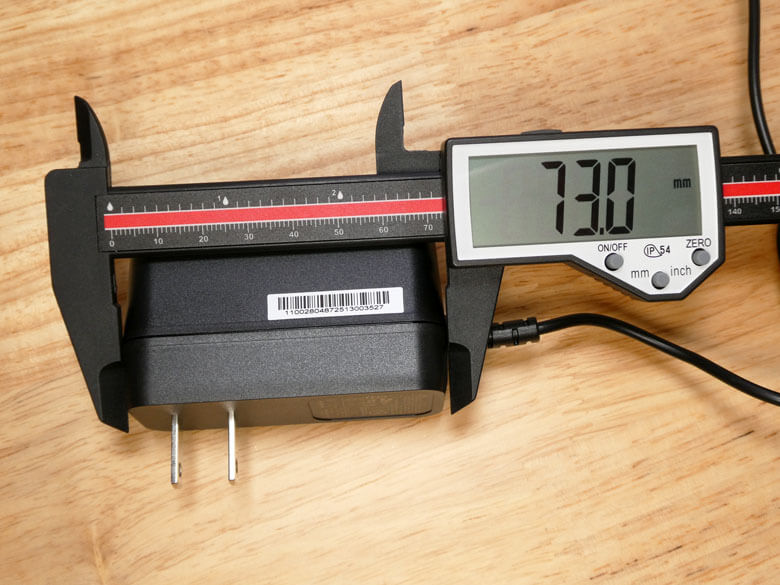
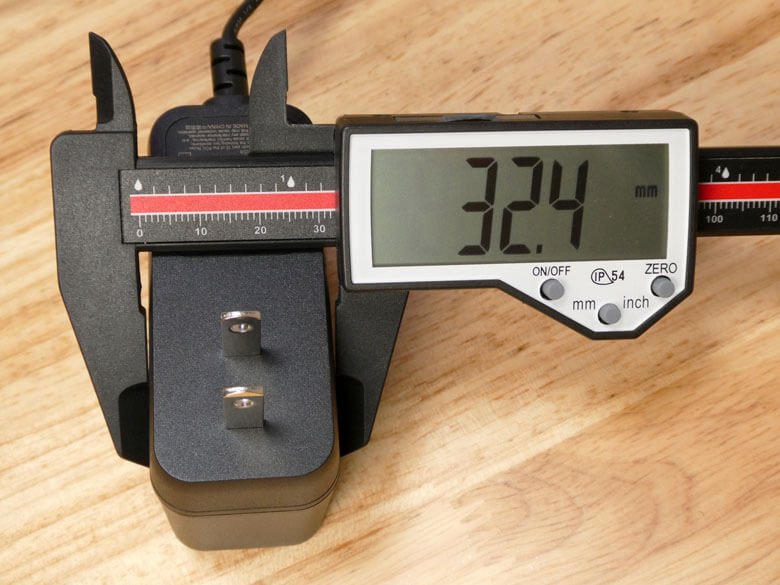
電源アダプターのサイズは、横約73.0mm×高さ約49.0mm×幅約32.4mmでした。
LANケーブルです。
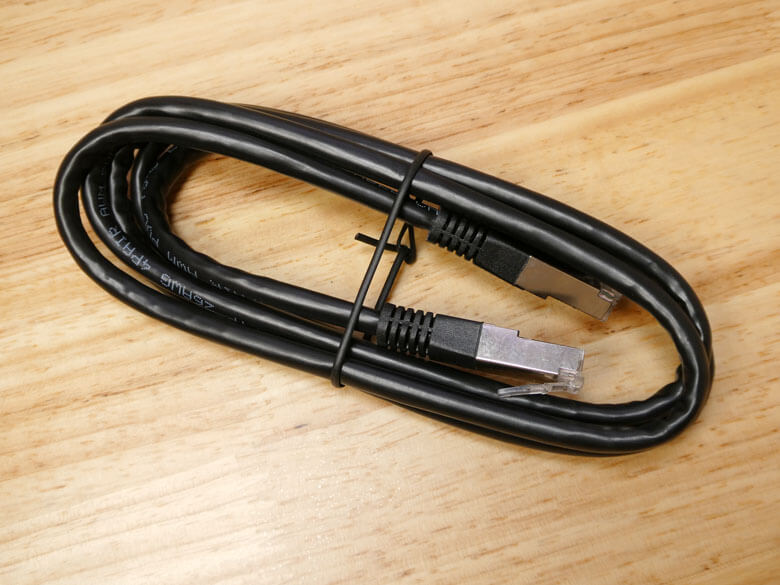
LANケーブルの長さは、約1m50cmです。

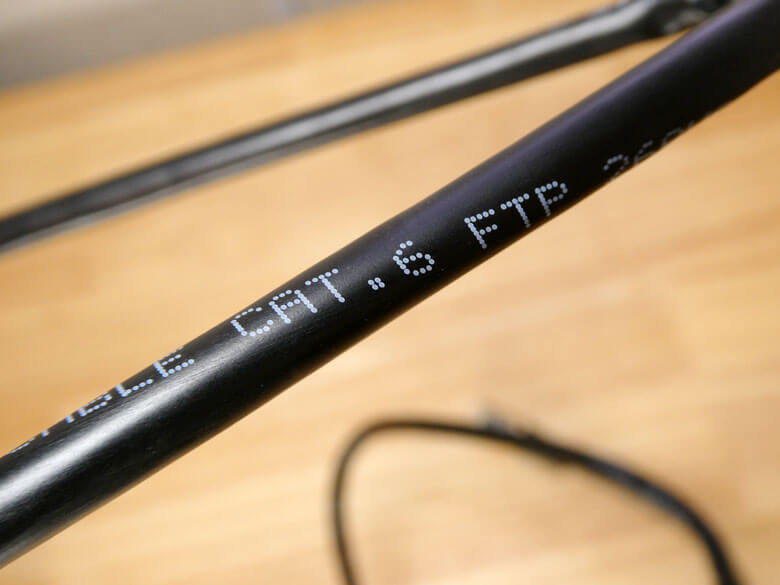
コネクタ先端です。
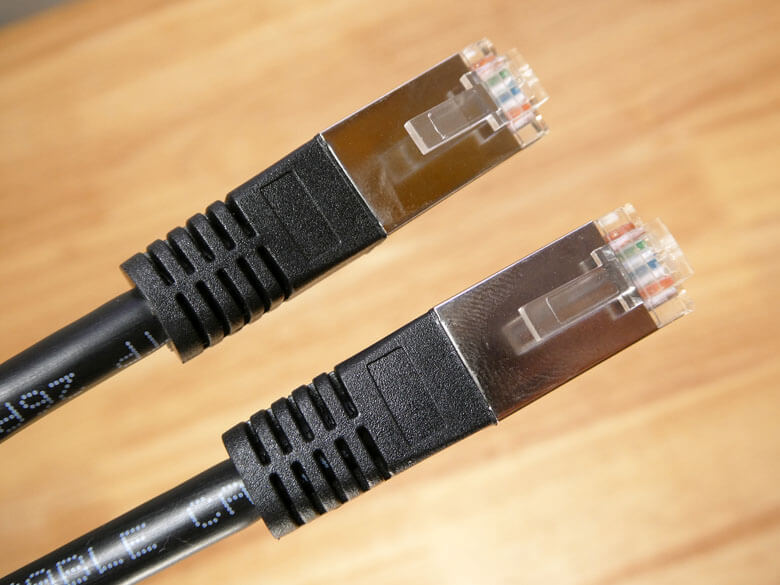
LANケーブルの仕様は、カテゴリー6(CAT.6)となります。
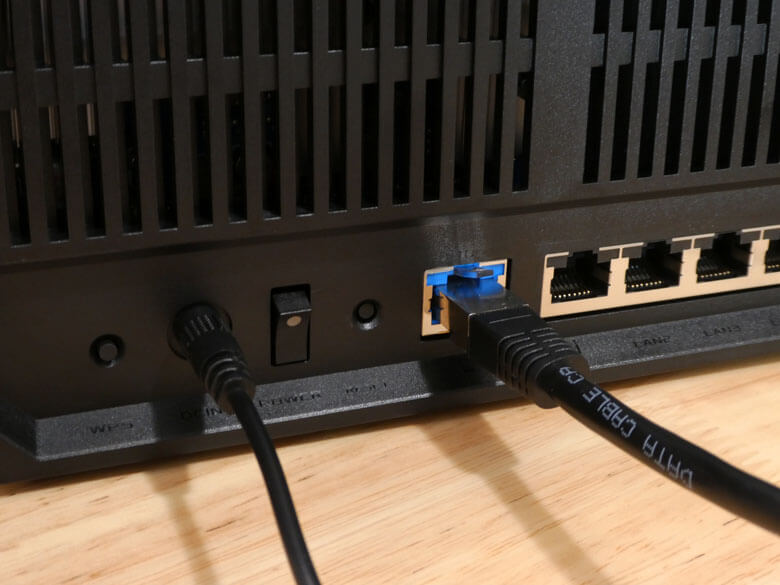
RT-BE92Uルーター本体にLANケーブルを接続し、電源アダプターを接続して電源をONにします。
RT-BE92Uルーター本体の電源が入ると、【電源LED】が白色で点灯します。
しばらくすると、続いて【2.4GHz Wi-Fi LED】【5GHz Wi-Fi LED】【6GHz Wi-Fi LED】が白色で点灯します。
【WAN(インターネット)LED】が赤色で点灯します。
ASUS Routerアプリによるシステム設定
アプリを使って『ASUS RT-BE92U Wi-Fi 7ルーター』のシステム設定のセットアップを行っていきます。
App StoreまたはGoogle Playから専用スマートフォンアプリ「ASUS Router」をダウンロードします。
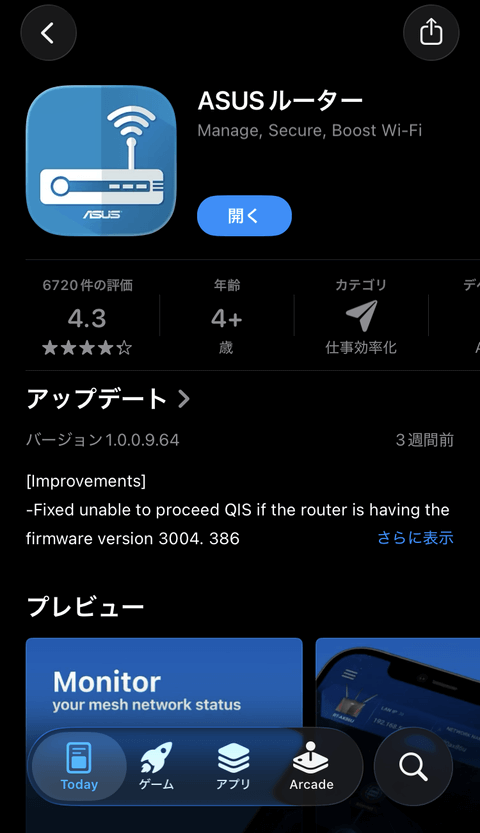
ダウンロードした「ASUS Router」アプリを起動します。

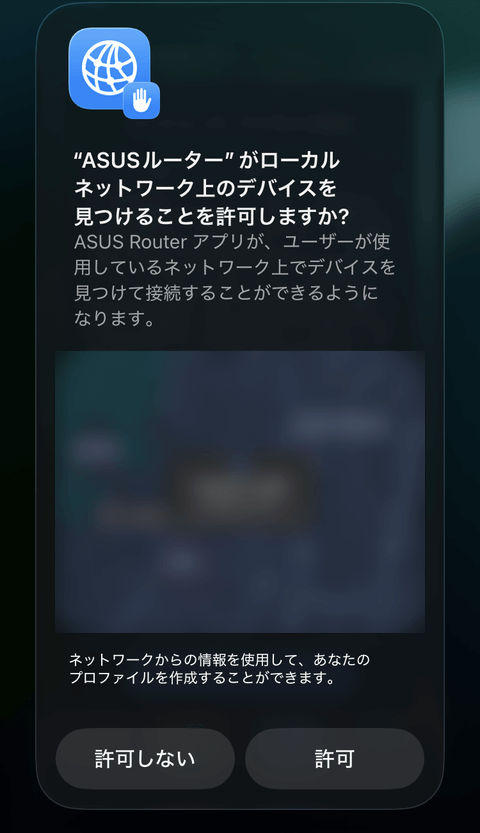
「ASUS Router」アプリがローカルネットワーク上のデバイスの検索および接続を求めてくるので、【許可】を選択します。
エンドユーザーライセンス契約を確認し、【同意する】を選択します。

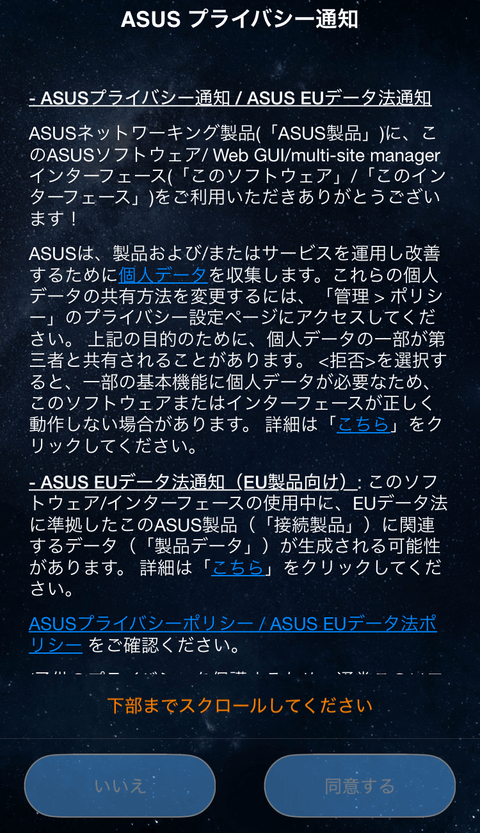
ASUS プライバシー通知を確認し、【同意する】を選択します。
「ASUS Router」アプリのようこそ画面が表示されます。

『ASUS RT-BE92U Wi-Fi 7ルーター』に対してセットアップを行うので、【セットアップ 新しいASUSルーターの設定】を選択します。

設定するデバイスとして【ASUS WiFi7 series】を選択します。

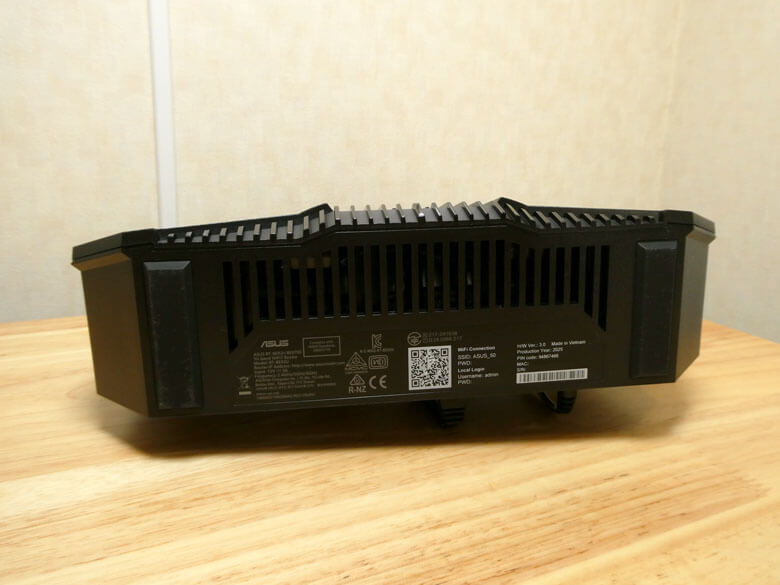
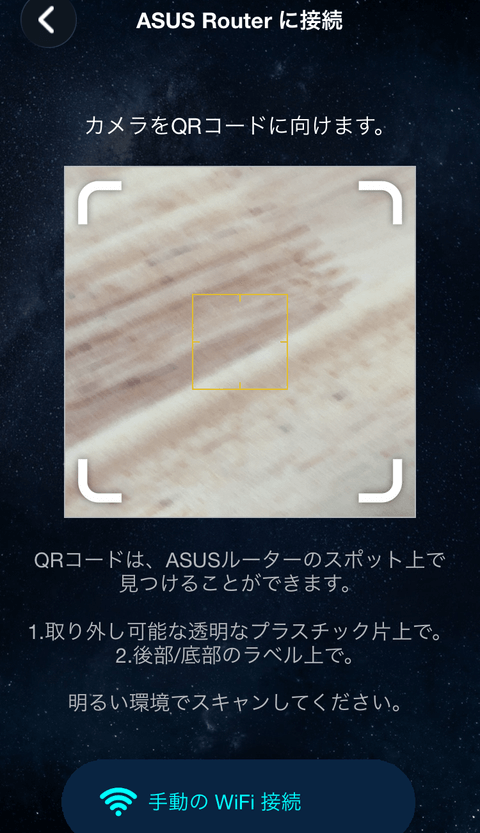
RT-BE92Uルーター本体の底面にあるQRコードを読み取るため【QRコード】を選択します。

RT-BE92Uルーター本体の底面にあるQRコードです。

QRコードに向けてスキャンします。
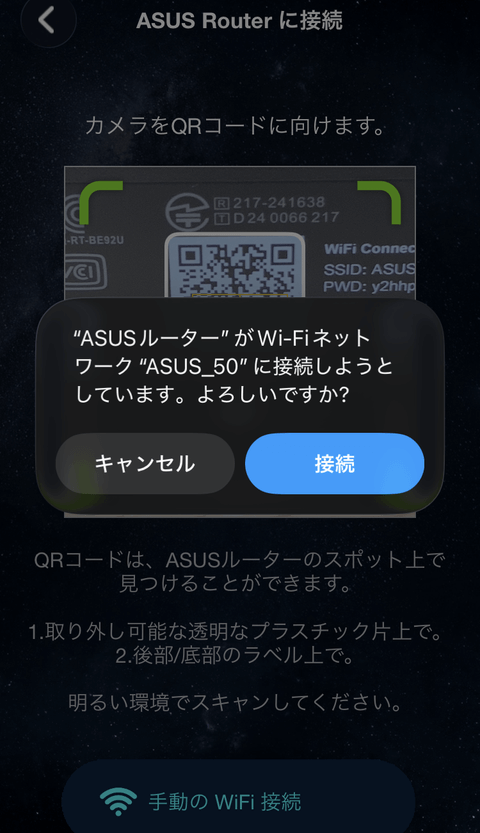
『ASUS RT-BE92U Wi-Fi 7ルーター』がWi-Fiネットワークに接続するため【接続】を選択します。
ASUSルーターを検索中です。

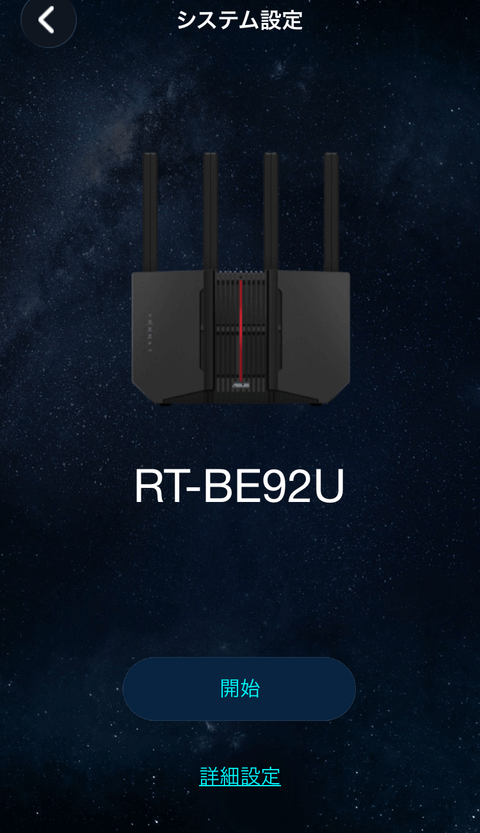
『ASUS RT-BE92U Wi-Fi 7ルーター』が検索されたので、【開始】を選択します。
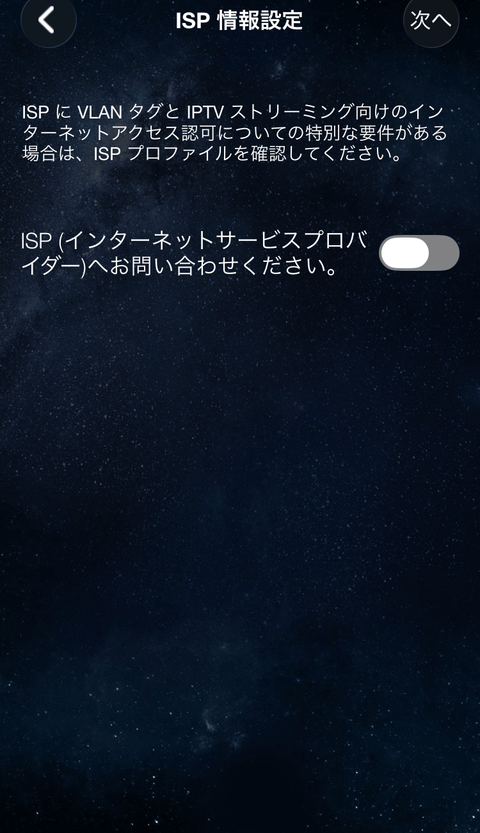
ISP情報設定についてです。特に必要無ければ【次へ】を選択します。
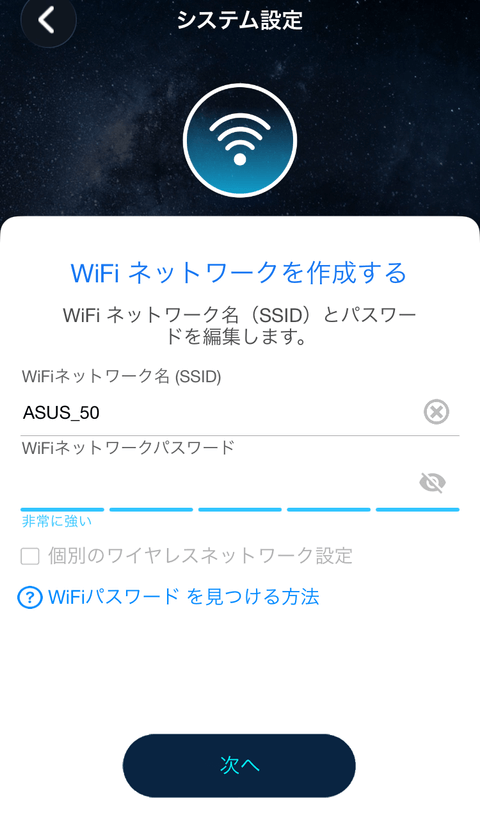
Wi-Fiネットワーク名(SSID)とパスワードを設定します。
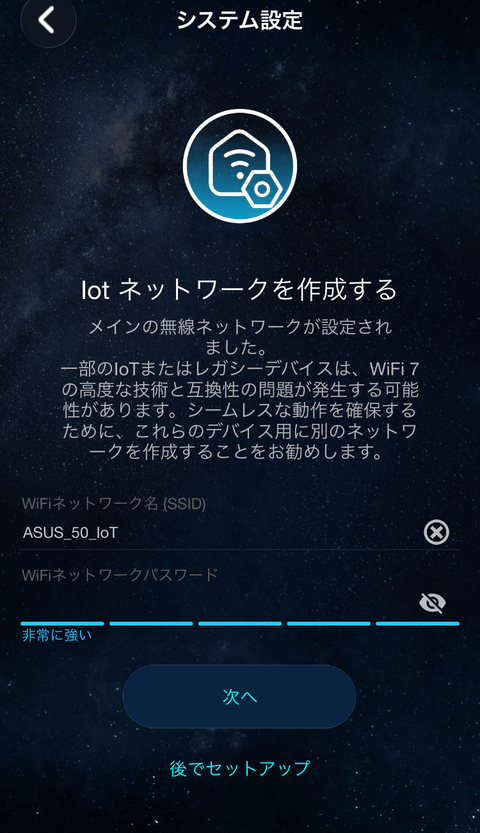
続いて、lotネットワークのWi-Fiネットワーク名(SSD)とパスワードを設定します。
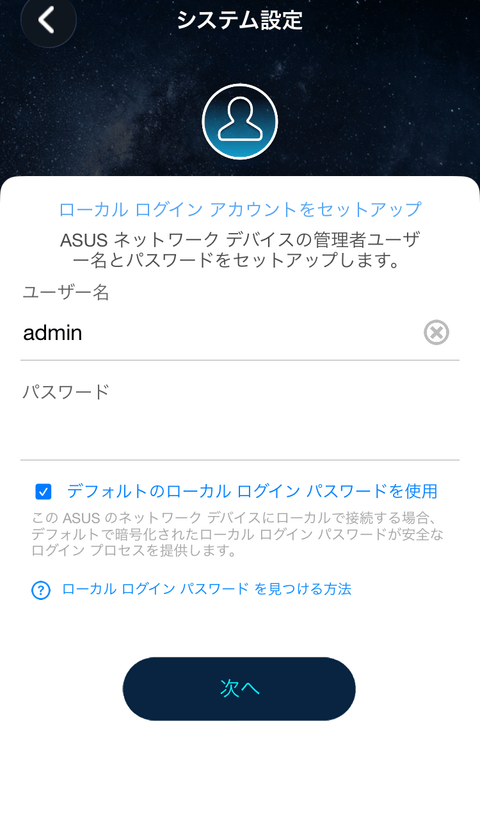
ローカルログインアカウントのユーザー名とパスワードを設定します。
ネットワークのセットアップが開始されます。
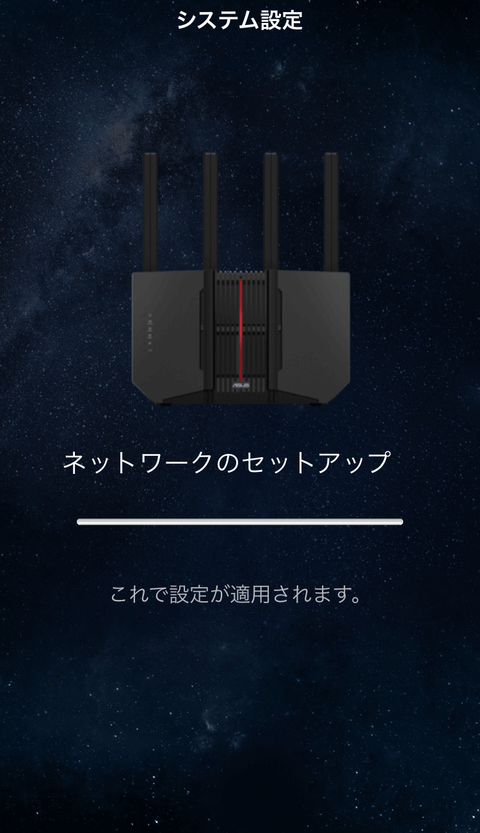
新しいファームウェアが利用可能な場合、アップデートを行うことができます。直ぐにアップデートを行う場合は【更新】を選択します。
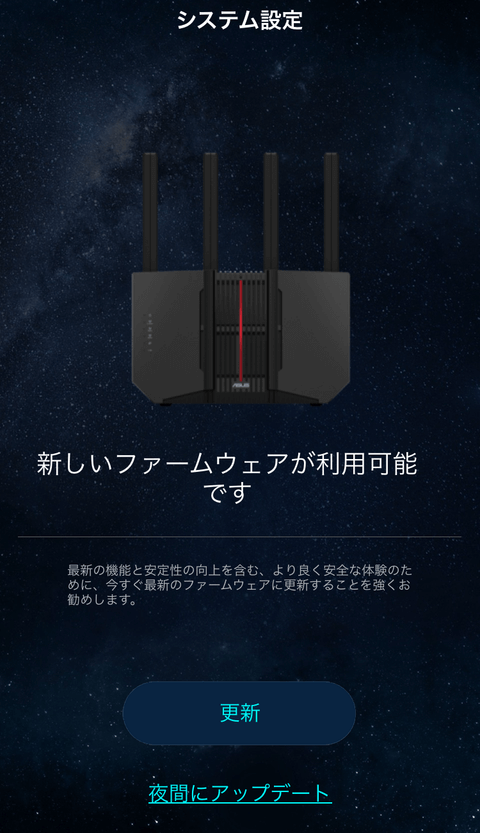
ファームウェア更新中です。

ファームウェア更新後、改めて『ASUS RT-BE92U Wi-Fi 7ルーター』がWi-Fiネットワークに接続するため【接続】を選択します。
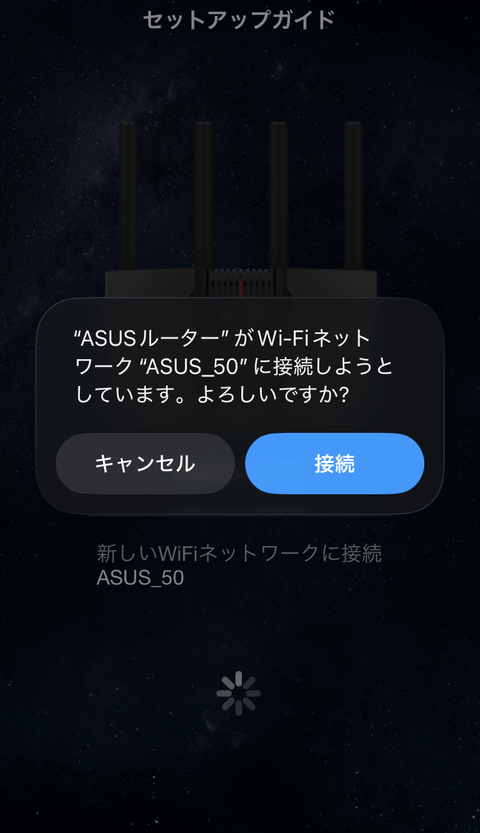
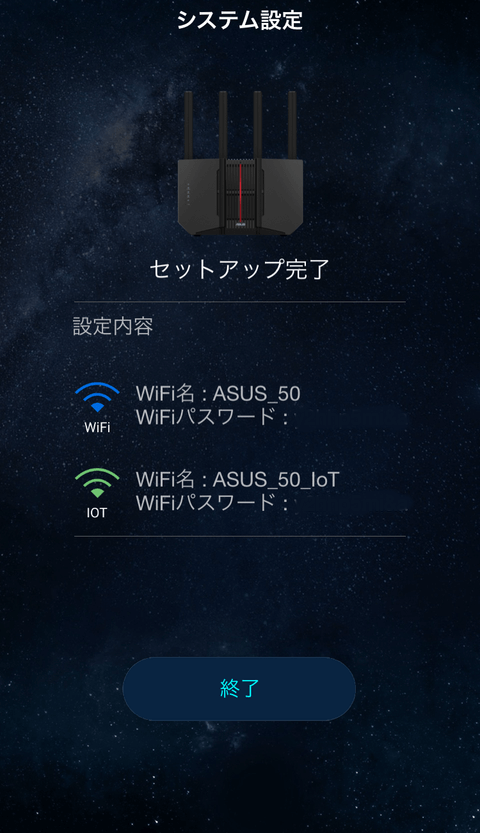
Wi-Fiに接続します。

ネットワーク最適化が開始されます。
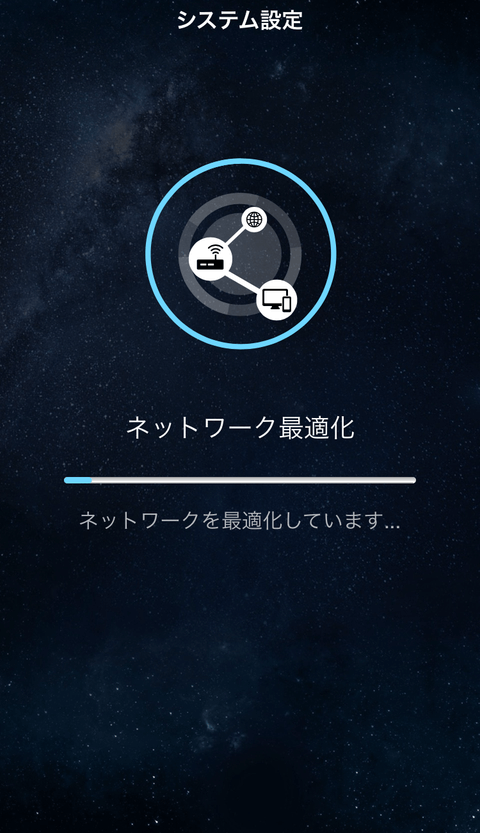
以上で、システム設定のセットアップが完了しました。
【電源LED】【2.4GHz Wi-Fi LED】【5GHz Wi-Fi LED】【6GHz Wi-Fi LED】【WAN(インターネット)LED】が白色で点灯します。
ASUS Routerアプリについて
「ASUS Router」アプリの使い方について確認していきます。
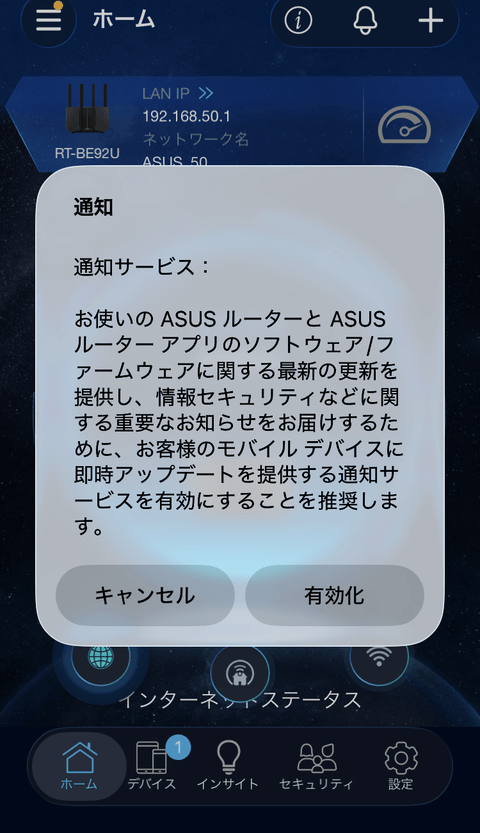
「ASUS Router」アプリを最初に起動すると、「ASUS Router」アプリが通知に関する送信を求めてくるので【許可】を選択します。

続いて、即時アップデートを提供する通知サービスを有効にする場合は、【有効化】を選択します。
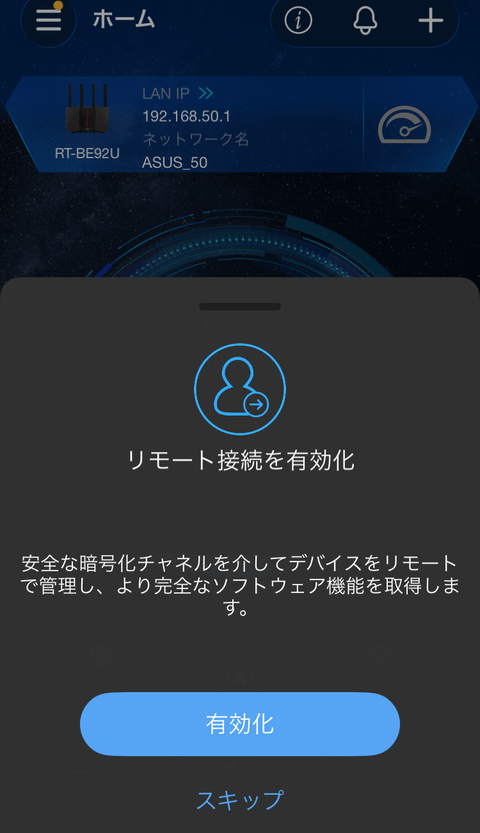
リモート接続を有効化する場合は、【有効化】を選択します。
通常、「ASUS Router」アプリを起動すると、ホーム画面に〝ようこそ RT-BE92U〟と表示されます。
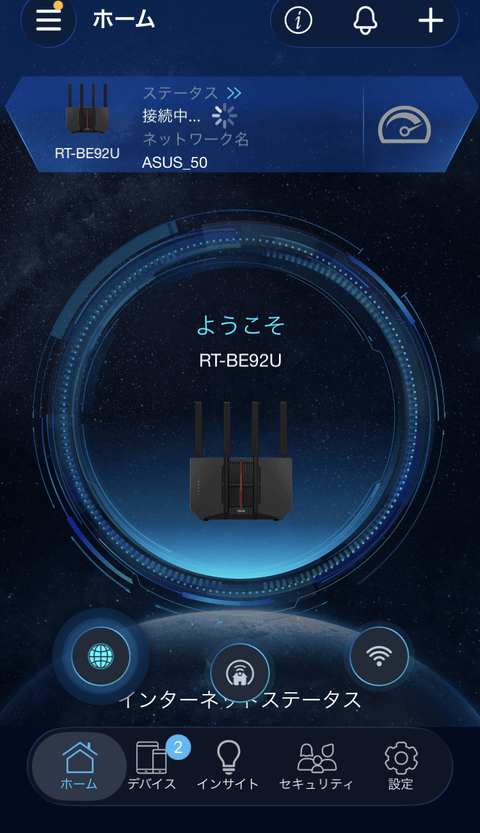
ホーム画面
ホーム画面です。
左上のメニューアイコンを選択すると、
- 【デバイス】登録済みデバイスを表示します。
- 【テーマ】テクノブルー、ゲーミングレッド、シンプリシティホワイト、OLEDブラック、システムの5種類の中からテーマを選択します。

- 【概要】プロバイダー名、バージョン、フェイス&パスワード設定、言語、スリープの解除設定、ポリシーを確認・設定します。
- 【ASUSサポート】『ASUS RT-BE92U Wi-Fi 7ルーター』のウェブサポートページを確認します。
- 【ソフトウェアインサイト】YouTubeサイトのAUSUルーターに関する動画を視聴します。
- 【FAQ】よくある質問を確認します。
- 【フィードバック】フィードバックを送信します。
- 【ウェブGUIを開く】ウェブによるルーター管理画面にアクセスします。
を選択することができます。
※メニューアイコンは、ホーム画面以外の画面(デバイス画面、インサイト画面、セキュリティ画面、設定画面)でも表示されます。

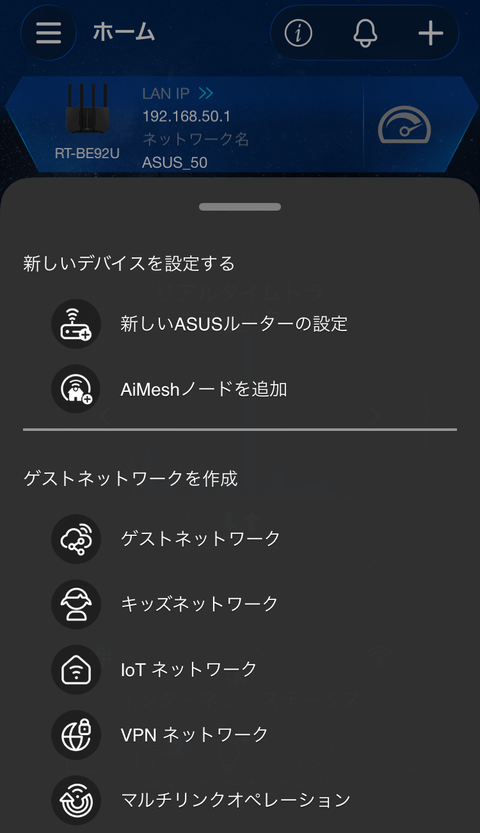
右上のプラスアイコンを選択すると、
- 【新しいデバイスを設定する】新しいASUSルーターの設定、AiMeshノードを追加
- 【ゲーストネットワークを作成】ゲストネットワーク、キッズネットワーク、lot ネットワーク、VPN ネットワーク、マルチリンクオペレーション
を選択することができます。
右上のベルアイコンを選択すると、通知センターによる通知内容を確認できます。

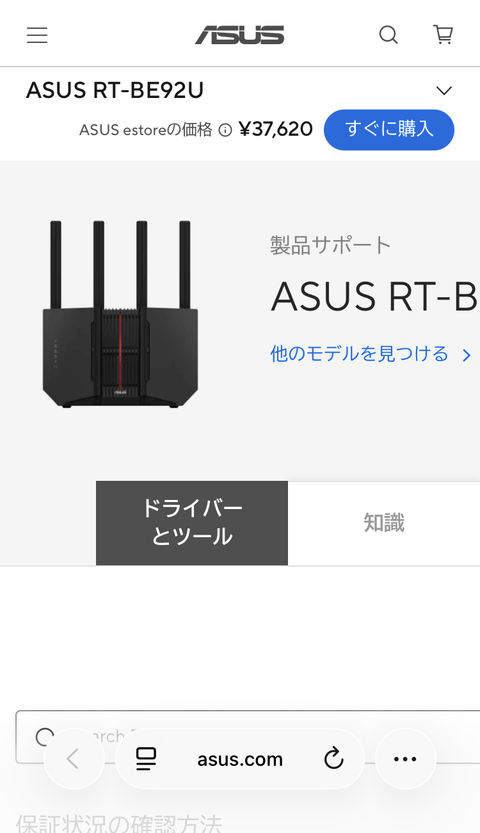
右上のiアイコンを選択すると、『ASUS RT-BE92U Wi-Fi 7ルーター』のASUSウェブサイトを表示します。
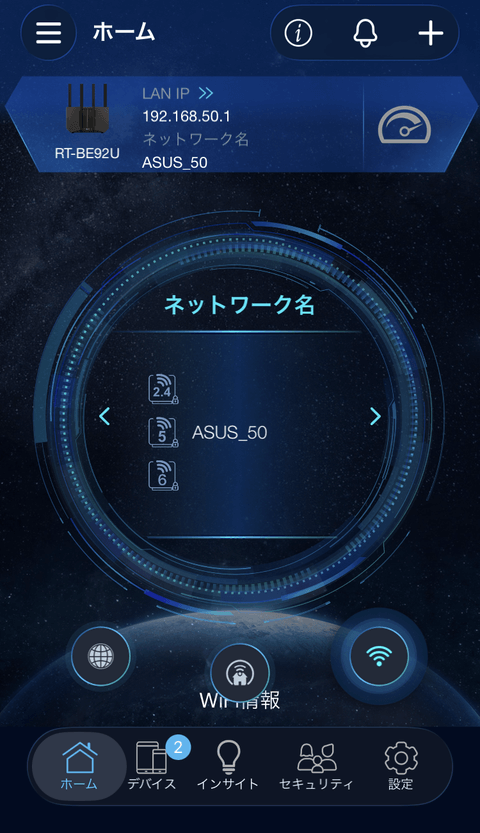
RT-BE92Uのアイコンを選択すると、ポート状態の確認やシステム管理の確認・設定を行うことができます。

RT-BE92Uのアイコン右横のメーターを選択すると、優先させたいアプリーケションを設定できます。

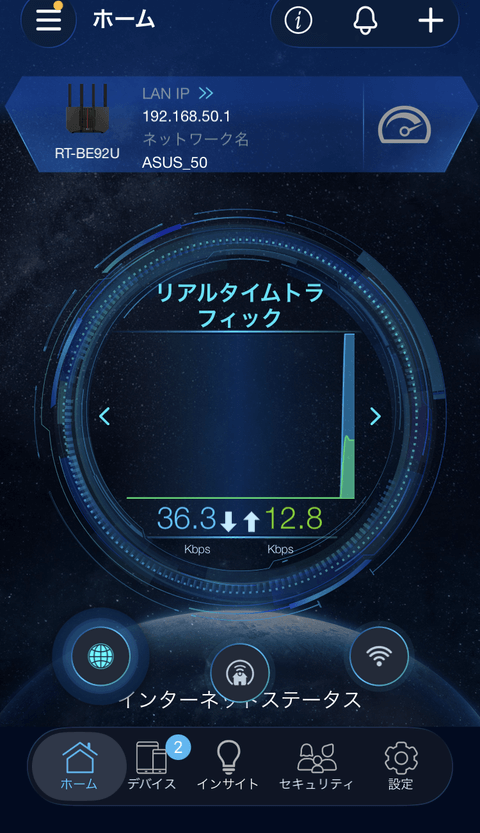
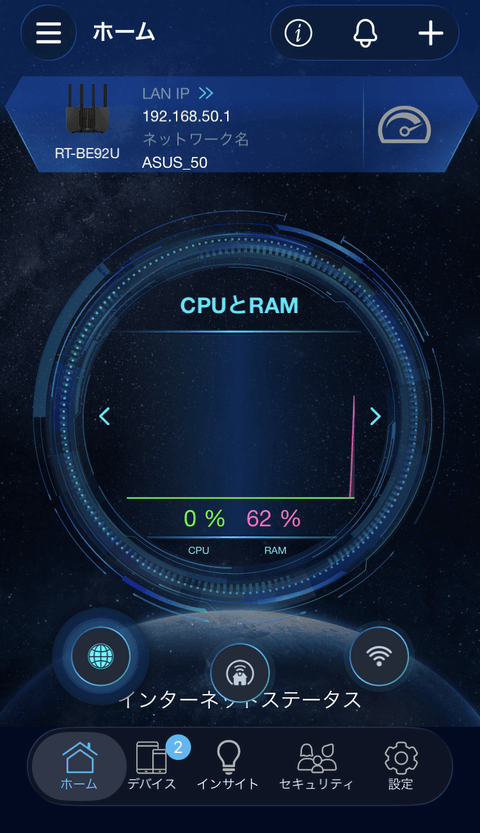
中央の丸い内部で、
- リアルタイムトラフィック

- ネットワーク

- CPUとRAM

- 接続されたクライアント
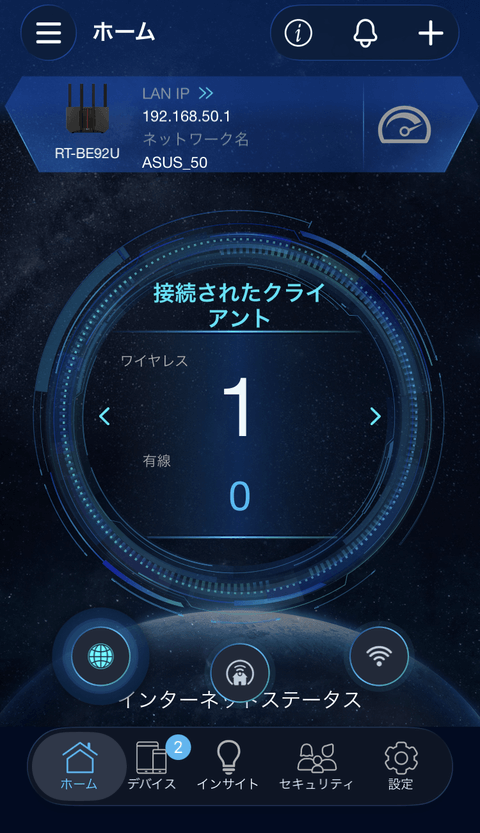
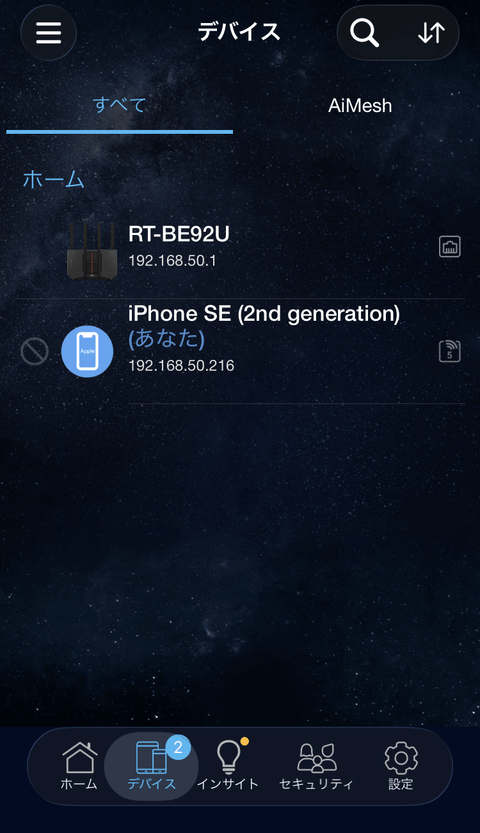
を確認することができます。
下側の3つのアイコンで、それぞれ
- インターネットステータス
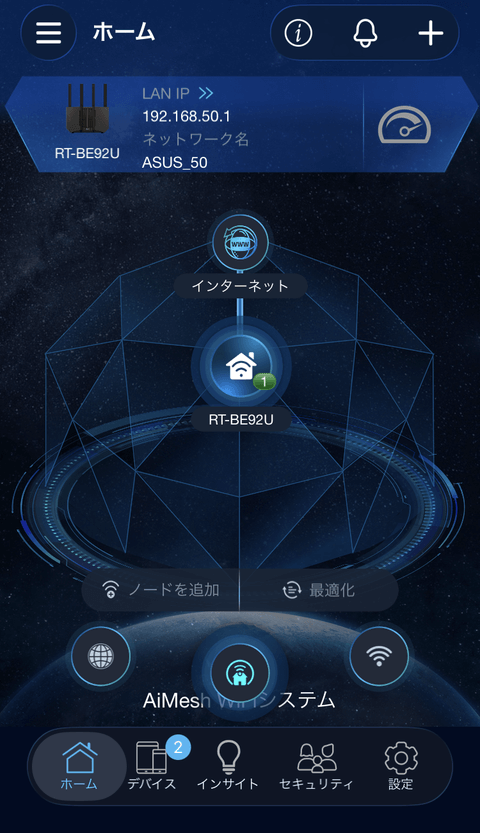
- AiMeshシステム
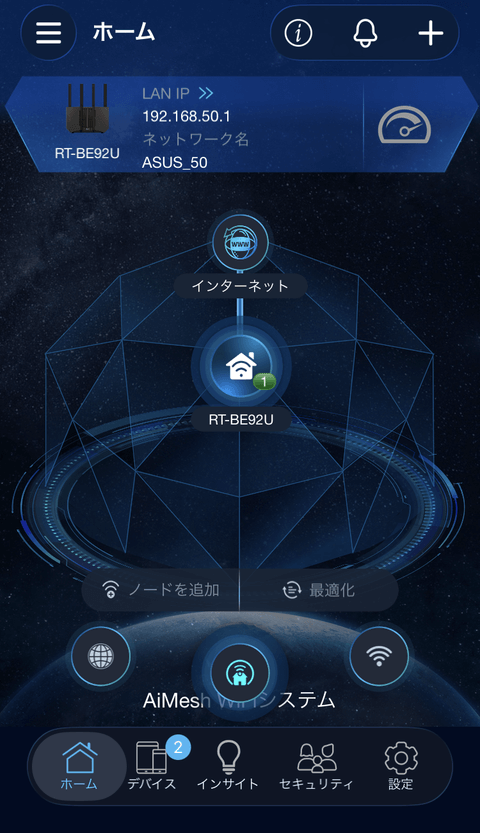
- Wi-Fi情報
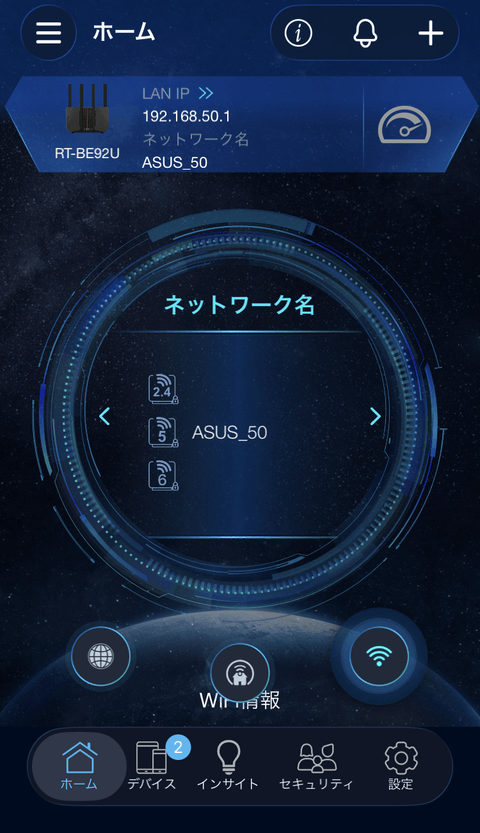
を確認することができます。
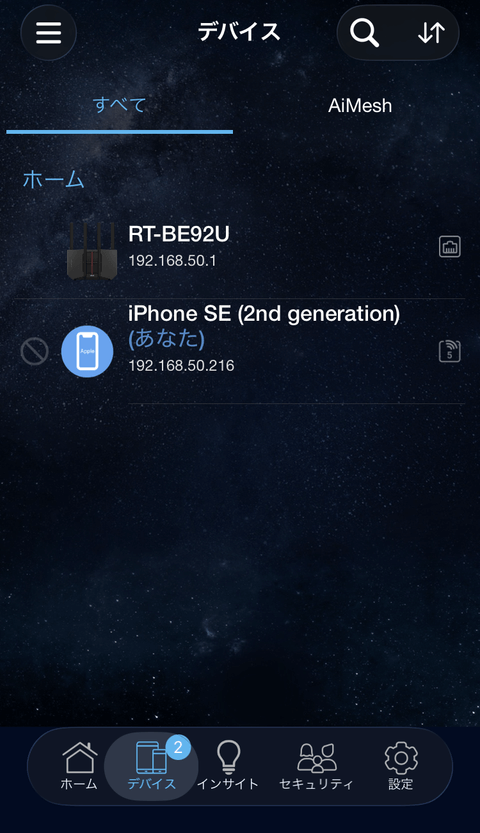
デバイス
デバイス状況を確認します。
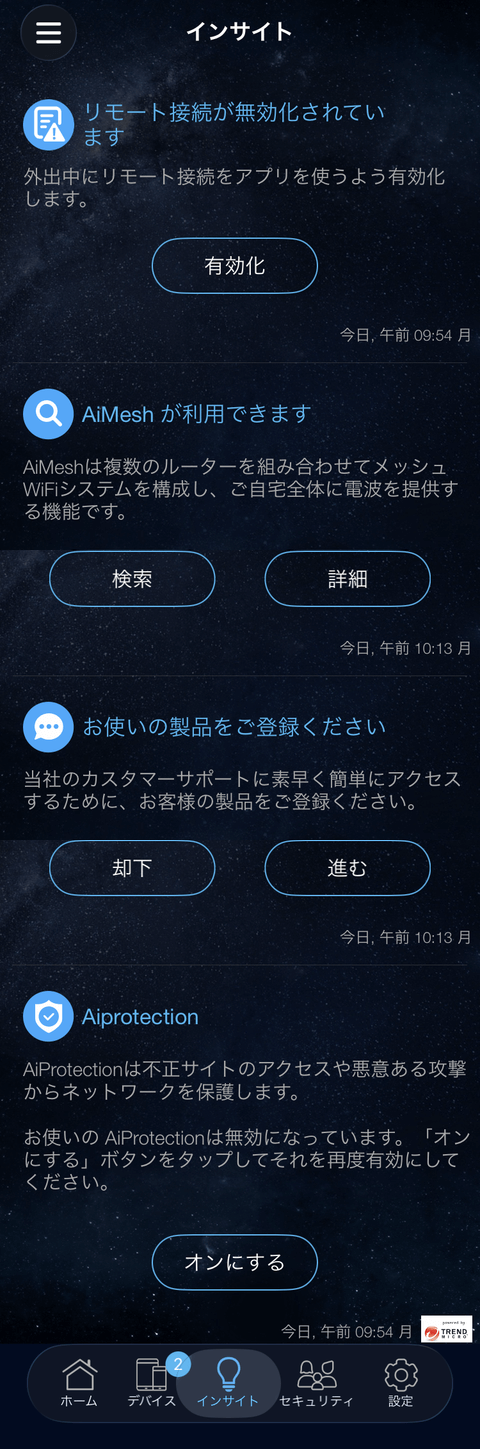
インサイト
インサイト情報を確認します。必要に応じて有効化させます。
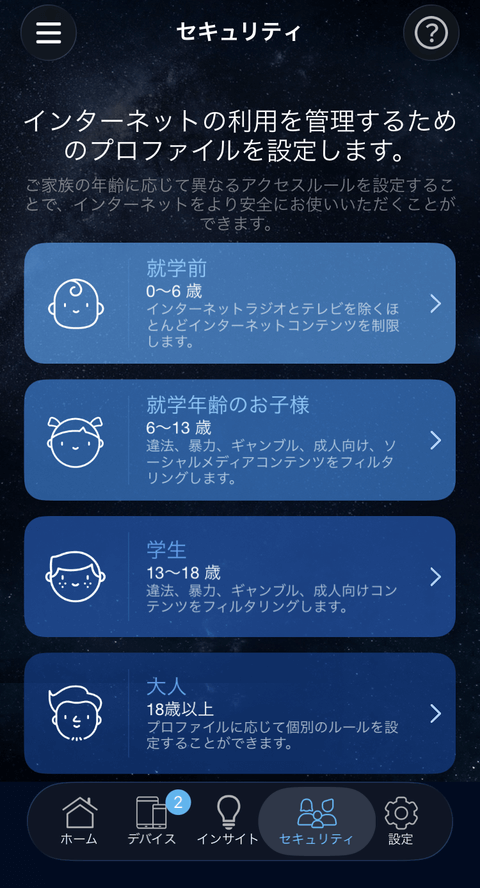
セキュリティ
インターネットの利用を管理するためのプロファイルを設定します。【就学前 0~6歳】【就学年齢のお子様 6~13歳】【学生 13歳~18歳】【大人 18歳以上】に分けて、プロファイルを設定することができます。
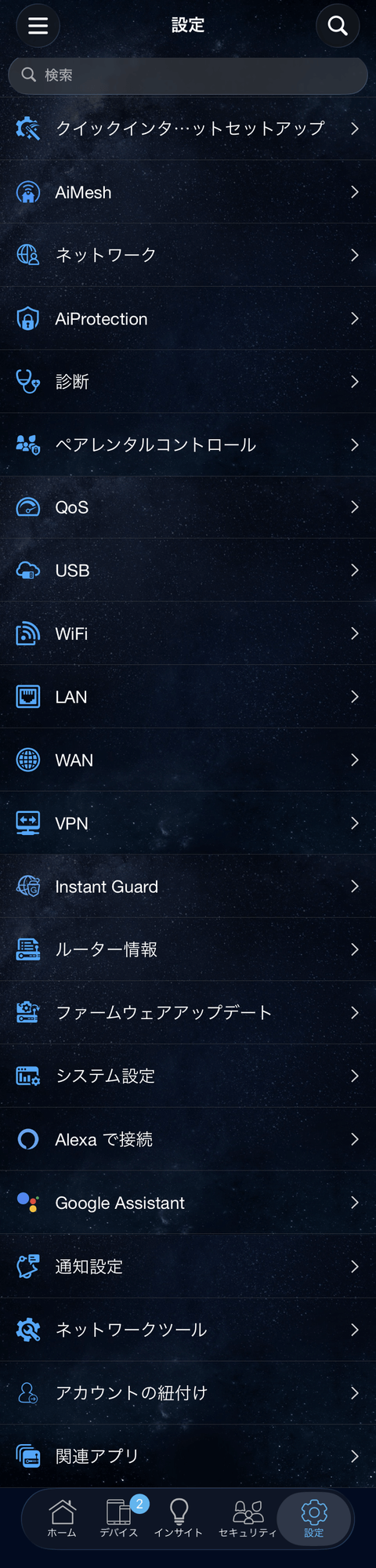
設定
各種項目を設定します。
ASUS RT-BE92U Wi-Fi 7ルーターの設置
『ASUS RT-BE92U Wi-Fi 7ルーター』を設置してみました。
我が家は二階建ての木造住宅で、一階はリビング15畳と和室6畳の2部屋、二階は10畳、6畳、6畳の3部屋と言う構成になっています。


ONUやルーターなどの通信機器関連は、二階のほぼ中央付近に設置しているので、RT-BE92Uルーター本体も同場所に設置してみました。なお、インターネット回線は、「NURO 光 10ギガプラン」を利用しています。
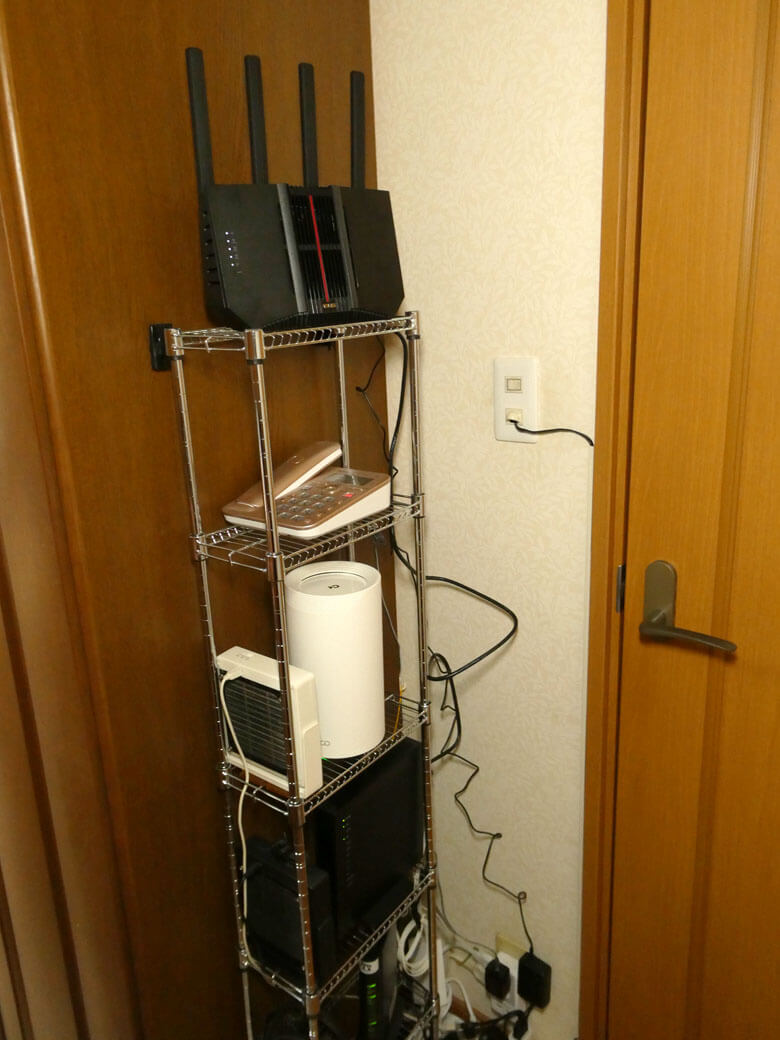
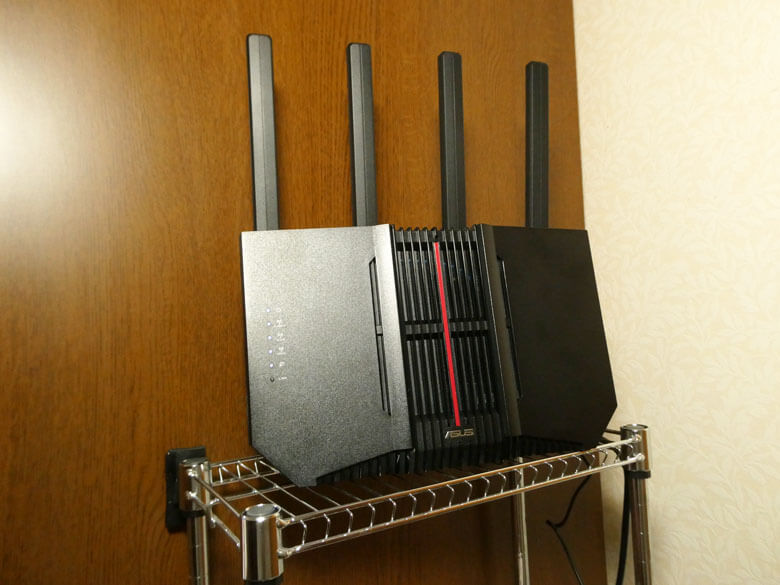
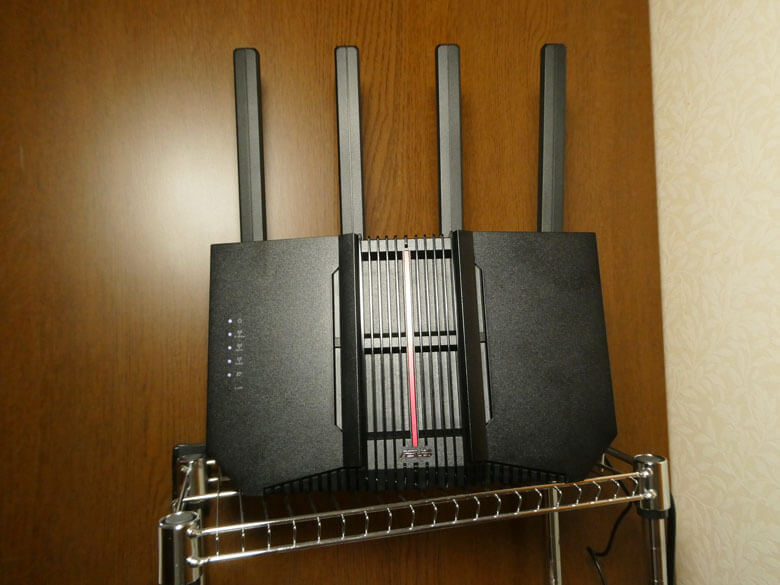
ASUS RT-BE92U Wi-Fi 7ルーター設置後の検証
『ASUS RT-BE92U Wi-Fi 7ルーター』のWi-Fi性能について検証してみました。
我が家ではデスクトップPCを1階と2階に設置しており、それぞれのデスクトップPCでWi-Fiの速度について確認してみました。
LANケーブル接続自作PC(参考)
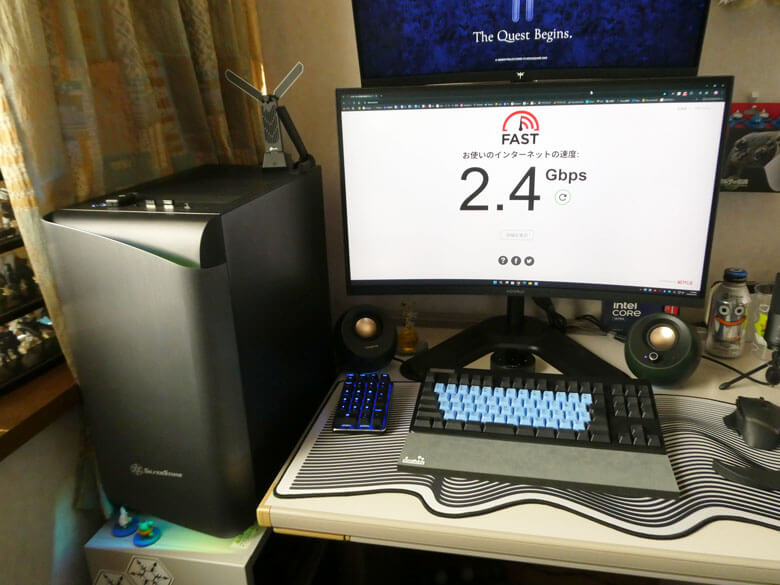
参考として、RT-BE92Uルーター本体の2.5G LANポートからLANケーブルで接続した自作PCでのインターネット速度を確認してみました。
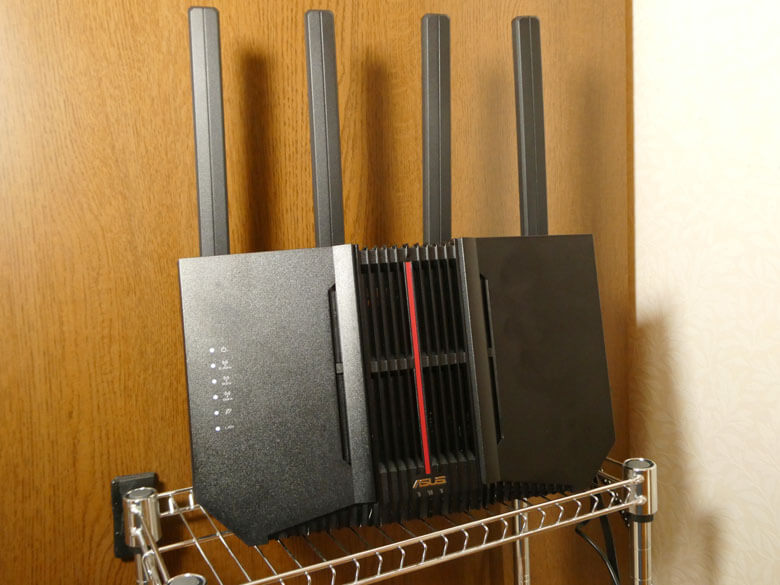
RT-BE92Uルーター本体のLANポートに機器が接続されると、一番下の【LAN LED】点灯します。
結果、ほぼ最大(最大値2.5Gbps)の2.4Gbpsを実現しました。
デスクトップPC(2階・設置場所A)
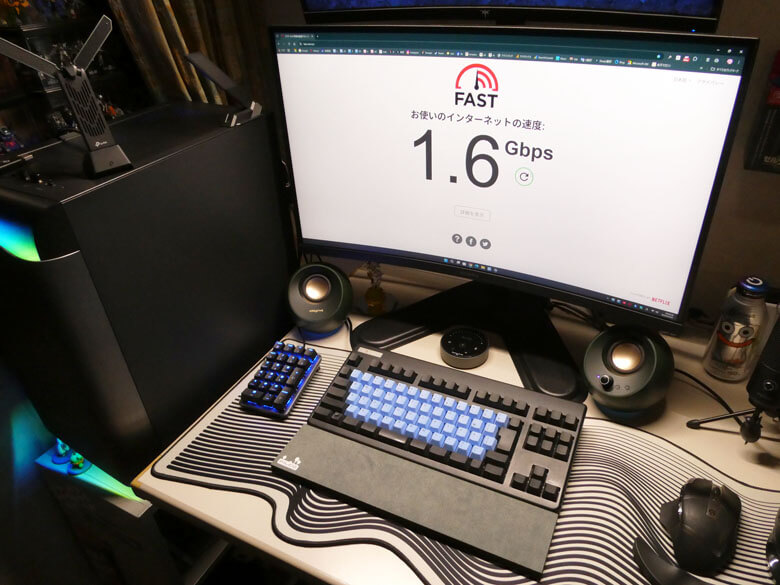
2階設置の「TP-Link Archer TBE400UH | BE6500 ハイパワーUSB Wi-Fi 7子機」が搭載されているデスクトップPC(計測場所A)で、インターネット速度を確認してみみました。
RT-BE92Uルーター本体とデスクトップPCは、同じ2階ではあるもののインターネット速度が1.6Gbpsを実現しました。これだけ速度が安定して出ていれば、有線LANの出番も無さそうです。
デスクトップPC(1階・設置場所B)
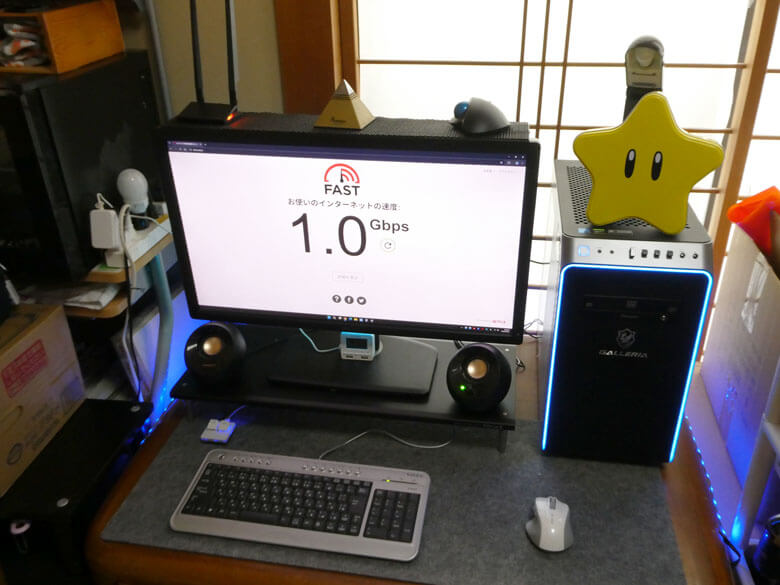
次に、1階設置の「TP-Link Archer TBE550E | BE9300 Wi-Fi 7 Bluetooth 5.4 PCIeアダプター」が搭載しているデスクトップPC(計測場所B)で、インターネット速度を確認してみました。
インターネット速度は、1.0Gbbpsを実現しました。1階と2階で離れた場所でありながらWi-Fi利用で1.0Gbpsは十分な速度です。
最後に
この度はレビュアーとして『ASUS RT-BE92U Wi-Fi 7ルーター』を使用できる機会を頂き感謝致します。
久しぶりに新しいASUSのルーターを使う機会を得ることができましたが、全てにおいて進化を感じさせる完成度の高いルーターでした。ASUSらしい存在感のあるスタイリッシュなデザインで、コンパクトな形状で壁掛けにも対応するなど設置する場所に困ることはありません。見た目は4本のアンテナが搭載されたルーターとなっていますが、横置きの内蔵アンテナも1本追加されており、Wi-Fiのデッドゾーンを解消できる安定したWi-Fi環境を実現しています。
10GのWAN/LANポートを1つと2.5GイーサネットLANポートを4つ搭載されており、10Gプランのインターネット回線に対応でき、柔軟なネットワーク構成が可能で、高性能CPUと1GB RAM搭載により優れた処理能力で、スムーズな8Kストリーミング、HDRゲーム、高性能なネットワークを実現しています。
ASUSルーター専用アプリ「ASUS Router」においても、使い勝手の良さが高いレベルまで仕上がっており、スマートフォンで簡単にネットワークを管理することが可能で、初心者から上級者まで納得できるアプリとなっています。
安全性においても、ペアレンタルコントロール機能が搭載されており、子供のインターネット使用状況を監視することはもちろん、自分自身にも安全なインターネットを使用することができます。この機能はサブスクリプション不要で使うことができます。また、ASUSネットワークセキュリティには、ネットワークの健全性をワンタップで診断できるセキュリティスキャン機能、詳細設定、外出先での通知機能など、便利なネットワークツールが搭載されており安心して利用することができます。
全てにおいてトータルバランス的に満足できる『ASUS RT-BE92U Wi-Fi 7ルーター』です。

コメント