

- 【PRレビュー】TP-Link Tapo C660 KIT ソーラー給電パンチルトセキュリティカメラキット
- 最後に
- TP-Link Tapo C660 KITに関するウェブサイト
【PRレビュー】TP-Link Tapo C660 KIT ソーラー給電パンチルトセキュリティカメラキット
この度、ティーピーリンクジャパン株式会社より『TP-Link Tapo C660 KIT ソーラー給電パンチルトセキュリティカメラキット』をご提供頂き、PRレビュー記事を作成しました。

今回作成しました『TP-Link Tapo C660 KIT ソーラー給電パンチルトセキュリティカメラキット』のレビュー記事が、ワイヤレスタイプのセキュリティカメラ導入をご検討している方に少しでもお役に立てれば幸いです。
以下、『TP-Link Tapo C660 KIT』とします。
TP-Link Tapo C660 KITについて
『TP-Link Tapo C660 KIT』は、2025年6月25日(水)より発売された、TP-Link初となるパンチルト機能搭載のフルワイヤレスセキュリティカメラキットです。このキットは、Tapo C660(セキュリティカメラ)本体とTapo A201(ソーラーパネル)本体のセット品となります。
『TP-Link Tapo C660 KIT』は、ソーラーパネルによる太陽光給電に対応しコンセントを確保出来ない場所でも自由な設置が可能となり、更に、水平360°・垂直90°の視野角に対応した広範囲を見渡せる首振り機能を搭載したことで、より高い利便性を実現しています。付属の4mケーブルを使うことにより、カメラ本体とソーラーパネルを離して取り付けることもでき、より設置場所の自由度が高まります。
4K高画質・AI検知・自動追尾・デュアルバンドWi-Fi接続などの充実した機能も備えており、屋内外の見守りを快適にサポートすることができるワイヤレスセキュリティカメラとなっています。
TP-Linkのウェブサイトから『TP-Link Tapo C660 KIT』の特徴を抜粋すると、
- 4K超高画質:4K 800万画素の解像度&18倍まで拡大可能なデジタルズーム機能を備え、鮮明な映像表現を実現します。
- スマートAI検知:AIが人物・ペット・車両を検知して、不要なアラートを削減しながらアプリを通じてユーザーにお知らせします。
- 自動追尾:対象物を見逃さないように、動きを検知すると自動で追尾し、360°の広範囲をカバーします。
- 太陽光パワーでノンストップ給電:継続的な電力供給&柔軟に設置できるTapoソーラーパネルで、メンテナンスフリーのセキュリティ対策を行うことが可能です。
- カラーナイトビジョン:F1.6大口径レンズ・スポットライト・スターライトセンサーを搭載し、暗い場所もフルカラーで監視できます。
- デュアルバンドWi-Fi対応:広範囲をカバーできる2.4GHzバンドと、電波の届く距離が短い代わりにより高速な通信ができる5GHzバンドの両方に対応しています。
となっています。
なお、『TP-Link Tapo C660 KIT』を使用するにあたり下記の注意点があります。
- 本製品は不審者の侵入や盗難を防止するものではありません。
- PCから映像の視聴はできません。スマートフォンアプリTapoからのみ可能です。
- PoEには対応していません。
- SAMSUNG Evo PlusやTOPESELのmicroSDカードとは互換性上の理由により使用はおすすめしません。使用するとカードが破損する可能性があります。
- 4GB~512GBのSDHCまたはSDXCカード(SDカードには非対応)・DHCPで運用された無線LANネットワークによるインターネット接続が必要です。
詳しくは、『TP-Link Tapo C660 KIT』製品サイトページでご確認ください。
TP-Link Tapo C660 KIT 製品仕様
『TP-Link Tapo C660 KIT』の製品仕様は、下記の通りです。
| TP-Link Tapo C660 KIT 製品仕様 | |
| カメラ | |
| イメージセンサー | 1/2.7”プログレッシブスキャンCMOS ※スターライトセンサー対応 |
| レンズ | 焦点距離:4.0mm 絞り:F1.6 視野角:105°(対角)/ 88°(水平)/ 45°(垂直) |
| ナイトビジョン | 850nm IR LED(最長12m) フルカラーナイトビジョン |
| ライト | 内蔵スポットライト×2 |
| インターフェース&ボタン | 電源ボタン×1 リセットボタン×1 microSDカードスロット×1(最大512GB/カードは別売り) |
| パン/チルト範囲 | 水平に360°、垂直に90° |
| ソーラーパネル | |
| 接続可能台数 | カメラ1台につきソーラーパネル1台を接続可能 |
| プラグ形状 | Type-C |
| ビデオ&オーディオ | |
| 最大解像度 | 4K 8MP(3840 × 2160px) |
| フレームレート | 15/20fps |
| デジタルズーム | 18倍 |
| ライブビュー | 対応 |
| 画像補正 | 3DNR WDR |
| オーディオ入力&出力 | 内蔵マイク&スピーカー |
| 音声通話 | 双方向通話(ノイズキャンセリング搭載) |
| サイレン音量 | 93.3dB(10cmの距離で測定した場合) |
| ストレージ | |
| ローカルストレージ | microSDカードスロット(最大512GB/ カードは別売り) |
| クラウドストレージ | Tapo Careクラウドストレージサービス(有償) |
| 検知&通知 | |
| センサー | シングルモーションセンサー シングル周囲光センサー |
| AI検知 | 動体検知 人物検知 ペット検知 車両検知 |
| アクティビティゾーン | 対応 |
| 通知 | システム通知 スナップショット付き通知(Tapo Care利用時) |
| ネットワーク | |
| ネットワーク接続 | Wi-Fi |
| Wi-Fiプロトコル | IEEE 802.11a/b/g/n・2.4GHz/5GHz Wi-Fi |
| セキュリティ | |
| セキュリティ | SSL/TLSによるAES暗号化 WPA/WPA2-PSK |
| 電源 | 10000mAhリチウムイオンバッテリー(内蔵) ソーラーパネル:Tapo A201 |
| 入力電圧 | アダプター入力:100~240V・50/60Hz (電源アダプターは付属しません) |
| 出力電圧 | アダプター出力:5.0V、2.0A (電源アダプターは付属しません) ソーラーパネルの最大給電電圧:5.2V |
| 一般 | |
| サードパーティー連携 | Googleアシスタント・Amazon Alexa |
| 耐候性 | IP65(カメラ&ソーラーパネル) |
| システム要件 | Tapoアプリ:iOS 13.0以降・Andriod 7.0以降 |
| 設置方法 | 天井取り付け 壁面取り付け |
| 動作温度 | -20℃~45℃ |
| 保存温度 | -20℃~60℃ |
| 動作湿度 | 10%~90% RH、結露を避けてください |
| 保存湿度 | 0%~90% RH、結露を避けてください |
| 充電温度 | 0~45℃ |
| 寸法 | カメラ:185×147×75mm ソーラーパネル:173.4×120.4×15.7mm |
| 製品構成 | Tapo C660本体× 1 取り付け用台座× 1 カメラ取り付け用アダプター× 1 USBアダプターケーブル× 1 Tapo A201 ソーラーパネル× 1 Tapo A201 ソーラーパネル用台座× 1 台座カバー× 1 延長ケーブル× 1 ケーブルホルダー× 1 取り付け用ネジ× 7 取り付け用アンカー× 7 位置決めシール× 2 かんたん設定ガイド |
| 認証 | RoHS・VCCI・PSE・技適 |
TP-Link Tapo C660 KIT パッケージ
『TP-Link Tapo C660 KIT』のパッケージです。TP-Link Tapoシリーズ製品共通のブルーとホワイトを基調としたパッケージカラーとなっています。
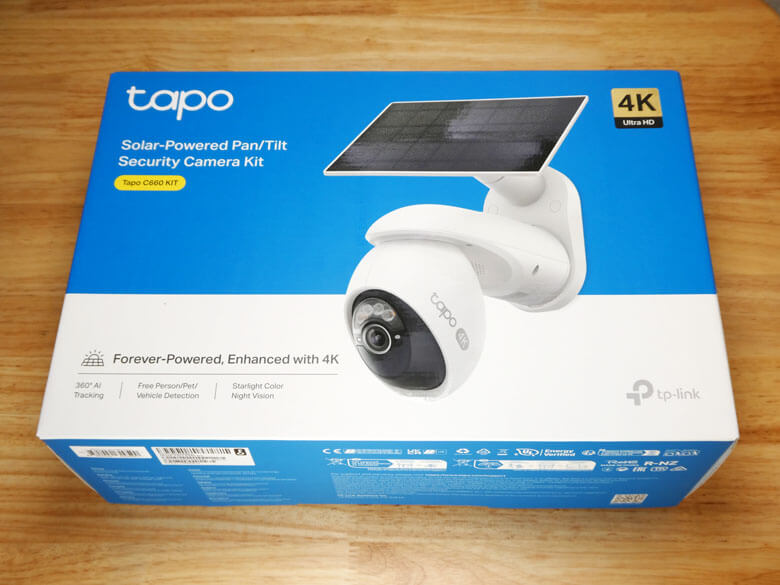
パッケージの表右上に【4K】のロゴが表記されており、高性能・高画質を感じさせられます。

パッケージの記載は全て英語表記となっています。
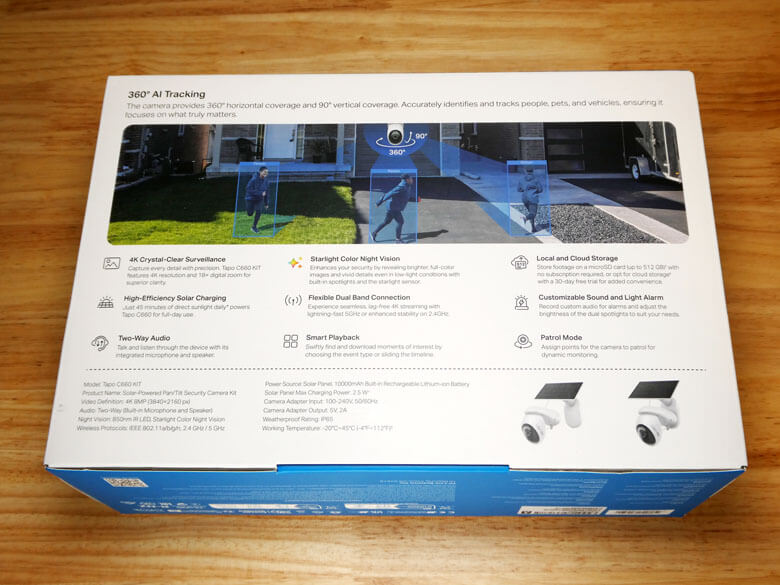
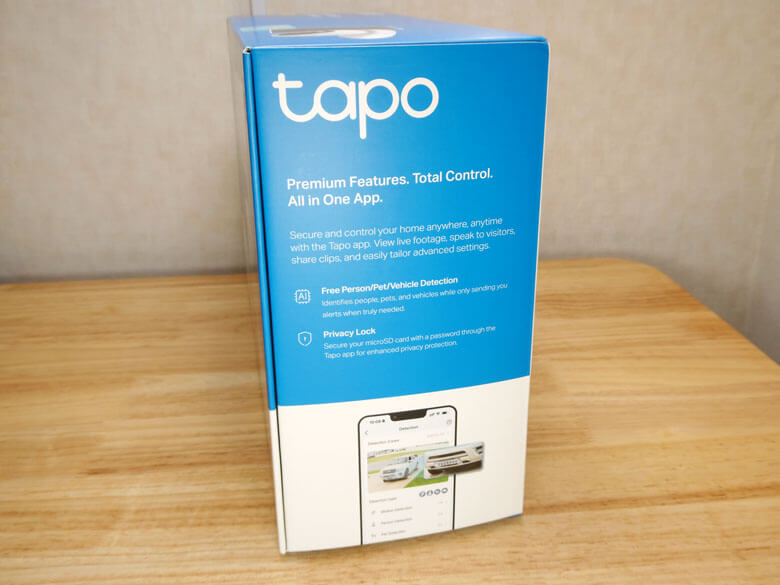

唯一、パッケージ上面に日本語の【1年保証 お問い合わせ】シールが貼られてます。


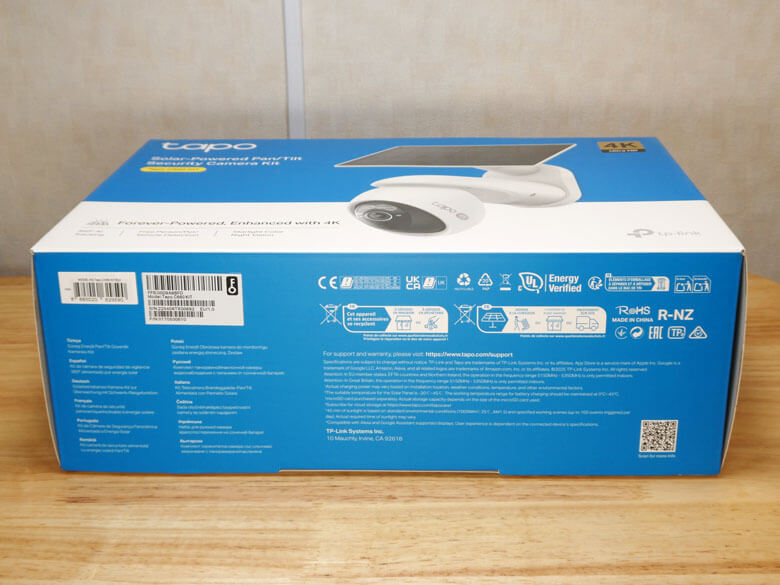
パッケージの底面には、型番、シリアルナンバー、パーツナンバー、各種認証マークなどの製品情報が記載されています。
『TP-Link Tapo C660 KIT』パッケージを開封していきます。

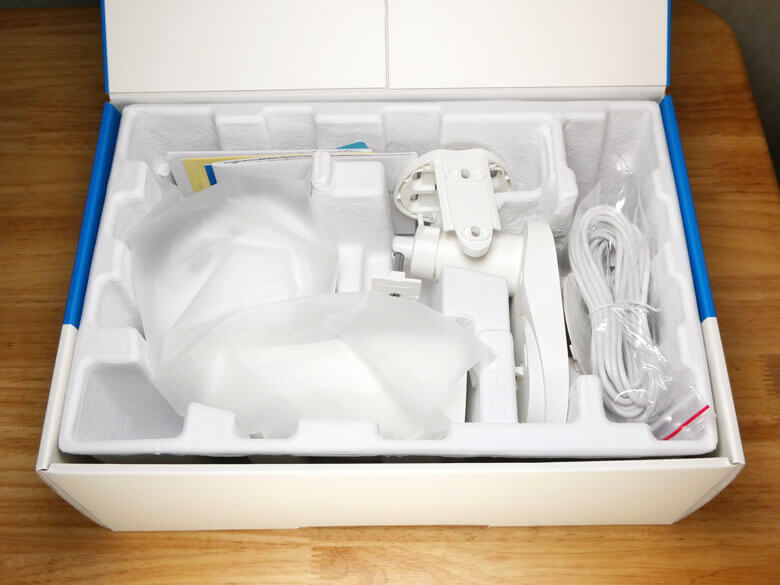
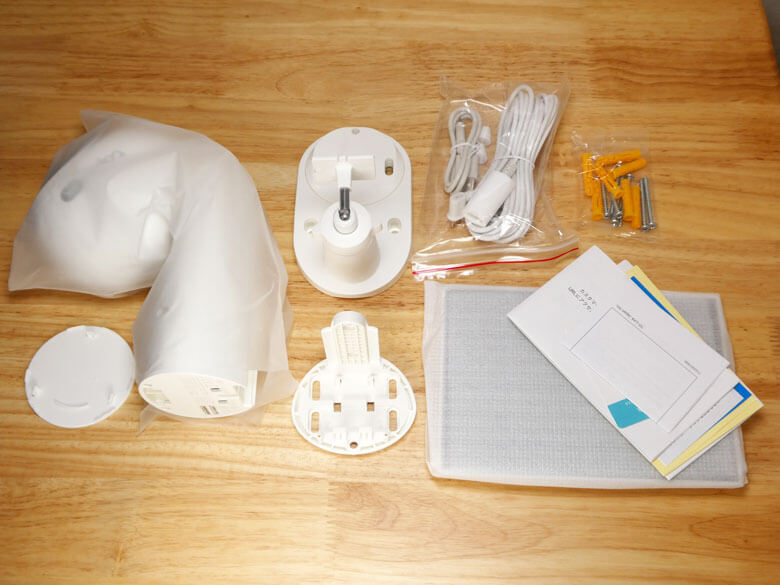
パッケージ内容は、
- Tapo C660(セキュリティカメラ)本体
- 取り付け用台座
- カメラ取り付け用アダプター
- Tapo A201(ソーラーパネル)本体
- ソーラーパネル用台座
- ベースカバー
- USBアダプターケーブル
- USB延長ケーブル
- 取り付け用ネジ×7本
- 取り付け用アンカー×7本
- 防水シール(予備)×2個
- ネジキャップ×2個
- ケーブルホルダー
- 取り付け用テンプレート×2枚
- かんたん設定ガイド
- Quick Start Guide
- GNUライセンスノート
- ヘルプ&SNSカード
- Contact US Card(お問い合わせカード)
- 保証書
となります。
付属紙媒体について
ガイド等の紙媒体についてです。
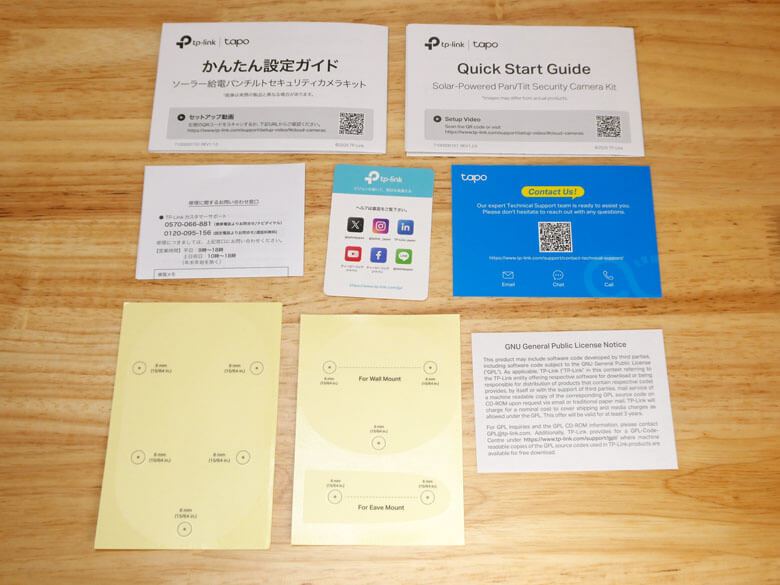
かんたん設定ガイドです。
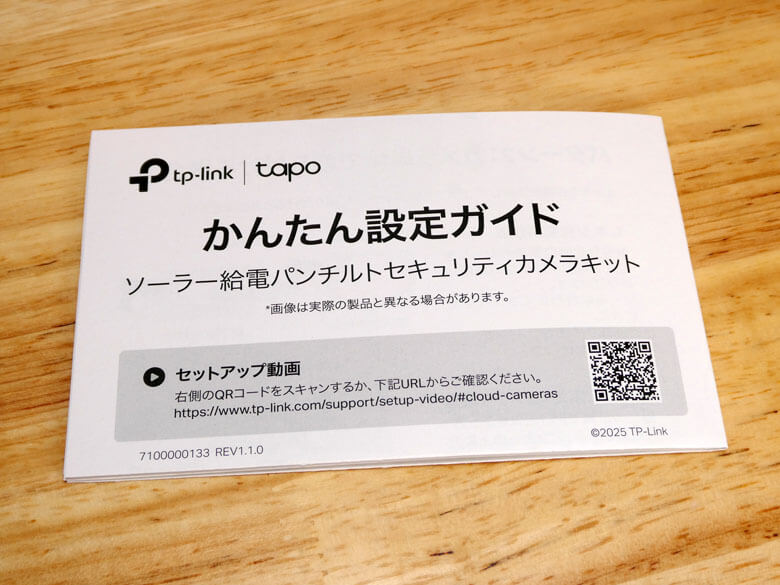
日本語専用となっており、取り付けから設定、Tapo C660/A201本体について詳細に説明してあります。
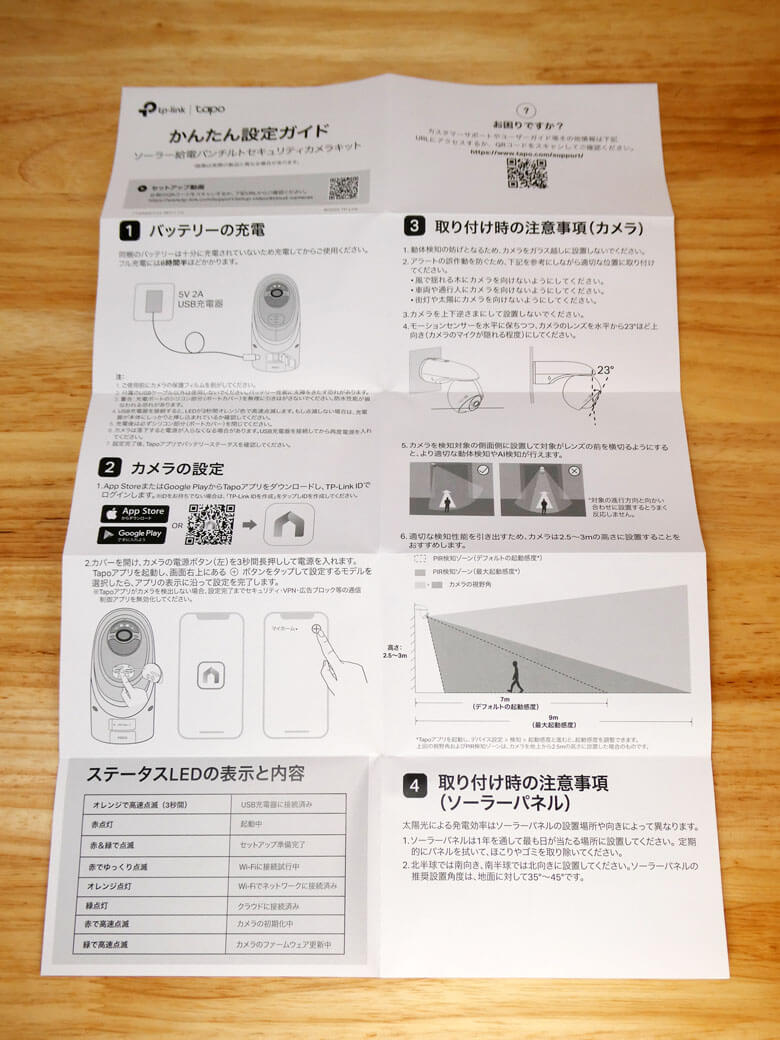
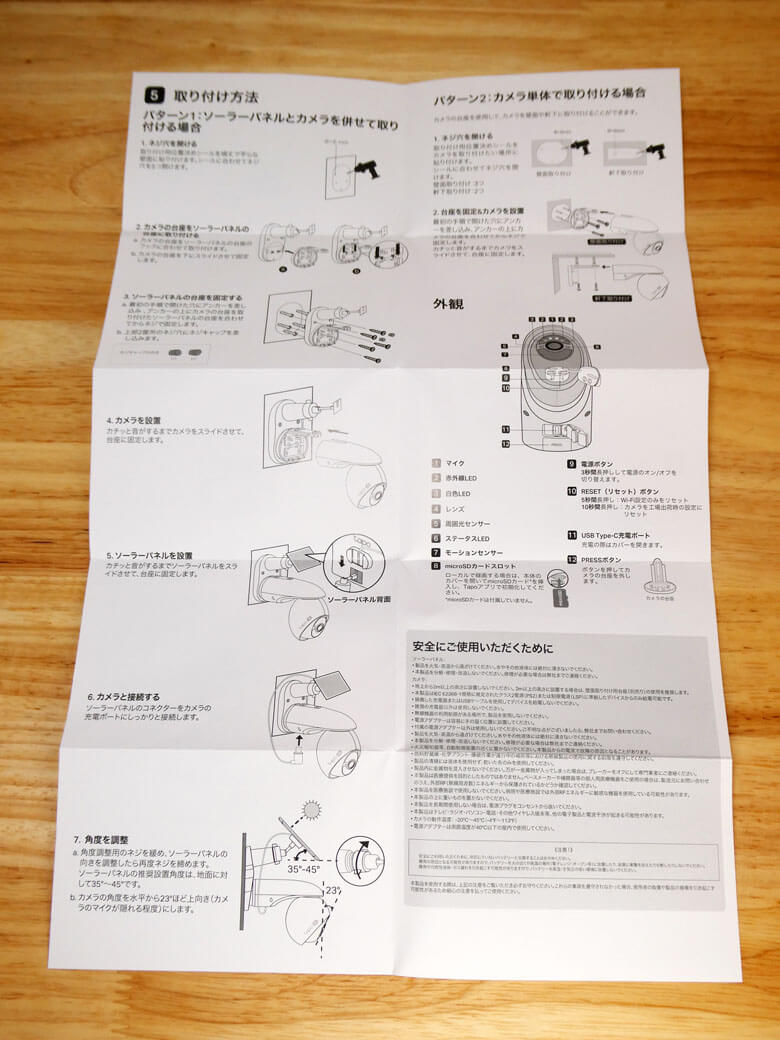
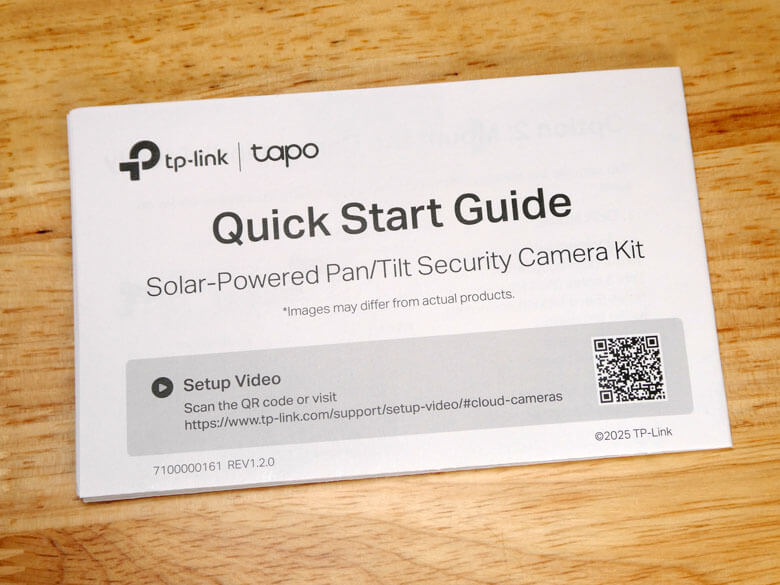
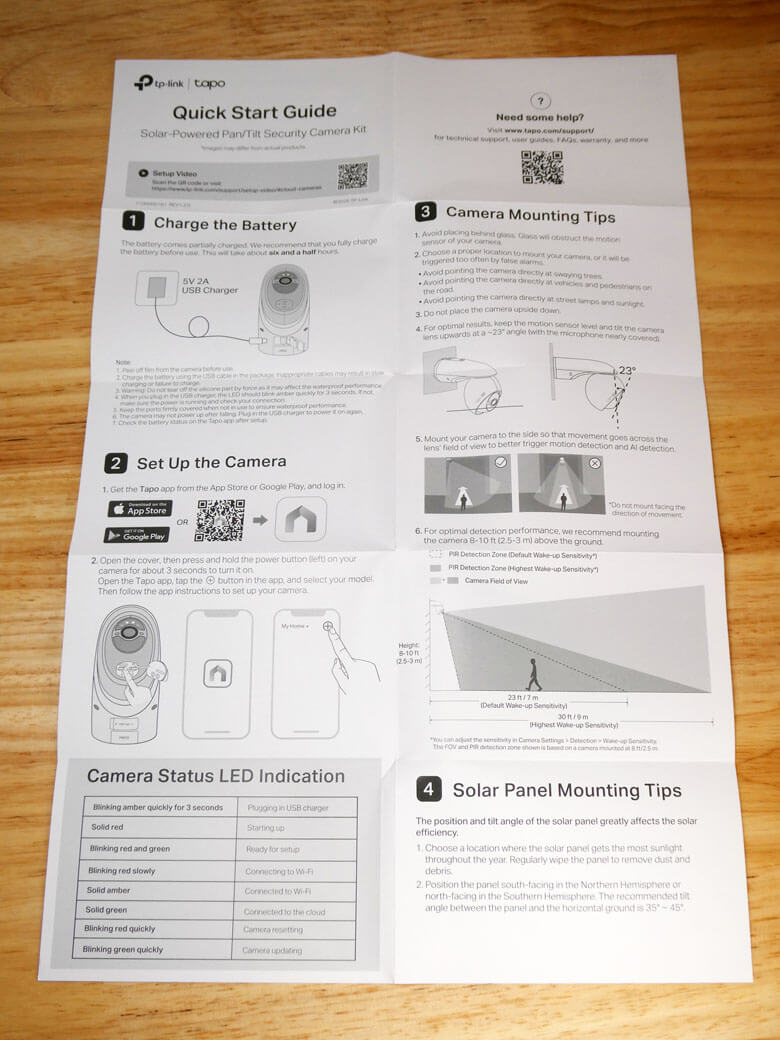
Quick Start Guideです。かんたん設定ガイドの英語版になります。
「GNU General Public License Notice」です。「GNU General Public License Notice」は「GNU一般公衆利用許諾契約書」で英語のみの記載となります。
ヘルプ&SNSカードです。日本国内向けのSNS情報やサポート先が記載されています。

Contact US Card(お問い合わせカード)です。日本国内においては、上記のヘルプ&SNSカードを使用します。
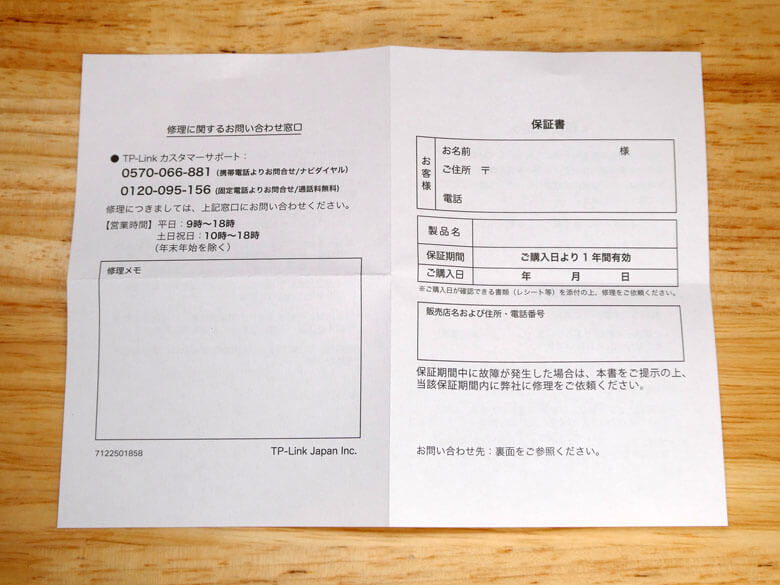
保証書です。日本語専用となっており、保証書並びに修理に関するお問い合わせ窓口について記載されています。
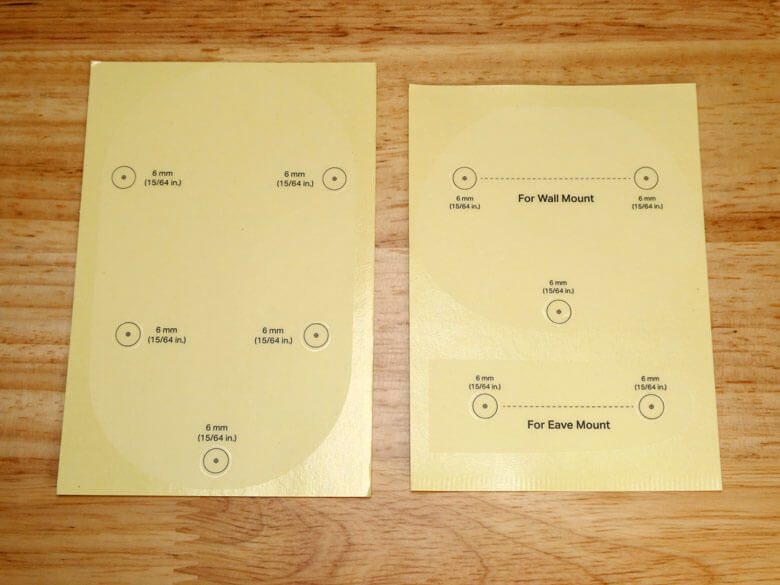
取り付け用テンプレートです。Tapo C660(セキュリティカメラ)本体とソーラーパネル用台座を取り付ける際に使用するテンプレートです。
TP-Link Tapo C660 KITをチェックする!
『TP-Link Tapo C660 KIT』をチェックしていきます。
『TP-Link Tapo C660 KIT』は、Tapo C660(セキュリティカメラ)本体とTapo A201(ソーラーパネル)本体のセット品となります。
Tapo C660(セキュリティカメラ)本体
最初にTapo C660(セキュリティカメラ)本体をチェックしていきます。

Tapo C660(セキュリティカメラ)本体です。これまでのTP-Linkのセキュリティカメラには無い形状をしています。

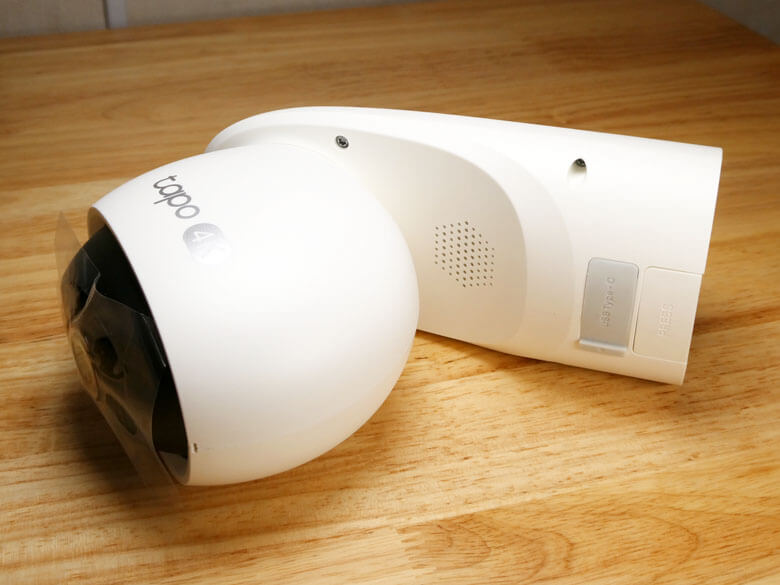
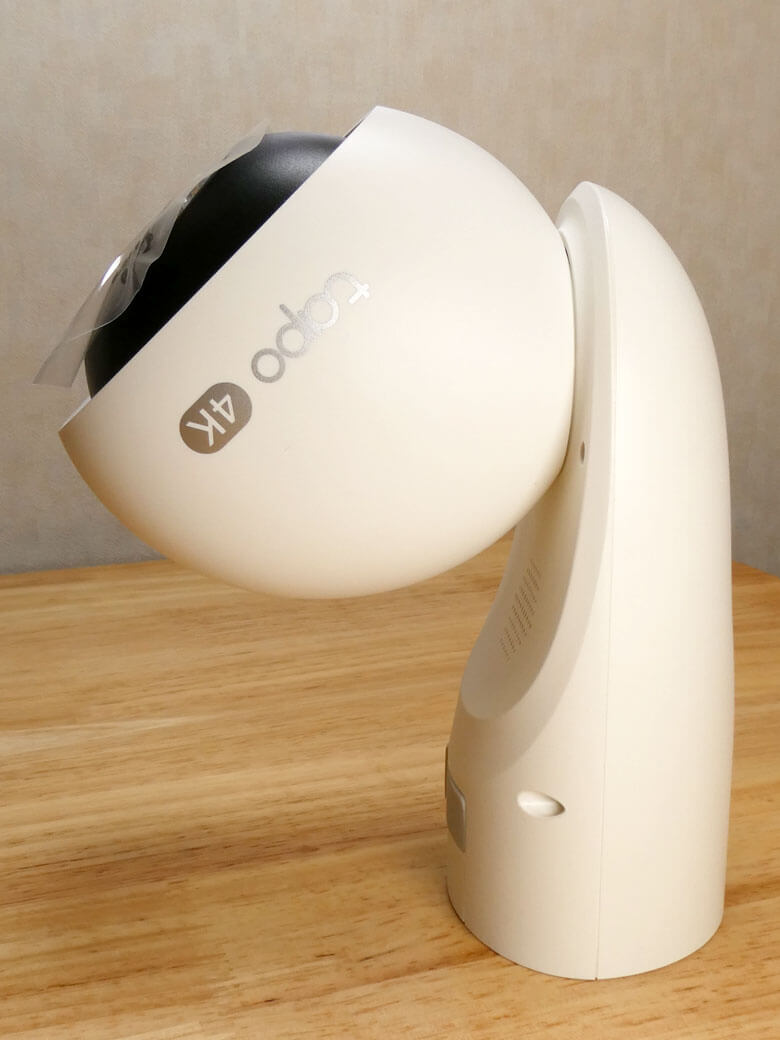
Tapo C660(セキュリティカメラ)本体の基本的な構造としては、カメラ機能などが備わっている丸っこい筐体部分とバッテリーなどが内蔵されている細長い筐体部分に分かれています。

カメラ機能などが備わっている丸っこい筐体部分です。両サイドの側面には、Tapo 4Kのロゴが描かれています。

Tapo C660(セキュリティカメラ)本体のレンズ部分上には傷防止用に保護フィルムが貼られており、使用前に保護フィルムを剥がします。
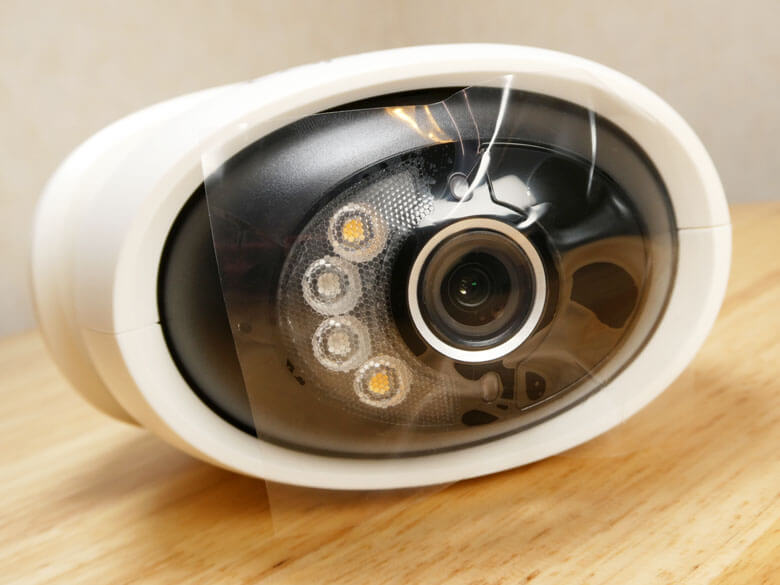
保護フィルムを剥がした状態です。
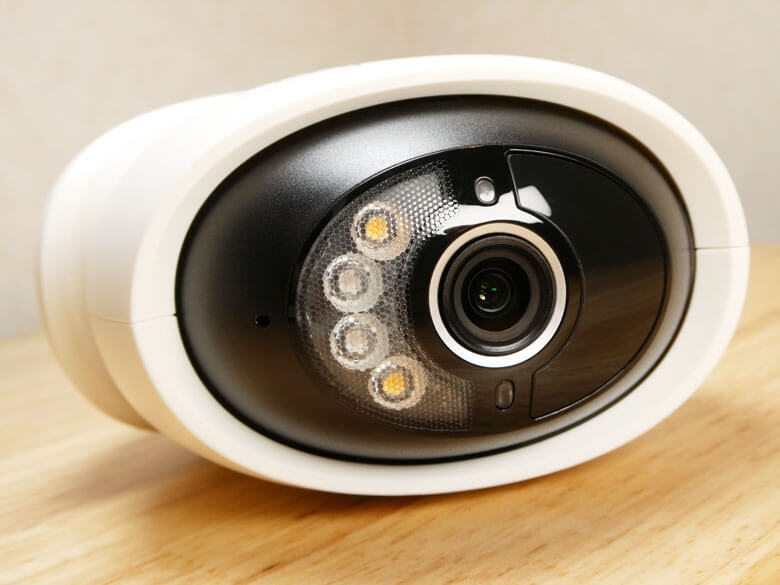
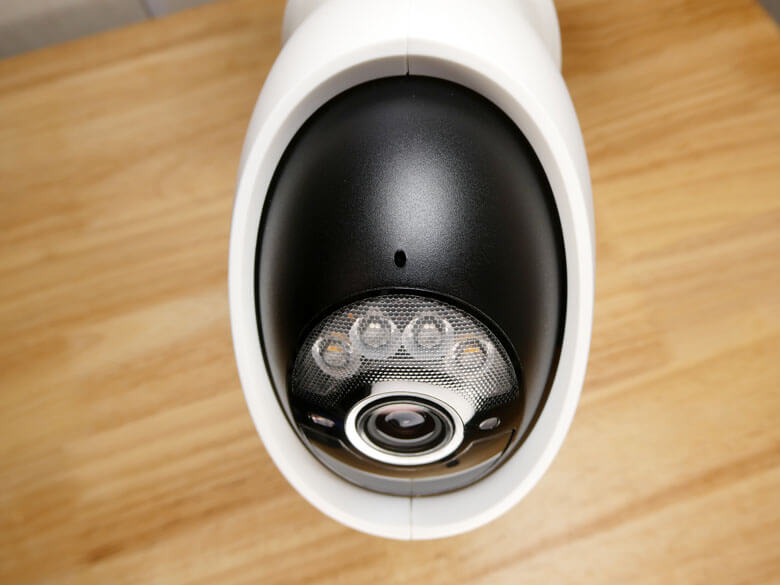
カメラ機能などが備わっている丸っこい筐体部分は、縦長の楕円状しています。
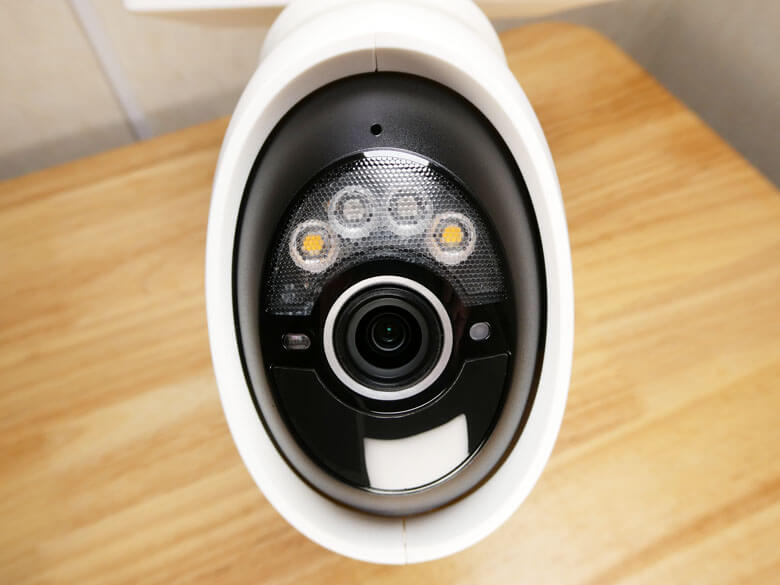
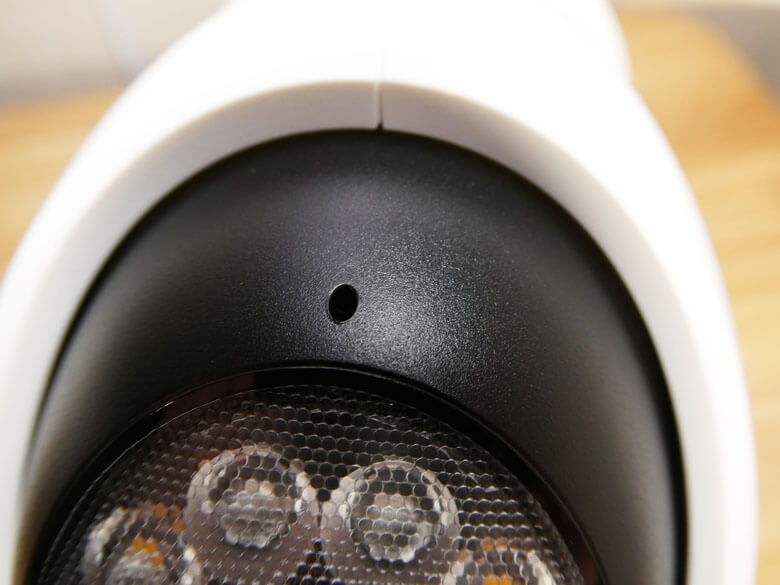
一番上にあるホールが、マイクホールです。
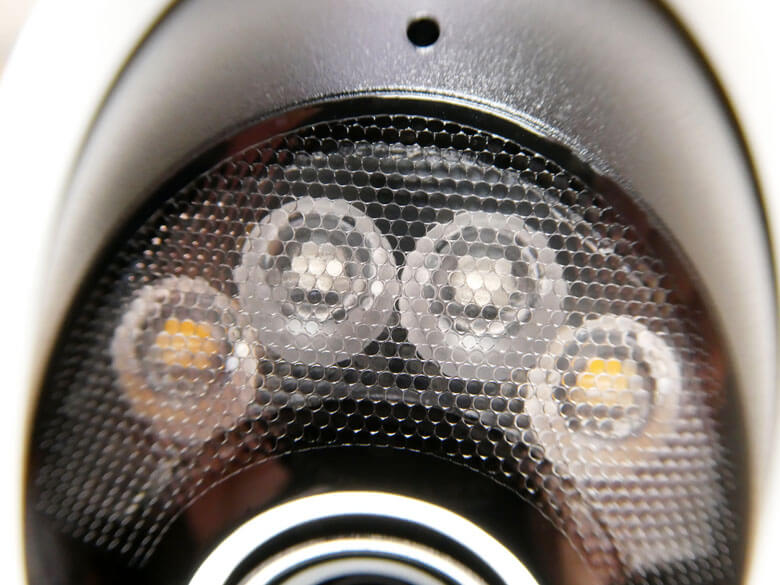
マイクホールの下に4個のLEDが並んでいます。中央の2個が赤外線LED、外側の2個が白色LEDとなります。
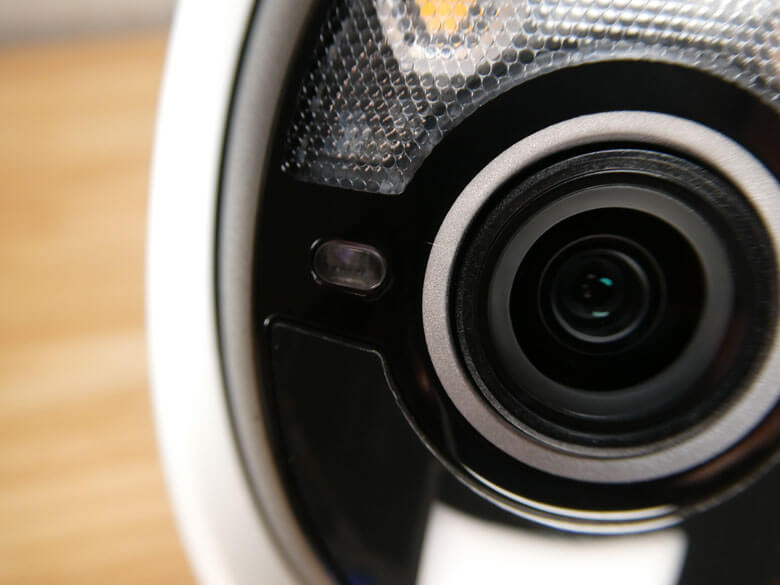
中央の大きな丸い部分が、レンズとなります。
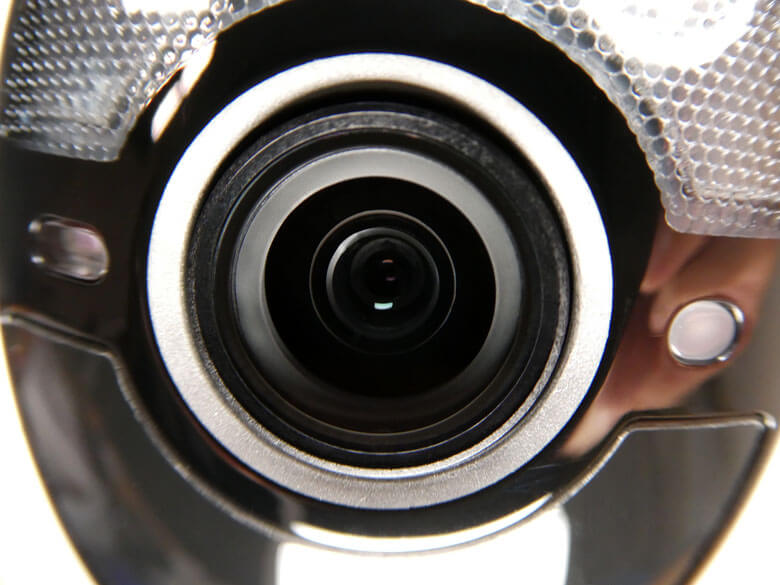
レンズの左横にあるのが、周囲光センサーとなります。
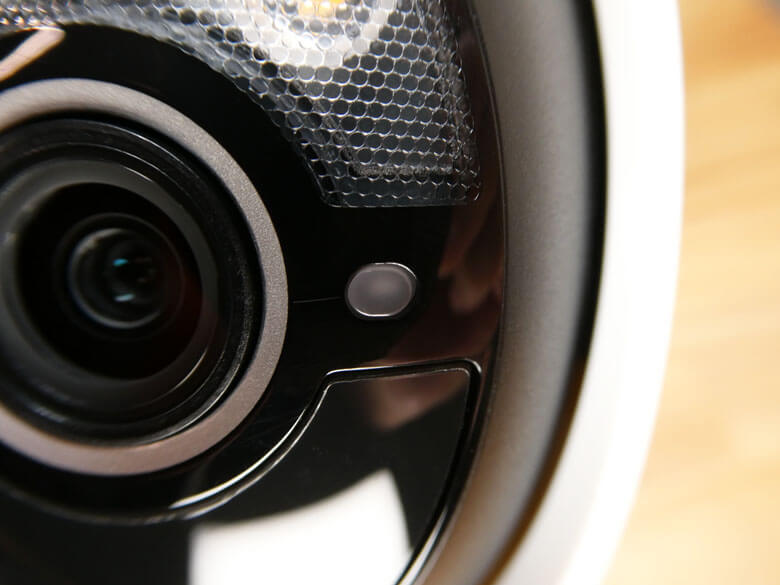
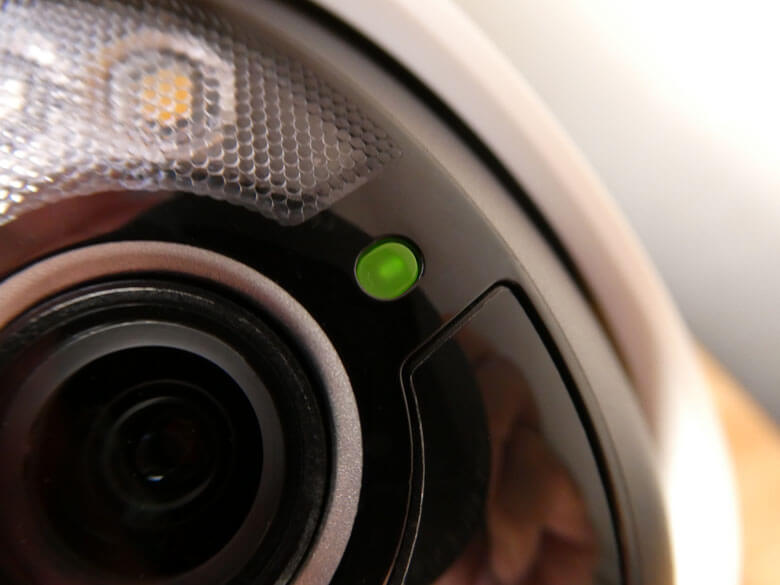
レンズの右横にあるのが、ステータスLEDとなります。
Uの時の形状部分が、モーションセンサーとなります。
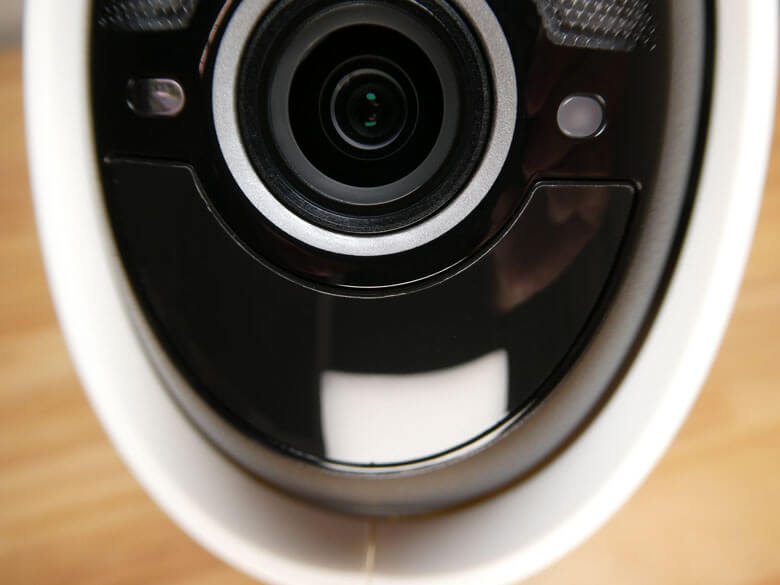
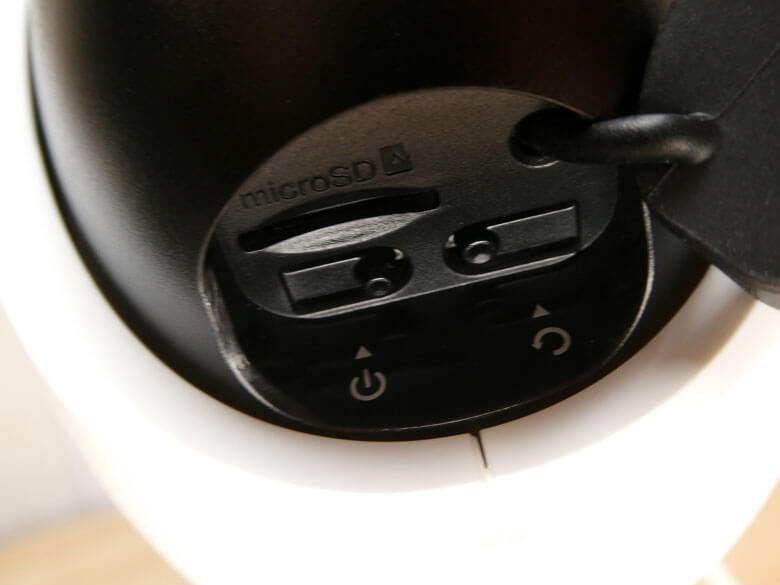
カメラ機能などが備わっている丸っこい筐体部分の黒い部分は、上下に動作する仕組みとなっています。

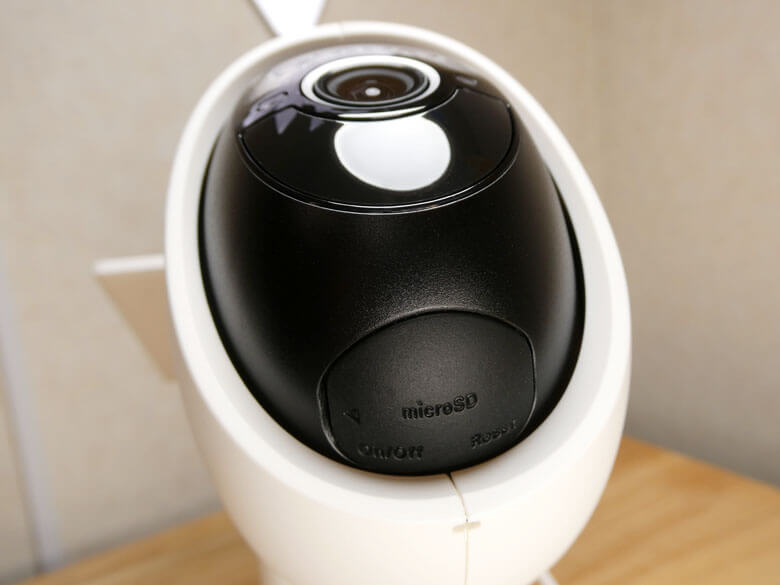
丸っこい筐体部分の黒い部分を一番上側に動かすことによって、下側に電源ボタンとリセットボタンが現れます。
更に、カメラ機能などが備わっている丸っこい筐体部分は、左右に動作する仕組みとなっています。

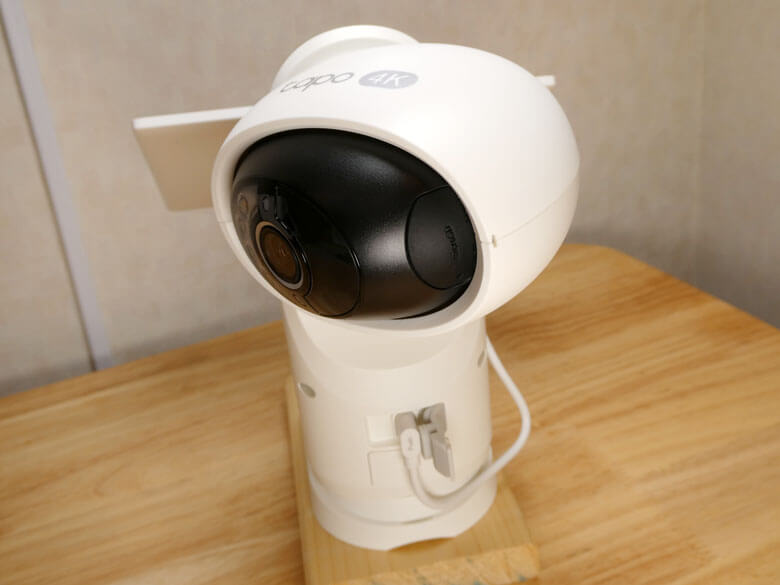
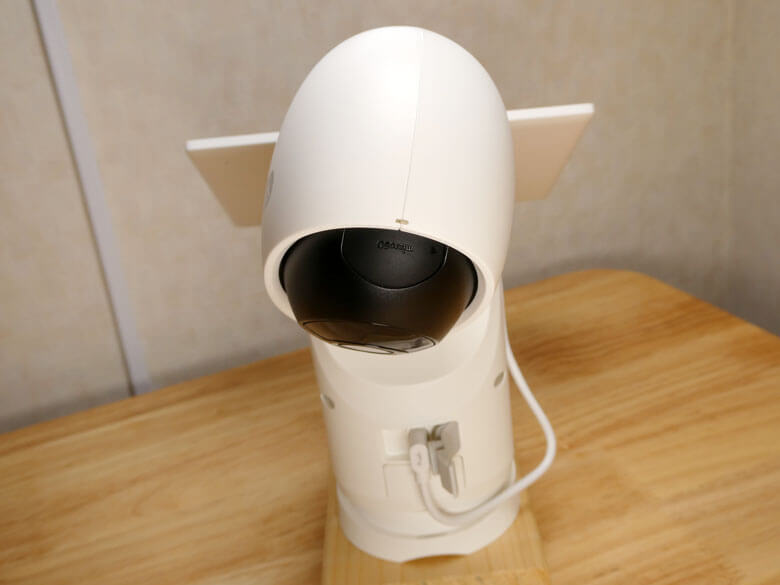
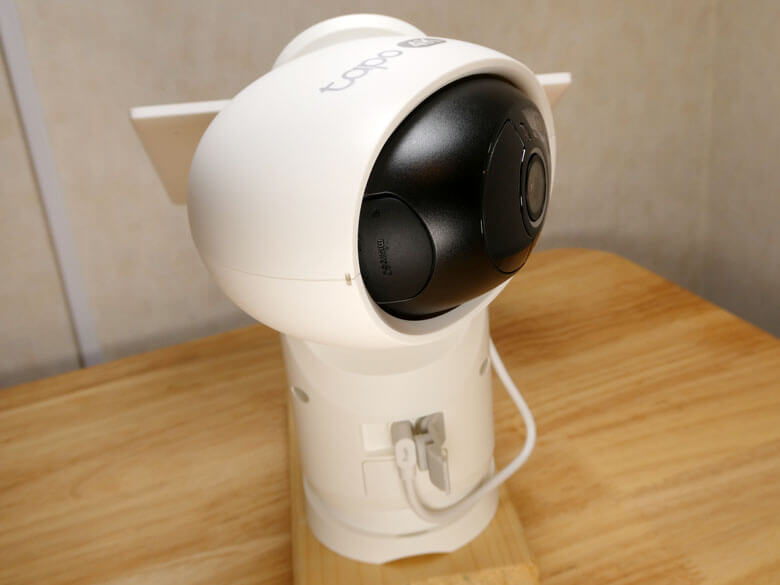
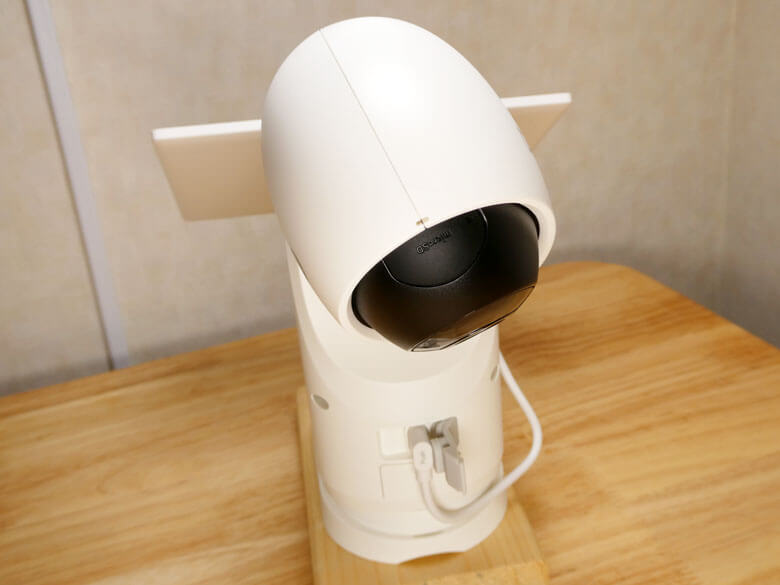
バッテリーなどが内蔵されている細長い筐体部分です。
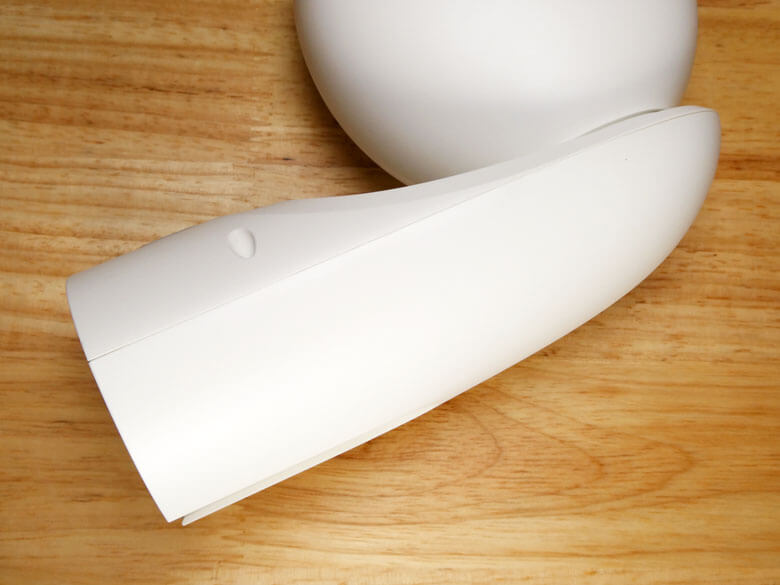
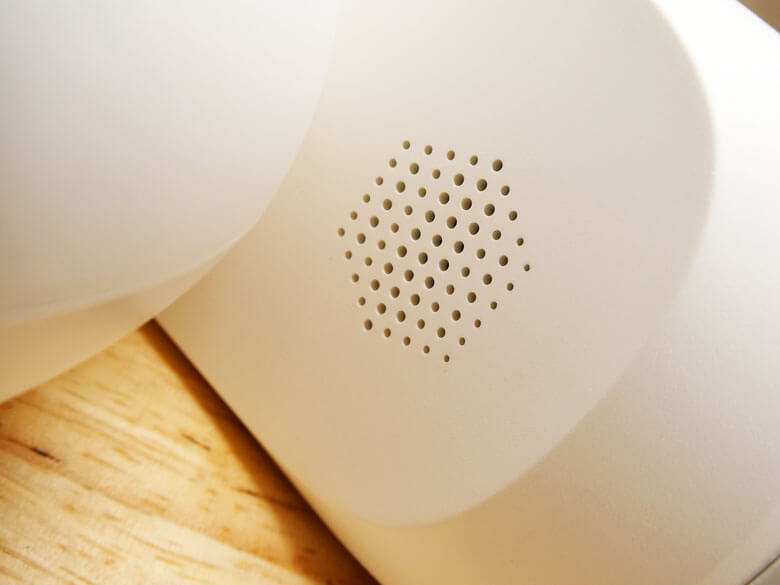
バッテリーなどが内蔵されている細長い筐体部分には、スピーカーが内蔵されています。
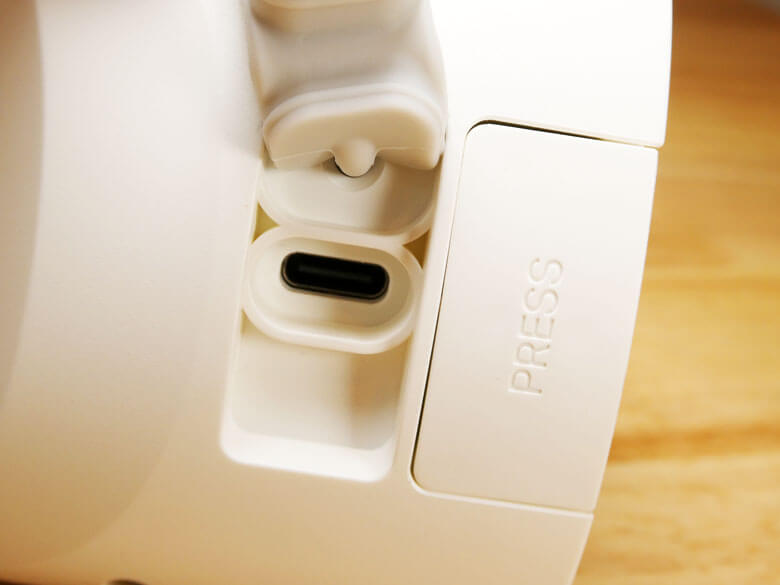
下側にUSB Type-C充電ポートとカメラの台座取り外し用のPRESSボタンが備わっています。
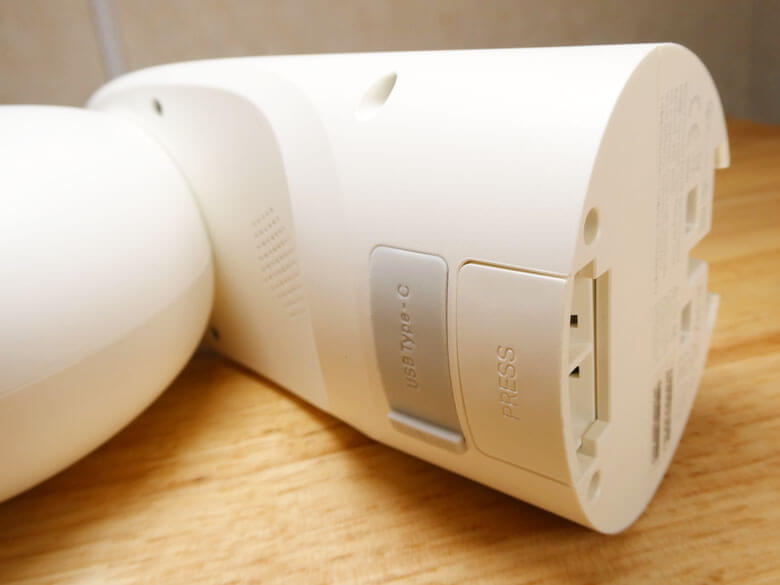

カバーを開くと、電源を供給するためのUSB Type-Cポートが現れます。
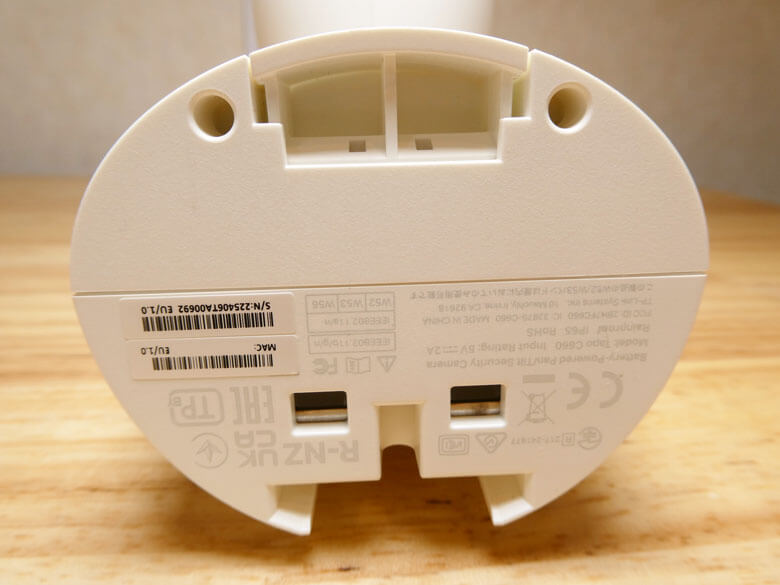
Tapo C660(セキュリティカメラ)本体を底面から見た状態です。
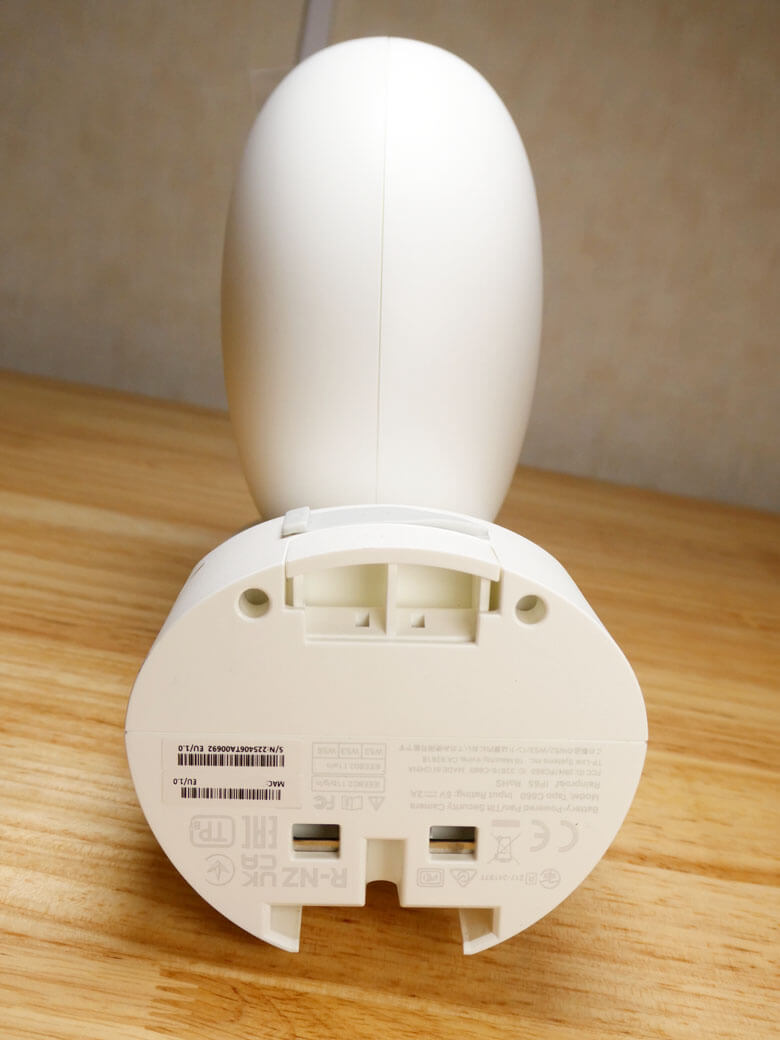
Tapo C660(セキュリティカメラ)本体を底面には、製品名、モデル名、生産国、CEやR-NZなどの認証マーク、MACアドレス、シリアルナンバーなどの製品情報が記載されています。
Tapo A201(ソーラーパネル)本体
Tapo A201(ソーラーパネル)本体をチェックしていきます。

Tapo A201(ソーラーパネル)本体です。Tapo A201(ソーラーパネル)本体のサイズを計測したところ、横約120.5mm×縦約173mm×厚み約15.5mmでした。
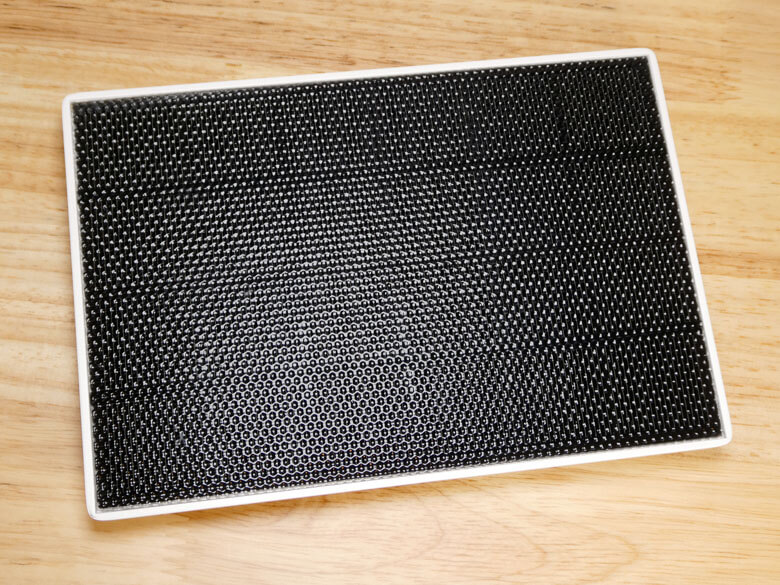
Tapo A201(ソーラーパネル)本体の表側一面は単結晶のシリコン系パネルとなっており、効率的に太陽光エネルギーを取り込み、Tapoバッテリー式カメラに電力を供給することができます。

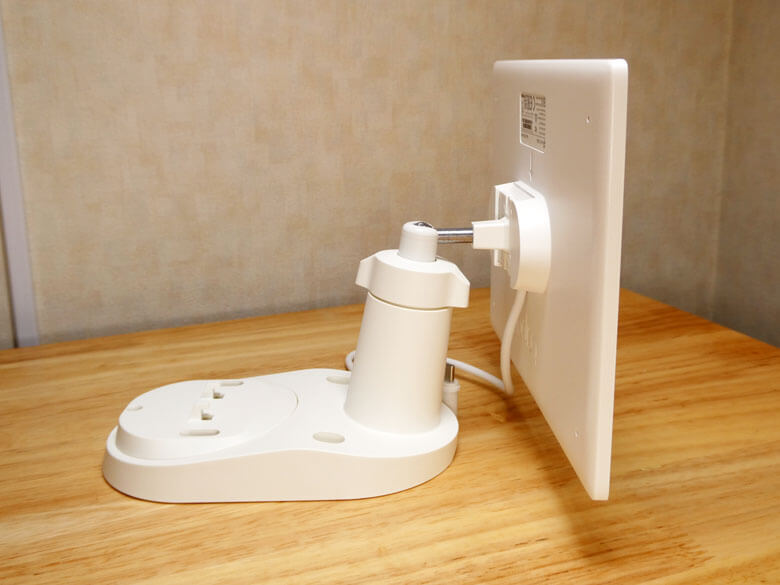
Tapo A201(ソーラーパネル)本体の背面です。
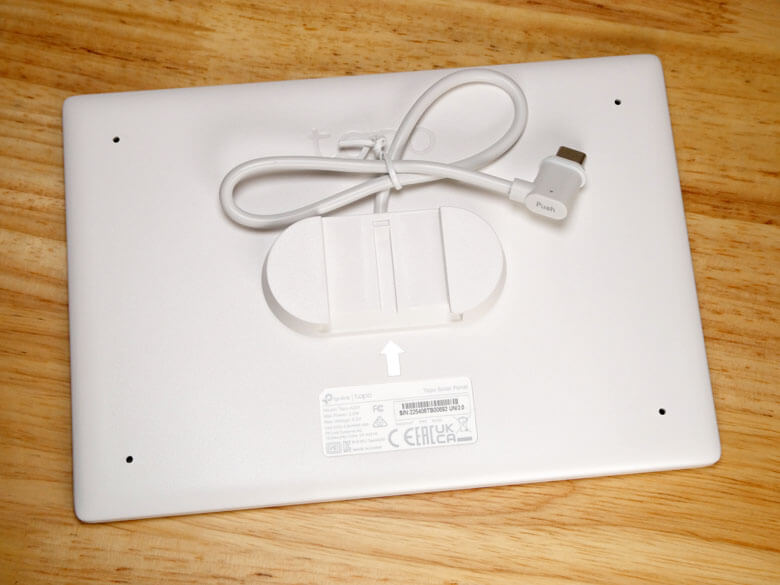
中央上側に、Tpaoのロゴが描かれています。

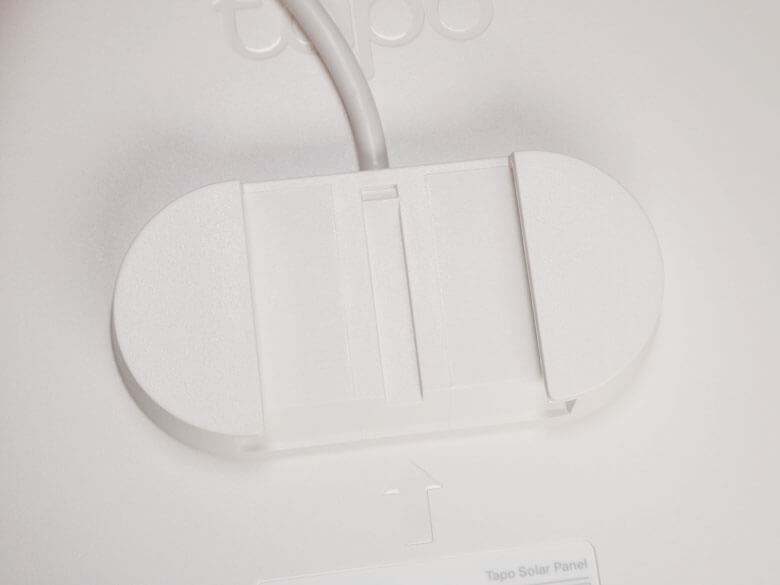
中央部分は、ソーラーパネル用台座に取り付ける箇所で、ケーブルが排出されています。

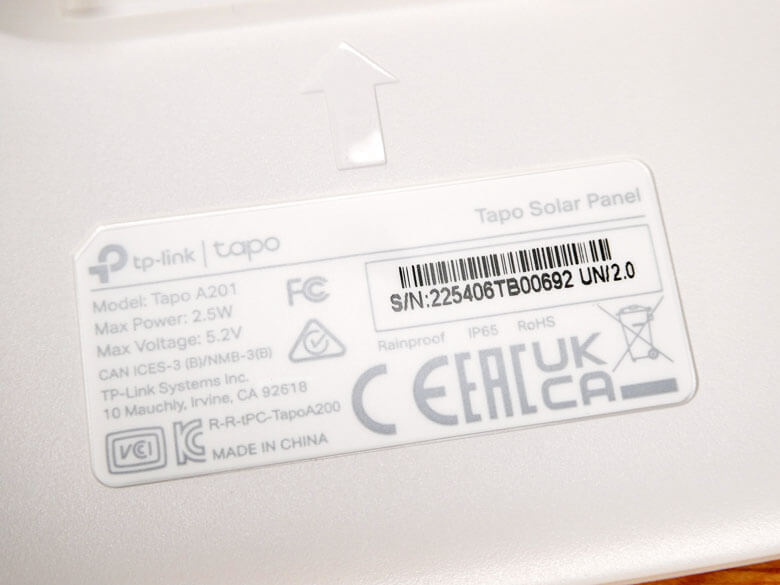
中央下側に、製品名、モデル名、入出力電力、シリアルNo.、生産国などが記載された製品シールが貼られています。
ソーラーパネル台座
ソーラーパネル用台座です。
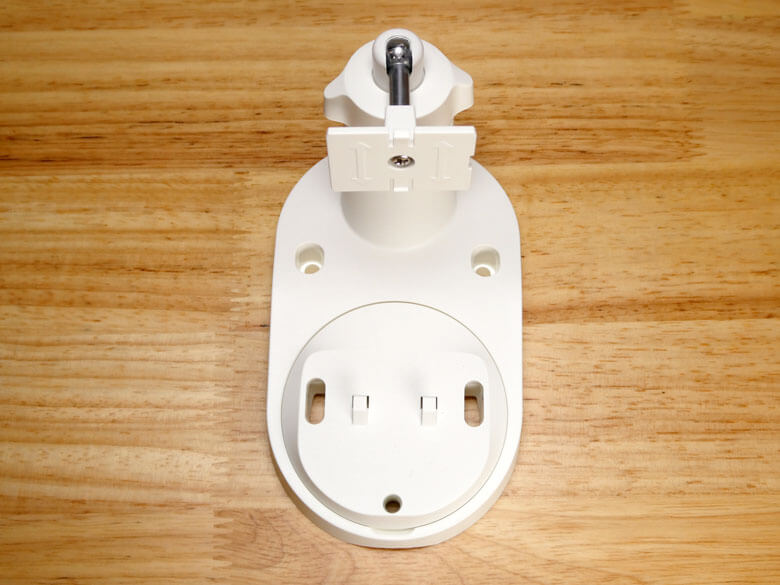
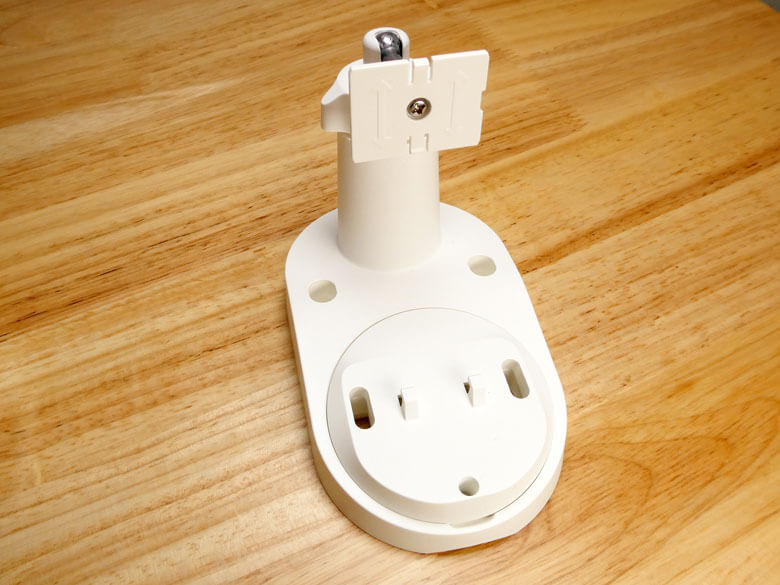
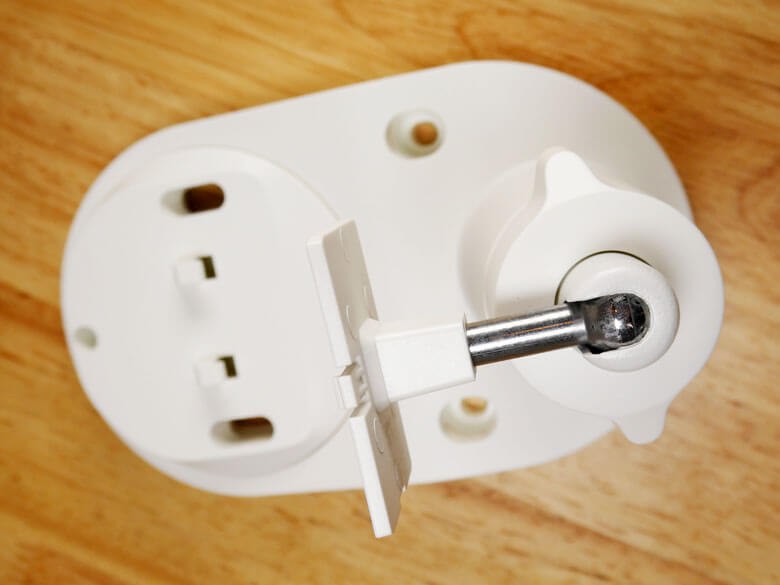
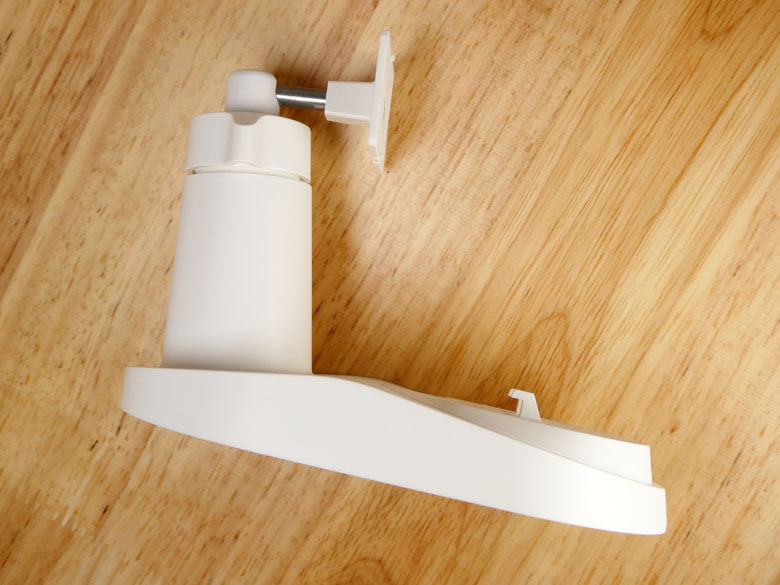
ソーラーパネル用台座の底面です。
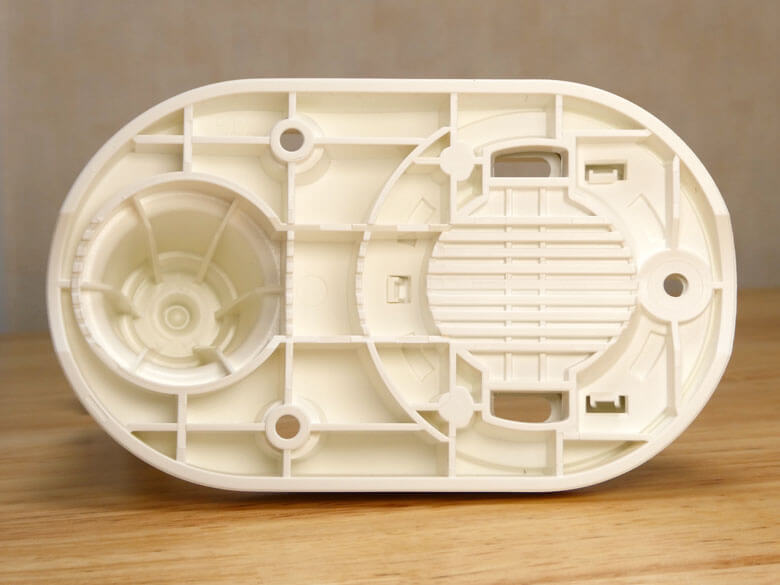
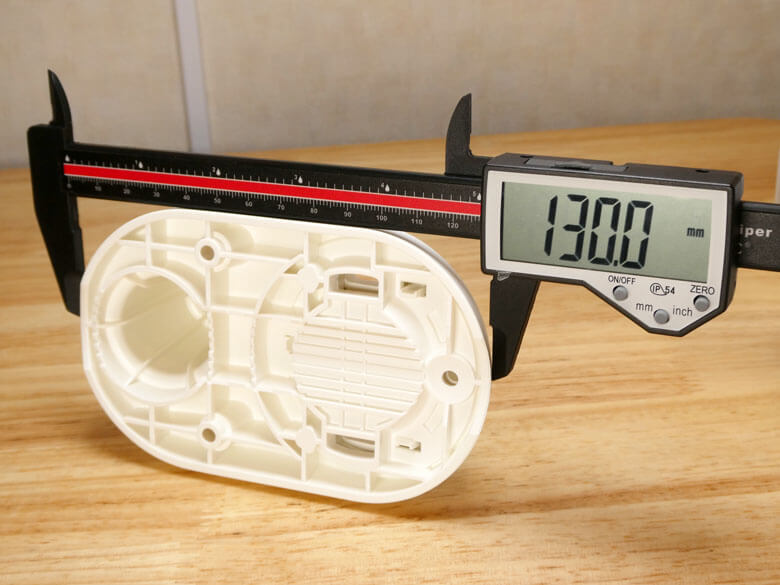
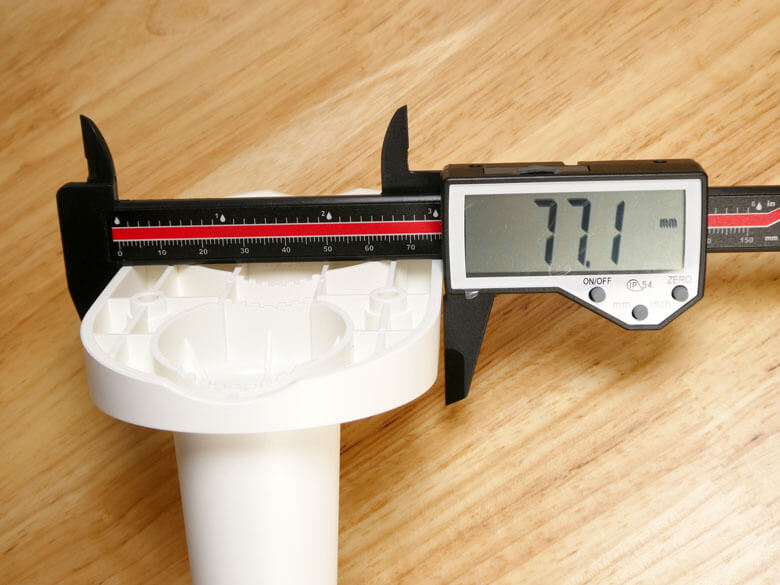
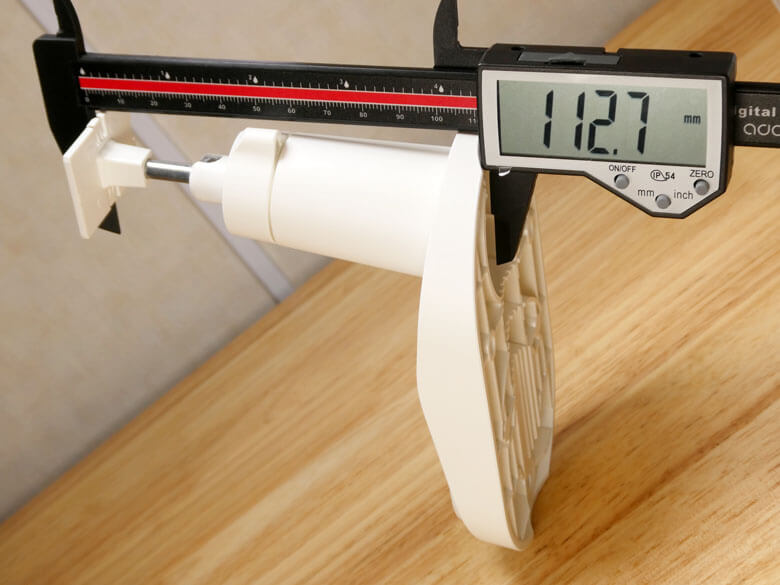
ソーラーパネル用台座のサイズを計測したところ、横約130.0mm×縦約77.1mm×高さ約112.7mmでした。
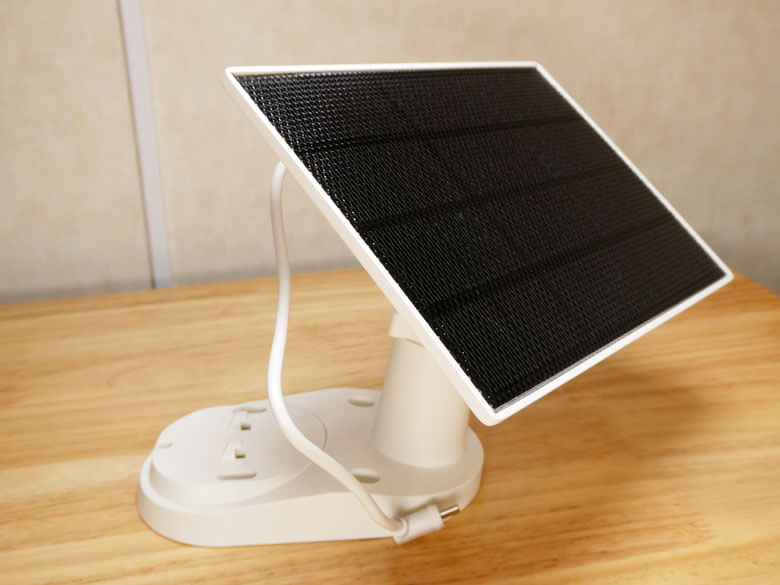
はめ込んでスライドするだけで簡単にソーラーパネル用台座とTapo A201(ソーラーパネル)本体を装着することができます。
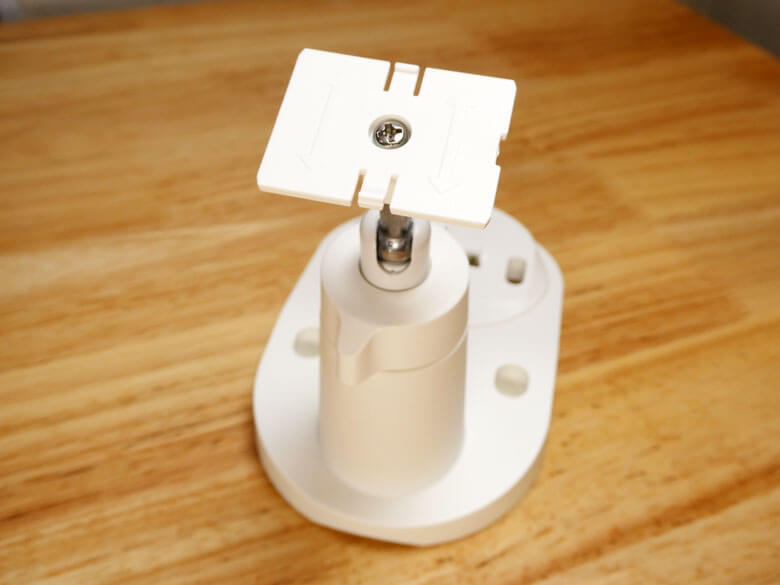
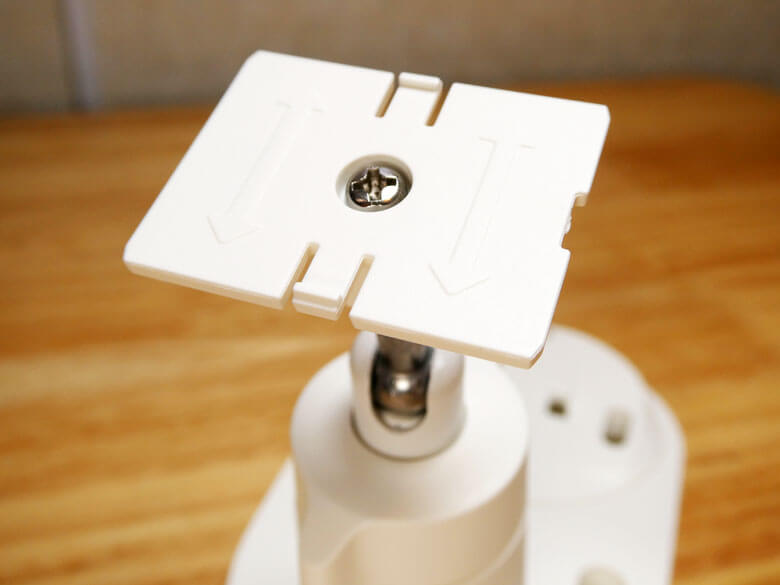
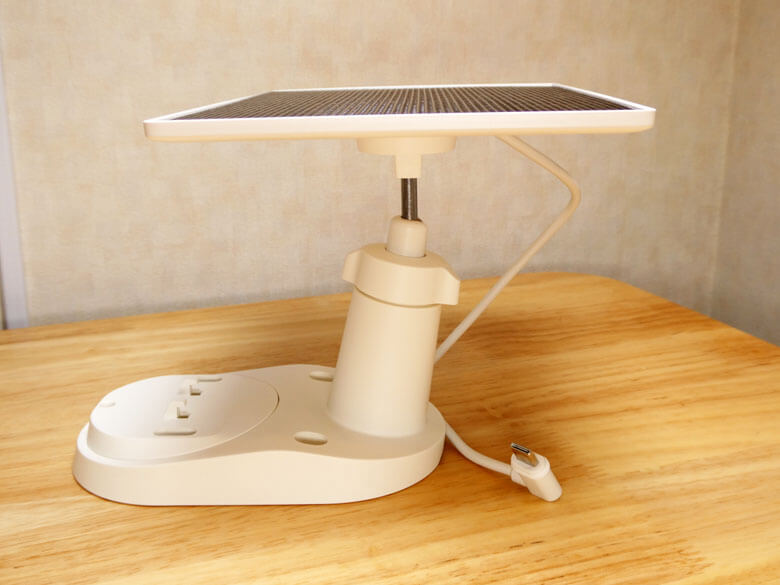
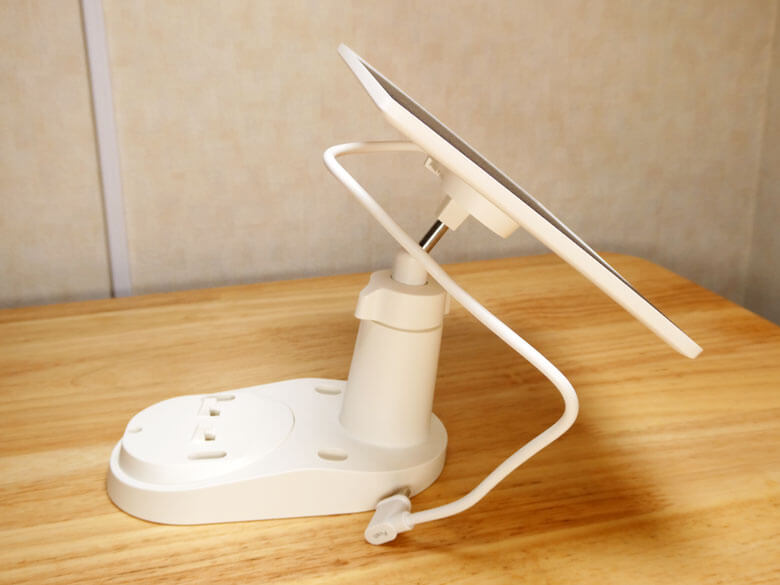
ソーラーパネル用台座にTapo A201(ソーラーパネル)本体を取り付けた状態です。Tapo A201(ソーラーパネル)本体を自由に角度調整することができます。

TP-Link Tapo C660 KITの設置方法について
『TP-Link Tapo C660 KIT』の設置方法についです。設置に関しては、2パターンあります。
セキュリティカメラとソーラーパネルを同じ場所に設置(壁面取り付け)
一つ目は、ソーラーパネル用台座に、Tapo C660(セキュリティカメラ)本体を装着して設置する方法です。
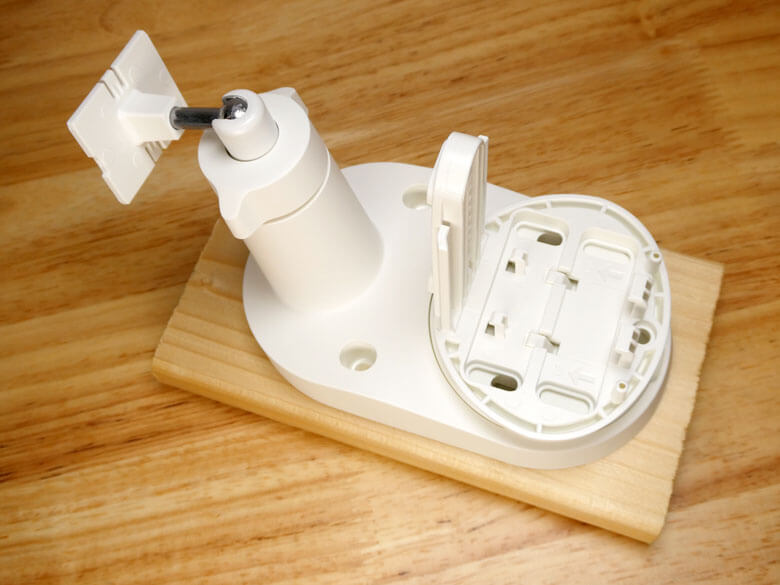
この場合は、壁面限定の取り付けとなります。なお、設置するにあたり小さな板を壁面に見立てます。
ソーラーパネル用台座(右)とカメラ取り付け用アダプター(左)を用意します。
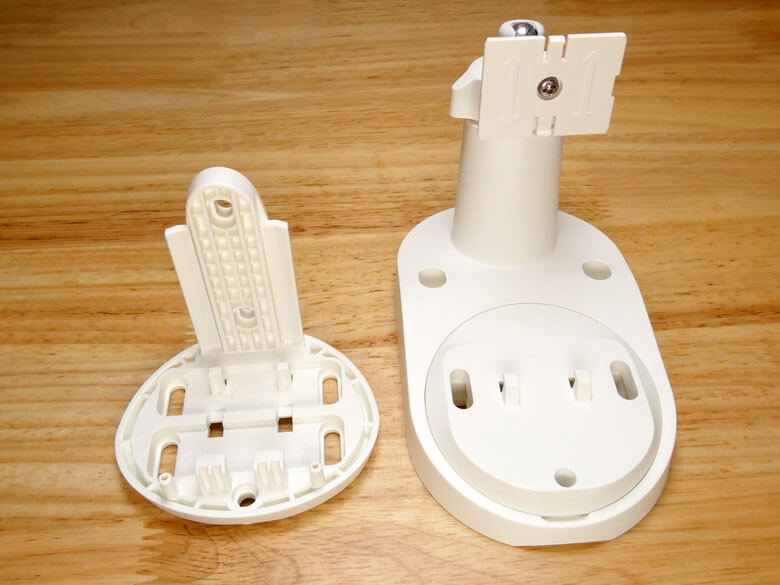
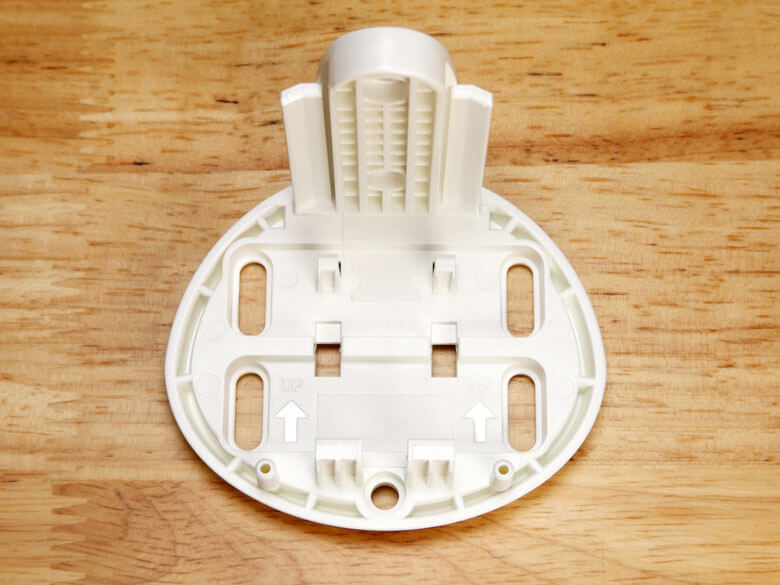
カメラ取り付け用アダプターです。
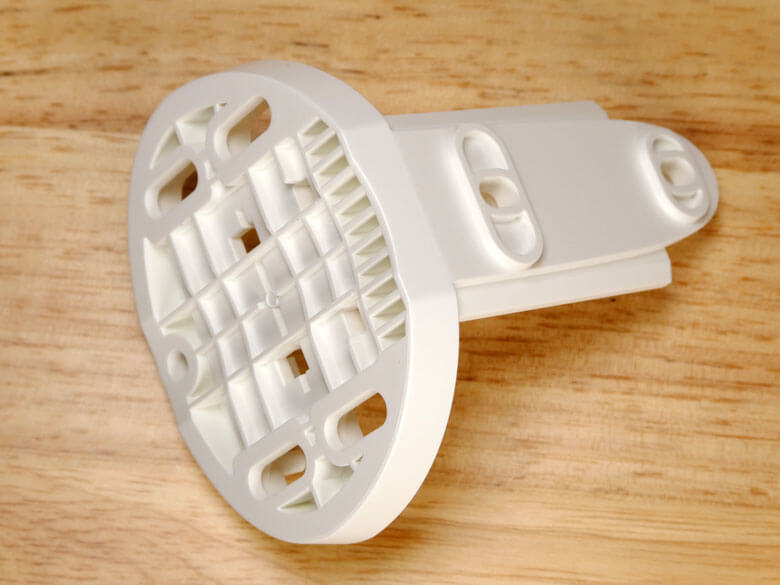

Tapo A201(ソーラーパネル)本体を装着するためのカメラ取り付け用アダプターを、ソーラーパネル用台座に取り付けます。

ソーラーパネル用台座のこの丸い部分に、カメラ取り付け用アダプターを装着します。
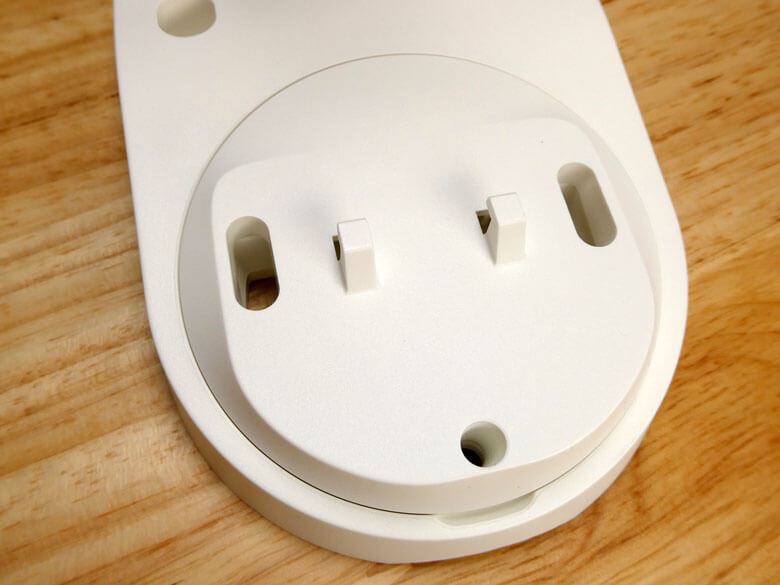
ソーラーパネル用台座にカメラ取り付け用アダプターを装着した状態です。
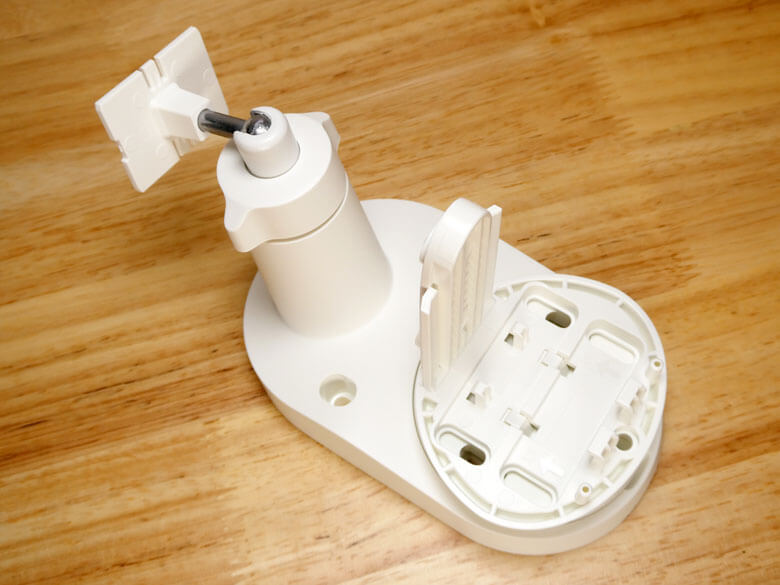
この状態で、壁面にネジで取り付けていきます。
付属の取り付け用ネジと取り付け用アンカーです。
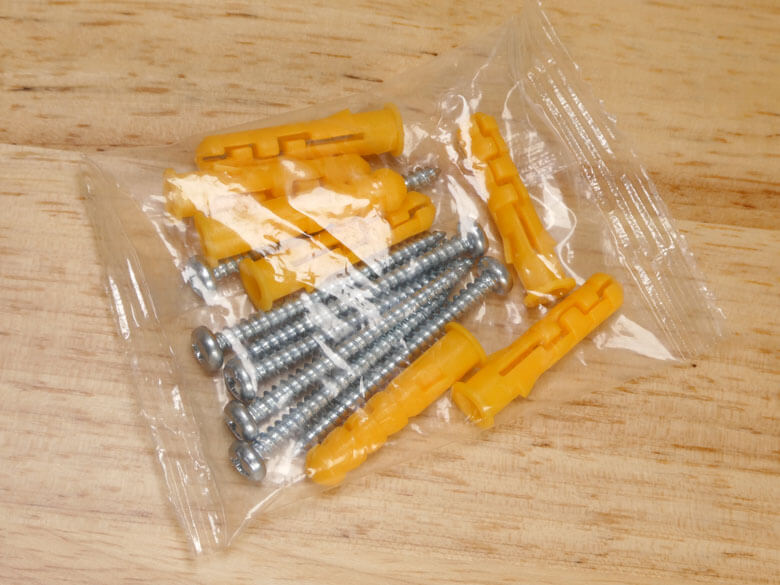
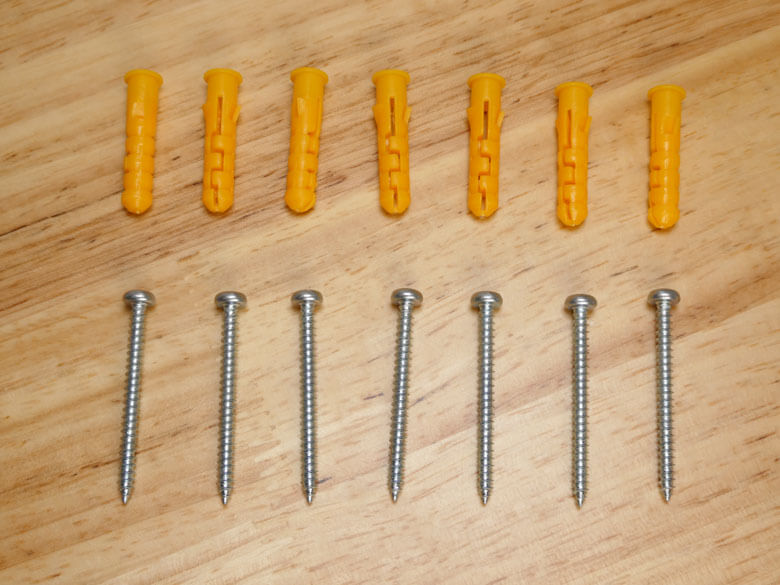
それぞれ7本あります。
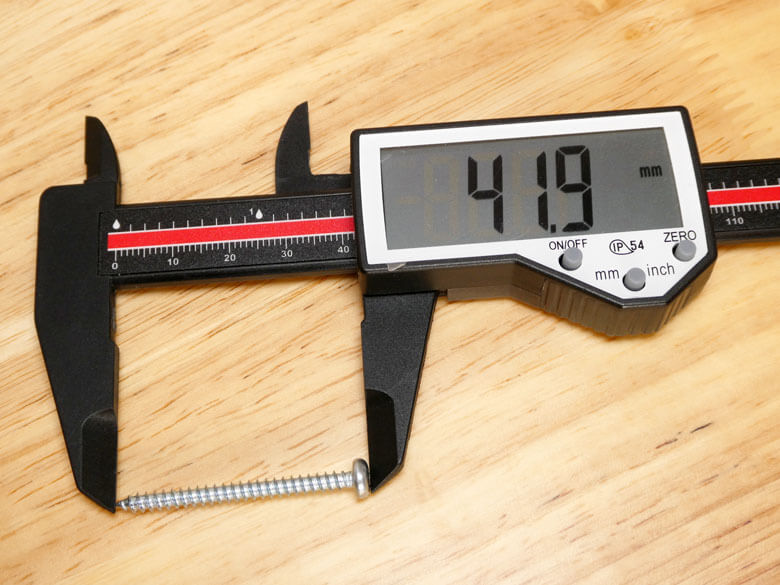
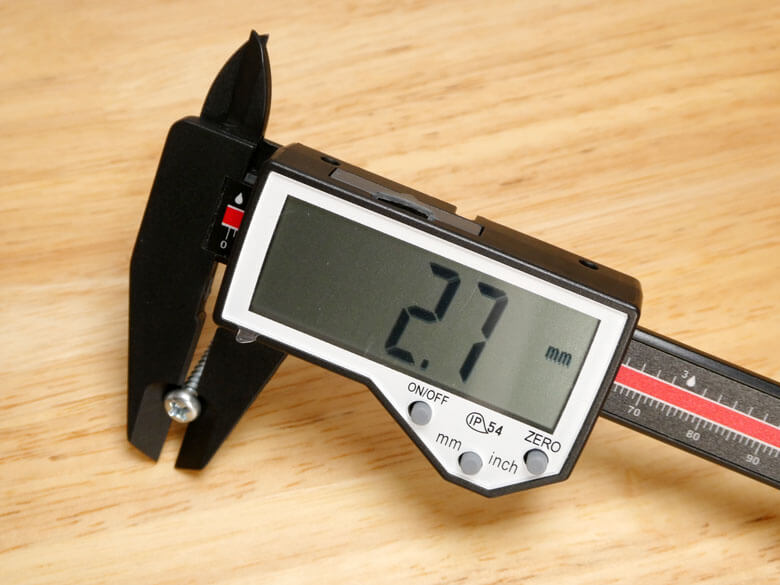
付属のネジのサイズは、長さ約40mm×直径約2.7mmです。
取り付け用ネジ5本を使って固定します。付属のネジは7本あります。
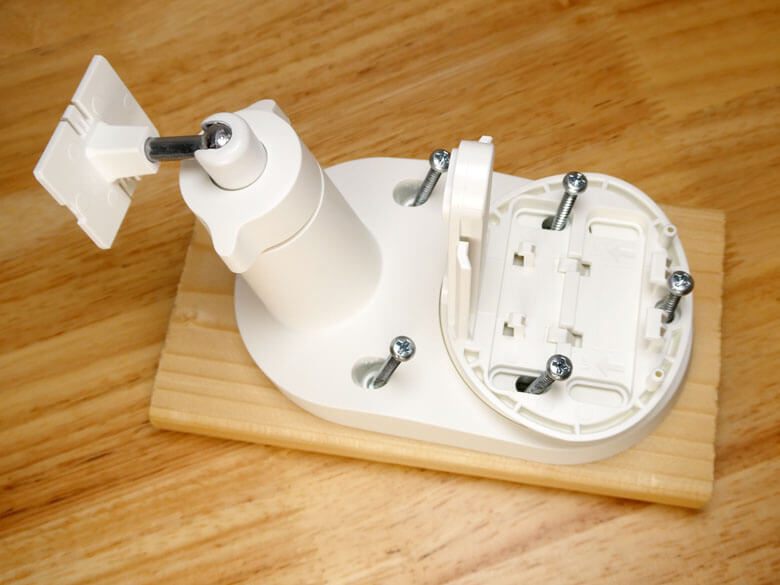
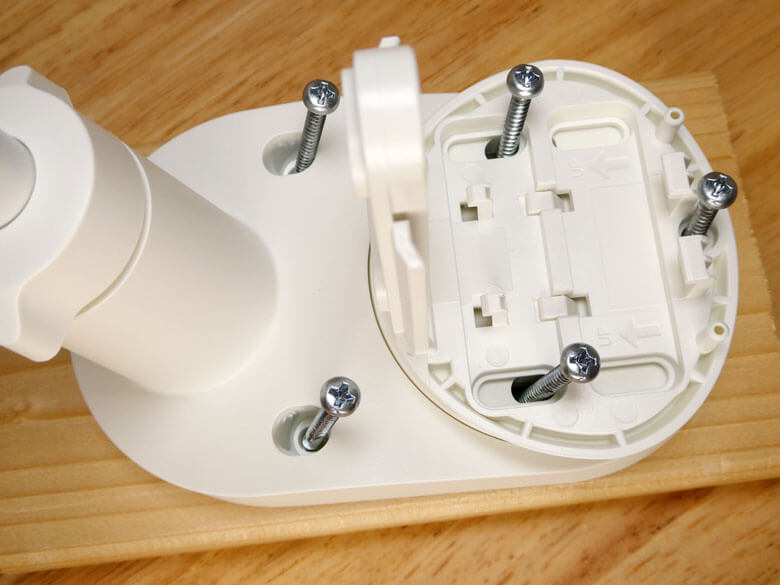
壁面にカメラ取り付け用アダプターが装着されたソーラーパネル用台座の取り付けが完了しました。
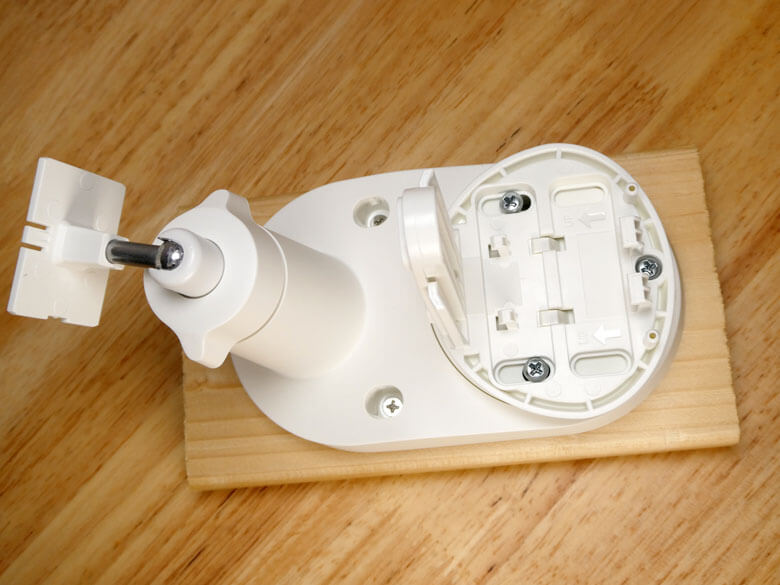
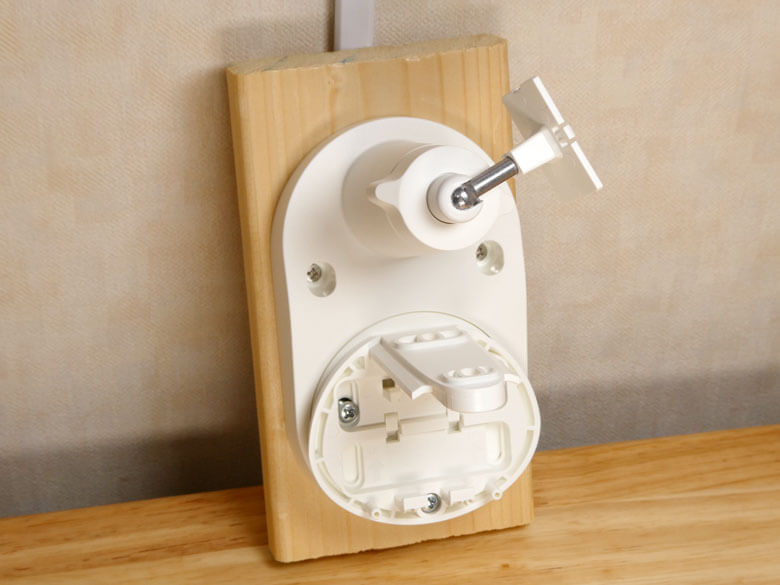
カメラ取り付け用アダプターに、Tapo C660(セキュリティカメラ)本体を装着します。

カメラ取り付け用アダプターに、Tapo C660(セキュリティカメラ)本体を差し込みます。ネジ止め等は不要です。

続いて、ソーラーパネル用台座に、Tapo A201(ソーラーパネル)本体を取り付けます。
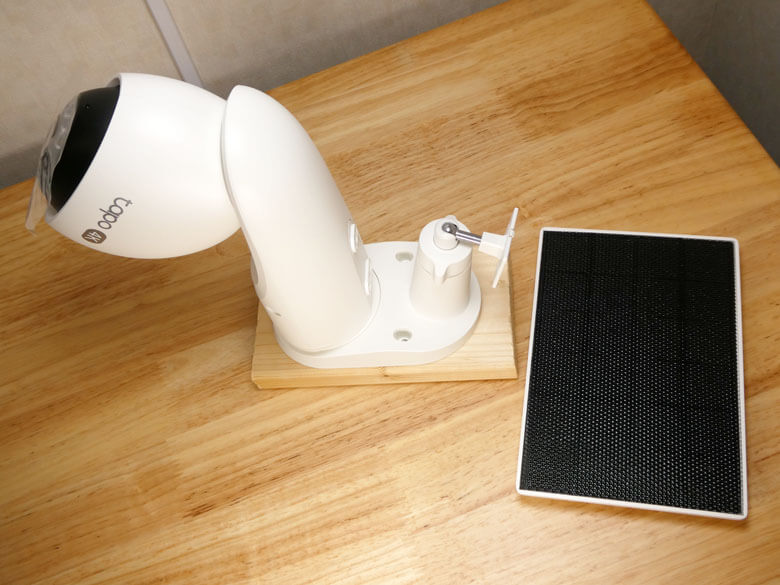
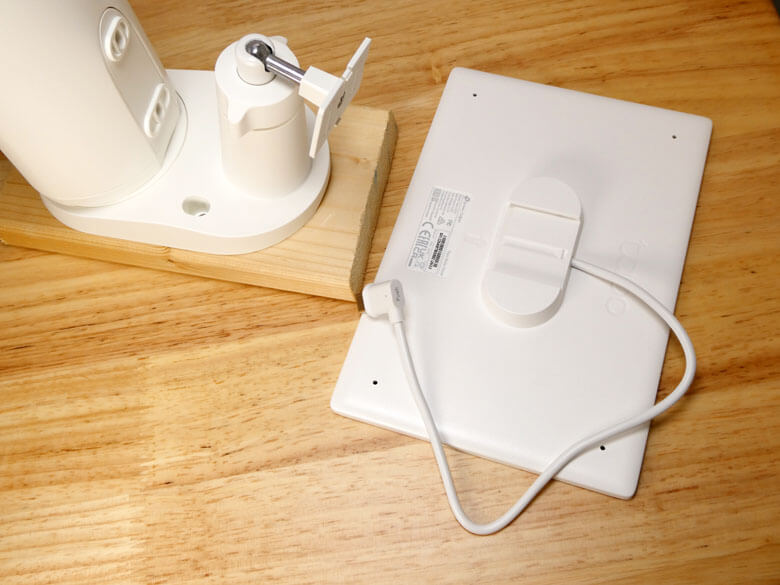
ソーラーパネル用台座に、Tapo A201(ソーラーパネル)本体を差し込みます。ネジ止め等は不要です。
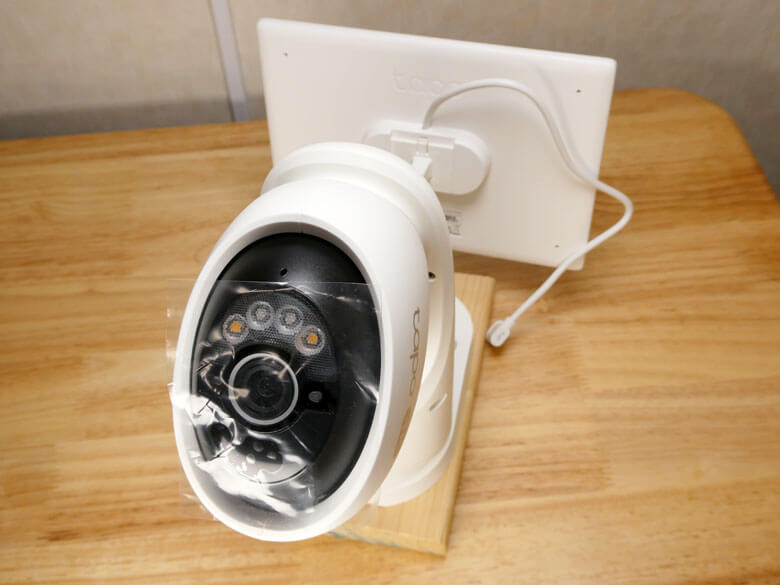
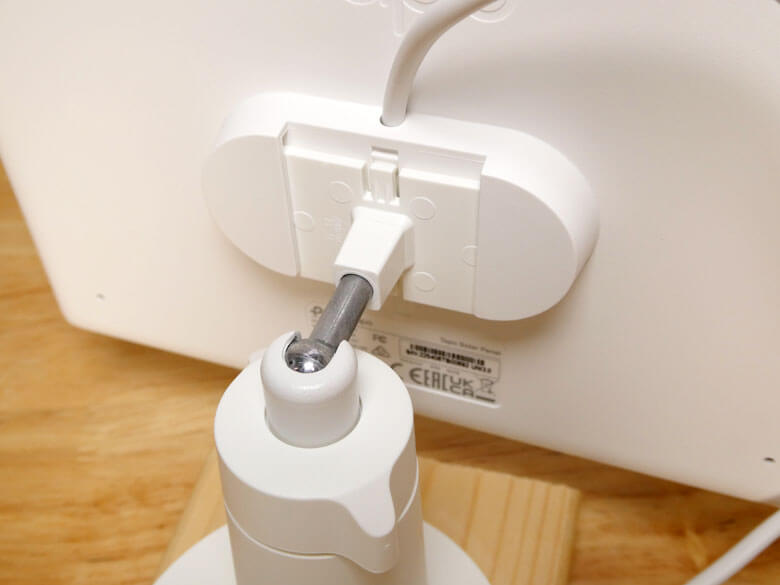
Tapo A201(ソーラーパネル)本体から出ている充電用ケーブルを、Tapo C660(セキュリティカメラ)本体の充電用のUSB Type-Cポートに差し込みます。
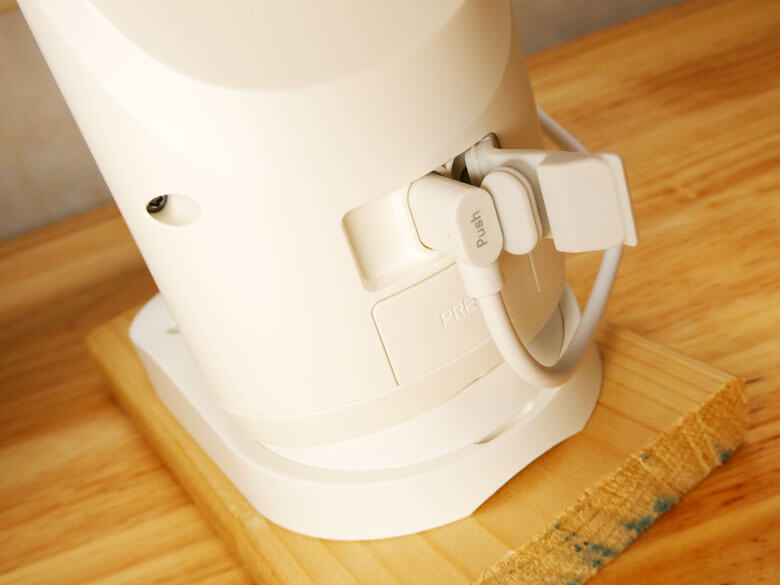
以上で、ソーラーパネル用台座に、Tapo C660(セキュリティカメラ)本体を装着して設置する方法での取り付けが完了しました。
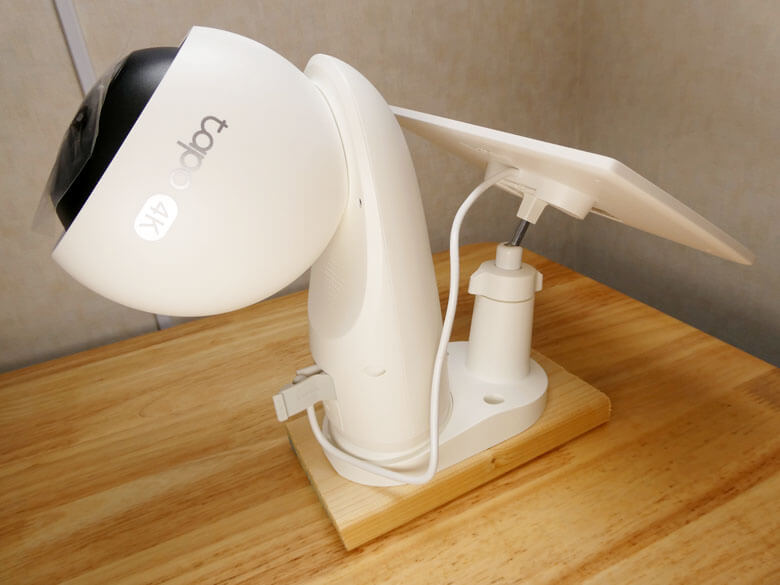
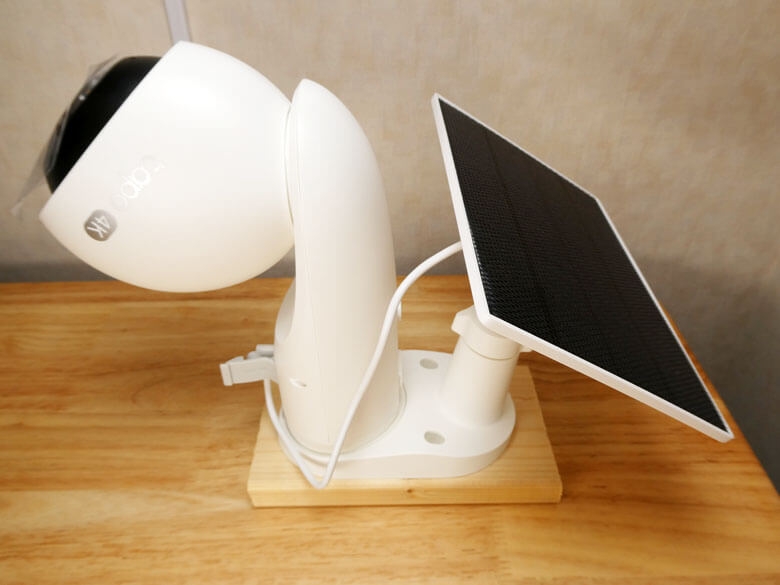
ソーラーパネル用台座に、Tapo C660(セキュリティカメラ)本体を装着して設置する方法は、見た目かなりスマートに見えますが、カメラを設置したい場所と太陽光を得る位置が一致しないといけません。また、この場合軒下への取り付けは出来ない点に注意が必要です。
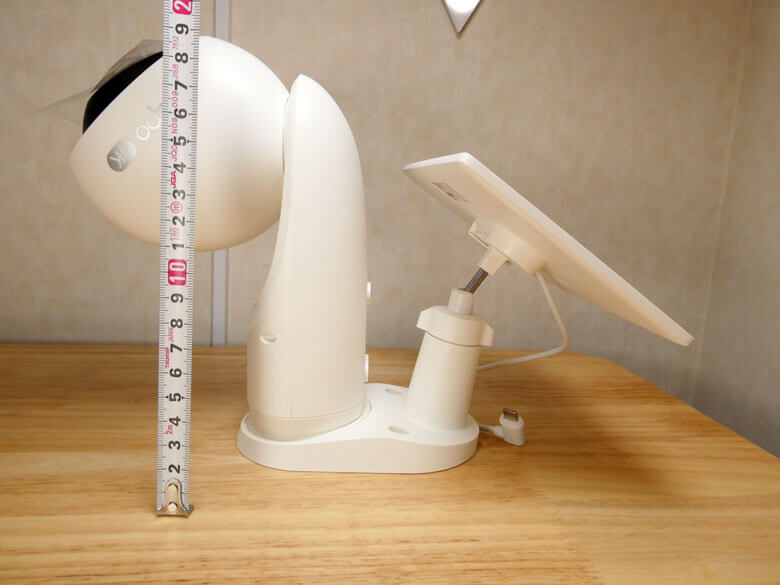
この状態でのソーラーパネルを除くサイズを計測したところ、高さ約20.5cm×縦約21cmでした。
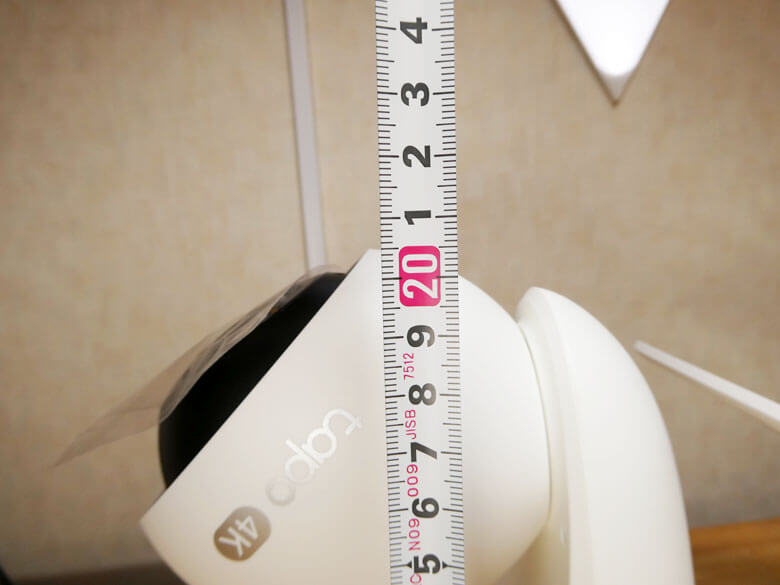
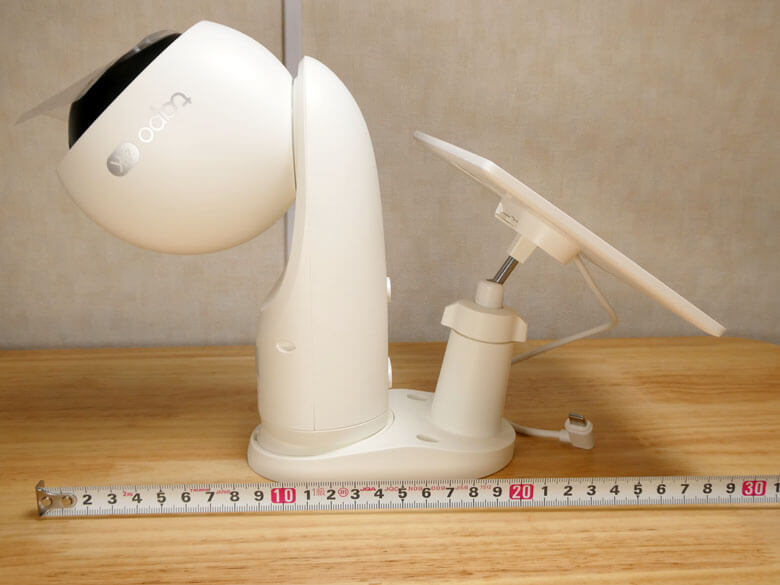
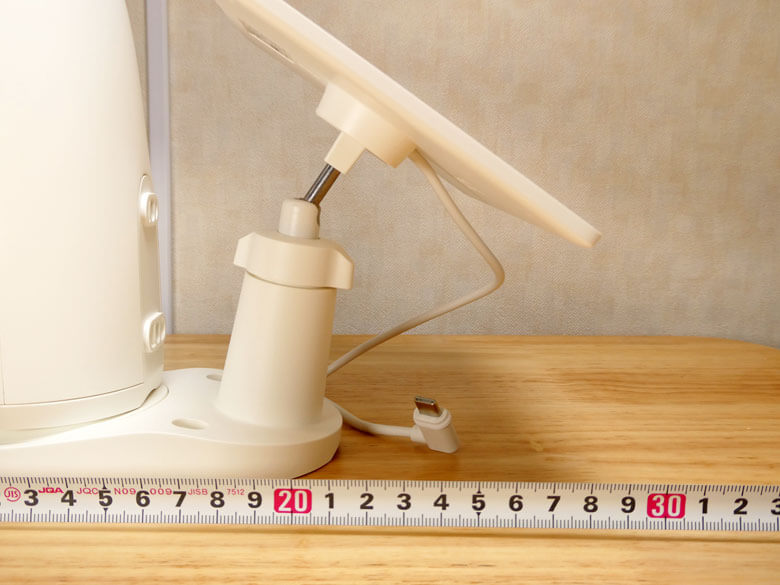
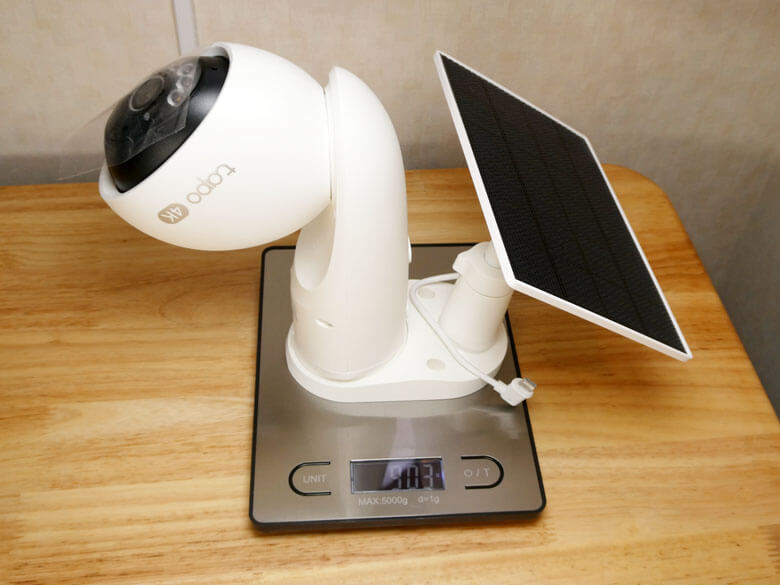
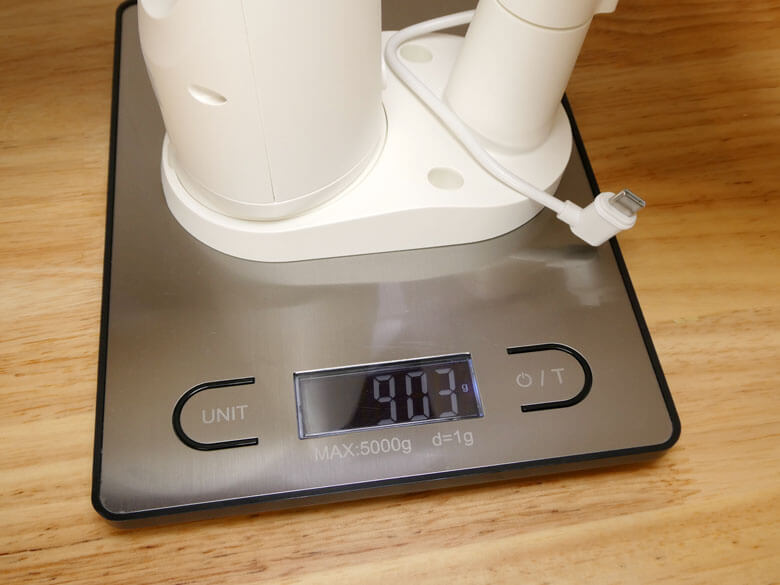
この状態での重量は、約903gでした。1kgの重量があるので設置はしっかりと行いましょう。
セキュリティカメラとソーラーパネルを別の場所に設置(壁面・軒下取り付け)
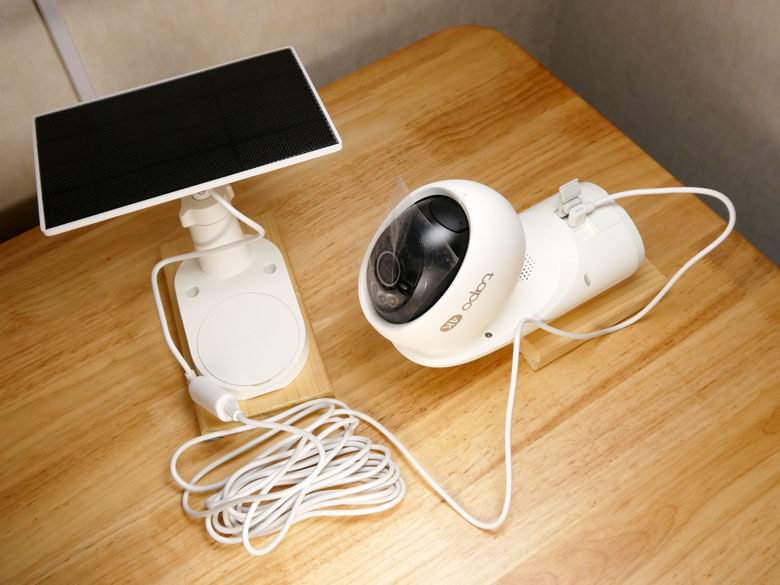
二つ目は、Tapo A201(ソーラーパネル)本体が装着されたソーラーパネル用台座と、Tapo C660(セキュリティカメラ)本体をそれぞれ別の場所に設置する方法です。
この場合は、壁面だけではなく軒下にも取り付けることができます。
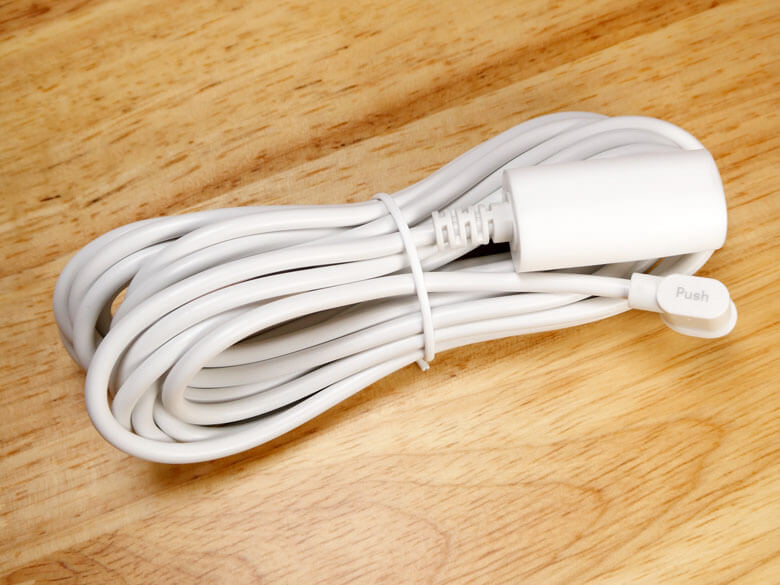
付属のUSB延長ケーブルを使用して、Tapo A201(ソーラーパネル)本体とTapo C660(セキュリティカメラ)本体を接続します。USB延長ケーブルの長さは、約3m75cmで、このUSB延長ケーブルの長さの範囲内で設置する必要があります。
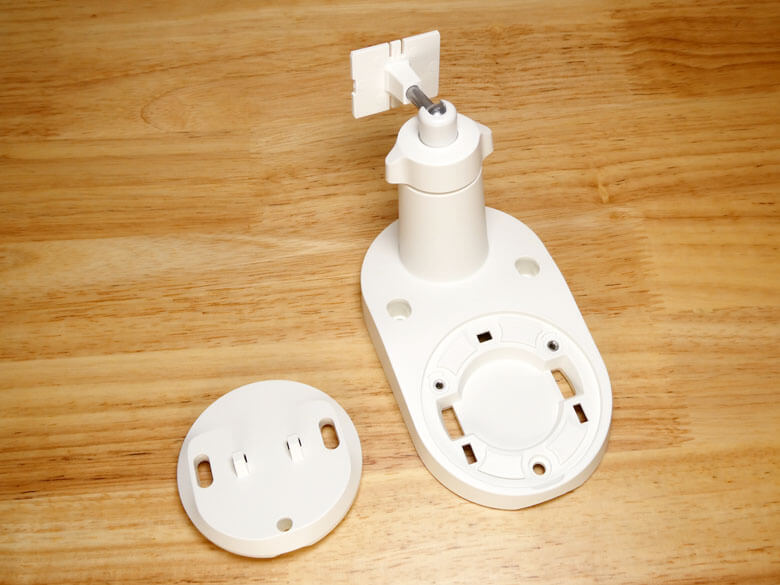
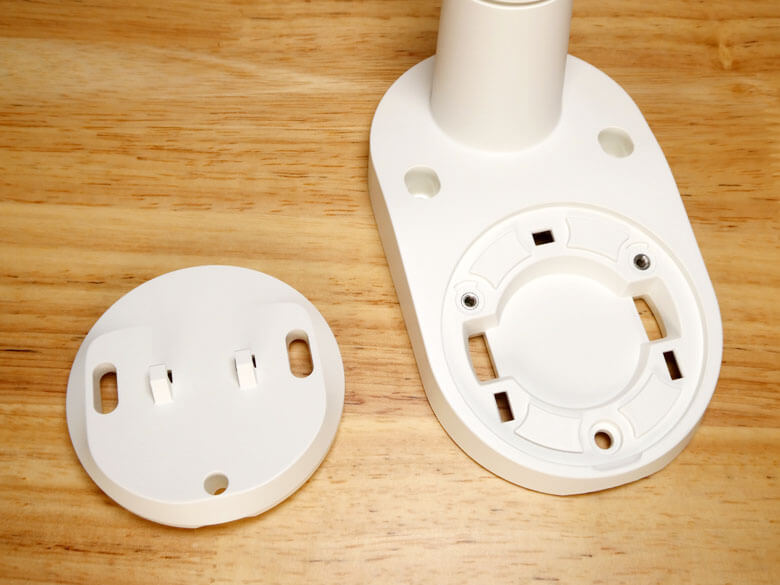
この場合、ソーラーパネル用台座のTapo C660(セキュリティカメラ)本体の取り付け部分は不要になるのでベースカバーと交換します。

先ずは、Tapo C660(セキュリティカメラ)本体の取り付け部分は、裏側から爪3箇所で固定されているので取り外します。
TP-Linkロゴ入りのベースカバーです。

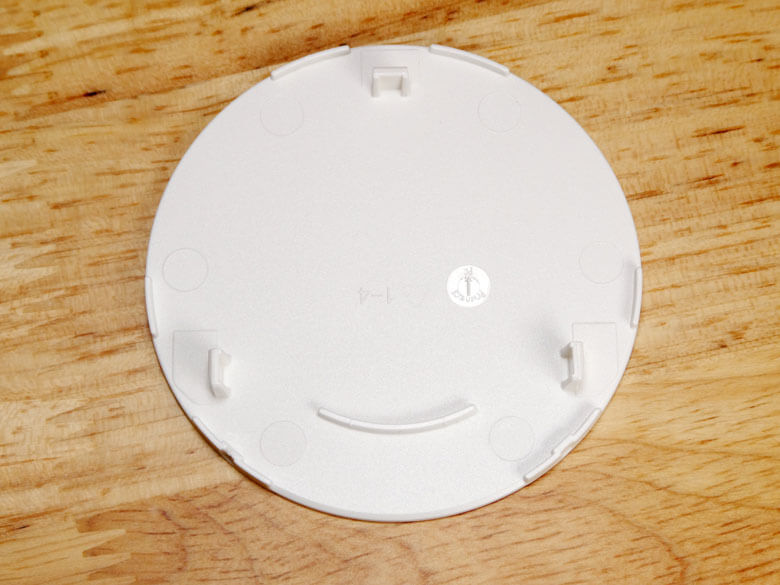
先ほどTapo C660(セキュリティカメラ)本体の取り付け部分を取り外した箇所に、ベースカバーをはめ込んで装着します。
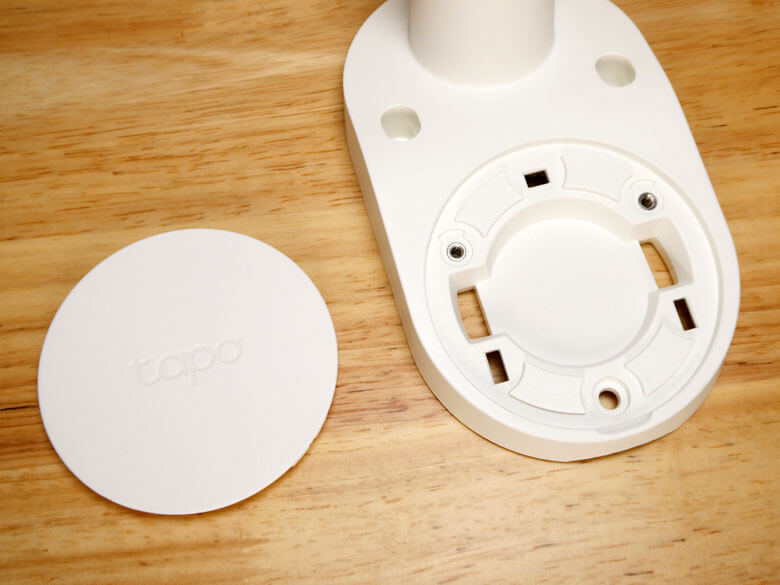
ベースカバーの装着が完了しました。
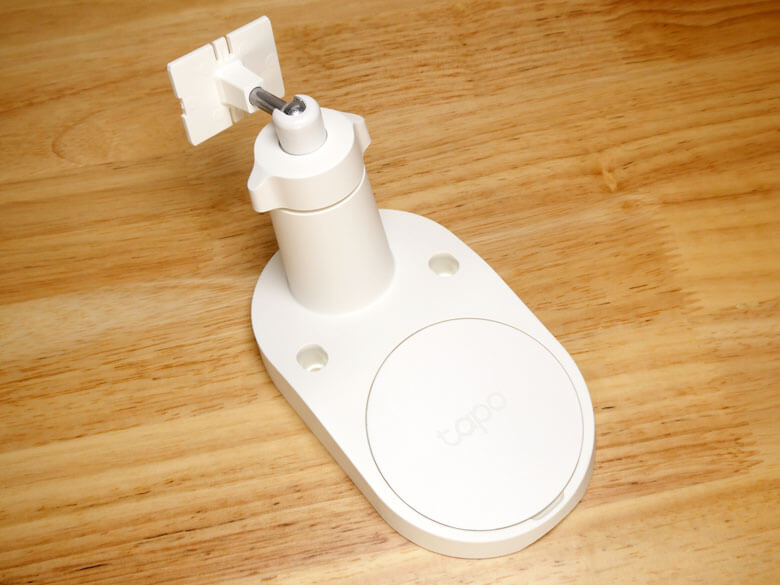
ベースカバーに交換するとプラスチック製なので軽量化になります。また、Tapoのロゴも入っており、見た目もフラット状になるためスッキリと見えます。
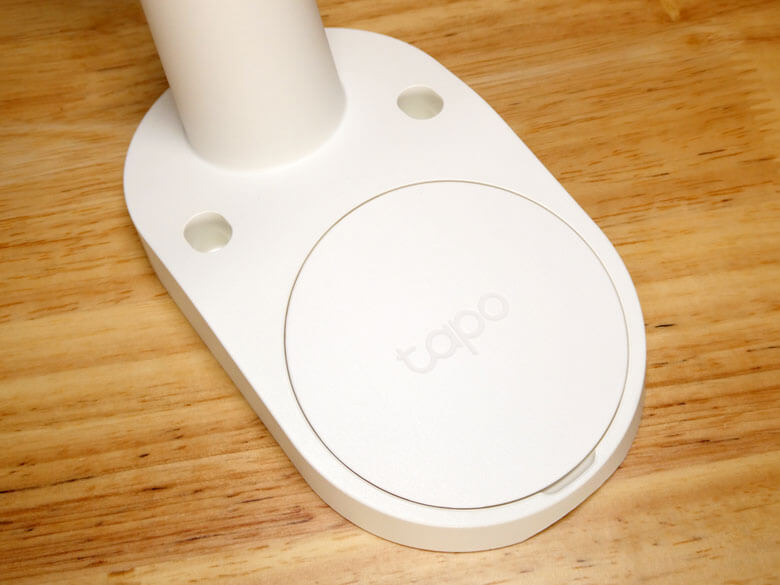
Tapo A201(ソーラーパネル)本体が装着されたソーラーパネル用台座と、Tapo C660(セキュリティカメラ)本体を別々の場所に設置します。この時にTapo C660(セキュリティカメラ)本体をカメラ取り付け用アダプターを使って、外壁に取り付けるか、軒下に取り付けるかの2パターンを選択できます。
Tapo C660(セキュリティカメラ)本体をカメラ取り付け用アダプター装着時のサイズを計測したところ、横約75.1mm×奥行き約63.3mm×高さ約18.5mmでした。
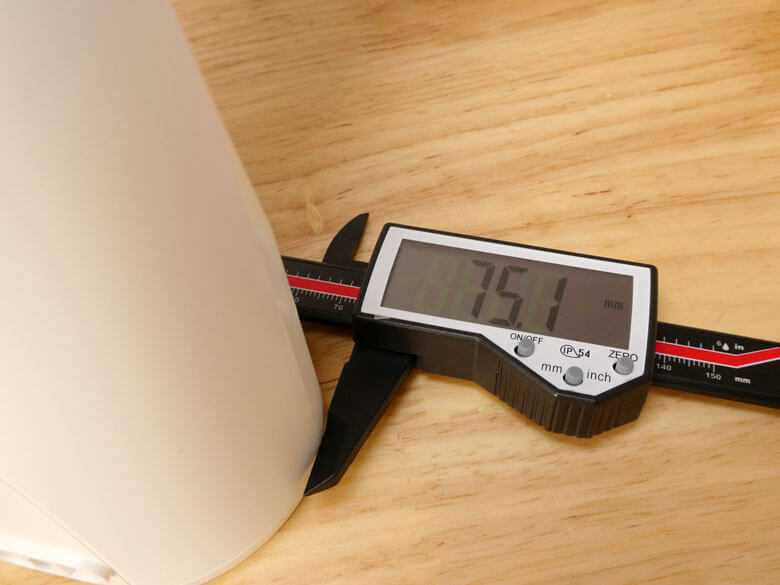
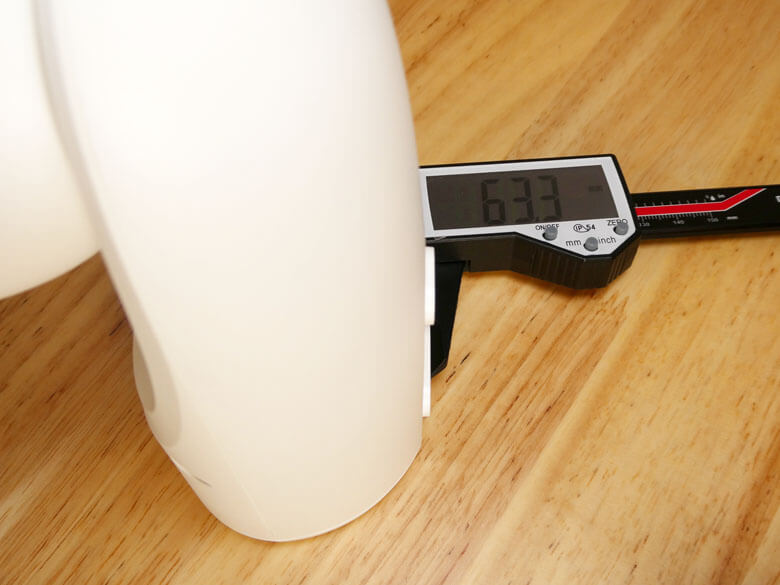
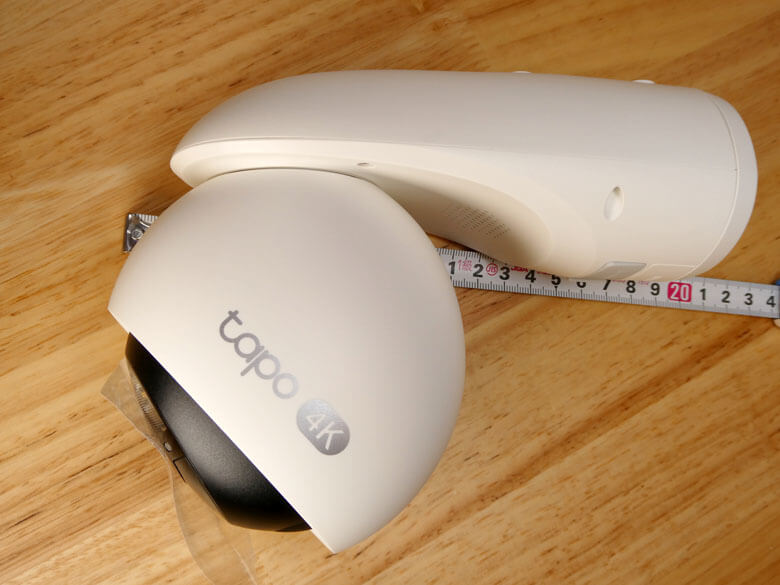
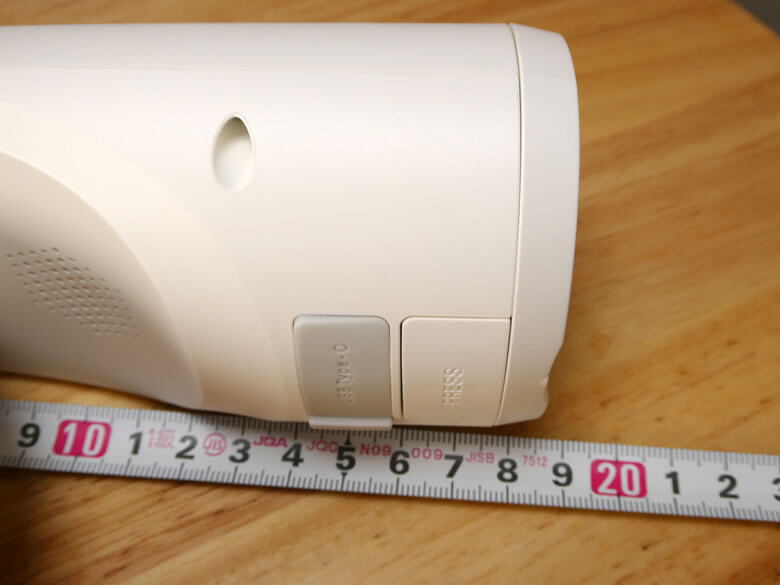
Tapo C660(セキュリティカメラ)本体をカメラ取り付け用アダプター装着時の重量は、約634gでした。
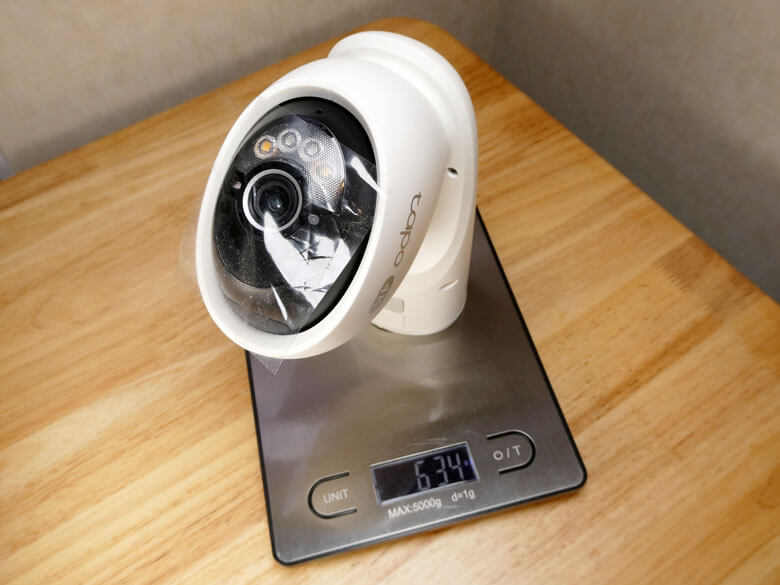
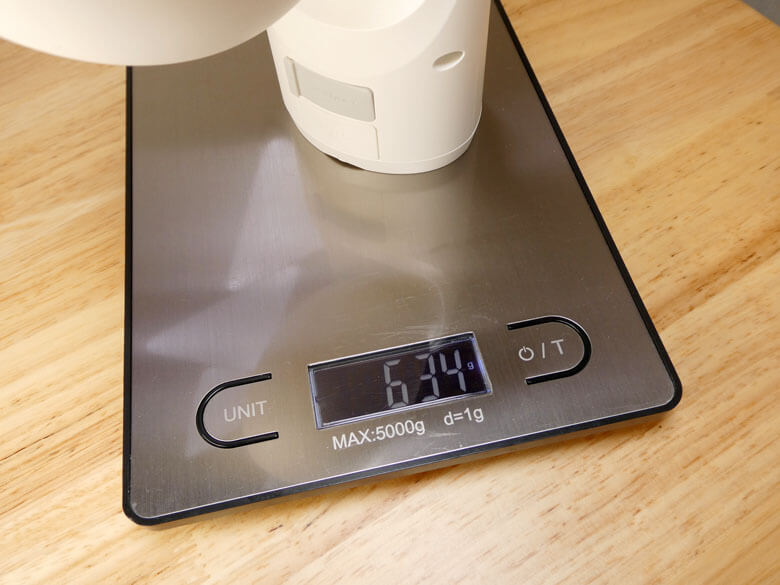
Tapo C660(セキュリティカメラ)本体を壁面に取り付ける場合
Tapo C660(セキュリティカメラ)本体を壁面に取り付ける場合は、カメラ取り付け用アダプターの背面側をネジ3本で固定します。
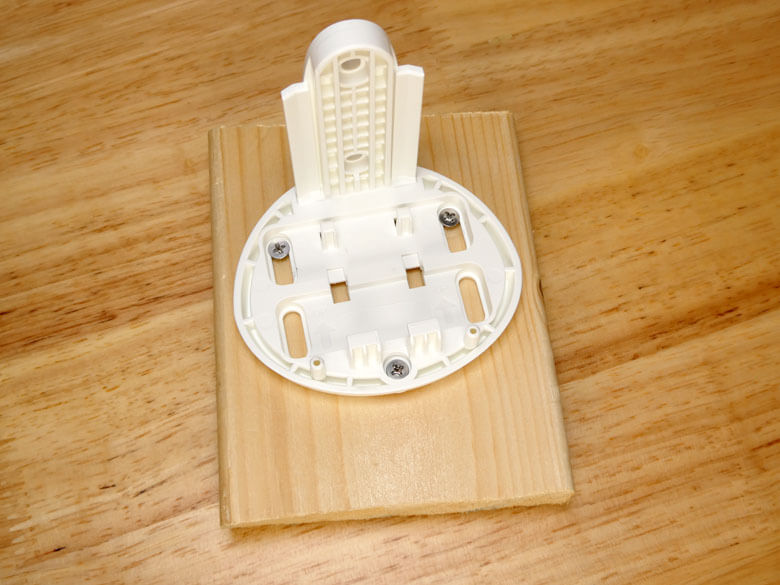
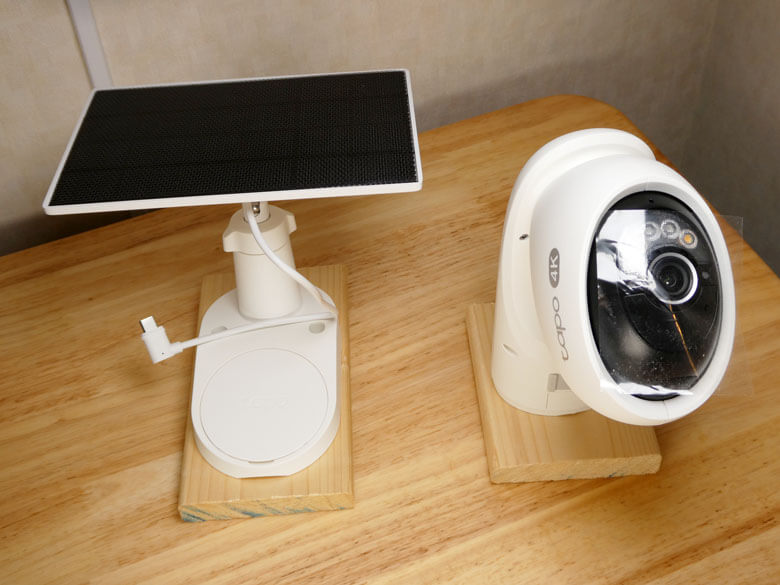
USB延長ケーブルを使って、Tapo C660(セキュリティカメラ)本体とTapo A201(ソーラーパネル)本体を接続します。
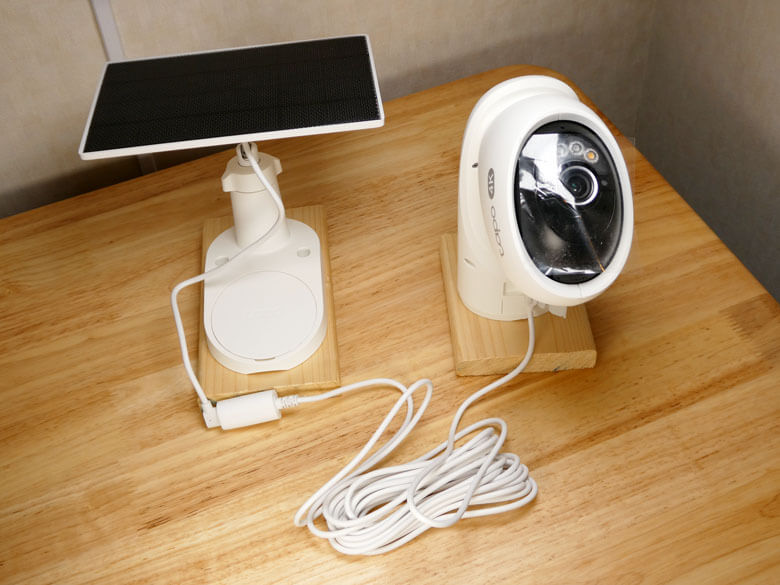
Tapo C660(セキュリティカメラ)本体を軒下に取り付ける場合
Tapo C660(セキュリティカメラ)本体を軒下に取り付ける場合は、カメラ取り付け用アダプターの上側ネジを2本で固定します。
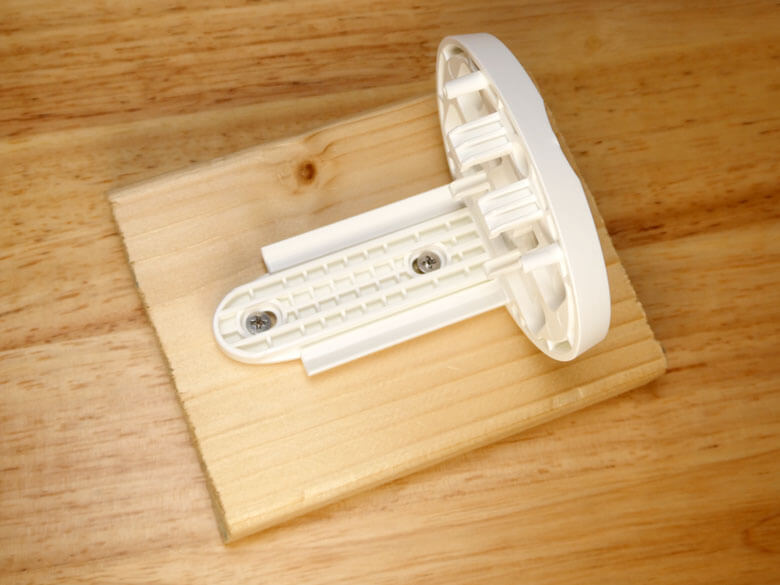
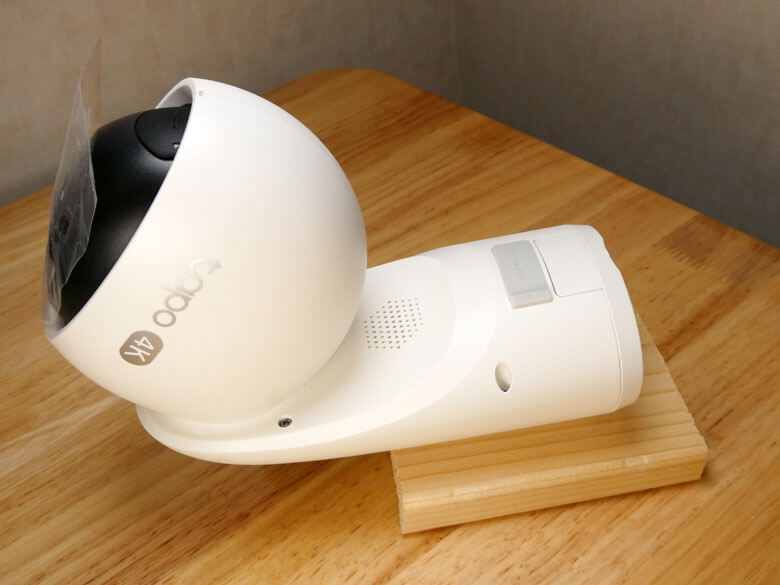
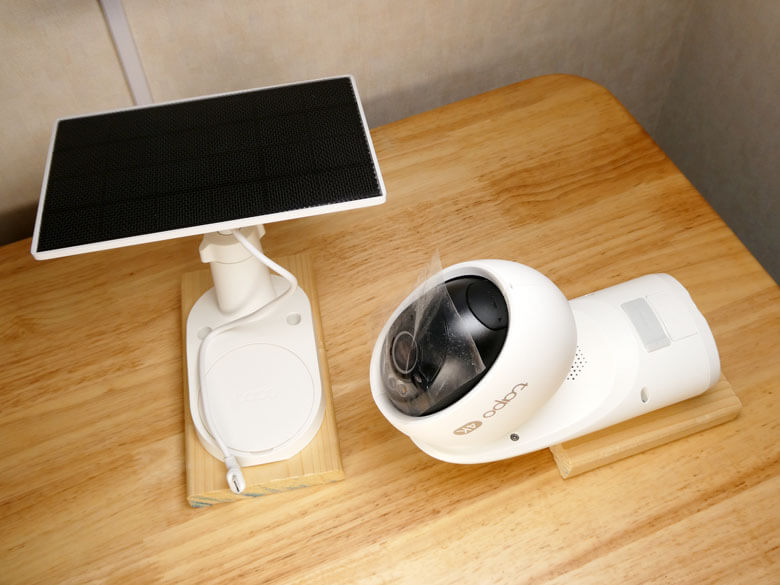
USB延長ケーブルを使って、Tapo C660(セキュリティカメラ)本体とTapo A201(ソーラーパネル)本体を接続します。
専用スマートフォンアプリ TP-Link Tapoによる設定
専用スマートフォンアプリを使って『TP-Link Tapo C660 KIT』の設定を行っていきます。
専用スマートフォンアプリ TP-Link Tapo 初期設定
App StoreまたはGoogle Playから専用スマートフォンアプリ「TP-Link Tapo」をダウンロードします。
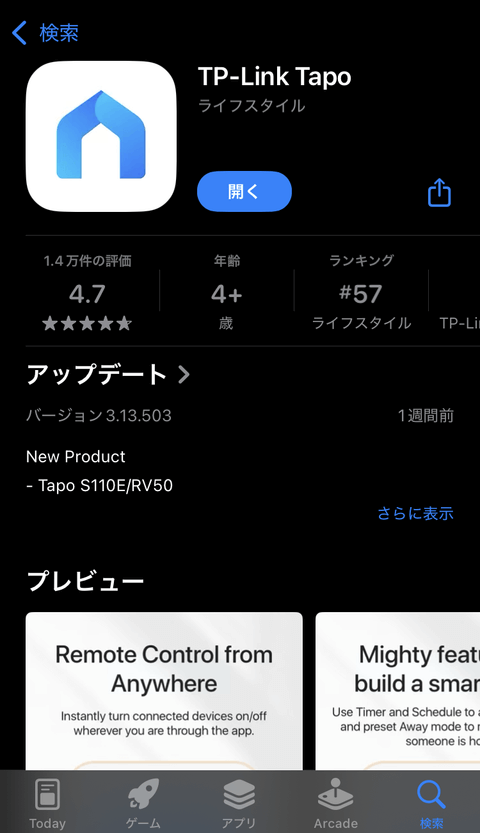
専用スマートフォンアプリ「TP-Link Tapo」を起動します。

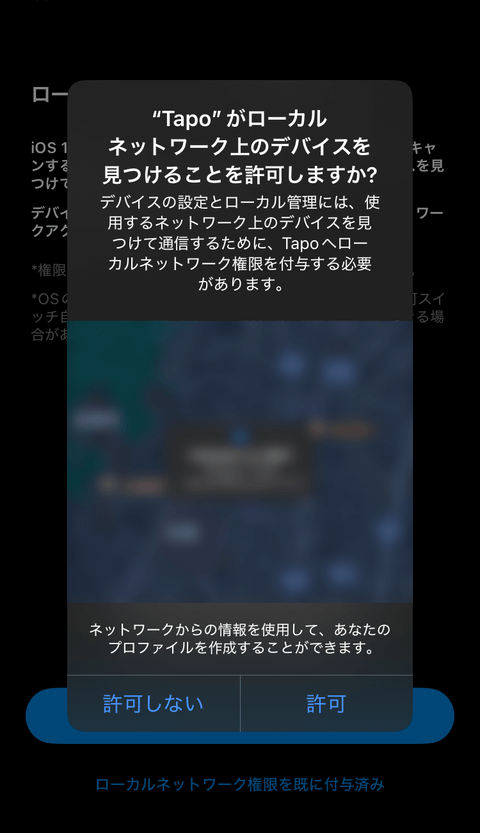
専用スマートフォンアプリ「TP-Link Tapo」が、ローカルネットワーク上のデバイスを見つけることを許可するため【許可】を選択します。
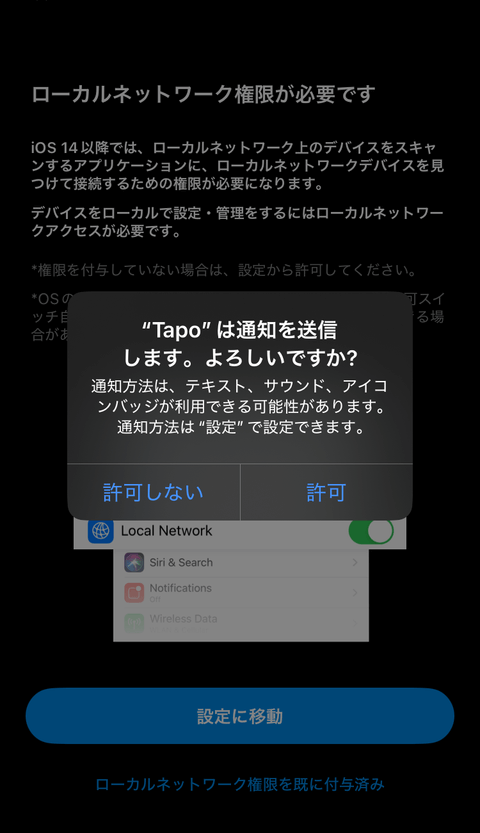
専用スマートフォンアプリ「TP-Link Tapo」からの通知送信を許可するため【許可】を選択します。
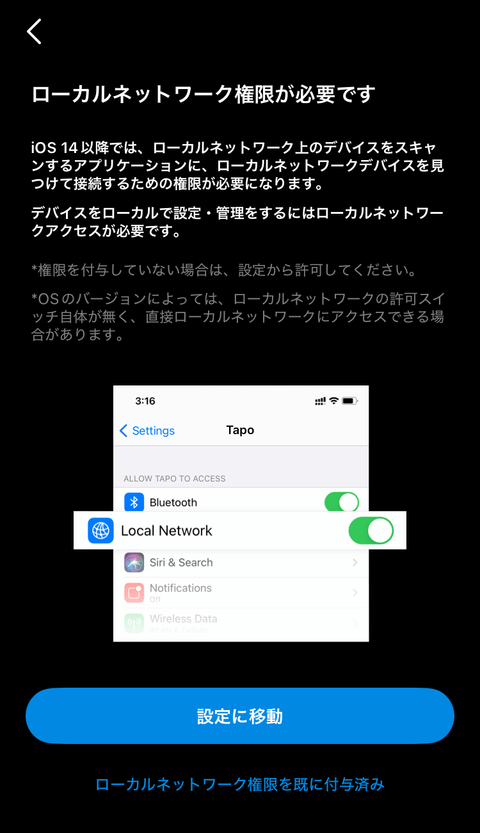
ローカルネットワークデバイスを見つけて接続するための権限を許可するため【設定に移動】を選択します。
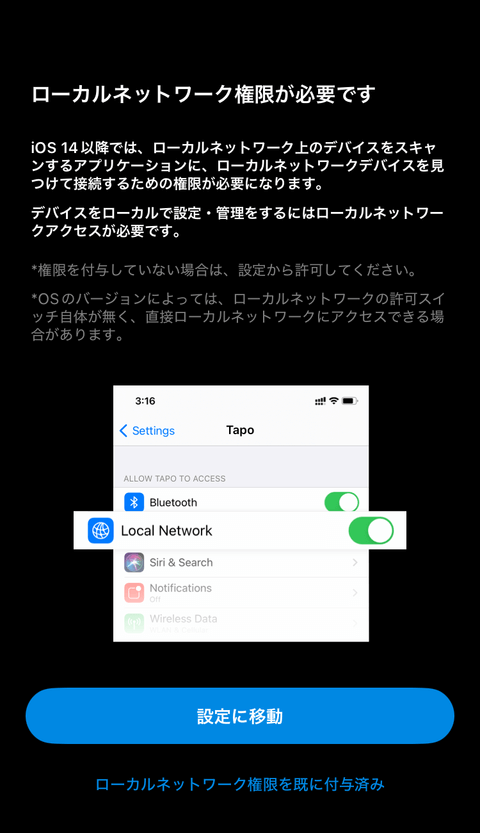
なお、ローカルネットワーク権限を既に付与済みの場合は、【ローカルネットワーク権限を既に付与済み】を選択します。
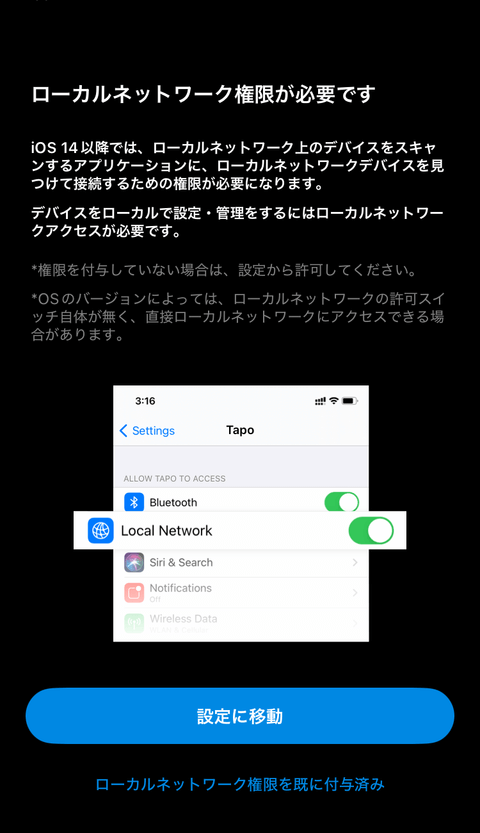
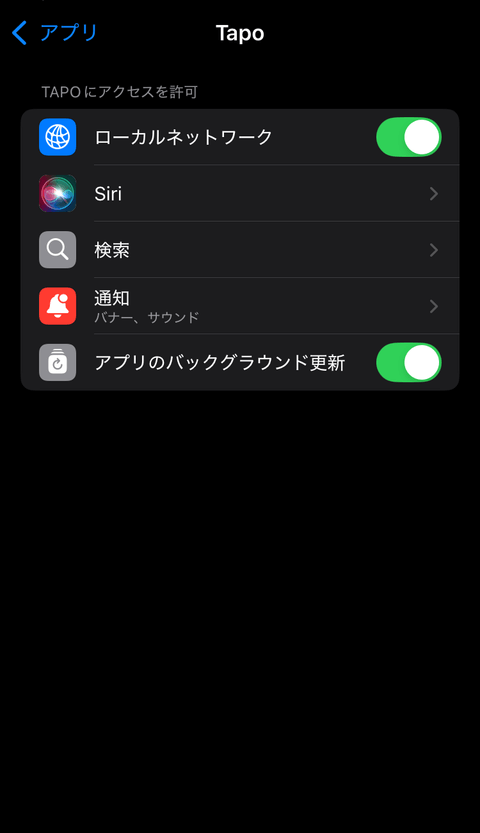
ローカルネットワークデバイスを見つけて接続するための権限の設定完了後、【ローカルネットワーク権限を既に付与済み】を選択します。
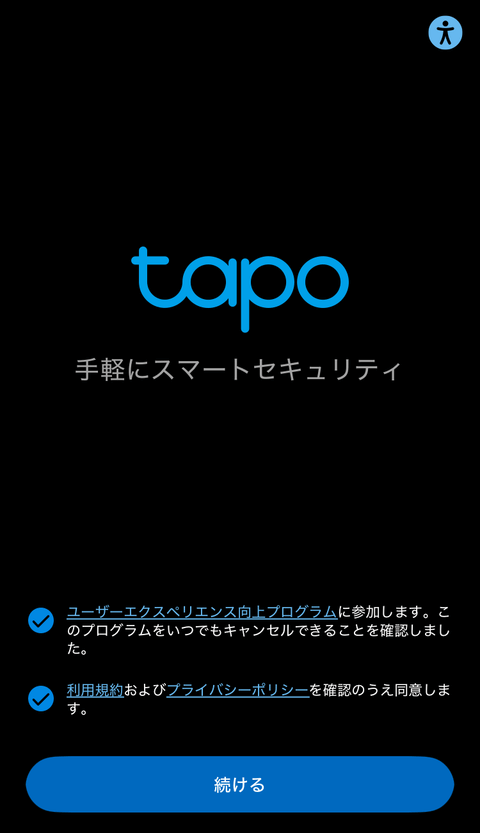
ユーザーエクスペリエンス向上プログラム参加の有無と利用規約とプライバシーポリシーに同意し【続ける】を選択します。
TP-Link IDを所有していない場合には【TP-Link IDを作成】を、既にTP-Link IDを所有している場合は【ログイン】を選択します。

TP-Link ID作成については、TP-Link IDの作り方サイトをご参照下さい。

TP-Link IDとパスワードを入力して【ログイン】します。

以上で、専用スマートフォンアプリ「TP-Link Tapo」を利用出来るようになりました。
TP-Link Tapo C660 KITの登録
専用スマートフォンアプリ「TP-Link Tapo」が利用できるようになったので、専用スマートフォンアプリ「TP-Link Tapo」に『TP-Link Tapo C660 KIT』を登録していきます。
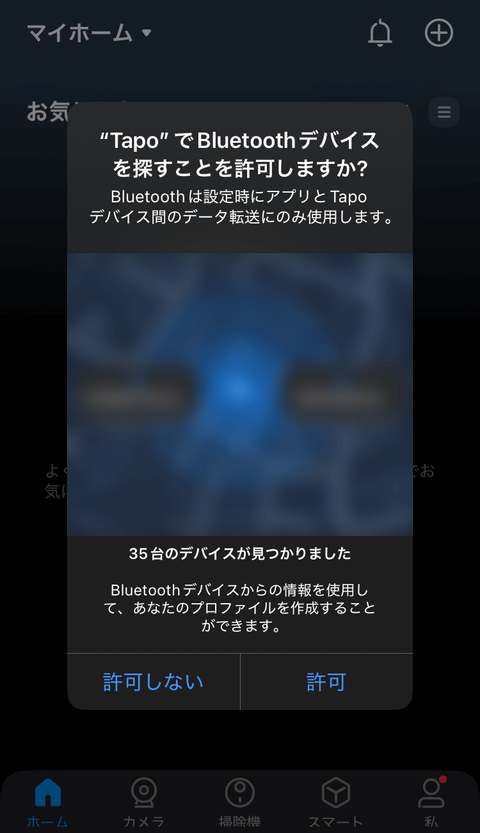
専用スマートフォンアプリ「TP-Link Tapo」で、Bluetoothデバイスを探すことを許可するため【許可】を選択します。
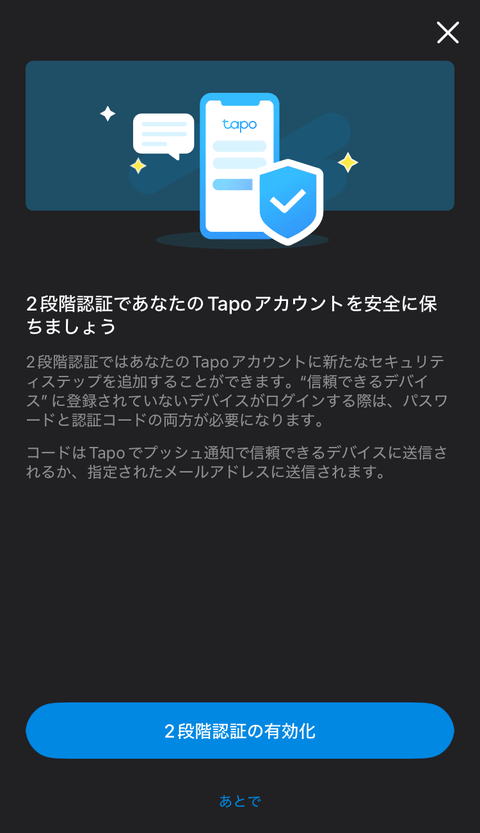
必要に応じて、2段階認証の有効化を行います。
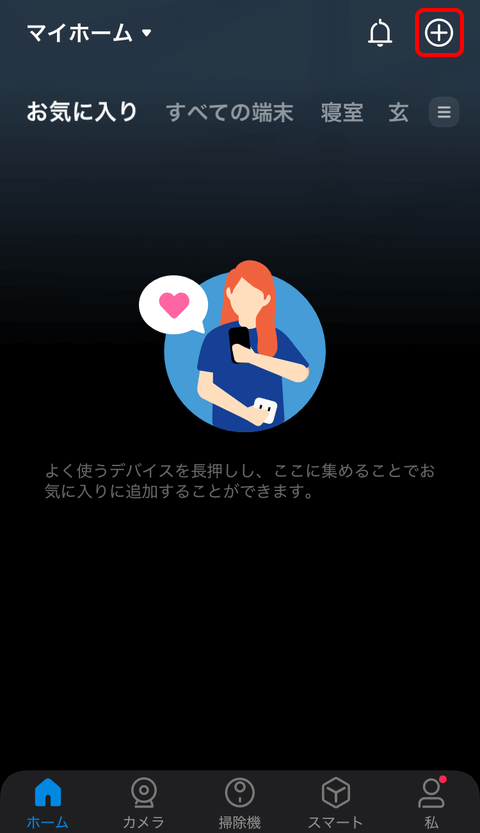
専用スマートフォンアプリ「TP-Link Tapo」の起動画面のマイホームページで、右上の【+】アイコンを選択します。
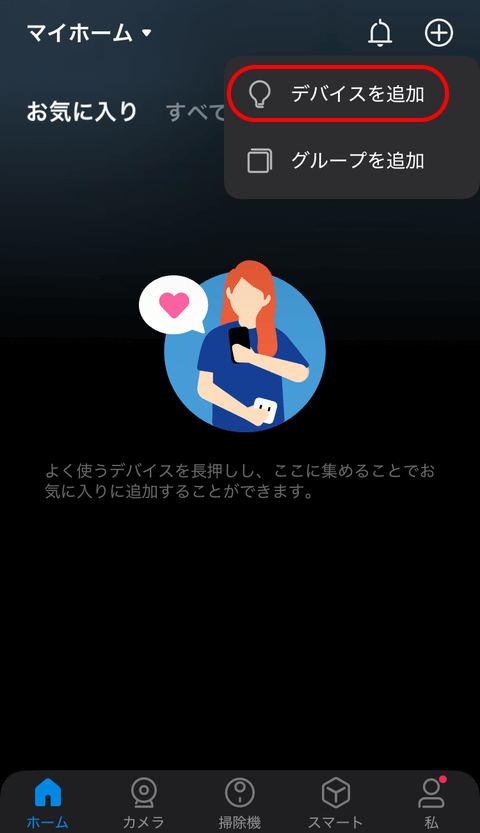
【デバイスを追加】を選択します。
もう一度、ローカルネットワーク権限の確認画面が表示されるので、【ローカルネットワーク権限を既に付与済み】を選択します。
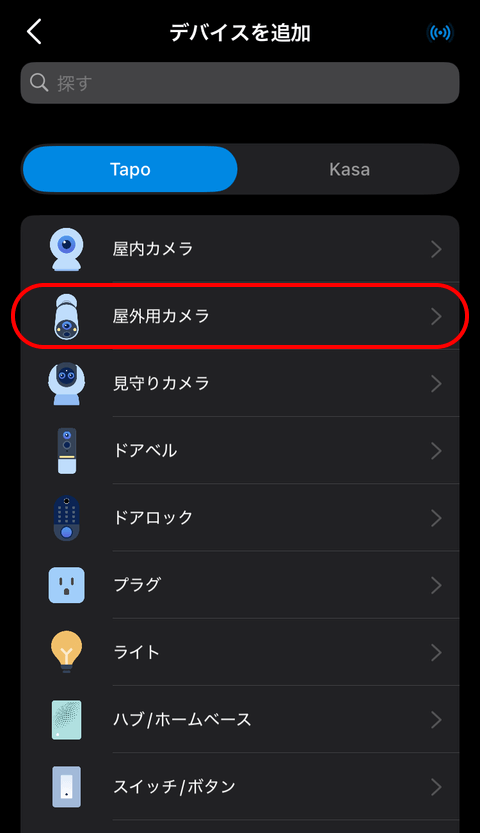
【屋外用カメラ】を選択します。
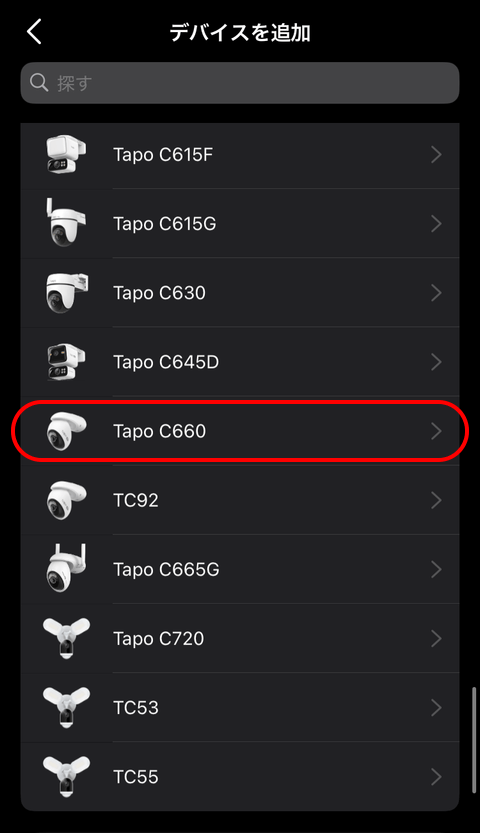
屋外用カメラのデバイス一覧が表示されるので、その中から【Tapo C660】を選択します。
Tapo C660(セキュリティカメラ)本体の電源をオンにして、ステータスLEDインジケーターが緑と赤に点滅するまで待ちます。
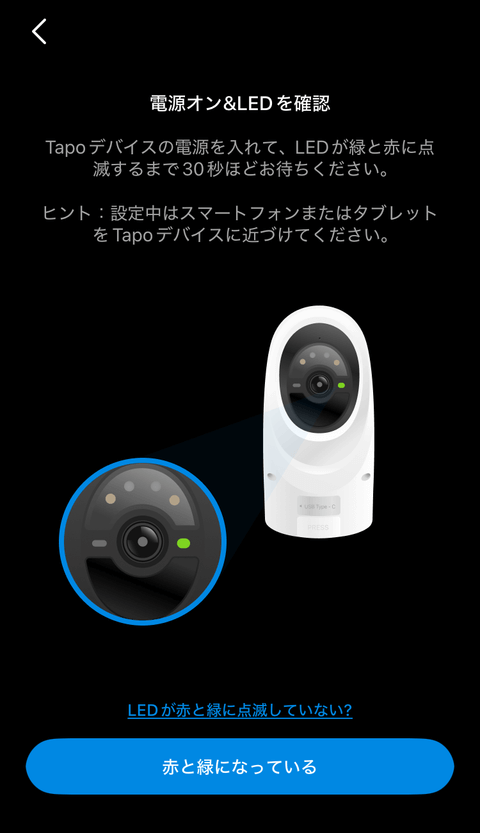
ステータスLEDインジケーターが、赤と緑に点滅されました。

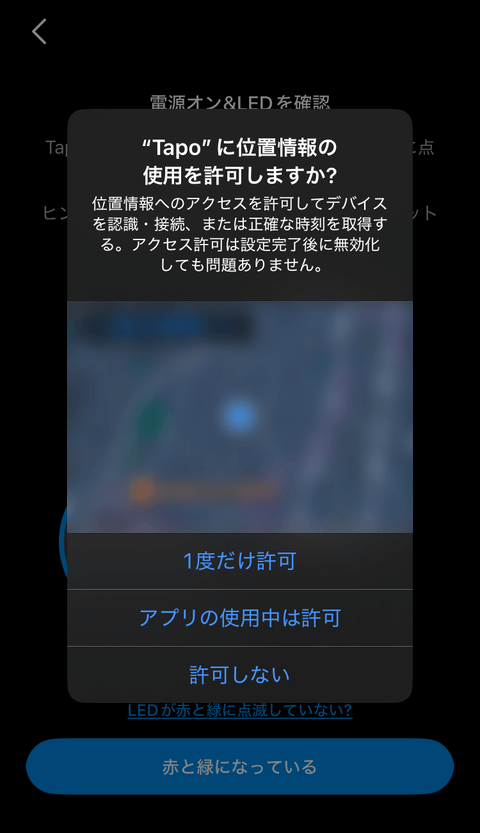
専用スマートフォンアプリ「TP-Link Tapo」に位置情報の使用を許可します。
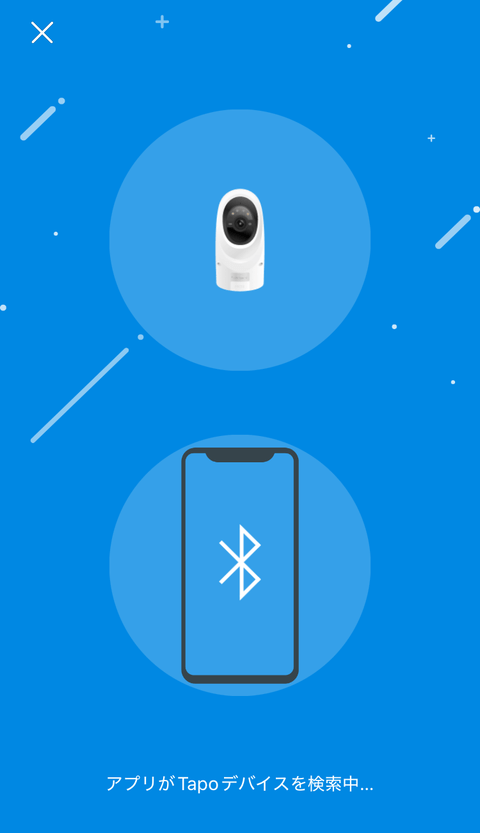
専用スマートフォンアプリ「TP-Link Tapo」が、Tapo C660(セキュリティカメラ)本体を検索中です。
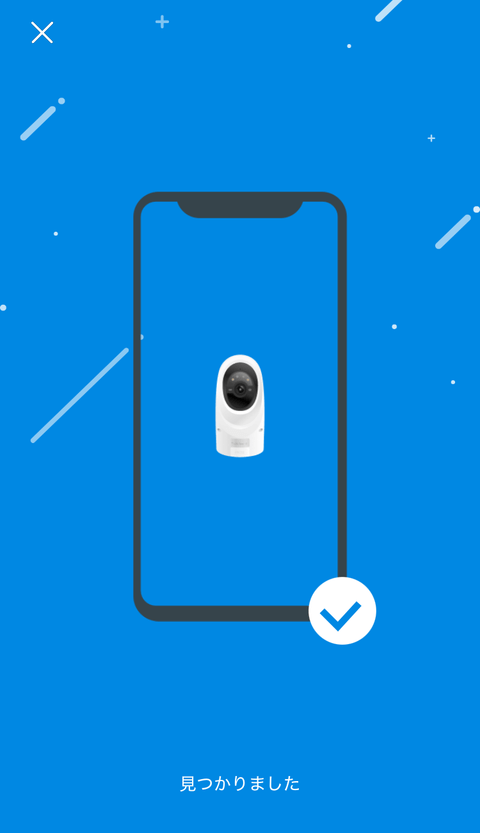
Tapo C660(セキュリティカメラ)本体が見つかりました。
Tapo C660(セキュリティカメラ)本体が接続できるWi-Fiを検索中です。
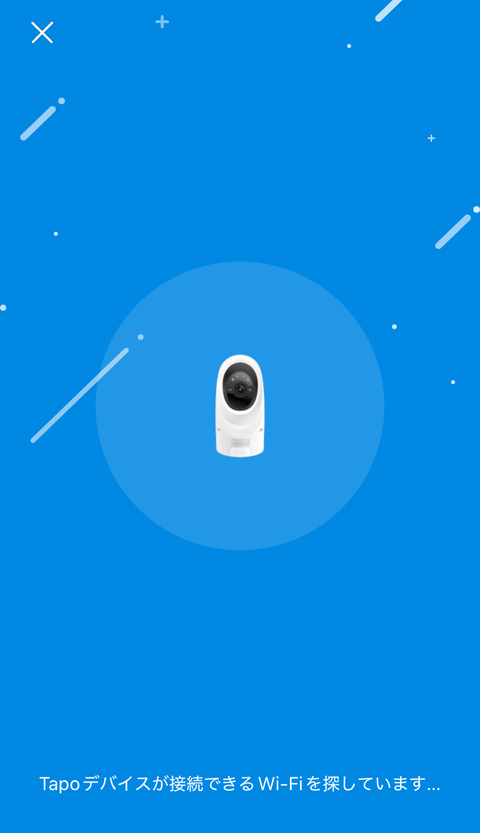
自宅で使用しているWi-Fiネットワークを選びます。『TP-Link Tapo C660 KIT』は、デュアルバンドWi-Fiに対応しているため、2.4GHz及び5GHzのどちらを選択してもOKです。
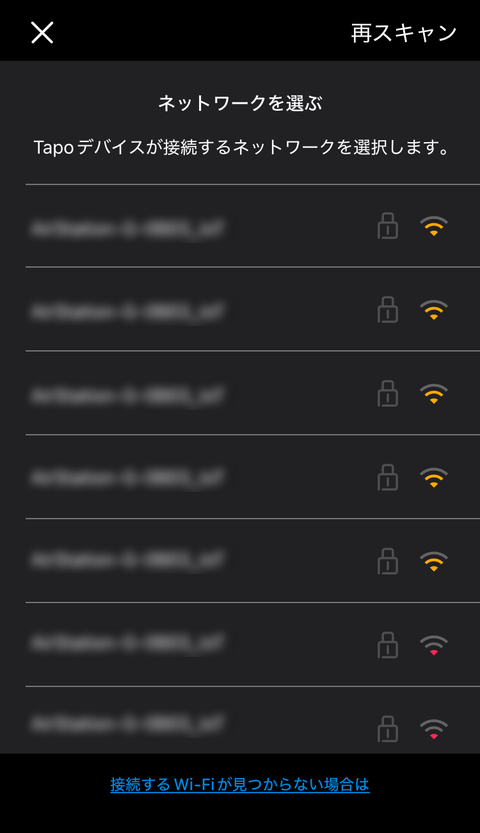
Wi-Fiネットワークのパスワードを入力します。

ネットワークに接続中です。
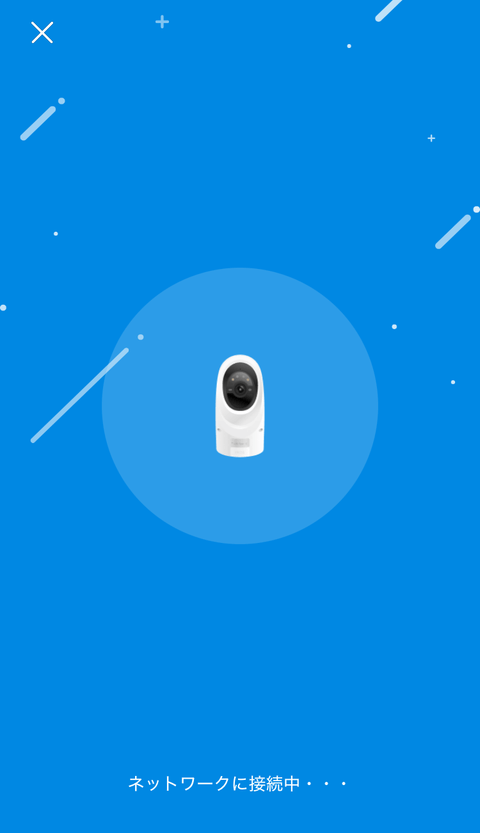
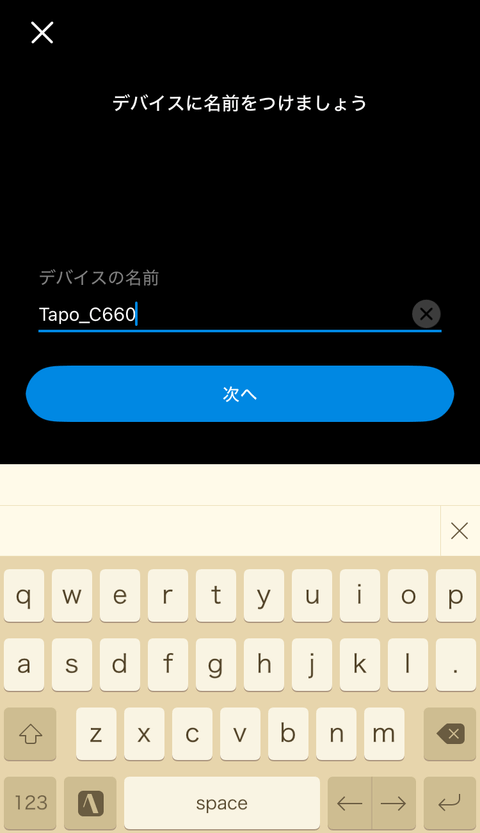
ネットワークに接続後、Tapo C660(セキュリティカメラ)本体に名前を付けます。
Tapo C660(セキュリティカメラ)本体の設置場所を設定します。
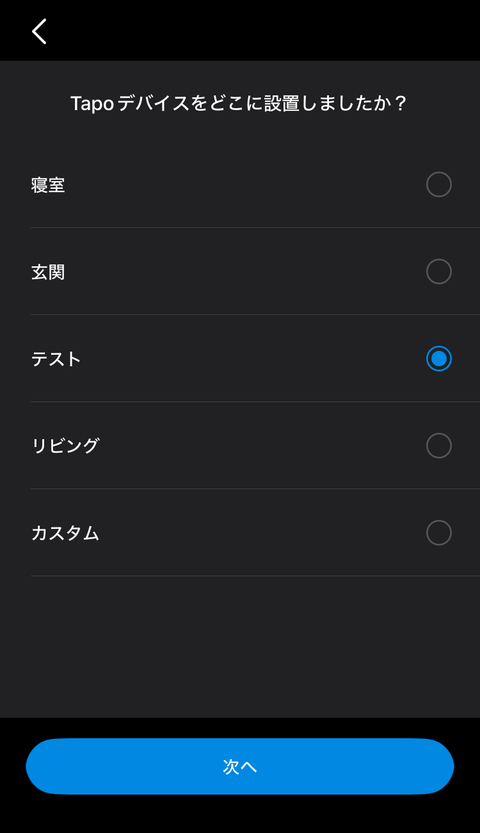
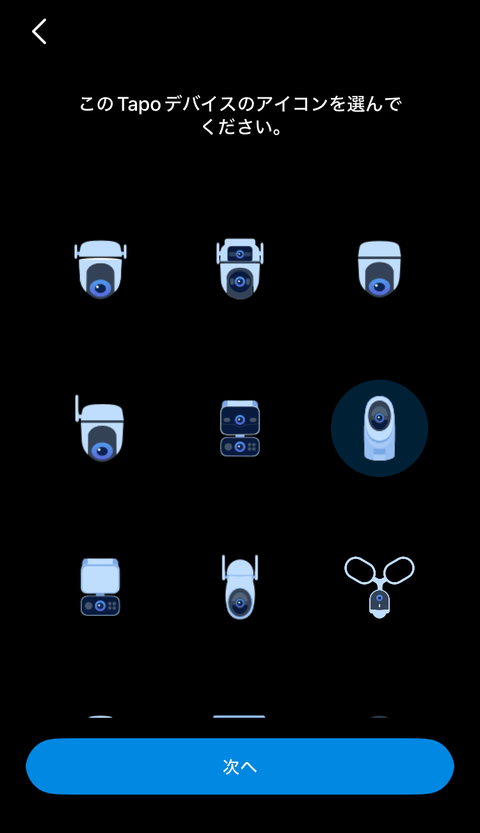
Tapo C660(セキュリティカメラ)本体のアイコンを設定します。
Tapo C660(セキュリティカメラ)本体を設定中です。
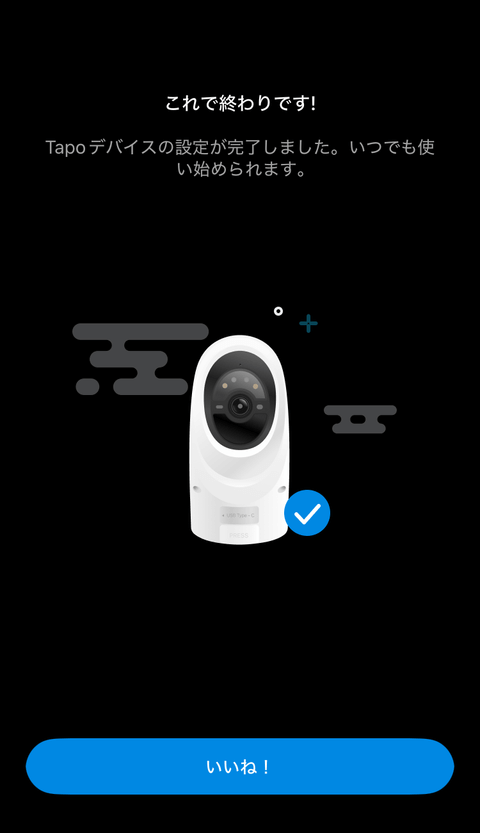
以上で、専用スマートフォンアプリ「TP-Link Tapo」によるTapo C660(セキュリティカメラ)本体の登録が完了しましたので、【いいね!】を選択します。
専用スマートフォンアプリ TP-Link Tapo 初回起動時
専用スマートフォンアプリ「TP-Link Tapo」の初回起動時について確認していきます。
専用スマートフォンアプリ「TP-Link Tapo」の初回起動時は、初回限定の設定等を行う必要があります。
有料のTapo Care クラウドサービスについて確認があるので、必要に応じて選択を行います。
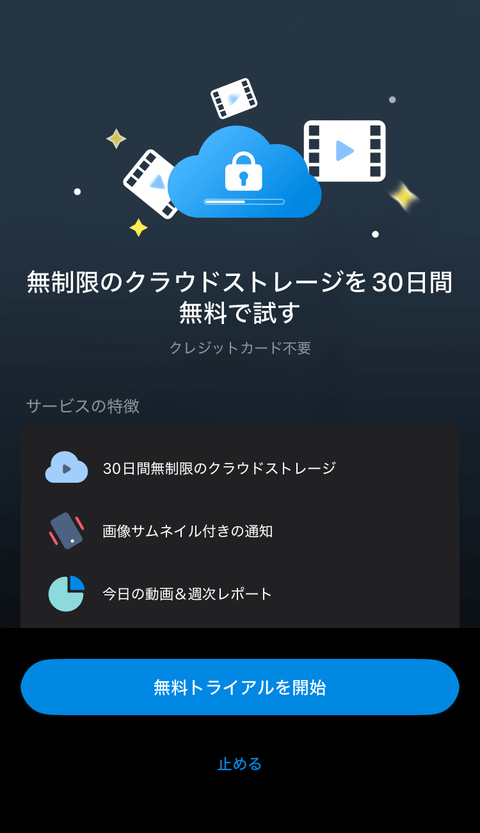
ローカルストレージの設定を行います。

Tapo C660(セキュリティカメラ)本体にmicroSDカードを挿入します。
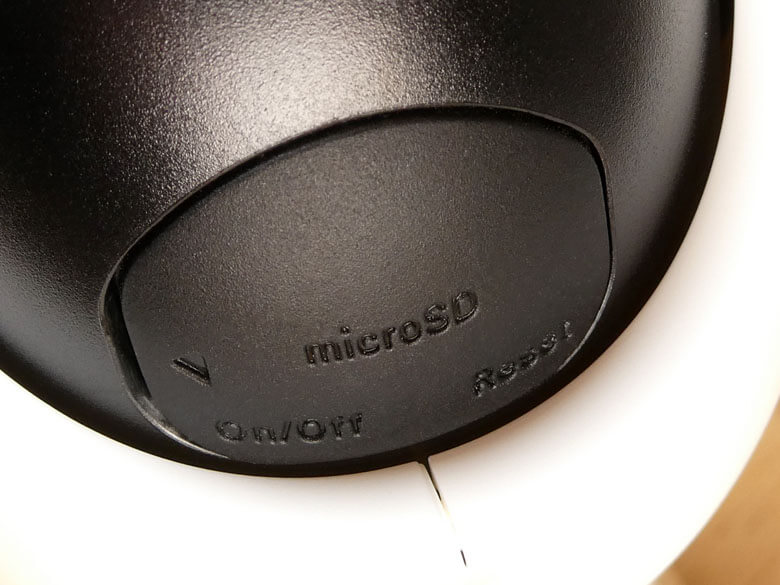
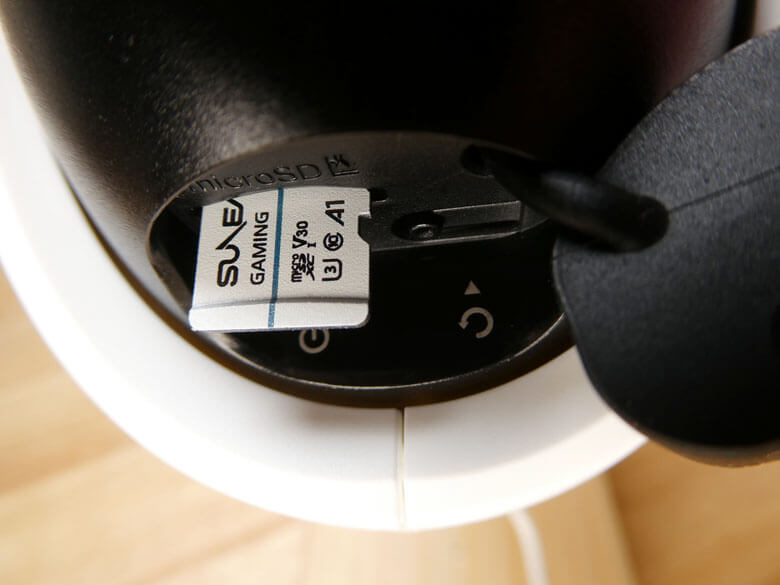
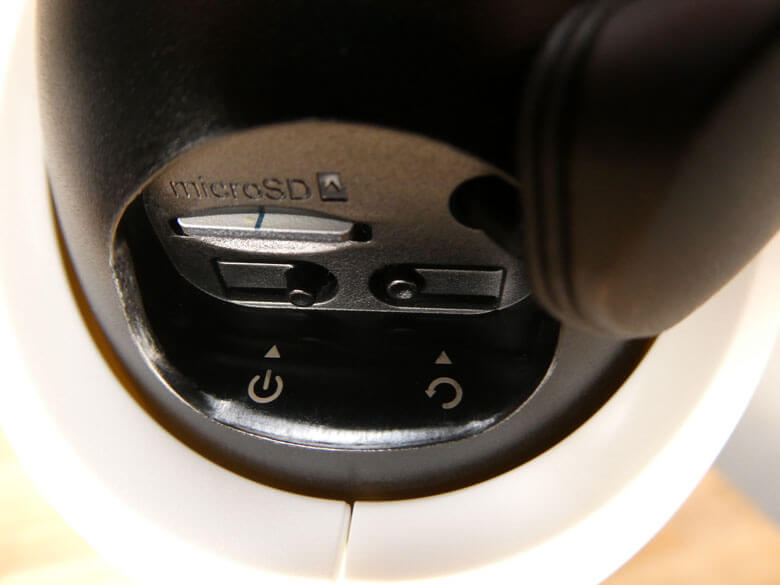
設置したい場所にTapo C660(セキュリティカメラ)本体を移動させて、Wi-Fiの信号強度とプレビュー画面に問題が無いかを確認します。

Tapo C660(セキュリティカメラ)本体の取り付けに関するガイダンスが表示されるので、ガイダンスの内容に沿って取り付けを行います。
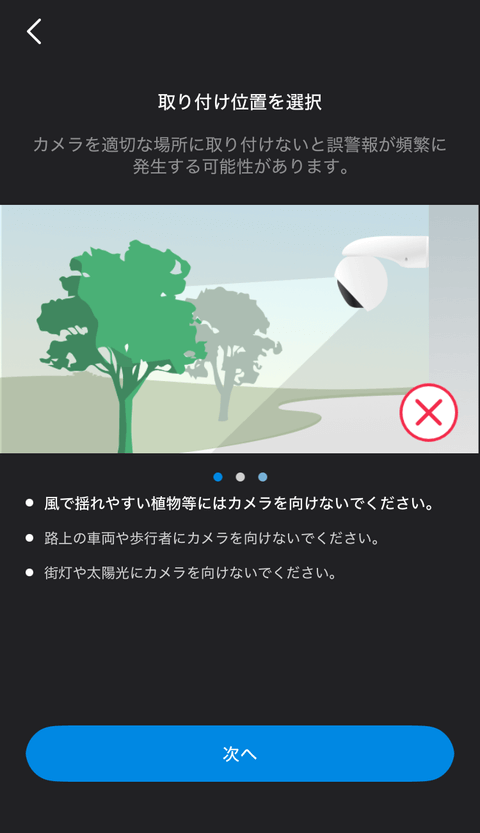
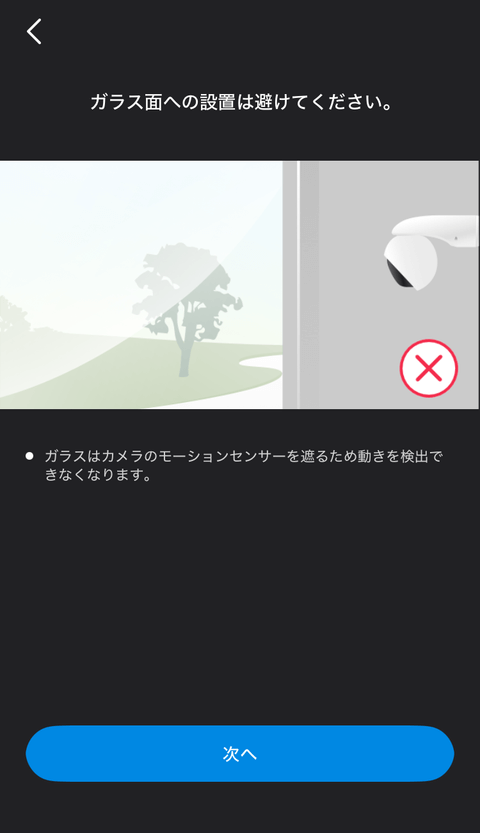
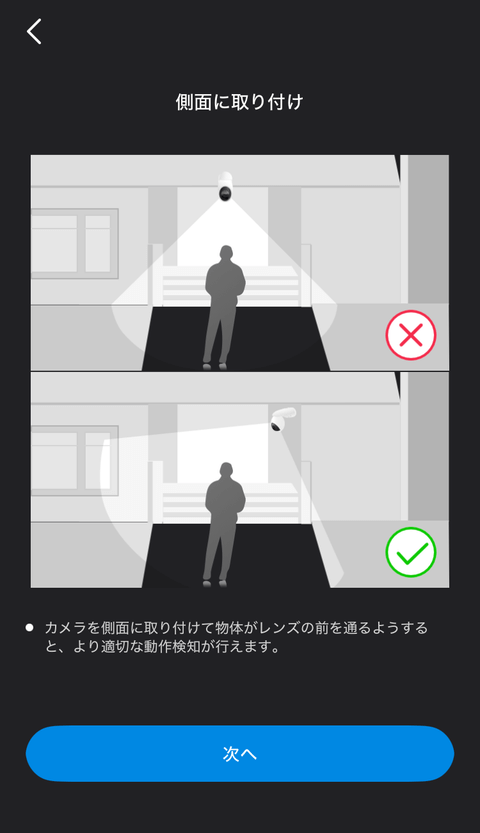
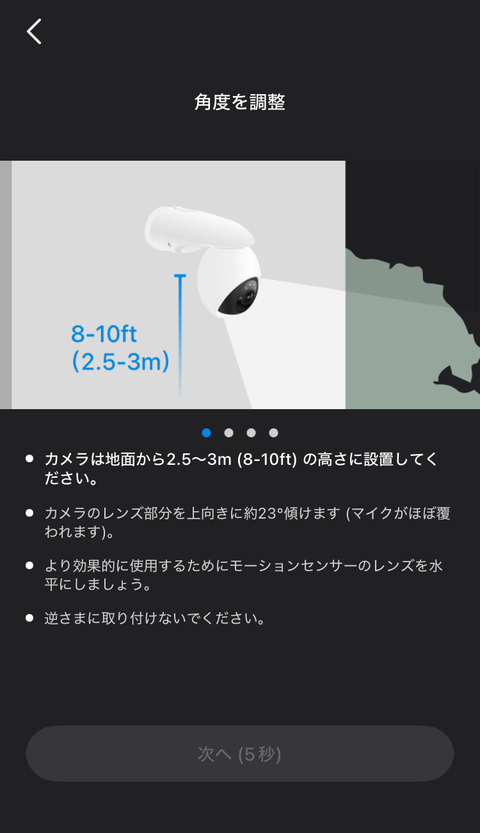
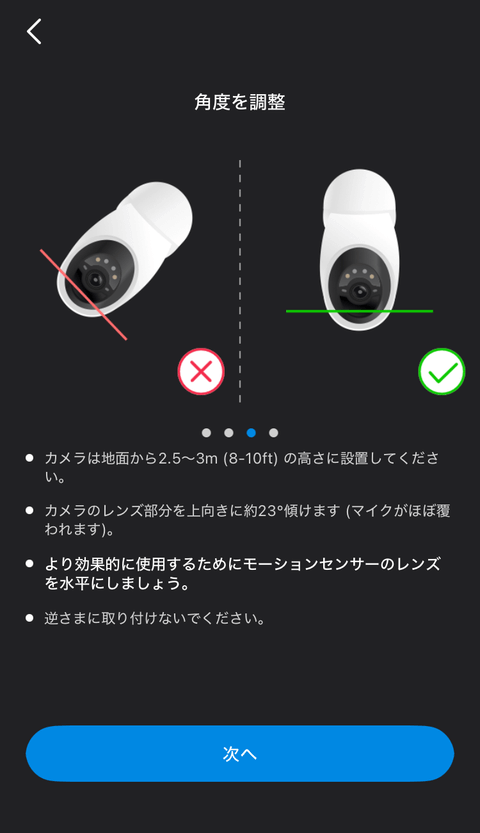
バッテリーを完全に充電します。
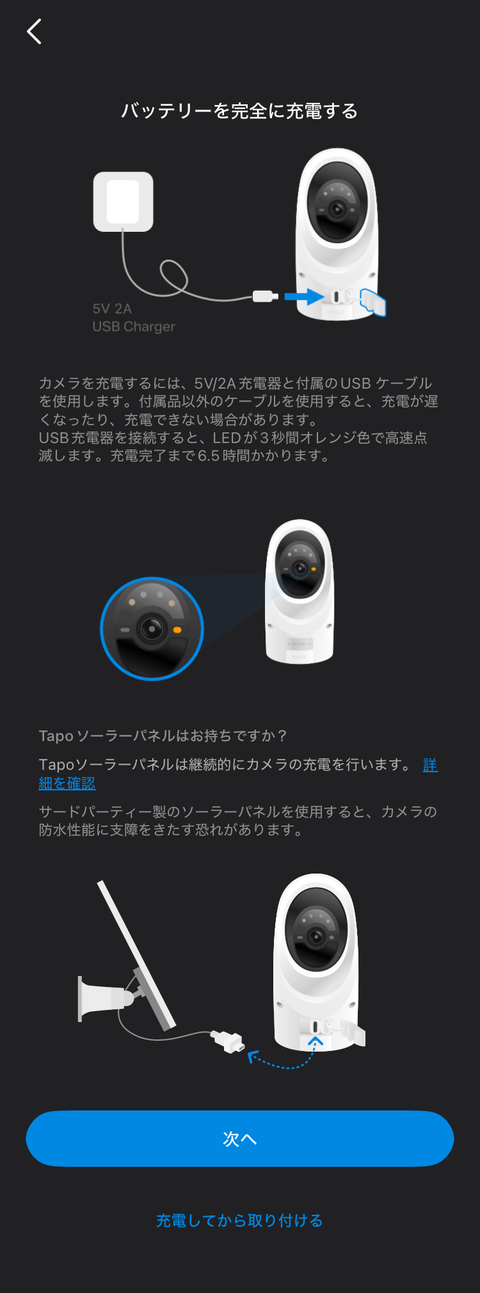
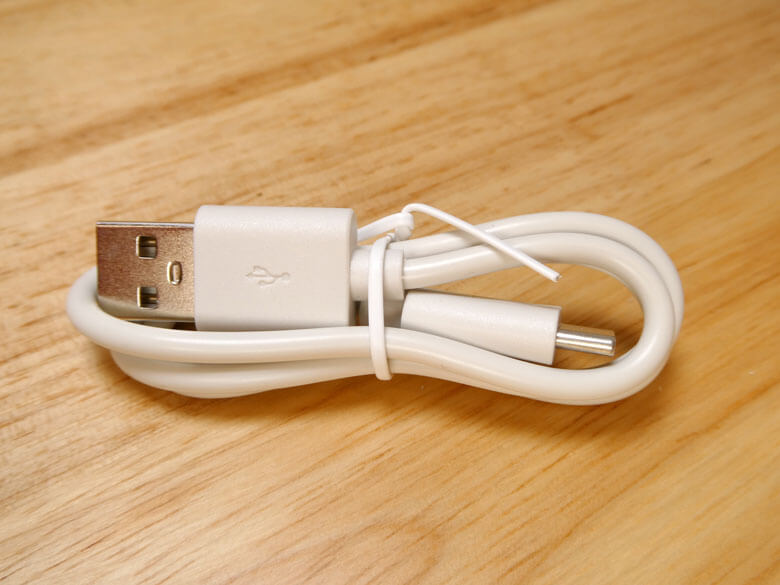
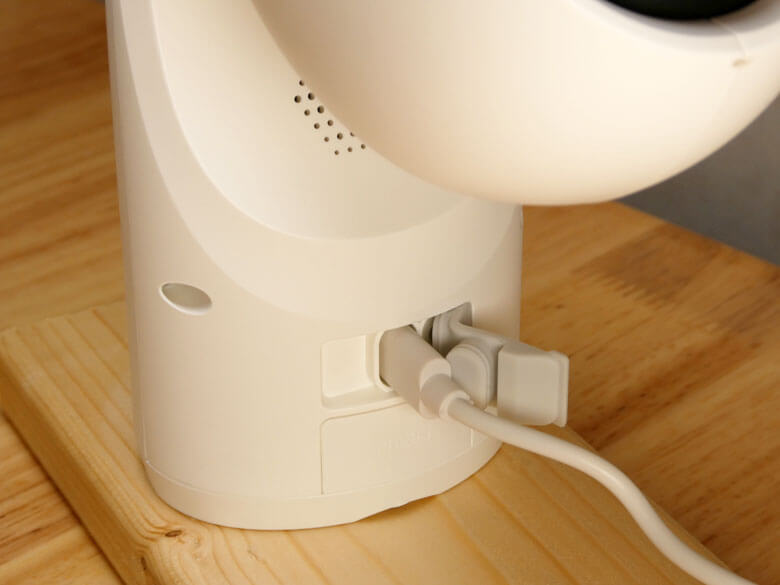
最初なので、付属のUSBケーブルを使って充電を行います。付属のUSBケーブルの長さは約45cmです。
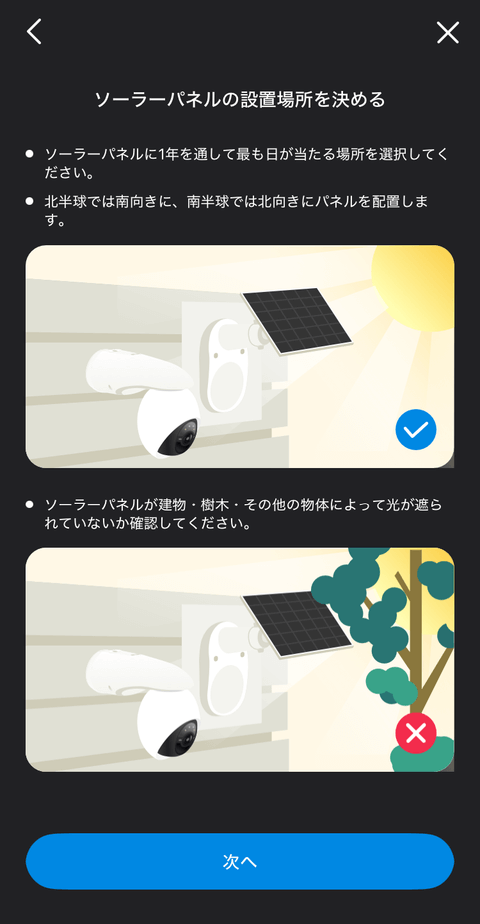
ソーラーパネルの設置場所を決めます。
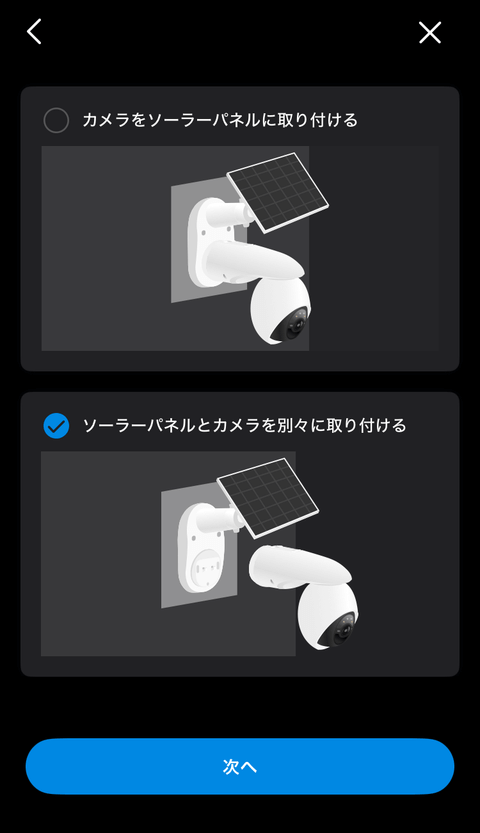
Tapo C660(セキュリティカメラ)本体をソーラーパネルに取り付けるか、ソーラーパネルとTapo C660(セキュリティカメラ)本体を別々に取り付けるかを選択します。

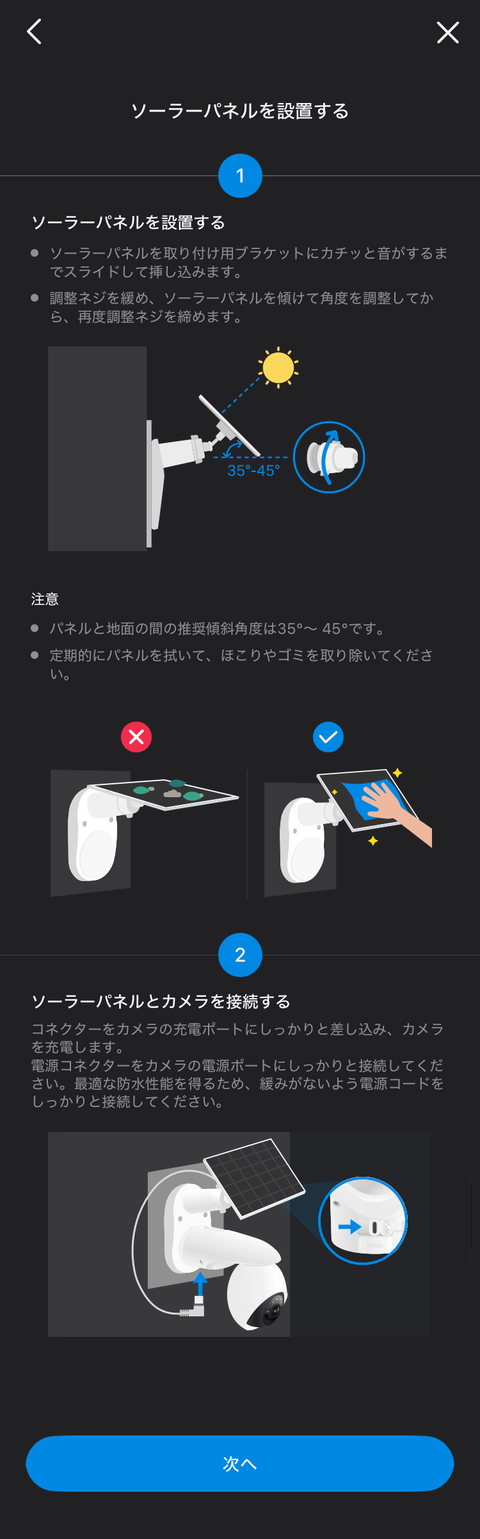
Tapo C660(セキュリティカメラ)本体をソーラーパネルに取り付ける場合のガイダンスです。

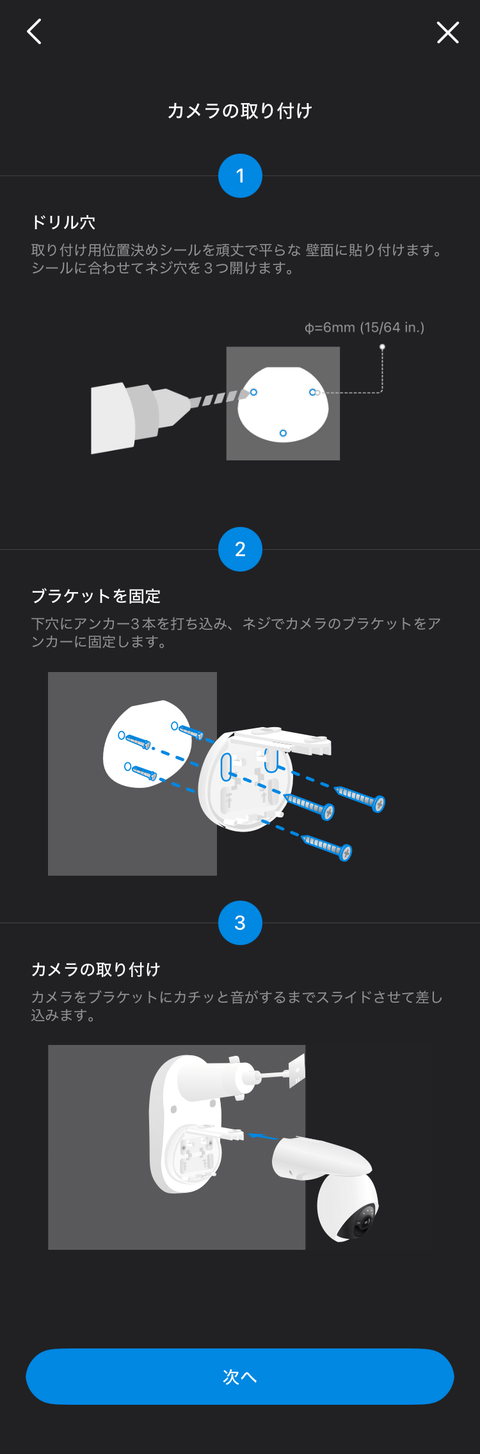
ソーラーパネルとTapo C660(セキュリティカメラ)本体を別々に取り付ける場合のガイダンスです。
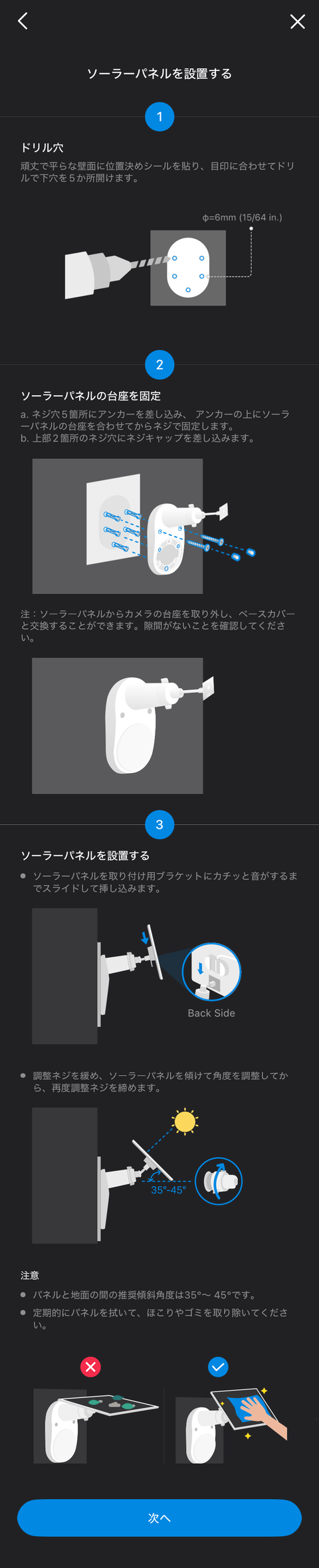
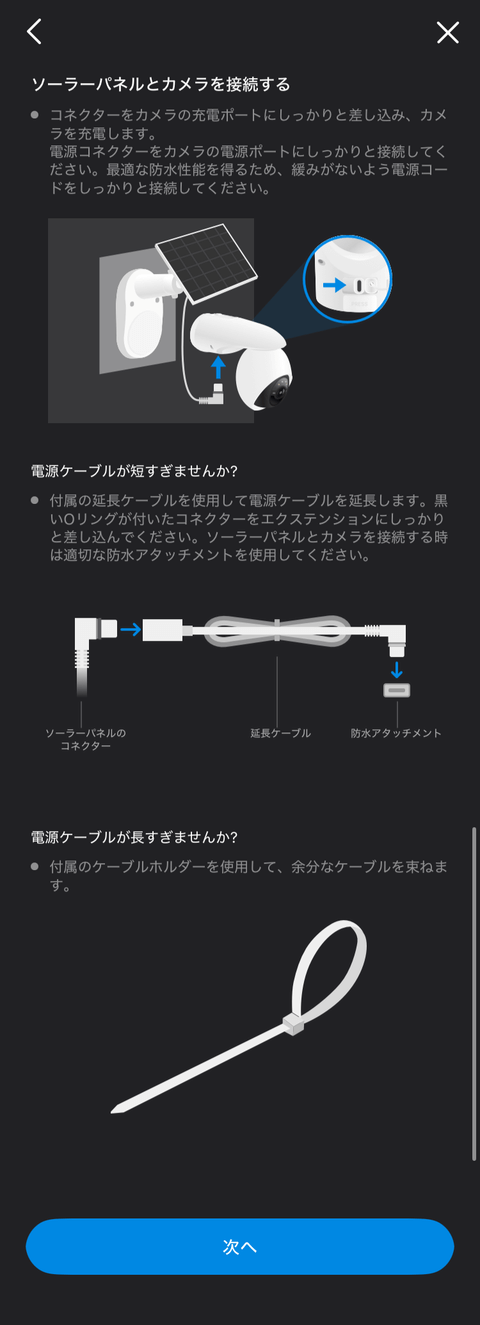
取り付け完了後、Tapo C660(セキュリティカメラ)本体の検知範囲テストを行います。
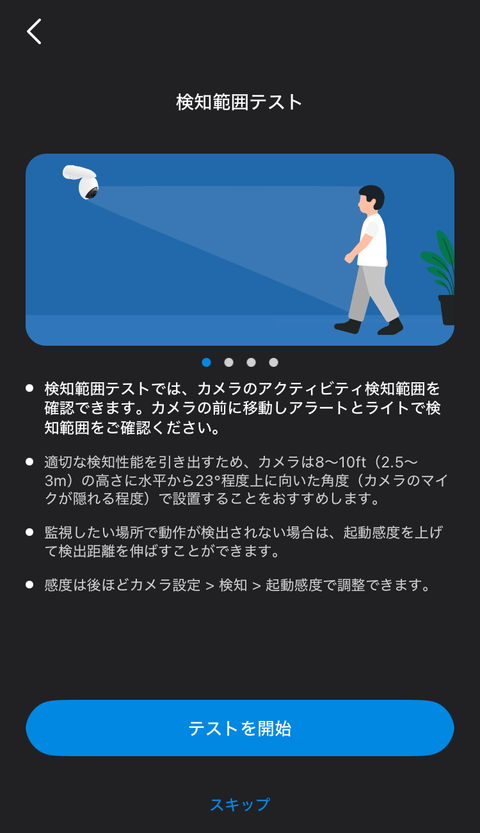
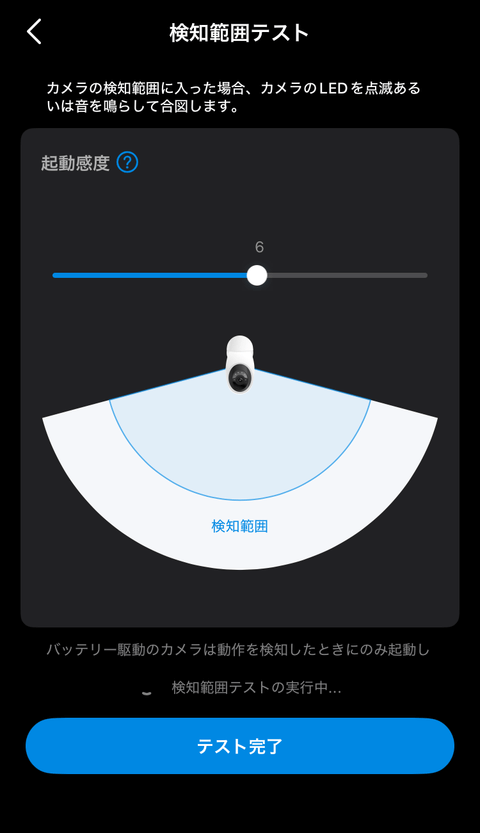
「LEDの点滅」または「音で知らせる」の合図を確認し、カメラの検知範囲を確認します。
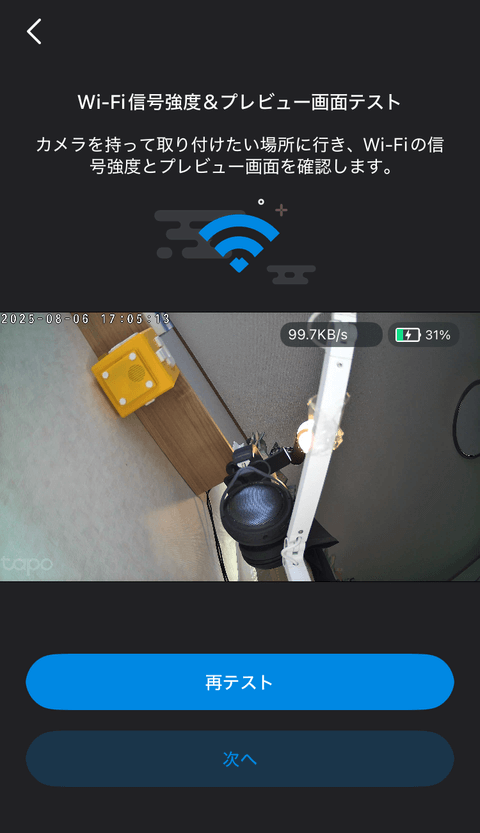
Wi-Fiの信号強度とプレビュー画面を確認します。
以上で、準備が完了し『TP-Link Tapo C660 KIT』を利用できるようになりました。
専用スマートフォンアプリ TP-Link Tapo 操作方法
専用スマートフォンアプリ「TP-Link Tapo」の操作方法を確認していきます。
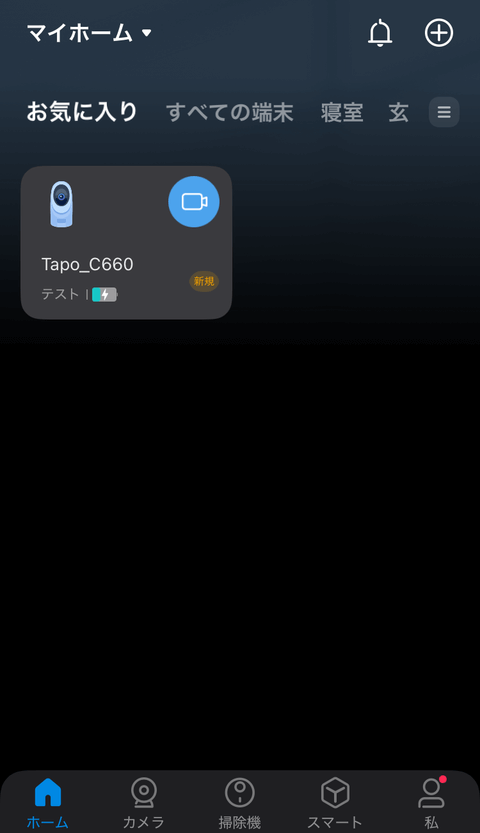
専用スマートフォンアプリ「TP-Link Tapo」の通常起動画面です。複数のデバイスが有る場合には、この起動画面で複数のデバイスが表示されます。今回設置したTapo C660(セキュリティカメラ)本体を選択します。
初回起動時には、ウェルカムガイドが表示されます。
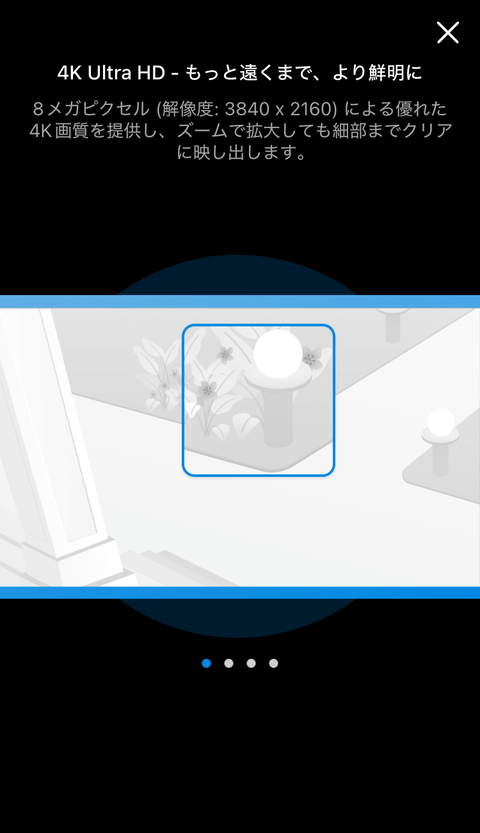
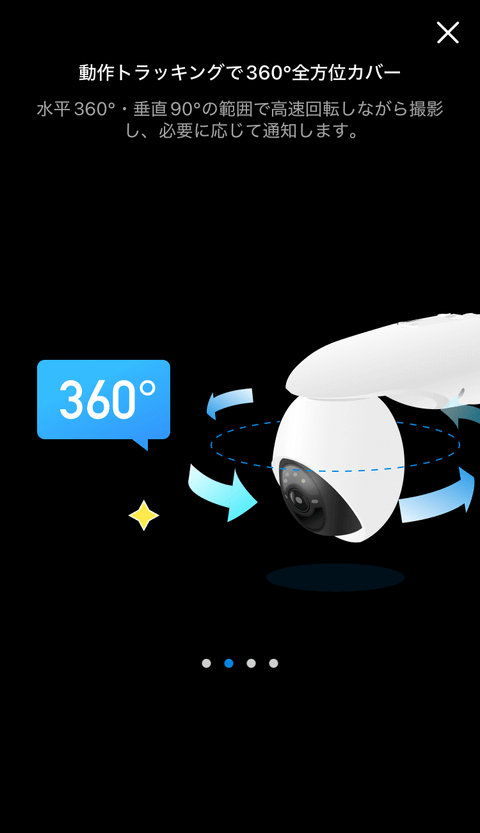
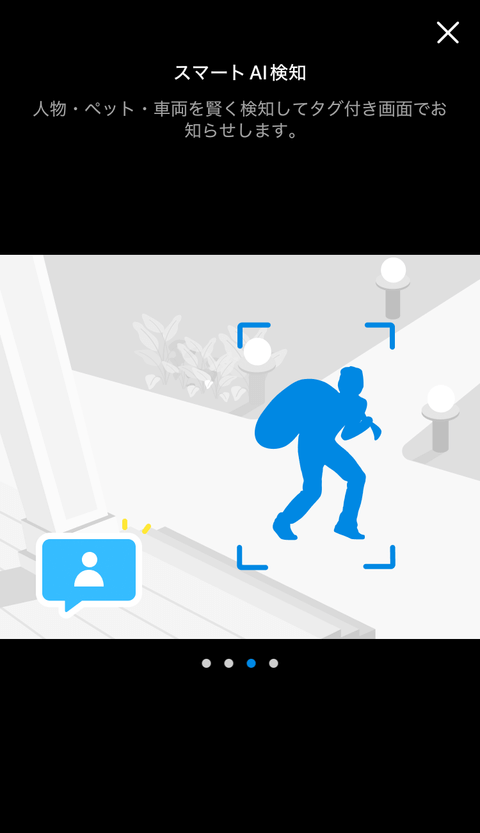
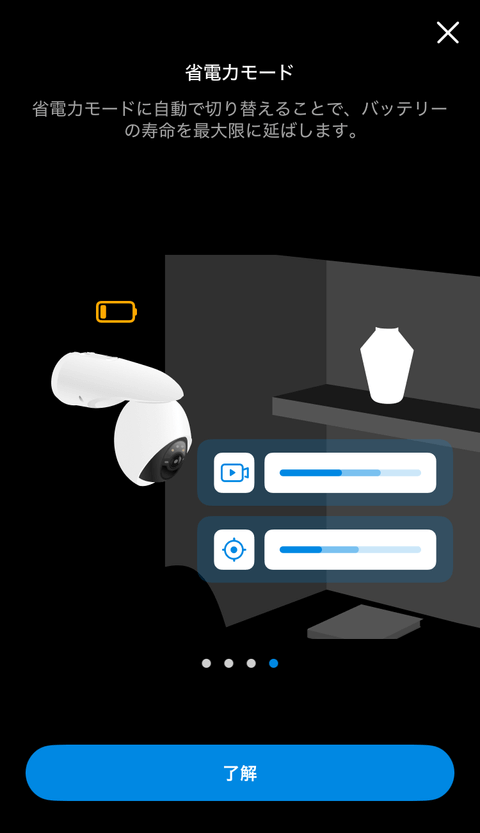
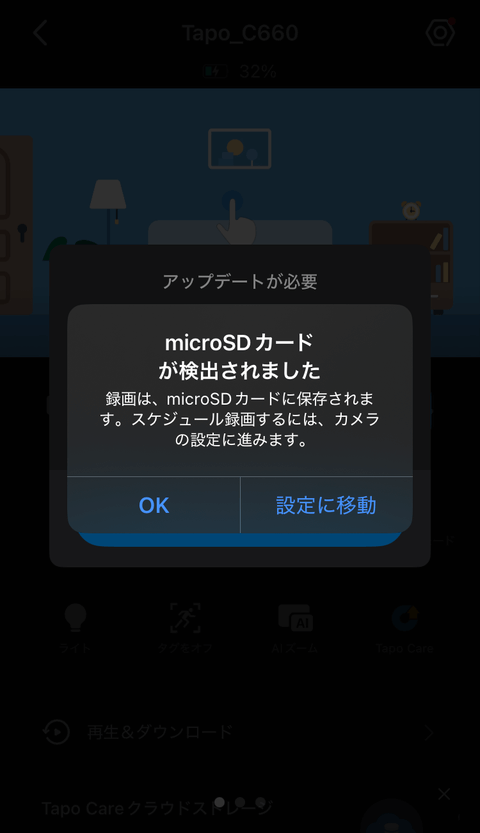
microSDカードが検出されます。スケジュール録画するには【設定に移動】を選択します。
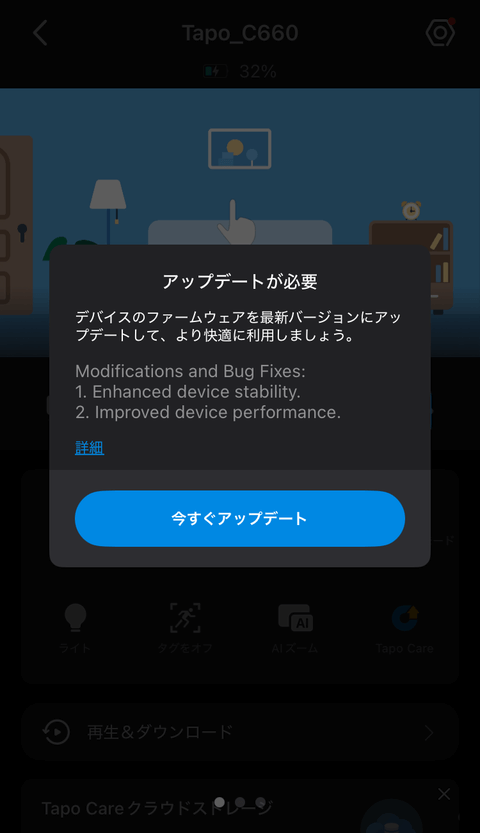
デバイスのファームウェアが確認された場合【今すぐアップデート】を選択します。
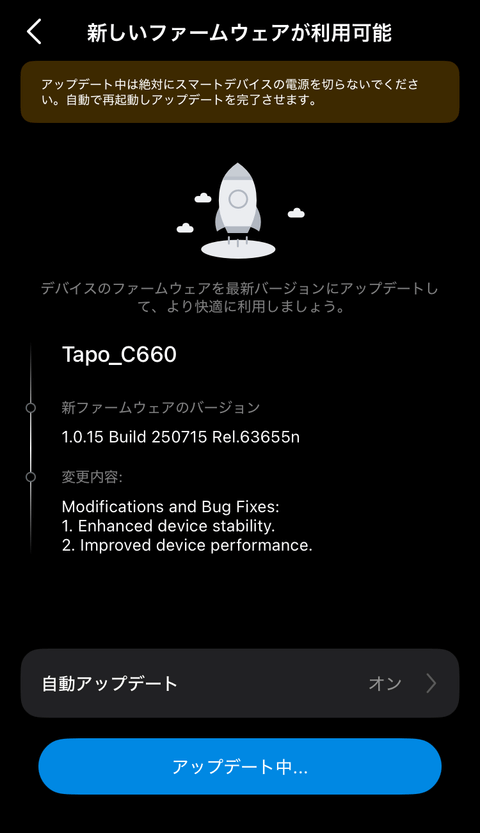
ファームウェアのアップデート中です。
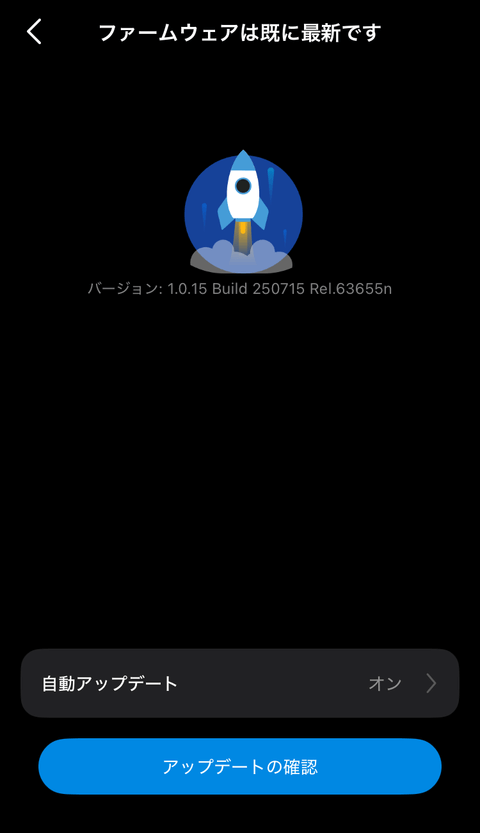
ファームウェアのアップデートが完了しました。
専用スマートフォンアプリ「TP-Link Tapo」によるTapo C660(セキュリティカメラ)本体の操作を開始します。
ホーム画面です。
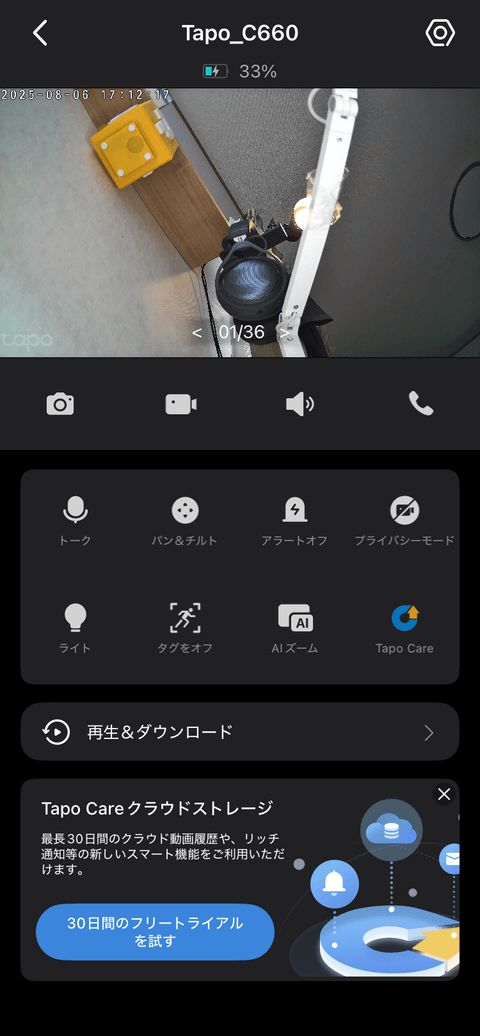
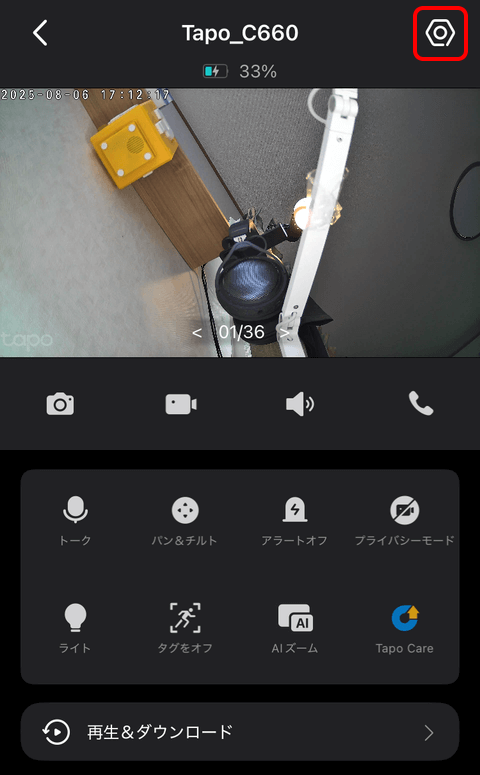
システム設定
システム設定は、上右側にある【システム設定】アイコンを選択します。
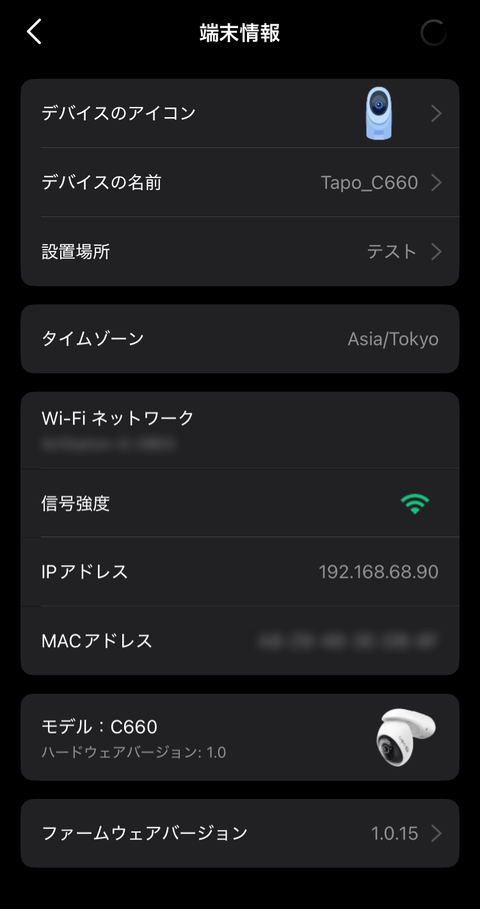
設定確認できる内容は以下の通りです。
- 端末情報:デバイスのアイコン、デバイスの名前、設置場所、タイムゾーン、Wi-Fiネットワーク、信号強度、IPアドレス、MACアドレス、モデル(C660)、ファームウェアバージョン
- 検知:起動感度、自動追尾、検知ゾーン、検知タイプ(動体検知、人物検知、ペット検知、車両検知)
- アラート:検知アラーム
- バッテリー状態:バッテリーステータスの表示、バッテリーの残量を表示、動作モード、ソーラー充電のデータ、自動プライバシーモード、バッテリーレベル
- パン&チルト:パトロールモード、定時パノラマ撮影、パンチルト角度、パン&チルト有効化
- 24時間キャプチャ:カメラが一定間隔で画像の連続撮影を行い、イベントが検知された場合に自動で記録します。これにより包括的なモニタリングがかのうになり、従来のバッテリー式カメラのような制限がなくなります。
- Tapo Care無料トライアル:30日フリートライアルを開始
- ストレージ&録画:ローカル録画、ローカルストレージ、クリップの設定、録画スケジュール、録音
- 動画&表示:ナイトモードの設定、画質、フレームレート、プライバシーゾーン、画像設定、自動露出、検知タグ、オンスクリーンディスプレイ情報、画面にタグを表示
- スポットライトの明るさ:1~5
- ステータスLED:ON/OFF
- ネットワーク接続:現在のネットワーク、Wi-Fiによるバックアップ
- プライバシーモード:ON/OFF
- 通知:アクティビティ通知、リッチ通知、アクティビティタイプ、スケジュール
- 高度な設定:電源周波数、統計
- デバイスを共有:家族を招待して一緒にスマートデバイスを管理
- スマートアクション:ショートカット、オートメーション
- ユーザーガイド:ウェルカムガイド、設置ガイド
- サポートセンター:ユーザーマニュアル、FAQなど
- ファームウェア アップデート:自動アップデート、アップデートの確認
- カメラの再起動
- カメラを削除

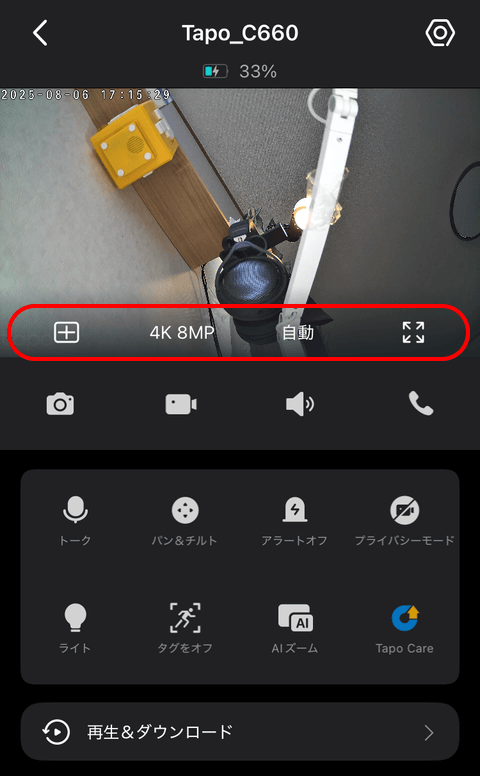
画面設定操作
映像の下側に配置されているアイコンは、【映像を4分割】【画質】【ビデオモード】【映像拡大】の操作を行うことができます。
- 映像を4分割:複数台カメラを設置している場合、映像を4分割で同時に表示させます。複数のセキュリティカメラの映像を、一度に見ることができて便利です。
- 画質:保存する映像の画質を、【4K 8MP】【720p】【自動】から設定します。
- ビデオモード:ビデオモードを【日中モード】【おやすみモード】【自動】から設定します。
- 映像拡大:映像を横画面いっぱいに拡大表示させます(横モード)。
録画通話操作ボタン
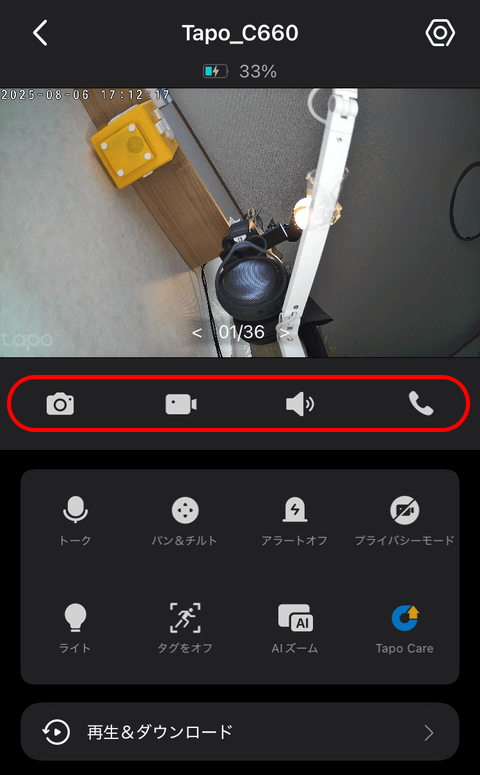
中央に配置されているアイコンは、【キャプチャ撮影】【録画】【カメラのマイク音量】【音声通話】の操作ボタンです。
カメラ操作
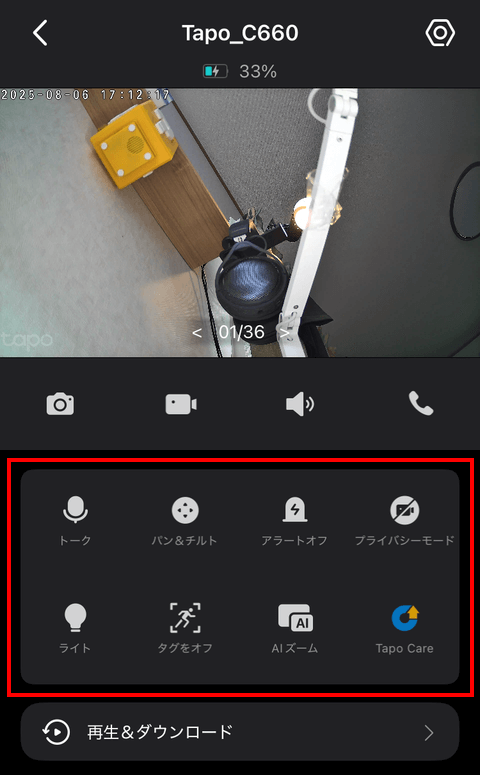
中央に配置されているアイコンは、【トーク】【パン&チルト】【アラート】【プライバシーモード】【ライト】【タグ】【AIズーム】【Tapo Care】のカメラ動作に関する操作ボタンです。
- トーク:Tapo C660(セキュリティカメラ)本体を通じて会話することができます。
- パン&チルト:パン / チルト、パトロール
- アラート:警告音の有無を切り換えます。
- プライバシーモード:動画を非表示にします。また、ストリーミングと録画機能は、プライバシー保護のため無効になります。
- ライト:スポットライトを一時的にオンにします。デフォルトの点灯時間は5分間となります。任意にスポットライトの点灯時間を指定することも可能です。
- タグ:撮影した映像に付加する情報表示の有無を切り換えます。
- AIズーム:AIによるズーム
- Tapo Care:TP-Linkの有料サブスクリプションサービスです。
再生&ダウンロード
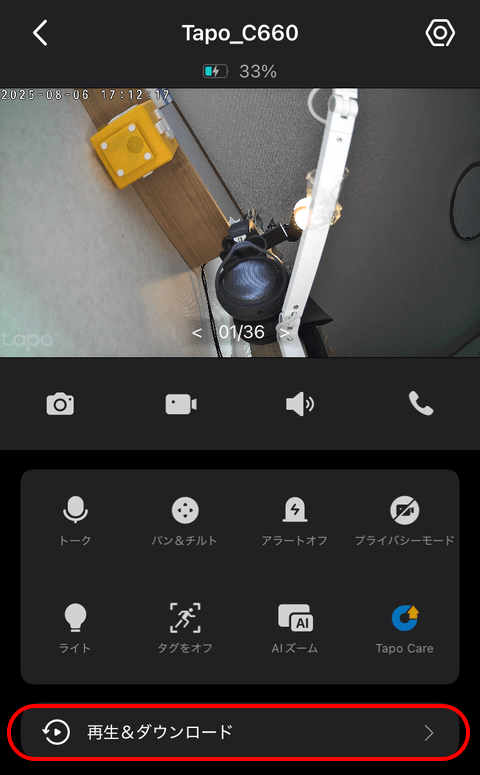
【再生&ダウンロード】は、録画した動画や保存した画像を確認することができます。
再生
【再生】では、検知によって撮影された映像を確認することができます。
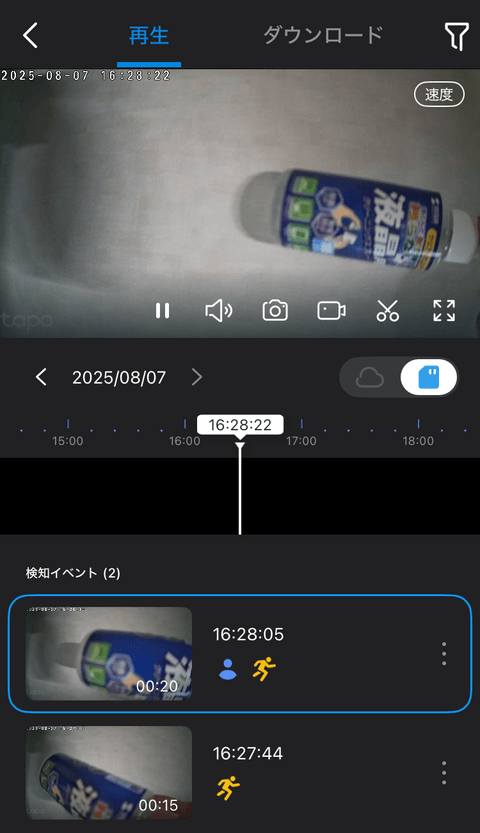
検知によって保存された映像に関しては、端末上に保存したり他端末に転送することができません。その端末上で映像を確認するのみとになります。
ダウンロード
【ダウンロード】では、手動で録画した映像を確認することができます。
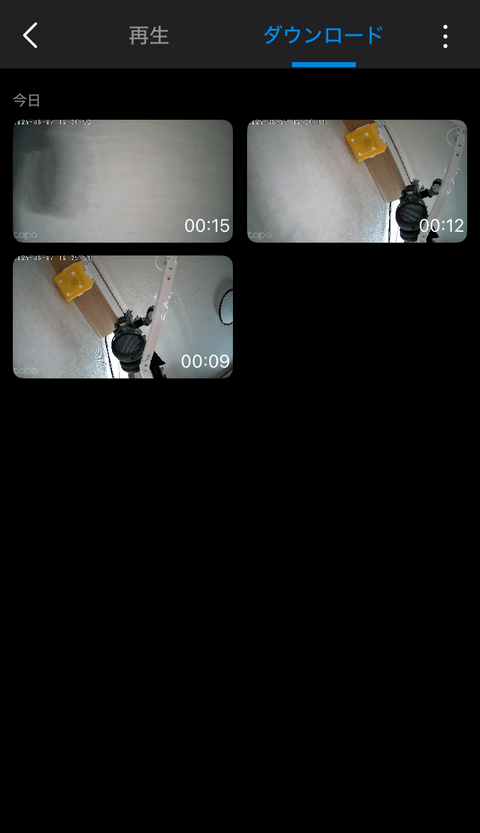
選択することで映像が再生されます。ダウンロード側に保存された映像(手動で録画した映像)は、【ダウンロード】を選択することでデバイスのメモリ上に保存することができます。
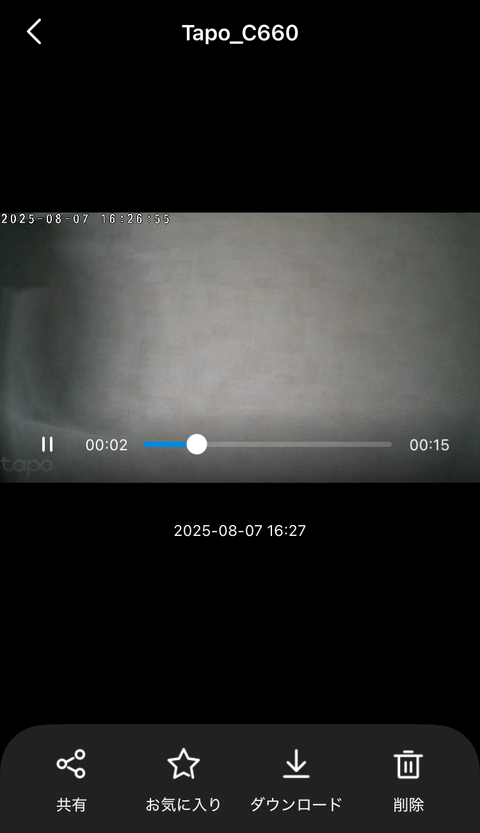
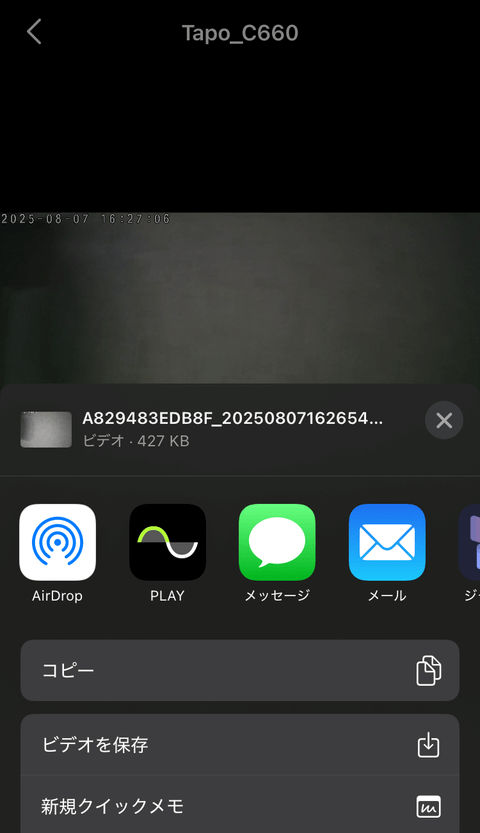
また【共有】を選択することで、メールやクラウドシステムを使って別端末に映像を転送することが可能です。
TP-Link Tapo C660 KIT 動作確認
設定が全て完了したので『TP-Link Tapo C660 KIT』の動作確認を行ってみました。
いつものように空を撮影してみました。映像は10倍速となっています。雲が流れていくのが綺麗に撮影されているのが分かります。また、家の柱や天井の凹凸やツヤも鮮明に映し出されているのが分かります。オリジナルの映像は更に綺麗で、進化したイメージセンサー・プロセッサー・レンズによる800万画素の高精細な4K超高画質は素晴らしい映像を提供してくれます。
TP-Link Tapo C660 KITを設置する!
『TP-Link Tapo C660 KIT』を実際に設置していきます。
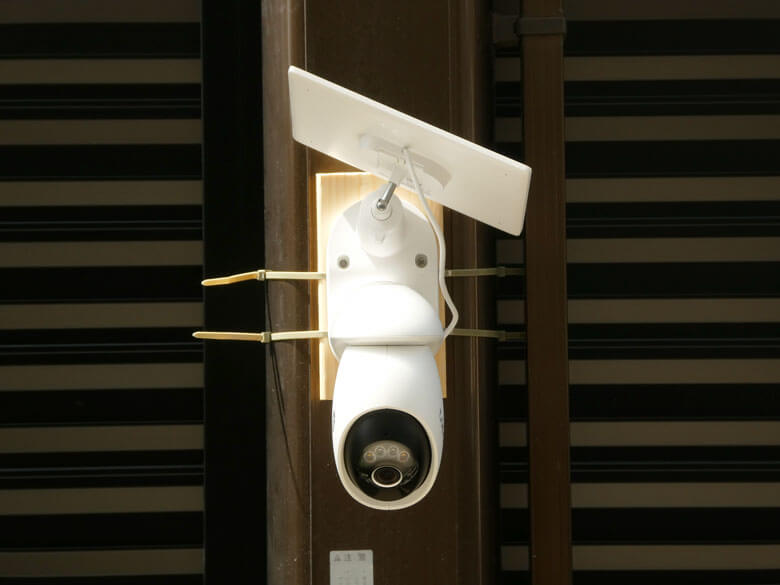
今回はテスト用の仮設置としてガレージの柱に取り付けてみました。テスト用仮設置のため推奨位置の高さよりも低い位置に設置しています。設置する際は、『TP-Link Tapo C660 KIT』自体を盗難から防止するため手の届かない上方に設置することをオススメします。
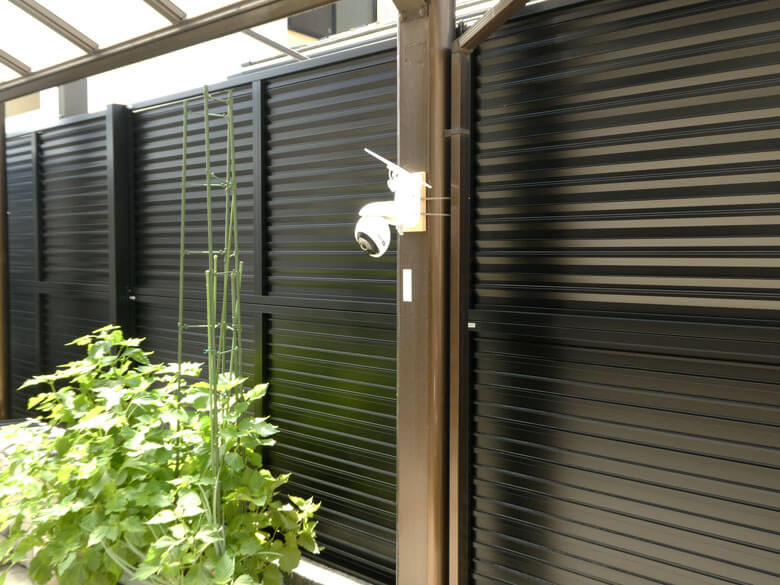

ガレージの柱に取り付けたためガレージ屋根の下側になってしまい太陽の直射日光を常時得られない状況となっています。その反面、雨からは凌げることができます。
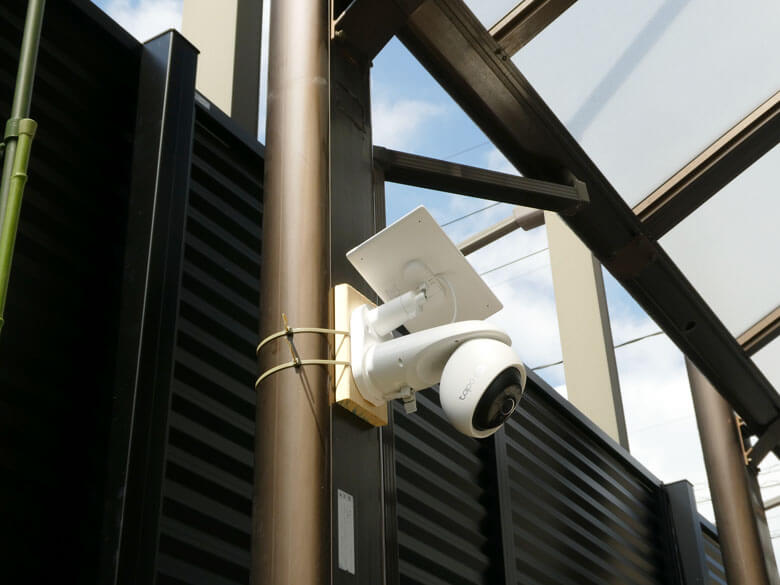
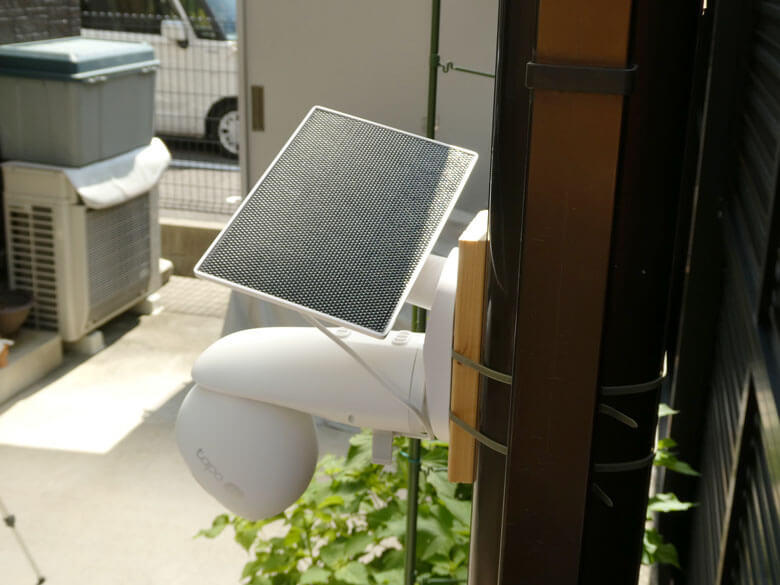
今回、ガレージの支柱に2本の結束バンドで木の板を挟み固定してみたのですが、ガレージ下の設置状況において十分だと思われます。結束バンドをステンレス製にしたり、結束バンドの数を増やすことで、更に設置の安心感が増すでしょう。なお、結束バンドは耐熱耐候タイプを使用しています。
これで配線が一切不要で、ソーラーパネルによる太陽光給電、4K高画質、AI検知、パンチルト機能による自動追尾、デュアルバンドWi-Fi接続などフルワイヤレスセキュリティカメラキットとして活躍できるのは素晴らしいです。
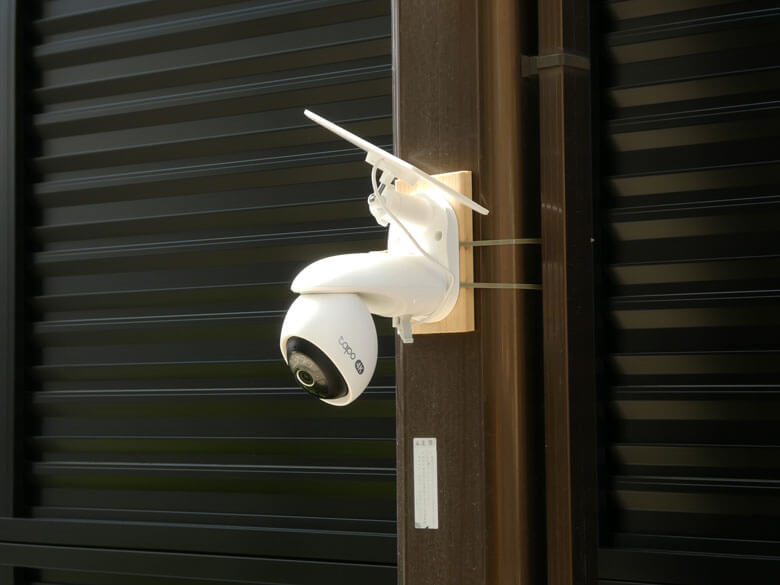
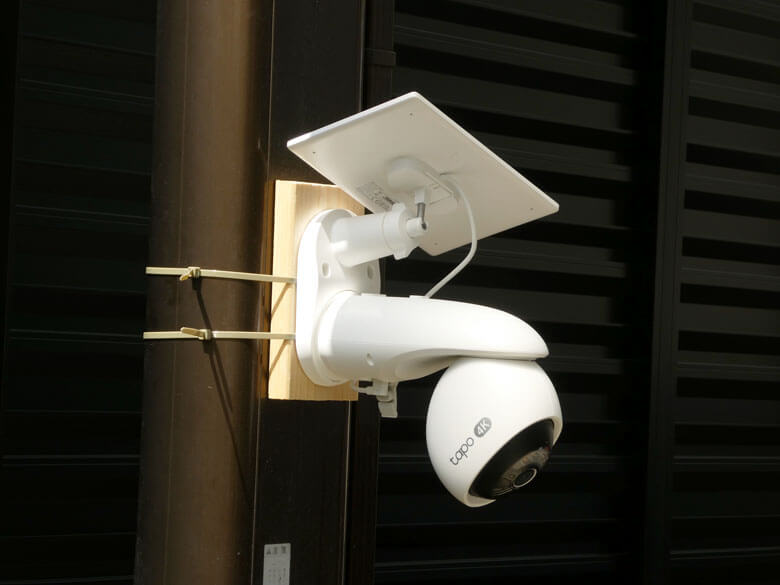
ガレージの柱に取り付けた状態で、Tapo C660(セキュリティカメラ)本体のパンチルト動作(上下・左右)を撮影してみました。
ガレージの柱に取り付けた状態での、Tapo C660(セキュリティカメラ)本体のパンチルト動作(上下・左右)時の撮影映像です。
TP-Link Tapo C660 KIT 設置後
『TP-Link Tapo C660 KIT』 設置後の撮影画像をチェックしていきます。
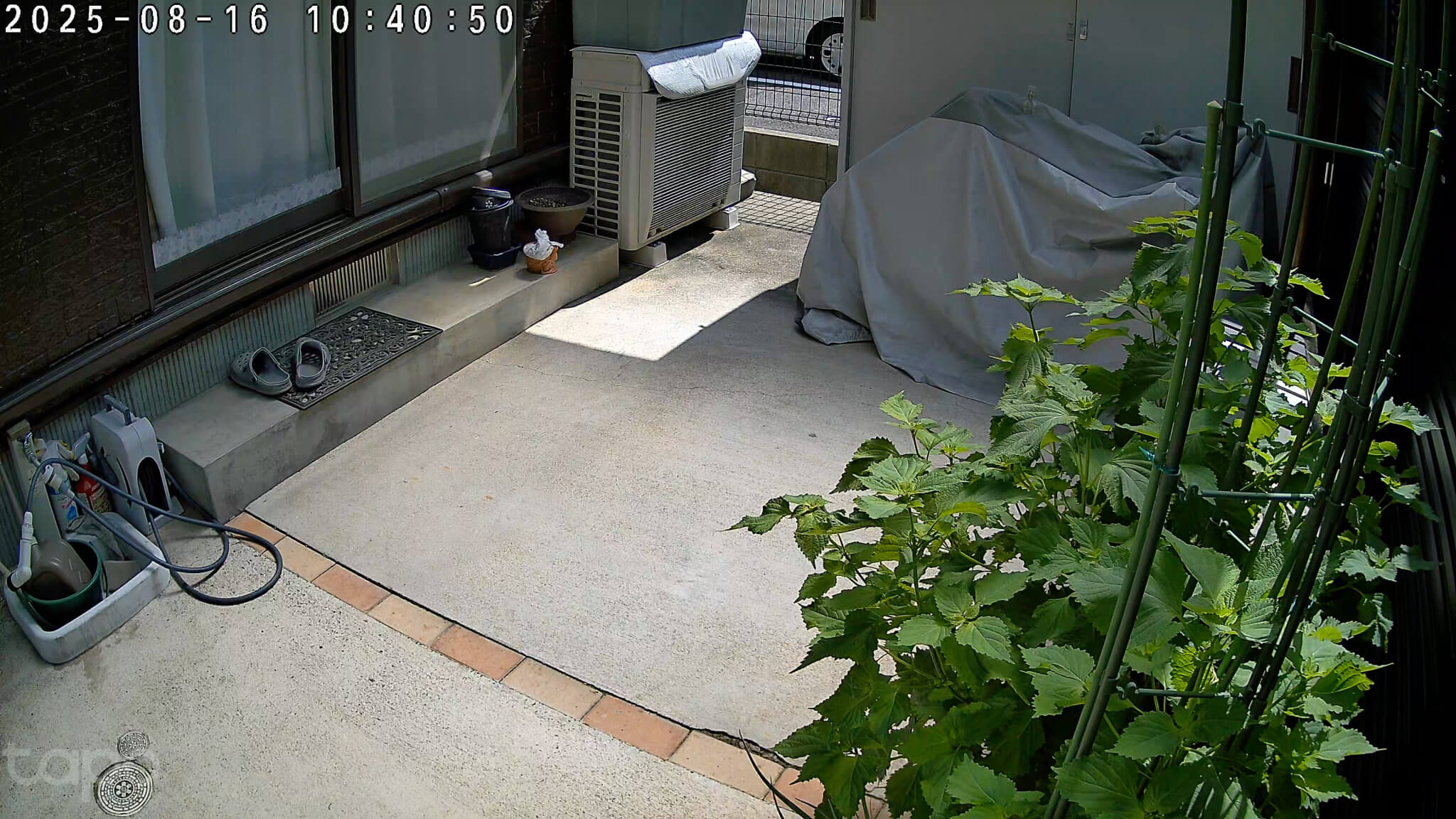
取り付け後(10時40分 晴れ)の映像です。かなり綺麗に撮影されているのが分かります。
※画像をクリックすると拡大します。画像は解像度の縮小とサイズの圧縮をしており、元画像は圧縮の無い4K画像で更に綺麗です。
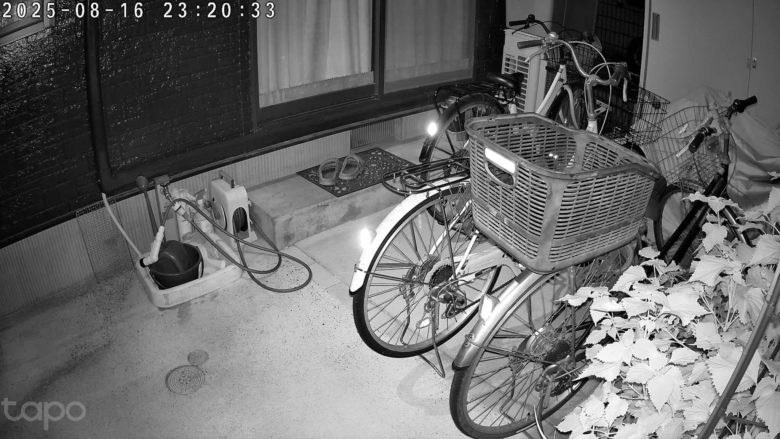
夜23時20分頃の赤外線モード時の映像です。赤外線モードのためモノクロ画像ですが、はっきりと綺麗に撮影されています。
※画像をクリックすると拡大します。画像は解像度の縮小とサイズの圧縮をしており、元画像は圧縮の無い4K画像で更に綺麗です。
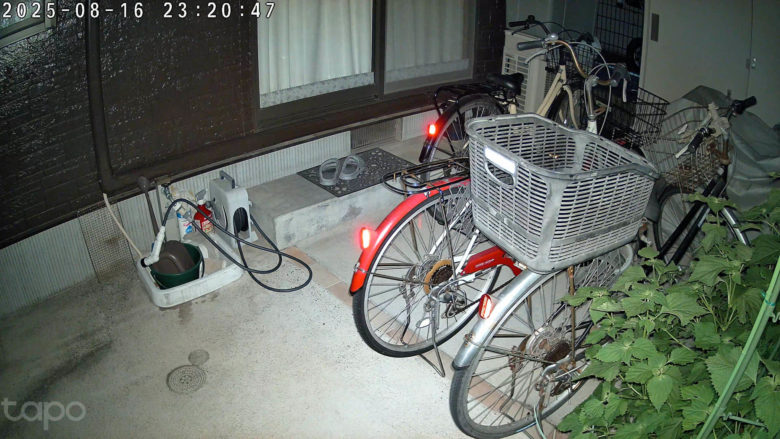
同じく夜23時20分頃に赤外線モードからフルカラーモードに切り替えた映像です。フルカラーモードに切り替えることで、暗い状況でも綺麗なカラーで撮影することができます。
※画像をクリックすると拡大します。画像は解像度の縮小とサイズの圧縮をしており、元画像は圧縮の無い4K画像で更に綺麗です。
日中ガレージに侵入した野良の黒猫さんが撮影されていました。見事にパンチルト機能によりカメラが追従して撮影されているのが分かります。
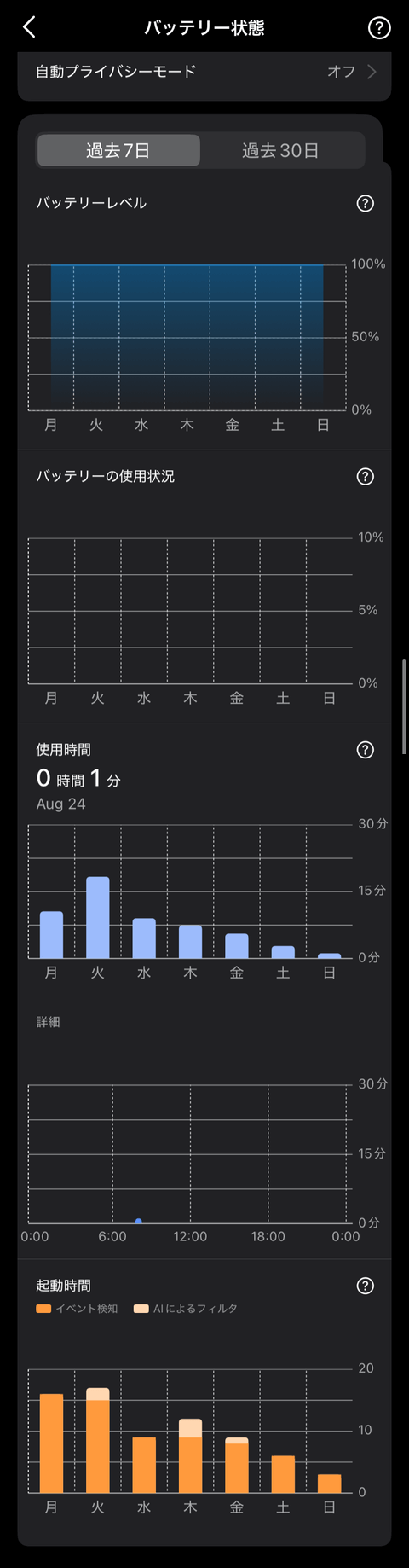
『TP-Link Tapo C660 KIT』を設置して1週間のバッテリーレベルの状況です。1週間100%を切ることがない、高いバッテリーレベルを維持しています。ガレージ下に設置したため直接太陽光は当たらないのですが、それにも関わらず常に満充電状態で、太陽光パワーをノンストップに供給されています。
最後に
この度『TP-Link Tapo C660 KIT ソーラー給電パンチルトセキュリティカメラキット』を使用できる機会を頂き感謝致します。
『TP-Link Tapo C660 KIT』は、これまでセキュリティカメラ導入を躊躇してきた方にとって、受け入れやすいセキュリティカメラです。電力はソーラーパネルにより太陽光パワーでノンストップに給電でき、電源の配線の必要がありません。メンテナンスフリーのエコなセキュリティ対策を構築することができます。更に、パンチルト機能搭載により、動きを検知すると自動で追尾し、360°の広範囲をカバーし対象物を見逃しません。『TP-Link Tapo C660 KIT』単体を壁に設置することで、その日からセキュリティカメラが動作し、AIが人物・ペット・車両を検知して、不要なアラートを削減しながらアプリを通じてユーザーに知らせるスマートAI検知機能により、安心した生活を送ることができます。
画質に関しては、進化したイメージセンサー・プロセッサー・レンズによる800万画素の高精細な4K超高画質と18倍まで拡大可能なデジタルズーム機能を備え、F1.6大口径レンズ・スポットライト・スターライトセンサー搭載で、暗い場所もフルカラーで安心して監視できるカラーナイトビジョンを備えます。それらの映像は、microSDカード (最大512GB) へのローカル保存や、Tapo Careサービス(有償)を利用したクラウド保存を可能としています。
広範囲をカバーできる2.4GHzバンドと、電波の届く距離が短い代わりにより高速な通信ができる5GHzバンドの両方に対応するデュアルバンドWi-Fi対応しているのも安心できる点です。
高性能なフルワイヤレス仕様のセキュリティカメラを簡単に設置することを可能とした『TP-Link Tapo C660 KIT ソーラー給電パンチルトセキュリティカメラキット』は、是非自宅に設置していただきたいセキュリティカメラとなっています。
TP-Link Tapo C660 KITに関するウェブサイト


![[商品価格に関しましては、リンクが作成された時点と現時点で情報が変更されている場合がございます。]](https://hbb.afl.rakuten.co.jp/hgb/214d09d4.93f74d6b.214d09d5.1ac210a4/?me_id=1321020&item_id=10001609&pc=https%3A%2F%2Fthumbnail.image.rakuten.co.jp%2F%400_mall%2Ftplinkdirect%2Fcabinet%2F06321509%2Ftapo-c560ws-tc92kit.jpg%3F_ex%3D240x240&s=240x240&t=picttext "[商品価格に関しましては、リンクが作成された時点と現時点で情報が変更されている場合がございます。]")


コメント