
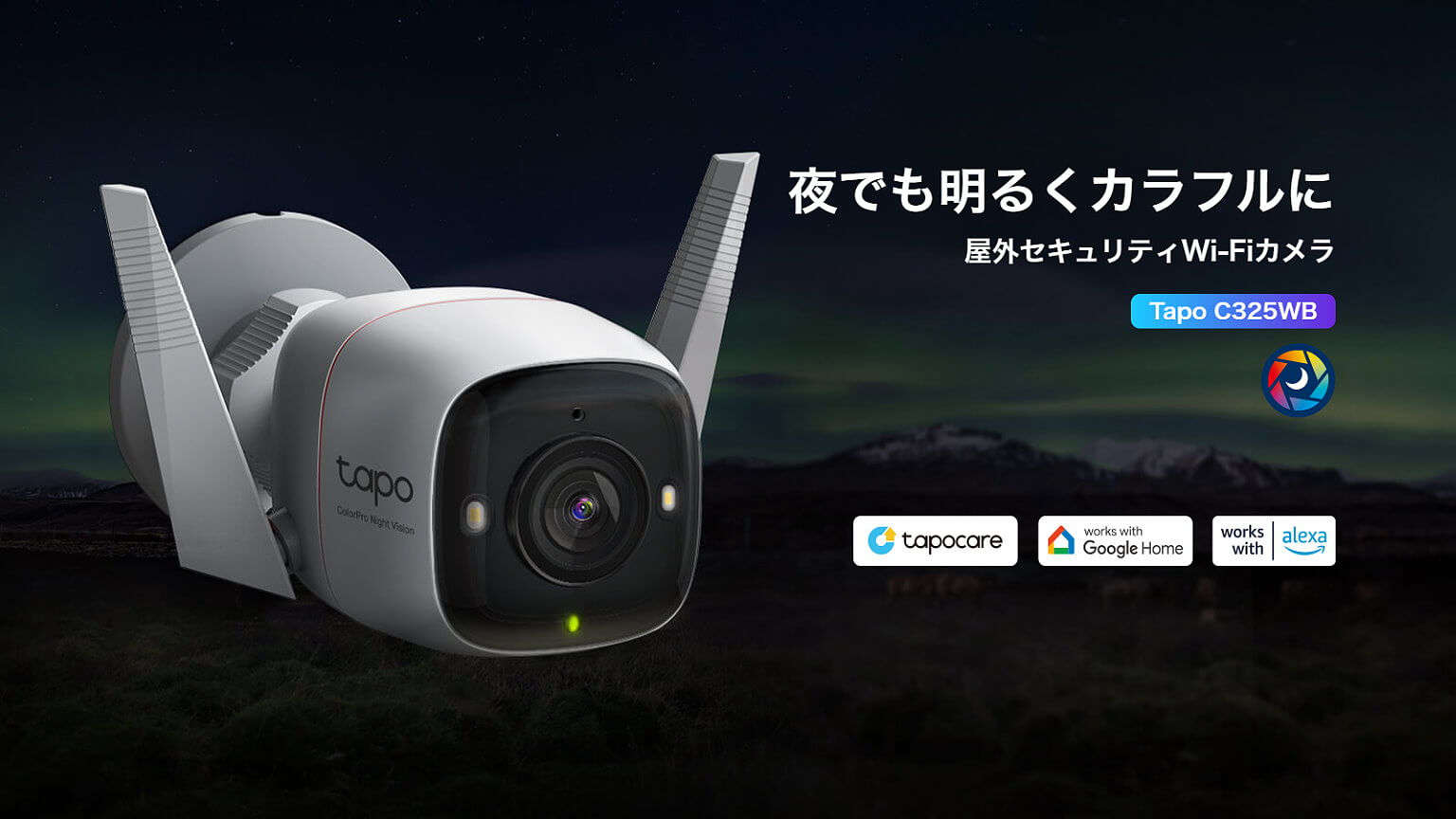
- 【PRレビュー】TP-Link Tapo C325WB | 屋外セキュリティWi-Fiカメラ
- 最後に
- 屋外セキュリティWi-Fiカメラ Tapo C325WB に関するウェブサイト
【PRレビュー】TP-Link Tapo C325WB | 屋外セキュリティWi-Fiカメラ
この度、TP-Link社より2023年8月31日(木)に発売されたTP-Link 屋外セキュリティWi-Fiカメラ『Tapo C325WB』をご提供頂き、PRレビュー記事を作成しました。
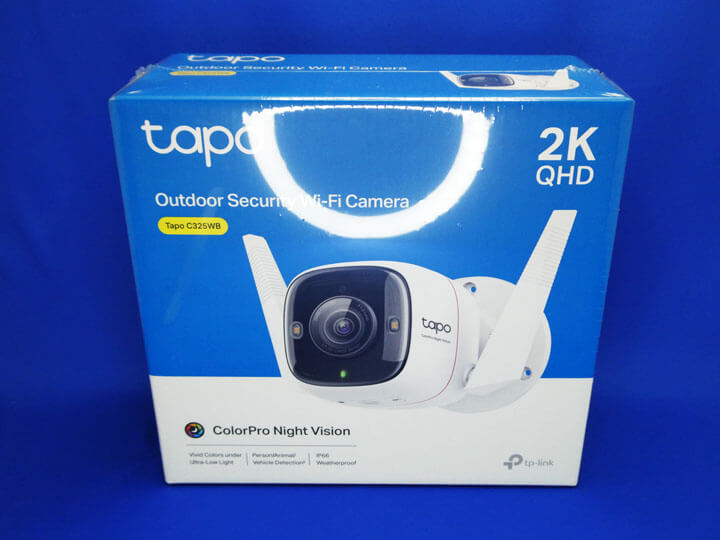
今回作成しましたTP-Link 屋外セキュリティWi-Fiカメラ『Tapo C325WB』のPRレビュー記事が、屋外セキュリティカメラ導入をご検討している方に少しでもお役に立てれば幸いです。
TP-Link 屋外セキュリティWi-Fiカメラ Tapo C325WB について
TP-LinkのウェブサイトからTP-Link 屋外セキュリティWi-Fiカメラ『Tapo C325WB』の特徴を抜粋すると、
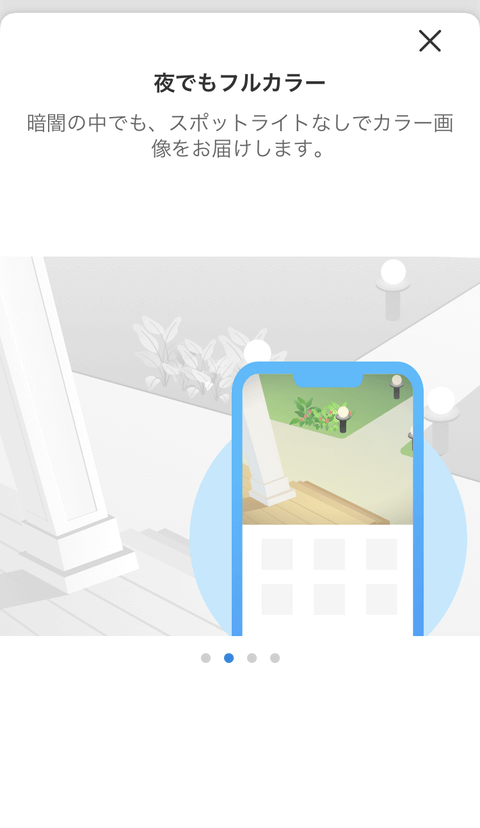
- ColorProナイトビジョン:暗がりの状況でも、スポットライトを使用することなくカラーで映し出すことができので、より高度なセキュリティ対策が目指せます。
- 大口径レンズ&大型センサー:F2.0よりも4倍の光量を取り込めるF1.0の大口径レンズと、1/2.7''センサーよりも高感度な1/1.79''センサーが、超低照度の環境でもカラフルな映像を生成をサポートします。
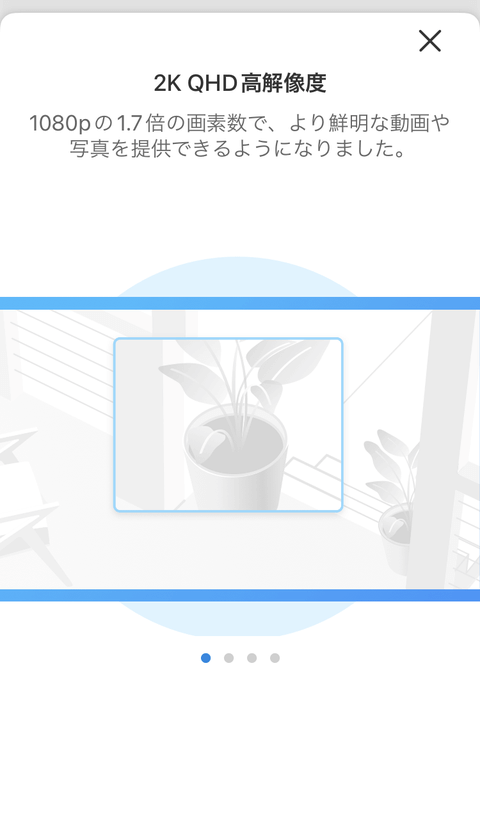
- 2K QHD:1080Pの2倍となる2688×1520の高い解像度で、より鮮明な映像&画像をお届けます。
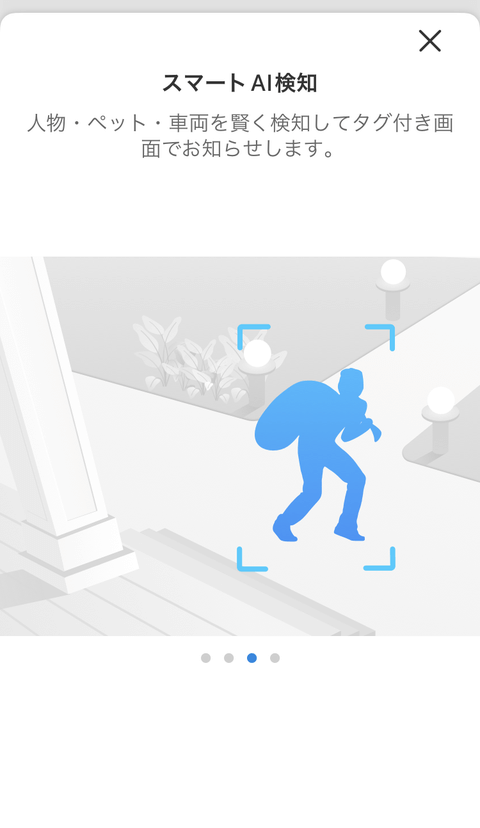
優れた検知機能:AIが人物・動物・車両を識別し、必要に応じてユーザーへ通知します。- 検知エリアをカスタマイズ:動きを検知するゾーンや境界線を設置して通知を受け取ることができます。
- 安全なローカル&クラウドストレージ:録画映像は、本体に挿入したmcroSDカード(最大512GB)Tapo Careのクラウドストレージサービス**を利用して保存可能です。
- IP66準拠:屋外でも設置可能なIP66の防水&防塵性能を備えています。
- 有線/無線ネットワーク:カメラはWiFi・有線接続が可能なので、設置場所も柔軟に選択可能です。
- 広い視野:最大127°の広い視野で、より広範囲をカバーすることができます。
となっています。
なお、TP-Link 屋外セキュリティWi-Fiカメラ『Tapo C325WB』を使用するにあたり下記の注意点があります。
- 本製品は不審者の侵入や盗難を防止するものではありません。
- 壁等に穴を開けて設置・利用するカメラのため、平面等に据え置きでの利用はできません。そういった用途の場合はTapo C100・C200等をご検討ください。
- PCから映像の視聴はできません。スマートフォンアプリTapoからのみ可能です。
PoE(LANケーブルによる電力供給)には対応していません。- SAMSUNG Evo PlusやTOPESELのmicroSDカードとは互換性上の理由により使用はおすすめしません。使用するとカードが破損する可能性があります。
- 4GB~512GBのSDHCまたはSDXCカード(SDカードには非対応)が必要です。
- WPAまたはWPA2で保護され、DHCPで運用されたWiFiネットワークによるインターネット接続が必要です。
TP-Link 屋外セキュリティWi-Fiカメラ『Tapo C325WB』の導入を行う場合には、上記の注意点を踏まえた上でご検討下さい。
詳しくは、TP-Link 屋外セキュリティWi-Fiカメラ『Tapo C325WB』製品サイトのページでご確認下さい。
TP-Link 屋外セキュリティWi-Fiカメラ Tapo C325WB 製品仕様
TP-Link 屋外セキュリティWi-Fiカメラ『Tapo C325WB』の製品仕様は、下記の通りです。
| 屋外セキュリティWi-Fiカメラ Tapo C325WB 製品仕様 | |
| カメラ | |
| イメージセンサー | 1/1.79“プログレッシブスキャンCMOS |
| 最低照度 | カラー:0.0005ルクス/0ルクス(スポットライト) |
| 解像度 | 2K QHD 4MP |
| レンズ | F/NO:1.0±5%;焦点距離:4.58mm±5% |
| 視野角 | 127° |
| ナイトビジョン | ColorProナイトビジョン |
| 防塵・防水規格 | IP66 |
| 音声 | |
| 音声通話 | 双方向通話 |
| ネットワーク | |
| 標準及びプロトコル | IEEE 802.11b/g/n, 2.4GHz |
| 周波数 | 2.4GHz DHCP・4GB~512GBのSDHCまたはSDXCカード(SDカードには非対応)・WPAまたはWPA2で保護され、DHCPで運用されたWi-Fiネットワークによるインターネット接続 |
| 一般 | |
| 寸法(幅 X 奥行き X 高さ) | 148.7 x 137.9 x 90.4 mm |
| 環境 | |
| 動作環境温度 | -20℃~45℃(-4°F ~113 °F) |
| 保存環境温度 | -40℃~60℃ (-40°F~140°F) |
| 動作環境湿度 | 10%~90%RH, 結露を避けてください |
| 保存環境湿度 | 5%~90%RH, 結露を避けてください |
| 製品構成 | |
| 製品構成 | Tapo C325WB本体 電源アダプター 取り付け用アンカー 取り付け用ネジ 位置決めシール 防水パッキン 防水アタッチメント かんたん設定ガイド |
| ハードウェア | |
| アダプター入力 | 100-240V 50/60Hz, 0.3A |
| アダプター出力 | 9.0V/0.6A(DC電源) |
| ビデオ・イメージ | |
| 動画圧縮 | H.264 |
TP-Link 屋外セキュリティWi-Fiカメラ Tapo C325WB パッケージ
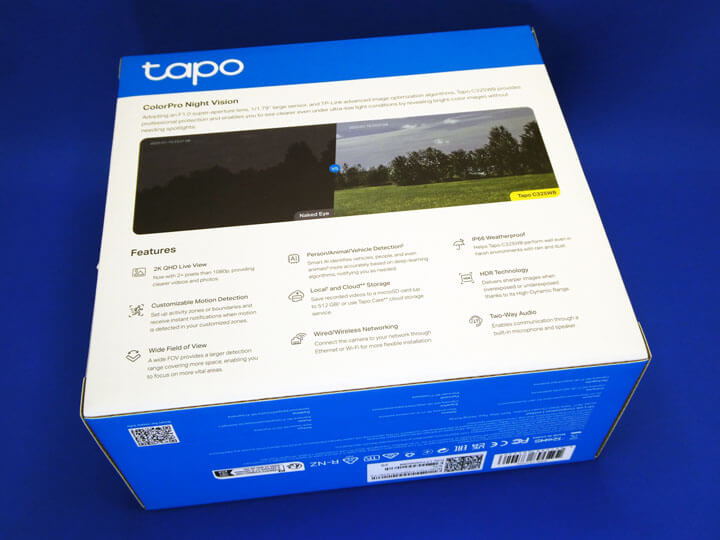
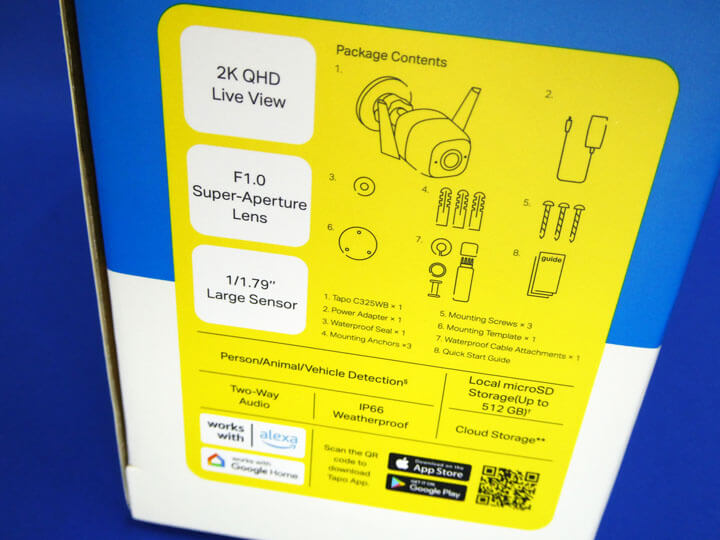
TP-Link 屋外セキュリティWi-Fiカメラ『Tapo C325WB』のパッケージです。
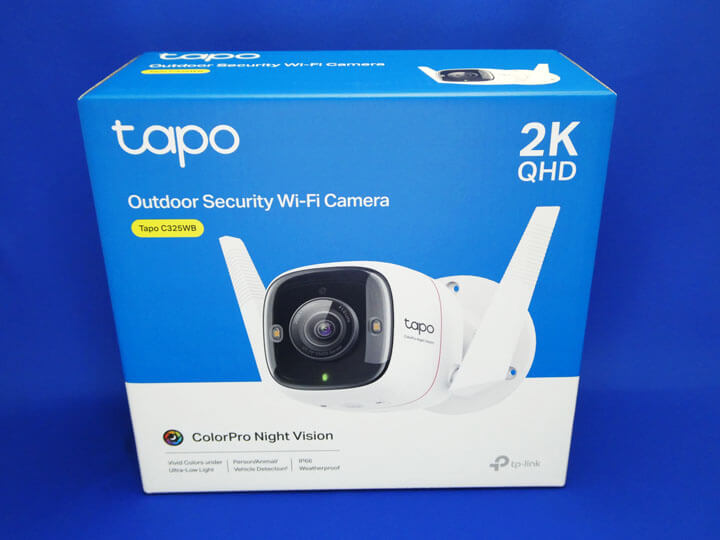
TP-Link Tapoシリーズ製品共通のブルーとホワイトを基調としたパッケージとなっています。
パッケージの記載は全て英語表記となっています。
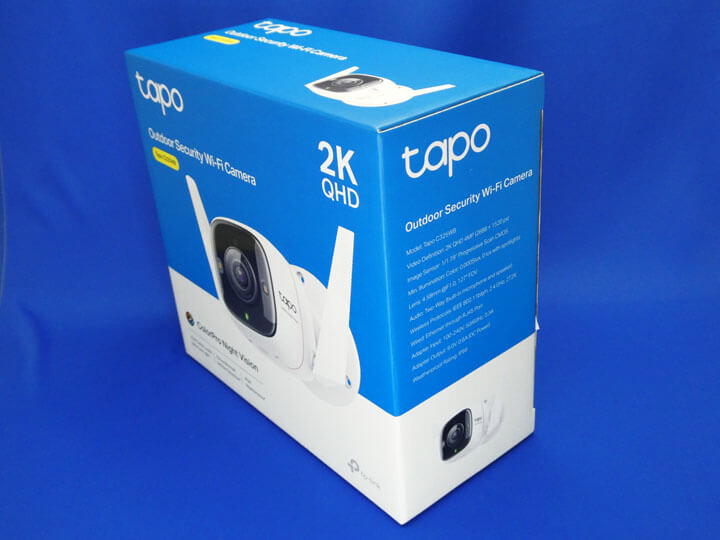
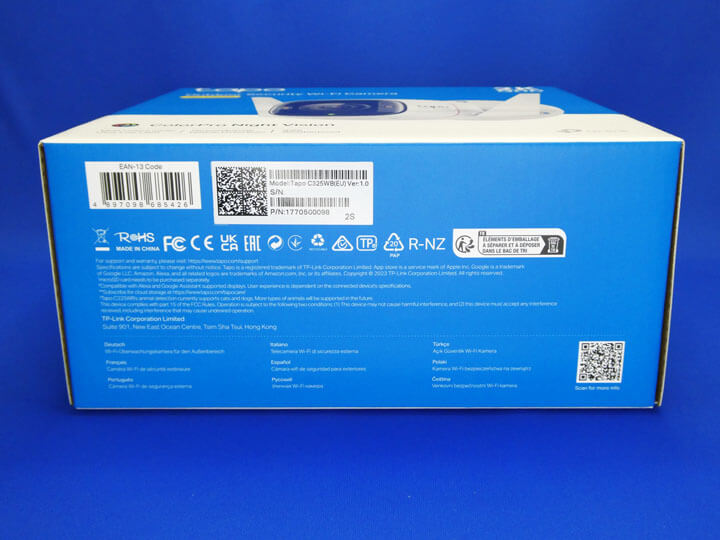
パッケージの底面には、型番、シリアルナンバー、パーツナンバー、各種認証マークなどが記載されています。
屋外セキュリティWi-Fiカメラ『Tapo C325WB』のパッケージを開封していきます。
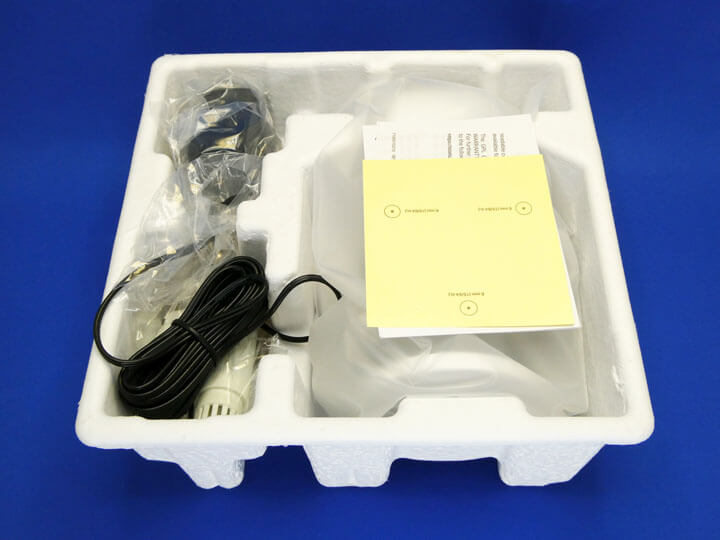
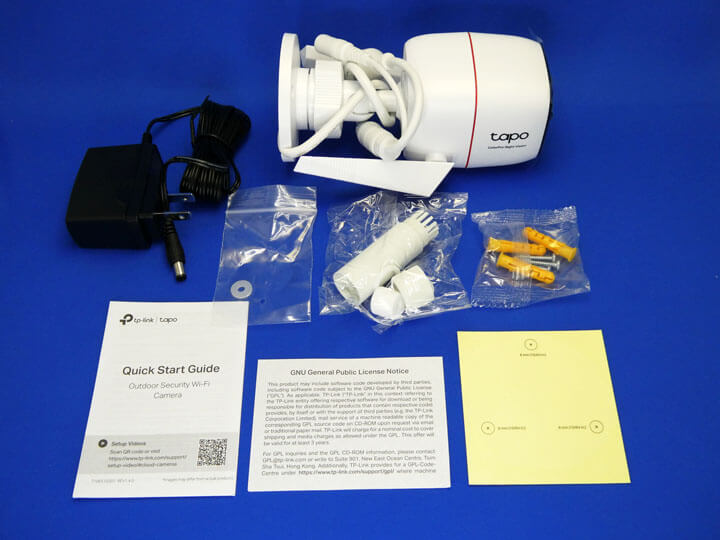
パッケージ内容は、
- Tapo C325WB本体
- 電源アダプター
- 取り付け用テンプレート
- アンカー×3本
- ネジ×3本
- 防水シール
- 防水ケーブルアタッチメント
- クイックスタートガイド 説明&取り付け編
- クイックスタートガイド アプリ導入編
- GNUライセンスノート
- 保証書
となります。
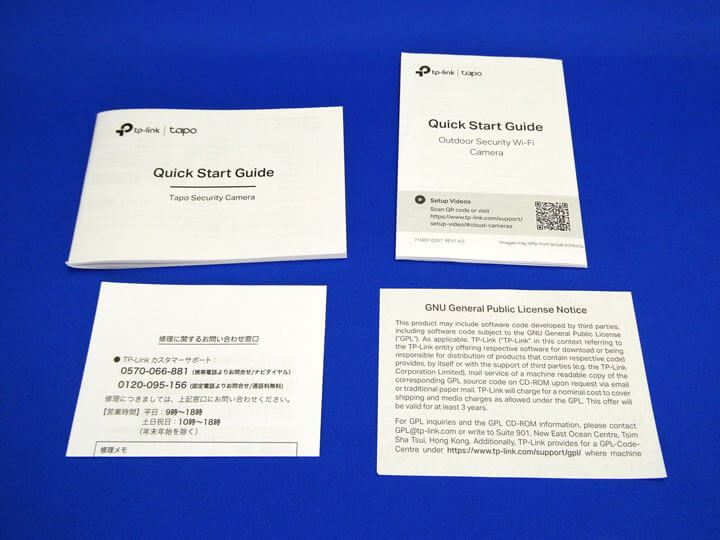
冊子類
「クイックスタートガイド 説明&取り付け編(Quick Start Guide)」は、英語専用となります。
但し、図解で説明されているので、英語が分からなくてもある程度把握することができるでしょう。
なお、アプリの方で取り付けに関する説明があるので特に問題ありません。
「クイックスタートガイド アプリ導入編(Quick Start Guide)」は、多国言語仕様となります。
日本語での説明もあるので問題なくアプリを導入することができます。
GNUライセンスノート(GNU General Public License Notice)は、英語専用となっています。
保証書は日本語専用となっており、修理に関するお問い合わせ窓口が記載されています。
TP-Link 屋外セキュリティWi-Fiカメラ Tapo C325WB をチェックする!
屋外セキュリティWi-Fiカメラ『Tapo C325WB』をチェックしていきます。
Tapo C325WB本体のレンズ部分には傷防止用に保護フィルムが貼られており、使用時には保護フィルムを剥がす必要があります。
なお、Tapo C325WB本体を設置するまでは、レンズ傷防止として保護フィルムを貼った状態にしておきます。
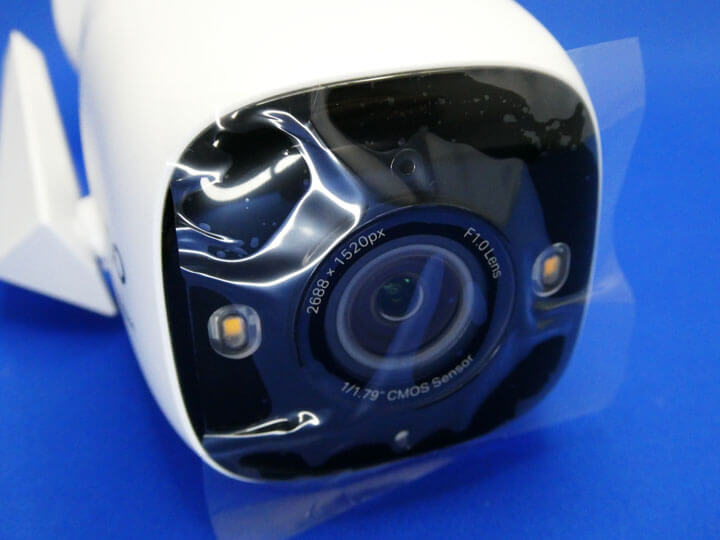
Tapo C325WB本体の筐体カラーが白、レンズ面のみが黒となっています。
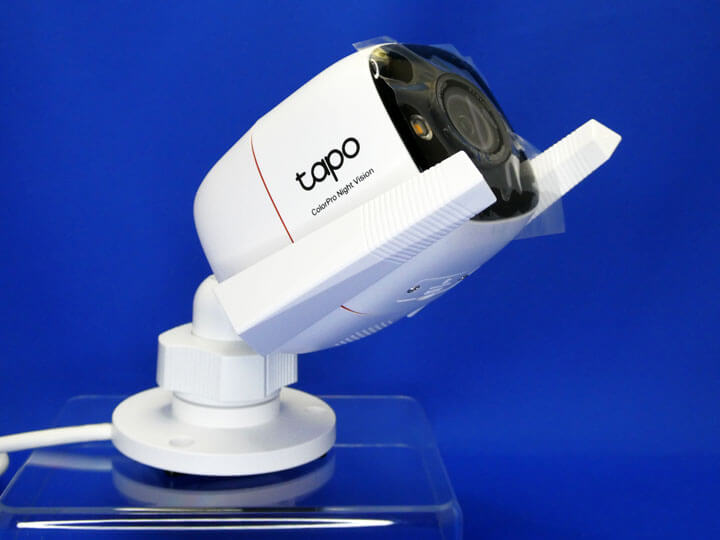
Tapo C325WB本体は、カメラ部分とスタンド部分の2つの構成となっています。
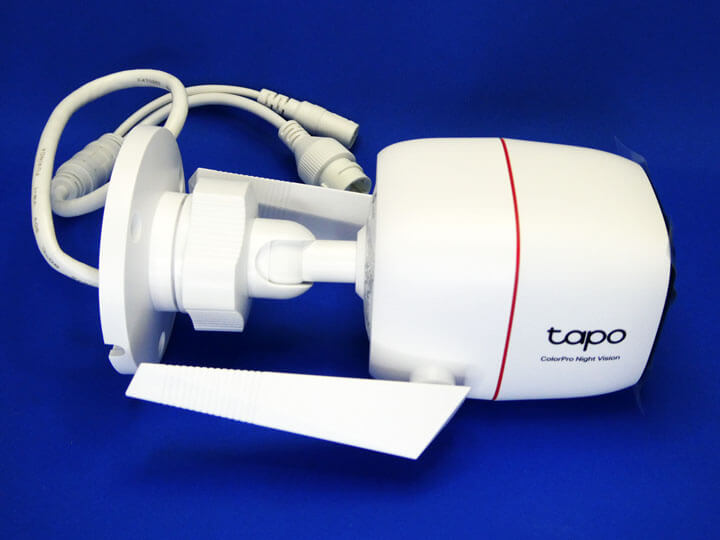
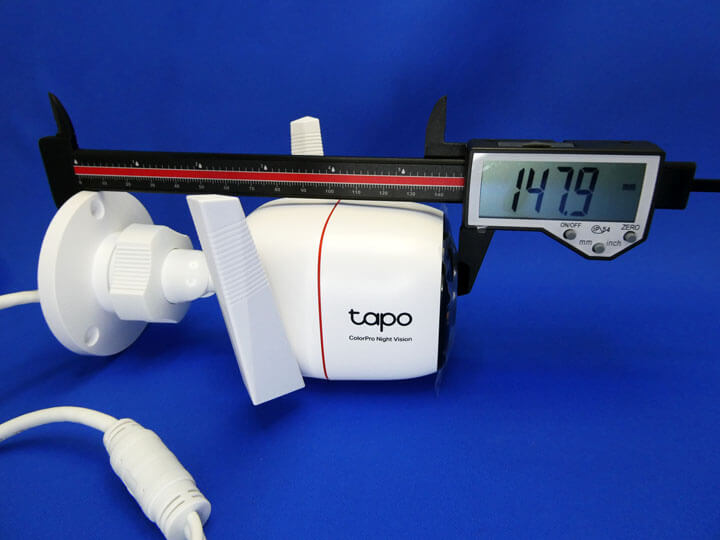
Tapo C325WB本体の全長のサイズを計測したところ、約148mmでした。
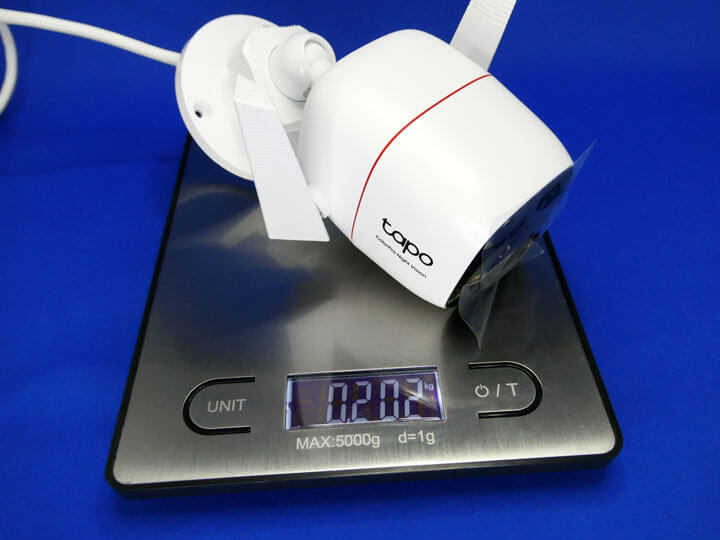
Tapo C325WB本体の重量は、約200gでした。
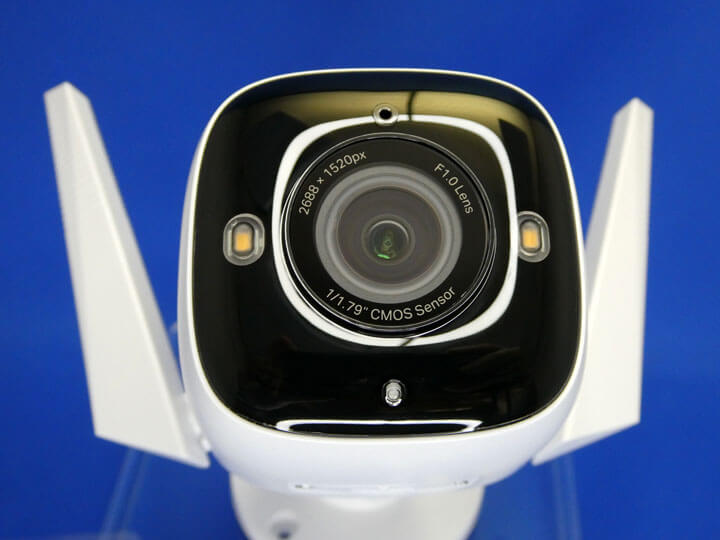
カメラ筐体部分
中央の大きな丸い部分が撮影用のカメラレンズです。
そのカメラレンズの左右にある縦長の部分は、LEDライト(スポットライト)です。
カメラレンズの下の小さな丸い部分は、LEDインジケーターとなります。
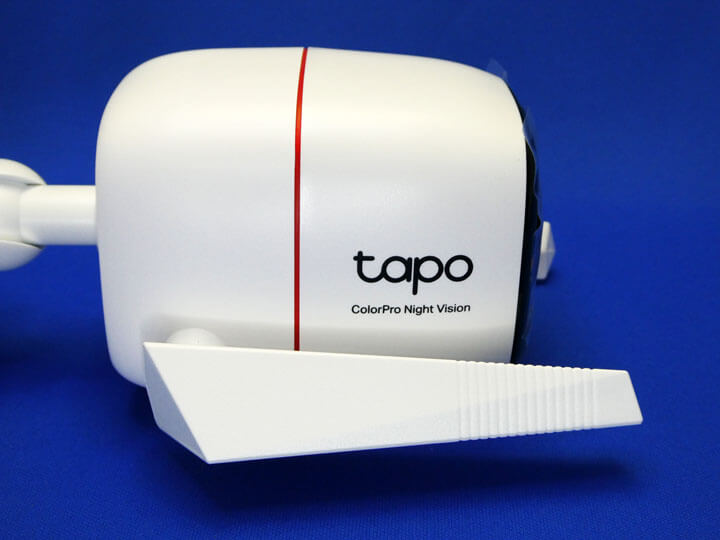
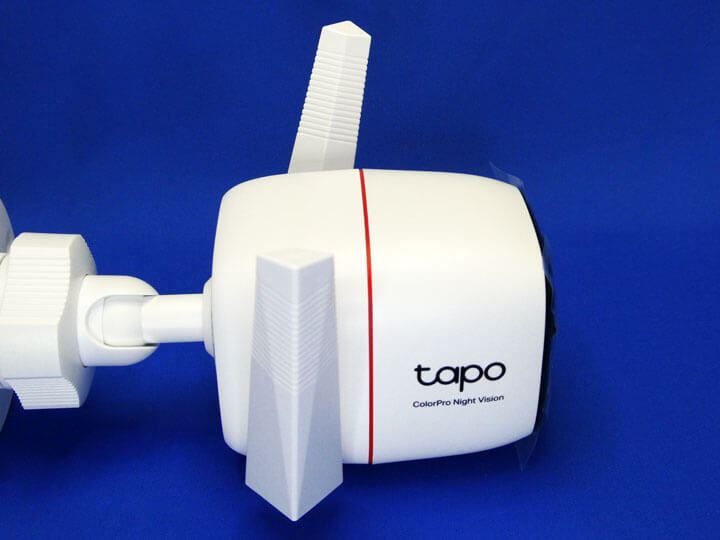
Tapo C325WB本体のカメラ部分を側面から見た状態です。
中央には赤いラインが一周しています。
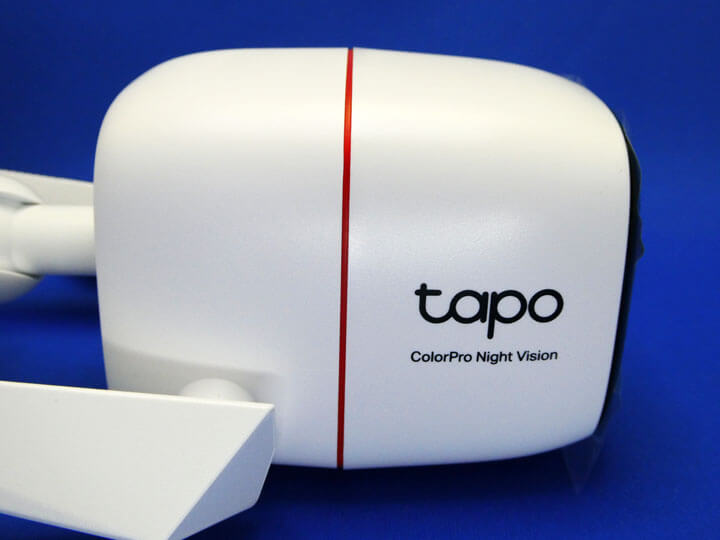
両サイドには、【Tapo】のロゴと【ColorPro Night Vision】がプリントされています。

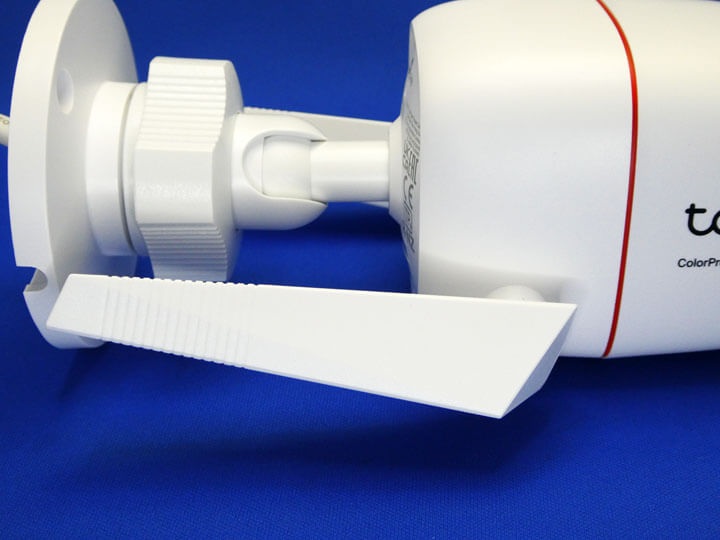
カメラ筐体の後方の両サイドからアンテナが延びています。
アンテナの角度を約180˚回転することができ自由に位置を決めることができます。
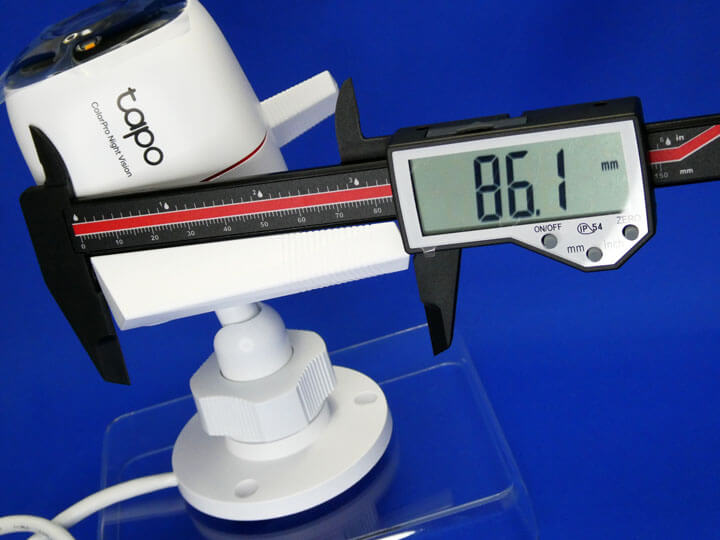
アンテナの長さは約86mmです。
Tapo C325WB本体の底面には、リセットボタンとmicroSDカードスロットが備わっています。
なお、防水対策が施されたカバーで覆われているため、開けるにはプラスドライバーが必要となります。
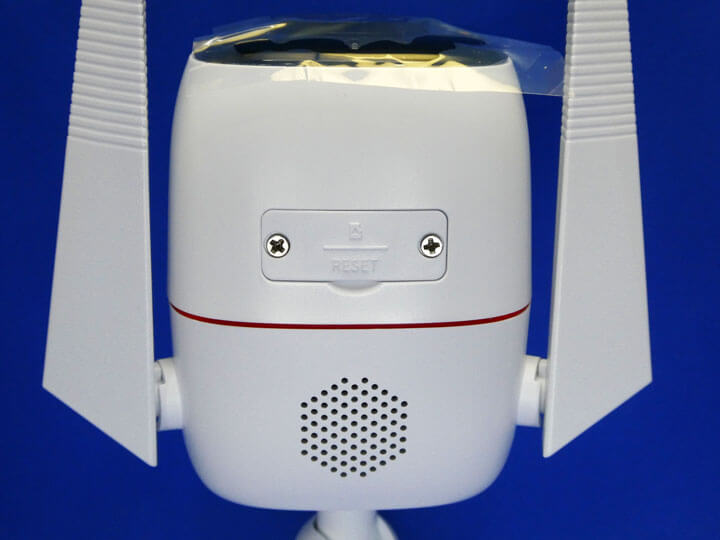
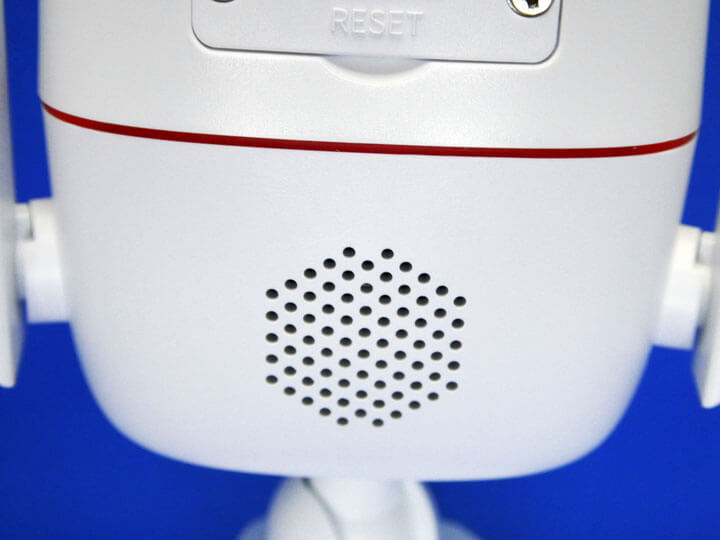
格子部分には、スピーカー及びマイクが格納されていると思われます。
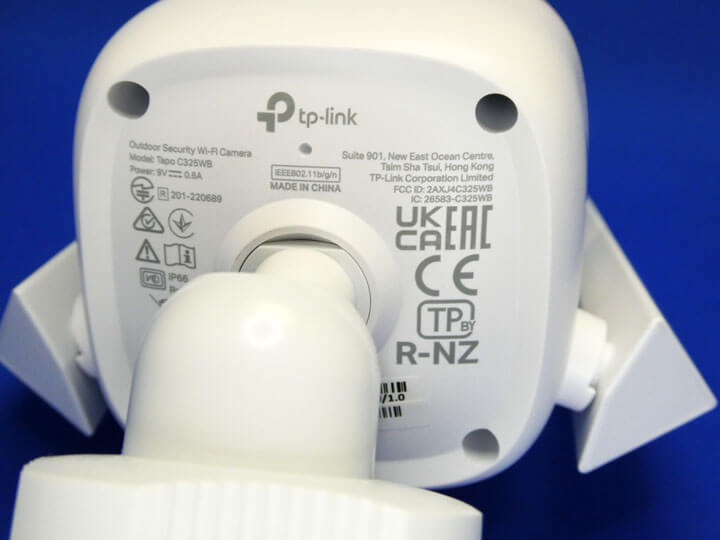
カメラ筐体の背面には、製品名、モデル名、生産国、CEやR-NZなどの認証マーク、MACアドレス、シリアルナンバーなどの情報が記載されています。
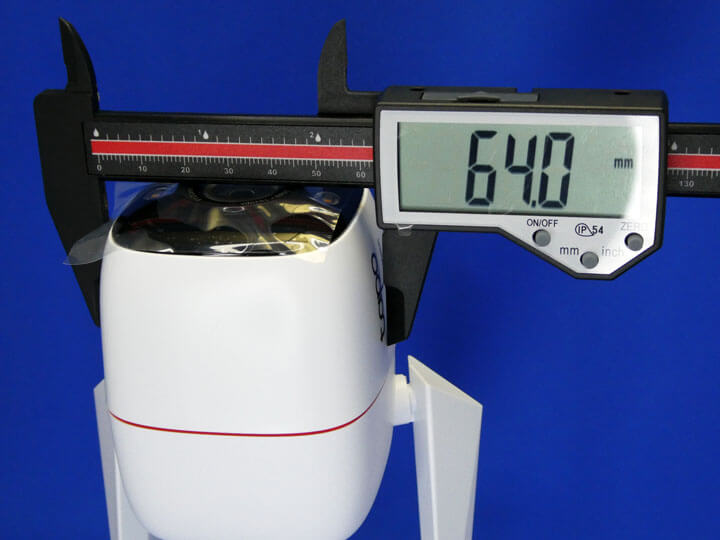
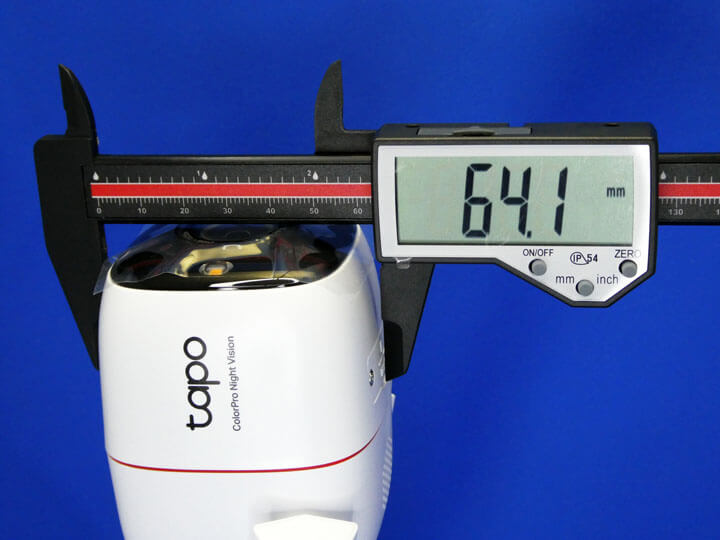
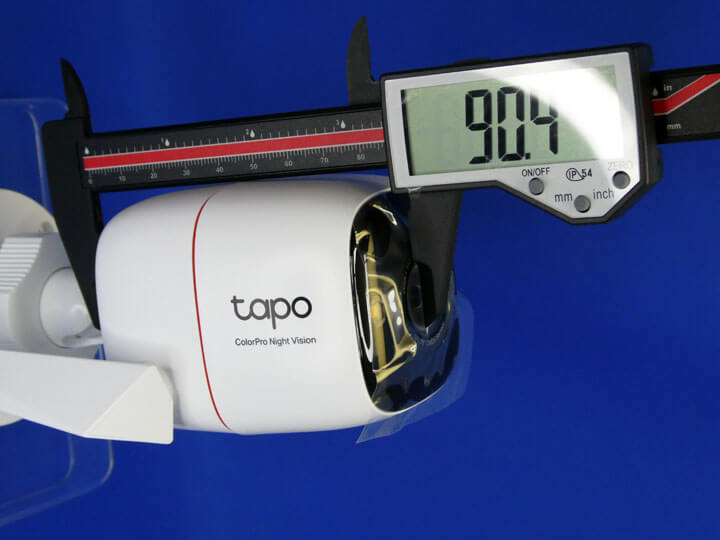
カメラ筐体部分のサイズを計測してみました。
カメラ筐体部分のサイズは、約幅64mm×高さ64mm×奥行き90mmでした。
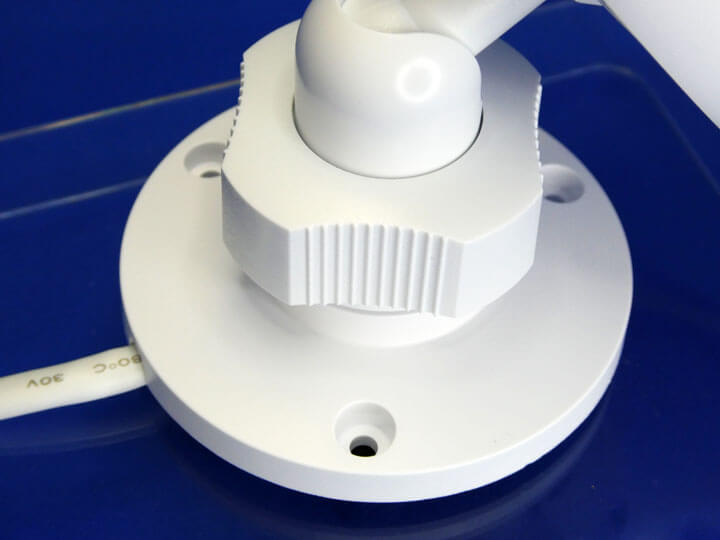
スタンド部分
スタンド部分です。
カメラ部分とスタンド部分を外すことは出来ますが、スタンド部分にケーブルが通っているため完全に切り離すことは出来ません(ケーブルに引っ掛かってスタンド部分が外せない状態)。
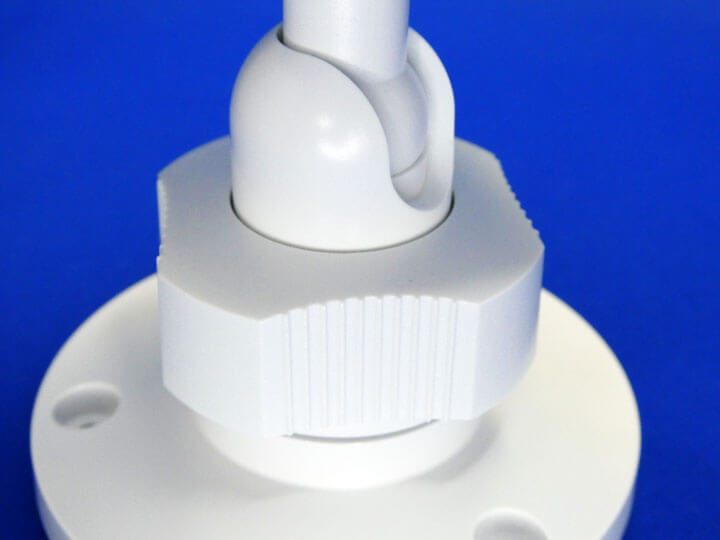
大きなネジでしっかりとカメラ筐体部分を固定することできます。
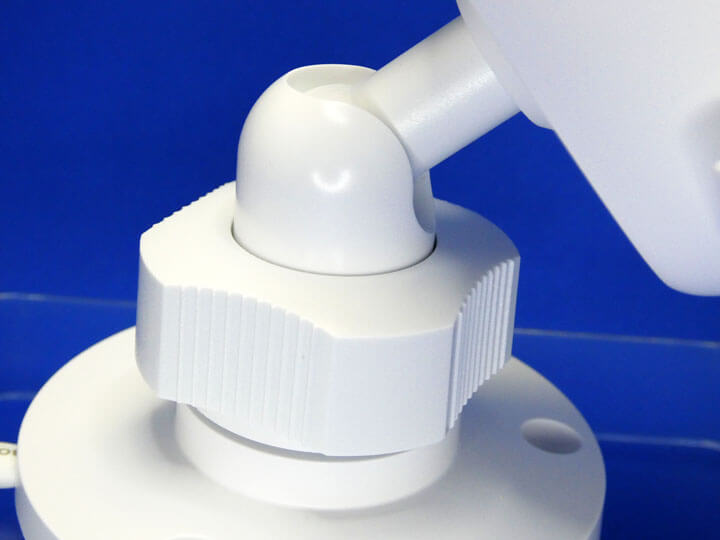
スタンドを固定してカメラ筐体部分の位置決めを行います。
カメラ筐体部分を動かすことができる範囲は半球内となり、スタンドよりも下側には向けることができません。
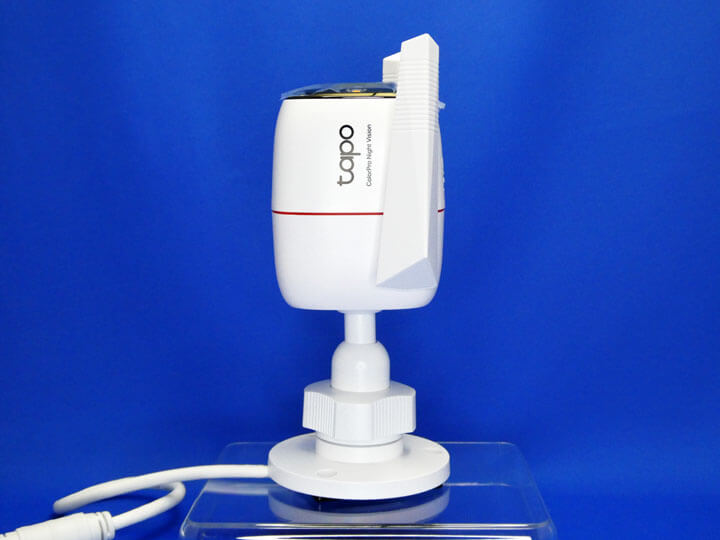
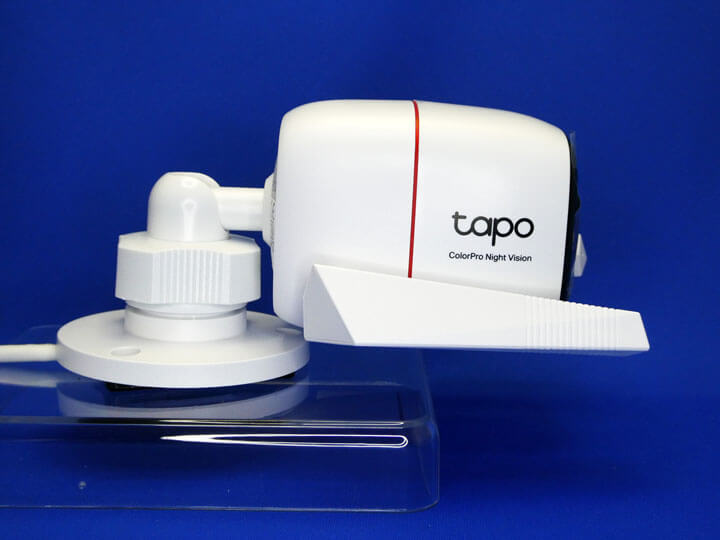
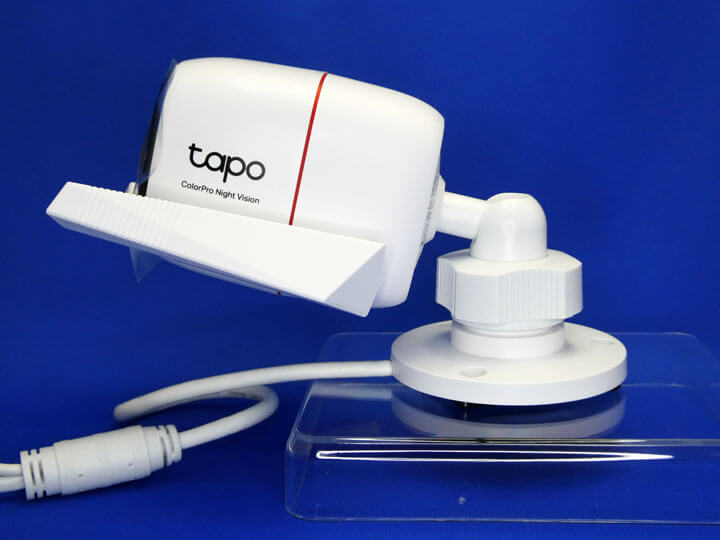
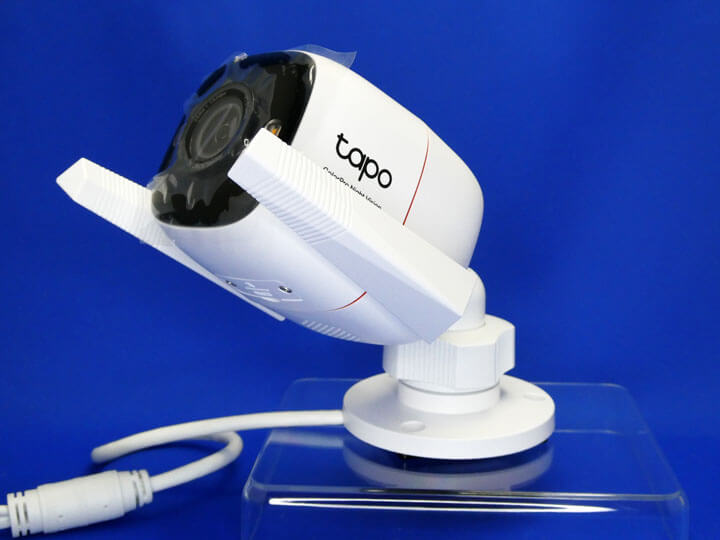
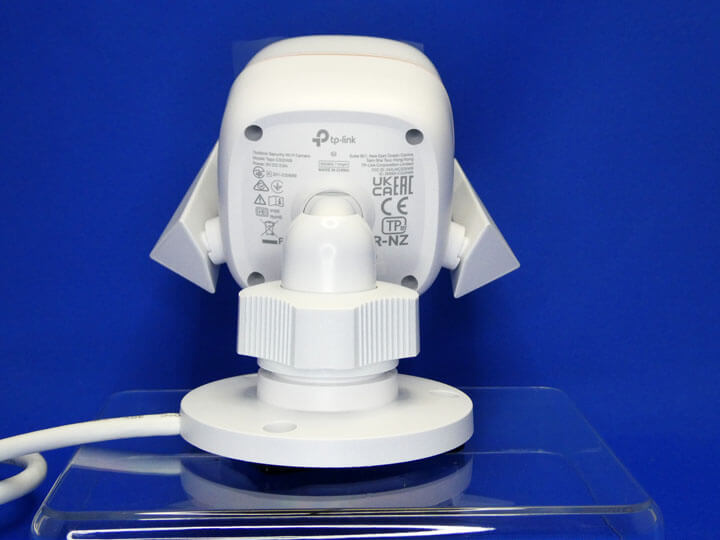
スタンド部分の底中央からケーブルが出ています。
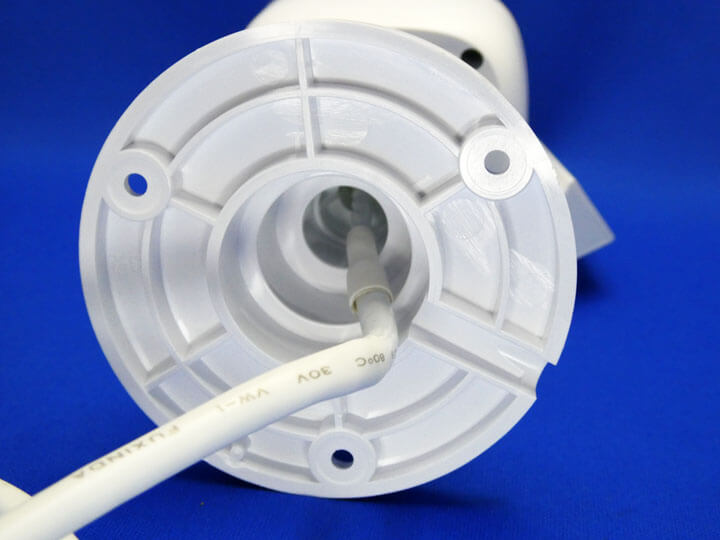
スタンド底面には凹みが有り、その凹み部分からケーブルを配線します。
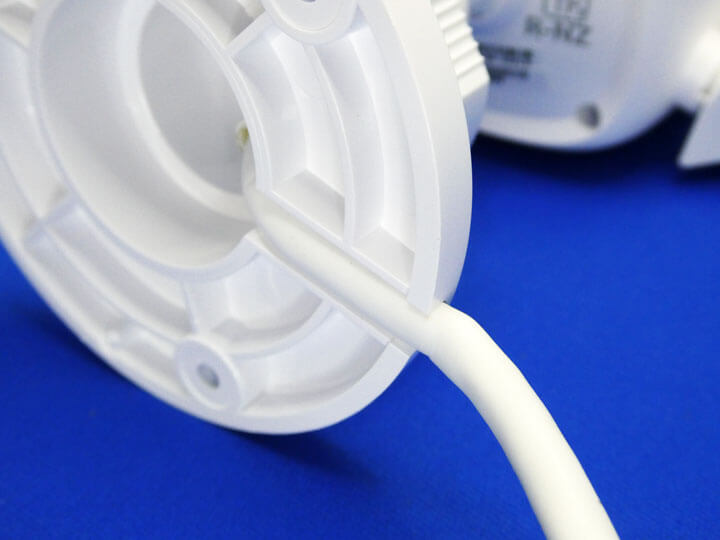
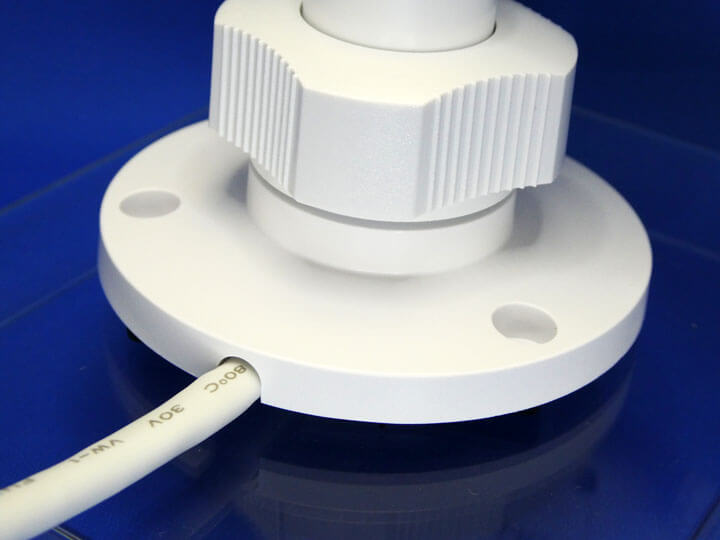
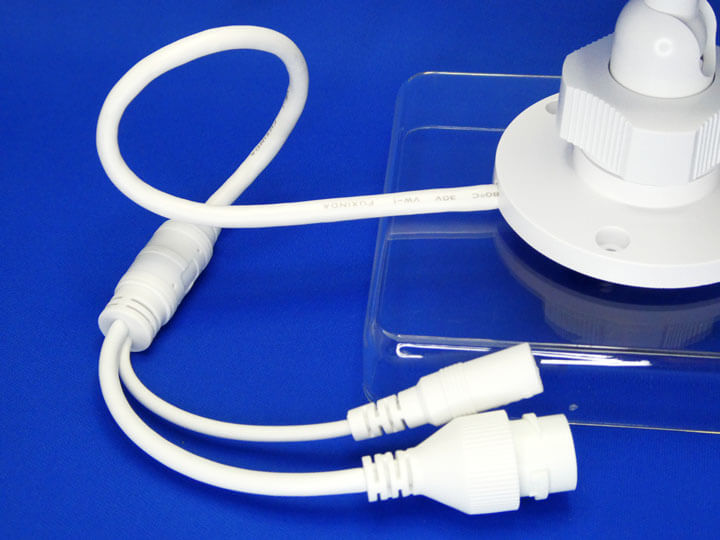
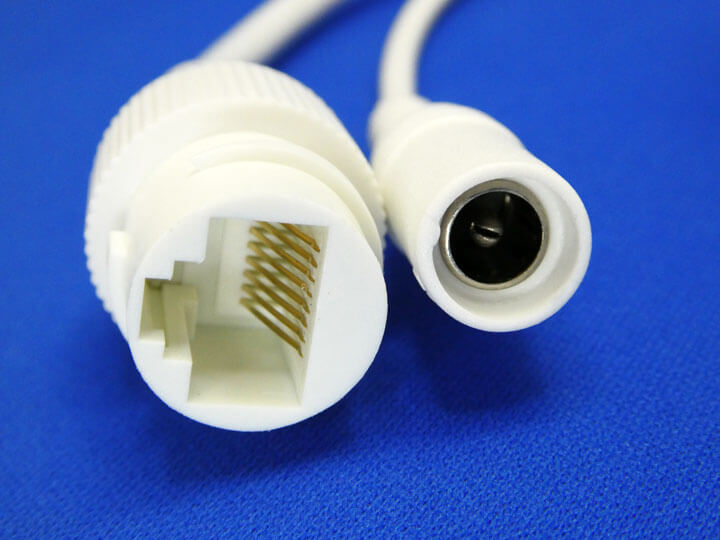
スタンド部分の底から出ているケーブルは、最終的にLANケーブルと電源ケーブルに分かれています。
TP-Link 屋外セキュリティWi-Fiカメラ Tapo C325WB をセッティングする!
Tapo C325WB本体をセッティングしていきます。
ネットワーク接続に関しては、Wi-FiまたはLANケーブル接続のどちらかを選択することができます。
LANケーブル接続を行う場合は、別途LANケーブルを用意する必要があります。
なお、この防水ケーブルアタッチメントをLANケーブルに装着する必要があるため、LANケーブルは細めのタイプを選んだ方が良いでしょう。
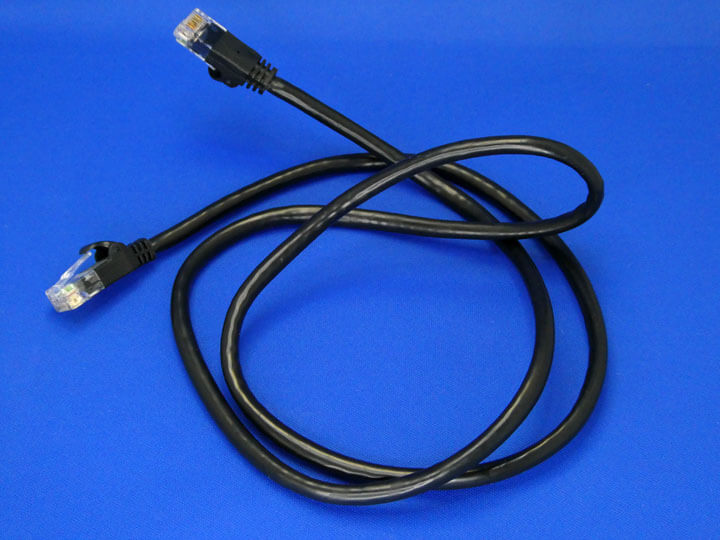
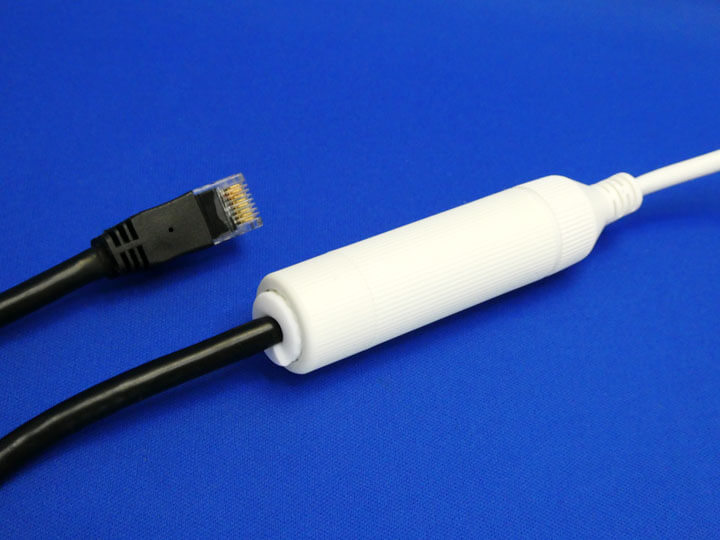
用意したLANケーブルに、付属の防水ケーブルアタッチメントを装着します。
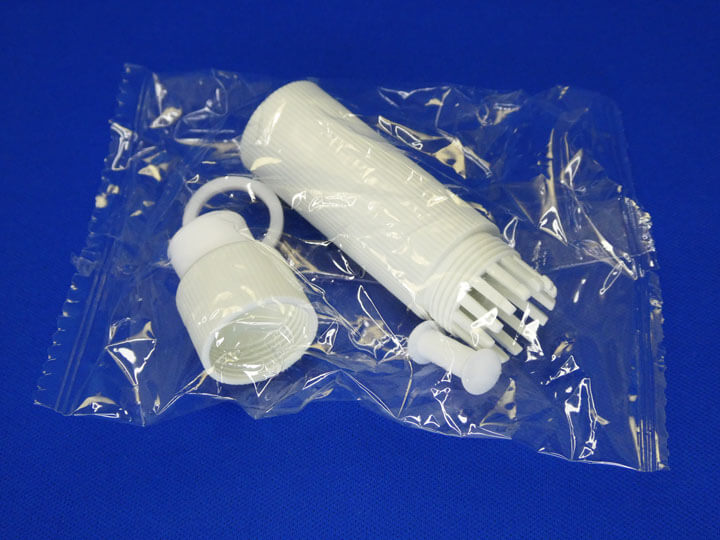
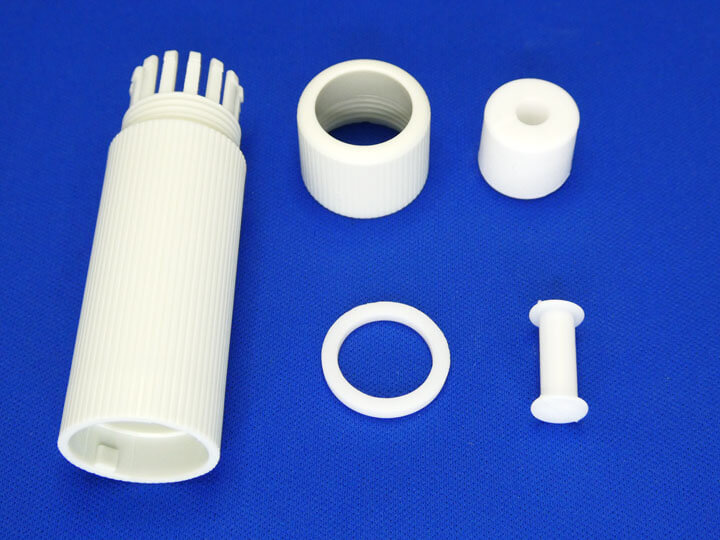
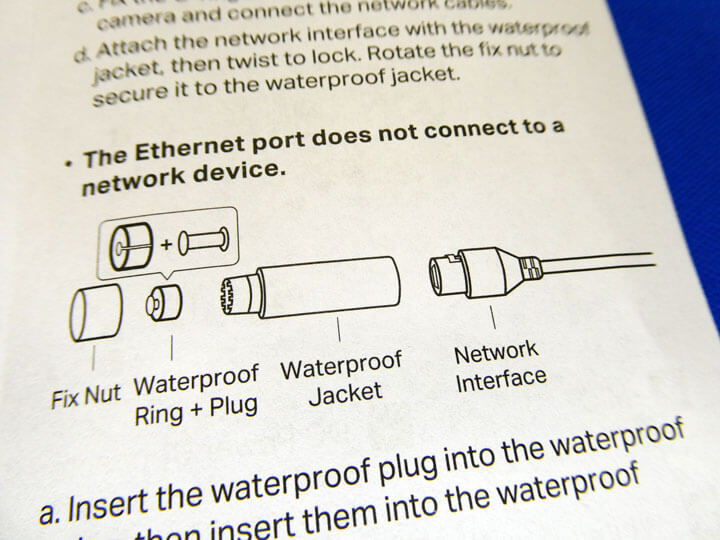
防水ケーブルアタッチメントは5つの部品から構成されており、そのうち4つの部品を使用します。
取り付けに関しては、「クイックスタートガイド 説明&取り付け編(Quick Start Guide)」に図解で説明されています。
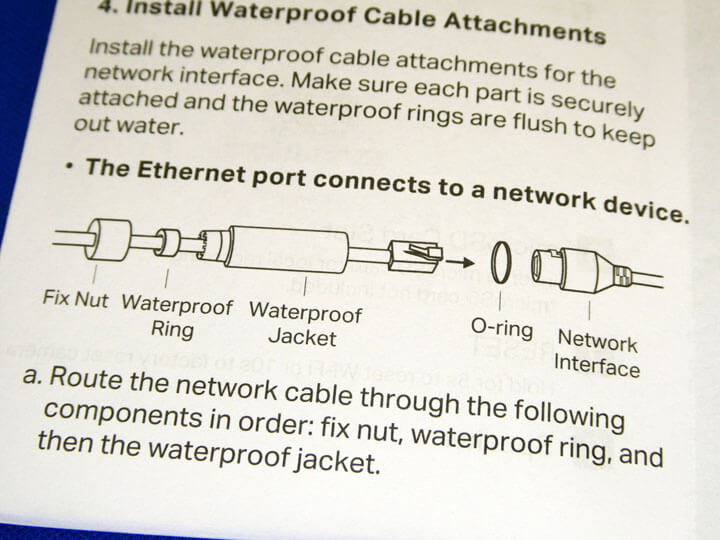
LANケーブルに防水ケーブルアタッチメントを装着します。
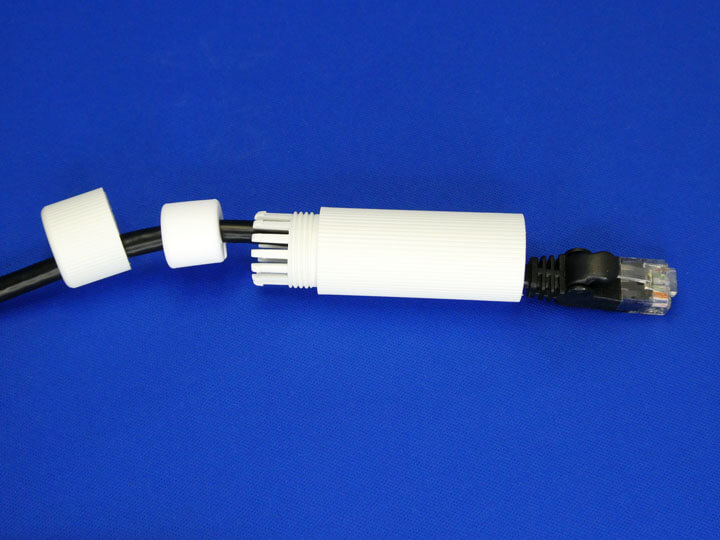
Tapo C325WB本体の底面から出ているLANケーブルの先端に防水用リングを装着します。
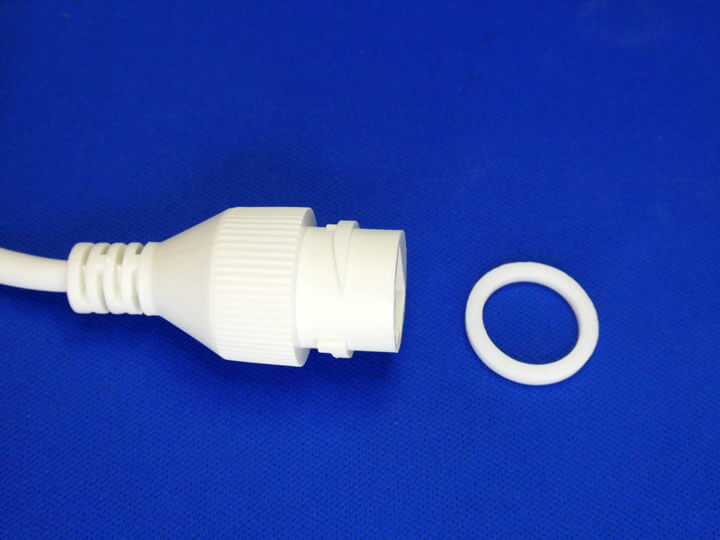
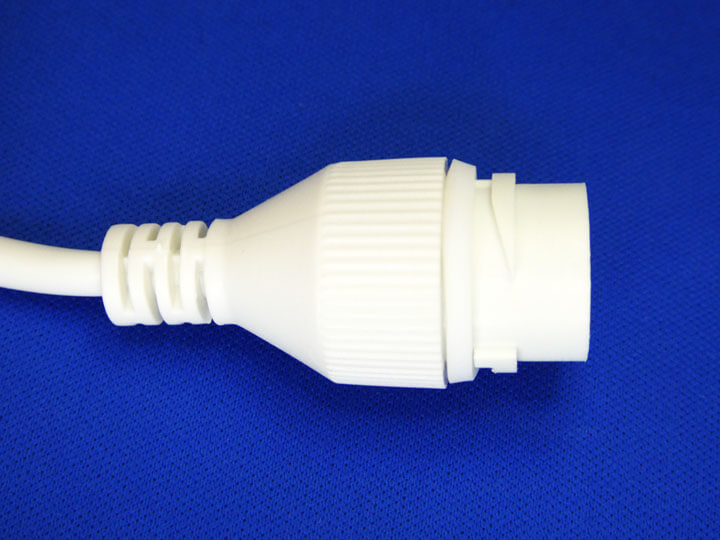
防水ケーブルアタッチメントを装着したLANケーブルと、Tapo C325WB本体の底面から出ているLANケーブルのコネクタを接続します。
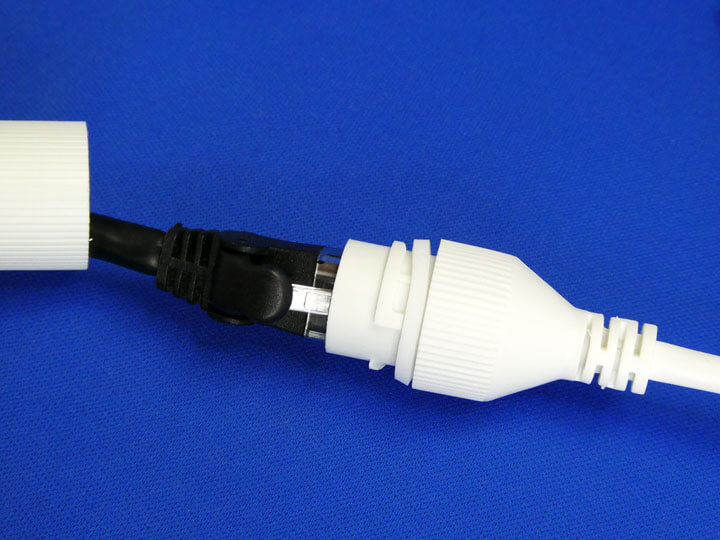
LANケーブルと接続が完了しました。
この防水ケーブルアタッチメント装着により、LANケーブルのコネクタの水濡れを防止してくれます。
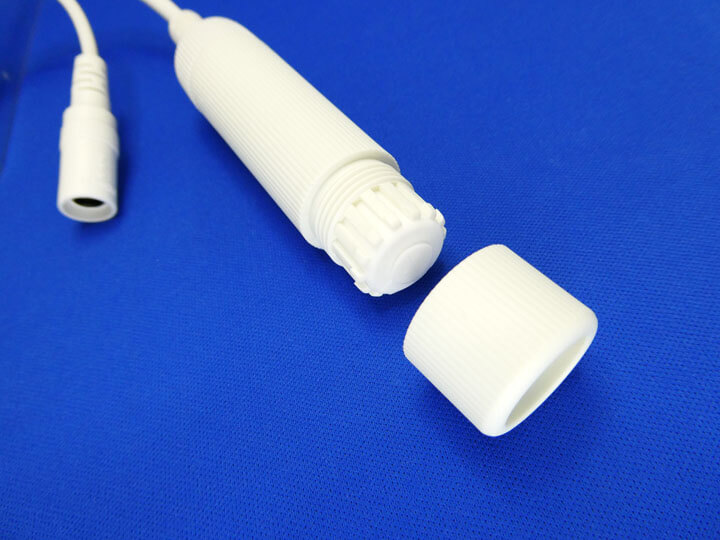
Wi-Fiで使用する場合も、防水ケーブルアタッチメントを装着する必要があります。
この二つの部品を用意します。
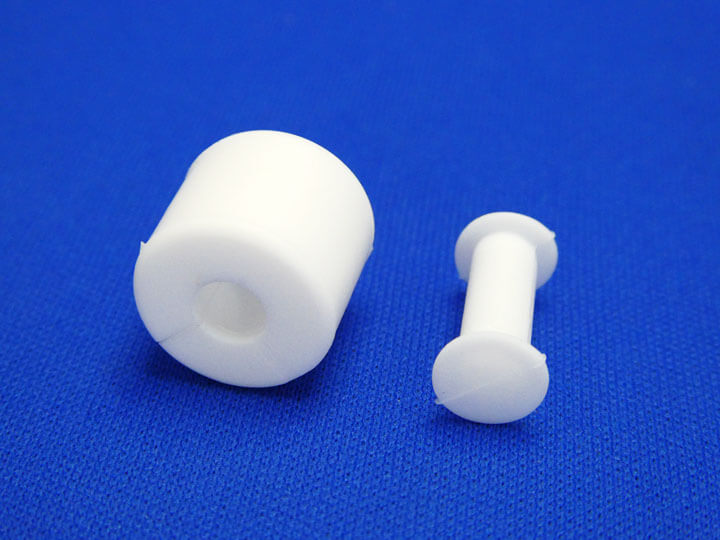
筒状の部品の中央に棒状の部品を組み込みます。
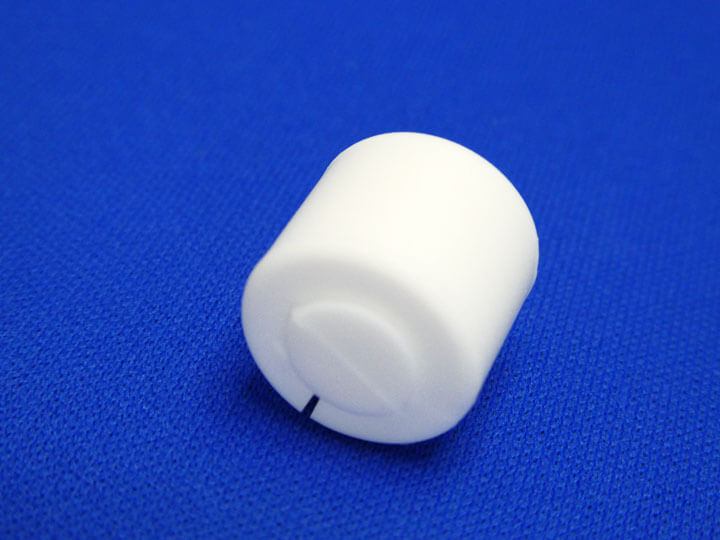
LANケーブルを挿さない代わりに上記の部品を防水ケーブルアタッチメントの先端に差し込みます。
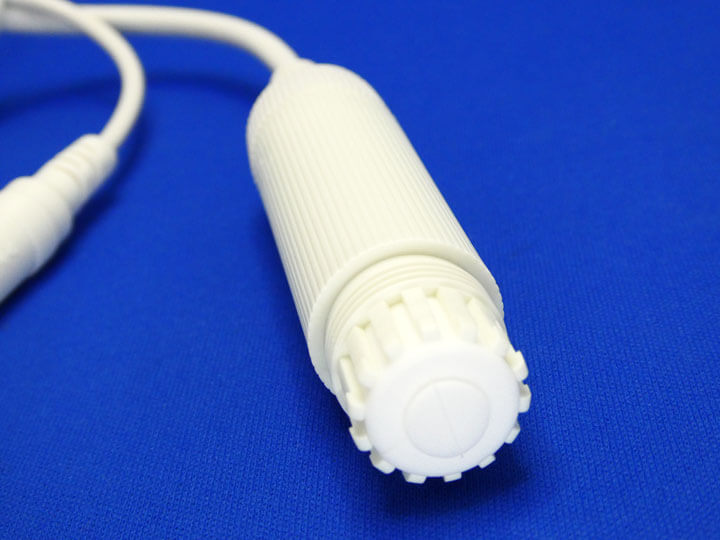
防水ケーブルアタッチメントの先端に蓋を取り付けて完了です。
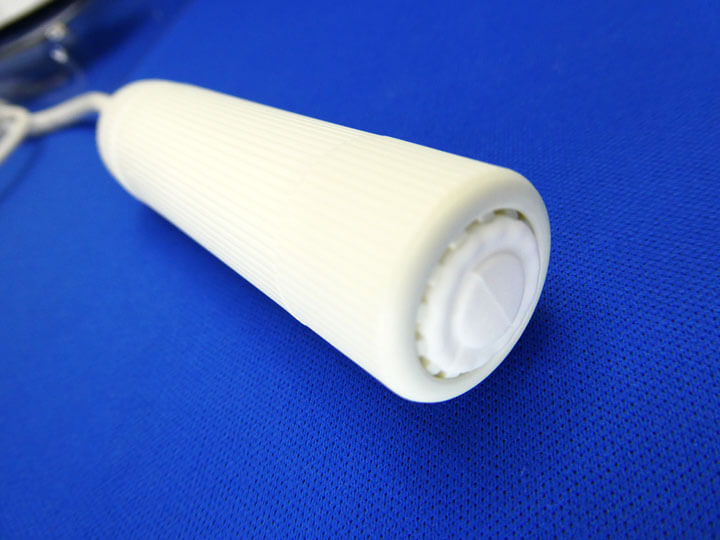
自分はWi-Fiで使用するためこの状態にします。
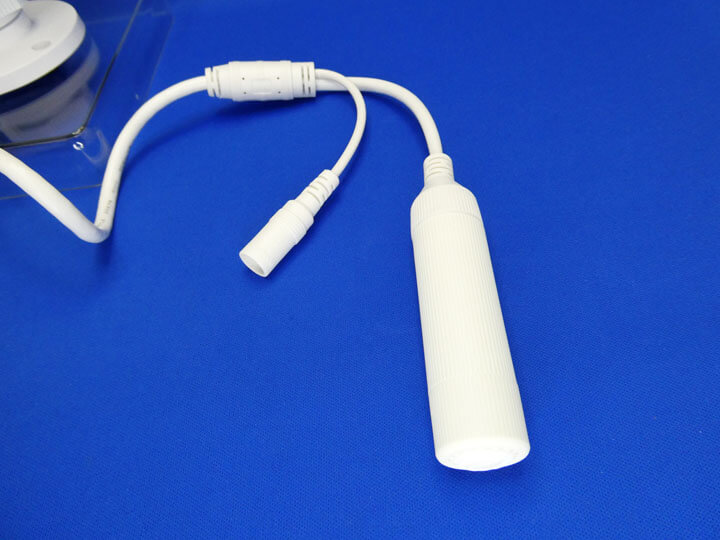
次に電源アダプターを接続します。
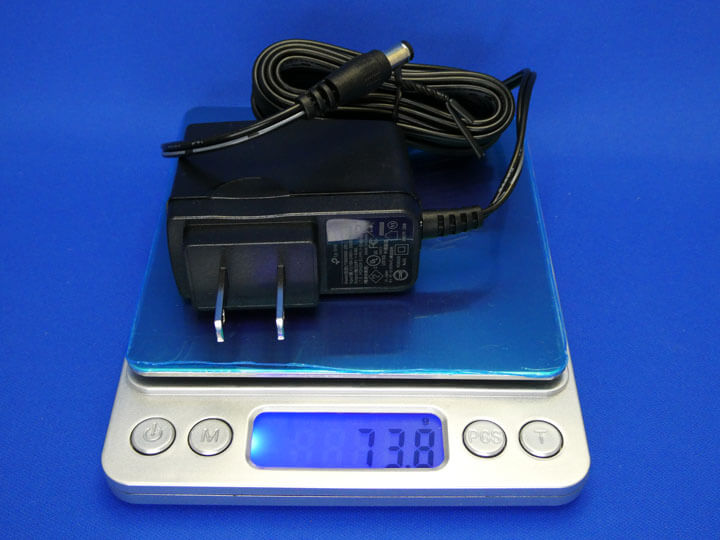
電源アダプターのケーブルの長さは約3mと十分の長さがあります。
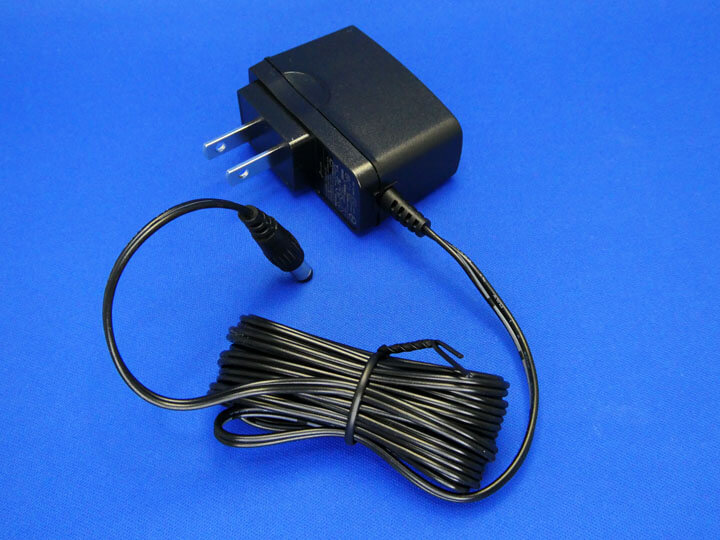
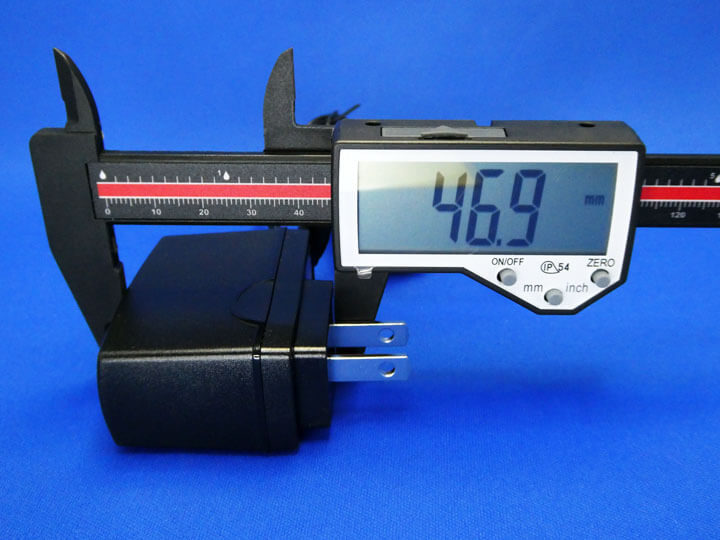
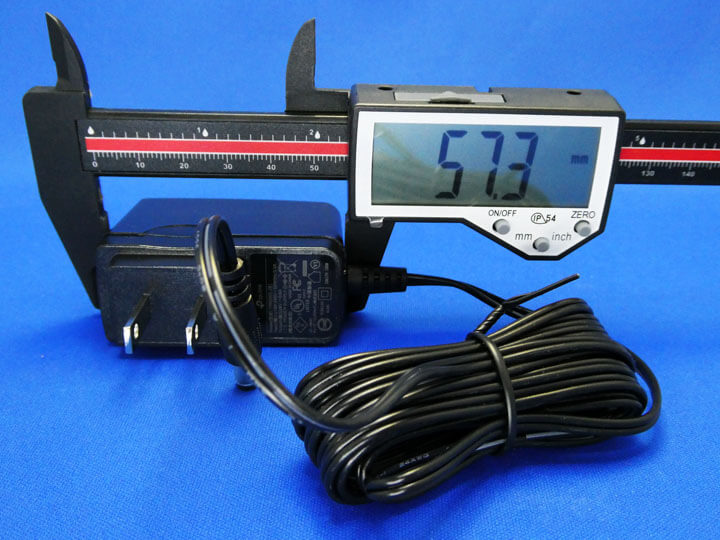
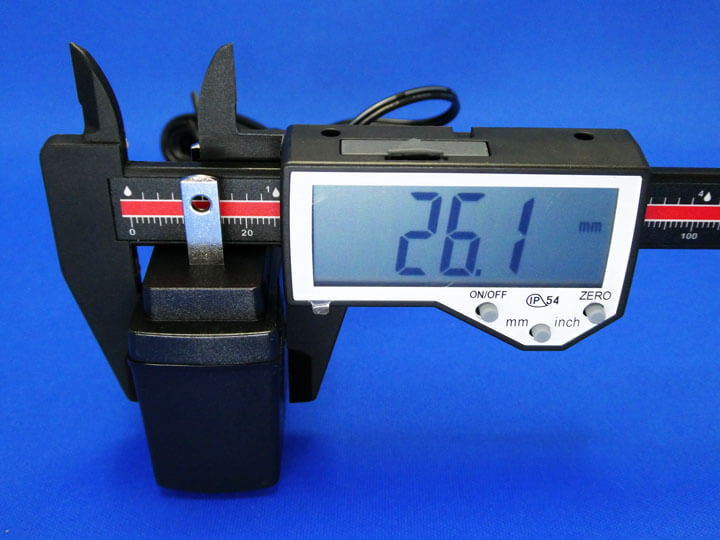
電源アダプターを計測したところ、高さ47mm×横57mm×厚み26mmでした。
電源アダプターの重量は、約74gでした。
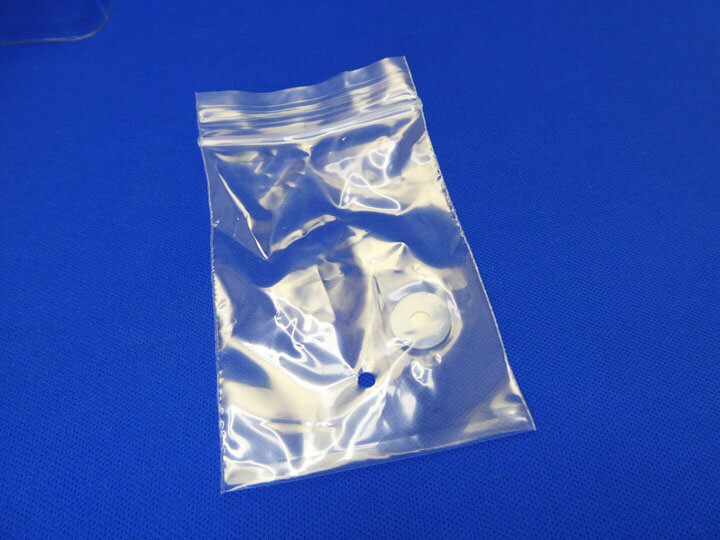
電源アダプターの端子部分に付属の防水シールを取り付けます。
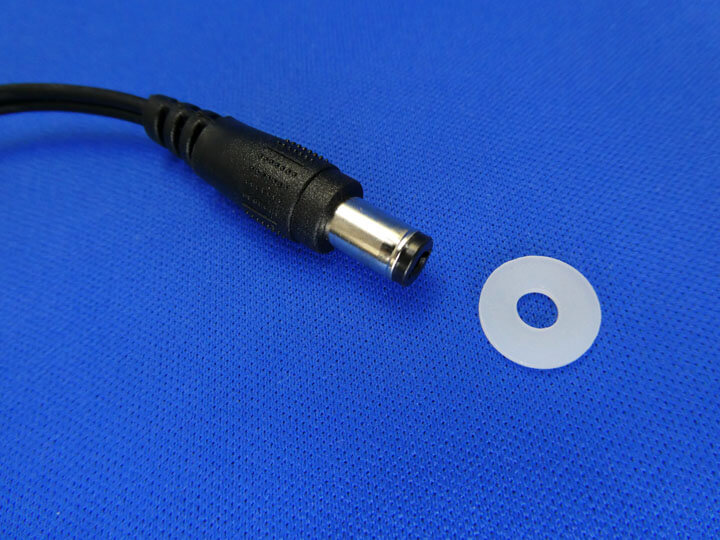
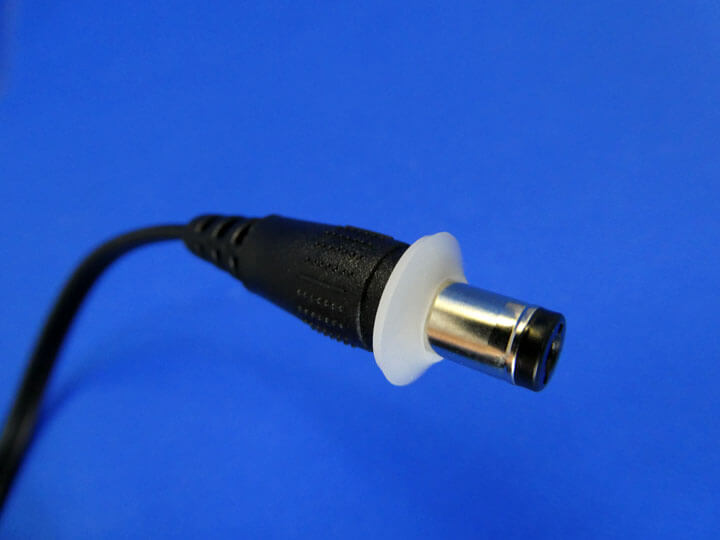
Tapo C325WB本体の底面から出ている電源アダプター用コネクタと付属の電源アダプターとを接続します。
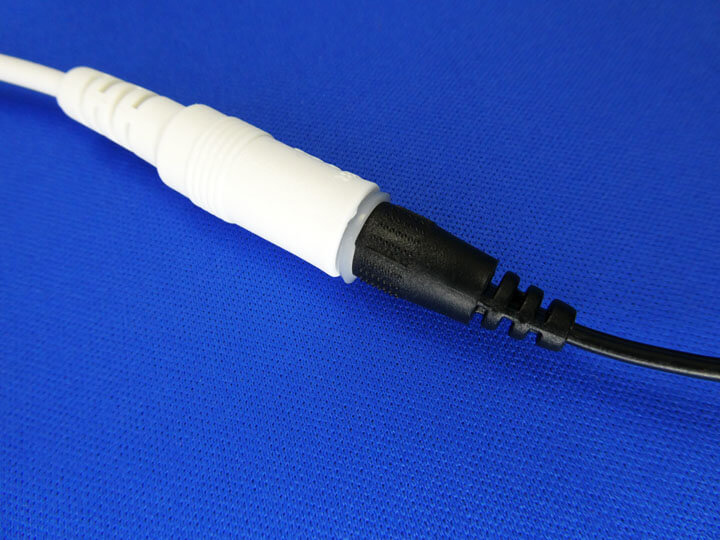
続いて、microSDカードをセットします。
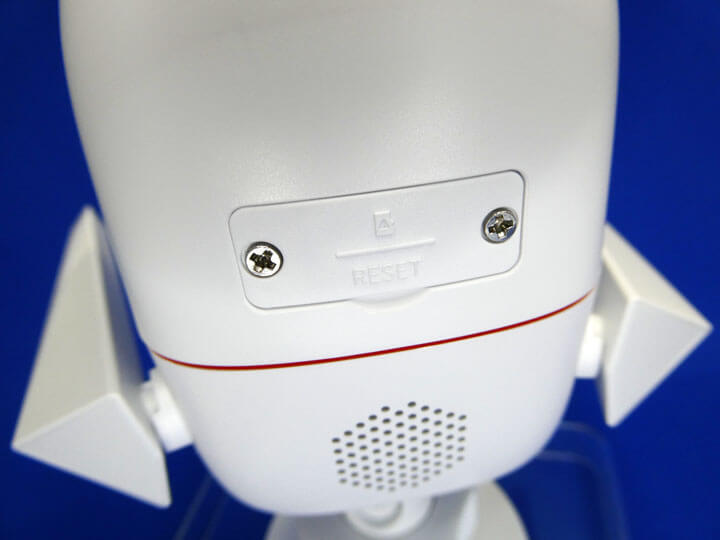
Tapo C325WB本体の底面にあるカバーのネジを外します。
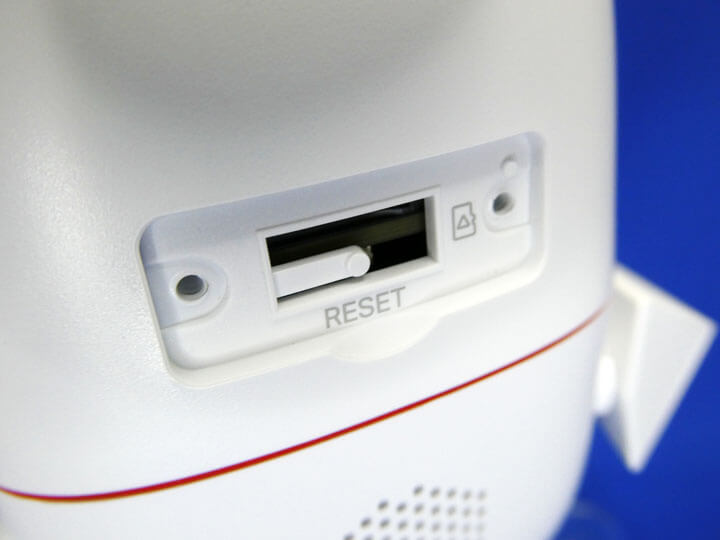
microSDカードスロットにmicroSDカードを差し込んでセットします。
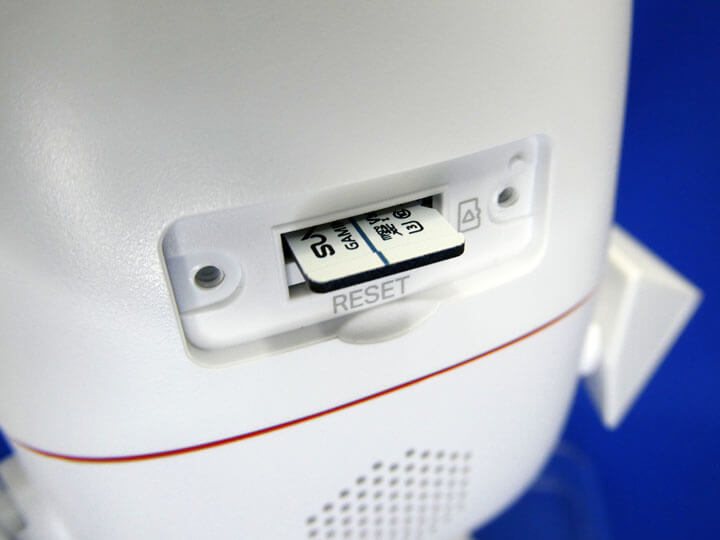
以上で、Tapo C325WB本体のセッティングが完了しました。
TP-Link Tapoアプリによる設定
Tapo C325WB本体のセッティングが終わったので、次にアプリを使ってTapo C325WB本体の設定を行っていきます。
Tapo C325WB本体を設定するためには、専用スマートフォンアプリ「TP-Link Tapo」を必要とします。
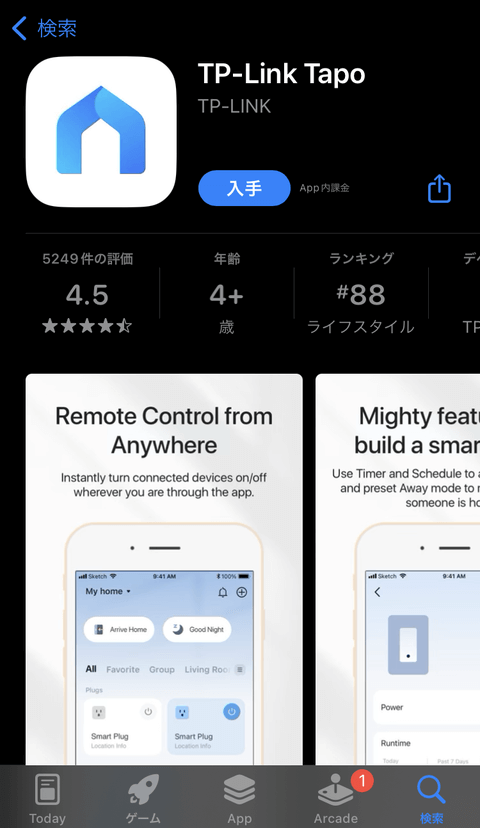
App StoreまたはGoogle Playから専用スマートフォンアプリ「TP-Link Tapo」をダウンロードします。
ダウンロードした「TP-Link Tapo」アプリを起動します。
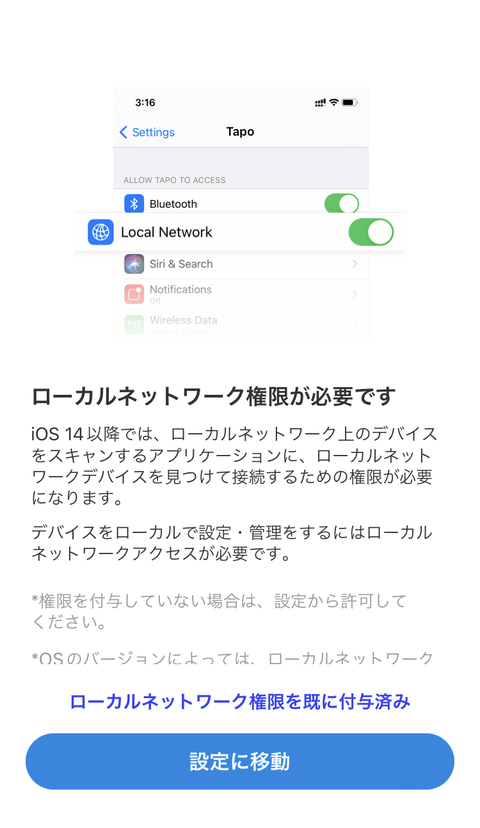
専用スマートフォンアプリ「TP-Link Tapo」に対し、ローカルネットワーク権限を付与します。
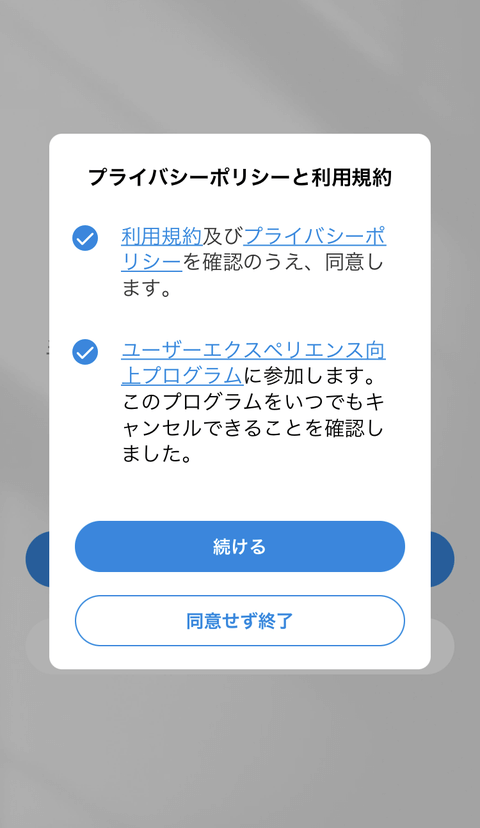
プライバシーポリシーと利用規格に同意します。
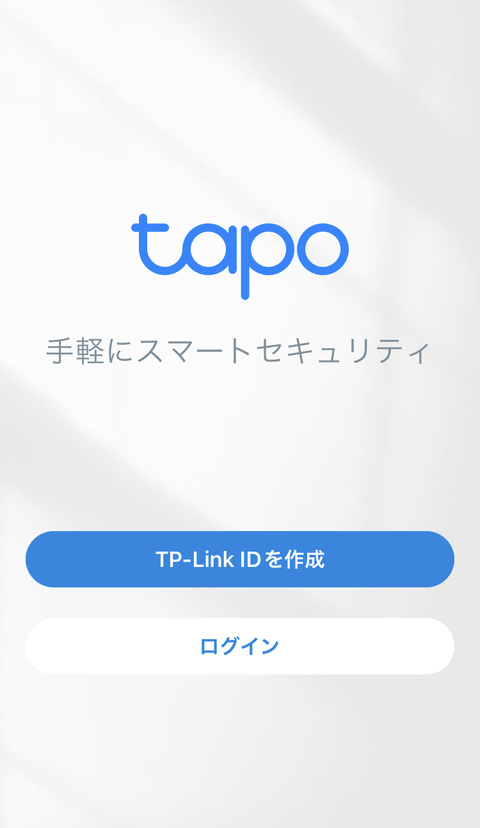
TP-Link IDを所有していない場合には【TP-Link IDの作成】を、既にTP-Link IDを所有している場合は【ログイン】を選択します。
自分の場合は、既にTP-Link IDを所有しているので【ログイン】を選択後、TP-Link IDのメールアドレスとパスワードを入力します。
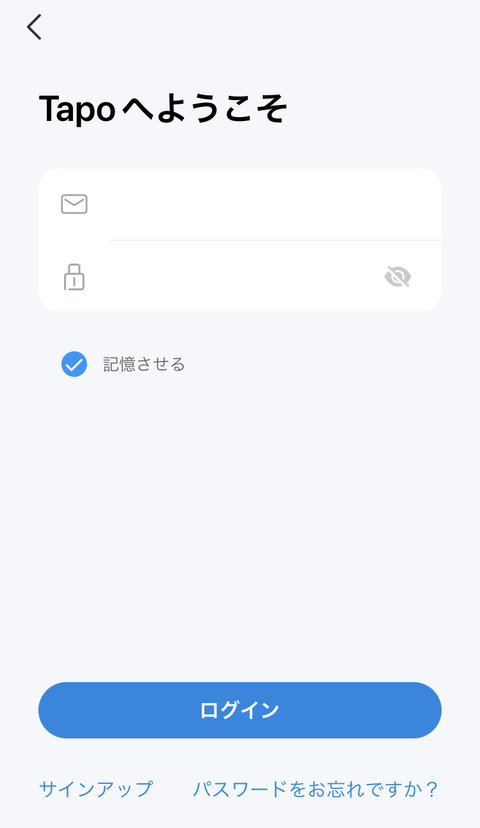
TP-Link IDが無い場合は作成する必要があります。
TP-Link ID作成については、TP-Link IDの作り方サイトをご参照下さい。

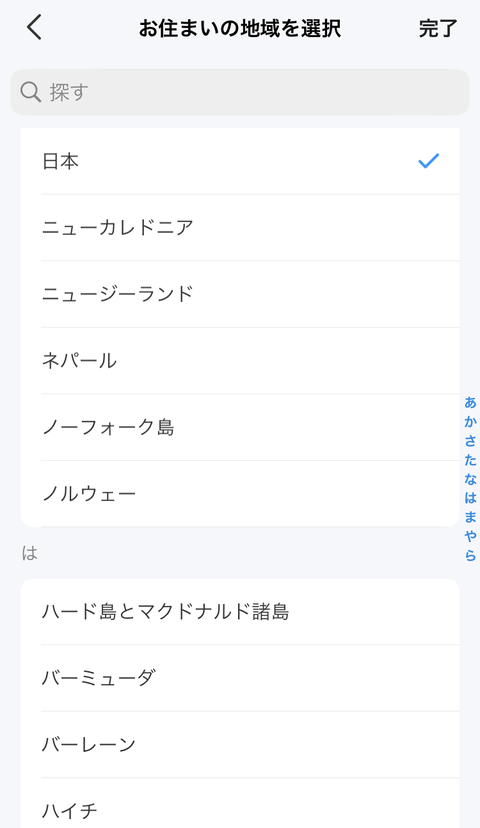
お住まいの地域を選択します。
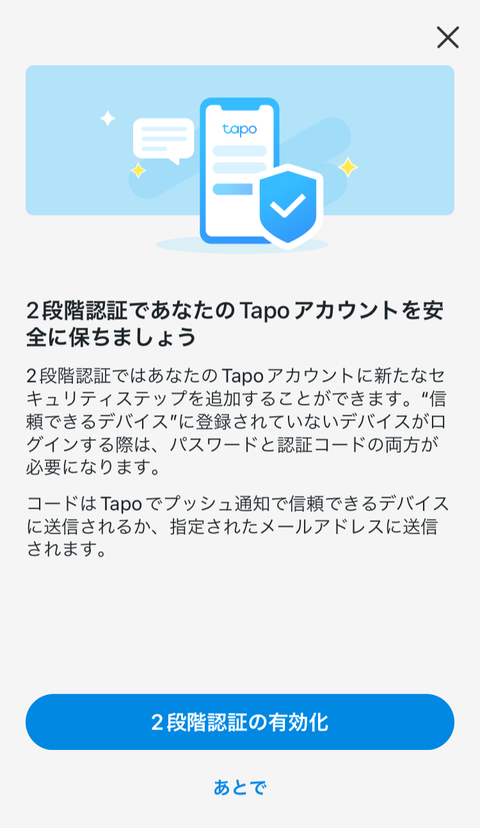
「TP-Link Tapo」アプリの初回起動時に、2段階認証の有効化について表示された場合には、任意に2段階認証の設定を行います。
これで専用スマートフォンアプリ「TP-Link Tapo」を利用出来るようになりました。
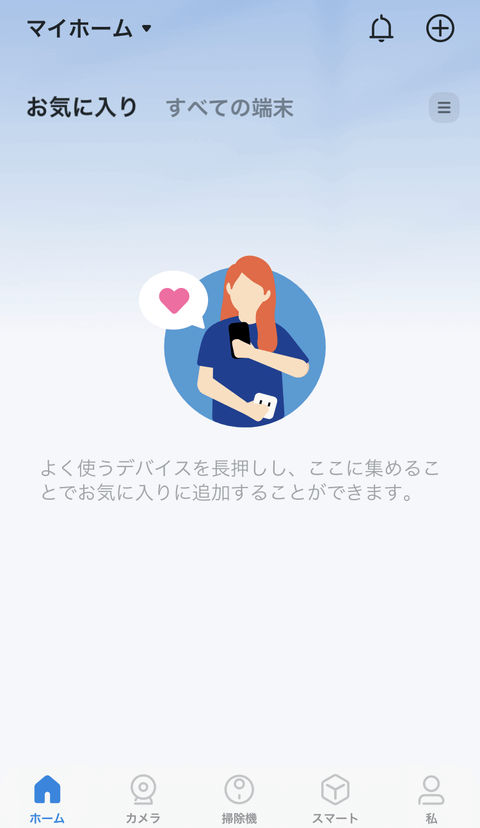
専用スマートフォンアプリ「TP-Link Tapo」の起動画面のマイホームページで、右上の【+】アイコンを選択します。
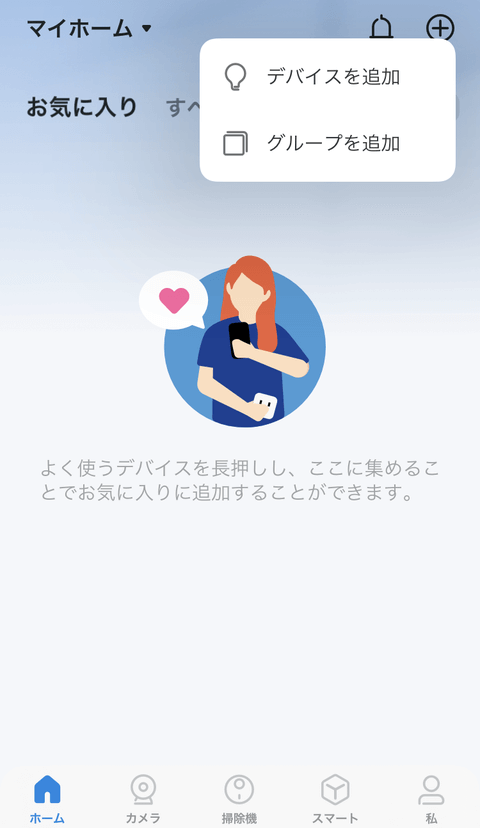
Tapo C325WB本体を追加したいので、【デバイスを追加】を選択します。
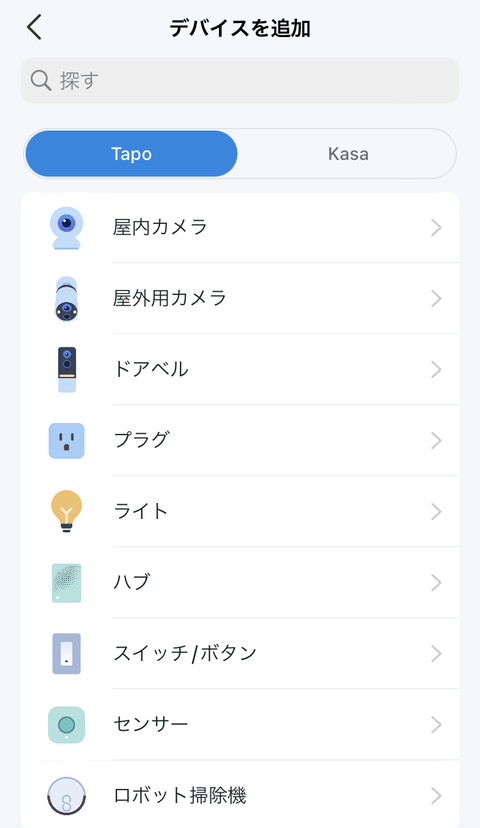
【屋外用カメラ】を選択します。
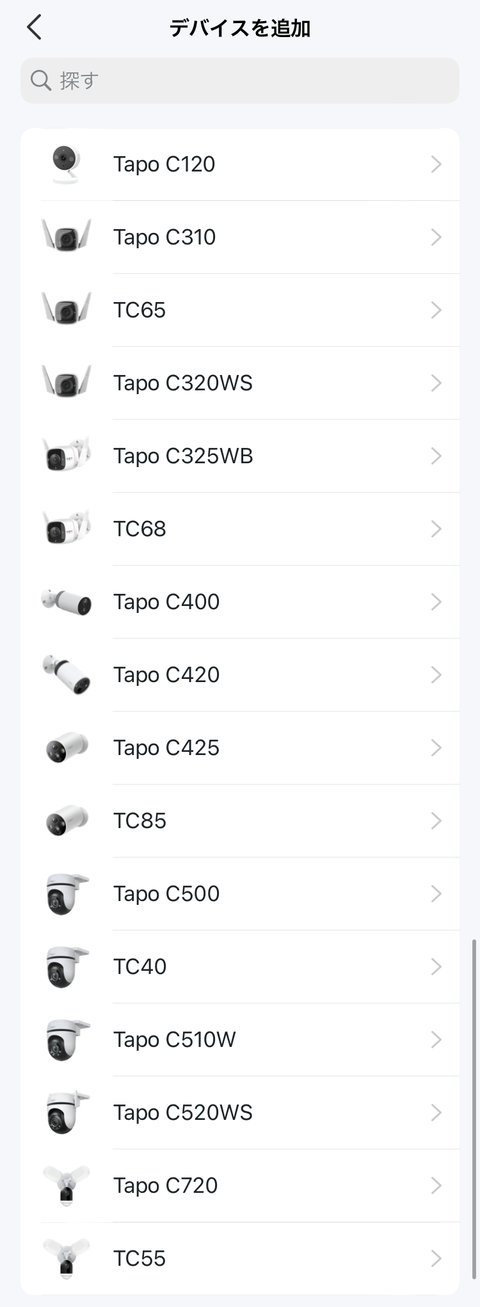
【Tapo C325WB】を選択します。
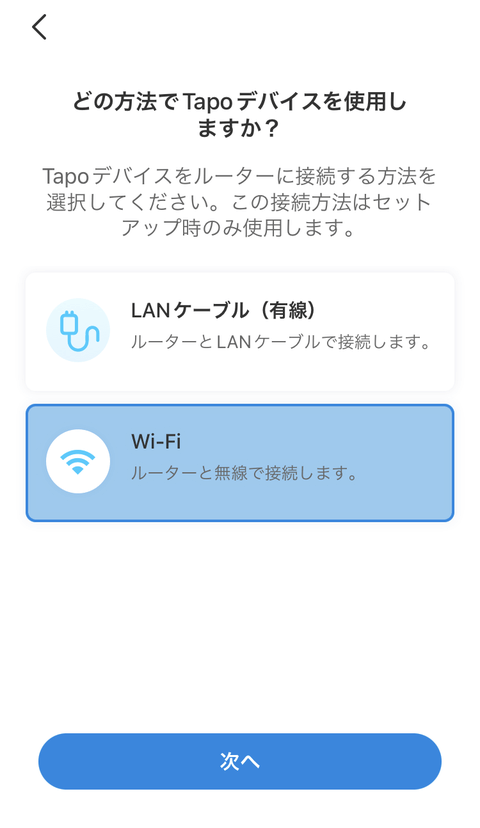
Tapo C325WBとルーターとの接続方法(【LANケーブル】【Wi-Fi】)を選択します。
電源アダプターをコンセントに差し込んでTapo C325WB本体の電源を入れます。
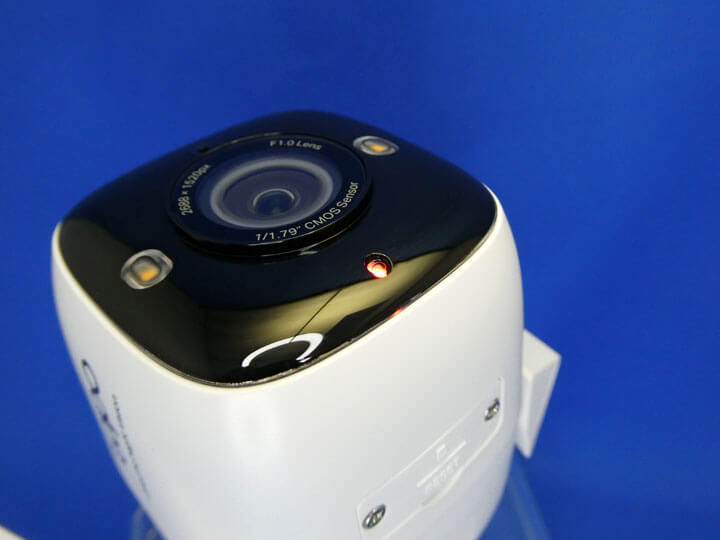
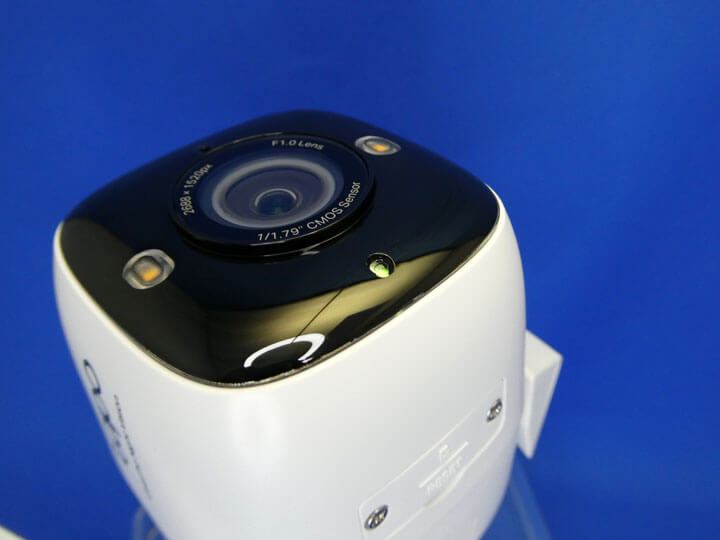
カメラレンズ下にあるLEDインジケーターが、緑と赤に交互に点滅するまで待ちます。
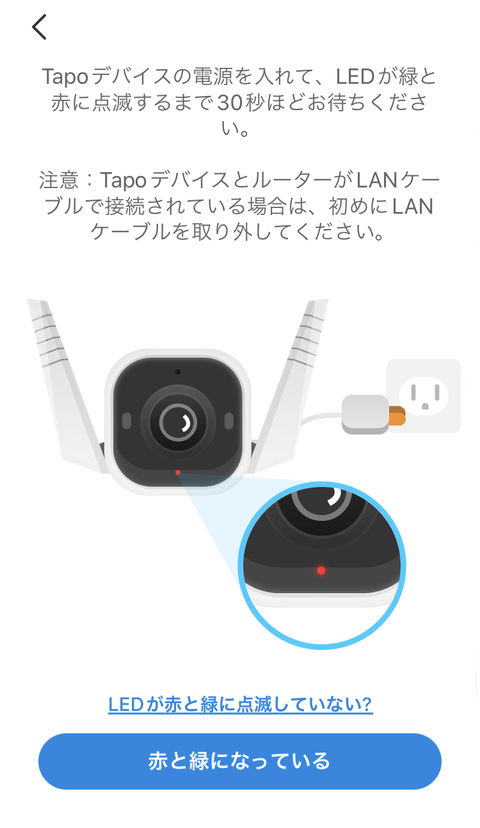
LEDインジケーターが緑と赤に交互に点滅が開始されました。
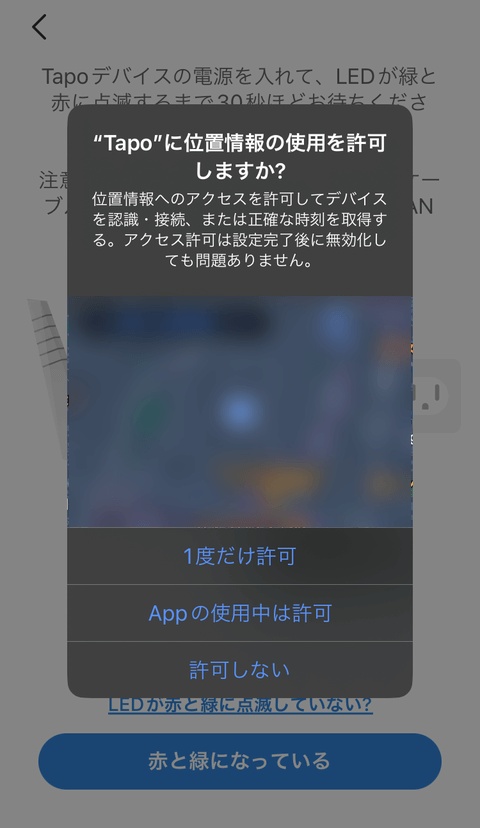
“Tapo”に位置情報の使用を許可します。
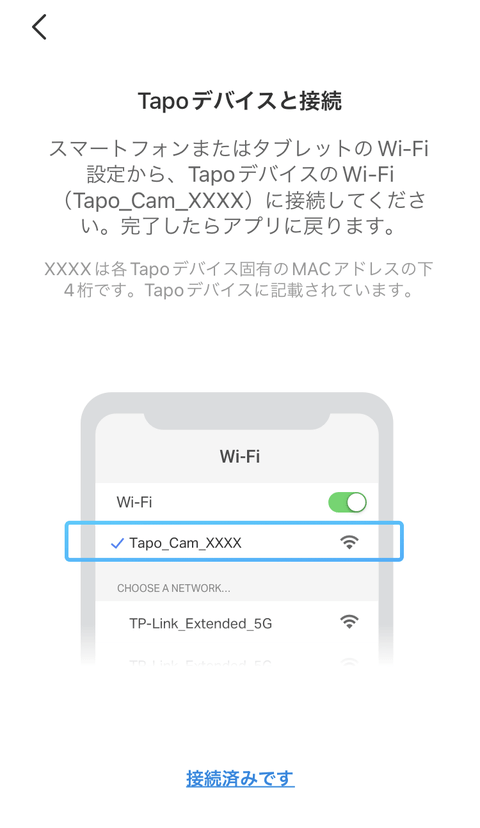
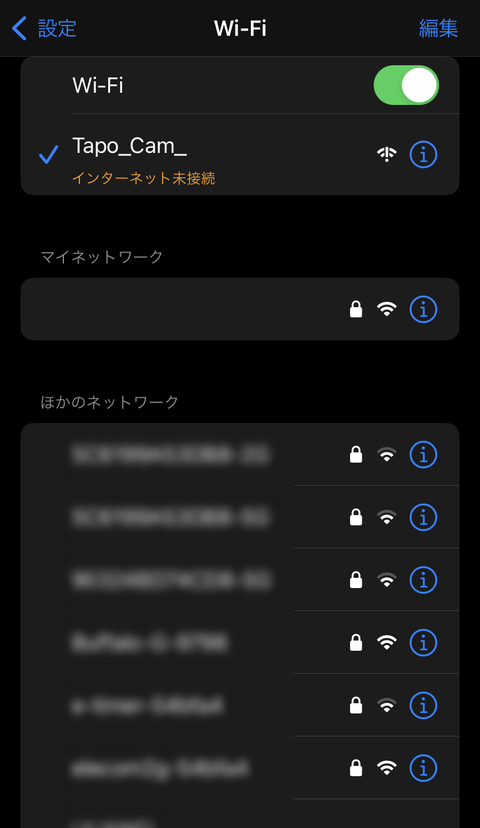
LEDインジケーターが緑と赤に交互に点滅後、スマートフォン側の設定でTapo C325WB本体のWi-Fi接続を「Tapo_Cam_XXXX」に切り替えます。
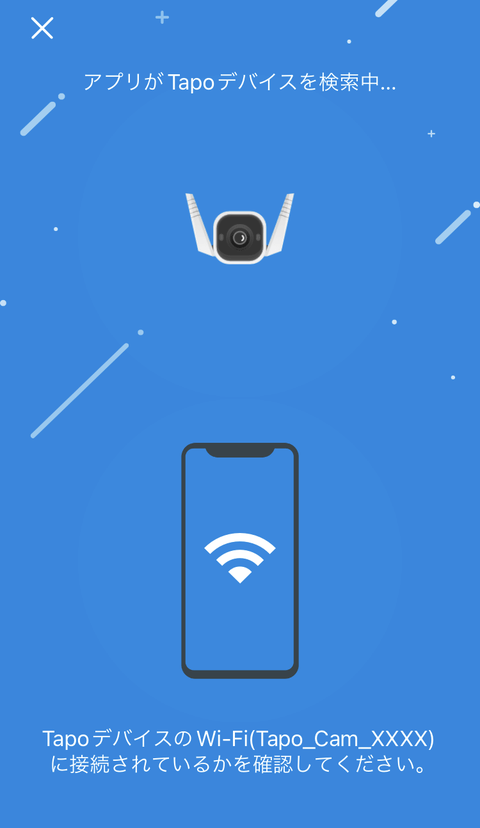
アプリがTapoデバイス(Tapo C325WB本体)を検索中です。
Tapoデバイス(Tapo C325WB本体)が見つかりました。
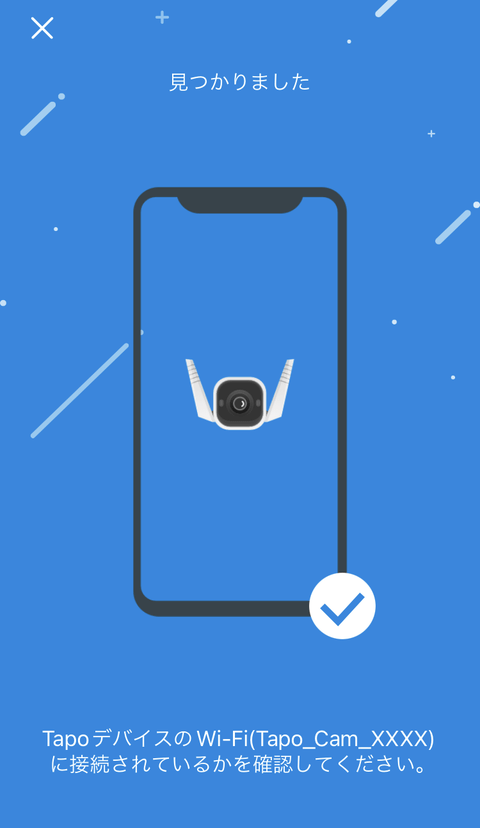
続いて、Tapo C325WB本体を自宅Wi-FIネットワークに接続するための設定を行います。
Tapoデバイス(Tapo C325WB本体)が接続できるWi-Fiを探しています。
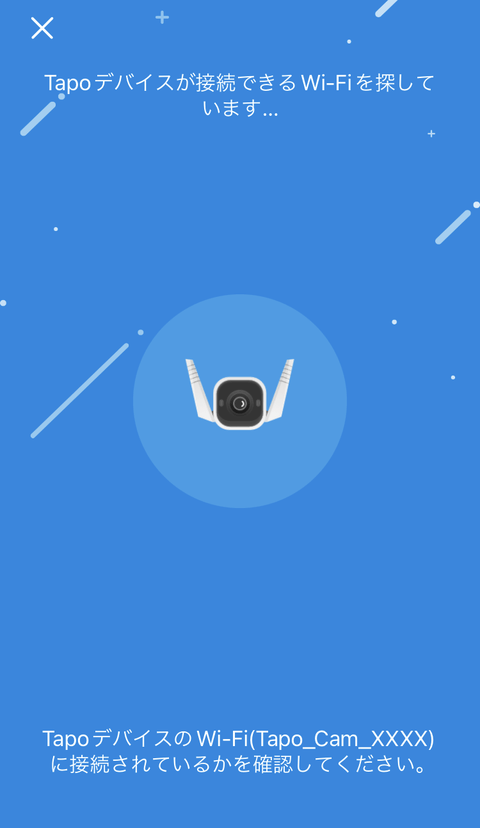
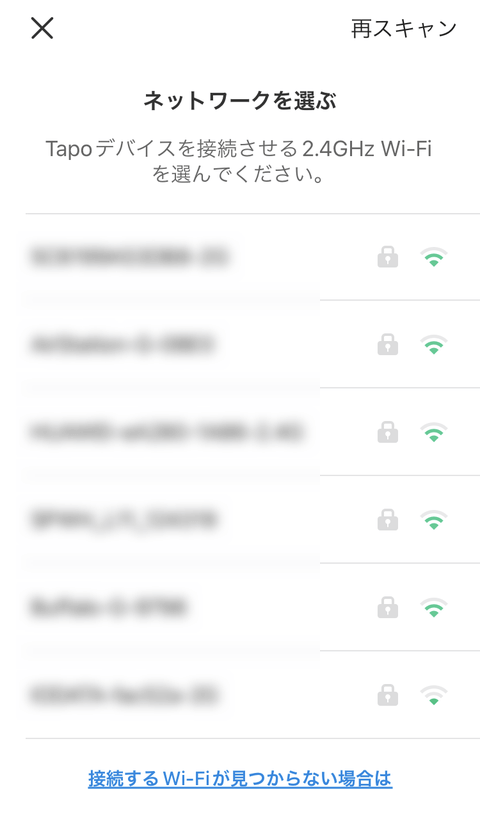
Tapo C325WB本体を自宅Wi-Fiネットワーク接続させるため、2.4GHzの自宅Wi-Fiネットワークを選択します。
自宅Wi-Fiネットワークのパスワードを入力します。
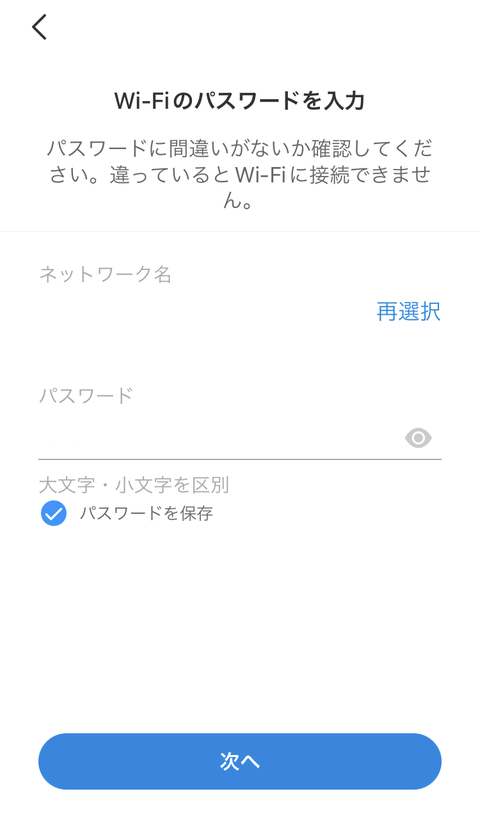
自宅のWi-FIネットワークに接続されます。
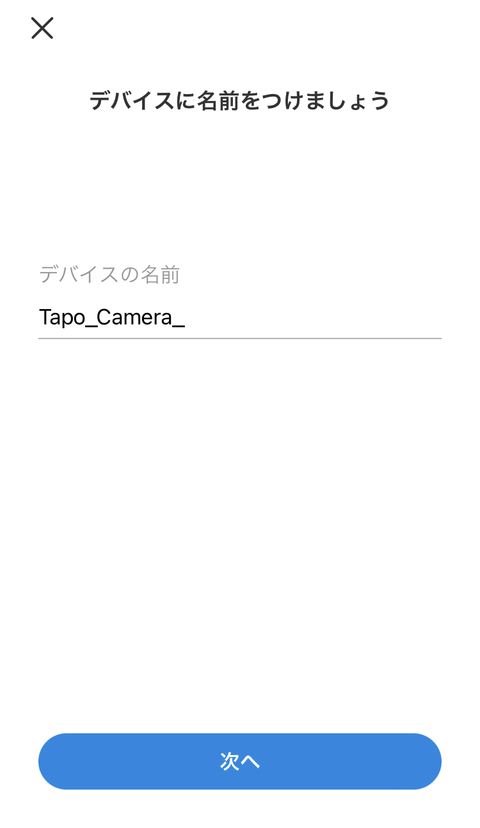
設置したTapo C325WB本体に名前を付けます。
設置したTapo C325WB本体の設置場所を設定します。
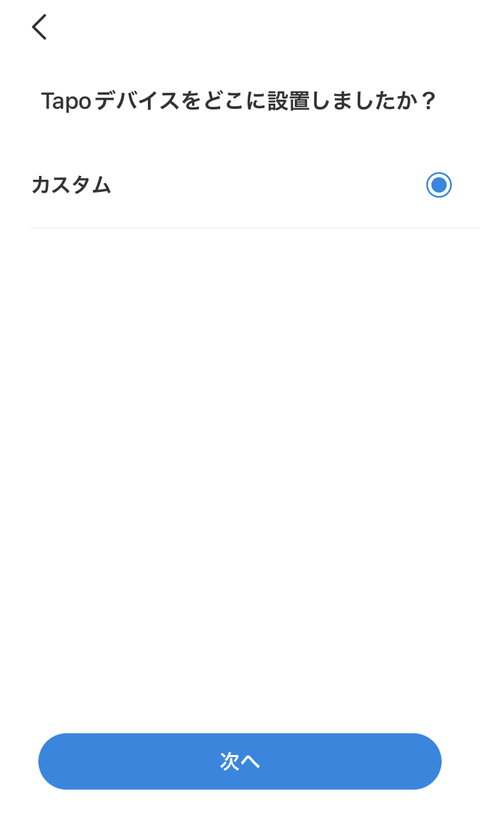
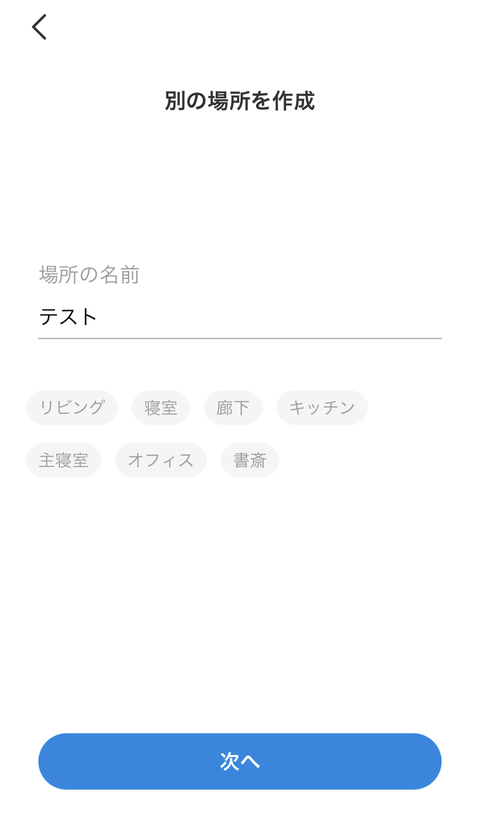
【カスタム】を選択すると任意に場所の名前を設定できます。
設置したTapo C325WB本体のアイコンを決めます。
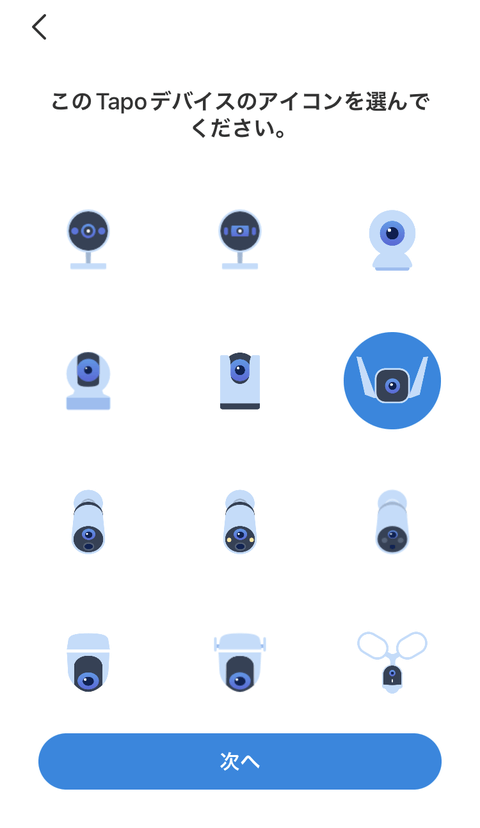
以上で、TP-Link Tapoアプリによる設定が完了しました。
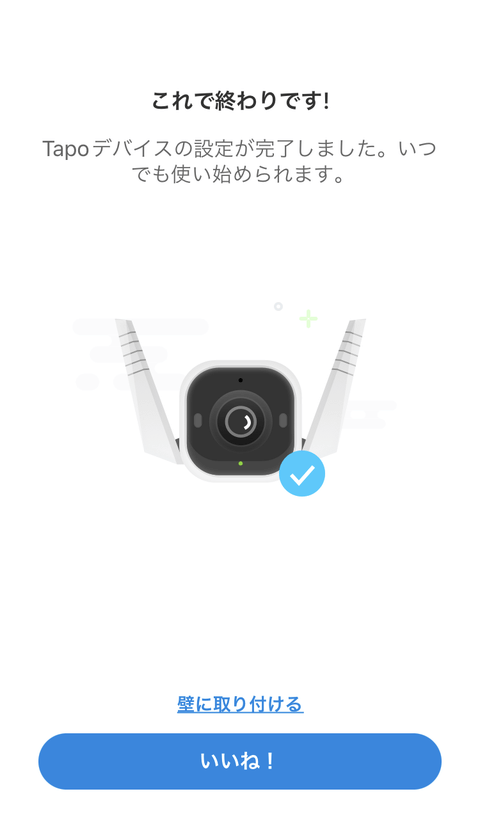
TP-Link Tapoアプリの操作方法
実際に「TP-Link Tapo」アプリの操作方法について確認していきます。
TP-Link Tapoアプリ初回起動時
「TP-Link Tapo」アプリの初回起動時は、初回限定の設定等を行う必要があります。
設置したい場所にTapo C325WB本体を移動させて、Wi-Fiの信号強度に問題が無いかを確認します。
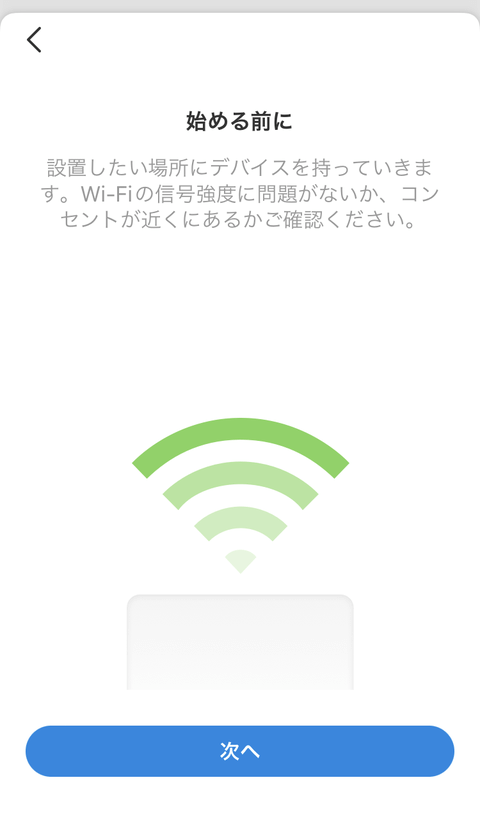
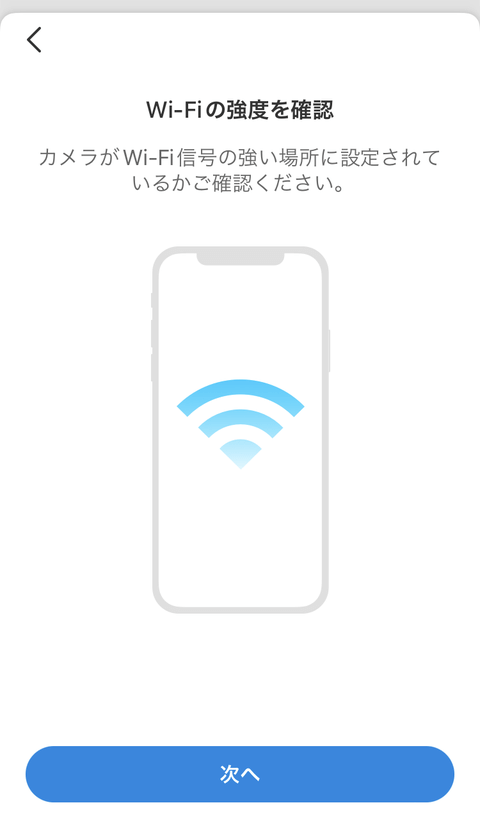
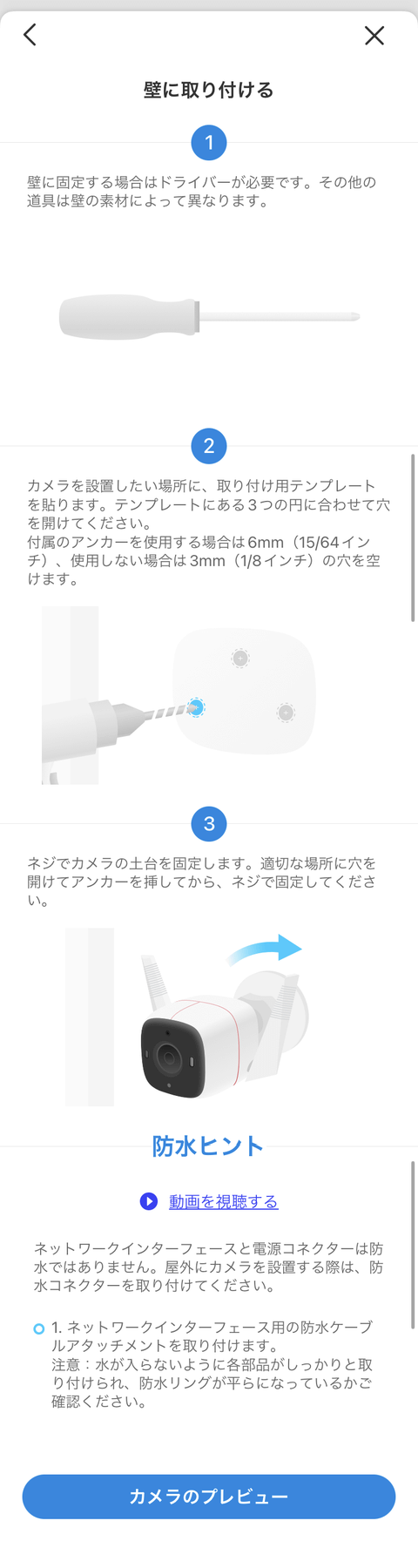
基本的にTapo C325WB本体の設置は、壁面に取り付ける必要があります。
その壁面に取り付ける際の説明が表示されます。
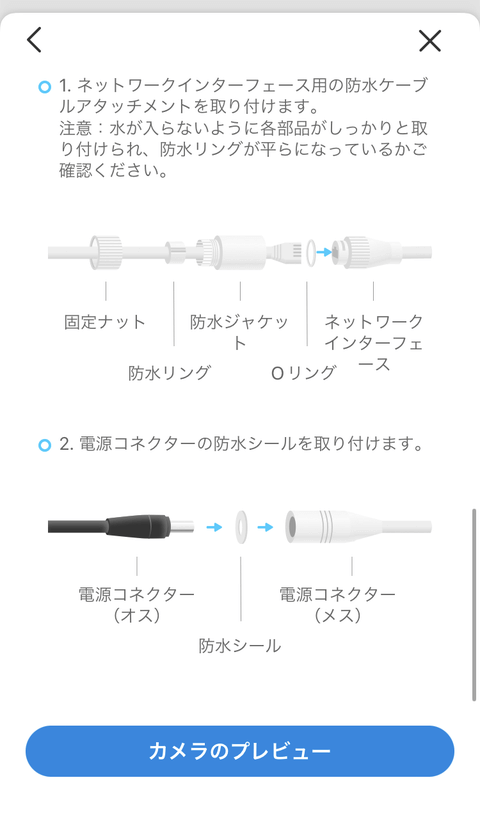
ネットワークインターフェース用の防水ケーブルアタッチメントの取り付けに関して説明が表示されます。
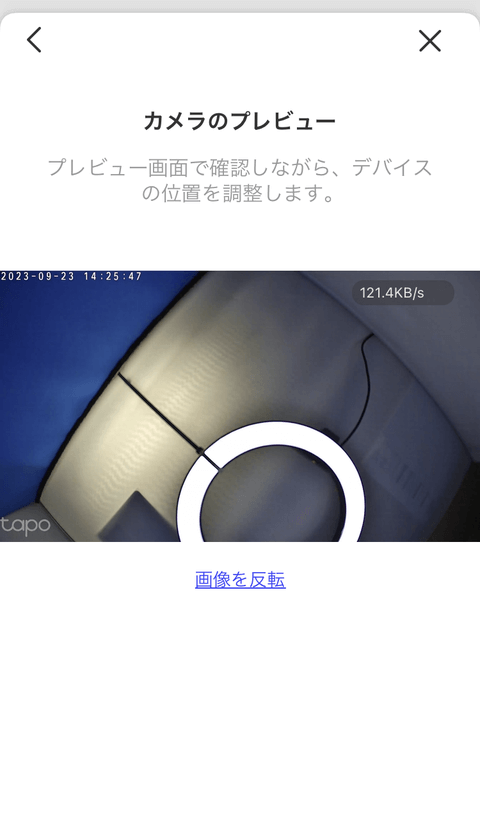
カメラのプレビュー画面を確認しながらTapo C325WB本体の位置を調整します。
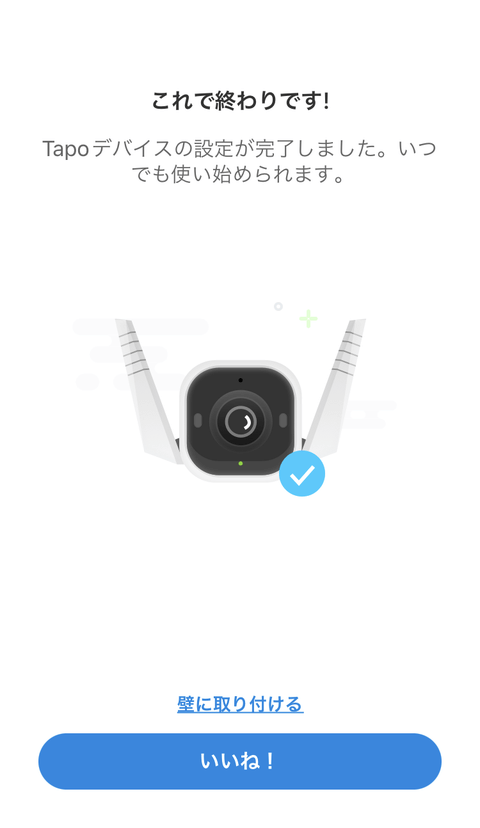
Tapo C325WB本体の設定・設置が完了しました。
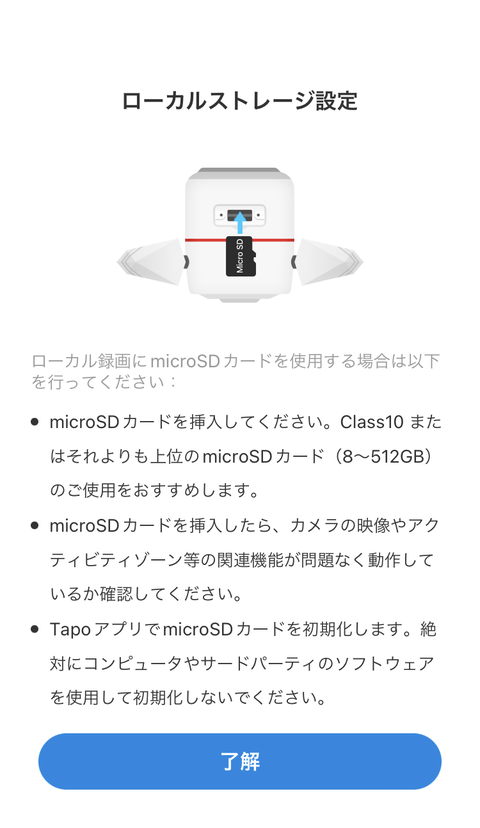
ローカルストレージの設定に関する説明が表示されます。
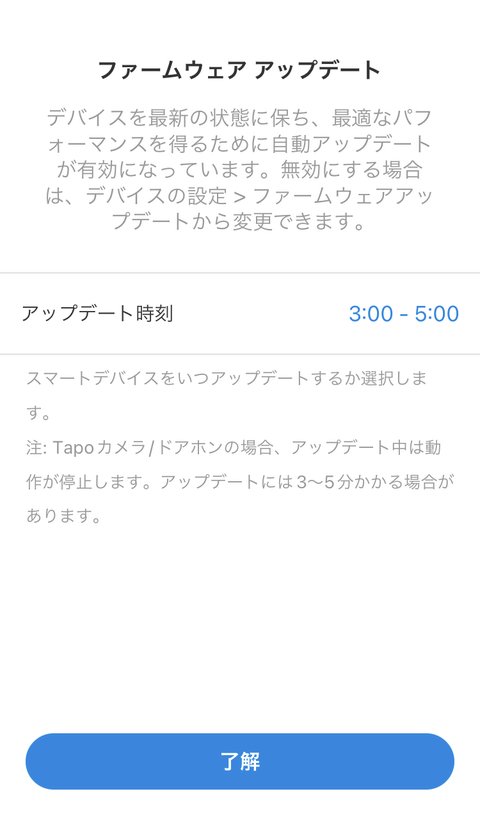
ファームウェアのアップデートする時間帯を指定します。
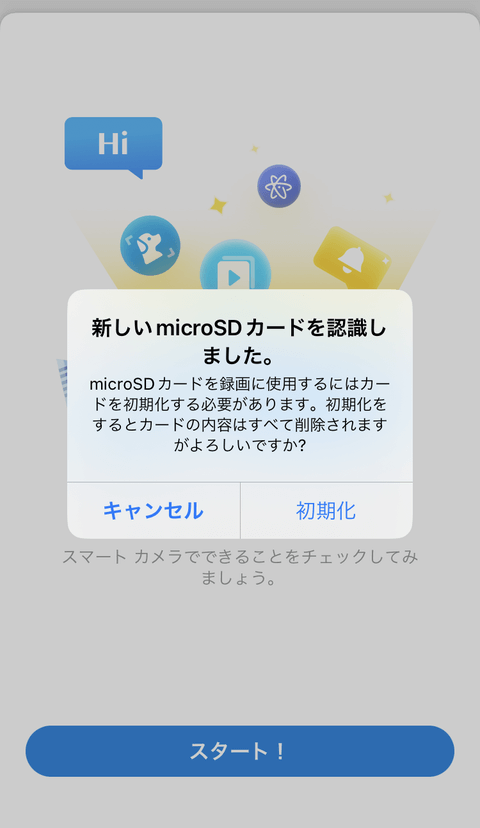
新しいmicroSDカードが認識された場合には、初期化を行います。
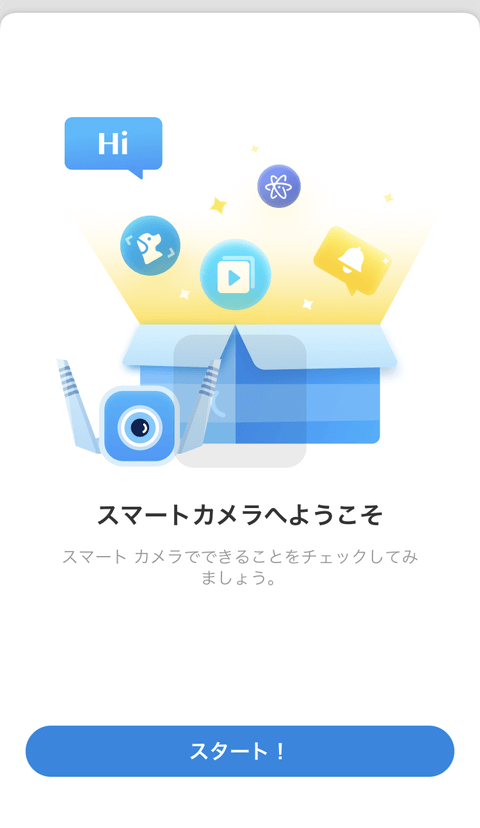
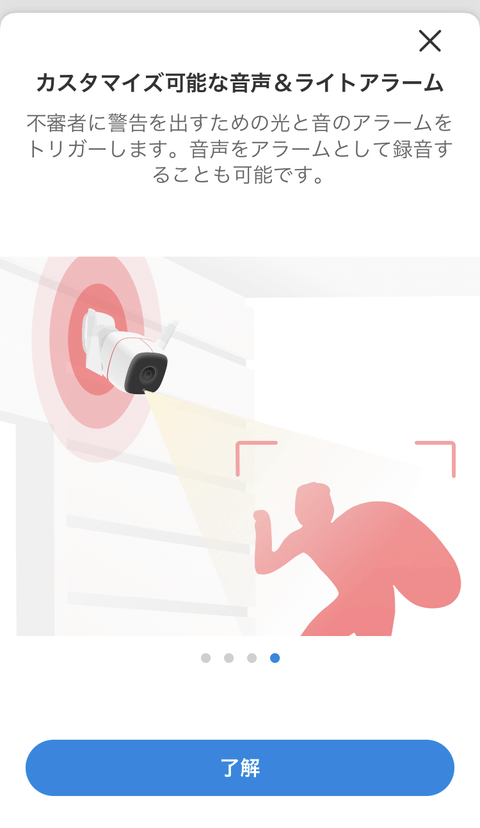
「TP-Link Tapo」アプリの初回起動時には、ウェルカムガイドが表示されます。
TP-Link Tapoアプリ通常起動時
「TP-Link Tapo」アプリの通常起動画面です。
複数のデバイスが有る場合には、この起動画面で複数のデバイスが表示されます。
Tapo C325WB本体(【Tapo_camera...】)を選択します。
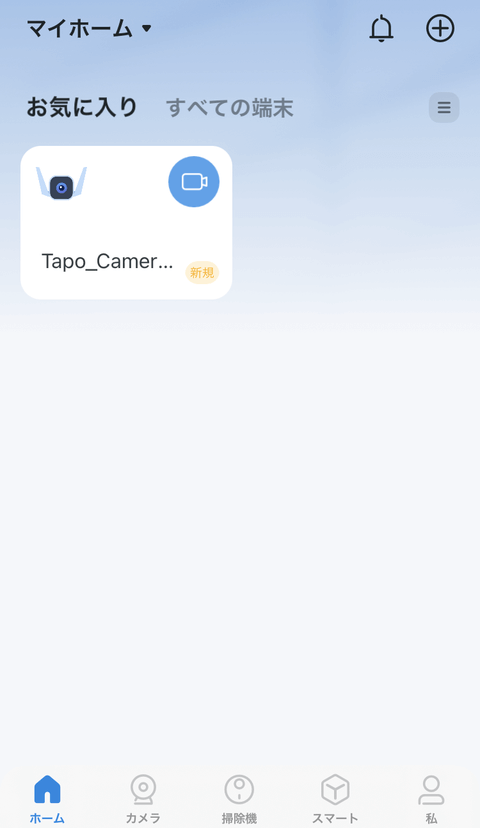
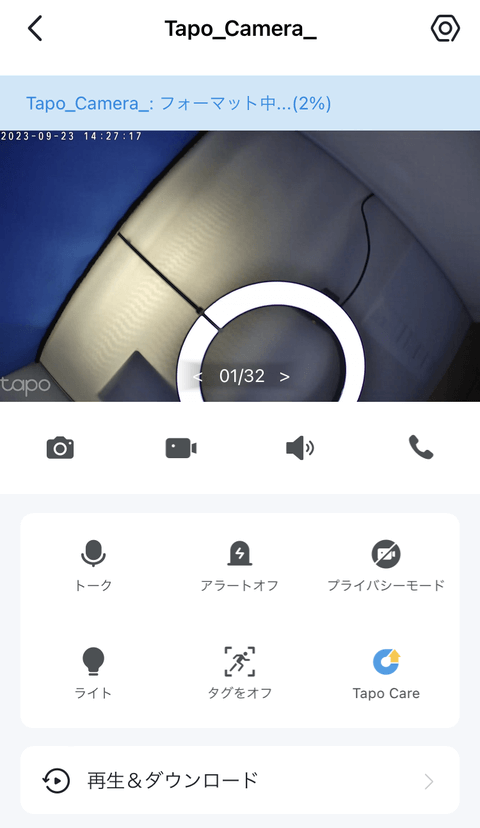
TP-Link TapoアプリによるTapo C325WB本体の操作を開始します。
microSDカードフォーマット中は、上側にファーマット状況が表示されるのでフォーマットが終了するまで待ちます。
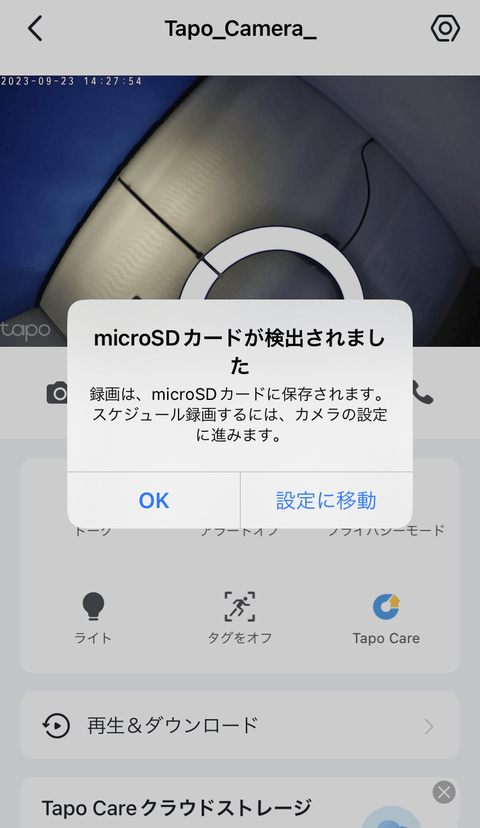
microSDカードのフォーマットが完了すると、microカードが検出されます。
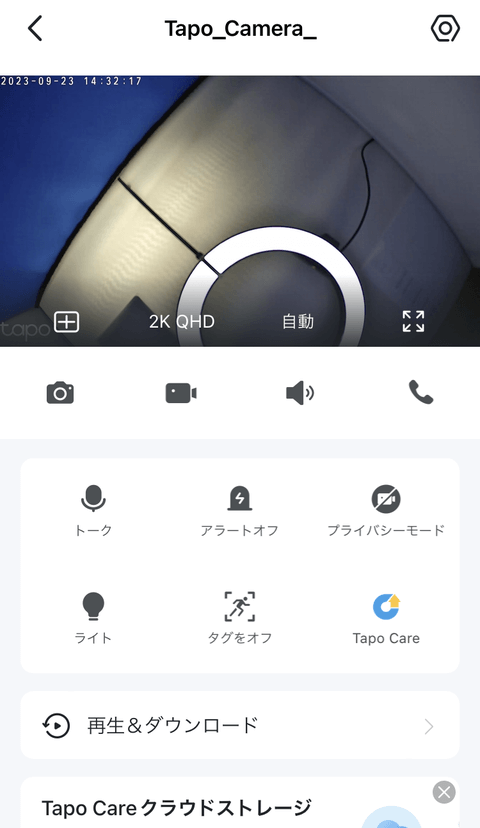
「TP-Link Tapo」アプリのメイン画面です。
システム設定
システム設定は、一番上の右側にあるアイコンから行います。

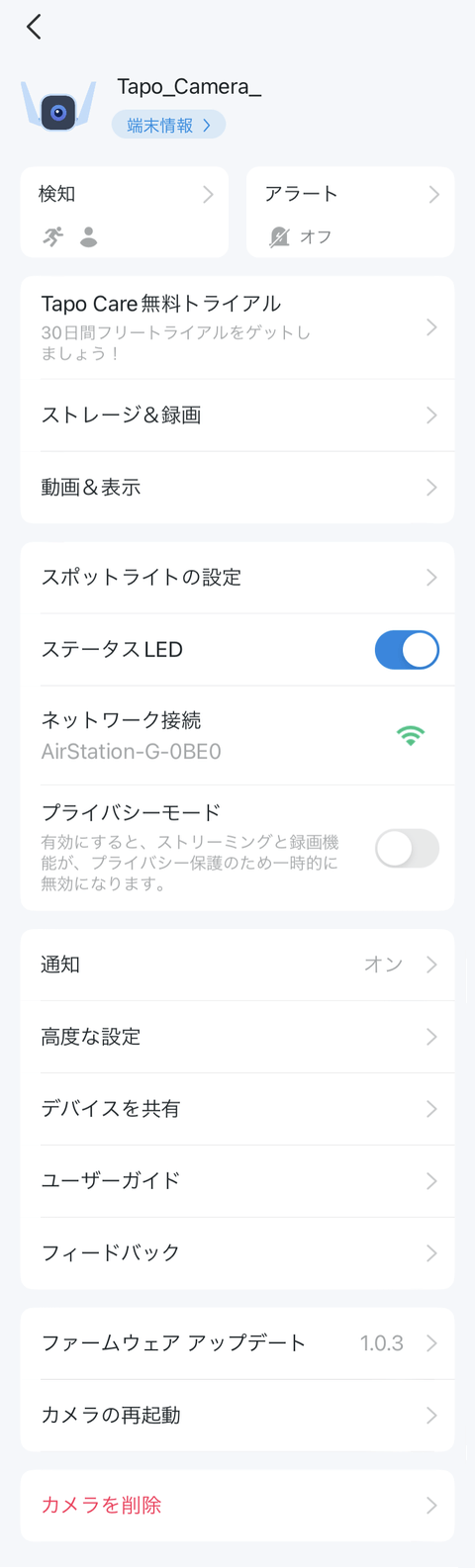
設定できる内容は以下の通りです。
- 端末情報
- 検知
- アラート
- パン&チルト(パトロールモード、パンチルト角度、パン&チルト有効化)
- Tapo Care無料トライアル
- ストレージ&録画(microSDカード状態確認・初期化、microSDカード録画、録画スケジュール、録音)
- 動画&表示(画質、フレームレート、画像を反転、プライバシーゾーン、オンスクリーンディスプレイ情報、
- 画面にタグを表示)
- ステータスLED
- ネットワーク接続
- プライバシーモード
- 通知
- 高度な設定(カメラのアカウント、電源周波数、統計)
- デバイスを共有
- ウェルカムガイド
- フィードバック
- ファームウェアアップデート
- カメラの再起動
- カメラを削除
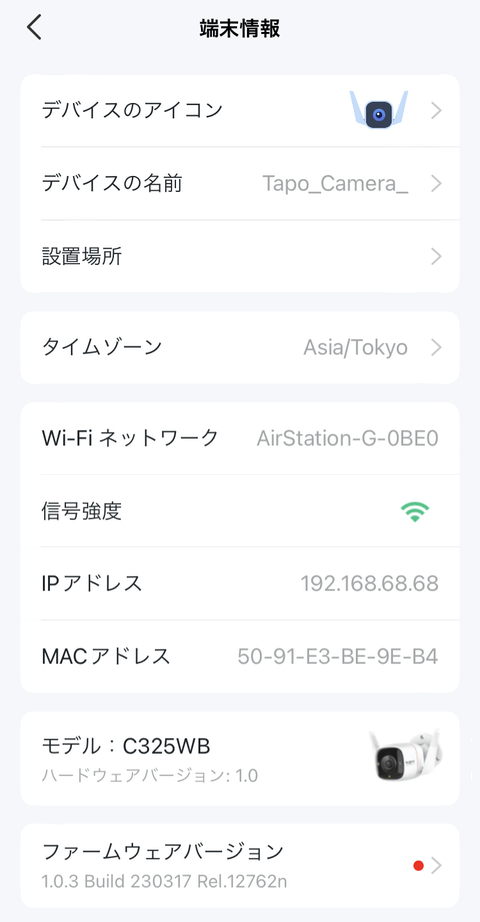
端末情報
端末情報では、Tapo C325WB本体の情報を確認することができます。
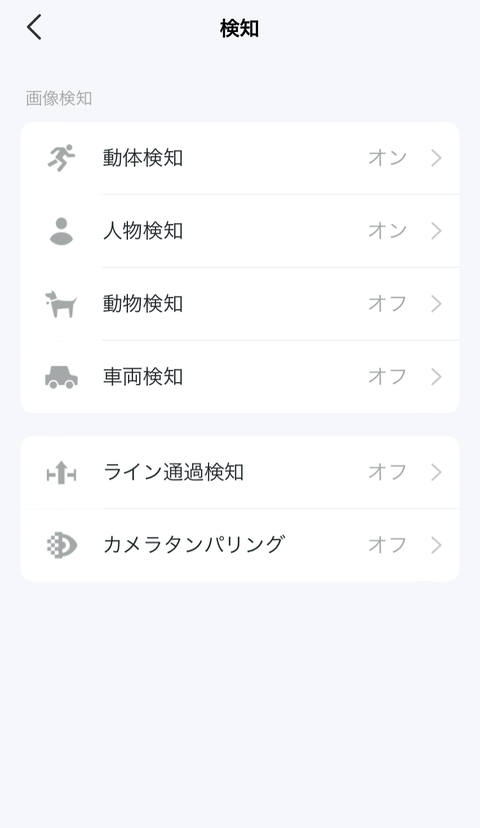
検知
TP-Link 屋外セキュリティWi-Fiカメラ『Tapo C325WB』には、多くの検知機能が備わっています。
画像検知には、
- 動体検知
- 人物検知
- 動物検知
- 車両検知
- ライン追加検知
- カメラタンパリング
があります。
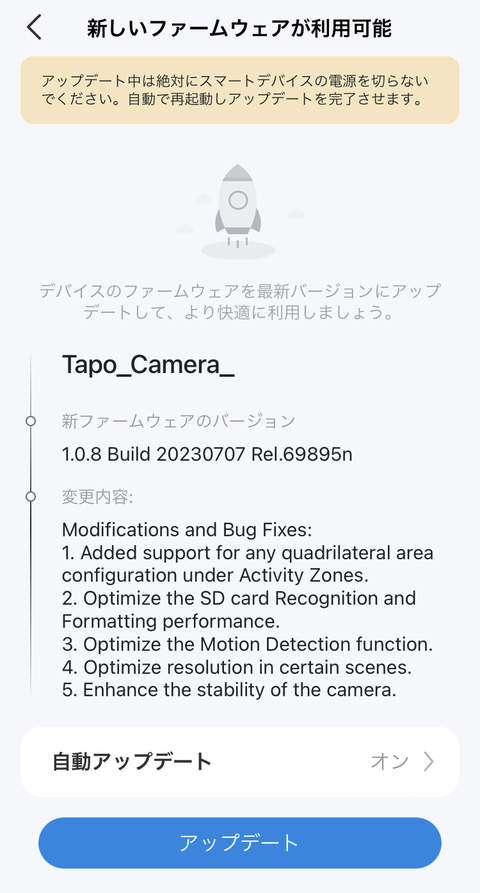
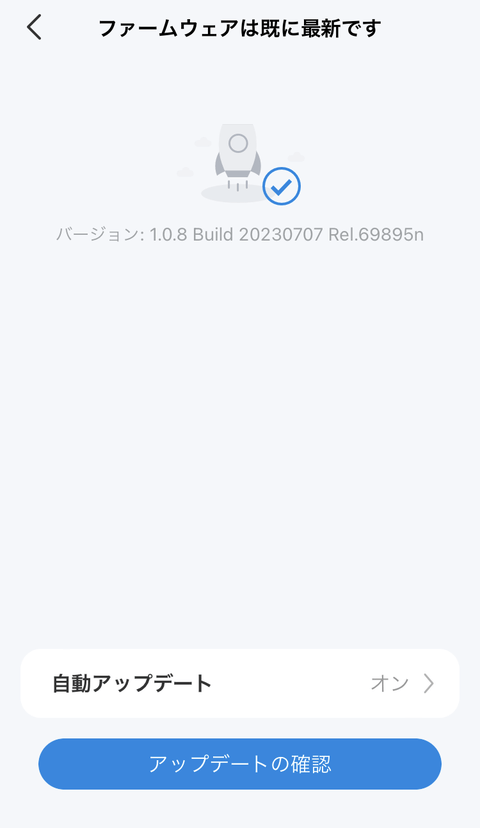
ファームウェアアップデート
ファームウェアアップデートでは、新しいファームウェアが利用可能の場合、手動でアップデートを行うことができます。
ファームウェアのアップデートが完了しました。
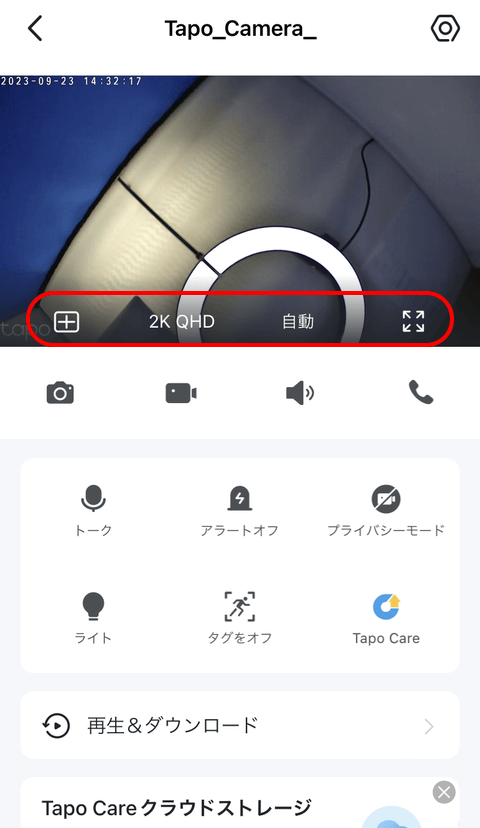
画面設定操作
映像の下側に配置されているアイコンは【映像を4分割】【画質】【ビデオモード】【映像拡大】の操作を行うことができます。
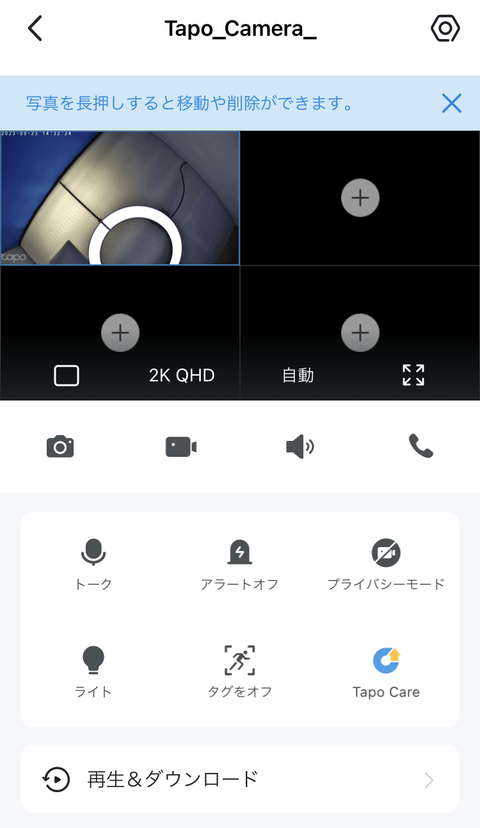
映像を4分割
複数のTP-Link製のセキュリティカメラを使用している場合、映像を4分割で表示させることができます。
複数のセキュリティカメラの映像を、一度に見ることができて便利です。
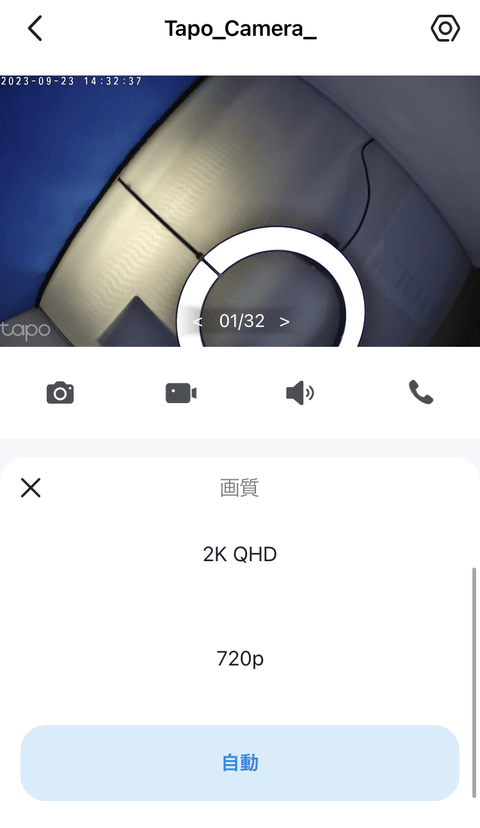
画質
画質を「2K QHD」「720p」のどちらかに設定します。
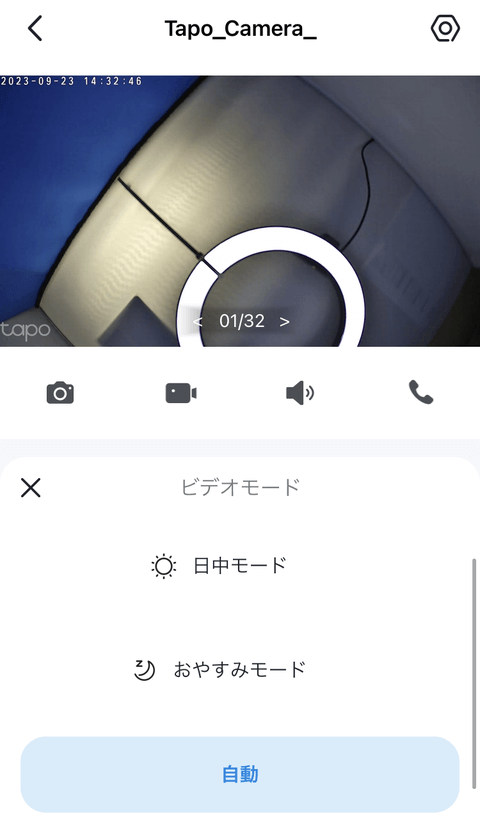
ビデオモード
ビデオモードを「日中モード」「おやすみモード」のどちらかに設定します。
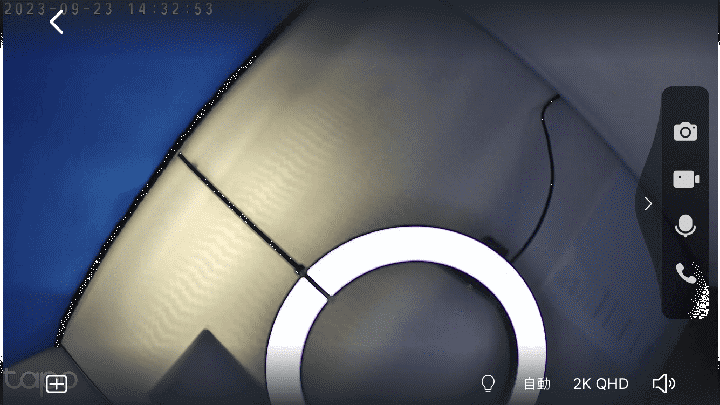
映像拡大
映像を画面いっぱいに拡大表示させます(横モード)
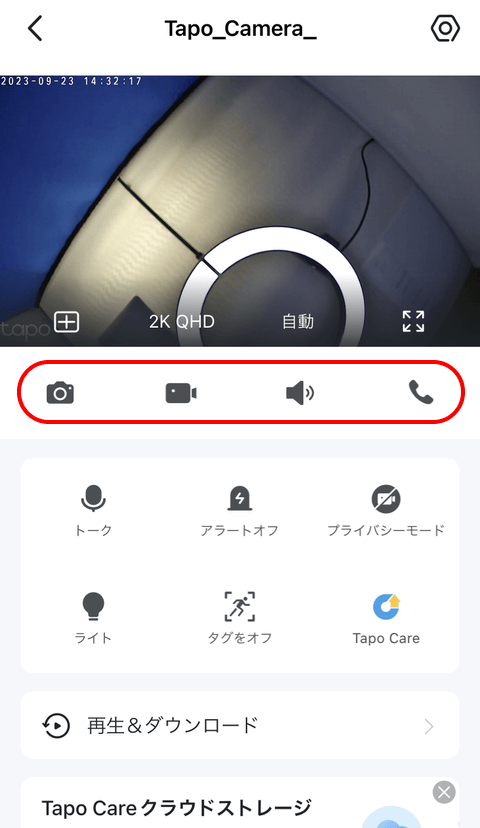
録画通話操作ボタン
中央に配置されているアイコンは【キャプチャ撮影】【録画】【カメラのマイク】【音声通話】の操作ボタンとなります。
カメラ動作操作
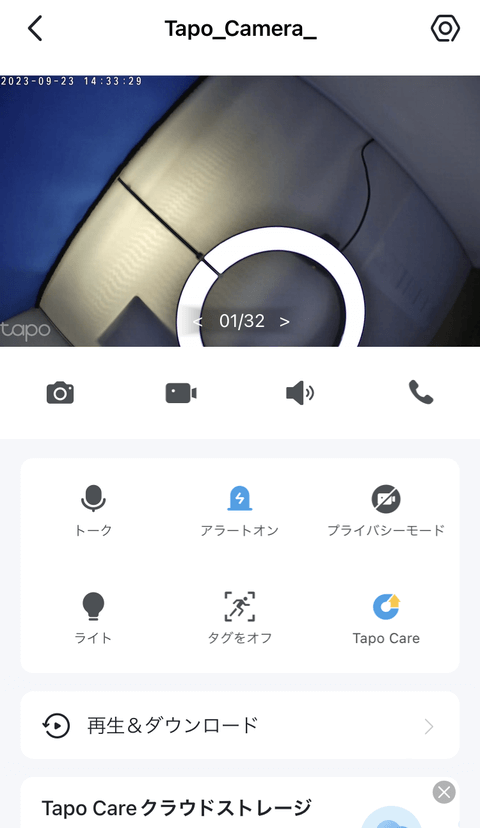
中央に配置されているアイコンは【トーク】【パン&チルト】【プライバシーモード】【アラート】【タグ】【Tapo Care】のカメラ動作操作となります。
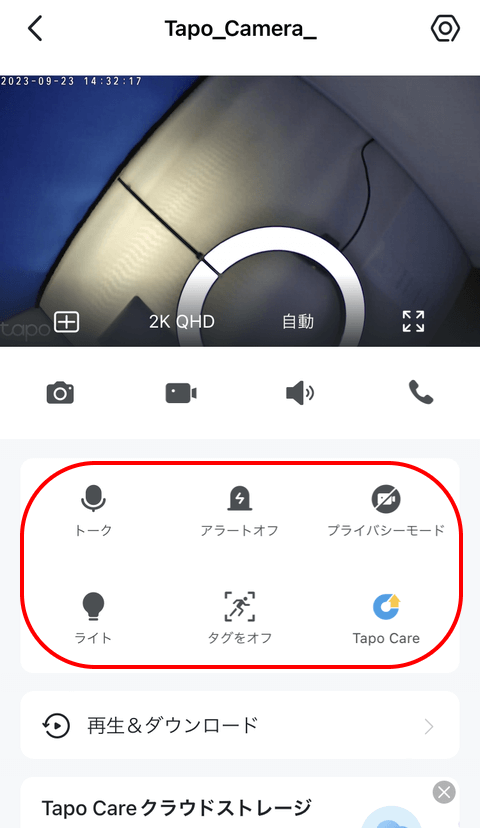
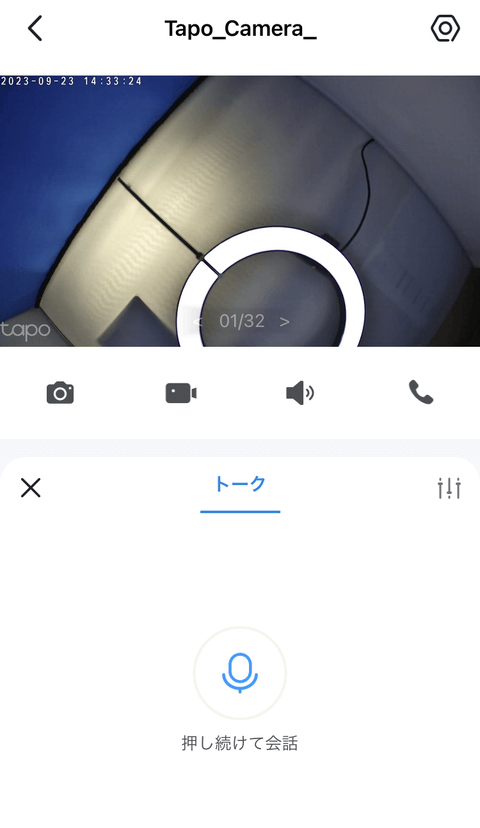
トーク
Tapo C325WB本体を通じて会話することができます。
アラート
アラートのオンオフを切り換えます。
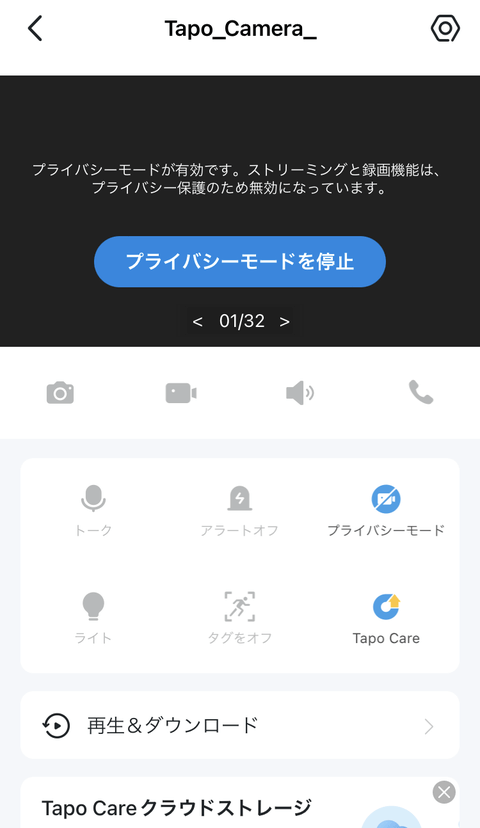
プライバシーモード
映像を非表示にします。ストリーミングと録画機能は、プライバシー保護のため無効になります。
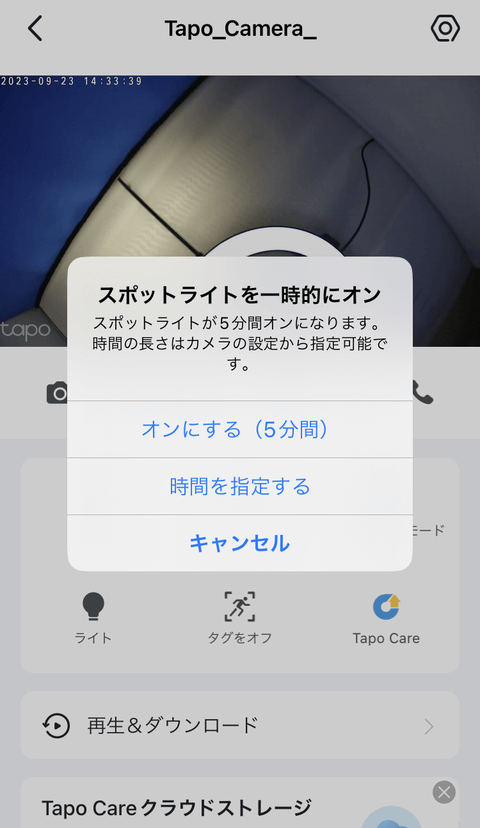
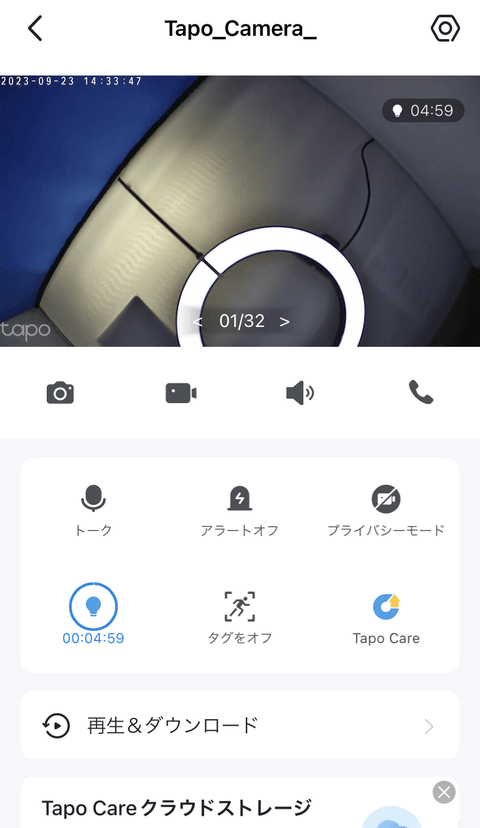
ライト
スポットライトを一時的にオンにします。デフォルトの点灯時間は5分間となります。
任意にスポットライトの点灯時間を指定することも可能です。
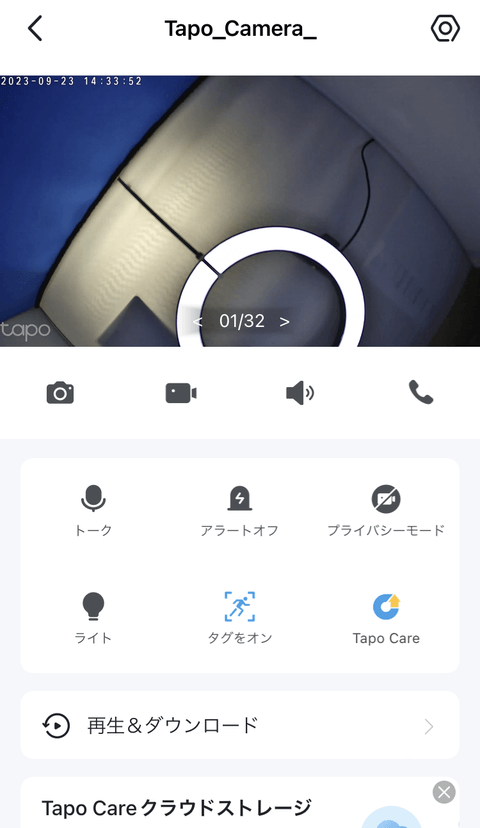
タグ
タグのオンオフを切り換えます。
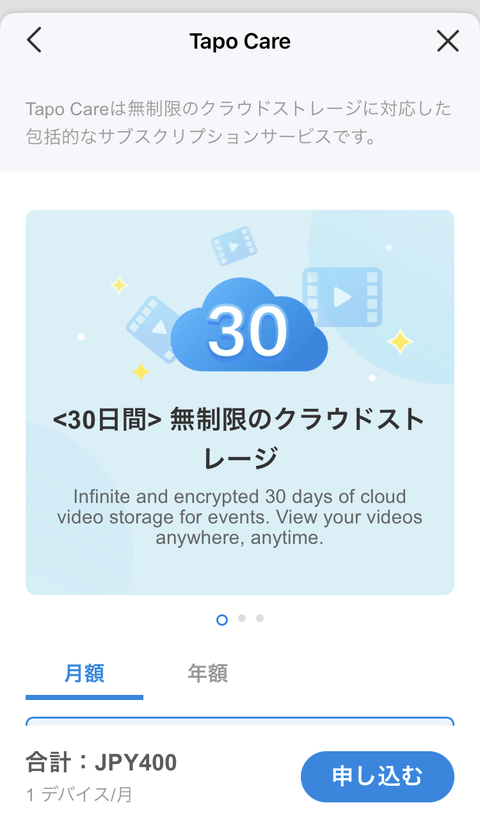
Tapo Care
TP-Linkのサブスクリプションサービスです。
再生&ダウンロード
【再生&ダウンロード】で、録画した映像や保存した画像を確認することができます。
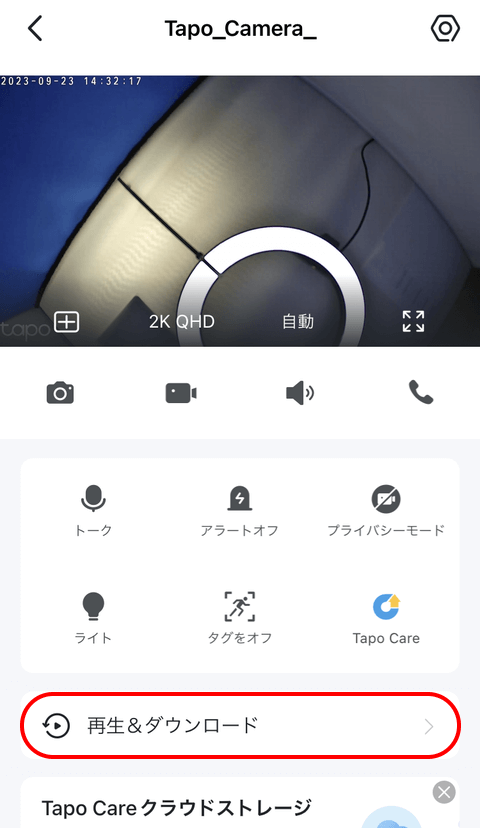
検知機能によって撮影された映像は、【再生】フォルダで見ることができます。
但し、検知によって保存された映像に関しては、スマートフォン上で視聴する必要があり、基本的に移動することができません。
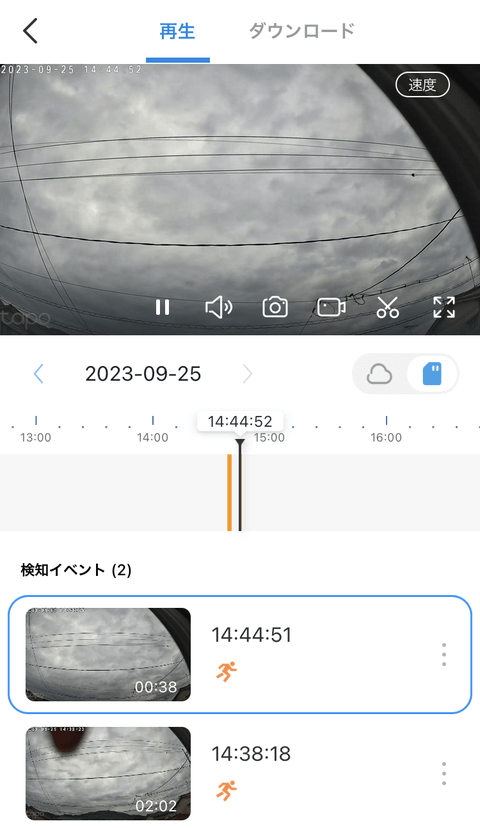
手動で録画した映像(動画・静止画)は、【ダウンロード】フォルダに保存されます。
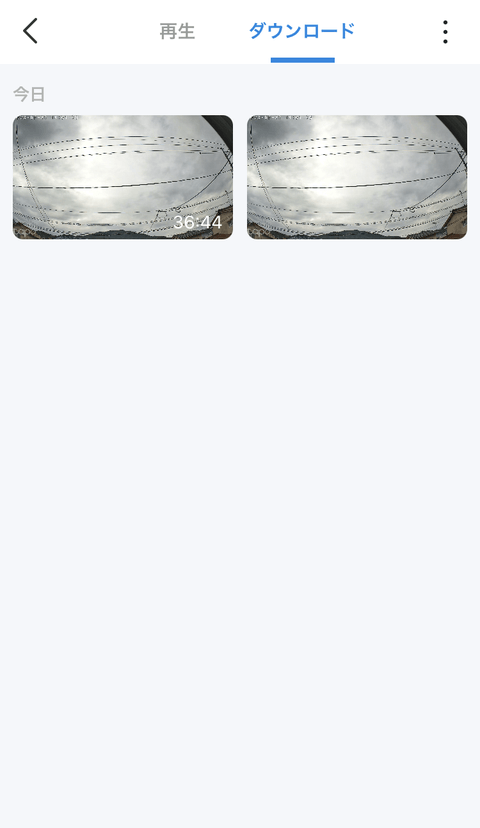
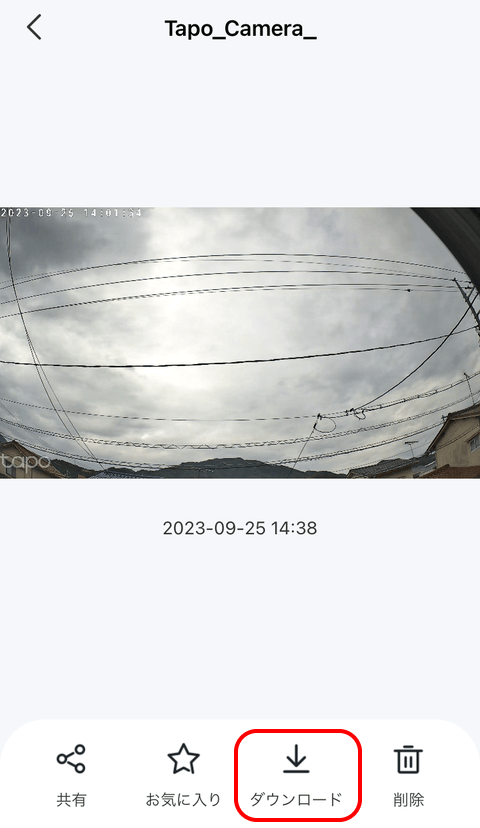
【ダウンロード】フォルダに保存された映像は、【ダウンロード】を選択するとスマートフォン本体のメモリに保存することができます。
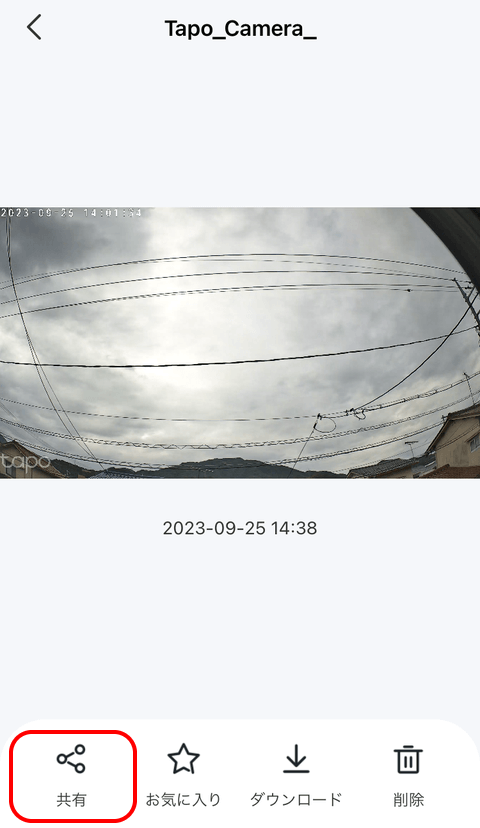
【共有】を選択すると、オンラインストレージサービスやメールなどを使って手動で撮影した映像をパソコンや別のスマートフォン、タブレットに転送することも可能です。
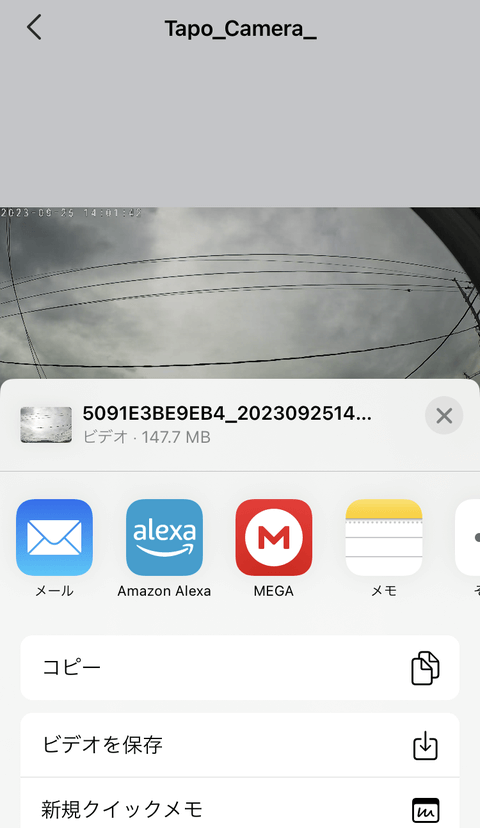
動作確認
設定が全て完了したのでTP-Link 屋外セキュリティWi-Fiカメラ『Tapo C325WB』の動作確認を行ってみました。
空を撮影してみました。
動画編集ソフトで早送りにしていますが、雲が綺麗に流れるのが分かります。
かなり綺麗な映像となっており、一般用のセキュリティカメラのレベルを超えています。
設置
我が家で監視を重視したい箇所はガレージの後方側になります。
と言うのも、愛車(ミニバン)と物置の間となり周りの目から死角となるため、気を付ける場所となっています。
そこで映像の綺麗さが期待できるTP-Link 屋外セキュリティWi-Fiカメラ『Tapo C325WB』を設置してみました。
電源さえ確保することが出来れば設置に関しては簡単です。
付属の3本のネジを使って外壁に固定します。
屋外用セキュリティカメラと言うことで防水機能に問題ありませんが、長期的に使用するリスクとの兼ね合いで、出来れば雨などがあまり掛からないところに設置するのがベストでしょう。
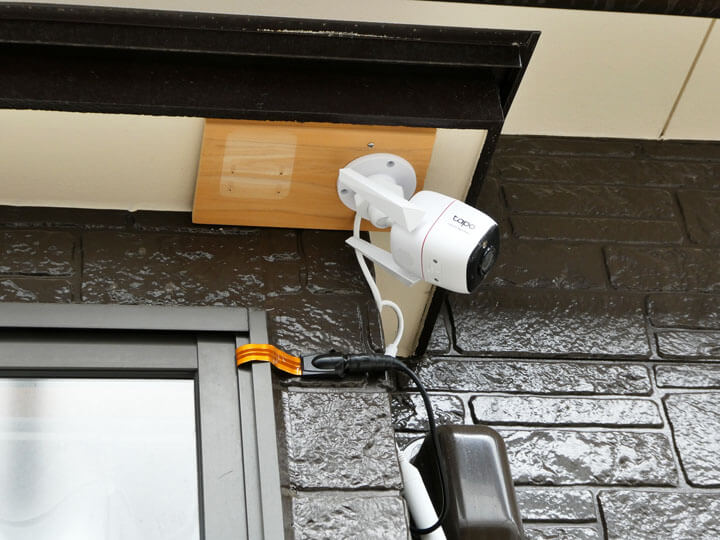
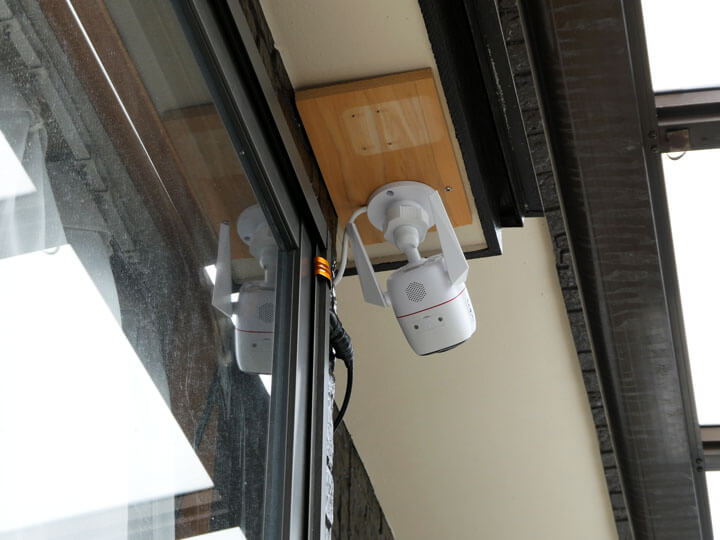
このようにTapo C325WB本体を設置してみました。
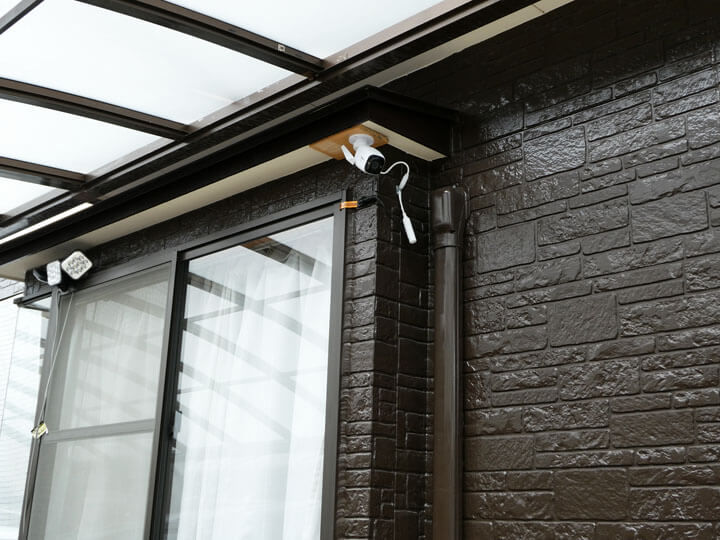
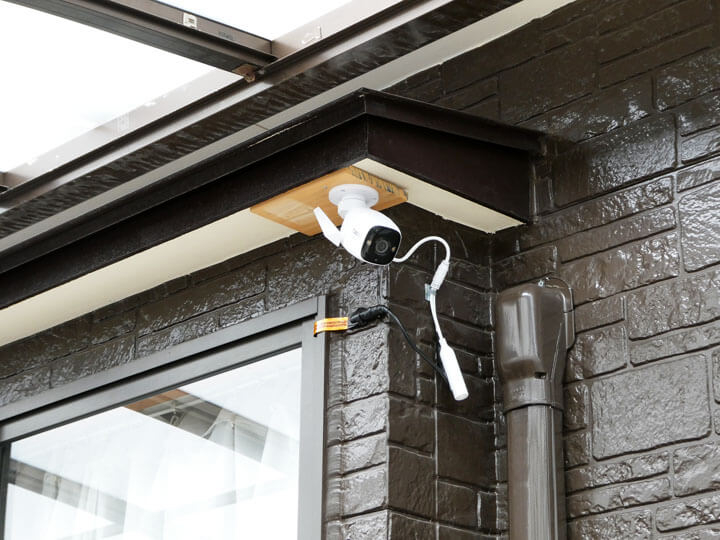
なお、Tapo C325WB本体を木の板に設置していますが、これはセキュリティカメラのレビューの度に、外壁に穴が開いてしまうのを防ぐためです。
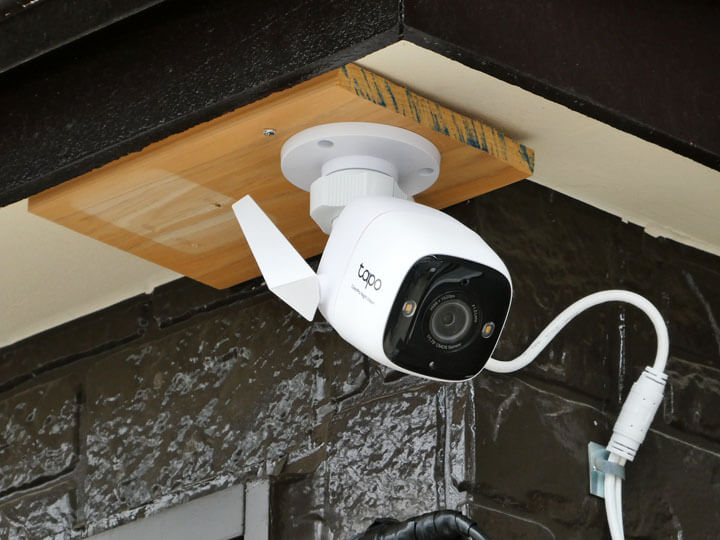
設置後
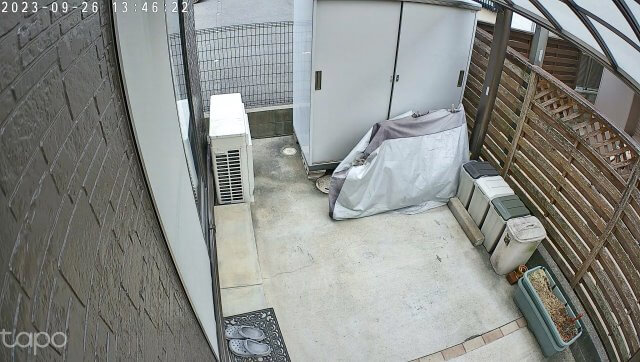
取り付け後の撮影映像で、日中ですが曇り空であまり明るくないのですが、かなり綺麗に撮影されています。
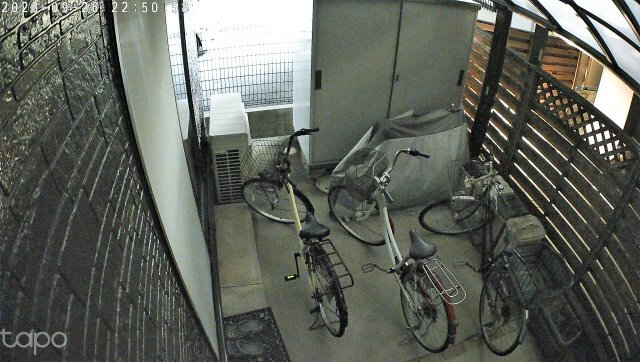
次に夜23時前の映像です。
夜の暗い時間帯ですが、かなり綺麗に撮影することができています。
スポットライトの設定は無しに設定していますが、モノクロではなくカラーで撮影できているのが素晴らしいです。
ガレージ以外からの光は、周囲の街灯が光っています。
ここでは敢えて掲載しませんが、MASAa.netでの過去の屋外用セキュリティカメラのレビュー記事と比較してみることをお勧めします。
最後に
TP-Link 屋外セキュリティWi-Fiカメラ『Tapo C325WB』を使ってみて、暗い場所でも綺麗に撮影することができ、非常に映像が綺麗なセキュリティカメラと言った印象を受けました。
これまで我が家にTP-Link 屋外セキュリティWi-Fiカメラ『Tapo C320WS』を設置して使っており、そのTP-Link 屋外セキュリティWi-Fiカメラ『Tapo C325WB』と比較すると、形状に関してははほぼ同じです。
形状以外で両者を比較すると、
- イメージセンサーが「1/3“」から「1/1.79“プログレッシブスキャンCMOS」にパワーアップ
- 最低照度が「カラー:0.0005ルクス/0ルクス(スポットライト)」にパワーアップ
- 解像度は同じ2Kですが、「2560×1440」から「2688×1520」にパワーアップ
- レンズが「F/NO:1.61;焦点距離:3.18 mm」から「F/NO:1.0±5%;焦点距離:4.58mm±5%」にパワーアップ
- ナイトビジョンが「ColorProナイトビジョン」にパワーアップ
と言った点が、TP-Link 屋外セキュリティWi-Fiカメラ『Tapo C325WB』ではパワーアップされており、撮影された映像の違いは歴然です。
但し、TP-Link 屋外セキュリティWi-Fiカメラ『Tapo C320WS』はコストパフォーマンスが高く、コストを取るか映像の綺麗さを取るかで選び方が色々と変わってくるでしょう。
このTP-Link 屋外セキュリティWi-Fiカメラ『Tapo C325WB』は、夜間でも鮮明で明るい映像で映しだされるため、夜間での来客者や動物の侵入などを判断し易くなります。
また、外出中にスマートフォンアプリ「TP-Link Tapo」を使うことで、現在の映像で状況を確認出来たり、突然の宅配便業者などの来客者に対して音声で対応が出来たりと非常に便利です。
TP-Link 屋外セキュリティWi-Fiカメラ『Tapo C325WB』は、暗がりの状況でもスポットライトを使用することなくカラー撮影することができ、自宅を守るため高度なセキュリティ対策を構築することができる屋外セキュリティカメラです。
屋外セキュリティWi-Fiカメラ Tapo C325WB に関するウェブサイト


![[商品価格に関しましては、リンクが作成された時点と現時点で情報が変更されている場合がございます。]](https://hbb.afl.rakuten.co.jp/hgb/214d09d4.93f74d6b.214d09d5.1ac210a4/?me_id=1321020&item_id=10001381&pc=https%3A%2F%2Fthumbnail.image.rakuten.co.jp%2F%400_mall%2Ftplinkdirect%2Fcabinet%2F06321509%2Ftapo-c325wb-rakuten.jpg%3F_ex%3D240x240&s=240x240&t=picttext "[商品価格に関しましては、リンクが作成された時点と現時点で情報が変更されている場合がございます。]") |
【新発売】屋外ネットワークカメラ 防犯カメラ ColorProナイトビジョン 屋外セキュリティWi-Fiカメラ WiFiと有線LAN対応 IP66防水&防塵 Micro SD対応 2K QHD 400万画素 高画質 夜間カラー カラフル 工事不要 動作検知 双方向通話 1年保証 TP-Link Tapo C325WB 
楽天で購入
|
コメント