

- ZTE Sora BE3600 Pro / Sora AX3000 メッシュセット レビュー
- ZTEについて
- ZTE Sora BE3600 Pro メッシュセットについて
- ZTE Sora AX3000 メッシュセットについて
- ZTE Sora BE3600 Pro メッシュセット パッケージ
- ZTE Sora AX3000 メッシュセット パッケージ
- ZTE Sora BE3600 Pro メッシュセットをチェックする!
- ZTE Sora AX3000 メッシュセットをチェックする!
- ZTE Sora BE3600 Pro/AX3000 メッシュセットのセットアップ
- 専用スマートフォンアプリ ZTE Smart Lifeによる設定
- 専用スマートフォンアプリ ZTE Smart Lifeについて
- ZTE Sora BE3600 Pro メッシュセットの設置
- ZTE Sora AX3000 メッシュセットの設置
- 最後に
- 特別クーポンコード
ZTE Sora BE3600 Pro / Sora AX3000 メッシュセット レビュー
このたび、ZTE Japanより、Wi-Fi 7対応モデルの『ZTE Sora BE3600 Pro メッシュセット』および、Wi-Fi 6対応モデルの『ZTE Sora AX3000 メッシュセット』をご提供いただきました。

本記事では、広い一戸建てやマンションなど、Wi-Fiの電波が届きにくい場所がある住環境で活躍するメッシュWi-Fiルーター2製品をレビューします。『ZTE Sora BE3600 Pro メッシュセット』をメインに、『ZTE Sora AX3000 メッシュセット』も取り上げ、それぞれの特徴や実際の使用感をPRレビュー記事として詳しくお伝えします。




ZTEについて

ZTE(中興通訊、ゼット・ティー・イー)は、1985年に設立された、中国・深圳に本社を置く総合通信機器メーカーです。通信インフラ機器からスマートフォン、家庭用通信端末まで幅広い製品を手掛け、世界160以上の国と地域で事業を展開しています。
ZTEは、5Gネットワーク設備をはじめ、nubiaブランドのスマートフォンや家庭用通信機器など、多様な製品を開発・製造しています。また、世界中の8億世帯以上で、ZTEの家庭用ネットワーク端末が利用されています。
ZTEの日本公式サイトは、こちらです。

また、日本向けの公式SNSとして、X, Instagram, Facebook, YouTube が展開されています。
ZTE Sora BE3600 Pro メッシュセットについて
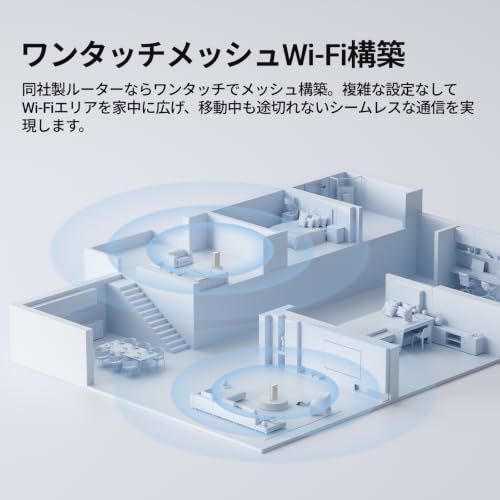
『ZTE Sora BE3600 Pro メッシュセット』は、2026年10月13日(火)に発売された、最新のWi-Fi 7と2.5GbE WANポートに対応するメッシュWi-Fiルーター2台セットです。出荷時に2台のペアリング設定が完了しているため、簡単にメッシュWi-Fi環境を構築できるのも特徴です。Wi-Fi 7による最大3,600Mbps(理論値)の無線通信に対応し、Wi-Fiの電波が届きにくい部屋や離れた場所にも通信エリアを広げることで、家全体をカバーしやすいWi-Fi環境を実現します。
『ZTE Sora BE3600 Pro メッシュセット』の特徴は、以下の通りです(Amazon販売ページから抜粋)
- 【マルチモード&全環境対応 / 戸建て・マンション・オフィスに最適】ルーター、中継器、AP モード、EasyMeshなどの多様なモードに対応。1台で最大150㎡をカバーし、複数台ならワンタッチで家中を包み込むメッシュWi-Fiを構築できます。AIによる自動ネットワーク最適化に加え、20ms未満の超高速ローミング切り替えを実現。部屋を移動しても接続が途切れず、常に快適でシームレスな通信環境を提供します。
- 【ZTE第4世代独自開発チップ搭載/複数端末でも圧倒的安定】2コアCPU+4コアNPUを搭載、ネットワーク性能を徹底的に最適化し、データ転送効率を最大限に引き出します。最大253台のデバイス同時接続に対応し、実測テストでは70台の端末で同時に動画視聴や高速ダウンロードを行っても、遅延なく安定したスムーズな通信を維持します。
- 【デュアルバンド Wi-Fi 7 /3600Mbps高速通信】次世代のMLOと4K QAM技術を採用し、家中どこでも途切れない強力な信号カバーを実現。デバイスの無線理論速度が従来比で最大49%向上しました。さらに、40年以上にわたって培われてきた専門的な通信技術を活用し、ワイヤレス性能を精密にチューニング。電波のカバー範囲と通信速度のパフォーマンスが大幅に進化し、次世代の超高速ネットワーク体験を提供します。
- 【2.5Gbps高速WANポート搭載 / 超ギガビットのフルスピード通信】2.5Gbps対応の高速WANポートを搭載し、従来の1Gbpsの限界を超える超高速通信を実現。高速光回線のパフォーマンスをボトルネックなしで最大限に引き出し、快適なインターネット環境を提供します。将来の回線アップグレードにも余裕で対応可能です。
- 【高性能な5本アンテナ内蔵/障害物に強い】高性能な5本アンテナを採用し、5GHz帯の通信レーンを拡張。ノイズに強く、障害物をものともしない圧倒的な電波強度を誇ります。実測値として、壁を1枚挟んだ状態での通信速度が4本アンテナ製品より200Mbps以上アップ!部屋数の多いマンションや一軒家でも、家中どこでも快適に繋がります。
- 【AI冷却システム搭載 / 静音・省エネで通信がさらに安定】AI冷却システム設計を採用し、高品質な放熱パーツと「スマートスリープモード」を融合。効率的な熱排出により、長時間の高負荷稼働でも熱暴走を防ぎ、常に安定したパフォーマンスを維持します。さらに、優れた省エネ性能と、寝室に置いても気にならない圧倒的な静音性を実現。低電力・低ノイズでありながら、途切れない快適な通信環境を提供します。
- 【WPA3&IPv6対応/60+の厳格な試験をパスした高信頼性】エンタープライズ級の安全設計を家庭用ルーターに凝縮。強力なセキュリティ規格WPA3と高速・安全なIPv6に対応し、個人情報やビジネスデータの漏洩を防ぎます。60以上の過酷な品質テストをパスした抜群の耐久性を誇り、24時間365日、家族全員に「安全・安心・安定」の超高速インターネット環境をお届けします。
『ZTE Sora BE3600 Pro メッシュセット』の製品仕様は、下記の通りです。
※『ZTE Sora AX3000 メッシュセット』との相違点には、【✔】を付けています。
| ZTE Sora BE3600 Pro メッシュセット 製品仕様 | |
| 製品名 | ZTE Sora BE3600 Pro メッシュセット【✔】 |
| 通常価格 | 22,800円(税込)【✔】 |
| Wi-Fi規格 | IEEE 802.11be/ax/ac/a/n(5GHz帯)、IEEE 802.11be/ax/b/g/n(2.4GHz帯)【✔】 |
| Wi-Fi速度 | 最大3,600Mbps(5GHz帯:最大2,882Mbps、2.4GHz帯:最大688Mbps)【✔】 |
| アンテナ | 内蔵型高性能アンテナ5GHz × 3、2.4GHz × 2 |
| 暗号化規格 | AES、WPA、WPA2-PSK (TKIP)、WPA2-PSK (AES)、WPA3-SAEに対応 |
| チャネル帯域幅 | 最大160MHz |
| 接続端子 | WAN: 2.5 Gbps × 1 、LAN: 1 Gbps × 2【✔】 |
| 推奨使用環境 | 戸建て3階建、マンション4LDK、4.5坪~35坪 |
| 最大接続可能数 | 253台【✔】 |
| 電源 | 入力:AC100V~240V(50/60Hz) 、出力:DC12V/1.5A |
| 本体寸法 | 182.5×52×124.5mm |
| 本体重量 | 約260g |
『ZTE Sora BE3600 Pro メッシュセット』の詳細については、ZTE Japanの製品ページをご覧ください。

ZTE Sora AX3000 メッシュセットについて
『ZTE Sora AX3000 メッシュセット』は、2026年10月13日(火)に発売された、Wi-Fi 6に対応するメッシュWi-Fiルーター2台セットです。最大3.0Gbps(理論値)の無線通信に対応し、5本の内蔵アンテナを搭載しているのが特徴です。出荷時に2台のペアリング設定が完了しているため、簡単にメッシュWi-Fi環境を構築できます。広い住まいや複数階の住宅など、Wi-Fiの電波が届きにくい場所まで通信エリアを広げたい場合にも適しています。
『ZTE Sora AX3000 メッシュセット』の特徴は、以下の通りです(Amazon販売ページから抜粋)
- 【マルチモード&全環境対応 / 戸建て・マンション・オフィスに最適】ルーター、中継器、AP モード、EasyMeshなどの多様なモードに対応。1台で最大150㎡をカバーし、複数台ならワンタッチで家中を包み込むメッシュWi-Fiを構築できます。AIによる自動ネットワーク最適化に加え、20ms未満の超高速ローミング切り替えを実現。部屋を移動しても接続が途切れず、常に快適でシームレスな通信環境を提供します。
- 【ZTE第3世代高性能チップ】自社開発のメインチップによりネットワーク性能を劇的に向上させ、双方向転送スピードを最大限に引き出します。
- 【Wi-Fi 6 デュアルバンド/3000Mbps高速通信】高次の変調方式1024-QAM を採用、160MHzの広帯域幅に対応。さらに、40以上の専門的な通信技術を融合することで、ワイヤレス性能を精密にチューニングしました。従来のルーターに比べ、電波のカバー範囲と通信速度のパフォーマンスが大幅に向上し、家中どこでも途切れない快適な高速インターネット環境を提供します。
- 【高性能な5本アンテナ内蔵/障害物に強い】高性能な5本アンテナを採用し、5GHz帯の通信レーンを拡張。ノイズに強く、障害物をものともしない圧倒的な電波強度を誇ります。実測値として、壁を1枚挟んだ状態での通信速度が4本アンテナ製品より200Mbps以上アップ!部屋数の多いマンションや一軒家でも、家中どこでも快適に繋がります。
- 【簡単初期設定/アプリでホームネットワークをスマート管理】直感的に操作できるアプリやWeb画面で、家庭内のネット環境をあっという間に構築・管理。ワンタップで設定できるゲストWi-Fiや、ネットの使いすぎを防ぐキッズ保護機能、面倒な手間のいらない自動ファームウェア更新など、安心・便利な機能を豊富に搭載。家族全員の快適で安全なスマートライフをサポートします。
- 【WPA3&IPv6対応/60+の厳格な試験をパスした高信頼性】エンタープライズ級の安全設計を家庭用ルーターに凝縮。強力なセキュリティ規格WPA3と高速・安全なIPv6に対応し、個人情報やビジネスデータの漏洩を防ぎます。60以上の過酷な品質テストをパスした抜群の耐久性を誇り、24時間365日、家族全員に「安全・安心・安定」の超高速インターネット環境をお届けします。
『ZTE Sora AX3000 メッシュセット』の製品仕様は、下記の通りです。
※『ZTE Sora BE3600 Pro メッシュセット』との相違点には、【✔】を付けています。
| ZTE Sora AX3000 メッシュセット 製品仕様 | |
| 製品名 | ZTE Sora AX3000 メッシュセット【✔】 |
| 通常価格 | 15,800円(税込)【✔】 |
| Wi-Fi規格 | IEEE 802.11a/n/ac/ax(5GHz帯)、IEEE 802.11b/g/n/ax(2.4GHz帯)【✔】 |
| Wi-Fi速度 | 最大3,000Mbps(5GHz帯 最大2,402Mbps、2.4GHz帯 最大574Mbps)【✔】 |
| アンテナ | 内蔵型高性能アンテナ5GHz × 3、2.4GHz × 2 |
| 暗号化規格 | AES、WPA、WPA2-PSK (TKIP)、WPA2-PSK (AES)、WPA3-SAEに対応 |
| チャネル帯域幅 | 最大160MHz |
| 接続端子 | WAN 10/100/1000 Mbps × 1、LAN 10/100/1000 Mbps × 2【✔】 |
| 推奨使用環境 | 戸建て3階建、マンション4LDK、4.5坪~35坪 |
| 最大接続可能数 | 64台【✔】 |
| 電源 | 入力:AC100V~240V(50/60Hz) 、出力:DC12V/1.5A |
| 本体寸法 | 182.5×52×124.5mm |
| 本体重量 | 約260g |
『ZTE Sora AX3000 メッシュセット』の詳細については、ZTE Japanの製品ページをご覧ください。

ZTE Sora BE3600 Pro メッシュセット パッケージ
『ZTE Sora BE3600 Pro メッシュセット』のパッケージです。シンプルで環境に配慮した、日本専用パッケージとなっています。

右上には、Wi-Fi CERTIFIED 7の認証マークと、レッドドット・デザイン賞を受賞したことを示す「reddot winner」のロゴが配置されています。

パッケージの表面には、本製品の特徴が6点記載されています。
- 妥協なしのパフォーマンス:ZTE独自開発チップで、安定かつ高速なネットワーク接続を実現
- 信頼できる品質:60を超えた信頼性テストをクリア、安心できる品質を体験せよ
- 2.5G高速WAN搭載:高速回線の進化を引き出す
- 鉄壁なセキュリティ:企業用レベルの強固なセキュリティ対策で、ネットワークを全方位から守る
- 簡単設定:シンプルな操作メッシュ設定可能、安定したシームレスな接続で、家中どこでもストレスフリーに
- 全宅メッシュ:工場出荷時にペアリング済み、電源を入れるだけで自動ネットワーク構築、家全体をカバー

パッケージの背面です。製品の特徴や仕様、企業情報のほか、技適マークを含む各種認証マークなどが記載されています。

『ZTE Sora BE3600 Pro メッシュセット』パッケージを開封していきます。最初に、設定ガイドなどの紙媒体が現れます。

紙媒体を取り出すと、中央に付属品を収納したボックスがあり、その両側に2台の「BE3600 Pro」ルーター本体が収められています。

パッケージ内からすべてのモノを取り出した状態です。

『ZTE Sora BE3600 Pro メッシュセット』のパッケージ内容は、次のとおりです。
- 「BE3600 Pro」ルーター本体×2台
- 電源アダプター×2個
- LANケーブル×2本
- ユーザーマニュアル
- 保証書
- Wi-Fi情報カード×2枚

ユーザーマニュアルです。

ユーザーマニュアルは全22ページで構成されており、日本語で詳しく説明されています。初心者の方や、ネットワーク機器の設定が苦手な方でも、安心して設定を進められる内容となっています。

保証書です。

修理に関する問い合わせ窓口や、保証規定などについても記載されています。

Wi-Fi情報カードです。Wi-Fi情報カードには、初期接続時に必要となるWi-Fi情報が記載されています。初期設定からSSIDやパスワードを変更した場合は、変更後の情報を記入しておくことで、忘れたり紛失したりするのを防げます。また、シールタイプとなっているため、好きな場所に貼り付けて保管できるのも便利なポイントです。

ZTE Sora AX3000 メッシュセット パッケージ
『ZTE Sora AX3000 メッシュセット』のパッケージです。『ZTE Sora BE3600 Pro メッシュセット』と同じサイズ・デザインを採用しています。

右上には、Wi-Fi CERTIFIED 6の認証マークと、レッドドット・デザイン賞を受賞したことを示す「reddot winner」のロゴが配置されています。

パッケージの表面には、本製品の特徴が5点記載されています。
- 妥協なしのパフォーマンス:ZTE独自開発チップで、安定かつ高速なネットワーク接続を実現
- 簡単設定:シンプルな操作メッシュ設定可能、安定したシームレスな接続で、家中どこでもストレスフリーに
- 信頼できる品質:60を超えた信頼性テストをクリア、安心できる品質を体験せよ
- 鉄壁なセキュリティ:企業用レベルの強固なセキュリティ対策で、ネットワークを全方位から守る
- 全宅メッシュ:工場出荷時にペアリング済み、電源を入れるだけで自動ネットワーク構築、家全体をカバー

『ZTE Sora AX3000 メッシュセット』のパッケージ内容は、次のとおりです。『ZTE Sora BE3600 Pro メッシュセット』と同じ構成となっています。
- 「AX3000」ルーター本体×2台
- 電源アダプター×2個
- LANケーブル×2本
- ユーザーマニュアル
- 保証書
- Wi-Fi情報カード×2枚

ZTE Sora BE3600 Pro メッシュセットをチェックする!
『ZTE Sora BE3600 Pro メッシュセット』をチェックしていきます。
筐体のカラーはホワイトです。2台の「BE3600 Pro」ルーター本体は、外観上まったく同じデザインとなっています。


唯一の違いは、背面に貼られている製品シールです。製品シールには、MACアドレスやシリアルナンバーなどが記載されています。そのため、2台を区別する際は、これらの情報を確認する必要があります。
なお、2台の「BE3600 Pro」ルーター本体には、あらかじめ親機・子機の区別が設けられているわけではありません。最初に回線へ接続して設定した方が親機となり、もう1台が子機としてメッシュネットワークを構築します。
「BE3600 Pro」ルーター本体をチェックしていきます。
「BE3600 Pro」ルーター本体は非常にシンプルな形状で、アンテナは内蔵式となっており、高性能アンテナを5本搭載しています。

「BE3600 Pro」ルーター本体のサイズを計測したところ、横約124.6mm×縦182.5mm×幅約40.2mm(底部約50.9mm)でした。コンパクトで縦長のシンプルなデザインとなっています。


「BE3600 Pro」ルーター本体の重量は約274.7gと、かなり軽量な筐体です。


正面
「BE3600 Pro」ルーター本体を正面から見た状態です。

上側にはZTEのロゴが描かれています。

下側には、LEDインジケーターが1個配置されています。

左側面
「BE3600 Pro」ルーター本体を左側面から見た状態です。

左側面には、製品型番、生産年月、電源仕様、SSID、パスワード、MACアドレス、技適マークなどが記載された製品シールが貼られています。

背面
「BE3600 Pro」ルーター本体を背面から見た状態です。

背面には、各種インターフェース(ポート類・ボタン類)が配置されています。

- WPSボタン:WPS接続を利用する際に使用します。
- Resetボタン:リセットホール内のボタンを、LEDインジケーターが赤色に点灯するまで長押しすると、設定が消去され、工場出荷時の状態に戻ります。
- LAN2ポート:パソコンやハブなど、有線LAN対応機器を接続します。
- LAN1ポート:パソコンやハブなど、有線LAN対応機器を接続します。
- WAN 2.5GEポート:モデムやONUなどを介してインターネット回線に接続するためのポートです。最大2.5Gbpsの通信速度に対応しています。
- Power端子: 付属の電源アダプターを接続します。
右側面
「BE3600 Pro」ルーター本体を右側面から見た状態です。

天面
「BE3600 Pro」ルーター本体を上側から見た状態です。

天面の周囲には、熱を効率よく逃がすための格子状の通気口が設けられています。放熱を妨げないよう、天面を塞がない状態で設置する必要があります。

底面
「BE3600 Pro」ルーター本体を下側から見た状態です。
底面の周囲にも、熱を効率よく逃がすための格子状の通気口が設けられています。こちらも塞がないように設置することが大切です。

底面には、設定ガイドにアクセスするためのQRコードが記載されています。また、4箇所にゴム足が配置されており、安定して設置できるようになっています。

ZTE Sora AX3000 メッシュセットをチェックする!
『ZTE Sora AX3000 メッシュセット』をチェックしていきます。

「AX3000」ルーター本体(左)と「BE3600 Pro」ルーター本体(右)は、サイズやデザインがほぼ同じで、違いは、ZTEロゴのカラー、WANポートの仕様の2点です。

「BE3600 Pro」ルーター本体のロゴはゴールド、「AX3000」ルーター本体のロゴはグレーとなります。

『ZTE Sora AX3000 メッシュセット』は、WAN 2.5GEポートには対応しておらず、WAN 1GEポートを搭載しています。

ZTE Sora BE3600 Pro/AX3000 メッシュセットのセットアップ
『ZTE Sora BE3600 Pro メッシュセット』と『ZTE Sora AX3000 メッシュセット』のセットアップを行います。
両モデルのセットアップ方法は共通しているため、本記事では『ZTE Sora BE3600 Pro メッシュセット』を中心に、セットアップの手順を詳しく確認していきます。
最初に、親機となる「BE3600 Pro」ルーター本体のセットアップを行っていきます。
準備するものは、次の通りです。
- 「BE3600 Pro」ルーター本体
- 電源アダプター
- LANケーブル

電源アダプター
付属の電源アダプターです。

電源アダプターのケーブル長を計測したところ、約150cmでした。

また、電源アダプター本体のサイズは、横幅約62.2mm×高さ約39.3mm×幅約27.9mmです。


なお、『ZTE Sora BE3600 Pro メッシュセット』と『ZTE Sora AX3000 メッシュセット』には、同一仕様の電源アダプターが付属しています。

LANケーブル
付属のLANケーブルです。1セットに2本のLANケーブルが付属しています。

LANケーブルの長さは、両モデルとも約150cmです。

ただし、付属するLANケーブルは、長さや形状が同じですが、カテゴリー仕様がモデルによって異なります。
『ZTE Sora BE3600 Pro メッシュセット』には、カテゴリー6(Cat 6)仕様のLANケーブルが付属しています。

一方、『ZTE Sora AX3000 メッシュセット』には、カテゴリー5e(Cat 5e)仕様のLANケーブルが付属しています。

親機のセットアップ
最初に、親機となる「BE3600 Pro」ルーター本体に電源アダプターを接続し、電源を投入します。
なお、2台の「BE3600 Pro」ルーター本体は同じ仕様のため、どちらを親機として使用しても問題ありません。
電源アダプターを接続した状態です。この時点では、まだLANケーブルを接続しません。

電源が入ると、LEDインジケーターが赤色に点灯し、その後、点滅します。

続いて、LANケーブルを接続します。

親機の「BE3600 Pro」ルーター本体の起動と接続が正常に完了すると、LEDインジケーターが緑色に点灯します。

一方、子機となる「BE3600 Pro」ルーター本体は、1階中央付近の奥側に設置しました。
このように、2階に親機、1階に子機を配置することで、2階建ての住宅全体をカバーできるネットワーク環境を目指します。
LEDインジケーターの状態と意味は、次のとおりです。
| LEDインジケーター | 状態・意味 |
| 消灯 | 電源が接続されていない、電源に障害が発生している、または設定によってインジケーターが消灯している状態 |
| 赤点灯 | ルーターの起動中、または接続エラーが発生している状態 |
| 赤点滅 | インターネット接続に失敗している、またはメッシュWi-Fi・中継器モードで構成の同期に失敗している状態 |
| 緑点灯 | 正常に動作している状態 |
| 緑点滅 | WPSによる接続処理中 |
| 青点灯 | メッシュWi-Fi・中継器モードで親機と正常に通信している状態 |
| 青点滅 | メッシュWi-Fi・中継器モードで親機からの電波が弱い状態 |
| 緑・青・赤の交互点滅 | ファームウェアのアップデートを実行している状態 |
子機のセットアップ
子機となる「BE3600 Pro」ルーター本体と電源アダプターを用意します。LANケーブルは、必要ありません。

後は、Wi-Fiの電波を拡張したい部屋に設置し、電源アダプターを接続するだけです。出荷時に2台のペアリング設定が完了しているため、自動的にメッシュWi-Fiが構築され、子機としてのセットアップが完了します。この処理は、1~2分程度で完了します。
子機の「BE3600 Pro」ルーター本体のセットアップが正常に完了すると、LEDインジケーターが青色に点灯します。

親機(と子機)の「BE3600 Pro」ルーター本体セットアップ完了後、スマートフォンを、『ZTE Sora BE3600 Pro メッシュセット』のWi-Fiに接続します。


専用スマートフォンアプリ ZTE Smart Lifeによる設定
『ZTE Sora BE3600 Pro メッシュセット』のネットワーク設定を行っていきます。
ネットワーク設定には、「ZTE Smart Life」アプリを使用する方法と、パソコンのウェブブラウザを使用する方法の2通りがあります。今回は、「ZTE Smart Life」アプリを使ってネットワーク設定を行っていきます。
まず、『ZTE Sora BE3600 Pro メッシュセット』の設定に使用するスマートフォンで、App StoreまたはGoogle Playから「ZTE Smart Life」アプリをダウンロードします。

ダウンロードした「ZTE Smart Life」アプリを起動します。

「ZTE Smart Life」アプリから通知の送信許可を求められるので、【許可】を選択します。

「ZTE Smart Life プライバシーポリシー」の内容を確認し、「ユーザーエクスペリエンス向上プログラムに参加する」かどうかを選択したうえで、【拒否する】または【同意する】を選択します。

国/地域の選択画面が表示されるので、【日本】を選択して【次へ】を選択します。

続いて、「ZTE Smart Life」アプリからローカルネットワーク上のデバイスの検索および接続許可を求められるので、【許可】を選択します。

「マイデバイス」画面が表示されます。

「ZTE Sora BE3600 Pro」が検索されたら、未設定と表示されている【Sora BE3600 Pro】を選択します。

「ZTEルーター プライバシーポリシー」の内容を確認し、【同意する】を選択します。

【新しいルーターとして追加】にチェックが付いていることを確認して、【次へ】を選択します。

インターネット設定画面が表示されるので、管理者アカウントと管理者パスワードを入力します。

ルーターの管理者アカウントへのログイン処理が行われます。

ログインが完了すると、現在のインターネットアクセスの種類が表示されます。

手動で設定したい場合は、【手動で設定する>】を選択すると、次の接続方式から選択して設定することができます。
- 自動IPアドレス取得(DHCP)
- PPPoE接続(ダイヤルアップ)
- 固定IPアドレス接続
- DS-Lite
- v6plus

続いて、Wi-Fi設定画面が表示されます。バンドステアリングの有効・無効、2.4GHz Wi-Fi名、2.4GHzパスワード、電波強度(節電モード・通常モード)を設定・確認し、【次へ】を選択します。

Wi-Fiの設定が行われます。

設定が完了すると、ルーターが再起動します。再起動後、Wi-Fiに接続するため、【Wi-Fiを接続する】を選択します。

Wi-Fiの再接続処理が行われます。

再び「マイデバイス」画面が表示されるので、【サインイン】を選択します。

ログイン画面が表示されるので、ユーザー名またはメールアドレスとパスワードを入力してログインします。初めて利用する場合は、【新規登録】を選択してアカウントを登録します。

ログイン完了後、再び「マイデバイス」画面が表示されるので、紐付けを行うため【Sora BE3600 Pro】を選択します。

注意事項を確認し、「ZTE Smart Life」アプリから遠隔操作を行う場合は【連携する】を選択します。

デバイス管理者のIDとパスワードを入力し、【OK】を選択します。

続いて、親機の「BE3600 Pro」ルーター本体の名前を設定し、【OK】を選択します。

以上で紐付けが完了し、デバイスの状態が「オンライン」になりました。

専用スマートフォンアプリ ZTE Smart Lifeについて
「ZTE Smart Life」アプリで表示される「ZTE Sora BE3600 Pro」のホーム画面です。
ホーム画面では、アップロード速度とダウンロード速度を確認することができます。

システム設定
画面右上の設定アイコンを選択すると、システムに関する各種設定を行うことができます。
設定項目は、以下の通りです。
- 管理者パスワード:管理者パスワードを変更できます。
- デバイス情報:デバイス名、デバイスモデル、MACアドレス、デバイスシリアルナンバー、ファームウェア版、プラグインバージョンを確認できます。
- ファームウェアの更新:ファームウェアのバージョンを確認し、更新できます。
- ルーターを再起動する:「BE3600 Pro」ルーター本体を再起動できます。
- 工場出荷状態に戻す:「BE3600 Pro」ルーター本体を工場出荷時の状態に復元し、アカウントとのバインドを解除します。
- デバイスのバインドを解除する:アカウントとルーターのバインドを解除します。
- アフターセールス相談:製品の技術的な問題について問い合わせることができます。
- プライバシー:最新のプライバシーポリシーを確認できます

親機「BE3600 Pro」ルーター確認
アップロード速度とダウンロード速度の横にあるルーターアイコンを選択すると、親機の「BE3600 Pro」ルーター本体の情報や各種設定を確認できます。
設定項目は、以下の通りです。
- デバイス情報:デバイス名、デバイスモデル、MACアドレス、デバイスSN、ファームウェアバージョン、プラグインバージョンを確認できます。
- 接続されたデバイス:親機の「BE3600 Pro」ルーター本体に接続されているデバイスを確認できます。
- 管理者パスワード:管理者パスワードを変更できます。
- ファームウェアの更新:ファームウェアのバージョンを確認し、更新できます。
- インジケータ:インジケーターの点灯状態(常時オン/常時オフ/タイミングスイッチ)を設定できます。
- ルーターを再起動する:親機の「BE3600 Pro」ルーター本体を再起動できます。

ネットワーク項目
「ネットワーク」項目を選択すると、以下の情報の確認や各種設定を行うことができます。

- 接続されたデバイス: ルーターに接続されているデバイスの情報を確認できます。

- Wi-Fi管理: バンドステアリングの有効・無効、MLO(マルチリンク操作)の有効・無効、Wi-Fi名とパスワードの設定、Wi-Fiチャンネル(信号強度)の確認、信号強度(省エネモード/標準モード)の設定を行うことができます。

- メッシュネットワーク: メッシュネットワークの構築状況を確認できます。また、子機の「BE3600 Pro」ルーター本体のアイコンを選択すると、デバイス情報や接続されたデバイスを確認できるほか、子機を再起動することもできます。

- ネットワーク設定: 自動IPアドレス取得の設定や、ネットワーク情報、IPv4ネットワーク情報、IPv6ネットワーク情報の確認・設定を行うことができます。

- ゲスト Wi-Fi: ゲスト向けWi-Fiの設定を行うことができます。

アプリ項目
「アプリ」項目を選択すると、以下の情報の確認や各種設定を行うことができます。
- ペアレンタルコントロール:ウェブサイトの制限、ネット利用時間/時間帯制御を行うことができます。

- ワンクリック更新:ファームウェアを確認更新することができます。

- インジケータ:LEDインジケーターのオンオフ及び、点灯スケジュールを設定することができます。

- 再起動:「BE3600 Pro」ルーター本体を再起動することができます。

ZTE Sora BE3600 Pro メッシュセットの設置
『ZTE Sora BE3600 Pro メッシュセット』を設置してみました。
我が家は2階建ての木造住宅で、1階には15畳のリビングと6畳の和室、2階には10畳の部屋と6畳の部屋が2部屋ある間取りとなっています。


ONUやルーターなどの通信機器は、2階のほぼ中央付近に設置しています。そこで、親機となる「BE3600 Pro」ルーター本体も、同じ場所に設置しました。
なお、インターネット回線には「NURO 光 10ギガプラン」を利用しており、ONUにもZTE製の機器を使用しています。


我が家では、1階と2階にそれぞれデスクトップPCを設置しています。今回は、それぞれのPCからFast.comを利用してインターネット回線の通信速度を計測しました。
一方、子機となる「BE3600 Pro」ルーター本体は、1階の中央付近よりも奥側に設置しました。

ZTE Sora BE3600 Pro メッシュセットの性能確認
続いて、『ZTE Sora BE3600 Pro メッシュセット』の通信性能を確認していきます。
有線LANケーブル接続
まずは、親機となる「BE3600 Pro」ルーター本体に有線LANケーブルで接続した自作PCを使用して、インターネットの通信速度を計測しました。
「BE3600 Pro」ルーター本体には、2.5GbE WANポートが搭載されており、ONUとの接続に使用します。一方、LANポートは1Gbps対応となっているため、有線LAN接続時の通信速度は最大1Gbpsとなります。
計測の結果、Fast.comでは1.1Gbpsと表示されました。LANポートは1Gbps対応のため、これは測定ツールの特性や計測誤差を含む参考値と考えられますが、1Gbpsクラスの有線接続が十分に活かせることは確認できました。

メッシュWi-Fiシステム 2階【設置場所A】
2階のデスクトップPC【計測場所A】を使用して、メッシュWi-Fiシステム経由でインターネットの通信速度を計測しました。
2階【設置場所A】でWi-Fi接続による通信速度を計測したところ、最大1.6Gbpsを記録しました。

有線LANケーブル接続時の測定結果を上回る数値となりましたが、接続方法やPC側のネットワーク環境など、測定条件の違いも影響するため、今回の使用環境における測定結果として参考にしてください。
「BE3600 Pro」ルーター本体のLANポートは1Gbps対応のため、有線LAN接続時の通信速度はLANポートの仕様上、最大1Gbpsとなります。一方、Wi-Fi接続ではこのLANポートの速度制限を受けないため、今回の計測では有線接続時の測定結果を上回る1.6Gbpsを記録しました。
なお、通信速度は接続方法や設置環境、PC側のネットワーク環境などによって変動します。
メッシュWi-Fiシステム 1階【設置場所B】
続いて、1階のデスクトップPC【計測場所B】を使用して、インターネットの通信速度を計測しました。
まず、1階中央付近の奥側に設置した子機の「BE3600 Pro」ルーター本体と、デスクトップPCを有線LANケーブルで接続して計測しました。
計測の結果、インターネットの通信速度は980Mbpsを記録しました。

この結果から、子機に有線LANケーブルで接続した場合でも、高速な通信が可能であることが分かりました。親機と子機の設置場所や通信環境にもよりますが、メッシュWi-Fiシステムを活用することで、親機から離れた部屋でも快適なネットワーク環境を構築できることが期待できます。
続いて、デスクトップPCを有線LANケーブルで接続せず、メッシュWi-Fi経由でインターネットの通信速度を計測しました。
計測の結果、インターネットの通信速度は840Mbpsを記録しました。

今回の計測では、子機とデスクトップPCを有線LANケーブルで接続した場合は980Mbps、Wi-Fiで直接接続した場合は840Mbpsとなりました。このことから、より高速で安定した通信を求める場合は、子機とPCを有線LANケーブルで接続する方法が有効だと考えられます。
今回の計測では、1階に設置した子機と親機の間はWi-Fiによる無線接続となっています。そのため、親機と子機の間でも通信帯域を使用する必要があり、親機の近くで直接Wi-Fi接続した場合と比較して、通信速度が低下することがあります。
また、子機とPCを有線LANケーブルで接続した場合は980Mbps、PCをWi-Fiで接続した場合は840Mbpsを記録しました。今回の使用環境では、子機とPCを有線LANケーブルで接続することで、より高い通信速度が得られる結果となりました。
なお、実際の通信速度は親機と子機の設置場所や距離、電波状況、周囲の電波干渉などによって変動します。
ZTE Sora AX3000 メッシュセットの設置
『ZTE Sora BE3600 Pro メッシュセット』と同じ場所に、『ZTE Sora AX3000 メッシュセット』を設置しました。


親機となる「AX3000」ルーター本体は2階のほぼ中央付近に、子機となる「AX3000」ルーター本体は1階中央付近の奥側に設置しています。


ZTE Sora AX3000 メッシュセットの性能確認
続いて、『ZTE Sora AX3000 メッシュセット』の通信性能を確認していきます。
『ZTE Sora BE3600 Pro メッシュセット』と同様に、1階と2階に設置しているデスクトップPCを使用し、Fast.comでインターネットの通信速度を計測しました。
メッシュWi-Fiシステム 2階【設置場所A】
2階のデスクトップPC【計測場所A】を使用して、メッシュWi-Fiシステム経由でインターネットの通信速度を計測しました。
計測の結果、インターネットの通信速度は950Mbpsを記録しました。1Gbpsに迫る高速な通信速度を実現しています。

メッシュWi-Fiシステム 1階【設置場所B】
続いて、1階のデスクトップPC【計測場所B】を使用して、メッシュWi-Fiシステム経由でインターネットの通信速度を計測しました。
まず、1階中央付近の奥側に設置した子機の「AX3000」ルーター本体と、デスクトップPCを有線LANケーブルで接続して計測しました。
計測の結果、インターネットの通信速度は610Mbpsを記録しました。

この結果から、子機に有線LANケーブルで接続した場合でも、快適に利用できる通信速度を確保できることが分かりました。
続いて、デスクトップPCを有線LANケーブルで接続せず、メッシュWi-Fi経由でインターネットの通信速度を計測しました。
計測の結果、インターネットの通信速度は840Mbpsを記録しました。

今回の計測では、子機とデスクトップPCをWi-Fiで接続した場合は840Mbpsとなり、有線LANケーブルで接続した場合の610Mbpsを上回る結果となりました。このことから、今回の設置環境では、Wi-Fiで直接接続する方法でも十分に高速な通信が可能であることが分かりました。
Wi-Fi 6に対応したデバイスであれば、設置環境や電波状況にもよりますが、『ZTE Sora AX3000 メッシュセット』の通信性能を活かした快適なネットワーク環境が期待できます。
今回の計測では、1階に設置した子機と親機の間はWi-Fiによる無線接続となっています。そのため、親機と子機の間の無線通信にも通信帯域が使用されることから、親機の近くで直接Wi-Fi接続した場合と比較して、通信速度が低下することがあります。
また、子機とPCを有線LANケーブルで接続した場合は610Mbps、Wi-Fiで接続した場合は840Mbpsとなり、Wi-Fi接続の方が高い通信速度を記録しました。これは、接続方法やPC側のネットワーク環境、電波状況などの違いが影響したものと考えられます。
なお、実際の通信速度は設置環境や電波状況などによって変動します。
最後に
このたびはレビュアーとして、『ZTE Sora BE3600 Pro メッシュセット』および『ZTE Sora AX3000 メッシュセット』を体験する機会をいただき、心より感謝いたします。
今回は、2階建ての木造住宅である我が家に両モデルを設置し、ネットワークの設定から実際の通信速度の計測まで、一通り検証してみました。
実際に両モデルを1階と2階に設置したところ、どちらも各階に安定したWi-Fi環境を構築できました。メッシュWi-Fiは複数のルーターを連携させて広い範囲をカバーできるのが魅力で、親機だけでは電波が届きにくい場所でも、子機を適切な場所に設置することでネットワーク環境が広がります。広がったネットワーク環境は、スマートフォンなどのデバイスを持ってフロア間を移動する際も、最適なユニットへ自動的に切り替わるため、接続先を手動で変更する手間がありません。家の中を移動しながらインターネットを利用する場合に便利です。
今回のレビューを踏まえて、各モデルのおすすめをまとめると、以下の通りです。
『ZTE Sora BE3600 Pro メッシュセット』がおすすめな方
- 1Gbpsを超える高速光回線を利用していて、Wi-Fi 7対応ルーターによる高速な通信環境を構築したい方。
- Wi-Fi 7に対応した最新の通信環境を、コストパフォーマンスよく導入したい方。
- パソコンやスマートフォンなど、多くのデバイスを使用する環境で、より高速なネットワーク環境を求めている方。
- 今後、Wi-Fi 7対応デバイスへの買い替えや追加を検討しており、先を見据えてネットワーク環境を整えたい方。
『ZTE Sora AX3000 メッシュセット』がおすすめな方
- 主にWi-Fi 6対応デバイスを使用しており、コストを抑えながらメッシュWi-Fi環境を構築したい方。
- インターネットの閲覧や動画視聴など、日常的な用途を中心に快適なWi-Fi環境を整えたい方。
- 1階と2階など、複数の部屋やフロアでWi-Fiを利用できる環境を手軽に構築したい方。
- 最新規格へのこだわりよりも、導入コストと実用的な通信性能のバランスを重視したい方。
ご自宅のインターネット回線や使用するデバイス、設置する住宅の間取りなどに合わせて最適なモデルを選ぶことで、日々のインターネット環境をより快適にすることができます。
メッシュWi-Fiの導入を検討されている方は、ぜひ『ZTE Sora BE3600 Pro メッシュセット』と『ZTE Sora AX3000 メッシュセット』を選択肢の一つとしてチェックしてみてはいかがでしょうか。
特別クーポンコード
Amazon販売ページにて、20%OFFでお得に購入できるクーポンコードをご提供いただきました。
クーポンコード:JP2HX3UY
対象製品:ZTE Sora BE3600 Pro メッシュセット、ZTE Sora AX3000 メッシュセット
有効期間:2026年10月29日 00:00 ~2026年11月26日 23:59まで
割引内容:Amazon販売ページにて20%OFF
ぜひこの機会に、ZTEのメッシュWi-Fiルーターのセットモデルをお試しください。


コメント